DPP-MS300/MS300E - Imprimante photo SONY - Notice d'utilisation et mode d'emploi gratuit
Retrouvez gratuitement la notice de l'appareil DPP-MS300/MS300E SONY au format PDF.


| Marque | Sony |
| Modèle | DPP-MS300 / MS300E |
| Type de produit | Imprimante photo numérique |
| Systèmes d'exploitation compatibles | Microsoft Windows 95 / 98 |
| Processeur recommandé | Pentium 100 MHz ou supérieur |
| Mémoire vive minimale | 16 Mo (64 Mo recommandé) |
| Espace disque requis | 80 Mo ou plus |
| Connectivité | Port parallèle (imprimante) |
| Support de stockage amovible | Memory Stick, Carte PC |
| Formats de fichier image lisibles | JPEG, BMP, GIF, PMP, NIU (format propriétaire) |
| Résolution d'impression | 306 ppp ou 153 ppp (selon réglage) |
| Tailles de papier supportées | A6 Standard / Étiquettes, A6 Super Coat |
| Types d'impression | Étiquettes (2, 4, 16 plans), cartes de vœux, calendriers, images fractionnées |
| Fonctions logicielles incluses | Utilitaire d'impression Sony (retouche, transfert, création de modèles) + Pilote d'imprimante |
| Consommables | Papier d'impression et cartouche d'impression (type standard ou Super Coat) |
| Impression continue | Jusqu'à 25 copies avec l'introducteur automatique VPF-A3 (optionnel) |
| Entretien | Utiliser exclusivement les consommables recommandés ; en cas de bourrage papier, éteindre et rallumer l'imprimante |
| Sécurité | Ne pas annuler une impression en cours ; respecter les combinaisons papier/cartouche |
FOIRE AUX QUESTIONS - DPP-MS300/MS300E SONY
Questions des utilisateurs sur DPP-MS300/MS300E SONY
0 question sur cet appareil. Repondez a celles que vous connaissez ou posez la votre.
Poser une nouvelle question sur cet appareil
Téléchargez la notice de votre Imprimante photo au format PDF gratuitement ! Retrouvez votre notice DPP-MS300/MS300E - SONY et reprennez votre appareil électronique en main. Sur cette page sont publiés tous les documents nécessaires à l'utilisation de votre appareil DPP-MS300/MS300E de la marque SONY.
MODE D'EMPLOI DPP-MS300/MS300E SONY
Ce Guide de l'utilisateur décrit l'installation et l'utilisation du logiciel d'application pour Microsoft Windows® fourni avec l'imprimante photo numérique Sony DPP-MS300/MS300E.
Commencez par lire le mode d'emploi de l'imprimante photo numérique Sony DPP-MS300/MS300E, puis lisez le présent Guide et conservez-le pour toute référence ultérieure.
Toutes les données de conception telles que des images échantillon fournies par ce logiciel ne peuvent être modifiées ni copiées, sauf aux fins d'utilisation personnelle. Toute copie non autorisée de ce logiciel est interdite conformément aux termes de la loi sur les droits d'auteur.
Nous attirons votre attention sur le fait que toute copie ou modification non autorisée d'autres portraits ou réalisations protégées par les droits d'auteur peut s'inscrire en violation des dispositions sur les droits d'auteur.
- Microsoft, MS, MS-DOS et Windows® sont des marques commerciales de Microsoft Corporation déposées aux États-Unis et dans d'autres pays.
- IBM et PC/AT sont des marques commerciales d'International Business Machines Corporation des États-Unis d'Amérique.
- Pentium est une marque commerciale déposée d'Intel Corporation.
- Tous les autres noms de compagnies et de produits mentionnés dans ce manuel peuvent être des marques commerciales ou des marques commerciales déposées de leurs compagnies respectives. De même, les symboles "TM" et "®" ne sont pas systématiquement mentionnés dans le présent mode d'emploi.
Notice aux utilisateurs
Programme © 1999 Sony Corporation Documentation © 1999 Sony Corporation
Tous droits réservés. Le présent manuel et le logiciel décrit ne peuvent être reproduits, traduits ou réduits, sous une forme lisible par machine, en tout ou en partie, sans l'autorisation écrite préalable de Sony Corporation.
EN AUCUN CAS, SONY CORPORATION NE POURRA ETRE TENUE RESPONSABLE DE TOUT DOMMAGE INDIRECT, CONSECUTIF OU PARTICULIER, DANS UNE ACTION EN DOMMAGES ET INTERETS, EN EXECUTION DE CONTRAT OU AUTRE, ISSU DE OU LIE AU PRESENT MANUEL, AU LOGICIEL OU A Toute AUTRE INFORMATION CI-CONTENUE OU A SON UTILISATION.
En ouvrant l'enveloppe du coffret CD-ROM, vous reconnaîtrez accepter toutes les clauses et conditions du présent accord. Si vous ne les acceptez pas, veuillez renvoyer immédiatement cette enveloppe non ouverte, en même temps que le reste du coffret, au concessionnaire qui vous les a fournis.
Sony Corporation se réserve le droit d'apporter des modifications au présent manuel ou à son contenu à tout moment et sans préavis.
Le logiciel décrit ici peut également être régi par les conditions d'un contrat de licence utilisateur séparé.
Enregistrement
Pour bénéficier de nos services à la clientèle, veuillez compléter et renvoyer la carte d'enregistrement incluse dans le coffret.
Aperçu 4
Configuration système 5
caractéristiques. 6
Préparations 7
Installation du logiciel. 7
Opérations de base 10
Utilisation de l'utilitaire d'imprimante
Lancement de l'utilitaire d'imprimante 10
Procédures d'utilisation de base 11
Transfert des images du "Memory Stick" ou de la carte PC sur le disque dur de votre PC 12
Création d'une étiquette 14
Réalisatîon de cartes de vœux 17
Utilisation du pilote d'imprimante (Sony DPP-MS300/MS300E Printer Driver) 19
Informations diverses 21
Dépannage 21
Remarque
Dans les boîtes de dialogue et les fenêtres, "MS300" apparaît comme le nom de l'application ou de l'imprimante.
Ce manuel explique comment installer l'utilitaire d'imprimante photo numérique Sony pour MS300/MS300E (Sony Digital Photo Printer Utility for MS300/MS300E) et le pilote d'imprimante Sony DPP-MS300/MS300E (Sony DPP-MS300/MS300E Printer Driver) pour l'imprimante photo numérique DPP-MS300/MS300E, et comment exécuter les opérations de base. Pour les opérations détaillées, consultez l'aide en ligne et, pour les dernières informations logicielles, lisez le fichier "Lisezmoi.txt".
Pour accéder à l'aide en ligne de l'utilitaire d'imprimante (Sony Printer Utility for MS300/MS300E Help)
Après avoir installé le logiciel, CHOISISSEZ "Démarrer" "Programmes" "Sony Printer Utility for MS300" "Sony Printer Utility for MS300 Help" ou choisissez "Rubriques" dans le menu "?" (aide) de l'utilitaire d'imprimante pour MS300/MS300E.
Pour visualiser le fichier "Lisezmoi.txt" de l'utilitaire d'imprimante (Sony Printer Utility for MS300/MS300E)
Après avoir installé le logiciel, CHOISSEZ "Démarrer" → "Programmes" → "Sony Printer Utility for MS300" → "Lisez-moi".
Pour accéder à l'aide en ligne du pilote d'imprimante (Sony DPP-MS300/MS300E Printer Driver Help)
Après avoir installé le logiciel, choisissez "Démarrer" → "Programmes" → "Sony Printer Utility for MS300" → "Sony DPP-MS300 Printer Driver Help".
Configuration système
Votre ordinateur et le logiciel système doivent satisfaire aux exigences minimales suivantes pour pouvoir utiliser l'utilitaire d'imprimante (Sony Printer Utility for MS300/MS300E) et le pilote d'imprimante (Sony DPP-MS300/MS300E Printer Driver).
Ordinateur IBM pc/at ou compatibles
SE : Microsoft Windows 95/98
Processeur:
Pentium 100 MHz et supérieur recommandé.
Mémoire vivie:
- Avec l'utilitaire d'imprimante (Sony Printer Utility for MS300/MS300E)
16 Mo ou plus (64 Mo ou plus recommandés.)
- Avec le pilote d'imprimante (Sony DPP-MS300/MS300E Printer Driver)
En fonction du logiciel d'exploitation utilisé pour l'impression
Espace disque:
80 Mo ou plus (Plus l'image est grande et plus il y a de pages à imprimer, plus il faut de l'espace sur le disque dur.)
Lecteur CD-ROM (pour l'installation du logiciel)
Carte vidéo et pilote d'écran:
640 × 480 pixels avec couleurs haute résolution (16 bits) ou plus (800 × 600 pixels avec couleurs haute résolution (16 bits) recommandé.)
Port: Notre ordinateur doit être doté d'un port d'imprimante.
Caractéristiques
Le CD-ROM fourni contient l'utilitaire d'imprimante photo numérique Sony pour MS300/MS300E et le pilote d'imprimante Sony DPP-MS300/MS300E.
Utilitaire d'imprimante photo numérique sony (sony digital photo printer utility for ms300/ms300e)
L'utilitaire d'imprimante photo numérique ("Sony Printer Utility for MS300/MS300E") vous permet de retoucher et de traiter les images.
Avec cet utilitaire d'imprimante, vous pouvez:
- Transférez sur le disque dur de votre PC des images mémorisées sur un "Memory Stick" ou une carte PC introduite dans l'imprimante.
- Imprimer des images du disque dur de votre PC avec une qualité photographique. Effectuer plusieurs tirages tels que:
- des feuilles adhésives à 2, 4 ou 16 étiquettes
- des cartes postales avec les messages de salutation et de sélectionnés
- une image fractionnée d'images multiples (2, 4, 9, 13, 16 plans sont disponibles.)
- un calendrier de 1, 2 ou 12 mois
- Réaliser un cadre original ajusté d'une image.
- Sauvegarder l'image d'impression créée dans le disque dur de votre PC.
Etiquette
Carte postale
Calendrier
Image fractionnée
Pilote d'imprimante sony (sony DPP-MS300/MS300E printer driver)
Le pilote de l'imprimante vous permet d'imprimer une image du disque dur de votre PC sur l'imprimante photo numérique DPP-MS300/MS300E à l'aide de l'utilitaire d'imprimante et d'autres logiciels d'application.
*Remarque concernant l'extension du fichier. Le fichier de travail de ce logiciel est sauvegardé avec l'extension “.NIU”. Si vous désirez utiliser l'image créée au moyen de l'utilitaire d'imprimante Sony pour MS300/MS300E provenant d'un autre logiciel d'application, vous pouvez également exporter l'image en format bitmap (“.BMP”) ou JPEG (“.JPG”).
Remarque
Les fenêtres et boîtes de dialogue dans ce mode d'emploi peuvent différer de celles qui sont réellement affichées.
Installez l'utilitaire d'imprimante (Sony Printer Utility for MS300/MS300E) et le pilote d'imprimante (Sony DPP-MS300/MS300E Printer Driver) pour Windows 95/98 en procédant comme suit.
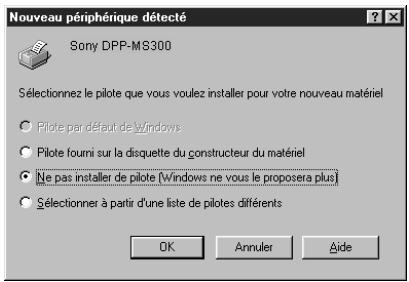
1. Raccordez le PC et l'imprimante. Pour les connexions, reportez-vous à "Raccordement de l'imprimante" aux pages 8 à 11 du mode d'emploi de l'imprimante. 2. Allumez votre PC et l'imprimante et démarrez Windows. 3. • Si l'écran "Nouveau périphérique détecté" s'affiche, cochez "Ne pas installer de pilote" et cliquez sur "OK".
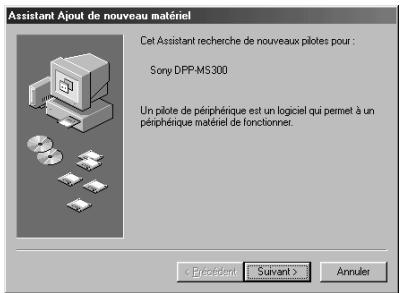
- Si l'écran "Assistant de mise à jour de pilote de périphérique" pour Windows 95 ou l'écran "Assistant Ajout de nouveau matériel" pour Windows 98 s'affiche, cliquez plusieurs fois de suite sur "Suivant" jusqu'à ce que le bouton "Terminer" apparaisse. Cliquez ensuite sur "Terminer".

suite
Installation du logiciel (suite)
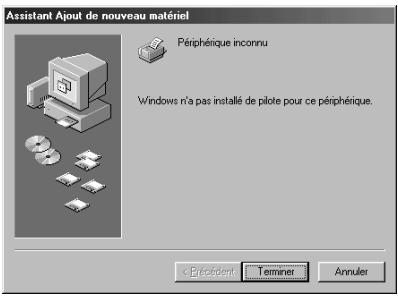
Si le programme d'installation ne démarre pas automatiquement, exécutez "Install.exe" du dossier "Disk1" du CD-ROM.
Vous pouvez sélectionner l'affichage en français, en anglais, en allemand ou en espagnol.
Remarque
Refermez tous les programmes avant de lancer l'installateur.
4 Insérez le cd-rom fourni dans le lecteur cd-rom.
Le programme d'installation démarre automatiquement, et la boîte de dialogue de sélection de la langue apparait.
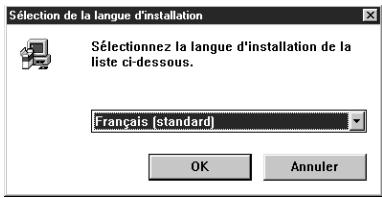
5 Sélectionnez la langue de l'application, puis cliquez sur "OK".
La boîte de dialogue "Bienvenue" apparait.
6 Cliquez sur "suivant".
L'écran permettant de sélectionner les fichiers à installer apparait.
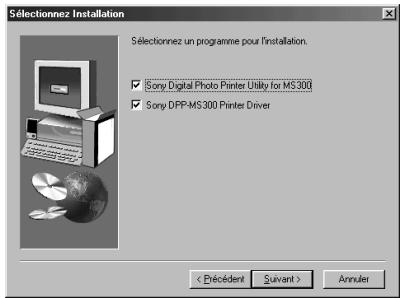
Durant l'installation, il se peut que vous soyez invité à introduire le CD-ROM Windows 95 ou 98. Introduisez dans ce cas le CD-ROM spécifique. - Après avoir cliqué sur "Terminer", il se peut que vous soyez invité à redémarrer l'ordinateur. Lorsque vous avez redémarré votre ordinateur, affichez "Lisezmoi" en cliquant sur "Démarrer" → "Programmes" → "Sony Printer Utility for MS300" → "Lisezmoi".
7 Vérifiez "Sony Digital Photo Printer Utility for MS300" et "Sony DPP-MS300 Printer Driver" et cliquez ensuite sur "Suivant".
L'écran de sélection du réseau dans lequel vous installez l'utilitaire d'imprimante Sony pour MS300/MS300E apparaît. Pour installer les fichiers dans un réseau spécifique, cliquez sur "Parcourir" et désignez le réseau.
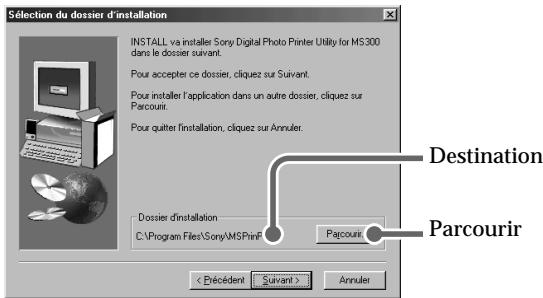
8 Cliqueur "suivant".
L'installation débute. Pendant l'installation, l'état de l'installation s'affiche.
Lorsque l'installation est terminée, l'écran "Terminer installation" apparaît.
9 Cliquez sur "terminer".
L'installation se termine et "Lisez-moi" apparait automatiquement. Etant donné que ce fichier comprend les dernières informations relatives au logiciel, lisez-le attentivement.
Déinstallation du logiciel
Pour plus de détails sur la désinstallation du logiciel, reportez-vous à l'aide en ligne de l'utilitaire d'imprimante (Sony Printer Utility for MS300/MS300E Help) et du pilote d'imprimante (Sony DPP-MS300/MS300E Printer Driver Help).
Utilisation de l'utilitaire d'imprimante (sony printer utility for MS300/MS300E)
Cette section vous explique comment démarrer l'utilitaire d'imprimante (Sony Printer Utility for MS300/MS300E) (ci-dessous), comment transférer et sauvegarder les images du "Memory Stick" ou de la carte PC sur le disque dur de votre PC (page 12) et comment réaliser des étiquettes (page 14) et des cartes de vœux (page 17).
Lancement de l'utilitaire d'imprimante (sony printer utility for MS300/MS300E)
1 Allumez YOURPC et l'imprimante. 2 Démarrez Windows. 3 Cliquez sur "Démarrer" sur la barre de tâches, allez sur "Programmes", sélectionnez "Sony Printer Utility for MS300" et puis cliquez sur "Sony Printer Utility for MS300".
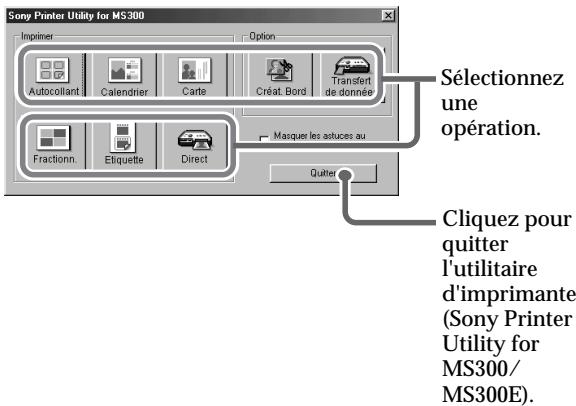
L'utilitaire d'imprimante (Sony Printer Utility for MS300/MS300E) démarre, puis la fenêtre du menu de démarrage de l'utilitaire d'imprimante (Sony Printer Utility for MS300/MS300E) apparaît.
Sélectionnez l'opération désirée et cliquez sur le bouton dans la fenêtre.
Utilisation de la barre de navigation
Utilisez la barre de navigation pour réaliser l'image désirée à l'aide de l'utilitaire d'imprimante (Sony Printer Utility for MS300/MS300E Help). Vous pouvez passer à l'étape suivante ou retourner à l'étape précédente en cliquant sur le bouton correspondant de la barre de navigation. Comme l'étape en cours est mise en évidence dans la barre de navigation, vous pouvez l'utiliser tout en complétant les procédures d'utilisation totales.
Lorsque vous désirez passer à l'étape suivante: Cliquez sur "Suivant" Lorsque vous désirez revenir à l'étape précédente: Cliquez sur "Retour" Lorsque vous désirez passer à l'étape d'impression: Cliquez sur "Impression" Lorsque vous désirez passer à l'étape souhaitée: Cliquez sur le bouton de l'étape désirée.
Procédures d'utilisation de base
Lorsque vous sélectionnez et cliquez sur l'opération désirée dans la fenêtre du menu de démarrage, la fenêtre d'exploitation suivante apparait (la fenêtre d'exploitation dépend de votre sélection).
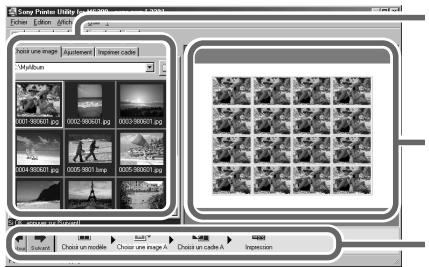
1 Fenêtre d'exploitation 2 Fenêtre de prévisualisation 3 Barre de navigation
Dans chaque fenêtre d'exploitation, le déroulement des opérations de base est décrit de la façon suivante :
1 Sélectionnez une image ou tapez les caractères dans la fenêtre d'exploitation. 2 Confirmez l'image (image à imprimer) dans la fenêtre de prévisualisation. 3 Après confirmation, cliquez sur "Suivant" sur la barre de navigation de sorte que la fenêtre d'exploitation de l'étape suivante apparaisse.
Répétez ces étapes jusqu'à ce que vous ayez terminé de réaliser des images.
Transfert d'images du "memory stick" ou de la carte PC sur le disque dur de votre PC
1 Réglez le commutateur INPUT SELECT de l'imprimante sur "VIDEO STILL" ou "VIDEO MOTION" et amenez le sélecteur "Memory Stick"/Carte PC sur la position de la fente voulue.
Pour le raccordement et les opérations d'impression, reportez-vous au mode d'emploi de l'imprimante.
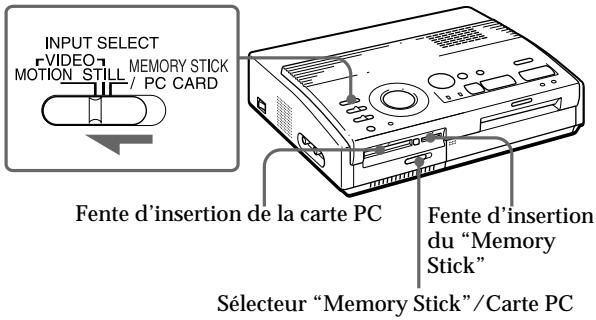
Introduisez dans la fente d'insertion le "Memory Stick" ou la carte PC sur laquelle vous avez enregistré des images.
Pendant que l'imprimante accède au "Memory Stick" ou à la carte PC, l'indicateur d'accès clignote.
Cliquez sur "Transfert de données" dans la fenêtre du menu de démarrage.
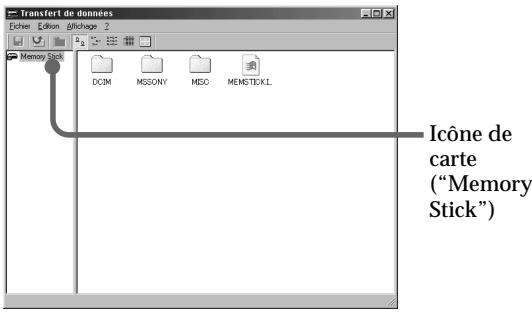
La fenêtre de transfert des images de la carte ("Memory Stick" ou carte PC) apparaît.
Remarque
Si l'imprimante ne contient pas de cartouche d'impression, vous ne pouvez pas transférer les images du "Memory Stick" ou de la carte PC sur le disque dur de votre PC.
Conseils
- Pour sauvegarder plusieurs images à la fois, cliquez sur les images voulues et cliquez ensuite sur "Sauvegarder".
- Pour annuler une sélection, cliquez de nouveau sur l'image sélectionnée.
- Pour gérer facilement les fichiers d'image, créez des dossiers et groupez ensuite les images suivant le sujet ou la date de l'image.
- Pour transférer les images sur un "Memory Stick" enregistré avec un appareil photo numérique Sony DSC-F55/F55E, vous pouvez visualiser les images sous forme de miniatures en cliquant sur dans la barre d'outils.
Remarque
Si vous enregistrez des images en mode E-mail ou avec l'appareil photo numérique Sony DSC-F55/F55E, les images au format E-mail (320 x 240) sont enregistrées dans le répertoire "MSSONY\IMCIF100" du "Memory Stick". Ne tentez pas de transférer les images dans le contrôle "MSSONY\IMCIF100" pour l'impression. Transférez et imprimez les images à haute résolution enregistrées dans le "DCIM/100MSDCF" du "Memory Stick". Pour plus de détails, reportez-vous au mode d'emploi de l'appareil photo numérique Sony DSC-F55/F55E.
Dans le panneau de gauche de la fenêtre, cliquez sur l'icône de la carte et sélectionnez le dossier dans lequel les images que vous pouvez imprimer sont sauvegardées.
Les fichiers du dossier sélectionné sont listés dans le panneau de droite de la fenêtre.
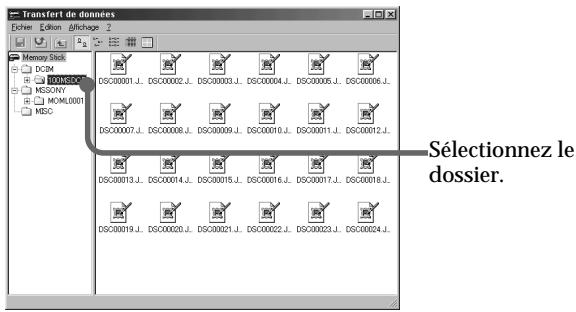
Cliquez sur le fichier d'image que vous voulez transférer sur le disque dur de votre PC et cliquez ensuite sur "Sauvegarder".
La fenêtre "Parcourir à la recherche d'un dossier" apparaît.
Sélectionnez le dossier de destination et cliquez ensuite sur "OK".
Les fichiers d'image sélectionnés sur le "Memory Stick" ou la carte PC sont transférés et sauvegardés dans le dossier spécifique sur le disque dur de votre PC.
Cliquez sur "Quitter" dans le menu "Fichier".
La fenêtre du menu de démarrage apparait de nouveau.
Création d'une étiquette
Vous pouvez imprimer plusieurs images par feuille au départ des images de votre disque dur. Cette section décrit comment réaliser 16 plans fractionnés de la même image.
Plans fractionnés en 16
Qu'est-ce qu'un gabarit ? Une forme régulière qui vous permet de placer une image et du texte à des positions spécifiques de façon à pouvoir réaliser simplement le tirage à l'aide de l'utilitaire d'imprimante (Sony Printer Utility for MS300/MS300E).
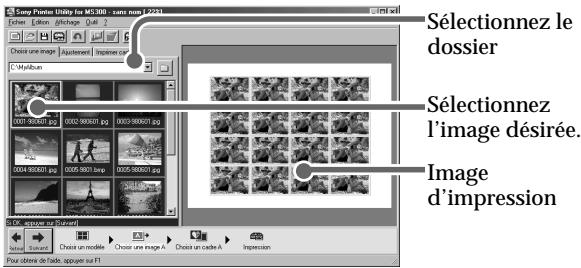
Lorsque vous lancez l'utilitaire d'imprimante (Sony Printer Utility for MS300/MS300E) pour la première fois, les images contenues dans le dossier échantillon apparaissent dans la fenêtre d'exploitation. Cliquez sur "au-dessus de la fenêtre d'exploitation, sélectionnez le répertoire qui contient l'image voulue et cliquez ensuite sur "OK". Les images contenues dans le répertoire sélectionné apparaissent dans la fenêtre d'exploitation.
Cliquez sur " (Autocollant)" dans la fenêtre du menu de démarrage.
Le gabarit pour l'étiquette apparaît dans la fenêtre d'exploitation.
2 Cliquez sur " (Fractionnement en 16)".
L'image gabarit sélectionnelle apparaît dans la fenêtre de prévisualisation.
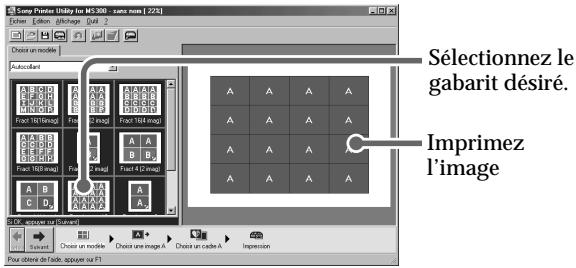
3 Cliquez sur "Suivant" et, ensuite, sur l'image que vous pouvez imprimer.
L'image sélectionnée apparait dans la fenêtre de prévisualisation.
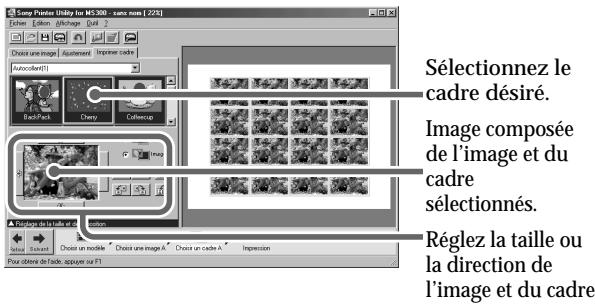
Réglage de la taille ou de la direction de l'image et du cadre
Cliquez sur "Cadre" ou "Image" pour désigner l'objet que vous désirez régler, puis régalez la taille ou la direction.
Pour plus de détails, consultez l'aide en ligne (Sony Printer Utility for MS300/MS300E Help).
Remarques
Utilisez le jeu de papier et de cartouche d'impression fourni dans le même carton. Si vous utilisez le papier et la cartouche dans une autre combinaison, les résultats d'impression attendus ne seront pas optimaux ou un problème risque de se produire. Veillez également à régler "Taille" comme illustré dans le tableau. Si vous effectuez un réglage différent, vous ne pouvez pas réaliser d'impression.
Pour plus de détails sur le papier d'impression et la cartouche d'impression, reportez-vous à la section "Utilisation des yeux d'impression (non fournis)" à la page 14 du mode d'emploi de l'imprimante.
Cliquez sur "Suivant", puis cliquez sur le cadre que vous désirez imprimer sur l'image.
Le cadre sélectionné recouvre l'image sélectionnée et l'image recouverte apparait dans la boîte d'image.
Cliquez sur "Suivant" et la boîte de dialogue "Imprimer" apparait. Pour changer les réglages de l'imprimante, cliquez sur "Paramètres d'imprimante" dans la boîte de dialogue "Imprimer".
La boîte de dialogue “Configuration de l'impression” apparaît.
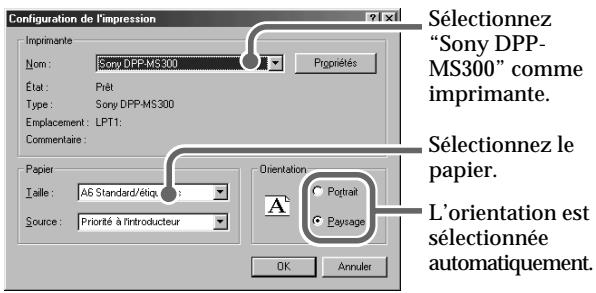
6 Réglez le "Taille" du "Papier" en vous référant à la combinaison ci-dessous.
| Papier d'impression charge | Cartouche d'impression chargee | Réglage "Taille" |
| Papier standard | Type standard | A6 Standard/étiquettes |
| Étiquettes fractionnées en 2/16 | Type standard | A6 standard/étiquettes |
| Super Coat | Type Super Coat | A6 Super Coat |
Réalisation de tirages continus
Vous pouvez imprimer 25 copies en continu à l'aide de l'introducteur automatique VPF-A3.
Arrêt de l'impression : Cliquez sur "Annuler". Pour plus de détails, reportez-vous à l'aide en ligne (Sony Printer Utility for MS300/MS300E Help).
Si les données sont déjà en cours d'impression, ne tentez pas d'annuler le travail. Cette opération risque de provoquer un bouchage du papier.
Pour utiliser le fichier d'image créé avec l'utilitaire d'imprimante (Sony Printer Utility for MS300/MS300E) d'un autre logiciel d'application
Sélectionnez "Exporter..." dans le menu "Fichier" et sauvegardez ensuite l'image en format bitmap (.BMP) ou JPEG (JPG).
Pour créer une image sur la disquette, utilisez la commande "Exporter...
Quitter l'utilitaire d'imprimante (Sony Printer Utility for MS300/MS300E)
Cliquez sur le bouton de fermeture de la fenêtre d'exploitation, ou choisissez "Quitter" dans le menu "Fichier".
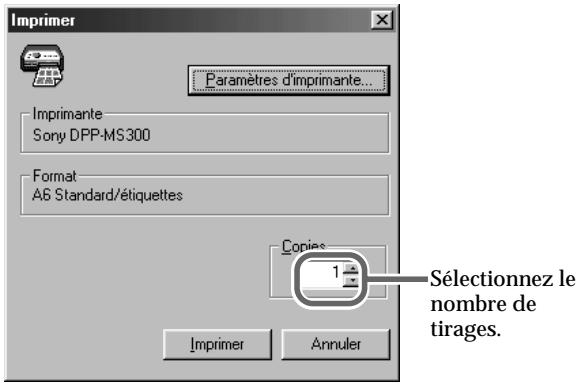
Dans la boîte de dialogue "Configuration de l'impression", cliquez sur "OK" pour revenir à la boîte de dialogue "Imprimer". Sélectionnez le nombre de tirages.
Entrez le nombre souhaité de tirages directement dans la boîte "Copies", ou cliquez sur ▲ ou ▼ pour afficher le nombre désiré de tirages.
Sauvegarde de l'image créée
Vous pouvez sauvegarder l'image créée sur votre ordinateur.
1 Cliquez sur "B (Enregistrer)" dans la barre d'outils ou choisissez "Enregistrer sous..." dans le menu "Fichier".
La boîte de dialogue “Enregistrer sous” apparait.
Définissez le réseau de destination et le nom de fichier, puis cliquez sur "Enregistrer".
L'image créée est sauvegardée dans le format ".NIU" qui correspond au format de fichier d'origine de l'utilitaire d'imprimante (Sony Printer Utility for MS300/MS300E).
Création d'autres types d'impression
Cliquez sur " (Nouveau)" dans la barre d'outils pour faire apparaître la fenêtre du menu de démarrage.
Si vous souhaitez créer une carte de vœux, reportez-vous à la page suivante. Si vous désirez réaliser d'autres images d'impression, consultez l'aide en ligne (Sony Printer Utility for MS300/MS300E Help).
Conseil
Parmi les modèles de carte, certains sont prêts à l'emploi. Sélectionnez simplement le modèle et les messages de vœux pour réaliser une carte très facilement.
Réalisation de cartes de vœux
Vous pouvez réaliser une carte de voeux comportant vos adresses, nom et message grâce à l'image créée sur le disque dur de votre ordinateur.
Carte de voeux
1 Cliquez sur " (Carte)" dans la fenêtre du menu de démarrage.
Le gabarit de carte apparaît dans la fenêtre d'exploitation.
2. Cliquez sur "(Carte type G)".
L'image gabarit sélectionnable apparaît dans la fenêtre de prévisualisation.
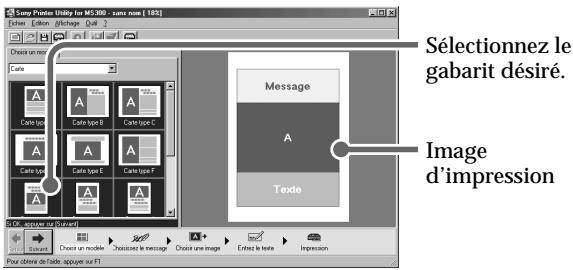
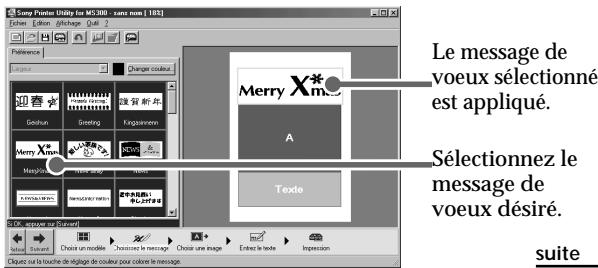
Cliquez sur "Suivant", puis cliquez sur le message de voeux que vous désirez imprimer avec votre carte de voeux.
Par exemple, sélectionnez "Merry X'mas" dans cette étape. Vous pouvez également modifier la couleur du message de voeux. (Vous ne pouvez pas changer les couleurs de certains messages de voeux.)
Utilisation de l'utilitaire d'imprimante (suite)
Pour afficher l'image dans d'autres répertoires ou sur la disquette Cliquez sur " " au-dessus de la fenêtre d'exploitation et sélectionnez le répertoire voulu.
Réglage de la qualité de l'image ou ajustement du cadre sur l'image. Cliquez sur l'onglet "Ajustement" ou "Imprimer cadre".
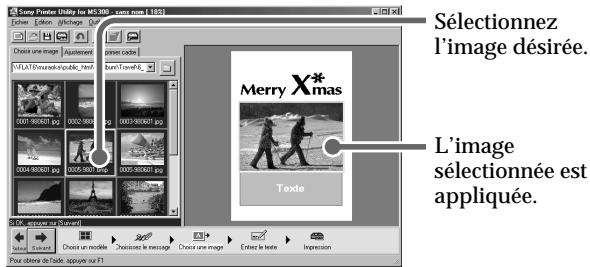
4 Cliquez sur "Suivant", puis cliquez sur l'image que vous désirez imprimer avec le message de voeux sélectionné.
L'image sélectionnée apparaît dans la fenêtre de prévisualisation.
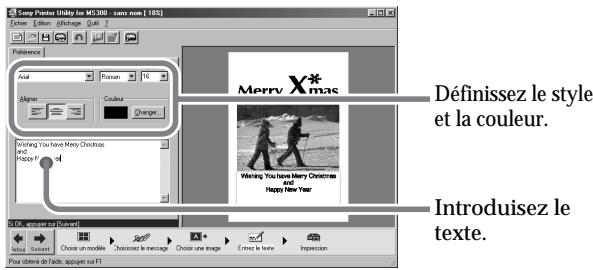
5 Cliquez sur "Suivant", puis tapez les messages désirés.
Vous pouvez taper vos nom, adresse, etc. Vous pouvez également modifier la couleur du texte.
6 Cliquez sur "Suivant" et effectuez les réglages d'impression (page 15). 7 Cliquez sur "Imprimer".
Sauvegarde de l'image créée
Vous pouvez enregistrer l'image créée sur votre ordinateur.
Pour plus de détails, reportez-vous à la page 16.
Quitter l'utilitaire d'imprimante (Sony Printer Utility for MS300/MS300E)
Cliquez sur le bouton de fermeture de la fenêtre d'exploitation ou CHOISSEZ "Quitter" dans le menu "Fichier".
Remarque
Cette section explique les réglages et le fonctionnement avec une application typique comme exemple. Selon les applications, la configuration d'impression et les opérations peuvent différer. Pour plus de détails, reportez-vous au mode d'emploi de votre application.
Conseil
Lorsque vous imprimez en 306 ppp à l'aide du calcul d'application, réglez le format de l'image sur 1376 x 1024 pixels.
Remarques
- Utilisez le jeu de papier et de cartouche d'impression fourni dans le même carton. Si vous utilisez le papier et la cartouche dans une autre combinaison, les résultats d'impression attendus ne seront pas optimaux ou un problème risque de se produire. Veillez également à régler "Taille" comme illustré dans le tableau. Si vous effectuez un réglage différent, vous ne pouvez pas réaliser d'impression.
Pour plus de détails sur le papier d'impression et la cartouche d'impression, reportez-vous à la section "Utilisation des yeux d'impression (non fournis)" à la page 14 du mode d'emploi de l'imprimante.
A l'aide du pilote d'imprimante (Sony DPP-MS300/ MS300E Printer Driver), vous pouvez imprimer une image du disque dur de votre PC à l'aide de l'utilitaire d'imprimante photo numérique Sony pour MS300/ MS300E ou déselectionner l'utilitaire logiciel d'application.
1 Démarrez le logiciel d'application que vous utilisez pour imprimer, puis sélectionnez l'image à imprimer. 2 Cliquez sur “Paramètres d'imprimante” dans le menu “Fichier” de l'application.
La boîte de dialogue "Configuration de l'impression" apparaît.
Définissez l'imprimante.
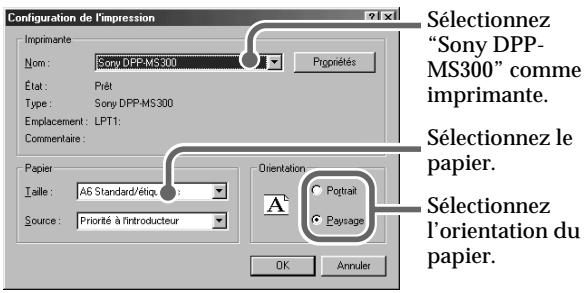
La boîte de dialogue ci-dessus est un exemple de l'utilitaire d'imprimante photo numérique Sony (Sony Printer Utility for MS300/MS300E). La boîte de dialogue diffère en fonction de l'application.
① Réglez "Imprimante" sur "Sony DPP-MS300". ② Réglez "Taille" en vous référant à la combinaison ci-dessous.
| Papier d'impression charge | Cartouche d'impression chargee | Réglage "Taille" |
| Papier standard | Type standard | A6 Standard/étiquettes |
| Etiquettes fractionnées en 2./16 | Type standard | A6 Standard/étiquettes |
| Super Coat | Type Super Coat | A6 Super Coat |
Utilisation du pilote d'imprimante (suite)
Réalisation de tirages continus
Vous pouvez imprimer 25 copies en continu à l'aide de l'introducteur automatique VPF-A3.
Arrêt de l'impression : Cliquez sur "Annuler". Pour plus de détails, reportez-vous à l'aide en ligne (Sony DPP-MS300/MS300E Printer Driver Help).
Si les données sont déjà en cours d'impression, ne tentez pas d'annuler le travail. Cette opération risque de provoquer un bourrage du papier.
Réglez "Orientation".
Pour imprimer en format portrait (grand), sélectionnez "Portrait". Pour imprimer en format paysage (large), sélectionnez "Paysage".
Cliquez sur "OK" pour fermer la boîte de dialogue "Réglage de l'impression". Cliquez sur "Imprimer" dans le menu "Fichier" de l'application.
La boîte de dialogue "Imprimer" apparait.
6 Réglez "Copies".
Entrez le nombre souhaité de tirages directement dans la boîte "Copies", ou cliquez sur ▲ ou ▼ pour afficher le nombre désiré de tirages.
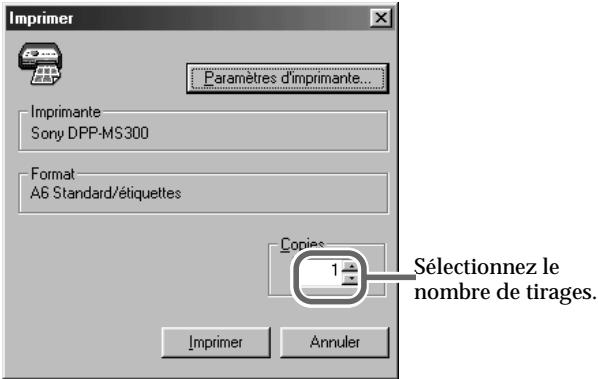
La boîte de dialogue ci-dessus est un exemple de l'utilitaire d'imprimante photo numérique Sony (Sony Printer Utility for MS300/MS300E). La boîte de dialogue diffère en fonction de l'application.
7. Cliquez sur "Imprimer".
Appliquez les mesures suivantes pour résoudre les problèmes que vous pourriez rencontrer avec l'utilitaire d'imprimante (Sony Printer Utility for MS300/MS300E) ou le pilote d'imprimante (Sony DPP-MS300/MS300E Printer Driver).
Si le problème persiste, consultez votre distributeur Sony.
Impossible d'installer l'utilitaire d'imprimante (Sony Printer Utility for MS300/MS300E).
Il n'y a pas suffisamment d'espace disque sur votre ordinateur.
→ Vérifiez le disque dur. S'il n'y a pas suffisamment d'espace, créez assez d'espace pour pouvoir installer l'utilitaire d'imprimante pour MS300/MS300E (env. 80Mo). Les réglages "Lecture automatique" du CD-ROM ne sont pas régler sur "Lecture automatique". → Changez les réglages "Lecture automatique" de votre PC. → Exécutez "Install.exe" dans le dossier "Disk 1" du CD-ROM.
Un autre programme d'application a été lancé. Quittez tous les autres programmes et redémarrez l'installation.
L'écran de démarrage n'apparaît pas
"Afficher le menu de démarrage" dans le menu de visualisation n'est pas coché. → Choisissez "Afficher le menu de démarrage" dans le menu de visualisation pour cocher l'option de menu.
L'image que vous foulez Traitser n'apparaît pas dans la fenêtre d'exploitation. Le format de l'image n'est pas JPEG, GIF, BMP ou PMP. → Convertissez le format d'image à l'aide d'un autre logiciel d'application.
Dépannage (suite)
Impossible de transférer les images du "Memory Stick" ou de la carte PC sur le disque dur de votre ordinateur.
Les réglages de l'imprimante sont incorrects.
Réglez le commutateur INPUT SELECT sur "VIDEO STILL" ou "VIDEO MOTION" (page 12). L'imprimante ne contient pas de cartouche d'impression. Introduisez la cartouche d'impression correcte dans l'imprimante.
Impossible d'ouvrir le fichier ".NIU"
L'image est sauvegardée sur un support amovible comme une disquette, un disque ZIP ou un disque MO (magnéto-optique).
Introduisez le support qui contient l'image ou copiez les données d'image sur le disque dur de votre PC. Le fichier d'image a été déplacé vers d'autres répertoires, le fichier d'image a été supprimé, ou le nom de fichier a été modifié. Restaurez les répertoires du fichier d'image ou le nom du fichier d'image. Ou encore, resélectionnez le nouveau fichier d'image.
L'imprimante imprime l'image fractionnée en morceaux, ou les bords de l'image imprimée sont en dent de scie.
La résolution de l'image est incorrectement régée ou le format de l'image est trop grand.
Pour imprimer en 306 ppp, ramenez l'image à 1,376 x 1,024 pixels. Pour imprimer en 153 ppp, ramenez l'image à 688 x 512 pixels.
Les bords des caractères imprimés sont en dent de scie.
Lorsque l'imprimante imprime en 153 ppp, les caractères imprimés peuvent se présenter en dent de scie en fonction de leur taille. Imprimez à partir du logiciel d'application qui supporte la fonction de lissage de police (anticrénelage).
L'imprimante ne lance pas l'impression.
L'absence de papier ou de cartouche d'imprimante ou un bourrage papier peut en être la cause.
Vérifiez les indicateurs sur l'imprimante et reportez-vous au mode d'emploi de l'imprimante. Assurez-vous que vous régalez la combinaison correcte de papier d'impression, de cartouche d'impression et de réglage "Taille" dans la boîte de dialogue "Configuration de l'impression".
Le réglage des données d'impression peut prendre du temps en fonction de votre PC ou du logiciel d'application. Le réglage de l'impression de plusieurs copies peut également durer longtemps.
Attendez que votre ordinateur ait terminé le Traitement.
Il se peut que l'imprimante fonctionne mal.
Vérifiez les indicateurs de l'imprimante et reportez-vous au mode d'emploi de l'imprimante. Si l'imprimante ne lance pas l'impression au bout de 5 minutes après l'introduction du papier d'impression alors qu'il n'y a aucun problème avec votre imprimante ou votre PC, éteignez l'imprimante et remettez-la sous tension. Cela peut prendre plus de 5 minutes lorsque vous choisissez d'imprimer plusieurs copies.
Il n'y a pas suffisamment d'espace sur le disque dur.
Vérifiez le disque dur. S'il n'y a pas suffisamment d'espace, créez assez d'espace pour le traitement de l'image. Utilisez la fonction “Transfert de données”. Annulez l'application "Transfert de données".