DPP-F700 - Imprimante photo SONY - Notice d'utilisation et mode d'emploi gratuit
Retrouvez gratuitement la notice de l'appareil DPP-F700 SONY au format PDF.

| Intitulé | Valeur / Description |
|---|---|
| Type de produit | Imprimante photo portable |
| Résolution d'impression | 300 x 300 dpi |
| Format d'impression | 10 x 15 cm (4 x 6 pouces) |
| Connectivité | USB, Bluetooth |
| Compatibilité | Windows, Mac, appareils iOS et Android |
| Alimentation électrique | Adaptateur secteur ou batterie rechargeable |
| Dimensions approximatives | 21,5 x 14,5 x 6,5 cm |
| Poids | 1,5 kg |
| Type de batterie | Batterie lithium-ion rechargeable |
| Tension | 100-240 V |
| Puissance | 50 W |
| Fonctions principales | Impression directe depuis appareils mobiles, impression sans fil |
| Entretien et nettoyage | Nettoyage régulier de la tête d'impression, utilisation de papier photo compatible |
| Pièces détachées et réparabilité | Disponibilité limitée des pièces, consulter un service agréé pour les réparations |
| Sécurité | Utiliser uniquement avec l'adaptateur fourni, éviter l'exposition à l'eau |
| Informations générales | Idéale pour les événements, les voyages et les souvenirs instantanés |
FOIRE AUX QUESTIONS - DPP-F700 SONY
Questions des utilisateurs sur DPP-F700 SONY
0 question sur cet appareil. Repondez a celles que vous connaissez ou posez la votre.
Poser une nouvelle question sur cet appareil
Téléchargez la notice de votre Imprimante photo au format PDF gratuitement ! Retrouvez votre notice DPP-F700 - SONY et reprennez votre appareil électronique en main. Sur cette page sont publiés tous les documents nécessaires à l'utilisation de votre appareil DPP-F700 de la marque SONY.
MODE D'EMPLOI DPP-F700 SONY
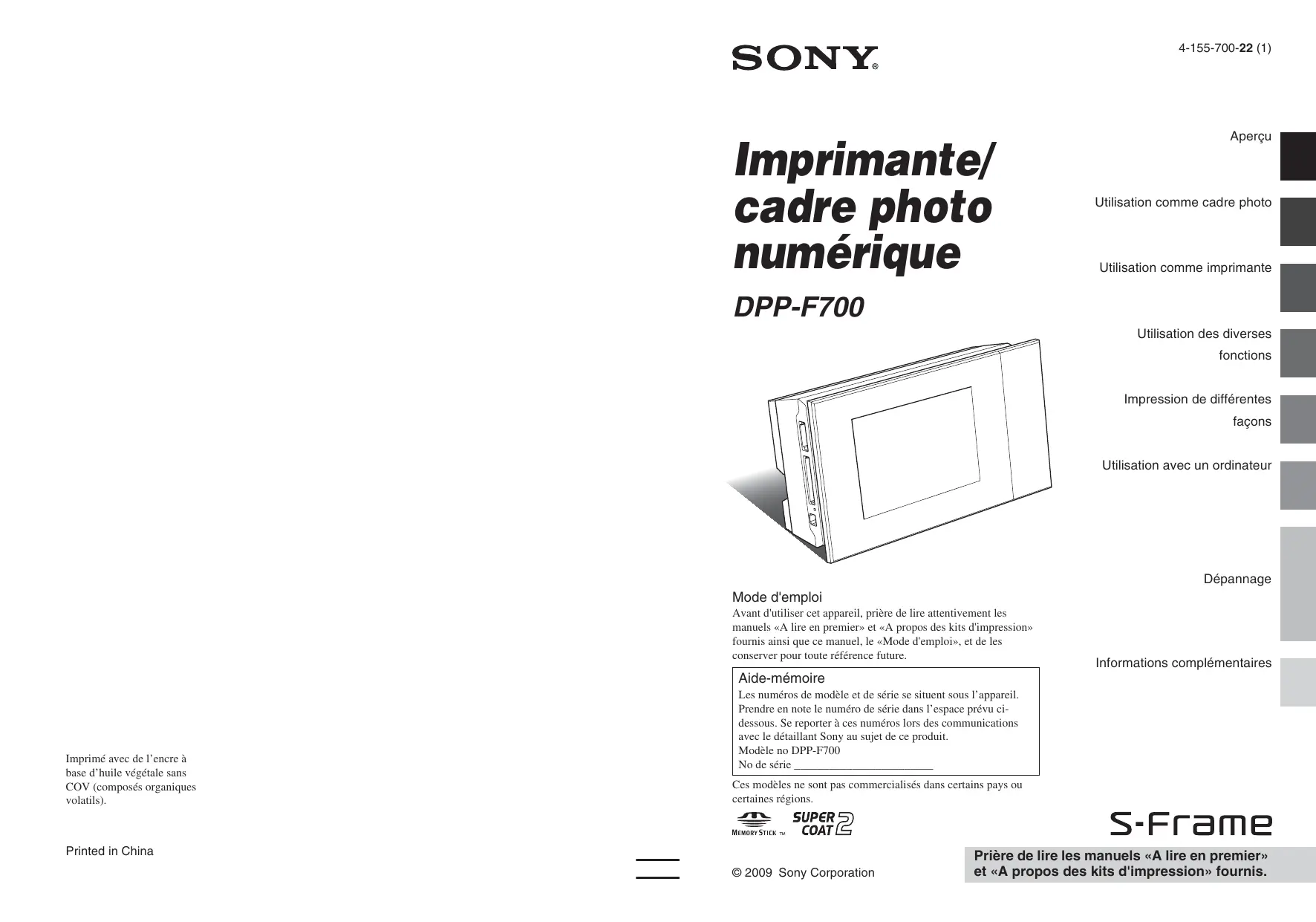
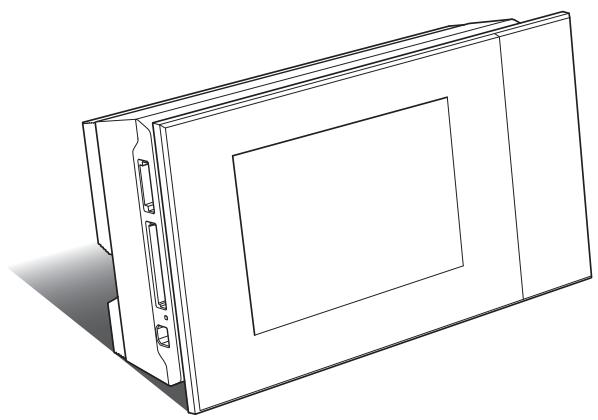
Imprimante/ cadre photonomique
DPP-F700
Aperçu
Utilisation comme cadre photo
Utilisation comme imprimante
Utilisation des diverses fonctions
Impression de différentes forma
Utilisation avec un ordinateur
Dépannage
Mode d'emploi
Avant d'utiliser cet appeareil, prière de litre attentivement les manuels «A litre en premier» et «A propos des kits d'impression» fournis ainsi que ce manuel, le «Mode d'emploi», et de les conserver pour toute reférence future.
Aide-memoire
Les nombres de modele et de série se situent sous l'appareil.
Preindre en note le numero de série dans l'espace prevu cidesous. Se reporter a ces nombres lors des communications
avec le détaillant Sony au sujet de ce produit.
Modèle no DPP-F700
No de série
Ces modèles ne sont pas commercialisés dans certains pays ou certaines régions.

MEMORY STICK

Informations complémentaires
Imprimé avec de l'encre à base d'huile vegétale sans COV (composés organiques volatils).
Printed in China
S-Frame
AVERTISSEMENT
Afin de réduire les risques d'incendie ou de décharge électrique, n'expose pas cet apparéil à la pluie ou à l'humidité.
N'exposez pas les piles à une chaleur excessive, notamment aux rayons directs du soleil, à une flamme, etc.
ATTENTION
Remplacez la batterie par une batterie correspondant au type spécifique uniquement. Simon vous risquez de provoquer un incendie ou des blessures. Jetez les piles usagées en suivant les instructions.
À l'intention des clients aux É.-U.
AVERTISSEMENT
Par la première, vous étés avise du fait que tout changement ou toute modification ne faisant pas lobjet d'une autorisation expresses dans leprésent manuel pourrait annuler votre droit d'utiliser l'appareil.
Pour toute question au sujet de cet apparéil, appeler : Sony Centre d'information à la clientèle 1-800-222-SONY (7669).
Le numero ci-dessous concerne seulement les questions relevant de la Commission federale des communications des États-Unis (FCC).
Information réglementaire
Déclaration de conformité
Nom commercial : SONY
No de téléphone: 858-942-2230
Cet apparéil est conforme à la Partie 15 de la réglementation de la FCC des États-Unis. Sonutilisation est sujette aux deux conditions suivantes :
(1) Cet apparéil ne doit pas générer d'interférences nuisibles et (2) il doit être en mesure d'accepter toute interférence reçue, y compris les interférences pouvant générer un fonctionnement indésirable.
Note
L'appareil a ete teste et est conforme aux exigences d'un apparieil numerie de Classe B, conformement à la Partie 15 de la reglementation de la FCC.
Ces critères sont concus pour fournir une protection raisonnable contre les interférences nuisibles dans un environnement résidentiel. L'appareil génére, utilise et peut émettre des fréquences radio; s'il n'est pas installé et utilisé conformément aux instructions, il pourrait provoquer des interférences nuisibles aux communications radio.
Cependant, il n'est pas possible de garantir que des interférences ne seront pas provoquées dans certaines conditions particulières. Si l'appareil avait provoquer des interférences nuisibles à la réception radio ou à la télévision, ce qui peut être démontré en allumant et éteignant l'appareil, il est recommendé à l'utilisateur d'essayer de corriger cette situation par l'une ou l'autre des mesures suivantes :
- Réorienter ou déplacer l'antenne réceptrice.
Augmenter la distance entre l'appareil et le récepteur. - Brancher l'appareil dans une prise ou sur un circuit différent de celui sur lequel le récepteur est branché.
- Consulter le détaillant ou un technicien experimenté en radio/televiseurs.
Pour l'Etat de la Californie, États-Unis, seulement
Matériau contenant du perchlorate - une manipulation particulière pourrait s'appliquer. Voir www.dtsc.ca.gov/hazardouswaste/perchlorate
Matériau contenant du perchlorate : La batterie au lithium contient du perchlorate.
A l'attention des clients résident en Europe
Cet apparéil a été testé et jugé conforme aux limites établies par la directive EMC visant l'utilisation de cables de connexion de moins de 3 mètres.
Attention
Le champ electromagnétique à des fréquences particulières peut avoir une incidence sur l'image et le son de cet apparéil.
Avis
Si I'électricité statique ou les champs electrostatiques entraint une interruption lors du transfert des données (échec), redémarrez l'application ou débranchez, puis rebranchez le cable de connexion (USB, etc.).
Traitement des apparéils électriques et électroniques en fin de vie (Applicable dans les pays de l'Union Européenne et aux autres pays européens disposant de systèmes de collecte sélective)


Ce symbole, appose sur le produit ou sur son emballage, indique que ce produit ne doit pas etre traite avec les déchets menagers. Il doit etre remis a un point de collecte approprié pour le recyclage des équipements électriques et Electroniques. En s'assurant que ce produit est bien mis au rebut de manière appropriée, vous aiderez a prévenir les conséquences négatives
potentielles pour l'environnement et la santé humaine. Le recyclage des matériaux aidera à préserver les ressources naturelles. Pour toute information supplémentaire au sujet du recyclage de ce produit, vous pouvez contacter votre municipalité, votre déchetterie ou le magasin où vous ave acheté le produit.
Elimination des piles et accumulateurs usages (Applicable dans les pays de l'Union Européenne et aux autres pays européens disposant de systèmes de collecte sélective)
Ce symbole, apposé sur les piles et accumulateurs ou sur les emballages, indique que les piles et accumulateurs fournis avec ce produit ne doivent pas été traités comme de simples déchets menagers.
Sur certains types de piles, ce symbole apparait parfois combiné avec un symbole chimique. Les symboles pour le mercure (Hg) ou le plomb (Pb) sont rajoutés lorsque ces piles contiennent plus de 0.0005% de mercure ou 0.004% de plomb.
En vous assurant que ces piles et accumulateurs sont mis au rebut de façon appropriée, vous participez activement à la prévention des conséquences négatives que leur mauvais traitement pourrait provoquer sur l'environnement et sur la santé humaine. Le recyclage des matérielles contribue par ailleurs à la preservation des ressources naturelles.
Pour les produits qui pour des raisons de sécurité, de performance ou d'intégrité de données nécessitant une connexion permanente à une pile ou à un accumulateur, il conviendra de vous rapprocher d'un service technique qualifié pour effectuer son remplacement. En rapportant votre apparéil électrique en fin de vie à un point de collecte approprié vous vous assurez que la pile ou l'accumulateur incorpore sera traitée correctement.
Pour tous les autres cas de figure et afin d'enlever les piles ou accumulateurs en toute sécurité de votre apparéil, reportez-vous au manuel d'utilisation.
Rapporter les piles ou accumulateurs usages au point de collecte approprié pour le recyclage.
Pour toute information complémentaire au sujet du recyclage de ce produit ou des piles et accumulateurs, vous pouvez contacter votre municipalité, votre déchetterie locale ou le point de vente où vous avez acheté ce produit.
Avis aux consommateurs des pays appliquant les Directives UE
Le fabricant de ce produit est Sony Corporation, 1-7-1
Konan Minato-ku Tokyo, 108-0075 Japon. Le représentant agrée pour la compatibilité electromagnétique et la sécurité du produit est Sony Deutschland GmbH, Hedelfinger Strasse 61, 70327 Stuttgart, Allemagne. Pour toute question relative à la garantie ou aux réparations, reportez-vous à l'adresse que vous trouvrez dans les documents ci-joints, relatifs à la garantie et aux réparations.
Pour les utilisateurs au Royaume-Uni
Une fiche moulée conforme à BS 1363 est installée sur cet équipement pour votre sécurité et commodité.
Si le fusible dans la fiche fournie doit être remplaced, un fusible de même ampérapage que celui fouri et approuvé par ASTA ou BSI à BS 1362, (c'est-à-dire portant une marque 四 ou 四 ) doit être utilisé.
Si la fiche fournie avec cet équipement compte un couvercle de fusible détachable, assurez-vous de remettre en place le couvercle de fusible après avoir remplaced le fusible. N'utilise jamais la fiche sans le couvercle de fusible. Si vous perdrez le couvercle de fusible, veillez contacter le service après-vente Sony le plus proche.
La copie, la modification et l'impression du contenu d'un CD, de programmes télévisés ou de tout autre contentu protégé par des droits d'auteur, tels que des images ou des publications ou de tout autre contentu dans un but autre que
l'enregistrement ou la création personnels, sont limitées à un usage strictement privé ou domestique. Excepté dans le cas où vous détenez les droits d'auteur ou que vous avez obtenu des détenteurs des droits d'auteur la permission de copier le contenu, l'utilisation de ce contenu hors des limites définies par leprésent document constitue une transgression des lois sur les droits d'auteur et peut entraîner l'octroi de dommages et interêts au détenteur de ces droits.
Lors de l'impression de photographies avec cet apparéil, veillez à ne pas enfreindre les termes des lois sur les droits d'auteur. L'utilisation ou la modification non autorisée de portraits de personnes peut également constituer une infraction aux droits de ces personnes.
La prise de photographies peut être interdite dans le cadre de certaines manifestations, représentations ou expositions.
Recommendations de sauvegarde
Pour éviter tout risque potentiel de perte de données en cas d'activation accidentelle ou de problèmes de fonctionnement cet apparéil, il est reCOMMENDé d'effectuer une copie de sauvégarde de vos données.
Information
EN AUCUN CAS LE REVENDEUR NE
POURRA ETRE TENU RESPONSABLE DE
DOMMAGES DE QUELQUE NATURE QU'ILS
SOIENT, DIRECTS, INDIRECTS OU
CONSECUTIFS OU D'UNE PERTE OU
DEPENSE RESULTANT DE L'EMPLOI D'UN
PRODUIT DEFECTUEX OU DE L'EMPLOI
DE TOUT PRODUIT.
Sony décline toute responsabilité quant aux dommages ou aux pertes du contenu enregistré causés par l'utilisation ou un dysfonctionnement de cet apparéil ou de la carte mémoire.
Remarques sur I'ecran LCD
- L'image affichée à l'écran n'est pas identique à l'image imprimée du point de vue de la qualité et des couleurs parce que les méthodes et profils d'affichage sont différents. Ceci n'est pas une anomalie.
- N'exercez aucune pression sur l'écran LCD. Ceci pourrait décolorer l'écran et provoquer un dysfonctionnement.
- Une exposition prolongée de l'écran LCD, du viseur ou de l'objet aux rayons directs du soleil peut provoquer des dysfonctionnements.
- Une technologie d'extremement haute précision a été employée pour fabriquer l'écran LCD de sorte que 99.99% des pixels sont opérationnels pour une utilisation effective. Il se peut, toutefois, que vous constatiez quelques petits points noirs et/ou brillants (blancs, rouges, bleus ou verts) permanents sur l'écran LCD. Ces points sont normaux pour ce procédé de fabrication et n'affectent en aucune façon l'affichage.
- Les images peuvent laisser une trainée sur l'écran LCD dans un endroit froid. Ceci n'est pas une anomalie.
Notice destinée aux utilisateurs
Tous droits réservés. Le manuel ou le logiciel déscrit dans ce document ne peut, en partie ou en totalité, être reproduit, traduit ou réduit sous une forme lisible par machine sans l'accord écrit préalable de Sony Corporation.
EN AUCUN CAS,SONY CORPORATION NE POURRA ETRE TENU RESPONSABLE DE DOMMAGES ACCIDENTELS,INDIRECTS OU SPECIFIQUES,RESULTANT DE OU EN CONNXION AVEC CE MANUEL,LE LOGICIEL OU TOUTE AUTRE INFORMATION CONTENUE DANS CE DOCUMENT OU L'UTILISATION DE CEUX-CI.
En ouvrant l'enveloppe du CD-ROM, vous vous engagez à accepter tous les termes et conditions de ce contrat. Si vous n'acceptez pas ces termes et conditions, veuillez returner immédiement ce disque au magasin où vous l'étes procure, dans son enveloppe non ouverte, arrivagé du reste de l'emballage.
Sony Corporation se reserve le droit d'apporter des modifications à ce manuel ou aux informations qu'il contient à tout moment et sans préavis.
Le logiciel décrit dans ce document peut également être régi par les termes d'un contrat de licence utilisateur distinct.
Il est interdit de modifier ou de dupliquer les données de conception, telles que les exemples d'illustration fournis dans ce logiciel, excepté pour des besoinnels. Toute copie non autorisée de ce logiciel est interdite suivant les lois sur les droits d'auteur. La reproduction ou la modification non autorisée de portraits ou de travaux protégés par les droits d'auteur d'autres personnes peut constituer une infraction des droits réservés aux détenenteurs de ces droits.
Vou puez este invite a touv reporter aux manuels «A dire en premier» et «A propos des kits d'impression» fournis lorsque le document donne des explications détaillées.
Table des matières
Notice destinée aux utilisateurs ....5
Avant utilisation
Fonctions 10
Utilisation comme cadre photo ....... 10
Utilisation comme imprimante .... 11
Ce que vous pouvez aussi faire ....11
Vérification des éléments fournis ...12
Identification des pieces 13
À propos de l'affichage des informations 16
Affichage simple 16
Affichage index 16
Commençons (opérations de base)
Utilisation comme cadre photo
Preparation de la télécommande ...20
Installation du pied 21
Raccordement à la source d'alimentation secteur 22
Mise en service de l'appareil ....23
Réglage de la date et de l'heure actuelles 24
Insertion d'une carte mémoire ....25
Modification de l'affichage 27
Affichage du diaporama 28
Affichage d'horloge et de calendrier 29
Mode d'affichage d'une seule image (une image) 30
Affichage index 31
Utilisation comme imprimante
Preparatifs 32
Installation de cet appeareil en position d'impression (à plat) 32
Mise en place du ruban encreur ...33
Insertion du papier d'impression ...34
Impression de base 36
Impression en mode d'affichage simple 36
Impression en mode de diaporama 37
Essayons d'utiliser diverses fonctions (opérations avances)
Profiter d'un diaporama 40
Modification des réglages du diaporama 40
Importation des images d'une
carte mémoire dans la mémoire
interne 42
Mode d'actualisation 44
Precision du péripérisque de lecture 44
Exportation d'une image de la mémoire interne sur une carte mémoire 45
Suppression d'une image 46
Pose d'une marque 48
Tri des images (Filtrage) 49
Réglage de la taille et de l'orientation de l'image 50
Agrandissement/reduction d'une image 50
Rotation d'une image 51
Modification des réglages de l'activation/désactivation de l'alimentation automatique 52
Profitons des diverses façons d'imprimer (impression avancée)
Modification des régles
d'impression (Impression date, Marges, Pages par feuille) .....56
Réalisation d'une «Impression créative» (Calend./Imp. disposition/Photo ID) .....57
Réalisation un calendrier .....57
Réalisation d'une Imp. disposition .....59
Réalisation d'une Photo ID .....60
Edition d'une image .....61
Réglage de la qualité d'une image .....61
Sauvegarde d'une image .....62
Réalisation d'une d'impressions parlots (Impression de l'index/ Impression DPOF/Imprimer tout) .....62
Modification des réglages de cet apparéil
Modification des réglages 64
Procedure de réglage 64
Éléments à régler 66
Le raccordement à un ordinateur vous permet bien d'autres choses
Utilisation avec un ordinateur
Ce que vous pouvez faire lorsque l'appareil est raccordé à un ordinateur 72 Configuration système requise 72
Avant de raccorder l'appareil à un ordinateur 74
Raccordement à un ordinateur 74
Sélection de la fonction de cet appareil 75
Utilisation de la mémoire interne de cet apparéil
Copied'une image de votree ordinateur sur cet apparéil 76 Déconnexion de votre ordinateur ....77
Impression depuis un ordinateur
Impression d'une image depuis
votrec ordinateur 78
Installation du logiciel .78
Installation du pilote d'imprimante ....78
Installation du PMB
(Picture Motion Browser) 81
Impression de photos depuis un ordinateur 82
Impression depuis le PMB (Picture Motion Browser) 82
Consignation d'un dossier d'exploration 86
Impression depuis une application du commerce 87
Dépannage
Messages d'erreur 90
En cas de problème 93
En cas de bourrage de papier 104
Nettoyage 105
Divers
A propos des cartes mémoire ....108
«Memory Stick» 108
Cartememoire SD 109
xD-Picture Card 109
Carte CompactFlash 109
Remarques sur l'utilisation d'une carte mémoire 110
Spécifications 111
A propos des marques commerciales et des droits d'auteur 113
Precautions 113
Sécurité 113
Installation 114
Nettoyage 115
Lors de la mise au rebut de cet
appareil 115
Index 116
Avant utilisation
Aperçu
Fonctions
Votre Imprimante/Cadre photo numérique peut être utilisé de maintes façon, comme cadre photo ou comme imprimante.
L'imprimante/cadre photo numérique Sony DPP-F700 affiche les images de votre apparéil photo numérique et imprime vos préférences directement sans recourir à un ordinateur.
Utilisation comme cadre photo
- Faites des diaporamas de vos photos (→ page 40)
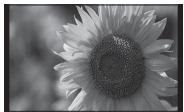
Affichage simple
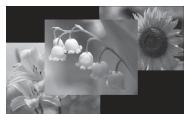
Affichage multiple
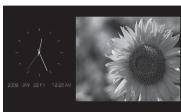
Affichage horloge
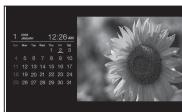
Affichage calendrier
- Affichez vos photos de différentes façon (→ page 29~31)
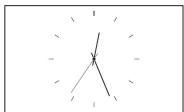
Horloge
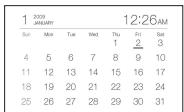
Calendrier
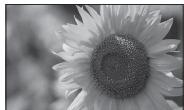
Affichage simple
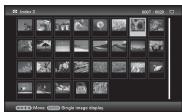
Affichage index
- Affichez vos photos triées (page 49)
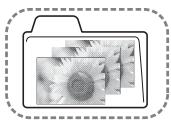
Trier par dossier
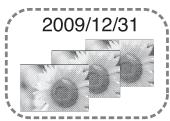
Trier par date
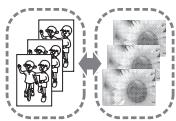
Trier selon l'orientation portrait/paysage
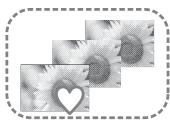
Trier par marque
- Affichez vos photos dans le sens portrait ou paysage (page 22)
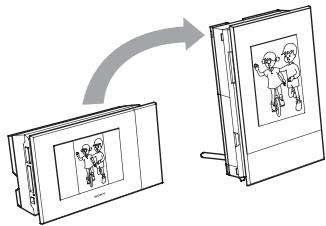
- Affichez vos photos aussi longtemps que vous le souhaitez (page 52)
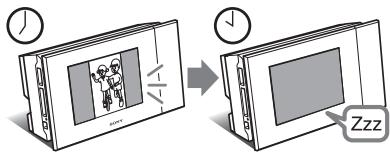
Utilisation comme imprimante
- Imprimez une photo telle qu'elle (page 36)
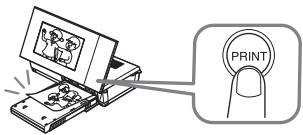
- Imprimez de différentes façon (→ page 56)
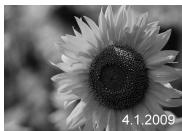
Impression date
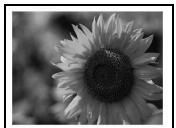
Impression avec/sans marges
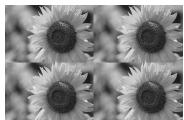
Pages par feuille
- RÉalisiez un calendrier avec vos photos préférendes, une disposition de plusieurs photos ou des photos d'identité (page 57)
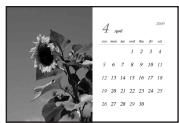
Calendrier

Imp. disposition
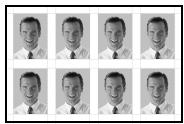
Photo ID
Ce que vous pouvez aussi faire
- Importer des images de la mémoire interne (→ page 42)
Vous pouvez importer des images de votre carte mémoire dans la mémoire interne.
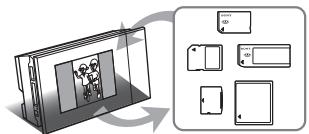
- Exporter des images (→ page 45)
Vous pouvez exporter des images de la mémoire interne sur votre carte mémoire.
Raccorder un ordinateur pour échanger ou imprimer des images (page 72)
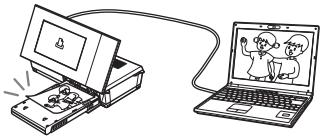
Vérification des éléments fournis
Assurez-vous que les éléments suivants sont inclus.
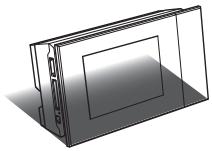
- Imprimante/cadre photo numérique (1)
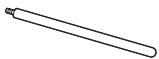
- Pied (1)
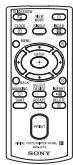
- Télecommande (1)
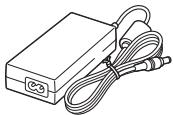
Adaptateur secteur (1)
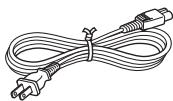
Cordon d'alimentation*1 (1)
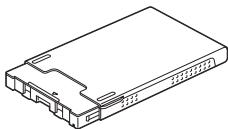
Magasinapapier(1)
- Cartouche de nettoyage (1)
- Papier de nettoyage (1)
- CD-ROM (Logiciel de pilote d'imprimante Windows Ver.1.0 et PMB (Picture Motion Browser) Ver.4.3) (1)
Mode d'emploi (le present livre) (1)
A direnpremier(1)
- A propos des kits d'impression (1)
- Garantie (Dans certaines régions, la garantie n'est pas fournie.) (1)
- Contrat de licence de l'utilisateur final Sony (1)
*1 La forme de la fiche et les caractéristiques du cordon d'alimentation dépendent de la région où l'appareil a été acheté.
A propos des kits d'impression Sony (vendues séparément)
Veuillez utiliser des kits d'impression couleur optionnelles Sony conçues pour cet apparéil.
Vous ne pouvez pas utiliser d'autres kits.
A propos du cordon d'alimentation fourni
Le cordon d'alimentation fourni est destiné exclusively à cet appeareil et ne doit pas être utilisé avec d'autres dispositifs électriques.
Identification des pieces
Pour plus de détails, référez-vous aux pages indiquées entre parentheses.
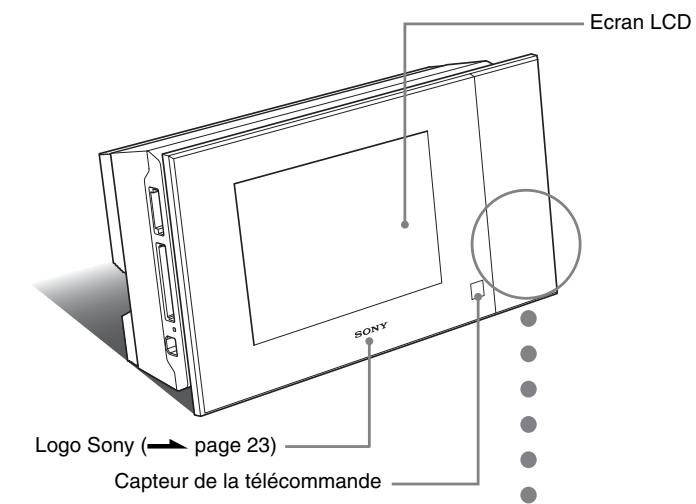
Face avant
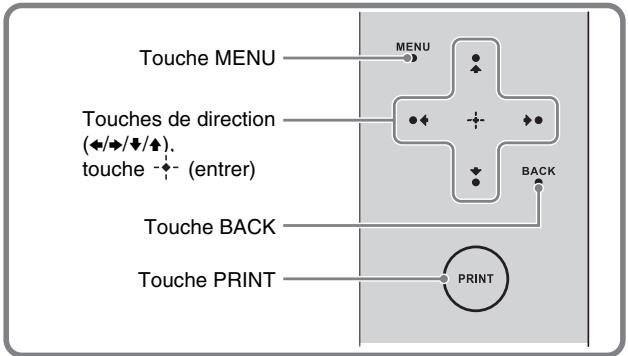
Panneau de commande (page 24)
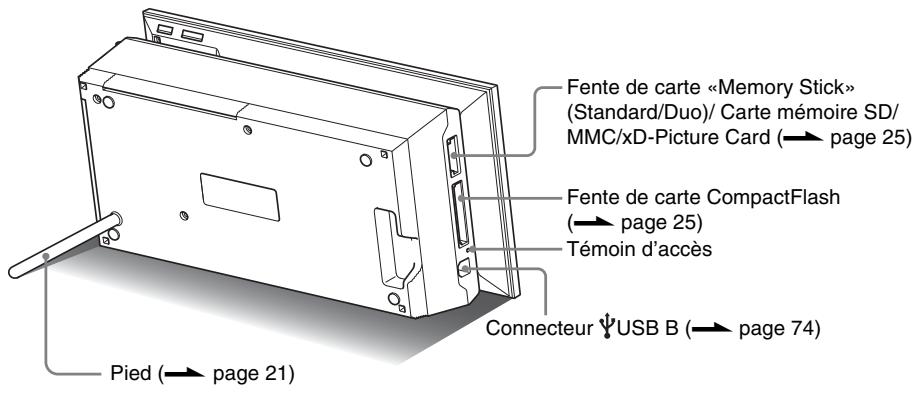
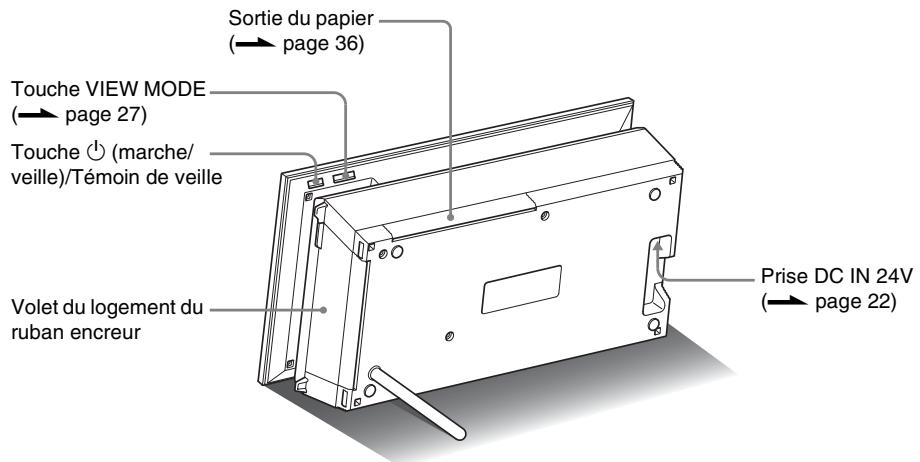
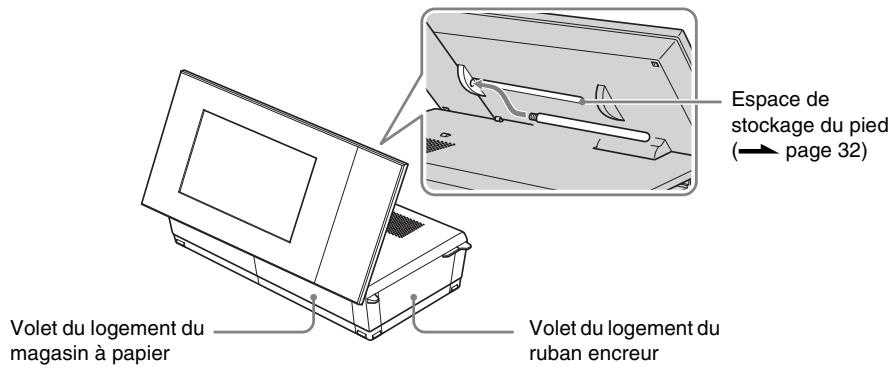
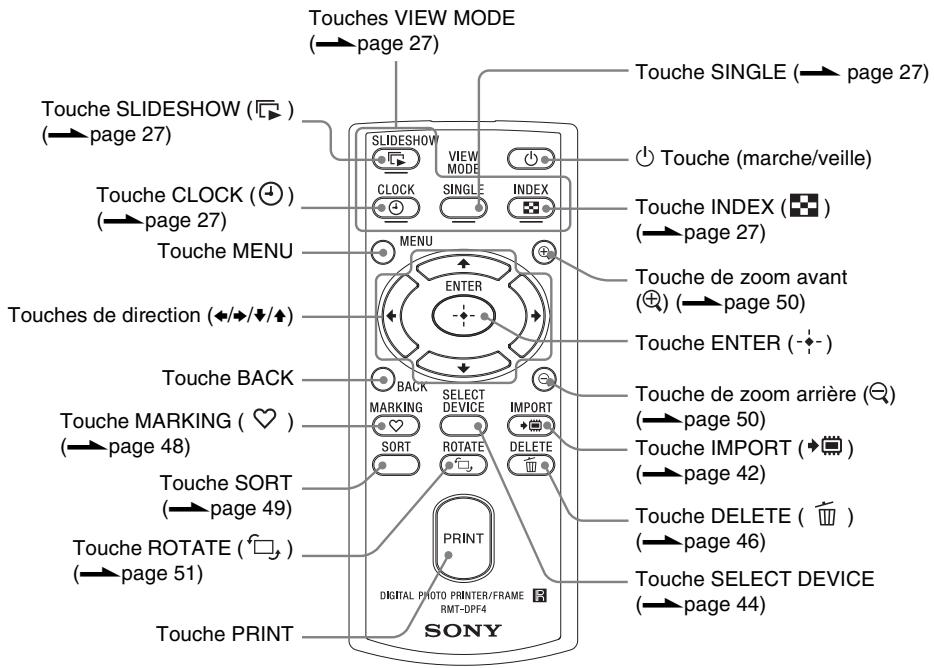
Face arrière
Télécommande
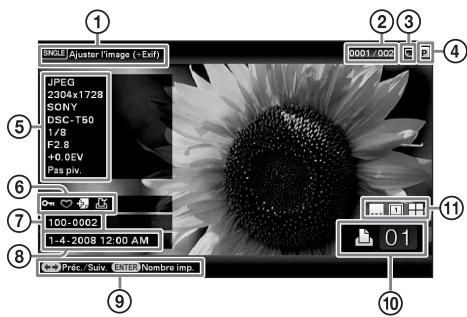
À propos de l'affichage des informations
Affichage simple
Affichage index
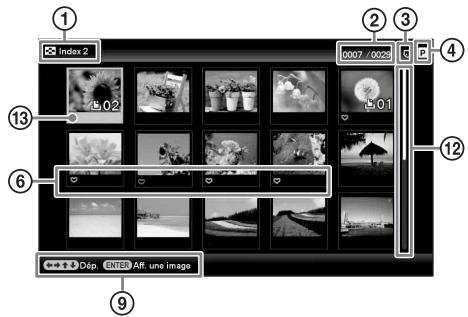
Les informations suivantes apparaisent.
| Elément | Description | |
| ① | Type d'affichage | Indique le nom du style d'affichage. Affichage simple • Tout l'image • Ajuster l'image • Tout l'image (+Exif) • Ajuster l'image (+Exif) Affichage index • Index 1 • Index 2 • Index 3 |
| ② | Nombre d'image/Nombre totald'images | Indique le nombre de l'image affichée et le nombre total d'images. |
| ③ | Informationconcernant lepéripérisque | Montre une icône indiquant le support d'ou provient l'image affichée. • (Mémoire interne) • («Memory Stick») • (CompactFlash) • (Carte mémoire SD) • (xD-Picture Card) |
| ④ | Type de rubanencreur | Indique le type du ruban encreur installé. • P (Taille P) • C (Cartouche de nettoyage) |
| ⑤ | Informations concernant les images | Montre des informations détaillées concernant l'image. • Format du fjichier (JPEG (4:4:4), JPEG (4:2:2), JPEG (4:2:0), BMP, TIFF • Nombre de pixels (largeur x hauteur) • Marque du périhérique de saisie de l'image • Nom du modèle du périhérique de saisie de l'image • Vitesse d'obturation (par ex. 1/8) • Valeur d'ouverture (par ex. F2.8) • Valeur d'exposition (par ex. +0.0EV) • Informations d'orientation |
| ⑥ | Informations de réglage | Indique les informations de réglage. • © (Informations sur la protection) • © (Informations concernant les fjichiers associés) (Apparaît quand un fjichier associé, par exemple un fjichier d'image de petite taille pour email ou un videoclip estprésent.) •♥ (Apparaît quand une marque est posée.) •DPOF (Apparaît si une image est spécifique pour l'impression dans DPOF (Digital Print Order Format). |
| ⑦ | Numéro d'image (Numéro de dossier-fichier) | Apparaît si une image est compatible avec le système DCF. Sinon, un nom de fjichier est indiqué. Le nom de fjichier peut être différent de celui qui est indiqué sur votre ordinateur. |
| ⑧ | Date/heure de la prise de vue | Indique la date et l'heure auxquelles l'image affichée a été prise. |
| ⑨ | Message guide | Montre le guide d'exploitation. |
| ⑩ | Nombre d'impressions spécifique | Montre le nombre d'impressions qui a été spécifique. |
| ⑪ | Informations concernant les réglages d'impression | Montre les réglages de date d'impression, de marges, de la disposition de plusieurs photos (Seulement en position d'impression (→ page 32)). • (Impression date Activé) • (Impression de la date et de l'heure Activé) • (Avec marge 1 Activé) • (Avec marge 2 Activé) • (Pages par feuille 4 Activé) • (Pages par feuille 9 Activé) • (Pages par feuille 16 Activé) |
| ⑫ | Barre de défilament | La barre de défilament indique la position de l'image sélectionnée parmi toutes les images ou après le tri (page 49). |
| ⑬ | Curseur | Vouss poupez déplacer le curseur pour sélectionner une image avec←/→/↓/↑. |
Commençons (opérations de base)
Utilisation comme cadre photo
Utilisation comme imprimante
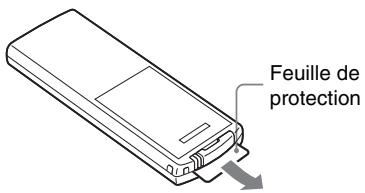
Préparation de la télécommande
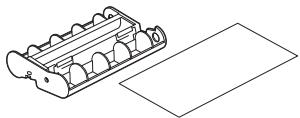
La pile au lithium fournie (CR2025) est déjà insérée dans la télécommande. Avant d'utiliser l'appareil, retirez la feuille de protection, comme indiqué sur la figure.
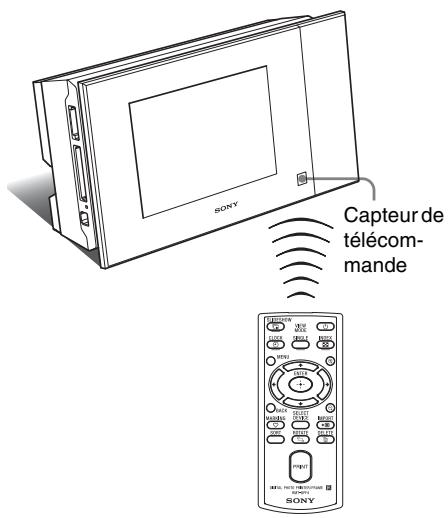
Utilisation de la télécommande
Pointez la partie haute de la télécommande vers le capteur de télécommande de cet appeareil.
Remplacement de la pile de la télécommande
Si la télécommande ne fonctionne plus, remplacez la pile (pile au lithium CR2025) par une pile neue.
1 Appuyez sur l'onglet.
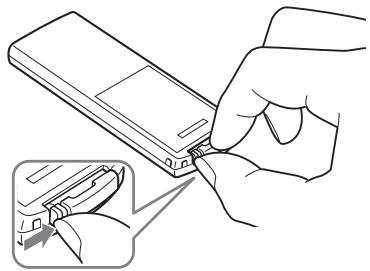
2 Retirez le porte-pile.
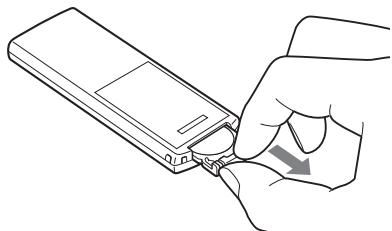
3 Insérez une pile neue et remettez le portepile dans la télécommande. Insérez la pile en plaçant le côte « + » vers le haut.
AVERTISSEMENT
En cas de mauvaise manipulation, la pile peut exploser. Ne tentez pas de la recharger, démonter ou de la jeter au feu.
Remarques
- Lorsque la pile au lithium s'affaiblit, la distance de fonctionnement de la télécommande peut diminuer ou il se peut que la télécommande ne fonctionne pas correctement. Dans ce cas, remplacez la pile par une pile au lithium Sony CR2025. Le fait d'utiliser une autre pile peut provoquer des risques d'inflammation ou d'explosion.
- L'utilisation d'une pile autre que celle spécifiée peut entraîner unerupture de la pile.
- Jetez les piles usagées selon la réglementation locale.
- Ne laissez pas la télécommande dans un endroit très chaud et humide.
- Veiliez à ce qu'aucun objet étranger ne pénétre dans la télécommande, par exemple lorsque vous remplacez la pile.
-
Une utilisation incorrecte de la pile peut provoquer une fuite et de la corrosion.
-
Ne rechargez pas la pile.
- Lorsque vous prévoyez de ne pas utiliser la télécommande pendant un certain temps, retirez la pile de la télécommande afin d'eviter tout risque de fuite ou de corrosion.
- Le fait de mal insérer, de réduire, de démonter, deCHAuffer ou de jeter la pile au feu peut provoquer uneuite ou unerupture de pile.
Installation du pied
1 Tenez fermement cet apparéil et insérez le pied tout droit dans le trou de vis situé sur le panneau arrêté.
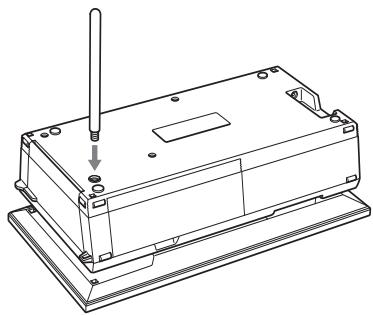
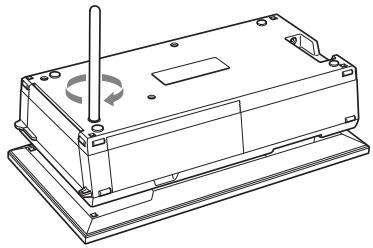
2 Vissez fermement le pied dans le trou de vis jusqu'à ce qu'il cette de tourner.
Installation dans le sens Portrait ou Paysage
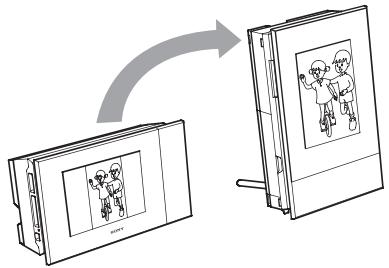
Vous pouvez poser l'appareil dans le sens portrait ou paysage en le tournant simplement sans bouger le pied.
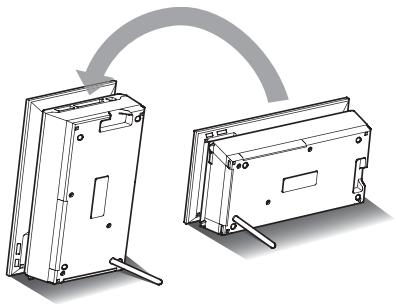
Lorsque vous posez cet apparéil à la verticale avec les touches au bas, l'image se réoriente automatiquement sur l'écran dans le sens portrait.
Remarques
- Vérifiez que le pied est stable. S'il n'est pas bien installé, l'appareil risque de tomber.
- Le logo Sony ne s'allume pas lorsque l'appareil est à la verticale ou eteint.
- Vous pouvez aussi réorienter l'image manuellement. (→ page 51)
- Pour imprimer une image, mettez l'appareil en position d'impression (à plat) (page 32).
Raccordement à la source d'alimentation secteur
1 Insérez la fiche de l'adaptateur secteur dans la prise DC IN 24V à l'arrête de cet apparéil.
2 Branchez une fiche du cordon d'alimentation sur la prise de l'adaptateur secteur et l'autre fiche sur une prise murale.
Cet apparéil s'allume automatiquement.
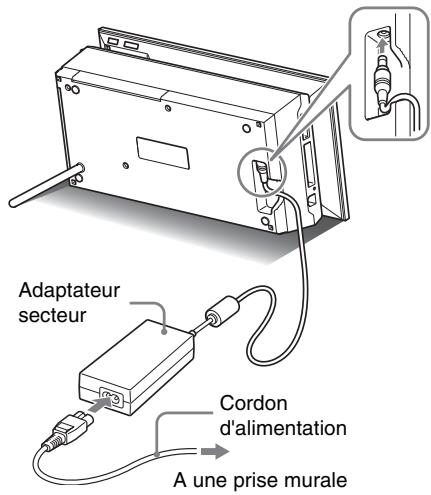
La prise de courant doit être facile d'accès ainsi et le plus pres possible de l'appareil.
Remarques
- Ne posez pas l'appareil à un endroit instable, comme sur une table branlante.
-
Branchez l'adaptateur secteur sur une prise murale proche et d'accès ainsi. En cas de problème pendant l'utilisation de l'adaptateur, coupez immédiatement l'alimentation en débranchant la fiche de la prise murale.
-
Ne court-circuitez pas la fiche de l'adaptateur secteur avec un object métallique sous peine de causer une panne.
- N'utilisez pas l'adaptateur secteur dans un espace étroit, par exemple entre un mur et un meuble.
- Lorsque vous ne l'utilisez pas, retirez l'adaptateur secteur de la prise DC IN 24V de cet appeareil et le cordon d'alimentation de la prise murale.
- Cet apparéil n'est pas déconnecté de la source d'alimentation secteur (circuit électrique) tant qu'il est raccordé à une prise murale, même si l'imprimante a été éteinte.
Pour utiliser cet apparéil à l'étranger - Sources d'alimentation
Vou pouvez utiliser cet apparéil et l'adaptateur secteur (fourni) dans les pays ou régions où la tension secteur locale est de 100V à 240V CA, 50 / 60Hz .
N'utilisez pas de transformateur électric (convertisseur de voyage) qui risquerait de causer une panne.
Mise en service de l'ordinateil
Si vous avez déjà allumé cet apparéil dans la section précédente, passez à la section suivante.
Mise sous tension
Appuyez sur (Marche/veille) sur cet apparéil ou la télécommande pour allumer l' apparéil. Le témoin de veille rouge devient vert. Le logo Sony sur le panneau avant s'allume.
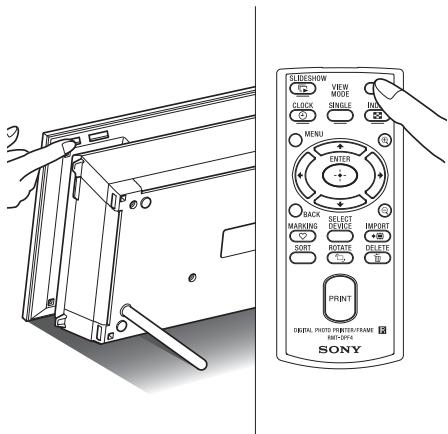
Mise hors tension
Maintenez (marche/veille) enforcé sur l'appareil ou la télécommande jusqu'à ce que l'appareil s'éteigne. Le tímein de veille vert de cet apparéil devient rouge et l' apparéil se met en veille.
Remarques
- Ne débranchez pas l'adaptateur secteur de la prise murale ou de la prise DC IN 24V avant que le témoin de veille devienne rouge. Ceci pourrait endommager l'appareil.
A propos des descriptions de ce manuel
Les opérations décrites dans ce manuel se font à l'aide de la télécommande. Lorsqu'une opération s'effectue différencment, par exemple, avec la télécommande et les touches situées de l'appareil, elle est expliquée sous forme de conseil.
À propos du panneau de commande de cet apparéil
Le panneau de commande à la droite de l'écran LCD s'allume lorsqu'on le touche.
Si le panneau de commande n'est pas touché pendant environ 30 secondes, il s'eteint automatiquement.
La touche PRINT s'allume lorsque l'impression est possible.
Remarques
- Les touches de la zone d'exploitation ne fonctionnent que lorsque la section est allumée.
Fonctionnement dans l'etat initial
Lorsque cet apparéil est allumé sans carte mémoire, l'affichage initial ci-dessous apparaît à l'écran.
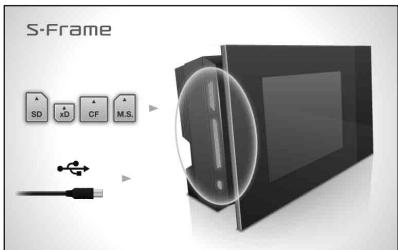
Si l'appareil n'est pas utilisé pendant 10
seconds, le mode de démonstration s'affiche.
Si vous appuyez sur un autre bouton que le
bouton d'alimentation, I'écran revient à
l'affichage initial.
D'abord, appuyez sur MENU pendant l'affichage initial, puis reglez la date et l'houre actuelles. (Voir la section suivante)
Réglage de la date et de l'heure actuelles
1 Appuyez sur MENU.
2 Appuyez sur / pour selectionner l'onglet (Paramètres).
Conseils
- Vous pouvez utiliser les touches / lorsque le paramètre des réglages d'horloge et de calendrier (page 29) n'est pas sélectionné.
3 Appuyez sur / pour selectionner [Param. date/heure], puis appuyez sur
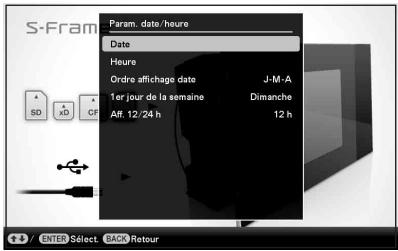
4 Reglez la date.
① Appuyez sur / pour sélectionnner [Date], puis sur - - .
② Appuyez sur / pour sélectionner l'année, le mois et le jour, puis appuyez sur / pourCHOISIR une valeur, et appuyez ensuite sur --
5 Regiez l'heure.
① Appuyez sur / pour sélectionner [Heure], puis sur - .
② Appuyez sur / pour sélectionnner l'heure, la minute et la seconde, puis appuyez sur / pour désir une valeur, et appuyez ensuite sur .
6 Sélectionnéz le format de la date.
① Appuyez sur / pour sélectionner [Ordre affichage date], puis sur - .
② Appuyez sur / pour sélectionner un format, puis appuyez sur - .
A-M-J
M-J-A
J-M-A
7 Réglez le jour du début de laSEMaine du calendrier.
Vous pouvez régler le jour qui s'affichetout à gauche du calendrier.
① Appuyez sur pour sélectionner [1er jour de la semaine], puis sur .
② Appuyez sur / pour sélectionner [Dimanche] ou [Lundi], puis appuyez sur - .
8 Sélectionnez l'affichage de l'heure.
① Appuyez sur / pour sélectionner [Aff. 12/24 h], puis sur - .
② Appuyez sur / pour sélectionner [12 h] ou [24 h], puis appuyez sur - .
9 Appuyez sur MENU.
L'écran du menu se ferme.
Insertion d'une cartemémoire
Insérez fermement la carte mémoire dans la fente correspondante, côté étiquette orienté vers vous (lorsque vous regardez l'arrière de cet apparéil).
Le témoin d'accès clignote lorsque la carte mémoire est insérée correctement. Si le témoin d'accès ne clignote pas, réinsérez la carte mémoire après avoir vérifié le côte étiquette de la carte mémoire.
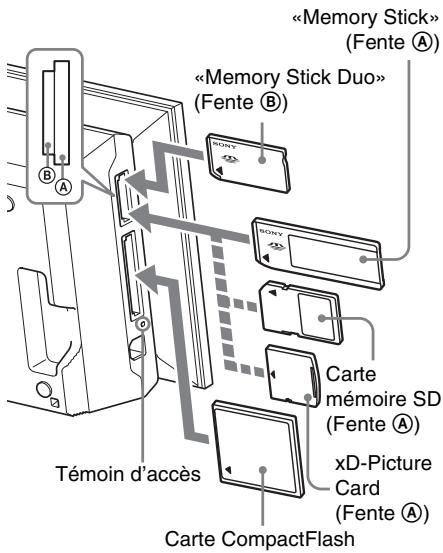
Remarques
- Si vous utilisez une carte miniSD 1, microSD 2 ou «Memory Stick Micro» 3, voirlez à l'insérer dans l'adaptateur approprié.
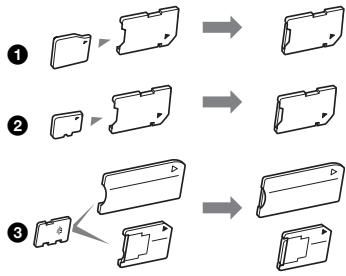
Pour le détaill sur les cartes mémoire compatibles, référez-vous aux pages 108 à 110. Pour les formats de fichiers pris en charge, référez-vous à la page 111.
Lorsque you insérez une cartemémoire
Lorsque vous insérez une carte mémoire, les images prsentes sur celle-ci s'affichent automatiquement. Si vous éteignez l'appareil pendant leur affichage puis le rallumez, les mêmes images continuèn d'être affichées.
Remarques
- Sur l'affichage d'horloge et de calendrier, vous pouvez passer à « Diaporama», « Affichage simple (une image) » ou « Index» (Voir la section suivante).
Pour changer le péripérisque de lecture
Appuyez sur SELECT DEVICE (page 44).
Pour retiree une carte memoire
Retirez la carte mémoire de sa fente dans le sens opposé à celui dans lequel vous l'avez insérée.
Ne retirez pas la carte mémoire pendant que le témoin d'accès clignote.
Remarques
- La fente est compatible avec les tailles standard de «Memory Stick» et Duo, vous n'avez donc pas besoin d'adaptateur pour «Memory Stick».
- La fente multifonction «Memory Stick» (Standard/Duo)/carte mémoire SD/MMC/xD-Picture Card déetecte automatiquement le type de carte.
- N'insérez pas plusieurs cartes mémoire en même temps dans les fentes A , B . Cet apparéil ne fonctionnera pas correctement si plusieurs cartes sont insérées.
Modification de l'affichage
Vous pouvez changer le style d'affichage en appuyant sur les touches VIEW MODE.
1 Appuyez sur la touche correspondant au mode d'affichage que vous poulez selectionner.
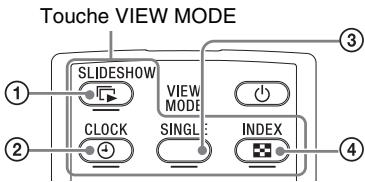
L'affichage passes au mode d'affichage seLECTIONné.
①
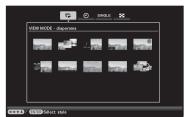

Diaporama (page 28)
(2)
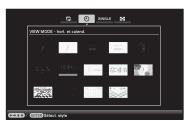

Horlogete calendrier (page 29)
(3)
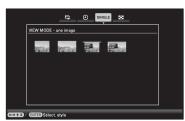
SINGLE
Affichagesimple( page 30)
(4)
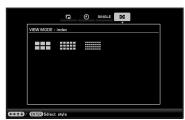

Index (page 31)
Conseils
- Si vous utilisez les touches de cet apparéil, appuyez sur VIEW MODE en haut à l'arrière de l'écran LCD, appuyez sur pour amener le curseur sur la zone de sélection d'affichage et appuyez sur / pour sélectionner affichage.
- Vous pouvez aussi appuyer de façon répetée sur VIEW MODE sur cet apparéil, amener le curseur dans la zone de selection d'affichage et sélectionner un mode d'affichage.
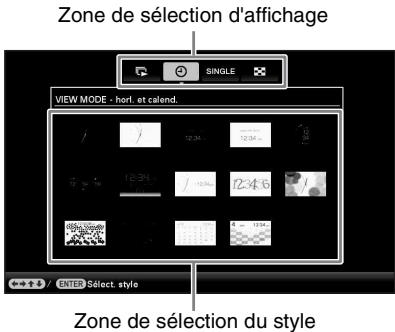
2 Sélectionnez un style avec / / / et appuyez sur - .
L'affichage passe au style d'affichage sélectionné.
Conseils
- Si le curseur est dans la zone de seLECTION d'affichage, amenez-le dans la zone de selection de style en appuyant sur .
- Vous pouvez le déplacer dans la zone de sélection de style en appuyant de façon répétée sur la touche correspondant au mode d'affichage sélectionné 1 , 2 , SINGLE ou 3 ou
VIEW MODE sur cet apparéil.
Remarques
- Si vous ne touche pas à cet apparéil pendant un certain temps, le style indiqué par le curseur est automatiquement sélectionné.
Affichage du diaporama
Cette section déscrit les styles de diaporamas.
| Affichage | Style | Description |
| Diaporama | Affichage simple | Les images apparaissent sur un seul écran, l'une après l'autre. |
| Affichage multiple | Affiche plusieurs images en même temps. | |
| Affichage horloge | Affiche les images l'une après l'autre en même temps que la date et l'heure actuelles. | |
| Affichage calendrier | Affiche les images l'une après l'autre en même temps qu'un calendrier. La date et l'heure actuelles sont indiquées. | |
| Machine temps | Affiche les images l'une après l'autre en même temps que la date et l'heure de la prise de vue. La date et l'heure actuelles ne sont pas indiquées. | |
| Affichage aléatoire | Affiche les images en changeant de manière aléatoire les styles et effets de diaporama.<Lors de l'affichage des images dans un ordre aléatoire>Vous pouvez le faire quand [Aléatoire] dans [Param. du diaporama] est réglé sur [Act.]. (→page 41) |
Conseils
- Lorsque vous sélectionné l'affichage diaporama, vous pouvez régler l'intervalle, l'effet, l'ordre de la liste et les effets de couleur. Reportez-vous à «Modification des réglages du diaporama». (page 40)
-
Si vous appuyez sur + -pendant un diaporama, l'appareil passera au mode d'affichage simple.
-
Si vous éteignez cet apparéil pendant un diaporama puis le rallumez, le diaporama redémarrera à partir de la première image affichée.
Affichage d'horloge et de calendrier
Cette section déscrit les styles d'horologes et de calendriers.
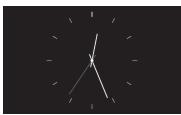
Horloge1
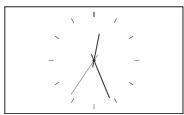
Horloge2
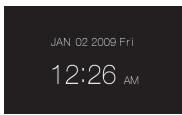
Horloge3
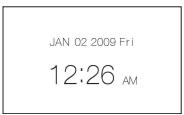
Horloge4
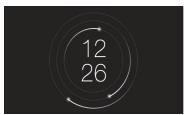
Horloge5
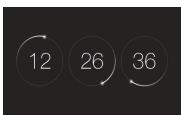
Horloge6
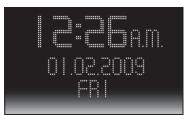
Horloge7
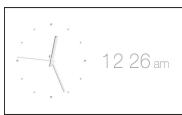
Horloge8
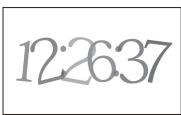
Horloge9
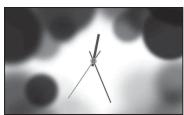
Horloge10
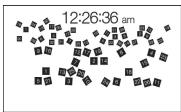
Horloge11
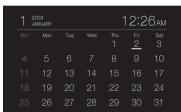
Calendrier1
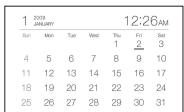
Calendrier2
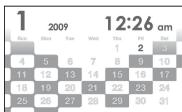
Calendrier3
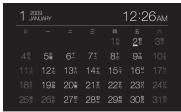
Calendrier lunaire (Iorsque [Chinois simplifie] est selectionné dans [Param. de langue(Language)])
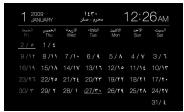
Calendrier arabe (Iorsque [Arabe] est selectionné dans [Param. de langue(Language)])
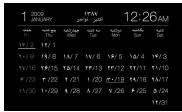
Calendrier Farsi (Iorsque [Perse] est selectionné dans [Param. de langue(Language)])
Remarques
- Seul l'onglet (Paramètres) est disponible en mode d'affichage d'horloge et de calendrier.
Mode d'affichage d'une seule image (une image)
Cette section décrit les styles d'affichages simples.
| Affichage | Style | Description |
| SINGLE | Tout l'image | Affiche une image complète sur l'écran. Vous pouvez changer les images à afficher en appuyant sur ←/◆. |
| Ajuster l'image | Affiche une image sur tout l'écran. (Selon le format de l'image enregistrée, les bords de l'image peuvent être partiellement tronqués.) Vous pouvez changer les images à afficher en appuyant sur ←/◆. | |
| Tout l'image (+Exif) | Affiche les informations de l'image, notamment le numéro de l'image, le nom du fichier ou la date à laquelle l'image a été prise, tout en affichtant l'image en entier. Vous pouvez changer les images à afficher en appuyant sur ←/◆. Reportez-vous à «A propos de l'affichage d'information» (page 16) pour le détaïl sur les informations concernant les images. | |
| Ajuster l'image (+Exif) | Affiche les informations de l'image, notamment le numéro de l'image, le nom du fichier ou la date de la prise de vue dans le mode d'image ajustée à l'écran. (Selon le format de l'image enregistrée, les bords de l'image peuvent être partiellement tronqués.) Vous pouvez changer les images à afficher en appuyant sur ←/◆. Reportez-vous à «A propos de l'affichage d'information» (page 16) pour le détaïl sur les informations concernant les images. |
Affichage index
Cette section décrit les styles d'affichages d'index.
| Affichage | Style | Description |
| Index | Index 1 | Affiche une liste de grandes miniatures. Vous pouvez sélectionner une image en appuyant sur ⇌/►/►/►. |
| Index 2 | Affiche une liste de miniatures. Vous pouvez sélectionner une image en appuyant sur ⇌/►/►/►. | |
| Index 3 | Affiche une liste de petites miniatures. Vous pouvez sélectionner une image en appuyant sur ⇌/►/►/►. |
Conseils
- Une miniature est une image de petite taille qui est utilisée pour l'index et qui est enregistrée dans les images prises par l'appareil photo numérique.
- Vous pouvez selectionner le mode d'affichage simple en appuyant sur - lorsque l'image souhaitee apparait sur l'affichage des images de l'index.
Preparatifs
Pour utiliser cet apparéil comme imprimante, effectuez les préparatifs suivants.
Préparez la télécommande (page 20).
Raccordez l'appareil à la source d'alimentation secteur (page 22).
Mettez l'appareil en position d'impression (à plat) (page 32).
Mettez un ruban encreur (voir page 33).
Mettez du papier d'impression (voir page 34).
Allumez l'appareil (page 23).
- Pour le détail sur la télécommande et la source d'alimentation secteur, reférez-vous à «Utilisation comme cadre photo» (page 20).
Installation de cet apparéil en position d'impression (à plat)
Pour utiliser cet apparéil comme imprimante, effectuez les préparatifs suivants.
1 Retirez le pied.
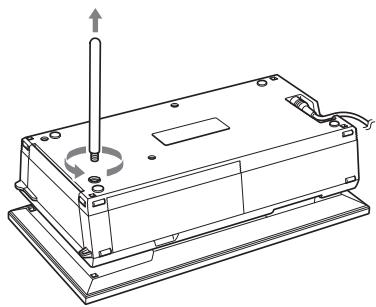
2 Posez l'appareil à plat (position d'impression) et ouvre le volet du logement du magasin à papier.
3 Relevez l'écran.
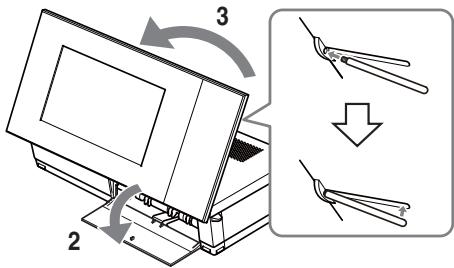
Remarques
Lorsque you utilisez cet appeareil en position d'impression, retirez le pied et rangez-le dans la rainure a l'arriere de cet appeareil.
Le pied est maintainu en place par un aimant à l'intérieur de l'appareil.
- Ne posez pas cet apparéil à proximité de cartes pouvant être affectées par des aimants, par exemple les cartes de crédit. L'installation de cet apparéil pres d'un poste de télévision Braun peut changer les couleurs de l'image sur l'écran de télévision.
Mise en place du ruban encreur
1 Tirez le volet du logement du ruban encreur pour l'ouvrir.
2 Insérez le ruban encreur dans lesens de la flèche jusqu'à ce qu'il s'encliquette.
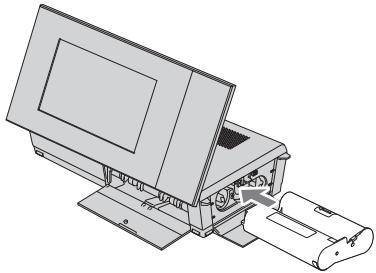
3 Fermez la porte du compartment du ruban encreur.
Remplacement du ruban encreur
Poussez le levier d'éjection bleu vers le haut, puis enlevez le ruban encreur vide.
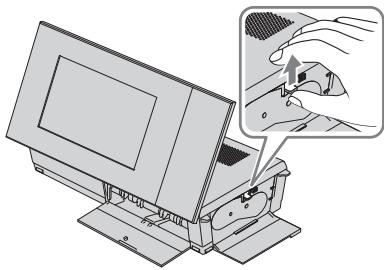
Remarques
- Ne touche pas le ruban encreur et ne le stockez pas dans un endroit poussiêux. La présence d'empreinte de doigs ou de poussière sur le ruban encreur peut provoquer des défauts d'impression.
- Ne rembobinez pas le ruban encreur et n'utilisez pas de ruban encreur rembobiné pour imprimer. Simon, l'impression sera de mauvaise qualité et une erreur pourrait survenir. Si le ruban encreur ne s'enclenché pas, retirez-le et insérez-le de nouveau. Lorsque le ruban encreur est trop lâche pour être charge, et dans ce cas seulement, appuyez sur le centre du ruban tout en tournant le ruban encreur dans le sens de la flèche pour le tendre.
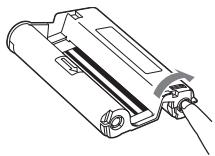
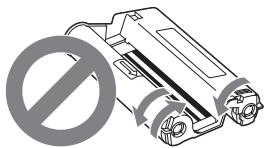
Ne tournez pas le ruban dans les sens indiqués ici.
- Ne démontez pas le ruban encreur.
- Ne tirez pas le ruban du ruban encreur.
- Ne retirez pas le ruban encreur pendant l'impression.
- Remarques sur le stockage des kits d'impression
Evitez de placer le kit d'impression dans des endroits exposés à des températures élevées (supérieures à 30^ / 86^ ), une forte humidité, beaucoup de poussière ou à la lumière directe du soleil.
Veuillez le stocker dans un endroit frais et nombre et l'utiliser peu de temps après sa fabrication. Selon les conditions de stockage, le ruban encreur peut se déterminer. L'utilisation d'un tel ruban encreur pourrait affecter les résultats d'impression, pour lesquels nous n' offrons pas de garantie ou de compensation.
Insertion du papier d'impression
1 Ouvrez le couvercle du magasin à papier.
Enoncez les pieces des deux cots du couvercle du magasin à papier (indiqués par des flèches) et ouvrez le couvercle du magasin à papier.
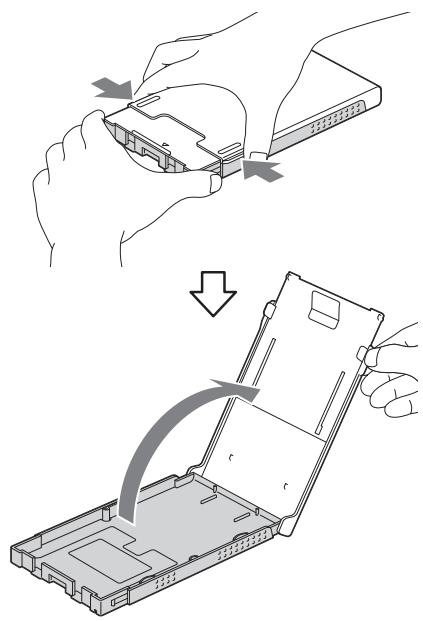
2 Mettez du papier d'impression dans le magasin à papier avec la face d'impression orientée vers le haut.
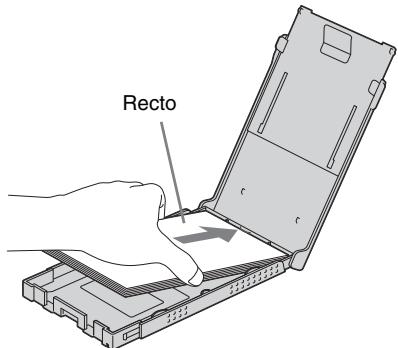
Assurez-vous que le papier d'impression n'est pas à l'envers.
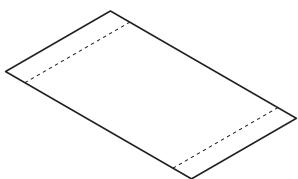
Recto
Verso
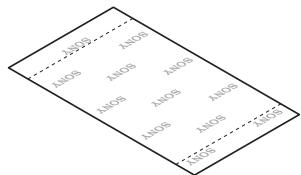
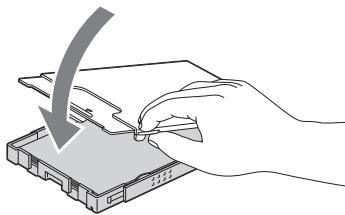
3 Fermez le couvercle du magasin à papier.
4 Ouvrez le couvercle coulissant.
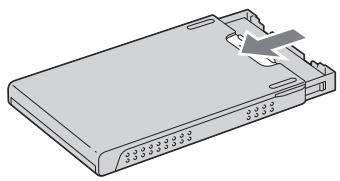
Remarques
- Vous pouvez ajouter jusqu'à 20 feuilles de papier d'impression. Ventilez bien le papier d'impression. Insérez le papier d'impression, la feuille de protection vers le haut. Retirez la feuille de protection du compartment.
- S'il n'y a pas de feuille de protection, inséréz le papier d'impression dans le compartment papier, la surface à imprimer (le côte vierge) vers le haut.
- Ne touche pas la surface d'impression. Les empreintes de doigts ou toute contamination de la surface d'impression peut provoquer une impression imparfaite.
- Ne pliez pas ou ne perforez pas le papier avant l'impression.
-
Pour éviter tout bourrage papier ou panne de cet apparéil, suivez les consignes suivantes avant l'impression :
-
N'écrivez ou ne tapez rien sur le papier d'impression.
- Ne collez pas d'autocollant ou n'apposez pas de时间内 sur le papier d'impression.
- Lors de l'ajout de papier d'impression dans le magasin à papier, veillez à ce que le nombre total de feuilles de papier d'impression ne dépasse pas 20.
- N'insérez pas différents types de papier dans le magasin à papier.
- N'effectuez pas d'impression sur du papier d'impression utilisé. Le fait d'imprimer une image deux fois sur le même papier n'épaissit pas l'image imprimée.
- Utilisez uniquement du papier destiné à cet apparéil.
- N'utilise pas de papier d'impression ejecté sans avoir été imprimé.
Remarques sur le stockage du papier d'impression
- Pour stocker du papier dans le magasin, retirez le magasin à papier de cet apparéil et fermez le couvercle coulissant du magasin.
- Evitez de stocker le papier imprimé avec les faces imprimées se touchant, ou en contact avec du caoutchouc ou des produits plastiques comme du chlorure de vinyle ou du plastifiant pendant une longue période; des changements de couleur ou une dépréciation de l'image imprimée peuvent survenir.
- Evitez de placer le papier d'impression dans un endroit sujet aux températures ou à l'humidité élevées, poussièreux ou exposé à la lumière directe du soleil.
- Lorsque vous souhaitez stocker du papier partiellement utilisé, stockez-le dans son emballage original ou dans un emballage similaire.
5 Insérez le magasin à papier dans cet apparéil.
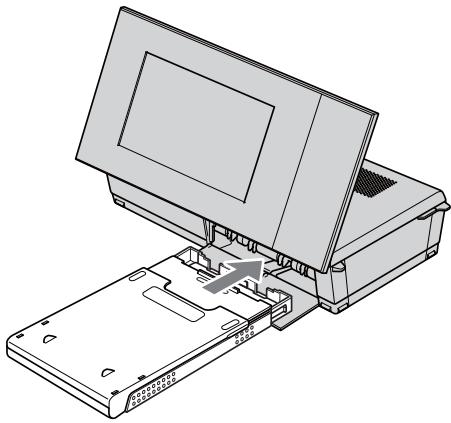
Avant l'impression
La sortie de papier s'ouvre automatiquement
lorsque l'appareil est mis en position
d'impression (a plat), mais assurez-vous qu'il
est complètement ouvert avant d'imprimer.
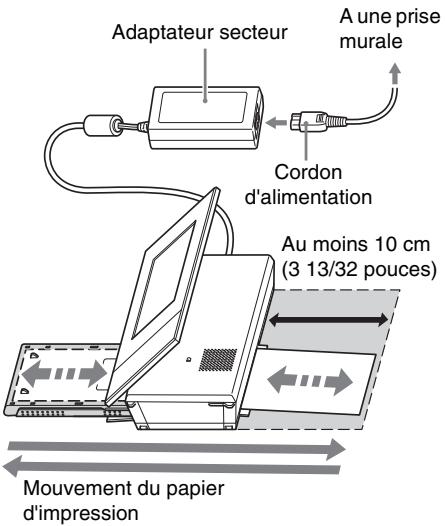
Laissez un espace suffisant autour de l'appare!
Le papier d'impression ressort plusieurs fois c
l'arriere pendant l'impression. Laissez un
espace d'au moins 10cm 3 13/32 pouces) a
l'arriere de l'appareil.
Impression de base
Cette section explique comment afficher les images enregistrées sur une carte mémoire ou dans la mémoire interne sur l'écran LCD de cet apparéil et comment imprimer les images sélectionnées (impression directe).
Pour imprimer une image de l'ordinateur raccordé, référez-vous à «Impression d'une image depuis votre ordinateur» (page 78).
Impression en mode d'affichage simple
1 Appuyez sur (marche/veille) pour allumer cet apparéil.
2 Passez au mode d'affichage simple. Pour changer d'affichage, reférez-vous à «Modification de l'affichage» (page 27).
3 Appuyez sur / pour afficher l'image que vous voulez imprimer.
4 Spécifiez le nombre d'impressions. Si vous ne faites qu'un seul tirage de l'image affichée, ignorez cette étape et passez à l'étape 5. Si vous appuyez sur la touche - lorsqu'une image est affichée en mode d'affichage simple, 01 apparait dans le coin inférieur droit de l'écran.
Appuyez sur / pour spécifique le nombre d'impressions et appuyez sur . L'affichage du mode d'affichage simple réapparait et le nombre d'impressions est indiqué.
5 Appuyez sur PRINT.
Les impages sont imprimées selon le nombre spécifique à l'étape 4.
Pour imprimer plusieurs images
Répétez les étapes 3 et 4.
Pour changer la quantité d'impressions
Affichez l'image dont vous voulez changer la quantité d'impressions et appuyez sur - pour spécifique la quantité d'impressions. Si vous selectionné «0», l'impression sera annulée.
Conseils
- Si vous appuyez sur PRINT en mode d'affichage d'index (page 31), l'image indiquée par le curseur et celles dont le nombre d'impressions a été spécifique seront imprimées.
- Pour imprimer une page d'index, reférez-vous à «Réalisation d'une d'impressions parlots» (page 62).
Impression en mode de diaporama
Vous pouvez imprimer directement au cours d'un diaporama.
1 Appuyez sur (marche/veille) pour allumer cet apparéil.
2 Passez au mode d'affichage de diaporama.
Pour changer d'affichage, referez-vous à «Modification de l'affichage» (page 27). Appuyez sur / pour selectionner l'image que vous voulez imprimer.
3 Appuyez sur PRINT.
L'écran d'aperçu de l'impression s'affiche.
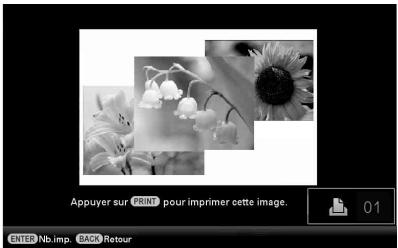
4 Sécífiez le nombre d'impressions. Si vous appuyez sur la touche -/- lorsqu l'aperçu de l'impression est affchéé, 01 apparait dans le coin inférieur droit de l'écran.
Appuyez sur / pour specifier le nombre d'impressions et appuyez sur - . L'écran d'aperçu de l'impression réapparait et le nombre d'impressions spécifique est indiqué.
5 Appuyez sur PRINT.
L'imagé affichée sur l'écran de l'aperçu de l'impression est imprimée.
Remarques
- Vous ne pouvez pas imprimer en mode d'affichage d'horloge et de calendrier.
- Ne déplacez ou n'éteignez jamais cet apparéil pendant l'impression; le ruban encreur ou le papier pourrait se coincer. Si vous avez étéint cet apparéil, laissez le compartmenté papier à l'intérieur et rallumez-le. Àpres l'éjection du papier, l'impression se poursuit.
- Ne retirez pas le compartment papier pendant l'impression. Sinon, un problème peut survenir.
- Le papier d'impression ressort plusieurs fois pendant l'impression. Ne touche pas et ne tirez pas le papier qui ressort.
S'il y a un bourrage de papier, reférez-vous à la page 104.
L'impression avec Impression date/Marges/Pages par feuille n'est possible qu'en mode d'affichage d'une seule image (page 56).
Essayons d'utiliser diverses fonctions (opérations avances)
Utilisation des diverses fonctions
Profiter d'un diaporama
1 Appuyez sur (Diaporama).
Conseils
- Si vous utilisez les touches de cet apparéil, appuyez sur VIEW MODE au haut de l'arrière de l'écran LCD, appuyez sur ↑ pour amener le curseur sur la zone de sélection d'affichage et appuyez sur / pour sélectionner (Diaporama).
- Si le curseur est dans la zone de seLECTION d'affichage, amenez-le dans la zone de selection de style en appuyant sur .
- Lorsque le CURSEUR est dans la zone de sélection de style, vous pouvez le déplacer en appuyant de façon répétée sur VIEW MODE.
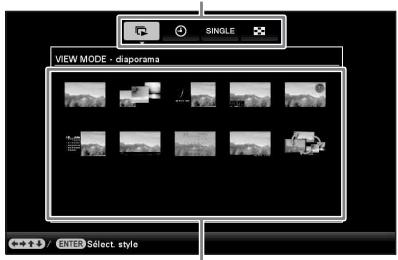
Zone de sélection d'affichage
Zone de selection de style
2 Appuyez sur / / pour selectionner le style souhaité, puis appuyez sur --.
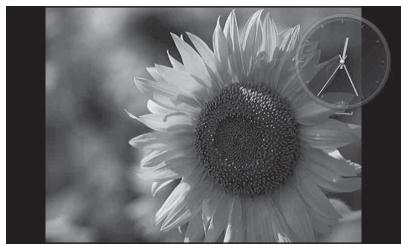
Pour de plus amples informations sur les styles de diaporamas, reportez-vous à «Affichage de diaporama» (page 28).
Modification des réglages du diaporama
1 Appuyez sur MENU.
2 Appuyez sur pour selectionner l'onglet (Paramètres).
3 Appuyez sur / pour selectionner [Param. du diaporama], puis appuyez sur -12 .
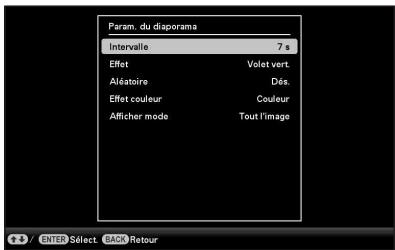
4 Appuyez sur / pour selectionner le paramètre, puis appuyez sur - Consultez les tableaux de la page suivant pour le détaill sur les paramètres pouvant être régés.
Remarques
-
Lorsque vous sélectionnez un diaporama utilisant les images stockées sur la carte mémoire, gardez à l'esprit les points suivants.
-
En raison des caractéristiques des cartes mémoire, une lecture féquence peut provoquer des erreurs et empêcher les images de s'afficher correctement.
N'executez pas de diaporama pendant une longue période avec un petit nombre d'images. Cela pourrait provoquer des erreurs de données. -
Nous vous recommendons d'effectuer régulierement des sauvégardes des images sur la carte mémoire.
-
Lorsque cet apparéil affiche par exemple un diaporama, il est impossible de changer les réglages de certaines paramètres. Ceux-ci apparaissant en grisé et ne peuvent pas être sélectionnés.
-
Le diaporama commence par la première image si vous éteignez ou réinitialisez cet apparéil.
-
Lorsque l'écran est trop lumineux, il est possible de dessentir des nausees. Veiliez à ne pas régler la luminosité sur une valeur trop élevé lorsque vous utilisez cet apparéil.
*: Paramètres par défaut
| Éléments | Paramètre | Description | |
| Param. du diaporama | Intervalle | Les valeurs 3 s, 7 s*, 20 s, 1 min., 5 min., 30 min., 1 h, 3 h, 12 h, 24 h sont disponibles comme réglage d'intervalle entre les images.Remarques• Selon le styleChoisi pour le diaporama ou la taille de l'image, il est possible que les images ne défilent pas à l'intervalle sélectionné dans le menu. | |
| Effet | Croix centrale | Effectue une transition vers l'image suivante en poussant l'image précédente du centre vers les quatre coins. | |
| Volet vert. | Effectue une transition vers l'image suivante en abaissant un store verticallement. | ||
| Volet hor. | Effectue une transition vers l'image suivante en abaissant un store horizontally. | ||
| Fondu* | Effectue une transition vers l'image suivante en effectuant un fondu de l'image actuelle avec l'image suivante. | ||
| Balayage | Effectue une transition vers l'image suivante en effaçant l'image actuelle de l'écran pour dévoiler l'image suivante. | ||
| Aléatoire | Utilise aléatoirement les cinq effets ci-dessus. | ||
| Aléatoire | Act. | Affiche les images de manière aléatoire. | |
| Dés.* | Annule la lecture aléatoire. | ||
| Effet couleur | Couleur* | Affiche une image en couleur. | |
| Sépia | Affiche une image en couleur sépia. | ||
| Monochrome | Affiche une image en monochrome. | ||
| Afficher mode | Permet de sélectionner la taille d'affichage des images du diaporama.Remarques• Les données de l'image originale ne seront pas modifiées. | ||
| Tout l'image* | Affiche une image complète agrandie à la taille appropriée. (Une image peut-être affichée avec des marges en haut, en bas, à gauche et à droite.) | ||
| Ajuster l'image | Effectue un zoom avant sur le centre de l'image pour replir tout l'écran.Remarques• Selon le style de diaporama, les images peuvent ne pas s'afficher à la taille d'affichage spécifique dans le menu. | ||
Importation des images d'une carte mémoire dans la mémoire interne
Vou puez utiliser cet apparéil comme album numérique, en enregistrant des images importantes dans la mémoire interne.
Conseils
- Lorsque vous sauvégardez des images dans la mémoire interne, vous pouvez utiliser [Taille import. Image] dans le menu pour préciser si les images doivent être redimensionnées à la taille optimale ou sauvégardées telles qu'elles sont sans les comprasser (page 67).
Quand [Taille import. Image] est régle sur [Redimensionner], en tout 2000 images peuvent être importées dans la mémoire interne. Lorsque ce paramètre est régle sur [Original], le nombre d'images pouvant être sauvégardées peut varier en fonction de la taille des fichiers des images originales.
1 Appuyez sur (Importer) quand une image stockée sur la carte mémoire s'affiche à l'écran.
Conseils
- Si vous utilisez les touches de cet apparéil, appuyez sur MENU, Sélectionnéz l'onglet (Edition) avec , Sélectionnéz [Importer] avec , puis appuyez sur - .
Mode d'affichage d'une seule image (Affichage d'une seule image)
Affichage du diaporama
Affichage des images de l'index
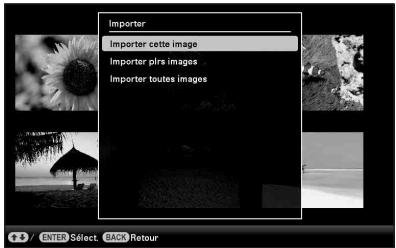
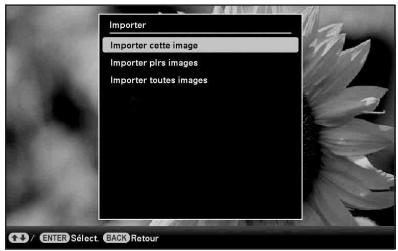
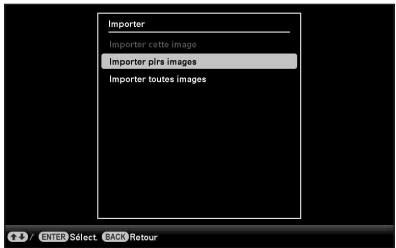
2 Appuyez sur / pour selectionner [Importer cette image], [Importer plus images] ou [Importer toutes images], puis appuyez sur . Si vous selectionnez [Importer cette image], l'image actuellément affichée est importée dans la mémoire interne. Passez à l' étape 5. (Ce paramètre ne peut pas être selectionné sur l'affichage de diaporama.) Si vous selectionnez [Importer plus images], vous pouvez selectionner l'image à importer dans la liste d'images. Passez à l' étape 3.
Si vous sélectionnez [Importer toutes images], la liste des images s'affiche. Une coche est ajoutée à toutes les images. Passez à l'étépe 4.
3 Utilizez / / pour selectionner dans la liste d'images l'image a importer et appuyez sur -. «√» est ajoute à l'image selectionnée.
Si vous voulez importer plusieurs images à la fois, repêzez cette étape.
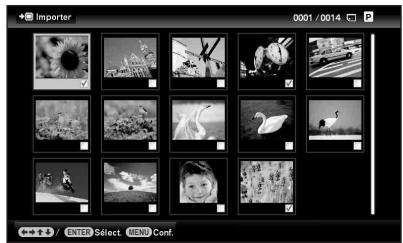
Si you voulez annuler la selection,
selectionnez l'image et appuyez sur .
«√» disparaît de l'image.
A propos du tri des images dans la liste d'images
Pendant un tri :
Liste toutes les images répondant au critère de tri.
En dehors d'un tri :
Liste toutes les images du périhérique contenant l'image actuellément affichée.
Reportez-vous à «Tri des images (Filtrage)» (page 49).
4 Appuyez sur MENU.
La fenêtre de confirmation de seLECTION d'un dossier s'affiche.
5 Appuyez sur / pour selectionner le dossier désiré, puis appuyez sur
L'écran de confirmation utilisé pour préciser si une image doit être importée ou non dans la mémoire interne s'affiche.
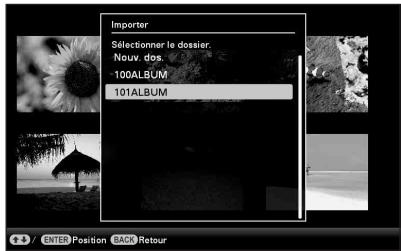
Conseils
- Un nouveau dossier est automatiquement créé lorsque vous sélectionnez [Nouveau Dossier].
6 Appuyez sur / pour selectionner [Oui], puis appuyez sur - .
L'image est enregistrée sur la mémoire interne, dans le dossier indiqué.
7 Quand I'ecran de confirmation s'affiche, appuyez sur
Remarques
- «Importer dans la mémoire interne» n'est pas disponible pour les images de la mémoire interne.
- Evitez d'effectuer les opérations suivantes pendant l'importation d/images dans la mémoire interne. Elles pourrait endommager cet apparéil, la carte mémoire ou les données :
Eteindre l'appareil
- Retirer une carte mémoire
- Insérer une autre carte
Conseils
- Vous pouvez modifier la taille des miniatures en utilisant [ / ] dans la liste des images.
Mode d'actualisation
Selon les caractéristiques du périphérique, les images importées dans la mémoire interne peuvent générer des erreurs de lecture à la longue ou à la suite de nombreuses lectures. Ces images peuvent ne pas s'afficher correctement.
L'appareil actualise automatiquement la mémoire interne pour éviter ces erreurs, selon l'état de la mémoire interne.
L'écran de confirmation utilisé pour l'actualisation de la mémoire interne s'affiche automatiquement lorsque cette opération est nécessaire.
L'actualisation démarre lorsque vous déslectionnez [Oui]. L'actualisation démarre aussi automatiquement si aucune opération n'est effectué pendant 30 secondes. Lorsque vous déslectionnez [Non], l'écran de confirmation de l'actualisation de la mémoire interne s'affiche la fois suivante.
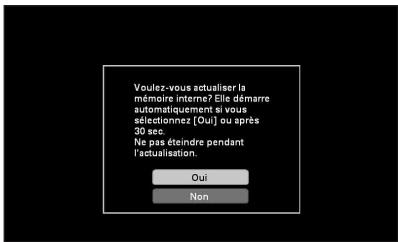
N'eteignez pas cet apparéil pendant l'actualisation de la mémoire interne. Cela pourrait entraîner un problème de fonctionnement.
L'actualisation de la mémoire interne prend environ 5 minutes.
Remarques
- Nous vous recommendons d'effectuer périodiquement une sauvegarde de vos données pour éviter de les perdre.
- N'executez pas de diaporama de manière continue avec moins de 10 images, si vous avez regle l'intervalle du diaporama sur 3 secondes. Il est possible que vous ne puissiez pas protégger certaines images de la mémoire interne.
Precision dupéripérisque de lecture
Vous pouvez spécifier de voir la carte mémoire ou la mémoire interne.
1 Appuyez sur SELECT DEVICE.
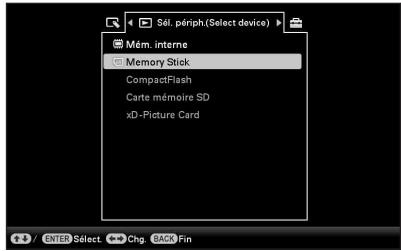
Conseils
- Lorsque vous opérez sur l'appareil, appuyez sur le MENU et utilisez les touches pour sélectionner l'onglet Sél. périph.(Select device).
- Si la carte mémoire que vous poulez selectionner n'est pas insérée, insérez-la maintainant.
Remarques
- Sur l'affichage d'horloge et de calendrier, vous ne pouvez pas selectionner l'onglet Sél. périph.(Select device).
2 Appuyez sur / pour selectionner le périhérique contenant l'image à afficher et appuyez sur - .
Les images prsentes sur le périhérique sélectionné s'affichent.
Exportation d'une image de la mémoire interne sur une carte mémoire
Vous pouvez exporter les images de la mémoire interne vers une carte mémoire.
1 Appuyez sur MENU lorsqu'une image sauvegardée dans la mémoire interne s'affiche à l'écran.
2 Appuyez sur pour selectionner l'onglet (Edition).
3 Appuyez sur / pour selectionner [Exporter], puis appuyez sur .
Mode d'affichage d'une seule image (Affichage d'une seule image)
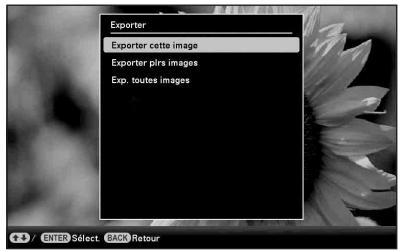
4 Appuyez sur / pour selectionner [Exporter cette image], [Exporter pls images] ou [Exp. toutes images], puis appuyez sur . Si vous selectionnez [Exporter cette image], l'image actuelles affichée est exportée vers l'appareil. Passez à l'étape 7. (Vous ne pouvez pas selectionner cet élément sur l'affichage du diaporama.) Si vous selectionnez [Exporter pls images], vous pouvez selectionner l'image à exporter de la liste des images. Passez à l'étape 5. Si vous selectionnez [Exp. toutes images], la liste d'images s'affiche. Une coche est ajoutée à toutes les images. Passez à l'étape 6.
5 Utilisez / / pour selectionner dans la liste d'images l'image a exporter et appuyez sur -. «√» est ajoute à l'image selectionnée.
Si vous voulez exporter plusieurs images à la fois, répétez cette étape.
Si you voulez annuler la selection,
selectionnez l'image et appuyez sur . disparait de l'image.
A propos du tri des images dans la liste d'images
Pendant un tri :
Liste toutes les images répondant au critère de tri.
En dehors d'un tri :
Liste toutes les images de la mémoire interne.
Reportez-vous à «Tri des images (Filtrage)» (page 49).
6 Appuyez sur MENU.
L'écran utilisé pour la sélection de la carte mémoire vers laquelle les images doivent être exportées s'affiche.
7 Appuyez sur / pour selectionner la carte mémoire où l'image doit être exportée et appuyez sur -12 .
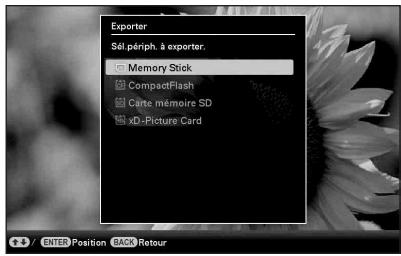
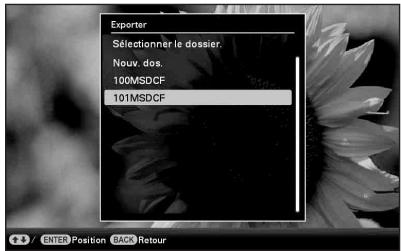
8 Appuyez sur / pour selectionner le dossier de destination, puis appuyez sur -12
L'écran de confirmation utilisé pour préciser si l'exportation doit ou non être effectuee s'affiche.
Conseils
- Si vous sélectionné [Nouveau Dossier], un nouveau dossier se creée automatiquement.
9 Appuyez sur / pour selectionner [Oui], puis appuyez sur - .
L'exportation est terminée.
10 Appuyez sur quand I'ecran de confirmation s'affiche.
L'imagest copieeevers la carte mémoire specifiée.
Remarques
- Evitez d'effectuer les opérations suivantes lors de l'exportation d'une image. Elles pouraient endommager cet apparéil, la carte mémoire ou les données :
Eteindre l'appareil
- Retirer une carte mémoire
- Insérer une autre carte
Conseils
- Vous pouvez également utiliser la touche MENU de cet apparéil.
- Vous pouvez modifier la taille des miniatures en utilisant [ / ] dans la liste des images.
- Une carte mémoire non reconnue par cet apparéil apparait en grise et ne peut pas être sélectionnée.
Suppression d'une image
1 Quand une image s'affiche, appuyez sur (Supprimer).
Conseils
- Si vous utilisez les touches de cet apparéil, appuyez sur MENU, Sélectionné 1'onglet
(Edition) avec / ,selectionnez [Supprimer] avec / ,puis appuyez sur
2 Appuyez sur / pour selectionner [Supp. cette image], [Supprimer pls images] ou [Supp. toutes images], puis appuyez sur --.
Si vous sélectionné [Supp. cette image], l'image actuellement affichée est supprimée. Passez à l'étape 5. (Ce paramètre ne peut pas être sélectionné sur l'affichage de diaporama.)
Si vous sélectionné [Supprimer plus images], vous pouvez sélectionner l'image à supprimer de la liste des images. Passez à l'étape 3.
Si vous sélectionnez [Supp. toutes images], la liste d'images s'affiche. Une coche est ajoutée à toutes les images.
Passez à l'etape 4.
3 Utilisez / / pour selectionner dans la liste d/images l'image a supprimer et appuyez sur - .
estajoutéàl'imagiselectionnee.
Si vous voulez supprimer plusieurs images à la fois, répétez cette étape.
Si vous voulez annuler la selection, selectionnez l'image et appuyez sur - disparait de l'image.
A propos du tri des images dans la liste d'images
Pendant un tri :
Liste toutes les images répondant au critère de tri.
En dehors d'un tri :
Liste toutes les images de la carte mémoire contenant l'image actuellément affichée.
Reportez-vous à «Tri des images (Filtrage)» (page 49).
4 Appuyez sur MENU.
L'écran de confirmation de suppression s'affiche.
5 Appuyez sur / pour selectionner [Oui], puis appuyez sur .
L'imagestsupprimée.
6 Quand I'ecran de confirmation s'affiche, appuyez sur -
Remarques
- Evitez d'effectuer les opérations suivantes lors de la suppression d'une image. Elles pouraient endommager cet apparéil, la carte mémoire ou les données :
Eteindre l'appareil
- Retirer une carte mémoire
- Insérer une autre carte
- Si le message [Impossible supprimer un fjichier protégé.] s'affiche à l'écran, cela signifie que le fjichier d'image est configuré pour la lecture sur ordinateur seulement. Dans ce cas, raccordez cet appeareil à un ordinateur et supprimeze ce fjichier à l'aide de l'ordinateur.
- La capacité totale de la mémoire interne n'est pas égale à la capacité restante, même immédiatement après la réinitialisation.
- Lorsque la suppression a commencé, l'image supprimée ne peut pas être récapérée, même si vous arrêtez la suppression. Supprimer les images uniquement après avoir confirmé que vous souhaitez juste les supprimer.
Conseils
- Vous pouvez modifier la taille des miniatures en utilisant [ / ] dans la liste des images.
Pour formater la mémoire interne
1 Appuyez sur MENU.
2 Appuyez sur pour selectionner l'onglet (Paramètres).
3 Appuyez sur / pour selectionner [Initialiser], puis appuyez sur --
4 Appuyez sur / pour selectionner [Format. mém. int.], puis appuyez sur
La fenêtre de confirmation de réinitialisation de la mémoire interne s'affiche.
5 Appuyez sur / pour selectionner [Oui], puis sur -12 .
Pose d'une marque
Vous pouvez réaliser un diaporama compose uniquement d'images selectionnées et marquées au préalable. Vous pouvez facilement consulter les images marquées en affichtant les images de l'index ou une seule image (avec Exif).
1 Appuyez sur (Marquer) quand une image s'affiche à l'écran.
Conseils
- Si vous utilisez les touches de cet apparéil, appuyez sur MENU, Sélectionnéz l'onglet (Edition) avec , Sélectionnéz [Marquer] avec , puis appuyez sur .
2 Appuyez sur / pour selectionner la coche désirée, puis appuyez sur
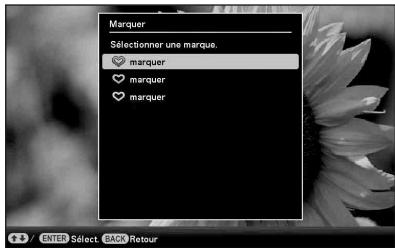
3 Appuyez sur / pour selectionner [Marquer cette image], [Marquer/ Demarquer pls images] ou [Marqu. toutes images], puis appuyez sur Si vous selectionnez [Marquer cette image], l'image actuellément affichee sera cochée et affichee a l'avir. (Vous ne pouvez pas selectionner cet element sur I'affichage du diaporama.) Si vous selectionnez [Marquer/Demarquer pls images], vous pouvez besoinir l'image a cocher a partir de la liste des images. Passez à l'etape 4.
Si vous sélectionnez [Marqu. toutes images], la liste des images s'affiche. Une coche est ajoutée à toutes les images. Passez à l'étépe 5.
4 Utilisez / / pour selectionner dans la liste d'images l'image a marquer et appuyez sur - « » est ajoute à l'image selectionnée. Si vous foulez marquer plusieurs images à la fois, repêze cette étape. Si vous foulez annuler la selection, selectionnez l'image et appuyez sur - « » disparaît de l'image.
A propos du tri des images dans la liste d'images
Pendant un tri :
Liste toutes les images répondant au critère de tri.
En dehors d'un tri :
Liste toutes les images de la carte mémoire contenant l'image actuellément affichée.
Reportez-vous à «Tri des images (Filtrage)» (page 49).
5 Appuyez sur MENU.
L'écran de confirmation apparait.
6 Appuyez sur / pour selectionner [Oui], puis appuyez sur - . La marque est jointe à l'image seLECTIONnée.
Pour supprimer
I'enregistrement d'une coche
Selectionnez [Retirer la marque] ou [Ret. toutes marques] puis appuyez sur - à l'objet 3. Vous pouvez aussi annuler la selection en-retirant la coche de la case à cocher.
- [Retirer la marque]:
Supprime la coche de l'image actuellément affichée. (Vous ne pouvez pas seLECTIONner cet élément sur l'affichage du diaporama.)
- [Ret. toutes marques]:
Pendant un tri :
Supprime la marque de toutes les images répondant au critère de tri.
En dehors d'un tri :
Enlève la marque de toutes les images de la carte mémoire contenant l'image actuellément affichée.
Remarques
- Seules les marques sur les images de la mémoire interne sont sauvegardées.
Les marques sur les images d'une carte mémoire sont supprimées lorsque vous éteignez l'appareil ou changez de périhérique de lecture.
Conseils
- Vous avez le choix entre trois 3 types de marques.
- Vous pouvez changer la taille des miniatures en utilisant [ / Q] dans la liste d'images.
Tri des images (Filtrage)
Les images enregistrées dans la mémoire interne ou sur une carte mémoire peuvent être triées en fonction de la date, du dossier, de l'orientation de l'image ou des marques.
1 Appuyez sur SORT quand une image s'affiche à l'écran.
Conseils
- Si vous utilisez les touches de cet apparéil, appuyez sur MENU, Sélectionnez l'onglet (Edition) avec / , Sélectionnez [Trier (Sort)] avec / , puis appuyez sur
2 Sélectionnez un style de tri avec / et appuyez sur - .
[Trier par date]:
Filtre selon la date de la prise de vue.
[Trier par dossier]:
Filtre selon le dossier.
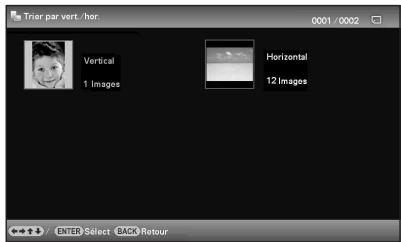
- [Trier par vert./hor.]:
Filtre selon l'orientation de l'image.
- [Trier par marque]:
Filtre par coche.
3 Appuyez sur / / pour selectionner I'elément désiré, puis appuyez sur -
Pour annuler le tri
Appuyez sur MENU lorsque les images triées sont affichées, Sélectionnez [Quitter trier (toutes photos)] et appuyez sur
Pour changer le style de tri
Appuyez sur BACK pendant l'affichage des images triées.
Remarques
- N'eteignez pas cet apparéil et ne retirez pas la carte mémoire pendant le tri. Ceci pourrait endommager cet apparéil ou la carte mémoire, ou ALTERER les données.
- Le tri est automatiquement annulé dans les cas suivants :
Lorsque you changez de periphérique de lecture
- Lorsque les images d'une carte mémoire sont triées et la carte mémoire est retiree.
- Si vous changez de périphérique mémoire pendant le tri, le tri est automatiquement annulé.
Réglage de la taille et de l'orientation de l'image
Agrandissement/reduction d'une image
Vous pouvez agrandir ou réduire une image dans le mode une seule image.
1 Pour agrandir une image, appuyez sur (zoom avant) de la télécommande. Pour réduire une image agrandie, appuyez sur (zoom arrêté).
Chaque pression sur la touche agrandit l'image. Vous pouvez agrandir une image jusqu'à 5 fois sa taille d'origine. Vous pouvez déplacer une image agrandie vers le haut, le bas, la gauche ou la droite.
Pour sauvegarder une image agrandie ou réduite (Découper et enregistrer)
① Appuyez sur MENU lorsque l'image agrandie ou réduite est affichée.
② Appuyez sur / pour selectionner la
methode de sauvegarde. Si vous selectionnez [Enreg. comme nouvel.
image], une copie de l'image est
sauvegardee.Passez a I'etape ③ - Si you selectionnez [Remplacer],la
nouvelle image écrasera I'ancienne.Passez a
I'etape ⑤
③ Appuyez sur / pour sélectionner le périphérique où l'image doit être sauvegardée, puis appuyez sur - .
④ Appuyez sur / pour sélectionner le dossier de destination, puis appuyez sur - .
⑤ Appuyez sur / pour sélectionnner [Oui], puis appuyez sur - . L' image est sauvegardée.
⑥ Lorsque l'écran de confirmation apparait après la sauvegarde de l'image, appuyez sur -
Conseils
- Si vous déplacez l'image agrandie avec / / et appuyez sur MENU à l'étape ① , l'image sera découvertée à la taille de l'image affichée et sauvégardée.
Remarques
- Selon la taille de l'image, vous risquez d'en réduire la qualité lorsque vous l'agrandissez.
- Vous ne pourrez pas écraser l'image si le format de ses données n'est pas JPEG (.jpg).
Rotation d'une image
Vous pouvez réorienter une image en mode d'affichage simple.
1 Appuyez sur MENU en mode d'affichage simple.
2 Appuyez sur pour selectionner l'onglet (Edition).
3 Appuyez sur / pour selectionner [Pivot.], puis appuyez sur - .
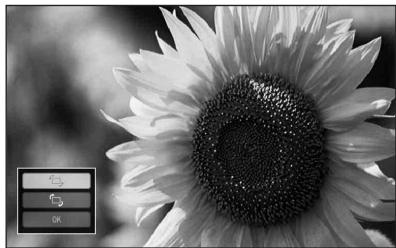
4 Appuyez sur / pour selectionner le sens de rotation, puis sur -
:
Fait pivoter l' image de 90 degrés de gauche à droite.
:
Fait pivoter l'image de 90 degrés de droite à gauche.
5 Appuyez sur / pour selectionner [OK], puis appuyez sur - .
Remarks
- Il est impossible de faire pivoter une image agrandie.
Conseils
- Vous pouvez réorienter une image avec (Rotation) sur la télécommande. L'image pivote de 90 degrés de droite à gauche à chaque appui sur la touche.
- Lorsque les images de la mémoire interne sont affichées, les informations concernant leur réorientation sont conservées même après l'extinction de l'appareil.
- Vous pouvez faire pivoter l'image d'un Index.
Modification des réglages de l'activation/désactivation de l'alimentation automatique
Vous pouvez utiliser le programmeur pourmettre automatiquement cet apparéil en service ou hors service lorsqu'il est allumé.
1 Appuyez sur MENU.
2 Appuyez sur / pour selectionner l'onglet (Paramètres).
3 Appuyez sur / pour selectionner [Act./dés. alim. auto], puis appuyez sur - .
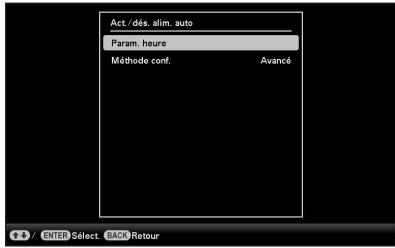
4 Appuyez sur / pour selectionner [Méthode conf.], puis appuyez sur . Appuyez ensuite sur / pour selectionner [Simple] ou [Avancé], puis appuyez sur .
[Simple]:
Règla mise en/hors service automatique de façon plus fine, par increments d'une minute.
[Avancé]:
Règla mise en/hors service automatique selon le jour de la semaine, par incréements d'une heures.
5 Appuyez sur / pour sélectionnner [Param. heures], puis appuyez sur
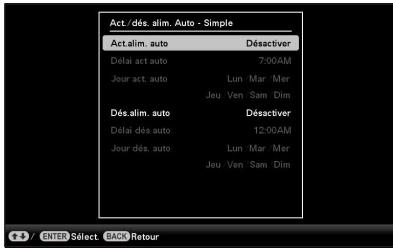
[Simple]
① Sélectionnez le programmeur pour lequel vous pouvez régler l'heure. Appuyez sur / pour sélectionner [Act.alim. auto] ou [Dés.alim. auto], puis appuyez sur - . Appuyez ensuite sur / pour sélectionner [Activer], puis appuyez sur - .
② Reglez l'heure à laquelle leprogrammateur Act.alim. auto ouDés.alim. auto doit être activé.Appuyez sur / pour selectionner[Délai act auto] ou [Délai dés auto],puis appuyez sur-Appuyez sur / pour selectionner lesheures ou les minutes,appuyez sur / pour régler les heures ou les minutes, puis appuyez sur
③Réglez le jour de la semaine où leprogrammateur doit être activé.Appuyez sur / pour sélectionner[Jour act. auto] ou [Jour dés. auto], puisappuyez sur-Appuyez sur / pour sélectionner lejour où vous voulez activer lesprogrammateur et appuyez sur - pourle cocher.
Appuyez sur / pour amener le curseur sur [OK] et appuyez sur - .
[Avance]
![SONY DPP-F700 - [Avance] - 1](/content/2019/08/102767/images/7bf9fbf1e7c87e5cf73041da0c268c1a39881ca468a4d199039f181fdc843d38.jpg)
① Appuyez sur / / / pour sélectionner l'heure à laquelle vous souhaitez utiliser la mise en ou hors service automatique. Vous pouvez utiliser pour un jour de la période, par incréments d'une heures. La couleur du fuseau horsaire sélectionné se change en bleu une fois que vous avez appuyé sur . Cet apparéil se mettra en service lorsque l'heure de la plage horsaire bleue sera atteinte. La couleur de la plage horsaire sélectionnée devient grise, lorsque la plage horsaire bleu a été sélectionnée et que vous appuyez sur . Cet apparéil s'éteindra quand la plage horsaire grise sera atteinte.
Conseils
- Cet appeareil s'estint automatiquement à l'heure de mise hors service automatique, lorsqu'il est utilisé, sauf pendant l'impression. L'alimentation est automatiquement allumée à l'heure que vous avez définie pour [Act.alim. auto] pendant le mode de veille.
② Appuyez sur / / / pour sélectionner [OK], puis sur - .
6 Appuyez sur MENU.
Profitons des
diversed façons
d'imprimer
(impression avancée)
Impression de différentes façon
Modification des réglages d'impression (Impression date, Marges, Pages par feuille)
Marges (Avec marges)
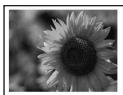
Pages par feuille
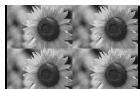
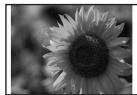
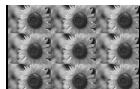
1 Appuyez sur MENU.
2 Appuyez sur / pour selectionner l'onglet (Paramètres).
3 Appuyez sur / pour selectionner [Parametes d'impression], puis appuyez sur / - .
4 Appuyez sur / pour selectionner l'élément à modifier, puis appuyez sur - .
5 Appuyez sur / pour selectionner la valeur de réglage, puis appuyez sur . La valeur spécifique est validée (page 68).
Conseils
- Lorsque [Impression date], [Pages par feuille] et [Marges] est sélectionné comme réglage, l'impression n'est possible que lorsque l'image est affichée en mode d'affichage simple (page 36).
- Cette section ne déscrit que les options [Impression date], [Marges] et [Pages par feuille].
- Vous pouvez selectionner n'importe quelles images d'une carte mémoire ou de la mémoire interne et les imprimer comme Imp. disposition (page 59).
Réalisation d'une «Impression créative» (Calend./Imp. disposition/Photo ID)
Qu'est-ce qu'une «Impression créative»?
Vous pouvez éditer des images d'une carte mémoire ou de la mémoire interne pour créé un calendrier, une image compteant plusieurs photos ou des photos d'identité.
1 Appuyez sur MENU.
2 Appuyez sur / pour selectionner l'onglet (Edition).
3 Appuyez sur / pour selectionner [Impression créative], puis appuyez sur -
Le menu Impression créé v's'affiche.
Conseils
- Vous pouvez appuyer sur MENU pendant la réalisation d'une Impression créative et définir certains paramètres du menu de configuration de l'impression.
Pour annuler l'opération en cours
Appuyez sur BACK. La fenêtre de l'été precedente s'affiche. Selon l'été, l'opération ne pourrait pas être annulée.
Pour sortir du menu Impression créative
Effectuez les étapes suivantes.
① Appuyez sur MENU puis sur pour selectionner l'onglet (Edition).
② Appuyez sur / pour sélectionner [Impression créative terminée], puis appuyez sur - .
Conseils
- Vous pouvez aussi sorting du menu Impression créative en appuyant sur / / / pour sélectionner × , puis en appuyant sur - - sur l'écran d'aperçu. La boîte de sauvêgarde d'image peut apparaitre.
Réalisation un calendrier
1 Sur le menu Impression créative, appuyez sur / / / pour sélectionner (Calend.), puis appuyez sur --.
La fenêtre utilisée pour sélectionner le modele de calendrier s'affiche.
2 Appuyez sur / / pour selectionner le modele souhaite, puis appuyez sur -
L'aperçu du modele sélectionné s'affiche.
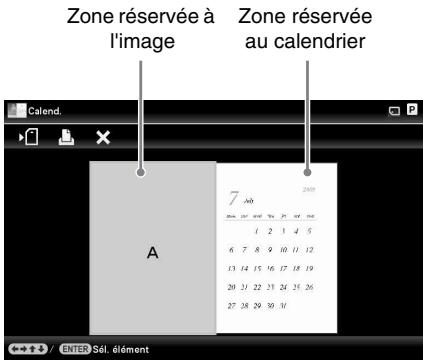
Conseils
- Vous pouvez selectionner et specifier la zone réservée à l'image et la zone réservée au calendrier dans l'ordre souhaité.
3 Sélectionnez une image.
Si vous sélectionné un modèle à plusieurs images, sélectionnez une image pour chaque zone.
① Sur l'écran d'aperçu du modele de calendrier, appuyez sur / / / pour selectionner une zone pour l'image et appuyez sur -
L'écran de selection d'image apparait.
② Appuyez sur / / / pour sélectionner une image, puis appuyez sur -12 .
L'écran d'edition d'image apparait.
4 Editez l'image.
Pour le détaill sur l'édition d'une image, reférez-vous à la page 61.
5 Ajustez l'image.
Pour le détaill sur l'ajustement d'une image, référez-vous à la page 61.
6 Reglez le calendrier.
① Sur l'écran d'aperçu du modele de calendrier, appuyez sur / / pour selectionner une zone pour le calendrier et appuyez sur -12 La fenetre de réglage du calendrier apparait.
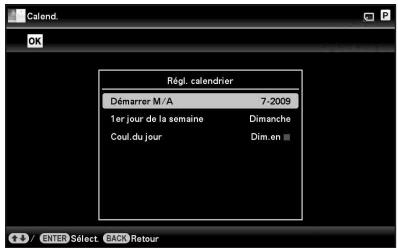
② Appuyez sur / pour sélectionner le paramètre que vous voulez régler, puis appuyez sur - .
| Elément | Description |
| Démarrer A/M | Specified le premier mois et l'année par lesquels commence le calendrier. Appuyez sur ↓/◆ pour sélectionner le mois ou l'année et appuyez sur ↓/◆ pour spécifique le nombre. Appuyez sur -◆- . |
| 1er jour de la semaine | Specified le jour de la semaine (le plus à gauche sur le calendrier). Appuyez sur ↑ puis sur ↓/◆ pour sélectionner [Dimanche] ou [Lundi]. Ensuite appuyez sur -◆- . |
| Coul.du jour | Specified la couleur des dimanches et samedis sur le calendrier. Appuyez sur ↑ puis sur ↓/◆ pour sélectionner la couleur des dimanches et samedis. Ensuite appuyez sur -◆- . |
Un calendrier apparaît dans la zone réservée au calendrier sur l'écran d'aperçu de l'image.
7 Appuyez sur / pour selectionner OK, puis appuyez sur -L'ecran d'aperçu de l'image apparait.
8 Appuyez sur PRINT.
Pour ce faire, suivez les instructions qui apparaissent sur l'écran.
Conseils
- Vous pouvez sauvégarder les données du calendrier créé. Référez-vous à la page 62.
Réalisation d'une Imp. disposition
Les dispositions de photos suivantes sont disponibles.
1/2/4/9/13/16 photos par page
1 Sur le menu Impression créative, appuyez sur / 喜 /喜 /喜 pour selectionner (Imp. disposition), puis appuyez sur - Les modèles Imp. disposition apparaissant.
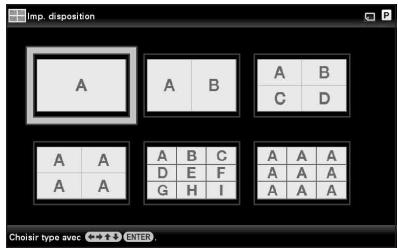
2 Appuyez sur / / / pour sélectionner le modele souhaité, puis appuyez sur --. L'aperçu du modele sélectionné s'affiche
3 Sélectionnez une image. Si vous Sélectionnez un modèle à plusieurs images, Sélectionnez une image pour chaque zone. Pour le détaill sur la sélection d'une image, reférez-vous à l' étape 3 de la page 57. Lorsque vous Sélectionnez une(des) image(s), l'écran de réglage apparait.
4 Editez l'image. Pour le détaill sur 1'edition d'une image, reférez-vous à la page 61.
5 Ajustez l'image. Pour le détail sur l'ajustement d'une image, reférez-vous à la page 61.
6 Appuyez sur PRINT. Pour ce faire, suivez les instructions qui apparaissent sur l'écran.
Conseils
- Vous pouvez sauvegarder la disposition. Rêférez-vous à la page 62.
Réalisation d'une Photo ID
1 Sur le menu Impression créative, appuyez sur / / pour selectionner (Photo ID), puis appuyez sur --.
La fenêtre utilisé pour le réglage de hauteur et de largeur d'une photo d'identité apparait.
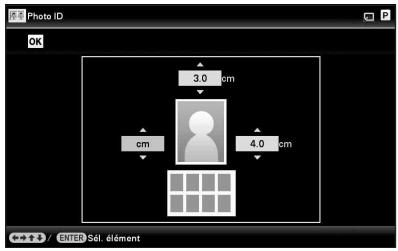
Conseils
- La taille maximale pouvant être spécifiée est de 7,0 (largeur) × 9,0 (hauteur) cm.
2 Appuyez sur / / / pour selectionner le parametre que vous poulez regler, puis appuyez sur -+
- Pour spécifique l'unité : Sélectionnez la case avec le texte à la gauche de la photo. Vous avez le besoin entre [cm] et [pouce].
- Pour spécifique la hauteur : Sélectionnez la case avec le nombre à la droite de la photo.
- Pour spécifique la largeur : Sélectionnez la case avec le nombre audessus de la photo.
3 Appuyez sur / pour spécifier la taille ou l'unité puis appuyez sur -L'imag de la taille selectionnee apparait.
4 Si vous foulez spécifique d'autres paramètres, repêtez les étapes 2 et 3.
5 Appuyez sur / / / pour selectionner OK, puis appuyez sur -La fenetre de selection de l'image apparait.
6 Sélectionnez une image.
Pour le détaill sur la sélection d'une image, reférez-vous à l'étape 3 de la page 57. Lorsque vous sélectionnez une(des) image(s), l'écran de réglage apparait.
7 Editez l'image.
Pour le détaill sur l'édition d'une image, reférez-vous à la page 61.
8 Ajustez l'image.
Pour le détaill sur l'ajustement d'une image, référez-vous à la page 61.
9 Appuyez sur PRINT.
Pour ce faire, suivez les instructions qui apparaissent sur l'écran.
Conseils
- Vous pouvez sauvegarder la photo d'identité créé. Rétérrez-vous à la page 62.
Remarques
- Une photo d'identité imprimée avec cet apparéil ne sera peut-être pas acceptée pour une carte d'identité ou un passaport. Veuillez vérifie les conditions devant être remplies par les photos utilisées pour les cartes d'identité ou passaports.
Edition d'une image
Vous pouvez modifier une image sur l'écran d'edition d'image.
Ecran d'edition d'image pour (Calend.)
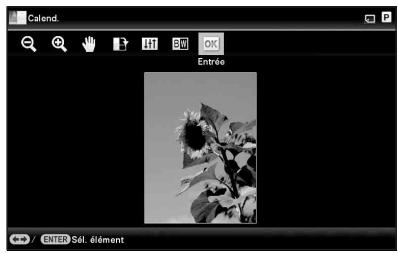
1 Appuyez sur / pour selectionner les parametes d'edition, puis appuyez sur .
| Élement | Description |
| ♀/⊕ | Réduit ou agrandit une image. |
| ♂ | Bouge l'image avec ↓/◆/◆/ ↑. Un appui sur -◇- confirme la position. |
| Fait pivoter l'image de 90 degrés de gauche à droite. | |
| Fait accéder au mode de réglage de la qualité d'image. Pour le détail, ↔férez-vous à la page 61. | |
| BW | Change une image couleur en image monochrome. |
2 Appuyez sur / pour selectionner [OK], puis appuyez sur - . L'écran d'aperçu de l'image apparait.
Réglage de la qualité d'une image
1 Sur l'écran d'édition d'image, appuyez sur pour sélectionner, puis appuyez sur .
Le menu de réglage de la qualité d'image apparait.
2 Appuyez sur / pour selectionner l'outil de réglage souhaité, puis appuyez sur - - .
L'écran de réglage de l'outil sélectionné apparait.
Lorsque [Luminosité] est sélectionné.
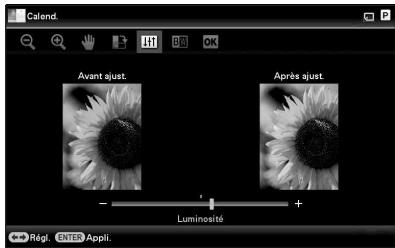
Appuyez sur pour ajuster l'image tout en vérifier le niveau.
L'image avant le réglage apparait sur la gauche de l'écran et l'image après le réglage apparait sur la droite.
| Elément | Description |
| Luminosite | Appuyez sur ➔ pour éclaicir l'image ou sur ⇌ pour l'obscurcir. |
| Teinte | Appuyez sur ➔ pour rendre l'image plus verte ou sur ⇌ pour la rendre plus rouge. |
| Saturation | Appuyez sur ➔ pour intensifier les couleurs ou sur ⇌ pour les éclaircir. |
| Netteté | Appuyez sur ➔ pour rendre les contours plus nets ou sur ⇌ pour les rendre plus doux. |
3 Appuyez sur --. Le réglage est appliqué.
Sauvegarde d'une image
1 Appuyez sur pour selectionner sur l'écran d'aperçu d'image puis appuyez sur
Ecran d'aperçu de calendrier
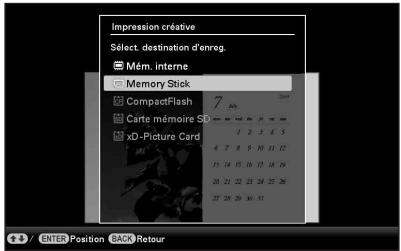
L'écran de sélection de destination apparait.
2 Appuyez sur / pour selectionner le périhérique où l'image doit etre exportée et appuyez sur .
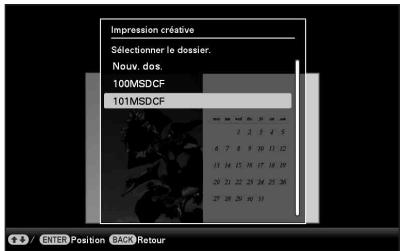
3 Appuyez sur / pour selectionner le dossier où la sauvegarder, puis appuyez sur -12 .
Conseils
- Si vous sélectionnez [Nouveau Dossier], un nouveau dossier se creée automatiquement.
4 Appuyez sur -- sur l'écran de confirmation.
Conseils
L'imagé precedente n'est pas écrasée.
Remarques
- N'eteignez pas cet apparéil et ne retirez pas la carte mémoire pendant la sauvégarde de l'image. Ceci pourrait endommager cet apparéil ou la carte mémoire, ou ALTERER les données.
Réalisation d'une d'impressions par lots (Impression de l'index/ Impression DPOF/Imprimer tout)
- Impression de l'index
Vou puevez imprimer une liste (l'index) de toutes les images enregistrées sur une carte mémoire ou dans la mémoire interne de l'appareil pour vérifier facilement le contenu du support sélectionné.
Le nombre de divisions sur la feuille est automatiquement calculé. Chaque division contient une image.
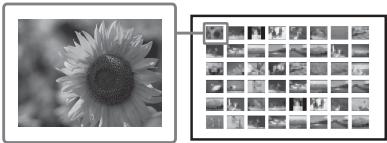
- Impression DPOF
Les images préseLECTIONnées avec le DPOF (Digital Print Order Format) pour l'impression sont pourvues d'une marque d'impression () sur l'aperçu des images. Ces images peuvent être imprimées en même temps. Les images sont imprimées dans le nombre de copies spécifique et dans l'ordre où elles apparaissent.
- Imprimer tout
Vou puevez imprimer toutes les images enregistrées sur une carte mémoire ou dans la mémoire interne.
Remarques
- Seules les images sélectionnées apparaisent pendant le tri.
- Reportez-vous au mode d'emploi de votre apparéil photo numérique pour la préselection d'images en vue de l'impression.
- Certains types d'appareils photo numérique ne doivent pas la fonction DPOF, ou bien cet apparéil peut ne pas prendre en charge certaines fonctions d'impression de l' apparéil photo numérique.
1 Appuyez sur MENU.
2 Appuyez sur / pour selectionner l'onglet (Edition).
3 Appuyez sur / pour selectionner [Impressions parlots], puis appuyez sur - . Le menu Impressions parlots s'affiche.
4 Appuyez sur / pour selectionner [Impression de l'index], [Impression DPOF] ou [Imprimer tout], puis appuyez sur . La boite de dialogue de confirmation apparait.
Remarques
- Si aucune image n'a ete preselectionnee avec le DPOF lorsque vous selectionnee [Impression DPOF], un message d'erreur s'affiche.
5 Appuyez sur pour selectionner [Oui] pour procesder a l'impression ou sur [Non] pour annuler l'impression, puis appuyez sur - Lorsque vous selectionnee [Oui], l'impression commence.
Modification des réglages
Vous pouvez changer les réglages suivants.
Param. du diaporama
- Act./dés. alim. auto
Param. date/heure
- Paramètres généraux (Ordre liste, Logo Sony etc.,)
Paramètres d'impression
- Param. de langue(Language)
- Initialiser
Procedure de réglage
1 Appuyez sur MENU.
2 Appuyez sur / pour selectionner l'onglet (Paramètres).
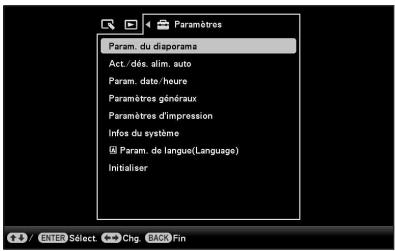
Remarques
- Seul l'onglet (Paramètres) est disponible en mode d'affichage d'horloge et de calendrier.
3 Appuyez sur / pour selectionner l'élément à modifier, puis sur - - .
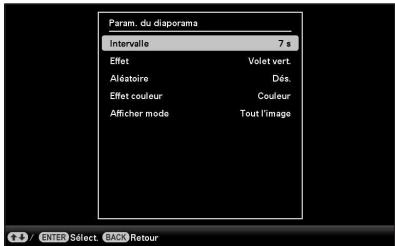
Par exemple, lorsque [Param. du diaporama] est selectionné.
4 Appuyez sur / pour selectionner l'élément à modifier, puis sur -Cela vous permet de régler chacun des éléments (page 66).
Remarques
- Lorsque cet affiche par exemple un diaporama, il est impossible de modifier les réglages de certains éléments. Ils apparaissent en grise et ne peuvent pas être seLECTIONnés.
5 Appuyez sur / pour selectionner la valeur d'un réglage, puis sur -/-. A chaque appui sur / , la valeur du réglage change. Dans le cas d'une valeur numérique, appuyez sur pour augmenter la valeur et sur pour la diminuer. Pour confirmer le réglage, appuyez sur
6 Appuyez sur MENU. Le menu se ferme.
Pour rétablier les réglages par défaut
1 Appuyez sur MENU puis sur pour selectionner l'onglet (Paramètres).
2 Appuyez sur / pour sélectionner [Initialiser], puis appuyez sur - .
3 Appuyez sur / pour selectionner [Initialiser régages], puis appuyez sur - . Tous les paramètres sauf ceux de l'heure et de la date reviennent à leurs régages par défaut.
Conseils
Vous pouvez également utiliser la touche MENU de cet apparéil.
Eléments à régler
| Éléments | Paramètre | Description | ||
| Param. du diaporama | Reportez-vous à «Modification des réglages du diaporama» (page 40). | |||
| Act./dés. alim. auto | Définit la fonction du compte à rebours qui allume ou étient automatiquement cet apparéil. Vous pouvez également utiliser cette fonction avec les réglages suivants. (→page 52) | |||
| Param. heures | Simple | Act.alim. auto | Vous pouvez régler le programmeur (heure/jour) et spécifique l'heure de mise en service automatique, lorsque vous activez cette fonction. | |
| Dés.alim. auto | Vous pouvez régler le programmeur (heure/jour) et spécifique l'heure de mise hors service automatique, lorsque vous activez cette fonction. | |||
| Avancé | Les fonctions suivantes sont activées lorsque vous appuyez sur les touches suivantes après avoir régé l'heure ou la date de mise en ou hors service automatique de cet apparéil. | |||
| OK | Rétablit l'écran précédent après la validation de l'opération. | |||
| Annuler | Rétablit l'écran précédent après l'annulation de l'opération. | |||
| Tout réinit. | Supprime toutes les heures sélectionnées. | |||
| Méthode conf. | Avancé* | Régle la fonction la fonction de mise en/hors service automatique selon le jour de la semaine, par incréements d'une-heure. | ||
| Simple | Régle la fonction de mise en/hors service automatique de façon fine, par incréements d'une minute. | |||
| Param. date/昼夜 | Règle la date, l'heure, le premier jour de la semaine, etc. (→page 24) | |||
| Paramètres généraux | Ordre liste | Définit l'ordre d'affichage des images. Ce réglage modifie l'ordre dans [Param. du diaporama]. | ||
| Ordre* | Affiche les images dans l'ordre de leur numéro d'image. | |||
| Par date | Affiche les images dans l'ordre chronologique de la prise de vue. | |||
| Orient. Auto | Act.*/Dés.: Active ou désactive la fonction de changement automatique de l'orientation des images en fonction de l'orientation de cet apparéil. | |||
| Eclairage LCD | Permet de régler la luminosité du rétroéclairage de l'écran LCD à un niveau compris entre 1 et 10*. | |||
*: Paramétres par défaut
| Éléments | Paramètre | Description | |
| Paramètres généraux | Taille import. Image | Redimensionner* | Lorsque les images d'une carte mémoire sontimportées, ce réglage redimensionné les imagesavant de les sauvegarder dans la mémoire interne.Vous pouvez sauvegarder un plus grand nombred'images, mais la baisse de qualité de ces images parrapport aux originales est visible lors de leuraffichage sur un grand écran via un ordinateur ou unautre apparéil. |
| Original | Enregistre des images dans la mémoire interne sansles compresser. La qualité d'image reste identique,mais vous pouvez stocker moins d'images. | ||
| Logo Sony | Act.*/Dés.:您 pouvez définir si le logo Sony de cet apparéil doitapparaitre ou non. | ||
| Param. delangue(Language) | Règle la langue d'affichage de l'écran LCD.Japonais/Anglais*/Français/Espagnol/Allemand/Italien/Russe/Coréen/Chinois simplifié/Chinois traditionnel/Néerland./Portugais/Arabe/Perse/Hongrois/Polonais/Tchèque/Thai/Grec/Turc/Malais/Suédois/Norvégien/Danois/FinnoisRémarquesLe réglage de la langue par défaut peut différer dans certaines régions. | ||
| Initialiser | Format.=mém. int. | You pouvez formater la mémoire interne.RemarquesToutes les images importées dans la mémoire interne seront supprimées.Ne formatez pas la mémoire interne à l'aide d'un ordinateur. | |
| Initialiser réglages | Réinitialise tous les réglages à leur valeur par défaut, à l'exceptiondu réglage de la date et de l'houre actuelles des [Param. date/heure]. | ||
*: Paramètres par défaut
| Éléments | Paramètre | Description | |
| Paramètres d'impression | Impression date | Date/Heure Date | Imprime une image avec la date et l'heure de la prise de vue si l'image a été enregistrée dans le format DCF (Design rule for Camera File system) et si la date et l'heure de la prise de vue ont été enregistrées comme informations. Vous avez le besoin entre [Date] et [Date/Heure]. |
| Dés.* | Imprime une image sans la date et l'heure. | ||
| Marges | Marge 1/Marge 2 | Imprime une image avec des marges tout autour. Pour imprimer une image sans la couper, Sélectionnez [Marge 1]. Pour obtaining des marges presque égales au haut, au bas, à gauche et à droite de l'image, Sélectionnez [Marge 2].Remarques· Lorsque vous sélectionnez [Marge 2], les bords supérieur et inférieur ou gauche et droit peuvent être tronqués avant d'être imprimés selon l'image. | |
| Sans marge* | Imprime une image sans pourtour blanc tout autour.Remarques· Lors de l'impression d'une image ordinaire de format 4:3 prise par un appeareil photo numérique, les bords supérieur et inférieur de l'image sont tronqués et l'image est imprimée dans le format 3:2. | ||
| Auto Fine Print7 | Act.* | Cette fonction corrige automatiquement la qualité de l'image de sorte que l'image imprimée est plus vivie, nette et belle. Elle est efficace surtout pour les images sombres peu contrastées.Non disponible lors des impression suivantes:· Pages par feuille (→page 56)· Impression de l'index (→page 62)· Impression de Diaporama autre que Affichage simple (→page 37)· Impression créative (→page 57)Remarques· Les données de l'image originale ne sont pas corrigées.· Lors de l'impression via en mode ordinateur, le paramètre Impression fine auto7 effectué avec le pilote de l'imprimante a priorité sur ce réglage. | |
| Dés. | Imprime une image sans aucune correction. | ||
| Pages par feuille | 4 images/9 images/16 images | Imprime le nombre spécifique de divisions, avec une image dans chacune d'elles. | |
| Dés.* | Imprime une image sans divisions. | ||
*: Paramètres par défaut
| Éléments | Paramètre | Description |
| Paramètres d'impression | Régl. couleurs | Ajuste les couleurs et la netteté de l'impression. Appuyez sur ◆/◆ pour sélectionner une couleur ([R] (rouge), [G] (vert) ou [B] (bleu)) ou [S] (Netteté), puis appuyez sur ◆/◆ pour régler le niveau. Le niveau de R, G, B peut être régle de +4 à -4 et pour S de +7 à 0. R : Ajuste les éléments rouges et bleus. Plus le niveau est élevé, plus l'image devient rouge comme si elle recevait de la lumière rouge. Plus le niveau est faible, plus l'image devient nombre comme si de la lumière bleue était ajoutée. G : Ajuste les éléments vertes et violets. Plus le niveau est élevé, plus l'image devient verte comme si elle recevait de la lumière verte. Plus le niveau est faible, plus l'image devient nombre comme si de la lumière rouge violette était ajoutée. B : Ajuste les éléments bleus et jaunes. Plus le niveau est élevé, plus l'image devient bleu comme si elle recevait de la lumière bleue. Plus le niveau est faible, plus l'image devient nombre comme si de la lumière jaune était ajoutée. S : Plus le niveau est élevé, plus les contours sont distincts. (*R: 0/G:0/B:0/S:0) |
*: Paramètres par défaut
Le raccordement à un ordinateur vous permet bien d'autres choses
Utilisation avec un ordinateur
Utilisation de la mémoire interne
de cet apparéil
Impression depuis un ordinateur
Ce que vous pouvez faire lorsque l'appareil est raccordé à un ordinateur
Le raccordement de cet appeareil à un ordinateur permit d'utiliser les deux fonctions suivantes. Pour le détaill sur la selection du mode, reférez-vous à la page 75.
Utilisation de la mémoire interne de cet apparéil ([Uti. la mémoire interne])
Vous pouze explorer la mémoire interne de cet apparéil depuis un ordinateur. Vous pouze aussi copier les images de l'ordinateur dans la mémoire interne et les listing sur cet apparéil.
Impression depuis un ordinateur ([Imprimer])
Vous pouvez imprimer les images de l'ordinateur avec cet apparéil. La première fois que vous imprimez, vous doivent installer le logiciel fourni.
Configuration système requise
Utilisation comme mémoire interne
Pour utiliser cet apparéil comme mémoire interne, la configuration système de votre ordinateur doit replir les conditions suivantes.
Windows
Système d'exploitation recommende :
Microsoft Windows Vista SP2/Windows XP SP3
Port : Port USB
Macintosh
Système d'exploitation recommandié : Mac OS X (10.4 ou ultérieur)
Port:PortUSB
Remarques
- Si plusieurs péripériques USB sont raccordés à l'ordinateur ou si vous utilisez un concentrateur, un problème peut survenir. Dans ce cas, simplifie les raccordements.
- Vous ne pouvez pas faire fonctionner cet apparéil depuis un autre périhérique USB utilisé en même temps.
- Ne débranchez pas le cable USB pendant le transfert de données.
- Le fonctionnement avec tous les ordinateurs répondant à la configuration système requise n'est pas garantie.
- Il est garanti par des tests que cet apparéil fonctionné lorsqu'il est raccordé à un ordinateur. Lorsque d'autres périhériques sont raccordés à cet apparéil, ces périhériques peuvent ne pas reconnaître la mémoire interne de cet apparéil.
Lors de l'impression
Pour utiliser le pilote d'imprimante fourni et le PMB (PictureMotionBrowser), votre ordinateur doit replir les conditions suivantes :
Système Microsoft Windows Vista SP2
d'exploitation / Windows XP SP3
recommende*1*2:*1 Le pilote d'imprimante n'est pas garanti pour Windows 2000 et ne peut pas etre execute sur Windows ME ou un systeme anterieur ni sur un Macintosh.
*2 PMB n'est pas compatible avec Windows 2000 ou les systèmes d'exploitation antérieurs/ Windows Vista Starter Edition / Windows XP 64 bits et Starter Edition / Macintosh. PMB fonctionne en mode compatible 32 bits sur Windows Vista Edition 64 bits.
Processeur : Pentium III 500 MHz ou plus rapide (Pentium III 800 MHz ou plus rapide est recommendé.)
RAM: 256 Mo ou plus (512 Mo ou plus est recommendé.)
Espace sur le 500 Mo ou plus (Selon la disque dur: version Windows utilisée, un espace plus important peut être exigé. Pour Traits les données d'images, vous avez besoin d'un espace complémentaire sur le disque dur.)
Réglage de Résolution de l'écran :
l'affichage: 1024 × 768 points ou plus
Couleurs de l'écran: High Color (16 bits) ou plus
Connecteur: Prise USB
Lecteur: Lecteur de CD-ROM (pour l'installation du calculé)
- Si le PMB est installé sur un ordinateur sur lequel le Cyber-shot Viewer a été installé, le Cyber-shot Viewer sera supprimé et remplace par le PMB. Les dossiers d'exploration enregistrés antérieurement par le Cyber-shot Viewer seront automatiquement reportés dans le PMB.
Remarques
- Si un concentrateur est raccordé à cet apparéil et à votre ordinateur, ou si deux périhériques USB ou plus, autres imprimantes compris, sont raccordés à votre ordinateur, un problème peut se désenter. Dans ce cas, simplifie les raccordements entre l'ordinateur et cet apparéil.
- Vous ne pouvez pas faire fonctionner cet apparéil depuis un autre périhérique USB utilisé en même temps.
- Ne débranchez pas le cable USB de cet apparéil, ou ne le branchez pas dessus, pendant le transfert de données ou l'impression.
- Cet apparéil ne prend pas en charge les modes d'attente, veille, hibernation de l'ordinateur ni le redémarrage depuis ces modes. Ne laïsez pas l'ordinateur raccordé à cet apparéil basculer dans ces modes au cours de l'impression. Sinon, l'impression peut ne pas être effectué.
- Si l'impression a échéoué, débranchez le cable USB puis rebranchez-le, ou redémarrez l'ordinateur. Essayez ensuite de réimprimer.
- Le fonctionnement avec tous les ordinateurs répondant à la configuration système requise n'est pas garantie.
- PMB est compatible avec la technologie DirectX et l'installation de DirectX peut être nécessaire. DirectX se trouve sur le CD-ROM.
Avant de raccorder l'ordinate à un ordinateur
Certains préparats doivent être effectuels selon la façon dont cet apparéil est raccordé à l'ordinateur.
Utilisation de la mémoire interne de cet apparéil
Vous n'avez pas de préparats à faire avant le raccordement.
Impression (la première fois)
La première fois que vous raccordez cet apparéil à un ordinateur en vue de l'impression, vous devez installer le pilote d'imprimante fourni.
Pour la façon d'inverter le pilote d'imprimante, referez-vous à la page 78.
Impression (à partir de la seconde fois)
Vous n'avez pas de préparats à faire avant le raccordement.
Raccordement à un ordinateur
1 Raccordez cet appeareil à la source d'alimentation secteur. (→ page 22)
2 Raccordez l'ordinateur et cet appeareil avec un cable USB en vente dans le commerce.
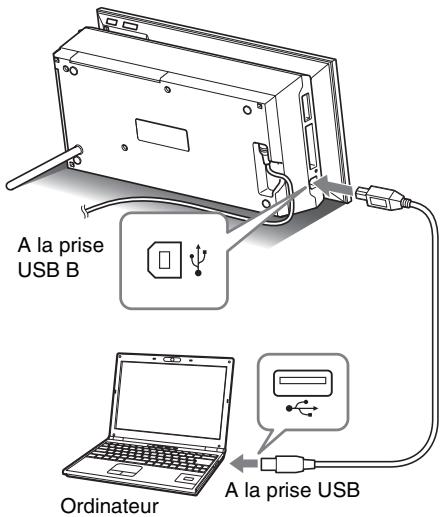
Remarques
- Utilisez un cable USB à fiche de type B (pour la prise USB B de cet apparéil) de moins de 3 mètres.
3 Mise en service de l'appareil. (→ page 23)
Selection de la fonction de cet apparéil
1 Allumez votre ordinateur.
L'écran de sélection du mode ordinaire apparaît sur l'écran LCD de cet apparéil.
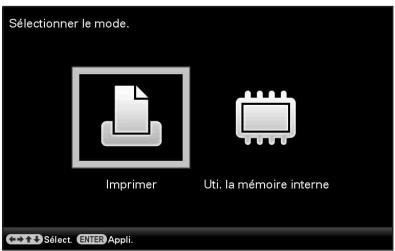
Conseils
Si I'ordinateur est déjà allumé, I'ecran de seLECTION de mode apparait des que cet appeareil est raccordé à I'ordinateur.
2 Appuyez sur pour selectionner [Uti. la mémoire interne] ou [Imprimer], puis appuyez sur --. Pour l'utilisation des différentes fonctions reférez-vous aux pages suivantes.
[Uti. la mémoire interne] page 76
[Imprimer] page 78
La première fois que vous sélectionné [Imprimer], installez le pilote d'impression fourni avant d'appuyer sur la touche - (page 78).
Conseils
- Si vous débranchez cet apparéil de l'ordinaire puis le rebrancher, l'écran de sélection du mode ordinaire apparait et vous pouvez changer de mode.
Pour le détail sur la façon de déconnecter cet apparéil de votre ordinateur, reférez-vous à la page 77.
Remarques
- Les boîtes de dialogue illustrées ici proviennent de Windows Vista, sauf mention contraire. Les procédures d'installation et les boîtes de dialogue illustrées diffèrent selon le système d'exploitation.
Copie d'une image de votre ordinateur sur cet apparéil
Vous pouvez raccorder cet apparéil à un ordinateur pour regarder et copier les images de la mémoire interne de cet apparéil sur l'ordinateur, et copier les images de l'ordinateur sur cet apparéil.
Remarque
- Lorsqu'une image est copiee de l'ordinateur sur cet appeareil, l'image n'est pas redimensionnee mais enregistree dans sa taille originale. Si vous voulez sauvegarder l'imag re dimensionnee, importez-la d'une carte memoire.
1 Sur l'écran de sélection du mode ordinateur de cet apparéil, appuyez sur pour sélectionner [Uti. la mémoire interne] puis appuyez sur
2 Si la fenêtre «Exécution automatique» s'affiche sur l'écran de l'ordinateur, cliquez sur «Ouvrir le dossier et afficher les fichiers». Si la fenêtre «Exécution automatique» ne s'affiche pas, cliquez sur «Ordinateur (Mon Ordinateur)» dans le menu de démarrage, puis ouvrez le disque amovible.
3 Déplacez le curseur dans cette fenêtre, cliquez avec le bouton droit, puis cliquez sur «Nouveau» - «Dossier». Nommez ce nouveau dossier. Dans ce manuel, le nom de dossier «sony» est donné à titre d'exemple.
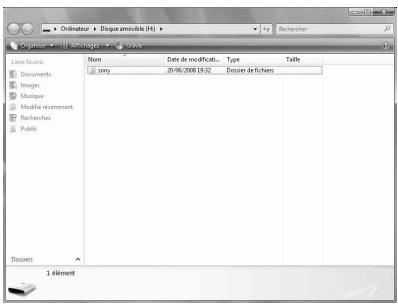
4 Cliquez deux fois pour ouvrir le dossier «sony».
5 Ouvrez le dossier contenant les fichiers d'images que vous souhaitez copier puis copiez-les par glisserdéposer.
Remarques
- Pour sauvegarder des images de l'ordinateur vers la mémoire interne, créez un dossier dans la mémoire interne et sauvegardez les images dans ce dossier. Si vous ne créez pas de dossier, vous ne pourrez enregistrer que 512 images. De plus, le nombre d'images peut diminuer en fonction de la longueur du nom de fichier ou du type de caractères.
- Il est possible qu'une image donnée ne s'affiche pas dans l'ordre chronologique de la prise de vue sur l'affiche d'index parce que les informations concernant la date de prise de vue peuvent avoir été modifiées ou perdues lors de l'édition ou de la sauvégarde de ce fjichier d'image sur un ordinateur.
- Les fichiers d'image créés ou modifiés sur un ordinateur ne peuvent pas être affichés. Les fichiers d'images spécifés comme «Lecture seule» sur un ordinateur ne peuvent pas être supprimés sur cet apparéil. Annulez «Lecture seule» avant de sauvégarder des fichiers d'images de l'ordinateur sur cet apparéil.
Déconnexion de votre ordinateur
Débranchez le cable USB ou éteignez cet apparéil après l'avoir déconnecté de votre ordinateur.
1 Double-cliquez sur
(Déconnecter) dans la barre de tâches de l'ordinateur.
2 Cliquesur (Perephérique de
stockage de masse USB)
«Arret».
3 Cliquez sur «OK» après avoir vérifié
le lecteur que vous souhaitezPTRirer.
Conseils
- Lorsque vous utilisez [Print], cette opération est inutil.
Impression d'une image depuis votre ordinateur
Remarques
- L'installation du logiciel est nécessaire seulement la première fois que vous raccordez cet apparéil à votre ordinateur.
Vous pouvez imprimer les images depuis votre ordinateur en installing le calculiel fourni sur votre ordinateur et raccordant ce dernier à cet apparéil.
Cette section explique comment installer le logiciel fourni sur votre ordinateur et comment utiliser le logiciel PMB (Picture Motion Browser) fourni pour imprimer des images.
Reportez-vous aussi au mode d'emploi fourni avec votre ordinateur pour le détail sur le fonctionnement de l'ordinateur.
Sur le CD-ROM fourni
Le CD-ROM fourni contient le logiciel suivant:
- Pilote d'imprimante pour le DPP-F700 : Le historiel décrit les conditions requises par cet apparéil et permet d'imprimer depuis l'ordinaireur.
- PMB (Picture Motion Browser): L'application originale de Sony permettant detraiter les photos et videos, c'est-à-dire de les capturer, générer,TRAITER et imprimer.
Installation du logiciel
Installation du pilote d'imprimante
Suivez les procédures mentionnées ci-dessous pour installer le pilote.
Remarques
- Ne raccordez pas cet apparéil à l'ordinateur avant d'installer le pilote.
- Veuillez vous connecter à Windows par le compte utilisé «Administrateur de l'ordinateur».
- Fermez tous les programmes en cours avant d'installer le logiciel.
1 Allumez l'ordinateur, démarrez Windows et insérez le CD-ROM fourni dans le lecteur de CD-ROM de votre ordinateur.
La fenêtre d'installation s'affiche.
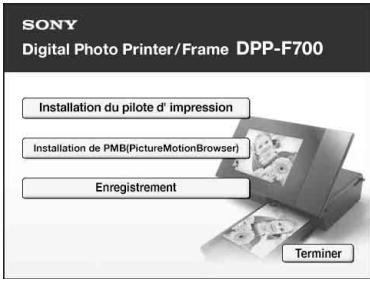
Remarques
- Si la fenêtre d'installation ne s'affiche pas automatiquement, double-cliquez sur le fichier «Setup.exe» sur le CD-ROM.
- Dans Windows Vista, la fenêtre AutoPlay peut apparaitre. Si c'est le cas, executez aussi «Setup.exe» et installez le pilote selon les instructions qui apparaisent à l'écran.
2 Cliquez sur «Installation du pilote d'impression».
La boîte de dialogue «InstallShield Wizard» apparait.
3 Cliqueur «Suivant>.
La boîte de dialogue du contrat de licence apparait.
4 Lisez le contrat attentivement, et si vous l'acceptez, cochez «J'accete les termes du contrat de licence» et cliquez sur «Suvient».
Conseils
- Si une ancienne version du pilote d'imprimante est déjà installée sur votre ordinateur, le message «Une version plus ancienne du pilote d'imprimante a été détectée.» peut s'afficher à l'écran. Cliquez sur «Oui», et suivez les instructions qui apparaissent pour redémarrer l'ordinateur. Ensuite, executez une nouvelle fois l'installation. Lorsque l'ordinateur redémarre, l'ancienne version du pilote d'imprimante est supprimée. Si vous installez la nouvelle version du pilote d'imprimante, vous pourrait utiliser cette nouvelle version.
5 Cliquez sur «Installer». L'installation commence.
6 Lorsque la boîte de dialogue «L'installation du pilote d'imprimante Sony DPP-F700 a réussi.» s'affiche, cliquez sur «Terminer».
7 Appuyez sur la touche (marche/ veille) pour allumer cet apparéil.
8 Reliez les prises USB de cet apparéil et de votre ordinateur avec le cable USB.
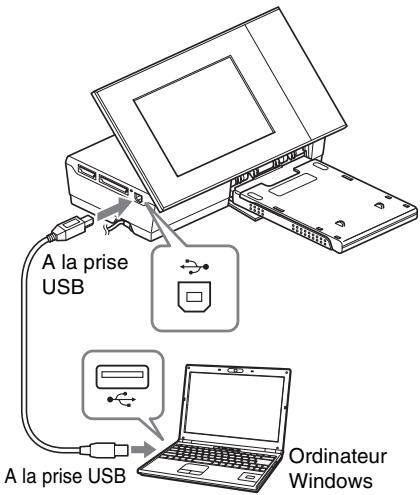
Remarques
Utilisez un cable USB à fiche de type B (pour la prise USB B de cet apparéil) de moins de 3 mètres.
9 Sur l'écran de sélection de mode de cet apparéil, appuyez sur les touches pour sélectionner [Imprimer], puis appuyez sur la touche --.
10 Attendez un instant, puis vérifie si «Sony DPP-F700» a été ajusté aux «Imprimantes» ou «Imprimantes et télécopieurs».
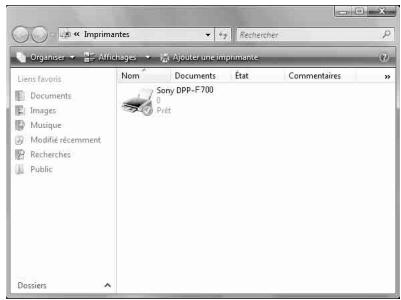
11 Lorsque l'installation est terminée, retirez le CD-ROM de l'ordinateur et conservez-le pour un usage futuro. Pour continuer et installer le logiciel PMB, effectuez les opérations mentionnées à partir de l'étape 2 de la page 81.
Remarques
- Si l'installation échoue, débranchez cet appeareil de l'ordinateur, redémarrez l'ordinateur et suivez une nouvelle fois les procédures d'installation depuis l'étape 1.
- Àpres l'installation, l'imprimante «Sony DPP-F700» n'est pas spécifique comme imprimante par défaut. Spécifiez l'imprimante que vous pouze utiliser pour chaque application.
- Le CD-ROM fourni est nécessaire pour désinstaller ou réinstaller le pilote d'imprimante. Gardez-le bien en vue d'un usage futuror.
- Avant d'utiliser cet apparéil, lisez le fichier Readme.txt (le dossier README du CD-ROM Dossier anglais Readme.txt).
Lorsque le logiciel est installé
L'icone apparait sur le bureau de Windows, avec un raccourci au site web pour l'enregistrement de l'utilisateur de l'imprimante. Lorsque l'enregistrement est terminé, vous trouvrez des informations pour l'assistance sur le site: http://www.sony.net/registration/di/
Désinstallation du pilote d'imprimante
Lorsque le pilote d'imprimante devient inutil, procedede la façon suivante pour le retirer :
①Débranchez le cable USB de cet apparéil et de l'ordinateur.
② Insérez le CD-ROM fourni dans le lecteur de CD-ROM de votre ordinateur.
La fenêtre d'installation s'affiche.
Remarques
- Si la fenêtre d'installation ne s'affiche pas automatiquement, double-cliquez sur le fichier «Setup.exe» sur le CD-ROM.
③ Cliquez sur «Installation du pilote d'impression>.
La boîte de dialogue «InstallShield Wizard» apparait.
④ Cliqueur Suivant>
La boîte de dialogue du contrat de licence apparait.
⑤ Lisez le contrat attentivement, et si vous l'acceptez, cochez «J'accepte les termes du contrat de licence» et cliquez sur «Suisant». La boîte de dialogue de confirmation utilisée pour retarder le calculièl apparait.
⑥ Clique sur «Oui».
La boîte de dialogue de confirmation utilisé pour redémarrer l'ordinateur apparait.
⑦ Cochez «Oui, je veux redémarrer mon ordinateur maintainant» et cliquez sur «OK». Lorsque l'ordinateur a redémarré, les fichiers appropriés sont supprimés et la désinstallation est terminée.
Installation du PMB (Picture Motion Browser)
Suivez les procédures mentionnées ci-dessous pour installer le PMB.
Remarques
- Veuillez vous connecter à Windows par le compte utilisé «Administrateur de l'ordinateur».
- Fermez tous les programmes en cours avant d'installer le logiciel.
Si vous ave déjà installé une ou plusieurs versions du PMB sur votre ordinateur, vérifie la version du PMB installé. (Cliquez sur [Aide] dans la barre de menu du PMB et sélectionnez [À propos de PMB]. Les informations concernant la version s'affichent.)
Comparez le numero de version du CD-ROM fourni avec celui du PMB deja installé, assurez-vous que les versions ont ete installes dans l'ordre, de la plus ancienne a la plus recente. Si I'ordinateur que you utilisez contient une version plus recente du PMB, deselectaler d'abord la version, puis reinstallez les deux versions en commençant par la plus ancienne. Si you installez d'abord la version la plus recente, certaines fonctions du PMB risque ne pas agir correctement.
1 Allumez l'ordinateur, démarrez Windows et insérez le CD-ROM fourni dans le lecteur de CD-ROM de votre ordinateur.
La fenêtre d'installation s'affiche (page 78).
2 Cliquez sur «Installation de PMB (Picture Motion Browser)».
La boîte de dialogue du contrat de licence apparait.
3 Lisez le contrat attentivement, et si vous l'acceptez, cochez «J'accete les termes du Contrat de licence» et cliquez sur «Suisant».
Après avoir cliqué sur «Suivant» dans la boîte du contrat de licence, la boîte de dialogue vous signale que le programme est prét à être installé.
4 Cliquez sur « Installerer» et suivez les instructions à l'écran pour procéder à l'installation.
Lorsqu'on vous demande de redémarrer
votre ordinateur, suivez les instructions
qui apparaissent et redémarrez
l'ordinateur.
5 Lorsque l'installation est terminée, retirez le CD-ROM de l'ordinateur et conservez-le pour un usage futuror.
Remarques
- Si l'installation échoue, effectuez une nouvelle fois les procédures à partir de l'étape 2.
- Le CD-ROM fourni est nécessaire pour désinstaller ou réinstaller le PMB. Conservez-le en lieu sur en vue d'un usage futuro.
Déinstallation du PMB
Lorsque you n'avez plus besoin de ce logiciel, retirez-le de l'ordinaireur de la façon suivante :
①Cliqueur «Démarrer» - «Panneau de configuration».
Le Panneau de configuration s'affiche.
② Cliquez sur «Désinstaller un programme» Selon le système d'exploitation, le nom peut etre «Programmes et fonctionnalités» ou «Ajouter ou supprimer des programmes»
③ Sélectionnez «Sony Picture Utility» et cliquez sur «Modifier/Supprimer».
La déinstallation du logiciel commence.
Impression de photos depuis un ordinateur
Impression depuis le PMB (Picture Motion Browser)
Vous pouvez utiliser le PMB pour imprimer une image depuis votre ordinateur.
1 Appuyez sur pour selectionner [Imprimer] sur l'écran de selection du mode ordinateur de cet apparéil, puis appuyez sur .
2 Ouvrez la fenêtre du PMB d'une des façons suivantes :
- Double-cliquez sur (PMB) sur le bureau de Windows.
- Cliquez sur «Démarrer» - «Tous les programmes» - «Sony Picture Utility» - «PMB».
La première fois que le PMB démarre, la boîte de dialogue utilisée pour enregistrer un dossier vu apparait. Si des images ont déjà été sauvégardées dans le dossier «Images», cliquez sur «Enregistrer maintainant».
Si vous avez sauvegarde des images dans un autre dossier que «Images», cliquez sur «Enregistrer plus tard». Rêférez-vous à «Consignation d'un dossier d'exploration» de la page 86.
Conseils
- Dans Windows XP, «Images» apparait sous le nom «Mes images».
Comment acceder au dossier «Images»
Cliquez sur «Démarrer» - «Images» dans la barre de tâches.
3 Cliqueur «Demarrer».
Le fenêtre principal du PMB s'affiche. La deuxieme fois que vous ouvrez le PMB, vous pouvez ignoreur l'etape 3.
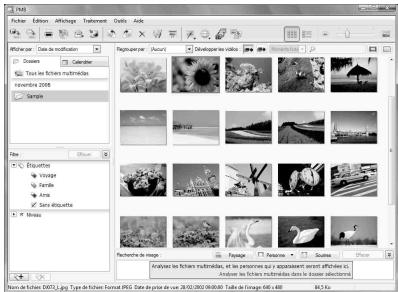
Sur la fenêtre principale, vous pouvez remarquer les deux affichages suivants. Pour changer d'affichage, cliquez sur l'onglet «Dossiers» ou «Calendrier» dans le cadre de gauche.
Les images sont classées dans chaque dossier enregistré et affichées sous forme de miniatures.
- Affichage du «Calendrier»
Les images sont classées en fonction de la date de la prise de vue et affichées comme miniatures sur chaque date du calendrier. Sur l'affichage du «Calendrier», vous pouvez basculer entre l'affichage par année, par mois ou par heures.
Dans cette section, les fenêtres de l'affichage des « Dossiers » sont utilisées comme exemples.
4 Cliquez sur le dossier contenant les photos que vous pouze imprimer. Par exemple, le dossier «sample» est sélectionné dans les explications suivantes.
5 Sélectionnez les photos que vous poulez imprimer et cliquez sur (imprimer).
La boîte de dialogue d'impression apparait.
6
Dans la liste déroulante de la case «Imprimante», sélectionnez «Sony DPP-F700». Pour régler l'orientation du papier ou d'autres options d'impression, passez à l'étape 7. Pour imprimer, passez à l'étape 12.
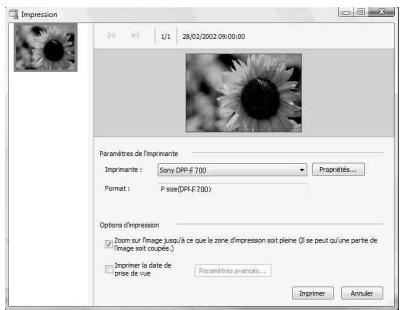
| Elément | Description |
| Imprimante | Sélectionne l'imprimante utilisée : «Sony DPP-F700» |
| Format | Pour changer le format, cliquez sur «Propriétés». Note : Dans certaines régions, le papier d'impression de format L n'est pas commercialisé. |
| Options d'impression | • Zoom sur l'image jusqu'à ce que la zone d'impression soit pleine : Lorsque cette option est cochée, l'image est imprimée sur toute la surface du papier. Le bord de la photo peut être tronqué. Lorsque cette option n'est pas cochée, l'image est imprimée sans aucune partie tronquée. • Imprimer la date de prise de vue : Lorsque cette option est cochée, l'image est imprimée avec la date de la prise de vue si c'est un fjichier enregistrédans le format DCF (Design rule for Camera File system). |
| Propriétés | Spécifie le format du papier, l'orientation, la qualité de l'image et d'autres détails. |
7
Pour spécifique l'orientation du papier ou d'autres options d'impression, cliquez sur «Propriétés».
La boîte de dialogue «Propriétés» de l'imprimante sélectionnée apparait. Le pilote d'imprimante de cet appeareil utilise le Pilote d'Imprimante Universal, un pilote d'imprimante commun à Microsoft. Dans les boîtes de dialogue, certains éléments ne sont pas utilisés par cet appeareil.
8
Sur l'onglet «Disposition», spécifiez l'orientation du papier et d'autres options.
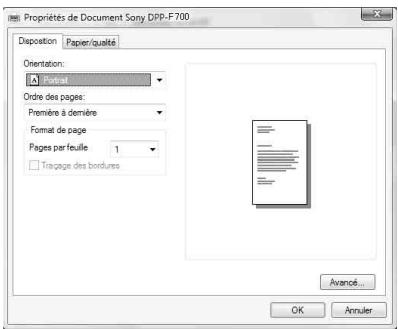
| Elément | Description |
| Orientation | Sélectionne l'orientation de l'image lors de l'impression : • Portrait • Paysage |
| Ordre des pages | Sélectionne l'ordre des pages lors de l'impression : • Première à dernière • Dernière à première |
| Pages par feuille | Spécifie le nombre de copies par page à imprimer. Sélectionnez «1 » . |
| Avancé | Spécifie le format du papier ou d'autres options. |
9 Cliquez sur «Avancé».
La boîte de dialogue «Options avancées Sony DPP-F700» apparait.
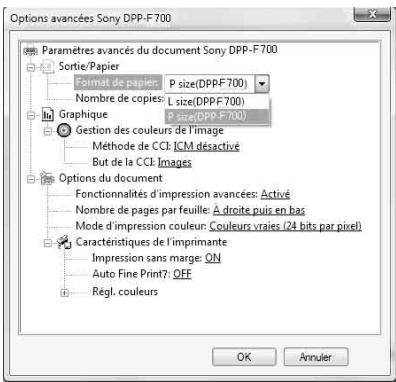
| Elément | Description |
| Sortie/Papier | • Format de papier : Dans la liste déroulante de cette case, sélectionnez le format du papier que vous utilisez pour l'impression : P size/L sizeRemarque: Dans certaines régions, le papier d'impression de format L n'est pas commercialisé. • Nombre de copies :Specifie le nombre de copies à imprimer. |
| Graphique-Gestion des couleurs de l'image | • Méthode de CCI : Cet apparéil ne prend pas en charge les réglages de la méthode ICM. Mème si vous sélectionnez une autre option que «ICM désactivié», le réglage ne se répercutera pas sur l'impression. Laissez cette option telle qu'elle. • But de la CCI : Cet apparéil ne prend pas en charge les réglages ICM Intent. Laissez cette option telle qu'elle. |
| Elément | Description |
| Options du document | • Fonctionnalités d'impression avancesés : Sélectionnez «Activé» pour activer les options d'impression avancée telles que «Ordre des pages». En cas de problème de compatibilité, désactivez cette fonction.• Mode d'impression couleur : Pour imprimer en couleur, sélectionnez «Couleurs vraies (24 bits par pixel)». Pour imprimer en monochrome sélectionnez «Monochrome». |
| Caracteris-tiques de l'imprimante | • Impression sans marge : Pour imprimer une image sans marges, sélectionnez «ON». Pour imprimer avec des marges, sélectionnez «OFF». Selon l'application utilisée, une image peut être imprimée avec des marges, même si «ON» est sélectionné. Spécifiez une image à imprimer sur toute la surface d'impression.• Auto Fine Print7 : Sélectionnez «ON» ou «OFF». Si vous sélectionnez «ON», veuillez sélectionner «ICM désactivé» pour «Méthode de CCI». Contrairement à l'impression directe depuis une carte mémoire, les données Exif ne sont pas utilisées.• Régl. couleurs : Vous pouvez changer les paramètres R (rouge), V (vert), B (bleu) et la netteté. Pour le détail, ↔férez-vous à la page 69. |
10 Sur l'onglet «Papier/qualité», spécifie la couleur ou la source de papier.
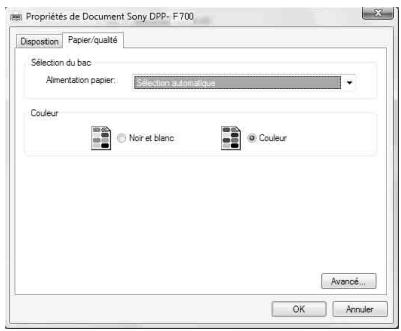
| Elément | Description |
| Sélection du bac | Dans la liste déroulante de la case «Alimentation papier», sélectionnez «Sélection automatique». |
| Couleur | Pour imprimer en couleur, sélectionnez «Couleur». Pour imprimer en monochrome sélectionnez «Noir et blanc». |
| Avancé | La boîte de dialogue «Options avancées Sony DPP-F700» apparait (page 84). Pour le détaïl, ↔férez-vous à l'étape 9. |
11 Cliquez sur «OK».
La boîte de dialogue «Impression» apparait une nouvelle fois.
12 Cliquez sur «Imprimer».
L'impression commence. Pour le détail sur les propriétés du PMB, reportez-vous à l'aide du PMB.
Remarques
- Vous ne pouvez pas imprimer des videos, des données BMP ou RAW.
- Mettez cet appeareil en position d'impression pour l'utiliser comme imprimante. Elle n'imprime pas dans une autre position. Pour le détaill sur la position d'impression, reférez-vous à la page 32.
Conseils
- Pour sélectionner une série de photos dans la zone d'images sur la fenêtre principale, cliquez d'abord sur la première image de la série puis sur la dernière image en appuyant sur la touche Shift. Pour sélectionner plusieurs photos qui ne se suivent pas, cliquez sur chaque image en appuyant sur la touche Ctrl.
- Vous pouvez aussi imprimer à partir de l'écran d'affichage d'une image.
- Pour annuler l'impression, effectuez ce qui suit.
① Double-cliquez sur l'icône d'imprimante dans la barre de tâches, et ouvrez la boîte de dialogue «Impression».
② Clique sur le nom du document dont vous voulez annuler l'impression, puis cliquez sur «Annuler» dans le menu «Document». La boite de dialogue utilisée pour confirmer la suppression apparait.
③ Clique sur «Oui». Le travail d'impression est annulé.
Remarques
- Lorsque vous annulez un travail d'impression, vous ne pouvez pas arrêtier l'impression de la page en cours.
Consignation d'un dossier d'exploration
Le PMB ne permet pas de voir les images sauvegardées directement sur le disque dur de l'ordinateur. Vous doivent d'abord consigner le dossier d'exploration de la façon suivante :
1 Cliquez sur «Fichier»-«Enregistrer les dossiers d'images visuelsables», ou cliquez sur La boite de dialogue «Enregistrement de dossiers d'image visuelsables» apparait.
2 Sélectionnez le dossier que vous voulez consigner, puis cliquez sur «Enregister».
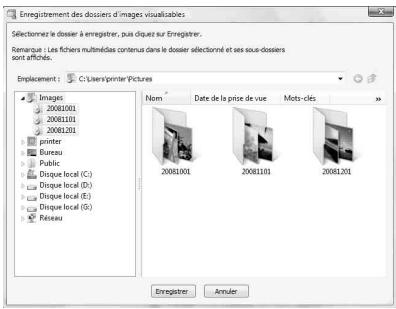
Remarques
- Vous ne pouvez pas consigner tout le lecteur.
La boîte de dialogue de confirmation utilisée pour la consignation apparait.
3 Cliquez sur «Oui».
La consignation des informations d'images dans la base de données commence.
4 Cliquez sur «Fermer».
Remarques
- Le dossier sélectionné comme destination des images importées est automatiquement consigné.
- Vous ne pouvez pas annuler la consignation du dossier consigné ici.
Pour changer le dossier d'exploration
- Si le dossier source contient un sous-dossier, les images du sous-dossier seront aussi enregistrées.
- La première fois que le logiciel est ouvert, un message vous demandant de consigner les «Images» s'affiche.
- Selon le nombre d'images, il faut environ dix minutes pour consigner les images.
Impression depuis uneapplication du commerce
Vous pouvez utiliser une application du commerce pour imprimer une image du DPP-F700. Sélectionnez «DPP-F700» comme imprimante dans la boîte d'impression, puis sélectionnez le format du papier dans la boîte de réglage de la page. Pour le détail sur les paramètres d'impression, reférez-vous aux étapes 7 et 8 à la page 83.
A propos du paramètre «Impression sans marge» dans «Caracteristiques de l'imprimante»
Lorsqu'une autre application que PMB est utilisée, une image peut être imprimée avec des marges même si vous sélectionnez «Act.» pour «Impression sans marge» dans «Caracteristiques de l'imprimante» de la boîte de dialogue «Options avances Sony DPP-F700».
Lorsque vous sélectionné l'impression sans marges, les informations concernant la surface d'impression pour l'impression sans marges sont normalement fournies à l'application. Mais certaines applications peuvent arranger et imprimer l'image avec des marges dans la surface spécifique.
Dans ce cas, procededez de la façon suivante pour imprimer une image sans marges :
- Si vous pouvez spécifique la surface d'impression dans l'application, spécifie l'impression de l'image sur toute la surface d'impression disponible. Par exemple, si vous imprimez des images avec «Galerie de photos Windows» de Windows Vista, sélectionnez «Photo pleine page» et cochez «Adapter l'image au cadre».
Réglage de l'orientation
Selon l'application utilisée, l'orientation peut ne pas changer même si vous avez changé le réglage portrait ou paysage.
Avec le réglage Marges/Sans marge du pilote d'imprimante
Si l'application utilisée a un réglage Marges/ Sans marge, il est conseilé deLECTIONner «Act.» pour «Impression sans marge» dans «Caracteristiques de l'imprimante» de la boîte de dialogue «Options avances Sony DPP-F700» du pilote d'imprimante.
Réglage du nombre d'impressions
Selon l'application utilisée, le réglage du nombre d'impressions de l'application peut avoir priorité sur le réglage effectué dans la boîte de dialogue du pilote d'imprimante.
Dépannage
Messages d'erreur
En cas de problème
En cas de bourrage de papier
Nettoyage
Messages d'erreur
Si une erreur se produit, l'un des messages d'erreur suivants s'affichera sur l'écran LCD de cet apparéil. Suívez la solution correspondante pour résoudre le problème.
Cartes mémoire et mémoire interne
| Message d'erreur | Cause/solutions |
| Aucun Memory Stick. / Aucune carte CompactFlash. / Aucune carte mémoire SD. / Aucune xD-Picture Card. | ·Aucune carte mémoire n'est insérée dans une des fentes. Insérez une carte mémoire dans la fente correspondante. (→page 25) |
| Le Memory Stick inséré est incompatible. / La carte CompactFlash insérée est incompatible. / Carte mémoire SD incompatible insérée. / La xD-Picture Card insérée est incompatible. | ·Une carte mémoire non prise en charge est insérée. Utilisez une carte mémoire pris en charge par cet apparéil. |
| Aucune image sur fischié. | ·La carte mémoire ne contient aucun fischié image pouvant s'afficher sur l'écran de cet apparéil. Utilisez une carte mémoire contenant des fischiers image pouvant être affichés par cet apparéil. |
| Impossible supprimer un fischié protégé. | ·Pour supprimer un fischié protégé, annulez la protection sur votre apparéil photo ou votre ordinateur. |
| Carte mémoire protégée. Désactivez la protection et ressayez. | ·La carte mémoire est protégée en écriture. Faites glisser le taquet de protection en écriture sur la position d'écriture. (→page 108) |
| Le Memory Stick est plein. / La carte CompactFlash est pleine. / La carte mémoire SD est pleine. / La xD-Picture Card est pleine. / La mémoire interne est pleine. | ·Aucune donnée supplémentaire ne peut être enregistrée, car la carte mémoire ou la mémoire interne est pleine. Supprimez des images, ou utilisez une carte mémoire disposant d'espace libre. |
| Erreur de lecture du Memory Stick. / Erreur de lecture de carte CompactFlash. / Erreur de lecture de carte mémoire SD. / Erreur de lecture de xD-Picture Card. / Erreur de lecture de la mémoire interne. | Dans le cas d'une carte mémoire :Une erreur est survenue. Vérifiez que la carte mémoire est correctement insérée. Si ce message d'erreur apparait souvent, vérifiez l'état de la carte mémoire sur un autre apparéil que celui-ci.Dans le cas de la mémoire interne :Formatez la mémoire interne.RemarquesLe formatage supprime tous les fichiers d/images importés dans la mémoire interne. |
| Erreur d'écriture sur le Memory Stick. / Erreur d'écriture sur la carte CompactFlash. / Erreur d'écriture sur la carte mémoire SD. / Erreur d'écriture sur la xD-Picture Card. / Erreur d'écriture de la mémoire interne. | |
| Le Memory Stick est en lecture seule. | Un «Memory Stick-ROM» est inséré. Pour sauvegarder les images, utilisez le «Memory Stick» recommends. |
| Le Memory Stick est protégé en écriture. | Un «Memory Stick» protégé est inséré. Pour modifier et enregistrer les images, utilisez un périphérique pour supprimer la protection. |
| Format de carte mémoire non pris en charge. | Dans le cas d'une carte mémoire, utilisez votre apparéil photo numérique ou un autre apparéil pour formater la carte mémoire.S'il s'agit de la mémoire interne, formatez-la sur cet apparéil.RemarquesLorsque vous formatez le support, tous les fichiers qu'il contient sont supprimés. |
Données d'images
| Messages d'erreur | Cause/solutions |
| Impossible d'ouvrir l'image. | • Cet apparéil ne peut pas afférer ou ouvrir un filchier d'image dont le format n'est pas pris en charge. |
| Aucun filchier DPOF. | • Il n'y a pas de fischiers d/images contenant des réglages DPOF sur la carte mémoire. Spécifiez l'indication d'impression (DPOF) à l'aide de l'apparéil photo. |
Ruban encreur
| Messages d'erreur | Cause/solutions |
| Pas de ruban encreur. Insérez un ruban encreur P size et appuyez sur [PRINT]. | • Le ruban encreur n'est pas inséré dans cet apparéil. Mettez le ruban encreur dans cet apparéil. (→page 33)Si «Cartouche de nettoyage» s'affiche, mettez la cartouche de nettoyage. (→page 105) |
| Fin du ruban encreur. | • Remplacez le ruban encreur vide par un nouveau. (→page 33) |
| Fin du ruban encreur. Insérez un ruban encreur P size et appuyez sur [PRINT]. | |
| Type de ruban encreur incorrect. Insérez un ruban encreur P size et appuyez sur [PRINT]. | • Installez un ruban encreur et du papier d'impression appropriés. (→page 33) |
Papier d'impression
| Messages d'erreur | Cause/solutions |
| Pas de magasin à papier. Insérez un magasin avec du papier P size et appuyez sur [PRINT]. | Il n'y a pas de papier d'impression dans cet apparéil. - Le magasin à papier n'est pas inséré dans cet apparéil. |
| Pas de papier d'impr. Installez le papier d'impression pour le format P Size et app.sur [PRINT]. | - Il n'y a pas de papier d'impression dans le magasin à papier. - Le papier d'impression est épuisé. - Dans tous les cas, placez le papier d'impression dans le magasin et installez le magasin dans cet apparéil. (→page 34) |
| Pas de feuille de nettoyage. Installez la feuille de nettoyage et appuyez sur [PRINT]. | Il n'y a pas de feuille de nettoyage dans le magasin à papier. Insérez une feuille de nettoyage dans le magasin à papier et chargez celui-ci dans cet apparéil. (→page 105) |
| Papier d'impression incorrect. Install.le papier d'impr.pour le format P Size et app.sur [PRINT]. | Le papier d'impression et le ruban encreur ne correspondant pas. Vérifiez la taille du ruban encreur actuèlement installé dans cet apparéil et réglez le papier d'impression à la même taille. (→page 33, 34) |
| Bourrage papier. Retirez le papier d'impression. | Du papier est coincé. Reportez-vous à «Bourrage papier» (→page 104) et retirez le papier coïncé de cet apparéil. |
En cas de problème
Avant d'envoyer cet apparéil en réparation, essayez les conseils suivants pour résoudre vous-même le problème. Si le problème persiste, contactez le service après-vente Sony ou votre revendeur Sony.
Alimentation
| Symptôme | Elément à vérifier | Cause/solutions |
| Impossibléd'allumer cetappareil. | • Le cordon d'alimentationest-il correctement inséré ? | → Insérez le cordon d'alimentationcorrectement. |
Affichage d-images
Si un des problèmes suivants se présente, consultez le tableau suivant: «Aucune image ne s'affiche lorsque cet apparéil est mis en service», «Impossible d'activer l'écran d'exploitation» ou «L'impression ne commence pas bien que l'imprimante soit en service».
| Symptôme | Elément à vérifier | Cause/solutions |
| Aucune image ne s'affiche à l'écran. | Une carte mémoire est-elle correctement insérée? | → Insérez correctement une carte mémoire. (→page 25) |
| La carte mémoire contient-elle des images enregistrées avec un apparil photo numérique ou un autre apparil ? | → Insérez une carte mémoire contenant des images. → Vérifiez le format des fischiers que vous souhaitez afficher. (→page 111) | |
| Le format du fjichier est-il compatible avec le système DCF ? | → Un fjichier non compatible avec le système DCF ne peut pas être affché sur cet apparil, même s'il peut être affché sur un ordinateur. | |
| Est-ce que cet apparil est en mode d'horloge et de calendrier ? | → Mettez cet apparil dans un autre mode que l'affichage de l'horloge et du calendrier. (→page 27) | |
| Les images ne sont pas affichées dans l'ordre chronologique de la prise de vue. | Ces images ont-elles été sauvégardées depuis un ordinateur ? Ces images ont-elles été modifiées sur un ordinateur ? | → Les informations de date de prise de vue peuvent être modifiées ou perdues lorsque vous modifierz ou enregistrrez un fjichier image sur un ordinateur. |
| Certaines images ne sont pas affichées ou imprimées. | Les images sont-elles sur l'affichage d'index? | Si l'image s'affiche en mode Index mais pas en mode une seule image, il est possible que le fichier image soit endommagé, même si des données de prévisualisation en miniature sont bonnes. Il est possible qu'un fichier non compatible avec le système DCF ne puisse pas être affchéé ou imprimé sur cet apparéil, bien qu'il s'affiche correctement sur un ordinateur. |
| L'icône ci-dessous s'affiche-t-elle sur l'affichage d'index? ? Les images ont-elles été créées à l'aide d'un logiciel sur un ordinateur? | Si l'icône de gauche s'affiche, il se peut que le fichier d'image ne soit pas pris en charge par cet apparéil, parce qu'il s'agit d'un fichier JPEG créé sur un ordinateur, par exemple. Il se peut également que le fichier d'image soit pris en charge, mais qu'il ne contienne pas de données de miniature. Sélectionnez l'icône et appuyez sur -¼ pour basculer au mode d'affichage simple. Si l'image s'affiche elle pourrait être imprimée. Si l'icône de gauche apparait aussi en mode d'affichage simple, cela signifie que le fichier d'image n'est pas pris en charge par cet apparéil et que l'image ne peut pas être affichée ni imprimée. | |
| L'icône ci-dessous s'affiche-t-elle sur l'affichage d'index? ? Est-ce que la carte mémoire content plus de 4 999 images? | Si l'icône de gauche s'affiche, le fichier d'image est pris en charge par cet apparéil, mais les données de miniature ou l'image proprement dite ne peuvent pas être ouvertes. Sélectionnez l'icône et appuyez sur -¼ pour basculer au mode d'affichage simple. Si l'image s'affiche elle pourrait être imprimée. Si l'icône de gauche apparait aussi en mode d'affichage simple, cela signifie que le fichier d'image n'est pas pris en charge par cet apparéil et que l'image ne peut pas être affichée ni imprimée。 | |
| Certaines images ne sont pas affichées ou imprimées. | ·Avez-vous renommé le fichier à l'aide d'un ordinateur ou d'un autre apparéil ? | →Si vous avez nommé ou renommé le fichier sur votre ordinateur et que le nom de fichier contient des caractères autres que des caractères alphanumeric, il est possible que l'image ne puisse pas s'afficher sur cet apparéil. |
| ·La structure de dossiers de la carte mémoire contient-elle cinq niveaux ou plus ? | →Cet apparéil ne peut pas afficher les images sauvégardées dans un dossier situé au-delà du cinquième niveau. | |
| Le nom du fichier ne s'affiche pas correctement. | ·Avez-vous renommé le fichier à l'aide d'un ordinateur ou d'un autre apparéil ? | →Si vous avez nommé ou renommé le fichier sur votre ordinateur et que le nom de fichier contient des caractères autres que des caractères alphanumeric, il est possible que le nom de fichier ne puisse pas s'afficher correctement sur cet apparéil. |
| Dans le menu Edition, il y a des espaces blancs au haut et au bas de l'image d'aperçu. | ·Est-ce que l'image d'aperçu est étirée verticalément ou horizontallement ? | →Si l'image est extrémementétirée verticalément ou horizontallement, des espaces blancs peuvent apparaître dans le menu Edition.→Le format standard d'une image prise par un apparéil photo numérique est le format 3:4. Si vous utilisez un autre apparéil que celui-ci pour modifier ou sauvegardée comme imageétiréehorizontallement et ses bords supérieur et inférieur seront tronqués et affichés en noir. |
| L'image ne se réoriente pas automatiquement lorsque cet apparéil est mis en position portrait. | ·Est-ce que le paramètre [Orient. Auto] de cet apparéil est régle sur [Dés.] ?·Est-ce que l'affichage d'information concernant l'image indique [Pas piv.] ? | →Réglez le paramètre [Orient. Auto] sur [Act.]. (→page 66)→Si [Pas piv.] est indiqué pour l'information rotation, l'image peut être réorientée manuellement. (→page 51) |
Enregistrement et suppression d'images
| Symptôme | Elément à vérifier | Cause/solutions |
| Impossibèd'enregistrer une image. | • La carte mémoire est-elle protégée en écriture ? | → Annulez la protection en écriture et réessayez. |
| • Le taquet de protection en écriture de la carte mémoire est-il dans la position «LOCK» ? | → Faites glisser le taquet de protection en écriture sur la position d'écriture. | |
| • La carte mémoire est-elle pleine ? | → Remplacez la carte mémoire par une carte possédant suffisamment d'espace libre. Sinon, supprimez des images non désirées. (→ page 46) | |
| • La mémoire interne est-elle pleine ? | → Suprimez les images non désirées. (→ page 46) | |
| • Avez-vous enregistré les images depuis un ordinateur dans la mémoire interne sans avoir créé de dossier dans la mémoire interne ? | → Si vous ne créEZ pas de dossier, vous ne pourrez enregistrer que 512 images. De plus, le nombre d'images peut diminuer en fonction de la longueur du nom de fichier ou du type de caractères. Lorsque vous enregistrrez des images dans la mémoire interne depuis un ordinateur, n'oubliez pas de creator un dossier dans la mémoire interne et d'y enregistrer les images. | |
| Impossible de supprimer une image. | • La carte mémoire est-elle protégée en écriture ? | → Utilisez l'appareil actuel pour annuler la protection en écriture, puis réessayez. |
| • Le taquet de protection en écriture de la carte mémoire est-il dans la position «LOCK» ? | → Faites glisser le taquet de protection en écriture sur la position d'écriture. | |
| • Utilisez-vous un «Memory Stick-ROM» ? | → Il est impossible de supprimer une image d'un «Memory Stick-ROM» ou de le formater. | |
| • Cette image est-elle protégée ? | → Vérifiez les informations de l'image à partir du mode une seule image. (→ page 16)Une image qui possède une marque © → est configurée en Lecture seule. Vous ne pouvez pas la supprimer sur cet apparéil. | |
| Une image a été supprimée accidentellement. | — | → Vous ne pouvez pas récapacérer une image supprimée. |
Télécommande
| Symptôme | Elément à vérifier | Cause/solutions |
| Rien ne se produit même lorsque vous utilisez la télécommande. | • Avez-vous correctement inséré la pile dans la télécommande ? | → Remplacez la pile. (→ page 20) → Insérez une pile. (→ page 20) → Insérez une pile dans la position correcte. (→ page 20) |
| — | → Dirigez le haut de la télécommande vers le capteur de télécommande de cet apparil. (→ page 20) → Enlevez tout ce qui peut obstruer la vue entre la télécommande et le capteur de la télécommande. | |
| • Est-ce que la feuille de protection de la pile est dans la télécommande ? | → Retirez la feuille de protection de la télécommande. (→ page 20) |
Impression
| Symptôme | Elément à vérifier | Cause/solutions |
| L'alimentation du papier dans l'imprimante ne se fait pas correctement. | • Le papier d'impression est-il correctement installé dans le magasin à papier ? | → Si le papier d'impression n'est pas bien inséré, il est possible que cet apparil ne fonctionne pas correctement. (→ page 34) Vérifiez les points suivants : • Insérez le papier d'impression et le ruban encreur adaptés. • Mettez le papier d'impression dans le bon sens dans le magasin à papier. • Vous pouvez insérer un maximum de 20 feuilles de papier d'impression dans le magasin. S'il y a plus de 20 feuilles, retirez les feuilles superflues. • Ventilez correctement le papier d'impression avant de lemettre dans le magasin. • Ne tordez pas ou ne pliez pas le papier d'impression avant l'impression sous peine de causer une panne de cet apparil. |
| • Utilisez-vous du papier d'impression qui n'est pas conçu pour cet appareil ? | → Utilisez le papier d'impression Concu pour cet appariel. Si vous utilisez du papier incompatible, cet apparéil risque de ne pas fonctionner correctement. (→ A propos des kits d'impression) | |
| Symptôme | Élement à vérifier | Cause/solutions |
| Le papier d'impression ne ressort pas complètement après l'impression. | • Est-ce que la partie perforée du papier d'impression a été retiree? • Utilisez-vous du papier d'impression qui n'est pas conçu pour cet apparéil? | → Utilisez le papier d'impression-Conu pour cet apparéil. Si vous utilisez du papier incompatible, cet apparéil risque de ne pas fonctionner correctement. (→A propos des kits d'impression) |
Résultats d'impression
| Symptôme | Elément à vérifier | Cause/solutions |
| Les images imprimées sont de mauvaise qualité. | ·Avez-vous imprimé un aperçu de données de l'image ? | → Selon le type d'appareil photo numérique utilisé, des aperçus d'images peuvent s'afficher parmi les images principales de la liste d'images miniatures. La qualité d'impression des aperçus d'images ne sera pas aussi bonne que celle des images primaires. Notez que si vous supprimez les aperçus d'images, les données des images primaires risquent d'être endommagées. |
| ·Avez-vous imprimé une image dont le format (en largeur ou en hauteur) est inférieur à 480 points ? | → Lorsqu'une image s'affiche dans une petite taille avec un cadre noir, la qualité d'impression est médiocre, en raison du format réduit de l'image. | |
| ·Avez-vous utilisé le menu Edition pour agrandir l'image ? | → Selon son format, la qualité d'impression d'une image agrandie sera moins bonne. | |
| La qualité et les couleurs de l'aperçu d'image sur l'écran sont différentes de celles de l'impression. | — | → Il ne s'agit pas d'une défectuosité. Ceci provient de différences de système de reproduction des couleurs ou des caractéristiques du LCD. Les images sont corrigées pour s'adapter au besoin au système de reproduction des couleurs et aux caractéristiques. Vous pouvez changer les régliages de qualité d'image de la façon suivante. - Touche MENU - [Paramètres] - [Paramètres d'impression] - [Régl. couleurs] (→ page 69) - Le réglage de la qualité d'image n'apparait que dans le menu Impression créative. Pour le détail, reféréz-vous à la page 61. |
| L'image imprimée est différente lorsqu'elle est imprimée directement de la carte mémoire et de la mémoire interne et lorsqu'elle est imprimée via un ordinateur. | — | → Etant donné les différences entre le traitement interne de cet apparéil et le traitement logiciel de l'ordinateur, les images imprimées sont différentes. |
| Impossiblen'imprimer la date. | ·[Impression date] est-il régle sur [Date] ou [Date/Heure] ? | → Appuyez sur la touche MENU, sélectionnez [Paramètres] et réglez [Impression date] dans le menu Paramètres d'impression sur [Date] ou [Date/Heure]. (→ page 68) |
| ·L'image prend-elle en charge le système DCF ? | → La fonction Impression date de cet apparéil prend en charge les images compatibles avec les normes DCF. | |
| ·Imprimez-vous en mode de diaporama ? | → La disposition sur l'écran LCD est imprimée telle qu'elle apparait, si bien que le réglage Impression date est invalide. | |
| La date est imprimée de manière non intentionnelle. | ·[Impression date] est-il régle sur [Dés.] ? | → Appuyez sur la touche MENU, sélectionnez [Paramètres] et réglez [Impression date] dans le menu Paramètres d'impression sur [Dés]. (→ page 68) |
| ·La date a-t-elle été enregistrée lorsque l'image a été prise à l'aide de l'ordinateil photo numérique ? | → Lorsque la date a été enregistrée avec l'image, vous ne pouvez pas l'imprimer sans la date. | |
| L'image ne peut pas être imprimée sur toute la surface d'impression. Des marges restent. | ·Avez-vous sélectionné [Marge 1] ou [Marge 2] pour [Marges] dans le menu Configuration d'impression ? | →Appuyez sur la touche MENU, sélectionnez [Paramètres] et réglez [Sans marge] en sélectionnant [Paramètres d'impression] - [Marges]. (→page 68) |
| ·Le format de l'image est-il correct ? | →Selon le type d'apparil photo numérique utilisé, le format de l'image enregistrée est différent, de sorte que l'image imprimée peut ne pas couvir entièrement la surface imprimable. | |
| L'image est imprimée avec des marges sur les deux côts, bien que l'options [Sans marge] soit sélectionnée pour [Marges] dans le menu Paramètres d'impression. | ·Imprimez-vous en mode de diaporama ? | →Lors de l'impression en mode de diaporama la disposition sur l'écran LCD est imprimée telle qu'elle apparaît, si bien que le réglage Impression sans marge est invalide. |
| — | →Lorsque vous utilisez un périphérique autre que cet apparéil pour modifier ou sauvegardner une image, les zones blanches autour de l'image sont également enregistrées en tant que données image. Meme si vous imprimez ces données avec le réglage Sans marge, vous ne pourrez pas supprimer les marges des deux côts de l'impression. (→page 68) | |
| L'intégrality de l'image ne peut pas être imprimée. | ·Avez-vous sélectionné [Marge 1] dans le menu Paramètres d'impression ? | →Vous pouvez imprimer une image en entier en sélectionnant [Marge 1] dans le menu Paramètres d'impression. (→page 68) |
| L'image est imprimée de travers. | ·Le magasin à papier est-il correctement inséré ? | →Insérez à nouveau le magasin à papier bien droit jusqu'à bout. |
| Des lignes blanches ou des points apparaissent sur les images imprimées. | — | →La tête d'impression ou le circuit papier est peut-être sale. Utilisez la cartouche de nettoyage fournie pour nettoyer la tête et le circuit. (→page 105) |
| L'image est trop lumineuse, trop nombre, trop rouge, trop jaune ou trop verte. | — | →Ajustez la qualité de l'image sur l'écran de réglage de la qualité d'image. Le réglage de la qualité d'image n'apparaît que dans le menu Impression créative. Pour le détaïl, reférez-vous à la page 61. |
Réglages
| Symptôme | Elément à vérifier | Cause/solutions |
| Le réglage [Sans marge] et [Marge 1/2] ne fonctionne pas. | • Avez-vous utilisé le menu Impression créative ? | → Dans le menu Impression créative, vous trouvrez des modèles et pourrez sélectionner des impressions avec ou sans marges. |
Raccordement à l'aide d'un ordinateur
| Symptôme | Elément à vérifier | Cause/solutions |
| Les images sauvégardées sur la carte mémoire insérée dans cet apparéil n'apparaissent pas sur l'ordinateur. | — | → Cet apparéil ne dispose pas d'une fonction permettant d'afficher les images de la carte mémoire sur l'ordinateur. |
| Vouces avez perdu le CD-ROM fourni et souhaitez en obtenir un autre. | — | → Téléchargez le pilote d'impression depuis le site web du service clientèle. Sinon, contactez votre revendeur Sony. |
| Le pilote d'imprimante ne peut pas être installé. | · Avez-vous bien suivi les instructions d'installation ? | → Suivez la procédure du mode d'emploi pour installer le pilote (→ page 78). En cas d'erreur, redémarrez l'ordinateur et exécutez de nouveau la procédure d'installation. |
| · Une autre application est-elle en cours d'exécution ? | → Quittez toutes les applications et réinstallé le pilote. | |
| · Avez-vous spécifique correctement le CD-ROM comme CD-ROM d'installation ? | → Double-cliquez sur «Ordinateur (Mon Ordinateur)», puis sur l'icône de CD-ROM dans la fenêtre qui s'ouvre. Suivez la procédure du mode d'emploi pour installer le pilote. | |
| — | → Le pilote USB n'est peut-être pas installé correctement. Suivez le mode d'emploi pour réinstaller le pilote USB. | |
| · Un logiciel anti-virus ou un autre logiciel est-il en cours d'exécution sur l'ordinateur? | → Si un logiciel anti-virus ou un autre logiciel est en cours d'exécution sur l'ordinateur, quitteze-le et commencez l'installation du pilote. | |
| · Etes-vous connecté sous un compte d'utilisateur Administrateur ? | → Pour installer le pilote, connectez-vous à Windows sous un compte d'utilisateur Administrateur. | |
| Cet apparéil ne répond pas à la commande d'impression de l'ordinateur. | — | → Si aucune erreur n'est affichée sur le Bureau de Windows, vérifie l'écran LCD de cet apparéil.Si cet apparéil indique une erreur, procédez comme suit :1. Eteignez cet apparéil en appuyant sur sa touche (Marche/veille).2. Débranchez le cable d'alimentation, patientez de 5 à 10 secondes, puis connectez-le.3. Redémarrez votre ordinateur.Si le problème persististe, consultez le service après-vente de Sony ou votre revendeur Sony. |
| Bien que «Sans marge» soit sélectionné, l'image est imprimée avec des marges. | • Utilisé-vous un logiciel autre que PMB ? | → Si vous utilisez une autre application que le PMB, il se peut qu'une image soit imprimée avec des marges même si vous sélectionnez l'impression sans marges.Lorsque vous définissez l'options marges/ sans marge avec une application, réglez l'image pour qu'elle soit entièrement imprimée dans la surface d'impression, même si elle est imprimée au-delà de la surface. |
| Le nombre d'impressions définis dans «Pages par feuille» sur l'onglet «Disposition» de la boîte de dialogue «Propriétés de Sony DPP-F700» est différent du nombre de copies imprimées et des résultats imprimés. | — | → Selon l'utilisation que vous utilisez, le réglage du nombre d'impressions de l'application peut prendre le pas sur le réglage définis dans la boîte de dialogue du pilote d'impression. |
| Les couleurs de l'image imprimée depuis un ordinateur sont différentes des couleurs de l' image imprimée depuis une carte mémoire. | — | → Le processus d'impression d'images à partir d'une carte mémoire est différent du processus d'impression à partir d'un ordinateur : il se peut donc que les couleurs ne soient pas totalement identiques. |
| Une erreur stipulant «Une erreur s'est produit lors de la sortie d'un document vers le périphérique USB.» s'affiche. | — | → Débranchez le cable USB, puis rebranchez-le. |
Divers
| Symptôme | Elément à vérifier | Cause/solutions |
| Impossibléd'insércercorrectement le ruban encreur. | — | → Si le ruban encreur ne s'encliquette pas, retirez-le et insérez-le de nouveau. Si, et seulement si, le ruban encreur n'est pas assez tendu pour être charge, tendez-le. (→ page 33) |
| Impossiblede retirer le ruban encreur. | — | → Eteignez cet apparil en appuyant sur (Marche/veille), puis rallumez-le. Àprous l'accét du bruit du mouvement à l'intérieur de cet apparil, essayez desterolir le ruban encreur. Si le problème persististe, contactez le service après-vent de Sony ou votre revendeur Sony. |
En cas de bourrage de papier
1 Eteignez cet apparéil puis rallumeze- le.
Attendez que le papier d'impression soit éjecté automatiquement.
Papier d'impression
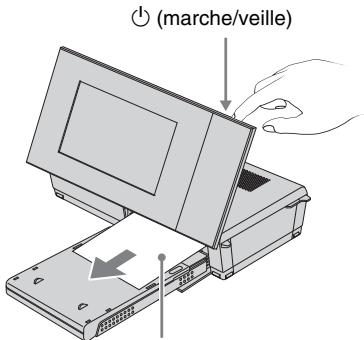
Vérifiez si du papier est coincide. Si c'est le cas, retirez-le.
2 Retirez le papier ejecté de cet apparéil.
3 Retirez le magasin à papier et le ruban encreur de cet appeareil, et vérifie s'il n'y a pas de papier coince à l'intérieur.
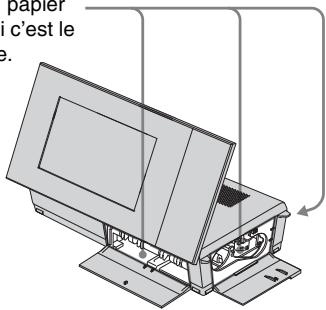
Conseils
- Si vous ne parvenez pas à dégager le papier coincide, contactez votre revendeur Sony.
Nettoyage
Si des lignes blanches ou des points s'implement sur les images, il est possible que la tete de transfert thermique soit encrassée par la poussière accumulée à l'intérieur de cet apparéil.
Nettoyez l'intérieur de cet apparéil en utilisant la cartouche et la feuille de nettoyage fournies.
Avant de nettoyer cet apparéil, veuillez retarder les cartes mémoire ou les câbles USB de cet apparéil.
1 Ouvrez la portedu compartment du ruban encreur et retirez le ruban encreur d'impression, s'il y en a un.
2 Insérez la cartouche de nettoyage fournie dans cet apparéil et fermez le volet du logement du ruban encreur.
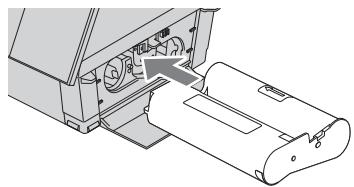
3 Retirez le magasin à papier de cet apparéil. S'il y a du papier d'impression dans le magasin, retirez-le.
4 Placez la feuille de nettoyage dans le magasin à papier avec le cotoyerge orienté vers le haut.
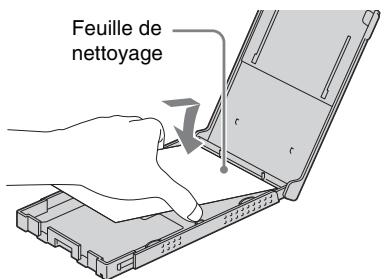
5 Insérez le magasin à papier dans cet appeareil et appuyez sur PRINT. La cartouche de nettoyage et la feuille de nettoyage fournies nettoient l'intérieur de cet appeareil. Une fois le nettoyage terminé, la feuille de nettoyage est automatiquement éjectée.
6 Retirez la cartouche et la feuille de nettoyage de cet apparéil.
Conseils
- Rangez la cartouche de nettoyage ensemble pour une utilisation ultérieure. Faites attention de ne pas les perdre.
Remarques
- Si vous obtenez déjà des performances d'impression correctes, le nettoyage n'amélioreras pas la qualité de l'image imprimée.
- Ne placez pas la feuille de nettoyage sur le papier d'impression pour proceder au nettoyage car cela risquerait de provoquer un bourrage papier ou d'autres problèmes.
- Si le nettoyage n'améliore pas la qualité de l'image imprimée,procédez à un second nettoyage.
- Vous ne pouvez pas nettoyer cet apparéil quand il est raccordé à un ordinateur.
Divers
Informations complémentaires
A propos des cartes mémoire
«Memory Stick»
Types de «Memory Stick» pouvant être utilisés sur cet apparéil
Sur cet apparéil, vous pouvez utiliser les types de «Memory Stick»*1 suivants.
| Type de «Memory Stick» | Affichage/ Impression/ Suppression/ Sauvegarde |
| «Memory Stick»*2 (Non compatible avec «MagicGate») | OK |
| «Memory Stick»*2 (Compatible «MagicGate») | OK*5 |
| «MagicGate Memory Stick»*2 | OK*5 |
| «Memory Stick PRO»*2 | OK*5 |
| «Memory Stick PRO-HG»*2 | OK*5*6 |
| «Memory Stick Micro»*3 («M2»*4) | OK*5 |
1 Cet apparéil prend en charge le système FAT32. Cet apparéil a été confirmé comme pouvant fonctionner avec un «Memory Stick» de 16 Go ou moins fabriqué par Sony Corporation. Toutefois, nous ne sommes pas en mesure de garantir le fonctionnement de tous les «Memory Stick».
2 Cet apparéil est équipé d'une fente compatible avec les supports de taille standard et Duo. Sans adaptateur «Memory Stick Duo», vous pouvez utiliser un «Memory Stick» de taille standard et le «Memory Stick Duo» de taille compacte.
^3 Lorsque le «Memory Stick Micro» est utilisé avec cet apparéil, insérez toujours un adaptateur «M2».
4 «M2» est l'abréviation de «Memory Stick Micro». Dans cette section, «M2» est utilisé pour faire ↔reference au support «Memory Stick Micro».
5 La lecture et l'enregistrement de données exigeant le système antipiratage «MagicGate» ne sont pas possibles. «MagicGate» est le nom générique d'une technologie antipiratage utilisant l'authentication et le cryptage, mise au point par Sony.
*6 Cet apparéil ne prend pas en charge le transfert de données parallèle 8 bits.
Remarques sur l'utilisation
N'insérez pas plus d'un «Memory Stick» à la fois, sous peine de causeur une panne.
- Lorsque le «Memory Stick Micro» est utilisé avec cet apparéil, insérez toujours un adaptateur «M2».
- Si vous insérez un «Memory Stick Micro» dans cet apparéil sans adaptateur «M2», vous risquez de ne plus pouvoir-retirer le «Memory Stick Micro».
- Si vous insérez le «Memory Stick Micro» dans un adaptateur «M2», puis insérez l'adaptateur «M2» dans l'adaptateur «Memory Stick Duo», cet appearil risque de ne pas fonctionner correctement.
- Lorsque vous formatez un «Memory Stick», utilisez la fonction de formatage de votre apparéil photo. Si vous formatez un «Memory Stick» à l'aide de votre ordinateur, les images risquent de ne pas s'afficher correctement.
- Le formatage d'un support «Memory Stick» supprime toutes les données, y compris les fichiers d'image protégés. Pour éviter d'effacer des données importantes par erreur, vérifie le contenu du «Memory Stick» avant de procéder au formatage.
- Vous ne pouvez pas enregistrer, modifier ou effacer des données si le taquet de protection en écriture est en position LOCK.
- Ne collez que l'étiquette fournie dans l'espace réservé correspondant. Lorsque vous collez l'étiquette fournie, veiliez à la coller dans l'espace correspondant. Prenez garde à ce qu'elle ne dépasse pas l'emplacement prévu à cet effet.
Carte mémoire SD
La fente double-format de carte mémoire SD/xD-Picture Card de cet apparéil vous permet d'utiliser les cartes suivantes :
- Carte mémoire SD^*1
- Carte mémoire miniSD, carte mémoire microSD (Un adaptateur est nécessaire.) ^2
- Carte mémoire SDHC*3
- Carte mémoire MMC standard*4
Nous ne sommes pas en mesure de garantir le bon fonctionnement de tous les types de cartes mémoire SD et MMC standard.
1 Cet apparéil a été confirmé comme pouvant fonctionner avec une carte mémoire SD de 32 Go ou moins.
2 Certains adaptateurs de carte disponibles dans le commerce sont dotés de terminaux projétés à l'arrête. Ce type d'adaptateur peut ne pas fonctionner avec cet apparéil.
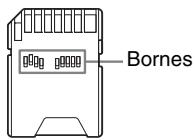
^3 Cet apparéil a été confirmé comme pouvant fonctionner avec une carte mémoire SDHC de 32 Go ou inférieure.
*4 Cet apparéil a été confirmé comme pouvant fonctionner avec une carte mémoire MMC standard de 2 Go ou inférieure.
Remarques sur l'utilisation
La lecture/l'enregistrement de données nécessitant une protection des droits d'auteur ne peut pas etre effectue.
xD-Picture Card
Avec la fente double-format de carte mémoire SD/xD-Picture Card de cet apparéil, vous pouvez utiliser unxD-Picture Card ^5 . Toutes les opérations de carte mémoire ne sont pas prises en charge, et nous ne sommes pas en mesure de garantir le bon fonctionnement de tous les types de xD-Picture Card.
*5 Cet apparéil a été confirmé comme pouvant fonctionner avec une xD-Picture Card de 2 Go ou inférieure.
Carte CompactFlash
La fente de carte CompactFlash de cet apparéil permet d'utiliser les cartes suivantes :
- Carte de stockage CompactFlash (Type I/ Type II) et carte de stockage CompactFlash compatible CF+Card (Type I/Type II) 67. Toutefois, nous ne sommes pas en mesure de garantir le bon fonctionnement de tous les types de cartes CompactFlash.
^6 Utilisez une carte CompactFlash avec une alimentation de 3,3 V ou 3,3/5 V. Vous ne pouvez pas utiliser une carte avec une alimentation de type 3 V ou 5 V uniquement. N'insérez pas d'autres types de carte CompactFlash dans la fente de cet apparéil. Cet apparéil pourrait être endommagé.
7 Cet apparéil a été confirmé comme pouvant fonctionner avec une CompactFlash de 32 Go ou inférieure.
Remarques sur l'utilisation d'une carte mémoire
- Lorsque vous utilisez une carte, veillez à l'insérer dans le bon sens et dans la bonne fente.
- Inséorer une carte mémoire en forçant peut endommager la carte ou cet apparéil.
- Ne retirez pas une carte et n'éteignez pas cet apparéil pendant la lecture ou l'accès aux données, ou lorsque le témoin d'accès clignote.
- Il est conseilé d'effectuer une copie de sauvegarde de données importantes.
- Il est possible que les données traitées sur un ordinateur ne puissant pas etre lues sur cet apparéil.
- Lorsque vous transportez ou stockez la carte, rangez-la dans son etui.
- Ne touchez pas la borne d'une carte avec les doigs ou un objet metallique.
- Ne soumettez pas une carte à des chocs, ne la pliez pas et ne la laissez pas tomber.
- Ne démontez pas et ne modifiez pas une carte.
N'exposez pas une carte a l'eau. -
N'utilise pas ou ne rangez pas une carte dans les conditions suivantes :
-
A des endroits ne replissant pas les conditions de fonctionnement, notamment à l'intérieur d'un vehicule en plein soleil (en été, par exemple), à l'extérieur en plein soleil ou à proximé d'un radiateur.
- A des endroits humides ou contenant des substances corrosives.
- A des endroits exposés à l'électricité statique ou aux bruits électroniques.
Specifications
■ Imprimante/cadre photo numérique
Méthode d'impression
Impression par sublimation (3 passages jaune/magenta/cyan)
Résolution d'impression
300(H)× 300(V) dpp
Traitement de l'image par point
256 tons (8 bits chacun pour le jaune/ magenta/cyan)
Surface d'impression
1800 points × 1200 points
Taille d'impression
101,6× 152,4mm (4× 6 pouces) (maximum, sans marges)
Vitesse d'impression (par page)\*1\*2
Mémoire interne ^3 /Carte mémoire ^4/
Ordinateur*5
environ 45 sec
Ruban encreur/Papier d'impression
→ Se reporter à la brochure «A propos des kits d'impression.»
Ecran LCD
Panneau LCD :
18~cm / 7,0 pouces,matrice active TFT
Nombre total de points :
1 152000
(800× 3(RVB)× 480) points
Zone d'affichage effective
Format d'affichage :
16:10
Zone sur l'écran LCD :
17,3 cm/6,8 pouces
Nombre total de points: 1 105 920
(768× 3 RVB) × 480) points
Durée de vie du rétroéclairage LCD
20 000 heures
(avant réduction de moitié de la luminosité du rétroéclairage)
Connecteurs d'entrée/de sortie
Connexion USB (TypeB, Full-Speed USB)
Fentes
Fente «Memory Stick» (Standard/Duo)/
Fente de carte mémoire SD/
Fente de xD-Picture Card/
Fente de carte MMC/
Fente de carte CompactFlash
Formats de fichiers d'images compatibles
JPEG: Compatible DCF 2,0, compatible Exif 2,21, JFIF*6
TIFF:Compatible Exif 2,21
BMP^*7 : Format Windows 1, 4, 8, 16, 24, 32 bits
(Certains formats de fichiers d'image ne sont pas compatibles.)
Nombre maximal de pixels pouvant être affichés et imprimés
8 000 (H) × 6 000 (V) points *8
Système de fichier
FAT12/16/32
Taille de secteur de 2048 octets ou moins
Nom de fichier d'image
Format DCF, 256 caractères, jusqu'au 5ème niveau de dossier
Nombre maximal de fichiers pouvant êtretraités
4 999 fichiers pour une carte mémoire
Capacité de la mémoire interne
1 Go
(environ 2000 images*10 peuvent etre enregistrées.)
Alimentation
Consommation électrique
100 W (maximum)
En voille : moins de 1 W
- Le mode normal désigne l'etat où vous pouvez faire un diaporama des images enregistrées dans la mémoire interne avec les réglages par défaut sans insérer de carte mémoire.
Température de fonctionnement
5^ à 35^ (41°F to 95°F)
Dimensions
Posé de côte : environ 276× 150× 186mm (l/h/p) (10~7 / 8× 6× 7~3 / 8 pouces) (Avec le pied sorti)
Posé à la verticale : environ 149× 275× 185mm (l/h/p) (57 / 8× 10⁷ / 8× 73 / 8 pouces) (Avec le pied sorti)
Position d'impression (à plat):
Ecran LCD fermé:
environ 276 × 85 × 149 ~mm (l/h/p) (107/8 × 33/8 × 57/8 pouces)
Profondeur avec le magasin à papier:
environ 306 ~mm (12 1/8 pouces)
Poids
environ 1,8kg (3 livres 15 onces) (sans le magasin à papier (environ 115g (4 onces)), ruban encreur et adaptateur secteur)
Accessoires fournis
Voir «Vérification des éléments fournis» à la page 12.
Adaptateur secteur AC-S2422
Alimentation
100V à 240V , 50 / 60Hz 1,5 A à 0,75 A
Tension de sortie nominale
= = 24V2,2A Crete3,7A-6,5s
Dimensions
environ 60× 30,5× 122mm (l/h/p) (23 / 8× 11 / 4× 47 / 8 pouces) (sans les protubérances et les câbles
Poids
environ 305g (11 onces)
rez-vous a l'etiquette de I'adaptateur pour plus d'informations.
La conception et les specifications peuvent être modifiées sans préavis.
- Le nombre d'impressions est estimé à environ 2000 feuilles (P size). Pour le nombre total d'impressions, voir [Infos du système] dans le menu Paramétres.
1: Temps moyen de la pression sur PRINT à la sortie du papier d'impression. (Le temps peut varier selon la taille et le format des données d/images et les conditions de fonctionnement.)
^2 : Reglages d'impression: [Marges] régle sur [Sans marge], [Impression date] régle sur [Dés.] et [Auto Fine Print7] régle sur [Act.].
^3 : Images prises par un apparéil photo numérique Sony avec environ 12 100 000 pixels (fichier de 4,1 Mo environ) et sauvégardées dans la mémoire interne de cet apparéil régle sur [Redimensionner] (fichier de 400 ko environ). (page 67)
^4 : Images dans ^3 enregistrées sur un «Memory Stick PRO Duo» de Sony. Imprimées depuis le «Memory Stick PRO Duo» inséré dans la fente de cet apparéil.
5: Temps de traitement et transfert des données non compris.
^6 : Ligne de base JPEG au format 4:4:4, 4:2:2 ou 4:2:0
7: Vous ne pouvez pas utiliser le Picture Motion Browser (PMB) pour l'impression.
8: 17 points au moins sont nécessaires à la fois horizontallyment et verticalement. Il est possible que les images au format 20:1 ou plus ne s'affichent pas correctement. Meme si le format est inférieur à 20:1, il est possible que des problèmes d'affiche surviennent dans les miniatures, le diaporama ou à d'autres occasions.
^9 : La capacité est de 1 Mo, ce qui équivaut à 1 000 000 octets. La capacité réelle est réduite du fait de la présence de fichiers de gestion et d'applications. environ 940 Mo.
*10: Le nombre d'images sauvegardées est un guide approximatif lors du redimensionnement et de l'importation d'images. Lors du redimensionnement et de l'importation d'images, les images sont redimensionnées automatiquement à 2 000 000 pixels. Ce nombre varie selon le sujet et les conditions de prise de vue.
Page d'accueil du service clientèle
Vous pouvez consulter les dernières informations du service clientèle à l'adresse suivant: http://www.sony.net/
A propos des marques commerciales et des droits d'auteur
- S-Frame, Cyber-shot, MEMORY STICK, «Memory Stick», MEMORY STICK, «Memory Stick Duo», MEMORY STICK DUO, «MagicGate Memory Stick», «Memory Stick PRO», MEMORY STICK PRO, «Memory Stick PRO Duo», MEMORY STICK PRO DUO, «Memory Stick PRO-HG Duo», MEMORY STICK PRO-HG DUO, «Memory Stick Micro», MEMORY STICK MICRO, M2, «Memory Stick-ROM», MEMORY STICK-ROM, «MagicGate», étales MagicGate sont des marques commerciales ou des marques déposées de Sony Corporation.
- Microsoft, Windows, Windows Vista et DirectX sont soit des marques déposées soit des marques commerciales de Microsoft Corporation aux Etats-Unis ou/ou dans d'autres pays.
- Macintosh et Mac OS sont des marques déposées de Apple Inc. aux États-Unis ou/ou dans d'autres pays.
- Intel et Pentium sont soit des marques déposées soit des marques commerciales de Intel Corporation.
- CompactFlash est une marque commerciale de SanDisk Corporation aux Etats-Unis.
ou xD-Picture Card™ est une marque commerciale de FUJIFILM Corporation.
- Contains iType^TM et les polices de Monotype Imaging Inc. iType^TM sont une marque commerciale de Monotype Imaging Inc.
- Le logo SD est une marque commerciale.

- Le logo SDHC est une marque commerciale.

- Libtiff
Copyright © 1988 - 1997 Sam Leffler
Copyright © 1991 - 1997 Silicon Graphics, Inc.
Lua Copyright © 1994-2008 Lua.org, PUC-Rio. - Licence entitrement libre
Copyright 1996-2002, 2006 de David Turner, Robert Wilhelm et Werner Lemberg - Toutes les autres noms de sociétés et de produits mentionnés dans ce document peuvent être les marques commerciales ou les marques déposées des sociétés respectives. Les indications « TM » et « ® » ne sont pas systématiquement mentionnées dans ce manuel.
- D'autres noms de marques commerciales et appellations commerciales apparitennent à deux détenteurs respectifs.
Précautions
Sécurité
- Veillez à ne pas poser ni faire tomber d'objets lourds sur le cordon d'alimentation et à ne pas endommager celui-ci de chaque manière que ce soit. N'utilise jamais cet apparéil avec un cordon d'alimentation endommagé.
- Si un objet ou du liquide pénétre à l'intérieur du boîtier, débranchez cet appeareil et faites-le vérifier par un technicien qualifié avant de le remetre en marche.
- Ne démontré jamais cet apparéil.
- Pour débrancher le cordon d'alimentation, tirez-le par la fiche. Ne tirez jamais sur le cordon d'alimentation proprement dit.
- Si vous envisagez de ne pas utiliser cet apparéil pendant une période prolongée, débranchez le cordon d'alimentation de la prise murale.
- Maniez avec précaution cet apparéil.
- Pour réduire le risque de chocolélectrique, débranchez toujours cet apparéil de la prise électrique avant de le nettoyer ou réparer.
- N'obstruez pas la fenêtre de ventilation. Si la fenêtre de ventilation est bloquée, une surchauffe interne peut cause une inflammation ou une panne. Prenez toujours les mesures suivantes pour garantir une bonne ventilation.
- Installez cet apparéil à 20 cm au moins d'un mur.
- Ne le posez pas à un endroit étroit.
- Ne le posez pas sur un tapis écais, une couverture ou tout autre matière où il risquerait de s'enforcer quand il est posé dessus.
- Ne l'enveloppez pas dans un tissu.
-
Ne l'utilisez pas sur le cote ou à l'envers.
-
Ne touchez pas ou ne regardez pas dans la fente d'éjection du papier. En ressortant subitement le papier peut cause des blessures.
- Ne levez pas cet apparéil par le cordon électrique, le cordon de liaison, le magasin à papier, le volet de logement de ruban encreur, le pied ou l'écran LCD. Il risquerait de tomber et d'être endommagé ou de causeurs des blessures.
Installation
-
Evitez de poser cet apparéil aux endroits exposés :
-
à des vibrations
- à l'humidité
- à une poussière excessive
aux rayons directs du soleil -
à des températures extrémement chaudes ou froides
-
Ne pas utiliser d'appareil électrique pres de cet apparéil. Cet apparéil ne fonctionne pas correctement dans les champs electromagnétiques.
-
Ne pas poser d'objets lourds sur cet apparéil.
- Laissez suffisamment d'espace autour de cet apparéil pour que les orifices de ventilation ne soient pas bloqués.
L'obstruction de ces orifices peut cause une surchauffe interne.
Adaptatseur secteur
- Mème si vous appareil est étèint, l'alimentation secteur (alimentation domestique) est fournie tant qu'il reste branché sur la prise murale via l'adaptateur secteur.
- Veillez à utiliser l'adaptateur secteur fourni avec cet appeareil. N'utilise pas d'autre adaptateur secteur car ceci pourrait entraîner un problème de fonctionnement.
- N'utilise pas l'adaptateur secteur destiné à d'autres appareils.
- N'utilisez pas de transformateur électrique (convertisseur de voyage), cela pourrait entraîner une surchauffe ou un problème de fonctionnement.
- Si le cordon de l'adaptateur secteur est endommaged, ne l'utilisez plus ; cela pourrait etre dangereux.
N'endommagez pas l'adaptateur secteur
Un adaptateur secteur endommagé peut cause une inflammation ou un choc électrique.
- Ne le modifiez pas ou ne coupez pas son cordon.
- Ne posez pas d'objets lourds dessus ou netirez pas dessus.
- Posez-le à distance d'un apparéil de chauffage. Ne le laissez pas devenir chaud.
- Débranche toujours cet apparéil par la fiche.
Si l'adaptateur secteur est endommagé, consultez votre revendeur Sony ou un service après-venture Sony.
Condensation
Si cet appeareil est directement transporte d'un endroit froid à un endroit chaud ou s'il est installé dans une piece extrémement chaude ou humide, de l'humidité peut se condenser à l'intérieur de l'appareil. Cette condensation peut causer une défaillance de cet appeareil, voire provoquer une panne si vous continuez à l'utiliser. Si de l'humidité s'est condensée, débranchez le cordon d'alimentation de cet appeareil et n'utilise pas cet appeareil pendant au moins une heures.
Pied
Utilisez le pied pour poser cet apparéil en position portrait ou paysage. Cet apparéil ne peut pas être suspendu à un mur.
Fixez bien le pied.
- Si le pied est desseré, cet apparéil ou les objets rattachés peuvent tomber et cause des blessures ou endommager un meuble.
Lorsque vous posez ou déposez le pied, faites attention de ne pas laisser tomber cet appeareil ou les objets rattachés.
Transport
Avant de transporter cet apparéil, retirez le ruban encreur, le magasin à papier, le pied, la carte mémoire, l'adaptateur secteur et les câbles raccordés de cet apparéil et mettez l' apparéil et ses périhériques dans la boîte originale avec l'emballage de protection.
Si vous les avez jetés, utilisez un emballage et une protection similaires pour éviter d'endommager cet apparéil pendant le transport.
Nettoyage
Nettoyez cet apparéil avec un chiffon doux et sec, ou un chiffon doux légèrement mouillé d'une solution détergente neutre. N'utilise pas de solvant, tel que de l'alcool ou de l'essence, qui risquerait de déterminer la finition de l' apparéil.
CD-ROM
Ne lisez pas le CD-ROM fourni sur un lecteur pour CD de musique.
Le son aigu peut entraîner une perte de l'ouïe ou endommager les haut-parleurs ou écouteurs, ou causer d'autres dommages.
Lors de la mise au rebut de cet apparéil
Le formatage de cet apparéil n'efface pas complètement les données de la mémoire interne. Avant de mettre cet apparéil au rebut, il est conseillé de le détruire physiquement.
Remarques sur la mise au rebut de cet apparéil
Les données enregistrées dans la mémoire interne de cet apparéil peuvent ne pas être complètement effacées par le [Format. mém. int.]. Sony recommende de détruireophysiquement cet apparéil avant de lemettre au rebut.
Index
Symboles
«Memory Stick»
Insertion 25
Types 108
A
Act./dés.alim.auto52,66
Adaptatateur secteur 22
Affichage du diaporama 28
Affichage l'index 31
Agrandissement/ réduction d'une image 50
Annulation de l'impression 85
Auto Fine Print7 68, 84
B
Bouge l'imag61
Bourrage papier 104
C
Cable USB 74, 79
Calendrier 29, 57
Carte CompactFlash
Insertion 25
Types 109
Carte mémoire SD
Insertion 25
Types 109
Cartes mémoire
Insertion 25
Cartes mémoire Remarques sur l'utilisation 110
Configuration système requise
Macintosh 72
Windows 72
Consignation d'un dossier d'exploration 86
D
DC IN 24V 22
Pilote d'imprimante 80
PMB (Picture Motion
Browser) 81
DPOF 62
E
Ecran LCD 13
Edition d'une image 61
Eléments fournis 12
Etat initial 24
Exportation d'une image 45
F
Fichier assocé 17
Formatage de la mémoire interne 47, 67
1
Importation dans la mémoire interne 42
Impression
Calendrier 57
Depuis un ordinateur 78
Depuis une application du commerce 87
Images d'une carte mémoire 36
Impression disposition 59
Photo ID 60
Utilisation du PMB
(Picture Motion Browser) 82
Impression de l'index 62
Impression de la date 56, 68
Impression disposition 59
Impressions par lots 62
Imprimer tout 62
Informations sur la
protection 17
Initialisation 67
Insertion d'un ruban encreur 33
Insertion d'une carte mémoire 25
Insertion du papier d'impression 34
Installation
Pilote d'imprimante 78
PMB (Picture Motion Browser) 81
Installation du pied 21
L
Luminosite 61
M
Mode d'affichage d'une seule image 30
Modification des réglages 64
Monochrome 41, 61
N
Nettete 61
Nettoyage 105, 115
Nombre d'impressions 36
0
Orientation 83
P
Param. date/heure 24, 66
Param.delangue67
Param. du diaporama 41 Afficher mode 41
Aléatoire 41
Effet 41
Effet couleur 41
Intervalle 41
Paramètres généraux 66
Periphérique de lecture 44
Photo ID 60
Placement dans le sens
Portrait ou Paysage 22
PMB (Picture Motion
Browser) 81
Precautions 113
R
Raccordement
Ordinateur 74
Source d'alimentation secteur 22
Réglage couleur 41, 69
Réglage d'une image 61
Remplacement de la pile de la télécommande 20
Retrait d'une carte memoire 26
Rotation d'une image 51
s
Saturation 61
Sauvegarde de l'image 62
Sépia 41
Source d'alimentation secteur 22
Spécification du nombre d'impressions 36
Specifications 111
Suppression d'une image 46
T
Taille import. Image 67
Taquet de protection en écriture 108
Teinte 61
Télécommande 20
Touche (marche/veille) 14, 15
Tri des images 49
X
xD-Picture Card
Insertion 25
Types 109
Z
Zoom avant/ariere sur une image 50