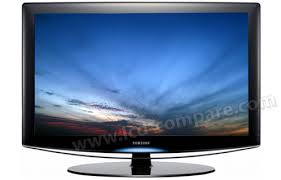
LE37R81B - Téléviseur SAMSUNG - Notice d'utilisation et mode d'emploi gratuit
Retrouvez gratuitement la notice de l'appareil LE37R81B SAMSUNG au format PDF.


| Type de produit | Téléviseur LCD |
| Marque | Samsung |
| Modèle | LE37R81B |
| Taille d'écran (diagonale) | 37 pouces (94 cm) |
| Résolution optimale | 1360 x 768 pixels (WXGA) |
| Connectiques | 3x HDMI, 1x Composant (Y/Pb/Pr), 1x PC (D-Sub), 1x S-Vidéo, 2x Péritel (EXT1/EXT2), 1x Antenne, 1x Casque, 1x Audio numérique (optique) |
| Son | 2 haut-parleurs de 10 W chacun, SRS TruSurround XT, Égaliseur |
| Dimensions (avec pied) | 1013 x 300 x 652 mm |
| Dimensions (sans pied) | 1013 x 93 x 602 mm |
| Poids (avec support) | 21 kg |
| Consommation électrique | 170 W |
| Alimentation | Secteur 220-240 V, 50/60 Hz |
| Fonctions principales | PIP (image dans l'image), Télétexte, Minuteur de veille, Verrouillage parental, Mode Jeu, Anynet+ (HDMI-CEC), Économie d'énergie, Rétroéclairage réglable, Modes d'image (Dynamique, Standard, Cinéma) |
| Langues du menu OSD | 21 langues dont Français |
| Montage mural compatible | Oui (support VESA, vendu séparément) |
| Sécurité | Verrouillage Kensington antivol |
| Température de fonctionnement | 10 °C à 40 °C |
| Humidité de fonctionnement | 10 % à 80 % (sans condensation) |
| Entretien | Nettoyer avec un chiffon doux et sec. Ne pas utiliser de produits chimiques. |
FOIRE AUX QUESTIONS - LE37R81B SAMSUNG
Questions des utilisateurs sur LE37R81B SAMSUNG
0 question sur cet appareil. Repondez a celles que vous connaissez ou posez la votre.
Poser une nouvelle question sur cet appareil
Téléchargez la notice de votre Téléviseur au format PDF gratuitement ! Retrouvez votre notice LE37R81B - SAMSUNG et reprennez votre appareil électronique en main. Sur cette page sont publiés tous les documents nécessaires à l'utilisation de votre appareil LE37R81B de la marque SAMSUNG.
MODE D'EMPLOI LE37R81B SAMSUNG
Précautions à prendre lors de l'affichage d'une image fixe
Une image fixe peut causer des dommages irrémédiables à l'écran du téléviseur.
• N'affichez pas une image fixe sur l'écran LCD plus de 2 heures. Cela pourrait provoquer une rémanence de l'image à l'écran.
Cette rémanence de l'image est également appelée "brûlure de l'écran".
Pour éviter une telle rémanence de l'image à l'écran, réduisez la luminosité et le contraste de l'écran lorsque vous laissez une image fixe affichée.

Regarder l'écran LCD du téléviseur en format 4:3 pendant une longue période peut laisser des traces de bordures à gauche, à droite et au centre de l'écran, à cause de la différence d'émission de lumière sur l'écran. La lecture d'un DVD ou l'utilisation d'une console de jeu peut avoir un effet similaire sur l'écran. Les dommages provoqués par les effets qui précèdent ne sont pas couverts par la garantie.
• L'affichage d'images fixes de jeux vidéo et d'ordinateurs pendant plus longtemps qu'une période spécifique peut provoquer des rémanences.
Pour éviter cela, réduisez la "luminosité" et le "contraste" lors de l'affichage d'images fixes.
Sommaire
BRANCHEMENT ET INSTALLATION DE VOTRE TELEVISEUR
◆ Liste des pièces ...... 2
◆ Installation du support.... 2
◆ Installation du support mural ...... 2
◆ Présentation du panneau de commande ..... 3
◆ Présentation du panneau de branchement ..... 4
◆ Présentation de la télécommande.... 6
◆ Insertion des piles dans la télécommande ...... 7
◆ Mise en marche et arrêt .... 7
◆ Mise en mode veille de votre téléviseur ...... 7
◆ Plug & Play....8
REGLAGE DES CANAUX
◆ Mémorisation automatique des canaux ..... 9
◆ Mémorisation manuelle des canaux.... 10
◆ Réglage des listes des chaînes .....11
◆ Activation du verrouillage parental .....11
◆ Organisation des canaux mémorisés.... 12
◆ Attribution de noms aux canaux.... 12
◆ Réception des canaux grâce à la syntonisation fine .... 13
REGLAGE DE L'IMAGE
◆ Changement de la norme Image.... 13
◆ Réglage de l'image personnalisée .... 14
◆ Changement de la nuance couleur .... 14
◆ Activation du rétroéclairage.... 15
◆ Réglages des détails de l'image .... 16
◆ Changement de la taille de l'image .... 17
◆ Arrêt sur image.... 18
◆ Sélection du mode d'affichage .... 18
◆ Reinitialisation des paramètres d'image à leur valeur par défaut. 18
◆ NR numérique / Couleur active / DNle / Movie Plus.... 19
◆ Affichage Picture In Picture (PIP)...... 20
◆ Niveau de noir HDMI 21
REGLAGE DU SON
◆ Changement de la norme Son ...... 21
◆ Réglage des paramètres du son 22
◆ Réglage du TruSurround XT (SRS TS XT) ..... 22
◆ Branchement du casque 23
◆ Sélection du mode Son 23
◆ Réglage automatique du volume ...... 23
◆ Sélection de Silence Int.... 24
◆ Ecoute du son accompagnant l'image secondaire.... 24
◆ Reinitialisation des paramètres de son à leur valeur par défaut 25
REGLAGE DE L'HEURE
◆ Réglage et affichage de l'heure actuelle ..... 25
◆ Réglage du minuteur de mise en veille ...... 26
◆ Mise en marche et arrêt automatiques de votre téléviseur.... 26
DESCRIPTION DES FONCTIONS
◆ Choix de la langue ...... 27
◆ Utilisation du mode Jeu 27
◆ Sélection du mode d'écran bleu / Sélection de la mélodie 28
◆ Branchement de l'ensemble PC
Home cinéma 28
◆ Configuration de l'effet lumineux.... 29
◆ Utilisation de la fonction d'économie d'énergie 29
◆ Sélection de la source.... 30
◆ Modification du nom de la source d'entrée ..... 30
UTILISATION DE LA FONCTION TELETEXTE
◆ Décodeur télétexte 31
◆ Affichage des informations télétexte ...... 32
◆ Sélection d'une page télétexte spécifique...... 32
◆ Utilisation de Fastext pour sélectionner une page télétexte.... 33
◆ Réglage de la télécommande ...... 33
◆ Codes de télécommande 34
REGLAGE DU PC
◆ Configuration de votre logiciel PC 37
◆ Modes d'affichage 37
◆ Configuration du PC 38
◆ Réglage de la fixation murale (LE40R8) (vendue séparément).... 39
ANNEXE
◆ Qu'est-ce que Anynet⁺ ? 40
◆ Connexion d'appareils Anynet+...... 40
◆ Configuration d'Anynet+ 41
◆ Recherche d'appareils Anynet+ et basculement entre des appareils.... 41
◆ Enregistrement.... 42
◆ Ecoute via un récepteur 43
◆ Vérifications avant de faire appel au service d'assistance 43
RECOMMANDATIONS D'UTILISATION
◆ Utilisation du verrouillage Kensington antivol... 44
Dépannage : Avant de contacter le personnel du service d'assistance 44
◆ Spécifications techniques et environnementales.... 45
Symboles

Appuyer

Important

Remarque

Bouton d'accès rapide
Liste des pièces
Vérifiez que les éléments suivants sont inclus avec votre téléviseur LCD. S'il manque des éléments, contactez votre revendeur.
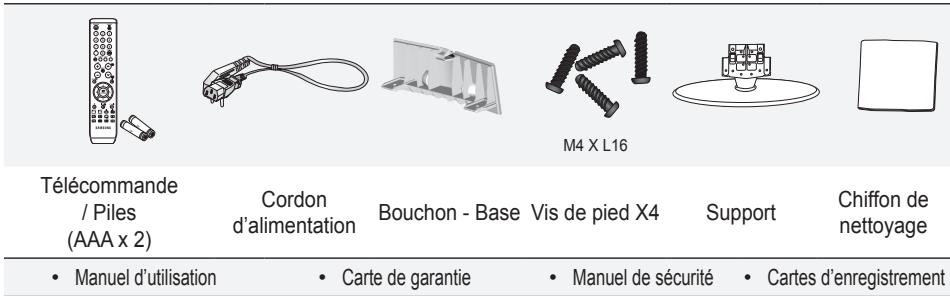
Carte de garantie/ Manuel de sécurité / Cartes d'enregistrement (Non disponibles dans tous les pays)
➢ Selon le modèle, il se peut que le support et les vis ne soient pas inclus.
Installation du support

- Placez le téléviseur sur la table, écran vers le bas, sur un chiffon doux ou un coussin.
- Placez le support dans l'orifice à la base du téléviseur.
- Insérez la vis dans le trou indiqué resserrez-la.
Le support est installé pour les modèles dont la taille de l'écran est de 37 pouces ou plus.
Les éléments du support mural (vendus séparément) permettent de fixer le téléviseur au mur.
Pour plus d'informations sur l'installation du support mural, reportez-vous aux instructions fournies avec les éléments du support mural. Faites appel à un technicien pour installer la fixation murale.
Samsung Electronics ne saurait être tenu responsable de tout dommage sur le produit ni de toute blessure subie par vous ou par d'autres personnes si vous choisissez d'effectuer l'installation murale.
Enlevez le support, bouchez l'orifice de la base et fermez à l'aide de deux vis.

La couleur et la forme du produit peuvent varier en fonction du modèle.
① SOURCE
Affiche un menu de toutes les sources d'entrée disponibles
(TV, Ext.1, Ext.2, AV, S-Video (S-Video),
Composant (Component), PC, HDMI1, HDMI2 et HDMI3). Dans le menu à l'écran, untilisez ce bouton de la même façon que le bouton ENTER/OK de votre télécommande.
② MENU
Permet d'afficher le menu des fonctions de votre téléviseur sur l'écran.
③ + ▲ -
Permet d'augmenter ou de baisser le volume.
Dans le menu à l'écran, utiliser les boutons
+ ▲ - de la même façon que les boutons
◀ et ▶ de la télécommande.
4 < C/P. ⏻ >
Permet de changer de canal.
Dans le menu à l'écran, utiliser les boutons < C/P. ⊙> de la même façon que les boutons
▲ et ▼ de la télécommande.
(Vous pouvez allumer votre téléviseur sans votre télécommande à l'aide de ces boutons.)
⑤ ⏻ (Alimentation)
Permet d'allumer et d'éteindre le téléviseur.
Témoin d'alimentation
Clignote et s'éteint lorsqu'il est sous tension et s'allume en mode Veille.
6 Capteur de la télécommande
Dirigez la télécommande vers ce point du téléviseur.
7 Haut-parleurs

La couleur et la forme du produit peuvent varier en fonction du modèle.
Lorsque vous branchez un périphérique externe à votre téléviseur, assurez-vous que celui-ci est éteint.
Lorsque vous branchez un périphérique externe, faites correspondre les couleurs de la borne de connexion et du câble.
Branchement d'un boîtier décodeur, d'un magnétoscope ou d'un lecteur DVD
| Connecteur | Entrée | Sortie | ||
| Vidéo | Audio (L/R) | RGB | Vidéo + Audio (L/R) | |
| EXT 1 | O | O | O | Seule la sortie TV est disponible. |
| EXT 2 | O | O | Sortie que vous pouvez sélectionner. | |
- Entrées ou sorties pour périphériques tels que des magnétoscopes, des lecteurs DVD, des consoles de jeux vidéo ou des lecteurs de vidéodisques.
② Connexion des fiches AUDIO
- Branchez les câbles audio RCA au connecteur "R - AUDIO - L" situé à l'arrière de votre poste et aux connecteurs d'entrée audio correspondants sur l'amplificateur ou le système Home Cinema.
③ HDMI IN 1, HDMI IN 2, HDMI IN 3
- Prend en charge les connexions entre des périphériques audio/vidéo compatibles HDMI (boî tiers décodeurs, lecteurs DVD).
- Aucune connexion audio supplémentaire n'est nécessaire pour une connexion HDMI - HDMI.
Qu'est-ce que HDMI ?
- "High Definition Multimedia interface" permet la transmission de données vidéo numériques haute définition et plusieurs canaux de son numérique (5. 1 canaux).
- Le terminal HDMI/DVI prend en charge la connexion DVI vers un périphérique raccordé avec le câble adéquat (non fourni). La différence entre HDMI et DVI est que le périphérique HDMI est plus petit, est équipé de la fonction de codage HDCP (High Bandwidth Digital Copy Protection), et gère le son numérique multicanal.
DVI IN (HDMI 2) (AUDIO R/L)
- Lorsque vous connectez ce produit à un décodeur, un lecteur DVD, une console de jeu, etc. via HDMI ou DVI, veillez à le définir dans un mode compatible avec une sortie vidéo, comme illustré dans le tableau ci-dessous. Dans le cas contraire, vous risquez une distorsion, rupture ou absence d'image.
- L'utilisation d'une connexion par câble HDMI/DVI n'est possible qu'à partir du terminal HDMI 2.
Utilisez le câble DVI-HDMI ou l'adaptateur DVI-HDMI pour cette connexion et la borne "R - AUDIO - L" sur DVI pour la sortie audio.
➢ Modes pris en charge pour HDMI/DVI et Component (Composant)
| 480i | 480p | 576i | 576p | 720p | 1080i | |
| HDMI/DVI 50Hz | X | X | X | O | O | O |
| HDMI/DVI 60Hz | X | O | X | X | O | O |
| Composant | O | O | O | O | O | O |
④ Branchement à un réseau de télévision câblée ou hertzienne
Afin de retransmettre correctement les canaux de télévision, le téléviseur doit recevoir un signal depuis l'une des sources suivantes :
- une antenne extérieure, un réseau de télévision câblée ou un réseau par satellite.
⑥ Branchement de périphériques audio/vidéo externes
- Branchez un câble RCA ou S-VIDEO à un périphérique audio/vidéo externe approprié tel qu'un magnétoscope, un lecteur DVD ou un caméscope.
- Branchez les câbles audio RCA sur la prise "R - AUDIO – L" située à l'arrière du téléviseur et leurs autres extrémités sur les prises de sortie audio correspondantes du périphérique audio/vidéo.
- Vous pouvez brancher un casque à la prise casque (5) située à l'arrière du téléviseur/moniteur. Lorsque le casque est branché, les haut-parleurs intégrés n'émettent plus de son.
⑦ Branchement d'un ordinateur
- Branchez le câble secondaire D (D-Sub) (en option) sur la prise "PC (PC IN)" située à l'arrière du téléviseur et son autre extrémité sur la carte vidéo de votre ordinateur.
- Branchez le câble audio stéréo à la prise "AUDIO (PC IN)" située à l'arrière de votre téléviseur, puis l'autre extrémité à la prise "Audio Out" de la carte son de votre ordinateur.
8 SERVICE
- Connexion de maintenance pour ingénieur de maintenance qualifié.
9 Branchement d'appareils composants (téléviseur numérique/lecteur DVD)
- Branchez les câbles composants vidéo (en option) au connecteur de composant ("P R ", "P B ", "Y") à l'arrière de votre téléviseur et les autres extrémités aux connecteurs de sortie vidéo du composant correspondants sur le téléviseur numérique ou le lecteur DVD.
- Si vous souhaitez brancher à la fois le boîtier décodeur et le téléviseur numérique (ou lecteur DVD), vous devez brancher le boîtier décodeur au téléviseur numérique (ou lecteur DVD) et le téléviseur numérique (ou lecteur DVD) au connecteur de composant ("Y", "P"\B\, "P\R\") de votre téléviseur.
- Les connecteurs Y, PB et PR de vos appareils composants (téléviseur numérique ou lecteur DVD) sont parfois désignés par les lettres Y, B-Y et R-Y ou Y, Cb et Cr.
- Branchez les câbles audio RCA (en option) sur la prise "R - AUDIO - L" située à l'arrière du téléviseur et leurs autres extrémités sur les prises de sortie audio correspondantes du téléviseur numérique ou du lecteur DVD.
- Ce téléviseur LCD affiche une image optimale en mode 720p.
- Ce téléviseur LCD affiche une résolution d'image optimale en mode 1080i.
⑩ Verrouillage Kensington
- Le verrouillage Kensington (en option) est un dispositif utilisé pour fixer physiquement le système dans le cas d'une utilisation dans un endroit public.
- Si vous désirez utiliser un dispositif de verrouillage, contactez le revendeur où vous avez acheté le téléviseur.
- L'emplacement du verrou Kensington peut varier en fonction du modèle.
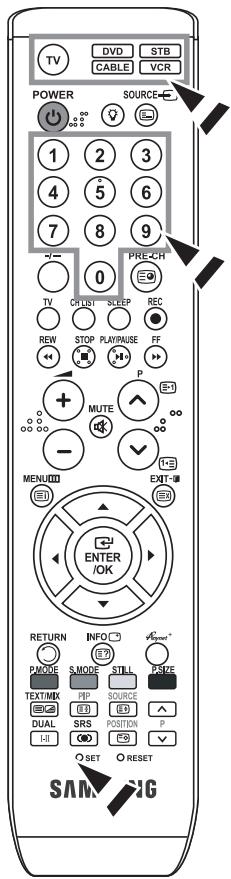
1 Sélectionne un dispositif cible qui sera commandé par la télécommande Samsung (TV, DVD, STB, CABLE, VCR) (Reportez-vous aux pages 34\~36)
② Bouton de mise en veille du téléviseur
③ Pavé numérique pour l'accès direct aux canaux
④ Sélection de canaux à 1 ou 2 chiffres
⑤ Affiche la "Liste des chaînes" à l'écran.
⑥ Permet de sélectionner directement le mode TV
7 Fonctions du magnétoscope/lecteur DVD (retour en arrière, arrêt, lecture/pause, avance rapide)
8 ⊕ Augmenter le volume
- Baisser le volume
⑨ Arrêt temporaire du son
10 Affichage du menu et confirmation de changement
11 Sélection du mode audio
12 Revient au menu précédent
13 Sélection de l'effet d'image
15 Sélection de l'effet sonore
16 Sélection de SRS TS XT
17 Réglage de 5 appareils différents : TV, DVD, STB, CABLE, or VCR.
18 Lorsque vous appuyez sur ce bouton, certaines touches de la télécommande (par ex. les boutons de sélection d'un dispositif cible, du volume, des canaux) s'allument pendant quelques secondes, puis s'éteignent pour économiser de l'énergie. Cette fonction permet d'utiliser confortablement la télécommande dans l'obscurité.
19 Sélection de la source disponible
20 Canal précédent
21 Arrêt automatique
22 Enregistrement de programmes en direct (Fonction Anynet+ uniquement) (Reportez-vous aux pages 40)
23 P: Canal suivant
P: Canal précédent
24 Sortir de l'OSD
25 Permet de commander le curseur dans le menu
26 Permet d'afficher les informations relatives au programme en cours
27 Mise en pause de l'image
28 Actionne les fonctions d'affichage Anynet et configure les périphériques Anynet.
29 Sélection de la taille de l'image
30 PIP: Activation/désactivation du mode PIP
SOURCE: Sélection de la source d'entrée POSITION : Sélection de la position PIP P ☐: Canal suivant P ☑: Canal précédent
31 Si la télécommande ne fonctionne pas, changez les piles et appuyez sur le bouton "RESET" pendant 2 à 3 secondes.
Fonctions télétexte
6 Quitte l'affichage télétexte
10 Index télétexte
14 Choisissez Teletext, Double, ou Mix.
19 Sélection du mode télétexte (LISTE/FLOF)
20 Page secondaire télétexte
23 P: Page télétexte suivante
P: Page télétexte précédente
24 Annulation du télétexte
26 Activation du télétexte
11 13 27 29
Sélection des rubriques Fastext
30 PIP: Pause télétexte
30 SOURCE: Mémorisation télétexte
30 POSITION : Sélection de la taille du télétexte

Une lumière intense peut affecter le bon fonctionnement de la télécommande.
Ceci est une télécommande spéciale destinée aux malvoyants. Elle dispose de points Braille sur les boutons Power, Canal, STOP, PLAY/PAUSE et Volume.
Insertion des piles dans la télécommande
- Soulevez le couvercle situé à l'arrière de la télécommande comme indiqué sur la figure.
- Placez-y deux piles AAA.
Assurez-vous que les pôles "+" et "-" des piles correspondent au schéma situé à l'intérieur du compartiment.
3. Remettez le couvercle en place.
Retirez les piles et stockez-les dans un endroit frais et sec si vous n'utilisez pas la télécommande pendant longtemps. La télécommande peut être utilisée jusqu'à environ 7 mètres du téléviseur. (Dans des conditions d'utilisation normale du téléviseur, les piles durent environ un an.)
Si la télécommande ne fonctionne pas :
- Le téléviseur est-il sous tension ?
- Les bornes + et - des piles ne sont-elles pas inversées ?
- Les piles sont-elles déchargées ?
- Le cordon d'alimentation est-il débranché ou y a-t-il une panne de courant ?
- Une lampe fluorescente ou néon est-elle allumée à proximité ?

Mise en marche et arrêt
Le câble relié au secteur est fixé à l'arrière du téléviseur/moniteur.
- Branchez le cordon d'alimentation sur une prise secteur appropriée.
Le voyant de veille s'allume sur la façade du téléviseur.
- Appuyez sur le bouton ⏻ situé sur la façade de votre téléviseur.
Vous pouvez également appuyer sur le bouton POWER ou sur le bouton TV de votre télécommande pour allumer le téléviseur.
Le dernier programme que vous avez regardé est automatiquement re-sélectionné.
- Appuyez sur les boutons numériques (de 0 à 9), sur les boutons canal suivant/précédent (⊗/⊗) de la télécommande ou sur le bouton < C/P. ⊙> situé sur le côté droit du téléviseur.
Lorsque vous allumez le téléviseur pour la première fois, vous devrez choisir la langue dans laquelle vous souhaitez que les menus s'affichent.
- Pour éteindre votre téléviseur, appuyez de nouveau sur le bouton POWER
Mise en mode veille de votre téléviseur
Vous pouvez mettre votre téléviseur en mode Veille afin de réduire la consommation électrique. Le mode veille peut être utile si vous souhaitez éteindre votre téléviseur temporairement (pendant un repas par exemple).
- Appuyez sur le bouton POWER de la télécommande.
L'écran s'éteint et un voyant de veille rouge apparaît sur la façade de votre téléviseur.
- Pour rallumer le téléviseur, appuyez de nouveau sur le bouton POWER, les boutons numériques (de 0 à 9), le bouton TV ou les boutons canal suivant/précédent (◦/◦).
Ne laissez pas le téléviseur en mode Veille pendant de longues périodes (lorsque vous êtes en vacances par exemple). Il est conseillé de débrancher le téléviseur du secteur et de l'antenne.
Plug & Play
Lorsque vous allumez le téléviseur pour la première fois, plusieurs réglages de base s'effectuent l'un après l'autre de manière automatique. Les réglages disponibles sont les suivants :
- Appuyez sur le bouton POWER de la télécommande. Le message "Start Plug & Play" s'affiche et la mention "OK" est sélectionnée.
- Sélectionnez la langue souhaitée en appuyant sur le bouton ▲ ou ▼. Appuyez sur le bouton ENTER/OK pour confirmer votre choix.
- Appuyez sur les boutons ◀ ou ▶ pour sélectionner "Magasin" ou "Domicile", puis sur le bouton ENTER/OK.
Nous vous recommandons de régler le téléviseur sur le mode Domicile pour une meilleure qualité d'image dans votre environnement personnel.
Le mode Magasin n'est prévu que pour un usage en magasins.
Si l'unité est accidentellement définie sur le mode Magasin et que vous souhaitez revenir au mode Dynamique (Domicile), appuyez sur le bouton Volume puis maintenez enfoncé le bouton MENU situé sur le panneau latéral du téléviseur pendant cinq secondes.
- Le message "Vérifier l'entrée de l'antenne." s'affiche s'affiche et la mention "OK" est alors sélectionnée. Appuyer sur le bouton ENTER/OK.
Veuillez vérifier que le câble de l'antenne est correctement branché.
- Sélectionnez le pays souhaité en appuyant sur le bouton ▲ ou ▼.
Appuyez sur le bouton ENTER/OK pour confirmer votre choix.
- Le menu "Mémorisation Auto" s'affiche et l'option "Démarrer" est sélectionnée. Appuyez sur le bouton ENTER/OK.
La recherche de canaux démarrera et se terminera automatiquement.
Une fois que tous les canaux disponibles sont mémorisés, le menu "Réglage Horloge" s'affiche.
Appuyez sur le bouton ENTER/OK à tout moment pour interrompre la mémorisation.
- Appuyez sur le bouton ENTER/OK.
Sélectionnez "Mois", "Date", "Année", "Heure" ou "Minute" en appuyant sur le bouton ◀ ou ▶.
Sélectionnez les "Mois", "Date", "Année", "Heure" ou "Minute" en appuyant sur le bouton ▲ ou ▼.
Vous pouvez également définir les heures et les minutes en appuyant sur le pavé numérique de la télécommande.
- Appuyez sur le bouton ENTER/OK pour confirmer votre choix.
♦ Langue : Sélectionnez votre langue.
♦ Pays: Sélectionnez votre pays.
♦ Mémorisation Auto : Balaie et mémorise automatiquement tous les canaux disponibles dans votre zone.
♦ Réglage Horloge : Pour régler l'heure actuelle du téléviseur.

Si vous souhaitez réinitialiser cette fonction...
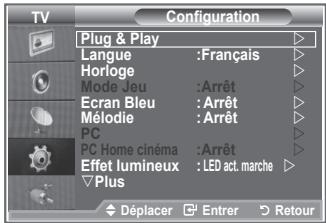
- Appuyez sur le bouton MENU pour afficher le menu. Appuyez sur le bouton ▲ ou ▼ pour sélectionner “Configuration” puis appuyez sur le bouton ENTER/OK.
- Appuyez de nouveau sur le bouton ENTER/OK pour sélectionner le mode "Plug & Play".
- Le message "Démarrer Plug & Play" s'affiche.

- Mémorisation automatique des canaux
- Mémorisation manuelle des canaux

Mémorisation automatique des canaux
Vous pouvez chercher les plages de fréquence disponibles par balayage (leur disponibilité dépend de votre pays).
Il est possible que les numéros de programme attribués automatiquement ne correspondent pas aux numéros de programme souhaités ou réels. Vous pouvez toutefois trier les numéros manuellement et supprimer les canaux que vous ne souhaitez pas regarder.
-
Appuyez sur le bouton MENU pour afficher le menu.
Appuyez sur les boutons ▲ ou ▼ pour sélectionner “Canal” puis appuyez sur le bouton ENTER/OK. -
Appuyez sur le bouton ENTER/OK pour sélectionner "Pays".
-
Sélectionnez le pays approprié en appuyant sur les boutons ▲ ou ▼.
Appuyez sur le bouton ENTER/OK pour confirmer votre choix.
-
Appuyez sur les boutons ▲ ou ▼ pour sélectionner "Mémorisation Auto" puis appuyez sur le bouton ENTER/OK.
-
Appuyez sur le bouton ENTER/OK.
Le téléviseur commence à mémoriser tous les canaux disponibles.
Appuyez sur le bouton ENTER/OK à tout moment pour interrompre le processus de mémorisation et retourner au menu “Canal”.
- Une fois que tous les canaux disponibles sont mémorisés, le menu "Tri des canaux" s'affiche.
Vous pouvez mémoriser jusqu'à 100 canaux, y compris ceux reçus via les réseaux câblés. Lors de la mémorisation manuelle des canaux, vous pouvez choisir :
◆ de mémoriser ou non chaque canal trouvé ;
- le numéro du programme qui vous servira à identifier chaque canal mémorisé.
- Appuyez sur le bouton MENU pour afficher le menu.
Appuyez sur le bouton ▲ ou▼ pour sélectionner "Canal" puis appuyez sur le bouton ENTER/OK.
-
Appuyez sur le bouton ▲ ou ▼ pour sélectionner “Mémorisation Manuelle” puis appuyez sur le bouton ENTER/OK.
-
Appuyez sur le bouton ENTER/OK pour sélectionner "Programme".
-
Pour attribuer un numéro de programme à un canal, vous pouvez trouver le chiffre correspondant en appuyant sur le bouton ▲ ou ▼ puis appuyez sur le bouton ENTER/OK.
Vous pouvez également attribuer un numéro de programme en appuyant sur le pavé numérique de la télécommande.
-
Appuyez sur le bouton ▲ ou ▼ pour sélectionner "Système de Couleur" puis appuyez sur le bouton ENTER/OK.
-
Sélectionnez la norme couleur requise en appuyant sur le bouton ▲ ou ▼ puis appuyez sur le bouton ENTER/OK.
-
Appuyez sur le bouton ▲ ou ▼ pour sélectionner “Système Sonore” puis appuyez sur le bouton ENTER/OK.
-
Sélectionnez la norme son requise en appuyant sur le bouton ▲ ou ▼ puis appuyez sur le bouton ENTER/OK.
S'il n'y a aucun son ou si le son est anormal, re-sélectionnez la norme son requise.
- Si vous connaissez le numéro du canal à mémoriser, appuyez sur le bouton ▲ ou ▼ pour sélectionner "Channel". Appuyez sur le bouton ENTER/OK. Sélectionnez C (Canal hertzien) ou S (Canal câblé) en appuyant sur le bouton ▲ ou ▼. Appuyez sur le bouton ▶ pour choisir le canal. Sélectionnez le numéro de votre choix en appuyant sur le bouton ▲ ou ▼ puis appuyez sur le bouton ENTER/OK.
➢ Mode Canal : P (Mode Programme), C (Mode Canal hertzien), S (Mode canal câblé)
Vous pouvez également attribuer un numéro de programme en appuyant sur le pavé numérique de la télécommande.
-
Si vous ne connaissez pas les numéros de canaux, appuyez sur le bouton ▲ ou ▼ pour sélectionner "Recherche". Appuyez sur le bouton ENTER/OK. Lancez une recherche en appuyant sur le bouton ▲ ou ▼ puis appuyez sur le bouton ENTER/OK.
-
Appuyez sur le bouton ▲ ou ▼ pour sélectionner "Mémoriser". Appuyez sur le bouton ENTER/OK pour sélectionner "OK".
-
Répétez les étapes 3 à 11 pour chaque canal à mémoriser.
♦ Programme : Sélectionne un numéro de programme pour un canal
♦ Système de Couleur : Configure le système de prise en charge des couleurs.
♦ Système Sonore : Configure le système de prise en charge des sons.
♦ Canal : Sélectionne un canal.
♦ Recherche : Balaie pour trouver la valeur des fréquences du canal.
♦ Mémoriser : Sauvegarde vos réglages.
Réglage des listes des chaînes
Réglez les canaux selon vos préférences.
Vous pouvez facilement supprimer, ajouter ou verrouiller des canaux.
- Appuyez sur le bouton MENU pour afficher le menu.
Appuyez sur le bouton ▲ ou ▼ pour sélectionner “Canal” puis appuyez sur le bouton ENTER/OK. - Appuyez sur le bouton ▲ ou ▼ pour sélectionner "Gestionnaire de Chaînes" puis appuyez sur le bouton ENTER/OK.
- Appuyez à nouveau sur le bouton ENTER/OK pour sélectionner "Liste des chaînes".
- Appuyez sur le bouton ▶ pour sélectionner “ ⊕ ”.
- Appuyez sur le bouton ▲ ou ▼ pour sélectionner le canal non souhaité puis appuyez sur le bouton ENTER/OK pour annuler.
-
Répétez l'étape 5 pour chaque canal à sélectionner ou à annuler.
-
Appuyez sur le bouton EXIT pour quitter le menu.
“☐” est actif lorsque “Verrouillage Parental” est définie sur “Marche”.
Vous pouvez sélectionner ces options en appuyant sur le bouton CH LIST de votre télécommande.


Activation du verrouillage parental
Cette fonction, qui bloque la vidéo et coupe le son, vous permet d'éviter toute utilisation non autorisée, par des enfants par exemple, qui pourraient visionner des programmes ne leur étant pas destinés.
Le verrouillage parental ne peut pas être désactivé en utilisant les touches du panneau latéral.
Le verrouillage parental ne peut être désactivé qu'à partir de la télécommande ; conservez donc la télécommande hors de portée des enfants.
- Appuyez sur le bouton MENU pour afficher le menu.
Appuyez sur le bouton ▲ ou▼ pour sélectionner “Canal” puis appuyez sur le bouton ENTER/OK. - Appuyez sur le bouton ▲ ou ▼ pour sélectionner "Gestionnaire de Chaînes" puis appuyez sur le bouton ENTER/OK.
- Appuyez de nouveau sur le bouton ▲ ou ▼ pour sélectionner "Verrouillage Parental" puis appuyez sur le bouton ENTER/OK.
- Appuyez de nouveau sur le bouton ▲ ou ▼ pour sélectionner "Marche" ou "Arrêt". Appuyez sur le bouton ENTER/OK.
- Appuyez sur le bouton ▲ ou ▼ pour sélectionner "Liste des chaînes" puis appuyez sur le bouton ENTER/OK pour annuler.
- Appuyez sur le bouton ▶ pour sélectionner “ 🔒 ”.
- Appuyez sur le bouton ▲ ou ▼ pour sélectionner les canaux à verrouiller, puis appuyez sur le bouton ENTER/OK.
- Répétez les étapes 7 pour chaque canal à verrouiller ou déverrouiller.
- Appuyez sur le bouton EXIT pour quitter le menu.
Sélectionnez "Marche" ou "Arrêt" dans "Verrouillage Parental" pour que les canaux définis sur "💡" soient actifs ou inactifs.


Organisation des canaux mémorisés
Vous pouvez intervertir les numéros de deux canaux pour :
◆ Changer l'ordre numérique dans lequel ces canaux ont été mémorisés automatiquement.
- Attribuer des numéros facilement mémorisables aux canaux que vous regardez le plus souvent.
- Appuyez sur le bouton MENU pour afficher le menu.
Appuyez sur le bouton ▲ ou ▼ pour sélectionner “Canal” puis appuyez sur le bouton ENTER/OK.
- Appuyez sur le bouton ▲ ou ▼ pour sélectionner "Tri des canaux" puis appuyez sur le bouton ENTER/OK.
- Sélectionnez le numéro de canal que vous souhaitez modifier en appuyant à plusieurs reprises sur le bouton ▲ ou ▼.
Appuyez sur le bouton ENTER/OK.
Le numéro du canal sélectionné et le nom passent au côté droit.
- Appuyez sur le bouton ▲ ou ▼ pour passer à la position que vous souhaitez modifier puis appuyez sur le bouton ENTER/OK.
Le canal sélectionné se substitue à celui associé précédemment au numéro choisi.
- Répétez les étapes 3 à 4 pour enregistrer un autre canal.
- Appuyez sur le bouton EXIT pour quitter le menu.


Attribution de noms aux canaux
Les noms de canaux sont attribués automatiquement lorsque des informations sur les canaux sont diffusées. Ces noms peuvent être modifiés, ce qui vous permet d'attribuer ceux de votre choix.
- Appuyez sur le bouton MENU pour afficher le menu.
Appuyez sur le bouton ▲ ou▼ pour sélectionner “Canal” puis appuyez sur le bouton ENTER/OK.
- Appuyez sur le bouton ▲ ou ▼ pour sélectionner "Nom station" puis appuyez sur le bouton ENTER/OK.
- Si nécessaire, sélectionnez le canal auquel vous souhaitez attribuer un nouveau nom en appuyant sur le bouton ▲ ou ▼. Appuyez sur le bouton ENTER/OK.
La barre de sélection s'affiche autour de la case du nom.
| Pour... | Alors... |
| Sélectionner une lettre, un nombre ou un symbole | Appuyez sur le bouton ▲ ou ▼ |
| Passer à la lettre suivante | Appuyez sur le bouton ▶ |
| Revenir à la lettre précédente | Appuyez sur le bouton ◀ |
| Confirmer le nom | Appuyez sur le bouton ENTER/OK. |


Les caractères disponibles sont : Les lettres de l'alphabet (A\~Z) / les nombres (0\~9) / caractères spéciaux (-, espace)
- Répétez les étapes 3 à 4 pour chaque canal auquel attribuer un nouveau nom.
- Appuyez sur le bouton EXIT pour quitter le menu.
Réception des canaux grâce à la syntonisation fine
Utilisez la syntonisation précise pour régler manuellement un canal spécifique en vue d'une réception optimale.
- Utilisez le pavé numérique pour sélectionner directement le canal à régler.
- Appuyez sur le bouton MENU pour afficher le menu.
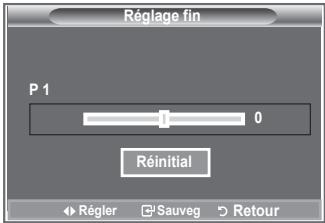
Appuyez sur le bouton ▲ ou▼ pour sélectionner “Canal” puis appuyez sur le bouton ENTER/OK. - Appuyez sur le bouton ▲ ou ▼ pour sélectionner "Réglage fin" puis appuyez sur le bouton ENTER/OK.
-
Appuyez sur le bouton ◀ ou ▶ pour effectuer une syntonisation précise.
Appuyez sur le bouton ENTER/OK. -
Appuyez sur le bouton EXIT pour quitter le menu.
Les canaux réglés et mémorisés sont repérés par un astérisque “*” placé à droite de leur numéro dans la bannière des canaux. Le numéro du canal devient rouge.
Pour réinitialiser le réglage, sélectionnez "Réinitialiser" à l'aide du bouton ▲ ou ▼, puis appuyez sur le bouton ENTER/OK.

Changement de la norme Image
Vous pouvez sélectionner le type d'image qui correspond le mieux à vos exigences d'affichage.
- Appuyez sur le bouton MENU pour afficher le menu.
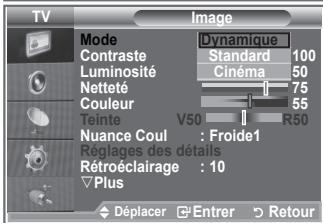
Appuyez sur le bouton ENTER/OK pour sélectionner "Image". - Appuyez de nouveau sur le bouton ENTER/OK pour sélectionner "Mode".
- Appuyez sur le bouton ▲ ou ▼ pour sélectionner l'effet d'image souhaité. Appuyez sur le bouton ENTER/OK.
- Appuyez sur le bouton EXIT pour quitter le menu.
♦ Dynamique : Sélectionnez l'image pour un affichage haute définition dans une pièce claire.
Standard : Sélectionnez l'image pour un affichage optimal dans un environnement normal.
♦ Cinéma : Sélectionnez l'image pour un affichage agréable dans une pièce sombre.
Le mode Image doit être réglé séparément pour chaque source d'entrée.
Vous pouvez réinitialiser la valeur par défaut des paramètres d'image en sélectionnant "Réinitialiser". (Voir "Reinitialisation des paramètres d'image à leur valeur par défaut" à la page 18)

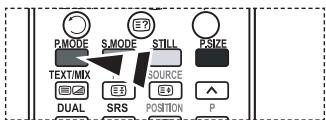
Vous pouvez également appuyer sur le bouton P.MODE de la télécommande pour sélectionner un des paramètres d'image.
Réglage de l'image personnalisée
Votre téléviseur dispose de plusieurs réglages qui vous permettent de contrôler la qualité de l'image.
- Pour sélectionner l'effet d'image requis, suivez les instructions 1 à 3 du chapitre "Changement de la norme Image".
- Appuyez sur le bouton ▲ ou ▼ pour sélectionner un élément spécifique. Appuyez sur le bouton ENTER/OK.
-
Appuyez sur le bouton ◀ ou ▶ pour augmenter ou diminuer la valeur d'un élément spécifique. Appuyez sur le bouton ENTER/OK.
-
Appuyez sur le bouton EXIT pour quitter le menu.

Contraste : Permet de régler la luminosité et les ombres entre les objets et l'arrière plan.
♦ Luminosité : Règle la luminosité de l’écran.
♦ Netteté : Permet de régler les contours de l'objet pour les rendre plus nets ou plus ternes.
♦ Couleur : Permet de régler les couleurs, les éclaircit ou les assombrit.
♦ Teinte (NTSC uniquement) : Permet d'ajuster la couleur des objets, de les rendre plus rouges ou verts pour un air plus naturel.
Les valeurs réglées sont mémorisées en fonction du mode Image sélectionné.
En mode PC, seuls les paramètres "Contraste", "Luminosité" peuvent être réglés.
La fonction "Teinte" n'est disponible qu'en mode "HDMI" et "Composant".
Changement de la nuance couleur
Vous pouvez sélectionner la nuance de couleur la plus agréable au regard.
-
Pour sélectionner l'effet d'image requis, suivez les instructions 1 à 3 du chapitre "Changement de la norme Image" (à la page 13).
-
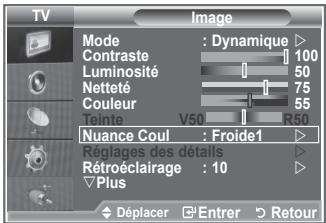
Appuyez sur le bouton ▲ ou ▼ pour sélectionner “Nuance Coul.” puis appuyez sur le bouton ENTER/OK.
-
Appuyez sur le bouton ▲ ou ▼ pour sélectionner la nuance de couleurs souhaitée. Appuyez sur le bouton ENTER/OK.
-
Appuyez sur le bouton EXIT pour quitter le menu.
◆ Froide2 : Rend la température de couleur plus bleue que le menu “Froide1”.
♦ Froide1 : Rend les blancs bleuâtres.
♦ Normal : Laisse les blancs blancs.
♦ Chaude1 : Rend les blancs rougeâtres.
♦ Chaude2 : Rend la température de couleur plus rouge que le menu “Chaude1”.

Les valeurs réglées sont mémorisées en fonction du mode Image sélectionné.
Lorsque le mode Image est réglé Dynamique ou Standard, les menus Chaude1 et Chaude2 ne peuvent pas être sélectionnés.
Activation du rétroéclairage
Vous pouvez régler la luminosité de l'écran en réglant la luminosité du rétroéclairage LCD. (0\~10)
- Pour sélectionner l'effet d'image requis, suivez les instructions 1 à 3 du chapitre "Changement de la norme Image" (à la page 13).
- Appuyez sur le bouton ▲ ou ▼ pour sélectionner "Rétroéclairage" puis appuyez sur le bouton ENTER/OK.
- Appuyez sur le bouton ◀ ou ▶ pour augmenter ou diminuer la valeur d'un élément spécifique.
- Appuyez sur le bouton ENTER/OK Appuyez sur le bouton EXIT pour quitter le menu.

Réglages des détails de l'image
Vous pouvez sélectionner la nuance de couleur la plus agréable au regard.
- Appuyez sur le bouton MENU pour afficher le menu.
- Appuyez sur le bouton ENTER/OK pour sélectionner "Image".
-
Appuyez sur le bouton ▲ ou ▼ pour sélectionner "Réglages des détails" puis appuyez sur le bouton ENTER/OK.
-
Sélectionnez l'option requise en appuyant sur le bouton ▲ ou ▼ puis appuyez sur le bouton ENTER/OK.
Options disponibles : Réglage des noirs, Contraste Dynam., Gamma, Balance blancs, Contrôle Couleur, Amélioration des bords, Espace de couleur.
-
Lorsque vous êtes satisfait de la configuration, appuyez sur le bouton ENTER/OK.
-
Appuyez sur le bouton EXIT pour quitter le menu.
Lorsque le mode Image est réglé Cinéma ou Standard, les Réglages des détails peuvent être sélectionnés.
Si la fonction DNle est désactivée, la fonction Réglages des détails ne peut pas être sélectionnée si le mode Image est réglé sur Standard
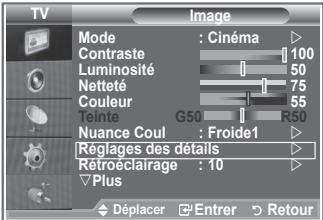
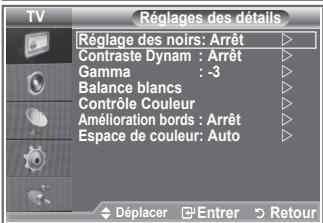
◆ Réglage des noirs : Arrêt/Bas/Moyen/Elevé
Vous pouvez directement sélectionner le niveau de noir sur l'écran pour régler la profondeur de l'écran.
◆ Contraste Dynam. : Arrêt/Bas/Moyen/Elevé
Vous pouvez régler le contraste de l'écran pour obtenir un contraste optimal.
◆ Gamma : -3\~ 3
Vous pouvez régler la luminosité moyenne des images.
Appuyez sur le bouton ◀ ou ▶ pour obtenir le réglage qui convient.
◆ Balance blancs : Aj. Rouge/Aj. Vert/Aj. Bleu/Regl. Rouge/Regl. Vert/Regl. Bleu/Réinitialiser
Vous pouvez régler la température des couleurs pour que celles-ci soient plus naturelles.
Aj. Rouge/Aj. Vert/Aj. Bleu/Regl. Rouge/Regl. Vert/Regl. Bleu : La modification des valeurs de réglage permet d'actualiser l'écran que vous venez de retoucher.
Sélectionnez l'option de votre choix en appuyant sur le bouton ▲ ou ▼ puis appuyez sur le bouton ENTER/OK.
Appuyez sur le bouton ◀ ou ▶ pour obtenir le réglage qui convient.
Réinitialiser : La balance des blancs réglée précédemment est ramenée à sa valeur par défaut.
◆ Contrôle Couleur : Rose/Vert/Bleu/Blanc/Réinitialiser
Ces réglages peuvent être effectués en fonction de vos préférences personnelles.
Rose/Vert/Bleu/Blanc : la modification des valeurs de réglage permet d'actualiser l'écran que vous venez de retoucher.
Sélectionnez l'option de votre choix en appuyant sur le bouton ▲ ou ▼ puis appuyez sur le bouton ENTER/OK.
Appuyez sur le bouton ◀ ou ▶ pour obtenir le réglage qui convient.
Réinitialiser : Les couleurs mises au point précédemment sont ramenées à leurs valeurs par défaut.
◆ Amélioration bords : Arrêt/Marche
Vous pouvez faire ressortir la bordure des objets.
◆ Espace de couleur : Auto./Large
Vous pouvez régler l'espace de reproduction de couleur pour le signal d'entrée sur Auto. ou Large.
Changement de la taille de l'image
Vous pouvez sélectionner la taille d'image qui correspond le mieux à vos besoins d'affichage.
- Appuyez sur le bouton MENU pour afficher le menu. Appuyez sur le bouton ENTER/OK pour sélectionner "Image".
- Appuyez sur le bouton ▲ ou ▼ pour sélectionner "Taille" puis appuyez sur le bouton ENTER/OK.
- Sélectionnez l'option requise en appuyant sur le bouton ▲ ou ▼. Appuyez sur le bouton ENTER/OK.
- Appuyez sur le bouton EXIT pour quitter le menu.
◆ 16/9 auto : Règle automatiquement la taille de l'image au format "16:9".
◆ 16 :9: Règle la taille de l'image sur 16:9 de façon appropriée pour les DVD ou la diffusion au format cinémascope.
◆ Zoom large : Donnez à l'image une taille supérieure à 4:3.
◆ Zoom : Agrandit l'image en 16:9 (dans la direction verticale) pour l'adapter à la taille de l'écran.
◆ 4:3: C'est le paramètre par défaut pour un film cinéma ou de la diffusion normale.
◆ Scan affiche les scènes d'entrée lorsqu'elles uniquement : sont sans coupure quand les signaux HDMI 720p, 1080i servent d'entrée.


La fonction "16/9 auto" est uniquement disponible en mode "TV", "Ext1", "Ext2", "AV" et "S-Vidéo".
En mode PC, seuls les modes "16:9" et "4:3" peuvent être sélectionnés.
Zoom : Sélectionnez en appuyant sur le bouton ◀ ou ▶. Utilisez le bouton ▲ ou ▼ pour déplacer l'image en haut et en bas. Après avoir sélectionné, utilisez le bouton ▲ ou ▼ pour agrandir ou réduire la hauteur de l'image.
➢ Zoom large : Déplacez l'image vers le haut ou vers le bas à l'aide du bouton ▲ ou ▼ après avoir sélectionné 📋 en appuyant sur le bouton ▶ ou ENTER/OK
Vous pouvez sélectionner ces options simplement en appuyant sur le bouton P.SIZE de votre télécommande.
Arrêt sur image
Appuyez sur le bouton STILL pour transformer une image mouvante en une image fixe.
Appuyez de nouveau pour annuler.

Sélection du mode d'affichage
Lorsque vous fixez la taille de l'image à 16/9 auto sur un téléviseur 16:9, vous pouvez déterminer la taille selon laquelle vous voulez afficher une image 4:3 WSS (Wide Screen Service, service d'écran large) ou rien. Chaque pays européen emploie une taille d'image ; cette fonction permet aux utilisateurs de sélectionner la leur.
- Appuyez sur le bouton MENU pour afficher le menu.
Appuyez sur le bouton ENTER/OK pour sélectionner "Image". - Appuyez sur le bouton ▲ ou ▼ pour afficher "Mode écran" puis appuyez sur le bouton ENTER/OK.
- Sélectionnez l'option requise en appuyant sur le bouton
▲ ou ▼. Appuyez sur le bouton ENTER/OK.
Options disponibles : 16:9, Zoom large, Zoom, 4:3
◆ 16:9: Pour régler l'image en mode 16:9 large.
◆ Zoom large : Donnez à l'image une taille supérieure à 4:3.
◆ Zoom : Agrandit la taille de l'image sur l'écran dans le sens vertical.
◆ 4:3: Règle l'image en mode Normal, c'est-à-dire en 4:3.
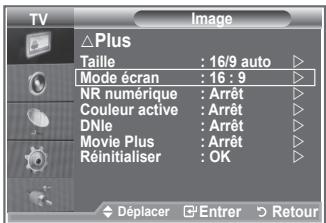

- Appuyez sur le bouton EXIT pour quitter le menu.
La taille de l'image est disponible en mode 16/9 auto
Cette fonction n'est pas disponible en mode PC, Composant ou HDMI.
Reinitialisation des paramètres d'image à leur valeur par défaut.
Vous pouvez réinitialiser la valeur par défaut des paramètres d'image.
- Pour sélectionner l'effet d'image souhaité, suivez les instructions 1 à 3 du chapitre "Changement de la norme Image" à la page 13.
- Appuyez sur le bouton ▲ ou ▼ pour sélectionner "Réinitialiser" puis appuyez sur le bouton ENTER/OK.
- Appuyez sur le bouton ▲ ou ▼ pour sélectionner "OK" ou "Annuler". Appuyez sur le bouton ENTER/OK.
- Appuyez sur le bouton EXIT pour quitter le menu.
La fonction "Réinitialiser" est configurée pour tous les modes d'image.

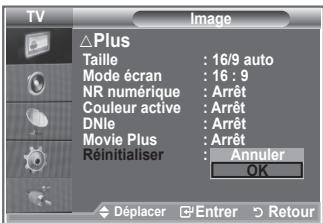
Si le signal de radiodiffusion reçu est faible, vous pouvez activer la fonction Réduction du bruit numérique pour favoriser la réduction d'images fantômes ou statiques qui peuvent apparaître à l'écran.
- Appuyez sur le bouton MENU pour afficher le menu.
Appuyez sur le bouton ENTER/OK pour sélectionner "Image". - Sélectionnez l'option requise en appuyant sur le bouton ▲ ou ▼ puis appuyez sur le bouton ENTER/OK.
Options disponibles : NR numérique / Couleur active / DNle / Movie Plus.

-
Lorsque vous êtes satisfait du réglage, appuyez sur le bouton ENTER/OK.
-
Appuyez sur le bouton EXIT pour quitter le menu.
◆ NR numérique : Arrêt/Bas/Moyen/Elevé/Auto.
Si le signal reçu par le téléviseur est faible, vous pouvez activer cette fonction pour favoriser la réduction des images statiques ou fantômes qui peuvent apparaître à l'écran.
Cette fonction n'est pas disponible en mode PC.
◆ Couleur active : Marche/Arrêt
Si vous activer cette option, la couleur du ciel ou du gazon sera plus intense et plus claire pour une image plus nette à l'écran.
Cette fonction n'est pas disponible en mode PC.
Cette fonction n'est pas disponible en mode Cinéma et Standard.
◆ DNle : Arrêt / Démo / Marche
Pour offrir une grande qualité d'image, ce téléviseur est doté de la fonction DNle. Si vous activez l'option DNle, la fonction DNle sera activée à l'écran. Lorsque vous activez le mode Démo de la fonction DNle, une image normale et une image avec la fonction DNle appliquée s'affichent à l'écran à des fins de démonstration. Cette fonction vous permet de constater la différence de qualité d'affichage.
DNIe™ (Digital Natural Image engine - Moteur d'images numériques d'aspect naturel) [DNIe™] Cette fonction vous apporte une image plus détaillée tout en permettant une réduction de bruit 3D et une amélioration des détails, des contrastes et des blancs. Le nouvel algorithme de compensation d'images vous offre une image plus lumineuse, plus claire et plus détaillée. La technologie DNIe™ adaptera tous les signaux à votre vue, quels qu'ils soient.
Cette fonction n'est pas disponible en mode PC.
Cette fonction n'est pas disponible en mode Cinéma.
◆ Movie Plus : Marche/Arrêt
Vous pourrez apprécier des images plus naturelles et des textes plus nets. Même dans les scènes rapides ne sont pas floues.
Utilisez cette fonction lorsque vous regardez un film.
Le mode Zoom large, Zoom et Scan uniquement n'est pas pris en charge.
Cette fonction n'est pas disponible en mode PC.
Affichage Picture In Picture (PIP)
Vous pouvez afficher une image secondaire dans l'image principale du programme télévisé ou de l'entrée vidéo. De cette manière, vous pouvez regarder ou surveiller le programme télévisé ou l'entrée vidéo depuis n'importe quel équipement branché tout en regardant l'image principale.
-
Appuyez sur le bouton MENU pour afficher le menu. Appuyez sur le bouton ▲ ou ▼ pour sélectionner "Configuration" puis appuyez sur le bouton ENTER/OK.
-
Appuyez sur le bouton ▲ ou ▼ pour sélectionner "PIP" puis appuyez sur le bouton ENTER/OK.
-
Appuyez de nouveau sur le bouton ENTER/OK. Appuyez sur le bouton ▲ ou ▼ pour sélectionner “Marche” puis appuyez sur le bouton ENTER/OK.
Lorsque la fonction PIP est activée, l'image principale apparaît en "16:9".
- Appuyez sur le bouton ▲ ou ▼ pour sélectionner "Source" puis appuyez sur le bouton ENTER/OK. Sélectionnez une source d'image secondaire en appuyant sur le bouton ▲ ou ▼ puis appuyez sur le bouton ENTER/OK.
L'image secondaire peut alimenter différentes sélections de sources selon la configuration de l'image principale.
- Appuyez sur le bouton ▲ ou ▼ pour sélectionner "Taille" pour l'image secondaire puis appuyez sur le bouton ENTER/OK. Sélectionnez la taille de l'image scondaire en appuyant sur le bouton ▲ ou ▼ puis appuyez sur le bouton ENTER/OK.
Si l'image principale est en mode "PC" et "Composant", l'option "Taille" n'est pas disponible.
- Appuyez sur le bouton ▲ ou ▼ pour sélectionner "Position" puis appuyez sur le bouton ENTER/OK.
Sélectionnez la position de l'image secondaire en appuyant sur le bouton ▲ ou ▼ puis appuyez sur le bouton ENTER/OK.
- Appuyez sur le bouton ▲ ou ▼ pour sélectionner "Programme" puis appuyez sur le bouton ENTER/OK.
Vous pouvez sélectionner le canal à visualiser en image incrustée en appuyant sur le bouton ▲ ou ▼. Appuyez sur le bouton ENTER/OK.
L'option "Programme" peut être activée lorsque l'image secondaire est configurée sur le téléviseur.
- Appuyez sur le bouton EXIT pour quitter le menu.
Il est possible que l'image dans la fenêtre PIP devienne légèrement moins naturelle lorsque vous utilisez l'écran principale pour un jeu ou un karaoké.
Source : Permet de sélectionner la source de l'image secondaire.
♦ Taille : Permet de sélectionner la taille de l'image secondaire.
♦ Position : Utilisée pour déplacer l'image secondaire.
♦ Programme : Permet de changer l'image secondaire.

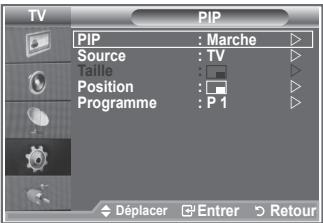
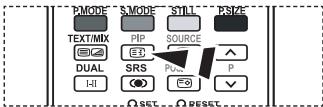
Appuyez plusieurs fois sur le bouton PIP de la télécommande pour activer ou désactiver le mode "PIP".
Réglages PIP
O : La fonction PIP est utilisable La fonction PIP n'est pas utilisable
| Principal\Secondaire | TV analog | Ext.1 | Ext.2 | AV | S-Viséo | Composant | HDMI | PC | TV digital |
| Composant | O | O | O | O | X | X | X | X | X |
| HDMI | O | O | O | O | X | X | X | X | X |
| PC | O | O | O | O | X | X | X | X | X |
Niveau de noir HDMI
Vous pouvez directement choisir le niveau de noir sur l'écran pour régler la profondeur de l'écran.
-
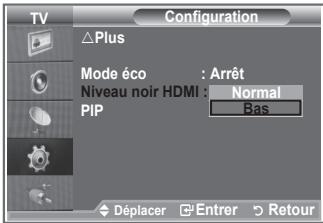
Appuyez sur le bouton MENU pour afficher le menu. Appuyez sur le bouton ▲ ou ▼ pour sélectionner "Configuration" puis appuyez sur le bouton ENTER/OK.
-
Appuyez sur le bouton▲ ou ▼ pour sélectionner "Niveau noir HDMI" puis appuyez sur le bouton ENTER/OK.
-
Appuyez sur le bouton ▲ ou ▼ pour sélectionner "Normal" ou "Bas" puis appuyez sur le bouton ENTER/OK.
-
Appuyez sur le bouton EXIT pour quitter le menu.
Cette fonction n'est active que lorsque l'entrée externe se connecte à HDMI (signaux RVB).
♦ Normal : L'écran s'éclaircit.
♦ Bas : L'écran s'assombrit.

Changement de la norme Son
Vous pouvez sélectionner le type d'effet sonore souhaité lorsque vous regardez un programme donné.
- Appuyez sur le bouton MENU pour afficher le menu. Appuyez sur le bouton ▲ ou ▼ pour sélectionner “Son” puis appuyez sur le bouton ENTER/OK.
- Appuyez à nouveau sur le bouton ENTER/OK pour sélectionner "Mode".
- Sélectionnez l'effet sonore requis en appuyant à plusieurs reprises sur le bouton ▲ ou ▼ puis appuyez sur le bouton ENTER/OK.
- Appuyez sur le bouton EXIT pour quitter le menu.
♦ Standard : Sélection du mode son normal.
♦ Musique : Accentue la musique par rapport aux voix.
♦ Cinéma : Offre un son en direct et entier pour les films.
◆ Parole : Accentue les voix par rapport aux autres sons.
♦ Personnalisé : Sélection des réglages sonores personnalisés. (Voir “Réglage des paramètres du son”)


Réglage des paramètres du son
Les paramètres du son peuvent être réglés selon vos préférences personnelles.
- Appuyez sur le bouton MENU pour afficher le menu.
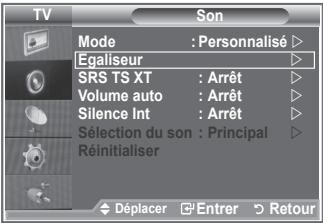
Appuyez sur le bouton ▲ ou ▼ pour sélectionner "Son" puis appuyez sur le bouton ENTER/OK. - Appuyez sur le bouton ▲ ou ▼ pour sélectionner "Egaliseur" puis appuyez sur le bouton ENTER/OK.
- Appuyez sur le bouton ◀ ou ▶ pour sélectionner un élément spécifique. Appuyez sur le bouton ENTER/OK.
- Appuyez sur le bouton ▲ ou ▼ pour atteindre le paramètre requis. Appuyez sur le bouton ENTER/OK.
- Appuyez sur le bouton EXIT pour quitter le menu.
Si vous changez de quelque façon que ce soit ces paramètres, le mode Son est automatiquement réglé sur "Personnalisé".

Réglage du TruSurround XT (SRS TS XT)
Le TruSurround XT est une technologie SRS brevetée qui remédie au problème de la lecture du contenu d'un disque multicanal 5,1 sur deux haut-parleurs. Le TurSurround produit un son surround virtuel fascinant au moyen de n'importe quel système de lecture à deux haut-parleurs, dont les haut-parleurs internes du téléviseur. Il s'adapte parfaitement à tous les formats multicanaux.
- Appuyez sur le bouton MENU pour afficher le menu.
Appuyez sur le bouton ▲ ou ▼ pour sélectionner “Son” puis appuyez sur le bouton ENTER/OK. - Appuyez sur le bouton ▲ ou ▼ pour sélectionner "SRS TS XT" puis appuyez sur le bouton ENTER/OK.
- Appuyez sur le bouton ▲ ou ▼ pour sélectionner "Marche" ou "Arrêt". Appuyez sur le bouton ENTER/OK.
- Appuyez sur le bouton EXIT pour quitter le menu.

TruSurround XT, SRS et le symbole (●) sont des marques déposées de SRS Labs, Inc. La technologie TruSurround XT est protégée par la licence de SRS Labs, Inc.


Vous pouvez également configurer ces options en appuyant sur le bouton SRS de votre télécommande.
Branchement du casque
Vous pouvez brancher un casque à votre téléviseur, si vous souhaitez regarder un programme sur votre téléviseur sans déranger les autres personnes présentes dans la pièce.

Lorsque vous insérez la prise casque dans le port correspondant, vous pouvez utiliser uniquement les options "SRS TS XT" et "Volume auto" dans le menu "Son".
L'utilisation prolongée d'un casque à un niveau sonore élevé peut endommager l'ouïe.
Aucun son n'est émis depuis les enceintes lorsque vous connectez le casque à l'appareil.
Le volume du casque et celui du téléviseur sont réglés différemment.
Sélection du mode Son
Vous pouvez configurer le mode sonore en appuyant sur le bouton “DUAL”. Lorsque vous appuyez sur ce bouton, le mode sonore courant s'affiche à l'écran.
| Type Audio | DUAL 1/2 | Par défaut | |
| Stéréo FM | Mono | MONO | Changement automatique |
| Stéréo | STEREO ⇔ MONO | ||
| Dual | DUAL 1 ⇔ DUAL 2 | DUAL 1 | |
| NICAM Stéréo | Mono | MONO | Changement automatique |
| Stéréo | MONO ⇔ STEREO | ||
| Dual | — MONO ⇔ DUAL 1 — DUAL 2← | DUAL 1 |
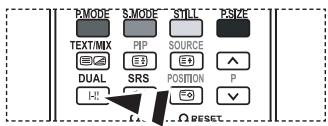

Vous pouvez également configurer ces options en appuyant sur le bouton DUAL de votre télécommande.
Si le signal stéréo est faible et qu'une permutation automatique se produit, passez alors en Mono.
Réglage automatique du volume
Chaque station d'émission possède ses propres conditions de signal et il n'est donc pas facile de régler le volume chaque fois que vous changez de canal. Cette fonction vous permet de régler automatiquement le volume du canal désiré en réduisant la puissance sonore lorsque le signal de modulation est élevé ou en augmentant la puissance sonore lorsque le signal de modulation est faible.
- Appuyez sur le bouton MENU pour afficher le menu. Appuyez sur le bouton ▲ ou ▼ pour sélectionner “Son” puis appuyez sur le bouton ENTER/OK.
- Appuyez sur le bouton ▲ ou ▼ pour sélectionner "Volume auto" puis appuyez sur le bouton ENTER/OK.
- Appuyez sur le bouton ▲ ou ▼ pour sélectionner "Marche" ou "Arrêt". Appuyez sur le bouton ENTER/OK.
- Appuyez sur le bouton EXIT pour quitter le menu.

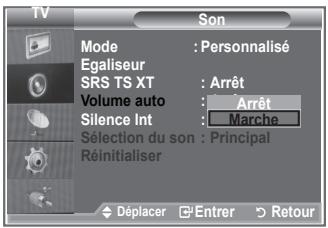
Sélection de Silence Int.
Pour entendre le son par l'intermédiaire de haut-parleurs séparés, désactivez l'amplificateur interne.
- Appuyez sur le bouton MENU pour afficher le menu.
Appuyez sur le bouton ▲ ou ▼ pour sélectionner “Son” puis appuyez sur le bouton ENTER/OK. - Appuyez sur le bouton ▲ ou ▼ pour sélectionner "Silence Int." puis appuyez sur le bouton ENTER/OK.
- Appuyez sur le bouton ▲ ou ▼ pour sélectionner "Marche" ou "Arrêt". Appuyez sur le bouton ENTER/OK.
- Appuyez sur le bouton EXIT pour quitter le menu.
Lorsque la fonction “Silence Int.” est réglée sur “Marche”, aucun des menus Son ne peut être réglé, sauf “Sélection du son” (en mode “PIP”).


Ecoute du son accompagnant l'image secondaire
Lorsque la fonction PIP est activée, vous pouvez écouter le son accompagnant l'image secondaire.
- Appuyez sur le bouton MENU pour afficher le menu.
Appuyez sur le bouton ▲ ou ▼ pour sélectionner "Son" puis appuyez sur le bouton ENTER/OK. - Appuyez sur le bouton ▲ ou ▼ pour sélectionner "Sélection du son" puis appuyez sur le bouton ENTER/OK.
- Appuyez sur le bouton ▲ ou ▼ pour sélectionner "Secondaire". Appuyez sur le bouton ENTER/OK.
- Appuyez sur le bouton EXIT pour quitter le menu.
♦ Principal : Pour écouter le son accompagnant l'image principale.
♦ Secondaire : Pour écouter le son accompagnant l'image secondaire.
Vous pouvez sélectionner cette option lorsque le PIP est défini sur "Marche".


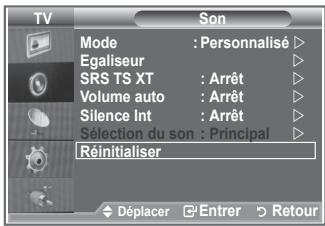
Reinitialisation des paramètres de son à leur valeur par défaut
Si le mode Jeu est activé, la fonction Réinitialiser est activée. Sélectionner la fonction Réinitialiser après avoir réglé l'égaliseur rétablit ses paramètres par défaut.
- Appuyez sur le bouton MENU pour afficher le menu. Appuyez sur le bouton ▲ ou ▼ pour sélectionner “Son” puis appuyez sur le bouton ENTER/OK.
- Appuyez sur le bouton ▲ ou ▼ pour sélectionner "Réinitialiser" puis appuyez sur le bouton ENTER/OK.
- Appuyez sur le bouton EXIT pour quitter le menu.
Vous pouvez sélectionner cette option lorsque le "Mode Jeu" est défini sur "Marche".
Réglage et affichage de l'heure actuelle
Vous pouvez régler l'horloge du téléviseur de telle sorte que l'heure actuelle s'affiche lorsque
vous appuyez sur le bouton INFO. Vous devez également régler l'heure si vous souhaitez utiliser les minuteurs de mise sous/hors tension.
-
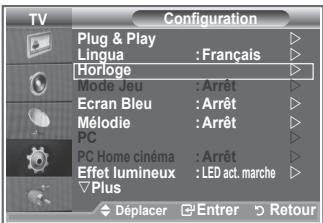
Appuyez sur le bouton MENU pour afficher le menu. Appuyez sur le bouton ▲ ou ▼ pour sélectionner "Configuration" puis appuyez sur le bouton ENTER/OK.
-
Appuyez sur le bouton ▲ ou ▼ pour sélectionner "Horloge" puis appuyez sur le bouton ENTER/OK.
-
Appuyez sur le bouton ENTER/OK pour sélectionner l'élément "Réglage Horloge".
| Pour... | Appuyez sur... |
| Naviguer entre les “Mois”, “Date”, “Année”, “Heure” ou “Minute” | ◀ ou ▶ |
| Régler les “Mois”, “Date”, “Année”, “Heure” ou “Minute” | ▲ ou ▼ |
| Appuyez sur le bouton ENTER/OK. |

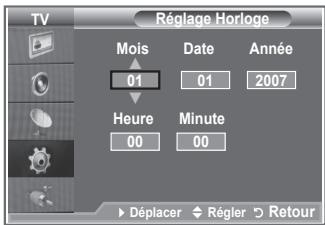
- Appuyez sur le bouton EXIT pour quitter le menu.
Si vous débranchez le cordon d'alimentation, vous devrez régler à nouveau l'horloge.
Vous pouvez également définir l'année, les mois, la date, les heures et les minutes en appuyant sur le pavé numérique de la télécommande.
Réglage du minuteur de mise en veille
Vous pouvez sélectionner une durée (entre 30 et 180 minutes) à l'issue de laquelle le téléviseur passe automatiquement en mode veille.
- Appuyez sur le bouton MENU pour afficher le menu. Appuyez sur le bouton ▲ ou ▼ pour sélectionner "Configuration" puis appuyez sur le bouton ENTER/OK.
- Appuyez sur le bouton ▲ ou ▼ pour sélectionner "Horloge" puis appuyez sur le bouton ENTER/OK.
- Appuyez sur le bouton ▲ ou ▼ pour sélectionner "Veille" puis appuyez sur le bouton ENTER/OK.
- Appuyez à plusieurs reprises sur le bouton ▲ ou ▼ jusqu'à ce que l'heure souhaitée apparaisse (Arrêt, 30, 60, 90, 120, 150, 180). Appuyez sur le bouton ENTER/OK.
- Appuyez sur le bouton EXIT pour quitter le menu.
Le téléviseur passe automatiquement en mode veille lorsque le minuteur atteint 0.


Mises en marche et arrêt automatiques de votre téléviseur
- Appuyez sur le bouton MENU pour afficher le menu. Appuyez sur le bouton ▲ ou ▼ pour sélectionner “Configuration” puis appuyez sur le bouton ENTER/OK.
- Appuyez sur le bouton ▲ ou ▼ pour sélectionner "Horloge" puis appuyez sur le bouton ENTER/OK.
- Appuyez sur le bouton ▲ ou ▼ pour sélectionner "Minuteur 1", "Minuteur 2" ou "Minuteur 3" puis appuyez sur le bouton ENTER/OK.
- Appuyez sur le bouton ▲ ou ▼ pour régler "Heure" puis appuyez sur le bouton ▶ pour passer à l'étape suivante. Configurez d'autres paramètres en utilisant la même méthode.
| Oui/Non | Appuyez sur le bouton ▲ ou ▼ | |
| Répétition | Sélectionnez Once (Une fois), Everyday (Tous les jours), Mon-Fri (Lun-Ven), Mon-Sat (Lun-Sam), Sat- Sun (Sam-Dim) | Appuyez sur le bouton ▲ ou ▼ |
| Volume | Réglez de 0 à 100 | Appuyez sur le bouton ▲ ou ▼ |
| Programme | Réglez de Programme | Appuyez sur le bouton ▲ ou ▼ |

Lorsque vous avez terminé, appuyez sur le bouton RETURN pour quitter.
- L'heure actuelle s'affiche à chaque fois que vous appuyez sur le bouton INFO.
-
Vous pouvez régler les heures et les minutes directement à l'aide du pavé numérique de la télécommande.
-
Appuyez sur le bouton EXIT pour quitter le menu.
Choix de la langue
Lorsque vous utilisez le téléviseur/moniteur pour la première fois, vous devez sélectionner la langue utilisée pour afficher les menus et les indications.
- Appuyez sur le bouton MENU pour afficher le menu à l'écran. Appuyez sur le bouton ▲ or ▼ pour sélectionner "Configuration" puis appuyez sur le bouton ENTER/OK.
- Appuyez sur le bouton ▲ ou ▼ pour sélectionner "Langue" puis appuyez sur le bouton ENTER/OK.
- Sélectionnez la langue souhaitée en appuyant de façon répétée sur le bouton ▲ ou ▼. Appuyez sur le bouton ENTER/OK.
Vous pouvez choisir parmi 21 langues. - Appuyez sur le bouton EXIT pour quitter le menu.


Utilisation du mode Jeu
Si vous connectez une console de jeu PlayStation™ ou Xbox™, vous pouvez profiter d'une expérience ludique encore plus réaliste en sélectionnant le menu Jeu.
- Appuyez sur le bouton MENU pour afficher le menu.
Appuyez sur le bouton ▲ ou ▼ pour sélectionner "Configuration" puis appuyez sur le bouton ENTER/OK. - Appuyez sur le bouton ▲ ou ▼ pour sélectionner "Mode Jeu" puis appuyez sur le bouton ENTER/OK.
-
Appuyez sur le bouton ▲ ou ▼ pour sélectionner "Marche" ou "Arrêt". Appuyez sur le bouton ENTER/OK.
-
Appuyez sur le bouton EXIT pour quitter le menu.
Pour déconnecter la console de jeu et connecter un autre périphérique externe, annulez le mode Jeu dans le menu Image.
Si vous affichez le menu TV dans le mode Jeu, l'écran tremble légèrement.
Le mode Jeu n'est pas disponible en mode TV.
Si le mode Jeu est activé :


- Le mode Image se change automatiquement en Standard et le mode Son en Personnalisé. L'utilisateur ne peut pas changer ces paramètres.
- Le mode Son du menu Son est désactivé. Réglez le son à l'aide de l'égaliseur.
- La fonction Réinitialiser est activée. Sélectionner la fonction Réinitialiser après avoir réglé l'égaliseur rétablit ses paramètres par défaut.
Sélection du mode d'écran bleu / Sélection de la mélodie
Ecran bleu :
Lorsque le signal est très faible ou inexistant, un écran bleu remplace automatiquement l'image brouillée.
Si vous souhaitez continuer à visionner une image de médiocre qualité, vous devez régler le mode “Ecran Bleu” sur “Arrêt”.
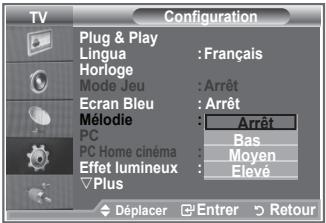
Mélodie :
Cette fonction vous permet d'entendre une mélodie à la mise sous ou hors tension de votre téléviseur.
-
Appuyez sur le bouton MENU pour afficher le menu.
Appuyez sur le bouton ▲ ou ▼ pour sélectionner "Configuration" puis appuyez sur le bouton ENTER/OK. -
Appuyez sur le bouton ▲ or ▼ pour sélectionner "Ecran bleu" ou "Mélodie". Appuyez sur le bouton ENTER/OK.
-
Lorsque vous êtes satisfait du réglage, appuyez sur le bouton ENTER/OK.
◆ Ecran Bleu : Arrêt/Marche.
◆ Mélodie : Arrêt/Bas/Moyen/Elevé.
- Appuyez sur le bouton EXIT pour quitter le menu.

Branchement de l'ensemble PC Home cinéma
Vous pouvez visualiser des images haute qualité en configurant les paramètres de l'écran en Mode PC.
Si vous activez la fonction PC Home cinéma, vous pouvez configurer les paramètres Détails (quand le mode Image est configuré sur Standard ou sur Cinéma) comme dans le Mode PC.
-
Appuyez sur le bouton MENU pour afficher le menu.
Appuyez sur le bouton ▲ ou ▼ pour sélectionner "Configuration" puis appuyez sur le bouton ENTER/OK. -
Appuyez sur le bouton ▲ ou ▼ pour sélectionner "PC Home cinéma".
Appuyez sur le bouton ENTER/OK.
- Appuyez sur le bouton ▲ ou ▼ pour sélectionner "Marche" ou "Arrêt".
Appuyez sur le bouton ENTER/OK.
- Appuyez sur le bouton EXIT pour quitter le menu.
Cette fonction est uniquement disponible en mode PC.


Configuration de l'effet lumineux
Vous pouvez allumer/éteindre la LED bleue à l'avant de votre téléviseur en fonction de la situation. Recourez à cette fonction pour économiser de l'énergie ou lorsque la LED fatigue vos yeux.
- Appuyez sur le bouton MENU pour afficher le menu à l'écran. Appuyez sur le bouton ▲ ou ▼ pour sélectionner "Configuration" puis appuyez sur le bouton ENTER/OK.
- Appuyez sur le bouton ▲ ou ▼ pour sélectionner "Effet lumineux" puis appuyez sur le bouton ENTER/OK.
- Sélectionnez l'option souhaitée (Arrêt, LED act. veille, LED act. marche, Marche) en appuyant sur le bouton ▲ ou ▼. Appuyez sur le bouton ENTER/OK.
♦ Arrêt : Le voyant LED ne s'allume pas.
♦ LED act. veille : Permet d'allumer le voyant LED en mode veille.
♦ LED act. marche : Permet d'allumer le voyant LED lorsque
lorsque vous regardez la télévision.
♦ Marche : Témoins Le voyant LED s'allume lorsque vous éteignez le téléviseur.
- Appuyez sur le bouton EXIT pour quitter le menu.


[LE32R81, LE37R81, LE40R81, LE32R83, LE37R83, LE40R83]
Utilisation de la fonction d'économie d'énergie
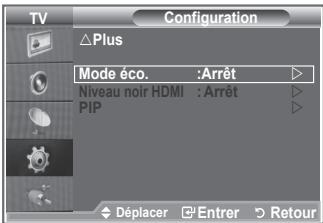
Cette fonction règle la luminosité du téléviseur afin de réduire la consommation d'énergie. Lorsque
vous regardez la télévision la nuit, définissez l'option "Mode éco." sur "Elevé" pour réduire la fatigue des yeux et la consommation d'énergie.
-
Appuyez sur le bouton MENU pour afficher le menu à l'écran. Appuyez sur le bouton ▲ ou ▼ pour sélectionner "Configuration" puis appuyez sur le bouton ENTER/OK.
-
Appuyez sur le bouton ▲ ou ▼ pour sélectionner "Mode éco." puis appuyez sur le bouton ENTER/OK.
-
Sélectionnez l'option souhaitée (Arrêt, Bas, Moyen, Elevé, Auto.) en appuyant sur le bouton ▲ or ▼. Appuyez sur le bouton ENTER/OK.
-
Appuyez sur le bouton EXIT pour quitter le menu.

Sélection de la source
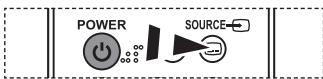
Vous pouvez sélectionner parmi les sources extérieures connectées aux prises d'entrée du téléviseur.
- Appuyez sur le bouton MENU pour afficher le menu.
Appuyez sur le bouton ▲ ou ▼ pour sélectionner "Input" puis appuyez sur ENTER/OK.
- Appuyez à nouveau sur le bouton ENTER/OK pour sélectionner "Liste Source".
Lorsque aucun périphérique externe n'est connecté, seules les options "TV", "Ext.1", "Ext.2" sont activées dans la "Liste sources". "AV", "S-Vidéo", "Composant", "PC", "HDMI1", "HDMI2", "HDMI3" sont uniquement activés lorsqu'ils sont connectés à votre téléviseur.
- Sélectionnez l'option souhaitée en appuyant sur le bouton

Appuyez sur le bouton ENTER/OK.
Appuyez sur le bouton SOURCE de votre télécommande pour passer d'une source disponible à l'autre. Le Mode TV peut être sélectionné en appuyant sur le bouton TV, les boutons numériques (de 0 à 9) ou les boutons canal suivant/précédent (√/_) de la télécommande. Mais il ne peut pas être sélectionné en utilisant le bouton SOURCE.


Modification du nom de la source d'entrée
Nommez le périphérique connecté aux prises d'entrée pour rendre la sélection des sources d'entrée plus facile.
- Appuyez sur le bouton MENU pour afficher le menu. Appuyez sur le bouton ENTER/OK pour sélectionner "Input".
- Appuyez sur le bouton ▲ ou ▼ pour sélectionner "Modif. Nom" puis appuyez sur le bouton ENTER/OK.
- Appuyez sur le bouton ▲ or ▼ pour sélectionner le périphérique que vous souhaitez éditer. Appuyez sur le bouton ENTER/OK.
- Appuyez sur le bouton ▲ ou ▼ pour sélectionner le périphérique requis. Appuyez sur le bouton ENTER/OK.
- Appuyez sur le bouton EXIT pour quitter le menu.


Décodeur télétexte
La plupart des canaux du téléviseur/moniteur possèdent des pages “Télétexte”, qui fournissent des informations telles que :
♦ les horaires des programmes télévisés
◆ des bulletins d'information et des prévisions météorologiques
◆ des résultats sportifs
◆ Des sous-titres pour les malentendants
Les pages télétexte sont organisées en six catégories :

| Catégorie | Sommaire |
| A | Numéro de la page sélectionnée. |
| B | Identité de la station de radiodiffusion. |
| C | Numéro de page actuelle ou état de recherche. |
| D | Date et heure. |
| E | Texte. |
| F | Informations sur l’état. |
Affichage des informations télétexte
Vous pouvez afficher des informations télétexte à tout moment, mais la réception du signal doit être bonne. Dans le cas contraire :
◆ des informations peuvent manquer
◆ certaines pages peuvent ne pas s'afficher
Pour activer le mode télétexte et afficher les informations télétexte :
- Sélectionnez le canal qui propose le service télétexte grâce aux boutons P ⚙ (≡1) ou P ⚑ (1≡).
- Appuyez sur le bouton TEXT/MIX (☐/☒) pour activer le mode télétexte.
La page de sommaire s'affiche. Vous pouvez l'afficher de nouveau à tout moment en appuyant sur le bouton MENU (☐).
- Appuyez de nouveau sur le bouton TEXT/MIX (☐/☐).
Le programe actuel est affiché avec "Teletext", "Double" et "Mix" sur l'écran.
- Appuyez sur le bouton TV pour quitter l'affichage télétexte.
Si un caractère cassé apparaît lors de la visualisation du texte, assurez-vous que la langue du texte est identique à la langue du mode menu “Configuration”. Si les deux langues sont différentes, sélectionnez la même langue pour la langue de texte dans le menu “Configuration”.

Sélection d'une page télétexte spécifique
Appuyez sur les touches numériques de la télécommande pour entrer directement le numéro de page :
- Entrez le numéro de page à trois chiffres indiqué dans le sommaire en appuyant sur les boutons numériques correspondants.
- Si la page sélectionnée est liée à plusieurs pages secondaires, celles-ci sont affichées une par une. Pour figer l'affichage sur une page donnée, appuyez sur le bouton PIP (≡3). Appuyez de nouveau sur le bouton PIP (≡3) pour reprendre la lecture.
- Utilisation des diverses options d'affichage :
| Pour afficher... | Appuyez sur... |
| A la fois les informations télétexte et le programme normal | TEXT/MIX (≡/∅) |
| Le texte caché (réponses de jeux par exemple)L'écran normal | INFO (∃?)INFO (∃?) |
| Une page secondaire, en entrant son numéro à 4 chiffres | PRE-CH (∅) |
| La page suivanteLa page précédente | P ⚠ (∅1)P √ (∅2) |
| Les lettres de taille double dans la :• Moitié supérieure de l'écran• Moitié inférieure de l'écranÉcran normal | SOURCE (∅)• Une fois• Deux fois• Trois fois |
Utilisation de Fastext pour sélectionner une page télétexte
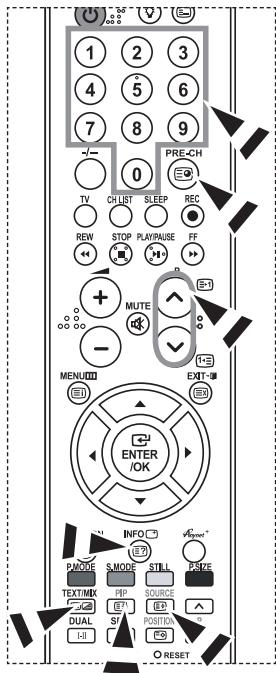
Les différents sujets inclus dans les pages télétexte disposent d'un code de couleur et peuvent être sélectionnés à l'aide des boutons colorés de la télécommande.
- Affichez les informations télétexte en appuyant sur le bouton TEXT/MIX (☐/☑).
- Appuyez sur le bouton coloré correspondant au sujet que vous voulez sélectionner (les sujets disponibles sont listés sur la ligne d'informations d'état).
- Appuyez sur le bouton rouge pour afficher la page précédente. Appuyez sur le bouton vert pour afficher la page suivante.
- Appuyez sur le bouton TV pour quitter l'affichage télétexte.

Réglage de la télécommande
Une fois correctement réglée, votre télécommande peut fonctionner selon cinq modes différents : TV, magnétoscope, câble, lecteur DVD ou décodeur. En appuyant sur le bouton correspondant de la télécommande, vous pouvez passer d'un mode à l'autre et commander l'appareil de votre choix.
La télécommande peut ne pas être compatible avec certains magnétoscopes, lecteurs DVD, boîtes de jonction et boîtiers décodeurs.
Réglage de la télécommande pour piloter le magnétoscope, CABLE, DVD ou STB
- Eteignez votre VCR, CABLE, DVD ou STB.
- Appuyez sur le bouton VCR, CABLE, DVD ou STB de la télécommande de votre téléviseur.
- Appuyez sur le bouton SET de la télécommande de votre téléviseur.
- A l'aide des touches numériques de votre télécommande, saisissez les trois chiffres du code magnétoscope figurant sur la liste de la page 34\~36 de ce manuel correspondant à la marque de votre magnétoscope. Veillez à saisir tous les chiffres du code, même si le premier chiffre est un "0". (Lorsque plusieurs codes figurent dans la liste, essayez d'abord le premier.)
- Appuyez sur le bouton POWER ⏻ de la télécommande. Votre magnétoscope doit se mettre en marche si votre télécommande est correctement réglée. Si votre magnétoscope ne s'allume pas une fois le réglage terminé, répétez les étapes 2, 3 et 4, et essayez l'un des autres codes de la liste correspondant à votre marque de magnétoscope. Si aucun autre code n'est répertorié, essayez chaque code de magnétoscope, de 000 à 080.
Magnétoscope
| Marque | Code |
| SAMSUNG | 000 001 002 003 004 005 077 078 079 |
| ADMIRAL | 020 |
| AIWA | 025 |
| AKAI | 004 027 032 |
| AUDIO DYNAMICS | 007 026 |
| BELL&HOWELL | 018 |
| BROKSONIC | 022 |
| CANDLE | 002 003 006 008 015 055 |
| CANON | 021 056 |
| CITIZEN | 002 003 006 008 015 055 |
| COLORTYME | 007 |
| CRAIG | 002 024 |
| CURTIS MATHES | 002 007 008 017 021 025 056 064 066 |
| DAEWOO | 003 010 011 012 013 014 015 016 |
| DB | 007 026 |
| DIMENSIA | 017 |
| DYNATECH | 025 |
| ELECTROHOME | 034 |
| EMERSON | 001 003 006 021 022 025 030 032 034 040 047 050 052 060 063 065 066 067 069 073 |
| FISHER | 018 024 028 029 048 051 061 |
| FUNAI | 025 |
| GENERAL ELECTRIC | 002 005 017 021 056 |
| GO VIDEO | 002 |
| HARMAN KARDON | 007 |
| HITACHI | 019 025 041 042 074 |
| INSTANT REPLAY | 021 |
| JC PENNEY | 002 007 018 019 021 026 037 041 054 056 |
| JCL | 007 008 018 021 026 037 |
| JVC | 081 082 083 |
| KENWOOD | 007 008 018 021 026 037 |
| KLH | 070 |
| KONIA | 036 |
| LG(Goldstar) | 006 007 008 009 010 |
| LIOYD | 025 |
| LOGIK | 038 |
| LXI | 025 |
| MAGNAVOX | 021 056 059 |
| MARANTZ | 007 008 018 021 026 037 062 |
| MARTA | 006 |
| MEI | 021 |
| MEMOREX | 006 021 024 025 |
| MGA | 034 |
| MIDLAND | 005 |
| MINOLTA | 019 041 075 |
| MITSUBISHI | 019 034 041 046 |
| Marque | Code |
| MONTGOMERY WARD | 020 |
| MTC | 002 025 |
| MULTITECH | 002 005 025 038 |
| NEC | 007 008 018 026 037 062 064 |
| OPTIMUS | 020 |
| ORION | 073 074 075 076 |
| PANASONIC | 021 056 071 072 |
| PENTAX | 019 041 075 |
| PENTEX RESEARCH+ | 008 |
| PHILCO | 021 056 059 |
| PHILIPS | 021 080 |
| PIONEER | 019 026 039 053 |
| PORTLAND | 015 049 055 |
| PROSCAN | 017 |
| QUARTZ | 018 |
| QUASAR | 021 056 |
| RADIO SHACK/ REALISTIC | 006 018 020 021 024 025 029 034 048 056 |
| RCA | 002 017 019 021 035 041 043 057 068 076 |
| SANSUI | 026 |
| SANYO | 018 024 |
| SCOTT | 003 047 052 067 |
| SEARS | 006 018 019 024 028 029 041 048 051 |
| SHARP | 020 034 045 015 |
| SHIMTOM | 027 033 038 058 |
| SIGNATURE | 025 |
| SONY | 027 033 044 |
| SYLVANIA | 021 025 056 059 |
| SYMPHONIC | 025 |
| TANDY | 018 025 |
| TASHIKA | 006 |
| TATUNG | 037 |
| TEAC | 025 037 068 |
| TECHNICS | 021 |
| TEKNIKA | 006 021 025 031 |
| TMK | 066 |
| TOSHIBA | 003 019 029 051 052 |
| TOTEVISION | 002 006 |
| UNITECH | 002 |
| VECTOR RESEARCH | 007 026 |
| VICTOR | 026 |
| VIDEO CONCEPTS | 007 026 |
| VIDEOSONIC | 002 |
| WARDS | 002 003 006 019 020 021 024 025 034 038 041 |
| YAMAHA | 007 008 018 026 037 |
| ZENITH | 023 027 033 |
DECODEUR D'EMISSIONS CABLEES
| Marque | Code |
| SAMSUNG | 000 001 002 003 004 005 006 007 |
| GI | 041 |
| HAMLIN | 003 024 031 |
| HITACHI | 025 030 |
| JERROLD | 038 039 |
| MACOM | 025 030 |
| MAGNAVOX | 019 023 028 |
| OAK | 026 |
| PANASONIC | 003 022 027 037 044 |
| PHILIPS | 019 021 023 028 |
| PIONEER | 004 018 020 044 |
| RCA | 014 022 040 |
| REGAL | 003 |
| Marque | Code |
| REGENCY | 015 023 |
| SA | 042 043 |
| SCIENTIFIC ATLAN | 042 043 |
| SPRUCER | 022 |
| STARGATE 2000 | 036 |
| SYLVANIA | 016 |
| TEXSCAN | 016 |
| TOCOM | 032 |
| UNIVERSAL | 033 034 |
| VIEWSTAR | 019 021 023 028 |
| WAMER AMEX | 046 |
| ZENITH | 017 029 035 037 045 |
LECTEUR DVD SAMSUNG
| Produit | Code |
| DVD | 000 001 002 |
| DVDR | 003 004 |
| BD Record | 005 006 |
| VCR COMBO | 007 008 009 010 011 |
| VCR Record | 012 |
| DHR COMBO | 013 |
| Produit | Code |
| Home Theater VCR COMBO | 014 015 016 |
| HDD Recorder COMBO | 017 |
| TWIN TRAY COMBO | 018 |
| STB DVD COMBO | 019 |
| DVD Receiver | 020 |
| AV Receiver | 021 |
LECTEUR DVD
| Marque | Code |
| ANAM | 030 |
| AUDIOVOX | 075 |
| AUDIOLOGIC | 085 |
| ANABA | 072 |
| APEX DIGITAL | 070 071 074 086 083 084 088 111 112 |
| AIWA | 114 |
| BROKSONIC | 062 |
| BLAUPUNKT | 074 |
| B&K | 122 123 |
| CURTIS MATHES | 027 |
| CYBER HOME | 077 078 079 082 |
| CLARION | 080 125 |
| CIRRUS | 081 |
| CYBER HOME | 065 |
| CINEVISION | 095 |
| DAEWOO | 066 |
| DENON | 146 |
| FARENHEIT | 067 068 |
| FISHER | 090 |
| GPX | 060 |
| GO VIDEO | 061 089 133 135 |
| GE | 069 074 |
| GREENHILL | 074 |
| HITACHI | 064 113 |
| HITEKER | 071 |
| HOYO | 073 |
| HARMAN / KARDON | 091 110 |
| IRT | 089 |
| Marque | Code |
| INTEGRA | 092 |
| JBL | 091 |
| JVC | 022 033 115 116 |
| JATON | 073 |
| KENWOOD | 051 108 109 |
| KISS | 073 |
| KONKA | 059 100 106 107 |
| KLH | 074 075 |
| LG(Goldstar) | 025 031 |
| LOEWE | 057 |
| LASONIC | 058 |
| MOBILE AUTHORITY | 054 |
| MEMOREX | 055 |
| MALATA | 056 |
| MAGNAVOX | 076 093 |
| MINTEK | 074 094 |
| MONYKA | 073 |
| NORCENT | 048 049 050 |
| NEXT BASE | 052 |
| NEC | 053 |
| NANTAUS | 144 |
| NESA | 074 |
| OPTOMEDIA ELECTRONICS | 105 |
| OPTIVIEW | 072 |
| ONKYO | 076 092 119 |
| PHILCO | 044 045 |
| PRINCETON | 046 047 |
| PROSCAN | 023 |
LECTEUR DVD
| Marque | Code |
| PANASONIC | 024 034 124 134 136 137 138 |
| PHILIPS | 036 076 |
| ROTEL | 117 118 |
| RIO | 120 |
| RCA | 023 035 074 075 131 132 |
| RAITE | 073 |
| ROWA | 038 |
| SAMPO | 104 |
| SONY | 026 029 126 127 128 129 130 141 |
| SHERWOOD | 039 041 |
| SVA | 042 |
| SYLVANIA | 043 093 |
| SHARP | 140 |
| SANSUI | 062 |
| SANYO | 062 090 |
| SHINSONIC | 094 |
| Marque | Code |
| THOMSON | 145 |
| TOSHIBA | 028 062 076 |
| TECHNICS | 139 |
| TVIEW | 072 |
| TOKAI | 073 |
| TEAC | 096 |
| TECHWOOD | 097 |
| TREDEX | 098 099 101 |
| URBAN CONCEPTS | 076 |
| VENTURER | 075 |
| VOCOPRO | 102 |
| YAMAHA | 032 063 |
| YAMAKAWA | 040 073 |
| XWAVE | 103 |
| ZENITH | 076 121 |
Configuration de votre logiciel PC (basée sur Windows XP)
Les paramètres d'affichage Windows indiqués ci-dessous sont ceux d'un ordinateur type. Les écrans réels de votre PC peuvent être différents, en fonction de votre propre version de Windows et de votre propre carte vidéo. Même si vos écrans réels apparaissent différents, les mêmes informations de base s'appliquent dans la plupart des cas. (Dans le cas contraire, contactez le fabricant de votre ordinateur ou votre revendeur Samsung.)

- Cliquez sur “Panneau de configuration” dans le menu Démarrer de Windows.
- Lorsque vous êtes sur l'écran du Panneau de configuration, cliquez sur "Apparence et thèmes" et une boîte de dialogue Propriétés de l'affichage apparaît.
- Lorsque vous êtes sur l'écran du panneau de configuration, cliquez sur "Affichage" et une boîte de dialogue Propriétés de l'affichage apparaît.
- 4 Allez sur l'onglet "Paramètres" dans la boîte de dialogue Propriétés de l'affichage. Réglage correct de la taille (résolution) Optimum-1360 X 768
S'il existe une option de fréquence verticale sur votre boîte de dialogue des paramètres d'affichage, la valeur correcte est “60” ou “60Hz”. Sinon cliquez sur “OK” et quittez la boîte de dialogue.
Modes d'affichage
La taille et la position de l'écran varient en fonction du type d'écran du PC et de sa résolution. Les résolutions du tableau sont recommandées. (Toutes les résolutions entre les limites indiquées sont prises en charge)
D-Sub Entrée
| Mode | Résolution | Horizontale Fréquence (kHz) | Verticale Fréquence (Hz) | Horloge pixels Fréquence (MHz) | Polarité synchronisée (H/V) |
| IBM | 640×350 | 31,469 | 70,086 | 25,175 | +/- |
| 720×400 | 31,469 | 70,087 | 28,322 | -/+ | |
| 640×480 | 31,469 | 59,940 | 25,175 | -/- | |
| VESA | 640×480 | 37,861 | 72,809 | 31,500 | -/- |
| 640×480 | 37,500 | 75,000 | 31,500 | -/- | |
| 640×480 | 43,269 | 85,008 | 36,000 | -/- | |
| 800×600 | 37,879 | 60,317 | 40,000 | +/+ | |
| 800×600 | 48,077 | 72,188 | 50,000 | +/+ | |
| 800×600 | 46,875 | 75,000 | 49,500 | +/+ | |
| 800×600 | 53,674 | 85,061 | 56,250 | +/+ | |
| 1024×768 | 48,363 | 60,004 | 65,000 | -/- | |
| 1024×768 | 56,476 | 70,069 | 75,000 | -/- | |
| 1024×768 | 68,677 | 84,997 | 94,500 | +/+ | |
| 1024×768 | 60,023 | 75,029 | 78,750 | +/+ | |
| 1360×768 | 47,712 | 60,015 | 85,800 | +/+ | |
| 1152×864 | 53,783 | 59,959 | 81,750 | -/+ | |
| VESAGTF | 640×480 | 35,000 | 70,000 | 28,560 | -/+ |
| 800×600 | 43,750 | 70,000 | 45,500 | -/+ | |
| 1024×768 | 57,672 | 72,000 | 78,434 | -/- |
HDMI/DVI Entrée
| Mode | Résolution | Horizontale Fréquence (kHz) | Verticale Fréquence (Hz) | Horloge pixels Fréquence (MHz) | Polarité synchronisée (H/V) |
| IBM | 640×350 | 31,469 | 70,086 | 25,175 | +/- |
| 720×400 | 31,469 | 70,087 | 28,322 | -/+ | |
| 640×480 | 31,469 | 59,940 | 25,175 | -/- | |
| VESA | 800×600 | 37,879 | 60,317 | 40,000 | +/+ |
| 1024×768 | 48,364 | 60,000 | 65,000 | -/- | |
| 1360×768 | 47,712 | 60,015 | 85,800 | +/+ |
Le mode interface n'est pas pris en charge.
Le téléviseur peut fonctionner de façon anormale si un format vidéo non standard est sélectionné.
Des modes séparés et composites sont pris en charge. SVSV n'est pas pris en charge.
Configuration du PC
Réglage de base et réglage précis de l'image (Verrouillage Image) :
Lorsque vous réglez la qualité de l'image, l'objectif est d'éliminer ou de réduire les parasites visuels.
Si ces parasites ne sont pas éliminés uniquement avec une syntonisation fine (Réglage précis), réglez la fréquence du mieux que vous pouvez (Réglage de base) puis effectuez à nouveau une syntonisation plus fine.
Une fois les parasites réduits, réajustez l'image pour l'aligner au centre de l'écran.

- Préréglage : Appuyez sur le bouton SOURCE pour sélectionner le mode PC.
- Appuyez sur le bouton MENU pour afficher le menu.
Appuyez sur le bouton ▲ ou ▼ pour sélectionner “Configuration” puis appuyez sur le bouton ENTER/OK.
- Appuyez sur le bouton ▲ ou ▼ pour sélectionner "PC" puis appuyez sur le bouton ENTER/OK.
- Appuyez à nouveau sur le bouton ENTER/OK pour sélectionner "Verrouillage Image".
- Appuyez sur le bouton ▲ ou ▼ pour sélectionner "Regl. Base" ou "Regl. Prec" puis appuyez sur le bouton ENTER/OK.
- Appuyez sur le bouton ◀ ou ▶ pour régler la qualité de l'écran. Appuyez sur le bouton ENTER/OK.
- Appuyez sur le bouton EXIT pour quitter le menu.
Changement de la position de l'image
Réglez la position de l'écran du PC si elle ne convient pas à l'écran du téléviseur.
- Suivez les instructions 1 à 3 du chapitre "Réglage de base et réglage précis de l'image (Verrouillage Image)".
- Appuyez sur le bouton ▲ ou ▼ pour sélectionner "Position" puis appuyez sur le bouton ENTER/OK.
- Appuyez sur le bouton ▲ ou ▼ pour régler la position verticale. Appuyez sur le bouton ◀ ou ▶ pour régler la position horizontale. Appuyez sur le bouton ENTER/OK.
- Appuyez sur le bouton EXIT pour quitter le menu.
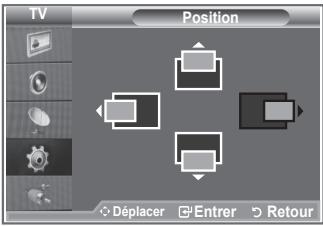
Réglage automatique de l'écran PC
Le réglage automatique permet à l'écran PC affiché sur le téléviseur d'être ajusté automatiquement en fonction du signal vidéo PC. Les valeurs des options Regl. Prec., Regl. Base ou Position sont définies automatiquement.
- Suivez les instructions 1 à 3 du chapitre "Réglage de base et réglage précis de l'image (Verrouillage Image)".
- Appuyez sur le bouton ▲ or ▼ pour sélectionner "Réglage automatique" puis appuyez sur le bouton ENTER/OK.
- Appuyez sur le bouton EXIT pour quitter le menu.
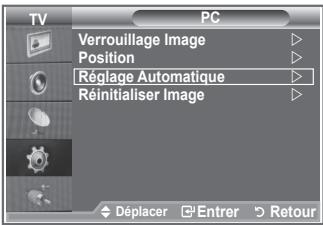
Initialisation des réglages de l'image (Réinitialiser Image) :
Vous pouvez ramener tous les réglages d'image à leur valeur par défaut.
- Suivez les instructions 1 à 3 du chapitre "Réglage de base et réglage précis de l'image (Verrouillage Image)".
- Appuyez sur le bouton ▲ ou ▼ pour sélectionner "Réinitialiser Image" puis appuyez sur le bouton ENTER/OK.
- Appuyez sur le bouton EXIT pour quitter le menu.

Réglage de la fixation murale (LE40R8) (vendue séparément)
Grâce à l'installation d'une fixation murale, vous pouvez régler facilement la position de votre téléviseur.
- Appuyez sur le bouton MENU pour afficher le menu. Appuyez sur le bouton ▲ ou ▼ pour sélectionner "Configuration" puis appuyez sur le bouton ENTER/OK.
- Appuyez sur le bouton ▲ or ▼ pour sélectionner "Ajustement fixation murale" puis appuyez sur le bouton ENTER/OK.
- Réglez à la position souhaitée à l'aide des boutons ▲, ▼, ◀ ou ▶.
- Appuyez sur le bouton EXIT pour quitter le menu.
Si vous appuyez sur une touche fléchée lorsqu'aucun affichage n'est affiché sur l'écran du téléviseur, l'écran Régler s'affiche.
Lorsque vous l'éteignez, votre téléviseur revient à sa position d'installation initiale. Lorsque vous l'allumez, votre téléviseur se place à la dernière position que vous avez réglée et qui a été mémorisée.


Utilisation des boutons de la télécommande
| Bouton | Description | |
 | Réglage de l’angle de la fixation murale | Incline vers le haut, incline vers le bas, tourne vers la droite, tourne vers la gauche |
 | Réinitialiser | Revient à la position d’installation initiale |
| [≡54W] [4×32] [≡56W] | Mémorisation de la position et déplace-ment jusqu’à la position mémorisée | Mémorise 3 positions à l’aide des boutons rouge, vert et jaune.Se déplace jusqu’à la position mémorisée à l’aide de ces 3 boutons colorés. |
Pour l'installation, consultez le Manuel d'installation fourni.
Pour l'installation du produit ainsi que l'installation et le déplacement de la fixation murale, adressez vous à une société d'installation spécialisée.
Utilisez ces instructions d'installation si vous souhaitez fixer le support mural sur un mur. Si vous souhaitez le fixer sur d'autres matériaux de construction, veuillez prendre contact avec votre revendeur le plus proche.
Qu'est-ce que Anynet+ ?
Anynet+ est un système de réseau AV qui fournit une interface AV conviviale aux utilisateurs, en contrôlant tous les appareils AV connectés via le menu Anynet+ lorsque des appareils AV Samsung Electronics sont connectés.
Connexion d'appareils Anynet+
Le système Anynet+ ne prend en charge que les appareils AV compatibles Anynet+. Assurez-vous que l'appareil AV connecté au téléviseur porte bien un label Anynet+.
Connexion directe au téléviseur
![graph TD TV["TV"] -->|Cable HDMI| Appreil_Anynet1["Appreil Anynet+ 1"] TV -->|Cable HDMI| Appreil_Anynet2["Appreil Anynet+ 2"] TV -->|Cable HDMI| Appreil_Anynet3["Appreil Anynet+ 3"] Appreil_Anynet1 --> HDMI_OUT["HDMI OUT"] Appreil_Anynet2 --> HDMI_OUT Appreil_Anynet3 --> HDMI_OUT](/content/2020/05/25128/images/c7242d0d573e91d827378bb7e9dc77ae26acee9940ad02e009a986676ff504e8.jpg)
A l'aide du câble HDMI, reliez la prise [HDMI 1], [HDMI 2] ou [HDMI 3] du téléviseur à la prise HDMI OUT de l'appareil Anynet+ correspondant.
Connexion à un système Home Theater
![graph TD TV["TV"] -->|Câble HDMI| Home_Theater["Home Theater"] TV -->|Câble HDMI| Home Theater TV -->|Câble HDMI| Home Theater TV -->|Câble HDMI| Home Theater TV -->|Câble HDMI| Home Theater TV -->|Câble HDMI| Home Theater TV -->|Câble HDMI| Home Theater TV -->|Câble HDMI| Home Theater TV -->|Câble…](/content/2020/05/25128/images/fcc4a059cb110164a9f677a347743c5812f0e2d9037f668a55b5d9aee0cfe967.jpg)
-
A l'aide du câble HDMI, reliez la prise [HDMI 1], [HDMI 2] ou [HDMI 3] du téléviseur à la prise HDMI OUT de l'appareil Anynet+ correspondant.
-
A l'aide du câble HDMI, reliez la prise HDMI IN du système Home Theater à la prise HDMI OUT de l'appareil Anynet+ correspondant.
Ne connectez qu'un seul récepteur.
Pour établir une connexion entre des appareils Anynet+, employez des câbles HDMI.
Anynet+ fonctionne si l'appareil AV compatible est en mode Veille ou en Marche.
Anynet+ prend en charge jusqu'à 8 appareils AV.
Configuration d'Anynet+
Les fonctions d'Anynet+ emploient les réglages suivants.
Utilisation de la fonction Anynet+
- Appuyez sur le bouton Anynet+.
Appuyez sur le bouton ▲ ou ▼ pour sélectionner Configuration puis appuyez sur le bouton ENTER/OK. - Appuyez sur le bouton ENTER/OK pour sélectionner Anynet+ (HDMI-CEC), puis appuyez sur le bouton ENTER/OK.
- Sélectionnez Marche en appuyant sur le bouton ▲ ou ▼, puis appuyez sur le bouton ENTER/OK.
La fonction Anynet+ (HDMI-CEC) est activée.
Si vous choisissez Arrêt, la fonction Anynet+ (HDMI-CEC) est désactivée.
Lorsque la fonction Anynet+ (HDMI-CEC) est désactivée, toutes les activités associées à Anynet+ sont indisponibles.

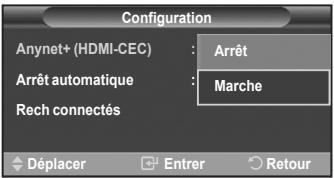
Extinction automatique d'un appareil Anynet+ lorsque le téléviseur est mis hors tension
- Appuyez sur le bouton ▲ ou ▼ pour sélectionner Arrêt automatique, puis appuyez sur le bouton ENTER/OK.
- Sélectionnez Marche en appuyant sur le bouton ▲ ou ▼, puis appuyez sur le bouton ENTER/OK.
La fonction de mise hors tension automatique est activée.Si vous choisissez Arrêt, la fonction est désactivée. Appuyez sur le bouton EXIT pour quitter.
Le réglage Sélectionner appareil de la télécommande du téléviseur doit être fixé à TV pour pouvoir utiliser la fonction Anynet+.
Si vous réglez Auto Turn Off sur Marche, les appareils externes connectés s'éteignent lorsque le téléviseur est mis hors tension. Toutefois, si l'appareil est en train d'enregistrer, il ne peut pas être éteint.
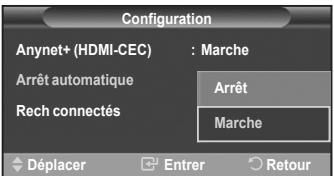
Recherche d'appareils Anynet+ et basculement entre des appareils
- Appuyez sur le bouton Anynet+
- Appuyez sur le bouton ▲ ou ▼ pour sélectionner Sélection appareil puis appuyez sur le bouton ENTER/OK.
- Appuyez sur le bouton ▲ ou ▼ pour sélectionner un appareil, puis appuyez sur le bouton ENTER/OK. Vous passez ainsi à l'appareil sélectionné.
- Si l'appareil désiré est introuvable, appuyez sur le bouton ▲ ou ▼ pour sélectionner Rech connectés, puis appuyez sur le bouton ENTER/OK.
Le message Configuration de la connexion Anynet+... s'affiche. Au terme de la recherche, les appareils connectés sont indiqués dans le menu Anynet+.
Le basculement vers l'appareil sélectionné peut prendre 2 minutes. Il est impossible d'annuler l'opération de basculement.
Le temps nécessaire pour rechercher les appareils dépend du nombre d'appareils connectés.
Au terme de la recherche d'appareils, le nombre d'appareils trouvé n'est pas indiqué.
Bien que le téléviseur recherche automatiquement les appareils lorsqu'il est allumé à l'aide du bouton POWER, les appareils


connectés lorsque le téléviseur est allumé ou dans des conditions spécifiques ne sont pas affichés dans la liste des appareils. Dans un tel cas, utilisez le menu Rech connectés pour rechercher ces appareils.
Si vous avez choisi un mode d'entrée externe en appuyant sur le bouton SOURCE, il est impossible d'utiliser la fonction Anynet+. Veillez à passer à un appareil Anynet+ au moyen du bouton Anynet+.
Menu Anynet+
Le menu Anynet+ varie selon le type et l'état des appareils Anynet+ connectés au téléviseur.
| Menu Anynet+ | Description |
| Voir télévision | Passe d'Anynet+ au mode de diffusion TV. |
| Sélection appareil | Le téléviseur se connecte à l'appareil correspondant. |
| Enregistrer | Démarre l'enregistrement (ce menu ne fonctionne qu'avec un appareil capable d'enregistrer). |
| Menu du Périphérique | Affiche le menu de l'appareil connecté.Exemple : Si un enregistreur de DVD est connecté, son menu titre s'affiche. |
| Fonctionnement périph. | Affiche le menu de commande de l'appareil connecté.Exemple : Si un enregistreur de DVD est connecté, son menu de contrôle de lecture qui s'affiche. |
| Récepteur | Le son est émis par l'intermédiaire du récepteur. |
| Configuration | Permet de configurer l'environnement d'utilisation d'Anynet+. |
Boutons de la télécommande du téléviseur disponibles en mode Anynet+
| Type d'appareil | Mode de fonctionnement | Boutons disponibles |
| Appareil Anynet+ | Après le basculement vers cet appareil, lorsque son menu s'affiche à l'écran. | Touches numériques ▲/▼/◄/►/ENTER Touches colorées Bouton EXIT |
| Après le basculement vers l'appareil, pendant la lecture d'un fichier | ◄◄ (Recherche vers l'arrière) ►► (Recherche vers l'avant) ■ (Arrêt) ►|| (Lecture/Pause) | |
| Appareil à tuner intégré | Après le basculement vers l'appareil, lorsque vous regardez un programme télévisé | Bouton CH ▲/▼ |
| Appareil audio | Lorsque le récepteur est activé | Bouton VOL +/- Bouton MUTE |
| Anyview2 | Lorsque vous regardez la télévision | ►||(Lecture/Pause) |
La fonction Anynet+ n'est utilisable que quand la télécommande est réglée en mode TV.
Le bouton REC ne fonctionne que lorsque l'appareil est dans un état où l'enregistrement est possible.
Il est impossible de commander les appareils Anynet+ à l'aide des boutons sur le côté du téléviseur. Les appareils Anynet+ ne peuvent être commandés qu'au moyen de la télécommande du téléviseur.
Il se peut que la télécommande du téléviseur ne fonctionne pas dans certaines situations. Dans ce cas, sélectionnez de nouveau l'appareil Anynet+.
Les fonctions d'Anynet+ ne peuvent pas commander des produits d'autres fabricants.
En mode Anynet+, les boutons de couleur peuvent ne pas fonctionner correctement.
Les opérations ◀◀ et ▶▶ peuvent varier en fonction de l'appareil.
Enregistrement
Vous pouvez enregistrer un programme télévisé à l'aide d'un enregistreur.
Appuyez sur le bouton REC.
L'enregistrement débute. Le système d'enregistrement compatible Anynet+ doit toutefois être connecté.
Le programme télévisé actuel est enregistré lorsque vous regardez la télévision. Si vous regardez une vidéo provenant d'un autre appareil, c'est cette vidéo qui est enregistrée.
Vous pouvez également effectuer un enregistrement en sélectionnant Record après avoir appuyé sur le bouton Anynet+.
Avant d'enregistrer, vérifiez la connexion de la prise d'antenne au périphérique d'enregistrement. Pour la connexion de l'antenne au périphérique d'enregistrement, reportez-vous au manuel de l'utilisateur de ce dernier.
Ecoute via un récepteur
Le son peut être émis par l'intermédiaire d'un récepteur au lieu de l'enceinte du téléviseur.
-
Appuyez sur le bouton Anynet+. Appuyez sur le bouton ▲ ou ▼ pour sélectionner Récepteur puis appuyez sur le bouton ENTER/OK.
-
Sélectionnez Marche en appuyant sur le bouton ◀ ou ▶, puis appuyez sur le bouton ENTER/OK. Le son est désormais émis via le récepteur.
-
Appuyez sur le bouton EXIT pour quitter le menu.
Lorsque le récepteur est activé, vous pouvez écouter le son du téléviseur via le récepteur à 2 canaux.
Si le récepteur n'est destiné qu'à un système Home Theater (et ne prend en charge que l'audio), il se peut qu'il ne figure pas dans la liste des appareils.
Si vous utilisez du contenu confronté à un problème de droits d'auteur, il se peut que l'écoute via le récepteur ne fonctionne
Lors de l'écoute via le récepteur, des restrictions s'appliquent à l'utilisation des menus liés auxfonctions PIP et audio.
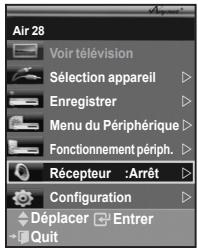
Vérifications avant de faire appel au service d'assistance
| Symptôme | Solution |
| Anynet+ ne fonctionne pas. | Vérifiez si l'appareil est compatible Anynet+. Le système Anynet+ ne prend en charge que les appareils compatibles Anynet+.Ne connectez qu'un seul récepteur.Vérifiez que le cordon d'alimentation de l'appareil Anynet+ est bien connecté.Vérifiez la connexion des câbles vidéo/audio/HDMI de l'appareil Anynet+.Vérifiez que Anynet+ (HDMI-CEC) est défini sur On dans le menu de configuration Anynet+.Vérifiez que la télécommande du téléviseur est en mode TV.Vérifiez qu'il s'agit d'une télécommande exclusive Anynet+.Anynet+ ne fonctionne pas dans toutes les conditions. (Recherche de canaux)Lorsque vous branchez ou de retirez le câble HDMI, veillez à relancer une recherche de périphérique ou à redémarrer votre téléviseur.Vérifiez que la fonction Anynet+ du périphérique Anynet+ est activée. |
| Je veux démarrer Anynet+. | Assurez-vous que l'appareil AV est bien connecté au téléviseur, et assurez-vous que la fonction Anynet+ (HDMI-CEC) est réglée sur Marche dans le menu Configuration d'Anynet+.Appuyez sur le bouton TV de la télécommande pour allumer le téléviseur. Appuyez ensuite sur le bouton Anynet+ pour afficher le menuAnynet+, et sélectionnez le menu désiré. |
| Je veux quitter Anynet+. | Choisissez Voir télévision dans le menu Anynet+.Appuyez sur le bouton SOURCE de la télécommande et choisissez un appareil non compatible Anynet+.Appuyez sur le bouton CH, CH LIST, PRE-CH, etc. pour modifier le mode TV. Remarque : Le bouton de canal ne fonctionne que si aucun appareil Anynet+ à tuner incorporé n'est connecté. |
| Connexion à un appareil Anynet+ apparaît à l'écran. | Il est impossible d'employer la télécommande quand vous configurez Anynet+ ou quand vous passez à un mode de visualisation.La télécommande n'est utilisable qu'au terme de la configuration d'Anynet+ ou du passage au mode de visualisation. |
| La lecture ne démarre pas sur l'appareil Anynet+. | Vous ne pouvez pas utiliser la fonction de lecture lorsque Plug & Play est en cours. |
| L'appareil connecté n'est pas affiché. | Vérifiez si l'appareil est ou non compatible avec les fonctions d'Anynet+.Vérifiez que le câble HDMI est bien connecté.Vérifiez que la fonction <Anynet+ (HDMI-CEC)> est définie sur <Marche> dans le menu de configuration Anynet+.Lancez une nouvelle recherche d'appareils Anynet+.Vous ne pouvez connecter un appareil Anynet+ qu'à l'aide du câble HDMI. Certains câbles HDMI peuvent ne pas prendre en charge les fonctions Anynet+. |
| Le programme TV ne s'enregistre pas. | Vérifiez que la prise d'antenne du périphérique d'enregistrement est correctement branchée. |
Utilisation du verrouillage Kensington antivol
Le verrouillage Kensington est un dispositif utilisé pour fixer physiquement le système dans le cas d'une utilisation dans un endroit public. Le dispositif de verrouillage doit être acheté séparément. L'aspect et la méthode de verrouillage peuvent différer de l'illustration en fonction du fabricant. Reportez-vous au manuel fourni avec le verrouillage Kensington pour une utilisation correcte.
- Insérez le dispositif de verrouillage dans (figure 1) la fente Kensington de la télévision LCD et tournez-le dans le sens de verrouillage (figure 2).
- Branchez le câble du verrouillage Kensington.
- Fixez le verrouillage Kensington sur un bureau ou tout autre objet lourd inamovible.
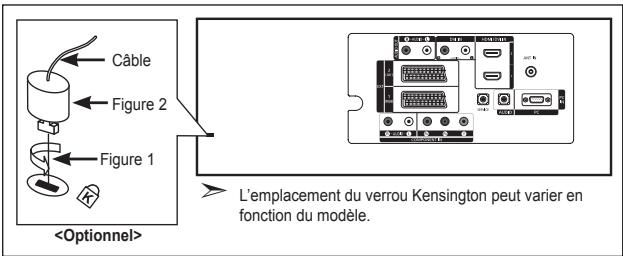
Dépannage : Avant de contacter le personnel du service d'assistance
| Aucune image ou aucun son | Vérifiez que le cordon d'alimentation est branché à une prise secteur.Vérifiez que vous avez appuyé sur le POWER bouton situé sur la façade de votre téléviseur..Vérifiez les paramètres de contraste et de luminosité.Vérifiez le volume. |
| Image normale, mais aucun son | Vérifiez le volume.Vérifiez si le bouton MUTE de la télécommande a été actionné.Vérifiez si “Silence Int.” est désactivée |
| Aucune image ou image en noir et blanc | Réglez les paramètres de couleur.Vérifiez que le système d'émission sélectionné est correct. |
| Interférence du son et de l'image | Essayez d'identifier l'appareil électrique qui perturbe le téléviseur et éloignez-le.Branchez le téléviseur à une autre prise. |
| Image neigeuse ou floue,son altéré | Vérifiez l'orientation, l'emplacement et les branchements de votre antenne.Cette interférence est souvent due à l'utilisation d'une antenne intérieure. |
| Dysfonctionnements de latélécommande | Remplacez les piles de la télécommande.Nettoyez la partie supérieure de la télécommande (fenêtre de transmission).Vérifiez les bornes des piles. |
| Le message “Vérifiez le câble de signal” s'affiche. | Assurez-vous que le câble de signal est bien branché au PC ou aux sources vidéo.Assurez-vous que les sources vidéo ou le PC sont allumés. |
| En mode PC, le message “ Mode non pris en charge ”.s'affiche. | Vérifiez la résolution maximale et la fréquence de l'adaptateur vidéo.Comparez ces valeurs aux données du graphique de fonctionnement des modes d'affichage. |
Le panneau TFT LCD utilise un panneau constitué de sous-pixels (3.133.440) dont la fabrication fait appel à une technologie avancée. Il se peut toutefois que des points clairs ou sombres apparaissent à l'écran. Ils n'ont aucune incidence sur la performance du produit.
Spécifications techniques et environnementales
| Nom du modèle | LE23R8 | LE37R8 | LE40R8 |
| Taille de l’écran (diagonale) | 32 pouces | 37 pouces | 40 pouces |
| Consommation électrique | 150 W | 170 W | 190 W |
| Résolution PC | 1360 x 768 @ 60 Hz | 1360 x 768 @ 60 Hz | 1360 x 768 @ 60 Hz |
| Son | |||
| Sortie | 10 W x 2 | 10 W x 2 | 10 W x 2 |
| Dimensions (L x P x H) | |||
| Corps | 874 x 81 x 531 mm | 1013 x 93 x 602 mm | 1084 x 95 x 639 mm |
| Avec pied | 874 x 291 x 577 mm | 1013 x 300 x 652 mm | 1084 x 300 x 690 mm |
| Poids(avec support) | 15 kg | 21 kg | 22 kg |
| Considérations environnementales | |||
| Température de fonctionnement | De 10°C à 40°C | De 10°C à 40°C | De 10°C à 40°C |
| Humidité au cours du fonctionnement | de 10 % à 80 %, sans condensation | de 10 % à 80 %, sans condensation | de 10 % à 80 %, sans condensation |
| Température de stockage | de -20 °C à 45 °C. | de -20 °C à 45 °C. | de -20 °C à 45 °C. |
| Humidité sur le lieu de stockage | de 5 % à 95 %, sans condensation | de 5 % à 95 %, sans condensation | de 5 % à 95 %, sans condensation |
Support pivotant (gauche/droite)

La conception et les spécifications sont susceptibles de changer sans préavis.
Ce périphérique est un appareil numérique de classe B.
Pour les caractéristiques d'alimentation, voir l'étiquette fixée au produit.
KONFIGURIEREN DES PCS
Comment éliminer ce produit (déchets d'équipements électriques et électroniques)
(Applicable dans les pays de l'Union Européen et aux autres pays européens disposant de systèmes de collecte sélective)
Ce symbole sur le produit ou sa documentation indique qu'il ne doit pas être éliminé en fin de vie avec les autres déchets ménagers. L'élimination incontrôlée des déchets pouvant porter préjudice à l'environnement ou à la santé humaine, veuillez le séparer des autres types de déchets et le recycler de façon responsable. Vous favoriserez ainsi la réutilisation durable des ressources matérielles. Les particuliers sont invités à contacter le distributeur leur ayant vendu le produit ou à se renseigner auprès de leur mairie pour savoir où et comment ils peuvent se débarrasser de ce produit afin qu'il soit recyclé en respectant l'environnement. Les entreprises sont invitées à contacter leurs fournisseurs et à consulter les conditions de leur contrat de vente. Ce produit ne doit pas être éliminé avec les autres déchets commerciaux.

Comment contacter Samsung dans le monde
Si vous avez des suggestions ou des questions concernant les produits Samsung, veuillez contacter le Service Consommateurs Samsung.
Kontakt zu Samsung
- PRÉCAUTIONS À PRENDRE LORS DE L'AFFICHAGE D'UNE IMAGE FIXE
- SOMMAIRE
- BRANCHEMENT ET INSTALLATION DE VOTRE TELEVISEUR
- REGLAGE DES CANAUX
- REGLAGE DE L'IMAGE
- REGLAGE DU SON
- REGLAGE DE L'HEURE
- DESCRIPTION DES FONCTIONS
- UTILISATION DE LA FONCTION TELETEXTE
- REGLAGE DU PC
- ANNEXE
- RECOMMANDATIONS D'UTILISATION
- LISTE DES PIÈCES
- INSTALLATION DU SUPPORT
- ① SOURCE
- ② MENU
- ③ + ▲
- 4 < C/P. ⏻
- ⑤ ⏻ (ALIMENTATION)
- TÉMOIN D'ALIMENTATION
- 6 CAPTEUR DE LA TÉLÉCOMMANDE
- 7 HAUT-PARLEURS
- DVI IN (HDMI 2) (AUDIO R/L)
- ④ BRANCHEMENT À UN RÉSEAU DE TÉLÉVISION CÂBLÉE OU HERTZIENNE
- ⑥ BRANCHEMENT DE PÉRIPHÉRIQUES AUDIO/VIDÉO EXTERNES
- ⑦ BRANCHEMENT D'UN ORDINATEUR
- 8 SERVICE
- 9 BRANCHEMENT D'APPAREILS COMPOSANTS (TÉLÉVISEUR NUMÉRIQUE/LECTEUR DVD)
- ⑩ VERROUILLAGE KENSINGTON
- FONCTIONS TÉLÉTEXTE
- INSERTION DES PILES DANS LA TÉLÉCOMMANDE
- MISE EN MARCHE ET ARRÊT
- LE CÂBLE RELIÉ AU SECTEUR EST FIXÉ À L'ARRIÈRE DU TÉLÉVISEUR/MONITEUR
- MISE EN MODE VEILLE DE VOTRE TÉLÉVISEUR
- PLUG & PLAY
- SI VOUS SOUHAITEZ RÉINITIALISER CETTE FONCTION
- MÉMORISATION AUTOMATIQUE DES CANAUX
- RÉGLAGE DES LISTES DES CHAÎNES
- RÉGLEZ LES CANAUX SELON VOS PRÉFÉRENCES
- VOUS POUVEZ FACILEMENT SUPPRIMER, AJOUTER OU VERROUILLER DES CANAUX
- ACTIVATION DU VERROUILLAGE PARENTAL
- ORGANISATION DES CANAUX MÉMORISÉS
- VOUS POUVEZ INTERVERTIR LES NUMÉROS DE DEUX CANAUX POUR
- ATTRIBUTION DE NOMS AUX CANAUX
- LES NOMS DE CANAUX SONT ATTRIBUÉS AUTOMATIQUEMENT LORSQUE DES INFORMATIONS SUR LES CANAUX SONT DIFFUSÉES. CES NOMS PEUVENT ÊTRE MODIFIÉS, CE QUI VOUS PERMET D'ATTRIBUER CEUX DE VOTRE CHOIX
- RÉCEPTION DES CANAUX GRÂCE À LA SYNTONISATION FINE
- UTILISEZ LA SYNTONISATION PRÉCISE POUR RÉGLER MANUELLEMENT UN CANAL SPÉCIFIQUE EN VUE D'UNE RÉCEPTION OPTIMALE
- CHANGEMENT DE LA NORME IMAGE
- VOUS POUVEZ SÉLECTIONNER LE TYPE D'IMAGE QUI CORRESPOND LE MIEUX À VOS EXIGENCES D'AFFICHAGE
- RÉGLAGE DE L'IMAGE PERSONNALISÉE
- VOTRE TÉLÉVISEUR DISPOSE DE PLUSIEURS RÉGLAGES QUI VOUS PERMETTENT DE CONTRÔLER LA QUALITÉ DE L'IMAGE
- CHANGEMENT DE LA NUANCE COULEUR
- VOUS POUVEZ SÉLECTIONNER LA NUANCE DE COULEUR LA PLUS AGRÉABLE AU REGARD
- ACTIVATION DU RÉTROÉCLAIRAGE
- VOUS POUVEZ RÉGLER LA LUMINOSITÉ DE L'ÉCRAN EN RÉGLANT LA LUMINOSITÉ DU RÉTROÉCLAIRAGE LCD. (0\~10)
- RÉGLAGES DES DÉTAILS DE L'IMAGE
- CHANGEMENT DE LA TAILLE DE L'IMAGE
- ARRÊT SUR IMAGE
- SÉLECTION DU MODE D'AFFICHAGE
- REINITIALISATION DES PARAMÈTRES D'IMAGE À LEUR VALEUR PAR DÉFAUT
- AFFICHAGE PICTURE IN PICTURE (PIP)
- RÉGLAGES PIP
- NIVEAU DE NOIR HDMI
- CHANGEMENT DE LA NORME SON
- RÉGLAGE DES PARAMÈTRES DU SON
- LES PARAMÈTRES DU SON PEUVENT ÊTRE RÉGLÉS SELON VOS PRÉFÉRENCES PERSONNELLES
- RÉGLAGE DU TRUSURROUND XT (SRS TS XT)
- BRANCHEMENT DU CASQUE
- SÉLECTION DU MODE SON
- RÉGLAGE AUTOMATIQUE DU VOLUME
- SÉLECTION DE SILENCE INT
- POUR ENTENDRE LE SON PAR L'INTERMÉDIAIRE DE HAUT-PARLEURS SÉPARÉS, DÉSACTIVEZ L'AMPLIFICATEUR INTERNE
- ECOUTE DU SON ACCOMPAGNANT L'IMAGE SECONDAIRE
- LORSQUE LA FONCTION PIP EST ACTIVÉE, VOUS POUVEZ ÉCOUTER LE SON ACCOMPAGNANT L'IMAGE SECONDAIRE
- REINITIALISATION DES PARAMÈTRES DE SON À LEUR VALEUR PAR DÉFAUT
- RÉGLAGE ET AFFICHAGE DE L'HEURE ACTUELLE
- RÉGLAGE DU MINUTEUR DE MISE EN VEILLE
- MISES EN MARCHE ET ARRÊT AUTOMATIQUES DE VOTRE TÉLÉVISEUR
- CHOIX DE LA LANGUE
- UTILISATION DU MODE JEU
- SÉLECTION DU MODE D'ÉCRAN BLEU / SÉLECTION DE LA MÉLODIE
- ECRAN BLEU
- MÉLODIE
- BRANCHEMENT DE L'ENSEMBLE PC HOME CINÉMA
- CONFIGURATION DE L'EFFET LUMINEUX
- UTILISATION DE LA FONCTION D'ÉCONOMIE D'ÉNERGIE
- SÉLECTION DE LA SOURCE
- VOUS POUVEZ SÉLECTIONNER PARMI LES SOURCES EXTÉRIEURES CONNECTÉES AUX PRISES D'ENTRÉE DU TÉLÉVISEUR
- MODIFICATION DU NOM DE LA SOURCE D'ENTRÉE
- NOMMEZ LE PÉRIPHÉRIQUE CONNECTÉ AUX PRISES D'ENTRÉE POUR RENDRE LA SÉLECTION DES SOURCES D'ENTRÉE PLUS FACILE
- DÉCODEUR TÉLÉTEXTE
- AFFICHAGE DES INFORMATIONS TÉLÉTEXTE
- SÉLECTION D'UNE PAGE TÉLÉTEXTE SPÉCIFIQUE
- UTILISATION DE FASTEXT POUR SÉLECTIONNER UNE PAGE TÉLÉTEXTE
- RÉGLAGE DE LA TÉLÉCOMMANDE
- CONFIGURATION DE VOTRE LOGICIEL PC (BASÉE SUR WINDOWS XP)
- MODES D'AFFICHAGE
- CONFIGURATION DU PC
- CHANGEMENT DE LA POSITION DE L'IMAGE
- RÉGLEZ LA POSITION DE L'ÉCRAN DU PC SI ELLE NE CONVIENT PAS À L'ÉCRAN DU TÉLÉVISEUR
- RÉGLAGE AUTOMATIQUE DE L'ÉCRAN PC
- INITIALISATION DES RÉGLAGES DE L'IMAGE (RÉINITIALISER IMAGE)
- RÉGLAGE DE LA FIXATION MURALE (LE40R8) (VENDUE SÉPARÉMENT)
- QU'EST-CE QUE ANYNET
- CONNEXION D'APPAREILS ANYNET
- CONFIGURATION D'ANYNET
- LES FONCTIONS D'ANYNET+ EMPLOIENT LES RÉGLAGES SUIVANTS
- UTILISATION DE LA FONCTION ANYNET
- EXTINCTION AUTOMATIQUE D'UN APPAREIL ANYNET+ LORSQUE LE TÉLÉVISEUR EST MIS HORS TENSION
- RECHERCHE D'APPAREILS ANYNET+ ET BASCULEMENT ENTRE DES APPAREILS
- MENU ANYNET
- ENREGISTREMENT
- ECOUTE VIA UN RÉCEPTEUR
- UTILISATION DU VERROUILLAGE KENSINGTON ANTIVOL
- KONFIGURIEREN DES PCS
- COMMENT ÉLIMINER CE PRODUIT (DÉCHETS D'ÉQUIPEMENTS ÉLECTRIQUES ET ÉLECTRONIQUES)
- COMMENT CONTACTER SAMSUNG DANS LE MONDE
- KONTAKT ZU SAMSUNG
Marque : SAMSUNG
Modèle : LE37R81B
Catégorie : Téléviseur