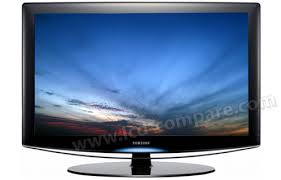
LE37R81B - Televisor SAMSUNG - Manual de uso y guía de instrucciones gratis
Encuentra gratis el manual del aparato LE37R81B SAMSUNG en formato PDF.


| Tipo de producto | Televisor LCD |
| Marca | Samsung |
| Modelo | LE37R81B |
| Tamaño de pantalla (diagonal) | 37 pulgadas (94 cm) |
| Resolución óptima | 1360 x 768 píxeles (WXGA) |
| Conectores | 3x HDMI, 1x Componente (Y/Pb/Pr), 1x PC (D-Sub), 1x S-Video, 2x Euroconector (EXT1/EXT2), 1x Antena, 1x Auriculares, 1x Audio digital (óptico) |
| Sonido | 2 altavoces de 10 W cada uno, SRS TruSurround XT, Ecualizador |
| Dimensiones (con pie) | 1013 x 300 x 652 mm |
| Dimensiones (sin pie) | 1013 x 93 x 602 mm |
| Peso (con soporte) | 21 kg |
| Consumo eléctrico | 170 W |
| Alimentación | Red 220-240 V, 50/60 Hz |
| Funciones principales | PIP (imagen en imagen), Teletexto, Temporizador de apagado, Bloqueo parental, Modo Juego, Anynet+ (HDMI-CEC), Ahorro de energía, Retroiluminación ajustable, Modos de imagen (Dinámico, Estándar, Cine) |
| Idiomas del menú OSD | 21 idiomas incluido Francés |
| Montaje en pared compatible | Sí (soporte VESA, vendido por separado) |
| Seguridad | Bloqueo Kensington antirrobo |
| Temperatura de funcionamiento | 10 °C a 40 °C |
| Humedad de funcionamiento | 10 % a 80 % (sin condensación) |
| Mantenimiento | Limpiar con un paño suave y seco. No usar productos químicos. |
Preguntas frecuentes - LE37R81B SAMSUNG
Preguntas de los usuarios sobre LE37R81B SAMSUNG
0 pregunta sobre este aparato. Responde a las que conoces o haz la tuya.
Hacer una nueva pregunta sobre este aparato
Descarga las instrucciones para tu Televisor en formato PDF gratis! Encuentra tus instrucciones LE37R81B - SAMSUNG y toma tu dispositivo electrónico nuevamente en la mano. En esta página están publicados todos los documentos necesarios para el uso de su dispositivo. LE37R81B de la marca SAMSUNG.
MANUAL DE USUARIO LE37R81B SAMSUNG
◆ Active Color: Spento/Acceso
◆ DNle: Spento/Demo/Acceso
◆ Movie Plus: Spento/Acceso
Pulse repetidamente el botón PIP del mando a distancia para activar o desactivar "PIP".
Precauciones al mostrar en la pantalla una imagen fija
La imagen fija puede causar daños permanentes en la pantalla del televisor.
- No deje una imagen fija en la pantalla LCD durante más de dos horas ya que se podría producir una retención de la imagen en la pantalla. Este fenómeno de retención de imágenes también se denomina "quemadura de pantalla". Para evitar que se produzca esa persistencia de la imagen, reduzca el nivel de luminosidad y de contraste de la pantalla cuando muestre imágenes fijas.
El uso del televisor LCD en formato 4:3 durante un tiempo prolongado puede dejar rastos de bordes en las partes izquierda, derecha y central de la pantalla debido a las diferencias en la emisión lumínica de la pantalla. Reproducir un DVD o una videoconsola puede causar un efecto similar en la pantalla. La garantía no cubre estos daños. - Ver imágenes fijas de videojuegos y PC durante más tiempo del indicado puede producir imágenes fantasma parciales. Para evitar este efecto, reduzca el 'brillo' y el 'contraste' cuando vea imágenes fijas.
Contenido
CONEXIÓN Y PREPARACIÓN DEL TV
◆ Lista de componentes ...... 2
◆ Instalación del soporte ...... 2
◆ Instalación del equipo de montaje en la pared... 2
◆ Aspecto general del panel de control.... 3
◆ Aspecto general del panel de conexiones ..... 4
◆ Vista del mando a distancia ...... 6
◆ Instalación de las pilas en el mando a distancia....7
◆ Encendido y apagado .... 7
◆ Cómo poner el televisor en modo de espera ..... 7
◆ Plug & Play....8
AJUSTE DE CANALES
◆ Memorización automática de canales...... 9
◆ Memorización manual de canales.... 10
◆ Configuración de las listas de canales......11
◆ Activación del bloqueo infantil....11
◆ Orden de los canales memorizados.... 12
◆ Asignación de nombres de canales ...... 12
◆ Sintonización precisa de la recepción de canales.... 13
AJUSTE DE LA IMAGEN
◆ Cambio del formato de la imagen ...... 13
◆ Ajuste de imagen personal.... 14
◆Cambio del toño del color 14
◆ Activación de la luz de fondo 15
◆ Configuración detallada de los valores de la imagen.... 16
◆ Cambio del tamaño de la imagen 17
◆ Congelación de la imagen actual.... 18
◆ Selección del Modo Pantalla.... 18
◆ Reajuste de los valores de la imagen a los valores predefinidos de fábrica.... 18
◆ Digital NR/Color activo/DNIe/Mejor cine ...... 19
◆ Visualización de imagen sobre imagen (PIP)... 20
◆ Nivel de negro de HDMI 21
AJUSTE DEL SONIDO
◆ Cambio del estándar de sonido 21
◆ Ajuste de los valores del sonido.... 22
◆ Configuración del TruSurround XT (SRS TS XT) 22
◆ Conexión de auriculares 23
◆ Selección del modo de sonido 23
◆ Ajuste automático del volumen 23
◆ Selección del silencio interno.... 24
◆ Audición del sonido de la imagen secundaria .. 24
◆ Reajuste de los valores del sonido a los valores predefinidos de fábrica...... 25
AJUSTE DE LA HORA
◆ Ajuste y visualización de la hora actual ..... 25
◆ Ajuste del temporizador de desconexión ..... 26
◆ Apagado y encendido automáticos del televisor 26
DESCRIPCIÓN DE LAS FUNCIONES
◆ Elección del idioma 27
◆Uso del Modo Juego 27
◆ Configuración del modo de pantalla azul/Selección de la melodía 28
◆ Configuración del PC para el cine en casa ..... 28
◆ Configuración de Efecto de luz 29
◆ Uso de la función de ahorro de energía...... 29
◆ Selección de la fuente.... 30
◆ Edición de los nombres de fuentes de entrada 30
USO DE LA FUNCIÓN DE TELETEXTO
◆ Decodificador de teletexto.... 31
◆ Visualización de la información de teletexto .... 32
◆ Selección de una página de teletexto específica 32
◆ Uso de Fastext para seleccionar una página del teletexto 33
◆ Configuración del mando a distancia ...... 33
◆ Códigos del mando a distancia 34
CONFIGURACIÓN DEL ORDENADOR
◆ Configuración del software del PC (basado en Windows XP)...... 37
◆ Modos de visualización 37
◆ Ajustes del ordenador 38
◆ Ajuste de montaje en la pared (LE40R8) (se vende por separado).... 39
ACERCA DE ANYNET+
◆ ¿Qué es Anynet? 40
◆ Conexión dé dispositivos Anynet+ 40
◆ Configuración de Anynet+ 41
◆ Búsqueda y cambio de dispositivos Anynet+ ... 41
◆ Grabación 42
◆ Escucha a través de un receptor ..... 43
◆ Compruebe estos puntos antes de solicitar servicio técnico.... 43
RECOMENDACIONES PARA EL USO
◆ Utilización del bloqueo Kensington antirrobo ... 44
◆ Solución de problemas: Antes de ponerse en contacto con el personal del servicio técnico... 44
◆ Especificaciones técnicas y medioambientales 45
Lista de componentes
Asegúrese de que los siguientes elementos se incluyen con el televisor de pantalla LCD. Si falta alguno, póngase en contacto con su distribuidor.

Tarjeta de garantía/Guía de seguridad/Tarjetas de registro (no disponibles en todos los lugares)
El soporte y el tornillo del soporte podrían no estar incluidos, según el modelo.
Instalación del soporte

- Sitúe el televisor boca abajo sobre un paño suave o un cojín, encima de una mesa.
- Coloque el soporte en el orificio de la parte inferior del televisor.
- Inserte el tornillo en el orificio indicado y apriételo.
En los modelos con un tamaño de pantalla de 37 pulgadas y más el soporte ya está instalado.
Instalación del equipo de montaje en la pared

Los elementos del montaje en la pared (se venden por separado) permiten instalar el televisor en una pared. Si desea más información sobre la instalación de los componentes para montaje en la pared, consulte las instrucciones que se facilitan con dichos elementos. Si necesita ayuda con la instalación del soporte mural, póngase en contacto con un técnico. Samsung Electronics no se hace responsable de los daños causados al producto o al usuario si éste ha efectuado la instalación del televisor. ➢ Retire el soporte, tape el agujero inferior y asegure con los dos tornillos.

El color y la forma del producto pueden variar según el modelo.
① SOURCE
Cambia entre todas las fuentes de entrada disponibles (TV, Ext.1, Ext.2, AV, S-Vídeo, Componente, PC, HDMI1, HDMI2, HDMI3.) En el menú en pantalla, utilice este botón de igual modo que los botones ENTER/OK del mando a distancia.
② MENU
Púlselo para ver un menú en pantalla con las opciones del televisor.
③ + ▲ -
Púlselos para subir o bajar el volumen. En el menú en pantalla, utilice estos botones + ▶ – de igual modo que los botones ◀ y ▶ del mando a distancia.
4 < C/P. ⊙ >
Permiten cambiar de canal.
En el menú en pantalla, utilice los botones < C/P. ⊙> de igual modo que los botones
▲ y ▼ del mando a distancia.
(Sin mando a distancia, puede encender el televisor utilizando los botones de los canales.)
⑤ (Encendido)
Púlselo para encender o apagar el TV.
Indicador de encendido
Parpadea y se apaga cuando se enciende el aparato y se ilumina en el modo en espera.
6 Sensor del mando a distancia
El mando a distancia debe dirigirse hacia este punto del televisor.
⑦ Altavoces

El color y la forma del producto pueden variar según el modelo.
Cada vez que conecte un dispositivo externo al televisor, compruebe que la unidad esté desconectada de la alimentación.
Cuando conecte un dispositivo externo, debe hacer coincidir los colores del terminal de conexión y del cable.
① Conexión de decodificador, vídeo o DVD
| Conector | Entrada | Salida | ||
| Vídeo | Audio (L/R) | RGB | Vídeo + Audio (L/R) | |
| EXT 1 | O | O | O | Sólo está disponible la salida de TV. |
| EXT 2 | O | O | La salida que puede elegir. | |
- Tomas de entrada o salida para dispositivos externos, como aparatos de vídeo, reproductores de DVD, consolas de videojuegos o reproductores de videodiscos.
② Conexión del AUDIO
- Conecte los cables de sonido RCA a "R - AUDIO - L" de la parte posterior del aparato y los otros extremos a los conectores de entrada de sonido correspondientes en el amplificador o sistema de cine en casa en DVD.
③ HDMI IN 1, HDMI IN 2, HDMI IN 3
- Admite conexiones entre dispositivos AV habilitados para la conexión HDMI (decodificadores, reproductores DVD).
- No se necesita conexión de audio adicional para una conexión de HDMI a HDMI.
¿Qué es HDMI?
- "La interfaz multimedia de alta definición" (HDMI) permite la transmisión de los datos de vídeo digital de alta definición y varios canales de sonido digital (5.1 canales).
- El terminal HDMI/DVI admite la conexión DVI con un dispositivo ampliado mediante el cable apropiado (no suministrado). La diferencia entre los dispositivos HDMI y DVI es que el HDMI es más pequeño, tiene instalada la función de codificación HDCP (protección alta de la copia digital del ancho de banda) y es compatible con el sonido digital de varios canales.
DVI IN (HDMI 2) (AUDIO R/L)
- Cuando conecte este equipo a un decodificador, un reproductor de DVD, una consola de juegos, etc., a través de HDMI o DVI, debe comprobar que el modo de salida de vídeo sea compatible como se muestra en la tabla inferior. Un error de compatibilidad puede causar distorsión o ruptura de la imagen o que ésta no se vea.
- Cuando se usa un cable HDMI/DVI de conexión, sólo se puede conectar al terminal HDMI 2.
Para la conexión se debe usar un cable DVI a HDMI o un adaptador DVI-HDMI, y el terminal "R - AUDIO - L" en DVI para la salida de sonido.
Modos compatibles con HDMI/DVI y componentes
| 480i | 480p | 576i | 576p | 720p | 1080i | |
| HDMI/DVI 50 Hz | X | X | X | O | O | O |
| HDMI/DVI 60 Hz | X | O | X | X | O | O |
| Componente | O | O | O | O | O | O |
④ Conexión a la antena o a la red de televisión por cable
Para ver correctamente los canales de televisión, el aparato debe recibir una señal de alguna de las siguientes fuentes:
- Una antena exterior / Una red de televisión por cable / Una red por satélite
⑥ Conexión de dispositivos A/V externos
- Conecte el cable RCA o S-VIDEO a un dispositivo A/V externo adecuado, como, por ejemplo, un vídeo, un DVD o una cámara de vídeo.
- Conecte los cables de sonido RCA a "R - AUDIO - L" de la parte posterior del aparato y los otros extremos a los conectores de salida de sonido correspondientes en el dispositivo A/V.
- Los auriculares se pueden conectar a la salida de auriculares (⑤) en la parte posterior de la unidad. Si los auriculares están conectados, el sonido de los altavoces integrados estará apagado.
⑦ Conexión al ordenador
- Conecte el cable D- sub (opcional) a "PC (PC IN)", en la parte posterior del aparato, y el otro extremo a la tarjeta de vídeo del ordenador.
- Conecte el cable de sonido estéreo (opcional) a "AUDIO (PC IN)" de la parte posterior del aparato y el otro extremo a la salida "Audio Out" de la tarjeta de sonido del ordenador.
8 SERVICE
- Conexión de servicio para el ingeniero de servicio cualificado.
9 Conexión de dispositivos de componentes (DTV/DVD)
- Conecte los cables de vídeo de componentes (opcional) al conector de componentes ("P R ", "P B ", "Y") de la parte posterior del equipo y los otros extremos a los conectores de salida de vídeo de los componentes correspondientes en el DTV o DVD.
- Si desea conectar tanto el decodificador como el DTV (o DVD), deberá conectar el decodificador al DTV (o DVD) y conectar el DTV (o DVD) al conector de componentes ("P R ", "P B ", "Y") de su equipo.
- Los conectores Pg , Pe e Y de los dispositivos de componentes (DTV o DVD) algunas veces están etiquetados como Y, B-Y y R-Y o Y, Cb y Cr.
- Conecte los cables de sonido RCA (opcionales) a "R - AUDIO - L" de la parte posterior del aparato y los otros extremos a los conectores de salida de sonido correspondientes en el DTV o DVD.
- Este TV LCD muestra la imagen con la resolución óptima en modo 720p.
- Este TV LCD muestra la imagen con la resolución máxima en modo 1080i.
10 Bloqueo Kensington
- El bloqueo Kensington (opcional) es un dispositivo que se utiliza para fijar físicamente el sistema cuando se utiliza en un sitio público.
- Si desea usar un dispositivo de bloqueo, póngase en contacto con el distribuidor donde adquirió el televisor.
- La ubicación del Bloqueo Kensington puede variar según los modelos.
① Selecciona un dispositivo de destino para controlar con el mando a distancia Samsung (TV, DVD, STB, CABLE, VCR). (Consulte la página 34\~36.)
② Botón de suspensión del televisor
3 Botones numéricos para acceso directo a los canales
4 Selección de canal de uno/dos dígitos
⑤ Muestra el “Lista de canales” en la pantalla.
⑥ Selecciona directamente los modos TV
⑦ Funciones del vídeo/DVD (rebobinar, detener, reproducir/pausa, avance rápido)
8 ⊕ Aumento de volumen
⊖ Disminución de volumen
9 Desactivación temporal del sonido
10 Pantalla de menús y confirmación de cambios
⑪ Selección del modo de sonido
⑫ Vuelve al menú anterior
13 Selección de efectos de imagen
15 Selección de efectos de sonido
16 Selección de SRS TS XT
17 Ajusta 5 dispositivos diferentes: televisor, DVD, decodificador, cable o vídeo.
18 Cuando se pulsa este botón, una serie de botones del mando a distancia (por ejemplo, los botones de selección de un dispositivo de destino, de volumen, de canal y MUTE) se encienden durante unos segundos y, a continuación, se apagan para ahorrar energía. Esta función es muy práctica cuando se usa el mando a distancia de noche o en la oscuridad.
19 Selección de fuente disponible
20 Canal anterior
21 Desconexión automática
22 Graba emisiones en directo (Sólo la función Anynet+) (Consulte la página 40)
23 P: Canal siguiente
P: Canal anterior
24 Sale de la pantalla OSD
25 Controla el cursor en el menú
26 Se utiliza para ver información sobre la emisión actual
27 Congela la imagen
28 Ejecuta las funciones de visualización de Anynet y configura los dispositivos de Anynet.
29 Selección del tamaño de la imagen
30 PIP: Activa o desactiva la función Picture-in-Picture (Imagen sobre imagen)
SOURCE: Selección de la fuente de entrada
POSITION: Selección de la posición de PIP
P □: Canal siguiente
P ▼: Canal anterior
31 Si el mando a distancia no funciona, cambie las pilas y pulse el botón "RESET" durante 2-3 segundos antes de utilizarlo.
Funciones de teletexto
6 Sale de la visualización de teletexto
10 Índice del teletexto
14 Seleccione alternativamente Teletext (Teletexto), Double (Doble) o Mix (Mezcla).
19 Selección del modo de teletexto (LIST/FLOF)
20 Página secundaria de teletexto
23 P◎: Página de teletexto siguiente
P◎: Página de teletexto anterior
24 Cancelar teletexto
26 Mostrar teletexto
11 13 27 29
Selección de tema de Fastext
30 PIP: Teletexto en espera
30 POSITION: Selección de tamaño de teletexto
30 SOURCE: Memorización de teletexto

El exceso de luz puede influir en el rendimiento del mando a distancia.
Es un mando a distancia especial para personas con discapacidades visuales; presenta puntos Braille en los botones de encendido, canales, parada, reproducción/pausa y volumen.
Instalación de las pilas en el mando a distancia
- Levante la tapa de la parte posterior del mando a distancia, como se muestra en la ilustración.
- Inserte dos pilas de tamaño AAA.
➢ Respete los extremos “+” y “−” de las pilas que se indican en el diagrama del interior del compartimiento.
3. Vuelva a colocar la tapa.
Saque las pilas y guárdelas en un lugar fresco y seco si no va a utilizar el mando a distancia durante un período de tiempo prolongado. El mando a distancia se puede utilizar hasta una distancia de 7 metros del televisor. (Suponiendo un uso normal del TV, las pilas duran aproximadamente un año.)
Si el mando a distancia no funciona, haga estas comprobaciones:
- ¿Está encendido el televisor?
- ¿Están intercambiados los polos positivos y negativos de las pilas?
- ¿Se han agotado las pilas?
- ¿Ha habido un corte de luz o el cable está desenchufado?
- ¿Hay un fluorescente o un neón a poca distancia?

El cable de alimentación se conecta a la parte trasera del televisor.
- Enchufe el cable de alimentación en una toma eléctrica adecuada.
Se enciende el indicador de modo en espera de la parte frontal del equipo.
- Pulse el ⏻ botón de la parte frontal del aparato.
También puede pulsar los botones POWER ó o TV del mando a distancia para encender el televisor.
El programa que estaba viendo por última vez se vuelve a seleccionar de forma automática.
- Pulse los botones numéricos (0\~9) o de canales arriba/abajo (⊗/⊗) del mando a distancia o < C/P. ⊙> el botón de la parte derecha del panel.
Cuando encienda el equipo por primera vez, se le pedirá que elija el idioma en el que quiere que aparezcan los menús.
- Para apagar el televisor, vuelva a pulsar el botón POWER。
Cómo poner el televisor en modo de espera
El aparato puede ponerse en modo de espera para reducir el consumo eléctrico. El modo de espera es muy útil si desea interrumpir la visualización momentáneamente (durante la comida, por ejemplo).
- Pulse el botón POWER ○ en el mando a distancia.
La pantalla se apaga y aparece un indicador de modo de espera rojo en la parte frontal del equipo.
- Para volver a encender el equipo, pulse de nuevo POWER, los botones numéricos (0\~9), TV o de canal arriba/abajo (♡/♡).
No deje el aparato en modo de espera durante períodos largos de tiempo (cuando está de vacaciones, por ejemplo). Lo mejor es desenchufar el aparato de la red eléctrica y de la antena.
Plug & Play
Cuando el televisor se enciende por primera vez, algunos valores se establecen de forma automática y correlativa: Están disponibles los ajustes siguientes.
- Pulse el botón POWER ⓧ en el mando a distancia. Aparece el mensaje “Start Plug & Play” con “OK” seleccionado.
- Seleccione el idioma apropiado pulsando los botones ▲ o ▼. Pulsar el botón ENTER/OK para confirmar la selección.
- Pulse los botones ◀ o ▶ para seleccionar "Shop" o "Home" y, a continuación, pulse los botones ENTER/OK.
Es recomendable configurar el televisor en el modo Casa para obtener la mejor imagen en un entorno doméstico.
El modo Tienda sólo es necesario en los entornos comerciales.
Si la unidad se ha configurado accidentalmente en el modo Tienda y se desea volver al modo Dinámico (Casa), se debe pulsar el botón del volumen y, a continuación, mantener pulsado durante cinco segundos el botón MENU del lateral del televisor.
- Aparece el mensaje “Comprobar la entrada de la antena” con la opción “Aceptar” seleccionada. Pulse el botón ENTER/OK.
Compruebe que el cable de la antena esté conectado correctamente.
- Seleccione el país apropiado pulsando los botones ▲ o ▼. Pulse el botón ENTER/OK para confirmar la selección.
- Aparece el menú "Guardado automático" con la opción "Aceptar" seleccionada. Pulse el botón ENTER/OK.
La búsqueda de canales se iniciará y terminará automáticamente.
Después de memorizar todos los canales disponibles, se muestra "Ajustar hora".
➢ Pulse el botón ENTER/OK en cualquier momento para interrumpir el proceso de memorización.
- Pulse el botón ENTER/OK.
Seleccione la “Mes”, “Fecha”, “Año”, “Hora” o los “Minuto” pulsando los botones ◀ o ▶.
Ajuste la “Mes”, “Fecha”, “Año”, “Hora” o los “Minuto” pulsando los botones ▲ o ▼.
También puede definir la hora y los minutos pulsando los botones numéricos en el mando a distancia.
- Pulse el botón ENTER/OK para confirmar la selección.
Idioma: Seleccione el idioma.
♦ País: Seleccione el país.
♦ Guardado automático: Automáticamente busca y almacena los canales disponibles en el área local.
♦ Ajustar hora: Ajusta la hora actual del reloj del televisor.

Si desea reiniciar esta función...
- Pulse el botón MENU para ver el menú.
Pulse los botones ▲ o ▼ para seleccionar “Configuración” y, a continuación, pulse el botón ENTER/OK. - Pulse de nuevo el botón ENTER/OK para seleccionar "Plug & Play".
- Aparece el mensaje "Iniciar Plug & Play".
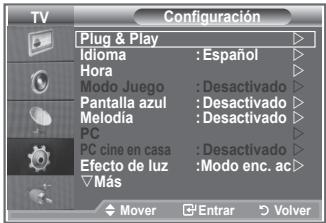

- Memorización automática de canales
- Memorización manual de canales

Memorización automática de canales
Puede explorar los rangos de frecuencia disponibles (la disponibilidad depende del país). Puede que los números de programa asignados automáticamente no correspondan a los números de programa reales o deseados. Sin embargo, puede ordenar los números de forma manual y borrar los canales que no desee ver.
-
Pulse el botón MENU para ver el menú.
Pulse los botones ▲ o ▼ para seleccionar “Canal” y, a continuación, pulse el botón ENTER/OK. -
Pulse el botón ENTER/OK para seleccionar "País".
-
Seleccione el país pulsando los botones ▲ o ▼. Pulse el botón ENTER/OK para confirmar la selección.
-
Pulse los botones ▲ o ▼ para seleccionar “Guardado automático” y, a continuación, pulse el botón ENTER/OK.
-
Pulse el botón ENTER/OK.
El televisor empezará a memorizar todos los canales disponibles.
➢ Pulse el botón ENTER/OK en cualquier momento si desea interrumpir el proceso de memorización y volver al menú “Canal”.
- Una vez memorizados todos los canales disponibles, aparecerá el menú "Ordenar".
Puede memorizar hasta 100 canales, incluidos aquellos que se reciben mediante redes por cable. Al almacenar canales de forma manual, puede elegir:
◆ Si se memoriza o no cada canal que se encuentre.
◆ El número con el que desea identificar cada canal memorizado.
-
Pulse el botón MENU para ver el menú. Pulse los botones ▲ o ▼ para seleccionar “Canal” y, a continuación, pulse el botón ENTER/OK.
-
Pulse los botones ▲ o ▼ para seleccionar “Guardado manual” y, a continuación, pulse el botón ENTER/OK.
-
Pulse el botón ENTER/OK para seleccionar "Programa".
-
Para asignar un número de programa a un canal, busque el número correcto pulsando los botones ▲ o ▼ y, a continuación, pulse el botón ENTER/OK.
También puede ajustar el número del programa pulsando los botones numéricos del mando a distancia.
-
Pulse los botones ▲ o ▼ para seleccionar “Sistema de color” y, a continuación, pulse el botón ENTER/OK.
-
Seleccione el estándar de color adecuado pulsando los botones ▲ o ▼ y, a continuación, pulse el botón ENTER/OK.
-
Pulse los botones ▲ o ▼ para seleccionar "Sistema de sonido" y, a continuación, pulse el botón ENTER/OK.
-
Seleccione el estándar de sonido adecuado pulsando los botones ▲ o ▼ y, a continuación, pulse el botón ENTER/OK.
Si se produce un sonido anormal o no se produce sonido, vuelva a seleccionar el sistema de sonido adecuado.
- Si sabe el número del canal que desea almacenar, pulse los botones ▲ o ▼ para seleccionar “Canal”. Pulse el botón ENTER/OK. Seleccione C (canal aéreo) o S (canal de cable) pulsando los botones ▲ o ▼. Pulse el botón ▶ para seleccionar el canal. Seleccione el número adecuado pulsando los botones ▲ o ▼ y, a continuación, pulse el botón ENTER/OK.
➢ Modo de canal: P (modo de programa), C (modo de canal aéreo), S (modo de canal de cable) ➢ También puede ajustar el número del canal pulsando los botones numéricos del mando a distancia.
-
Si no conoce los números de canal, pulse los botones ▲ o ▼ para seleccionar “Buscar”. Pulse el botón ENTER/OK. Busque pulsando los botones ▲ o ▼ y, a continuación, pulse el botón ENTER/OK.
-
Pulse los botones ▲ o ▼ para seleccionar "Guardar". Pulse el botón ENTER/OK para seleccionar "Aceptar".
-
Repita los pasos del 3 al 11 con cada uno de los canales que vaya a memorizar.
◆ Programa: Selecciona un número de programa para el canal.
♦ Sistema de color: Ajusta el sistema de soporte del color.
♦ Sistema de sonido: Ajusta el sistema de soporte del sonido.
♦ Canal: Selecciona un canal.
◆ Buscar: Busca el valor de frecuencia del canal.
◆ Guardar: Guarda la configuración.
Configuración de las listas de canales
Configure los canales como prefiera.
Puede borrar, añadir o bloquear fácilmente el canal que desee.
- Pulse el botón MENU para ver el menú.
Pulse los botones ▲ o ▼ para seleccionar “Canal” y, a continuación, pulse el botón ENTER/OK. - Pulse los botones ▲ o ▼ para seleccionar "Gestor de canales" y, a continuación, pulse el botón ENTER/OK.
- Pulse el botón ENTER/OK para seleccionar "Lista de canales".
- Pulse el botón ▶ para seleccionar “⊕”.
- Pulse los botones ▲ o ▼ para seleccionar el canal no deseado y, a continuación, pulse el botón ENTER/OK.
-
Repita el paso 5 con cada canal que desee seleccionar o cancelar.
-
Pulse el botón EXIT para salir.
“☐” está activo cuando “Seguridad para niños” está seleccionado como “Activado”.
Puede seleccionar estas opciones pulsando el botón CH LIST del mando a distancia.


Activación del bloqueo infantil
Esta función permite bloquear el vídeo y el audio para evitar que los usuarios no autorizados (por ejemplo, los niños) puedan ver programas poco recomendables.
El bloqueo infantil no se puede desactivar mediante los botones del panel lateral.
Mantenga el mando a distancia alejado de los niños, puesto que sólo mediante éste se puede desactivar el bloqueo infantil.
- Pulse el botón MENU para ver el menú.
Pulse los botones ▲ o ▼ para seleccionar “Canal” y, a continuación, pulse el botón ENTER/OK. - Pulse los botones ▲ o ▼ para seleccionar "Gestor de canales" y, a continuación, pulse el botón ENTER/OK.
- Pulse los botones ▲ o ▼ para seleccionar "Seguridad para niños" y, a continuación, pulse el botón ENTER/OK.
- Vuelva a pulsar los botones ▲ o ▼, para seleccionar "Activado" o "Desactivado". Pulse el botón ENTER/OK.
- Pulse los botones ▲ o ▼ para seleccionar "Lista de canales" y, a continuación, pulse el botón ENTER/OK.
- Pulse el botón ▶ para seleccionar “ 🔒”.
- Pulse los botones ▲ o ▼ para seleccionar los canales que desee bloquear y, a continuación, pulse el botón ENTER/OK.
- Repita los pasos con cada canal que desee bloquear o desbloquear.
- Pulse el botón EXIT para salir.
➢ Seleccione “Activado” o “Desactivado” en “Seguridad para niños” para activar o desactivar fácilmente los canales que estén marcados con “☐”.


Orden de los canales memorizados
Puede intercambiar los números de dos canales:
Para modificar el orden numérico en el que se han memorizado automáticamente los canales
Para recordar con facilidad los números de los canales que ve con más frecuencia.
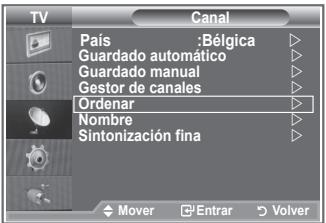
- Pulse el botón MENU para ver el menú.
Pulse los botones ▲ o ▼ para seleccionar “Canal” y, a continuación, pulse el botón ENTER/OK.
-
Pulse los botones ▲ o ▼ para seleccionar "Ordenar" y, a continuación, pulse el botón ENTER/OK.
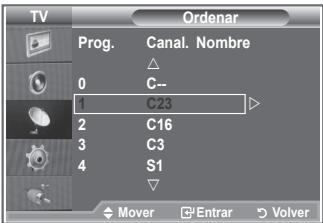
-
Seleccione el número de canal que desea cambiar pulsando varias veces los botones ▲ o ▼. Pulse el botón ENTER/OK.
El número y el nombre del canal seleccionado se mueven al lado derecho.
- Pulse los botones ▲ o ▼ para desplazar el canal a la posición que se desee y, a continuación, pulse el botón ENTER/OK.
El canal seleccionado sustituye al que se había memorizado anteriormente con el número elegido.
-
Repita los pasos del 3 al 4 con cada uno de los canales que vaya a ordenar.
-
Pulse el botón EXIT para salir.
Asignación de nombres de canales
Los nombres de los canales se asignarán de forma automática cuando éstos emitan dicha información. Estos nombres se pueden cambiar, lo que le permite asignar otros nuevos.
-
Pulse el botón MENU para ver el menú. Pulse los botones ▲ o ▼ para seleccionar “Canal” y, a continuación, pulse el botón ENTER/OK.
-
Pulse los botones ▲ o ▼ para seleccionar "Nombre" y, a continuación, pulse el botón ENTER/OK.
-
Si es necesario, seleccione el canal al que se va a asignar un nuevo nombre pulsando los botones ▲ o ▼. Pulse el botón ENTER/OK.
La barra de selección aparece alrededor del cuadro del nombre.
| Para... | Debe... |
| Seleccionar una letra, número o símbolo | Pulsar los botones ▲ o ▼ |
| Desplazarse a la letra siguiente | Pulsar el botón ▶ |
| Retroceder a la letra anterior | Pulsar el botón ◀ |
| Confirmar el nombre | Pulsar el botón ENTER/OK. |

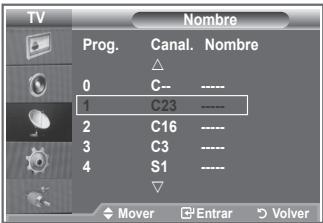
Los caracteres disponibles son: Letras del alfabeto (A\~Z)/números (0\~9)/caracteres especiales (-, espacio)
-
Repita los pasos 3 al 4 con cada canal al que vaya a asignar un nuevo nombre.
-
Pulse el botón EXIT para salir.
Sintonización precisa de la recepción de canales
Utilice la sintonización fina para ajustar manualmente un determinado canal a fin de que la recepción sea óptima.
- Use los botones numéricos para seleccionar directamente el canal que desee ajustar con precisión.
- Pulse el botón MENU para ver el menú.
Pulse los botones ▲ o ▼ para seleccionar “Canal” y, a continuación, pulse el botón ENTER/OK.
- Pulse los botones ▲ o ▼ para seleccionar "Sintonización fina" y, a continuación, pulse el botón ENTER/OK.
- Pulse los botones ◀ o ▶ para ajustar la sintonización fina. Pulse el botón ENTER/OK.
- Pulse el botón EXIT para salir.
Los canales que se han ajustado con sintonización fina se marcan con un asterisco "*" a la derecha del número de canal en la banda del canal. Y el número de canal se pone de color rojo.
Para reiniciar la sintonización fina, seleccione “Restabl.” pulsando los botones ▲ o ▼ y, a continuación, pulse el botón ENTER/OK.


Cambio del formato de la imagen
Puede seleccionar el tipo de imagen que mejor cumpla sus requisitos de visualización.
- Pulse el botón MENU para ver el menú.
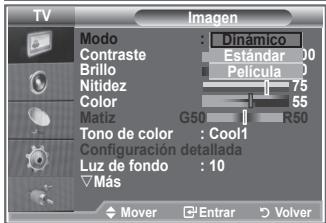
Pulse el botón ENTER/OK para seleccionar "Imagen". - Pulse el botón ENTER/OK para seleccionar "Modo".
- Pulse los botones ▲ o ▼ para seleccionar el efecto de imagen deseado. Pulse el botón ENTER/OK.
- Pulse el botón EXIT para salir.
♦ Dinámico: Selecciona la alta definición en la imagen, en una habitación luminosa.
♦ Estándar: Selecciona la visualización óptima de la imagen, en un entorno normal.
♦ Película: Seleccione una visualización agradable de la imagen, en una sala oscura.
El modo Imagen se debe ajustar separadamente para cada fuente de entrada.
Puede volver a los ajustes de imagen predefinidos de fábrica seleccionando “Restablecer”. (Consulte “Reajuste de los valores de la imagen a los valores predefinidos de fábrica”, en la página 18).

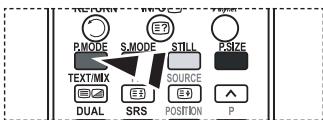
Pulse el botón P.MODE del mando a distancia para seleccionar uno de los ajustes de imagen.
Ajuste de imagen personal
El aparato tiene varios valores que le permiten controlar la calidad de imagen.
- Para seleccionar el efecto de imagen deseado, siga las instrucciones 1 a 3 de "Cambio del formato de la imagen".
- Pulse los botones ▲ o ▼ para seleccionar un elemento en concreto. Pulse el botón ENTER/OK.
- Pulse los botones ◀ o ▶ para reducir o aumentar el valor de una opción concreta. Pulse el botón ENTER/OK.
- Pulse el botón EXIT para salir.

♦ Contraste: Ajusta la claridad y oscuridad entre los objetos y el fondo.
♦ Brillo: Ajusta el brillo de toda la pantalla.
◆ Nitidez: Ajusta el contorno de los objetos para que estén más o menos nítidos.
◆ Color: Ajusta los colores para que aparezcan más claros o más oscuros.
♦ Matiz (sólo NTSC): Ajusta el color de los objetos haciendo que sean más rojos o verdes para que tengan un aspecto más natural.
Los parámetros ajustados se almacenan de acuerdo con el modo Imagen seleccionado.
En el modo PC, sólo "Contraste", "Brillo" se pueden ajustar.
La función "Matiz" sólo está disponible en los modos "HDMI" y "Componente".
Cambio del tono del color
Puede seleccionar el tono de color que le resulte más cómodo para la vista.
- Para seleccionar el efecto de imagen deseado, siga las instrucciones 1 a 3 de “Cambio del formato de la imagen” (en la página 13).
- Pulse los botones ▲ o ▼ para seleccionar "Tono de color" y, a continuación, pulse el botón ENTER/OK.
- Pulse los botones ▲ o ▼ para seleccionar el ajuste del tono de color deseado. Pulse el botón ENTER/OK.
- Pulse el botón EXIT para salir.
♦ Frío2: Hace que la temperatura del color sea más azul que en el menú “Frío1”.
♦ Frío1: Hace que el blanco sea azulado.
♦ Normal: Mantiene el color blanco sin modificaciones.
♦ Cálido1: Hace que el blanco sea rojizo.
♦ Cálido2: Hace que la temperatura del color sea más roja que en el menú “Cálido1”.
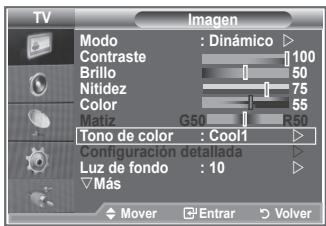

Los parámetros ajustados se almacenan de acuerdo con el modo Imagen seleccionado.
Cuando el modo de imagen está ajustado en Dinámico o Estándar, no se puede seleccionar ni Cálido1 ni Cálido2.
Activación de la luz de fondo
Puede ajustar el brillo de la pantalla mediante el ajuste del brillo de la luz de fondo del LCD. (0\~10)
- Para seleccionar el efecto de imagen deseado, siga las instrucciones 1 a 3 de "Cambio del formato de la imagen" (en la página 13).
- Pulse los botones ▲ o ▼ para seleccionar “Luz de fondo” y, a continuación, pulse el botón ENTER/OK.
- Pulse los botones ◀ o ▶ para reducir o aumentar el valor de una opción concreta.
- Pulse el botón ENTER/OK. Pulse el botón EXIT para salir.


Configuración detallada de los valores de la imagen
Puede seleccionar el tono de color que le resulte más cómodo para la vista.
- Pulse el botón MENU para ver el menú.
- Pulse el botón ENTER/OK para seleccionar "Imagen".
- Pulse los botones ▲ o ▼ para seleccionar "Configuración detallada" y, a continuación, pulse el botón ENTER/OK.
- Seleccione la opción adecuada pulsando los botones ▲ o ▼ y, a continuación, pulse el botón ENTER/OK.
Opciones disponibles: Ajuste del negro, Contraste dinám, Gamma, Balance de blanco, Mi ctrl de color, Mejora del borde, Gama de colores. -
Cuando esté satisfecho con los ajustes, pulse el botón ENTER/OK.
-
Pulse el botón EXIT para salir.
Cuando el modo de la imagen está configurado como Película o Estándar, Configuración detallada se puede seleccionar.
Si DNle está configurado como Apag., Configuración detallada no se puede seleccionar si el modo Imagen está en el modo Estándar.
◆ Ajuste del negro: Desactivado/Bajo/Medio/Alto
Se puede seleccionar directamente el nivel de negro en la pantalla para ajustar la profundidad de ésta.
◆ Contraste dinám.: Desactivado/Bajo/Medio/Alto
Se puede ajustar el contraste de la pantalla para conseguir un contraste óptimo.
◆ Gamma: -3\~ 3
Se puede ajustar el brillo medio de las imágenes.
Pulse los botones ◀ o ▶ hasta obtener la configuración óptima.
◆ Balance de blanco: Rojo -/Verde -/Azul -/Rojo +/Verde +/Azul +/Restablecer
Se puede ajustar la temperatura del color para conseguir colores más naturales. Rojo -/Verde -/Azul -/Rojo +/Verde +/Azul +: El cambio del valor de ajuste renovará la pantalla ajustada.
Seleccione la opción adecuada pulsando los botones ▲ o ▼ y, a continuación, pulse el botón ENTER/OK.
Pulse los botones ◀ o ▶ hasta obtener la configuración óptima.
Restablecer: El balance de blanco anteriormente ajustado se restablecerá con los valores predefinidos de fábrica.
◆ Mi ctrl de color: Rosa/Verde/Azul/Blanco/Restablecer
Este valor puede ajustarse para que se adapte a sus preferencias personales.
Rosa/Verde/Azul/Blanco El cambio del valor de ajuste renovará la pantalla ajustada.
Seleccione la opción adecuada pulsando los botones ▲ o ▼ y, a continuación, pulse el botón ENTER/OK.
Pulse los botones ◀ o ▶ hasta obtener la configuración óptima.
Restablecer: Los colores anteriormente ajustados se reiniciarán con los valores predefinidos de fábrica.
◆ Mejora del borde: Desactivado/Activado
Permite acentuar los bordes de los objetos.
◆ Gama de colores: Automático/Wide
El espacio de reproducción del color para la señal de entrada se puede establecer en Automático o Ancho.


Cambio del tamaño de la imagen
Puede seleccionar el tamaño de imagen que mejor se adapte a sus requisitos de visualización.
- Pulse el botón MENU para ver el menú. Pulse el botón ENTER/OK para seleccionar "Imagen".
- Pulse los botones ▲ o ▼ para seleccionar "Tamaño" y, a continuación, pulse el botón ENTER/OK.
- Seleccione la opción adecuada pulsando los botones ▲ o ▼. Pulse el botón ENTER/OK.
- Pulse el botón EXIT para salir.
◆ Ancho automát.: Ajusta automáticamente el tamaño de la imagen a la relación de aspecto de la pantalla “16:9”.
◆ 16 :9: Ajusta el tamaño de la imagen a 16:9, adecuado para ver los DVD o las emisiones en formato ancho.
◆ Zoom ancho: Aumenta el tamaño de la imagen más que 4:3.
◆ Zoom: Amplía la imagen ancha de 16:9 (en sentido vertical) para que la imagen ocupe el tamaño de la pantalla.
◆ 4:3: Es la configuración predeterminada para una película de vídeo o una emisión normal.
Sólo exploración: Muestra las escenas de entrada tal cual sin cortes cuando entran señales de HDMI 720p, 1080i.

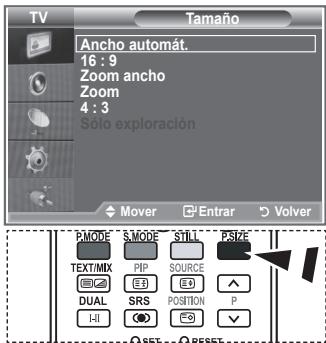
Puede seleccionar estas opciones pulsando el botón P.SIZE del mando a distancia.
La función “Ancho automát.” sólo está disponible en los modos “TV”, “Ext1”, “Ext2”, “AV” y “S-Vídeo”.
En el modo PC, sólo se pueden ajustar los modos "16:9" y "4:3".
➢ Zoom: Se selecciona 📁 pulsando los botones ◀ o ▶. Utilice los botones ◀ o ▶ para desplazar la imagen hacia arriba o hacia abajo. Tras seleccionar 📁, utilice los botones ◀ o ▶ para ampliar o reducir el tamaño de la imagen en dirección vertical.
➢ Zoom ancho: Mueva la pantalla hacia arriba o hacia abajo mediante los botones ▲ o ▼ después de seleccionar ☐ pulsando los botones ▶ o ENTER/OK.
Congelación de la imagen actual
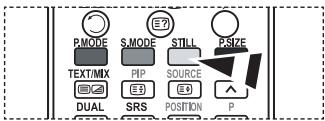
Pulse el botón STILL para congelar la imagen en movimiento. Pulse de nuevo para cancelar.
Selección del Modo Pantalla
Cuando se configura el tamaño de la imagen como Ancho automát. (Auto Wide) en un televisor panorámico 16:9, se puede determinar el tamaño de la imagen para ver una imagen en pantalla panorámica 4:3 WSS o ninguna. Cada país europeo exige un tamaño de imagen diferente de modo que esta función está concebida con la intención de que los usuarios la seleccionen.
- Pulse el botón MENU para ver el menú.
Pulse el botón ENTER/OK para seleccionar "Imagen". - Pulse los botones ▲ o ▼ para seleccionar "Modo Pantalla" y, a continuación, pulse el botón ENTER/OK.
- Seleccione la opción necesaria pulsando los botones ▲ o ▼. Pulse el botón ENTER/OK.
Opciones disponibles: 16:9, Zoom ancho, Zoom, 4:3
◆ 16:9: Establece la imagen en modo panorámico 16:9.
◆ Zoom ancho: Aumenta el tamaño de la imagen más que 4:3.
◆ Zoom: Aumenta el tamaño de la imagen verticalmente en la pantalla.
◆ 4:3: Ajusta la imagen en modo normal 4:3.


- Pulse el botón EXIT para salir.
El tamaño de la imagen está disponible en el modo Ancho automát.
Esta función no está disponible en el modo PC ni en el de componentes, HDMI.
Reajuste de los valores de la imagen a los valores predefinidos de fábrica
Puede volver a los ajustes de imagen predefinidos de fábrica.
-
Para seleccionar el efecto de imagen deseado, siga las instrucciones 1 a 3 de "Cambio del formato de la imagen" en la página 13.
-
Pulse los botones ▲ o ▼ para seleccionar "Restablecer" y, a continuación, pulse el botón ENTER/OK.
-
Pulse los botones ▲ o ▼ para seleccionar "Aceptar" o "Cancelar". Pulse el botón ENTER/OK.
-
Pulse el botón EXIT para salir.
La función “Restablecer” afectará a cada modo de imagen.


Digital NR/Color activo/DNle/Mejor cine
Si la señal de emisión que recibe el televisor es débil, puede activarse la función de reducción digital del ruido (Digital Noise Reduction) para reducir la estática y las imágenes superpuestas que pueden aparecer en la pantalla.
- Pulse el botón MENU para ver el menú.
Pulse el botón ENTER/OK para seleccionar "Imagen". -
Seleccione la opción adecuada pulsando los botones ▲ o ▼ y, a continuación, pulse el botón ENTER/OK.
Opciones disponibles: Digital NR, Color activo, DNle, Mejor cine. -
Cuando esté satisfecho con los ajustes, pulse el botón ENTER/OK.
-
Pulse el botón EXIT para salir.
◆ Digital NR: Desactivado/Bajo/Medio/Alto/Automático
Si la señal que recibe el televisor es débil, puede activar esta función para reducir las imágenes superpuestas y el ruido que pueda aparecer en la pantalla.
Esta función no está disponible en el modo PC.
◆ Color activo: Desactivado/Activado
Si activa esta opción, los colores del cielo y del césped se ven más sólidos y claros y la imagen de la pantalla más vívida.
Esta función no está disponible en el modo PC.
Esta función no está disponible en el modo Película y Estándar.
◆ DNle: Desactivado/Demo/Activado
Este televisor incluye la función DNle con el fin de conseguir una gran calidad visual. Si ajusta DNle en Activado, podrá ver la pantalla con la función DNle activada. Si ajusta DNle en Demo, podrá ver en la pantalla una imagen normal y con el modo DNle aplicado para realizar la demostración. Mediante esta función podrá ver la diferencia en la calidad visual.
DNle (motor digital de imágenes naturales) DNle™
Esta función proporciona una imagen más detallada con reducción de interferencias 3D, ampliación de los detalles, mejora del contraste y mejora de los blancos. El nuevo algoritmo de compensación de imagen proporciona una imagen más detallada, más clara y con más brillo. La tecnología DNle™ adapta todas las señales al ojo humano.
Esta función no está disponible en el modo PC.
Esta función no está disponible en el modo Película.
◆ Mejor cine: Desactivado/Activado
Podrá ver un tono de piel más natural y el texto con más claridad incluso en las escenas de acción.
Use esta función cuando vea películas.
La modalità Wide Zoom, Zoom non e Solo scansione è supportata.
Esta función no está disponible en el modo PC.

Visualización de imagen sobre imagen (PIP)
Puede mostrar una imagen secundaria dentro de la imagen principal de un programa de TV o entrada de vídeo. De esta forma puede ver una imagen del programa de TV o de la entrada de vídeo desde cualquier equipo conectado mientras ve la imagen principal.
- Pulse el botón MENU para ver el menú.
Pulse los botones ▲ o ▼ para seleccionar “Configuración” y, a continuación, pulse el botón ENTER/OK. - Pulse los botones ▲ o ▼ para seleccionar "PIP" y, a continuación, pulse el botón ENTER/OK.
-
Pulse de nuevo el botón ENTER/OK.
Pulse los botones ▲ o ▼ para seleccionar “Activado” y, a continuación, pulse el botón ENTER/OK.
Si PIP está activado, el tamaño de la imagen principal cambia a "16:9". -
Pulse los botones ▲ o ▼ para seleccionar “Fuente” y, a continuación, pulse el botón ENTER/OK. Seleccione la fuente de la imagen secundaria pulsando los botones ▲ o ▼ y, a continuación, pulse el botón ENTER/OK. ➢ La imagen secundaria puede servir a diferentes selecciones de fuente según la configuración de la imagen principal.
-
Pulse los botones ▲ o ▼ para seleccionar “Tamaño” de la imagen secundaria y, a continuación, pulse el botón ENTER/OK. Seleccione el tamaño de la imagen secundaria pulsando los botones ▲ o ▼ y, a continuación, pulse el botón ENTER/OK.


Pulse repetidamente el botón PIP del mando a distancia para activar o desactivar "PIP".
Si la imagen principal está en modo "PC" y "Componente", "Tamaño" no está disponible.
-
Pulse los botones ▲ o ▼ para seleccionar “Posición” y, a continuación, pulse el botón ENTER/OK. Seleccione la posición de la imagen secundaria pulsando los botones ▲ o ▼ y, a continuación, pulse el botón ENTER/OK.
-
Pulse los botones ▲ o ▼ para seleccionar "Programa" y, a continuación, pulse el botón ENTER/OK. Puede seleccionar el canal que desee ver en la imagen secundaria pulsando los botones ▲ o ▼. Pulse el botón ENTER/OK.
La opción "Programa" puede estar activa cuando la imagen secundaria esté configurada como TV.
- Pulse el botón EXIT para salir.
Cuando utilice la pantalla principal para ver un juego o un karaoke, podrá advertir que la imagen en la ventana PIP es ligeramente poco natural.
◆ Fuente: Se utiliza para seleccionar la fuente de la imagen secundaria.
♦ Tamaño: Se utiliza para seleccionar el tamaño de la imagen secundaria.
♦ Posición: Se usa para desplazar la imagen secundaria.
◆ Programa: Se utiliza para cambiar la imagen secundaria.
Ajustes de PIP
O: PIP funciona, X: PIP no funciona
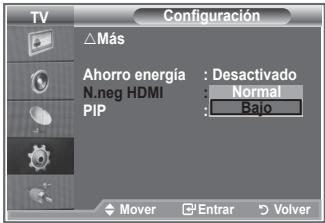
Nivel de negro de HDMI
Se puede seleccionar directamente el nivel de negro en la pantalla para ajustar la profundidad de ésta.
- Pulse el botón MENU para ver el menú.
Pulse los botones ▲ o ▼ para seleccionar “Configuración” y, a continuación, pulse el botón ENTER/OK. - Pulse los botones ▲ o ▼ para seleccionar "N.neg HDMI" y, a continuación, pulse el botón ENTER/OK.
- Pulse los botones ▲ o ▼ para seleccionar "Normal" o "Bajo" y, a continuación, pulse el botón ENTER/OK.
- Pulse el botón EXIT para salir.
Esta función sólo está activa cuando se conecta una entrada externa a HDMI (señales RGB).
♦ Normal: La pantalla se ve más brillante.
♦ Bajo: La pantalla se ve más oscura.

Cambio del estándar de sonido
Puede seleccionar un tipo de efecto de sonido especial que se usará cuando se visualice una emisión concreta.
- Pulse el botón MENU para ver el menú.
Pulse los botones ▲ o ▼ para seleccionar “Sonido” y, a continuación, pulse el botón ENTER/OK. - Pulse el botón ENTER/OK para seleccionar "Modo".
- Seleccione el estándar de sonido adecuado pulsando los botones ▲ o ▼ y, a continuación, pulse el botón ENTER/OK.
- Pulse el botón EXIT para salir.
♦ Estándar: Selecciona el modo de sonido normal.
♦ Música: Realza la música respecto de las voces.
♦ Película: Proporciona un sonido vivo y natural en las películas.
Diálogo: Realza las voces respecto de los sonidos.
♦ Personal: Selecciona los ajustes del sonido que prefiera. (Consulte “Ajuste de los valores del sonido”).
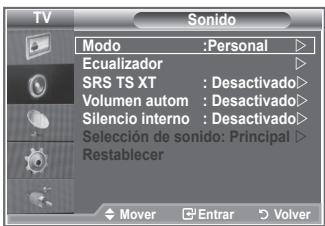

Ajuste de los valores del sonido
Es posible ajustar los parámetros del sonido según las preferencias personales.
- Pulse el botón MENU para ver el menú.
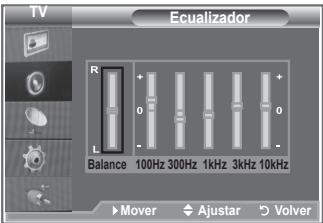
Pulse los botones ▲ o ▼ para seleccionar "Sonido" y, a continuación, pulse el botón ENTER/OK. - Pulse los botones ▲ o ▼ para seleccionar “Ecualizador” y, a continuación, pulse el botón ENTER/OK.
- Pulse los botones ◀ o ▶ para seleccionar un elemento en concreto. Pulse el botón ENTER/OK.
- Pulse los botones ▲ o ▼ para alcanzar el valor necesario. Pulse el botón ENTER/OK.
- Pulse el botón EXIT para salir.
Si efectúa algún cambio en esta configuración, el Modo Sonido cambiará automáticamente a "Personal".

Configuración del TruSurround XT (SRS TS XT)
TruSurround XT es una tecnología SRS patentada que solventa el problema de reproducir contenido multicanal 5,1 en dos altavoces. TruSurround proporciona una experiencia de sonido virtual convincente a través de cualquier sistema de reproducción con dos altavoces, incluso con los altavoces internos del televisor. Es totalmente compatible con todos los formatos multicanal.
- Pulse el botón MENU para ver el menú.
Pulse los botones ▲ o ▼ para seleccionar “Sonido” y, a continuación, pulse el botón ENTER/OK. - Pulse los botones ▲ o ▼ para seleccionar "SRS TS XT" y, a continuación, pulse el botón ENTER/OK.
- Pulse los botones ▲ o ▼ para seleccionar "Activado" o "Desactivado". Pulse el botón ENTER/OK.
- Pulse el botón EXIT para salir.

TruSurround XT, SRS y (●) el símbolo son marcas registradas de SRS Labs, Inc. La tecnología TruSurround XT está incorporada bajo licencia de SRS Labs, Inc.


También puede seleccionar estas opciones pulsando el botón SRS del mando a distancia.
Puede conectar unos auriculares al equipo si desea ver un programa de televisión sin molestar a las personas que están en la misma habitación.
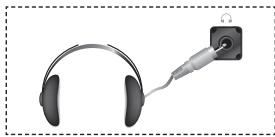
Cuando se inserta el conector del conjunto del cabezal en el puerto correspondiente, se puede trabajar sólo con las opciones "SRS TS XT" y "Volumen autom." del menú Sonido.
El uso continuado de auriculares a un volumen elevado puede dañar la capacidad auditiva.
No recibirá sonido de los altavoces cuando conecte los auriculares al sistema.
El volumen de los auriculares y el del televisor se ajustan de manera distinta.
Selección del modo de sonido
Puede seleccionar el modo de sonido pulsando el botón "DUAL". Al pulsarlo, en la pantalla aparece el modo de sonido actual.
| Tipo de audio | DUAL 1/2 | Predeterminado | |
| FM estéreo | Mono | MONO | Cambio automático |
| Estéreo | ESTÉREO ⇔ MONO | ||
| Dual | DUAL 1 ⇔ DUAL 2 | DUAL 1 | |
| NICAM estéreo | Mono | MONO | Cambio automático |
| Estéreo | MONO ⇔ ESTÉREO | ||
| Dual | → MONO ⇔ DUAL 1 DUAL 2 | DUAL 1 |


También puede seleccionar estas opciones pulsando el botón DUAL del mando a distancia.
Si la señal de estéreo es débil y el modo cambia de forma automática, cambie a MONO.
Ajuste automático del volumen
Cada emisora tiene sus propias condiciones de señal y es difícil ajustar el volumen cada vez que se cambia de canal. Con esta función el volumen del canal deseado se ajusta de forma automática ya que reduce la salida de sonido cuando la señal de modulación es alta o la aumenta cuando es baja.
- Pulse el botón MENU para ver el menú.
Pulse los botones ▲ o ▼ para seleccionar “Sonido” y, a continuación, pulse el botón ENTER/OK. - Pulse los botones ▲ o ▼ para seleccionar "Volumen autom." y, a continuación, pulse el botón ENTER/OK.
- Pulse los botones ▲ o ▼ para seleccionar "Activado" o "Desactivado". Pulse el botón ENTER/OK.
- Pulse el botón EXIT para salir.


Selección del silencio interno
Si desea usar unos altavoces independientes, cancele el amplificador interno.
- Pulse el botón MENU para ver el menú.
Pulse los botones ▲ o ▼ para seleccionar “Sonido” y, a continuación, pulse el botón ENTER/OK. - Pulse los botones ▲ o ▼ para seleccionar "Silencio interno" y, a continuación, pulse el botón ENTER/OK.
- Pulse los botones ▲ o ▼ para seleccionar "Activado" o "Desactivado". Pulse el botón ENTER/OK.
- Pulse el botón EXIT para salir.
Cuando “Silencio interno” está “Desactivado”, no es posible efectuar ajustes en los menús de sonido, excepto en “Selección de sonido” en el modo PIP.


Audición del sonido de la imagen secundaria
Mientras esté activada la función PIP se puede escuchar el sonido de la imagen secundaria.
- Pulse el botón MENU para ver el menú.
Pulse los botones ▲ o ▼ para seleccionar “Sonido” y, a continuación, pulse el botón ENTER/OK. - Pulse los botones ▲ o ▼ para seleccionar "Selección de sonido" y, a continuación, pulse el botón ENTER/OK.
- Pulse los botones ▲ o ▼ para seleccionar "Sub". Pulse el botón ENTER/OK.
- Pulse el botón EXIT para salir.
Principal: Se usa para escuchar el sonido de la imagen principal.
Sub: Se usa para escuchar el sonido de la imagen secundaria.
Puede seleccionar esta opción cuando "PIP" está ajustado como "Activado".


Reajuste de los valores del sonido a los valores predefinidos de fábrica
Si Modo Juego está activado, la función Restablecer del menú Sonido se activa. Si, tras configurar el ecualizador, selecciona la función Restablecer, se restauran los parámetros de fábrica de la configuración del ecualizador.

- Pulse el botón MENU para ver el menú. Pulse los botones ▲ o ▼ para seleccionar "Sonido" y, a continuación, pulse el botón ENTER/OK.
- Pulse los botones ▲ o ▼ para seleccionar "Restablecer" y, a continuación, pulse el botón ENTER/OK.
- Pulse el botón EXIT para salir.
Puede seleccionar esta opción cuando “Modo Juego” está ajustado como “Activado”.
Ajuste y visualización de la hora actual
Puede establecer el reloj del TV para que aparezca la hora actual al pulsar el botón INFO. También se debe ajustar la hora si se desea utilizar los temporizadores de encendido/apagado automático.
-
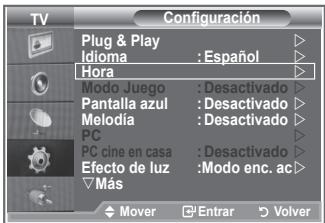
Pulse el botón MENU para ver el menú. Pulse los botones ▲ o ▼ para seleccionar “Configuración” y, a continuación, pulse el botón ENTER/OK.
-
Pulse los botones ▲ o ▼ para seleccionar "Hora" y, a continuación, pulse el botón ENTER/OK.
-
Pulse el botón ENTER/OK para seleccionar "Ajustar hora".
| Para... | Pulse... |
| Ir a “Mes”, “Fecha”, “Año”, “Hora” o “Minuto” | ◀ el botón o ▶ |
| Ajustar “Mes”, “Fecha”, “Año”, “Hora” o “Minuto” | ▲ el botón o ▼ |
| Pulse el botón ENTER/OK. |

- Pulse el botón EXIT para salir.
Si desconecta el cable de alimentación, debe configurar el reloj de nuevo.
Puede ajustar Año, Mes, Fecha, Hora y Minuto directamente pulsando los botones numéricos del mando a distancia.
Ajuste del temporizador de desconexión
Puede seleccionar un período de tiempo entre 30 y 180 minutos para que, una vez transcurridos, el televisor pase automáticamente al modo de espera.
- Pulse el botón MENU para ver el menú.
Pulse los botones ▲ o ▼ para seleccionar “Configuración” y, a continuación, pulse el botón ENTER/OK. - Pulse los botones ▲ o ▼ para seleccionar "Hora" y, a continuación, pulse el botón ENTER/OK.
- Pulse los botones ▲ o ▼ para seleccionar “Temp. de desc.” y, a continuación, pulse el botón ENTER/OK.
- Pulse los botones ▲ o ▼ varias veces hasta que aparezca la hora deseada (Desactivado, 30, 60, 90, 120, 150, 180). Pulse el botón ENTER/OK.
- Pulse el botón EXIT para salir.
Cuando el temporizador llega a 0, el televisor pasa al modo de espera de forma automática.


Apagado y encendido automáticos del televisor
- Pulse el botón MENU para ver el menú.
Pulse los botones ▲ o ▼ para seleccionar “Configuración” y, a continuación, pulse el botón ENTER/OK. - Pulse los botones ▲ o ▼ para seleccionar "Hora" y, a continuación, pulse el botón ENTER/OK.
- Pulse los botones ▲ o ▼ para seleccionar "Temporizador 1", "Temporizador 2", "Temporizador 3" y, a continuación, pulse el botón ENTER/OK.
- Pulse los botones ▲ o ▼ para ajustar "Hora" y pulse el botón ▶ para ir al paso siguiente.
Ajuste otras opciones utilizando el mismo método que se indica anteriormente.
| Si/No | Pulsar los botones ▲ o ▼ | |
| Repetir | Seleccionar Una vez, Cada día, Lun-Vie, Lun-Sáb, Sáb-Dom | Pulsar los botones ▲ o ▼ |
| Volumen | Ajustar 0~100 | Pulsar los botones ▲ o ▼ |
| Programa | Ajustar Programa | Pulsar los botones ▲ o ▼ |

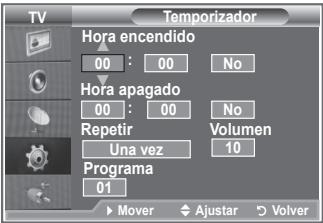
Cuando haya terminado, pulse el botón RETURN para volver.
- La hora actual aparecerá siempre que se pulse el botón INFO.
-
Puede ajustar la hora, los minutos y el canal directamente pulsando los botones numéricos del mando a distancia.
-
Pulse el botón EXIT para salir.
Elección del idioma
Cuando utilice el aparato por primera vez, debe seleccionar el idioma que se utilizará para visualizar menús e indicaciones.
- Pulse el botón MENU para ver el menú en pantalla. Pulse los botones ▲ o ▼ para seleccionar "Configuración" y, a continuación, pulse el botón ENTER/OK.
- Pulse los botones ▲ o ▼ para seleccionar "Idioma" y, a continuación, pulse el botón ENTER/OK.
- Seleccione el idioma apropiado pulsando los botones ▲ o ▼ varias veces. Pulse el botón ENTER/OK. ➢ Puede elegir uno de los 21 idiomas.
- Pulse el botón EXIT para salir.


Uso del Modo Juego
Si se conecta a una consola de videojuegos como PlayStation™ o Xbox™, podrá obtener sensaciones más realistas seleccionando Modo Juego.
- Pulse el botón MENU para ver el menú. Pulse los botones ▲ o ▼ para seleccionar “Configuración” y, a continuación, pulse el botón ENTER/OK.
- Pulse los botones ▲ o ▼ para seleccionar "Modo Juego" y, a continuación, pulse el botón ENTER/OK.
- Pulse los botones ▲ o ▼ para seleccionar "Activado" o "Desactivado". Pulse el botón ENTER/OK.
- Pulse el botón EXIT para salir.
Si desea desconectarse de la consola de videojuegos y conectar otro dispositivo externo, cancele el modo de juego en el menú de configuración.
Si ve la televisión en Modo Juego, la pantalla tiembla ligeramente.
El Modo Juego no está disponible en el modo de TV.
Si Modo Juego está activado:
- El Modo de Imagen cambia a Estándar y el Modo de Sonido cambia a Personal automáticamente. El usuario no puede cambiar éstos a otros modos.
- El modo Sonido del menú Sonido se desactiva. Debe ajustar el sonido mediante el ecualizador.
- La función Restablecer del menú Sonido se activa. Si, tras configurar el ecualizador, selecciona la función Restablecer, se restauran los parámetros de fábrica de la configuración del ecualizador.


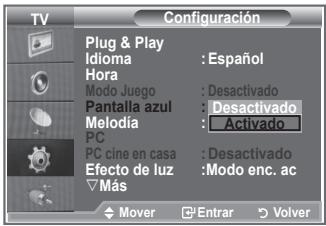
Configuración del modo de pantalla azul/Selección de la melodía
Pantalla azul:
Si no se recibe ninguna señal o ésta es muy débil, una pantalla azul sustituye de forma automática la imagen con interferencias.
Si desea continuar viendo la imagen deficiente, debe definir el modo “Pantalla azul” como “Desactivado”.
Melodía:
Es posible oír una melodía cuando el televisor se enciende o apaga.
-
Pulse el botón MENU para ver el menú. Pulse los botones ▲ o ▼ para seleccionar “Configuración” y, a continuación, pulse el botón ENTER/OK.
-
Pulse los botones ▲ o ▼ para seleccionar "Pantalla azul" o "Melodía". Pulse el botón ENTER/OK.
-
Cuando esté satisfecho con los ajustes, pulse el botón ENTER/OK.
◆ Pantalla azul: Desactivado/Activado
◆ Melodía: Desactivado/Bajo/Medio/Alto
- Pulse el botón EXIT para salir.

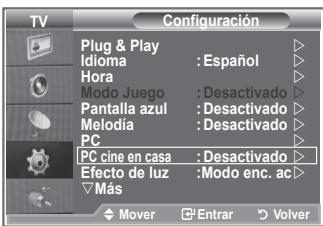
Configuración del PC para el cine en casa
Se pueden ver las imágenes con más calidad cuando se configuran los valores de la pantalla en el modo PC.
Si se establece la función PC para cine en casa, se pueden configurar los valores de Configuración detallada (cuando el modo Imagen está ajustado en Estándar o Película) como en el modo de PC.
- Pulse el botón MENU para ver el menú. Pulse los botones ▲ o ▼ para seleccionar “Configuración” y, a continuación, pulse el botón ENTER/OK.
- Pulse los botones ▲ o ▼ para seleccionar "PC cine en casa". Pulse el botón ENTER/OK.
- Pulse los botones ▲ o ▼ para seleccionar "Activado" o "Desactivado". Pulse el botón ENTER/OK.
- Pulse el botón EXIT para salir. ➢ Esta función sólo está disponible en el modo PC.

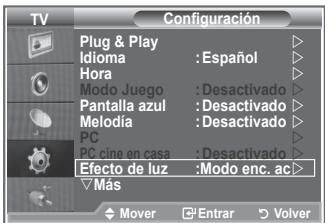
Configuración de Efecto de luz
Se puede apagar o encender el LED azul del frontal del televisor según las circunstancias. Use esta función para ahorrar energía o si el LED le molesta a la vista.
- Pulse el botón MENU para ver el menú en pantalla.
Pulse los botones ▲ o ▼ para seleccionar “Configuración” y, a continuación, pulse el botón ENTER/OK. - Pulse los botones ▲ o ▼ para seleccionar "Efecto de luz" y, a continuación, pulse el botón ENTER/OK.
- Seleccione la opción deseada (Desactivado, Modo apag. act., Modo enc. act., Activado) pulsando los botones ▲ o ▼. Pulse el botón ENTER/OK.
♦ Desactivado: El LED (azul) no se activará.
♦ Modo apag. act.: Enciende el LED (azul) en modo de espera.
♦ Modo enc. act.: Enciende el LED (azul) cuando se mira la TV.
◆ Activado: El LED(azul) se encenderá una vez se haya apagado el televisor.
- Pulse el botón EXIT para salir.


[LE32R81, LE37R81, LE40R81, LE32R83, LE37R83, LE40R83]
Uso de la función de ahorro de energía
Esta función ajusta el brillo del televisor, lo cual reduce el consumo de energía. Si desea ver la televisión por la noche, ajuste la opción del modo “Ahorro energía” en “Alto”; sus ojos se lo agradecerán y, además, reducirá el consumo de energía.
- Pulse el botón MENU para ver el menú en pantalla.
Pulse los botones ▲ o ▼ para seleccionar “Configuración” y, a continuación, pulse el botón ENTER/OK. - Pulse los botones ▲ o ▼ para seleccionar “Ahorro energía” y, a continuación, pulse el botón ENTER/OK.
- Seleccione la opción deseada (Desactivado, Bajo, Medio, Alto, automático) pulsando los botones ▲ o ▼. Pulse el botón ENTER/OK.
- Pulse el botón EXIT para salir.


Selección de la fuente
Puede elegir entre varias fuentes externas conectadas a las tomas de entrada del televisor.
- Pulse el botón MENU para ver el menú.
Pulse los botones ▲ o ▼ para seleccionar “Entrada” y, a continuación, pulse el botón ENTER/OK.
- Pulse de nuevo el botón ENTER/OK para seleccionar "Fuentes".
Cuando no hay ningún dispositivo externo conectado al equipo, sólo están activas las opciones “TV”, “Ext.1”, “Ext.2” en “Fuentes”. Las fuentes “AV”, “S-Vídeo”, “Componente”, “PC”, “HDMI1”, “HDMI2”, “HDMI3” sólo están activas cuando están conectadas al equipo.
- Seleccione el dispositivo necesario pulsando los botones

Pulse el botón ENTER/OK.
Pulse el botón SOURCE del mando a distancia para cambiar entre las fuentes disponibles. El modo TV se puede seleccionar pulsando el botón TV, los botones numéricos (0\~9) y el botón P ⚠/♡ del mando a distancia. Pero no se puede seleccionar con el botón SOURCE.


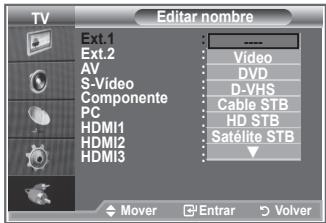
Edición de los nombres de fuentes de entrada
Dé un nombre al dispositivo conectado en las tomas de entrada; de esta manera será más fácil seleccionar el dispositivo de entrada.
- Pulse el botón MENU para ver el menú.
Pulse el botón ENTER/OK para seleccionar "Entrada". - Pulse los botones ▲ o ▼ para seleccionar "Editar nombre" y, a continuación, pulse el botón ENTER/OK.
- Pulse los botones ▲ o ▼ para seleccionar el dispositivo que desee editar. Pulse el botón ENTER/OK.
- Pulse los botones ▲ o ▼ para seleccionar el dispositivo deseado.
Pulse el botón ENTER/OK. - Pulse el botón EXIT para salir.

Decodificador de teletexto
Muchos canales del televisor incluyen el “teletexto”, páginas de información escrita que proporciona datos como:
◆ Horarios de los programas de televisión.
◆ Boletines de noticias y partes meteorológicos.
◆ Resultados deportivos.
Subtítulos para duros de oído.
Las páginas de teletexto se organizan en seis categorías:
| Parte | Contenido |
| A | Número de página seleccionado. |
| B | Identidad de la emisora. |
| C | Número de página actual o estado de la búsqueda. |
| D | Fecha y hora. |
| E | Texto. |
| F | Información de estado. |

Visualización de la información de teletexto
Puede visualizar la información del teletexto en cualquier momento, pero la recepción de la señal debe ser buena. Si no es así:
◆ Puede faltar información.
◆ Puede que algunas páginas no aparezcan.
Para activar el modo de teletexto y visualizar la página de índice:
- Seleccione el canal que ofrece el servicio de teletexto mediante los botones P ⚙ (≡1) o P ⚧ (1≡).
- Pulse el botón TEXT/MIX (☐/☐) para activar el modo de teletexto.
Aparece el contenido de la página. Se puede volver a visualizar en cualquier momento si se pulsa el botón MENU (☐).
- Vuelva a pulsar el botón TEXT/MIX (☐/☐).
La emisión real se mostrará en la pantalla como “Teletexto”, “Doble” y “Mezcla” por este orden. - Pulse el botón TV para salir de la visualización de texto.
Si aparece algún carácter extraño mientras se visualiza el texto, compruebe que el idioma del texto sea el mismo que el del menú "Configuración". Si ambos idiomas son diferentes, seleccione el mismo idioma en el menú "Configuración".

Selección de una página de teletexto específica
Pulse los botones numéricos en el mando a distancia para introducir o aceptar los números de página directamente:
- Introduzca los tres dígitos del número de la página que se enumera en el índice mediante los botones numéricos correspondientes.
- Si la página seleccionada se vincula con varias páginas secundarias, éstas aparecen en secuencia. Para congelar la imagen en una página determinada, pulse PIP (≡3). Para reanudar, vuelva a pulsar el botón PIP (≡3).
- Uso de varias opciones de pantalla:
| Para visualizar... | Pulse... |
| Tanto la información del teletexto como la emisión normal | TEXT/MIX (≡/∅) |
| Texto oculto (respuestas a juegos, por ejemplo) | INFO (≡?) |
| La pantalla normal | INFO (≡?) |
| Página secundaria, escriba los 4 dígitos del número | PRE-CH (≡) |
| Página siguiente | P ⬇ (≡1) |
| Página anterior | P ⬇ (≡1) |
| O doble de las letras en: | SOURCE (≡6) |
| • Mitad superior de la pantalla | • Una vez |
| • Mitad inferior de la pantall | • Dos veces |
| La pantalla normal | • Tres veces |

Uso de Fastext para seleccionar una página del teletexto
Los distintos temas que se incluyen en las páginas de teletexto disponen de un código de color y se pueden seleccionar pulsando lo botones de colores del mando a distancia.
1 Acceda a la página de contenido de teletexto pulsando el botón TEXT/MIX (☐/☐).
2. Pulse el botón del color correspondiente para el tema que desear seleccionar (los temas disponibles se enumeran en la línea de información de estado).
3. Pulse el botón rojo para mostrar la página anterior.
Pulse el botón verde para mostrar la página siguiente.
4. Pulse el botón TV para salir de la visualización de texto.

Configuración del mando a distancia
Una vez configurado correctamente, el mando a distancia puede funcionar en cinco modos diferentes: TV, DVD, Cable, Decodificador, VCR. Pulsando el botón correspondiente del mando a distancia podrá cambiar de un modo a otro y controlar cualquiera de estos equipos.
El mando a distancia quizá no sea compatible con todos los reproductores de DVD, vídeos, decodificadores y receptores de TV digital.
Configuración del mando a distancia para controlar el vídeo, CABLE, DVD, STB
- Apague el vídeo, CABLE, DVD, STB.
- Pulse el botón VCR, CABLE, DVD, STB del mando a distancia del televisor.
- Pulse el botón SET del mando a distancia del televisor.
- Mediante los botones numéricos del mando a distancia, introduzca los tres dígitos del código del vídeo correspondientes a la marca de su vídeo, que aparece en la lista de la página 34\~36 de este manual. Debe introducir los tres números del código, aunque el primero sea un "0". Si hay más de un código, elija el primero.
- Pulse el botón POWER Ⓧ del mando a distancia. El vídeo deberá encenderse si el mando está correctamente configurado. Si el vídeo no se enciende, repita los pasos 2, 3 y 4, pero pruebe con otro de los códigos indicados para la marca de su vídeo. Si no aparece ningún otro código, pruebe con todos los códigos de vídeo, desde el 000 hasta el 080.

REPRODUCTOR DE VÍDEO
| Marca | Código |
| SAMSUNG | 000 001 002 003 004 005 077 078 079 |
| ADMIRAL | 020 |
| AIWA | 025 |
| AKAI | 004 027 032 |
| AUDIO DYNAMICS | 007 026 |
| BELL&HOWELL | 018 |
| BROKSONIC | 022 |
| CANDLE | 002 003 006 008 015 055 |
| CANON | 021 056 |
| CITIZEN | 002 003 006 008 015 055 |
| COLORTYME | 007 |
| CRAIG | 002 024 |
| CURTIS MATHES | 002 007 008 017 021 025 056 064 066 |
| DAEWOO | 003 010 011 012 013 014 015 016 |
| DB | 007 026 |
| DIMENSIA | 017 |
| DYNATECH | 025 |
| ELECTROHOME | 034 |
| EMERSON | 001 003 006 021 022 025 030 032 034 040 047 050 052 060 063 065 066 067 069 073 |
| FISHER | 018 024 028 029 048 051 061 |
| FUNAI | 025 |
| GENERAL ELECTRIC | 002 005 017 021 056 |
| GO VIDEO | 002 |
| HARMAN KARDON | 007 |
| HITACHI | 019 025 041 042 074 |
| INSTANT REPLAY | 021 |
| JC PENNEY | 002 007 018 019 021 026 037 041 054 056 |
| JCL | 007 008 018 021 026 037 |
| JVC | 081 082 083 |
| KENWOOD | 007 008 018 021 026 037 |
| KLH | 070 |
| KONIA | 036 |
| LG(Goldstar) | 006 007 008 009 010 |
| LIOYD | 025 |
| LOGIK | 038 |
| LXI | 025 |
| MAGNAVOX | 021 056 059 |
| MARANTZ | 007 008 018 021 026 037 062 |
| MARTA | 006 |
| MEI | 021 |
| MEMOREX | 006 021 024 025 |
| MGA | 034 |
| MIDLAND | 005 |
| MINOLTA | 019 041 075 |
| MITSUBISHI | 019 034 041 046 |
| Marca | Código |
| MONTGOMERY WARD | 020 |
| MTC | 002 025 |
| MULTITECH | 002 005 025 038 |
| NEC | 007 008 018 026 037 062 064 |
| OPTIMUS | 020 |
| ORION | 073 074 075 076 |
| PANASONIC | 021 056 071 072 |
| PENTAX | 019 041 075 |
| PENTEX RESEARCH+ | 008 |
| PHILCO | 021 056 059 |
| PHILIPS | 021 080 |
| PIONEER | 019 026 039 053 |
| PORTLAND | 015 049 055 |
| PROSCAN | 017 |
| QUARTZ | 018 |
| QUASAR | 021 056 |
| RADIO SHACK/ REALISTIC | 006 018 020 021 024 025 029 034 048 056 |
| RCA | 002 017 019 021 035 041 043 057 068 076 |
| SANSUI | 026 |
| SANYO | 018 024 |
| SCOTT | 003 047 052 067 |
| SEARS | 006 018 019 024 028 029 041 048 051 |
| SHARP | 020 034 045 015 |
| SHIMTOM | 027 033 038 058 |
| SIGNATURE | 025 |
| SONY | 027 033 044 |
| SYLVANIA | 021 025 056 059 |
| SYMPHONIC | 025 |
| TANDY | 018 025 |
| TASHIKA | 006 |
| TATUNG | 037 |
| TEAC | 025 037 068 |
| TECHNICS | 021 |
| TEKNIKA | 006 021 025 031 |
| TMK | 066 |
| TOSHIBA | 003 019 029 051 052 |
| TOTEVISION | 002 006 |
| UNITECH | 002 |
| VECTOR RESEARCH | 007 026 |
| VICTOR | 026 |
| VIDEO CONCEPTS | 007 026 |
| VIDEOSONIC | 002 |
| WARDS | 002 003 006 019 020 021 024 025 034 038 041 |
| YAMAHA | 007 008 018 026 037 |
| ZENITH | 023 027 033 |
DECODIFICADOR DE CABLE
| Marca | Código |
| SAMSUNG | 000 001 002 003 004 005 006 007 |
| GI | 041 |
| HAMLIN | 003 024 031 |
| HITACHI | 025 030 |
| JERROLD | 038 039 |
| MACOM | 025 030 |
| MAGNAVOX | 019 023 028 |
| OAK | 026 |
| PANASONIC | 003 022 027 037 044 |
| PHILIPS | 019 021 023 028 |
| PIONEER | 004 018 020 044 |
| RCA | 014 022 040 |
| REGAL | 003 |
| Marca | Código |
| REGENCY | 015 023 |
| SA | 042 043 |
| SCIENTIFIC ATLAN | 042 043 |
| SPRUCER | 022 |
| STARGATE 2000 | 036 |
| SYLVANIA | 016 |
| TEXSCAN | 016 |
| TOCOM | 032 |
| UNIVERSAL | 033 034 |
| VIEWSTAR | 019 021 023 028 |
| WAMER AMEX | 046 |
| ZENITH | 017 029 035 037 045 |
DVD DE SAMSUNG
| Producto | Código |
| DVD | 000 001 002 |
| DVDR | 003 004 |
| BD Record | 005 006 |
| VCR COMBO | 007 008 009 010 011 |
| VCR Record | 012 |
| DHR COMBO | 013 |
| Producto | Código |
| Home Theater VCR COMBO | 014 015 016 |
| HDD Recorder COMBO | 017 |
| TWIN TRAY COMBO | 018 |
| STB DVD COMBO | 019 |
| DVD Receiver | 020 |
| AV Receiver | 021 |
DVD
| Marca | Código |
| ANAM | 030 |
| AUDIOVOX | 075 |
| AUDIOLOGIC | 085 |
| ANABA | 072 |
| APEX DIGITAL | 070 071 074 086 083 084 088 111 112 |
| AIWA | 114 |
| BROKSONIC | 062 |
| BLAUPUNKT | 074 |
| B&K | 122 123 |
| CURTIS MATHES | 027 |
| CYBER HOME | 077 078 079 082 |
| CLARION | 080 125 |
| CIRRUS | 081 |
| CYBER HOME | 065 |
| CINEVISION | 095 |
| DAEWOO | 066 |
| DENON | 146 |
| FARENHEIT | 067 068 |
| FISHER | 090 |
| GPX | 060 |
| GO VIDEO | 061 089 133 135 |
| GE | 069 074 |
| GREENHILL | 074 |
| HITACHI | 064 113 |
| HITEKER | 071 |
| HOYO | 073 |
| HARMAN / KARDON | 091 110 |
| IRT | 089 |
| Marca | Código |
| INTEGRA | 092 |
| JBL | 091 |
| JVC | 022 033 115 116 |
| JATON | 073 |
| KENWOOD | 051 108 109 |
| KISS | 073 |
| KONKA | 059 100 106 107 |
| KLH | 074 075 |
| LG(Goldstar) | 025 031 |
| LOEWE | 057 |
| LASONIC | 058 |
| MOBILE AUTHORITY | 054 |
| MEMOREX | 055 |
| MALATA | 056 |
| MAGNAVOX | 076 093 |
| MINTEK | 074 094 |
| MONYKA | 073 |
| NORCENT | 048 049 050 |
| NEXT BASE | 052 |
| NEC | 053 |
| NANTAUS | 144 |
| NESA | 074 |
| OPTOMEDIA ELECTRONICS | 105 |
| OPTIVIEW | 072 |
| ONKYO | 076 092 119 |
| PHILCO | 044 045 |
| PRINCETON | 046 047 |
| PROSCAN | 023 |
DVD
| Marca | Código |
| PANASONIC | 024 034 124 134 136 137 138 |
| PHILIPS | 036 076 |
| ROTEL | 117 118 |
| RIO | 120 |
| RCA | 023 035 074 075 131 132 |
| RAITE | 073 |
| ROWA | 038 |
| SAMPO | 104 |
| SONY | 026 029 126 127 128 129 130 141 |
| SHERWOOD | 039 041 |
| SVA | 042 |
| SYLVANIA | 043 093 |
| SHARP | 140 |
| SANSUI | 062 |
| SANYO | 062 090 |
| SHINSONIC | 094 |
| Marca | Código |
| THOMSON | 145 |
| TOSHIBA | 028 062 076 |
| TECHNICS | 139 |
| TVIEW | 072 |
| TOKAI | 073 |
| TEAC | 096 |
| TECHWOOD | 097 |
| TREDEX | 098 099 101 |
| URBAN CONCEPTS | 076 |
| VENTURER | 075 |
| VOCOPRO | 102 |
| YAMAHA | 032 063 |
| YAMAKAWA | 040 073 |
| XWAVE | 103 |
| ZENITH | 076 121 |
RECEPTOR DE TV DIGITAL DE SAMSUNG
| Producto | Código |
| Ground wave STB | 001 002 |
| Satellite STB | 003 |
| CABLE STB | 004 |
| STB DVD COMBO | 008 |
| Satellite STB HDD COMBO Standard | 009 |
| Producto | Código |
| Satellite STB HDD COMBO Premium | 010 |
| CABLE STB HDD COMBO Standard | 011 |
| CABLE STB HDD COMBO Premium | 012 |
| Ground wave STB HDD COMBO Standard | 013 |
| Ground wave STB HDD COMBO Premium | 014 |
RECEPTOR DIGITAL
| Marca | Código |
| ALPHASTAR | 023 |
| ANAM | 043 |
| CHANNEL MASTER | 018 034 |
| CROSSDIGITAL | 019 |
| CHAPARRAL | 035 |
| DIRECT TV | 015 016 017 019 022 045 060 061 062 065 066 067 068 |
| DAEWOO | 074 |
| DISH NETWORK SYSTEM | 069 070 |
| DISHPRO | 069 |
| DRAKE | 018 024 032 |
| DX ANTENNA | 027 |
| ECHOSTAR | 025 069 070 071 |
| EXPRESSVU | 069 |
| GOI | 069 |
| GE | 065 |
| GENERAL INSTRUMENT | 046 047 048 063 064 |
| HTS | 069 |
| HOME CABLE | 056 |
| HITACHI | 022 |
| HUGHES NETWORK | 015 017 |
| IQ | 020 |
| IQ PRISM | 020 |
| JANEIL | 059 |
| JERROID | 063 |
| JVC | 069 070 |
| LG(Goldstar) | 044 073 |
| Marca | Código |
| MAGNAVOX | 016 021 036 038 039 040 041 042 |
| MEMOREX | 016 |
| MOTOROLA | 064 |
| MACOM | 018 |
| MITSUBISHI | 015 |
| NEXT LEVEL | 047 048 064 |
| PHILIPS | 015 016 017 021 033 036 038 039 040 041 042 067 |
| PRIMESTAR | 046 049 050 063 |
| PANASONIC | 058 059 061 062 |
| PAYSAT | 016 |
| PROSCAN | 065 066 |
| RCA | 051 052 053 065 066 |
| RADIOSHACK | 064 |
| REALISTIC | 057 |
| STAR TRAK | 026 |
| STS | 020 027 |
| SKY | 031 |
| SKY LIFE | 005 006 007 |
| SHACK | 064 |
| STAR CHOICE | 064 |
| SONY | 054 060 |
| TOSHIBA | 015 017 028 029 030 072 |
| ULTIMATE TV | 060 066 |
| UNIDEN | 016 021 037 055 056 057 |
| ZENITH | 024 031 068 |
Configuración del software del PC (basado en Windows XP)
A continuación se muestra la configuración de visualización de Windows para un ordenador típico. Probablemente la pantalla real de su PC sea distinta; dependerá de la versión concreta de Windows y de la tarjeta de vídeo que tenga. Aunque las pantallas reales tengan un aspecto diferente, se aplicarán los mismos ajustes básicos y la misma información en la mayoría de los casos. (En caso contrario, póngase en contacto con el fabricante del ordenador o con el distribuidor de Samsung.)

- Primero, haga clic en "Panel de control" en el menú Inicio de Windows.
- Cuando aparezca la ventana del panel de control, haga clic en "Apariencia y temas" y aparecerá un cuadro de diálogo.
- Cuando aparezca la ventana del panel de control, haga clic en "Pantalla" y aparecerá un cuadro de diálogo.
- Desplácese a la ficha "Configuración" del cuadro de diálogo.
Configuración correcta del tamaño (resolución): Óptima 1360 x 768.
Si existe una opción de frecuencia vertical en el cuadro de diálogo de configuración de la pantalla, el valor correcto es “60” o “60 Hz”. Si no, haga clic en “Aceptar” y salga del cuadro de diálogo.
Modos de visualización
Tanto la posición en la pantalla como el tamaño varían dependiendo del tipo de monitor del PC y de su resolución.
Se recomiendan las resoluciones de la tabla. (Son compatibles todas las resoluciones entre los límites admitidos)
D-Sub Entrada
| Modo | Resolución | Horizontal Frecuencia (kHz) | Vertical Frecuencia (Hz) | Reloj de píxeles Frecuencia (MHz) | Polaridad de sincronización (H/V) |
| IBM | 640×350 | 31,469 | 70,086 | 25,175 | +/- |
| 720×400 | 31,469 | 70,087 | 28,322 | -/+ | |
| 640×480 | 31,469 | 59,940 | 25,175 | -/- | |
| VESA | 640×480 | 37,861 | 72,809 | 31,500 | -/- |
| 640×480 | 37,500 | 75,000 | 31,500 | -/- | |
| 640×480 | 43,269 | 85,008 | 36,000 | -/- | |
| 800×600 | 37,879 | 60,317 | 40,000 | +/+ | |
| 800×600 | 48,077 | 72,188 | 50,000 | +/+ | |
| 800×600 | 46,875 | 75,000 | 49,500 | +/+ | |
| 800×600 | 53,674 | 85,061 | 56,250 | +/+ | |
| 1024×768 | 48,363 | 60,004 | 65,000 | -/- | |
| 1024×768 | 56,476 | 70,069 | 75,000 | -/- | |
| 1024×768 | 68,677 | 84,997 | 94,500 | +/+ | |
| 1024×768 | 60,023 | 75,029 | 78,750 | +/+ | |
| 1360×768 | 47,712 | 60,015 | 85,800 | +/+ | |
| 1152×864 | 53,783 | 59,959 | 81,750 | -/+ | |
| VESAGTF | 640×480 | 35,000 | 70,000 | 28,560 | -/+ |
| 800×600 | 43,750 | 70,000 | 45,500 | -/+ | |
| 1024×768 | 57,672 | 72,000 | 78,434 | -/- |
HDMI/DVI Entrada
| Modo | Resolución | Horizontal Frecuencia (kHz) | Vertical Frecuencia (Hz) | Reloj de píxeles Frecuencia (MHz) | Polaridad de sincronización (H/V) |
| IBM | 640×350 | 31,469 | 70,086 | 25,175 | +/- |
| 720×400 | 31,469 | 70,087 | 28,322 | -/+ | |
| 640×480 | 31,469 | 59,940 | 25,175 | -/- | |
| VESA | 800×600 | 37,879 | 60,317 | 40,000 | +/+ |
| 1024×768 | 48,364 | 60,000 | 65,000 | -/- | |
| 1360×768 | 47,712 | 60,015 | 85,800 | +/+ |
No se admite el modo entrelazado.
El aparato puede funcionar incorrectamente si se selecciona un formato de vídeo que no sea estándar.
Los modos Independiente y Compuesto no se admiten. SOG no se admite.
Ajustes del ordenador
Ajuste fino y grueso de la imagen (Bloqueo de Imagen):
El objetivo del ajuste de la calidad de imagen es eliminar o reducir las interferencias.
Si éstas no se eliminan mediante la sintonización fina, ajuste la frecuencia lo mejor que pueda (gruesa) y vuelva a realizar la sintonización fina.
Después de reducir el ruido, vuelva a ajustar la imagen para que quede alineada en el centro de la pantalla.

- Preselección: Pulse el botón SOURCE para seleccionar el modo PC.
- Pulse el botón MENU para ver el menú.
Pulse los botones ▲ o ▼ para seleccionar “Configuración” y, a continuación, pulse el botón ENTER/OK.
- Pulse los botones ▲ o ▼ para seleccionar "PC" y, a continuación, pulse el botón ENTER/OK.
- Pulse el botón ENTER/OK para seleccionar "Bloqueo de Imagen".
- Pulse los botones ▲ o ▼ para seleccionar “Grueso” o “Fino” y, a continuación, pulse el botón ENTER/OK.
- Pulse los botones ◀ o ▶ para ajustar la calidad de la pantalla. Pulse el botón ENTER/OK.
- Pulse el botón EXIT para salir.
Cambio de la posición de la imagen:
Ajuste la posición de la pantalla del PC si no se acopla a la pantalla del TV.
- Siga las instrucciones de 1 a 3 del apartado "Ajuste fino y grueso de la imagen (Bloqueo de Imagen)".
- Pulse los botones ▲ o ▼ para seleccionar "Posición" y, a continuación, pulse el botón ENTER/OK.
- Pulse los botones ▲ o ▼ para ajustar la posición vertical. Pulse los botones ◀ o ▶ para ajustar la posición horizontal. Pulse el botón ENTER/OK.
- Pulse el botón EXIT para salir.
Ajuste automático de la pantalla de PC (Ajuste automático):
Esta función permite que la pantalla de PC del equipo se ajuste automáticamente a la señal de vídeo del PC. Los valores fino, grueso y posición se ajustan automáticamente.
- Siga las instrucciones de 1 a 3 del apartado "Ajuste fino y grueso de la imagen (Bloqueo de Imagen)".
- Pulse los botones ▲ o ▼ para seleccionar "Ajuste automático" y, a continuación, pulse el botón ENTER/OK
- Pulse el botón EXIT para salir.
Inicialización de los ajustes de imagen (Restablecer imagen):
Puede recuperar todos los ajustes de imagen predeterminados de fábrica.
- Siga las instrucciones de 1 a 3 del apartado "Ajuste fino y grueso de la imagen (Bloqueo de Imagen)".
- Pulse los botones ▲ o ▼ para seleccionar "Restablecer imagen" y, a continuación, pulse el botón ENTER/OK.
- Pulse el botón EXIT para salir.
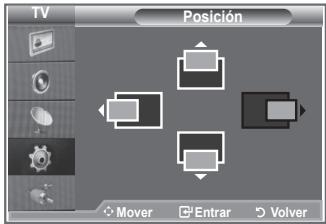
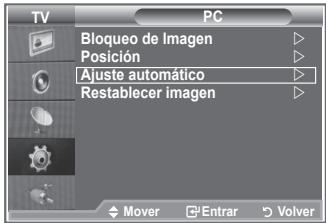

Ajuste de montaje en la pared (LE40R8) (se vende por separado)
Tras instalar el montaje en la pared, puede ajustar fácilmente la posición del televisor.
- Pulse el botón MENU para ver el menú.
Pulse los botones ▲ o ▼ para seleccionar “Configuración” y, a continuación, pulse el botón - Pulse los botones ▲ o ▼ para seleccionar "Ajuste del montaje mural" y, a continuación, pulse el botón ENTER/OK.
- Ajuste la posición deseada mediante los botones ▲, ▼, ◀ o ▶.
- Pulse el botón EXIT para salir.
Si pulsa un botón de flecha sin que haya aparecido un OSD en la pantalla del televisor, aparece la pantalla de ajuste.
Si desconecta la alimentación, el televisor vuelve a la posición de instalación inicial.
Cuando conecta la alimentación, el televisor vuelve a la última posición ajustada.


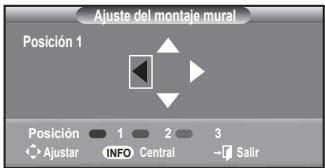
Uso del botón del mando a distancia
| Botón | Función | |
 | Ajuste del ángulo del montaje en la pared | Hacia arriba, hacia abajo, a la derecha, a la izquierda |
| [WDZN] | Restablecer | Vuelve a la posición inicial de instalación |
| twarnd GWBwd Tzavr1 | Memorización de la posición y movimiento a la posición memorizada | Memoriza 3 posiciones con los botones rojo, verde y amarillo.Vuelve a la posición memorizada mediante estos 3 botones de color. |
Para la instalación, consulte el manual de instalación proporcionado.
Para la instalación del producto, así como la instalación y movimiento del montaje en la pared, consulte a una empresa especializada en instalaciones.
Esta instalación se debe usar al colocar el equipo de montaje en una pared.
Para colocarlo en otros materiales de construcción, póngase en contacto con el distribuidor más cercano.
¿Qué es Anynet?
Anynet+ es un sistema de red de AV que proporciona a los usuarios una sencilla interfaz AV mediante el control de los dispositivos de AV conectados a través del menú Anynet+ cuando se han conectado dispositivos de AV de Samsung Electronics.
Conexión de dispositivos Anynet+
El sistema Anynet+ sólo admite dispositivos de AV compatibles con Anynet+. Compruebe si el dispositivo de AV que va a conectar al televisor lleva la marca Anynet+.
Para conectar directamente al televisor
![graph TD TV["TV"] -->|Cable HDMI| DISPOSITIVO1["Dispositivo Anynet+ 1"] TV -->|Cable HDMI| DISPOSITIVO2["Dispositivo Anynet+ 2"] TV -->|Cable HDMI| DISPOSITIVO3["Dispositivo Anynet+ 3"] DISPOSITIVO1 --> HDMI_OUT["HDMI OUT"] DISPOSITIVO2 --> HDMI_OUT2["HDMI OUT"] DISPOSITIVO3 --> HDMI_OUT3["HDMI OUT"…](/content/2020/05/25128/images/3e97aa653d164e8f8480d061487548af1650e1e0a6edb5b320a604c58eb6a90d.jpg)
Conecte las tomas [HDMI 1], [HDMI 2] o [HDMI 3] del televisor y la toma HDMI OUT del dispositivo Anynet+ correspondiente mediante el cable HDMI.
Para conectar al sistema de cine en casa
![graph TD TV["TV"] -->|Cable HDMI| A["Dispositivo Anynet+ 1"] TV -->|Cable HDMI| B["Dispositivo Anynet+ 2"] TV -->|Cable HDMI| C["Cine en casa"] TV -->|Cable HDMI| D["Dispositivo Anynet+ 3"] A -->|HDMI OUT| E["Dispositivo Anynet+ 1"] A -->|HDMI OUT| F["Dispositivo Anynet+ 2"] A -->|HDMI OUT| G["Dispo…](/content/2020/05/25128/images/313b92f4bbd08947af4d680b9382111b9366afa0fb7e256552fb34161794a550.jpg)
- Conecte las tomas [HDMI 1], [HDMI 2] o [HDMI 3] del televisor y la toma HDMI OUT del dispositivo Anynet+ correspondiente mediante el cable HDMI.
- Conecte la toma HDMI IN del sistema cine en casa y la toma HDMI OUT del dispositivo Anynet+ correspondiente mediante el cable HDMI.
➤ Conecte sólo un receptor.
Puede conectar un dispositivo Anynet+ mediante el cable HDMI. Algunos cables HDMI pueden no admitir las funciones Anynet+.
Anynet+ funciona cuando el dispositivo de AV que admite Anynet+ se encuentra en estado de espera o de encendido.
Anynet+ admite hasta 8 dispositivos de AV en total.
Configuración de Anynet +
Parámetros para usar las funciones Anynet+.
Uso de la función Anynet+
- Pulse el botón Anynet+.
Pulse los botones ▲ o ▼ para seleccionar Configuración y, a continuación, pulse el botón ENTER/OK. - Pulse el botón ENTER/OK para seleccionar Anynet+ (HDMI-CEC) y, a continuación, pulse el botón ENTER/OK.
- Pulse los botones ▲ o ▼ para seleccionar Activado y, a continuación, pulse el botón ENTER/OK.
La función Anynet+ (HDMI-CEC) está activada.
Si selecciona Desactivado, Anynet+ (HDMI-CEC) se desactiva.Cuando la función Anynet+ (HDMI-CEC) está desactivada, todas las operaciones relacionadas con Anynet+ se desactivan.
Apagado automático de un dispositivo Anynet+ cuando el televisor está apagado
- Pulse los botones ▲ o ▼ para seleccionar Desact. auto.; a continuación pulse el botón ENTER/OK.
- Pulse los botones ▲ o ▼ para seleccionar Desactivado y, a continuación, el botón ENTER/OK.
La función Desact. auto. se activa.
Si selecciona Desactivado se cancela la función de apagado automático.
Pulse el botón EXIT para salir.
Para usar la función Anynet+, el valor Selecionar dispositivo del mando a distancia debe ajustarse en TV.
Si establece Desact. auto en Desactivado, los dispositivos externos conectados también se desactivan cuando se apaga el televisor. Sin embargo, si el dispositivo está grabando es posible que no se apague.
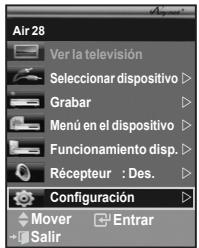


Búsqueda y cambio de dispositivos Anynet+
- Pulse el botón Anynet+.
- Pulse los botones ▲ o ▼ para seleccionar Seleccionar dispositivo y pulse el botón ENTER/OK.
- Pulse los botones ▲ o ▼ para seleccionar el dispositivo que desee y pulse el botón ENTER/OK.
Se cambia al dispositivo seleccionado. - Si no encuentra el dispositivo que desea, pulse los botones ▲ o ▼ para seleccionar Buscando conexiones y pulse el botón ENTER/OK.
Aparece el mensaje Configurando conexión Anynet+.... Cuando finaliza la búsqueda de dispositivos, los dispositivos conectados aparecen en el menú Anynet+.
El cambio a los dispositivos seleccionados puede tardar unos 2 minutos. No se puede cancelar la operación de cambio de dispositivo mientras ésta se está efectuando.
El tiempo necesario para la búsqueda de dispositivos depende de la cantidad de dispositivos conectados.
Cuando finaliza la búsqueda de dispositivos, no se muestra el número de dispositivos encontrados.
Aunque el televisor explora automáticamente los dispositivos cuando se enciende con el botón POWER, los dispositivos
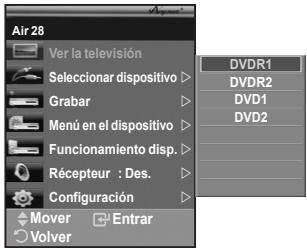

conectados cuando el televisor está encendido o en algunas circunstancias determinadas no aparecen en la lista de dispositivos. Por consiguiente, debe seleccionar el menú Buscar conexiones para buscar los dispositivos.
Si ha seleccionado el modo de entrada externa pulsando el botón SOURCE; no podrá usar la función Anynet+. Asegúrese de cambiar al dispositivo Anynet+ mediante el botón Anynet+.
Menú Anynet+
El menú Anynet+ cambia según el tipo y el estado de los dispositivos Anynet+ conectados al televisor.
| Menú Anynet+ | Descripción |
| Ver la televisión | Cambia de Anynet+ al modo de emisión de TV. |
| Seleccionar dispositivo | El televisor está conectado al dispositivo correspondiente. |
| Grabar | Comienza una grabación. (Este menú sólo funciona con dispositivos que admiten grabación). |
| Menú en el dispositivo | Muestra el menú del dispositivo conectado.Ejemplo: Cuando hay un grabador de DVD conectado, aparece el menú de títulos del grabador de DVD. |
| Funcionamiento disp. | Muestra el menú de control de reproducción del dispositivo conectado.Ejemplo: Cuando hay un grabador de DVD conectado, aparece el menú de control de reproducción del grabador de DVD. |
| Receptor | La salida de sonido se efectúa a través del receptor. |
| Configuración | Permite ajustar el entorno de uso de Anynet+. |
Botones del mando a distancia del televisor disponibles en el modo Anynet+
| Tipo de dispositivo | Estado de funcionamiento | Botones disponibles |
| Dispositivo Anynet+ | Después de cambiar al dispositivo, cuando el menú de éste aparece en la pantalla. | Botones numéricos▲/▼/◄/►/ENTERBotones de coloresBotón EXIT |
| Después de cambiar al dispositivo, mientras se reproduce un archivo | ◄◄ (Búsqueda atrás)►► (Búsqueda adelante)■ (Parar)►|| (Reproducir/Pausa) | |
| Dispositivo con sintonizador incorporado | Después de cambiar al dispositivo, mientras se ve un programa de TV | Botones CH ▲/▼ |
| Dispositivo de audio | Cuando Receptor está activado | Botones VOL+/VOL-Botón MUTE |
| Anyview 2 | Cuando se ve la TV | ►|| (Reproducir/Pausa) |
La función Anynet+ sólo funciona cuando el mando a distancia está ajustado en TV.
El botón REC funciona sólo cuando la grabación es posible.
Los dispositivos Anynet+ no se pueden controlar con los botones del lateral del TV. Los dispositivos Anynet+ sólo se pueden controlar mediante el mando a distancia del televisor.
El mando a distancia del televisor puede no funcionar en determinadas circunstancias. En ese caso, vuelva a seleccionar el dispositivo Anynet+.
En el modo Anynet+, los botones de colores puede que no funcionen correctamente.
El funcionamiento de ◀◀, ►► puede variar según el dispositivo.
Grabación
El grabador permite efectuar una grabación de un programa de televisión.
Pulse el botón REC.
Comienza la grabación. (Sólo cuando está conectado el dispositivo de grabación Anynet+ activado.)
El programa de TV actual se graba en el estado Ver TV. Si está viendo un vídeo desde otro dispositivo, se graba el vídeo de éste.
Se puede grabar las transmisiones de la fuente seleccionando Grabar después de pulsar el botón Anynet+.
Antes de grabar, compruebe si la toma de antena está conectada correctamente al dispositivo de grabación.
Para conectar la antena al dispositivo de grabación, consulte el manual del usuario del dispositivo.
Escucha a través de un receptor
Se puede escuchar sonido a través de un receptor en lugar de hacerlo mediante el altavoz del TV.
- Pulse el botón Anynet+.
Pulse los botones ▲ o ▼ para seleccionar Receiver y, a continuación, pulse el botón ENTER/OK.
- Pulse los botones ▲ o ▼ para seleccionar Activado y, a continuación, pulse el botón ENTER/OK.
Ahora podrá escuchar el sonido a través del receptor.
- Pulse el botón EXIT para salir.
Cuando el receptor está establecido en Activado, es posible escuchar el sonido del TV a través del receptor de 2 canales.
Si el receptor es exclusicamente para el sistema de cine en casa (que sólo admite audio), puede que no aparezca en la lista de dispositivos.
En caso de que el contenido presente algún problema de copyright, es posible que no se escuche correctamente a través del receptor.
Cuando se escucha a través del receptor, hay restricciones para el uso de los menús PIP y los relativos al audio.

Compruebe estos puntos antes de solicitar servicio técnico
| Síntoma | Solución |
| Anynet+ no funciona. | Compruebe si el dispositivo es un dispositivo Anynet+. El sistema Anynet+ sólo admite dispositivos Anynet+.Conecte sólo un receptor.Compruebe si el cable de alimentación de Anynet+ está debidamente conectado.Compruebe las conexiones de los cables de Video/Audio/HDMI del dispositivo Anynet+.Compruebe si Anynet+ (HDMI-CEC) está establecido en Act. en el menú de configuración de Anynet+.Compruebe si el mando a distancia del televisor está en modo TV.Compruebe si es un mando a distancia exclusivo para Anynet+.Anynet+ no funciona en algunas situaciones (búsqueda de canales)Cuando se conecta o se desconecta el cable HDMI se han de buscar de nuevo los dispositivos o reiniciar el televisor.Compruebe si la función Anynet+ del dispositivo Anynet+ está activada. |
| Deseo iniciar Anynet+. | Compruebe si el dispositivo Anynet+ está debidamente conectado al TV y si la opción Anynet+ (HDMI-CEC)) del menú Configuración está establecida en Activado.Pulse el botón TV del mando a distancia del televisor para cambiar a TV. A continuación pulse el botón Anynet+ para visualizar el menú Anynet+ y seleccionar el menú que desee. |
| Deseo salir de Anynet+. | Seleccione Ver TV en el menú Anynet+.Pulse el botón SOURCE del mando a distancia del televisor y seleccione un dispositivo que no sea Anynet+.Pulse CH, CH LIST, PRE-CH para cambiar al modo TV. (Tenga en cuenta que el botón de canal sólo funciona cuando no hay ningún dispositivo Anynet+ con sintonizador incorporado conectado.) |
| En la pantalla aparece el mensaje Conectando a un dispositivo Anynet+... | El mando a distancia no se puede utilizar cuando se está configurando Anynet+ o cambiando a un modo de visualización.Utilice el mando a distancia cuando haya terminado la configuración de Anynet+ o el cambio al modo de visualización. |
| El dispositivo Anynet+ no funciona. | No se puede usar la función de reproducción mientras se efectúa una conexión Plug & Play (Plug & Play). |
| El dispositivo conectado no se muestra. | Compruebe si el dispositivo admite las funciones Anynet+.Compruebe si el cable HDMI está debidamente conectado.Compruebe siestá establecido enen el menú de configuración de Anynet+.Vuelva a efectuar una búsqueda de dispositivos Anynet+.Sólo puede conectar un dispositivo Anynet+ mediante el cable HDMI. Algunos cables HDMI pueden no admitir las funciones Anynet+. |
| El programa de televisión no se puede grabar. | Compruebe la conexión de la toma de antena del dispositivo de grabación. |
Utilización del bloqueo Kensington antirrobo
El bloqueo Kensington es un dispositivo que se utiliza para fijar físicamente el sistema cuando se utiliza en un sitio público.
El dispositivo de bloqueo debe adquirirse por separado. El aspecto y método de bloqueo puede ser diferente al que se muestra en la ilustración dependiendo del fabricante. Consulte el manual que acompaña al bloqueo Kensington para utilizarlo correctamente.
- Inserte el dispositivo de bloqueo en la ranura Kensington en el televisor LCD (Figura 1) y gírelo en la dirección de bloqueo (Figura 2).
- Conecte el cable de bloqueo Kensington.
- Fije el bloqueo Kensington a la mesa o a un objeto estático pesado.
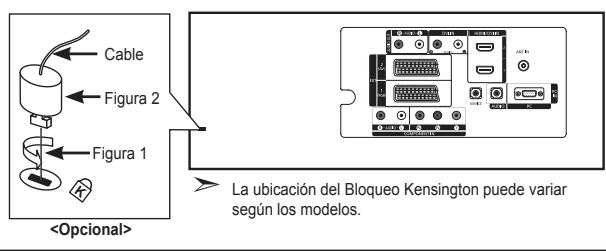
Solución de problemas: Antes de ponerse en contacto con el personal del servicio técnico
| No hay imagen ni sonido | Compruebe que el cable de alimentación esté conectado a la red eléctrica.Compruebe que haya presionado los POWER botones de la parte frontal de equipo.Compruebe los valores de contraste y brillo de la imagen.Compruebe el volumen. |
| Hay imagen pero no sonido | Compruebe el volumen.Compruebe si ha pulsado el botón de volumen MUTE del mando a distancia.Compruebe que “Silencio interno” esté desactivado. |
| No aparece ninguna imagen o está en blanco y negro | Ajuste los valores de color.Compruebe que el sistema de emisión seleccionado es correcto. |
| Hay interferencias en el sonido o en la imagen | Trate de identificar el aparato eléctrico que está afectando al aparato y aléjelo.Enchufe el aparato en una toma de electricidad distinta. |
| Imagen borrosa o con nieve, sonido distorsionado | Compruebe la dirección, ubicación y conexiones de la antena.Esta interferencia suele ocurrir cuando se utilizan antenas interiores. |
| El mando a distancia no funciona correctamente. | Sustituya las pilas del mando a distancia.Limpie el borde superior del mando a distancia (ventana de transmisión).Compruebe los terminales de las pilas. |
| Se muestra el mensaje “Comprobar el cable de señal”. | Compruebe que el cable de señal se haya conectado firmemente al PC o a la fuente de vídeo.Compruebe que el PC o las fuentes de vídeo están encendidos. |
| En el modo PC, se muestra el mensaje “Modo no compatible”. | Compruebe la resolución máxima y la frecuencia del adaptador de vídeo.Compare estos valores con los datos de los modos de visualización. |
El panel LCD TFT consta de subpíxeles (3.133.440) que requieren tecnología sofisticada para su fabricación. No obstante, puede que existan unos cuantos píxeles brillantes u oscuros en la pantalla. Estos píxeles no influirán en el rendimiento del aparato.
Especificaciones técnicas y medioambientales
| Nombre del modelo | LE32R8 | LE37R8 | LE40R8 |
| Tamaño de pantalla (diagonal) | 32 pulgadas | 37 pulgadas | 40 pulgadas |
| Consumo de energía | 150 W | 170 W | 190 W |
| Resolución del PC | 1360 x 768 @ 60 Hz | 1360 x 768 @ 60 Hz | 1360 x 768 @ 60 Hz |
| Sonido | |||
| Salida | 10 W X 2 | 10 W X 2 | 10 W X 2 |
| Dimensiones (An x Pr x Al) | |||
| Cuerpo principal | 874 x 81 x 531 mm | 1013 x 93 x 602 mm | 1084 x 95 x 639 mm |
| Con soporte | 874 x 291 x 577 mm | 1013 x 300 x 652 mm | 1084 x 300 x 690 mm |
| Peso(con soporte) | 15 kg | 21 kg | 22 kg |
| Consideraciones medioambientales | |||
| Temperatura de funcionamiento | 10 °C a 40 °C (50 °F a 104 °F) | 10 °C a 40 °C (50 °F a 104 °F) | 10 °C a 40 °C (50 °F a 104 °F) |
| Humedad de funcionamiento | 10% a 80%, sin condensación | 10% a 80%, sin condensación | 10% a 80%, sin condensación |
| Temperatura de almacenamiento | -20 °C a 45 °C (-4 °F a 113 °F) | -20 °C a 45 °C (-4 °F a 113 °F) | -20 °C a 45 °C (-4 °F a 113 °F) |
| Humedad en almacenamiento | 5% al 95%, sin condensación | 5% al 95%, sin condensación | 5% al 95%, sin condensación |
Giro del soporte (izquierda/derecha)

El diseño y las especificaciones pueden cambiar sin previo aviso.
Este dispositivo es un aparato digital de la Clase B.
Para conocer la fuente de alimentación, consulte la etiqueta pegada al producto.
Carregue para ligar/desligar o televisor. Indicador de corrente
6 Ligar dispositivos de A/V externos
➢ Modo de canal: P (modo de programa), C (modo de canal de antena), S (modo de canal por cabo)
♦ Programa: selecciona um número de programa para o canal.
♦ Sistema cores: define o sistema de suporte de cor.
♦ Sistema som: define o sistema de suporte de som.
Seleccionar o Modo de ecrã
Acertar e ver a hora actual
Programar o temporizador
Ligar e desligar o televisor automaticamente
Seleccionar o idioma
Descodificador de teletexto
Para activar o modo de teletexto e ver a página de índice:
Ligar dispositivos Anynet+
O sistema Anynet+ só suporta dispositivos AV que suportem Anynet+.
Eliminación correcta de este producto (material eléctrico y electrónico de descarte)
(Aplicable en la Unión Europea y en países europeos con sistenmas de recogida selectiva de residuos)
La presencia de esta marca en el producto o en el material informativo que lo acompaña, indica que al finalizar su vida útil no deberá eliminarse junto con otros residuos domésticos. Para evitar los posibles daños al medio ambiente o a la salud humana que representa la eliminación incontrolada de residuos, separe este producto de otros tipos de residuos y recíclelo correctamente para promover la reutilización sostenible de recursos materiales. Los usuarios particulares pueden contactar con el establecimiento donde adquirieron el producto, o con las autoridades locales pertinentes, para informarse sobre cómo y dónde pueden llevarlo para que sea sometido a un reciclaje ecológico y seguro. Los usuarios comerciales pueden contactar con su proveedor y consultar las condiciones del contrato de compra. Este producto no debe eliminarse mezclado con otros residuos comerciales.


Si tiene alguna pregunta o comentario referente a nuestros productos, por favor contacte con nuestro Servicio de Atención al Cliente
Contacte SAMSUNG GLOBAL
- PRECAUCIONES AL MOSTRAR EN LA PANTALLA UNA IMAGEN FIJA
- CONTENIDO
- CONEXIÓN Y PREPARACIÓN DEL TV
- AJUSTE DE CANALES
- AJUSTE DE LA IMAGEN
- AJUSTE DEL SONIDO
- AJUSTE DE LA HORA
- DESCRIPCIÓN DE LAS FUNCIONES
- USO DE LA FUNCIÓN DE TELETEXTO
- CONFIGURACIÓN DEL ORDENADOR
- ACERCA DE ANYNET
- RECOMENDACIONES PARA EL USO
- LISTA DE COMPONENTES
- INSTALACIÓN DEL SOPORTE
- INSTALACIÓN DEL EQUIPO DE MONTAJE EN LA PARED
- ① SOURCE
- ② MENU
- ③ + ▲
- 4 < C/P. ⊙
- ⑤ (ENCENDIDO)
- INDICADOR DE ENCENDIDO
- 6 SENSOR DEL MANDO A DISTANCIA
- ⑦ ALTAVOCES
- ④ CONEXIÓN A LA ANTENA O A LA RED DE TELEVISIÓN POR CABLE
- ⑥ CONEXIÓN DE DISPOSITIVOS A/V EXTERNOS
- ⑦ CONEXIÓN AL ORDENADOR
- 8 SERVICE
- 9 CONEXIÓN DE DISPOSITIVOS DE COMPONENTES (DTV/DVD)
- 10 BLOQUEO KENSINGTON
- FUNCIONES DE TELETEXTO
- INSTALACIÓN DE LAS PILAS EN EL MANDO A DISTANCIA
- CÓMO PONER EL TELEVISOR EN MODO DE ESPERA
- PLUG & PLAY
- SI DESEA REINICIAR ESTA FUNCIÓN
- MEMORIZACIÓN AUTOMÁTICA DE CANALES
- CONFIGURACIÓN DE LAS LISTAS DE CANALES
- CONFIGURE LOS CANALES COMO PREFIERA
- PUEDE BORRAR, AÑADIR O BLOQUEAR FÁCILMENTE EL CANAL QUE DESEE
- ACTIVACIÓN DEL BLOQUEO INFANTIL
- ORDEN DE LOS CANALES MEMORIZADOS
- PUEDE INTERCAMBIAR LOS NÚMEROS DE DOS CANALES
- ASIGNACIÓN DE NOMBRES DE CANALES
- LOS NOMBRES DE LOS CANALES SE ASIGNARÁN DE FORMA AUTOMÁTICA CUANDO ÉSTOS EMITAN DICHA INFORMACIÓN. ESTOS NOMBRES SE PUEDEN CAMBIAR, LO QUE LE PERMITE ASIGNAR OTROS NUEVOS
- SINTONIZACIÓN PRECISA DE LA RECEPCIÓN DE CANALES
- UTILICE LA SINTONIZACIÓN FINA PARA AJUSTAR MANUALMENTE UN DETERMINADO CANAL A FIN DE QUE LA RECEPCIÓN SEA ÓPTIMA
- CAMBIO DEL FORMATO DE LA IMAGEN
- PUEDE SELECCIONAR EL TIPO DE IMAGEN QUE MEJOR CUMPLA SUS REQUISITOS DE VISUALIZACIÓN
- AJUSTE DE IMAGEN PERSONAL
- EL APARATO TIENE VARIOS VALORES QUE LE PERMITEN CONTROLAR LA CALIDAD DE IMAGEN
- CAMBIO DEL TONO DEL COLOR
- PUEDE SELECCIONAR EL TONO DE COLOR QUE LE RESULTE MÁS CÓMODO PARA LA VISTA
- ACTIVACIÓN DE LA LUZ DE FONDO
- PUEDE AJUSTAR EL BRILLO DE LA PANTALLA MEDIANTE EL AJUSTE DEL BRILLO DE LA LUZ DE FONDO DEL LCD. (0\~10)
- CONFIGURACIÓN DETALLADA DE LOS VALORES DE LA IMAGEN
- CAMBIO DEL TAMAÑO DE LA IMAGEN
- CONGELACIÓN DE LA IMAGEN ACTUAL
- SELECCIÓN DEL MODO PANTALLA
- REAJUSTE DE LOS VALORES DE LA IMAGEN A LOS VALORES PREDEFINIDOS DE FÁBRICA
- DIGITAL NR/COLOR ACTIVO/DNLE/MEJOR CINE
- VISUALIZACIÓN DE IMAGEN SOBRE IMAGEN (PIP)
- AJUSTES DE PIP
- NIVEL DE NEGRO DE HDMI
- SE PUEDE SELECCIONAR DIRECTAMENTE EL NIVEL DE NEGRO EN LA PANTALLA PARA AJUSTAR LA PROFUNDIDAD DE ÉSTA
- CAMBIO DEL ESTÁNDAR DE SONIDO
- PUEDE SELECCIONAR UN TIPO DE EFECTO DE SONIDO ESPECIAL QUE SE USARÁ CUANDO SE VISUALICE UNA EMISIÓN CONCRETA
- AJUSTE DE LOS VALORES DEL SONIDO
- ES POSIBLE AJUSTAR LOS PARÁMETROS DEL SONIDO SEGÚN LAS PREFERENCIAS PERSONALES
- CONFIGURACIÓN DEL TRUSURROUND XT (SRS TS XT)
- TRUSURROUND XT ES UNA TECNOLOGÍA SRS PATENTADA QUE SOLVENTA EL PROBLEMA DE REPRODUCIR CONTENIDO MULTICANAL 5,1 EN DOS ALTAVOCES. TRUSURROUND PROPORCIONA UNA EXPERIENCIA DE SONIDO VIRTUAL CONVINCENTE A TRAVÉS DE CUALQUIER SISTEMA DE REPRODUCCIÓN CON DOS ALTAVOCES, INCLUSO CON LOS ALTAVOCES INTERNOS DEL TELEVISOR. ES TOTALMENTE COMPATIBLE CON TODOS LOS FORMATOS MULTICANAL
- SELECCIÓN DEL MODO DE SONIDO
- AJUSTE AUTOMÁTICO DEL VOLUMEN
- SELECCIÓN DEL SILENCIO INTERNO
- SI DESEA USAR UNOS ALTAVOCES INDEPENDIENTES, CANCELE EL AMPLIFICADOR INTERNO
- AUDICIÓN DEL SONIDO DE LA IMAGEN SECUNDARIA
- MIENTRAS ESTÉ ACTIVADA LA FUNCIÓN PIP SE PUEDE ESCUCHAR EL SONIDO DE LA IMAGEN SECUNDARIA
- REAJUSTE DE LOS VALORES DEL SONIDO A LOS VALORES PREDEFINIDOS DE FÁBRICA
- AJUSTE Y VISUALIZACIÓN DE LA HORA ACTUAL
- AJUSTE DEL TEMPORIZADOR DE DESCONEXIÓN
- APAGADO Y ENCENDIDO AUTOMÁTICOS DEL TELEVISOR
- ELECCIÓN DEL IDIOMA
- USO DEL MODO JUEGO
- CONFIGURACIÓN DEL MODO DE PANTALLA AZUL/SELECCIÓN DE LA MELODÍA
- PANTALLA AZUL
- MELODÍA
- CONFIGURACIÓN DEL PC PARA EL CINE EN CASA
- CONFIGURACIÓN DE EFECTO DE LUZ
- USO DE LA FUNCIÓN DE AHORRO DE ENERGÍA
- SELECCIÓN DE LA FUENTE
- PUEDE ELEGIR ENTRE VARIAS FUENTES EXTERNAS CONECTADAS A LAS TOMAS DE ENTRADA DEL TELEVISOR
- EDICIÓN DE LOS NOMBRES DE FUENTES DE ENTRADA
- DECODIFICADOR DE TELETEXTO
- VISUALIZACIÓN DE LA INFORMACIÓN DE TELETEXTO
- SELECCIÓN DE UNA PÁGINA DE TELETEXTO ESPECÍFICA
- PULSE LOS BOTONES NUMÉRICOS EN EL MANDO A DISTANCIA PARA INTRODUCIR O ACEPTAR LOS NÚMEROS DE PÁGINA DIRECTAMENTE
- USO DE FASTEXT PARA SELECCIONAR UNA PÁGINA DEL TELETEXTO
- CONFIGURACIÓN DEL MANDO A DISTANCIA
- CONFIGURACIÓN DEL SOFTWARE DEL PC (BASADO EN WINDOWS XP)
- MODOS DE VISUALIZACIÓN
- AJUSTES DEL ORDENADOR
- CAMBIO DE LA POSICIÓN DE LA IMAGEN
- AJUSTE LA POSICIÓN DE LA PANTALLA DEL PC SI NO SE ACOPLA A LA PANTALLA DEL TV
- AJUSTE AUTOMÁTICO DE LA PANTALLA DE PC (AJUSTE AUTOMÁTICO)
- ESTA FUNCIÓN PERMITE QUE LA PANTALLA DE PC DEL EQUIPO SE AJUSTE AUTOMÁTICAMENTE A LA SEÑAL DE VÍDEO DEL PC. LOS VALORES FINO, GRUESO Y POSICIÓN SE AJUSTAN AUTOMÁTICAMENTE
- INICIALIZACIÓN DE LOS AJUSTES DE IMAGEN (RESTABLECER IMAGEN)
- PUEDE RECUPERAR TODOS LOS AJUSTES DE IMAGEN PREDETERMINADOS DE FÁBRICA
- AJUSTE DE MONTAJE EN LA PARED (LE40R8) (SE VENDE POR SEPARADO)
- ¿QUÉ ES ANYNET
- CONEXIÓN DE DISPOSITIVOS ANYNET
- CONFIGURACIÓN DE ANYNET
- PARÁMETROS PARA USAR LAS FUNCIONES ANYNET
- USO DE LA FUNCIÓN ANYNET
- APAGADO AUTOMÁTICO DE UN DISPOSITIVO ANYNET+ CUANDO EL TELEVISOR ESTÁ APAGADO
- BÚSQUEDA Y CAMBIO DE DISPOSITIVOS ANYNET
- MENÚ ANYNET
- GRABACIÓN
- ESCUCHA A TRAVÉS DE UN RECEPTOR
- UTILIZACIÓN DEL BLOQUEO KENSINGTON ANTIRROBO
- 6 LIGAR DISPOSITIVOS DE A/V EXTERNOS
- SELECCIONAR O MODO DE ECRÃ
- ACERTAR E VER A HORA ACTUAL
- PROGRAMAR O TEMPORIZADOR
- LIGAR E DESLIGAR O TELEVISOR AUTOMATICAMENTE
- SELECCIONAR O IDIOMA
- DESCODIFICADOR DE TELETEXTO
- LIGAR DISPOSITIVOS ANYNET
- ELIMINACIÓN CORRECTA DE ESTE PRODUCTO (MATERIAL ELÉCTRICO Y ELECTRÓNICO DE DESCARTE)
- CONTACTE SAMSUNG GLOBAL
Marca : SAMSUNG
Modelo : LE37R81B
Categoría : Televisor