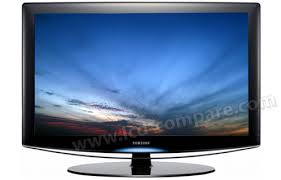
LE37R81B - Televízió SAMSUNG - Ingyenes használati útmutató
Találja meg az eszköz kézikönyvét ingyenesen LE37R81B SAMSUNG PDF formátumban.


Felhasználói kérdések a következőről LE37R81B SAMSUNG
0 kérdés erről a készülékről. Válaszolj azokra, amiket ismersz, vagy tedd fel a sajátod.
Tegyél fel egy új kérdést erről a készülékről
Töltse le az útmutatót a következőhöz Televízió PDF formátumban ingyenesen! Találja meg kézikönyvét LE37R81B - SAMSUNG és vegye vissza elektronikus eszközét a kezébe. Ezen az oldalon közzé van téve az eszköze használatához szükséges összes dokumentum. LE37R81B márka SAMSUNG.
HASZNÁLATI ÚTMUTATÓ LE37R81B SAMSUNG
Elővigyázatosság az állóképek megjelenítésével kapcsolatban.
Az állóképek a TV-képernyő maradandó károsodását okozhatják.
- Ne jelenítsen meg állóképeket az LCD-képernyőn 2 órát meghaladó időn túl, mert ilyenkor a megjelenített képek a képernyő „beégését” okozhatják.
Ezt a jelenséget „képernyőbeégésnek” is nevezik.
A képernyőbeégés elkerülése érdekében állókép megjelenítésekor csökkentse a kép fényerejét és kontrasztját.
- Az LCD TV huzamosabb ideig tartó, 4:3 képarányú módban történő használata esetén a kibocsátott fényerősség eltérése miatt a képernyő közepén, valamint bal és jobb oldalán sávok alakulhatnak ki. DVD-filmek lejátszása és játékprogramok használata is hasonló jelenséget okozhat. A garancia az ilyen esetekben keletkezett károkra nem terjed ki.
- Videojátékok vagy számítógépek állóképeinek bizonyos időt meghaladó megjelenítése következtében a képernyőn részleges utókép jelenhet meg. A jelenség megelőzése érdekében állóképek megjelenítése esetén csökkentse a fényerőt és kontrasztot.
Tartalom
TELEVÍZIÓ CSATLAKOZTATÁSA ÉS FELKÉSZÍTÉSE
◆ Tartozékok....2
◆ Az állvány felszerelése.... 2
◆ A fali konżol felszerelése 2
◆ A vezérlőpanel áttekintése ...... 3
◆ A csatlakóztató panel áttekintése.... 4
◆ A távvezérlő áttékintése 6
◆ Elemek behelyezése a távirányítóba ...... 7
◆ A készülék be- és kikapcsolásá ...... 7
◆ A televízió készenléti üzemmódba helyezése .... 7
◆ Plug & Play 8
CSATORNABEÁLLÍTÁS
◆ Csatornák automatikus tárolása.... 9
◆ Csatornák kézi tárolása.... 10
◆ A csatornalista beállítása ...... 11
◆ A qyermekzár funkció aktiválása....11
◆ Tárolt csatornák rendezése.... 12
◆ Csatornanevek hozzárendelése.... 12
◆ Csatornák finomhangolása 13
KÉPBEÁLLÍTÁS
◆ Képtípus módosítása 13
◆ Az egyedi képbeállítások módosítása...... 14
◆ Színtónus módosítása.... 14
◆ A háttérvilágítás aktiválása.... 15
◆ A kép részlétes beállításainak konfigurálása ... 16
◆ Képméret módosítása 17
◆ Az'aktuális kép kimerevítése.... 18
◆Képernyő mód választása.... 18
◆ Képbeállítások visszaállítása gyári alapbeállításra.... 18
◆ Digitális zajcsökkentés, Aktív szín, DNle, Mozi plusz 19
◆ Kép a képben megjelenítés (PIP) ...... 20
◆ HDMI feketeszint 21
HANGBEÁLLÍTÁS
◆ A hang alapbeállításának módosítása ...... 21
◆ Hangbeállítások módosítása 22
◆ A TrūSurround XT (SRS TS XT) beállítása ..... 22
◆ Fejhallgató csatlakóztatása 23
◆ A hangmód kiválasztása 23
◆ A hangerő automatikus beállítása 23
◆ A belső némítás beállítása 24
◆ A kis képablak hangjának hallgatása ...... 24
◆ Hangbeállítások visszaállítása a gyári alapbeállításra 25
IDŐ BEÁLLÍTÁSA
◆ Az aktuális idő beállítása és megielenítése ..... 25
◆ Az automatikus kikapcsolás beállítása...... 26
◆ A televízió automatikus be- és kikapcsolása .... 26
FUNKCIÓLEÍRÁS
◆ A nyelv kiválasztása 27
◆ Játěkmód használata 27
◆ A Kék képernyő mód beállítása,
Dallam választása 28
◆ A PC házimozi beállítása 28
◆ A Fényeffektus beállítása 29
◆ Az Energy Saving (Energiatakarékosság) funkció használata 29
◆ Forrás kiválasztása 30
◆ A bemeneti forrásnevek szerkesztése ...... 30
◆ Teletext dekóder.... 31
◆ A teletext információ megjelenítése ...... 32
◆ Adott teletext-oldal kiválásztása 32
◆ Fastext használat teletext-oldal kiválasztásához 33
◆ A távvezérlő beállítása 33
◆ Távvezérlőkódok 34
PC BEÁLLÍTÁSA
◆ A (Windows XP alapú) számítógépes szoftver beállítása 37
◆ Képernyőmódok 37
◆ A számítógép beállítása 38
◆ A fali konzol beállítása (LE40R8)
(külön megvásárolható).... 39
AZ ANYNET+
◆ Az Anynet+ fogalma 40
◆ Anynet+ eszközök csatlakoztatása 40
◆ Az'Anynet+ beállítása.... 41
◆ Váltás és keresés az Anynet+ eszközök között.... 41
◆ Felvétel 42
◆ Hallgatás vevő egységen keresztül.... 43
◆ Szervizelés igénylése előtt olvassa el a következő pontokat: 43
TANÁCSOK A KÉSZÜLÉK HASZNÁLATÁVAL KAPCSOLATBAN
◆ A Kensigton féle lopászár használata ..... 44
◆ Hibaelhárítás: Mielőtt szakemberhez fordulna . 44
◆ Műszaki és környezeti jellemzők.... 45
Használati útmutató
Kérjük, hogy a készülék működtetése előtt gondosan olvassa végig a kezelési útmutatót és őrizze meg, mert később szüksége lehet rá.
C€

Jelek
Gomb

Fontos

Megjegyzés

Nyomógomb
Tartozékok
Győződjön meg róla, hogy az LCD-televízió következő tartozékai rendelkezésre állnak. Ha bármelyik tartozék hiányzik, forduljon a márkakereskedőhöz.
 |  |  |  |  |  |
| M4 X L16 | |||||
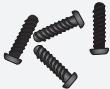
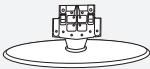
| Távvezérlő és elemek (AAA x 2) | Tápkábel | Takarólemez | Csavar az állványhoz (4 db.) | Állvány | Törlőkendő |
| Használati utasítás | Garanciakártya | Biztonsági útmutató | Regisztrációs lapok | ||
➢ Garanciakártya / Biztonsági útmutató / Regisztrációs lapok (nem minden régióban)
Típustól függően előfordulhat, hogy az állvány és a csavar nincs felszerelve.
Az állvány felszerelése

- Helyezze a készüléket képernyővel lefelé puha rongyra vagy párnára az asztalon.
- Helyezze az állványt a TV alján lévő lyukba.
- Helyezzen egy csavart a jelzett lyukba és húzza meg.
Az állvány a 37 hüvelykes és annál nagyobb képernyőméretű típusokra van felszerelve.
A fali konzol felszerelése

A falra szerelést biztosító elemek (külön megvásárolhatók) segítségével a TV falra is rögzíthető.
A falra szerelést biztosító elemek felszerelésével kapcsolatban olvassa el az elemekhez mellékelt tájékoztatót. A fali konzol felszereléséhez kérje szakember segítségét.
A Samsung Electronics nem vállal felelősséget semmilyen tárgyi vagy személyi sérülésért, ha Ön úgy dönt, hogy saját maga szereli fel a televíziót.
Távolítsa el az állványt, takarja le sapkával az alsó nyílást és rögzítse két csavarral.

A termék színe és formája típusonként különbözhet.
① SOURCE
Váltogat az összes hozzáférhető beviteli forrás között
(TV, 1. külső, 2. külső, AV, S-Video, Komponens, PC, HDMI1, HDMI2, HDMI3). A képernyőn megjelenő menüben úgy használja ezt a gombot, ahogy a távirányítón az ENTER/ÓK gombot szokás.
② MENU
Nyomja meg, ha a képernyőmenüt kívánja megjeleníteni.
③ + ▲ -
A hangerő csökkentésére vagy növelésére használható.
A képernyőn megjelenő menüben a + ▶ – gombokat úgy használja, ahogy a távirányítón a ◀ és a ▶ gombokat szokás.
4 < C/P. ⊙ >
Csatornaváltáshoz.
A képernyőn megjelenő menüben a < C/P. ⊙> gombokat úgy használja, ahogy a távirányítón a ▲ és a ▼ gombokat szokás.
(A televíziót a távvezérlő nélkül a csatornaváltó gombbal is bekapcsolhatja.)
5 ⏻ (Tápellátás)
A televízió be- és kikapcsolásához nyomja meg.
Tápfeszültségjelző
Villog és elalszik, ha a készülék be van kapcsolva, készenléti állapotban pedig folyamatosan világít.
⑥ Távirányító érzékelője
A távvezérlőt a TV-nek erre a pontjára kell irányítani.
⑦ Hangszórók
A termék színe és formája típusonként különbözhet.
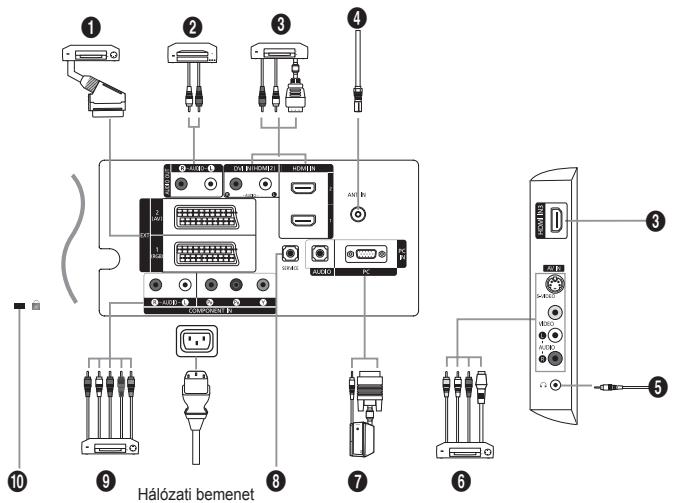
Ha külső eszközt csatlakoztat a TV-hez, győződjön meg róla, hogy az egység ki van kapcsolva.
Külső eszköz csatlakoztatása esetén ügyeljen a csatlakozó és a kábel színének egyeztetésére.
① Beltéri egység, videomagnó vagy DVD csatlakoztatása
| Csatlakozó | Bevitel | Kimenet | ||
| Videó | Audió (bal/jobb) | RGB | Videó + Audió (bal/jobb) | |
| 1. külső | O | O | O | Csak TV-kimenet van. |
| 2. külső | O | O | Választható kimenet. | |
- Bemenetek és kimenetek külső berendezések, például videomagnó, DVD-, videojáték- vagy videolemez-lejátszó számára.
② AUDIO eszközök csatlakoztatása
- Az RCA audiokábeleket a készüléke hátsó oldalán található „R – AUDIO - L” bemenethez csatlakoztassa, a kábel másik végét pedig az erősítőn vagy a DVD házimozin található audiobemenethez.
③ HDMI IN 1, HDMI IN 2, HDMI IN 3
- A HDMI-csatlakozóval ellátott AV-készülékek (beltéri egységek, DVD-lejátszók) közötti kapcsolatot támogatja.
- HDMI–HDMI összeköttetés esetén nincs szükség kiegészítő hangkapcsolatra.
Mi az a HDMI?
- A „High Definition Multimedia interface” (nagy felbontású multimédiás interfész) nagy felbontású digitális videoanyag és digitális audiofelvételek többsatornás átvitelét teszi lehetővé (5. 1 csatorna).
- A HDMI/DVI-csatlakozó támogatja a DVI-kapcsolatot egy kiterjesztett eszközre, a megfelelő kábelen keresztül (nincs mellékelve). Á HDMI és a DVI között az a különbség, hogy a HDMI-eszköz mérete kisebb, telepítve van rá a HDCP (Nagy sávszélességű digitális másolásvédelem) kódolási funkció, valamint támogatja a töbcsatornás digitális hangátvitelt.
DVI IN (HDMI 2) (AUDIO R/L)
- Ha a terméket HDMI- vagy DVI-kábellel beltéri egységhez, DVD-lejátszóhoz vagy játékkonzolhoz stb. csatlakoztatja, győződjön meg arról, hogy az alábbi táblázat szerinti kompatibilis videokimeneti módba állította be. Ennek elmulasztása a kép torzulását, szétesését vagy hiányát idézheti elő.
- Ha a csatlakoztatás HDMI/DVI kábellel történik, az csak a HDMI 2 csatlakozóról történhet.
Hangkimenethez a DVI–HDMI kábelt vagy a DVI–HDMI átalakítót és az „R - AUDIO - L” csatlakozón a DVI bemenetet kell használni.
A HDMI/DVI és a komponens csatlakoztató támogatása
| 480i | 480 p | 576 i | 576 p | 720 p | 1080 i | |
| HDMI/DVI 50Hz | X | X | X | O | O | O |
| HDMI/DVI 60Hz | X | O | X | X | O | O |
| Komponens | O | O | O | O | O | O |
④ Antenna vagy kábeltelevíziós hálózat csatlakoztatása
A televízió-csatornák megfelelő megtekintéséhez az alábbi források valamelyikén át biztosítani kell a készülék jelvételét:
- kültéri antenna, kábeltelevíziós hálózat vagy műholdas hálózat.
⑥ Külső A/V készülékek csatlakoztatása
- Csatlakoztassa az RCA- vagy az S-VIDEO-kábelt a megfelelő külső A/V készülékhez, pl. VCR-hez, DVD-hez vagy kamerához.
- Csatlakoztassa az RCA audiokábeleket (opcionális) a készülék hátoldalán található „R - AUDIO - L "csatlakozóhoz, a másik végét pedig az A/V készülék megfelelő audiokimeneti csatlakozójához.
- Fejhallgatót a készülék hátoldalán található fejhallgató kimenethez (5) csatlakoztathat. Amíg a fejhallgató csatlakoztatva van, a beépített hangszórók inaktívak.
⑦ Számítógép csatlakoztatása
- Csatlakoztassa a D- Sub kábelt (opcionális) a készülék hátoldalán található „PC (PC IN)” aljzatba, a másik végét pedig a számítógép videokártyájához.
- Csatlakoztassa a sztereó audiokábelt (opcionális) a készülék hátoldalán található „AUDIO (L)” és „AUDIO (R)” csatlakozóhoz, a másik végét pedig a DVD hangkártyájának „Audio Out” csatlakozójához.
8 SZERVIZ
- Szervizcsatlakozás szakképzett mérnököknek.
⑨ Komponenskészülékek (DVD) csatlakoztatása
- A komponens videokábel (opcionális) egyik végét csatlakoztassa a készülék hátoldalán található komponensbemenethez („PR”, „PB”, „Y”), a másik végét pedig a DVD megfelelő videokimenetéhez.
- Ha a beltéri egységet és a DVD-t egyaránt csatlakoztatni kívánja, akkor először a beltéri egységet kösse össze a DVD-vel, majd ezután készüléke komponensbemenetével („PR”, „PB”, „Y“).
- A komponenseszközökön (DVD-n) a PR, a PB és az Y csatlakozót néha Y, B-Y és R-Y vagy Y, Cb és Cr jelzéssel látják el.
- Az RCA audiokábeleket (opcionális) a készüléke hátsó oldalán található „R -AUDIO - L” bemenethez csatlakoztassa, a kábel másik végét pedig a DVD-n található audiokimenethez.
- Az LCD TV optimális képfelbontása 720p módban érhető el.
- Az LCD TV maximális képfelbontása 1080i módban érhető el.
⑩ Kensington zár
- A Kensington-zár (opcionális) olyan eszköz, amellyel a rendszer fizikailag rögzíthető, ha a készüléket nyilvános helyen használják.
- Ha zárszerkezetet szeretne használni, forduljon segítségért a tv-készülék eladójához.
- A Kensington zár elhelyezkedése a típustól függően változhat.
1 Kiválasztja a Samsung távvezérlővel (TV, DVD, STB, CABLE, VCR) irányítható céleszközt
(Lásd az 34\~36. oldalt)
② Televízió készenléti gombja
③ Számgombok közvetlen csatornaeléréshez
④ Egyjegyű/kétjegyű csatornaválasztás
⑤ A képernyön megjelenik a „Csatornalista” felirat.
⑥ Közvetlenül kiválasztja a TV-üzemmódot
⑦ VCR/DVD funkciók (visszacsévélés, leállítás, lejátszás/szünet, előrecsévélés)
8 ⊕ Hangerő növelése
⊖ Hangerő csökkentése
⑨ Hang ideiglenes kikapcsolása
10 Menü megjelenítése és a változtatás jóváhagyása
11 Hangmód kiválasztása
⑫ Visszatérés az előző menühöz
13 Képhatás kiválasztása
15 Hanghatás kiválasztása
16 SRS TS XT kiválasztása
17 5 különböző eszköz – TV, DVD, STB, CABLE, VCR – beállítására szolgál.
18 A gomb megnyomásával a távvezérő több gombja (pl. a Céleszköz kiválasztása, Hangerő, a csatornaválasztó és a NÉMÍTÁS) néhány másodpercre felvillan, majd kialszik, hogy áramot takarítson meg. Éz a funkció éjjel és sötétben is biztosítja a távvezérő kényelmes használatát.
19 Elérhető forrás kiválasztása
20 Előző csatorna
21 Automatic Power-off
22 Felvétel sugárzott adásból (Csak Anynet+ funkció) (Lásd az 40. oldalt)
23 P: Következő csatorna
P: Előző csatorna
24 Kilépés a képernyőmenüböl
25 A menü kurzorát vezérli
26 A sugárzott műsor információinak megtekintésére szolgál
27 Kép kimerevítése
28 Az Anynet megtekintési funkciói és az Anynet eszközök beállítása.
29 Képméret kiválasztása
30 PIP: Kép a képben (PIP) Ki/Be SOURCE: Input source selection
P □: Következő csatorna
P ▼: Előző csatorna
31 Ha a távvezérlője nem működik, cserélje ki az elemeket, és használat előtt 2-3 másodpercig tartsa lenyomva a „RESET” (Visszaállítás) gombot.
Teletext funkciók
⑥ Kilépés a teletext megjelenítési módból
10 Teletext tartalomjegyzék
14 Válasszon a Teletext, Double (Dupla) és Mix opciók közül.
19 Teletext mód kiválasztása (LIST vagy FLOF)
20 Teletext aloldal
23 P: Teletext következő oldala P: Teletext előző oldala
24 Teletext törlése
26 Teletext megjelenítése
11 13 27 29
Fastext témaválasztás
30 PIP:Teletext kimerevítése
30 SOURCE:Teletext tárolása
30 POSITION: Teletext méretének kiválasztása

Az éles fény befolyásolhatja a távvezérlő teljesítményét.
Ez a különleges távirányító gyengénlátók számára készült, és a be-/kikapcsoló, a csatornaváltó, a STOP, a PLAY/PAUSE és a hangerő-szabályozó gombok Braille-írással jelöltek.
Elemek behelyezése a távirányítóba
- Az ábrán látható módon tolja felfelé a távvezérlő hátlapját.
- Tegyen be két AAA méretű elemet.
Az elemek „+” és „-” pólusát az elemtartóban látható ábrával egyezően kell elhelyezni.
-
Tegye vissza a fedelet.
Ha hosszabb ideig nem használja a távvezérlőt, vegye ki az elemeket, és tárolja őket hűvös, száraz helyen. A távvezérlő legfeljebb 7 m távolságra használható a TV-készüléktől. (Átlagos TV-használat esetén az elemek körülbelül egy évig használhatók.)
Ha a távvezérlő nem működik, ellenőrizze a következőket: -
Be van kapcsolva a TV?
- Felcserélődött az elemek plusz és mínusz pólusa?
- Kifogytak az elemek?
- Áramkimaradás van, vagy nincs csatlakoztatva a tápkábel?
- Van a közelben fluoreszkáló fény vagy neonfényjel?

A készülék be- és kikapcsolása
A tápfeszültség vezetéke a készülék hátoldalához van csatlakoztatva.
- Helyezze a tápfeszültség-vezeték csatlakozóját a megfelelő aljzatba.
A készülék elején található készenléti jelzés világítani kezd.
- Nyomja meg a készülék előoldalán a ⏻ gombot.
A távirányító POWER☉ vagy TV gombjával is bekapcsolhatja a TV-készüléket.
A készülék automatikusan a legutoljára megtekintett csatornát választja ki.
- Nyomja meg valamelyik számgombot (0\~9) vagy a csatornaváltó gombot ( / ) a távvezérlőn, vagy a < C/P. > gombot a készülék jobb oldalán.
A készülék első használatakor ki kell választania, hogy melyik nyelvet szeretné használni a menük és üzenetek megjelenítéséhez. - A készülék a POWER ○ gomb ismételt megnyomásával kapcsolható ki.
A televízió készenléti üzemmódba helyezése
A televízió készenléti üzemmódba kapcsolásával a készülék áramfogyasztása csökkenthető.
A készenléti üzemmód a tévénézés átmeneti megszakításakor (például étkezések alkalmával) lehet hasznos.
- Nyomja meg a távvezérlő POWER ⏻ gombját.
A képernyő elsötétül, és a készülék előlapján megjelenik a vörösen világító készenléti jelzőfény.
2. A készülék visszakapcsolásához nyomja meg újra a POWER ○ gombot, a számgombokat (0\~9), a TV gombot vagy a csatornaváltó (⊖/⊖) gombot.
A televíziót ne hagyja hosszabb ideig (például amíg szabadságra utazik) készenléti állapotban. Érdemes a televízió táp- és antennacsatlakoztatását is megszüntetnie.
Plug & Play
A TV-készülék legelső bekapcsolásakor több alapvető felhasználói beállítás végezhető el egymás után automatikusan. A lehetőségek az alábbiak:
- Nyomja meg a távvezérlő POWER gombját.
Megjelenik a „Start Plug & Play“ üzenet az „OK“ gombbal. -
A megfelelő nyelv kiválasztásához nyomja meg a ▲ vagy a ▼ gombot, majd az ENTER/OK gombot.
-
Az „Üzlet” (shop) vagy az „Otthon” (home) mód kiválasztásához nyomja meg a ◀ vagy a ▶ gombot, majd nyomja meg az ENTER/OK gombot.
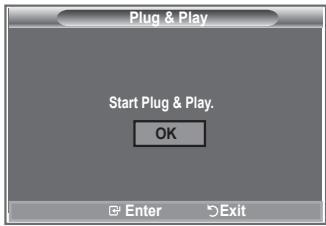
Javasoljuk, hogy TV-készülékét állítsa Otthon módra, hogy otthonában a legkiválóbb képminőséget élvezhesse.
Az Üzlet mód használata kereskedelmi környezetben javasolt.
Ha véletlenül Üzlet üzemmódra állította a készüléket, tartsa nyomva a TV-készülék jobb szélén a Menu gombot öt másodpercig, így a TV visszatér a dinamikus (Otthon) módba.
- Megjelenik az „Ellenőrizze az antennabemenetet“ üzenet az „OK“ gombbal.
Nyomja meg az ENTER/OK gombot.
➢ Ellenőrizze az antennakábel megfelelő csatlakoztatását.
-
A megfelelő ország kiválasztásához nyomja meg a ▲ vagy a ▼ gombot, majd az ENTER/OK gombot.
-
Az „Automata tárolás” menü a „Start“ választásával jelenik meg. Nyomja meg az ENTER/OK gombot.
A csatornakeresés automatikusan indul el és áll le.
Miután az összes csatorna tárolása megtörtént, megjelenik az „Órabeállítás” menü.
Az ENTER/OK gomb lenyomásával bármikor megszakíthatja a memóriába tárolás folyamatát.
- Nyomja meg az ENTER/OK gombot.
Válassza ki a ◀ vagy a ▶ gombbal az „Hónap”, „Nap”, „Év”, „Óra”, vagy a „Perc”.
Állítsa be az „Hónap“, „Nap“, „Év“, „Óra“, vagy a „Perc“ a ▲ vagy a ▼ gombbal.
Az órát és a percet a távvezérlőn található számgombokkal is beállíthatja.
- Az ENTER/OK gombbal hagyja jóvá választását.
♦ Nyelv: A nyelv kiválasztása.
♦ Ország: Az ország kiválasztása.
♦ Automatikus tárolás: Az adott területen elérhető csatornák automatikus megkeresése és tárolása.
♦ Órabeállítás: A TV órájának beállítása.
Ha vissza kívánja állítani ezt a funkciót...
- A menü megjelenítéséhez nyomja meg a MENU gombot.
Nyomja meg a ▲ vagy a ▼ gombot a „Beállítás” kiválasztásához, majd az ENTER/OK gombot. - A „Plug & Play” opció kiválasztáshoz ismételten nyomja meg az ENTER/OK gombot.
- Megjelenik a „Plug & Play indítása” üzenet.


- Csatornák automatikus tárolása
- Csatornák kézi tárolása

Csatornák automatikus tárolása
Végigpásztázhatja a rendelkezésre álló frekvenciatartományt (a lehetőségek országonként eltérőek).
Elképzelhető, hogy a csatornákhoz automatikusan hozzárendelt programszámok nem egyeznek az aktuális vagy a kívánt programszámokkal. Azonban kézzel is megválaszthatja a programszámokat, és bármely nem kívánt csatornát törölhet.
-
A menü megjelenítéséhez nyomja meg a MENU gombot.
A ▲ vagy a ▼ gombbal válassza ki a „Csatorna” opciót, majd nyomja meg az ENTER/OK gombot. -
Az „Ország” opció kiválasztásához nyomja meg az ENTER/OK gombot.
-
Válassza ki a megfelelő országot a ▲ vagy a ▼ gombbal, majd nyomja meg az ENTER/OK gombot.
-
A ▲ vagy a ▼ gombbal válassza ki az „Automata tárolás” opciót, majd nyomja meg az ENTER/OK gombot.
-
Nyomja meg az ENTER/OK gombot.
A készülék elkezdi az elérhető csatornák letárolását.
Az ENTER/OK gomb megnyomásával bármikor megszakíthatja a memóriába tárolási folyamatot, és visszatérhet a „Csatorna” menühöz.
- Az összes elérhető csatorna tárolása után megjelenik a „Sorrend” menü.
Összesen 100 csatorna tárolására van mód, beleértve a kábeltelevíziós hálózaton fogott adásokat is.
A csatornák kézi tárolásakor:
◆ Eldöntheti, hogy valamennyi talált csatornát el kívánja-e tárolni.
◆ Kiválaszthatja az egyes tárolt csatornák azonosítására szolgáló programszámot.
-
A menü megjelenítéséhez nyomja meg a MENU gombot. Nyomja meg a ▲ vagy a ▼ gombot a „Csatorna” menü kiválasztásához, majd az ENTER/OK gombot.
-
A ▲ vagy a ▼ gombbal válassza ki a „Kézi tárolás” opciót, majd nyomja meg az ENTER/OK gombot.
-
A „Program” opció kiválasztásához nyomja meg az ENTER/OK gombot.
-
A programszám csatornához rendeléséhez a ▲ vagy a ▼gombbal válassza ki a megfelelő számot, majd nyomja meg az ENTER/OK gombot.
A távvezérlön található számgombok segítségével is kiválaszthatja a programszámot.
-
A ▲ vagy a ▼ gombbal válassza ki a „Színrendszer” opciót, majd nyomja meg az ENTER/OK gombot.
-
Válassza ki a megfelelő alapszínt a ▲ vagy a ▼ gombbal, majd nyomja meg az ENTER/OK gombot.
-
A ▲ vagy a ▼ gombbal válassza ki a „Hangrendszer” opciót, majd nyomja meg az ENTER/OK gombot.
-
Válassza ki a megfelelő hangnormát a ▲ vagy a ▼ gombbal, majd nyomja meg az ENTER/OK gombot.
Ha nincs vagy nem megfelelő a hang, válasszon ki másik hangrendszert.
- Ha tudja az eltárolni kívánt csatatorna számát, az ▲ vagy a ▼ gombbal válassza a „Csatorna” lehetőséget. Nyomja meg az ENTER/OK gombot. A ▲ vagy a ▼ gombbal válassza a C (hagyományos sugárzás) vagy az S (kábeltévé) lehetőséget. A ▶ gombbal eldönti a kiválasztást. Válassza ki a megfelelő számot a ▲ vagy a ▼ gombbal, majd nyomja meg az ENTER/OK gombot.
➢ Számválaszték: P (program), C (hagyományos antenna), S (kábeltévé)
A távvezérlön található számgombok segítségével is kiválaszthatja a csatorna számát.
-
Ha nem ismeri a csatornaszámokat a ▲ vagy a ▼ gombbal válassza a „Keresés” lehetőséget. Nyomja meg az ENTER/OK gombot. Indítsa a keresést a ▲ vagy a ▼ gombbal, majd nyomja meg az ENTER/OK gombot.
-
A ▲ vagy a ▼ gombbal válassza ki a „Tárolás” menüpontot. Az „OK” kiválasztásához nyomja meg az ENTER/OK gombot.
-
A további csatornák tárolásához ismételje meg a 3 – 11. lépést.
◆ Program: Programszám választása az adott csatorna számára.
♦ Színrendszer: A színes kép rendszerének beállítása.
♦ Hangrendszer: A hangnorma beállítása.
♦ Csatorna: Csatorna kiválasztása.
♦ Keresés: A csatorna frekvenciájának megkeresése.
♦ Tárolás: Beállítások mentése.
A csatornalista beállítása
Igény szerint állítsa be a csatornákat.
Könnyedén törölheti, hozzáadhatja vagy zárolhatja a kívánt csatornát.
- A menü megjelenítéséhez nyomja meg a MENU gombot. Nyomja meg a ▲ vagy a ▼ gombot a „Csatorna” menü kiválasztásához, majd az ENTER/OK gombot.
- A ▲ vagy a ▼ gombbal válassza ki a „Csatornakezelő” menüpontot, majd nyomja meg az ENTER/OK gombot.
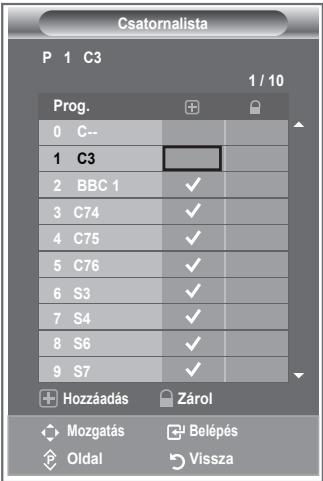
- A „Csatornalista” menü kiválasztásához nyomja meg ismét az ENTER/OK gombot.
- A ▶ gombbal lépjen a „⊕” oszlopba.
- A ▲ vagy a ▼ gombbal válassza ki a nem kívánt csatornát, majd nyomja meg az ENTER/OK gombot.
- Minden kiválasztani vagy törölni kívánt csatornánál ismételje meg az 5. lépést.
- A kilépéshez nyomja meg az EXIT gombot.
Ha a „Gyermekzár” be van kapcsolva, a „☐” aktív.
Ezeket az opciókat könnyedén kiválaszthatja a távvezérlő CH LIST gombjával is.

A gyermekzár funkció aktiválása
A kép eltüntetését és a hang némítását lehetővé tévő funkció segítségével megakadályozhatja, hogy illetéktelen személyek, például gyermekek nézhessék a számukra nem megfelelő műsorokat.
A Child Lock (Gyermekzár) funkció az oldalsó panel gombjaival nem oldható fel.
A funkció kizárólag a távvezérlővel oldható fel, ezért érdemes a távvezérlőt gyermekektől elzárva tartani.
- A menü megjelenítéséhez nyomja meg a MENU gombot. Nyomja meg a ▲ vagy a ▼ gombot a „Csatorna” menü kiválasztásához, majd az ENTER/OK gombot.
- A ▲ vagy a ▼ gombbal válassza ki a „Csatornakezelő” menüpontot, majd nyomja meg az ENTER/OK gombot.
- A ▲ vagy a ▼ gombbal válassza ki a „Gyermekzár” menüpontot, majd nyomja meg az ENTER/OK gombot.
- A ▲ vagy a ▼ gombbal válassza a „Be” vagy „Ki” állapotot. Nyomja meg az ENTER/OK gombot.
- A ▲ vagy a ▼ gombbal válassza ki a „Csatornalista” menüpontot, majd nyomja meg az ENTER/OK gombot.
- A ▶ gombbal lépjen a „” szimbólumra.
- A ▲ vagy a ▼ gombbal válassza ki a zárolni kívánt csatornát, majd nyomja meg az ENTER/OK gombot.
- Minden zárolni vagy feloldani kívánt csatornánál ismételje ezt a lépést.
- A kilépéshez nyomja meg az EXIT gombot.
A „Gyermekzár” „Be“ vagy „Ki“ kapcsolójával könnyedén válthat a „☐” helyen kiválasztott csatornák aktív és inaktív állapota között.


Tárolt csatornák rendezése
Két csatorna számát felcserélheti az alábbiak érdekében:
◆ Az automatikus tárolási számsorrend módosításához.
- Könnyen megjegyezhető számok társítása a leggyakrabban nézett csatornákhoz.
- A menü megjelenítéséhez nyomja meg a MENU gombot. A ▲ vagy a ▼ gombbal válassza ki a „Csatorna” menüpontot, majd nyomja meg az ENTER/OK gombot.
-
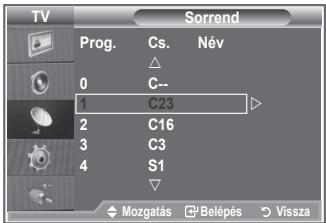
A ▲ vagy a ▼ gombbal válassza ki a „Sorrend” menüpontot, majd nyomja meg az ENTER/OK gombot.
-
A ▲ vagy a ▼ gomb lenyomásával válassza ki sorban a módosítani kívánt csatornaszámot. Nyomja meg az ENTER/OK gombot.
A kiválasztott csatorna száma és neve a jobb oldalra kerül.
- A ▲ vagy a ▼ gombbal lépjen a módosítani kívánt helyre, és nyomja meg az ENTER/OK gombot.
A kiválasztott csatornát kicserélte a kiválasztott számon előzőleg tárolt csatornára.
-
A többi csatorna elhelyezéséhez ismételje meg a 3 – 4. lépést.
-
A kilépéshez nyomja meg az EXIT gombot.

Csatornanevek hozzárendelése
A csatornainformációk sugárzásakor a készülék a csatornaneveket automatikusan hozzárendeli a csatornákhoz. Ezek a nevek azonban módosíthatók, tehát a csatornákhoz új neveket is hozzárendelhet.
-
A menü megjelenítéséhez nyomja meg a MENU gombot. Nyomja meg a ▲ vagy a ▼ gombot a „Csatorna” menü kiválasztásához, majd az ENTER/OK gombot.
-
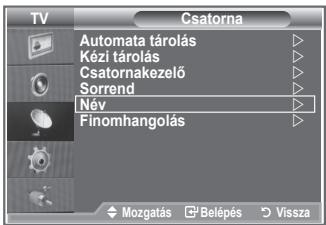
A ▲ vagy a ▼ gombbal válassza ki a „Név” menüpontot, majd nyomja meg az ENTER/OK gombot.
-
Ha szükséges, a ▲ vagy a ▼ gombbal válassza ki az átnevezendő csatornát. Nyomja meg az ENTER/OK gombot.
A névmező körül megjelenik a kiválasztási sor.
| Következőhöz... | Művelet... |
| Betű, szám vagy szimbólum kijelölése | Nyomja meg a ▲ vagy a ▼ gombot |
| A következő betűre lépés | Nyomja meg a ▶ gombot. |
| Az előző betűre lépés | Nyomja meg a ◀ gombot. |
| Név jóváhagyása | Nyomja meg az ENTER/OK gombot. |

A rendelkezésre álló karakterek: Az ábécé betűi ( A\~Z), számok (0\~9), egyéb karakterek (-, szóköz)
-
Valamennyi átnevezendő csatorna esetén ismételje meg a 3. és 4. lépést.
-
A kilépéshez nyomja meg az EXIT gombot.
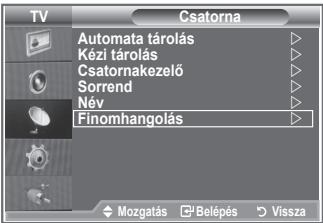
Csatornák finomhangolása
Kézi finomhangolással igazíthatja be egy adott csatorna optimális vételét.
- A finomhangolni kívánt csatorna közvetlen kiválasztásához nyomja meg a megfelelő számgombot.
- A menü megjelenítéséhez nyomja meg a MENU gombot. Nyomja meg a ▲ vagy a ▼ gombot a „Csatorna” menü kiválasztásához, majd az ENTER/OK gombot.
- A ▲ vagy a ▼ gombbal válassza ki a „Finomhangolás” menüpontot, majd nyomja meg az ENTER/OK gombot.
- A ◀ vagy a ▶ gombbal finomhangolhatja a képet. Nyomja meg az ENTER/OK gombot.
- A kilépéshez nyomja meg az EXIT gombot.
A már mentett finomhangolt csatornák száma mellett, a csatornacímben, a jobb oldalon egy csillag (*) szerepel. Ezután a csatorna száma vörös lesz.
Ha a finomhangolást „Vissza” szeretné állítani, nyomja meg a ▲ vagy ▼ gombot, majd az ENTER/OK gombot.

Képtípus módosítása
Kiválaszthatja az elvárásainak leginkább megfelelő képtípust.
- A menü megjelenítéséhez nyomja meg a MENU gombot. A „Kép” menüpont kiválasztásához nyomja meg az ENTER/OK gombot.
- Az ENTER/OK gomb ismételt megnyomásával válassza az „Üzemmód” menüpontot.
- Válassza ki a kívánt képhatást a ▲ vagy a ▼ gombbal. Nyomja meg az ENTER/OK gombot.
- A kilépéshez nyomja meg az EXIT gombot.
♦ Kiemelt: Nagy felbontású kép megjelenítése világos szobában.
♦ Normál: Kép optimális megjelenítése normál környezetben.
◆ Film: Kép kellemes megjelenítése sötét szobában.
A Kép módot minden egyes bemeneti forrásra külön be kell állítani.
A „Vissza” gomb megnyomásával visszatérhet a gyári képbeállítási alapértékekre. (Lásd a „Képbeállítás visszaállítása a gyári alapértékekre” című részt a 18. oldalon.)


A képbeállítás kiválasztásához a távvezérlő P.MODE (Kép mód) gombja is használható.
Az egyedi képbeállítások módosítása
A készülék számos olyan beállítással rendelkezik, mellyel szabályozhatja a képminőséget.
- A megfelelő képhatás kiválasztásához végezze el a „Képtípus módosítása” című rész 1 - 3. utasítását.
- A ▲ vagy a ▼ gombbal válassza ki a kívánt elemet. Nyomja meg az ENTER/OK gombot.
- A ◀ vagy a ▶ gombbal válassza ki a kívánt elemet. Nyomja meg az ENTER/OK gombot.
- A kilépéshez nyomja meg az EXIT gombot.
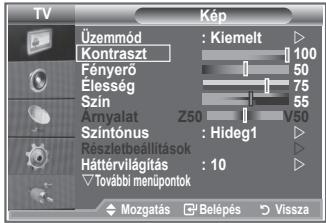
♦ Kontraszt: A tárgyak és a háttér világosságának és sötétségének beállítása.
♦ Fényerő: A teljes képernyő fényerejének beállítása.
◆ Élesség: A tárgyak kontúrjának élesítése, illetve elmosódottabbá tétele.
♦ Szín: A színek világosabbá vagy sötétebbé tétele.
♦ Árnyalat (csak NTSC esetén): A tárgyak színének beállítása, pirosabbá vagy zöldebbé téve azokat a természetesebb hatás elérése érdekében.
A beállított értékeket a rendszer a kiválasztott képmódtól függően tárolja.
PC módban csak a „Kontraszt“, a „Fényerő” beállítása módosítható.
A „Árnyalat” funkció csak „HDMI” és „Komponens” módban használható.
Színtónus módosítása
Beállíthatja a szemének legkellemesebb színtónust is.
- A megfelelő képhatás kiválasztásához végezze el a „Képtípus módosítása” című rész 1 - 3. utasítását. (A 13. oldalon)
- A ▲ vagy a ▼ gombbal válassza ki a „Színtónus” menüpontot, majd nyomja meg az ENTER/OK gombot.
- A ▲ vagy a ▼ gomb megnyomásával választhatja ki a megfelelő színtónus beállítását. Nyomja meg az ENTER/OK gombot.
- A kilépéshez nyomja meg az EXIT gombot.
◆ Hideg2: A színhőmérsékletet kékebbé teszi, mint a „Hideg1” menüpont választása.
◆ Hideg1: A fehér színeket kékes árnyalatúvá teszi.
♦ Normál: A fehéret meghagyja fehérnek.
♦ Meleg1: A fehér színeket piros árnyalatúvá teszi.
♦ Meleg2: A színhőmérsékletet pirosabbá teszi, mint a „Meleg1” választása.
A beállított értékeket a rendszer a kiválasztott képmódtól függően tárolja.
Ha a kép üzemmódja Kiemelt vagy Normál, a Meleg1 és a Meleg2 nem választható.


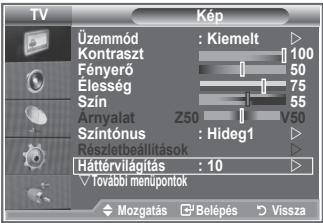
A háttérvilágítás aktiválása
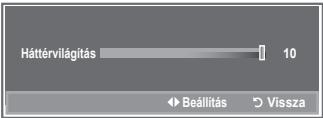
A képernyő fényereje megváltoztatható az LCD háttérvilágítás erősségének módosításával. (0\~10)
- A megfelelő képhatás kiválasztásához végezze el a „Képtípus módosítása” című rész 1 - 3. utasítását. (A 13. oldalon)
- A ▲ vagy a ▼ gombbal válassza ki a „Háttérvilágítás” menüpontot, majd nyomja meg az ENTER/OK gombot.
- A ◀ vagy a ▶ gombbal válassza ki a kívánt elemet.
- Nyomja meg az ENTER/OK gombot. A kilépéshez nyomja meg az EXIT gombot.
A kép részletes beállításainak konfigurálása
Beállíthatja a szemének legkellemesebb színtónust is.
- A menü megjelenítéséhez nyomja meg a MENU gombot.
- A „Kép” menüpont kiválasztásához nyomja meg az ENTER/OK gombot.
- A ▲ vagy a ▼ gombbal válassza ki a „Részletbeállítások” menüpontot, majd nyomja meg az ENTER/OK gombot.
- Válassza ki a kívánt beállítást a ▲ vagy a ▼ gombbal, majd nyomja meg az ENTER/OK gombot. A választható beállítások: Fekete beállítás, Dinamikus kontraszt, Gamma, Fehéregyensúly, Színbeállítás, Éljavítás, Színköz.
- Ha megfelelőnek találja a beállítást, nyomja meg az ENTER/OK gombot.
- A kilépéshez nyomja meg az EXIT gombot.
Ha a kép üzemmódja Film vagy Normál, kiválasztható a Részletbeállítások menü.
Ha a DNle ki van kapcsolva, a Részletes beállítás nem választható addig, míg a Képmód Normal üzemmódban van.
◆ Fekete beállítás: Ki/Alacsony/Közepes/Magas
A feketeség szintje a képernyön a képmélység szabályozása érdekében közvetlenül is megválasztható.
◆ Dinamikus kontraszt: Ki/Alacsony/Közepes/Magas
A képernyön a kontraszt állítható, hogy a legjobb kiemelést biztosítsa.
◆ Gamma: -3\~ 3
Beszabályozható a képek közepes fényerőssége.
Nyomja a ◀ vagy a ▶ gombot addig, amíg el nem éri az optimális beállítást.
Fehéregyensúly: P-eltolás, Z-eltolás, K-eltolás, P-erősítés, Z-erősítés, K-erősítés és Visszaállítás A természetesebb képszínezés érdekében a színhőmérséklet beállítható.
P-eltolás, Z-eltolás, K-eltolás, P-erősítés, Z-erősítés és K-erősítés: A módosított értékeknek megfelelően változik a módosított képernyő.
Válassza ki a megfelelő beállítást a ▲ vagy a ▼ gombbal, majd nyomja meg az ENTER/OK gombot.
Nyomja a ◀ vagy a ▶ gombot addig, amíg el nem éri az optimális beállítást.
Visszaállítás: A korábban beállított fehéregyensúly visszaáll a gyári alapértékre.
◆ Színbeállítás: Rózsaszín, Zöld, Kék, Fehér és Visszaállítás
A beállításokat a saját igényeinek megfelelően adhatja meg.
Rózsaszín, Zöld, Kék, Fehér: A módosított értékek megjelennek a módosított képernyőn.
Válassza ki a megfelelő beállítást a ▲ vagy a ▼ gombbal, majd nyomja meg az ENTER/OK gombot.
Nyomja a ◀ vagy a ▶ gombot addig, amíg el nem éri az optimális beállítást.
Visszaállítás: A korábban beállított színek visszaállnak a gyári alapértékekre.
◆ Éljavítás: Ki/Be
Az objektumok kontúrja kiemelhető.
◆ Színköz: Auto. és Széles
A bemeneti jelek színleképezési köze állítható automatikusra vagy szélesre.
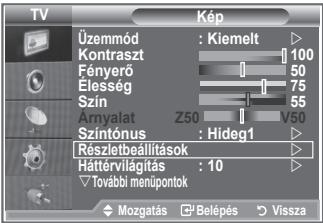

Beállíthatja az igényeinek legjobban megfelelő képméretet.
- A menü megjelenítéséhez nyomja meg a MENU gombot. A „Kép” menüpont kiválasztásához nyomja meg az ENTER/OK gombot.
- A ▲ vagy a ▼ gombbal válassza ki a „Méret” menüpontot, majd nyomja meg az ENTER/OK gombot.
- A ▲ vagy a ▼ gombbal válassza ki a kívánt beállítást. Nyomja meg az ENTER/OK gombot.
- A kilépéshez nyomja meg az EXIT gombot.
◆ Auto széles: A kép méretének automatikus beállítása „16:9” oldalarányra.
◆ 16 :9: A kép méretét a DVD-hez vagy szélesvásznú tévéadásokhoz megfelelő 16:9 oldalarányra igazítja.
◆ Széles nagyítás: A 4:3-as aránynál jobban megnagyítja a képet.
◆ Nagyítás: A 16:9 szélességű képet (függőleges irányban) nagyítja, hogy kitöltse a képernyőt.
◆ 4:3: Ez az alapértelmezett beállítás videó vagy normál tévéadás megtekintéséhez.
Csak pásztázás: A bejövő jeleneteket egy az egyben megjeleníti anélkül, hogy az HDMI 720p, 1080i jelek fogadásakor levágást használna.


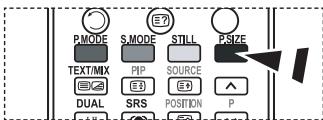
Ezeket a beállításokat a távvezérlő P.SIZE (képméret) gombjával is kiválaszthatja.
Az „Auto széles“ funkció csak „TV“, „1. Külső“, „2. Külső“, „AV“, és „S-Video“ módban elérhető.
PC üzemmódban csak a „16:9” és a „4:3” mód állítható be.
Nagyítás: A ◀ vagy a ▶ gombbal válassza ki a ☐ szimbólumot. A kép felfelé vagy lefelé tolásához használja a ▲ vagy ▼ gombot. A ☐ kiválasztását követően használja a ▲ vagy a ▼ gombot a képméret függőleges irányú növeléséhez, illetve csökkentéséhez.
Széles nagyítás: A ☐ szimbóumnak a ▶ vagy az ENTER/OK gomb megnyomásával történő kijelölését követően használja a ▲ vagy a ▼ gombot a kép függőleges irányú eltolásához.
Az aktuális kép kimerevítése
Az éppen látott képet a Still (Állókép) gombbal merevítheti ki egy rövid időre. A művelet visszavonásához nyomja meg ismét a gombot.

Képernyő mód választása
Ha a 16:9 oldalarányú készüléken az automatikus szélességű képméretet választja, a látni kívánt képméretnek csak a 4:3 WSS (széles képernyős mód) beállítást választhatja, mást semmit. Az egyes európai országok eltérő képméretet használnak, ezt a funkciót tehát ezeknek a felhasználóknak szántuk.
- A menü megjelenítéséhez nyomja meg a MENU gombot.
A „Kép” menüpont kiválasztásához nyomja meg az ENTER/OK gombot. - A ▲ vagy a ▼ gombbal válassza ki a „Képernyő mód” menüpontot, majd nyomja meg az ENTER/OK gombot.
- A ▲ vagy a ▼ gombbal válassza ki a kívánt beállítást. Nyomja meg az ENTER/OK gombot.
A választható beállítások: 16:9, Széles nagyítás, Nagyítás és 4:3
◆ 16:9: A képet 16:9 arányú, szélesvásznú módba állítja.
◆ Széles nagyítás: A 4:3-as aránynál jobban megnagyítja a képet.
◆ Nagyítás: Vízszintesen felnagyítja a képet a képernyőn.
◆ 4:3: A képet 4:3 arányú normál módba állítja.


- A kilépéshez nyomja meg az EXIT gombot.
A képméret megváltoztatása csak az Auto. széles üzemmódban lehetséges
➢ Ez a funkció a PC és a Komponens, HDMI módban nem használható.
Képbeállítások visszaállítása gyári alapbeállításra
Visszatérhet a gyári képbeállítási alapértékekre.
- A megfelelő képhatás kiválasztásához végezze el a „Képtípus módosítása” című rész 1 - 3. utasítását a 13. oldalon.
- A ▲ vagy a ▼ gombbal válassza ki a „Visszaállítás” menüpontot, majd nyomja meg az ENTER/OK gombot.
- A ▲ vagy a ▼ gombbal válassza ki az „OK” vagy a „Kilépés” feliratot. Nyomja meg az ENTER/OK gombot.
- A kilépéshez nyomja meg az EXIT gombot.
A „Visszaállítás” mindegyik képmódra használandó.

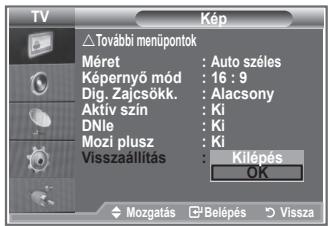
Digitális zajcsökkentés, Aktív szín, DNle, Mozi plusz
Ha gyenge a készülék által fogott jel, akkor aktiválhatja a digitális zajcsökkentés funkciót, mely segíti az esetleg megjelenő zaj és szellemképek csökkentését.
- A menü megjelenítéséhez nyomja meg a MENU gombot.
A „Kép” menüpont kiválasztásához nyomja meg az ENTER/OK gombot.
- Válassza ki a kívánt beállítást a ▲ vagy a ▼ gombbal, majd nyomja meg az ENTER/OK gombot.
A választható beállítások: Digitális zajcsökkentés, Aktív szín, DNle, Mozi plusz.

-
Ha megfelelőnek találja a beállítást, nyomja meg az ENTER/OK gombot.
-
A kilépéshez nyomja meg az EXIT gombot.
◆ Dig. zajcsökk.: Ki/Alacsony/Közepes/Magas/Auto.
Ha gyenge a készülék által fogott jel, akkor aktiválhatja ezt a funkciót, hogy csökkentse a statikus és szellemképet, amely megjelenhet a képernyőn.
Ez a funkció a PC módban nem használható.
♦ Aktív szín: Ki/Be
Ha bekapcsolja ezt a beállítást, az égbolt kékjének és a fű zöldjének erőssége és tisztasága élénkebbé teszi a képet a képernyőn.
Ez a funkció a PC módban nem használható.
Ez a funkció a Film és Normál módban nem használható.
◆ DNle: Ki, Bemutató, Be
A kiváló képminőség érdekében a televízió DNle-funkcióval rendelkezik. Ez a funkció akkor működik, ha a DNle „Be” van kacsolva. Ha a DNle funkciót a Bemutató állapotra váltotta, a képernyőn demonstrációs céllal láthatja a normal és a DNle-funkciót alkalmazó képet. Így megláthatja a különbséget a kép minőségében.
DNIe™ (a Samsung digitális képminőség-javító technológiája) DNIe™
Ez a szolgáltatás a 3D zajszűréssel, részletkiemeléssel, kontraszterősítéssel és fehérerősítéssel még részletgazdagabb képet varázsol Ön elé. Az új képkompenzáló algoritmus világosabb, tisztább, részletesebb képet biztosít. A DNIE™ technológia minden jelet a néző szeméhez igazít.
Ez a funkció a PC módban nem használható.
Ez a funkció a Film módban nem használható.
◆ Mozi plusz: Ki/Be
Természetesebb színeket és tisztább szöveget láthat, még a gyorsan mozgó jelenetekben is.
➢ Mozifilmek nézésekor használja ezt a funkciót.
A Széles nagyítás, Nagyítás és Csak pásztázás módot a rendszer nem támogatja.
Ez a funkció a PC módban nem használható.
Kép a képben megjelenítés (PIP)
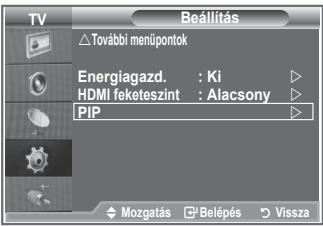
A teljes képernyős képablakkal egyidejűleg egy kisebb képablak is megjeleníthető. Ezáltal a nagy képablak megtekintése közben másik műsort vagy bármilyen csatlakoztatott berendezés videobemenetét is nézheti.
- A menü megjelenítéséhez nyomja meg a MENU gombot.
A ▲ vagy a ▼ gombbal válassza ki a „Beállítás” menüpontot, majd nyomja meg az ENTER/OK gombot. -
A ▲ vagy a ▼ gombbal válassza ki a „PIP” menüpontot, majd nyomja meg az ENTER/OK gombot.
-
Nyomja meg ismét az ENTER/OK gombot.
A ▲ vagy a ▼ gombbal válassza ki a „Be” menüpontot, majd nyomja meg az ENTER/OK gombot.
Ha a Kép a képben (PIP) funkció aktív, a fö kép oldalaránya „16:9” lesz.
- A ▲ vagy a ▼ gombbal válassza ki a „Forrás” menüpontot, majd nyomja meg az ENTER/OK gombot. A kis képablak forrásának kiválasztásához nyomja meg a ▲ vagy a ▼ gombot, majd az ENTER/OK gombot.
Az alkép a föképtöl eltérő forrásbeállításokkal rendelkezhet.
- A ▲ vagy a ▼ gombbal válassza ki a kis képablakhoz a „Méret” menüpontot, majd nyomja meg az ENTER/OK gombot.
A kis képablak méretének kiválasztásához nyomja meg a ▲ vagy a ▼ gombot, majd az ENTER/OK gombot.
Ha a fő képablak „PC” és „Komponens” módban van, a „Méret” lehetőség nem választható.
- A ▲ vagy a ▼ gombbal válassza ki a „Helyzet” menüpontot, majd nyomja meg az ENTER/OK gombot.
A kis képablak pozíciójának kiválasztásához nyomja meg a ▲ vagy a ▼ gombot, majd az ENTER/OK gombot.
- A ▲ vagy a ▼ gombbal válassza ki a „Program” menüpontot, majd nyomja meg az ENTER/OK gombot.
A kis képablakban megjeleníteni kívánt csatornát a ▲ vagy a ▼ gombbal választhatja ki. Nyomja meg az ENTER/OK gombot.
A „Program” funkció csak akkor lehet aktív, ha a kis kép beállítása a TV.
- A kilépéshez nyomja meg az EXIT gombot.
Néha előfordulhat, hogy a PIP-ablakban látható alkép minősége valamelyest romlik, amikor a főképernyőn játékot vagy karaokét néz.
♦ Forrás: Az alkép forrásának kiválasztására szolgál.
♦ Méret: Az alkép méretének kiválasztására szolgál.
♦ Helyzet: Az alkép mozgatására szolgál.
◆ Program: A kis képablakban programváltásra szolgál.

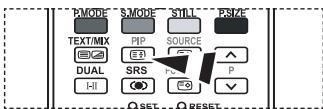
A PiP funkció be- vagy kikapcsolásához nyomja meg többször egymás után a távvezérlőn található „PIP” gombot.
PIP-beállítások
O: PIP működik, X: PIP nem működik
| Fő\Al | analóg TV | 1. külső | 2. külső | AV | S-Video | Komponens | HDMI | PC | digitális TV |
| Komponens | O | O | O | O | X | X | X | X | X |
| HDMI | O | O | O | O | X | X | X | X | X |
| PC | O | O | O | O | X | X | X | X | X |
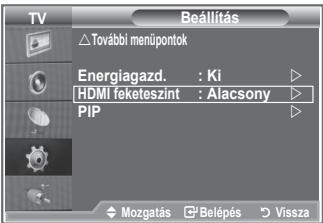
HDMI feketeszint
A feketeség szintje a képernyőn a képmélység szabályozása érdekében közvetlenül is megválasztható.
- A menü megjelenítéséhez nyomja meg a MENU gombot.
A ▲ vagy a ▼ gombbal válassza ki a „Beállítás” menüpontot, majd nyomja meg az ENTER/OK gombot. - A ▲ vagy a ▼ gombbal válassza ki a „HDMI feketeszint” menüpontot, majd nyomja meg az ENTER/OK gombot.
- A ▲ vagy a ▼ gombbal válassza ki a „Normál” vagy az „Alacsony” menüpontot, majd nyomja meg az ENTER/OK gombot.
- A kilépéshez nyomja meg az EXIT gombot.
Ez a funkció csak akkor aktív, ha a kívülröl származó bemenet a HDMI csatlakozón érkezik (RGB jelsorozat).
♦ Normál: A kép világosabb lesz.
♦ Alacsony: A kép sötétebb lesz.

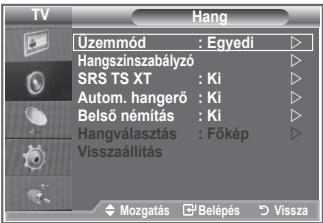
A hang alapbeállításának módosítása
Kiválaszthatja az adott műsor megtekintéséhez használni kívánt speciális hanghatásokat.
- A menü megjelenítéséhez nyomja meg a MENU gombot.
A ▲ vagy a ▼ gombbal válassza ki a „Hang” menüpontot, majd nyomja meg az ENTER/OK gombot. - Az „Üzemmód” menüpont kiválasztásához nyomja meg ismét az ENTER/OK gombot.
- Válassza ki a megfelelő hanghatást a ▲ vagy a ▼ gombbal, majd nyomja meg az ENTER/OK gombot.
- A kilépéshez nyomja meg az EXIT gombot.
♦ Normál: Normál hang mód.
◆ Zene: A zenét a szöveghez képest kiemeli.
◆ Film: A filmeknek élethű hangzást ad.
♦ Beszéd: A szöveget az egyéb hangokhoz képest kiemeli.
♦ Egyedi: Egyedi hangbeállítások.
(Lásd „A hangbeállítások módosítása”)

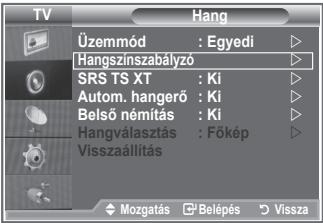
Hangbeállítások módosítása
A hangbeállításokat a saját igényeinek megfelelően adhatja meg.
- A menü megjelenítéséhez nyomja meg a MENU gombot.
A ▲ vagy a ▼ gombbal válassza ki a „Hang” menüpontot, majd nyomja meg az ENTER/OK gombot. - A ▲ vagy a ▼ gombbal válassza ki a „Hangszínszabályzó” menüpontot, majd nyomja meg az ENTER/OK gombot.
- A ◀ vagy a ▶ gombbal válassza ki a kívánt elemet. Nyomja meg az ENTER/OK gombot.
- A kívánt beállítás eléréséhez nyomja meg a ▲ vagy a ▼ gombot. Nyomja meg az ENTER/OK gombot.
- A kilépéshez nyomja meg az EXIT gombot.
Ha ezen beállításokat bármilyen módon megváltoztatja, a Hang üzemmód automatikusan az „Egyedi” beállításra vált.

A TruSurround XT (SRS TS XT) beállítása
A TruSurround XT szabadalmaztatott SRS technológia, amely megoldja az 5,1 többcsatornás tartalmak két hangsugárzón keresztül történő lejátszásának problémáját. A TruSurround lenyűgöző virtuális térhatás élményét kínálja bármely két hangszórós lejátszó rendszerrel, akár a televízió belső hangszóróin is. A rendszer teljesen kompatibilis az összes többcsatornás formátummal.
- A menü megjelenítéséhez nyomja meg a MENU gombot.
A ▲ vagy a ▼ gombbal válassza ki a „Hang” menüpontot, majd nyomja meg az ENTER/OK gombot. - A ▲ vagy a ▼ gombbal válassza ki az „SRS TS XT” menüpontot, majd nyomja meg az ENTER/OK gombot.
- A ▲ vagy a ▼ gombbal válassza a „Be” vagy „Ki” állapotot. Nyomja meg az ENTER/OK gombot.
- A kilépéshez nyomja meg az EXIT gombot.

A TruSurround XT, az SRS és a (●) szimbólum az SRS Labs, Inc. védjegye. A TruSurround XT technológia beépítését az SRS Labs, Inc. licenceli.


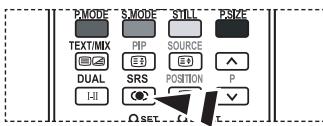
Ezeket a lehetőségeket a távvezérlőn található SRS gombbal is beállíthatja.
Fejhallgató csatlakoztatása
A TV-készülékhez fejhallgatót csatlakoztathat, így a helyiségben tartózkodók zavarása nélkül nézheti a TV-műsort.
Ha csatlakoztatja a fejhallgató csatlakozóját a megfelelő helyre, csak az „SRS TS XT” és az „Autom. hangerő” beállítás választható a Hang menüben.
A nagy hangerővel és hosszantartóan használt fejhallgató halláskárosodást okozhat.
Amikor fejhallgatót csatlakoztat a rendszerhez, akkor a hangszórók nem szólnak.
A TV és a fejhallgató hangerejének beállítása eltérő.

A hangmód kiválasztása
A hangmódot a „DUAL” gombbal állíthatja be. Ha megnyomja, a képernyőn megjelenik az aktuális hangmód.
| Audió típusa | DUÁL 1/2 | Alap | |
| FM sztereó | Monó | MONÓ | Automatikus váltás |
| Sztereó | STEREO ⇔ MONO | ||
| Duál | DUAL 1 ⇔ DUAL 2 | DUAL 1 | |
| NICAM Stereo | Monó | MONÓ | Automatikus váltás |
| Sztereó | MONO ⇔ STEREO | ||
| Duál | MONO ⇔ DUAL 1 ——DUAL 2 ← | DUAL 1 |


Ezeket a lehetőségeket a távvezérlön található DUAL gombbal is beállíthatja.
Gyenge sztereojel és automatikus váltás esetén állítsa a készüléket Mono módba.
A hangerő automatikus beállítása
Valamennyi műsorszóró állomás saját jelviszonyokkal rendelkezik, ezért nem egyszerű és nem kényelmes, ha minden egyes csatornaváltáskor be kell állítania a hangerőt. Ezzel a funkcióval automatikusan beállíthatja a kívánt csatorna hangerejét: magas moduláló jel esetén a hangkimenet csökkentésével, alacsony moduláló jel esetén pedig a hangkimenet növelésével.
- A menü megjelenítéséhez nyomja meg a MENU gombot. A ▲ vagy a ▼ gombbal válassza ki a „Hang” menüpontot, majd nyomja meg az ENTER/OK gombot.
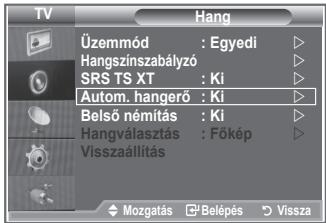
- A ▲ vagy a ▼ gombbal válassza ki az „Autom. hangerő” menüpontot, majd nyomja meg az ENTER/OK gombot.
- A ▲ vagy a ▼ gombbal válassza a „Be” vagy „Ki” állapotot. Nyomja meg az ENTER/OK gombot.
- A kilépéshez nyomja meg az EXIT gombot.

A belső némítás beállítása
Ha külön hangszórókból szeretné hallgatni a hangokat, kapcsolja ki a belső erősítőt.
- A menü megjelenítéséhez nyomja meg a MENU gombot.
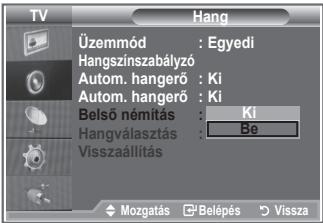
A ▲ vagy a ▼ gombbal válassza ki a „Hang” menüpontot, majd nyomja meg az ENTER/OK gombot. - A ▲ vagy a ▼ gombbal válassza ki a „Belső némítás” menüpontot, majd nyomja meg az ENTER/OK gombot.
- A ▲ vagy a ▼ gombbal válassza a „Be” vagy „Ki” állapotot. Nyomja meg az ENTER/OK gombot.
- A kilépéshez nyomja meg az EXIT gombot.
Ha a „Belső némítás” „Be” van kapcsolva, a hangmenüben csak a „Hangválasztás” (PIP-módban) funkció állítható.

A kis képablak hangjának hallgatása
Amíg a PIP funkció aktív, hallgathatja az alkép műsorának hangját.
- A menü megjelenítéséhez nyomja meg a MENU gombot.
Nyomja meg a ▲ vagy a ▼ gombot a „Hang” kiválasztásához, majd az ENTER/OK gombot. - A ▲ vagy a ▼ gombbal válassza ki a „Hangválasztás” menüpontot, majd nyomja meg az ENTER/OK gombot.
- Az „Alkép” kiválasztásához nyomja meg a ▲ vagy a ▼ gombot. Nyomja meg az ENTER/OK gombot.
- A kilépéshez nyomja meg az EXIT gombot.
♦ Főkép: A főkép hangjának hallgatására használható.
♦ Alkép: Az alkép hangjának hallgatására használható.
Akkor választhatja ezt a beállítást, ha a „PIP” „Be” állapotban van.


Hangbeállítások visszaállítása a gyári alapbeállításra
Bekapcsolt Játék mód mellett a Hangvisszaállítás funkció aktív. Ha a hangszínszabályzó beállítása után lép a Visszaállítás funkcióra, visszaáll a hangszínszabályzó gyári alapbeállítása.
- A menü megjelenítéséhez nyomja meg a MENU gombot.
A ▲ vagy a ▼ gombbal válassza ki a „Hang” menüpontot, majd nyomja meg az ENTER/OK gombot. -
A ▲ vagy a ▼ gombbal válassza ki a „Visszaállítás” menüpontot, majd nyomja meg az ENTER/OK gombot.
-
A kilépéshez nyomja meg az EXIT gombot.
Akkor választhatja ezt a beállítást, ha a „Játék mód” „Be” állapotban van.

Az aktuális idő beállítása és megjelenítése
Beállíthatja a TV-készülék óráját úgy, hogy az INFO gomb megnyomásakor megjelenjen az aktuális idő. Akkor is be kell állítania az időt, amikor az automatikus be-/kikapcsolás időzítőt szeretné használni.
-
A menü megjelenítéséhez nyomja meg a MENU gombot.
A ▲ vagy a ▼ gombbal válassza ki a „Beállítás” menüpontot, majd nyomja meg az ENTER/OK gombot. -
A ▲ vagy a ▼ gombbal válassza ki az „Idő” menüpontot, majd nyomja meg az ENTER/OK gombot.
-
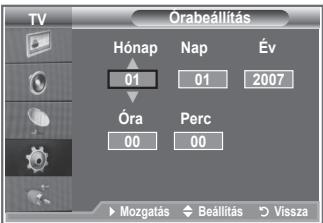
Az „Órabeállítás” menüpont kiválasztásához nyomja meg az ENTER/OK gombot.
| Következőhöz... | Gomb |
| Az „Hónap”, „Nap”, „Év”, „Óra”, vagy a „Perc” lépés | ◀ a vagy a ▶ gomb |
| Az „Hónap”, „Nap”, „Év”, „Óra”, vagy a „Perc” beállítása | ▲ a vagy a ▼ gomb |
| Nyomja meg az ENTER/OK gombot. |

- A kilépéshez nyomja meg az EXIT gombot.
Ne húzza ki a tápkábelt a fali aljzatból, mert az órát újból be kell állítania.
A távvezérlőn található számgombok segítségével is beállíthatja az évet, a hónapot, a dátumot, az órát és a percet.
Az automatikus kikapcsolás beállítása
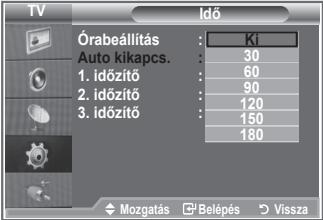
Megadhat egy olyan – 30 és 180 perc közötti – időtartamot, amelynek letelte után a televízió automatikusan készenléti üzemmódba kapcsol.
- A menü megjelenítéséhez nyomja meg a MENU gombot.
A ▲ vagy a ▼ gombbal válassza ki a „Beállítás” menüpontot, majd nyomja meg az ENTER/OK gombot. - A ▲ vagy a ▼ gombbal válassza ki az „Idő” menüpontot, majd nyomja meg az ENTER/OK gombot.
- A ▲ vagy a ▼ gombbal válassza ki az „Auto kikapcs.” menüpontot, majd nyomja meg az ENTER/OK gombot.
- Nyomja meg annyiszor a ▲ vagy a ▼ gombot, míg meg nem jelenik a kívánt idő (Ki, 30, 60, 90, 120, 150, 180). Nyomja meg az ENTER/OK gombot.
- A kilépéshez nyomja meg az EXIT gombot.
Amikor az időzítő 0-hoz ér, a TV-készülék automatikusan készenléti üzemmódba kapcsol.

A televízió automatikus be- és kikapcsolása
- A menü megjelenítéséhez nyomja meg a MENU gombot.
A ▲ vagy a ▼ gombbal válassza ki a „Beállítás” menüpontot, majd nyomja meg az ENTER/OK gombot. - A ▲ vagy a ▼ gombbal válassza ki az „Idő” menüpontot, majd nyomja meg az ENTER/OK gombot.
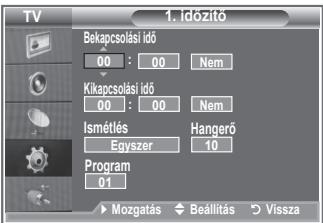
- A ▲ vagy a ▼ gombbal válassza ki az „1. időzítő”, a „2. időzítő” vagy a „3. időzítő” menüpontot, majd nyomja meg az ENTER/OK gombot.
- Az „Óra” beállításához nyomja meg a ▲ vagy a ▼ gombot, majd a ▶ gombbal lépjen a következő pontra.
A többi elemet is a fenti módszerrel adhatja meg.
| Igen/ Nem | Nyomja meg a ▲ vagy a ▼ gombot | |
| Ismétlés | Választható: Egyszer, Minden nap, Hétfő-péntek, Hétfő-szombat, Szombat-vasárnap | Nyomja meg a ▲ vagy a ▼ gombot |
| Hangerő | Állítható 0~100 között | Nyomja meg a ▲ vagy a ▼ gombot |
| Program | Állítható Program között | Nyomja meg a ▲ vagy a ▼ gombot |

A beállítás befejezése után a RETURN gomb megnyomásával térhet vissza a korábbi képernyőhöz.
- Az aktuális idő az INFO gomb megnyomására mindig megjelenik.
-
A távvezérlőn található számgombok segítségével közvetlenül beállíthatja az órát, a percet és a csatornát.
-
A kilépéshez nyomja meg az EXIT gombot.
A nyelv kiválasztása
A készülék első használatakor meg kell adnia, hogy milyen nyelven jelenjenek meg a menük és utasítások.
- A menü megjelenítéséhez nyomja meg a MENU gombot.
A ▲ vagy a ▼ gombbal válassza ki a „Beállítás” menüpontot, majd nyomja meg az ENTER/OK gombot. - A ▲ vagy a ▼ gombbal válassza ki a „Nyelv” menüpontot, majd nyomja meg az ENTER/OK gombot.
- A ▲ vagy a ▼ gombbal válassza ki a kívánt nyelvet. Nyomja meg az ENTER/OK gombot.
21 nyelvböl választhat. - A kilépéshez nyomja meg az EXIT gombot.


Játékmód használata
PlayStation™ vagy Xbox™ jellegű játékokra csatlakozva a játékmenü segítségével valószerübb élményre tehet szert.
- A menü megjelenítéséhez nyomja meg a MENU gombot.
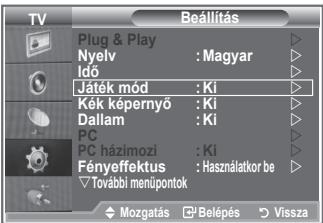
A ▲ vagy a ▼ gombbal válassza ki a „Beállítás” menüpontot, majd nyomja meg az ENTER/OK gombot. - A ▲ vagy a ▼ gombbal válassza ki a „Játék mód” menüpontot, majd nyomja meg az ENTER/OK gombot.
- A ▲ vagy a ▼ gombbal válassza a „Be” vagy „Ki” állapotot. Nyomja meg az ENTER/OK gombot.
- A kilépéshez nyomja meg az EXIT gombot.
Ha lecsatlakozik a játékról, és másik külső eszközre szeretne váltani, törölje a játék mód beállítását a Beállítás menüből.
Ha a TV menü Játék módban jeleníti meg, a képernyőkép enyhén megremeg.
A Játék mód TV üzemmódban nem elérhető.
Bekapcsolt Játék mód mellett:

- A Képmód automatikusan Normálra, a Hangmód automatikusan Egyénire vált. A felhasználó ezeket a működési módokat nem módosíthatja.
- Az Audió menü Hang módja inaktív lesz. Állítsa be a hangot a hangszínszabályzóval.
- A Hangvisszaállítás funkció aktiválódik. Ha a hangszínszabályzó beállítása után lép a Visszaállítás funkcióra, visszaáll a hangszínszabályzó gyári alapbeállítása.
A Kék képernyő mód beállítása, Dallam választása
Kék képernyő:
Ha a készülék nem fogad jeleket, vagy ha a fogadott jelek igen gyengék, akkor a zajos háttérkép helyett automatikusan egy kék képernyő jelenik meg.
Ha azonban továbbra is a gyenge minőségű képet szeretné nézni, akkor a „Kék képernyő” módot állítsa „Ki” állásba.
Dallam:
Beállíthatja, hogy a TV-készülék be- és kikapcsoláskor dallamot játsszon.
- A menü megjelenítéséhez nyomja meg a MENU gombot.
A ▲ vagy a ▼ gombbal válassza ki a „Beállítás” menüpontot, majd nyomja meg az ENTER/OK gombot. - A ▲ vagy a ▼ gombbal válassza ki a „Kék képernyő” vagy a „Dallam” menüpontot. Nyomja meg az ENTER/OK gombot.
- Ha megfelelőnek találja a beállítást, nyomja meg az ENTER/OK gombot.
◆ Kék képernyő: Ki/Be
◆ Dallam: Ki/Alacsony/Közepes/Magas - A kilépéshez nyomja meg az EXIT gombot.


A PC házimozi beállítása
Jobb minőségű képet nézhet, ha a beállításokat PC üzemmódban konfigurálja.
Ha bekapcsolja a PC házimozi funkciót, konfigurálható a Részletbeállítások (ha a Kép mód beállítása Normál vagy Film) ugyanúgy, mint PC módban.
- A menü megjelenítéséhez nyomja meg a MENU gombot.
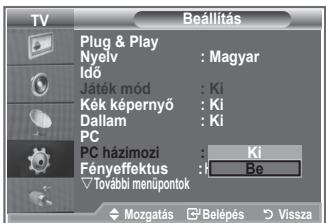
A ▲ vagy a ▼ gombbal válassza ki a „Beállítás” menüpontot, majd nyomja meg az ENTER/OK gombot. - A ▲ vagy a ▼ gombbal válassza a „PC házimozi” menüpontot. Nyomja meg az ENTER/OK gombot.
- A ▲ vagy a ▼ gombbal válassza a „Be” vagy „Ki” állapotot. Nyomja meg az ENTER/OK gombot.
- A kilépéshez nyomja meg az EXIT gombot.
Ez a funkció csak a PC módban használható.

A Fényeffektus beállítása
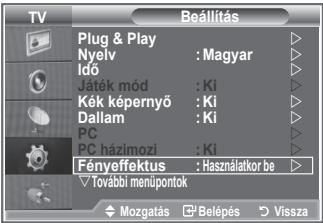
A televízió elülső oldalán a helyzetnek megfelelően ki- és bekapcsolhatja a kék LED-et. Használatával energiát takaríthat meg, illetve használja akkor, ha a LED zavarja a szemét.
- A menü megjelenítéséhez nyomja meg a MENU gombot.
A ▲ vagy a ▼ gombbal válassza ki a „Beállítás” menüpontot, majd nyomja meg az ENTER/OK gombot. - A ▲ vagy a ▼ gombbal válassza ki a „Fényeffektus” (kék szem) menüpontot, majd nyomja meg az ENTER/OK gombot.
- A ▲ vagy a ▼ gombbal válassza ki a kívánt beállítást (Ki, Készenléti mód be, Használatkor be, Be). Nyomja meg az ENTER/OK gombot.
| ◆ Ki: | A LED-jelző nem kapcsol be. |
| ◆ Készenléti mód be: | A LED készenléti módban világít. |
| ◆ Használatkor be: | A LED a TV nézésekor világít. |
| ◆ Be: | A LED bekapcsol a TV-készülék kikapcsolása után. |
- A kilépéshez nyomja meg az EXIT gombot.


[LE32R81, LE37R81, LE40R81,
LE32R83, LE37R83, LE40R83]
Az Energy Saving (Energiatakarékosság) funkció használata
A funkció úgy szabályozza a TV-képernyő fényerejét, hogy az energiafelhasználás minimális legyen. Éjszakai TV-nézéskor az Energiagazd." menü állapotát állítsa „Magas” fokozatra, ezzel csökkenti a szemet érő sugárzást és az energiafogyasztást.
- A menü megjelenítéséhez nyomja meg a MENU gombot.
A ▲ vagy a ▼ gombbal válassza ki a „Beállítás” menüpontot, majd nyomja meg az ENTER/OK gombot. - A ▲ vagy a ▼ gombbal válassza ki az „Energiagazd.” menüpontot, majd nyomja meg az ENTER/OK gombot.
- A ▲ vagy a ▼ gombbal válassza ki a kívánt beállítást (Ki, Alacsony, Közepes, Magas, Auto.). Nyomja meg az ENTER/OK gombot.
- A kilépéshez nyomja meg az EXIT gombot.


Forrás kiválasztása
Választhat a TV kimeneti csatlakozóihoz csatlakoztatott külső jelforrások közül.
- A menü megjelenítéséhez nyomja meg a MENU gombot.
A ▲ vagy a ▼ gombbal válassza ki a „Bemenet” menüpontot, majd nyomja meg az ENTER/OK gombot. - A „Forráslista” menüpont kiválasztásához nyomja meg ismét az ENTER/OK gombot.
Amennyiben nincs külső eszköz a készülékéhez csatlakoztatva, a forráslistában csak a „TV”, „1. Külső”, „2. Külső” és a „Komponens“ van aktiválva. Az „AV”, „S-Video“, „Komponens“, „PC“, „HDMI1“, „HDMI2“ és a „HDMI3“ csak akkor van aktiválva, ha készüléket csatlakoztatott hozzájuk.
- A ▲ vagy a ▼ gombbal válassza ki a kívánt eszközt. Nyomja meg az ENTER/OK gombot.
A távirányítón lévő SOURCE gomb megnyomásával válthat az elérhető források között. A TV mód a távirányító TV gombja, a számgombok (0\~9), és a P/√ gomb segítségével is kiválasztható. A SOURCE (Forrás) gombbal azonban nem.


A bemeneti forrásnevek szerkesztése
A bemeneti csatlakozókhoz csatlakoztatott eszközök nevének megadásával a bemeneti forrásválasztás megkönnyíthető.
- A menü megjelenítéséhez nyomja meg a MENU gombot. A „Bemenet” menüpont kiválasztásához nyomja meg az ENTER/OK gombot.
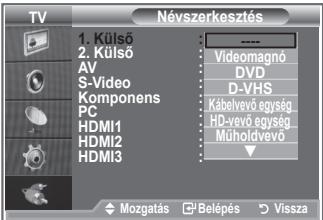
- A ▲ vagy a ▼ gombbal válassza ki a „Névszerkesztés” menüpontot, majd nyomja meg az ENTER/OK gombot.
- A szerkeszteni kívánt eszközt az ▲ vagy a ▼ gombbal választhatja ki. Nyomja meg az ENTER/OK gombot.
- A ▲ vagy a ▼ gombbal válassza ki a kívánt eszközt. Nyomja meg az ENTER/OK gombot.
- A kilépéshez nyomja meg az EXIT gombot.

Teletext dekóder
A TV-csatornák többsége olyan írott információkat tartalmazó „teletext” oldalakat hordoz, mint például:
◆ Televízióműsorok időpontjai
♦ Közérdekű közlemények és időjárás-jelentés
♦ Sporteredmények
◆ Feliratok nagyothallók számára.
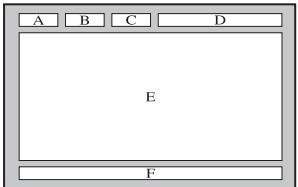
A teletext oldalak hat kategóriába soroltak.
| Betűjel | Tartalom |
| A | A kiválasztott oldalszám. |
| B | A műsorszóró állomás azonosítója. |
| C | Az aktuális oldalszám vagy a keresés állapota. |
| D | A dátum és az idő. |
| E | A szöveg. |
| F | Állapotinformáció. |
A teletext információ megjelenítése
Ha a jelvétel megfelelő, akkor a teletext-információkat bármikor megjelenítheti. Egyébként:
◆ az információ hiányos lehet.
◆ Előfordulhat, hogy néhány oldal nem jelenik meg.
A teletext mód aktiválása és a tartalomjegyzék-oldal megjelenítése:
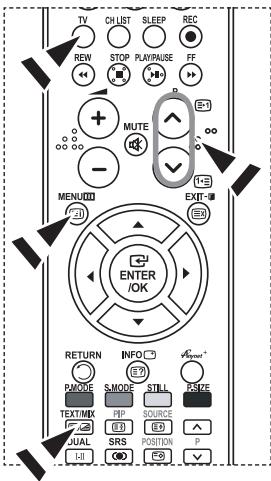
- A P ⓧ (≡1) vagy a P ⓧ (≡3) gombbal válassza ki a teletext szolgáltatást nyújtó csatornát.
- A TEXT/MIX (☐/☐) gomb megnyomásával aktiválja a teletext módot.
Megjelenik a tartalom oldal. Ez a MENU (≡1) gomb megnyomásával bármikor ismét előhívható.
- Nyomja meg ismét a TEXT/MIX (☐/☒) gombot.
Az aktuális adás a képernyőn a „Teletext”, „Double” (Kettős), és „Mix” módban jelenik meg.
- A TV gomb megnyomásával léphet ki a szöveges megjelenítési módból.
Ha a szöveg megtekintésekor töredezett karaktereket lát, akkor ellenőrizze, hogy a szöveg nyelve egyezik-e a „Beállítás” menüben megadott nyelvel. Ha a nyelv beállítása eltér, válassza a szöveg nyelvének megfelelő nyelvet a „Beállítás” menüben.
Adott teletext-oldal kiválasztása
Az oldalszám közvetlen megadásához nyomja meg a távirányító megfelelő számgombjait:
- A tartalomjegyzékben szereplő háromjegyű oldalszám megadásához nyomja meg a távirányító megfelelő számgombjait.
- Ha a kiválasztott oldalhoz másodlagos oldalak is tartoznak, azok sorban jelennek meg. Ha a képernyőt szeretné kimerevíteni egy adott oldalon, akkor nyomja meg a PIP (≡3) gombot. A folytatáshoz nyomja meg újra a PIP (≡3) gombot.
- A különféle megjelenítési módok választása:
| Ennek megjelenítéséhez... | Nyomja meg... |
| A teletext-információk és a normál műsor | TEXT/MIX (≡/∅) |
| Rejtett szöveg (például vetélkedők válaszai) | INFO (≡?) |
| A normál képernyő | INFO (≡?) |
| Egy másodlagos oldal a négyjegyű számával megadva | PRE-CH (≡) |
| A következő oldal | P ⬇ (≡-) |
| Az előző oldala | P √ (≡-) |
| Duplaméretű betűket: | SOURCE (≡) |
| • A képernyő felső felén | • Egyszer |
| • A képernyő alsó felén | • Kétszer |
| A normál képernyő | • Háromszor |

Fastext használat teletext-oldal kiválasztásához
A teletext oldalain található különféle témakörök színkódoltak, és kiválaszthatók a távirányító színes gombjaival.
- A TEXT/MIX (☐/☐) gomb megnyomásával jelenítse meg a teletext tartalomjegyzékét.
- Nyomja meg a választani kívánt témakörnek megfelelő színes gombot (a választható témakörök az állapot-információs sorban láthatók).
- Az előző oldal megjelenítéséhez nyomja meg a piros gombot. A következő oldal megjelenítéséhez nyomja meg a zöld gombot.
- A TV gomb megnyomásával léphet ki a szöveges megjelenítési módból.
![graph TD A["TEXT/MX"] --> B["DUAL"] B --> C["SRS"] C --> D["POSITION"] D --> E["P"] F["XT/MX"] --> G["SMODE"] G --> H["SRS"] H --> I["POSITION"] I --> J["P"] K["STOP PLAY/PULSE"] --> L["REF"] M["REC"] --> N["REW"] O["TV"] --> P["CH"] Q["SEP"] --> R["RE"] S["FF"] --> T["RE"] U["TYPE"] --> V["TYPE"] W…](/content/2020/05/25128/images/aa7378ec9d2742d0ef8dd92cc3931344f8af1fe2c483c97c6aa24165506843c1.jpg)
A távvezérlő beállítása
Az előírás szerint üzembe helyezett távvezérlőt öt különböző üzemmódban használhatja: TV, DVD, kábeltelevíziós egység, beltéri egység, videomagnó. A megfelelő gomb lenyomásával választhat a fent említett üzemmódok között, és irányíthatja a kiválasztott berendezést.
Lehetséges, hogy a távvezérlő nem alkalmazható az összes DVD-lejátszóval, videomagnóval, kábeltelevíziós egységgel és beltéri egységgel.
A távvezérlő beállítása a VCR, CABLE, DVD és STB kezeléséhez
- Kapcsolja ki a VCR, CABLE, DVD és STB.
- Nyomja meg a VCR, CABLE, DVD és STB gombot a televízió távvezérlőjén.
- Nyomja meg a SET gombot a televízió távvezérlőjén.
- A távvezérlő számgombjaival adja meg az Ön videomagnója márkájának megfelelő háromjegyű kódot (a jelen útmutató 34\~36. oldalán található). Akkor is három számjegyet kell megadni, ha az első számjegy „0”. (Ha több kód van felsorolva, próbálja az elsőt.)
- Nyomja meg a távvezérlő POWER ⏻ gombját. Ha a távvezérlő beállítása helyes, a videomagnó bekapcsol. Ha a videomagnó a beállítást követően nem kapcsol be, ismételje meg a fenti 2, 3. és 4. lépést, de most próbáljon ki egy másikat a videomagnó márkájához tartozó kódok közül. Ha nincs másik kód megadva, próbálja ki az összes megadott kódot, 000-tól 080-ig.

Videomagnó
| Gyártmány | Kód |
| SAMSUNG | 000 001 002 003 004 005 077 078 079 |
| ADMIRAL | 020 |
| AIWA | 025 |
| AKAI | 004 027 032 |
| AUDIO DYNAMICS | 007 026 |
| BELL&HOWELL | 018 |
| BROKSONIC | 022 |
| CANDLE | 002 003 006 008 015 055 |
| CANON | 021 056 |
| CITIZEN | 002 003 006 008 015 055 |
| COLORTYME | 007 |
| CRAIG | 002 024 |
| CURTIS MATHES | 002 007 008 017 021 025 056 064 066 |
| DAEWOO | 003 010 011 012 013 014 015 016 |
| DB | 007 026 |
| DIMENSIA | 017 |
| DYNATECH | 025 |
| ELECTROHOME | 034 |
| EMERSON | 001 003 006 021 022 025 030 032 034 040 047 050 052 060 063 065 066 067 069 073 |
| FISHER | 018 024 028 029 048 051 061 |
| FUNAI | 025 |
| GENERAL ELECTRIC | 002 005 017 021 056 |
| GO VIDEO | 002 |
| HARMAN KARDON | 007 |
| HITACHI | 019 025 041 042 074 |
| INSTANT REPLAY | 021 |
| JC PENNEY | 002 007 018 019 021 026 037 041 054 056 |
| JCL | 007 008 018 021 026 037 |
| JVC | 081 082 083 |
| KENWOOD | 007 008 018 021 026 037 |
| KLH | 070 |
| KONIA | 036 |
| LG(Goldstar) | 006 007 008 009 010 |
| LIOYD | 025 |
| LOGIK | 038 |
| LXI | 025 |
| MAGNAVOX | 021 056 059 |
| MARANTZ | 007 008 018 021 026 037 062 |
| MARTA | 006 |
| MEI | 021 |
| MEMOREX | 006 021 024 025 |
| MGA | 034 |
| MIDLAND | 005 |
| MINOLTA | 019 041 075 |
| MITSUBISHI | 019 034 041 046 |
| Gyártmány | Kód |
| MONTGOMERY WARD | 020 |
| MTC | 002 025 |
| MULTITECH | 002 005 025 038 |
| NEC | 007 008 018 026 037 062 064 |
| OPTIMUS | 020 |
| ORION | 073 074 075 076 |
| PANASONIC | 021 056 071 072 |
| PENTAX | 019 041 075 |
| PENTEX RESEARCH+ | 008 |
| PHILCO | 021 056 059 |
| PHILIPS | 021 080 |
| PIONEER | 019 026 039 053 |
| PORTLAND | 015 049 055 |
| PROSCAN | 017 |
| QUARTZ | 018 |
| QUASAR | 021 056 |
| RADIO SHACK/ REALISTIC | 006 018 020 021 024 025 029 034 048 056 |
| RCA | 002 017 019 021 035 041 043 057 068 076 |
| SANSUI | 026 |
| SANYO | 018 024 |
| SCOTT | 003 047 052 067 |
| SEARS | 006 018 019 024 028 029 041 048 051 |
| SHARP | 020 034 045 015 |
| SHIMTOM | 027 033 038 058 |
| SIGNATURE | 025 |
| SONY | 027 033 044 |
| SYLVANIA | 021 025 056 059 |
| SYMPHONIC | 025 |
| TANDY | 018 025 |
| TASHIKA | 006 |
| TATUNG | 037 |
| TEAC | 025 037 068 |
| TECHNICS | 021 |
| TEKNIKA | 006 021 025 031 |
| TMK | 066 |
| TOSHIBA | 003 019 029 051 052 |
| TOTEVISION | 002 006 |
| UNITECH | 002 |
| VECTOR RESEARCH | 007 026 |
| VICTOR | 026 |
| VIDEO CONCEPTS | 007 026 |
| VIDEOSONIC | 002 |
| WARDS | 002 003 006 019 020 021 024 025 034 038 041 |
| YAMAHA | 007 008 018 026 037 |
| ZENITH | 023 027 033 |
Kábeltelevíziós egység
| Gyártmány | Kód |
| SAMSUNG | 000 001 002 003 004 005 006 007 |
| GI | 041 |
| HAMLIN | 003 024 031 |
| HITACHI | 025 030 |
| JERROLD | 038 039 |
| MACOM | 025 030 |
| MAGNAVOX | 019 023 028 |
| OAK | 026 |
| PANASONIC | 003 022 027 037 044 |
| PHILIPS | 019 021 023 028 |
| PIONEER | 004 018 020 044 |
| RCA | 014 022 040 |
| REGAL | 003 |
| Gyártmány | Kód |
| REGENCY | 015 023 |
| SA | 042 043 |
| SCIENTIFIC ATLAN | 042 043 |
| SPRUCER | 022 |
| STARGATE 2000 | 036 |
| SYLVANIA | 016 |
| TEXSCAN | 016 |
| TOCOM | 032 |
| UNIVERSAL | 033 034 |
| VIEWSTAR | 019 021 023 028 |
| WAMER AMEX | 046 |
| ZENITH | 017 029 035 037 045 |
SAMSUNG DVD-készülék
| Termék | Kód |
| DVD | 000 001 002 |
| DVDR | 003 004 |
| BD Record | 005 006 |
| VCR COMBO | 007 008 009 010 011 |
| VCR Record | 012 |
| DHR COMBO | 013 |
| Termék | Kód |
| Home Theater VCR COMBO | 014 015 016 |
| HDD Recorder COMBO | 017 |
| TWIN TRAY COMBO | 018 |
| STB DVD COMBO | 019 |
| DVD Receiver | 020 |
| AV Receiver | 021 |
DVD-készülék
| Gyártmány | Kód |
| ANAM | 030 |
| AUDIOVOX | 075 |
| AUDIOLOGIC | 085 |
| ANABA | 072 |
| APEX DIGITAL | 070 071 074 086 083 084 088 111 112 |
| AIWA | 114 |
| BROKSONIC | 062 |
| BLAUPUNKT | 074 |
| B&K | 122 123 |
| CURTIS MATHES | 027 |
| CYBER HOME | 077 078 079 082 |
| CLARION | 080 125 |
| CIRRUS | 081 |
| CYBER HOME | 065 |
| CINEVISION | 095 |
| DAEWOO | 066 |
| DENON | 146 |
| FARENHEIT | 067 068 |
| FISHER | 090 |
| GPX | 060 |
| GO VIDEO | 061 089 133 135 |
| GE | 069 074 |
| GREENHILL | 074 |
| HITACHI | 064 113 |
| HITEKER | 071 |
| HOYO | 073 |
| HARMAN / KARDON | 091 110 |
| IRT | 089 |
| Gyártmány | Kód |
| INTEGRA | 092 |
| JBL | 091 |
| JVC | 022 033 115 116 |
| JATON | 073 |
| KENWOOD | 051 108 109 |
| KISS | 073 |
| KONKA | 059 100 106 107 |
| KLH | 074 075 |
| LG(Goldstar) | 025 031 |
| LOEWE | 057 |
| LASONIC | 058 |
| MOBILE AUTHORITY | 054 |
| MEMOREX | 055 |
| MALATA | 056 |
| MAGNAVOX | 076 093 |
| MINTEK | 074 094 |
| MONYKA | 073 |
| NORCENT | 048 049 050 |
| NEXT BASE | 052 |
| NEC | 053 |
| NANTAUS | 144 |
| NESA | 074 |
| OPTOMEDIA ELECTRONICS | 105 |
| OPTIVIEW | 072 |
| ONKYO | 076 092 119 |
| PHILCO | 044 045 |
| PRINCETON | 046 047 |
| PROSCAN | 023 |
DVD-készülék
| Gyártmány | Kód |
| PANASONIC | 024 034 124 134 136 137 138 |
| PHILIPS | 036 076 |
| ROTEL | 117 118 |
| RIO | 120 |
| RCA | 023 035 074 075 131 132 |
| RAITE | 073 |
| ROWA | 038 |
| SAMPO | 104 |
| SONY | 026 029 126 127 128 129 130 141 |
| SHERWOOD | 039 041 |
| SVA | 042 |
| SYLVANIA | 043 093 |
| SHARP | 140 |
| SANSUI | 062 |
| SANYO | 062 090 |
| SHINSONIC | 094 |
| Gyártmány | Kód |
| THOMSON | 145 |
| TOSHIBA | 028 062 076 |
| TECHNICS | 139 |
| TVIEW | 072 |
| TOKAI | 073 |
| TEAC | 096 |
| TECHWOOD | 097 |
| TREDEX | 098 099 101 |
| URBAN CONCEPTS | 076 |
| VENTURER | 075 |
| VOCOPRO | 102 |
| YAMAHA | 032 063 |
| YAMAKAWA | 040 073 |
| XWAVE | 103 |
| ZENITH | 076 121 |
SAMSUNG beltéri egység
| Termék | Kód |
| Ground wave STB | 001 002 |
| Satellite STB | 003 |
| CABLE STB | 004 |
| STB DVD COMBO | 008 |
| Satellite STB HDD COMBO Standard | 009 |
| Termék | Kód |
| Satellite STB HDD COMBO Premium | 010 |
| CABLE STB HDD COMBO Standard | 011 |
| CABLE STB HDD COMBO Premium | 012 |
| Ground wave STB HDD COMBO Standard | 013 |
| Ground wave STB HDD COMBO Premium | 014 |
Beltéri egység
| Gyártmány | Kód |
| ALPHASTAR | 023 |
| ANAM | 043 |
| CHANNEL MASTER | 018 034 |
| CROSSDIGITAL | 019 |
| CHAPARRAL | 035 |
| DIRECT TV | 015 016 017 019 022 045 060 061 062 065 066 067 068 |
| DAEWOO | 074 |
| DISH NETWORK SYSTEM | 069 070 |
| DISHPRO | 069 |
| DRAKE | 018 024 032 |
| DX ANTENNA | 027 |
| ECHOSTAR | 025 069 070 071 |
| EXPRESSVU | 069 |
| GOI | 069 |
| GE | 065 |
| GENERAL INSTRUMENT | 046 047 048 063 064 |
| HTS | 069 |
| HOME CABLE | 056 |
| HITACHI | 022 |
| HUGHES NETWORK | 015 017 |
| IQ | 020 |
| IQ PRISM | 020 |
| JANEIL | 059 |
| JERROID | 063 |
| JVC | 069 070 |
| LG(Goldstar) | 044 073 |
| Gyártmány | Kód |
| MAGNAVOX | 016 021 036 038 039 040 041 042 |
| MEMOREX | 016 |
| MOTOROLA | 064 |
| MACOM | 018 |
| MITSUBISHI | 015 |
| NEXT LEVEL | 047 048 064 |
| PHILIPS | 015 016 017 021 033 036 038 039 040 041 042 067 |
| PRIMESTAR | 046 049 050 063 |
| PANASONIC | 058 059 061 062 |
| PAYSAT | 016 |
| PROSCAN | 065 066 |
| RCA | 051 052 053 065 066 |
| RADIOSHACK | 064 |
| REALISTIC | 057 |
| STAR TRAK | 026 |
| STS | 020 027 |
| SKY | 031 |
| SKY LIFE | 005 006 007 |
| SHACK | 064 |
| STAR CHOICE | 064 |
| SONY | 054 060 |
| TOSHIBA | 015 017 028 029 030 072 |
| ULTIMATE TV | 060 066 |
| UNIDEN | 016 021 037 055 056 057 |
| ZENITH | 024 031 068 |
A (Windows XP alapú) számítógépes szoftver beállítása
Az alábbiakban a Windows képernyőbeállításait láthatja egy szokványos számítógép esetében. A saját számítógépén megjelenő képek azonban az adott Windows verziótól és a videokártyától függően eltérhetnek az itt látottaktól. Ha a tényleges képernyők különböznek is, az esetek többségében ugyanazok az alapbeállítási információk érvényesek. (Ellenkező esetben lépjen kapcsolatba a számítógép gyártójával vagy a Samsung márkakereskedőjével.)
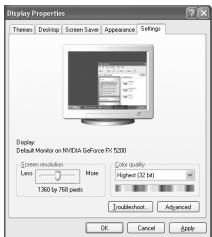
- Először kattintson a Windows Start menüjén a „Vezérlőpult” parancsra.
- Amikor megjelenik a Vezérlőpult ablaka, válassza a „Megjelenés és témák” kategóriát. Ekkor az ablak tartalma megváltozik.
- Amikor megjelent a Megjelenés és témák ablak, kattintson a „Megjelenítés” ikonra. Ekkor megjelenik a Megjelenítés tulajdonságai párbeszédablak.
- A párbeszédpanelen kattintással válassza a „Beállítások” lapfület. A méret (felbontás) helyes beállítása: optimálisan 1360 X 768. Ha a függőleges frekvencia választható a képernyőbeállítások párbeszédpanelén, annak megfelelő értéke „60” vagy „60 Hz” legyen. Egyéb esetben kattintson az “OK” gombra, és lépjen ki a párbeszédpanelből.
Képernyőmódok
A képernyő pozíciója és mérete a számítógép monitorától és annak felbontásától függően egyaránt változik. A táblázatban szereplő felbontásokat javasoljuk. (A támogatás határain belül minden felbontás támogatott)
D-Sub Bemenet
| Mód | Felbontás | Vízszintes frekvencia (kHz) | Függöleges frekvencia (Hz) | Képpontfrissítés gyakorisága (MHz) | Szink, polaritás (V/F) |
| IBM | 640×350 | 31,469 | 70,086 | 25,175 | +/- |
| 720×400 | 31,469 | 70,087 | 28,322 | -/+ | |
| 640×480 | 31,469 | 59,940 | 25,175 | -/- | |
| VESA | 640×480 | 37,861 | 72,809 | 31,500 | -/- |
| 640×480 | 37,500 | 75,000 | 31,500 | -/- | |
| 640×480 | 43,269 | 85,008 | 36,000 | -/- | |
| 800×600 | 37,879 | 60,317 | 40,000 | +/+ | |
| 800×600 | 48,077 | 72,188 | 50,000 | +/+ | |
| 800×600 | 46,875 | 75,000 | 49,500 | +/+ | |
| 800×600 | 53,674 | 85,061 | 56,250 | +/+ | |
| 1024×768 | 48,363 | 60,004 | 65,000 | -/- | |
| 1024×768 | 56,476 | 70,069 | 75,000 | -/- | |
| 1024×768 | 68,677 | 84,997 | 94,500 | +/+ | |
| 1024×768 | 60,023 | 75,029 | 78,750 | +/+ | |
| 1360×768 | 47,712 | 60,015 | 85,800 | +/+ | |
| 1152×864 | 53,783 | 59,959 | 81,750 | -/+ | |
| VESA GTF | 640×480 | 35,000 | 70,000 | 28,560 | -/+ |
| 800×600 | 43,750 | 70,000 | 45,500 | -/+ | |
| 1024×768 | 57,672 | 72,000 | 78,434 | -/- |
HDMI/DVI Bemenet
| Mód | Felbontás | Vízszintes frekvencia (kHz) | Függőleges frekvencia (Hz) | Képpontfrissítés gyakorisága (MHz) | Szink, polaritás (V/F) |
| IBM | 640×350 | 31,469 | 70,086 | 25,175 | +/- |
| 720×400 | 31,469 | 70,087 | 28,322 | -/+ | |
| 640×480 | 31,469 | 59,940 | 25,175 | -/- | |
| VESA | 800×600 | 37,879 | 60,317 | 40,000 | +/+ |
| 1024×768 | 48,364 | 60,000 | 65,000 | -/- | |
| 1360×768 | 47,712 | 60,015 | 85,800 | +/+ |
A sorváltós módot a rendszer nem támogatja.
Nem szabványos videoformátum kiválasztása esetén az egység működése rendellenes lehet.
Az önálló és az összetett módokat támogatja a készülék. Az SOG-módot nem támogatja.
A számítógép beállítása
A kép durva- és finomhangolása (képzár):
A képminőség szabályozás lényege, hogy megszüntesse, vagy csökkentse a zavaró képhatásokat.
Ha a zavar a finomhangolással nem szűnik meg, akkor a lehető legmegfelelőbben (durva) állítsa be a frekvenciát, majd végezzen ismét finomhangolást.
A zavar csökkentése után igazítsa újra a képet úgy, hogy az a képernyő közepére illeszkedjen.

- Beállítás: A SOURCE gomb megnyomásával válassza ki a PC-üzemmódot.
- A menü megjelenítéséhez nyomja meg a MENU gombot.
A ▲ vagy a ▼ gombbal válassza ki a „Beállítás” menüpontot, majd nyomja meg az ENTER/OK gombot.
- A ▲ vagy a ▼ gombbal válassza ki a „PC” menüpontot, majd nyomja meg az ENTER/OK gombot.
- A „Képzár” menüpont kiválasztásához nyomja meg az ENTER/OK gombot.
- A ▲ vagy a ▼ gombbal válassza ki a „Durva” vagy a „Finom” beállítást, majd nyomja meg az ENTER/OK gombot.
- A ◀ vagy a ▶ gombbal állítsa be a képminőséget. Nyomja meg az ENTER/OK gombot.
- A kilépéshez nyomja meg az EXIT gombot.
A kép pozíciójának módosítása:
Módosítsa a PC-képernyő helyzetét, ha az nem illeszkedik a TV-képernyőre.
- Végezze el a „A kép durva- és finomhangolása (képzár)” című rész 1-3. lépését.
- A ▲ vagy a ▼ gombbal válassza ki a „Helyzet” menüpontot, majd nyomja meg az ENTER/OK gombot.
- A ▲ vagy a ▼ gombbal állítsa be a kép függőleges pozícióját. A ◀ vagy a ▶ gombbal állítsa be a kép vízszintes pozícióját. Nyomja meg az ENTER/OK gombot.
- A kilépéshez nyomja meg az EXIT gombot.

A PC képernyő automatikus beállítása (Automatikus beállítás): Az automatikus beállítás segítségével a készülék PC képernyője önmagát állítja be, a bejövő videojel alapján. A finom, durva és a helyzet funkció értékei automatikusan beállítottak.
- Végezze el a „A kép durva- és finomhangolása (képzár)” című rész 1-3. lépését.
- A ▲ vagy a ▼ gombbal válassza ki az „Autom. beállítás” menüpontot, majd nyomja meg az ENTER/OK gombot.
- A kilépéshez nyomja meg az EXIT gombot.
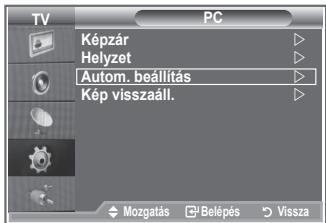
A képbeállítások inicializálása (Képvisszaállítás)
Valamennyi képbeállítást helyettesítheti a gyári alapbeállított értékekkel.
- Végezze el a „A kép durva- és finomhangolása (képzár)” című rész 1-3. lépését.
- A ▲ vagy a ▼ gombbal válassza ki a „Kép visszaáll.” menüpontot, majd nyomja meg az ENTER/OK gombot.
- A kilépéshez nyomja meg az EXIT gombot.

A fali konzol beállítása (LE40R8) (külön megvásárolható)
A fali konzol felszerelése után egyszerűen állíthatja be a televízió helyzetét.
- A menü megjelenítéséhez nyomja meg a MENÜ gombot. A ▲ vagy a ▼ gombbal válassza ki a „Beállítás” opciót, majd nyomja meg az ENTER/OK gombot.
- A ▲ vagy ▼ gombbal válassza ki a „Fali konzol állítása” lehetőséget, majd nyomja meg az ENTER/OK gombot.
- Állítsa be a kívánt helyzetet a ▲, ▼, ◀ vagy ▶ gombokkal.
- A kilépéshez nyomja meg az EXIT gombot.
Ha valamelyik nyílgombot akkor nyomja meg, amikor a televízió képernyője nem mutatja a képernyőmenüt, megjelenik a beállítási képernyő.
Kikapcsoláskor a televízió visszaáll az üzembe helyezés eredeti helyzetébe. Bekapcsoláskor a televízió felveszi a legutolsóként beállított és eltárolt helyzetet.
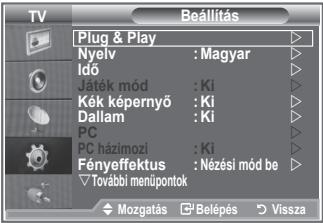


A távirányító gomb használata
| Gomb | Művelet | |
 | Fali konzol szögbeállítása | Billentés felfelé, billentés lefelé, mozgatás jobbra, mozgatás balra. |
| [SZWS] | Visszaállítás | Visszavitel az üzembe helyezés eredeti helyzetébe. |
 [SZW4] [SZW4] | Helyzet tárolása és visszavitel a tárolt helyzetbe | 3 helyzet megőrzése a vörös, zöld és sárga gombokkal. Visszavitel a megőrzött helyzetbe ezzel a 3 színes gombbal. |
Az üzembe helyezéshez tanulmányozza a mellékelt Üzembe helyezési útmutatót.
A termék üzembe helyezéséhez és a fali konzol üzembe helyezéséhez és mozgatásához feltétlenül kérje ki egy arra szakosodott, üzembe helyezéssel foglalkozó vállalat véleményét.
Ezt az Üzembe helyezési útmutatót akkor használja, ha a fali konzolt a falra szereli fel. Ha a fali konzolt más felületre szereli fel, lépjen kapcsolatba a legközelebbi márkakereskedővel.
Az Anynet+ fogalma
Az Anynet+ egy AV hálózati rendszer, amely egy könnyen használható AV illesztőfelületet tesz lehetővé a felhasználó számára, valamint az Anynet+ menün keresztül vezérli a csatlakoztatott Samsung Electronics AV eszközöket.
Anynet+ eszközök csatlakoztatása
Az Anynet+ rendszer, kizárólag az Anynet+ rendszert támogató eszközöket támogatja Ellenőrizze, hogy a csatlakoztatni kívánt AV eszközön megtalálható-e az Anynet+ jelzés.
Csatlakoztatás közvetlenül a TV készülékhez
![graph TD TV["TV"] --> HDMI1["HDMI OUT"] TV --> HDMI2["HDMI OUT"] TV --> HDMI3["HDMI OUT"] HDMI1 --> HDMI4["HDMI kabel"] HDMI2 --> HDMI4 HDMI3 --> HDMI4 Anynet1["Anynet+ eszköz"] --> HDMI5["HDMI OUT"] Anynet2["Anynet+ eszköz"] --> HDMI6["HDMI OUT"] Anynet3["Anynet+ eszköz"] --> HDMI7["HDMI OUT"]](/content/2020/05/25128/images/1d661a8aa44bf91212647768a3bf7786bee5250e04427b569ceca7fc54e887bf.jpg)
Csatlakoztassa a televízió [HDMI 1], [HDMI 2] vagy [HDMI 3] csatlakozóját, valamint a megfelelő Anynet+ eszköz HDMI OUT (HDMI KIMENET) csatlakozóját a HDMI kábel segítségével.
Csatlakoztatás házimozi rendszerhez
![graph TD TV["TV"] -->|Anynet+ eszköz| HDMI1["HDMI OUT"] TV -->|Anynet+ eszköz| HDMI2["HDMI OUT"] TV -->|Anynet+ eszköz| HDMI3["HDMI OUT"] TV -->|Anynet+ eszköz| HDMI4["HDMI OUT"] TV -->|Anynet+ eszköz| HDMI5["HDMI OUT"] TV -->|Anynet+ eszköz| HDMI6["HDMI OUT"] TV -->|Anynet+ eszköz| HDMI7["HDMI OUT"…](/content/2020/05/25128/images/d3c7c96dee017e4ed4cd3b098c2b2f244342519572336a159da68b55ce04e61a.jpg)
1 Csatlakoztassa a televízió [HDMI 1], [HDMI 2] vagy [HDMI 3] csatlakozóját, valamint a megfelelő Anynet+ eszköz HDMI OUT (HDMI KIMENET)csatlakozóját a HDMI kábel segítségével. 2 Csatlakoztassa a házimozi rendszer HDMI IN csatlakozóját valamint a megfelelő Anynet+ eszköz HDMI OUT csatlakozóját a HDMI kábel segítségével.
Csak egy vevő egységet csatlakoztasson.
Az Anynet+ eszközt a HDMI kábellel csatlakoztathatja. Egyes HDMI kábelek esetleg nem támogatják az Anynet+ funkcióit.
Az Anynet+ akkor működik, ha az AV eszközöket támogató Anynet+ készenléti vagy bekacspolt állapotban van.
Az Anynet+ legfeljebb összesen 8 AV-eszközt képes támogatni.
Az Anynet+ beállítása
A következő beállításokkal használhatók az Anynet+ funkciók.
Az Anynet+ funkció használata
- Nyomja meg az Anynet+ gombot.
A ▲ és ▼ gombok segítségével válassza ki a Beállítás menüelemet, majd nyomja meg az ENTER/OK gombot. - Nyomja meg az ENTER/OK gombot az Anynet+ (HDMI-CEC) elem kiválasztásához, majd nyomja meg az ENTER/OK gombot.
- A ▲ és ▼ gombok segítségével válassza kia Be lehetőséget, majd nyomja meg az ENTER/OK gombot.
Az Anynet+ (HDMI-CEC) funkció engedélyezve.
Ha a Ki lehetőséget választja, az Anynet+ (HDMI-CEC) le lesz tiltva.
Ha az Anynet+ (HDMI-CEC) funkció le van tiltva, minden Anynet+ művelet inaktív állapotba kerül.
Anynet+ eszközök automatikus kikapcsolása a TV készülék kikapcsolásakor.
- A ▲ és ▼ gombok kal válassza ki az Autom kikapcsolás lehetőséget, majd nyomja meg az ENTER/OK gombot.
- A ▲ és ▼ gombok kal válassza ki a Be, lehetőséget, majd nyomja meg az ENTER/OK gombot.
Az automatikus kikapcsolás funkció engedélyezve. Ha a Ki lehetőséget választja, az automatikus kikapcsolás funkció le lesz tiltva.
A kilépéshez nyomja meg az EXIT gombot.


Az Anynet+ funkció haszálatához a TV távkapcsolójának Eszköz választása beállítását a TV lehetőségre kell állítani.
Ha az automatikus kikapcsolás funkciót Be, lehetőségre állítja, a csatlakoztatott külső eszközök is kikapcsolnak a TV készülék kikapcsolásakor. Ha a készülék épp felvesz, akkor nem kapcsolt ki.
Váltás és keresés az Anynet+ eszközök között
- Nyomja meg az Anynet+ gombot.
- A ▲ vagy a ▼ gombbal válassza ki a Eszköz választása lehetőséget, majd nyomja meg az ENTER/OK gombot.
- A ▲ és ▼ gombok segítségével válassza ki a kívánt eszközt, majd nyomja meg az ENTER/OK gombot. A kiválasztott eszközre vált.
- Ha nem találja a kívánt eszközt, a ▲ és ▼ gombok segítségével válassza ki a Csatlakoztatott eszközök keresése lehetőséget, majd nyomja meg az ENTER/OK gombot.
A következő üzenet jelenik meg: Anynet konfigurálása+ csatlakoztatás Ha az eszközök keresése véget ért, a csatlakoztatott eszközök benne lesznek az Anynet+ menüben.


A kiválasztott eszközre váltás akár 2 percig is eltarthat. A váltási műveletet nem vonhatja vissza a művelet közben.
Az eszközök kereséséhez szükséges időtartam a csatlakoztatott eszközök számától függ.
Ha az eszközök keresése véget ért, a talált eszközök száma nem jelenik meg.
Habár a TV készülék bekapcsoláskor automatikusan keresi a csatlakoztatott eszközöket, a TV készülék bekapcsolt állapotakor vagy egyéb adott körülmények között csatlakoztatott eszközök nem
jelennek meg az eszközlistában. Ezért válassza a Csatlakoztatott eszközök keresése menüelemet az eszközök kereséséhez.
Ha a külső bemeneti módot választotta a SOURCE gomb megnyomásával, akkor nem használhatja az Anynet+ funkciót. Győződjön meg róla, hogy Anynet+ eszözre váltott-e az Anynet+ gomb megnyomásával.
Anynet+ Menü
Az Anynet+ menü a TV készülékhez csatlakoztatott Anynet+ eszközök típusától és állapotától függően változik.
| Anynet+ Menü | Leírás |
| TV nézés | Anynet+ módról TV műsor módra vált. |
| Eszközválasztás | A TV készülék a megfelelő eszközhöz csatlakozik. |
| Felvétel | Indítja a felvételt. (Ez a menü csak felvételt támogató eszköz esetén aktív.) |
| Eszközmenü | A csatlakoztatott eszköz menüjét jeleníti meg.Például. Ha DVD felvevő van csatlakoztatva, a DVD felvelvő felvételmenüje jelenik meg. |
| Eszköz kezelése | A csatlakoztatott eszköz lejátszásvezérlő menüjét jeleníti meg.Például. Ha DVD felvevő van csatlakoztatva, a DVD felvelvő lejátszásvezérlő menüje jelenik meg. |
| Vevő | A hang a vevő egységen keresztül megy ki. |
| Beállítás | Beállíthatja az Anynet+ használatának körülményeit. |
Anynet+ módban rendelkezésre álló TV távvezérlő gombok
| Eszköz típusa | Működési állapot | Rendelkezésre álló gombok |
| Anynet+ eszköz | Az eszközre történő váltás után, mikor a megfelelő eszköz menüje megjelenik a képernyőn. | Számgombok▲/▼/◄/►/ENTER gombokSzínes gombokEXIT (Kilépés) gomb |
| Az eszközre történő váltás után, a fájl lejátszása közben | ◄◄ (Keresés visszafelé)►► (Keresés előre)■ (Leállítás)►|| (Lejátszás/Szünet) | |
| Eszköz beépített hangolóegységgel | Az eszközre történő váltás után, TV műsor nézése közben | CH ▲/▼ (csatorna) gomb |
| Audió eszköz | Ha a vevő egység aktiválva van | VOL +/- (hangerő) gombMUTE (némlítás) gomb |
| Anyview2 | TV nézés közben | ►|| (Lejátszás/Szünet) |
Az Anynet+ funkció haszálatához a TV távkapcsolóját TV lehetőségre kell állítani.
A REC gomb csak felvételi módban működik.
Az Anynet+ eszközök nem vezérelhetők a TV készülék oldalpaneljének gombjaival. Az Anynet+ eszközök csak a TV távkapcsolójával vezérelhetők.
A TV távkapcsolója bizonyos körülmények között nem működhet. Ilyen esetben válassza ki újra az Anynet+ eszközt.
Az Anynet+ funkciók nem működnek más gyártók termékein.
Anynet+ módban a színes gombok esetleg nem működnek megfelelően.
A ◀◀, ►▶ műveletek adott eszköz függvényében eltérhetnek.
Felvétel
Felvevő egységgel felvehet egy TV müsort.
Nyomja meg a REC gombot.
A felvétel elindul. (Csak akkor, ha az Anynet+ funkciót engedélyező felvelvő eszköz csatlakoztatva van.)
Az aktuális TV műsor felvétele folyamatban van TV nézés állapotban. Ha más eszközről néz vieófelvételt, a másik eszközről játszott videó lesz felvéve.
A sugárzott müsort a Felvétel kiválasztásával is rögzítheti az Anynet+ gomb megnyomása után.
Felvétel előtt ellenőrizze, hogy az antenna csatlakoztatóját megfelelően csatlakoztatta-e a vevőeszközhöz. Az antenna vevőeszközhöz történő csatlakoztatásához tekintse meg annak használati útmutatóját.
Hallgatás vevő egységen keresztül
A hangot vevő egységen keresztül is hallgathatja, nemcsak a TV hangszóróin keresztül.
- Nyomja meg az Anynet+ gombot.
A ▲ és ▼ gombok segítségével válassza ki a vevő menüelemet, majd nyomja meg az ENTER/OK gombot. - Az ◀ és ▶ gombok kal válassza a Be lehetőséget, majd nyomja meg az ENTER/OK gombot. Most már a vevő egységen keresztül hallgathatja a hangot.
- A menüböl történő kilépéshez az EXIT gombot kell megnyomni.
Ha a vevő egység be van kapcsolva, a TV készülék hangját a 2 csatornás vevő készüléken keresztül is hallgathatja.
Ha a vevő egység kizárólag egy házimozi rendszert szolgál ki (csak audiót támogat), lehetséges, hogy nem jelenik meg az eszközök listájában.
Ha szerzői jogokkal kapcsolatos probléma merül fel, lehetséges, hogy a vevő egységen keresztüli hallgatás nem működik megfelelően.
Ha az adást a vevőegységen keresztül hallgatja, a kép a képben (PIP) és a hanggal kapcsolatos menüket csak korlátozottan használhatja.
Szervizelés igénylése előtt olvassa el a következő pontokat:
| Hiba | Megoldás |
| Az Anynet+ nem működik. | Ellenőrizze, hogy az eszköz Anynet+ eszköz-e. Az Anynet+ rendszer, kizárólag az Anynet+ eszközöket támogatjaCsak egy vevő egységet csatlakoztasson.Ellenőrizze, hogy az Anynet+ eszköz tápkábele megfelelően lett-e csatlakoztatva.Ellenőrizze az Anynet+ eszköz Videó/Audió/HDMI kábeleinek csatlakozásait.Ellenőrizze, hogy az Anynet+ (HDMI-CEC) Be állásban van-e az Anynet+ beállítás menűjében.Ellenőrizze, hogy a TV távvezérője TV-módban van-e.Ellenőrizze, hogy ez-e az Anynet+ kizárólagos távvezérője.Az Anynet+ bizonyos körülmények között nem működik. (Csatornák keresése)Ha csatlakoztatja vagy eltávolítja a HDMI kábelt, ügyeljen arra, hogy újra megkeresse az eszközöket vagy kapcsolja be újra a televíziót.Ellenőrizze, hogy az Anynet+ eszköz Anynet+ funkciója be van-e kapcsolva. |
| Az Anynet+ indítása. | Ellenőrizze, hogy az Anynet+ eszköz megfelelően lett-e csatlakoztatva a TV készülékhez, majd ellenőrizze, hogy az Anynet+ Beállítás menűjében az Anynet+ (HDMI-CEC) Be állapotban van-e.A TV készülékre váltáshoz nyomja meg a TV távkapcsoló TV gombját. Nyomja meg az Anynet+ gombot azAnynet+ menű megjelenítéséhez, majd válassza ki a kívánt menűt. |
| Kilépés az Anynet+ funkcióból. | Válassza az Anynet+ menűTV nézéselemét.Nyomja meg a TV távkapcsolóSOURCEgombját és válasszon egy eszközt, ami nem Anynet+ eszköz.Nyomja meg a követező gombok valamelyikét a TV mód váltásához:CH, CH LIST, PRE-CH, stb. (Á csatorna gomb csak akkor működik, ha nincs csatlakoztatva hangolóegységgel ellátott Anynet+ egység.) |
| Anynet+ eszköz csatlakoztatása...üzenet jelenik meg a képernyön. | Nem használható a távkapcsoló az Anynet+ funkció beállításához, sem megtekintés módra váltáshoz.Ha az Anynet+ funkció beállítása megtörtént és a megtekintés módra történő váltás kész, akkor használhatja a távkapcsolót. |
| Az Anynet+ eszköz nem játszik le. | Plug & Play folyamat közben nem használható a lejátszás funkció. |
| A csatlakoztatott eszköz nem jelenik meg. | Ellenőrizze, hogy az eszköz támogatja-e az Anynet+ funkciókat.Ellenőrizze, hogy a HDMI kábel megfelelően lett-e csatlakoztatva.Ellenőrizze, hogy az() állásban van-e az Anynet+ beállítás menűjében (setup menu).Keresse újra az Anynet+ eszközöket.Az Anynet+ eszközt csak HDMI kábellel csatlakoztathatja. Egyes HDMI kábelek esetleg nem támogatják az Anynet+ funkciót. |
| A TV-műsor nem rögzíthető. | Ellenőrizze, hogy az antenna csatlakozóját megfelelően csatlakoztatta-e a vevőeszközhöz. |
A Kensigton féle lopászár használata
A Kensington zár olyan eszköz, amellyel a rendszer fizikailag rögzíthető, ha a készüléket nyilvános helyen használják.
A zárat külön kell beszerezni. A zár kinézése és használatának módja – a gyártótól függően – eltérhet az ábrán láthatótól. A Kensington zár használatával kapcsolatban a hozzá tartozó kézikönyvben talál további információt.
- Helyezze a zárszerkezetet a TV Kensington zárának nyílásába (1. ábra), majd fordítással zárja be (2. ábra).
- Csatlakoztassa a Kensington zár kábelét.
- Erősítse a kensington zárat asztalhoz vagy nehéz tárgyhoz.

Hibaelhárítás: Mielőtt szakemberhez fordulna
| Nincs kép vagy hang | Ellenőrizze, hogy a tápfeszültség vezetéke csatlakoztatva van-e a fali csatlakozóaljzatba.Ellenőrizze, hogy megnyomta-e a készülék előoldalán található gombokat.Ellenőrizze a kép kontraszt- és fényerő-beállítását.Ellenőrizze a hangerőt. |
| A kép normális, de nincs hang | Ellenőrizze a hangerőt.Ellenőrizze, hogy a távirányító MUTEgombját nem nyomta-e meg.Ellenőrizze, hogy a „Belső némítás” funkció ki van-e kapcsolva. |
| Nincs kép, vagy csak fekete-fehér kép van | Színbeállítások módosítása.Ellenőrizze, hogy a kiválasztott műsorszórórendszer megfelelően működik-e. |
| A hangot és a képet zavarja valami. | Próbálja azonosítani a televízió működését befolyásoló elektromos készüléket, és tegye azt távolabb.Csatlakoztassa a televíziót egy másik tápfeszültség-aljzatba. |
| Elmosódott vagy szemcsés kép, illetve torz hang tapasztalható | Ellenőrizze az antenna irányát, elhelyezését és csatlakozásait.Ez a zavar beltéri antenna használata esetén gyakran fellép. |
| A távirányító nem megfelelően működik | Cserélje ki a távvezérlő element.Tisztítsa meg a távvezérlő felső szélét (az átviteli ablakot).Ellenőrizze, hogy az elemek a polaritásnak megfelelően vannak-e behelyezve. |
| Az „Ellenőrizze a jelkábelt.” üzenet jelenik meg. | Ellenőrizze, hogy az adatkábel megfelelően van-e a számítógéphez, illetve a videoforrásokhoz csatlakoztatva.Ellenőrizze, hogy a számítógép, illetve a videoforrások be vannak-e kapcsolva. |
| PC módban a „Nem támogatott üzemmód.” üzenet jelenik meg. | Ellenőrizze a videokártya maximális felbontását és frekvenciáját.Vesse össze ezeket az értékeket a megjelenítési mód adataival. |
| A TFT LCD panel 3.133.440 képpontból álló panelt használ, aminek előállítása magas szintű műszaki felkészültséget és felszereltséget igényel.Előfordulhat azonban, hogy a képernyőn ennek ellenére néhány világos és sötét képpont jelenik meg.Ezek a képpontok a készülék teljesítményét nem befolyásolják. | |
Műszaki és környezeti jellemzők
A SAMSUNG mindenkor termékei javítását, fejlesztését tartja szem előtt. Ezért a műszaki adatok és a használati útmutató megváltoztatásának jogát fenntartja. 2/1984. (III. 10.) BkM–IpM számú együttes rendelet alapján tanúsítjuk, hogy a LE32R8, LE37R8, LE40R8 típusú SAMSUNG gyártmányú színes televíziók megfelelnek az alábbi műszaki jellemzőknek:
| A modell neve | LE32R8 | LE37R8 | LE40R8 |
| Képernyő mérete (képátló) | 32 hüvelyk | 37 hüvelyk | 40 hüvelyk |
| Energiafelvétel | 150 W | 170 W | 190 W |
| A PC felbontása | 1360 x 768 @ 60 Hz | 1360 x 768 @ 60 Hz | 1360 x 768 @ 60 Hz |
| Hang | |||
| Kimenő | 10 W X 2 | 10 W X 2 | 10 W X 2 |
| Méret (Sz x H x M) | |||
| Készülékház | 874 x 81 x 531 mm | 1013 x 93 x 602 mm | 1084 x 95 x 639 mm |
| Állvánnyal | 874 x 291 x 577 mm | 1013 x 300 x 652 mm | 1084 x 300 x 690 mm |
| Súly(állvánnyal) | 15 kg | 21 kg | 22 kg |
| Környezeti feltételek | |||
| Üzemelési hőmérséklet | 10 °C – 40 °C (50 °F - 104 °F) | 10 °C – 40 °C (50 °F - 104 °F) | 10 °C – 40 °C (50 °F - 104 °F) |
| Üzemelési páratartalom | 10 % – 80 %, nem kondenzáló | 10 % – 80 %, nem kondenzáló | 10 % – 80 %, nem kondenzáló |
| Tárolási hőmérséklet | -20 °C – 45 °C (-4 °F - 113 °F) | -20 °C – 45 °C (-4 °F - 113 °F) | -20 °C – 45 °C (-4 °F - 113 °F) |
| Tárolási páratartalom | 5 % – 95 %, nem kondenzáló | 5 % – 95 %, nem kondenzáló | 5 % – 95 %, nem kondenzáló |
Forgótalp (bal/jobb)

A kivitel és a jellemzők előzetes értesítés nélkül változhatnak.
Ez a készülék a B osztályba tartozó digitális készülék.
A tápellátásra vonatkozó előírásokat a termékre ragasztott címkén tekintheti meg.
A termék megfelelő leadása (Elektromos és elektronikus készülékek hulladékkezelése)
A terméken vagy a hozzá tartozó dokumentáci ó n szereplő jelzés arra utal, hogy hasznos élettartama végén a terméket nem szabad háztartási hulladékkal együtt kidobni. Annak érdekében, hogy megelőzhető legyen a szabálytalan hulladékleadás által okozott környezet- és egészségkárosodak, különítse ez t al többi hulladékól, és felelősség teljesen gondoskodjon a hulladék leadásáról, a hulladékanyagok fenntartható szintű újrafelhasználása céljából. A háztartási felhasználók a termék forgalmazójától vagy a helyi önkormányzati szervektől kérjenek tanácsot arra vonatkozóan, hová és hogyan vihetik el ez elhasznált terméket a környezetvédelmi szempontból biztonságos hulladékleadás céljából. Az üzleti felhasználók lépjenek kapcsolatba a forgalmazóval, és vizsgálják meg az adásvételi szerződés feltételeit. A terméket nem szabad leadni kereskedelmi forgalomból származó egyéb hulladékkal együtt.


Kapcsolatfelvétel: SAMSUNG WORLD-WIDE
Bármilyen észrevétele, vagy kérdése van Samsung termékekkel kapcsolatban, forduljon a SAMSUNG ügyfélszolgálathoz.
Kontakt do SAMSUNG WORLD-WIDE


- ELŐVIGYÁZATOSSÁG AZ ÁLLÓKÉPEK MEGJELENÍTÉSÉVEL KAPCSOLATBAN
- TARTALOM
- TELEVÍZIÓ CSATLAKOZTATÁSA ÉS FELKÉSZÍTÉSE
- CSATORNABEÁLLÍTÁS
- KÉPBEÁLLÍTÁS
- HANGBEÁLLÍTÁS
- IDŐ BEÁLLÍTÁSA
- FUNKCIÓLEÍRÁS
- PC BEÁLLÍTÁSA
- AZ ANYNET
- TANÁCSOK A KÉSZÜLÉK HASZNÁLATÁVAL KAPCSOLATBAN
- HASZNÁLATI ÚTMUTATÓ
- TARTOZÉKOK
- AZ ÁLLVÁNY FELSZERELÉSE
- A FALI KONZOL FELSZERELÉSE
- ① SOURCE
- ② MENU
- ③ + ▲
- 4 < C/P. ⊙
- 5 ⏻ (TÁPELLÁTÁS)
- TÁPFESZÜLTSÉGJELZŐ
- ⑥ TÁVIRÁNYÍTÓ ÉRZÉKELŐJE
- ⑦ HANGSZÓRÓK
- ② AUDIO ESZKÖZÖK CSATLAKOZTATÁSA
- ③ HDMI IN 1, HDMI IN 2, HDMI IN 3
- DVI IN (HDMI 2) (AUDIO R/L)
- ④ ANTENNA VAGY KÁBELTELEVÍZIÓS HÁLÓZAT CSATLAKOZTATÁSA
- ⑥ KÜLSŐ A/V KÉSZÜLÉKEK CSATLAKOZTATÁSA
- ⑦ SZÁMÍTÓGÉP CSATLAKOZTATÁSA
- 8 SZERVIZ
- ⑨ KOMPONENSKÉSZÜLÉKEK (DVD) CSATLAKOZTATÁSA
- ⑩ KENSINGTON ZÁR
- TELETEXT FUNKCIÓK
- 11 13 27 29
- ELEMEK BEHELYEZÉSE A TÁVIRÁNYÍTÓBA
- A KÉSZÜLÉK BE- ÉS KIKAPCSOLÁSA
- A TÁPFESZÜLTSÉG VEZETÉKE A KÉSZÜLÉK HÁTOLDALÁHOZ VAN CSATLAKOZTATVA
- A TELEVÍZIÓ KÉSZENLÉTI ÜZEMMÓDBA HELYEZÉSE
- PLUG & PLAY
- A TV-KÉSZÜLÉK LEGELSŐ BEKAPCSOLÁSAKOR TÖBB ALAPVETŐ FELHASZNÁLÓI BEÁLLÍTÁS VÉGEZHETŐ EL EGYMÁS UTÁN AUTOMATIKUSAN. A LEHETŐSÉGEK AZ ALÁBBIAK
- HA VISSZA KÍVÁNJA ÁLLÍTANI EZT A FUNKCIÓT
- CSATORNÁK AUTOMATIKUS TÁROLÁSA
- A CSATORNALISTA BEÁLLÍTÁSA
- IGÉNY SZERINT ÁLLÍTSA BE A CSATORNÁKAT
- KÖNNYEDÉN TÖRÖLHETI, HOZZÁADHATJA VAGY ZÁROLHATJA A KÍVÁNT CSATORNÁT
- A GYERMEKZÁR FUNKCIÓ AKTIVÁLÁSA
- TÁROLT CSATORNÁK RENDEZÉSE
- KÉT CSATORNA SZÁMÁT FELCSERÉLHETI AZ ALÁBBIAK ÉRDEKÉBEN
- CSATORNANEVEK HOZZÁRENDELÉSE
- A CSATORNAINFORMÁCIÓK SUGÁRZÁSAKOR A KÉSZÜLÉK A CSATORNANEVEKET AUTOMATIKUSAN HOZZÁRENDELI A CSATORNÁKHOZ. EZEK A NEVEK AZONBAN MÓDOSÍTHATÓK, TEHÁT A CSATORNÁKHOZ ÚJ NEVEKET IS HOZZÁRENDELHET
- CSATORNÁK FINOMHANGOLÁSA
- KÉZI FINOMHANGOLÁSSAL IGAZÍTHATJA BE EGY ADOTT CSATORNA OPTIMÁLIS VÉTELÉT
- KÉPTÍPUS MÓDOSÍTÁSA
- KIVÁLASZTHATJA AZ ELVÁRÁSAINAK LEGINKÁBB MEGFELELŐ KÉPTÍPUST
- AZ EGYEDI KÉPBEÁLLÍTÁSOK MÓDOSÍTÁSA
- A KÉSZÜLÉK SZÁMOS OLYAN BEÁLLÍTÁSSAL RENDELKEZIK, MELLYEL SZABÁLYOZHATJA A KÉPMINŐSÉGET
- SZÍNTÓNUS MÓDOSÍTÁSA
- BEÁLLÍTHATJA A SZEMÉNEK LEGKELLEMESEBB SZÍNTÓNUST IS
- A HÁTTÉRVILÁGÍTÁS AKTIVÁLÁSA
- A KÉPERNYŐ FÉNYEREJE MEGVÁLTOZTATHATÓ AZ LCD HÁTTÉRVILÁGÍTÁS ERŐSSÉGÉNEK MÓDOSÍTÁSÁVAL. (0\~10)
- A KÉP RÉSZLETES BEÁLLÍTÁSAINAK KONFIGURÁLÁSA
- BEÁLLÍTHATJA AZ IGÉNYEINEK LEGJOBBAN MEGFELELŐ KÉPMÉRETET
- AZ AKTUÁLIS KÉP KIMEREVÍTÉSE
- KÉPERNYŐ MÓD VÁLASZTÁSA
- KÉPBEÁLLÍTÁSOK VISSZAÁLLÍTÁSA GYÁRI ALAPBEÁLLÍTÁSRA
- VISSZATÉRHET A GYÁRI KÉPBEÁLLÍTÁSI ALAPÉRTÉKEKRE
- DIGITÁLIS ZAJCSÖKKENTÉS, AKTÍV SZÍN, DNLE, MOZI PLUSZ
- HA GYENGE A KÉSZÜLÉK ÁLTAL FOGOTT JEL, AKKOR AKTIVÁLHATJA A DIGITÁLIS ZAJCSÖKKENTÉS FUNKCIÓT, MELY SEGÍTI AZ ESETLEG MEGJELENŐ ZAJ ÉS SZELLEMKÉPEK CSÖKKENTÉSÉT
- KÉP A KÉPBEN MEGJELENÍTÉS (PIP)
- HDMI FEKETESZINT
- A FEKETESÉG SZINTJE A KÉPERNYŐN A KÉPMÉLYSÉG SZABÁLYOZÁSA ÉRDEKÉBEN KÖZVETLENÜL IS MEGVÁLASZTHATÓ
- A HANG ALAPBEÁLLÍTÁSÁNAK MÓDOSÍTÁSA
- KIVÁLASZTHATJA AZ ADOTT MŰSOR MEGTEKINTÉSÉHEZ HASZNÁLNI KÍVÁNT SPECIÁLIS HANGHATÁSOKAT
- HANGBEÁLLÍTÁSOK MÓDOSÍTÁSA
- A HANGBEÁLLÍTÁSOKAT A SAJÁT IGÉNYEINEK MEGFELELŐEN ADHATJA MEG
- A TRUSURROUND XT (SRS TS XT) BEÁLLÍTÁSA
- FEJHALLGATÓ CSATLAKOZTATÁSA
- A TV-KÉSZÜLÉKHEZ FEJHALLGATÓT CSATLAKOZTATHAT, ÍGY A HELYISÉGBEN TARTÓZKODÓK ZAVARÁSA NÉLKÜL NÉZHETI A TV-MŰSORT
- A HANGMÓD KIVÁLASZTÁSA
- A HANGERŐ AUTOMATIKUS BEÁLLÍTÁSA
- A BELSŐ NÉMÍTÁS BEÁLLÍTÁSA
- HA KÜLÖN HANGSZÓRÓKBÓL SZERETNÉ HALLGATNI A HANGOKAT, KAPCSOLJA KI A BELSŐ ERŐSÍTŐT
- A KIS KÉPABLAK HANGJÁNAK HALLGATÁSA
- AMÍG A PIP FUNKCIÓ AKTÍV, HALLGATHATJA AZ ALKÉP MŰSORÁNAK HANGJÁT
- HANGBEÁLLÍTÁSOK VISSZAÁLLÍTÁSA A GYÁRI ALAPBEÁLLÍTÁSRA
- AZ AKTUÁLIS IDŐ BEÁLLÍTÁSA ÉS MEGJELENÍTÉSE
- AZ AUTOMATIKUS KIKAPCSOLÁS BEÁLLÍTÁSA
- A TELEVÍZIÓ AUTOMATIKUS BE- ÉS KIKAPCSOLÁSA
- A NYELV KIVÁLASZTÁSA
- A KÉSZÜLÉK ELSŐ HASZNÁLATAKOR MEG KELL ADNIA, HOGY MILYEN NYELVEN JELENJENEK MEG A MENÜK ÉS UTASÍTÁSOK
- JÁTÉKMÓD HASZNÁLATA
- PLAYSTATION™ VAGY XBOX™ JELLEGŰ JÁTÉKOKRA CSATLAKOZVA A JÁTÉKMENÜ SEGÍTSÉGÉVEL VALÓSZERÜBB ÉLMÉNYRE TEHET SZERT
- A KÉK KÉPERNYŐ MÓD BEÁLLÍTÁSA, DALLAM VÁLASZTÁSA
- KÉK KÉPERNYŐ
- DALLAM
- A PC HÁZIMOZI BEÁLLÍTÁSA
- A FÉNYEFFEKTUS BEÁLLÍTÁSA
- AZ ENERGY SAVING (ENERGIATAKARÉKOSSÁG) FUNKCIÓ HASZNÁLATA
- FORRÁS KIVÁLASZTÁSA
- VÁLASZTHAT A TV KIMENETI CSATLAKOZÓIHOZ CSATLAKOZTATOTT KÜLSŐ JELFORRÁSOK KÖZÜL
- A BEMENETI FORRÁSNEVEK SZERKESZTÉSE
- A BEMENETI CSATLAKOZÓKHOZ CSATLAKOZTATOTT ESZKÖZÖK NEVÉNEK MEGADÁSÁVAL A BEMENETI FORRÁSVÁLASZTÁS MEGKÖNNYÍTHETŐ
- TELETEXT DEKÓDER
- A TELETEXT INFORMÁCIÓ MEGJELENÍTÉSE
- ADOTT TELETEXT-OLDAL KIVÁLASZTÁSA
- FASTEXT HASZNÁLAT TELETEXT-OLDAL KIVÁLASZTÁSÁHOZ
- A TÁVVEZÉRLŐ BEÁLLÍTÁSA
- A (WINDOWS XP ALAPÚ) SZÁMÍTÓGÉPES SZOFTVER BEÁLLÍTÁSA
- KÉPERNYŐMÓDOK
- A SZÁMÍTÓGÉP BEÁLLÍTÁSA
- A KÉP DURVA- ÉS FINOMHANGOLÁSA (KÉPZÁR)
- A KÉP POZÍCIÓJÁNAK MÓDOSÍTÁSA
- MÓDOSÍTSA A PC-KÉPERNYŐ HELYZETÉT, HA AZ NEM ILLESZKEDIK A TV-KÉPERNYŐRE
- A PC KÉPERNYŐ AUTOMATIKUS BEÁLLÍTÁSA (AUTOMATIKUS BEÁLLÍTÁS): AZ AUTOMATIKUS BEÁLLÍTÁS SEGÍTSÉGÉVEL A KÉSZÜLÉK PC KÉPERNYŐJE ÖNMAGÁT ÁLLÍTJA BE, A BEJÖVŐ VIDEOJEL ALAPJÁN. A FINOM, DURVA ÉS A HELYZET FUNKCIÓ ÉRTÉKEI AUTOMATIKUSAN BEÁLLÍTOTTAK
- A KÉPBEÁLLÍTÁSOK INICIALIZÁLÁSA (KÉPVISSZAÁLLÍTÁS)
- VALAMENNYI KÉPBEÁLLÍTÁST HELYETTESÍTHETI A GYÁRI ALAPBEÁLLÍTOTT ÉRTÉKEKKEL
- A FALI KONZOL BEÁLLÍTÁSA (LE40R8) (KÜLÖN MEGVÁSÁROLHATÓ)
- A FALI KONZOL FELSZERELÉSE UTÁN EGYSZERŰEN ÁLLÍTHATJA BE A TELEVÍZIÓ HELYZETÉT
- A TÁVIRÁNYÍTÓ GOMB HASZNÁLATA
- AZ ANYNET+ FOGALMA
- ANYNET+ ESZKÖZÖK CSATLAKOZTATÁSA
- AZ ANYNET+ BEÁLLÍTÁSA
- AZ ANYNET+ FUNKCIÓ HASZNÁLATA
- ANYNET+ ESZKÖZÖK AUTOMATIKUS KIKAPCSOLÁSA A TV KÉSZÜLÉK KIKAPCSOLÁSAKOR
- VÁLTÁS ÉS KERESÉS AZ ANYNET+ ESZKÖZÖK KÖZÖTT
- ANYNET+ MENÜ
- FELVÉTEL
- HALLGATÁS VEVŐ EGYSÉGEN KERESZTÜL
- A KENSIGTON FÉLE LOPÁSZÁR HASZNÁLATA
- MŰSZAKI ÉS KÖRNYEZETI JELLEMZŐK
- FORGÓTALP (BAL/JOBB)
- A TERMÉK MEGFELELŐ LEADÁSA (ELEKTROMOS ÉS ELEKTRONIKUS KÉSZÜLÉKEK HULLADÉKKEZELÉSE)
- KAPCSOLATFELVÉTEL: SAMSUNG WORLD-WIDE
- KONTAKT DO SAMSUNG WORLD-WIDE
Márka : SAMSUNG
Modell : LE37R81B
Kategória : Televízió