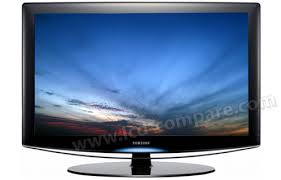
LE37R81B - Televisor SAMSUNG - Manual de utilização gratuito
Encontre gratuitamente o manual do aparelho LE37R81B SAMSUNG em formato PDF.


| Tipo de produto | Televisor LCD |
| Marca | Samsung |
| Modelo | LE37R81B |
| Tamanho da tela (diagonal) | 37 polegadas (94 cm) |
| Resolução ideal | 1360 x 768 pixels (WXGA) |
| Conectores | 3x HDMI, 1x Componente (Y/Pb/Pr), 1x PC (D-Sub), 1x S-Vídeo, 2x Euroconector (EXT1/EXT2), 1x Antena, 1x Fone de ouvido, 1x Áudio digital (óptico) |
| Som | 2 alto-falantes de 10 W cada, SRS TruSurround XT, Equalizador |
| Dimensões (com base) | 1013 x 300 x 652 mm |
| Dimensões (sem base) | 1013 x 93 x 602 mm |
| Peso (com suporte) | 21 kg |
| Consumo elétrico | 170 W |
| Alimentação | Rede 220-240 V, 50/60 Hz |
| Funções principais | PIP (imagem na imagem), Teletexto, Timer de espera, Bloqueio parental, Modo Jogo, Anynet+ (HDMI-CEC), Economia de energia, Retroiluminação ajustável, Modos de imagem (Dinâmico, Padrão, Cinema) |
| Idiomas do menu OSD | 21 idiomas incluindo Francês |
| Montagem em parede compatível | Sim (suporte VESA, vendido separadamente) |
| Segurança | Trava Kensington antifurto |
| Temperatura de operação | 10 °C a 40 °C |
| Umidade de operação | 10% a 80% (sem condensação) |
| Manutenção | Limpar com um pano macio e seco. Não usar produtos químicos. |
Perguntas frequentes - LE37R81B SAMSUNG
Perguntas dos utilizadores sobre LE37R81B SAMSUNG
0 pergunta sobre este aparelho. Responda às que conhece ou faça a sua.
Faça uma nova pergunta sobre este aparelho
Baixe as instruções para o seu Televisor em formato PDF gratuitamente! Encontre o seu manual LE37R81B - SAMSUNG e retome o controlo do seu dispositivo eletrónico. Nesta página estão publicados todos os documentos necessários para a utilização do seu dispositivo. LE37R81B da marca SAMSUNG.
MANUAL DE UTILIZADOR LE37R81B SAMSUNG
COLLEGAMENTO E PREPARAZIONE DEL TELEVISORE
| Principal\Secundaria | TVanalógica | Ext.1 | Ext.2 | AV | S-Video | Componente | HDMI | PC | TV digital |
| Componente | O | O | O | O | X | X | X | X | X |
| HDMI | O | O | O | O | X | X | X | X | X |
| PC | O | O | O | O | X | X | X | X | X |
Precauções a ter quando se vêem imagens fixas
Uma imagem fixa pode danificar permanentemente o ecrã do televisor.
- Uma imagem fixa não deve permanecer no painel LCD durante mais de 2 horas ecrã porque pode provocar o efeito de retenção de imagem no ecrã. Esta retenção de imagem também é conhecida como “queimadura de ecrã”.

Utilizar o televisor LCD em formato 4:3 durante um longo período de tempo pode deixar vestígios de margens na parte esquerda, direita e frontal do televisor devido a diferenças de emissão de luz do ecrã. Reproduzir um DVD ou ligar uma consola de jogos pode causar efeitos semelhantes no ecrã. Os danos causados pelo efeito acima mencionado não estão cobertos pela garantia.
- Visualizar imagens fixas de jogos de vídeo ou de PC durante um longo período de tempo pode produzir imagens parciais depois da visualização. Para evitar este efeito, reduza a “luminosidade” e o “contraste” quando visualizar imagens fixas.
Índice
LIGAR E PREPARAR O TELEVISOR
◆ Lista de acessórios ...... 2
◆ Instalar a base.... 2
◆ Instalar o kit de montagem na parede...... 2
◆Apresentação do painel de controlo.... 3
◆Apresentação do painel de ligação 4
◆Apresentação do telecomando 6
◆ Colocar pilhas no telecomando.... 7
◆ Ligar e desligar.... 7
◆ Colocar o televisor no modo de espera ...... 7
◆ Plug & Play....8
PROGRAMAR OS CANAIS
◆ Memorizar canais automaticamente ..... 9
◆ Memorizar canais manualmente .... 10
◆ Definir as listas de canais ....11
◆ Activar o bloqueio para crianças ..... 11
◆ Ordenar os canais memorizados ..... 12
◆ Atribuir nomes a canais.... 12
◆ Sintonização fina da recepção de canais...... 13
PROGRAMAR A IMAGEM
◆ Alterar o padrão de imagem.... 13
◆ Regular a imagem padrão.... 14
◆ Alterar a tonalidade .... 14
◆ Activar a retroiluminação.... 15
◆ Configurar definições detalhadas na imagem.. 16
◆ Alterar o tamanho da imagem.... 17
◆ Fixar a imagem actual.... 18
◆ Seleccionar o Modo de ecrã 18
◆ Repor as predefinições de imagem ...... 18
◆ NR Digital / Cor activa / DNle / Movie Plus ..... 19
◆ Ver a imagem na imagem (PIP) 20
◆ Nível de preto HDMI.... 21
REGULAR O SOM
◆ Alterar o padrão de som.... 21
◆ Regular as definições de som.... 22
◆ Definir a TruSurround XT (SRS TS XT) ...... 22
◆ Ligar auscultadores 23
◆ Seleccionar o modo de som.... 23
◆ Regular o volume automaticamente ...... 23
◆ Seleccionar a opção Sil. interno.... 24
◆ Ouvir o som da imagem secundária ...... 24
◆ Repor as predefinições de som .... 25
ACERTAR A HORA
◆ Acertar e ver a hora actual.... 25
◆ Programar o temporizador 26
◆ Ligar e desligar o televisor automaticamente... 26
DESCRIÇÃO DA FUNÇÃO
◆ Seleccionar o idioma.... 27
◆ Utilizar o Modo Jogo 27
◆ Definir o modo Ecrã azul /
◆ Seleccionar a Melodia 28
◆ Definir o Home Theater PC 28
◆ Programar o Efeito de luz 29
◆ Utilizar a função Poupança energ. 29
◆ Seleccionar a fonte 30
◆ Editar os nomes das fontes de entrada ..... 30
UTILIZAR A FUNÇÃO DE TELETEXTO
◆ Descodificador de teletexto.... 31
◆ Ver as informações de teletexto.... 32
◆ Seleccionar uma página de teletexto específica 32
◆ Utilizar a opção Fastext para seleccionar uma página de teletexto.... 33
◆ Configurar o telecomando.... 33
◆ Códigos do telecomando .... 34
PROGRAMAR O PC
◆ Configurar o software do PC (com base no Windows XP).... 37
◆ Modos de visualização 37
◆ Definir o PC 38
◆ Ajuste do suporte de montagem na parede
◆ (LE40R8) (vendido em separado).... 39
SOBRE O ANYNET+
◆ O que é o Anynet+? 40
◆ Ligar dispositivos Anynet+...... 40
◆ Configurar o Anynet+ 41
◆ Procurar e Alternar entre dispositivos Anynet+ 41
◆ Gravar 42
◆ Ouvir através de um receptor...... 43
◆ Antes de solicitar assistência técnica, verifique os seguintes pontos.... 43
RECOMENDAÇÕES DE UTILIZAÇÃO
◆ Utilizar o cadeado Kensington anti-roubo ..... 44
◆ Resolução de problemas:
Antes de contactar a assistência técnica ..... 44
◆ Características técnicas e ambientais...... 45
Lista de acessórios
Verifique se recebeu os seguintes acessórios com o televisor LCD. Se faltar algum dos acessórios, contacte o revendedor.

Garantia / Manual de segurança / Cartões de registo (não estão disponíveis em todos os locais)
A base e os respectivos parafusos podem não estar incluídos; tudo depende do modelo.
Instalar a base
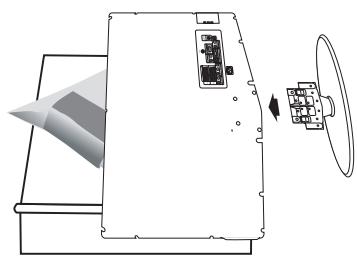
- Coloque o televisor com a parte da frente virada para baixo sobre um pano macio ou uma almofada, em cima de uma mesa.
- Encaixe a base no orifício existente na parte de baixo do televisor.
- Introduza os parafusos nos orifícios indicados e aperte-os.
A base é instalada em modelos com ecrã de 37 polegadas ou mais.
Instalar o kit de montagem na parede

Os acessórios de montagem na parede (vendidos separadamente) permitem montar o televisor na parede.
Para saber mais sobre como instalar o kit de montagem na parede, consulte as instruções que acompanham os respectivos acessórios. Contacte um técnico para obter assistência na instalação do suporte de montagem na parede.
Se a instalação for feita pelo cliente, a Samsung Electronics não se responsabiliza por quaisquer danos no produto nem por ferimentos sofridos pelo cliente ou por outras pessoas.
➢ Retire a base, tape o orifício inferior com uma tampa e aperte os dois parafusos.

A cor e a forma do produto podem variar consoante o modelo.
① SOURCE
Alterna entre todas as fontes de entrada disponíveis (TV, Ext.1, Ext.2, AV, S-Vídeo, Componente, PC, HDMI1, HDMI2, HDMI3). No menu no ecrã, utilize este botão tal como utiliza o botão ENTER/OK do telecomando.
② MENU
Carregue neste botão para ver um menu das funções do televisor no ecrã.
③ + ▲ -
Carregue neste botão para diminuir ou aumentar o volume.
No menu no ecrã, utilize os botões + ▶ - tal como utiliza os botões ◀ e ▶ do telecomando.
4 < C/P. ① >
Carregue neste botão para mudar de canal. No menu no ecrã, utilize os botões < C/P. ◊> tal como utiliza os botões ▲ e ▼ do telecomando. (Se não utilizar o telecomando, pode ligar o televisor nos botões de canais).
5 (Corrente)
Pisca e apaga-se quando se liga o aparelho e acende-se no modo de espera.
6 Sensor do telecomando
Aponte o telecomando para este ponto no televisor.
7 Altifalantes
A cor e a forma do produto podem variar consoante o modelo.
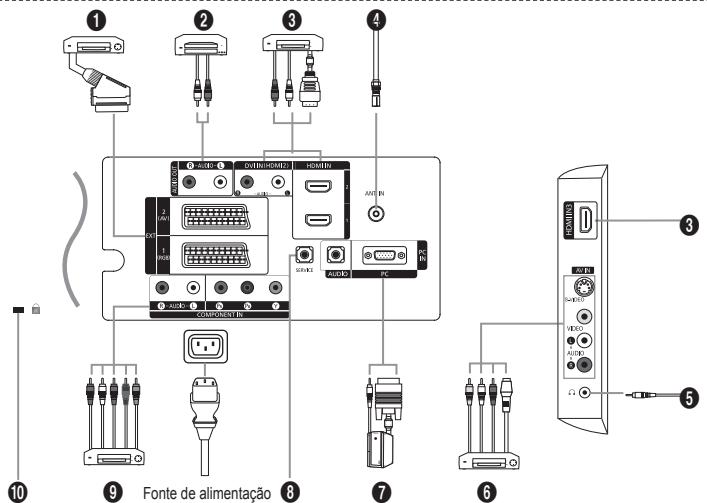
Antes de ligar um dispositivo externo ao televisor, tem de desligar este último.
Quando ligar um dispositivo externo, faça a correspondência de cores entre o terminal e o respectivo cabo.
① Ligar uma Set-Top Box, um videogravador ou DVD
| Conector | Entrada | Saída | ||
| Vídeo | Áudio (L/R) | RGB | Vídeo + áudio (L/R) | |
| EXT 1 | O | O | O | Só está disponível a saída de TV. |
| EXT 2 | O | O | Saída que pode escolher. | |
- Entradas ou saídas para dispositivos externos, tais como videogravadores, consolas de jogos ou leitores de DVD.
② Ligar ÁUDIO
- Ligue uma das extremidades dos cabos de áudio RCA a "R - AUDIO - L", na parte de trás do televisor, e as outras extremidades aos conectores correspondentes de entrada de áudio no amplificador ou sistema de cinema em casa.
③ HDMI IN 1, HDMI IN 2, HDMI IN 3
- Suporta ligações entre dispositivos AV activados para HDMI (Set-Top Boxes, leitores de DVD).
- Uma ligação HDMI a HDMI não precisa de ligação áudio adicional.
O que é HDMI?
- “High Definition Multimedia interface” permite a transmissão de dados de vídeo digital de alta definição e de som digital multi-canais (5.1 canais).
- O terminal HDMI/DVI suporta uma ligação DVI a um dispositivo alargado, com o cabo adequado (não fornecido). A diferença entre HDMI e DVI é que o dispositivo HDMI é mais pequeno, tem a função de codificação HDCP (High Bandwidth Digital Copy Protection) instalada e suporta som digital multi-canais.
DVI IN (HDMI 2) (AUDIO R/L)
- Quando ligar este produto via HDMI ou DVI a uma Set Top Box, leitor de DVD, consola de jogos, etc., certifique-se de que o produto está configurado para um modo de saída de vídeo compatível (como se indica na tabela abaixo). A não observância deste procedimento pode provocar interferências na imagem ou ausência de imagem.
- Se utilizar uma ligação por cabo HDMI/DVI, só é possível através do terminal HDMI 2.
Deve utilizar o cabo DVI-HDMI ou o adaptador DVI-HDMI para a ligação e o terminal "R - AUDIO - L" em DVI para a saída de som.
Modos suportados para HDMI/DVI e Componente
| 480i | 480p | 576i | 576p | 720p | 1080i | |
| HDMI/DVI 50Hz | X | X | X | O | O | O |
| HDMI/DVI 60Hz | X | O | X | X | O | O |
| Componente | O | O | O | O | O | O |
4 Ligar uma antena ou rede de televisão por cabo
Para ver os canais de televisão correctamente, o televisor tem de receber um sinal de uma das seguintes fontes:
- Antena externa / Rede de televisão por cabo / Rede de satélite
- Ligue um cabo RCA ou S-VIDEO a um dispositivo de A/V externo adequado como, por exemplo, um videogravador, DVD ou câmara de vídeo.
- Ligue uma das extremidades dos cabos de áudio RCA a "R - AUDIO - L", na parte de trás do televisor, e as outras extremidades aos conectores correspondentes de saída de áudio no dispositivo de A/V.
- Pode ligar os auscultadores à saída para auscultadores (5) na parte de trás do televisor. Enquanto os auscultadores estiverem ligados, o som dos altifalantes incorporados mantém-se desligado.
⑦ Ligar um computador
- Ligue uma das extremidades do cabo D- Sub (opcional) a "PC (PC IN)", na parte de trás do televisor, e a outra extremidade à placa de vídeo do computador.
- Ligue uma das extremidades do cabo de áudio estéreo (opcional) a "AUDIO (PC IN)", na parte de trás do televisor, e a outra extremidade a "Audio Out" na placa de som do computador.
8 SERVICE
- Esta ligação deve ser feita por técnicos de assistência qualificados.
⑨ Ligar dispositivos para componentes (DTV/DVD)
- Ligue uma das extremidades dos cabos de vídeo para componentes (opcionais) ao conector de componente ("P n ", "P b ", "Y"), na parte de trás do televisor, e as outras extremidades aos conectores correspondentes de saída de vídeo no DTV ou no DVD.
- Para ligar a Set-Top Box e o DTV (ou o DVD), deve ligar a Set-Top Box ao DTV (ou ao DVD) e o DTV (ou o DVD) ao conector de componente ("P R ", "P B ", "Y") no televisor.
- Os conectores PR, PB e Y dos dispositivos para componentes (DTV ou DVD) são por vezes identificados como Y, B-Y e R-Y ou Y, Cb e Cr.
- Ligue uma das extremidades dos cabos de áudio RCA (opcionais) a "R - AUDIO - L", na parte de trás do televisor, e as outras extremidades aos conectores correspondentes de saída de áudio no DTV ou no DVD.
- Este televisor LCD tem uma imagem com uma resolução excelente no modo 720p.
- Este televisor LCD atinge a resolução de imagem máxima no modo 1080i.
⑩ Cadeado Kensington
- O cadeado Kensington (opcional) é um dispositivo que serve para fixar fisicamente o sistema quando utilizado em locais públicos.
- Se quiser utilizar um dispositivo de bloqueio, contacte o revendedor onde adquiriu o televisor.
- A posição do cadeado Kensington varia consoante o respectivo modelo.
1 Selecciona um dispositivo de destino que será controlado pelo telecomando da Samsung (TV, DVD, STB, CABLE, VCR). (Consulte as páginas 34 a 36)
② Botão Ligar/Desligar televisor
③ Botões numéricos para acesso directo aos canais
4 Seleção de canais de um/dois dígitos
⑤ Aparece "Lista canais" no ecrã.
⑥ Selecciona directamente os modos TV.
⑦ Funções do videogravador/DVD (Rebobinar, Parar, Reproduzir/Pausa, Avanço rápido)
8 ⊕ Aumento do volume
- Diminuição do volume
⑨ Desligar o som temporariamente
10 Visualização de menus e confirmação de alterações
⑪ Seleção de modo de som
⑫ Volta para o menu anterior.
13 Seleção de efeitos de imagem
15 Seleção de efeitos sonoros
16 Seleção de SRS TS XT
17 Regula 5 dispositivos separados - TV, DVD, STB, CABLE ou VCR.
18 Se carregar neste botão, acendem-se vários botões do telecomando (por exemplo, botões para seleccionar um dispositivo de destino, volume, canal) durante alguns segundos e depois apagam-se para poupar energia. Esta função é prática para utilizar o telecomando à noite ou quando está escuro.
19 Seleção de fontes disponíveis
20 Canal anterior
21 Desligar automático
22 Grava emissões em directo.
(Só função Anynet+)
(Consulte as páginas 40)
23 P: Canal seguinte
P: Canal anterior
24 Sair do menu no ecrã
25 Controlar o cursor no menu
26 Utilize este botão para ver informações sobre o programa que está a ser transmitido.
27 Fixação da imagem.
28 Executa as funções de visualização Anynet e configura dispositivos Anynet.
29 Visualização de legendas digitais
30 PIP: Activar/desactivar Picture-In-Picture (Imagem na imagem)
SOURCE: Seleção da fonte de entrada
POSITION: Seleção da posição PIP
P □: Canal seguinte
P ▼: Canal anterior
③1 Se o telecomando não funcionar, nude as pilhas e carregue no botão “RESET” durante 2-3 segundos antes de o utilizar.
Funções de teletexto
6 Sair do teletexto
10 Índice de teletexto
14 Seleccione alternadamente as opções de visualização Teletexto, Double (Dupla) ou Mix (Mista).
19 Seleção do modo de teletexto (LIST/FLOF)
20 Página secundária do teletexto
23 P: Página seguinte do teletexto
P: Página anterior do teletexto
24 Cancelar teletexto
26 Mostrar teletexto
11 13 27 29
Selecção de tópicos Fastext
30 PIP: Modo de espera da página de teletexto
30 SOURCE: Memorizar teletexto
30 POSITION: Selecção do tamanho da página de teletexto

O funcionamento do telecomando pode ser afectado por luzes fortes.
Trata-se de um telecomando especial para cegos e tem pontos de Braille nos botões Ligar/Desligar, Canal, STOP, PLAY/PAUSE e Volume.
Colocar pilhas no telecomando
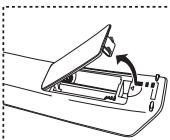
- Levante a tampa na parte de trás do telecomando como se mostra na figura.
- Coloque duas pilhas de tamanho AAA.
Faça corresponder os pólos “+” e “−” das pilhas com o diagrama existente no compartimento.
- Coloque novamente a tampa.
Se não tencionar utilizar o telecomando durante muito tempo, retire as pilhas e guarde-as num local fresco e seco. Pode utilizar o telecomando a uma distância máxima de aproximadamente 7 metros do televisor. (Em circunstâncias normais de funcionamento, as pilhas duram cerca de um ano.)
Se o telecomando não funcionar, verifique o seguinte:
- O televisor está ligado?
- Os pólos + e - das pilhas estão invertidos?
- As pilhas estão gastas?
- Houve um corte de energia ou o cabo de alimentação está desligado?
- Há alguma lâmpada fluorescente especial ou luz de néon por perto?
O cabo de alimentação está ligado à parte de trás do televisor.
- Ligue o cabo de alimentação a uma tomada adequada.
O indicador de espera acende-se na parte da frente do televisor.
- Carregue no botão Ⓧ existente na parte da frente do televisor.
Também pode carregar no botão POWER ⚙ ou no botão TV do telecomando para ligar o televisor.
É seleccionado automaticamente o último programa a que assistiu.
- Carregue nos botões numéricos (0 a 9), no botão de canais para cima/baixo (⊗/⊗) do telecomando ou no botão existente < C/P. ⊙> no do lado direito do televisor.
Quando liga o televisor pela primeira vez, é-lhe pedido para seleccionar o idioma no qual os menus vão ser apresentados. - Para desligar o televisor, carregue novamente no botão POWER ⏻.
Colocar o televisor no modo de espera
Pode colocar o televisor no modo de espera para reduzir o consumo de energia. O modo de espera pode ser útil quando quiser interromper temporariamente a visualização (durante uma refeição, por exemplo).
- Carregue no botão POWER ⏻ do telecomando.
O ecrã desliga-se e acende-se um indicador de espera vermelho na parte da frente do televisor. - Para voltar a ligar o televisor, basta carregar novamente em POWER ⚙, nos botões numéricos (0 a 9) TV ou no botão de canais para cima/baixo (⊗/⊗).
Não deixe o televisor no modo de espera durante muito tempo (quando estiver, por exemplo, de férias). É aconselhável desligar o televisor da tomada e da antena.
Plug & Play
Quando ligar o televisor pela primeira vez, ocorrem várias programações básicas, automática e subsequentemente. Estão disponíveis as seguintes definições.
- Carregue no botão POWER ⏻ do telecomando.
Aparece a mensagem “Start Plug & Play” com a opção “OK” seleccionada.
- Carregue no botão ◀ ou ▶ para seleccionar “Shop” ou “Home” e depois no botão ENTER/OK.
Para obter a melhor imagem num ambiente doméstico, deve definir o televisor para o modo Casa.
O modo Loja destina-se a apenas aos locais de venda a retalho.
Se definir acidentalmente o aparelho para o modo Loja e quiser voltar para o modo Dinâmico (Casa), carregue no botão Volume e depois carregue sem soltar o botão MENU durante cinco segundos no painel lateral do televisor.
- Seleccione o idioma adequado carregando no botão ▲ ou ▼.
Carregue no botão ENTER/OK para confirmar a sua escolha.
- Aparece a mensagem "Verific. entrada ant." com a opção "OK" seleccionada.
Carregue no botão ENTER/OK.
Verifique se o cabo da antena está bem ligado.
- Seleccione o país adequado carregando no botão ▲ ou ▼.
Carregue no botão ENTER/OK para confirmar a sua escolha.
- Aparece o menu “Memor. auto.” com a opção “Iniciar” seleccionada. Carregue no botão ENTER/OK.
A procura de canais começa e termina automaticamente.
Concluída a memorização de todos os canais disponíveis, o menu “Ajuste o Relógio” aparece no ecrã.
Carregue no botão ENTER/OK em qualquer altura para interromper o processo de memorização.
- Carregue no botão ENTER/OK.
Seleccione “Mês”, “Data”, “Ano”, “Hora” ou “Minuto” carregando no botão ◀ ou ▶.
Acerte a “Mês”, “Data”, “Ano”, “Hora” ou “Minuto” carregando no botão ▲ ou ▼.
Também pode acertar as horas e os minutos carregando nos botões numéricos do telecomando.
- Carregue no botão ENTER/OK para confirmar o acerto.
Idioma: seleccione o seu idioma.
♦ País: seleccione o seu país.
♦ Memor. auto.: procura e memoriza automaticamente os canais disponíveis na sua zona.
♦ Ajuste o Relógio: acerta a hora no relógio do televisor.

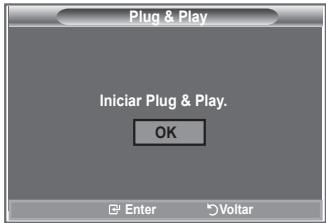
Se quiser reiniciar esta função...
- Carregue no botão MENU para aceder ao menu. Carregue no botão ▲ ou ▼ para seleccionar “Configurar” e depois no botão ENTER/OK.
- Carregue novamente no botão ENTER/OK para seleccionar "Plug & Play".
- Aparece a mensagem para "Iniciar Plug & Play".

- Memorizar canais automaticamente
- Memorizar canais manualmente

Memorizar canais automaticamente
Pode procurar os intervalos de frequência disponíveis (a disponibilidade depende do país em que se encontra).
Os números de programas atribuídos automaticamente podem não corresponder aos números de programas existentes ou pretendidos. No entanto, pode ordenar os números manualmente e apagar todos os canais que não pretende ver.
-
Carregue no botão MENU para aceder ao menu.
Carregue no botão ▲ ou ▼ para seleccionar “Canal” e depois no botão ENTER/OK. -
Carregue no botão ENTER/OK para seleccionar "País".
-
Seleccione o país adequado carregando no botão ▲ ou ▼. Carregue no botão ENTER/OK para confirmar a sua escolha.
-
Carregue no botão ▲ ou ▼ para seleccionar “Memor. auto.” e depois no botão ENTER/OK.
-
Carregue no botão ENTER/OK.
O televisor começa a memorizar todos os canais disponíveis.
Carregue no botão ENTER/OK em qualquer altura para interromper o processo de memorização e voltar ao menu “Canal”.
- Concluída a memorização de todos os canais disponíveis, aparece o menu “Ordenar”.
Pode memorizar até 100 canais, incluindo os canais recebidos através de televisão por cabo. Quando memorizar canais manualmente, pode escolher:
◆ Se pretende memorizar ou não os canais encontrados.
◆ O número de programa de cada canal memorizado que pretende identificar.
- Carregue no botão MENU para aceder ao menu.
Carregue no botão ▲ ou ▼ para seleccionar “Canal” e depois no botão ENTER/OK.
-
Carregue no botão ▲ ou ▼ para seleccionar “Memor. manual” e depois no botão ENTER/OK.
-
Carregue no botão ENTER/OK para seleccionar "Programa".
-
Para atribuir um número de programa a um canal, procure o número correcto carregando no botão ▲ ou ▼ e depois carregue no botão ENTER/OK.
Também pode definir um número de programa carregando nos botões numéricos do telecomando.
-
Carregue no botão ▲ ou ▼ para seleccionar “Sistema cores” e depois no botão ENTER/OK.
-
Seleccione o padrão de cores pretendido carregando no botão ▲ ou ▼ e depois carregue no botão ENTER/OK.
-
Carregue no botão ▲ ou ▼ para seleccionar “Sistema som” e depois no botão ENTER/OK.
-
Seleccione o padrão de som pretendido carregando no botão ▲ ou ▼ e depois carregue no botão ENTER/OK.
Se não ouvir som ou se o som não estiver em condições, volte a seleccionar o sistema de som pretendido.
- Se souber o número do canal a memorizar, carregue no botão ▲ ou ▼ para seleccionar “Canal”. Carregue no botão ENTER/OK. Seleccione C (canal de antena) ou S (canal por cabo) carregando no botão ▲ ou ▼. Carregue no botão ▶ para seleccionar o canal. Seleccione o número pretendido carregando no botão ▲ ou ▼ e depois carregue no botão ENTER/OK.
Também pode definir um número de canal carregando nos botões numéricos do telecomando.
-
Se não souber os números dos canais, carregue no botão ▲ ou ▼ para seleccionar “Busca”. Carregue no botão ENTER/OK. Para procurar, carregue no botão ▲ ou ▼ e depois no botão ENTER/OK.
-
Carregue no botão ▲ ou ▼ para seleccionar “Memorizar”. Carregue no botão ENTER/OK para seleccionar “OK”.
-
Repita os passos 3 a 11 para cada canal que quer memorizar.
♦ Canal: selecciona um canal.
♦ Busca: procura o valor de frequência para o canal.
♦ Memorizar: guarda as suas definições.
Definir as listas de canais
Defina os canais de acordo com as suas preferências. Pode apagar, adicionar ou bloquear facilmente o canal pretendido.
- Carregue no botão MENU para aceder ao menu.
Carregue no botão ▲ ou ▼ para seleccionar “Canal” e depois no botão ENTER/OK. - Carregue no botão ▲ ou ▼ para seleccionar “Lista canais” e depois no botão ENTER/OK.
- Carregue novamente no botão ENTER/OK para seleccionar "Lista canais".
- Carregue no botão ▶ para seleccionar “ ⊕ ”.
- Carregue no botão ▲ ou ▼ para seleccionar o canal não pretendido e depois no botão ENTER/OK para cancelar.
- Repita o passo 5 para cada canal a seleccionar ou a cancelar.
- Carregue no botão EXIT para sair.
“☐” está activo se “Bloqueio crianças” estiver definido para “Lig.”
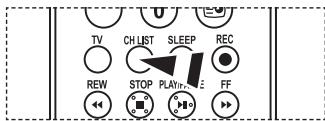
Para seleccionar estas opções, basta carregar no botão CH LIST do telecomando.

Activar o bloqueio para crianças
Esta função permite evitar que utilizadores não autorizados como, por exemplo, crianças, assistam a programas inadequados, cortando a imagem e o som.
Não é possível desactivar a opção Bloqueio crianças com os botões laterais.
Só é possível desactivar a definição Bloqueio crianças com o telecomando, por isso, mantenha-o fora do alcance das crianças.
- Carregue no botão MENU para aceder ao menu.
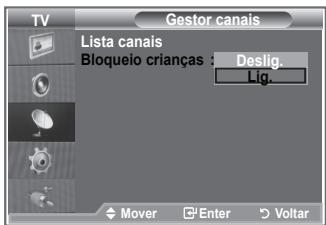
Carregue no botão ▲ ou ▼ para seleccionar “Canal” e depois no botão ENTER/OK. - Carregue no botão ▲ ou ▼ para seleccionar “Gestor canais” e depois no botão ENTER/OK.
- Carregue novamente no botão ▲ ou ▼ para seleccionar "Bloqueio crianças" e depois no botão ENTER/OK.
- Carregue novamente no botão ▲ ou ▼ para seleccionar “Lig.” ou “Deslig.”. Carregue no botão ENTER/OK.
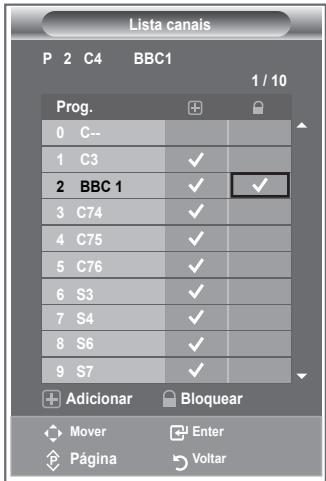
- Carregue no botão ▲ ou ▼ para seleccionar "Lista canais" e depois no botão ENTER/OK para cancelar.
- Carregue no botão ▶ para seleccionar “ 🔒”.
- Carregue no botão ▲ ou ▼ para seleccionar os canais que pretende bloquear e depois no botão ENTER/OK.
- Repita os passos para cada canal a bloquear ou a desbloquear.
- Carregue no botão EXIT para sair.
➢ Seleccione “Lig.” ou “Deslig.” em “Bloqueio crianças” para activar ou desactivar mais facilmente os canais seleccionados em “☐”.
Ordenar os canais memorizados
Pode trocar os números de dois canais para:
◆ Modificar a ordem numérica em que os canais foram automaticamente memorizados.
◆ Atribuir nomes fáceis de decorar aos canais que costuma ver mais vezes.
-
Carregue no botão MENU para aceder ao menu. Carregue no botão ▲ ou ▼ para seleccionar “Canal” e depois no botão ENTER/OK.
-
Carregue no botão ▲ ou ▼ para seleccionar “Ordenar” e depois no botão ENTER/OK.
-
Seleccione o número de canal que quer alterar carregando várias vezes no botão ▲ ou ▼. Carregue no botão ENTER/OK.
O número e o nome do canal seleccionado passam a estar do lado direito.
- Carregue no botão ▲ ou ▼ para ir para a posição que pretende alterar e depois carregue no botão ENTER/OK.
O canal seleccionado é trocado pelo canal anteriormente memorizado no número escolhido.
-
Para ordenar outro canal, repita os passos 3 a 4.
-
Carregue no botão EXIT para sair.


Atribuir nomes a canais
Os canais recebem automaticamente nomes quando as respectivas informações são transmitidas. Pode alterar estes nomes e atribuir outros.
- Carregue no botão MENU para aceder ao menu.
Carregue no botão ▲ ou ▼ para seleccionar “Canal” e depois no botão ENTER/OK. - Carregue no botão ▲ ou ▼ para seleccionar “Nome” e depois no botão ENTER/OK.
- Se necessário, seleccione o canal a que quer atribuir um novo nome carregando no botão ▲ ou ▼. Carregue no botão ENTER/OK.
A barra de selecção aparece à volta da caixa de nome.
| Para... | Em seguida... |
| Seleccionar uma letra, número ou símbolo | Carregue no botão ▲ ou ▼. |
| Passar para a letra seguinte | Carregue no botão ▶. |
| Voltar à letra anterior | Carregue no botão ◀. |
| Confirmar o nome | Carregue no botão ENTER/OK. |


Os caracteres disponíveis são: letras do alfabeto (A a Z) / números (0 a 9) / caracteres especiais (-, espaço)
-
Repita os passos 3 a 4 para cada canal ao qual quer atribuir um novo nome.
-
Carregue no botão EXIT para sair.
Sintonização fina da recepção de canais
Utilize a sintonização fina para obter uma óptima recepção de um determinado canal.
- Utilize os botões numéricos para seleccionar directamente o canal em que pretende fazer uma sintonização fina.
- Carregue no botão MENU para aceder ao menu.
Carregue no botão ▲ ou ▼ para seleccionar “Canal” e depois no botão ENTER/OK. - Carregue no botão ▲ ou ▼ para seleccionar “Sintonia fina” e depois no botão ENTER/OK.
- Carregue no botão ◀ ou ▶ para regular a sintonização fina. Carregue no botão ENTER/OK.
- Carregue no botão EXIT para sair.
Os canais com sintonização fina que foram guardados têm um asterisco “*” do lado direito do número de canal na respectiva faixa. E o número de canal fica vermelho.
Para reiniciar a sintonização fina, seleccione “Reiniciar” carregando no botão ▲ ou ▼ e depois carregue no botão ENTER/OK.


Alterar o padrão de imagem
Pode seleccionar o tipo de imagem que melhor corresponde aos seus requisitos de visualização.
- Carregue no botão MENU para aceder ao menu.
Carregue no botão ENTER/OK para seleccionar “Imagem”. - Carregue novamente no botão ENTER/OK para seleccionar "Modo".
- Carregue no botão ▲ ou ▼ para seleccionar o efeito de imagem pretendido. Carregue no botão ENTER/OK.
- Carregue no botão EXIT para sair.
♦ Dinâmico: selecciona uma imagem de alta definição numa sala bem iluminada.
Standard: selecciona uma boa imagem numa sala com condições de iluminação normais.
◆ Filme: selecciona uma boa imagem numa sala escura.
É preciso ajustar o modo Imagem separadamente para cada fonte de entrada.
Para voltar às predefinições de imagem, basta seleccionar "Reiniciar". (Consulte "Repor as predefinições de imagem" na página 18.)


![graph TD A["TEXT/MIX"] --> B["P.MODE"] B --> C["S.MODE"] C --> D["E?"] D --> E["STILL"] E --> F["PSIZE"] F --> G["SRS"] G --> H["SOURCE"] H --> I["E3"] I --> J["SPOSITION"] J --> K["P"]](/content/2020/05/25128/images/2ab1db9bc42eed7e27d164fc89de763dda11bd8d8ec1e476dcb5933f3c6a4a91.jpg)
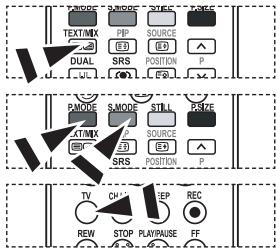
Também pode carregar no botão P.MODE do telecomando para seleccionar uma das definições de imagem.
Regular a imagem padrão
O televisor tem várias definições que permitem controlar a qualidade da imagem.
- Para seleccionar o efeito de imagem pretendido, siga as instruções 1 a 3 de “Alterar o padrão de imagem”.
- Carregue no botão ▲ ou ▼ para seleccionar uma determinada opção. Carregue no botão ENTER/OK.
- Carregue no botão ◀ ou ▶ para diminuir ou aumentar o valor de uma determinada opção. Carregue no botão ENTER/OK.
- Carregue no botão EXIT para sair.

Contraste: ajusta a luminosidade e a escuridão entre os objectos e o fundo.
♦ Brilho: ajusta a luminosidade do ecrã inteiro.
♦ Nitidez: ajusta o contorno dos objectos para que fiquem mais nítidos ou mais esbatidos.
♦ Cor: ajusta as cores, tornando-as mais claras ou mais escuras.
♦ Matiz (só em NTSC): ajusta a cor dos objectos, tornando-os mais avermelhados ou esverdeados, o que lhes confere uma aparência mais natural.
Os valores ajustados são memorizados de acordo com o modo Imagem seleccionado.
No modo PC, só é possível ajustar as opções “Contraste”, “Brilho”.
Alterar a tonalidade
Pode seleccionar a tonalidade que mais lhe agrada.
-
Para seleccionar o efeito de imagem pretendido, siga as instruções 1 a 3 de “Alterar o padrão de imagem”. (na página 13)
-
Carregue no botão ▲ ou ▼ para seleccionar “Tonalidade” e depois no botão ENTER/OK.
-
Carregue no botão ▲ ou ▼ para seleccionar a definição de tonalidade pretendida. Carregue no botão ENTER/OK.
-
Carregue no botão EXIT para sair.
| ♦ Cores frias2: | torna a temperatura da cor mais azulada do que no menu “Cores frias1”. |
| ♦ Cores frias1: | torna os brancos azulados. |
| ♦ Normal: | mantém os brancos na mesma. |
| ♦ Cores quentes1: | torna os brancos avermelhados. |
| ♦ Cores quentes2: | torna a temperatura da cor mais avermelhada do que no menu “Cores quentes1”. |

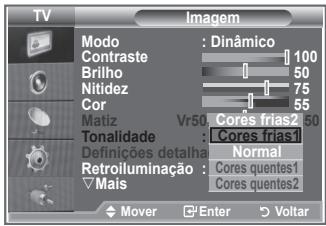
Os valores ajustados são memorizados de acordo com o modo Imagem seleccionado.
Se o modo Imagem estiver definido para Dinâmico ou Standard, não é possível seleccionar Cores quentes1 nem Cores quentes2.
Activar a retroiluminação
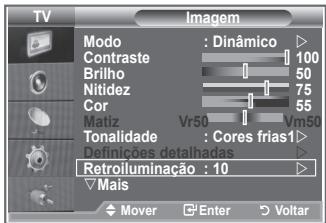
Pode ajustar a luminosidade do ecrã regulando a retroiluminação do LCD. (0\~10)
- Para seleccionar o efeito de imagem pretendido, siga as instruções 1 a 3 de “Alterar o padrão de imagem”. (na página 13)
- Carregue no botão ▲ ou ▼ para seleccionar “Retroiluminação” e depois no botão ENTER/OK.
- Carregue no botão ◀ ou ▶ para diminuir ou aumentar o valor de uma determinada opção.
- Carregue no botão ENTER/OK. Carregue no botão EXIT para sair.

Configurar definições detalhadas na imagem
Pode seleccionar a tonalidade que mais lhe agrada.
- Carregue no botão MENU para aceder ao menu.
- Carregue no botão ENTER/OK para seleccionar "Imagem".
- Carregue no botão ▲ ou ▼ para seleccionar “Definições detalhadas” e depois no botão ENTER/OK.
- Seleccione a opção pretendida carregando no botão ▲ ou ▼ e depois carregue no botão ENTER/OK.
Opções disponíveis: Ajustar preto, Contraste dinâm., Gama, Equilíbrio do branco, O meu cont.cores, Melhoramentos de extremidades, Matriz de cores.
- Quando estiver satisfeito com a definição, carregue no botão ENTER/OK.
- Carregue no botão EXIT para sair.
Se o modo de imagem estiver definido para Filme (Movie) ou Standard, é possível seleccionar Definições detalhadas (Detailed Settings).
Se a função DNle estiver definida para Deslig., não é possível seleccionar Detailed Settings (Definições detalhadas) com o modo Picture (Imagem) definido para Standard.
◆ Ajustar preto: Deslig./Baixa/Médio/Alto
Pode seleccionar directamente o nível de preto no ecrã para ajustar a intensidade do ecrã.
◆ Contraste dinâm.: Deslig./Baixa/Médio/Alto
Pode ajustar o contraste do ecrã até obter o melhor.
◆ Gama: -3\~ 3
Pode ajustar a luminosidade intermédia das imagens.
Carregue no botão ◀ ou ▶ até obter a definição ideal.
Equilíbrio do branco: Vrm-Offset/Verde-Offset/Azul-Offset/Vermelho-Gain/Verde-Gain/Azul-Gain/Reiniciar
Pode ajustar a temperatura da cor de modo a obter imagens com cores mais naturais.
Verm-Offset/Verde-Offset/Azul-Offset/Verm-Gain/Verde-Gain/Azul-Gain: Se alterar os valores ajustados actualiza o ecrã. Seleccione a opção pretendida carregando no botão ▲ ou ▼ e depois carregue no botão ENTER/OK.
Carregue no botão ◀ ou ▶ até obter a definição ideal.
Reiniciar: O equilíbrio do branco ajustado anteriormente volta às predefinições.
◆ O meu cont.cores: Cor-de-rosa/Verde/Azul/Branco/Reiniciar
Pode ajustar esta definição de acordo com as suas preferências pessoais.
Cor-de-rosa/Verde/Azul/Branco: Se alterar os valores ajustados actualiza o ecrã.
Seleccione a opção pretendida carregando no botão ▲ ou ▼ e depois carregue no botão ENTER/OK.
Carregue no botão ◀ ou ▶ até obter a definição ideal.
Reiniciar: As cores ajustadas anteriormente voltam às predefinições.
◆ Melhor. extremid.: Deslig./Lig.
Pode realçar os limites dos objectos.
◆ Matriz de cores: Automático/Efeito Wide
Pode definir a matriz de cores do sinal de entrada para Automático ou Efeito Wide.


Alterar o tamanho da imagem
Pode seleccionar o tamanho de imagem que melhor corresponde às suas necessidades de visualização.
- Carregue no botão MENU para aceder ao menu. Carregue no botão ENTER/OK para seleccionar "Imagem".
- Carregue no botão ▲ ou ▼ para seleccionar “Tamanho” e depois no botão ENTER/OK.
- Seleccione a opção pretendida carregando no botão ▲ ou ▼. Carregue no botão ENTER/OK.
- Carregue no botão EXIT para sair.
◆ Wide Automático: ajusta automaticamente a imagem para o formato “16:9”.
◆ 16 :9: ajusta a imagem para 16:9 (formato adequado para DVDs ou transmissões em banda larga).
◆ Zoom 16:9: aumenta ainda mais o tamanho da imagem do que 4:3.
◆ Zoom: amplia a imagem 16:9 (na direcção vertical) para se ajustar ao tamanho do ecrã.
◆ 4:3: predefinição para um filme de vídeo ou transmissão normal.
Just Scan: mostra as cenas no ecrã tal como são sem qualquer corte durante a entrada de sinais de HDMI 720p, 1080i.
A função “Wide Automático” só está disponível nos modos “TV”, “Ext1”, “Ext2”, “AV” e “S-Vídeo”.
No modo PC, só é possível ajustar os modos "16:9" e "4:3".
Zoom: seleccione 📄 carregando no botão ◀ ou ▶. Utilize o botão ▲ ou ▼ para mover a imagem para cima e para baixo. Depois de seleccionar 📄, utilize o botão ▲ ou ▼ para ampliar ou reduzir o tamanho da imagem na direcção vertical.
Zoom 16:9: mova o ecrã para cima/baixo com o botão ▲ ou ▼ depois de seleccionar ☐, carregando no botão ▶ ou ENTER/OK.
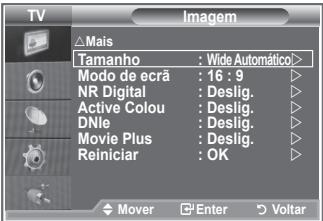
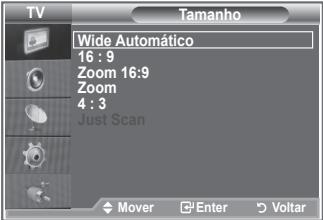

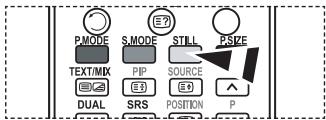
Para seleccionar estas opções, basta carregar no botão P.SIZE do telecomando.
Fixar a imagem actual
Carregue no botão STILL para tornar uma imagem em movimento fixa. Carregue novamente para cancelar.
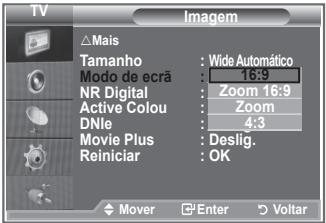
Se definir o tamanho da imagem para Wide Automático (Auto Wide) num televisor panorâmico 16:9, pode determinar o tamanho que pretende ver: a imagem 4:3 WSS (Wide Screen Service) ou nenhuma. Cada país europeu requer um tamanho de imagem diferente pelo que esta função permite aos utilizadores seleccionar o tamanho.
- Carregue no botão MENU para aceder ao menu.
Carregue no botão ENTER/OK para seleccionar "Imagem". - Carregue no botão ▲ ou ▼ para seleccionar “Modo de ecrã” e depois no botão ENTER/OK.
- Seleccione a opção pretendida carregando no botão ▲ ou ▼. Carregue no botão ENTER/OK.
Opções disponíveis: 16:9, Zoom 16:9, Zoom, 4:3
◆ 16:9: define a imagem para o modo 16:9.
◆ Zoom 16:9: aumenta ainda mais o tamanho da imagem do que 4:3.
◆ Zoom: aumenta o tamanho da imagem na vertical.
◆ 4:3: define a imagem para o modo normal de 4:3

- Carregue no botão EXIT para sair.
Imagem-Tamanho está disponível no modo Wide Automático.
Esta função não está disponível no modo PC, Componente ou HDMI.
Repor as predefinições de imagem
É possível repor as predefinições de imagem.
- Para seleccionar o efeito de imagem pretendido, siga as instruções 1 a 3 na página 13 de “Alterar o padrão de imagem”.
- Carregue no botão ▲ ou ▼ para seleccionar “Reiniciar” e depois no botão ENTER/OK.
- Carregue no botão ▲ ou ▼ para seleccionar "OK" ou "Cancelar". Carregue no botão ENTER/OK.
- Carregue no botão EXIT para sair.
“Reiniciar” aplica-se a cada modo de imagem.


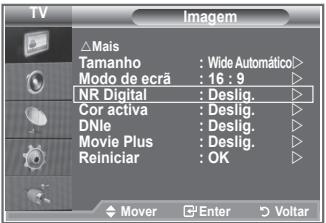
Se o sinal de transmissão recebido pelo televisor for fraco, pode activar a função Digital Noise Reduction (Redução de ruído digital) para ajudar a reduzir estática ou o efeito de fantasma que possa aparecer no ecrã.
- Carregue no botão MENU para aceder ao menu. Carregue no botão ENTER/OK para seleccionar "Imagem".
-
Seleccione a opção pretendida carregando no botão ▲ ou ▼ e depois carregue no botão ENTER/OK.
Opções disponíveis: NR Digital, Cor activa, DNle, Movie Plus. -
Quando estiver satisfeito com a definição, carregue no botão ENTER/OK.
-
Carregue no botão EXIT para sair.
◆ NR Digital: Deslig./Baixa/Médio/Alto/Automático
Se o sinal recebido pelo televisor for fraco, pode activar esta função para reduzir estática ou o efeito de fantasma que possa aparecer no ecrã.
Esta função não está disponível no modo PC.
◆ Cor activa: Deslig./Lig.
Se activar esta opção, as cores do céu e da relva ficam mais fortes e nítidas, tornando a imagem mais viva no ecrã.
Esta função não está disponível no modo PC.
Esta função não está disponível no modo Filme e Standard.
◆ DNle: Deslig./Demo/Lig.
Este televisor inclui a função DNle que proporciona uma qualidade de imagem excelente. Se definir DNle para Lig., pode ver a imagem no ecrã com a função DNle activada. Se definir DNle para Demo, pode ver a DNle aplicada e imagens normais no ecrã, para fins de demonstração. Se utilizar esta função, pode ver a diferença na qualidade da imagem.
DNIe™ (Digital Natural Image engine) DNIe™
Esta função permite obter uma imagem com melhor definição graças à redução de ruído 3D, melhoramento de detalhes, de contrastes e de brancos. O novo algoritmo de compensação de imagem proporciona imagens mais claras, mais nítidas e com maior detalhe. Com a tecnologia DNle™ os seus olhos adaptam-se a todos os sinais.
Esta função não está disponível no modo PC.
Esta função não está disponível no modo Filme.
◆ Movie Plus: Deslig./Lig.
O tom de pele parece mais natural e o texto mais nítido, mesmo nas cenas em movimento rápido.
Utilize esta função enquanto estiver a ver filmes.
O modo Zoom 16:9. Zoom e Just Scan não é suportado.
Esta função não está disponível no modo PC.
Ver a imagem na imagem (PIP)
Pode ver uma imagem secundária na imagem principal de um programa de televisão ou de um vídeo. Desta forma, pode ver a imagem de um programa de televisão ou de um vídeo a partir de qualquer equipamento ligado enquanto vê a imagem principal.
- Carregue no botão MENU para aceder ao menu.
Carregue no botão ▲ ou ▼ para seleccionar “Configurar” e depois no botão ENTER/OK.
-
Carregue no botão ▲ ou ▼ para seleccionar "PIP" e depois no botão ENTER/OK.
-
Carregue novamente no botão ENTER/OK.
Carregue no botão ▲ ou ▼ para seleccionar “Lig.” e depois no botão ENTER/OK.
Se activar a função PIP, o tamanho da imagem principal passa a ser “16:9”.
- Carregue no botão ▲ ou ▼ para seleccionar “Fonte” e depois no botão ENTER/OK. Seleccione uma fonte da imagem secundária carregando no botão ▲ ou ▼ e carregue no botão ENTER/OK.
A imagem secundária pode servir para selecções de fontes diferentes dependendo da definição da imagem principal.
- Carregue no botão ▲ ou ▼ para seleccionar o “Tamanho” da imagem secundária e depois no botão ENTER/OK. Seleccione um tamanho da imagem secundária carregando no botão ▲ ou ▼ e depois carregue no botão ENTER/OK.
Se a imagem principal estiver em modo "PC" e "Componente", a opção "Tamanho" não está disponível.


Carregue repetidamente no botão PIP do telecomando para activar e desactivar a função "PIP".
- Carregue no botão ▲ ou ▼ para seleccionar “Posição” e depois no botão ENTER/OK.
Seleccione a posição da imagem secundária carregando no botão ▲ ou ▼ e depois carregue no botão ENTER/OK.
- Carregue no botão ▲ ou ▼ para seleccionar “Programa” e depois no botão ENTER/OK.
Pode seleccionar o canal que quer ver na imagem secundária carregando no botão ▲ ou ▼. Carregue no botão ENTER/OK.
A opção “Programa” pode estar activa se a imagem secundária estiver definida para TV.
- Carregue no botão EXIT para sair.
Pode notar que a imagem que aparece na janela PIP se torna ligeiramente artificial quando utilizar o ecrã principal para ver um jogo ou karaoke.
◆ Fonte: utiliza-se para seleccionar uma fonte da imagem secundária.
♦ Tamanho: utiliza-se para seleccionar um tamanho da imagem secundária.
♦ Posição: utiliza-se para mover a imagem secundária.
◆ Programa: utiliza-se para mudar a imagem secundária.
Definições PIP
O: PIP activa, X: PIP inactiva
| Principal\Secundária | TVanalógica | Ext.1 | Ext.2 | AV | S-Video | Componente | HDMI | PC | TV digital |
| Componente | O | O | O | O | X | X | X | X | X |
| HDMI | O | O | O | O | X | X | X | X | X |
| PC | O | O | O | O | X | X | X | X | X |
Nível de preto HDMI
Pode seleccionar directamente o nível de preto no ecrã para ajustar a intensidade do ecrã.
- Carregue no botão MENU para aceder ao menu.
Carregue no botão ▲ ou ▼ para seleccionar “Configurar” e depois no botão ENTER/OK. - Carregue no botão ▲ ou ▼ para seleccionar "Nv.pr.HDMI" e depois no botão ENTER/OK.
- Carregue no botão ▲ ou ▼ para seleccionar “Normal” ou “Baixa” e depois no botão ENTER.
- Carregue no botão EXIT para sair.
Esta função só está activa quando ligar a entrada externa a HDMI (sinais RGB).
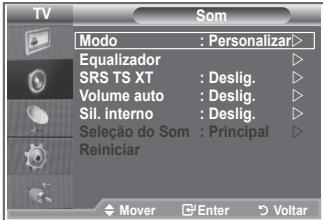
Pode seleccionar o tipo de efeitos sonoros especiais a utilizar, quando estiver a ver um determinado programa.
- Carregue no botão MENU para aceder ao menu.
Carregue no botão ▲ ou ▼ para seleccionar “Som” e depois no botão ENTER/OK. - Carregue novamente no botão ENTER/OK para seleccionar "Modo".
- Seleccione o efeito sonoro pretendido carregando várias vezes no botão ▲ ou ▼ e depois carregue no botão ENTER/OK.
- Carregue no botão EXIT para sair.
♦ Standard: selecciona o modo de som normal.
♦ Música: realça a música em relação às vozes.
◆ Filme: permite ouvir o som estereofónico nos filmes visualizados.
♦ Discurso: realça as vozes em relação a outros sons.
♦ Personalizar: seleccione as suas definições de som personalizadas.
(Consulte "Regular as definições de som".)

Regular as definições de som
Pode regular as definições de som de acordo com as suas preferências pessoais.
- Carregue no botão MENU para aceder ao menu.
Carregue no botão ▲ ou ▼ para seleccionar “Som” e depois no botão ENTER/OK. - Carregue no botão ▲ ou ▼ para seleccionar "Equalizador" e depois no botão ENTER/OK.
- Carregue no botão ◀ ou ▶ para seleccionar uma determinada opção. Carregue no botão ENTER/OK.
- Carregue no botão ▲ ou ▼ para ir para a definição pretendida. Carregue no botão ENTER/OK.
- Carregue no botão EXIT para sair.
Se alterar estas definições, o modo Som muda automaticamente para “Personalizar”.
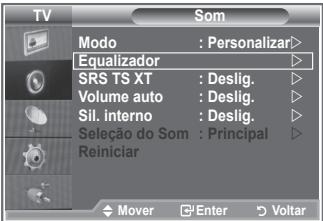

Definir a TruSurround XT (SRS TS XT)
TruSurround XT é uma tecnologia patenteada da SRS que permite reproduzir conteúdos 5.1 multi-canais apenas com duas colunas. A tecnologia TruSurround proporciona um excelente som surround virtual, através de qualquer sistema de reprodução com duas colunas, incluindo os altifalantes internos de televisores. É totalmente compatível com todos os formatos multi-canais.
- Carregue no botão MENU para aceder ao menu.
Carregue no botão ▲ ou ▼ para seleccionar “Som” e depois no botão ENTER/OK. - Carregue no botão ▲ ou ▼ para seleccionar "SRS TS XT" e depois no botão ENTER/OK.
- Carregue no botão ▲ ou ▼ para seleccionar "Lig." ou "Deslig.". Carregue no botão ENTER/OK.
- Carregue no botão EXIT para sair.

TruSurround XT, SRS e o símbolo (●) são marcas comerciais da SRS Labs, Inc. A tecnologia TruSurround XT está incorporada sob licença da SRS Labs, Inc.
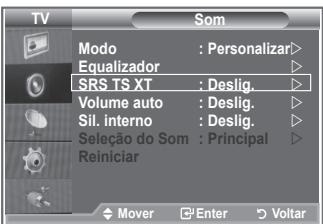


Também pode definir estas opções carregando no botão SRS do telecomando.
Ligar auscultadores
Se quiser ver um programa de televisão sem incomodar as pessoas que o rodeiam, pode ligar uns auscultadores ao televisor.
Se introduzir a tomada dos auscultadores na porta correspondente, só pode utilizar “SRS TS XT” e “Volume auto.” no menu Som.
O uso prolongado dos auscultadores com o volume muito alto pode provocar lesões auditivas.
Se ligar os auscultadores ao sistema, não ouve o som dos altifalantes.
O volume dos auscultadores e o do televisor regulam-se de forma diferente.

Pode definir o modo de som carregando no botão “DUAL”. Quando carrega neste botão, o modo de som actual aparece no ecrã.
| Tipo de áudio | DUAL 1/2 | Predefinição | |
| FM Estéreo | Mono | MONO | Mudança automática |
| Estéreo | ESTÉREO ⇔ MONO | ||
| Dual | DUAL 1 ⇔ DUAL 2 | DUAL 1 | |
| NICAM Estéreo | Mono | MONO | Mudança automática |
| Estéreo | MONO ⇔ ESTÉREO | ||
| Dual | MONO ⇔ DUAL 1—DUAL 2← | DUAL 1 |


Também pode definir estas opções carregando no botão DUAL do telecomando.
Se o sinal estéreo for fraco e ocorrer uma mudança automática, mude para Mono.
Regular o volume automaticamente
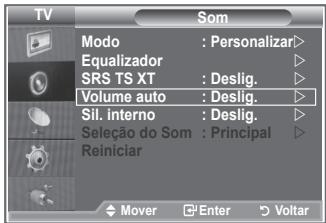
Cada estação emissora tem condições de sinal específicas, pelo que não é fácil regular o volume sempre que muda de canal. Esta função permite regular automaticamente o volume do canal pretendido, baixando o som quando o sinal de modulação é alto ou aumentando o som quando o sinal de modulação é baixo.
- Carregue no botão MENU para aceder ao menu.
Carregue no botão ▲ ou ▼ para seleccionar “Som” e depois no botão ENTER/OK. - Carregue no botão ▲ ou ▼ para seleccionar “Volume auto.” e depois no botão ENTER/OK.
- Carregue no botão ▲ ou ▼ para seleccionar “Lig.” ou “Deslig.”. Carregue no botão ENTER/OK.
- Carregue no botão EXIT para sair.

Seleccionar a opção Sil. interno
Se quiser ouvir som em de colunas separadas, cancele o amplificador interno.
- Carregue no botão MENU para aceder ao menu.
Carregue no botão ▲ ou ▼ para seleccionar “Som” e depois no botão ENTER/OK. - Carregue no botão ▲ ou ▼ para seleccionar "Sil. interno" e depois no botão ENTER/OK.
- Carregue no botão ▲ ou ▼ para seleccionar "Lig." ou "Deslig.". Carregue no botão ENTER/OK.
- Carregue no botão EXIT para sair.
Se a opção “Sil. interno” estiver definida para “Lig.”, não é possível ajustar os menus de Som à excepção de “Seleção do Som” (no modo PIP).


Ouvir o som da imagem secundária
Durante a activação das funções PIP, pode ouvir o som da imagem secundária.
- Carregue no botão MENU para aceder ao menu.
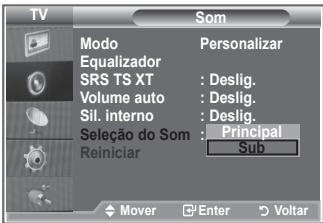
Carregue no botão ▲ ou ▼ para seleccionar “Som” e depois no botão ENTER/OK. - Carregue no botão ▲ ou ▼ para seleccionar “Seleção do Som” e depois no botão ENTER/OK.
- Carregue no botão ▲ ou ▼ para seleccionar "Sub".
Carregue no botão ENTER/OK. - Carregue no botão EXIT para sair.
♦ Principal: utiliza-se para ouvir o som da imagem principal.
♦ Sub: utiliza-se para ouvir o som da imagem secundária.
Pode seleccionar esta opção se o "PIP" estiver definido para "Lig.".

Repor as predefinições de som
Se o Modo Jogo estiver definido para Lig., a função Reiniciar do menu Som é activada. Se seleccionar a função Reiniciar depois de definir o equalizador, repõe as respectivas predefinições.
- Carregue no botão MENU para aceder ao menu.
Carregue no botão ▲ ou ▼ para seleccionar “Som” e depois no botão ENTER/OK. -
Carregue no botão ▲ ou ▼ para seleccionar “Reiniciar” e depois no botão ENTER/OK.
-
Carregue no botão EXIT para sair.
Pode seleccionar esta opção se o “Modo Jogo” estiver definido para “Lig.”.

Pode acertar o relógio do televisor para que apareça a hora actual quando carregar no botão INFO. Também tem de acertar a hora se quiser utilizar os temporizadores Ligar/Desligar automático.
- Carregue no botão MENU para aceder ao menu.
Carregue no botão ▲ ou ▼ para seleccionar “Configurar” e depois no botão ENTER/OK. - Carregue no botão ▲ ou ▼ para seleccionar “Tempo” e depois no botão ENTER/OK.
- Carregue no botão ENTER/OK para seleccionar "Ajuste o Relógio".
| Para... | Carregue no... |
| Ir para “Mês”, “Data”, “Ano”, “Hora” ou “Minuto” | ◀ botão ou ▶ |
| Acertar a “Mês”, “Data”, “Ano”, “Hora” ou “Minuto” | ▲ botão ou ▼ |
| Carregue no botão ENTER/OK. |


- Carregue no botão EXIT para sair.
Se desligar o cabo de alimentação, tem de acertar novamente o relógio.
Também pode acertar o Ano, Mês, Data, Hora e Minuto carregando nos botões numéricos do telecomando.
Pode seleccionar um intervalo de tempo entre 30 e 180 minutos, após o qual o televisor muda automaticamente para o modo de espera.
- Carregue no botão MENU para aceder ao menu.
Carregue no botão ▲ ou ▼ para seleccionar “Configurar” e depois no botão ENTER/OK. - Carregue no botão ▲ ou ▼ para seleccionar “Tempo” e depois no botão ENTER/OK.
- Carregue no botão ▲ ou ▼ para seleccionar “Temporizador” e depois no botão ENTER/OK.
- Carregue várias vezes no botão ▲ ou ▼ até aparecer o tempo pretendido (Deslig., 30, 60, 90, 120, 150, 180). Carregue no botão ENTER/OK.
- Carregue no botão EXIT para sair.
Quando o temporizador chegar a 0, o televisor passa automaticamente para o modo de espera.


- Carregue no botão MENU para aceder ao menu.
Carregue no botão ▲ ou ▼ para seleccionar “Configurar” e depois no botão ENTER/OK. - Carregue no botão ▲ ou ▼ para seleccionar “Tempo” e depois no botão ENTER/OK.
- Carregue no botão ▲ ou ▼ para seleccionar “Temporizador 1”, “Temporizador 2” ou “Temporizador 3” e depois no botão ENTER/OK.
- Carregue no botão ▲ ou ▼ para ajustar a “Hora” e depois no botão ▶ para avançar para o passo seguinte.
Defina as outras opções com o mesmo método supracitado.
| Sim/Não | Carregue no botão ▲ ou ▼. | |
| Repetir | Seleccionar Uma vez, Todos os dias, Seg - Sex, Seg - Sáb, Sáb - Dom | Carregue no botão ▲ ou ▼. |
| Volume | Regular entre 0 e 100 | Carregue no botão ▲ ou ▼. |
| Programa | Regular entre Programa | Carregue no botão ▲ ou ▼. |


Quando terminar, carregue no botão RETURN para voltar.
- A hora actual aparece no ecrã sempre que carregar no botão INFO.
-
Pode acertar directamente as horas e os minutos carregando nos botões numéricos do telecomando.
-
Carregue no botão EXIT para sair.
Quando utilizar o aparelho pela primeira vez, tem de seleccionar o idioma dos menus e indicações mostrados no ecrã.
- Carregue no botão MENU para aceder ao menu no ecrã. Carregue no botão ▲ ou ▼ para seleccionar “Configurar” e depois no botão ENTER/OK.
- Carregue no botão ▲ ou ▼ para seleccionar “Idioma” e depois no botão ENTER/OK.
- Seleccione um determinado idioma carregando várias vezes no botão ▲ ou ▼. Carregue no botão ENTER/OK.
Pode escolher um de 21 idiomas. - Carregue no botão EXIT para sair.


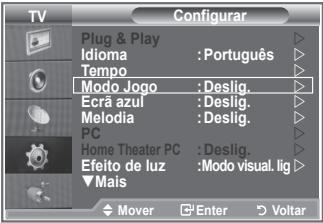
Utilizar o Modo Jogo
Se utilizar uma consola como a PlayStation™ ou a Xbox™, pode divertir-se com jogos mais realistas se seleccionar o menu de jogos.
- Carregue no botão MENU para aceder ao menu.
Carregue no botão ▲ ou ▼ para seleccionar “Configurar” e depois no botão ENTER/OK. - Carregue no botão ▲ ou ▼ para seleccionar “Modo Jogo” e depois no botão ENTER/OK.
-
Carregue no botão ▲ ou ▼ para seleccionar “Lig.” ou “Deslig.”. Carregue no botão ENTER/OK.
-
Carregue no botão EXIT para sair.
Para desligar a consola de jogos e ligar outro dispositivo externo. Cancele o Modo Jogo no menu Configurar.
Se aceder ao menu TV no Modo Jogo, o ecrã treme ligeiramente.
O Modo Jogo não está disponível no modo TV.
Se o Modo Jogo estiver definido para Lig.:

- Modo Imagem muda para Standard e Modo Som muda automaticamente para Personalizar. O utilizador não pode mudar destes modos para outros.
- O Modo no menu Som é desactivado. Regule o som utilizando o equalizador.
- A função Reiniciar do menu Som é activada. Se seleccionar a função Reiniciar depois de definir o equalizador, repõe as respectivas predefinições.
Definir o modo Ecrã azul / Seleccionar a Melodia
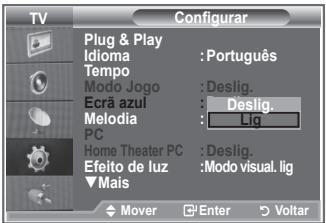
Ecrã azul:
Se o televisor não estiver a receber sinal ou se o sinal for muito fraco, um ecrã azul substitui automaticamente o fundo da imagem com ruído.
Se quiser continuar a ver a imagem de má qualidade, tem de definir o modo “Ecrã azul” para “Deslig.”.
Melodia:
Pode ouvir um som melódico quando ligar/desligar o televisor.
- Carregue no botão MENU para aceder ao menu. Carregue no botão ▲ ou ▼ para seleccionar “Configurar” e depois no botão ENTER/OK.
- Carregue no botão ▲ ou ▼ para seleccionar “Ecrã azul” ou “Melodia”. Carregue no botão ENTER/OK.
- Quando estiver satisfeito com a definição, carregue no botão ENTER/OK.
◆ Ecrã azul: Deslig./Lig
◆ Melodia: Deslig./Baixa/Médio/Alto
4. Carregue no botão EXIT para sair.

Definir o Home Theater PC
Pode ver imagens de melhor qualidade se configurar as definições do ecrã no modo PC.
Se definir a função Home Theater PC para Lig., pode configurar a Definições detalhadas (se o modo Imagem estiver definido para Standard ou Filme) como no modo PC.
- Carregue no botão MENU para aceder ao menu. Carregue no botão ▲ ou ▼ para seleccionar “Configurar” e depois no botão ENTER/OK.
- Carregue no botão ▲ ou ▼ para seleccionar “Home Theater PC”. Carregue no botão ENTER/OK.
- Carregue no botão ▲ ou ▼ para seleccionar "Lig." ou "Deslig.". Carregue no botão ENTER/OK.
- Carregue no botão EXIT para sair. ➢ Esta função só está disponível no modo PC.


Programar o Efeito de luz
De acordo com a situação, pode ligar/desligar o LED azul na frente do televisor Faça-o para poupar energia ou quando o LED lhe perturbar a visão.
- Carregue no botão MENU para aceder ao menu no ecrã. Carregue no botão ▲ ou ▼ para seleccionar “Configurar” e depois no botão ENTER/OK.
- Carregue no botão ▲ ou ▼ para seleccionar “Efeito de luz” e depois no botão ENTER/OK.
- Seleccione a opção pretendida (Deslig., Modo Standby lig, Modo visual. lig, Lig.) carregando no botão ▲ ou ▼. Carregue no botão ENTER/OK.
| ♦ Deslig.: | o LED não se acende. |
| ♦ Modo Standby lig: | acende o LED no modo de espera. |
| ♦ Modo visual. lig: | acende o LED enquanto vê televisão. |
| ♦ Lig.: | o LED acende-se depois de desligar o televisor. |
- Carregue no botão EXIT para sair.


[LE32R81, LE37R81, LE40R81, LE32R83, LE37R83, LE40R83]
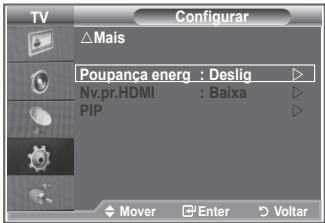
Utilizar a função Poupança energ.
Esta função ajusta a luminosidade do televisor de maneira a reduzir o consumo de energia. Quando estiver a ver televisão à noite, defina a opção do modo “Poupança energ.” para “Alto” de maneira a reduzir o reflexo e o consumo de energia.
- Carregue no botão MENU para aceder ao menu no ecrã. Carregue no botão ▲ ou ▼ para seleccionar “Configurar” e depois no botão ENTER/OK.
- Carregue no botão ▲ ou ▼ para seleccionar “Poupança energ.” e depois no botão ENTER/OK.
- Seleccione a opção pretendida (Deslig., Baixa, Médio, Alto, Automático) carregando no botão ▲ ou ▼. Carregue no botão ENTER/OK.
- Carregue no botão EXIT para sair.

Seleccionar a fonte
Pode fazer uma selecção das fontes externas ligadas às tomadas de entrada do televisor.
- Carregue no botão MENU para aceder ao menu.
Carregue no botão ▲ ou ▼ para seleccionar “Entrada” e depois no botão ENTER/OK.
- Carregue novamente no botão ENTER/OK para seleccionar "Lista de fontes".
Se não estiver ligado nenhum dispositivo externo ao televisor, só as opções "TV", "Ext.1" e "Ext.2" estão activadas na "Lista de fontes". As opções "AV", "S-Vídeo", "Componente", "PC", "HDMI1", "HDMI2" e "HDMI3" só são activadas se ligar os dispositivos correspondentes ao televisor.
- Seleccione o dispositivo pretendido carregando no botão
▲ ou ▼.
Carregue no botão ENTER/OK.
Carregue no botão SOURCE do telecomando para alternar entre todas as fontes disponíveis. É possível seleccionar o modo TV carregando no botão TV, nos botões numéricos (0 a 9) e no botão P/√ do telecomando. Mas não pode selecioná-lo com o botão SOURCE.


Identifique o dispositivo ligado às tomadas de entrada para que a selecção de fontes de entrada se torne mais fácil.
- Carregue no botão MENU para aceder ao menu.
Carregue no botão ENTER/OK para seleccionar “Entrada”.
-
Carregue no botão ▲ ou ▼ para seleccionar “Editar nome” e depois no botão ENTER/OK.
-
Carregue no botão ▲ ou ▼ para seleccionar o dispositivo cujo nome quer editar. Carregue no botão ENTER/OK.
-
Carregue no botão ▲ ou ▼ para seleccionar o dispositivo pretendido.
Carregue no botão ENTER/OK.
- Carregue no botão EXIT para sair.


A maioria dos canais de televisão têm páginas de “teletexto” com informações escritas sobre o seguinte:
◆ Horários dos programas de televisão.
◆ Serviços informativos e boletins meteorológicos.
◆ Resultados desportivos.
◆ Legendas para os surdos.
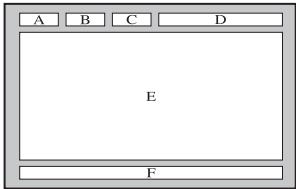
As páginas do teletexto estão divididas em seis categorias:
| Parte | Conteúdo |
| A | Número da página seleccionada. |
| B | Nome da estação emissora. |
| C | Número da página actual ou estado da procura. |
| D | Data e hora. |
| E | Texto. |
| F | Informações sobre o estado. |
Ver as informações de teletexto
Pode ver as informações de teletexto em qualquer altura, mas a recepção do sinal tem de ser boa. Caso contrário:
◆ Podem faltar informações.
◆ Podem não aparecer algumas páginas.
- Com o botão P ⚙ (≡) ou P ⚑ (≡), seleccione o canal que fornece o serviço de teletexto.
- Carregue no botão TEXT/MIX (☐/☐) para activar o modo de teletexto.
Aparece a página de índice. Pode voltar a vê-la em qualquer altura, carregando no botão MENU (☐).
- Carregue novamente no botão TEXT/MIX (☐/☐).
A emissão aparece no ecrã com as opções “Teletexto”, “Double” (Dupla) e “Mix” (Mista) nesta ordem. - Carregue no botão TV para cancelar a visualização de texto.
Se aparecer algum carácter ilegível durante a visualização de texto, verifique se o idioma do texto é igual ao do modo definido no menu “Configurar”. Se os dois idiomas forem diferentes, seleccione o mesmo idioma do texto no menu “Configurar”.
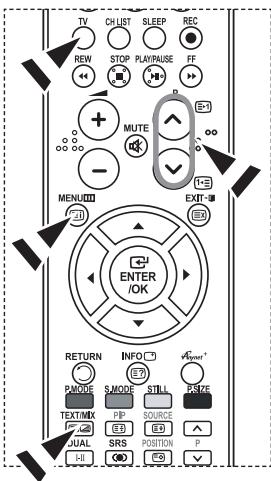
Seleccionar uma página de teletexto específica
Carregue nos botões numéricos do telecomando para introduzir directamente o número da página:
- Introduza o número da página com três dígitos que aparece no índice, carregando nos botões numéricos correspondentes.
-
Se a página seleccionada estiver ligada a várias páginas secundárias, estas aparecem sequencialmente. Para fixar a visualização de uma determinada página, carregue no botão PIP (EB). Carregue novamente no botão PIP (EB) para continuar.
-
Utilizar as várias opções de visualização:
| Para ver... | Carregue em... |
| A informação do teletexto e a transmissão normal | TEXT/MIX (☐/☐) |
| Texto oculto (respostas a jogos de perguntas e respostas, por exemplo) | INFO (☐?) |
| O ecrã normal novamente | INFO (☐?) |
| Uma página secundária, introduzindo o número de 4 dígitos respectivo | PRE-CH (☐) |
| A página seguinte | P ☑ (☐-1) |
| A página anterior | P ☑ (☐-3) |
| Letras com o dobro do tamanho na: | SOURCE (☐) |
| • Metade superior do ecrã | • Uma vez |
| • Metade inferior do ecrã | • Duas vezes |
| Ecrã normal | • Três vezes |

Utilizar a opção Fastext para seleccionar uma página de teletexto
Os vários tópicos incluídos nas páginas de teletexto têm códigos de cores e podem ser seleccionados com os botões coloridos do telecomando.
- Aceda à página de índice do teletexto carregando no botão TEXT/MIX (☐/☒).
- Carregue no botão colorido que corresponde ao tópico que pretende seleccionar (os tópicos disponíveis aparecem na linha de informações sobre o estado).
- Carregue no botão vermelho para aceder à página anterior. Carregue no botão verde para aceder à página seguinte.
- Carregue no botão TV para cancelar a visualização de texto.
Configurar o telecomando
Depois de o configurar correctamente, o telecomando pode funcionar de cinco modos diferentes: TV, DVD, Cable (cabo), Set-Top Box, VCR (videogravador). Se carregar no botão correspondente do telecomando, pode alternar entre estes modos e controlar um equipamento à sua escolha.
O telecomando pode não ser compatível com todos os leitores de DVD, videogravadores, caixas de televisão por cabo e Set-Top Boxes.
Configurar o telecomando para controlar o videogravador, CABLE, DVD e STB
- Desligue o videogravador, CABLE, DVD e STB.
- Carregue no botão VCR, CABLE, DVD e STB no telecomando do televisor.
- Carregue no botão SET no telecomando do televisor.
- Com os botões numéricos do telecomando, introduza os três dígitos do código do videogravador indicado na página 34\~36 deste manual correspondente à marca do seu videogravador. Introduza os três dígitos do código mesmo que o primeiro seja um “0”. (Se houver mais do que um código, experimente o primeiro.)
- Carregue no botão POWER Ⓧ do telecomando. Se tiver configurado correctamente o telecomando, o videogravador deve ligar-se. Se o videogravador não se ligar após a configuração, repita os passos 2, 3 e 4, mas experimente um dos outros códigos correspondentes à marca do seu videogravador. Se não houver mais nenhum código, experimente cada código de videogravador de 000 a 080.

Videogravador
| Marca | Código |
| SAMSUNG | 000 001 002 003 004 005 077 078 079 |
| ADMIRAL | 020 |
| AIWA | 025 |
| AKAI | 004 027 032 |
| AUDIO DYNAMICS | 007 026 |
| BELL&HOWELL | 018 |
| BROKSONIC | 022 |
| CANDLE | 002 003 006 008 015 055 |
| CANON | 021 056 |
| CITIZEN | 002 003 006 008 015 055 |
| COLORTYME | 007 |
| CRAIG | 002 024 |
| CURTIS MATHES | 002 007 008 017 021 025 056 064 066 |
| DAEWOO | 003 010 011 012 013 014 015 016 |
| DB | 007 026 |
| DIMENSIA | 017 |
| DYNATECH | 025 |
| ELECTROHOME | 034 |
| EMERSON | 001 003 006 021 022 025 030 032 034 040 047 050 052 060 063 065 066 067 069 073 |
| FISHER | 018 024 028 029 048 051 061 |
| FUNAI | 025 |
| GENERAL ELECTRIC | 002 005 017 021 056 |
| GO VIDEO | 002 |
| HARMAN KARDON | 007 |
| HITACHI | 019 025 041 042 074 |
| INSTANT REPLAY | 021 |
| JC PENNEY | 002 007 018 019 021 026 037 041 054 056 |
| JCL | 007 008 018 021 026 037 |
| JVC | 081 082 083 |
| KENWOOD | 007 008 018 021 026 037 |
| KLH | 070 |
| KONIA | 036 |
| LG(Goldstar) | 006 007 008 009 010 |
| LIOYD | 025 |
| LOGIK | 038 |
| LXI | 025 |
| MAGNAVOX | 021 056 059 |
| MARANTZ | 007 008 018 021 026 037 062 |
| MARTA | 006 |
| MEI | 021 |
| MEMOREX | 006 021 024 025 |
| MGA | 034 |
| MIDLAND | 005 |
| MINOLTA | 019 041 075 |
| MITSUBISHI | 019 034 041 046 |
| Marca | Código |
| MONTGOMERY WARD | 020 |
| MTC | 002 025 |
| MULTITECH | 002 005 025 038 |
| NEC | 007 008 018 026 037 062 064 |
| OPTIMUS | 020 |
| ORION | 073 074 075 076 |
| PANASONIC | 021 056 071 072 |
| PENTAX | 019 041 075 |
| PENTEX RESEARCH+ | 008 |
| PHILCO | 021 056 059 |
| PHILIPS | 021 080 |
| PIONEER | 019 026 039 053 |
| PORTLAND | 015 049 055 |
| PROSCAN | 017 |
| QUARTZ | 018 |
| QUASAR | 021 056 |
| RADIO SHACK/ REALISTIC | 006 018 020 021 024 025 029 034 048 056 |
| RCA | 002 017 019 021 035 041 043 057 068 076 |
| SANSUI | 026 |
| SANYO | 018 024 |
| SCOTT | 003 047 052 067 |
| SEARS | 006 018 019 024 028 029 041 048 051 |
| SHARP | 020 034 045 015 |
| SHIMTOM | 027 033 038 058 |
| SIGNATURE | 025 |
| SONY | 027 033 044 |
| SYLVANIA | 021 025 056 059 |
| SYMPHONIC | 025 |
| TANDY | 018 025 |
| TASHIKA | 006 |
| TATUNG | 037 |
| TEAC | 025 037 068 |
| TECHNICS | 021 |
| TEKNIKA | 006 021 025 031 |
| TMK | 066 |
| TOSHIBA | 003 019 029 051 052 |
| TOTEVISION | 002 006 |
| UNITECH | 002 |
| VECTOR RESEARCH | 007 026 |
| VICTOR | 026 |
| VIDEO CONCEPTS | 007 026 |
| VIDEOSONIC | 002 |
| WARDS | 002 003 006 019 020 021 024 025 034 038 041 |
| YAMAHA | 007 008 018 026 037 |
| ZENITH | 023 027 033 |

Caixa de televisão por cabo
| Marca | Código |
| SAMSUNG | 000 001 002 003 004 005 006 007 |
| GI | 041 |
| HAMLIN | 003 024 031 |
| HITACHI | 025 030 |
| JERROLD | 038 039 |
| MACOM | 025 030 |
| MAGNAVOX | 019 023 028 |
| OAK | 026 |
| PANASONIC | 003 022 027 037 044 |
| PHILIPS | 019 021 023 028 |
| PIONEER | 004 018 020 044 |
| RCA | 014 022 040 |
| REGAL | 003 |
| Marca | Código |
| REGENCY | 015 023 |
| SA | 042 043 |
| SCIENTIFIC ATLAN | 042 043 |
| SPRUCER | 022 |
| STARGATE 2000 | 036 |
| SYLVANIA | 016 |
| TEXSCAN | 016 |
| TOCOM | 032 |
| UNIVERSAL | 033 034 |
| VIEWSTAR | 019 021 023 028 |
| WAMER AMEX | 046 |
| ZENITH | 017 029 035 037 045 |

DVD SAMSUNG
| Produto | Código |
| DVD | 000 001 002 |
| DVDR | 003 004 |
| BD Record | 005 006 |
| VCR COMBO | 007 008 009 010 011 |
| VCR Record | 012 |
| DHR COMBO | 013 |
| Produto | Código |
| Home Theater VCR COMBO | 014 015 016 |
| HDD Recorder COMBO | 017 |
| TWIN TRAY COMBO | 018 |
| STB DVD COMBO | 019 |
| DVD Receiver | 020 |
| AV Receiver | 021 |

DVD
| Marca | Código |
| ANAM | 030 |
| AUDIOVOX | 075 |
| AUDIOLOGIC | 085 |
| ANABA | 072 |
| APEX DIGITAL | 070 071 074 086 083 084 088 111 112 |
| AIWA | 114 |
| BROKSONIC | 062 |
| BLAUPUNKT | 074 |
| B&K | 122 123 |
| CURTIS MATHES | 027 |
| CYBER HOME | 077 078 079 082 |
| CLARION | 080 125 |
| CIRRUS | 081 |
| CYBER HOME | 065 |
| CINEVISION | 095 |
| DAEWOO | 066 |
| DENON | 146 |
| FARENHEIT | 067 068 |
| FISHER | 090 |
| GPX | 060 |
| GO VIDEO | 061 089 133 135 |
| GE | 069 074 |
| GREENHILL | 074 |
| HITACHI | 064 113 |
| HITEKER | 071 |
| HOYO | 073 |
| HARMAN / KARDON | 091 110 |
| IRT | 089 |
| Marca | Código |
| INTEGRA | 092 |
| JBL | 091 |
| JVC | 022 033 115 116 |
| JATON | 073 |
| KENWOOD | 051 108 109 |
| KISS | 073 |
| KONKA | 059 100 106 107 |
| KLH | 074 075 |
| LG(Goldstar) | 025 031 |
| LOEWE | 057 |
| LASONIC | 058 |
| MOBILE AUTHORITY | 054 |
| MEMOREX | 055 |
| MALATA | 056 |
| MAGNAVOX | 076 093 |
| MINTEK | 074 094 |
| MONYKA | 073 |
| NORCENT | 048 049 050 |
| NEXT BASE | 052 |
| NEC | 053 |
| NANTAUS | 144 |
| NESA | 074 |
| OPTOMEDIA ELECTRONICS | 105 |
| OPTIVIEW | 072 |
| ONKYO | 076 092 119 |
| PHILCO | 044 045 |
| PRINCETON | 046 047 |
| PROSCAN | 023 |
| PANASONIC | 024 034 124 134 136 137 138 |
| PHILIPS | 036 076 |
| ROTEL | 117 118 |
| RIO | 120 |
| RCA | 023 035 074 075 131 132 |
| RAITE | 073 |
| ROWA | 038 |
| SAMPO | 104 |
| SONY | 026 029 126 127 128 129 130 141 |
| SHERWOOD | 039 041 |
| SVA | 042 |
| SYLVANIA | 043 093 |
| SHARP | 140 |
| SANSUI | 062 |
| SANYO | 062 090 |
| SHINSONIC | 094 |
SET-TOP BOX SAMSUNG
| Produto | Código |
| Ground wave STB | 001 002 |
| Satellite STB | 003 |
| CABLE STB | 004 |
| STB DVD COMBO | 008 |
| Satellite STB HDD COMBO Standard | 009 |
SET-TOP BOX
| Marca | Código |
| ALPHASTAR | 023 |
| ANAM | 043 |
| CHANNEL MASTER | 018 034 |
| CROSSDIGITAL | 019 |
| CHAPARRAL | 035 |
| DIRECT TV | 015 016 017 019 022 045 060 061 062 065 066 067 068 |
| DAEWOO | 074 |
| DISH NETWORK SYSTEM | 069 070 |
| DISHPRO | 069 |
| DRAKE | 018 024 032 |
| DX ANTENNA | 027 |
| ECHOSTAR | 025 069 070 071 |
| EXPRESSVU | 069 |
| GOI | 069 |
| GE | 065 |
| GENERAL INSTRUMENT | 046 047 048 063 064 |
| HTS | 069 |
| HOME CABLE | 056 |
| HITACHI | 022 |
| HUGHES NETWORK | 015 017 |
| IQ | 020 |
| IQ PRISM | 020 |
| JANEIL | 059 |
| JERROID | 063 |
| JVC | 069 070 |
| LG(Goldstar) | 044 073 |
| Marca | Código |
| THOMSON | 145 |
| TOSHIBA | 028 062 076 |
| TECHNICS | 139 |
| TVIEW | 072 |
| TOKAI | 073 |
| TEAC | 096 |
| TECHWOOD | 097 |
| TREDEX | 098 099 101 |
| URBAN CONCEPTS | 076 |
| VENTURER | 075 |
| VOCOPRO | 102 |
| YAMAHA | 032 063 |
| YAMAKAWA | 040 073 |
| XWAVE | 103 |
| ZENITH | 076 121 |
| Produto | Código |
| Satellite STB HDD COMBO Premium | 010 |
| CABLE STB HDD COMBO Standard | 011 |
| CABLE STB HDD COMBO Premium | 012 |
| Ground wave STB HDD COMBO Standard | 013 |
| Ground wave STB HDD COMBO Premium | 014 |
| Marca | Código |
| MAGNAVOX | 016 021 036 038 039 040 041 042 |
| MEMOREX | 016 |
| MOTOROLA | 064 |
| MACOM | 018 |
| MITSUBISHI | 015 |
| NEXT LEVEL | 047 048 064 |
| PHILIPS | 015 016 017 021 033 036 038 039 040 041 042 067 |
| PRIMESTAR | 046 049 050 063 |
| PANASONIC | 058 059 061 062 |
| PAYSAT | 016 |
| PROSCAN | 065 066 |
| RCA | 051 052 053 065 066 |
| RADIOSHACK | 064 |
| REALISTIC | 057 |
| STAR TRAK | 026 |
| STS | 020 027 |
| SKY | 031 |
| SKY LIFE | 005 006 007 |
| SHACK | 064 |
| STAR CHOICE | 064 |
| SONY | 054 060 |
| TOSHIBA | 015 017 028 029 030 072 |
| ULTIMATE TV | 060 066 |
| UNIDEN | 016 021 037 055 056 057 |
| ZENITH | 024 031 068 |
Configurar o software do PC (com base no Windows XP)
As definições de visualização do Windows num computador normal são apresentadas abaixo. Os ecrãs que aparecem no monitor do PC podem ser diferentes consoante a sua versão do Windows e a sua placa de vídeo. Mesmo que os ecrãs pareçam diferentes, são aplicadas, em quase todos os casos, as mesmas informações de configuração básicas. (Se tal não acontecer, contacte o fabricante do computador ou um revendedor Samsung.)
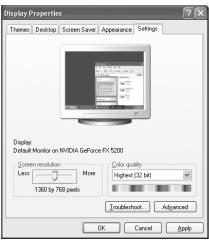
- Primeiro, clique em "Painel de controlo" no menu Iniciar do Windows.
- Quando aparecer a janela do painel de controlo, clique em “Aparência e temas” e aparece uma caixa de diálogo.
- Quando aparecer a janela do painel de controlo, clique em "Visualização" e aparece uma caixa de diálogo.
- Vá para o separador “Definições” na caixa de diálogo. Definição correcta de tamanho (resolução): ideal - 1360 X 768.
Se existir uma opção de frequência vertical na caixa de diálogo de definições de visualização, o valor correcto é “60” ou “60 Hz”. Caso contrário, basta clicar em “OK” e sair da caixa de diálogo.
Modos de visualização
A posição e o tamanho do ecrã variam de acordo com o tipo de monitor do PC e a respectiva resolução. Recomendam-se as resoluções indicadas na tabela. (Todas as resoluções entre os limites suportados são válidas.)
D-Sub Entrada
| Modo | Resolução | Frequência horizontal (kHz) | Frequência vertical (Hz) | Frequência do relógioem pixels (MHz) | Polaridade de sincronização (H/V) |
| IBM | 640×350 | 31,469 | 70,086 | 25,175 | +/- |
| 720×400 | 31,469 | 70,087 | 28,322 | -/+ | |
| 640×480 | 31,469 | 59,940 | 25,175 | -/- | |
| VESA | 640×480 | 37,861 | 72,809 | 31,500 | -/- |
| 640×480 | 37,500 | 75,000 | 31,500 | -/- | |
| 640×480 | 43,269 | 85,008 | 36,000 | -/- | |
| 800×600 | 37,879 | 60,317 | 40,000 | +/+ | |
| 800×600 | 48,077 | 72,188 | 50,000 | +/+ | |
| 800×600 | 46,875 | 75,000 | 49,500 | +/+ | |
| 800×600 | 53,674 | 85,061 | 56,250 | +/+ | |
| 1024×768 | 48,363 | 60,004 | 65,000 | -/- | |
| 1024×768 | 56,476 | 70,069 | 75,000 | -/- | |
| 1024×768 | 68,677 | 84,997 | 94,500 | +/+ | |
| 1024×768 | 60,023 | 75,029 | 78,750 | +/+ | |
| 1360×768 | 47,712 | 60,015 | 85,800 | +/+ | |
| 1152×864 | 53,783 | 59,959 | 81,750 | -/+ | |
| VESA GTF | 640×480 | 35,000 | 70,000 | 28,560 | -/+ |
| 800×600 | 43,750 | 70,000 | 45,500 | -/+ | |
| 1024×768 | 57,672 | 72,000 | 78,434 | -/- |
HDMI/DVI Entrada
| Modo | Resolução | Frequência horizontal (kHz) | Frequência vertical (Hz) | Frequência do relógioem pixels (MHz) | Polaridade de sincronização (H/V) |
| IBM | 640×350 | 31,469 | 70,086 | 25,175 | +/- |
| 720×400 | 31,469 | 70,087 | 28,322 | -/+ | |
| 640×480 | 31,469 | 59,940 | 25,175 | -/- | |
| VESA | 800×600 | 37,879 | 60,317 | 40,000 | +/+ |
| 1024×768 | 48,364 | 60,000 | 65,000 | -/- | |
| 1360×768 | 47,712 | 60,015 | 85,800 | +/+ |
O modo entrelaçado não é suportado.
O televisor pode não funcionar correctamente se seleccionar um formato de vídeo que não seja padrão.
Os modos Separate (Separado) e Composite (Composto) são suportados. A tecnologia SOG não é suportada.
Definir o PC
Sintonização grossa e fina da imagem (Bloq. imagem): a regulação da qualidade da imagem permite remover ou reduzir o ruído da imagem.
Se não conseguir remover o ruído apenas com a sintonização fina, regule a frequência o melhor possível (grosso) e volte a fazer a sintonização fina.
Depois de ter reduzido o ruído, volte a regular a imagem de forma a ficar alinhada no centro do ecrã.

- Predefinir: Carregue no botão SOURCE para seleccionar o modo PC.
- Carregue no botão MENU para aceder ao menu. Carregue no botão ▲ ou ▼ para seleccionar “Configurar” e depois no botão ENTER/OK.
- Carregue no botão ▲ ou ▼ para seleccionar "PC" e depois no botão ENTER/OK.
- Carregue no botão ENTER/OK para seleccionar "Bloq. imagem".
- Carregue no botão ▲ ou ▼ para seleccionar “Grosso” ou “Fino” e depois no botão ENTER/OK.
- Carregue no botão ◀ ou ▶ para regular a qualidade do ecrã. Carregue no botão ENTER/OK.
- Carregue no botão EXIT para sair.
Alterar a posição da imagem: ajuste a posição do ecrã do PC se não aparecer por completo no ecrã do televisor.
- Siga as instruções 1 a 3 de “Sintonização grossa e fina da imagem (Bloq. imagem)”.
- Carregue no botão ▲ ou ▼ para seleccionar “Posição” e depois no botão ENTER/OK.
- Carregue no botão ▲ ou ▼ para ajustar a posição vertical. Carregue no botão ◀ ou ▶ para ajustar a posição horizontal. Carregue no botão ENTER/OK.
- Carregue no botão EXIT para sair.
Ajustar automaticamente o ecrã do PC (Ajuste auto.): o ajuste automático permite que o ecrã de PC no televisor se ajuste automaticamente ao sinal de vídeo recebido de um PC. Os valores de Fino, Grosso e Posição são ajustados automaticamente.
- Siga as instruções 1 a 3 de "Sintonização grossa e fina da imagem (Bloq. imagem)".
- Carregue no botão ▲ ou ▼ para seleccionar “Ajuste auto.” e depois no botão ENTER/OK.
- Carregue no botão EXIT para sair.
Inicializar as definições da imagem (Repor imagem): pode substituir todas as definições da imagem pelos valores predefinidos.
- Siga as instruções 1 a 3 de “Sintonização grossa e fina da imagem (Bloq. imagem)”.
- Carregue no botão ▲ ou ▼ para seleccionar “Repor imagem” e depois no botão ENTER/OK.
- Carregue no botão EXIT para sair.


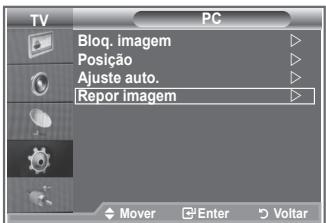
Ajuste do suporte de montagem na parede (LE40R8) (vendido em separado)
Quando instalar o suporte de montagem na parede, pode facilmente ajustar a posição do seu televisor.
- Carregue no botão MENU para este aparecer.
Carregue nos botões ▲ ou ▼ para seleccionar “Configurar”, depois carregue no botão ENTER/OK. - Carregue nos botões ▲ ou ▼ para seleccionar “Ajuste montagem na parede”, depois carregue no botão ENTER/OK.
- Ajuste na posição desejada utilizando os botões ▲, ▼, ◀ ou ▶.
- Carregue no botão EXIT para sair.
Se carregar num botão de seta quando não estiver nenhum OSD no ecrã do televisor, aparece o ecrã de Ajuste.
Quando desligar a alimentação, o televisor vai para a posição de instalação inicial.
Se ligar a alimentação, o televisor vai para a última posição gravada que ajustou.


Utilizar o botão do telecomando
| Botão | Operações | |
 | Ajuste ângulo de mon-tagem na parede | Inclinação para cima, inclinação para baixo, mover para a direita, mover para a esquerda |
 | Reiniciar | Vai para a posição de instalação inicial |
  [8Y2X] [8Y2X] | Posição gravada e ir para essa posição gravada | Grave até três posições com os botões vermelho, verde e amarelo.Vai para a posição gravada utilizando estes 3 botões coloridos. |
Para a instalação, consulte o Manual de instalação fornecido.
Para instalação do produto e instalação e localização do suporte de montagem na parede, consulte uma empresa de instalações especializada.
Esta instalação deve ser utilizada quando montar o suporte na parede.
Para instalar a outros materiais num edifício, consulte o distribuidor mais próximo
O que é o Anynet+?
Anynet+ é um sistema de rede AV que permite uma interface de utilizador AV fácil de utilizar, controlando todos os dispositivos de AV ligados através do menu Anynet+, se tiver dispositivos Samsung Electronics AV ligados.
Verifique se existe uma marca de Anynet+ no dispositivo AV que vai ligar ao televisor.
Para ligar directamente ao televisor
![graph TD TV["TV"] -->|Cabo HDMI| HD1["Dispositivo Anynet+ 1"] TV -->|Cabo HDMI| HD2["Dispositivo Anynet+ 2"] TV -->|Cabo HDMI| HD3["Dispositivo Anynet+ 3"] HD1 -->|HDMI OUT| HD4["HDMI OUT"] HD2 -->|HDMI OUT| HD5["HDMI OUT"] HD3 -->|HDMI OUT| HD6["HDMI OUT"]](/content/2020/05/25128/images/0c5287c8db2a618f9f8160c2f5b1e22cd6c8ec8d697e13c3976060ffc907b052.jpg)
Ligue o cabo HDMI à tomada [HDMI 1], [HDMI 2] ou [HDMI 3] do televisor e à tomada HDMI OUT do dispositivo Anynet+ correspondente.
Ligar ao Home Theater
![graph TD TV["TV"] -->|Cabo HDMI| Home_Theater["Home Theater"] TV -->|Cabo HDMI| Home_Theater1["Home Theater 1"] TV -->|Cabo HDMI| Home_Theater2["Home Theater 2"] TV -->|Cabo HDMI| Home_Theater3["Home Theater 3"] TV -->|Dispositivo Anynet+ 1| Home_Theater4["Home Theater 4"] TV -->|Dispositivo Anynet+…](/content/2020/05/25128/images/12bb70985fc3b0f016e1cfc410257dace5f9f987f369346a8bfb02c8d307bf46.jpg)
- Ligue o cabo HDMI à tomada [HDMI 1], [HDMI 2] ou [HDMI 3] do televisor e à tomada HDMI OUT do dispositivo Anynet+ correspondente.
- Ligue a tomada HDMI IN do home theater e a tomada HDMI OUT do dispositivo Anynet+ correspondente, utilizando o cabo HDMI.
Ligue apenas um receptor.
Pode ligar um dispositivo Anynet+ utilizando o cabo HDMI. Alguns cabos HDMI podem não suportar funções Anynet+.
O Anynet+ funciona quando o dispositivo AV que suporta Anynet+ está no estado de suspensão ou ligado.
Anynet+ unterstützt maximal 8 AV-Geräte.
Configurar o Anynet+
As seguintes definições são para utilizar as funções Anynet+.
Utilizar a função Anynet+
- Carregue no botão Anynet+.
Carregue no botão ▲ ou ▼ para seleccionar Configurar, depois carregue no botão ENTER/OK. - Carregue no botão ENTER/OK para seleccionar Anynet+ (HDMI-CEC), depois carregue no botão ENTER/OK.
- Carregue no botão ▲ ou ▼ para seleccionar Lig., depois carregue no botão ENTER/OK.
➤ Activa a função Anynet+ (HDMI-CEC).
Se seleccionar Deslig., desactiva a função Anynet+ (HDMI-CEC).
Quando a função Anynet+ (HDMI-CEC) está desactivada, todas as operações relacionadas com o Anynet+ são igualmente desactivadas.
Desligar um dispositivo Anynet+ automaticamente
quando o televisor estiver desligado
- Carregue no botão ▲ ou ▼ para seleccionar Desligar Automático, depois carregue no botão ENTER/OK.
- Carregue no botão ▲ ou ▼ para seleccionar Deslig., depois carregue no botão ENTER/OK.
➤ Activa a função Desligar automático.
Se seleccionar Deslig., a função Desligar automático é desactivada.
Carregue no botão EXIT para sair.
Para poder utilizar a função Anynet+, a definição Seleccionar dispositivo do telecomando do televisor tem de estar definida para televisor.
Se definir a função Desligar automático para Deslig., os dispositivos externos ligados também são desligados quando o televisor for desligado. Contudo, se o dispositivo estiver a gravar, pode não se desligar.


Procurar e Alternar entre dispositivos Anynet+
- Carregue no botão Anynet+.
- Carregue no botão ▲ ou ▼ para seleccionar Seleccionar dispositivo e depois carregue no botão ENTER/OK.
- Carregue no botão ▲ ou ▼ para seleccionar um determinado dispositivo e carregue no botão ENTER/OK.
Comuta para o dispositivo seleccionado. - Se não encontra o dispositivo que quer, carregue no botão ▲ ou ▼ para seleccionar Procurar ligações, depois carregue no botão ENTER/OK.
Aparece a mensagem A configurar a ligação Anynet+... Quando a procura de dispositivos estiver concluída, aparece uma lista dos dispositivos ligados no menu Anynet+.
A comutação para os dispositivos seleccionados pode demorar até 2 minutos. Não pode cancelar a operação durante o processo de comutação.
O tempo necessário para a procura de dispositivos é determinado pelo número de dispositivos ligados.
Quando a procura de dispositivos estiver concluída, não aparece o número de dispositivos encontrados.
Embora o televisor procure dispositivos automaticamente quando


o ligar no botão POWER, os dispositivos ligados, quando o televisor estiver ligado ou numa outra circunstância, não aparecem na lista de dispositivos. Por isso, seleccione o menu Procurar ligações para procurar os dispositivos.
Se seleccionou o modo de entrada externa carregando no botão SOURCE, não pode utilizar a função Anynet+. Comute para um dispositivo Anynet+ utilizando o botão Anynet+.
Menu Anynet+
O menu Anynet+ muda, dependendo do tipo e do estado dos dispositivos Anynet+ ligados ao televisor.
| Menu Anynet+ | Descrição |
| Ver TV | Passa do modo Anynet+ para o modo de transmissão televisiva. |
| Selec.dispositivo | O seu televisor liga-se ao dispositivo correspondente. |
| Gravar | A gravação começa (este menu funciona só com um dispositivo que suporte a gravação). |
| Menu no dispositivo | Aparece o menu do dispositivo ligado.Exemplo. Se tiver ligado um Gravador DVD, aparece o menu de títulos do Gravador DVD. |
| Func. do dispositivo | Aparece o menu de controlo da reprodução do dispositivo ligado.Exemplo. Se tiver ligado um Gravador DVD, aparece o menu de controlo da reprodução do Gravador DVD. |
| Receiver | O som sai através do receptor. |
| Configurar | Pode configurar o ambiente para utilizar o Anynet+. |
Botões do telecomando do televisor disponíveis no modo Anynet+
| Tipo de dispositivo | Estado de funcionamento | Botões disponíveis |
| Dispositivo Anynet+ | Depois de comutar para o dispositivo, quando aparecer no ecrã o menu do dispositivo correspondente. | Botões numéricosBotões ▲/▼/◄/►/ENTERBotões coloridosBotão EXIT |
| Depois de comutar para o dispositivo, enquanto reproduz um ficheiro | ◄◄ (Procura para trás)►► (Procura para a frente)■ (Parar)►I (Reproduzir/Pausa) | |
| Dispositivo com sintonizador incorporado | Depoir de comutar para o dispositivo, quando estiver a ver um programa televisivo | Botão CH ▲/▼ |
| Dispositivo de Áudio | Quando o receptor estiver activado | Botão VOL +/-Botão MUTE |
| Anyview2 | Quando estiver a ver televisão | ►I (Reproduzir/Pausa) |
A função Anynet+ só funciona quando o telecomando estiver definido para o televisor.
O botão REC só funciona enquanto estiver no estado de gravação.
Não consegue controlar os dispositivos Anynet+ utilizando os botões existentes na parte lateral do televisor. Só consegue controlar os dispositivos Anynet+ utilizando o telecomando do televisor.
O telecomando do televisor pode não funcionar sob determinadas condições. Neste caso, volte a seleccionar o dispositivo Anynet+.
No modo Anynet+, os botões coloridos podem não funcionar devidamente.
As operações ◀◀, ►► podem diferir dependendo do dispositivo.
Gravar
Pode gravar um programa televisivo utilizando um gravador.
Carregue no botão REC.
A gravação começa (só quando ligar o dispositivo Anynet+ que permite a gravação).
O programa de televisão actual é gravado no estado Ver televisão. Se estiver a ver imagens através de outro dispositivo, são essas imagens que são gravadas.
Também pode gravar os fluxos da fonte seleccionando Gravar depois de carregar no botão Anynet+.
Antes de gravar, verifique se a tomada da antena está correctamente ligada ao dispositivo de gravação. Para informações sobre como ligar a antena ao dispositivo de gravação, consulte o manual do utilizador respectivo.
Ouvir através de um receptor
Pode ouvir o som através de um receptor e não pelo altifalante do televisor.
- Carregue no botão Anynet+.
Carregue no botão ▲ ou ▼ para seleccionar Receptor, depois carregue no botão ENTER/OK.
- Carregue no botão ◀ ou ▶ para seleccionar Lig., depois carregue no botão ENTER/OK.
Agora pode ouvir o som através do receptor.
- Carregue no botão EXIT para sair.
Quando o receptor estiver definido para Ligado, pode ouvir o som do televisor através do receptor de 2 canais.
Se o receptor for exclusivo para home theater (só suporta áudio), pode não aparecer na lista de dispositivos.
Se um conteúdo tiver problemas de direitos de autor, pode não conseguir ouvir correctamente através do receptor.
Quando estiver a ouvir através do receptor, há restrições para utilização do menu PIP e do menu relacionado com o áudio.

Antes de solicitar assistência técnica, verifique os seguintes pontos
| Sintoma | Solução |
| O Anynet+ não funciona. | Verifique se o dispositivo é um dispositivo Anynet+. O sistema Anynet+ só suporta dispositivos Anynet+.Ligue apenas um receptor.Verifique se o cabo de alimentação do dispositivo Anynet+ está ligado correctamente.Verifique as ligações por cabo Vídeo/Audio/HDMI do dispositivo Anynet+.Verifique se Anynet+ (HDMI-CEC) está definido para Lig. no menu de configuração Anynet+.Verifique se o telecomando do televisor está no modo TV.Verifique se é um telecomando exclusivo para o Anynet+.O Anynet+ não funciona em determinadas condições (na procura de canais).Quando ligar ou desligar o cabo HDMI, volte a procurar os dispositivos ou reinicie o televisor.Verifique se a função Anynet+ do dispositivo Anynet+ está na posição On (Ligada). |
| Quero iniciar o Anynet+. | Verifique se o dispositivo Anynet+ está correctamente ligado ao televisor e se o Anynet+ (HDMI-CEC) está definido para Ligado no menu de configuração Anynet+.Carregue no botão TV do telecomando para mudar para o televisor. Depois carregue no botão Anynet+ para que apareça o menuAnynet+ e seleccione um menu desejado. |
| Quero sair do Anynet+. | SeleccioneVer televisãono menu Anynet+.Carregue no botãoSOURCEdo telecomando do televisor e seleccione um dispositivo que não seja Anynet+.Carregue em qualquer uma das opçõesCH, CH LIST , PRE-CH, para mudar para o modo de televisor (o botão de canal só funciona quando não estiver ligado um dispositivo Anynet+ com sintonizador incorporado). |
| A mensagem Ligação a Anynet+ dispositivo aparece no ecrã. | Não pode utilizar o telecomando quando estiver a configurar o Anynet+ ou a mudar para um modo de visualização.Utilize o telecomando quando a configuração do Anynet+ ou a comutação para o modo de visualização estiverem concluídos. |
| O dispositivo Anynet+não reproduz. | Não pode utilizar a função de jogos enquanto com a função Plug & Play em curso. |
| Não aparece o dispositivo ligado. | Verifique se o dispositivo suporta as funções Anynet+.Verifique se o cabo HDMI está correctamente ligado.Verifique se(Nomenu de configuração Anynet+.Procure novamente dispositivos Anynet+.Só pode ligar um dispositivo Anynet+ utilizando o cabo HDMI. Alguns cabos HDMI podem não suportar funções Anynet+. |
| Não consegue gravar o programa de Televisão. | Verifique se a tomada da antena do dispositivo de gravação está bem ligada. |
Utilizar o cadeado Kensington anti-roubo
O cadeado Kensington é um dispositivo que serve para fixar fisicamente o sistema quando utilizado em locais públicos.
O dispositivo de bloqueio tem de ser adquirido separadamente. O aspecto e o método de bloqueio podem ser diferentes do que mostra a figura; tudo depende do fabricante. Consulte o manual fornecido com o cadeado Kensington para o utilizar correctamente.
- Introduza o dispositivo de bloqueio na ranhura Kensington do televisor LCD (Figura 1) e rode-o na direcção de bloqueio (Figura 2).
- Ligue o cabo do cadeado Kensington.
- Fixe o cadeado Kensington a uma secretária ou a um objecto estático pesado.
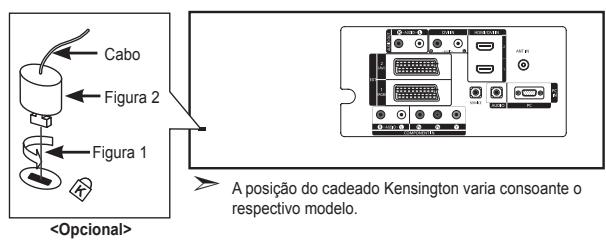
Resolução de problemas: Antes de contactar a assistência técnica
| Não há som nem imagem | Verifique se o cabo de alimentação está ligado a uma tomada de parede.Verifique se carregou nos POWER botões na parte da frente do televisor.Verifique as definições de contraste e brilho da imagem.Verifique o volume. |
| A imagem está normal mas não se ouve o som | Verifique o volume.Verifique se carregou ou não no botão MUTE do telecomando.Verifique se a opção “Sil. interno” está desactivada (Deslig.). |
| Não há imagem ou a imagem está a preto e branco | Regule as definições de cor.Verifique se o sistema de transmissão seleccionado está correcto. |
| Interferências no som e na imagem | Tente identificar o aparelho eléctrico que está a provocar interferências no televisor e afaste-o.Ligue o televisor a uma tomada diferente. |
| A imagem está esbatida ou tem chuva, o som sai distorcido | Verifique a direcção, a localização e as ligações da antena.Estas interferências ocorrem normalmente devido à utilização de uma antena interna. |
| O telecomando não funciona | Substitua as pilhas do telecomando.Limpe a parte superior do telecomando (janela de transmissão).Verifique os terminais das pilhas. |
| Aparece a mensagem “Verificar cabo sinal”. | Verifique se o cabo de sinal está correctamente ligado ao PC ou às fontes de vídeo.Verifique se o PC ou as fontes de vídeo estão ligados. |
| No modo PC, aparece a mensagem “Função Não Disponível”. | Verifique a resolução máxima e a frequência do adaptador de vídeo.Compare estes valores com os dados apresentados na secção Modos de visualização. |
O LCD TFT utiliza um painel constituído por subpixels (3.133.440) que necessitam de uma tecnologia sofisticada para serem reproduzidos. No entanto, podem existir alguns pixels claros ou escuros no ecrã. Estes pixels não afectam o desempenho do produto.
Características técnicas e ambientais
| Nome do modelo | LE32R8 | LE37R8 | LE40R8 |
| Tamanho do ecrã (na diagonal) | 32 polegadas | 37 polegadas | 40 polegadas |
| Consumo de energia | 150 W | 170 W | 190 W |
| Resolução de PC | 1360 x 768 @ 60 Hz | 1360 x 768 @ 60 Hz | 1360 x 768 @ 60 Hz |
| Som | |||
| Saída | 10 W X 2 | 10 W X 2 | 10 W X 2 |
| Dimensões (L x P x A) | |||
| Television apenas | 874 x 81 x 531 mm | 1013 x 93 x 602 mm | 1084 x 95 x 639 mm |
| Com base | 874 x 291 x 577 mm | 1013 x 300 x 652 mm | 1084 x 300 x 690 mm |
| Peso(com base) | 15 kg | 21 kg | 22 kg |
| Características ambientais | |||
| Temperatura de funcionamento | 10 °C a 40 °C | 10 °C a 40 °C | 10 °C a 40 °C |
| Humidade de funcionamento | 10 % a 80 %, sem condensação | 10 % a 80 %, sem condensação | 10 % a 80 %, sem condensação |
| Temperatura de armazenamento | -20 °C a 45 °C | -20 °C a 45 °C | -20 °C a 45 °C |
| Humidade de armazenamento | 5 % a 95 %, sem condensação | 5 % a 95 %, sem condensação | 5 % a 95 %, sem condensação |
Rotação da base (para a esquerda/direita)

O design e as características técnicas estão sujeitos a alterações sem aviso prévio.
Este dispositivo é um aparelho digital de Classe B.
Para saber qual a fonte de alimentação, consulte a etiqueta colada no produto.
Eliminação Correcta Deste Produto (Resíduo de Equipamentos Eléctricos e Electrónicos)
Esta marca, apresentada no produto ou na sua literatura indica que ele não deverá ser eliminado juntamente com os resíduos domésticos indiferenciados no final do seu período de vida útil. Para impedir danos ao ambiente e à saúde humana causados pela eliminação incontrolada de resíduos deverá separar este equipamento de outros tipos de resíduos e reciclá-lo de forma responsável, para promover uma reutilização sustentável dos recursos materiais. Os utilizadores domésticos deverão contactar ou o estabelecimento onde adquiriram este produto ou as entidades oficiais locais para obterem informações sobre onde e de que forma podem levar este produto para permitir efectuar uma reciclagem segura em termos ambientais. Os utilizadores profissionais deverão contactar o seu fornecedor e consultar os termos e condições do contrato de compra. Este produto não deverá ser misturado com outros resíduos comerciais para eliminação.


Se tem algumas dúvidas ou comentários sobre os produtos Samsung, contacte por favor a nossa linha de apoio a clientes Samsung.
- COLLEGAMENTO E PREPARAZIONE DEL TELEVISORE
- PRECAUÇÕES A TER QUANDO SE VÊEM IMAGENS FIXAS
- ÍNDICE
- LIGAR E PREPARAR O TELEVISOR
- PROGRAMAR OS CANAIS
- PROGRAMAR A IMAGEM
- REGULAR O SOM
- ACERTAR A HORA
- DESCRIÇÃO DA FUNÇÃO
- UTILIZAR A FUNÇÃO DE TELETEXTO
- PROGRAMAR O PC
- SOBRE O ANYNET
- RECOMENDAÇÕES DE UTILIZAÇÃO
- LISTA DE ACESSÓRIOS
- INSTALAR A BASE
- INSTALAR O KIT DE MONTAGEM NA PAREDE
- ① SOURCE
- ② MENU
- ③ + ▲
- 4 < C/P. ①
- 5 (CORRENTE)
- 6 SENSOR DO TELECOMANDO
- 7 ALTIFALANTES
- ② LIGAR ÁUDIO
- ③ HDMI IN 1, HDMI IN 2, HDMI IN 3
- DVI IN (HDMI 2) (AUDIO R/L)
- 4 LIGAR UMA ANTENA OU REDE DE TELEVISÃO POR CABO
- ⑦ LIGAR UM COMPUTADOR
- 8 SERVICE
- ⑨ LIGAR DISPOSITIVOS PARA COMPONENTES (DTV/DVD)
- ⑩ CADEADO KENSINGTON
- FUNÇÕES DE TELETEXTO
- COLOCAR PILHAS NO TELECOMANDO
- O CABO DE ALIMENTAÇÃO ESTÁ LIGADO À PARTE DE TRÁS DO TELEVISOR
- COLOCAR O TELEVISOR NO MODO DE ESPERA
- PLUG & PLAY
- SE QUISER REINICIAR ESTA FUNÇÃO
- MEMORIZAR CANAIS AUTOMATICAMENTE
- DEFINIR AS LISTAS DE CANAIS
- ACTIVAR O BLOQUEIO PARA CRIANÇAS
- ORDENAR OS CANAIS MEMORIZADOS
- PODE TROCAR OS NÚMEROS DE DOIS CANAIS PARA
- ATRIBUIR NOMES A CANAIS
- OS CANAIS RECEBEM AUTOMATICAMENTE NOMES QUANDO AS RESPECTIVAS INFORMAÇÕES SÃO TRANSMITIDAS. PODE ALTERAR ESTES NOMES E ATRIBUIR OUTROS
- SINTONIZAÇÃO FINA DA RECEPÇÃO DE CANAIS
- UTILIZE A SINTONIZAÇÃO FINA PARA OBTER UMA ÓPTIMA RECEPÇÃO DE UM DETERMINADO CANAL
- ALTERAR O PADRÃO DE IMAGEM
- PODE SELECCIONAR O TIPO DE IMAGEM QUE MELHOR CORRESPONDE AOS SEUS REQUISITOS DE VISUALIZAÇÃO
- REGULAR A IMAGEM PADRÃO
- O TELEVISOR TEM VÁRIAS DEFINIÇÕES QUE PERMITEM CONTROLAR A QUALIDADE DA IMAGEM
- ALTERAR A TONALIDADE
- PODE SELECCIONAR A TONALIDADE QUE MAIS LHE AGRADA
- ACTIVAR A RETROILUMINAÇÃO
- PODE AJUSTAR A LUMINOSIDADE DO ECRÃ REGULANDO A RETROILUMINAÇÃO DO LCD. (0\~10)
- CONFIGURAR DEFINIÇÕES DETALHADAS NA IMAGEM
- ALTERAR O TAMANHO DA IMAGEM
- PODE SELECCIONAR O TAMANHO DE IMAGEM QUE MELHOR CORRESPONDE ÀS SUAS NECESSIDADES DE VISUALIZAÇÃO
- FIXAR A IMAGEM ACTUAL
- REPOR AS PREDEFINIÇÕES DE IMAGEM
- É POSSÍVEL REPOR AS PREDEFINIÇÕES DE IMAGEM
- VER A IMAGEM NA IMAGEM (PIP)
- DEFINIÇÕES PIP
- NÍVEL DE PRETO HDMI
- REGULAR AS DEFINIÇÕES DE SOM
- PODE REGULAR AS DEFINIÇÕES DE SOM DE ACORDO COM AS SUAS PREFERÊNCIAS PESSOAIS
- DEFINIR A TRUSURROUND XT (SRS TS XT)
- LIGAR AUSCULTADORES
- SE QUISER VER UM PROGRAMA DE TELEVISÃO SEM INCOMODAR AS PESSOAS QUE O RODEIAM, PODE LIGAR UNS AUSCULTADORES AO TELEVISOR
- REGULAR O VOLUME AUTOMATICAMENTE
- SELECCIONAR A OPÇÃO SIL. INTERNO
- SE QUISER OUVIR SOM EM DE COLUNAS SEPARADAS, CANCELE O AMPLIFICADOR INTERNO
- OUVIR O SOM DA IMAGEM SECUNDÁRIA
- DURANTE A ACTIVAÇÃO DAS FUNÇÕES PIP, PODE OUVIR O SOM DA IMAGEM SECUNDÁRIA
- REPOR AS PREDEFINIÇÕES DE SOM
- UTILIZAR O MODO JOGO
- DEFINIR O MODO ECRÃ AZUL / SELECCIONAR A MELODIA
- ECRÃ AZUL
- MELODIA
- DEFINIR O HOME THEATER PC
- PROGRAMAR O EFEITO DE LUZ
- UTILIZAR A FUNÇÃO POUPANÇA ENERG
- SELECCIONAR A FONTE
- PODE FAZER UMA SELECÇÃO DAS FONTES EXTERNAS LIGADAS ÀS TOMADAS DE ENTRADA DO TELEVISOR
- IDENTIFIQUE O DISPOSITIVO LIGADO ÀS TOMADAS DE ENTRADA PARA QUE A SELECÇÃO DE FONTES DE ENTRADA SE TORNE MAIS FÁCIL
- VER AS INFORMAÇÕES DE TELETEXTO
- SELECCIONAR UMA PÁGINA DE TELETEXTO ESPECÍFICA
- UTILIZAR A OPÇÃO FASTEXT PARA SELECCIONAR UMA PÁGINA DE TELETEXTO
- CONFIGURAR O TELECOMANDO
- CONFIGURAR O SOFTWARE DO PC (COM BASE NO WINDOWS XP)
- MODOS DE VISUALIZAÇÃO
- DEFINIR O PC
- AJUSTE DO SUPORTE DE MONTAGEM NA PAREDE (LE40R8) (VENDIDO EM SEPARADO)
- O QUE É O ANYNET
- CONFIGURAR O ANYNET
- AS SEGUINTES DEFINIÇÕES SÃO PARA UTILIZAR AS FUNÇÕES ANYNET
- UTILIZAR A FUNÇÃO ANYNET
- DESLIGAR UM DISPOSITIVO ANYNET+ AUTOMATICAMENTE
- QUANDO O TELEVISOR ESTIVER DESLIGADO
- PROCURAR E ALTERNAR ENTRE DISPOSITIVOS ANYNET
- MENU ANYNET
- GRAVAR
- PODE GRAVAR UM PROGRAMA TELEVISIVO UTILIZANDO UM GRAVADOR
- OUVIR ATRAVÉS DE UM RECEPTOR
- PODE OUVIR O SOM ATRAVÉS DE UM RECEPTOR E NÃO PELO ALTIFALANTE DO TELEVISOR
- UTILIZAR O CADEADO KENSINGTON ANTI-ROUBO
- RESOLUÇÃO DE PROBLEMAS: ANTES DE CONTACTAR A ASSISTÊNCIA TÉCNICA
- ELIMINAÇÃO CORRECTA DESTE PRODUTO (RESÍDUO DE EQUIPAMENTOS ELÉCTRICOS E ELECTRÓNICOS)
Marca : SAMSUNG
Modelo : LE37R81B
Categoria : Televisor