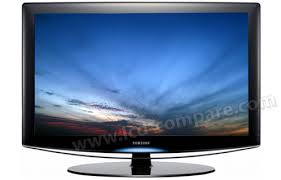
LE37R81B - Televízor SAMSUNG - Bezplatný návod na obsluhu
Nájdite návod k zariadeniu zdarma LE37R81B SAMSUNG vo formáte PDF.


| Typ produktu | LCD televízor |
| Značka | Samsung |
| Model | LE37R81B |
| Veľkosť obrazovky (uhlopriečka) | 37 palcov (94 cm) |
| Optimálne rozlíšenie | 1360 x 768 pixelov (WXGA) |
| Konektory | 3x HDMI, 1x Komponentný (Y/Pb/Pr), 1x PC (D-Sub), 1x S-Video, 2x Scart (EXT1/EXT2), 1x Anténa, 1x Slúchadlá, 1x Digitálny audio (optický) |
| Zvuk | 2 reproduktory po 10 W, SRS TruSurround XT, Ekvalizér |
| Rozmery (so stojanom) | 1013 x 300 x 652 mm |
| Rozmery (bez stojana) | 1013 x 93 x 602 mm |
| Hmotnosť (so stojanom) | 21 kg |
| Spotreba elektrickej energie | 170 W |
| Napájanie | Sieť 220-240 V, 50/60 Hz |
| Hlavné funkcie | PIP (obraz v obraze), Teletext, Časovač vypnutia, Rodičovský zámok, Herný režim, Anynet+ (HDMI-CEC), Úspora energie, Nastaviteľné podsvietenie, Režimy obrazu (Dynamický, Štandardný, Kino) |
| Jazyky OSD menu | 21 jazykov vrátane francúzštiny |
| Kompatibilné s montážou na stenu | Áno (VESA držiak, predáva sa samostatne) |
| Bezpečnosť | Kensington zámok proti krádeži |
| Prevádzková teplota | 10 °C až 40 °C |
| Prevádzková vlhkosť | 10 % až 80 % (bez kondenzácie) |
| Údržba | Čistite mäkkou suchou handričkou. Nepoužívajte chemické prostriedky. |
Často kladené otázky - LE37R81B SAMSUNG
Otázky používateľov k LE37R81B SAMSUNG
0 otázka o tomto zariadení. Odpovedzte na tie, ktoré poznáte, alebo položte vlastnú.
Položte novú otázku o tomto zariadení
Stiahnite si návod pre váš Televízor vo formáte PDF zadarmo! Nájdite svoj návod LE37R81B - SAMSUNG a vezmite svoje elektronické zariadenie späť do rúk. Na tejto stránke sú zverejnené všetky dokumenty potrebné na používanie vášho zariadenia. LE37R81B značky SAMSUNG.
NÁVOD NA OBSLUHU LE37R81B SAMSUNG
Statický obraz môže spôsobit' trvalé poškodenie televíznej obrazovky.
• Statický obraz nezobrazujte na LCD paneli dlhšie ako 2 hodiny, pretože môže spôsobit' retenciu obrazu na obrazovke.
Táto retencia obrazu je známa aj ako "vypálenie obrazovky"
Sledovanie LCD TV vo formáte 4:3 po dlhšiu dobu môže zanechat' vľavo, vpravo a v strede obrazovky stopy po okrajoch, spôsobené rozdielnym vyžarovaním svetla na obrazovke. Prehrávanie DVD alebo hranie hier môže na obrazovke spôsobit podobný efekt. Poškodenia, spôsobené vyššie uvedeným efektom, nie sú chránené zárukou.
- Zobrazenie statických obrázkov z videohier a PC dlhšie ako určitý čas, môže vytvárat' čiastočné pretrvávajúce obrazy.
◆ Zoznam častí....2
◆ Montáž stojana....2
◆ Montáž sady pre upevnenie na stenu ...... 2
◆ Pohl'ad na ovládací panel.... 3
◆ Pohl'ad na prípojný panel 4
◆ Pohl'ad na dial'kové ovládanie 6
◆ Vloženie batérií do dial'kového ovládania...... 7
◆ Zapínanie a vypínanie.... 7
◆ Prepnutie televízora do pohotovostného režimu 7
◆ Plug & Play 8
NASTAVENIE KANÁLOV
◆ Automatické ukladanie kanálov.... 9
◆ Manuálne ukladanie kanálov.... 10
◆ Nastavenie zoznamu kanálov ....11
♦ Aktivácia detskej zámky 11
◆ Zoradenie uložených kanálov ...... 12
◆ Priradenie názvov kanálov 12
◆ Vylad'ovanie príjmu kanála.... 13
NASTAVENIE OBRAZU
◆ Zmena obrazovej normy 13
◆ Nastavenie vlastného obrazu 14
◆ Zmena farebného odtieňa 14
◆ Aktivovanie podsvietenia.... 15
◆ Konfigurácia podrobných nastavení obrazu ..... 16
◆ Zmena vel'kosti obrazu.... 17
◆ Zmrazenie aktuálneho obrazu.... 18
◆ Výber režimu obrazu 18
Obnovenie nastavení obrazu na pôvodné nastavenia od výrobcu 18
◆ Digital NR / Active Colour / DNle / Movie Plus . 19
◆ Zobrazenie obrazu v obraze (PIP) ...... 20
◆ HDMI Black Lavel (Uroveň čiernej pri HDMI)... 21
NASTAVENIE ZVUKU
◆ Zmena zvukovej normy 21
◆ Úprava nastavení zvuku.... 22
◆ Nastavenie funkcie TruSurround XT (SRS TS XT) 22
◆ Pripojenie slúchadiel ...... 23
◆ Výber zvukového režimu 23
◆ Automatická úprava hlasitosti 23
◆ Výber vnútorného stlmenia 24
◆ Počúvanie zvuku vedl'ajšieho obrazu...... 24
◆ Obnovenie nastavení zvuku na pôvodné nastavenia od výrobcu 25
NASTAVENIE ČASU
◆ Nastavenie a zobrazenie aktuálneho času ..... 25
◆ Nastavenie časovača automatického vypnutia .... 26
◆ Automatické zapínanie a vypínanie televízora ..... 26
POPIS FUNKCIÍ
◆ Výber jazyka.... 27
◆ Používanie herného režimu 27
◆ Nastavenie režimu modrej obrazovky/výber melódie.... 28
◆ Nástavenie PC domáceho kina.... 28
◆ Nastavenie funkcie Light Effect (Svetelného efektu).... 29
◆ Používanie funkcie úspory energie ...... 29
◆ Výber zdroja 30
◆ Úprava názvov vstupných zdrojov ...... 30
POUŽÍVANIE FUNKCIE TELETEXTU
◆ Dekodér teletextu 31
◆ Zobrazenie teletextových informácií...... 32
◆ Výber konkrétnej teletextovej strany ...... 32
◆ Používanie fastextu na výber teletextovej strany 33
◆ Nastavenie dial'kového ovládania ...... 33
◆ Kódy dial'kového ovládania 34
NASTAVENIE PC
◆ Nastavenie počítačového softvéru (založený na systéme Windows XP)...... 37
◆ Režimy zobrazenia.... 37
◆ Nastavenie PC 38
◆ Nastavenie nástenného držiaka (LE40R8) (Predáva sa samostatne) 39
O SYSTÉME ANYNET+
◆ Čo je systém Anynet+? 40
◆ Pripojenie zariadení systému Anynet+ ...... 40
◆ Nastavenie systému Anynet+...... 41
◆ Vyhľadávanie a prepínanie medzi zariadeniami so systémom Anynet+...... 41
◆ Nahrávanie 42
◆ Počúvanie cez prijímač 43
◆ Body, ktoré je potrebné skontrolovať pred požadovaním servisu 43
ODPORÚČANIA NA POUŽÍVANIE
◆ Použitie zabezpečovacieho Kensington zámku proti odcudzeniu 44
◆ Riešenie problémov: Pred kontaktovaním servisného technika 44
◆ Technické údaje a údaje na ochranu životného prostredia.... 45
Zoznam častí
Uistite sa, prosím, že ste s LCD TV obdržali aj nasledujúce položky. Ak akákol'vek položka chýba, kontaktujte predajcu.

Záručný list/Sprievodca bezpečnostou/Registračné karty (Nie sú dostupné na všetkých miestach)
V závislosti od modelu nemusí byt' stojan a skrutka stojanu súčasťou balenia.
Montáž stojana
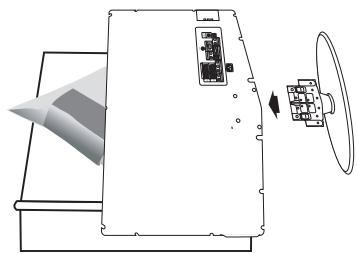
- Televízor umiestnite na stôl prednou stranou nadol na jemnú látku alebo vankúš.
- Stojan zasuňte do otvoru v spodnej časti TV.
- Do určeného otvoru zasuňte skrutku a dotiahnite ju.
Stojan je nainštalovaný na modeloch s veľkostou obrazovky 37 a viac palcov.
Montáž sady pre upevnenie na stenu
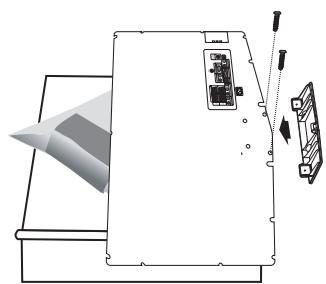
Príslušenstvo pre upevnenie na stenu (predáva sa samostatne) umožňuje namontovanie TV na stenu.
Pre podrobné informácie o montáži upevnenia na stenu si pozrite pokyny, ktoré sa dodávajú s príslušenstvom pre upevnenie na stenu. Pri inštalácii nástennej konzoly sa ohľadom asistencie skontaktujte s technikom.
Spoločnosť Samsung Electronics nie je zodpovedná za akékol'vek poškodenie produktu, vaše zranenie alebo zranenia druhých, keď sa rozhodnete, že TV namontujete sami.
Vyberte stojan a spodný otvor prikryte uzáverom, ktorý upevníte dvomi skrutkami.
[LE32R82, LE37R82, LE40R82, LE32R84, LE37R84, LE40R84]
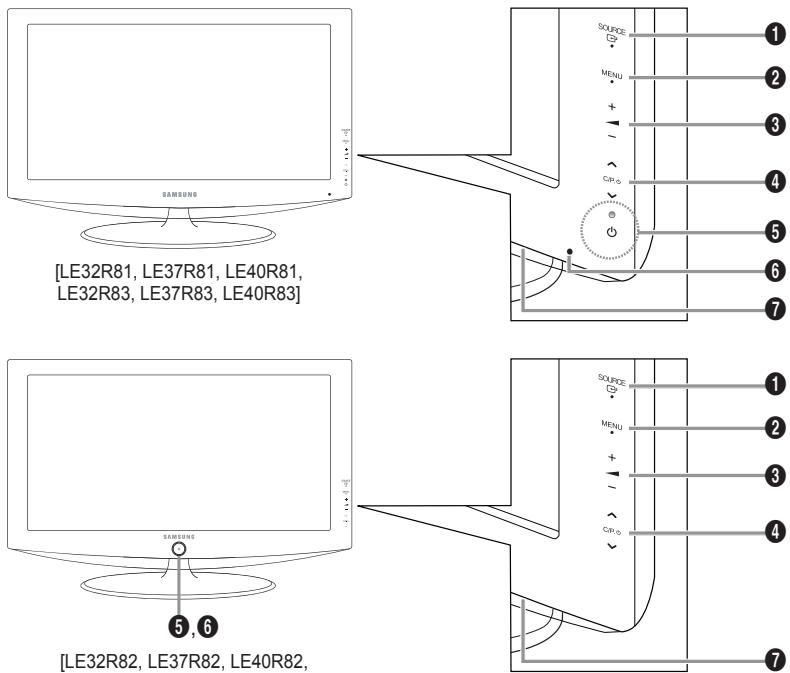
Tlačidlá na prednom paneli
Jednotlivé tlačidlá ovládate tak, že sa ich dotknete na pravej strane.
Farba a tvar produktu sa môže odlišovat' v závislosti od modelu.
① SOURCE
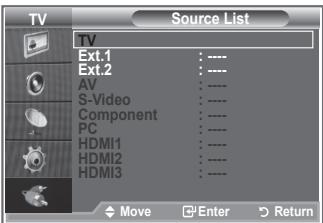
Prepína medzi všetkými dostupnými zdrojmi vstupu (TV, Ext.1, Ext.2, AV, S-Video, Component (Komponent), PC, HDMI1, HDMI2, HDMI3). V ponuke zobrazenia na obrazovke použite toto tlačidlo tak, ako používate tlačidlo ENTER/OK na dialkovom ovládaní.
② MENU
Stlačte pre zvýšenie alebo zníženie hlasitosti. V ponuke na obrazovke použite tlačidlá + ▶ – rovnako, ako používate tlačidlá ◀ a ▶ na dialkovom ovládaní.
4 < C/P. ⏻ >
V ponuke na obrazovke použite tlačidlá < C/P. ⊙> rovnako, ako používate tlačidlá
▲ a ▼ na dial'kovom ovládaní.
(Bez dial'kového ovládania môžete TV zapnút pomocou tlačidiel pre kanály.)
⑤ ⏻ (Napájanie)
Stlačte pre zapnutie a vypnutie televízora.
Indikátor napájania
Zabliká a vypne sa, keď je napájanie zapnuté a rozsvieti sa v pohotovostnom režime.
Farba a tvar produktu sa môže odlišovat' v závislosti od modelu.
Kedykol'vek, ked' k TV pripojíte externé zariadenie, uistite sa, že je napájanie zariadenia vypnuté.
Pri pripájaní externého zariadenia dodržujte farbu prípojného konektora a kábla.
① Pripojenie satelitného prijímača, videorekordéra (VCR) alebo DVD prehrávača
| Konektor | Vstup | Výstup | ||
| Video | Audio (L/R) | RGB | Video + Audio (L/R) | |
| EXT 1 | O | O | O | Dostupný je len TV výstup. |
| EXT 2 | O | O | Výstup si môžete vybrat'. | |
- Vstupy alebo výstupy pre externé zariadenia, ako napríklad videorekordéry, DVD, herné konzoly alebo prehrávače videodiskov.
② Pripojenie AUDIO
- - Pripojte RCA audio káble ku "R - AUDIO - L" na zadnej strane prístroja a ich opačné konce k príslušným konektorom vstupu zvuku na zosilňovači alebo domácom DVD kine.
③ HDMI IN 1, HDMI IN 2, HDMI IN 3
- Podporné spojenia medzi HDMI AV zariadeniami (satelitný prijímač, DVD prehrávače).
- Pre prepojenie HDMI k HDMI nepotrebujete žiadne dodatočné prepojenie zvuku.
Čo je HDMI?
- „Multimedialne rozhranie s vysokým rozlíšením (HDMI)” umožňuje prenos digitálnych videoúdajov s vysokým rozlíšením a viackanálovým digitálnym zvukom (5.1 kanálov).
- Koncovka HDMI/DVI podporuje pripojenie DVI k rozšírenému zariadeniu pomocou vhodného kábla (nedodáva sa). Rozdiel medzi HDMI a DVI je ten, že HDMI zariadenie je menšie, má nainštalovanú funkciu HDCP (High Bandwidth Digital Copy Protection) kôdovania a podporuje viackanálový digitálny zvuk.
DVI IN (HDMI 2) (AUDIO R/L)
- Ked' pripájate tento produkt prostredníctvom HDMI alebo DVI ku koncovému prijímaču, DVD prehrávaču alebo hernej konzole atd., uistite sa, že sa nastavil na kompatibilný režim videovýstupu podľa zobrazenia v nižšie uvedenej tabuľke. Nedodržanie tohto pravidla môže spôsobit' skreslenie obrazu, prerušenie obrazu alebo nebezrazovanie obrazu.
- Ked' používate prepojenie káblom HDMI/DVI, je to možné iba cez konektor HDMI 2.
Pre pripojenie by ste mali použit' DVI k HDMI kábel alebo adaptér DVI-HDMI a pre výstup zvuku terminál "R - AUDIO - L".
④ Pripojenie k anténe alebo rozvodu káblovej televízie
Na správne zobrazenie televíznych kanálov musí zariadenie prijímať signál z jedného z nasledujúcich zdrojov:
- Vonkajšia anténa / rozvod káblovej televízie / satelitná televízna siet'
⑥ Pripojenie externých A/V zariadení
- Pripojte kábel RCA alebo S-VIDEO k príslušnému externému A/V zariadeniu, ako napr. videorekordér (VCR), DVD prehrávač alebo kamkordér.
- Pripojte RCA audio káble ku "R - AUDIO - L" na zadnej strane prístroja a ich opačné konce k príslušným konektorom výstupu audia na A/V zariadení.
- Slúchadlá môžete pripojit' k výstupu slúchadiel (5) na zadnej strane vášho zariadenia. Počas doby, keď sú pripojené slúchadlá, zvuk zo vstavaných reproduktorov je vypnutý.
⑦ Pripojenie počítača
- Pripojte kábel D-Sub (voliteľný) ku “PC (PC IN)” na zadnej strane prístroja a druhý koniec ku grafickej karte vášho počítača.
- Pripojte stereo audio kábel (voliteľný) k "AUDIO (PC IN)" na zadnej strane prístroja a druhý koniec k výstupu zvukovej karty "Audio Out" na vašom počítači.
8 SERVICE
- Servisné pripojenie pre kvalifikovaného servisného inžiniera.
⑨ Pripojenie zariadení komponentov (DTV/DVD)
- Pripojte video káble komponentu (voliteľné) ku konektoru komponentu ("P R ", "P B ", "Y") na zadnej strane prístroja a druhý koniec k príslušnému konektoru výstupu videa na DTV alebo DVD.
- Ak si želáte pripojiť satelitný prijímač spolu s DTV (alebo prehrávačom DVD), tak by ste mali pripojiť satelitný prijímač k DTV (alebo prehrávaču DVD) a konektor DTV (alebo prehrávač DVD) pripojiť ku konektoru ("P R ", "P B ", "Y") na zariadení.
- Konektory PR , PB a Y na komponentných zariadeniach (DTV alebo prehrávač DVD) sú niekedy označené Y, B-Y a R-Y alebo Y, Cb a Cr.
- Pripojte RCA audio káble (voliteľné) ku “R - AUDIO - L” na zadnej strane prístroja a ich opačné konce k príslušným konektorom výstupu audia na DTV alebo DVD zariadení.
- Tento LCD TV zobrazuje optimálny obraz v režime rozlíšenia 720p.
- Tento LCD TV zobrazuje optimálny obraz v režime rozlíšenia 1080i.
⑩ Uzamknutie Kensington
- Uzamknutie Kensington (voliteľné) je zariadenie, ktoré sa používa na fyzické uzamknutie systému, keď sa používa na verejnom mieste.
- Ak chcete použit uzamykacie zariadenie, kontaktujte predajcu, u ktorého ste si zakúpili TV.
- Umiestnenie zámku Kensington sa môže odlišovať v závislosti od modelu.
Vyberie ciel'ové zariadenie, ktoré sa bude ovládat dial'kovým ovládačom Samsung (TV, DVD, STB, CABLE, VCR) (Pozrite stranu 34 až 36)
② Tlačidlo pohotovostného režimu televízora
③ Číselné tlačidlá pre priamy prístup ku kanálu
④ Výber jednociferného/dvojciferného kanála
⑤ Na obrazovke zobrazuje "Channel List (Zoznam kanálov)".
⑥ Priama vol'ba režimu TV
7 Funkcie videorekordéra/DVD: Pretáčanie naspät, zastavenie, prehrávanie/pozastavenie, rýchle/pretáčanie dopredu
⑧ ⊕ Zvýšenie hlasitosti
⊖ Zníženie hlasitosti
⑨ Dočasné vypnutie zvuku
10 Zobrazenie ponuky a zmena potvrdenia
⑪ Výber režimu zvuku
⑫ Návrat do predchádzajúcej ponuky
13 Výber efektu obrazu
15 Výber zvukových efektov
16 Výber SRS TS XT
⑰ Nastaví 5 samostatných zariadení – TV, DVD, STB, CABLE, VCR.
18 Po stlačení tohto tlačidla sa na niekoľko sekúnd rozsvieti niekoľko tlačidiel na dialkovom ovládači (napr. výber cieľového zariadenia, ovládanie hlasitosti, tlačidlá pre volbu kanálu a vypnutie zvuku) a potom sa vypnú, aby šetrili energiu. Táto funkcia je určená na pohodlné používanie dialkového ovládača v noci, alebo ked’ je tma.
19 Výber možných zdrojov
20 Predchádzajúci kanál
21 Automatické vypnutie
22 Nahráva pre živé vysielanie (Len funkcia Anynet+) (Pozrite stranu 40)
23 P ⬇: Ďalší kanál
P ⬇: Predchádzajúci kanál
24 Opustenie zobrazenia na obrazovke (OSD)
25 Ovládanie kurzora v ponuke
26 Použite pre zobrazenie informácií o aktuálnom vysielaní
27 Zmrazenie obrazu
28 Spustí funkcie zobrazenia Anynet a nastaví zariadenia Anynet.
29 Výber vel'kosti obrazu
30 PIP: Zapnutie/vypnutie obrazu v obraze
SOURCE: Výber vstupného zdroja
POSITION: Výber pozície PIP
P □: Ďalší kanál
P ▼: Predchádzajúci kanál
⑥ Ukončenie zobrazenia teletextu
10 Index teletextu
14 Prípadne vyberte Teletext, Double (Dvojitý) alebo Mix.
19 Výber režimu teletextu (LIST/FLOF)
20 Podstrana teletextu
23 P◎: Dalšia strana teletextu
P◎: Predchádzajúca strana teletextu
24 Zrušenie teletextu
26 Zobrazenie teletextu
11 13 27 29
Výber témy fastext
30 PIP: Podržanie teletextu
30 SOURCE: Uloženie teletextu
30 POSITION: Výber veľkosti teletextu

Činnosť dial’kového ovládača môže ovplyvňovať jasné svetlo.
Toto je špeciálny dialkový ovládač pre zrakovo postihnutých, ktorý má braillove body na tlačidlách napájania, kanálov, ZASTAVENIA, PREHRÁVANIA/POZASTAVENIA a hlasitosti.
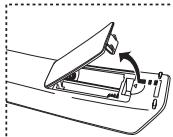
- Nadvihnite kryt na zadnej strane dial'kového ovládača podľa zobrazenia na obrázku.
- Vložte dve batérie vel'kosti AAA.
Dodržte správne uloženie “+” a “−” pólu batérií podľa diagramu vo vnútri priečinku.
3. Znovu nasad'te kryt.
Ak nebudete dial'kové ovládanie používať dlhší čas, vyberte batérie a uskladnite ich na chladnom a suchom mieste. Dial'kové ovládanie môžete používať až do vzdialenosti 23 stôp od televízora. (Pri typickom používaní televízora vydržia batérie asi jeden rok.)
Ak dial'kové ovládanie nefunguje, skontrolujte nasledujúce:
- Je zapnutý televízor?
- Nie sú otočené plusové a mínusové póly batérií?
- Nie sú batérie vybité?
- Nie je prerušený prívod energie alebo nie je odpojený napájací kábel?
- Nie je v blízkosti špeciálne fluorescenčné svetlo alebo neónový znak?
Siet'ový napájací kábel je pripojený k zadnej časti televízora.
- Zapojte sietový napájací kábel do príslušnej zásuvky.
Ukazovatel' pohotovostného režimu na prednej strane televízora sa rozsvieti.
- Stlačte tlačidlo POWER na prednej strane televízora.
Aby ste zapli televízor, môžete stlačit' tlačidlo POWER alebo tlačidlo TV na dial'kovom ovládači.
➢ Automaticky sa zvolí naposledy sledovaný program.
- Stlačte tlačidlo s číslom (0\~9), tlačidlo pre kanál vyššie/nižšie (⊗/⊗) na dialkovom ovládaní alebo tlačidlo < C/P. ⊙> na pravej strane zariadenia.
Ked' televízor po prvýkrát zapnete, budete požiadání o výber jazyka, v ktorom sa zobrazia ponuky.
- Aby ste televízor vypli, opätovne stlačte tlačidlo POWER.
Prepnutie televízora do pohotovostného režimu
Televízor je možné prepnút’ do pohotovostného režimu, aby sa znížila spotreba energie. Pohotovostný režim môže byt’ užitočný, ak chcete dočasne prerušit’ sledovanie televízora (napríklad počas jedla).
Obrazovka sa vypne a na prednej strane televízora sa zobrazí červený indikátor pohotovostného režimu.
- Zariadenie opät' zapnete tak, že jednoducho opät' stlačíte tlačidlo POWER, číselné tlačidlá (0-9), tlačidlo TV alebo tlačidlo vol'by kanálu (⊖/⊖) nahor/nadol.
Televízor nenechávajte v pohotovostnom režime po dlhú dobu (ak ste napríklad preč na dovolenke). Najlepšie je odpojiť televízor od zásuvky a antény.
Plug & Play
Pri úvodnom zapnutí televízora sa automaticky následne vykoná viacero základných nastavení. K dispozícii sú nasledovné nastavenia.
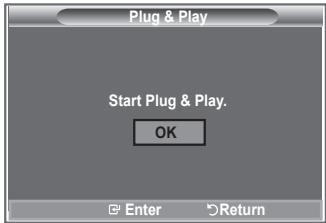
- Stlačte tlačidlo POWER na dialkovom ovládači. Zobrazí sa správa "Start Plug & Play" so zvolenou možnosťou "OK".
- Stlačením tlačidla ▲ alebo ▼ vyberte vhodný jazyk. Svoj výber potvrďte tlačidlom ENTER/OK.
- Stlačením tlačidla ◀ alebo ▶ vyberte možnost' "Shop" (Obchod) alebo "Home" (Domovský) a potom stlačte tlačidlo ENTER/OK.
Vo vašom domácom prostredí vám odporúčame nastaviť TV na režim Home (Doma), čím získate tú najlepšiu kvalitu obrazu.
- Stlačením tlačidla ▲ alebo ▼ vyberte príslušnú krajinu. Svoj výber potvrďte tlačidlom ENTER/OK.
- Zobrazí sa ponuka "Auto Store" (Automatické uloženie) so zvolenou možnosťou "Start" (Spustit'). Stlačte tlačidlo ENTER/OK.
Automaticky sa spustí a skončí vyhl'adávanie kanála.
➢ Po uložení všetkých dostupných kanálov sa zobrazí ponuka “Clock Set” (Nastavenie hodín).
Kedykol'vek stlačte tlačidlo ENTER/OK, aby ste prerušili proces zapamätávania.
- Stlačte tlačidlo ENTER/OK.
Stlačením tlačidla ◀ alebo ▶ vyberte možnost "Month", "Day", "Year", "Hour" alebo "Minute". Stlačením tlačidla ▲ alebo ▼ nastavte "Month", "Day", "Year", "Hour" alebo "Minute".
Hodiny a minúty môžete tiež zadať stlačením tlačidiel s číslami na dial’kovom ovládači.
- Stlačte tlačidlo MENU, aby sa zobrazila ponuka.
Stlačte tlačidlo ▲ alebo ▼, aby ste vybrali možnosť “Setup (Nastavenie)”, potom stlačte tlačidlo ENTER/OK. - Opätovným stlačením tlačidla ENTER/OK vyberte položku "Plug & Play".
- Zobrazí sa správa "Start Plug & Play (Spustenie funkcie Plug & Play)".

- Automatické ukladanie kanálov
- Manuálne ukladanie kanálov

Môžete prehl'adávat' dostupné frekvenčné pásma (dostupnost' závisí od krajiny). Automaticky priradené čísla programov nemusia zodpovedat' aktuálnym alebo požadovaným číslam programov. Čísla však môžete zoradit' manuálne a vymazat' l'ubovoľné kanály, ktoré nechcete sledovat'.
Uložit' môžete až 100 kanálov vrátane tých, ktoré sa prijímajú prostredníctvom káblovej siete. Pri manuálnom ukladaní kanálov si môžete vybrat':
◆ Či chcete alebo nechcete uložit' všetky nájdené kanály
◆ Číslo programu každého uloženého kanála, ktorý chcete označit'.
- Stlačte tlačidlo MENU, aby sa zobrazila ponuka.
Stlačte tlačidlo ▲ alebo ▼, aby ste vybrali možnosť “Channel (Kanál)”, potom stlačte tlačidlo ENTER/OK.
-
Stlačením tlačidla ▲ alebo ▼ vyberte možnosť “Manual Store (Manuálne uloženie)”, potom stlačte tlačidlo ENTER/OK.
-
Stlačením tlačidla ENTER/OK vyberte položku "Programme" (Program).
-
Ak chcete ku kanálu priradit číslo programu, nájdite správne číslo stlačením tlačidla ▲ alebo ▼ a potom stlačte tlačidlo ENTER/OK.
Stlačením tlačidiel s číslami na dial'kovom ovládaní môžete tiež nastavit' číslo programu.
-
Stlačte tlačidlo ▲ alebo ▼, aby ste vybrali “Colour System (Systém farieb)” a potom stlačte tlačidlo ENTER/OK.
-
Stlačením tlačidla ▲ alebo ▼ vyberte požadovanú normu farieb a potom stlačte tlačidlo ENTER/OK.
-
Stlačte tlačidlo ▲ alebo ▼, aby ste vybrali "Sound System (Systém zvuku)" a potom stlačte tlačidlo ENTER/OK.
-
Stlačením tlačidla ▲ alebo ▼ vyberte požadovanú normu zvuku a potom stlačte tlačidlo ENTER/OK.
Ak zvuk nepočuť alebo je nezvyčajný, znova vyberte požadovaný zvukový systém.
- Ak poznáte číslo kanálu, ktorý chcete uložit, stlačte tlačidlo ▲ alebo ▼, aby ste vybrali položku "Channel" (Kanál). Stlačte tlačidlo ENTER/OK. Vyberte C (Terestriálny kanál) alebo S (kanál káblovej televízie) stlačením tlačidla ▲ alebo ▼. Stlačte tlačidlo ▶, aby ste zvolili kanál. Stlačením tlačidla ▲ alebo ▼ vyberte požadované číslo a potom stlačte tlačidlo ENTER/OK.
Režim kanálov: P (režim programu), C (režim kanálu terestriálneho vysielania), S (režim kanálu káblového vysielania)
Stlačením tlačidiel s číslami na dial'kovom ovládaní môžete tiež nastaviť číslo kanálu.
-
Ak nepoznáte čísla kanálov, stlačením tlačidla ▲ alebo ▼ vyberte možnosť “Search” (Vyhl'adávanie). Stlačte tlačidlo ENTER/OK. Stlačením tlačidla ▲ alebo ▼ uskutočnite vyhl'adávanie a potom stlačte tlačidlo ENTER/OK.
-
Stlačením tlačidla ▲ alebo ▼ vyberte možnosť “Store (Uložit)”. Stlačením tlačidla ENTER/OK vyberte položku “OK”.
-
Zopakujte kroky 3 až 11 pre každý kanál, ktorý chcete uložit'.
Nastavenie zoznamu kanálov
Jednoducho môžete vymazat', pridat' alebo uzamknút' želaný kanál.
- Stlačte tlačidlo MENU, aby sa zobrazila ponuka.
Stlačte tlačidlo ▲ alebo ▼, aby ste vybrali možnost' "Channel (Kanál)", potom stlačte tlačidlo ENTER/OK. - Stlačte tlačidlo ▲ alebo ▼, aby ste vybrali “Channel Manager (Správca kanálov)” a potom stlačte tlačidlo ENTER/OK.
- Opätovným stlačením tlačidla ENTER/OK vyberte položku "Channel Manager" (Správca kanálov).
- Stlačením tlačidla ▶ vyberte možnost' "⊕".
- Stlačte tlačidlo ▲ alebo ▼, aby ste vybrali neželaný kanál a potom stlačte tlačidlo ENTER/OK, aby ste ho zrušili.
- Pre každý kanál, ktorý chcete vybrat' alebo zrušit', zopakujte kroky 5.
- Ukončite stlačením tlačidla EXIT.
“☐” je aktívne, keď je položka “Child Lock (Detská zámka)” nastavená na možnosť “On (Zapnutá)”.
Tieto možnosti môžete jednoducho vybrat' stlačením tlačidla CH LIST na dial'kovom ovládači.

Aktivácia detskej zámky
Táto funkcia vám umožňuje zabránit' sledovaniu nevhodných programov nepovolanými osobami, ako sú deti, a to tak, že na zvolenom programe vypne obraz a zvuk.
Detskú zámku nie je možné vypnút' tlačidlami na bočnej strane. Detský zámok sa dá vypnút' len dial'kovým ovládaním, także ho uložte mimo dosah detí.
- Stlačte tlačidlo MENU, aby sa zobrazila ponuka.
Stlačte tlačidlo ▲ alebo ▼, aby ste vybrali možnost' "Channel (Kanál)", potom stlačte tlačidlo ENTER/OK. - Stlačte tlačidlo ▲ alebo ▼, aby ste vybrali “Channel Manager (Správca kanálov)” a potom stlačte tlačidlo ENTER/OK.
- Stlačte tlačidlo ▲ alebo ▼, aby ste vybrali "Child Lock (Detská zámka)" a potom stlačte tlačidlo ENTER/OK.
- Opätovným stlačením tlačidla ▲ alebo ▼ vyberte možnost' "On (Zapnút)" alebo "Off (Vypnút)". Stlačte tlačidlo ENTER/OK.
- Stlačte tlačidlo ▲ alebo ▼, aby ste vybrali možnosť “Channel List (Zoznam kanálov)” a potom stlačte tlačidlo ENTER/OK, aby ste ho zrušili.
- Stlačením tlačidla ▶ vyberte možnost' " 🔒".
- Stlačte tlačidlo ▲ alebo ▼, aby ste vybrali kanály, ktoré chcete uzamknút a potom stlačte tlačidlo ENTER/OK.
- Kroky zopakujte pre každý kanál, ktorý chcete uzamknúť alebo odomknúť.
- Ukončite stlačením tlačidla EXIT.
V položke "Child Lock (Detská zámka)" vyberte možnosti "On (Zapnutá)" alebo "Off (Vypnutá)", aby ste jednoducho aktivovali alebo zablokovali kanály, ktoré ste označili "☐".

Zoradenie uložených kanálov
Môžete zmenit' čísla dvoch kanálov, aby ste:
◆ Upravili číselné poradie, v ktorom sa kanály automaticky uložili.
◆ Priradili l'ahko zapamätateľné čísla ku kanálom, o ktoré máte najväčší záujem.
-
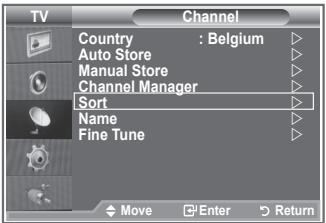
Stlačením tlačidla MENU zobrazíte ponuku. Stlačením tlačidla ▲ alebo ▼ vyberte “Channel (Kanál)” a potom stlačte tlačidlo ENTER/OK.
-
Stlačte tlačidlo ▲ alebo ▼, aby ste vybrali "Sort (Zatriedit)" a potom stlačte tlačidlo ENTER/OK.
-
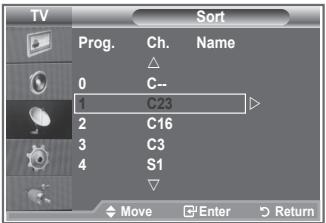
Opakovaným stlačením tlačidla ▲ alebo ▼ vyberte číslo kanálu, ktorý si želáte zmeniť. Stlačte tlačidlo ENTER/OK.
Zvolený názov a číslo kanálu sa presunú na pravú stranu.
- Stlačením tlačidla ▲ alebo ▼ sa presuňte na pozíciu, v ktorej chcete vykonať zmenu a potom stlačte tlačidlo ENTER/OK.
Vybratý kanál nahradí ten predošlý, ktorý bol uložený pod zvoleným číslom.
-
Zopakujte kroky 3 až 4 pre d'alší kanál, ktorý chcete uložit'.
-
Ukončite stlačením tlačidla EXIT.
Priradenie názvov kanálov
Názvy kanálov sa priradia automaticky pri príjme vysielania informácií o kanáli. Tieto názvy sa dajú zmenit', čo vám umožňuje priradit' nové názvy.
-
Stlačte tlačidlo MENU, aby sa zobražila ponuka. Stlačte tlačidlo ▲ alebo ▼, aby ste vybrali možnosť "Channel (Kanál)", potom stlačte tlačidlo ENTER/OK.
-
Stlačte tlačidlo ▲ alebo ▼, aby ste vybrali "Name (Názov)" a potom stlačte tlačidlo ENTER/OK.
-
V prípade potreby stlačením tlačidla ▲ alebo ▼ vyberte kanál, ktorému chcete priradit' nový názov. Stlačte tlačidlo ENTER/OK.
Výberový pruh sa zobrazí okolo poľa s názvom.
| Pre... | Potom... |
| Zvol'te si písmeno, číslo alebo symbol | Stlačte tlačidlo ▲ alebo ▼ |
| Premiestnenie sa na d'alšie písmeno | Stlačte tlačidlo ▶ |
| Premiestnenie sa spät' na predchádzajúce písmeno | Stlačte tlačidlo ◀ |
| Potvrd'te názov | Stlačte tlačidlo ENTER/OK |

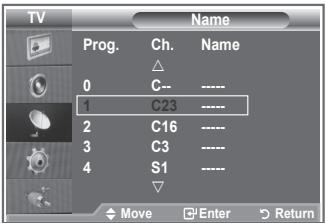
Dostupné znaky sú: Písmená abecedy (A\~Z)/čísla (0\~9)/špeciálne znaky (-, medzera)
-
Kroky 3 až 4 zopakujte pre každý kanál, ktorému chcete priradit' nový názov.
-
Ukončite stlačením tlačidla EXIT.
Vylad'ovanie príjmu kanála
Na manuálne nastavenie konkrétneho kanála pre optimálny výkon použite jemné doladenie.
- Použite tlačidlá s číslami, aby ste priamo vybrali kanál, ktorý chcete jemne doladit.
- Stlačte tlačidlo MENU, aby sa zobrazila ponuka.
Stlačte tlačidlo ▲ alebo ▼, aby ste vybrali možnosť “Channel (Kanál)”, potom stlačte tlačidlo ENTER/OK. - Stlačte tlačidlo ▲ alebo ▼, aby ste vybrali “Fine Tune (Jemné doladenie)” a potom stlačte tlačidlo ENTER/OK.
- Stlačením tlačidla ◀ alebo ▶ nastavíte jemné doladenie. Stlačte tlačidlo ENTER/OK.
- Ukončite stlačením tlačidla EXIT.
Doladené kanály, ktoré sa uložili, sú označené znakom “*” na pravej strane čísla kanálu v riadku kanálov. Číslo kanálu sa zmení na červené.
Ak chcete obnovit' nastavenie jemného doladenia, stlačením tlačidla ▲ alebo ▼ zvoľte položku "Reset (Obnovit')" a potom stlačte tlačidlo ENTER/OK.


Zmena obrazovej normy
Vybrat' môžete typ obrazu, ktorý najlepšie zodpovedá vašim požiadavkám na pozeranie.
◆ Dynamic (Dynamický): Vyberie obraz pre vysoké rozlíšenie v jasnej miestnosti.
♦ Standard Vyberie obraz pre optimálne zobrazovanie v (Štandardný): normálnom prostredí.
♦ Movie (Film): Vyberie obraz pre komfortné zobrazovanie v tmavej miestnosti.
Režim obrazu sa musí nastavit samostatne pre každý vstupný zdroj.
Výberom možnosti “Reset” môžete obnovit’ pôvodné nastavenia od výrobcu. (Obrátte sa na “Obnovenie nastavení obrazu na pôvodné nastavenia od výrobcu” na strane 18)

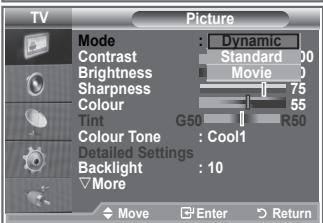

Môžete tiež stlačit’ tlačidlo P.MODE na dialkovom ovládaní, aby ste vybrali jedno z nastavení obrazu.
Nastavenie vlastného obrazu
Televízor poskytuje niekoľko nastavení, ktoré umožňujú ovládat' kvalitu obrazu.
- Aby ste vybrali požadovaný efekt obrazu, postupujte podľa pokynov v časti “Zmena obrazovej normy” číslo 1 až 3.
- Stlačením tlačidla ▲ alebo ▼ vyberte príslušnú položku. Stlačte tlačidlo ENTER/OK.
- Stlačením tlačidla ◀ alebo ▶ znížte alebo zvýšte hodnotu príslušnej položky. Stlačte tlačidlo ENTER/OK.
- Ukončite stlačením tlačidla EXIT.

♦ Contrast (Kontrast): Nastaví svetlost' a tmavost' medzi objektmi a pozadím.
♦ Brightness (Jas): Nastaví jas celej obrazovky.
◆ Sharpness (Ostrost'): Nastaví vonkajšie okraje objektov, čím sa vyostria alebo stlmia.
♦ Colour (Farba): Nastaví farby, aby boli svetlejšie alebo tmavšie.
♦ Tint (Odtieň) (len NTSC alebo DTV): Nastaví farbu objektov, aby boli viac červené alebo zelené a vyzerali prirodzenejšie.
Nastavené hodnoty sa uložia podľa zvoleného režimu obrazu.
V režime PC môžete upravit len "Contrast (Kontrast)", "Brightness (Jas)".
Funkcia "Tint" je dostupná len v režime "HDMI" a "Component".
Zmena farebného odtieňa
Môžete si vybrat' najvhodnejší farebný odtieň pre váš zrak.
- Aby ste vybrali požadovaný efekt obrazu, postupujte podľa pokynov v časti “Zmena obrazovej normy” číslo 1 až 3 (na strane 13).
- Stlačte tlačidlo ▲ alebo ▼, aby ste vybrali “Colour Tone (Farebný odtieň)” a potom stlačte tlačidlo ENTER/OK.
- Stlačením tlačidla ▲ alebo ▼ vyberte požadované nastavenie farebného odtieňa. Stlačte tlačidlo ENTER/OK.
- Ukončite stlačením tlačidla EXIT.
◆ Cool2 (Chladné 2): Urobí teplotu farby modrejšiu ako ponuka “Cool1”.
◆ Cool1 (Chladné 1): Úrobí bielu modrejšou.
♦ Normálne: Uchová bielu bielou.
♦ Warm1 (Teplé 1): Urobí bielu červenšou.
♦ Warm2 (Teplé 2): Urobí teplotu farby červenšou ako ponuka "Warm1".


Nastavené hodnoty sa uložia podľa zvoleného režimu obrazu.
Ked' sa režim obrazu nastaví na možnosť Dynamic (Dynamické) alebo Standard (Bežné), Warm1 (Teplé 1) a Warm2 (Teplé 2) sa nedá zvolit'.
Aktivovanie podsvietenia
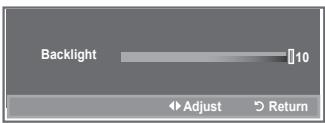
Jas obrazovky môžete nastavit' úpravou jasu podsvietenia LCD. (0\~10)
- Aby ste vybrali požadovaný efekt obrazu, postupujte podľa pokynov v časti "Zmena obrazovej normy" číslo 1 až 3 (na strane 13).
- Stlačte tlačidlo ▲ alebo ▼, aby ste vybrali “Backlight (Podsvietenie)” a potom stlačte tlačidlo ENTER/OK.
- Stlačením tlačidla ◀ alebo ▶ znížte alebo zvýšte hodnotu príslušnej položky.
- Stlačte tlačidlo ENTER/OK. Ukončite stlačením tlačidla EXIT.

Konfigurácia podrobných nastavení obrazu
Môžete si vybrat' najvhodnejší farebný odtieň pre váš zrak.
- Stlačením tlačidla MENU zobrazíte ponuku.
-
Stlačením tlačidla ENTER/OK vyberte položku "Picture" (Obraz).
-
Stlačte tlačidlo ▲ alebo ▼, aby ste vybrali "Detailed Settings (Podrobné nastavenia)" a potom stlačte tlačidlo ENTER/OK.
-
Stlačením tlačidla ▲ alebo ▼ vyberte požadovanú možnosť a potom stlačte tlačidlo ENTER/OK. Dostupné možnosti: Black Adjust (Nastavenie čiernej), Dynamic Contrast (Dynamický kontrast), Gamma (Gama), White Balance (Vyváženie bielej), My Colour Control (Ovládanie vlastných farieb), Edge Enhancement (Zdokonalenie hrán), Colour Space (Farebný priestor).
-
Ked' ste spokojní so svojím nastavením, stlačte tlačidlo ENTER/OK.
-
Ukončite stlačením tlačidla EXIT.
Ked' sa režim obrazu nastaví na možnosť Film alebo Štandardný, nedá sa vybrať možnosť Podrobné nastavenia.
Ak je položka DNle prepnutá na možnosť Vypnuté, podrobné nastavenia sa nedajú vybrať, keď je režim obrazu v bežnom režime.
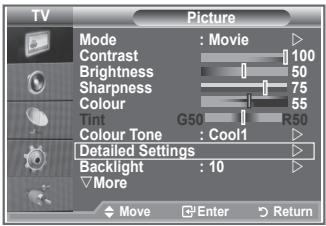

◆ Black Adjust (Nastavenie čiernej): Off/Low/Medium/High (Vypnuté/nízke/stredné/vysoké)
Priamo na obrazovke môžete vybrať úroveň čiernej, aby ste nastavili híbku obrazovky.
◆ Dynamic Contrast (Dynamický kontrast): Off/Low/Medium/High (Vypnutý/nízky/stredný/vysoký) Kontrast obrazovky môžete nastaviť tak, aby sa zabezpečil optimálny kontrast.
◆ Gamma (Gama): -3\~ 3
Môžete nastaviť stredný jas obrázkov.
Stláčajte tlačidlá ◀ alebo ▶, kým nedosiahnete optimálne nastavenie.
White Balance (Vyváženie bielej): R Offset/G Offset/B Offset/R Gain/G Gain/B Gain/Reset (Odchýlka R/odchýlka G/odchýlka B/zisk R/zisk G/zisk B/obnovit')
Na dosiahnutie prirodzenejších farieb obrazu môžete nastaviť teplotu farieb.
R Offset/G Offset/B Offset/R Gain/G Gain/B Gain/ (Odchýlka R/odchýlka G/odchýlka B/zisk R/zisk G/zisk B/obnovit): Zmena hodnoty nastavenia obnoví nastavenú obrazovku.
Stlačením tlačidla ▲ alebo ▼ vyberte požadovanú možnosť a potom stlačte tlačidlo ENTER/OK.
Stláčajte tlačidlá ◀ alebo ▶, kým nedosiahnete optimálne nastavenie.
Reset (Obnovenie): Naposledy nastavené vyváženie bielej farby sa obnoví na výrobné nastavenia.
◆ My Colour Control (Ovládanie vlastných farieb): Pink (Ružové)/Green (Zelené)/Blue (Modré)/White (Biele)/Reset (Obnovenie pôvodných nastavení)
Toto nastavenie je možné upravit podľa osobných preferencií.
Pink (Ružové)/Green (Zelené)/Blue (Modré)/White (Biele): Zmena hodnoty nastavenia obnoví nastavenú obrazovku.
Stlačením tlačidla ▲ alebo ▼ vyberte požadovanú možnosť a potom stlačte tlačidlo ENTER/OK.
Stláčajte tlačidlá ◀ alebo ▶, kým nedosiahnete optimálne nastavenie.
Reset (Obnovenie): Naposledy nastavené farby sa obnovia na výrobné nastavenia.
◆ Edge Enhancement (Zdokonalenie hrán): Off/On (Vypnuté/Zapnuté)
Môžete zdôrazniť kraje objektov.
Môžete nastavit priestor reprodukcie farieb vstupného signálu na možnosť Auto (Automaticky) alebo Wide (Širokouhlo).
Zmena vel'kosti obrazu
Môžete si vybrat' takú vel'kost' obrazu, ktorá najlepšie zodpovedá vašim nárokom na sledovanie.
- Stlačením tlačidla MENU zobrazíte ponuku.
Stlačením tlačidla ENTER/OK vyberte položku "Picture" (Obraz). - Stlačte tlačidlo ▲ alebo ▼, aby ste vybrali "Size (Veľkost')" a potom stlačte tlačidlo ENTER/OK.
- Vyberte požadovanú možnosť tak, že stlačíte tlačidlo ▲ alebo
▼. Stlačte tlačidlo ENTER/OK. - Ukončite stlačením tlačidla EXIT.
| ◆ Auto Wide (Automatické nastavenie šírky):◆ 16 :9:◆ Wide Zome (Širokouhlé priblíženie):◆ Zoom (Priblíženie):◆ 4:3:◆ Just Scan (Iba snímat'): | Automaticky nastaví veľkosť obrázka k pomeru strán “16:9”.Nastaví veľkosť obrazu na 16:9, čo je vhodné pre DVD alebo širokouhlé vysielanie.Zväčší veľkosť obrazu viac ako pri možnosti 4:3.Zväčší širokouhlý obraz 16:9 (vertikálnym smerom), aby sa prispôsobil veľkosti obrazovky.Toto je predvolené nastavenie pre filmy na videu alebo normálne vysielanie.Zobrazí vstupné scény, pretože nie sú orezané pri vstupe HDMI 720p, 1080i signálov. |

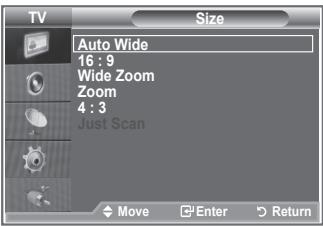

Tieto možnosti môžete jednoducho vybrat' stlačením tlačidla P.SIZE na dial'kovom ovládači.
Funkcia "Auto Wide (Automaticky širokouhlé)" je dostupná len v režime "TV", "Ext.1", "Ext.2", "AV" a "S-Video"
V režime PC sa dá nastavit len režim "16:9" a "4:3".
➢ Zoom (Priblíženie): Zvol'te si možnosť 📄 stlačením tlačidla ◀ alebo ▶. Pomocou tlačidiel ▲ alebo ▼ presúvajte obraz smerom nahor a nadol. Po zvolení 📄 pomocou tlačidiel ▲ alebo ▼ zväčšite alebo zmenšite veľkosť obrazu vo vertikálnom smere.
Wide Zome (Širokouhlé priblíženie): Pohybujte obrazovku nahor/nadol pomocou tlačidiel ▲ alebo ▼ potom, čo vyberiete □ stlačením tlačidla ▶ alebo ENTER/OK.
Zmrazenie aktuálneho obrazu
Stlačením tlačidla STILL zastavíte pohybujúci sa obraz. Stlačte tlačidlo ešte raz a funkciu prerušíte.

Výber režimu obrazu
Ked' nastavujete veľkost' obrazu na možnosť Auto Wide (Automaticky širokouhlý) pri širokouhlom TV 16:9, môžete určit' veľkost' obrazu, v ktorom chcete vidiet' obraz 4:3 WSS (Wide Screen Service) alebo nič. Každá jednotlivá európska krajina vyžaduje odlišnú veľkost' obrazu, takže táto funkcia je určená na to, aby ju používatelia vybrali.
◆ 16:9: Nastaví obraz do širokouhlého režimu 16:9.
- Wide Zoom (Širokouhlé priblíženie): Zväčší veľkost' obrazu viac ako pri možnosti 4:3.
◆ Zoom (Priblíženie): Zväčší veľkost' obrazu vertikálne na obrazovke.
◆ 4:3: Nastaví obraz do normálneho režimu 4:3.

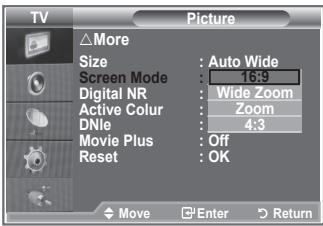
➢ Možnosť Picture Size (Veľkost' obrazu) je dostupná v režime Auto Wide (Automaticky širokouhlo)
Táto funkcia nie je k dispozícii v režime PC, Komponent alebo HDMI.
Obnovenie nastavení obrazu na pôvodné nastavenia od výrobcu
Môžete vrátit' spät' pôvodné nastavenia z výroby.
- Aby ste vybrali požadovaný efekt obrazu, postupujte podľa pokynov v časti “Zmena obrazovej normy” číslo 1 až 3 na strane 13.
- Stlačte tlačidlo ▲ alebo ▼, aby ste vybrali “Reset (Obnovenie)” a potom stlačte tlačidlo ENTER/OK.
- Stlačením tlačidla ▲ alebo ▼ vyberte možnost' "OK" alebo "Cancel (Zrušit)". Stlačte tlačidlo ENTER/OK.
- Ukončite stlačením tlačidla EXIT.
Ak televízor prijíma slabý signál vysielania, môžete spustit' funkciu digitálnej redukcie šumu a pomocou nej zredukovat' výskyt akéhokol'vek statického šumu a duchov na obrazovke.
- Stlačením tlačidla MENU zobrazíte ponuku.
Stlačením tlačidla ENTER/OK vyberte položku "Picture" (Obraz). - Stlačením tlačidla ▲ alebo ▼ vyberte požadovanú možnosť a potom stlačte tlačidlo ENTER/OK.
Dostupné možnosti: Digital NR (Digitálna redukcia šumu), Active Colour (Aktívna farba), DNle, Movie Plus

Ak televízor prijíma slabý signál, môžete spustit túto funkciu a pomocou nej zredukovat výskyt akéhokol'vek statického šumu a duchov na obrazovke.
Táto funkcia nie je k dispozícii v režime PC.
◆ Active Colour (Aktívna farba): On/Off (Zapnuté/vypnuté)
Ak túto možnosť zapnete, farby oblohy a skla budú silnejšie a jasnejšie pre živší obraz na obrazovke.
Táto funkcia nie je k dispozícii v režime PC.
Táto funkcia nie je k dispozícii v režime Movie (Film) a Standard (Štandardný).
◆ DNle: Off/Demo/On (Vypnuté/ukážka/zapnuté)
Tento TV obsahuje funkciu DNle, aby sa zaistila vysoká vizuálna kvalita. Ak nastavíte DNle do polohy On (Zapnuté), môžete zobrazit' obrazovku s aktivovanou funkciou DNle. Ak nastavíte DNle na možnosť Demo (Ukážka), môžete na obrazovke za účelom ukážky zobrazit' použité DNle a normálny obraz. Pomocou tejto funkcie môžete zobrazit' rozdiel v kvalite zobrazenia.
DNIe™ (Digital Natural Image engine) DNIe™
Táto funkcia vám prináša detailnejší obraz s trojrozmernou redukciou šumu, zdokonaleniami detailov, zdokonaleniami kontrastu a zdokonaleniami bielej. Nový algoritmus kompenzácie obrazu vám zaistuje svetlejší, čistejší a detailnejší obraz. Technológia DNle™ upraví každý signál tak, aby vyhovoval vašim očiam.
Táto funkcia nie je k dispozícii v režime PC.
Táto funkcia nie je k dispozícii v režime Movie (Film)
◆ Movie Plus: On/Off (Zapnuté/vypnuté)
Môžete zobrazit' prirodzenejšiu pokožku a jasnejší text, a to aj pri rýchlo sa pohybujúcich scénach.
Túto funkciu použite pri pozeraní filmov.
Wide Zome (Širokouhlé priblíženie), Zoom (Priblíženie) a Just Scan (Iba snímať) nie je podporované.
Táto funkcia nie je k dispozícii v režime PC.
V rámci hlavného obrazu nastaveného programu alebo videovýstupu môžete zobrazit' vedl'ajší obraz. Týmto spôsobom môžete pozerat' obraz nastaveného obrazu alebo videovýstupu z akéhokol'vek pripojeného príslušenstva zatial', čo pozeráte hlavný obraz.
- Stlačením tlačidla MENU zobrazíte ponuku.
Stlačením tlačidla ▲ alebo ▼ vyberte “Setup (Nastavenie)” a potom stlačte tlačidlo ENTER/OK. - Stlačte tlačidlo ▲ alebo ▼, aby ste vybrali "PIP (Obraz v obraze)" a potom stlačte tlačidlo ENTER/OK.
- Opätovne stlačte tlačidlo ENTER/OK.
Stlačením tlačidla ▲ alebo ▼ vyberte “On (Zapnutý)” a potom stlačte tlačidlo ENTER/OK.
Ak je aktívny obraz v obraze (PIP), veľkost hlavného obrazu sa prepne na “16:9. - Stlačením tlačidla ▲ alebo ▼ vyberte "Source" a potom stlačte tlačidlo ENTER/OK. Stlačením tlačidla ▲ alebo ▼ vyberte zdroj vedľajšieho obrazu a stlačte tlačidlo ENTER/OK.
Vedl'ajší obraz môže zobrazovať rôzne výbery zdroja, ktoré sú založené od toho, na čo je nastavený hlavný obraz. -
Stlačením tlačidla ▲ alebo ▼ vyberte možnost "Size (Veľkost')" vedľajšieho obrazu a potom stlačte tlačidlo ENTER/OK.
Vyberte veľkost’ vedľajšieho obrazu tak, že stlačíte tlačidlo ▲ alebo ▼ a potom stlačte tlačidlo ENTER/OK.
Ak je hlavný obraz v režime "PC" a "Component", funkcia "Size (Veľkost')" nie je dostupná. -
Stlačením tlačidla ▲ alebo ▼ vyberte "Position (Poloha)" a potom stlačte tlačidlo ENTER/OK.
Stlačením tlačidla ▲ alebo ▼ vyberte polohu vedl'ajšieho obrazu a stlačte tlačidlo ENTER/OK.
- Stlačením tlačidla ▲ alebo ▼ vyberte "Programme (Program)" a potom stlačte tlačidlo ENTER/OK. Stlačením tlačidla ▲ alebo ▼ môžete zvolit' kanál, ktorý chcete sledovať ako vedlajší obraz. Stlačte tlačidlo ENTER/OK.
➢ Možnost' "Programme" (Program) môže byt' aktívna, keď je vedľajší obraz nastavený na TV.
Ked' použijete hlavnú obrazovku na zobrazenie hry alebo karaoke, môžete si všimnúť, že obraz v okne obrazu v obraze (PIP) bude trošku neprirodzený.
Source (Zdroj): Používa sa na výber zdroja vedľajšieho obrazu.
◆ Size (Vel'kost'): Používa sa na výber zdroja vedl'ajšieho obrazu.
♦ Position (Pozícia): Používa sa na pohyb vedľajšieho obrazu.
◆ Programme (Program): Používa sa na zmenu vedľajšieho obrazu.


Na dial'kovom ovládaní opakovane stlačte tlačidlo PIP, aby ste spustili alebo vypli "PIP".
Nastavenia funkcie PIP (Obraz v obraze)
O : obraz v obraze je v prevádzke, X: obraz v obraze nie je aktívny
| Hlavný\Vedľajší | TVanalógové | Ext.1 | Ext.2 | AV | S-Video | Component | HDMI | PC | Digitálna TV |
| Component | O | O | O | O | X | X | X | X | X |
| HDMI | O | O | O | O | X | X | X | X | X |
| PC | O | O | O | O | X | X | X | X | X |
HDMI Black Lavel (Úroveň čiernej pri HDMI)
Priamo na obrazovke môžete vybrat' úroveň čiernej, aby ste nastavili híbku obrazovky.
- Stlačením tlačidla MENU zobrazíte ponuku.
Stlačením tlačidla ▲ alebo ▼ vyberte “Setup (Nastavenie)” a potom stlačte tlačidlo ENTER/OK. - Stlačte tlačidlo ▲ alebo ▼, aby ste vybrali “HDMI Black Level (Úroveň čiernej pri HDMI)” a potom stlačte tlačidlo ENTER/OK.
- Stlačte tlačidlo ▲ alebo ▼, aby ste vybrali “Normal (Normálna)” alebo “Low (Nízka)” a potom stlačte tlačidlo ENTER/OK.
- Ukončite stlačením tlačidla EXIT.
Táto funkcia je aktívna len v prípade, ak sa externý vstup pripojí k HDMI (RGB signálom).
♦ Normal (Normálne):
Obrazovka sa zväčší.
◆ Low (Nízko):
Obrazovka sa stmaví.


Zmena zvukovej normy
Môžete vybrat' typ špeciálneho zvukového efektu, ktorý sa použije pri sledovaní daného vysielania.
Nastavenie zvuku je možné upravit podl'a osobných preferencií.
- Stlačením tlačidla MENU zobrazíte ponuku.
Stlačením tlačidla ▲ alebo ▼ vyberte “Sound (Zvuk)” a potom stlačte tlačidlo ENTER/OK. - Stlačením tlačidla ▲ alebo ▼ vyberte “Equalizer (Ekvalizér)” a potom stlačte tlačidlo ENTER/OK.
- Stlačením tlačidla ◀ alebo ▶ vyberte príslušnú položku. Stlačte tlačidlo ENTER/OK.
- Stlačením tlačidla ▲ alebo ▼ dosiahnete požadované nastavenie. Stlačte tlačidlo ENTER/OK.
- Ukončite stlačením tlačidla EXIT.
Ak zmeníte niektoré z týchto nastavení, štandard zvuku sa automaticky zmení na hodnotu "Custom" (Vlastný).

TruSurround XT je patentovanou technológiou spoločnosti SRS, ktorá rieši problém prehrávania viackanálového 5,1 obsahu prostredníctvom dvoch reproduktorov. Technológia TruSurround poskytuje presvedčivý virtuálny zážitok z priestorového zvuku prostredníctvom l'ubovoľného systému prehrávania cez dva reproduktory vrátane vnútorných reproduktorov televízora. Technológia je úplne kompatibilná so všetkými viackanálovými formátmi.
- Stlačením tlačidla MENU zobrazíte ponuku.
Stlačením tlačidla ▲ alebo ▼ vyberte “Sound (Zvuk)” a potom stlačte tlačidlo ENTER/OK. - Stlačením tlačidla ▲ alebo ▼ vyberte "SRS TS XT" a potom stlačte tlačidlo ENTER/OK.
- Stlačením tlačidla ▲ alebo ▼ vyberte možnost "On (Zapnút)" alebo "Off (Vypnút)". Stlačte tlačidlo ENTER/OK.
- Ukončite stlačením tlačidla EXIT.

TruSurround XT, SRS a symbol ⬆ sú obchodnými značkami spoločnosti SRS Labs, Inc. Technológia TruSurround XT sa používa na základe licencie spoločnosti SRS Labs, Inc.


Tieto možnosti môžete tiež jednoducho nastaviť stlačením tlačidla SRS na dial’kovom ovládači.
Pripojenie slúchadiel
K televízoru môžete pripojit' súpravu slúchadiel, ak si želáte pozerat' televízny program bez vyrušovania iných l'udí v miestnosti.
Po zasunutí konektora náhlavnej súpravy do príslušného otvoru, v ponuke Sound (Zvuk) môžete ovládat' len "SRS TS XT" a "Auto Volume (Automatická hlasitost')."
Dlhotrvajúce používanie slúchadiel pri vysokej hlasitosti môže poškodit' váš sluch.
Ak pripojíte slúchadlá k systému, nebudete počuť zvuk z reproduktorov.
Hlasitost' slúchadiel a hlasitost' TV sa nastavujú samostatne.

Režim zvuku môžete nastavit' stlačením tlačidla "DUAL". Po jeho stlačení sa na obrazovke zobrazí aktuálny režim zvuku.
| Typ zvuku | DUAL 1/2 | Predvolený | |
| FM Stereo | Mono | MONO | Automatická zmena |
| Stereo | STEREO ⇔ MONO | ||
| Dual | DUAL 1 ⇔ DUAL 2 | DUAL 1 | |
| NICAM stereo | Mono | MONO | Automatická zmena |
| Stereo | MONO ⇔ STEREO | ||
| Dual | — MONO ⇔ DUAL 1 — DUAL 2 ← | DUAL 1 |

Tieto možnosti môžete tiež jednoducho nastaviť stlačením tlačidla DUAL na dial'kovom ovládači.
Ak je stereofónny signál slabý a dochádza k automatickému prepínaniu, prepnite na režim Mono.
Každá vysielacia stanica má svoje vlastné signálové podmienky, także pre vás nie je jednoduché upravit' hlasitost' pri každej zmene kanála. Táto funkcia vám umožňuje automaticky upravit' hlasitost' požadovaného kanála znížením úrovne zvukového výstupu v prípade, ak je modulačný signál príliš vysoký alebo zvýšením úrovne zvukového výstupu, ak je modulačný signál príliš nízky.
- Stlačením tlačidla MENU zobrazíte ponuku.
Stlačením tlačidla ▲ alebo ▼ vyberte “Sound (Zvuk)” a potom stlačte tlačidlo ENTER/OK. - Stlačením tlačidla ▲ alebo ▼ vyberte “Auto Volume (Automatickú hlasitost)” a potom stlačte tlačidlo ENTER/OK.
- Stlačením tlačidla ▲ alebo ▼ vyberte možnosť "On (Zapnút)" alebo "Off (Vypnút)". Stlačte tlačidlo ENTER/OK.
- Ukončite stlačením tlačidla EXIT.

Výber vnútorného stlmenia
Ak chcete zvuk počut' cez oddelené reproduktory, prerušte vnútorný zosilňovač.
- Stlačením tlačidla MENU zobrazíte ponuku.
Stlačením tlačidla ▲ alebo ▼ vyberte “Sound (Zvuk)” a potom stlačte tlačidlo ENTER/OK. - Stlačením tlačidla ▲ alebo ▼ vyberte “Internal Mute (Interné stlmenie)” a potom stlačte tlačidlo ENTER/OK.
- Stlačením tlačidla ▲ alebo ▼ vyberte možnost "On (Zapnút)" alebo "Off (Vypnút)". Stlačte tlačidlo ENTER/OK.
- Ukončite stlačením tlačidla EXIT.
Ak je položka "Internal Mute (Interné stlmenie)" nastavená na možnosť "On (Zapnuté)", nemôžete upraviť ponuky zvuku, okrem možnosti "Sound Select (Výber zvuku)" (v režime PIP).

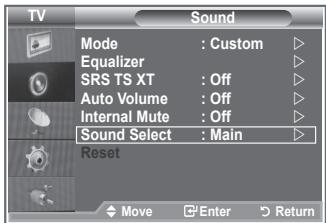
Počúvanie zvuku vedl'ajšieho obrazu
Počas spustenia funkcie obraz v obraze (PIP) môžete počúvat' zvuk vedl'ajšieho obrazu.
♦ Main (Hlavný): Používa sa na počúvanie zvuku hlavného obrazu.
♦ Sub (Vedl'ajší): Používa sa na počúvanie zvuku vedl'ajšieho obrazu.
Túto možnosť môžete vybrat', ked' je "PIP" nastavený na možnosť "On".
Obnovenie nastavení zvuku na pôvodné nastavenia od výrobcu
Ak je herný režim zapnutý, aktivuje sa funkcia Reset Sound (Vynulovanie nastavení zvuku). Výber funkcie Reset (Vynulovania nastavení) po nastavení ekvalizéra vynuluje nastavenie ekvalizéra na výrobné nastavenia.
Túto možnosť môžete vybrat', ked' je "Game Mode (Herný režim)" nastavený na možnosť "On (Zapnutý)".

Nastavenie a zobrazenie aktuálneho času
Hodiny televízora môžete nastavit' tak, aby sa po stlačení tlačidla INFO zobrazil aktuálny čas. Čas musíte nastavit' aj v prípade, ak chcete použit' časovače automatického zapínania a vypínania.
-
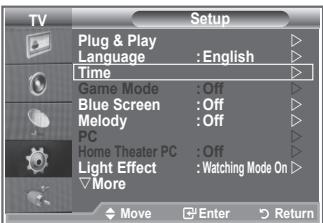
Stlačením tlačidla MENU zobrazíte ponuku. Stlačením tlačidla ▲ alebo ▼ vyberte “Setup (Nastavenie)” a potom stlačte tlačidlo ENTER/OK.
-
Stlačením tlačidla ▲ alebo ▼ vyberte “Time (Čas)” a potom stlačte tlačidlo ENTER/OK.
-
Stlačením tlačidla ENTER/OK vyberte položku "Clock Set" (Nastavenie hodín).
| Pre... | Stlačte tlačidlo... |
| Prechod na “Month”, “Day”, “Year”, “Hour” alebo “Minute” | ◀ Tlačidlo alebo ▶ |
| Nastavenie “Month”, “Day”, “Year”, “Hour” alebo “Minute” | ▲ Tlačidlo alebo ▼ |
| Stlačte tlačidlo ENTER/OK. |
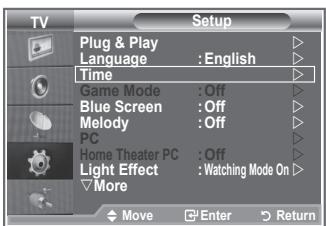
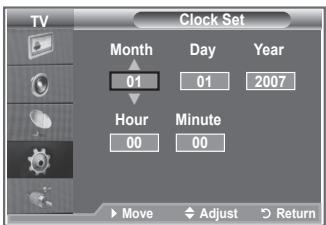
Ak odpojíte siet'ový kábel, budete musieť opätovne nastavit hodiny.
Rok, mesiac, dátum, hodiny a minúty môžete tiež nastavit' stlačením tlačidiel s číslami na dial'kovom ovládači.
Nastavit' môžete dobu medzi 30 a 180 minútami, po ktorej sa televízor automaticky prepne do pohotovostného režimu.
- Stlačením tlačidla MENU zobrazíte ponuku.
Stlačením tlačidla ▲ alebo ▼ vyberte “Setup (Nastavenie)” a potom stlačte tlačidlo ENTER/OK. - Stlačením tlačidla ▲ alebo ▼ vyberte “Time (Čas)” a potom stlačte tlačidlo ENTER/OK.
- Stlačením tlačidla ▲ alebo ▼ vyberte “Timer 1 (Časovač 1)”, “Timer 2 (Časovač 2)”, “Timer 3 (Časovač 3)” a potom stlačte tlačidlo ENTER/OK.
- Stlačením tlačidla ▲ alebo ▼ nastavte "Hour (Hodiny)" a potom stlačením tlačidla ▶ prejdite na nasledujúci krok. Pomocou vyššie uvedenej metódy nastavte iné položky.
| "Yes (Áno)"/ "No (Nie)" | Stlačte tlačidlo ▲ alebo ▼ | |
| Repeat (Opakovat') | Vyberte možnosť Once (Raz), Everyday (Každý deň), Mon-Fri (Po-Pia), Mon-Sat (Po-So), Sat- Sun (So-Ne) | Stlačte tlačidlo ▲ alebo ▼ |
| Volume (Hlasitosť) | Nastavte v rozmádzí 0 až 100 | Stlačte tlačidlo ▲ alebo ▼ |
| Programme (Program) | Nastavte v rozmádzí Programme | Stlačte tlačidlo ▲ alebo ▼ |

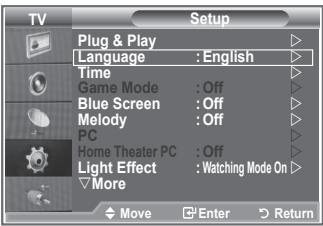
Pri prvom použití televízora musíte zvolit' jazyk, ktorý sa použije na zobrazenie ponúk a indikátorov.
- Stlačením tlačidla MENU zobrazíte ponuku na obrazovke. Stlačením tlačidla ▲ alebo ▼ vyberte "Setup (Nastavenie)" a potom stlačte tlačidlo ENTER/OK.
- Stlačením tlačidla ▲ alebo ▼ vyberte “Language (Jazyk)” a potom stlačte tlačidlo ENTER/OK.
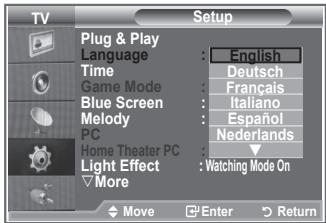
- Opakovaným stlačením tlačidla ▲ or ▼ vyberte príslušný jazyk. Stlačte tlačidlo ENTER/OK.
Môžete si vybrat' jeden z 21 jazykov. - Ukončite stlačením tlačidla EXIT.
Používanie herného režimu
Ked' televízor pripájate k hernej konzole, ako napríklad PlayStation™ alebo Xbox™, môžete si vybratím hernej ponuky vychutnat' realistickejší herný zážitok.
- Picture Mode (Režim obrazu) sa automaticky zmení na možnosť Standard (Bežný) a Sound Mode (Režim zvuku) na možnosť Custom (Voliteľný). Používatel’ ich nemôže zmenit’ na iné režímy.
- Režim Sound (Zvuk) v ponuke Sound (Zvuk) sa deaktivuje. Zvuk upravte pomocou ekvalizéra.
- Aktivuje sa funkcia Reset Sound (Vynulovanie nastavení zvuku). Výber funkcie Reset (Vynulovania nastavení) po nastavení ekvalizéra vynuluje nastavenie ekvalizéra na výrobné nastavenia.
Ak sa neprijíma žiadny signál alebo ak je veľmi slabý, modrá obrazovka automaticky nahradí zašumené pozadie obrazu.
Pri vypínaní a zapínaní televízora môžete počut' melódiu.
Nastavenie PC domáceho kina
Konfiguráciou nastavení obrazovky v režime PC môžete zobrazit' kvalitnejšie obrázky.
Ak nastavíte funkciu Home Theater PC (PC domáceho kina) na možnost' On (Zapnutý), môžete upravit' nastavenia Detail (Details) (ked' je režim Picture (Obraz) nastavený na možnost' Standard alebo Movie (Film) tak, ako v režime PC.
- Stlačením tlačidla MENU zobrazíte ponuku.
Stlačením tlačidla ▲ alebo ▼ vyberte “Setup (Nastavenie)” a potom stlačte tlačidlo ENTER/OK. - Stlačte tlačidlo ▲ or ▼, aby ste vybrali "Home Theater PC (PC domáceho kina)".
Stlačte tlačidlo ENTER/OK. - Stlačením tlačidla ▲ alebo ▼ vyberte možnosť “On (Zapnút)” alebo “Off (Vypnút)”.
Stlačte tlačidlo ENTER/OK. - Ukončite stlačením tlačidla EXIT.
Táto funkcia nie je k dispozícii v režime PC.

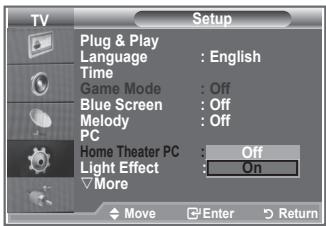
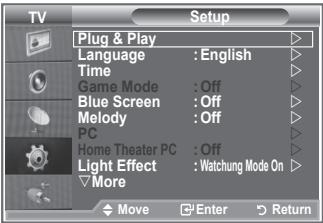
Nastavenie funkcie Light Effect (Svetelného efektu)
Podl'a situácie môžete zapnút'vypnút' modrú LED kontrolku na prednej strane TV. Túto možnosť používajte pre úsporu energie alebo v prípade, ak vás LED kontrolka oslňuje.
Používanie funkcie úspory energie
Táto funkcia upravuje jas televízora, čím sa zníži spotreba energie. Ked' pozeráte televízor v noci, nastavte režim "Energy Saving" (Úspora energie) na možnost "High" (Vysoká), čím obmedzíte oslnenie očí ako aj spotrebu energie.
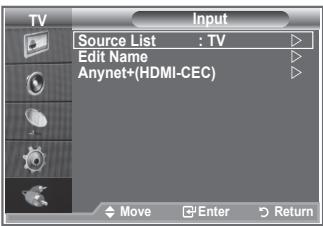
Môžete si vybrat' z externých zdrojov, ktoré sú pripojené k televízoru cez vstupné konektory.
Na dial'kovom ovládaní stlačte tlačidlo SOURCE, aby ste prepínali medzi všetkými dostupnými zdrojmi. Televízny režim môžete zvolit' stlačením tlačidla TV, číselného tlačidla (0\~9) a tlačidla P ♡ / ♡ na dial'kovom ovládači. Nedá sa však vybrať pomocou tlačidla SOURCE.

Úprava názvov vstupných zdrojov
Pomenujte do vstupných konektorov pripojené zariadenie, aby ste zjednodušili výber vstupného zdroja.
Väčšina z nastavených kanálov obsahuje “teletextové” stránky s písanými informáciami, ktoré poskytujú informácie, ako napríklad:
◆ Časy vysielania televíznych programov.
◆ Prehl'ady správ a predpovede počasia.
◆ Športové výsledky.
Titulky pre t'ažkopočujúcich.
Strany teletextu sú zoradené do šiestich kategórií:

| Čast' | Obsah |
| A | Číslo vybratej strany. |
| B | Identifikácia vysielacej stanice. |
| C | Číslo aktuálnej strany alebo stav vyhl'adávania. |
| D | Dátum a čas. |
| E | Text. |
| F | Stavové informácie. |
Zobrazenie teletextových informácií
Teletextové informácie môžete kedykol'vek zobrazit', ale musí byt' dobrý príjem signálu. V opačnom prípade:
◆ Môžu chýbat' informácie.
♦ Niektoré strany sa nemusia zobrazit'.
- Pomocou tlačidla P ⚫ (≡1) alebo P ⚪ (≡3) vyberte kanál, ktorý poskytuje danú teletextovú službu.
- Stlačením tlačidla TEXT/MIX (☐/☐) zapnete teletextový režim.
Zobrazí sa strana s obsahom. Stlačením tlačidla MENU (≡1) ju môžete kedykol'vek zobrazit' znova.
- Opätovne stlačte tlačidlo TEXT/MIX (☐/☐).
➢ Aktuálne vysielanie sa zobrazí na obrazovke s “teletextom”, “dvojito” a “v zmiešanom” poradí. - Stlačením tlačidla TV opustite zobrazenie textu.
Ak sa počas prezerania teletextu zobrazia nejaké chybné písmená, uistite sa, že jazyk teletextu je rovnaký, ako jazyk v ponuke “Setup (Nastavenie)”. Ak sú obidva jazyky odlišné, tak pomocou jazyka textu v ponuke “Setup” (Nastavenie) vyberte rovnaký jazyk.

Výber konkrétnej teletextovej strany
- Stlačením tlačidiel s príslušnými číslami zadajte trojciferné číslo strany uvedené v obsahu.
-
Ak je vybratá strana prepojená s viacerými vedľajšími stranami, tieto stránky sa zobrazujú postupne za sebou. Ak chcete “zmrazit” zobrazenie danej strany, stlačte tlačidlo PIP (≡3). Pre pokračovanie opätovne stlačte tlačidlo PIP (≡3).
-
Používanie rôznych možností zobrazovania:
| Zobrazenie položky... | Stlačte tlačidlo... |
| Teletextovej informácie aj normálneho vysielania | TEXT/MIX (☐/☐) |
| Skrytý text (napríklad odpovede na kvízové hry) | INFO (☐?) |
| Normálna obrazovka | INFO (☐?) |
| Vedľajšej strany zadaním jej štvorciferného čísla | PRE-CH (☐) |
| Nasledujúca strana | P ☑ (☐) |
| Predchádzajúca strana | P ☑ (☐) |
| Dvojitá veľkosť písmen v:• Hornej polovici obrazovky• Dolnej polovici obrazovky | SOURCE (☐)• Jedenkrát• Dvakrát• Trikrát |
| Normálnej obrazovke |

Používanie fastextu na výber teletextovej strany
Rôzne témy zahrnuté na teletextových stránkach sú farebne kódované a dajú sa zvolit' stlačením farebných tlačidiel na dial'kovom ovládaní.
- Zobrazte obsah teletextovej stránky stlačením tlačidla TEXT/MIX (☐/☐).
- Stlačte farebné tlačidlo zodpovedajúce téme, ktorú chcete vybrat' (Dostupné témy sú uvedené na stavovom informačnom riadku).
- Stlačte červené tlačidlo, aby ste zobrazili predchádzajúcu stranu. Stlačte zelené tlačidlo, aby ste zobrazili d'alšiu stranu.
- Stlačením tlačidla TV opustite zobrazenie textu.

Nastavenie dial'kového ovládania
Po správnom nastavení môže dial'kové ovládanie pracovat' v piatich rôznych režimoch: TV, DVD, prijimač káblovej televízie, koncový prijimač alebo Videorekordér. Stlačenie príslušného tlačidla na dial'kovom ovládaní vám umožní prepínat' medzi týmito režimami a ovládat' ktorúkol'vek čast' zariadenia, ktorú si zvolíte.
Dialkové ovládanie nemusí byt kompatibilné so všetkými DVD-prehrávačmi, VCR, káblovými skrinkami a káblovými prijímačmi.
- VCR, CABLE, DVD a STB vypnite.
- Stlačte tlačidlo VCR, CABLE, DVD a STB na dial'kovom ovládači TV.
- Stlačte tlačidlo SET (NASTAVIČ) na dial'kovom ovládači TV.
- Pomocou tlačidiel s číslami na dialkovom ovládaní zadajte tri čísla kódu videorekordéra uvedené na strane 34\~36 tejto príručky na uvedenie značky vášho videorekordéra. Uistite sa, že zadáte tri čísla kódu, a to aj v prípade, ak je prvé číslo "0".(Ak je uvedených viacero kódov, vyskúšajte prvý.)
- Stlačte tlačidlo POWER ⏻ na dialkovom ovládači. Ak sa vaše dialkové ovládanie správne nastavilo, váš videorekordér by sa mal zapnúť. Ak sa po nastavení váš videorekordér nezapne, zopakujte kroky 2, 3 a 4, ale vyskúšajte iný z kódov uvedených pre vašu značku videorekordéra. Ak nie sú uvedené žiadne iné kódy, vyskúšajte každý kód videorekordéra od 000 až po 080.

VIDEOREKORDÉR
| Značka | Kód |
| SAMSUNG | 000 001 002 003 004 005 077 078 079 |
| ADMIRAL | 020 |
| AIWA | 025 |
| AKAI | 004 027 032 |
| AUDIO DYNAMICS | 007 026 |
| BELL&HOWELL | 018 |
| BROKSONIC | 022 |
| CANDLE | 002 003 006 008 015 055 |
| CANON | 021 056 |
| CITIZEN | 002 003 006 008 015 055 |
| COLORTYME | 007 |
| CRAIG | 002 024 |
| CURTIS MATHES | 002 007 008 017 021 025 056 064 066 |
| DAEWOO | 003 010 011 012 013 014 015 016 |
| DB | 007 026 |
| DIMENSIA | 017 |
| DYNATECH | 025 |
| ELECTROHOME | 034 |
| EMERSON | 001 003 006 021 022 025 030 032 034 040 047 050 052 060 063 065 066 067 069 073 |
| FISHER | 018 024 028 029 048 051 061 |
| FUNAI | 025 |
| GENERAL ELECTRIC | 002 005 017 021 056 |
| GO VIDEO | 002 |
| HARMAN KARDON | 007 |
| HITACHI | 019 025 041 042 074 |
| INSTANT REPLAY | 021 |
| JC PENNEY | 002 007 018 019 021 026 037 041 054 056 |
| JCL | 007 008 018 021 026 037 |
| JVC | 081 082 083 |
| KENWOOD | 007 008 018 021 026 037 |
| KLH | 070 |
| KONIA | 036 |
| LG(Goldstar) | 006 007 008 009 010 |
| LIOYD | 025 |
| LOGIK | 038 |
| LXI | 025 |
| MAGNAVOX | 021 056 059 |
| MARANTZ | 007 008 018 021 026 037 062 |
| MARTA | 006 |
| MEI | 021 |
| MEMOREX | 006 021 024 025 |
| MGA | 034 |
| MIDLAND | 005 |
| MINOLTA | 019 041 075 |
| MITSUBISHI | 019 034 041 046 |
| Značka | Kód |
| MONTGOMERY WARD | 020 |
| MTC | 002 025 |
| MULTITECH | 002 005 025 038 |
| NEC | 007 008 018 026 037 062 064 |
| OPTIMUS | 020 |
| ORION | 073 074 075 076 |
| PANASONIC | 021 056 071 072 |
| PENTAX | 019 041 075 |
| PENTEX RESEARCH+ | 008 |
| PHILCO | 021 056 059 |
| PHILIPS | 021 080 |
| PIONEER | 019 026 039 053 |
| PORTLAND | 015 049 055 |
| PROSCAN | 017 |
| QUARTZ | 018 |
| QUASAR | 021 056 |
| RADIO SHACK/ REALISTIC | 006 018 020 021 024 025 029 034 048 056 |
| RCA | 002 017 019 021 035 041 043 057 068 076 |
| SANSUI | 026 |
| SANYO | 018 024 |
| SCOTT | 003 047 052 067 |
| SEARS | 006 018 019 024 028 029 041 048 051 |
| SHARP | 020 034 045 015 |
| SHIMTOM | 027 033 038 058 |
| SIGNATURE | 025 |
| SONY | 027 033 044 |
| SYLVANIA | 021 025 056 059 |
| SYMPHONIC | 025 |
| TANDY | 018 025 |
| TASHIKA | 006 |
| TATUNG | 037 |
| TEAC | 025 037 068 |
| TECHNICS | 021 |
| TEKNIKA | 006 021 025 031 |
| TMK | 066 |
| TOSHIBA | 003 019 029 051 052 |
| TOTEVISION | 002 006 |
| UNITECH | 002 |
| VECTOR RESEARCH | 007 026 |
| VICTOR | 026 |
| VIDEO CONCEPTS | 007 026 |
| VIDEOSONIC | 002 |
| WARDS | 002 003 006 019 020 021 024 025 034 038 041 |
| YAMAHA | 007 008 018 026 037 |
| ZENITH | 023 027 033 |
PRIJÍMAČ KÁBLOVEJ TELEVÍZIE
| Značka | Kód |
| SAMSUNG | 000 001 002 003 004 005 006 007 |
| GI | 041 |
| HAMLIN | 003 024 031 |
| HITACHI | 025 030 |
| JERROLD | 038 039 |
| MACOM | 025 030 |
| MAGNAVOX | 019 023 028 |
| OAK | 026 |
| PANASONIC | 003 022 027 037 044 |
| PHILIPS | 019 021 023 028 |
| PIONEER | 004 018 020 044 |
| RCA | 014 022 040 |
| REGAL | 003 |
| Značka | Kód |
| REGENCY | 015 023 |
| SA | 042 043 |
| SCIENTIFIC ATLAN | 042 043 |
| SPRUCER | 022 |
| STARGATE 2000 | 036 |
| SYLVANIA | 016 |
| TEXSCAN | 016 |
| TOCOM | 032 |
| UNIVERSAL | 033 034 |
| VIEWSTAR | 019 021 023 028 |
| WAMER AMEX | 046 |
| ZENITH | 017 029 035 037 045 |
SAMSUNG DVD
| Produkt | Kód |
| DVD | 000 001 002 |
| DVDR | 003 004 |
| BD Record | 005 006 |
| VCR COMBO | 007 008 009 010 011 |
| VCR Record | 012 |
| DHR COMBO | 013 |
| Produkt | Kód |
| Home Theater VCR COMBO | 014 015 016 |
| HDD Recorder COMBO | 017 |
| TWIN TRAY COMBO | 018 |
| STB DVD COMBO | 019 |
| DVD Receiver | 020 |
| AV Receiver | 021 |
DVD
| Značka | Kód |
| ANAM | 030 |
| AUDIOVOX | 075 |
| AUDIOLOGIC | 085 |
| ANABA | 072 |
| APEX DIGITAL | 070 071 074 086 083 084 088 111 112 |
| AIWA | 114 |
| BROKSONIC | 062 |
| BLAUPUNKT | 074 |
| B&K | 122 123 |
| CURTIS MATHES | 027 |
| CYBER HOME | 077 078 079 082 |
| CLARION | 080 125 |
| CIRRUS | 081 |
| CYBER HOME | 065 |
| CINEVISION | 095 |
| DAEWOO | 066 |
| DENON | 146 |
| FARENHEIT | 067 068 |
| FISHER | 090 |
| GPX | 060 |
| GO VIDEO | 061 089 133 135 |
| GE | 069 074 |
| GREENHILL | 074 |
| HITACHI | 064 113 |
| HITEKER | 071 |
| HOYO | 073 |
| HARMAN / KARDON | 091 110 |
| IRT | 089 |
| Značka | Kód |
| INTEGRA | 092 |
| JBL | 091 |
| JVC | 022 033 115 116 |
| JATON | 073 |
| KENWOOD | 051 108 109 |
| KISS | 073 |
| KONKA | 059 100 106 107 |
| KLH | 074 075 |
| LG(Goldstar) | 025 031 |
| LOEWE | 057 |
| LASONIC | 058 |
| MOBILE AUTHORITY | 054 |
| MEMOREX | 055 |
| MALATA | 056 |
| MAGNAVOX | 076 093 |
| MINTEK | 074 094 |
| MONYKA | 073 |
| NORCENT | 048 049 050 |
| NEXT BASE | 052 |
| NEC | 053 |
| NANTAUS | 144 |
| NESA | 074 |
| OPTOMEDIA ELECTRONICS | 105 |
| OPTIVIEW | 072 |
| ONKYO | 076 092 119 |
| PHILCO | 044 045 |
| PRINCETON | 046 047 |
| PROSCAN | 023 |
DVD
| Značka | Kód |
| PANASONIC | 024 034 124 134 136 137 138 |
| PHILIPS | 036 076 |
| ROTEL | 117 118 |
| RIO | 120 |
| RCA | 023 035 074 075 131 132 |
| RAITE | 073 |
| ROWA | 038 |
| SAMPO | 104 |
| SONY | 026 029 126 127 128 129 130 141 |
| SHERWOOD | 039 041 |
| SVA | 042 |
| SYLVANIA | 043 093 |
| SHARP | 140 |
| SANSUI | 062 |
| SANYO | 062 090 |
| SHINSONIC | 094 |
| Značka | Kód |
| THOMSON | 145 |
| TOSHIBA | 028 062 076 |
| TECHNICS | 139 |
| TVIEW | 072 |
| TOKAI | 073 |
| TEAC | 096 |
| TECHWOOD | 097 |
| TREDEX | 098 099 101 |
| URBAN CONCEPTS | 076 |
| VENTURER | 075 |
| VOCOPRO | 102 |
| YAMAHA | 032 063 |
| YAMAKAWA | 040 073 |
| XWAVE | 103 |
| ZENITH | 076 121 |
KONCOVÝ PRIJÍMAČ SAMSUNG
| Produkt | Kód |
| Ground wave STB | 001 002 |
| Satellite STB | 003 |
| CABLE STB | 004 |
| STB DVD COMBO | 008 |
| Satellite STB HDD COMBO Standard | 009 |
| Produkt | Kód |
| Satellite STB HDD COMBO Premium | 010 |
| CABLE STB HDD COMBO Standard | 011 |
| CABLE STB HDD COMBO Premium | 012 |
| Ground wave STB HDD COMBO Standard | 013 |
| Ground wave STB HDD COMBO Premium | 014 |
KONCOVÝ PRIJÍMAČ
| Značka | Kód |
| ALPHASTAR | 023 |
| ANAM | 043 |
| CHANNEL MASTER | 018 034 |
| CROSSDIGITAL | 019 |
| CHAPARRAL | 035 |
| DIRECT TV | 015 016 017 019 022 045 060 061 062 065 066 067 068 |
| DAEWOO | 074 |
| DISH NETWORK SYSTEM | 069 070 |
| DISHPRO | 069 |
| DRAKE | 018 024 032 |
| DX ANTENNA | 027 |
| ECHOSTAR | 025 069 070 071 |
| EXPRESSVU | 069 |
| GOI | 069 |
| GE | 065 |
| GENERAL INSTRUMENT | 046 047 048 063 064 |
| HTS | 069 |
| HOME CABLE | 056 |
| HITACHI | 022 |
| HUGHES NETWORK | 015 017 |
| IQ | 020 |
| IQ PRISM | 020 |
| JANEIL | 059 |
| JERROID | 063 |
| JVC | 069 070 |
| LG(Goldstar) | 044 073 |
| Značka | Kód |
| MAGNAVOX | 016 021 036 038 039 040 041 042 |
| MEMOREX | 016 |
| MOTOROLA | 064 |
| MACOM | 018 |
| MITSUBISHI | 015 |
| NEXT LEVEL | 047 048 064 |
| PHILIPS | 015 016 017 021 033 036 038 039 040 041 042 067 |
| PRIMESTAR | 046 049 050 063 |
| PANASONIC | 058 059 061 062 |
| PAYSAT | 016 |
| PROSCAN | 065 066 |
| RCA | 051 052 053 065 066 |
| RADIOSHACK | 064 |
| REALISTIC | 057 |
| STAR TRAK | 026 |
| STS | 020 027 |
| SKY | 031 |
| SKY LIFE | 005 006 007 |
| SHACK | 064 |
| STAR CHOICE | 064 |
| SONY | 054 060 |
| TOSHIBA | 015 017 028 029 030 072 |
| ULTIMATE TV | 060 066 |
| UNIDEN | 016 021 037 055 056 057 |
| ZENITH | 024 031 068 |
Nastavenie počítačového softvéru (založený na systéme Windows XP)
Nastavenia zobrazenia v systéme Windows pre typický počítač sú zobrazené nižšie. Skutočné zobrazenia na vašom počítači môžu byť odlišné v závislosti od konkrétnej verzie systému Windows a konkrétnej grafickej karty. Ak aj vaše aktuálne zobrazenia vyzerajú odlišne, rovnaké základné inštalačné informácie budú platit’ pre takmer všetky prípady. (Ak nie, obrátte sa na výrobcu počítača alebo distribútora produktov značky Samsung.)

Správne nastavenie veľkosti (rozlíšenia): Optimálne 1360 x 768
Ak sa v dialógovom okne s nastaveniami obrazovky nachádza možnosť vertikálnej frekvencie, správna hodnota je “60” alebo “60 Hz”. Inak iba kliknite na tlačidlo “OK” a ukončite dialógové okno.
Režimy zobrazenia
Pozícia aj veľkost' obrazovky sa budú lišit' v závislosti od typu počítača a jeho rozlíšenia. Rozlíšenia v tabul’ke sú odporúčanými rozlíšeniami. (Podporujú sa všetky rozlíšenia medzi podporovanými limitmi)
D-Sub Input
| Režim | Rozlíšenie | Horizontálna frekvencia (kHz) | Vertikálna frekvencia (Hz) | Frekvencia vzorkovania (MHz) | Synchronizačná polarita (Horizontálne/vertikálne) |
| IBM | 640×350 | 31,469 | 70,086 | 25,175 | +/- |
| 720×400 | 31,469 | 70,087 | 28,322 | -/+ | |
| 640×480 | 31,469 | 59,940 | 25,175 | -/- | |
| VESA | 640×480 | 37,861 | 72,809 | 31,500 | -/- |
| 640×480 | 37,500 | 75,000 | 31,500 | -/- | |
| 640×480 | 43,269 | 85,008 | 36,000 | -/- | |
| 800×600 | 37,879 | 60,317 | 40,000 | +/+ | |
| 800×600 | 48,077 | 72,188 | 50,000 | +/+ | |
| 800×600 | 46,875 | 75,000 | 49,500 | +/+ | |
| 800×600 | 53,674 | 85,061 | 56,250 | +/+ | |
| 1024×768 | 48,363 | 60,004 | 65,000 | -/- | |
| 1024×768 | 56,476 | 70,069 | 75,000 | -/- | |
| 1024×768 | 68,677 | 84,997 | 94,500 | +/+ | |
| 1024×768 | 60,023 | 75,029 | 78,750 | +/+ | |
| 1360×768 | 47,712 | 60,015 | 85,800 | +/+ | |
| 1152×864 | 53,783 | 59,959 | 81,750 | -/+ | |
| VESA GTF | 640×480 | 35,000 | 70,000 | 28,560 | -/+ |
| 800×600 | 43,750 | 70,000 | 45,500 | -/+ | |
| 1024×768 | 57,672 | 72,000 | 78,434 | -/- |
HDMI/DVI Input
| Režim | Rozlíšenie | Horizontálna frekvencia (kHz) | Vertikálna frekvencia (Hz) | Frekvencia vzorkovania (MHz) | Synchronizačná polarita (Horizontálne/vertikálne) |
| IBM | 640×350 | 31,469 | 70,086 | 25,175 | +/- |
| 720×400 | 31,469 | 70,087 | 28,322 | -/+ | |
| 640×480 | 31,469 | 59,940 | 25,175 | -/- | |
| VESA | 800×600 | 37,879 | 60,317 | 40,000 | +/+ |
| 1024×768 | 48,364 | 60,000 | 65,000 | -/- | |
| 1360×768 | 47,712 | 60,015 | 85,800 | +/+ |
Režim prekladania nie je podporovaný.
V prípade zvolenia neštandardného formátu obrazu môže televízor pracovať nezvyčajne.
Podporujú sa oddelené a kompozitné režimy. SOG nie je podporované.
Nastavenie PC
Hrubé a jemné doladenie obrazu (Image Lock):
Účelom nastavenia kvality obrazu je odstránenie alebo zníženie šumu obrazu.
Ak sa šum neodstrání samotným jemným nastavením, nastavte čo najlepšie frekvenciu a potom znovu preved'te jemné nastavenie.
Ked' odstránite šum, znovu nastavte obraz tak, aby bol vyrovnaný na stred/potvrdenie obrazovky.
Zmena pozície obrazu:
Nastavte polohu obrazovky PC v prípade, že sa nehodí do obrazovky televízora.
- Postupujte podľa pokynov “Hrubé a jemné doladenie obrazu (Image Lock)” číslo 1 až 3.
- Stlačením tlačidla ▲ alebo ▼ vyberte "Position (Poloha)" a potom stlačte tlačidlo ENTER/OK.
- Stlačením tlačidla ▲ alebo ▼ nastavíte vertikálnu polohu. Stlačte tlačidlo ◀ alebo ▶, aby ste nastavili horizontálnu polohu. Stlačte tlačidlo ENTER/OK.
- Ukončite stlačením tlačidla EXIT.
Automatické nastavenie PC obrazovky (Auto Adjustment):
Automatické nastavenie umožňuje obrazovke PC automatické nastavenie prichádzajúceho PC videosignálu. Hodnoty jemnosti, hrubosti a polohy sa nastavia automaticky.
- Postupujte podľa pokynov “Hrubé a jemné doladenie obrazu (Image Lock)” číslo 1 až 3.
- Stlačením tlačidla ▲ alebo ▼ vyberte "Auto Adjustment (Automatické nastavenie)" a potom stlačte tlačidlo ENTER/OK.
- Ukončite stlačením tlačidla EXIT.
Inicializácia nastavení obrazu (Obnovenie nastavení obrazu): Môžete zmenit' všetky nastavenia obrazu na hodnoty nastavené výrobcom.
- Postupujte podľa pokynov “Hrubé a jemné doladenie obrazu (Image Lock)” číslo 1 až 3.
- Stlačte tlačidlo ▲ alebo ▼, aby ste vybrali "Image Reset (Resetovanie obrazu)" a potom stlačte tlačidlo ENTER/OK.
- Ukončite stlačením tlačidla EXIT.


Nastavenie nástenného držiaka (LE40R8) (Predáva sa samostatne)
Po namontovaní nástenného držiaka môžete jednoducho nastavit' polohu vášho TV.
- Stlačením tlačidla MENU zobrazíte ponuku.
Stlačením tlačidla ▲ alebo ▼ vyberte položku "Setup (Nastavenie)" a potom stlačte tlačidlo ENTER/OK. - Stlačením tlačidla ▲ alebo ▼ vyberte možnosť “Wall-Mount Adjustment (Nastavenie nástenného držiaka)” a potom stlačte tlačidlo ENTER/OK.
- Pomocou tlačidla ▲, ▼, ◀ alebo ▶ nastavte do požadovanej polohy.
- Stlačením tlačidla EXIT opustíte ponuku.
Ak stlačíte tlačidlo šípky v prípade, že na TV obrazovke nie je zobrazené OSD, zobrazí sa obrazovka nastavenia.
Ked' vypnete napájanie, váš TV prejde do úvodnej inštalačnej polohy.
Ked' zapnete napájanie, váš TV sa premiestni do poslednej nastavenej polohy, ktorú si zapamätal.

Používanie tlačidla dial'kového ovládania
| Tlačidlo | Činnosti | |
 | Nastavenie uhla nástenného držiaka | Naklonit' nahor, naklonit' nadol, pohyb doprava, pohyb doľava |
 | Pôvodné nastavenie | Premiestni sa do pôvodnej inštalačnej polohy |
| [0x9x0] [4771] [772d] | Zapamätanie polohy a prechod do zapamätanej polohy | Zapamätá si 3 polohy pomocou červeného, zeleného a žltého tlačidla. Pomocou týchto 3 farebných tlačidiel prejde na zapamätané polohy. |
Ohľadom inštalácie sa obrátte na poskytnutú inštalačnú príručku.
Informácie o inštalácii produktu a inštalácii a pohybe nástenného držiaka získate u spoločnosti špecializujúcej sa na inštaláciu.
Táto inštalácia sa používa, keď upevňujete nástenný držiak na stenu. Ked' ho pripájate k inému stavebnému materiálu, kontaktujte svojho najbližšieho predajcu
Čo je systém Anynet+?
Anynet+ predstavuje sieťový AV systém, ktorý vytvára jednoducho použitelné rozhranie pre používatel'ov tak, že bude kontrolovať všetky pripojené AV zariadenia prostredníctvom ponuky Anynet+ vtedy, ked' sú pripojené AV zariadenia od spoločnosti Samsung Electronics.
Pripojenie zariadení systému Anynet+
Systém Anynet+ podporuje AV zariadenia, ktoré výlučne podporujú len systém Anynet+. Presvedčte sa, či sa na AV zariadení, ktoré idete pripojit' k TV, nachádza značka systému Anynet+.
Priame prepojenie k TV
![graph TD TV["TV"] -->|Kábel HDMI| K1["Anynet"] TV -->|Kábel HDMI| K2["Anynet"] TV -->|Kábel HDMI| K3["Anynet"] K1 -->|Zariadenie so systémom Anynet+ č. 1| K1a["Anynet"] K1 -->|Zariadenie so systémom Anynet+ č. 2| K1b["Anynet"] K1 -->|Zariadenie so systémom Anynet+ č. 3| K2c["Anynet"] K2 -->|Zariaden…](/content/2020/05/25128/images/ea412185a3ad69333190116445a1df9ebc80958a2486e3f0833e04206ac32a8e.jpg)
Prepojte konektor [HDMI 1], [HDMI 2] alebo [HDMI 3] na TV s konektorom HDMI OUT (HDMI VÝSTUP) príslušného zariadenia so systémom Anynet+ pomocou HDMI kábla.
Pripojenie domáceho kina
![graph TD TV["TV"] -->|Kábel HDMI| KábelHDMI1 TV -->|Kábel HDMI| KábelHDMI2 TV -->|Kábel HDMI| Domáce_kino TV -->|Kábel HDMI| Domáce_kino TV -->|Kábel HDMI| Domáce_kino TV -->|Zariadenie so systémom Anynet+ č. 1| HDMI_OUT TV -->|Zariadenie so systémom Anynet+ č. 2| HDMI_OUT TV -->|Zariadenie so systé…](/content/2020/05/25128/images/411e79694f06672a9a47e6c2ee9e50549d060400fbbae74776c5417826f6d113.jpg)
- Prepojte konektor [HDMI 1], [HDMI 2] alebo [HDMI 3] na TV s konektorom HDMI OUT (HDMI VÝSTUP) príslušného zariadenia so systémom Anynet+ pomocou HDMI kábla.
- Prepojte konektor HDMI IN (HDMI VSTUP) domáceho kina a konektor HDMI OUT (HDMI VÝSTUP) príslušného zariadenia so systémom Anynet+ pomocou HDMI kábla.
Pripojte iba jeden prijímač.
Pomocou kábla HDMI môžete pripojiť zariadenie so systémom Anynet+. Niektoré HDMI káble nemusia podporovat funkcie systému Anynet+.
Anynet+ funguje, ak je AV zariadenie s podporou systému Anynet+ v pohotovostnom režime alebo zapnuté.
Anynet+ podporuje celkovo až 8 AV zariadení.
Nastavenie systému Anynet+
Nasledujúce nastavenia sú určené pre používanie funkcií systému Anynet+.
Používanie funkcie Anynet+
- Stlačte tlačidlo Anynet+.
Stlačením tlačidla ▲ alebo ▼ vyberte možnosť Setup (Nastavenie) a potom stlačte tlačidlo ENTER/OK. - Stlačením tlačidla ENTER/OK vyberiete možnosť Anynet+ (HDMI-CEC) a potom stlačte tlačidlo ENTER/OK.
- Stlačením tlačidla ▲ alebo ▼ vyberte možnosť On (Zapnuté) a potom stlačte tlačidlo ENTER/OK.
Funkcia Anynet+ (HDMI-CEC) sa zapne.
Ak vyberiete možnosť Off (Vypnuté), Anynet+ (HDMI-CEC) sa vypne.
Ked' je funkcia Anynet+ (HDMI-CEC) vypnutá, deaktivujú sa všetky činnosti spojené so systémom Anynet+.
Automatické vypínanie zariadenia so systémom Anynet+ pri vypnutí televízora
- Stlačením tlačidla ▲ alebo ▼ vyberte možnosť Auto Turn Off (Automatické vypínanie) a potom stlačte tlačidlo ENTER/OK.
- Stlačením tlačidla ▲ alebo ▼ vyberte možnosť On a potom stlačte tlačidlo ENTER/OK.
Funkcia Auto turn off (Automatické vypínanie) sa zapne.
Ak vyberiete možnosť Off (Vypnuté), funkcia automatického vypnutia sa zruší.
Nastavenie Select Device (Výber zariadenia) dial'kového ovládania TV sa musí nastavit na TV, aby sa používala funkcia Anynet+.
Ak nastavíte Auto Turn Off (Automatické vypínanie) na možnosť On, pripojené externé zariadenia sa pri vypnutí TV tiež vypnú. Avšak, ak zariadenie nahráva, nemusí sa vypnúť.
Vyhl'adávanie a prepínanie medzi zariadeniami so systémom Anynet+
- Stlačte tlačidlo Anynet+.
- Stlačením tlačidla ▲ alebo ▼ vyberte položku Select Device a potom stlačte tlačidlo ENTER/OK.
- Stlačením tlačidla ▲ alebo ▼ vyberte konkrétne zariadenie a stlačte tlačidlo ENTER/OK. Prepne sa na zvolené zariadenie.
- Ak nemôžete nájsť vami požadované zariadenie, stlačením tlačidla ▲ alebo ▼ vyberte možnosť Searching Connections (Vyhľadávanie prepojení) a potom stlačte tlačidlo ENTER/OK. Zobrazí sa správa Configuring Anynet+ connection... Ked' sa vyhľadávanie zariadení dokončí, pripojené zariadenia sa zobrazia v ponuke Anynet+.
Prepnutie na zvolené zariadenia môže trvať až do 2 minút. Počas prepínania nemôžete činnosť zrušit'.
Čas potrebný na vyhl'adanie zariadení určuje počet pripojených zariadení.
Ked' sa dokončí vyhl'adávanie zariadení, nezobrazí sa počet nájdených zariadení.
Aj napriek tomu, že TV automaticky vyhľadá zariadenia, keď sa zapne pomocou tlačidla POWER, v zozname zariadení sa nezobrazia zariadenia pripojené počas doby, keď bol TV zapnutý alebo pri špecifických okolnostiach. Preto na vyhľadávanie zariadení vyberte ponuku Searching Connections (Vyhľadávanie prepojení).
Ak ste stlačením tlačidla SOURCE vybrali režim externého vstupu, nemôžete použit funkciu Anynet+. Uistite sa, že na zariadenie so systémom Anynet+ prepnete pomocou tlačidla Anynet+.
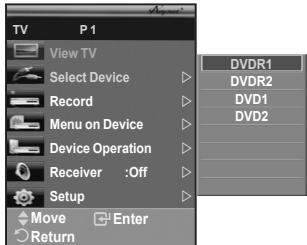
Ponuka Anynet+ sa zmení v závislosti od typu a stavu zariadení Anynet+ pripojených k TV.
| Ponuka Anynet+ | Popis |
| Wiew TV | Prepne z Anynet+ na režim TV vysielania. |
| Select Device | Váš TV sa pripojí k príslušnému zariadeniu. |
| Record | Spustí nahrávanie. (Táto ponuka funguje len pri zariadení, ktoré podporuje nahrávanie.) |
| Menu on Device | Zobrazí ponuku pripojeného zariadenia.Príklad. Ked' je pripojený DVD rekordér, zobrazí sa úvodná ponuka DVD rekordéra. |
| Device Operation | Zobrazí ponuku ovládania prehrávania pripojeného zariadenia.Príklad. Ked' je pripojený DVD rekordér, zobrazí sa ponuka ovládania prehrávania DVD rekordéra. |
| Receiver | Výstup zvuku je cez prijímač. |
| Setup | Môžete nastavit' prostredie pre používanie systému Anynet+. |
| Typ zariadenia | Prevádzkový stav | Dostupné tlačidlá |
| Zariadenie so systémom Anynet+ | Po prepnutí na zariadenie, keď je na obrazovke zobrazená ponuka príslušného zariadenia. | Tlačidlá s číslami▲/▼/◄/►/tlačidlo ENTERFarebné tlačidláTlačidlo EXIT |
| Po prepnutí na zariadenie zatial’, čo sa prehráva súbor | ◄◄ (Vyhl’adávanie smerom dozadu)►► (Vyhl’adávanie smerom dopredu)■ (Zastavenie)►|| (Prehrávanie/Pozastavenie) | |
| Zariadenie so vstavaným tunerom | Po prepnutí na zariadenie, keď pozeráte TV program | Tlačidlo CH ▲/▼ |
| Zvukové zariadenie | Ked’ je aktivovaný prijímač | Tlačidlo VOL +/-Tlačidlo MUTE |
| Anyview2 | Ked’ pozeráte TV | ►|| (Prehrávanie/Pozastavenie) |
Funkcia Anynet+ funguje len v prípade, keď je dial’kové ovládanie nastavené na TV.
Tlačidlo REC funguje len zatial', čo je zariadenie v stave nahrávania.
Nemôžete ovládať zariadenia so systémom Anynet+ pomocou tlačidiel na bočnej strane TV. Zariadenia so systémom Anynet+ môžete ovládať len pomocou dial’kového ovládania TV.
Dialkové ovládanie TV nemusí za určitých okolností fungovať. V tomto prípade opätovne vyberte zariadenie so systémom Anynet+.
Funkcie Anynet+ nefungujú pri produktoch od iných výrobcov.
V režime Anynet+ nemusia správne fungovať farebné tlačidlá.
Činnosť tlačidiel ◀◀ a ▶▶ sa môže odlišovať v závislosti od zariadenia.
Nahrávanie
Pomocou rekordéra môžete uskutočnit' nahrávku TV programu.
Stlačte tlačidlo REC.
Nahrávanie sa spustí. (Iba v prípade, ak je pripojené zariadenie s podporou systému Anynet+.)
V stave pozerania TV sa nahrá aktuálny TV program. Ak pozeráte video z iného zariadenia, nahrá sa video z daného zariadenia.
Vybratím možnosti Record po stlačení tlačidla Anynet+ môžete tiež nahrávať zdrojové toky.
Pred opätovným pripojením skontrolujte, či je konektor antény správne pripojený k nahrávaciemu zariadeniu. Ohľadom pripojenia antény k nahrávaciemu zariadeniu si pozrite jeho používatelškú príručku.
Počúvanie cez prijímač
Zvuk môžete počúvať cez prijímač namiesto reproduktorov TV.
Stlačením tlačidla ▲ alebo ▼ vyberte možnosť Receiver (Prijímač) a potom stlačte tlačidlo ENTER/OK.
- Stlačením tlačidla ◀ alebo ▶ vyberte možnosť On (Zapnuté) a potom stlačte tlačidlo ENTER/OK.
Teraz môžete zvuk počúvať cez prijímač.
Ked' je prijímač prepnutý na možnosť On (Zapnutý), môžete počúvať TV zvuk cez 2-kanálový prijímač.
Ak je prijímač výslovne určený pre domáce kino (podporuje len zvuk), nemusí sa zobrazit v zozname zariadení.
V prípade obsahu s problémom s autorskými právami nemusí správne fungovať počúvanie cez prijímač.
Pri počúvaní cez prijímač existujú obmedzenia pre používanie PIP a ponuku spojenú so zvukom.

Body, ktoré je potrebné skontrolovať pred požadovaním servisu
| Príznak | Riešenie |
| Systém Anynet+ nefunguje. | Skontrolujte, či zariadenie je zariadenie so systémom Anynet+. Systém Anynet+ podporuje len zariadenia Anynet+.Pripojte iba jeden prijímač.Skontrolujte, či je správne pripojený sieťový kábel zariadenia so systémom Anynet+.Skontrolujte káblové prepojenia videa/žvuku/HDMI zariadenia so systémom Anynet+.Skontrolujte, či je položka Anynet+ (HDMI-CEC) v ponuke nastavenia systému Anynet+ nastavená na možnosť On (Zapnuté).Skontrolujte, či je dialľkové ovládanie TV v režime TV.Overte si, či je to dialľkové ovládanie výlučne pre systém Anynet+.Systém Anynet+ pri určitých podmienkach nefunguje. (Vyhladávanie kanálov)Ked’ pripájate alebo odpájate kábel HDMI, uistíte sa, aby ste opátovne vyhladali zariadenia alebo reštartovali TV.Skontrolujte, či je zapnutá funkcia Anynet+ zariadenia so systémom Anynet+. |
| Chcem spustit’ systém Anynet+. | Skontrolujte, či je zariadenie Anynet+ správne pripojené k TV a skontrolujte, či je systém Anynet+ (HDMI-CEC) nastavený na možnosť On (Zapnuté) v ponuke Anynet+ Setup (Nastavenie systému Anynet+).Stlačením tlačidla TV na dialľkovom ovládaní TV zapnete TV. Následne sa po stlačení tlačidla Anynet+ zobrazí ponukaAnynet+, v ktorej môžete vybrať požadovanú ponuku. |
| Chcem ukončit’ systém Anynet+. | V ponuke Anynet+ vyberte možnosťWiew TV(Pozerať TV).Stlačte tlačidloSOURCEna dialľkovom ovládaní TV a vyberte iné zariadenie, ako zariadenia so systémom Anynet+.Stlačte ktorékolvek z tlačidiel CH, CH LIST, PRE-CH, a pod., aby ste zmenili režim TV. (Uvedomte si, že tlačidlá kanálov fungujú len v prípade, ak nie je pripojené zariadenie so systémom Anynet+ so vstavaným tunerom.) |
| Na obrazovke sa zobrazí správa Connecting to Anynet+ device... (Pripájanie k zariadeniu so systémom Anynet+). | Nemôžete používať dialľkové ovládanie, ked’ konfigurujete systém Anynet+ alebo prepínate do režimu zobrazenia.Ked’ sa nastavenie systému Anynet+ alebo prepínanie do režimu zobrazenia dokončí, použite dialľkové ovládanie. |
| Zariadenie so systémom Anynet+ sa neprehráva. | Ked’ prebieha Plug & Play, nemôžete používať funkciu prehrávania. |
| Nezobrazí sa pripojené zariadenie. | Skontrolujte, či zariadenie podporuje funkcie systému Anynet+.Skontrolujte, či je alebo nie je správne pripojený HDMI kábel.Skontrolujte, či je položkav ponuke nastavenia systému Anynet+ nastavená na možnosť.Opátovne vyhladajte zariadenia so systémom Anynet+.Zariadenie so systémom Anynet+ môžete pripojiť len pomocou kábla HDMI. Niektoré HDMI káble nemusia podporovať funkcie systému Anynet+. |
| TV program sa nedá nahrávať. | Skontrolujte, či je správne pripojený konektor antény na nahrávacom zariadení. |
Použitie zabezpečovacieho Kensington zámku proti odcudzeniu
Uzamknutie Kensington je zariadenie, ktoré sa používa na fyzické uzamknutie systému, keď sa používa na verejnom mieste.
Uzamkýnacie zariadenie sa predáva samostatne. Výzor a uzamkýnacia metóda sa môže líšit' od obrázku v závislosti od výrobcu. Správne použitie zámku Kensington nájdete v spoludodanom manuáli.
- Vložte uzamkýnacie zariadenie do priečinku Kensington na LCD TV (Obrázok 1) a otočte ho v smere uzamknutia (Obrázok 2).
- Pripojte kábel zámku Kensington.
- Upevnite zámok Kensington k stolu alebo k t'ažkému statickému predmetu.
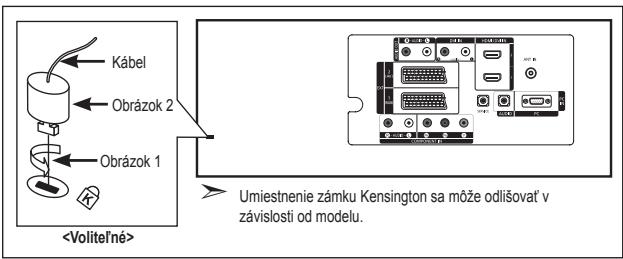
Riešenie problémov: Pred kontaktovaním servisného technika
| Chýba zvuk alebo obraz | Skontrolujte, či je sieťový napájací kábel pripojený do zásuvky v stene.Skontrolujte, či ste stlačili tlačidlá na prednej strane televízora.Skontrolujte nastavenie kontrastu a jasu obrazu.Skontrolujte hlasitost. |
| Normálny obraz bez zvuku | Skontrolujte hlasitost.Skontrolujte, či ste nestlačili tlačidlo MUTE na dialkovom ovládači.Skontrolujte, či je vypnuté “Internal Mute (Interné stlmenie)” |
| Chýba obraz alebo je čiernobiely | Upravte nastavenia farieb.Skontrolujte správne nastavenie systému vysielania. |
| Rušenie zvuku a obrazu | Skúste zistiť, ktoré elektrické zariadenie ovplyvňuje televízor a potom ho presuňte d'alej.Televízor zapojte do inej sieťovej zásuvky. |
| Rozmazaný alebo nečistý obraz, skreslený zvuk | Skontrolujte nasmerovanie, umiestnenie a zapojenia vašej antény.Toto rušenie je často spôsobené použitím interiérovej antény. |
| Poruchy dialkového ovládača | Vymeňte batérie v dialkovom ovládači.Vyčistite horný okraj dialkového ovládača (vysielacie okienko).Skontrolujte kontakty pre batériu. |
| Zobrazí sa správa “Check signal cable.”(Skontrolujte signálový kábel.) | Skontrolujte, či je signálový kábel pevne pripojený k PC alebo zdrojom video.Skontrolujte, či sú PC alebo zdroje video zapnuté. |
| V režime PC sa zobrazí správa “Mode Not Supported.”(Režim nie je podporovaný.) | Skontrolujte maximálne rozlíšenie a frekvenciu videoadaptéra.Porovnajte tieto hodnoty s údajmi v režimoch displeja. |
| TFT LCD panel používa panel, ktorý sa skladá z pixelov (3.133.440), ktoré vyžadujú pri výrobe použitie komplikovanej technológie.Preto sa môže na obrazovke vyskytnút pár svetlých alebo tmavých pixelov. Tieto pixely nemajú žiadny vplyv na výkon prístroja. | |
Technické údaje a údaje na ochranu životného prostredia
| Názov modelu | LE32R8 | LE37R8 | LE40R8 |
| Veľkost' obrazovky (Diagonálna) | 32 palcov | 37 palcov | 40 palcov |
| Príkon | 150 W | 170 W | 190 W |
| PC rozlíšenie | 1360 x 768 @ 60 Hz | 1360 x 768 @ 60 Hz | 1360 x 768 @ 60 Hz |
| Zvuk | |||
| Výstup | 10 W X 2 | 10 W X 2 | 10 W X 2 |
| Rozmery (Š x H x V) | |||
| Telo | 874 X 81 X 531 mm | 1013 x 93 x 602 mm | 1084 X 95 X 639 mm |
| So stojanom | 874 X 291 X 577 mm | 1013 x 300 x 652 mm | 1084 X 300 X 690 mm |
| Hmotnost'(So stojanom) | 15 kg | 21 kg | 22 kg |
| Pokyny pre životné prostredie | |||
| Prevádzková teplota | 10 °C až 40 °C (50 °F až 104 °F) | 10 °C až 40 °C (50 °F až 104 °F) | 10 °C až 40 °C (50 °F až 104 °F) |
| Prevádzková vlhkost' | 10 % až 80 %, nezvažuje sa | 10 % až 80 %, nezvažuje sa | 10 % až 80 %, nezvažuje sa |
| Teplota uskladnenia | -20 °C až 45 °C (-4 °F až 113 °F) | -20 °C až 45 °C (-4 °F až 113 °F) | -20 °C až 45 °C (-4 °F až 113 °F) |
| Vlhkost' uskladnenia | 5 % až 95 %, nezvažuje sa | 5 % až 95 %, nezvažuje sa | 5 % až 95 %, nezvažuje sa |
Otáčanie podstavca (dol'ava / doprava)

Návrh a vlastnosti sa môžu zmenit' bez predchádzajúceho upozornenia.
Toto zariadenie je digitálny prístroj triedy B.
Ohľadom siet’ového napájania sa obrát’te na štítok upevnený na produkte.
Toto označenie na výrobku alebo v sprievodnej brožúre hovorí, že po skončení jeho životnosti by nemal byť likvidovaný s ostatným odpadom. Případnému poškodeniu životného prostredia alebo luďského zdravia môžete predíst tým, že budete takéto typy výrobkov oddelovať od ostatného odpadu a vrátite ich na recykláciu. Použivatelia v domácnostiach by pre podrobné informácie, ako ekologicky bezpečne naložiť s týmto výrobkom, mali kontaktovať buď predajcu, ktorý im výrobok predal, alebo príslušný úrad v okolí ich bydliska. Priemyselní použivatelia by mali kontaktovať svojho dodávateľa a preveriť si podmienky kúpnej zmluvy. Tento výrobok by nemal byť likvidovaný spolu s ostatným priemyselným odpadom.


Ak máte nejaké otázky alebo komentáre ohľadom produktov spoločnosti Samsung, prosím, skontaktujte centrum starostlivosti o zákazníkov spoločnosti SAMSUNG.
SAMSUNGOVA ZASTOPNIŠTVA PO SVETU


- NASTAVENIE KANÁLOV
- NASTAVENIE OBRAZU
- NASTAVENIE ZVUKU
- NASTAVENIE ČASU
- POPIS FUNKCIÍ
- POUŽÍVANIE FUNKCIE TELETEXTU
- NASTAVENIE PC
- O SYSTÉME ANYNET
- ODPORÚČANIA NA POUŽÍVANIE
- ZOZNAM ČASTÍ
- MONTÁŽ STOJANA
- MONTÁŽ SADY PRE UPEVNENIE NA STENU
- ① SOURCE
- ② MENU
- 4 < C/P. ⏻
- ⑤ ⏻ (NAPÁJANIE)
- INDIKÁTOR NAPÁJANIA
- ② PRIPOJENIE AUDIO
- ③ HDMI IN 1, HDMI IN 2, HDMI IN 3
- DVI IN (HDMI 2) (AUDIO R/L)
- ④ PRIPOJENIE K ANTÉNE ALEBO ROZVODU KÁBLOVEJ TELEVÍZIE
- ⑥ PRIPOJENIE EXTERNÝCH A/V ZARIADENÍ
- ⑦ PRIPOJENIE POČÍTAČA
- 8 SERVICE
- ⑨ PRIPOJENIE ZARIADENÍ KOMPONENTOV (DTV/DVD)
- ⑩ UZAMKNUTIE KENSINGTON
- SIET'OVÝ NAPÁJACÍ KÁBEL JE PRIPOJENÝ K ZADNEJ ČASTI TELEVÍZORA
- PREPNUTIE TELEVÍZORA DO POHOTOVOSTNÉHO REŽIMU
- PLUG & PLAY
- PRI ÚVODNOM ZAPNUTÍ TELEVÍZORA SA AUTOMATICKY NÁSLEDNE VYKONÁ VIACERO ZÁKLADNÝCH NASTAVENÍ. K DISPOZÍCII SÚ NASLEDOVNÉ NASTAVENIA
- NASTAVENIE ZOZNAMU KANÁLOV
- AKTIVÁCIA DETSKEJ ZÁMKY
- ZORADENIE ULOŽENÝCH KANÁLOV
- MÔŽETE ZMENIT' ČÍSLA DVOCH KANÁLOV, ABY STE
- PRIRADENIE NÁZVOV KANÁLOV
- NÁZVY KANÁLOV SA PRIRADIA AUTOMATICKY PRI PRÍJME VYSIELANIA INFORMÁCIÍ O KANÁLI. TIETO NÁZVY SA DAJÚ ZMENIT', ČO VÁM UMOŽŇUJE PRIRADIT' NOVÉ NÁZVY
- VYLAD'OVANIE PRÍJMU KANÁLA
- NA MANUÁLNE NASTAVENIE KONKRÉTNEHO KANÁLA PRE OPTIMÁLNY VÝKON POUŽITE JEMNÉ DOLADENIE
- ZMENA OBRAZOVEJ NORMY
- VYBRAT' MÔŽETE TYP OBRAZU, KTORÝ NAJLEPŠIE ZODPOVEDÁ VAŠIM POŽIADAVKÁM NA POZERANIE
- NASTAVENIE VLASTNÉHO OBRAZU
- TELEVÍZOR POSKYTUJE NIEKOĽKO NASTAVENÍ, KTORÉ UMOŽŇUJÚ OVLÁDAT' KVALITU OBRAZU
- ZMENA FAREBNÉHO ODTIEŇA
- MÔŽETE SI VYBRAT' NAJVHODNEJŠÍ FAREBNÝ ODTIEŇ PRE VÁŠ ZRAK
- AKTIVOVANIE PODSVIETENIA
- KONFIGURÁCIA PODROBNÝCH NASTAVENÍ OBRAZU
- ZMENA VEL'KOSTI OBRAZU
- MÔŽETE SI VYBRAT' TAKÚ VEL'KOST' OBRAZU, KTORÁ NAJLEPŠIE ZODPOVEDÁ VAŠIM NÁROKOM NA SLEDOVANIE
- ZMRAZENIE AKTUÁLNEHO OBRAZU
- VÝBER REŽIMU OBRAZU
- OBNOVENIE NASTAVENÍ OBRAZU NA PÔVODNÉ NASTAVENIA OD VÝROBCU
- MÔŽETE VRÁTIT' SPÄT' PÔVODNÉ NASTAVENIA Z VÝROBY
- HDMI BLACK LAVEL (ÚROVEŇ ČIERNEJ PRI HDMI)
- PRIAMO NA OBRAZOVKE MÔŽETE VYBRAT' ÚROVEŇ ČIERNEJ, ABY STE NASTAVILI HÍBKU OBRAZOVKY
- ZMENA ZVUKOVEJ NORMY
- MÔŽETE VYBRAT' TYP ŠPECIÁLNEHO ZVUKOVÉHO EFEKTU, KTORÝ SA POUŽIJE PRI SLEDOVANÍ DANÉHO VYSIELANIA
- NASTAVENIE ZVUKU JE MOŽNÉ UPRAVIT PODL'A OSOBNÝCH PREFERENCIÍ
- PRIPOJENIE SLÚCHADIEL
- VÝBER VNÚTORNÉHO STLMENIA
- AK CHCETE ZVUK POČUT' CEZ ODDELENÉ REPRODUKTORY, PRERUŠTE VNÚTORNÝ ZOSILŇOVAČ
- POČÚVANIE ZVUKU VEDL'AJŠIEHO OBRAZU
- POČAS SPUSTENIA FUNKCIE OBRAZ V OBRAZE (PIP) MÔŽETE POČÚVAT' ZVUK VEDL'AJŠIEHO OBRAZU
- OBNOVENIE NASTAVENÍ ZVUKU NA PÔVODNÉ NASTAVENIA OD VÝROBCU
- NASTAVENIE A ZOBRAZENIE AKTUÁLNEHO ČASU
- POUŽÍVANIE HERNÉHO REŽIMU
- NASTAVENIE PC DOMÁCEHO KINA
- NASTAVENIE FUNKCIE LIGHT EFFECT (SVETELNÉHO EFEKTU)
- POUŽÍVANIE FUNKCIE ÚSPORY ENERGIE
- MÔŽETE SI VYBRAT' Z EXTERNÝCH ZDROJOV, KTORÉ SÚ PRIPOJENÉ K TELEVÍZORU CEZ VSTUPNÉ KONEKTORY
- ÚPRAVA NÁZVOV VSTUPNÝCH ZDROJOV
- POMENUJTE DO VSTUPNÝCH KONEKTOROV PRIPOJENÉ ZARIADENIE, ABY STE ZJEDNODUŠILI VÝBER VSTUPNÉHO ZDROJA
- ZOBRAZENIE TELETEXTOVÝCH INFORMÁCIÍ
- VÝBER KONKRÉTNEJ TELETEXTOVEJ STRANY
- POUŽÍVANIE FASTEXTU NA VÝBER TELETEXTOVEJ STRANY
- NASTAVENIE DIAL'KOVÉHO OVLÁDANIA
- NASTAVENIE POČÍTAČOVÉHO SOFTVÉRU (ZALOŽENÝ NA SYSTÉME WINDOWS XP)
- REŽIMY ZOBRAZENIA
- ZMENA POZÍCIE OBRAZU
- AUTOMATICKÉ NASTAVENIE PC OBRAZOVKY (AUTO ADJUSTMENT)
- INICIALIZÁCIA NASTAVENÍ OBRAZU (OBNOVENIE NASTAVENÍ OBRAZU): MÔŽETE ZMENIT' VŠETKY NASTAVENIA OBRAZU NA HODNOTY NASTAVENÉ VÝROBCOM
- NASTAVENIE NÁSTENNÉHO DRŽIAKA (LE40R8) (PREDÁVA SA SAMOSTATNE)
- PO NAMONTOVANÍ NÁSTENNÉHO DRŽIAKA MÔŽETE JEDNODUCHO NASTAVIT' POLOHU VÁŠHO TV
- POUŽÍVANIE TLAČIDLA DIAL'KOVÉHO OVLÁDANIA
- ČO JE SYSTÉM ANYNET
- PRIPOJENIE ZARIADENÍ SYSTÉMU ANYNET
- NASTAVENIE SYSTÉMU ANYNET
- POUŽÍVANIE FUNKCIE ANYNET
- AUTOMATICKÉ VYPÍNANIE ZARIADENIA SO SYSTÉMOM ANYNET+ PRI VYPNUTÍ TELEVÍZORA
- VYHL'ADÁVANIE A PREPÍNANIE MEDZI ZARIADENIAMI SO SYSTÉMOM ANYNET
- NAHRÁVANIE
- POČÚVANIE CEZ PRIJÍMAČ
- ZVUK MÔŽETE POČÚVAŤ CEZ PRIJÍMAČ NAMIESTO REPRODUKTOROV TV
- BODY, KTORÉ JE POTREBNÉ SKONTROLOVAŤ PRED POŽADOVANÍM SERVISU
- POUŽITIE ZABEZPEČOVACIEHO KENSINGTON ZÁMKU PROTI ODCUDZENIU
- SAMSUNGOVA ZASTOPNIŠTVA PO SVETU
Značka : SAMSUNG
Model : LE37R81B
Kategória : Televízor