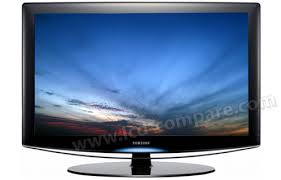
LE37R81B - Telewizor SAMSUNG - Bezpłatna instrukcja obsługi
Znajdź bezpłatnie instrukcję urządzenia LE37R81B SAMSUNG w formacie PDF.


| Typ produktu | Telewizor LCD |
| Marka | Samsung |
| Model | LE37R81B |
| Rozmiar ekranu (przekątna) | 37 cali (94 cm) |
| Optymalna rozdzielczość | 1360 x 768 pikseli (WXGA) |
| Złącza | 3x HDMI, 1x Component (Y/Pb/Pr), 1x PC (D-Sub), 1x S-Video, 2x SCART (EXT1/EXT2), 1x Antena, 1x Słuchawki, 1x Audio cyfrowe (optyczne) |
| Dźwięk | 2 głośniki po 10 W każdy, SRS TruSurround XT, Korektor |
| Wymiary (z podstawą) | 1013 x 300 x 652 mm |
| Wymiary (bez podstawy) | 1013 x 93 x 602 mm |
| Waga (ze stojakiem) | 21 kg |
| Pobór mocy | 170 W |
| Zasilanie | Sieć 220-240 V, 50/60 Hz |
| Funkcje główne | PIP (obraz w obrazie), Teletekst, Timer wyłączenia, Blokada rodzicielska, Tryb gry, Anynet+ (HDMI-CEC), Oszczędzanie energii, Regulacja podświetlenia, Tryby obrazu (Dynamiczny, Standardowy, Kino) |
| Języki menu OSD | 21 języków, w tym francuski |
| Montaż ścienny (kompatybilny) | Tak (uchwyt VESA, sprzedawany osobno) |
| Bezpieczeństwo | Blokada Kensington antykradzieżowa |
| Temperatura pracy | 10 °C do 40 °C |
| Wilgotność pracy | 10% do 80% (bez kondensacji) |
| Konserwacja | Czyścić miękką, suchą szmatką. Nie używać środków chemicznych. |
Często zadawane pytania - LE37R81B SAMSUNG
Pytania użytkowników dotyczące LE37R81B SAMSUNG
0 pytanie dotyczące tego urządzenia. Odpowiedz na te, które znasz, lub zadaj własne.
Zadaj nowe pytanie dotyczące tego urządzenia
Pobierz instrukcję dla swojego Telewizor w formacie PDF za darmo! Znajdź swoją instrukcję LE37R81B - SAMSUNG i weź swoje urządzenie elektroniczne z powrotem w ręce. Na tej stronie opublikowane są wszystkie dokumenty niezbędne do korzystania z urządzenia. LE37R81B marki SAMSUNG.
INSTRUKCJA OBSŁUGI LE37R81B SAMSUNG
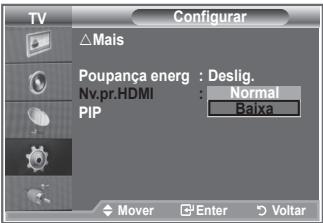
♦ Normal: Ekran jest jaśniejszy.
♦ Baixa: Ekran jest ciemniejszy.

Środki ostrożności, które należy zachować przy odtwarzaniu nieruchomoch obrazów.
Nieruchomy obraz może spowodować trwałe uszkodzenie ekranu telewizyjnego.
- Nieruchomych obrazów nie należy wyświetlać na ekranie LCD dłużej niż przez 2 godziny, gdyż może to spowodować utrwalenie obrazu na ekranie.
Zjawisko utrwalania obrazu określa się także mianem „wypalania ekranu”.
Aby uniknąć tego zjawiska, należy przy wyświetlaniu nieruchomoch obrazów zmniejszyć jasność oraz kontrast ekranu.

Oglądanie obrazu w formacie 4:3 na ekranie telewizora LCD przez długi okres czasu może powodować pozostawanie śladów krawędzi po środku ekranu oraz po jego lewej i prawej stronie. Przyczyną tego zjawiska jest różnica w natężeniu emitowanego światła. Odtwarzanie płyty DVD lub wyświetlanie obrazu z konsoli do gier może powodować powstawanie podobnego zjawiska. Wymienione powyżej objawy nie są objęte gwarancją.
- Wyświetlanie nieruchomochych obrazów z konsoli do gier lub komputera przez długi okres czasu może powodować powstawanie obrazu szczątkowego. Aby zapobiec powstawaniu tego zjawiska, należy przy wyświetlaniu nieruchomochych obrazów zmniejszyć 'jasność' oraz 'kontrast'.
Spis treści
PODŁĄCZANIE PRZEWODÓW I PRZYGOTOWYWANIE TELEWIZORA DO PRACY
◆ Lista części.... 2
◆ Instalowanie podstawy ...... 2
◆ Instalowanie wspornika do montażu naściennego.. 2
◆ Opis panelu sterowania.... 3
◆ Opis panelu złączy 4
◆ Opis pilota 6
◆ Wkładanie baterii do pilota 7
◆ Włączanie i wyłączenie ...... 7
◆ Przestawianie telewizora w tryb gotowości ..... 7
◆ Podłączanie i uruchamianie .... 8
PROGRAMOWANIE KANAŁÓW
◆ Automatyczne programowanie kanałów ..... 9
◆ Ręczne programowanie kanałów ...... 10
◆ Ustawianie listy kanałów ....11
◆ Włączanie blokady rodzicielskiej......11
◆ Porządkowanie kolejności zaprogramowanych kanałów 12
◆ Nadawanie nazw kanałom 12
◆ Dostrajanie odbioru kanałów 13
USTAWIANIE OBRAZU
◆ Zmiana trybu wyświetlania obrazu ...... 13
◆ Dostosowanie obrazu niestandardowego ..... 14
◆ Zmiana tonu kolorów.... 14
◆ Włączanie podświetlenia.... 15
◆ Konfigurowanie szczegółowych ustawień obrazu. 16
◆ Zmiana rozmiaru obrazu 17
◆ Zatrzymywanie bieżącego kadru.... 18
◆ Wybieranie trybu ekranu 18
◆ Przywracanie domyślnych ustawień obrazu .... 18
◆ Cyf. red. szumu/Kolor aktywny/DNle/Poprawa filmów.... 19
◆ Wyświetlanie „obrazu w obrazie” (PIP) ...... 20
◆ Czerń HDMI.... 21
USTAWIANIE DźWIĘKU
◆ Zmienianie profilu dźwięku 21
◆ Wybieranie ustawień dźwięku 22
◆ Ustawianie funkcji TruSurround XT (SRS TS XT). 22
◆ Podłączanie słuchawek 23
◆ Wybieranie trybu dźwięku 23
◆ Automatyczne regulowanie głośności ...... 23
◆ Włączanie wyciszenia wewnętrznych głośników .. 24
◆ Słuchanie dźwięku z okna podglądu ...... 24
◆ Przywracanie domyślnych ustawień dźwięku .. 25
USTAWIANIE ZEGARA
◆ Ustawianie i wyświetlanie zegara.... 25
◆ Nastawianie automatycznego wyłączania...... 26
◆ Automatyczne włączanie i wyłączanie telewizora. 26
OPIS FUNKCJI
◆ Wybieranie języka 27
◆ Korzystanie z trybu gry.... 27
◆ Ustawianie niebieskiego tła/Wybieranie melodii ... 28
◆ Konfiguracja kina domowego z komputera ..... 28
◆ Ustawianie opcji Światło diody ...... 29
◆ Korzystanie z funkcji oszczędności energii ..... 29
◆ Wybieranie źródła.... 30
◆ Edytowanie nazw źródeł sygnału wejściowego .... 30
KORZYSTANIE Z TELEGAZETY
◆ Dekoder telegazety 31
◆ Wyświetlanie telegazety 32
◆ Wybieranie określonej strony telegazety...... 32
◆ Wybieranie strony telegazety za pomocą funkcji Fastext ...... 33
◆ Konfigurowanie pilota 33
◆ Kody pilota 34
USTAWIANIE OBRAZU Z KOMPUTERA
◆ Konfigurowanie oprogramowania na komputerze (na przykładzie systemu Windows XP)...... 37
◆ Tryby wyświetlania ...... 37
◆ Konfigurowanie komputera 38
◆ Zestaw do montażu naściennego (LE40R8) (sprzedawany osobno).... 39
◆ Co to jest Anynet+? 40
◆ Podłączanie urządzeń Anynet+...... 40
◆ Konfiguracja systemu Anynet+ 41
◆ Wyszukiwanie i przełączanie pomiędzy urządzeniami Anynet+...... 41
◆ Nagrywanie 42
◆ Odbiór dźwięku za pomocą odbiornika ...... 43
◆ Czynności kontrolne. które warto wykonać przed oddaniem urządzenia do serwisu...... 43
ZALECENIA DOTYCZĄCE UŻYTKOWANIA
◆ Korzystanie z zabezpieczenia przeciwkradzieżowego Kensington 44
◆ Rozwiązywanie problemów: Przed skontaktowaniem się z serwisem.... 44
◆ Parametry techniczne 45
Symbole

Naciśnij

Ważne

Uwaga

Przycisk jednodotykowy
Lista części
Należy sprawdzić, czy poniższe części zostały dostarczone wraz z telewizorem LCD. W przypadku braku którejkolwiek części należy skontaktować się ze sprzedawcą.
 |  |  |  |  |  |
| M4 X L16 | |||||
| Pilot zdalnego sterowania i baterie (AAA x 2) | Kabel zasilający | Pokrywa spodnia | Wkręty do podstawy X4 | Podstawa | Ściereczka do czyszczenia |
| • Instrukcja obsługi • Karta gwarancyjna | • Podręcznik zasad bezpieczeństwa • Karty rejestracyjne | ||||
Karta gwarancyjna / podręcznik zasad bezpieczeństwa / karty rejestracyjne (nie są dostępne we wszystkich krajach)
W zależności od modelu podstawa oraz wkręty do podstawy mogą nie być dołączone.
Instalowanie podstawy

- Położ telewizor ekranem do dołu na miękkiej szmatce lub poduszce umieszczonej na stole.
- Umieść podstawę w otworze znajdującym się na spodzie telewizora.
- Włóż wkręt do wskazanego otworu i dokręć go.
Podstawa jest instalowana w przypadku modeli o przekątnej ekranu 37 cali i większej.
Instalowanie wspornika do montażu naściennego
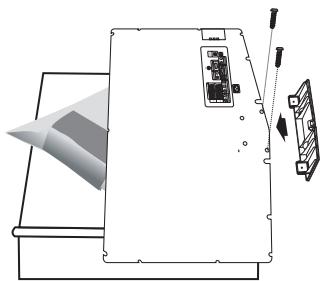
Wspornik (sprzedawany oddzielnie) umożliwia zamontowanie telewizora na ścianie.
Szczegółowe informacje dotyczące instalacji wspornika można znaleźć w instrukcji dołączonej do zestawu do montażu na ścianie. Zamontowanie telewizora na ścianie przy użyciu wspornika należy zlecić technikowi.
Firma Samsung Electronics nie ponosi odpowiedzialności za uszkodzenia produktu lub obrażenia ciała powstałe w wyniku samodzielnego instalowania telewizora.
Odlącz podstawę i zakryj nasadką otwór znajdujący się na spodzie, dokręcając dwa wkręty.

Kolor i kształt produktu mogą się różnic w zależności od modelu.
① SOURCE
Przełączanie pomiędzy dostępnymi źródłami sygnału
wejściowego (TV, Złącze 1, Złącze 2, AV, S-Video, Moduł, PC, HDMI1, HDMI2, HDMI3).
W menu ekranowym tego przycisku używa się tak, jak przycisku ENTER/OK na pilocie zdalnego sterowania.
② MENU
Wyświetlanie menu ekranowego z funkcjami telewizora.
③ + ▲ -
Zwiększanie / zmniejszanie poziomu głośności.
W menu ekranowym przycisków + ▶ - używa się w taki sam sposób, jak przycisków ◀ i ▶ na pilocie zdalnego sterowania.
4 < C/P. ⏻ >
Zmiana kanału.
W menu ekranowym przycisków < C/P. ⊙> używa się w taki sam sposób, jak przycisków
▲ i ▼ na pilocie zdalnego sterowania.
(Bez użycia pilota zdalnego sterowania można włączyć telewizor przy użyciu przycisków kanałów).
5 ⏻ (Zasilanie)
Włączanie i wyłączanie telewizora.
Wskaźnik zasilania
Miga i wyłącza się, gdy telewizor jest włączony, a zapala się w trybie gotowości.
⑥ Czujnik pilota
Pilot zdalnego sterowania należy skierować w to miejsce w telewizorze.
⑦ Głośniki

Kolor i kształt produktu mogą się różnic w zależności od modelu.
Przed podłączeniem zewnętrznego urządzenia należy upewnić się, że zostało wyłączone zasilanie telewizora.
Podczas podłączania urządzenia zewnętrznego należy uważać, aby złącza kabli były podłączane do gniazd o tym samym kolorze.
① Podłączanie dekodera, magnetowidu i odtwarzacza DVD
| Złącze | Sygnał wejściowy | Sygnał wyjściowy | ||
| Wideo | Audio (L/P) | RGB | Wideo + Audio (L/P) | |
| Złącze EXT 1 | O | O | O | Dostępny jest tylko sygnał TV |
| Złącze EXT 2 | O | O | Sygnał z wybranego źródła. | |
- Wejścia i wyjścia do urządzeń zewnętrznych, np. magnetowidu, odtwarzacza DVD, urządzenia do gier wideo lub odtwarzacza płyt video.
- Kable sygnału dźwięku RCA należy podłączyć do złącza „R - AUDIO - L” z tyłu telewizora, a drugi koniec do odpowiednich wejść audio we wzmacniaczu lub zestawie kina domowego.
- Obsługują połączenia między urządzeniami wyposażonych w interfejs HDMI (dekoderami, odtwarzaczami DVD).
- Połączenie HDMI nie wymaga dodatkowego połączenia doprowadzającego sygnał dźwiękowy.
Co to jest HDMI?
② Doprowadzenie sygnału audio
③ HDMI IN 1, HDMI IN 2, HDMI IN 3
- „High Definition Multimedia interface” (HDMI) to połączenie umożliwiające przesyłanie cyfrowego obrazu o wysokiej rozdzielczości oraz wielokanałowego cyfrowego dźwięku (format 5.1).
- Interfejs HDMI/DVI służy do doprowadzania sygnału DVI do dodanego urządzenia za pomocą odpowiedniego przewodu (dostępnego oddzielnie). Różnica pomiędzy interfejsem HDMI i DVI polega na tym, że interfejs HDMI jest mniejszy, mà zainstalowany mechanizm ochrony praw autorskich HDCP oraz obsługuje wielokanałowy dźwięk cyfrowy.
DVI IN (HDMI 2) (AUDIO R/L)
- W przypadku wykorzystania złącza HDMI lub DVI do podłączania tego produktu do dekodera, odtwarzacza DVD lub konsoli do gier itp. należy upewnić się, że produkt został ustawiony na zgodny tryb wyjściowego sygnału wideo, tak jak przedstawiono w tabeli poniżej. Niezastosowanie się do tego zalecenia może spowodować zniekształcenie, rozbicie na części lub brak obrazu.
- Połączenie kablowe HDMI/DVI jest możliwe tylko przy użyciu złącza HDMI 2.
Należy zastosować kabel przejściowy DVI - HDMI lub przejściówkę HDMI-DVI i podłączyć do złącza „R - AUDIO - L” urządzenia DVI w celu odbioru sygnału dźwięku.
Obstugiwane tryby dla złączy HDMI/DVI i Component
| 480i | 480p | 576i | 576p | 720p | 1080i | |
| HDMI/DVI 50 Hz | X | X | X | O | O | O |
| HDMI/DVI 60 Hz | X | O | X | X | O | O |
| Component | O | O | O | O | O | O |
4 Podłączanie anteny RTV lub telewizji kablowej
Aby możliwy był odbiór sygnału telewizyjnego, urządzenie należy podłączyć do jednego z następujących źródeł:
- anteny zewnętrznej / sieci telewizji kablowej / sieci satelitarnej
⑥ Podłączanie zewnętrznych urządzeń audio-video
- Podłącz telewizor do gniazda RCA lub S-VIDEO urządzenia audio-video, takiego jak magnetowid, odtwarzacz DVD czy kamera.
- Za pomocą przewodu audio typu RCA połącz gniazdo „R - AUDIO - L” na tylnym panelu telewizora z odpowiednimi wyjściowymi gniazdami audio urządzenia audio-video.
- Słuchawki można podłączyć do gniazda słuchawek (5), znajdującego się z tyłu telewizora. Po podłączeniu słuchawek zostanie wyciszony dźwięk z wbudowanych głośników.
⑦ Podłączanie komputera
- Kabel D-Sub (opcjonalny) należy podłączyć do wejścia „PC (PC IN)” z tyłu telewizora, a jego drugi koniec do karty graficznej w komputerze.
- Kabel sygnału dźwięku stereofonicznego (opcjonalny) należy podłączyć do złącza „AUDIO (PC IN)” z tyłu telewizora, a drugi koniec do odpowiedniego wyjścia karty dźwiękowej w komputerze.
8 Złącze SERVICE
- Złącze serwisowe do użytku dla wykwalifikowanych pracowników serwisu.
⑨ Podłączanie urządzeń zewnętrznych (DTV/DVD) za pomocą połączenia komponentowego
- Kable komponentowego sygnału wideo (opcjonalne) należy podłączyć do złączy sygnału komponentowego („PR”, „PB”, „Y”) z tyłu telewizora, a pozostałe końca do odpowiednich wyjść wideo w urządzeniu DTV lub odtwarzaczu DVD.
- W przypadku podłączenia dekodera i urządzenia DTV (lub odtwarzacza DVD) należy połączyć ze sobą te urządzenia, a następnie podłączyć urządzenie DTV (lub odtwarzacz DVD) do złącza komponentowego („PR”, „PB”, „Y”) telewizora.
- Gniazda PR, PB i Y urządzeń zewnętrznych (urządzenia DTV lub odtwarzacza DVD) są czasami oznaczone jako Y, B-Y i R-Y lub Y, Cb i Cr.
- Kable sygnału dźwięku RCA (opcjonalny) należy podłączyć do złącza „R - AUDIO - L” z tyłu telewizora, a drugi koniec do odpowiednich wyjść audio w urządzeniu DTV lub odtwarzaczu DVD.
- Optymalna rozdzielczość obrazu dla tego telewizora LCD to 720p.
- Maksymalna rozdzielczość obrazu tego telewizora LCD jest dostępna w trybie 1080i.
⑩Zabezpieczenie Kensington
- Zabezpieczenie Kensington (opcjonalne) to mechanizm służący do fizycznego zablokowania urządzenia używanego w miejscach publicznych.
- Informacje dotyczące korzystania z blokady można uzyskać w miejscu zakupu telewizora.
- Umiejscowienie zabezpieczenia Kensington może być różne, w zależności od modelu.
① Wybieranie urządzenia docelowego, które ma być sterowane za pomocą pilota firmy Samsung (TV, DVD, STB, CABLE, VCR) (Patrz strony 34–36)
② Przycisk trybu gotowości telewizora
③ Przyciski numeryczne umożliwiające bezpośrednie wybieranie kanałów
④ Wybieranie kanałów o numerach jedno-/dwucyfrowych
⑤ Wyświetlanie na ekranie okna „Lista kanałów”
⑥ Bezpośrednie wybieranie trybu telewizora i telewizji cyfrowej
7 Funkcje odtwarzacza wideo i DVD: REW (wyszukiwanie do tyłu), STOP (zatrzymywanie), PLAY/PAUSE (odtwarzanie/wstrzymywanie), FF (przewijanie do przodu)
8 + Zwiększanie głośności - Zmniejszanie głośności
⑨ Chwilowe wyciszenie dźwięku
⑩ Wyświetlanie menu oraz potwierdzanie zmian.
⑪ Wybieranie formatu dźwięku
12 Powrót do poprzedniego menu
13 Wybieranie trybu wyświetlania obrazu
15 Wybieranie trybu dźwięku
16 Wybór trybu SRS TSXT
17 Dostosowanie 5-ciu różnych urządzeń - TV, DVD, STB, CABLE, VCR
18 Podczas naciskania tego przycisku różne przyciski (np. wyboru sprzętu docelowego, regulacji głośności, zmiany kanałów i wyciszenia) świecą się przez kilka sekund, a następnie wyłączają się w celu oszczędzania energii. Funkcja ta umożliwia wygodne korzystanie z pilota w nocy lub w warunkach słabego oświetlenia.
19 Wybieranie źródła sygnału wejściowego
20 Poprzedni kanał
②1 Automatyczne wyłączenie zasilania
② Nagrywanie programów na żywo (Tylko funkcja Anynet+) (Patrz strony 40)
23 P: Następny kanał P: Poprzedni kanał
24 Wyjście z menu ekranowego
25 Sterowanie kursorem w menu
26 Wyświetlanie informacji o aktualnie oglądanym programie
27 Stop-klatka
28 Uruchamianie funkcji wyświetlania i konfiguracja urządzeń Anynet.
29 Wybieranie formatu obrazu
30 PIP: Włączanie/wyłączanie funkcji PIP (obraz w obrazie) SOURCE: Wybór źródła sygnału wejściowego POSITION: Wybieranie pozycji obrazu w obrazie P ⚫: Następny kanał P ⚫: Poprzedni kanał
31 Gdy pilot nie działa, zmień baterie i przed rozpoczęciem korzystania z urządzenia przez 2–3 sekundy naciskaj przycisk „RESET”.
Funkcje telegazety
⑥ Zamknięcie ekranu telegazety
⑩ Spis treści telegazety
14 Umożliwia wybór opcji Telegazeta, Podwójny ekran oraz Mix (Telegazeta i obraz).
19 Wybieranie trybu telegazety (LIST/FLOF)
20 Wyświetlanie podstrony
23 P: Następna strona telegazety P: Poprzednia strona telegazety
24 Wyjście z trybu telegazety
26 Wyświetlanie ukrytego tekstu
11 13 27 29
Wybieranie tematu Fastext
30 PIP: Zatrzymanie telegazety
30 SOURCE: Zapisywanie stron telegazety
30 POSITION: Wybieranie rozmiaru telegazety

Silne źródło światła może być przyczyną nieprawidłowego działania pilota.
Pilot może być obsługiwany przez osoby niedowidzące, ponieważ umieszczono na nim wypukłości w kodzie Braille'a na przyciskach włączania, zmiany kanału, zatrzymania odtwarzania, rozpoczęcia/wstrzymania odtwarzania oraz głośności.
Wkładanie baterii do pilota
- Unieś do góry pokrywę z tyłu pilota w sposób przedstawiony na rysunku.
- Włóż dwie baterie o rozmiarze AAA.
Bieguny „+” i „-” baterii powinny być dopasowane do znaków „+” i „-” wewnątrz komory.
-
Załóż ponownie osłonę komory baterii.
Jeśli pilot nie będzie używany przez dłuższy czas, wskazane jest wyjęcie baterii i umieszczenie ich w suchym i chłodnym miejscu. Zasięg pilota wynosi około 7 m. (Przy normalnym korzystaniu z telewizora baterie powinny starczyć na około jeden rok).
Jeśli pilot nie działa poprawnie, należy sprawdzić następujące rzeczy: -
Czy włączone jest zasilanie telewizora?
- Czy bieguny plus i minus baterii nie zostały zamienione?
- Czy baterie nie są wyczerpane?
- Czy nie wystąpiła awaria sieci elektrycznej lub czy nie odłączono kabla zasilania?
- Czy w pobliżu nie ma żadnych specjalnych lamp jarzeniowych lub neonów?

Włączanie i wyłączenie
Przewód zasilający podłącza się z tyłu telewizora.
- Podłącz przewód zasilający do odpowiedniego gniazda.
Wskaźnik trybu gotowości na panelu przednim telewizora zacznie świecić.
- Naciśnij przycisk ⏻ na panelu przednim telewizora.
W celu włączenia telewizora można również nacisnąć przycisk POWER lub przycisk TVna pilocie zdalnego sterowania.
Automatycznie zostanie wybrany kanał, który był oglądany przed ostatnim wyłączeniem telewizora.
- Użyj przycisków numerycznych (0\~9) lub przycisków zmiany kanału w góre/w dół (⊗/⊗) na pilocie, lub też przycisku < c/p.∅> znajdującego się po prawej stronie panelu telewizora.
Po włączeniu telewizora po raz pierwszy zostanie wyświetlona prośba o wybranie języka, w jakim mają być wyświetlane menu.
- Aby wyłączyć telewizor, naciśnij ponownie przycisk POWER.
Przestawianie telewizora w tryb gotowości
Ustawienie telewizora w trybie gotowości pozwala zmniejszyć zużycie energii. Włączenie trybu gotowości jest wskazane, jeśli przerwa w oglądaniu telewizji ma być krótka (np. w celu zjedzenia posiłku).
- Naciśnij przycisk POWER no pilocie.
Ekran zostanie wyłączony i czerwony wskaźnik trybu gotowości na panelu przednim telewizora zacznie się świecić.
- Aby ponownie włączyć telewizor, naciśnij przycisk zasilania POWER, przyciski numeryczne (0\~9), przycisk TV lub przycisk zmiany kanału (⊗/⊗).
Nie jest wskazane pozostawianie telewizora w trybie gotowości przez dłuższy czas (np. na czas wyjazdu na urlop). Najlepiej odłączyć urządzenie zarówno od sieci elektrycznej, jak i anteny RTV, wyjmując odpowiednie przewody z gniazd.
Podłączanie i uruchamianie
Gdy zasilanie telewizora jest włączane po raz pierwszy, pewne podstawowe ustawienia są wyświetlane automatycznie w odpowiedniej kolejności. Poniżej opisano dostępne ustawienia.
- Naciśnij przycisk POWER na pilocie. Na ekranie pojawi się komunikat „Start Plug & Play” z zaznaczonym przyciskiem „OK”.
- Wybierz odpowiedni język, naciskając przycisk ▲ lub ▼. Naciśnij przycisk ENTER/OK, aby potwierdzić wybór.
- Za pomocą przycisku ◀ lub ▶ wybierz opcję „Sklep” lub „Dom” i naciśnij przycisk ENTER/OK.
W przypadku korzystania z urządzenia w domu w celu uzyskania najlepszego efektu zaleca się ustawienie telewizora na tryb Dom.
Tryb Sklep jest przeznaczony tylko do użytku w sklepie.
W razie przypadkowego włączenia trybu Sklep można powrócić do trybu Dom, naciskając przycisk głośności i przytrzymując przez 5 sekund wciśnięty przycisk MENU na panelu bocznym telewizora.
- Pojawi się komunikat „Sprawdź antenę” z wybranym przyciskiem „OK”.
Naciśnij przycisk ENTER/OK.
Sprawdź, czy kabel antenowy został podłączony prawidłowo.
- Wybierz odpowiedni kraj, naciskając przycisk ▲ lub ▼.
Naciśnij przycisk ENTER/OK, aby potwierdzić wybór.
- Na ekranie pojawi się menu „Automat. zapam.” z zaznaczoną pozycją „Uruchom”. Naciśnij przycisk ENTER/OK.
Wyszukiwanie kanałów rozpocznie się i zakończy automatycznie.
Po zapisaniu wszystkich dostępnych kanałów wyświetlane jest menu „Ust. zegara”.
Naciśnij przycisk ENTER/OK w dowolnej chwili, aby przerwać proces programowania.
- Naciśnij przycisk ENTER/OK.
Wybierz opcję „Mies”, „Data”, „Rok”, „godz.”, lub „Minuta”, naciskając przycisk ◀ lub ▶.
Ustaw wartość opcji „Mies”, „Data”, „Rok”, „godz.”, lub „Minuta”, naciskając przycisk ▲ lub ▼.
Godziny i minuty można także ustawić za pomocą przycisków numerycznych na pilocie.
- Naciśnij przycisk ENTER/OK, aby potwierdzić ustawienie.
♦ Język: Wybierz język.
♦ Kraj: Wybierz kraj.
♦ Automat. zapam.: Automatyczne wyszukiwanie i zapamiętywanie kanałów dostępnych na danym obszarze.
◆ Ust. zegara: Ustawianie zegara telewizora.

Ponowne uaktywnianie funkcji...
- Naciśnij przycisk MENU, aby wyświetlić menu.
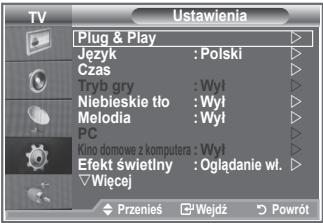
Naciśnij przycisk ▲ lub ▼, aby wybrać opcję „Ustawienia”, a następnie naciśnij przycisk ENTER/OK. - Naciśnij ponownie przycisk ENTER/OK, aby wybrać opcję „Plug & Play”.
- Na ekranie pojawi się komunikat „Inicjalizacja funkcji „Plug&Play”.

- Automatyczne programowanie kanałów
- Ręczne programowanie kanałów

Automatyczne programowanie kanałów
Telewizor sam wyszukuje częstotliwości, na których nadawane są programy na danym obszarze (dostępność poszczególnych kanałów zależy od obszaru).
Numery przypisywane programom automatycznie mogą jednak nie odpowiadać numerom faktycznym lub preferowanym przez użytkownika. Dlatego istnieje możliwość ręcznego przydzielenia numerów, a także skasowania kanałów, których użytkownik nie chce oglądać.
-
Naciśnij przycisk MENU, aby wyświetlić menu.
Za pomocą przycisków ▲ lub ▼ wybierz opcję „Kanał”, a następnie naciśnij przycisk ENTER/OK. -
Naciśnij przycisk ENTER/OK, aby wybrać opcję „Kraj”.
-
Wybierz odpowiedni kraj, naciskając przycisk ▲ lub ▼. Naciśnij przycisk ENTER/OK, aby potwierdzić wybór.
-
Za pomocą przycisków ▲ lub ▼ wybierz opcję „Automat. zapam.”, a następnie naciśnij przycisk ENTER/OK.
-
Naciśnij przycisk ENTER/OK.
Telewizor rozpocznie zapamiętywanie wszystkich dostępnych kanałów.
W dowolnym momencie naciśnij przycisk ENTER/OK, aby przerwać programowanie i powrócić do menu „Kanał”.
- Po zaprogramowaniu wszystkich dostępnych kanałów zostanie wyświetlone menu „Sortuj”.
Ręczne programowanie kanałów
W telewizorze można zaprogramować maksymalnie 100 kanałów, włącznie z odbieranymi przez sieć telewizji kablowej.
Podczas ręcznego programowania kanałów użytkownik może od razu:
◆ zdecydować, czy zaprogramować poszczególne wyszukane kanały;
◆ wskazać numer programu, pod którym ma się znaleźć dany kanał.
- Naciśnij przycisk MENU, aby wyświetlić menu.
Naciśnij przycisk ▲ lub ▼, aby wybrać opcję „Kanał”, a następnie naciśnij przycisk ENTER/OK. - Za pomocą przycisków ▲ lub ▼ wybierz opcję „Pamięć ręczna”, a następnie naciśnij przycisk ENTER/OK.
- Naciśnij przycisk ENTER/OK, aby wybrać opcję „Program”.
- Aby przypisać do kanału numer programu, znajdź odpowiedni numer, przy użyciu przycisków ▲ lub ▼, a następnie naciśnij przycisk ENTER/OK.
Numer programu można także ustawić za pomocą przycisków numerycznych na pilocie. - Za pomocą przycisków ▲ lub ▼ wybierz opcję „System obrazu”, a następnie naciśnij przycisk ENTER/OK.
- Wybierz odpowiedni system obrazu, naciskając przyciski ▲ lub ▼, a następnie naciśnij przycisk ENTER/OK.
- Za pomocą przycisków ▲ lub ▼ wybierz opcję „System fonii”, a następnie naciśnij przycisk ENTER/OK.
- Wybierz odpowiedni system fonii, naciskając przyciski ▲ lub ▼, a następnie naciśnij przycisk ENTER/OK.
Jeśli występują zakłócenia dźwięku lub nie ma dźwięku, wybierz inny system obsługi dźwięku.
- Jeśli znasz numer kanału, który ma zostać zaprogramowany, za pomocą przycisku ▲ lub ▼ wybierz opcję „Kanał”. Naciśnij przycisk ENTER/OK. Wybierz C (kanał antenowy) lub S (kanał kablowy) za pomocą przycisku ▲ lub ▼. Naciśnij przycisk ▶, aby wybrać kanał. Wybierz odpowiedni numer, naciskając przycisk ▲ lub ▼, a następnie naciśnij przycisk ENTER/OK.
➢ Tryby kanałów: P (tryb programu), C (tryb kanału antenowego), S (tryb kanału kablowego)
Numer kanału można także ustawić za pomocą przycisków numerycznych na pilocie.
-
Jeśli nie znasz numerów kanałów, za pomocą przycisków ▲ lub ▼ wybierz opcję „Szukaj”. Naciśnij przycisk ENTER/OK. Wyszukaj kanał za pomocą przycisków ▲ lub ▼, a następnie naciśnij przycisk ENTER/OK.
-
Naciśnij przycisk ▲ lub ▼, aby wybrać opcję „Zapisz”. Naciśnij przycisk ENTER/OK, aby wybrać opcję „OK”.
- Powtórz czynności opisane w punktach od 3 do 11 dla każdego zapisywanego kanału.
◆ Program: Wybór numeru programu dla kanału.
◆ System obrazu: Wybór systemu obsługi kolorów.
◆ System fonii: Wybór systemu obsługi dźwięku.
♦ Kanał: Wybór kanału.
◆ Szukaj: Wyszukiwanie wartości częstotliwości dla kanału.
♦ Zapisz: Zapisanie ustawień.
Ustawianie listy kanałów
Ustaw kanały zgodnie z własnymi upodobaniami. Można wtedy usuwać, dodawać lub blokować żądane kanały.
- Naciśnij przycisk MENU, aby wyświetlić menu.
Naciśnij przycisk ▲ lub ▼, aby wybrać opcję „Kanał”, a następnie naciśnij przycisk ENTER/OK. - Za pomocą przycisków ▲ lub ▼ wybierz opcję „Menedżer kanałów”, a następnie naciśnij przycisk ENTER/OK.
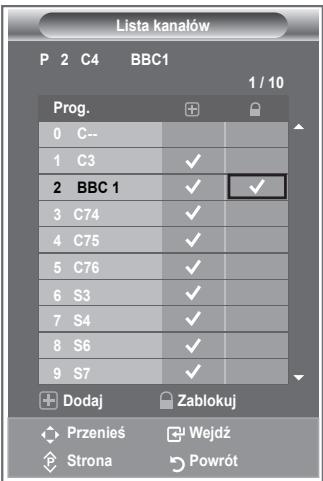
- Naciśnij przycisk ENTER/OK, aby wybrać opcję „Lista kanałów”.
- Naciśnij przycisk ▶, aby wybrać opcję „⊕”.
- Za pomocą przycisków ▲ lub ▼ wybierz niepożądany kanał, a następnie naciśnij przycisk ENTER/OK, aby go usunąć.
- Powtórz czynność opisaną w punkcie 5, aby wybrać lub usunąć inne kanały.
- Naciśnij przycisk EXIT, aby zamknąć menu.
Ikona „☐” jest aktywna, jeśli opcja „Blokada rodzicielska” jest włączona.
Opcje te można ustawić również za pomocą przycisku CH LIST na pilocie.


Włączanie blokady rodzicielskiej
Funkcja umożliwia zablokowanie dostępu do programów nieodpowiednich dla określonych grup odbiorców, np. dzieci, przez wygaszenie obrazu i wyciszenie dźwięku.
Blokady rodzicielskiej nie można wyłączyć przy użyciu przycisków na panelu bocznym urządzenia.
Można tego dokonać tylko za pomocą pilota, dlatego należy trzymać go z dala od dzieci.
- Naciśnij przycisk MENU, aby wyświetlić menu.
Naciśnij przycisk ▲ lub ▼, aby wybrać opcję „Kanał”, a następnie naciśnij przycisk ENTER/OK. - Za pomocą przycisków ▲ lub ▼ wybierz opcję „Menedżer kanałów”, a następnie naciśnij przycisk ENTER/OK.
- Naciśnij ponownie przycisk ▲ lub ▼, aby wybrać opcję „Blokada rodzicielska”, a następnie naciśnij przycisk ENTER/OK.
- Naciśnij ponownie przycisk ▲ lub ▼, aby zmienić ustawienie na „Wł” lub „Wył”. Naciśnij przycisk ENTER/OK.
- Za pomocą przycisków ▲ lub ▼ wybierz opcję „Lista kanałów”, a następnie naciśnij przycisk ENTER/OK, aby anulować blokadę.
- Naciśnij przycisk ▶, aby wybrać opcję „☐”.
- Za pomocą przycisków ▲ lub ▼ wybierz kanały, które mają zostać zablokowane, a następnie naciśnij przycisk ENTER/OK.
- Powtórz opisane czynności, aby zablokować lub odblokować inne kanały.
- Naciśnij przycisk EXIT, aby zamknąć menu.
Wybierz ustawienie „Wł” lub „Wył” dla opcji „Blokada rodzicielska”, aby w prosty sposób włączyć lub wyłączyć blokadę dla kanałów, dla których zaznaczono opcję „☐”.

Porządkowanie kolejności zaprogramowanych kanałów
Numery przypisane dwóm kanałom można zamienić, aby:
◆ zmienić kolejność, w jakiej kanały zostały automatycznie zachowane;
◆ nadać najczęściej oglądanym kanałom łatwe do zapamiętania numery.
- Naciśnij przycisk MENU, aby wyświetlić menu.
Za pomocą przycisków ▲ lub ▼ wybierz opcję „Kanał”, a następnie naciśnij przycisk ENTER/OK.
-
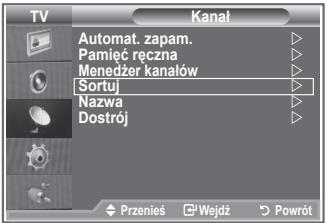
Za pomocą przycisków ▲ lub ▼ wybierz opcję „Sortuj”, a następnie naciśnij przycisk ENTER/OK.
-
Wybierz numer kanału, który chcesz zmienić, kilkakrotnie naciskając przycisk ▲ lub ▼. Naciśnij przycisk ENTER/OK.
Wybrany numer i nazwa kanały zostaną przesunięte w prawo.
- Za pomocą przycisków ▲ lub ▼ przesuń kanał do położenia, w którym ma się znajdować, a następnie naciśnij przycisk ENTER/OK.
Numery zaznaczonych kanałów zmieniają się z poprzednio zachowanych na aktualnie wybrane numery.

-
Powtórz czynności opisane w punktach od 3 do 4 dla wszystkich sortowanych kanałów.
-
Naciśnij przycisk EXIT, aby zamknąć menu.
Nadawanie nazw kanałom
Jeżeli wraz z sygnałem nadawca emituje informacje o kanale, nazwa zostaje przypisana kanałowi automatycznie. Nazwę tę można później zmienić na dowolną inną.
-
Naciśnij przycisk MENU, aby wyświetlić menu. Naciśnij przycisk ▲ lub ▼, aby wybrać opcję „Kanał”, a następnie naciśnij przycisk ENTER/OK.
-
Za pomocą przycisków ▲ lub ▼ wybierz opcję „Nazwa”, a następnie naciśnij przycisk ENTER/OK.
-
Jeśli to konieczne, za pomocą przycisków ▲ lub ▼ wybierz kanał, któremu chcesz nadać nową nazwę. Naciśnij przycisk ENTER/OK.
Wokół pola nazwy zostanie wyświetlony pasek wyboru.
| Aby... | Należy... |
| wybrać literę, numer lub symbol | nacisnąć przycisk ▲ lub ▼ |
| przejść do następnej litery | nacisnąć przycisk ▶ |
| przejść do poprzedniej litery | nacisnąć przycisk ◀ |
| potwierdzić nazwę | nacisnąć przycisk ENTER/OK |


Dostępne znaki to: Litery alfabetu (A–Z) / cyfry (0–9) / znaki specjalne (-, spacja)
-
Powtórz czynności opisane w punktach od 3 do 4, aby zmienić nazwy innych kanałów.
-
Naciśnij przycisk EXIT, aby zamknąć menu.
Dostrajanie odbioru kanałów
Użyj funkcji dostrajania, aby ręcznie dostosować ustawienie danego kanału do najlepszego odbioru.
- Użyj przycisków numerycznych do bezpośredniego wybrania kanału, który chcesz dostroić.
- Naciśnij przycisk MENU, aby wyświetlić menu. Naciśnij przycisk ▲ lub ▼, aby wybrać opcję „Kanał”, a następnie naciśnij przycisk ENTER/OK.
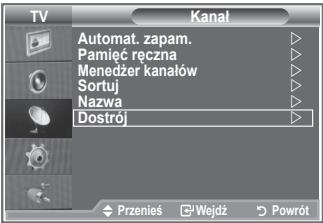
- Za pomocą przycisków ▲ lub ▼ wybierz opcję „Dostrój”, a następnie naciśnij przycisk ENTER/OK.
- Naciśnij przycisk ◀ lub ▶, aby dopasować częstotliwość. Naciśnij przycisk ENTER/OK.
- Naciśnij przycisk EXIT, aby zamknąć menu.
Dostrojone kanały, które zostały zapisane oznaczane są gwiazdką „*” po prawej stronie numeru kanału w nagłówku kanału. Numer kanału będzie wyświetlany na czerwono.
W celu zresetowania dostrojenia należy za pomocą przycisku ▲ lub ▼ wybrać opcję „Zeruj”, a następnie nacisnąć przycisk ENTER/OK.

Zmiana trybu wyświetlania obrazu
Tryb wyświetlania obrazu można dostosować do indywidualnych upodobań.
-
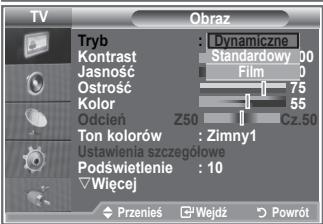
Naciśnij przycisk MENU, aby wyświetlić menu. Naciśnij przycisk ENTER/OK, aby wybrać opcję „Obraz”.
-
Naciśnij ponownie przycisk ENTER/OK, aby wybrać opcję „Tryb”.
-
Naciśnij przycisk ▲ lub ▼, aby wybrać żądany efekt obrazu. Naciśnij przycisk ENTER/OK.
-
Naciśnij przycisk EXIT, aby zamknąć menu.
♦ Dynamiczne: Obraz w wysokiej rozdzielczości do oglądania w jasnym pomieszczeniu.
♦ Standardowy: Tryb wyświetlania obrazu odpowiedni do normalnego otoczenia.
◆ Film: Tryb wyświetlania obrazu odpowiedni do ciemnych pomieszczeń.
Tryb wyświetlania obrazu musi zostać ustawiony oddzielnie dla każdego źródła sygnału wejściowego.
Domyślne ustawienia fabryczne można przywrócić za pomocą opcji „Zeruj”. (Szczegółowe informacje można znaleźć w części „Przywracanie domyślnych ustawień obrazu” na stronie 18)


Możesz także nacisnąć przycisk P.MODE na pilocie, aby wybrać jedno z ustawień obrazu.
Dostosowanie obrazu niestandardowego
Telewizor dysponuje ustawieniami pozwalającymi na regulację jakości obrazu.
- Aby wybrać żądany efekt obrazu, należy postępować zgodnie z punktami od 1 do 3 w części „Zmiana trybu wyświetlania obrazu”.
- Naciśnij przycisk ▲ lub ▼, aby wybrać odpowiednią opcję. Naciśnij przycisk ENTER/OK.
- Naciśnij przycisk ◀ lub ▶, aby zmniejszyć lub zwiększyć wartość wybranej opcji. Naciśnij przycisk ENTER/OK.
- Naciśnij przycisk EXIT, aby zamknąć menu.
♦ Kontrast: Regulacja różnicy jasności/ciemności między obiektami a tłum.
♦ Jasność: Regulacja jasności całego ekranu.
♦ Ostrość: Regulacja konturów obiektów, aby były bardziej ostre lub łagodne.
♦ Kolor: Regulacja jasności kolorów.
Odcień (tylko dla systemu NTSC lub dekodera DTV): Regulacja kolorów obiektów – dodawanie lub zmniejszanie ilości czerwonego i zielonego koloru – w celu nadania im bardziej naturalnego wygłądu.
Zmienione wartości są zapisywane zgodnie z wybranym trybem wyświetlania obrazu.
W trybie PC można zmieniać tylko ustawienia kontrastu, jasności.
Funkcja „Odcień” jest dostępna tylko w trybach „HDMI” oraz „Moduł”.

Zmiana tonu kolorów
Można wybrać preferowaną i dostosowaną do wzroku użytkownika temperaturę kolorów.
- Aby wybrać żądany efekt obrazu, należy postępować zgodnie z punktami od 1 do 3 w części „Zmiana trybu wyświetlania obrazu” (str. 13).
- Za pomocą przycisków ▲ lub ▼ wybierz opcję „Ton kolorów”, a następnie naciśnij przycisk ENTER/OK.
- Naciśnij przycisk ▲ lub ▼, aby wybrać odpowiednie ustawienie tonu kolorów. Naciśnij przycisk ENTER/OK.
- Naciśnij przycisk EXIT, aby zamknąć menu.
◆ Zimny2: Nadaje bardziej niebieskie odcienie niż ustawienie „Zimny1”.
♦ Zimny1: Nadaje bieli niebieskawy odcień.
♦ Normalny: Kolor biały pozostaje niezmieniony.
◆ Ciep.1: Nadaje bieli czerwonawy odcień.
◆ Ciep.2: Nadaje bardziej czerwone odcienie niż ustawienie „Ciep.1”.
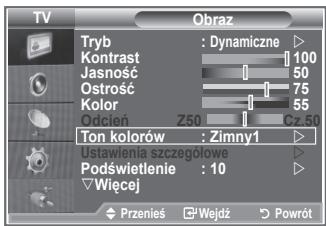

Zmienione wartości są zapisywane zgodnie z wybranym trybem wyświetlania obrazu.
➢ Po wybraniu trybu Dynamiczne lub Standardowe, ustawienia Ciep.1 i Ciep.2 są niedostępne.
Włączanie podświetlenia
Jasność ekranu można dostosować przez regulację jasności podświetlenia panelu LCD. (0\~10)
- Aby wybrać żądany efekt obrazu, należy postępować zgodnie z punktami od 1 do 3 w części „Zmiana trybu wyświetlania obrazu” (str. 13).
- Za pomocą przycisków ▲ lub ▼ wybierz opcję „Podświetlenie”, a następnie naciśnij przycisk ENTER/OK.
- Naciśnij przycisk ◀ lub ▶, aby zmniejszyć lub zwiększyć wartość wybranej opcji.
- Naciśnij przycisk ENTER/OK. Naciśnij przycisk EXIT, aby zamknąć menu.


Konfigurowanie szczegółowych ustawień obrazu
Można wybrać preferowaną i dostosowaną do wzroku użytkownika temperaturę kolorów.
- Naciśnij przycisk MENU, aby wyświetlić menu.
- Naciśnij przycisk ENTER/OK, aby wybrać opcję „Obraz”.
- Za pomocą przycisków ▲ lub ▼ wybierz opcję „Ustawienia szczegółowe”, a następnie ponownie naciśnij przycisk ENTER/OK.
-
Wybierz odpowiednią opcję, naciskając przyciski ▲ lub ▼, a następnie naciśnij przycisk ENTER/OK. Dostępne opcje: Regulacja czerni, Kontrast dynamiczny, Gamma, Balans bieli, Kolory własne, Uwydatnienie krawędzi, Przestrzeń kolorów.
-
Po zakończeniu regulacji ustawień naciśnij przycisk ENTER/OK.
-
Naciśnij przycisk EXIT, aby zamknąć menu.
Opcję Ustawienia szczegółowe można wybrać w trybie obrazu Film lub Standardowy.
Jeśli funkcja DNle jest wyłączona, nie można wybrać opcji Ustawienia szczegółowe po wybraniu dla trybu obrazu ustawienia Standardowy.


◆ Regulacja czerni: Wył, Niski, Średni, Maks.
Umożliwia wybór poziomu czerni na ekranie w celu dopasowania głębi obrazu.
◆ Kontrast dynamiczny: Wył, Niski, Średni, Maks.
Umożliwia wybranie optymalnego kontrastu obrazu.
◆ Gamma: -3\~ 3
Umożliwia regulację średniego poziomu jasności obrazu.
Za pomocą przycisku ◀ lub ▶ wybierz optymalne ustawienie.
◆ Balans bieli: Przes.czer./Przes.ziel./Przes.nieb./Wzm.czer./Wzm.ziel./Wzm.nieb./Zeruj
Umożliwia regulację temperatury koloru w celu uzyskania bardziej naturalnych kolorów. Przes.czer./Przes.ziel./Przes.nieb./Wzm.czer./Wzm.ziel./Wzm.nieb.: Zmiana wartości regulacji powoduje odświeżenie dostosowywanego ekranu.
Wybierz odpowiednią opcję, naciskając przycisk ▲ lub ▼, a następnie naciśnij przycisk ENTER/OK. Za pomocą przycisku ◀ lub ▶ wybierz optymalne ustawienie.
Zeruj: Uprzednio wybrane ustawienia balansu bieli zostają zastąpione domyślnymi ustawieniami fabrycznymi.
◆ Kolory własne: Różowy/Zielony/Niebieski/Biały/Zeruj
Ustawienia można dostosować do własnych upodobań.
Różowy/Zielony/Niebieski/Biały: Zmiana wartości regulacji powoduje odświeżenie dostosowywanego ekranu.
Wybierz odpowiednią opcję, naciskając przycisk ▲ lub ▼, a następnie naciśnij przycisk ENTER/OK. Za pomocą przycisku ◀ lub ▶ wybierz optymalne ustawienie.
Zeruj: Uprzednie ustawienia kolorów zostaną zastąpione domyślnymi ustawieniami fabrycznymi.
◆ Uwydatn. krawędzi: Wył/Wł
Umożliwia uwydatnienie krawędzi obiektów.
◆ Przestrzeń kolorów: Auto/Szeroki
Umożliwia wybranie wartości Auto i Szeroki dla ustawienia przestrzeni reprodukcji kolorów sygnału wejściowego.
Zmiana rozmiaru obrazu
Istnieje możliwość wyboru rozmiaru obrazu najlepiej odpowiadającego aktualnym wymaganiom użytkownika.
- Naciśnij przycisk MENU, aby wyświetlić menu.
Naciśnij przycisk ENTER/OK, aby wybrać opcję „Obraz”. - Za pomocą przycisków ▲ lub ▼ wybierz opcję „Rozmiar”, a następnie naciśnij przycisk ENTER/OK.
- Wybierz odpowiednią opcję, naciskając przycisk ▲ lub ▼. Naciśnij przycisk ENTER/OK.
- Naciśnij przycisk EXIT, aby zamknąć menu.
| ◆ Auto szeroko.: | Automatyczne dopasowanie rozmiaru obrazu do proporcji ekranu „16:9”. |
| ◆ 16 :9: | Dostosowuje rozmiar obrazu do formatu 16:9, odpowiedniego dla filmów DVD oraz innych programów szerokoekranowych. |
| ◆ Szer. powiększ: | Powiększenie obrazu do formatu większego niż 4:3. |
| ◆ Powiększenie: | Powiększenie obrazu panoramicznego 16:9 do pełnej wysokości ekranu. |
| ◆ 4:3: | Jest to ustawienie domyślne dla filmów wideo i programów nadawanych w normalnym formacie obrazu. |
| ◆ Bez overscanu: | Wyświetła sygnał wejściowy w rzeczywistej postaci, bez dopasowywania w przypadku sygnału HDMI 720p, 1080i. |


Opcje te można wybierać także za pomocą przycisku P.SIZE na pilocie.
Funkcja „Auto szeroko.“ jest dostępna tylko w trybie „TV“, „Złącze1“, „Złącze2“, „AV“ i „S-VIDEO“.
W trybie PC można wybierać tylko tryby „16:9” i „4:3”.
➢ Powiększenie: Wybierz opcję 📄 za pomocą przycisku ◀ lub ▶. Za pomocą przycisku ▲ lub ▼ można przesuwać obraz w górę i w dół. Po wybraniu opcji 📄 za pomocą przycisku ▲ lub ▼ można powiększyć lub pomniejszyć obraz w pionie.
Szer. powiększ: Po wybraniu opcji ☑ za pomocą przycisku ▶ lub przycisku ENTER/OK można przesuwać ekran w górę/dół przy użyciu przycisków ▲ lub ▼.
Zatrzymywanie bieżącego kadru
Naciśnij przycisk STILL, aby zatrzymać obraz. Naciśnij ponownie przycisk, aby przerwać działanie funkcji.

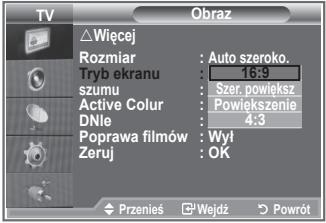
Wybieranie trybu ekranu
Po wybraniu dla rozmiaru obrazu ustawienia Auto szeroko, podczas oglądania programu w formacie 16:9 można wybrać ustawienie rozmiaru obrazu 4:3 WSS (Wide Screen Service) lub nie wybrać żadnego ustawienia. Poszczególne kraje europejskie wymagają użycia różnych rozmiarów obrazu, dlatego ustawienie tej funkcji powinno zostać określone przez użytkownika.
- Naciśnij przycisk MENU, aby wyświetlić menu.
Naciśnij przycisk ENTER/OK, aby wybrać opcję „Obraz”. - Za pomocą przycisków ▲ lub ▼ wybierz opcję „Tryb ekranu”, a następnie naciśnij przycisk ENTER/OK.
-
Wybierz odpowiednią opcję, naciskając przycisk ▲ lub ▼. Naciśnij przycisk ENTER/OK.
Dostępne opcje: 16:9, Szer. powiększ., Powiększenie, 4:3
◆ 16:9: Ustawia obraz w formacie 16:9.
◆ Szer. powiększ: Powiększenie obrazu do formatu większego niż 4:3.
◆ Powiększenie: Rozciągnięcie w pionie obrazu wyświetlanego na ekranie.
◆ 4:3: Wyświetłanie obrazu w formacie 4:3. -
Naciśnij przycisk EXIT, aby zamknąć menu.
Opcja Rozmiar obrazu jest dostępna w trybie Auto szeroko.
Ta funkcja jest niedostępna w trybie PC, Moduł lub HDMI.

Przywracanie domyślnych ustawień obrazu
Ustawienia obrazu można przywrócić do fabrycznych wartości domyślnych.
- Aby wybrać żądany efekt obrazu, należy postępować zgodnie z punktami od 1 do 3 opisanymi w części „Zmiana trybu wyświetlania obrazu” na stronie 13.
- Za pomocą przycisków ▲ lub ▼ wybierz opcję „Zeruj”, a następnie naciśnij przycisk ENTER/OK.
- Naciśnij przycisk ▲ lub ▼, aby wybrać opcję «OK» lub «Anuluj». Naciśnij przycisk ENTER/OK.
- Naciśnij przycisk EXIT, aby zamknąć menu.
➢ Pozycja „Zeruj” będzie dostępna w każdym trybie obrazu.


Cyf. red. szumu/Kolor aktywny/DNle/Poprawa filmów
Funkcja cyfrowej redukcji szumu eliminuje zakłócenia atmosferyczne i odbicia, które mogą pojawić się na ekranie. Jest ona przydatna, gdy sygnał docierający do telewizora jest zbyt słaby.
-
Naciśnij przycisk MENU, aby wyświetlić menu.
Naciśnij przycisk ENTER/OK, aby wybrać opcję „Obraz”. -
Wybierz odpowiednią opcję, naciskając przyciski ▲ lub ▼, a następnie naciśnij przycisk ENTER/OK.
Dostępne opcje: Cyf. red. szumu, Kolor aktywny, DNle, Poprawa filmów
-
Po zakończeniu regulacji ustawień naciśnij przycisk ENTER/OK.
-
Naciśnij przycisk EXIT, aby zamknąć menu.

◆ Cyf. red. szumu: Wył/Niski/Średni/Maks./Auto
Ta funkcja, eliminująca zakłócenia atmosferyczne i odbicia, które mogą pojawić się na ekranie, jest przydatna, gdy sygnał docierający do telewizora jest słaby.
Ta funkcja jest niedostępna w trybie PC.
◆ Kolor aktywny: Wł/Wył
Po włączeniu tej opcji kolory nieba i trawy będą mocniejsze bardziej jaskrawe w celu uzyskania żywego obrazu.
Ta funkcja jest niedostępna w trybie PC.
Ta funkcja jest niedostępna w trybie Film i Standardowy.
DNle: Wył/Demo/Wł
Ten telewizor jest wyposażony w funkcję DNle zapewniającą wysoką jakość obrazu. Po włączeniu funkcji DNle wyświetlany jest ekran z informacją o jej uaktywnieniu. Po wybraniu dla funkcji DNle ustawienia Demo, na ekranie wyświetlany jest jednocześnie obraz z zastosowaniem funkcji DNle i normalny obraz w celu zademonstrowania działania funkcji. Umożliwia to zaobserwowanie różnicy w jakości obrazu.
DNIe™ (Digital Natural Image engine) DNIe™ Ta funkcja umożliwia poprawę jakości obrazu poprzez trójwymiarową redukcję szumów, uwydatnienie szczegółów, zwiększenie kontrastu oraz podwyższenie poziomu bieli. Nowy algorytm kompensacji obrazu umożliwia uzyskanie jaśniejszego, bardziej klarownego obrazu o większym poziomie szczegółów. Technologia DNIe™ zapewnia poprawę jakości obrazu niezależnie od poziomu sygnału.
Ta funkcja jest niedostępna w trybie PC.
Ta funkcja jest niedostępna w trybie Film.
◆ Poprawa filmów: Wł/Wył
Zapewnia bardziej naturalny wygląd skóry i wyraźny tekst, nawet w szybkich scenach.
Korzystaj z tej funkcji podczas oglądania filmów.
Tryb z Szer. powiększ, Powiększenie i Bez overscanu nie jest obsługiwany.
Ta funkcja jest niedostępna w trybie PC.
Wyświetlanie „obrazu w obrazie” (PIP)
Podczas wyświetlania wybranego programu lub sygnału z wejścia wideo można wyświetlić na głównym obrazie dodatkowy obraz. W ten sposób można oprócz wybranego programu oglądać jednocześnie dodatkowy program lub sygnał z wejścia wideo.
- Naciśnij przycisk MENU, aby wyświetlić menu. Za pomocą przycisków ▲ lub ▼ wybierz opcję „Ustawienia”, a następnie naciśnij przycisk ENTER/OK.
- Za pomocą przycisków ▲ lub ▼ wybierz opcję „PIP”, a następnie naciśnij przycisk ENTER/OK.
- Naciśnij ponownie przycisk ENTER/OK. Za pomocą przycisków ▲ lub ▼ wybierz ustawienie „Wł”, a następnie naciśnij przycisk ENTER/OK.
Po uaktywnieniu funkcji PIP, rozmiar okna głównego zmieni się na „16:9”.
- Za pomocą przycisków ▲ lub ▼ wybierz opcję „Źródło”, a następnie naciśnij przycisk ENTER/OK. Wybierz źródło obrazu podglądu za pomocą przycisków ▲ lub ▼ i naciśnij przycisk ENTER/OK.
Okienko podglądu może obsługiwać różne źródła sygnału, w zależności od tego, co jest wyświetlane w głównym oknie.
- Naciśnij przycisk ▲ lub ▼, aby wybrać opcję „Rozmiar” dla obrazu podglądu, a następnie naciśnij przycisk ENTER/OK. Wybierz rozmiar obrazu podglądu za pomocą przycisków ▲ lub ▼ i naciśnij przycisk ENTER/OK.
Jeśli główny obraz jest wyświetlany w trybie „PC” i „Moduł”, opcja „Rozmiar” nie jest dostępna.
-
Za pomocą przycisków ▲ lub ▼ wybierz opcję „Położenie”, a następnie naciśnij przycisk ENTER/OK. Wybierz położenie obrazu podglądu za pomocą przycisków ▲ lub ▼ i naciśnij przycisk ENTER/OK.
-
Za pomocą przycisków ▲ lub ▼ wybierz opcję „Program” i naciśnij przycisk ENTER/OK. Następnie, naciskając przycisk ▲ lub ▼, wybierz kanał, który ma się pojawić w oknie podglądu. Naciśnij przycisk ENTER/OK.
Opcja „Program” może być włączona po wybraniu opcji TV dla okienka podglądu.
- Naciśnij przycisk EXIT, aby zamknąć menu.
Można zauważyć, że obraz w okienku PIP stanie się nieco nienaturalny po ustawieniu wyświetlania gry lub tekstów piosenek do karaoke na ekranie głównym.
♦ Źródło: Wybór źródła obrazu w okienku.
♦ Rozmiar: Wybór rozmiaru okienka.
◆ Położenie: Przesuwanie okienka.
◆ Program: Służy do zmiany obrazu w oknie podglądu.


Naciśnij kilkakrotnie przycisk PIP na pilocie, aby włączyć lub wyłączyć funkcję „PIP”.
Ustawienia funkcji PIP
O: funkcja PIP działa, X: funkcja PIP nie działa
| gólowne Okno | TV analog. | Ext1 | Ext2 | AV | S-Video | Component | HDMI | PC | TV digital |
| Component | O | O | O | O | X | X | X | X | X |
| HDMI | O | O | O | O | X | X | X | X | X |
| PC | O | O | O | O | X | X | X | X | X |
Umożliwia wybór poziomu czerni na ekranie w celu dopasowania głębi obrazu.
- Naciśnij przycisk MENU, aby wyświetlić menu.
Za pomocą przycisków ▲ lub ▼ wybierz opcję „Ustawienia”, a następnie naciśnij przycisk ENTER/OK. - Za pomocą przycisków ▲ lub ▼ wybierz opcję „Czerń HDMI”, a następnie naciśnij przycisk ENTER/OK.
- Naciśnij przycisk ▲ lub ▼, aby wybrać ustawienie „Normalny” lub „Niski”, a następnie naciśnij przycisk ENTER/OK.
- Naciśnij przycisk EXIT, aby zamknąć menu.
Ta funkcja jest aktywna tylko, gdy źródło zewnętrzne jest podłączone do gniazda HDMI (sygnały RGB).
♦ Normalny: Ekran jest jaśniejszy.
♦ Niski: Ekran jest ciemniejszy.


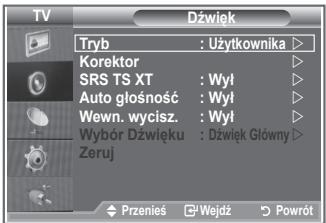
Zmienianie profilu dźwięku
Profile dźwięku umożliwiają dostosowanie ustawień do oglądanego programu.
-
Naciśnij przycisk MENU, aby wyświetlić menu. Naciśnij przycisk ▲ lub ▼, aby wybrać opcję „Dźwięk”, a następnie naciśnij przycisk ENTER/OK.
-
Naciśnij ponownie przycisk ENTER/OK, aby wybrać opcję „Tryb”.
-
Wybierz odpowiedni efekt dźwięku, naciskając przyciski ▲ lub ▼, a następnie naciśnij przycisk ENTER/OK.
-
Naciśnij przycisk EXIT, aby zamknąć menu.
◆ Standardowy: Normalny tryb dźwięku.
◆ Muzyka: Uwypukla muzykę na tle głosu.
◆ Film: Zapewnia żywy i wyraźny dźwięk w filmach.
◆ Mowa: Uwypukla głos na tle innych dźwięków.
◆ Użytkownika: Umożliwia użytkownikowi określenie własnych ustawień.
(Szczegółowe informacje można znaleźć w punkcie „Wybieranie ustawień dźwięku”).

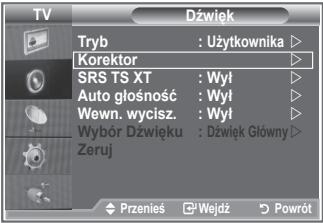
Wybieranie ustawień dźwięku
Ustawienia dźwięku można dostosowywać do swoich preferencji.
- Naciśnij przycisk MENU, aby wyświetlić menu.
Naciśnij przycisk ▲ lub ▼, aby wybrać opcję „Dźwięk”, a następnie naciśnij przycisk ENTER/OK. - Za pomocą przycisków ▲ lub ▼ wybierz opcję „Korektor”, a następnie naciśnij przycisk ENTER/OK.
- Naciśnij przycisk ◀ lub ▶, aby wybrać odpowiednią opcję. Naciśnij przycisk ENTER/OK.
- Za pomocą przycisków ▲ lub ▼ wybierz odpowiednie ustawienie. Naciśnij przycisk ENTER/OK.
- Naciśnij przycisk EXIT, aby zamknąć menu.
Wprowadzenie jakichkolwiek zmian ustawień powoduje automatycznie zmianę trybu dźwięku na tryb „Użytkownika”.

Ustawianie funkcji TruSurround XT (SRS TS XT)
TruSurround XT to opatentowana technologia firmy SRS, która umożliwia odtwarzanie wielokanałowego dźwięku przy użyciu dwóch głośników. Technologia TruSurround zapewnia realistyczne wrażenia symulujące dźwięk przestrzenny za pośrednictwem dowolnego zestawu dwóch głośników, w tym głośników wbudowanych w telewizor. Funkcja ta jest całkowicie zgodna z wszystkimi formatami wielokanałowymi.
- Naciśnij przycisk MENU, aby wyświetlić menu.
Naciśnij przycisk ▲ lub ▼, aby wybrać opcję „Dźwięk”, a następnie naciśnij przycisk ENTER/OK. - Za pomocą przycisków ▲ lub ▼ wybierz opcję „SRS TS XT”, a następnie naciśnij przycisk ENTER/OK.
- Naciśnij przycisk ▲ lub ▼, aby zmienić ustawienie na „Wł” lub „Wył”. Naciśnij przycisk ENTER/OK.
- Naciśnij przycisk EXIT, aby zamknąć menu.

TruSurround XT, SRS i symbol (●) są znakami towarowymi firmy SRS Labs, Inc. Technologia TruSurround XT jest używana na podstawie licencji firmy SRS Labs, Inc.


Do ustawienia tych opcji można także użyć przycisku SRS na pilocie.
Podłączanie słuchawek
Do telewizora można podłączyć słuchawki, aby podczas oglądania telewizji nie przeszkadzać innym osobom znajdującym się w pokoju.
Po włożeniu wtyku słuchawek do odpowiedniego gniazda, w menu Dźwięk dostępne są tylko opcje „SRS TS XT” i „Auto głośność”.
Długotrwałe korzystanie ze słuchawek przy ustawionym wysokim poziomie głośności może być szkodliwe dla słuchu.
➢ Po podłączeniu słuchawek do telewizora dźwięk nie jest odtwarzany z głośników.
Głośność dźwięku w słuchawkach i głośnikach jest ustawiana niezależnie.

Wybieranie trybu dźwięku
Można ustawić tryb dźwięku, naciskając przycisk „DUAL”. Naciśnięcie tego przycisku powoduje wyświetlenie na ekranie bieżącego trybu dźwięku.
| Rodzaj dźwięku | DUAL 1/2 | Domyślny | |
| Stereo FM | Mono | MONO | Automatyczna zmiana |
| Stereo | STEREO ⇔ MONO | ||
| Dual | DUAL 1 ⇔ DUAL 2 | DUAL 1 | |
| NICAM Stereo | Mono | MONO | Automatyczna zmiana |
| Stereo | MONO ⇔ STEREO | ||
| Dual | → MONO ⇔ DUAL 1 DUAL 2 | DUAL 1 |

Do ustawienia tych opcji można także użyć przycisku DUAL na pilocie.
Jeśli sygnał stereofoniczny jest słaby i przestawia się automatycznie, zaleca się ustawienie trybu Mono.
Automatyczne regulowanie głośności
Ponieważ poszczególne stacje nadają sygnał o różnych parametrach, prawie po każdej zmianie kanału konieczne jest ponowne wyregulowanie głośności. Ta funkcja umożliwia automatyczne dopasowanie głośności na odpowiednim kanale przez obniżenie jej, gdy modulacja sygnału jest wysoka, lub podwyższenie, gdy modulacja sygnału jest niska.
- Naciśnij przycisk MENU, aby wyświetlić menu. Naciśnij przycisk ▲ lub ▼, aby wybrać opcję „Dźwięk”, a następnie naciśnij przycisk ENTER/OK.
- Za pomocą przycisków ▲ lub ▼ wybierz opcję „Auto głośność”, a następnie naciśnij przycisk ENTER/OK.
- Naciśnij przycisk ▲ lub ▼, aby zmienić ustawienie na „Wł” lub „Wył”. Naciśnij przycisk ENTER/OK.
- Naciśnij przycisk EXIT, aby zamknąć menu.


Włączanie wyciszenia wewnętrznych głośników
Jeśli dźwięk ma być odtwarzany przez oddzielne głośniki, należy wyłączyć wzmacniacz wewnętrzny.
- Naciśnij przycisk MENU, aby wyświetlić menu.
Naciśnij przycisk ▲ lub ▼, aby wybrać opcję „Dźwięk”, a następnie naciśnij przycisk ENTER/OK. - Za pomocą przycisków ▲ lub ▼ wybierz opcję „Wewn. wycisz.”, a następnie naciśnij przycisk ENTER/OK.
- Naciśnij przycisk ▲ lub ▼, aby zmienić ustawienie na „Wł” lub „Wył”. Naciśnij przycisk ENTER/OK.
- Naciśnij przycisk EXIT, aby zamknąć menu.
Jeśli opcja „Wewn. wycisz.” jest ustawiona na „Wł”, nie ma możliwości regulacji w menu dźwięku, oprócz opcji „Wybór Dźwięku” (w trybie obrazu w obrazie (PIP)).


Słuchanie dźwięku z okna podglądu
W przypadku włączenia funkcji PIP możliwe jest słuchanie dźwięku z okienka podglądu.
- Naciśnij przycisk MENU, aby wyświetlić menu.
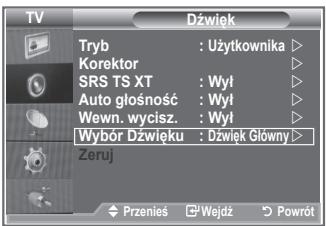
Naciśnij przycisk ▲ lub ▼, aby wybrać opcję „Dźwięk”, a następnie naciśnij przycisk ENTER/OK. - Naciśnij przycisk ▲ lub ▼, aby wybrać opcję „Wybór Dźwięku”, a następnie naciśnij przycisk ENTER/OK.
- Naciśnij przycisk ▲ lub ▼, aby wybrać ustawienie „Dźwięk PIP”. Naciśnij przycisk ENTER/OK.
- Naciśnij przycisk EXIT, aby zamknąć menu.
Dźwięk Główny: Umożliwia słuchanie dźwięku z głównego okna.
Dźwięk PIP: Umożliwia słuchanie dźwięku z okienka podglądu.
Można wybrać tę opcję, gdy dla opcji „PIP” jest wybrane ustawienie „Wł”.

Przywracanie domyślnych ustawień dźwięku
Jeśli Tryb gry jest włączony, funkcja przywracania domyślnych ustawień dźwięku jest aktywna. Jeśli funkcja przywracania ustawień domyślnych zostanie wybrana po dokonaniu ustawień dźwięku w korektorze, wartości domyślne ustawień korektora zostaną przywrócone.
- Naciśnij przycisk MENU, aby wyświetlić menu. Naciśnij przycisk ▲ lub ▼, aby wybrać opcję „Dźwięk”, a następnie naciśnij przycisk ENTER/OK.
- Za pomocą przycisków ▲ lub ▼ wybierz opcję „Zeruj”, a następnie naciśnij przycisk ENTER/OK.
- Naciśnij przycisk EXIT, aby zamknąć menu.
➢ Można wybrać tę opcję, gdy dla opcji „Tryb gry” jest wybrane ustawienie „Wł”.

Ustawianie i wyświetlanie zegara
Telewizor wyposażony jest w funkcję zegara, który można ustawić tak, aby po naciśnięciu przycisku INFO wyświetlana była aktualna godzina. Ustawienie zegara jest także niezbędne, aby móc korzystać z automatycznego włącznika/wyłącznika czasowego.
-
Naciśnij przycisk MENU, aby wyświetlić menu. Za pomocą przycisków ▲ lub ▼ wybierz opcję „Ustawienia”, a następnie naciśnij przycisk ENTER/OK.
-
Za pomocą przycisków ▲ lub ▼ wybierz opcję „Czas”, a następnie naciśnij przycisk ENTER/OK.
-
Naciśnij przycisk ENTER/OK, aby wybrać opcję „Ust. zegara”.
| Aby... | Naciśnij przycisk... |
| Przejść do pola „Mies“, „Data“, „Rok“, „godz.” lub „Minuta” | ◀ lub ▶ |
| Ustawić wartość w polu „Mies“, „Data“, „Rok“, „godz.” lub „Minuta” | ▲ lub ▼ |
| Naciśnij przycisk ENTER/OK. |


- Naciśnij przycisk EXIT, aby zamknąć menu.
Po odłączeniu przewodu zasilania należy ponownie ustawić zegar.
Rok, miesiąc, datę, godzinę i minutę można także ustawić za pomocą przycisków numerycznych na pilocie.
Nastawianie automatycznego wyłączania
Telewizor może przejść automatycznie w tryb gotowości po upływie wybranego czasu (w przedziale od 30 do 180 minut).
- Naciśnij przycisk MENU, aby wyświetlić menu.
Za pomocą przycisków ▲ lub ▼ wybierz opcję „Ustawienia”, a następnie naciśnij przycisk ENTER/OK. - Za pomocą przycisków ▲ lub ▼ wybierz opcję „Czas”, a następnie naciśnij przycisk ENTER/OK.
- Za pomocą przycisków ▲ lub ▼ wybierz opcję „Automatycz. wył.”, a następnie naciśnij przycisk ENTER/OK.
- Naciśnij kilkakrotnie przycisk ▲ lub ▼, aż do pojawienia się właściwego czasu (Wył, 30, 60, 90, 120, 150, 180). Naciśnij przycisk ENTER/OK.
- Naciśnij przycisk EXIT, aby zamknąć menu.
➢ Po upływie wybranego czasu telewizor automatycznie przełączy się w tryb gotowości.


Automatyczne włączanie i wyłączanie telewizora
- Naciśnij przycisk MENU, aby wyświetlić menu.
Za pomocą przycisków ▲ lub ▼ wybierz opcję „Ustawienia”, a następnie naciśnij przycisk ENTER/OK. - Za pomocą przycisków ▲ lub ▼ wybierz opcję „Czas”, a następnie naciśnij przycisk ENTER/OK.
- Za pomocą przycisków ▲ lub ▼ wybierz opcję „Włącznik czasowy 1”, „Włącznik czasowy 2”, „Włącznik czasowy 3”, a następnie naciśnij przycisk ENTER/OK.
- Za pomocą przycisków ▲ lub ▼ ustaw wartość w polu „Godz.”, a następnie naciśnij przycisk ▶, aby przejść do następnej czynności.
Pozostałe elementy należy ustawić w taki sam sposób.
| Tak/ Nie | Naciśnij przycisk ▲ lub ▼ | |
| Powtórz | Wybierz opcję Jednokrotnie, Codziennie, Pon. – pt., Pon. – sob., Sob. – niedz. | Naciśnij przycisk ▲ lub ▼ |
| Głośność | Ustaw wartość od 0 do 100 | Naciśnij przycisk ▲ lub ▼ |
| Program | Ustaw wartość od Program | Naciśnij przycisk ▲ lub ▼ |


➢ Po zakończeniu naciśnij przycisk RETURN, aby zamknąć menu.
- Po naciśnięciu przycisku INFO będzie wyświetlana bieżąca godzina.
-
Godzinę i minuty można wprowadzić bezpośrednio za pomocą przycisków numerycznych na pilocie.
-
Naciśnij przycisk EXIT, aby zamknąć menu.
Wybieranie języka
Po włączeniu telewizora po raz pierwszy należy wybrać język, w którym będą wyświetlane menu i komunikaty ekranowe.
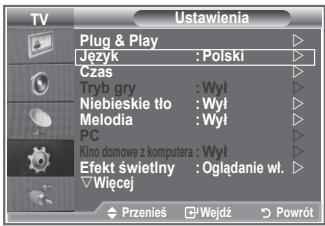
- Naciśnij przycisk MENU, aby wyświetlić menu ekranowe. Za pomocą przycisków ▲ lub ▼ wybierz opcję „Ustawienia”, a następnie naciśnij przycisk ENTER/OK.
- Za pomocą przycisków ▲ lub ▼ wybierz opcję „Język”, a następnie naciśnij przycisk ENTER/OK.
- Wybierz odpowiednią opcję, naciskając przycisk ▲ lub ▼. Naciśnij przycisk ENTER/OK.
➢ Można wybrać jeden spośród 21 języków. - Naciśnij przycisk EXIT, aby zamknąć menu.

Korzystanie z trybu gry
Po podłączeniu do konsoli gier, takiej jak na przykład PlayStation™ lub Xbox™, można spotęgować wrażenia płynące z gry, jeśli wybierze się tryb gry.
- Naciśnij przycisk MENU, aby wyświetlić menu.
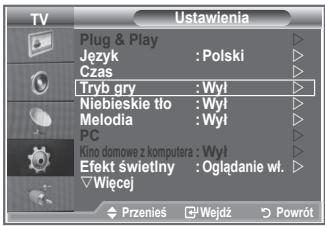
Za pomocą przycisków ▲ lub ▼ wybierz opcję „Ustawienia”, a następnie naciśnij przycisk ENTER/OK. - Za pomocą przycisków ▲ lub ▼ wybierz opcję „Tryb gry”, a następnie naciśnij przycisk ENTER/OK.
-
Naciśnij przycisk ▲ lub ▼, aby zmienić ustawienie na „Wł” lub „Wył”. Naciśnij przycisk ENTER/OK.
-
Naciśnij przycisk EXIT, aby zamknąć menu.
Aby odłączyć konsolę do gier i podłączyć inne urządzenie zewnętrzne, anuluj tryb gry w menu Ustawienia.
Jeśli w trybie gry wyświetlone zostanie menu telewizyjne, obraz na ekranie drga.
Tryb gry jest niedostępny w trybie TV.
Jeśli włączony jest tryb gry:

- Nastąpi automatyczna zmiana Trybu obrazu na Standardowy oraz Trybu dźwięku na Użytkownika. Użytkownik nie może zmienić ustawień tych trybów.
- Tryb dźwięku w menu dźwięku jest nieaktywny. Ustaw dźwięk za pomocą korektora.
- Funkcja przywracania domyślnych ustawień dźwięku jest uaktywniona. Jeśli funkcja przywracania ustawień domyślnych zostanie wybrana po dokonaniu ustawień dźwięku w korektorze, wartości domyślne ustawień korektora zostaną przywrócone.
Ustawianie niebieskiego tła/Wybieranie melodii
Niebieskie tło:
Jeśli telewizor nie odbiera żadnego sygnału lub odbierany sygnał jest bardzo słaby, zamiast niewyrażnego, szumiącego obrazu automatycznie ukazuje się niebieskie tło.
Jeśli jednak, pomimo złej jakości obrazu, chcesz oglądać program, należy wyłączyć funkcję Niebieskie tło.
Melodia:
Włączaniu i wyłączaniu telewizora może towarzyszyć sygnał dźwiękowy.
- Naciśnij przycisk MENU, aby wyświetlić menu.
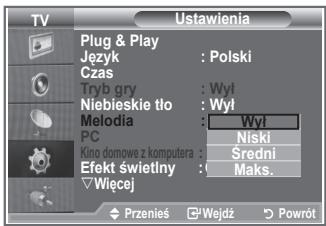
Za pomocą przycisków ▲ lub ▼ wybierz opcję „Ustawienia”, a następnie naciśnij przycisk ENTER/OK. - Naciśnij przycisk ▲ lub ▼, aby wybrać opcję „Niebieskie tło” lub „Melodia”. Naciśnij przycisk ENTER/OK.
- Po zakończeniu regulacji ustawień naciśnij przycisk ENTER/OK.
◆ Niebieskie tło: Wył/Wł
◆ Melodia: Wył/Niski/Średni/Maks. - Naciśnij przycisk EXIT, aby zamknąć menu.

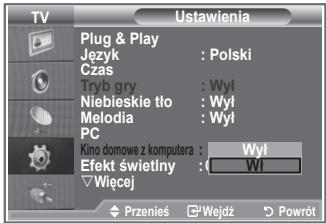
Konfiguracja kina domowego z komputera
Można wyświetlać obraz w lepszej jakości, konfigurując ustawienia ekranu w trybie PC.
Po włączeniu funkcji Kino domowe z komputera możesz skonfigurować funkcję Ustawienia szczegółowe (gdy dla opcji Tryb obrazu jest wybrane ustawienie Standardowy lub Film), tak jak w trybie PC.
- Naciśnij przycisk MENU, aby wyświetlić menu.
Za pomocą przycisków ▲ lub ▼ wybierz opcję „Ustawienia”, a następnie naciśnij przycisk ENTER/OK. - Naciśnij przycisk ▲ lub ▼, aby wybrać opcję „Kino domowe z komputera”.
Naciśnij przycisk ENTER/OK. -
Naciśnij przycisk ▲ lub ▼, aby zmienić ustawienie na „Wł” lub „Wył”.
Naciśnij przycisk ENTER/OK. -
Naciśnij przycisk EXIT, aby zamknąć menu.
Ta funkcja jest dostępna tylko w trybie PC.

Ustawianie opcji Światło diody
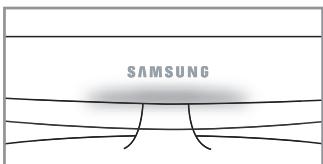
Istnieje możliwość włączenia lub wyłączenia niebieskiej diody na telewizorze. Tej opcji należy użyć w celu zmniejszenia zużycia energii lub wtedy, gdy światło diody jest nieprzyjemne dla oczu.
- Naciśnij przycisk MENU, aby wyświetlić menu ekranowe. Za pomocą przycisków ▲ lub ▼ wybierz opcję „Ustawienia”, a następnie naciśnij przycisk ENTER/OK.
- Za pomocą przycisków ▲ lub ▼ wybierz opcję „Efekt świetlny”, a następnie naciśnij przycisk ENTER/OK.
- Wybierz odpowiednią opcję (Wyt, Czuwanie wt., Oglądanie wt., Wt), naciskając przycisk ▲ lub ▼. Naciśnij przycisk ENTER/OK.
♦ Wył: Dioda nie zapali się.
◆ Czuwanie wł.: Dioda świeci w trybie gotowości.
♦ Oglądanie wł.: Dioda świeci podczas oglądania telewizji.
◆ Wł: Dioda zacznie świecić po wyłączeniu telewizora.
- Naciśnij przycisk EXIT, aby zamknąć menu.


[LE32R81, LE37R81, LE40R81, LE32R83, LE37R83, LE40R83]
Korzystanie z funkcji oszczędności energii
Ta funkcja służy do dostosowywania jasności wyświetlanego na telewizorze obrazu w celu ograniczenia zużycia energii. Oglądając telewizję wieczorem, dla trybu „Oszcz. energii” należy wybrać opcję „Maks.”, aby zmniejszyć drażniący dla oczu efekt, jak również zużycie energii.
- Naciśnij przycisk MENU, aby wyświetlić menu ekranowe. Za pomocą przycisków ▲ lub ▼ wybierz opcję „Ustawienia”, a następnie naciśnij przycisk ENTER/OK.
- Za pomocą przycisków ▲ lub ▼ wybierz opcję „Oszcz. energii”, a następnie naciśnij przycisk ENTER/OK.
- Wybierz odpowiednią opcję (Wył, Niski, Średni, Maks., Auto), naciskając przycisk ▲ lub ▼. Naciśnij przycisk ENTER/OK.
- Naciśnij przycisk EXIT, aby zamknąć menu.


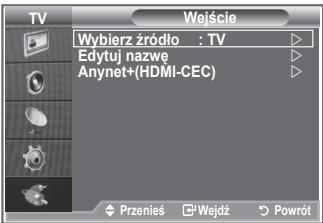
Wybieranie źródła
Do wyboru jest szereg zewnętrznych źródeł podłączanych do gniazd wejściowych telewizora.
-
Naciśnij przycisk MENU, aby wyświetlić menu.
Za pomocą przycisków ▲ lub ▼ wybierz opcję „Wejście”, a następnie naciśnij przycisk ENTER/OK. -
Naciśnij ponownie przycisk ENTER/OK, aby wybrać opcję „Wybierz źródło”.
Gdy do telewizora nie jest podłączone żadne urządzenie zewnętrzne, dla opcji „Wybierz źródło” dostępne są tylko ustawienia „TV”, „Złącze1” i „Złącze2”. Ustawienia „AV”, „S-Video”, „Moduł”, „PC”, „HDMI1”, „HDMI2”, „HDMI3” są dostępne dopiero po podłączeniu urządzenia do odpowiedniego gniazda.
- Wybierz odpowiednie urządzenie, naciskając przycisk ▲ lub ▼. Naciśnij przycisk ENTER/OK.
Naciskaj przycisk SOURCE na pilocie, aby przejrzeć wszystkie dostępne źródła sygnału. Tryb TV można wybrać za pomocą przycisku TV, przycisków numerycznych (0\~9) albo przycisku P 🕒/✅ na pilocie. Trybu nie można wybrać za pomocą przycisku SOURCE.


Edytowanie nazw źródeł sygnału wejściowego
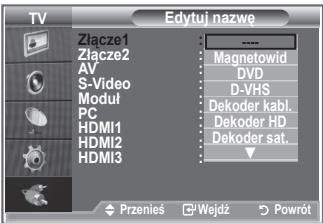
Nazwanie urządzeń podłączonych do gniazd wejściowych ułatwia wybieranie właściwego źródła sygnału.
- Naciśnij przycisk MENU, aby wyświetlić menu. Naciśnij przycisk ENTER/OK, aby wybrać opcję „Wejście”.
- Za pomocą przycisków ▲ lub ▼ wybierz opcję „Edytuj nazwę”, a następnie naciśnij przycisk ENTER/OK.
- Za pomocą przycisków ▲ lub ▼ wybierz urządzenie, którego nazwę chcesz edytować. Naciśnij przycisk ENTER/OK.
- Naciśnij przycisk ▲ lub ▼, aby wybrać odpowiednie urządzenie. Naciśnij przycisk ENTER/OK.
- Naciśnij przycisk EXIT, aby zamknąć menu.

Dekoder telegazety
Wraz z większością kanałów przesyłany jest również sygnał telegazety, zawierający takie informacje, jak:
◆ program telewizyjny,
◆ aktualne wiadomości i prognoza pogody,
◆ informacje sportowe,
◆ napisy dla osób niedosłyszących.
Strony telegazety są uporządkowane według sześciu kategorii:
| Część | Zawartość |
| A | Numer wybranej strony. |
| B | Identyfikator stacji nadawczej. |
| C | Numer bieżącej strony lub stan wyszukiwania. |
| D | Data i godzina. |
| E | Tekst. |
| F | Informacje o stanie. |

Wyświetlanie telegazety
Telegazetę można wyświetlić w dowolnym momencie, ale sygnał odbieranego programu musi być dobrej jakości. W przeciwnym wypadku:
◆ informacje mogą być niekompletne,
◆ niektóre strony mogą nie być wyświetlane.
Aby przejść w tryb telegazety i wyświetlić wybraną stronę:
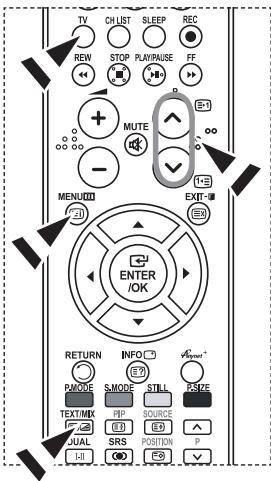
- Za pomocą przycisków P Ⓧ (≡1) lub P Ⓧ (1-≡) wybierz kanał udostępniający telegazetę.
- Naciśnij przycisk TEXT/MIX (☐/☑), aby przejść w tryb telegazety.
Na ekranie pojawi się spis treści telegazety. Do spisu treści można w każdej chwili powrócić, naciskając przycisk MENU (≡1).
- Naciśnij ponownie przycisk TEXT/MIX (☐/☐).
Na ekranie będzie wyświetlana kolejno telegazeta, powiększona telegazeta lub telegazeta na tle obrazu telewizyjnego. - Naciśnij przycisk TV, aby zakończyć wyświetlanie telegazety.
Jeśli podczas przeglądania telegazety są wyświetlane nieprawidłowe znaki, upewnij się, że język telegazety jest identyczny z językiem wybranym w menu „Ustawienia”. Jeśli języki różnią się, w menu „Ustawienia” wybierz język, w jakim jest nadawana telegazeta.
Wybieranie określonej strony telegazety
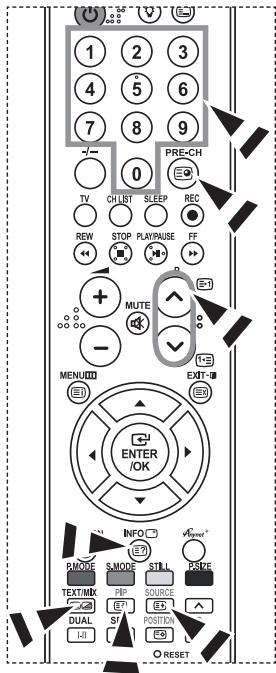
Wprowadź i zatwierdź numer strony bezpośrednio przy użyciu przycisków numerycznych na pilocie:
- Wprowadź trzycyfrowy numer strony podany w spisie treści, naciskając odpowiednie przyciski numeryczne.
- Jeżeli wybrana strona jest powiązana ze stronami dodatkowymi, strony te będą kolejno wyświetlane. Aby zatrzymać się na jednej ze stron, naciśnij przycisk PIP (≡3). Naciśnij ponownie przycisk PIP (≡3), aby wznowić odświeżanie stron.
- Korzystanie z poszczególnych opcji wyświetlania:
| Aby wyświetlić... | Naciśnij przycisk... |
| Zarówno telegazetę, jak i zwykły program | TEXT/MIX (☐/☐) |
| Ukryty tekst (aby np. znaleźć odpowiedzi do quizu) | INFO (☐?) |
| Zwykły ekran | INFO (☐?) |
| Strone dodatkową, wprowadzając jej czterocyfrowy numer | PRE-CH (☐) |
| Następną stronę | P ⚫ (☐1) |
| Poprzednią stronę | P ⚫ (☐3) |
| Dwukrotnie większe litery w: | SOURCE (☐) |
| • górnej połowie ekranu | • Jeden raz |
| • dolnej połowie ekranu | • Dwa razy |
| Zwykły ekran | • Trzy razy |
Wybieranie strony telegazety za pomocą funkcji Fastext
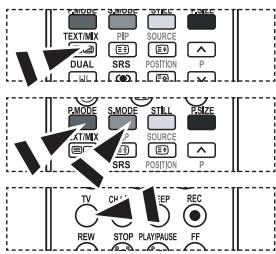
Poszczególne tematy zawarte w telegazecie są oznaczone przy użyciu kolorów i mogą zostać wybrane przez naciśnięcie kolorowych przycisków na pilocie.
- Wyświetl stronę telegazety, naciskając przycisk TEXT/MIX (☐/☑).
- Naciśnij kolorowy przycisk odpowiadający tematowi, który chcesz przeczytać (dostępne tematy są podane w wierszu stanu).
- Naciśnij czerwony przycisk, aby wyświetlić poprzednią stronę. Naciśnij zielony przycisk, aby wyświetlić następną stronę.
- Naciśnij przycisk TV, aby zakończyć wyświetlanie telegazety.
Konfigurowanie pilota
Po prawidłowym skonfigurowaniu pilot może działać w pięciu różnych trybach: telewizora (TV), odtwarzacza DVD (DVD), przystawki telewizji kablowej (Cable), dekodera (STB) lub magnetowidu (VCR). Naciśnij odpowiedni przycisk na pilocie, aby przełączyć go w żądany tryb działania i móc sterować wybranym urządzeniem.
Pilot może nie współpracować z niektórychi odtwarzaczami DVD, magnetowidami, przystawkami telewizji kablowej i dekoderami.
Konfiguracja pilota w celu obsługi VCR, CABLE, DVD lub STB
- Wyłącz VCR, CABLE, DVD lub STB.
- Naciśnij przycisk VCR, CABLE, DVD lub STB na pilocie telewizora.
- Naciśnij przycisk SET na pilocie telewizora.
- Za pomocą przycisków numerycznych na pilocie wpisz 3-cyfrowy kod odpowiadający marce posiadanego magnetowidu, który można znaleźć na stronie 34-36 tej instrukcji obsługi. Wprowadź wszystkie trzy cyfry kodu, nawet gdy pierwszą cyfrą jest „0”. (Jeśli wymienionych jest kilka kodów, wypróbuj pierwszy z nich).
- Naciśnij przycisk POWER Ⓧ na pilocie. Magnetowid włączy się, jeśli pilot został skonfigurowany poprawnie. Jeśli magnetowid nie włącza się, powtórz czynności w punktach 2, 3 i 4, ale spróbuj użyć innych kodów dla marki posiadanego urządzenia. Jeśli na liście nie ma innych kodów, spróbuj wpisać kolejne kody magnetowidów, zaczynając od 000 aż do 080.

MAGNETOWIDY
| Marka | Kod |
| SAMSUNG | 000 001 002 003 004 005 077 078 079 |
| ADMIRAL | 020 |
| AIWA | 025 |
| AKAI | 004 027 032 |
| AUDIO DYNAMICS | 007 026 |
| BELL&HOWELL | 018 |
| BROKSONIC | 022 |
| CANDLE | 002 003 006 008 015 055 |
| CANON | 021 056 |
| CITIZEN | 002 003 006 008 015 055 |
| COLORTYME | 007 |
| CRAIG | 002 024 |
| CURTIS MATHES | 002 007 008 017 021 025 056 064 066 |
| DAEWOO | 003 010 011 012 013 014 015 016 |
| DB | 007 026 |
| DIMENSIA | 017 |
| DYNATECH | 025 |
| ELECTROHOME | 034 |
| EMERSON | 001 003 006 021 022 025 030 032 034 040 047 050 052 060 063 065 066 067 069 073 |
| FISHER | 018 024 028 029 048 051 061 |
| FUNAI | 025 |
| GENERAL ELECTRIC | 002 005 017 021 056 |
| GO VIDEO | 002 |
| HARMAN KARDON | 007 |
| HITACHI | 019 025 041 042 074 |
| INSTANT REPLAY | 021 |
| JC PENNEY | 002 007 018 019 021 026 037 041 054 056 |
| JCL | 007 008 018 021 026 037 |
| JVC | 081 082 083 |
| KENWOOD | 007 008 018 021 026 037 |
| KLH | 070 |
| KONIA | 036 |
| LG(Goldstar) | 006 007 008 009 010 |
| LIOYD | 025 |
| LOGIK | 038 |
| LXI | 025 |
| MAGNAVOX | 021 056 059 |
| MARANTZ | 007 008 018 021 026 037 062 |
| MARTA | 006 |
| MEI | 021 |
| MEMOREX | 006 021 024 025 |
| MGA | 034 |
| MIDLAND | 005 |
| MINOLTA | 019 041 075 |
| MITSUBISHI | 019 034 041 046 |
| Marka | Kod |
| MONTGOMERY WARD | 020 |
| MTC | 002 025 |
| MULTITECH | 002 005 025 038 |
| NEC | 007 008 018 026 037 062 064 |
| OPTIMUS | 020 |
| ORION | 073 074 075 076 |
| PANASONIC | 021 056 071 072 |
| PENTAX | 019 041 075 |
| PENTEX RESEARCH+ | 008 |
| PHILCO | 021 056 059 |
| PHILIPS | 021 080 |
| PIONEER | 019 026 039 053 |
| PORTLAND | 015 049 055 |
| PROSCAN | 017 |
| QUARTZ | 018 |
| QUASAR | 021 056 |
| RADIO SHACK/ REALISTIC | 006 018 020 021 024 025 029 034 048 056 |
| RCA | 002 017 019 021 035 041 043 057 068 076 |
| SANSUI | 026 |
| SANYO | 018 024 |
| SCOTT | 003 047 052 067 |
| SEARS | 006 018 019 024 028 029 041 048 051 |
| SHARP | 020 034 045 015 |
| SHIMTOM | 027 033 038 058 |
| SIGNATURE | 025 |
| SONY | 027 033 044 |
| SYLVANIA | 021 025 056 059 |
| SYMPHONIC | 025 |
| TANDY | 018 025 |
| TASHIKA | 006 |
| TATUNG | 037 |
| TEAC | 025 037 068 |
| TECHNICS | 021 |
| TEKNIKA | 006 021 025 031 |
| TMK | 066 |
| TOSHIBA | 003 019 029 051 052 |
| TOTEVISION | 002 006 |
| UNITECH | 002 |
| VECTOR RESEARCH | 007 026 |
| VICTOR | 026 |
| VIDEO CONCEPTS | 007 026 |
| VIDEOSONIC | 002 |
| WARDS | 002 003 006 019 020 021 024 025 034 038 041 |
| YAMAHA | 007 008 018 026 037 |
| ZENITH | 023 027 033 |
PRZYSTAWKI TELEWIZJI KABLOWEJ
| Marka | Kod |
| SAMSUNG | 000 001 002 003 004 005 006 007 |
| GI | 041 |
| HAMLIN | 003 024 031 |
| HITACHI | 025 030 |
| JERROLD | 038 039 |
| MACOM | 025 030 |
| MAGNAVOX | 019 023 028 |
| OAK | 026 |
| PANASONIC | 003 022 027 037 044 |
| PHILIPS | 019 021 023 028 |
| PIONEER | 004 018 020 044 |
| RCA | 014 022 040 |
| REGAL | 003 |
| Marka | Kod |
| REGENCY | 015 023 |
| SA | 042 043 |
| SCIENTIFIC ATLAN | 042 043 |
| SPRUCER | 022 |
| STARGATE 2000 | 036 |
| SYLVANIA | 016 |
| TEXSCAN | 016 |
| TOCOM | 032 |
| UNIVERSAL | 033 034 |
| VIEWSTAR | 019 021 023 028 |
| WAMER AMEX | 046 |
| ZENITH | 017 029 035 037 045 |
ODTWARZACZE DVD FIRMY SAMSUNG
| Produkt | Kod |
| DVD | 000 001 002 |
| DVDR | 003 004 |
| BD Record | 005 006 |
| VCR COMBO | 007 008 009 010 011 |
| VCR Record | 012 |
| DHR COMBO | 013 |
| Produkt | Kod |
| Home Theater VCR COMBO | 014 015 016 |
| HDD Recorder COMBO | 017 |
| TWIN TRAY COMBO | 018 |
| STB DVD COMBO | 019 |
| DVD Receiver | 020 |
| AV Receiver | 021 |
ODTWARZACZE DVD
| Marka | Kod |
| ANAM | 030 |
| AUDIOVOX | 075 |
| AUDIOLOGIC | 085 |
| ANABA | 072 |
| APEX DIGITAL | 070 071 074 086 083 084 088 111 112 |
| AIWA | 114 |
| BROKSONIC | 062 |
| BLAUPUNKT | 074 |
| B&K | 122 123 |
| CURTIS MATHES | 027 |
| CYBER HOME | 077 078 079 082 |
| CLARION | 080 125 |
| CIRRUS | 081 |
| CYBER HOME | 065 |
| CINEVISION | 095 |
| DAEWOO | 066 |
| DENON | 146 |
| FARENHEIT | 067 068 |
| FISHER | 090 |
| GPX | 060 |
| GO VIDEO | 061 089 133 135 |
| GE | 069 074 |
| GREENHILL | 074 |
| HITACHI | 064 113 |
| HITEKER | 071 |
| HOYO | 073 |
| HARMAN / KARDON | 091 110 |
| IRT | 089 |
| Marka | Kod |
| INTEGRA | 092 |
| JBL | 091 |
| JVC | 022 033 115 116 |
| JATON | 073 |
| KENWOOD | 051 108 109 |
| KISS | 073 |
| KONKA | 059 100 106 107 |
| KLH | 074 075 |
| LG(Goldstar) | 025 031 |
| LOEWE | 057 |
| LASONIC | 058 |
| MOBILE AUTHORITY | 054 |
| MEMOREX | 055 |
| MALATA | 056 |
| MAGNAVOX | 076 093 |
| MINTEK | 074 094 |
| MONYKA | 073 |
| NORCENT | 048 049 050 |
| NEXT BASE | 052 |
| NEC | 053 |
| NANTAUS | 144 |
| NESA | 074 |
| OPTOMEDIA ELECTRONICS | 105 |
| OPTIVIEW | 072 |
| ONKYO | 076 092 119 |
| PHILCO | 044 045 |
| PRINCETON | 046 047 |
| PROSCAN | 023 |
ODTWARZACZE DVD
| Marka | Kod |
| PANASONIC | 024 034 124 134 136 137 138 |
| PHILIPS | 036 076 |
| ROTEL | 117 118 |
| RIO | 120 |
| RCA | 023 035 074 075 131 132 |
| RAITE | 073 |
| ROWA | 038 |
| SAMPO | 104 |
| SONY | 026 029 126 127 128 129 130 141 |
| SHERWOOD | 039 041 |
| SVA | 042 |
| SYLVANIA | 043 093 |
| SHARP | 140 |
| SANSUI | 062 |
| SANYO | 062 090 |
| SHINSONIC | 094 |
| Marka | Kod |
| THOMSON | 145 |
| TOSHIBA | 028 062 076 |
| TECHNICS | 139 |
| TVIEW | 072 |
| TOKAI | 073 |
| TEAC | 096 |
| TECHWOOD | 097 |
| TREDEX | 098 099 101 |
| URBAN CONCEPTS | 076 |
| VENTURER | 075 |
| VOCOPRO | 102 |
| YAMAHA | 032 063 |
| YAMAKAWA | 040 073 |
| XWAVE | 103 |
| ZENITH | 076 121 |
DEKODERY FIRMY SAMSUNG
| Produkt | Kod |
| Ground wave STB | 001 002 |
| Satellite STB | 003 |
| CABLE STB | 004 |
| STB DVD COMBO | 008 |
| Satellite STB HDD COMBO Standard | 009 |
| Produkt | Kod |
| Satellite STB HDD COMBO Premium | 010 |
| CABLE STB HDD COMBO Standard | 011 |
| CABLE STB HDD COMBO Premium | 012 |
| Ground wave STB HDD COMBO Standard | 013 |
| Ground wave STB HDD COMBO Premium | 014 |
DEKODERY
| Marka | Kod |
| ALPHASTAR | 023 |
| ANAM | 043 |
| CHANNEL MASTER | 018 034 |
| CROSSDIGITAL | 019 |
| CHAPARRAL | 035 |
| DIRECT TV | 015 016 017 019 022 045 060 061 062 065 066 067 068 |
| DAEWOO | 074 |
| DISH NETWORK SYSTEM | 069 070 |
| DISHPRO | 069 |
| DRAKE | 018 024 032 |
| DX ANTENNA | 027 |
| ECHOSTAR | 025 069 070 071 |
| EXPRESSVU | 069 |
| GOI | 069 |
| GE | 065 |
| GENERAL INSTRUMENT | 046 047 048 063 064 |
| HTS | 069 |
| HOME CABLE | 056 |
| HITACHI | 022 |
| HUGHES NETWORK | 015 017 |
| IQ | 020 |
| IQ PRISM | 020 |
| JANEIL | 059 |
| JERROID | 063 |
| JVC | 069 070 |
| LG(Goldstar) | 044 073 |
| Marka | Kod |
| MAGNAVOX | 016 021 036 038 039 040 041 042 |
| MEMOREX | 016 |
| MOTOROLA | 064 |
| MACOM | 018 |
| MITSUBISHI | 015 |
| NEXT LEVEL | 047 048 064 |
| PHILIPS | 015 016 017 021 033 036 038 039 040 041 042 067 |
| PRIMESTAR | 046 049 050 063 |
| PANASONIC | 058 059 061 062 |
| PAYSAT | 016 |
| PROSCAN | 065 066 |
| RCA | 051 052 053 065 066 |
| RADIOSHACK | 064 |
| REALISTIC | 057 |
| STAR TRAK | 026 |
| STS | 020 027 |
| SKY | 031 |
| SKY LIFE | 005 006 007 |
| SHACK | 064 |
| STAR CHOICE | 064 |
| SONY | 054 060 |
| TOSHIBA | 015 017 028 029 030 072 |
| ULTIMATE TV | 060 066 |
| UNIDEN | 016 021 037 055 056 057 |
| ZENITH | 024 031 068 |
Konfigurowanie oprogramowania na komputerze (na przykładzie systemu Windows XP)
Poniżej przedstawiono ustawienia ekranu w systemie Windows w przypadku typowego zestawu komputerowego. Wygląd ekranów na poszczególnych komputerach może się różnić w zależności od wersji systemu Windows i typu karty graficznej. Pomimo różnic w wyglądzie podstawowe opcje konfiguracji są na ogół takie same. (w przeciwnym wypadku należy skontaktować się z producentem komputera lub sprzedawcą produktów firmy Samsung).

- W menu Start systemu Windows kliknij opcję „Panel sterowania”.
- W oknie panelu sterowania wybierz kategorię „Wygląd i kompozycje”, aby wyświetlić kolejne okno.
-
W oknie panelu sterowania wybierz kategorię „Ekran”, aby wyświetlić kolejne okno.
-
W wyświetlonym oknie przejdź na kartę „Ustawienia”. Poprawne ustawienie rozmiaru ekranu (rozdzielczości): Optymalnie — 1360 x 768. Jeśli jest dostępna opcja pionowej częstotliwości odświeżania ekranu, poprawną wartością będzie „60” lub „60 Hz”. W przeciwnym wypadku kliknij przycisk „OK”, aby zamknąć okno.
Tryby wyświetlania
Położenie i rozmiar ekranu różnią się w zależności od typu monitora komputera i wybranej rozdzielczości. Zaleca się stosowanie wartości rozdzielczości podanych w tabeli. (Telewizor obsługuje wszystkie rozdzielczości mieszczące się pomiędzy podanymi granicznymi wartościami obsługiwanych rozdzielczości).
D-Sub Wejście
| Tryb | Rozdzielczość | Częstotliwość pozioma (kHz) | Częstotliwość pionowa (Hz) | Częstotliwość zegara pikseli (MHz) | Polaryzacja synchronizacji (pozioma/pionowa) |
| IBM | 640×350 | 31,469 | 70,086 | 25,175 | +/- |
| 720×400 | 31,469 | 70,087 | 28,322 | -/+ | |
| 640×480 | 31,469 | 59,940 | 25,175 | -/- | |
| VESA | 640×480 | 37,861 | 72,809 | 31,500 | -/- |
| 640×480 | 37,500 | 75,000 | 31,500 | -/- | |
| 640×480 | 43,269 | 85,008 | 36,000 | -/- | |
| 800×600 | 37,879 | 60,317 | 40,000 | +/+ | |
| 800×600 | 48,077 | 72,188 | 50,000 | +/+ | |
| 800×600 | 46,875 | 75,000 | 49,500 | +/+ | |
| 800×600 | 53,674 | 85,061 | 56,250 | +/+ | |
| 1024×768 | 48,363 | 60,004 | 65,000 | -/- | |
| 1024×768 | 56,476 | 70,069 | 75,000 | -/- | |
| 1024×768 | 68,677 | 84,997 | 94,500 | +/+ | |
| 1024×768 | 60,023 | 75,029 | 78,750 | +/+ | |
| 1360×768 | 47,712 | 60,015 | 85,800 | +/+ | |
| 1152×864 | 53,783 | 59,959 | 81,750 | -/+ | |
| VESAGTF | 640×480 | 35,000 | 70,000 | 28,560 | -/+ |
| 800×600 | 43,750 | 70,000 | 45,500 | -/+ | |
| 1024×768 | 57,672 | 72,000 | 78,434 | -/- |
HDMI/DVI Wejście
| Tryb | Rozdzielczość | Częstotliwość pozioma (kHz) | Częstotliwość pionowa (Hz) | Częstotliwość zegara pikseli (MHz) | Polaryzacja synchronizacji (pozioma/pionowa) |
| IBM | 640×350 | 31,469 | 70,086 | 25,175 | +/- |
| 720×400 | 31,469 | 70,087 | 28,322 | -/+ | |
| 640×480 | 31,469 | 59,940 | 25,175 | -/- | |
| VESA | 800×600 | 37,879 | 60,317 | 40,000 | +/+ |
| 1024×768 | 48,364 | 60,000 | 65,000 | -/- | |
| 1360×768 | 47,712 | 60,015 | 85,800 | +/+ |
Tryb z przeplotem nie jest obsługiwany.
Telewizor może nie działać poprawnie, jeśli zostanie wybrany niestandardowy format wideo.
➢ Obsługiwane są tryby sygnału rozdzielonego oraz złożonego (kompozytowego). Brak obsługi synchronizacji SOG.
Konfigurowanie komputera
Zgrubne i dokładne strojenie obrazu (Blokada obrazu): Regulowanie jakości obrazu ma na celu wyeliminowanie lub zredukowanie zakłóceń odbioru. Jeżeli dostrojenie nie wyeliminowało całkowicie zakłóceń, należy maksymalnie zoptymalizować częstotliwość (opcja Coarse), a następnie jeszcze raz dostroić (opcja Fine). Po zredukowaniu zakłóceń należy jeszcze wyregulować obraz tak, aby znajdował się dokładnie na środku ekranu.
- Ustawienie fabryczne: Tryb PC ustawia się za pomocą przycisku SOURCE.
- Naciśnij przycisk MENU, aby wyświetlić menu.
- Naciśnij przycisk ENTER/OK, aby wybrać opcję „Blokada obrazu”.
- Naciśnij przycisk EXIT, aby zamknąć menu.
Za pomocą przycisków ▲ lub ▼ wybierz opcję „Ustawienia”, a następnie naciśnij przycisk ENTER/OK.
-
Za pomocą przycisków ▲ lub ▼ wybierz opcję „PC”, a następnie naciśnij przycisk ENTER/OK.
-
Za pomocą przycisków ▲ lub ▼ wybierz opcję „Ziarnisty” lub „Wygładzony”, a następnie naciśnij przycisk ENTER/OK.
-
Naciśnij przycisk ◀ lub ▶, aby dopasować jakość obrazu. Naciśnij przycisk ENTER/OK.
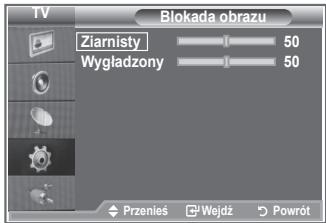
Zmienianie położenia obrazu: Jeśli ekran komputera nie mieści się na ekranie telewizora, należy dopasować jego położenie.
- Postępuj zgodnie z krokami od 1 do 3 opisanymi w części „Zgrubne i dokładne strojenie obrazu (Blokada obrazu)”.
- Za pomocą przycisków ▲ lub ▼ wybierz opcję „Położenie”, a następnie naciśnij przycisk ENTER/OK.
- Naciśnij przycisk ▲ lub ▼, aby dopasować położenie w pionie. Naciśnij przycisk ◀ lub ▶, aby dopasować położenie w poziomie. Naciśnij przycisk ENTER/OK.
- Naciśnij przycisk EXIT, aby zamknąć menu.

Automatyczna regulacja ekranu komputera (Auto dopasowanie):
Automatyczne dopasowanie umożliwia samoczynne dopasowanie obrazu telewizora do odbieranego sygnału wideo z komputera. Urządzenie samoczynnie dobiera właściwe korekcje i położenie obrazu.
- Postępuj zgodnie z krokami od 1 do 3 opisanymi w części „Zgrubne i dokładne strojenie obrazu (Blokada obrazu)”.
- Za pomocą przycisków ▲ lub ▼ wybierz opcję „Auto dopasowanie”, a następnie naciśnij przycisk ENTER/OK.
- Naciśnij przycisk EXIT, aby zamknąć menu.

Inicjalizacja ustawień obrazu (Reset obrazu): Istnieje możliwość przywrócenia fabrycznych ustawień wszystkich parametrów obrazu.
- Postępuj zgodnie z krokami od 1 do 3 opisanymi w części „Zgrubne i dokładne strojenie obrazu (Blokada obrazu)”.
- Za pomocą przycisków ▲ lub ▼ wybierz opcję „Reset obrazu”, a następnie naciśnij przycisk ENTER/OK.
- Naciśnij przycisk EXIT, aby zamknąć menu.
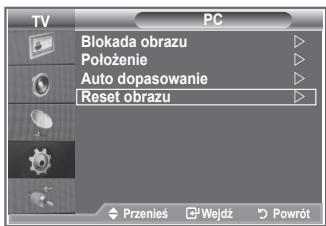
Zestaw do montażu naściennego (LE40R8) (sprzedawany osobno)
Po zainstalowaniu wspornika do montażu naściennego można łatwo dostosować ustawienie telewizora.
- Naciśnij przycisk MENU, aby wyświetlić menu.
Za pomocą przycisków ▲ i ▼ zaznacz opcję „Ustawienia”, a następnie naciśnij przycisk ENTER/OK. - Za pomocą przycisków ▲ i ▼ zaznacz opcję „Regulacja wspornika ściennego”, a następnie naciśnij przycisk ENTER/OK.
- Dopasuj pozycję za pomocą przycisków ▲,▼,◀ lub ▶.
- Naciśnij przycisk EXIT, aby zamknąć menu.
Naciśnięcie przycisku strzałki, gdy menu ekranowe nie jest wyświetlane, spowoduje wyświetlenie ekranu regulacji.
➢ Po wyłączeniu telewizor wróci do pozycji, w jakiej został zainstalowany.
Po ponownym włączeniu telewizor wróci do ostatniej zapamiętanej pozycji.
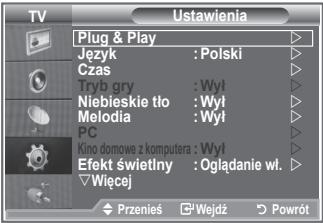


Korzystanie z przycisków pilota
| Przycisk | Działanie | |
 | Regulacja kąta wspornika do montażu naściennego | Odchylenie w górę lub w dół, przesunięcie w prawo lub lewo. |
 | Przywracanie | Przywracanie pozycji, w jakiej telewizor został zainstalowany. |
[S0C4]  | Zapamiętywanie pozycji i przechodzenie do zapamiętanych pozycji | Zapamiętywanie 3 pozycji i przypisywanie ich do czerwonego, zielonego i żółtego przycisku. Przechodzenie do zapamiętanych pozycji przy użyciu 3 kolorowych przycisków. |
Instrukcje dotyczące instalacji można znaleźć w dołączonej instrukcji instalacji.
Przed instalacją produktu oraz instalacją i przesuwaniem wspornika do montażu naściennego należy zasięgnąć porady wyspecjalizowanej firmy.
Ta instrukcja instalacji dotyczy tylko montażu zestawu na ścianie. W przypadku montażu na innych elementach i materiałach należy skontaktować się z najbliższym punktem sprzedaży.
Co to jest Anynet+?
Anynet+ to system sieci AV, który pozwala użytkownikowi wykorzystać wygodny interfejs AV do kontrolowania poprzez menu sieci Anynet+ wszystkich podłączonych urządzeń audio-video firmy Samsung Electronics.
Podłączanie urządzeń Anynet+
System Anynet+ obsługuje wyłącznie urządzenia audio-video współpracujące z systemem Anynet+. Sprawdź, czy na urządzeniu audio-video przeznaczonym do podłączenia do telewizora znajduje się znak Anynet+.
Bezpośrednie podłączanie do telewizora
![graph TD TV["TV"] --> HDMI1["Anynet"] HDMI1 --> HDMI2["Anynet"] HDMI2 --> HDMI3["Anynet"] HDMI3 --> HDMI4["Anynet"] HDMI4 --> HDMI5["Anynet"] HDMI5 --> HDMI6["Anynet"] HDMI6 --> HDMI7["Anynet"] HDMI7 --> HDMI8["Anynet"] HDMI8 --> HDMI9["Anynet"] HDMI9 --> HDMI10["Anynet"] HDMI10 --> HDMI11["Anynet"]…](/content/2020/05/25128/images/d0f5a496037ff3f16ec3c6eede73cebbe567e04639b3f950bf65e5ff09503222.jpg)
Za pomocą kabla HDMI połącz gniazdo [HDMI 1], [HDMI 2] lub [HDMI 3] znajdujące się na telewizorze z gniazdem HDMI OUT odpowiedniego urządzenia Anynet+.
Podłączanie do kina domowego
![graph TD TV["TV"] -->|Kabel HDMI| KabelHDMI1 TV -->|Kabel HDMI| KabelHDMI2 TV -->|Kabel HDMI| KabelHDMI3 KabelHDMI1 -->|Urządzenie 1 systemu Anynet+| HDMIOUT1 KabelHDMI2 -->|Urządzenie 2 systemu Anynet+| HDMIOUT2 KabelHDMI3 -->|Urządzenie 3 systemu Anynet+| HDMIOUT3 KabelHDMI1 -->|Kabel HDMI| HDMIOU…](/content/2020/05/25128/images/35974a03d79e740aa053577587e0d22bd9ee22296fd13bf6c2bd50a1a1551c74.jpg)
1 Za pomocą kabla HDMI połącz gniazdo [HDMI 1], [HDMI 2] lub [HDMI 3] znajdujące się na telewizorze z gniazdem HDMI OUT odpowiedniego urządzenia Anynet+.
2 Za pomocą kabla HDMI połącz gniazdo HDMI IN znajdujące się na kinie domowym z gniazdem HDMI OUT odpowiedniego urządzenia Anynet+.
Podłączaj tylko jeden odbiornik.
Urządzenie systemu Anynet+ można podłączyć za pomocą kabla HDMI. Niektóre kable HDMI mogą nie obsługiwać funkcji Anynet+.
System Anynet+ działa wtedy, gdy urządzenie audio-video współpracujące z nim znajduje się w trybie czuwania lub jest włączone.
System Anynet+ obsługuje łącznie do 8 urządzeń audio-video.
Konfiguracja systemu Anynet+
Następujące ustawienia są dostępne dla systemu Anynet+. Korzystanie z funkcji Anynet+
- Naciśnij przycisk Anynet+. Za pomocą przycisków ▲ lub ▼ wybierz opcję Konfig., następnie naciśnij przycisk ENTER/OK.
- Naciśnij przycisk ENTER/OK, aby wybrać opcję Anynet+ (HDMI-CEC), a następnie naciśnij przycisk ENTER/OK.
- Za pomocą przycisków ▲ lub ▼ zaznacz polecenie Wł, a następnie naciśnij przycisk ENTER/OK.
Funkcja Anynet+ (HDMI-CEC) zostanie włączona.
Po wybraniu polecenia Wyl, funkcja Anynet+ (HDMI-CEC) zostanie wyłączona.
➢ Po wyłączeniu funkcji Anynet+ (HDMI-CEC) wszystkie polecenia związane z systemem Anynet+ przestają być aktywne.
Automatyczne wyłączanie urządzenia Anynet+ w momencie wyłączenia telewizora
- Za pomocą przycisków ▲ lub ▼ zaznacz polecenie Wył. Automatycznie, a następnie naciśnij przycisk ENTER/OK.
- Za pomocą przycisków ▲ lub ▼ zaznacz polecenie Wł, a następnie naciśnij przycisk ENTER/OK.
Funkcja automatycznego wyłączania urządzenia zostanie włączona.
W przypadku wybrania polecenia Wyłącz funkcja automatycznego wyłączania zostanie wyłączona.
Naciśnij przycisk EXIT, aby zamknąć menu.
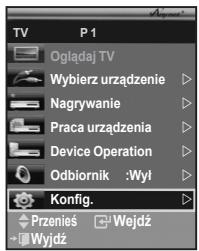
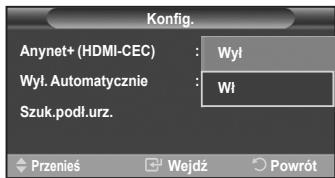
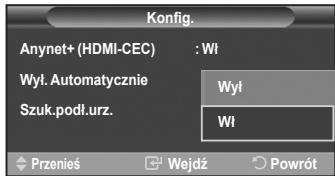
Aby korzystanie z funkcji Anynet+ było możliwe, należy dla pilota od telewizora wybrać telewizor jako obsługiwane urządzenie.
➢ Po wybraniu dla poleceniaAutomatyczne wyłączenie wartości Wł urządzenia zewnętrzne podłączone do telewizora będą wyłączane w momencie wyłączenia telewizora. Wyjątkiem jest sytuacja, w której urządzenie jest w trakcie nagrywania.
Wyszukiwanie i przełączanie pomiędzy urządzeniami Anynet+
- Naciśnij przycisk Anynet+.
- Za pomocą przycisków <<< i <<< zaznacz opcję Select Device (Wybierz urządzenie), a następnie naciśnij przycisk ENTER/OK.
- Za pomocą przycisków ▲ lub ▼ wybierz urządzenie i naciśnij przycisk ENTER/OK. Zostanie ono wybrane do dalszych operacji.
- Jeśli nie możesz znaleźć żądanego urządzenia, za pomocą przycisków ▲ lub ▼ wybierz polecenie Szuk.podł.urz. (Szukanie połączeń), a następnie naciśnij przycisk ENTER/OK.
Na ekranie zostanie wyświetlony komunikat Konfiguracja połączenia Anynet+. Po zakończeniu wyszukiwania urządzeń w polu menu Anynet+ zostanie wyświetlona lista urządzeń połączonych z systemem.

Przełączanie na wybrane urządzenia może potrwać do 2 minut. Nie można przerwać procesu przełączania na urządzenie.
➢ Czas potrzebny do wyszukania urządzeń zależy od ilości podłączonych urządzeń.
Po zakończeniu wyszukiwania wyświetlana jest liczba znalezionych urządzeń.
Po włączeniu telewizora za pomocą przycisku POWER następuje automatyczne wyszukiwanie urządzeń. Jednakże urządzenia podłączone w trakcie pracy telewizora nie są wyświetlane na liście urządzeń. Urządzenia mogą też nie być widoczne na liście z innych przyczyn. Wtedy w celu wyszukania urządzeń należy skorzystać z menu Szuk.podł. urz. (Szukanie połączeń).
W przypadku wybrania trybu pracy z urządzeniem zewnętrznym poprzez wciśnięcie przycisku SOURCE nie można korzystać z funkcji Anynet+. Dlatego zwracąj uwagę, by przełączać telewizor do pracy z konkretnymi urządzeniami z systému Anynet+ za pomocą przycisku Anynet+.
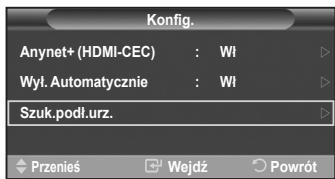
Menu Anynet+
Elementy menu systemu Anynet+ mogą zmieniać się w zależności od rodzaju i statusu urządzeń połączonych z telewizorem w systemie Anynet+.
| Menu Anynet+ | Opis |
| Oglądaj TV | Umożliwia przełączanie z systemu Anynet+ na tryb odbioru programu telewizyjnego. |
| Wybierz urządzenie | Określa urządzenie, z którym połączony jest telewizor. |
| Nagrywanie | Rozpoczyna nagrywanie. (To menu działa tylko w przypadku urządzeń umożliwiających nagrywanie). |
| Menu urządzenia | Wyświetła na ekranie menu podłączonego urządzenia.Przykład: Po podłączeniu nagrywarki DVD na ekranie wyświetlane jest menu nagrywarki DVD. |
| Praca urządzenia | Wyświetła na ekranie menu sterujące odtwarzaniem przez podłączone urządzenie.Przykład: Po podłączeniu nagrywarki DVD na ekranie wyświetlane jest menu sterujące odtwarzaniem DVD. |
| Odbiornik | Dźwięk emitowany jest przez odbiornik. |
| Konfig. | Umożliwia kontrolę ustawień środowiska systemowego Anynet+. |
Przyciski pilota telewizora funkcjonujące w trybie Anynet+
| Typ urządzenia | Status funkcji | Funkcjonujące przyciski |
| Urządzenie systemu Anynet+ | Po przełączeniu na dane urządzenie i wyświetleniu jego menu na ekranie. | Przyciski numeryczne ▲/▼/◄/►/ENTER Kolorowe przyciski EXIT |
| Po przełączeniu na dane urządzenie, podczas odtwarzania pliku | ◄◄ (Wyszukiwanie wstecz) ►► (Wyszukiwanie do przodu) ■ (Stop) ►II (Odtwarzanie/Pauza) | |
| Urządzenie z wbudowanym tunerem | Po przełączeniu na dane urządzenie, podczas oglądania programu telewizyjnego | Przycisk CH ▲/▼ |
| Urządzenie audio | Po aktywacji odbiornika | Przycisk VOL +/- Przycisk MUTE |
| Urządzenie Anyview2 | Podczas oglądania telewizji | ►II (Odtwarzanie/Pauza) |
Funkcja Anynet+ jest dostępna tylko w przypadku pilota ustawionego na obsługę telewizora.
Przycisk REC działa tylko wtedy, gdy nagrywanie jest możliwe.
Nie można sterować urządzeniami systemu Anynet+ za pomocą przycisków znajdujących się z boku telewizora. Do obsługi urządzeń systemu Anynet+ konieczne jest posiadanie pilota do telewizora.
W niektórych sytuacjach pilot telewizora może nie działać. W takiej sytuacji należy ponownie wybrać urządzenie systemu Anynet+.
Funkcje trybu Anynet+ nie obsługują urządzeń innych producentów niż firma Samsung.
Kolorowe przyciski w trakcie funkcjonowania trybu Anynet+ mogą działać nieprawidłowo.
➢ Operacje ◀◀ i ▶▶ mogą się różnić w zależności od urządzenia.
Nagrywanie
Dzięki nagrywarce istnieje możliwość nagrywania programów telewizyjnych.
Naciśnij przycisk REC.
Rozpocznie się nagrywanie. (Funkcja dostępna tylko w przypadku połączenia z urządzeniem systemu Anynet+ umożliwiającym nagrywanie).
Bieżący program telewizyjny jest nagrywany w statusie Oglądanie telewizji. W przypadku oglądania filmu wideo z innego urządzenia nagrywany jest właśnie ten film.
➢ Można również nagrywać sygnały źródłowe, wybierając opcję Record (Nagrywanie) po naciśnięciu przycisku Anynet+.
Przed rozpoczęciem nagrywania sprawdź, czy antena jest prawidłowo podłączona do urządzenia do nagrywania. Wskazówki dotyczące podłączania anteny do urządzenia do nagrywania można znaleźć w instrukcji obsługi.
Odbiór dźwięku za pomocą odbiornika
Istnieje możliwość odbierania dźwięku poprzez odbiornik zamiast przez głośniki telewizora.
-
Naciśnij przycisk Anynet+. Za pomocą przycisków ▲ lub ▼ zaznacz opcję Odbiornik, a następnie naciśnij przycisk ENTER/OK.
-
Za pomocą przycisków ◀ lub ▶ wybierz polecenie Wł, a następnie naciśnij przycisk ENTER/OK. Od tej chwili dźwięk będzie emitowany przez odbiornik.
-
Naciśnij przycisk EXIT, aby zamknąć menu.
Po ustawieniu odbiornika na wartość On (Włączony) istnieje możliwość odbioru dźwięku telewizyjnego poprzez 2-kanałowy odbiornik.
Jeśli odbiornik jest przeznaczony tylko do pracy z zestawem kina domowego (wyłącznie obsługa pasma audio), może on nie zostać wyświetlony na liście urządzeń.
W przypadku odtwarzania nielegalnej kopii mogą wystąpić problemy z prawidłową emisją dźwięku z odbiornika.
W przypadku emisji dźwięku z odbiornika istnieją ograniczenia dotyczące korzystania z menu PIP i menu związanego z dźwiękiem.

Czynności kontrolne. które warto wykonać przed oddaniem urządzenia do serwisu
| Problem | Rozwiązanie |
| System Anynet+ nie działa. | ■ Sprawdź, czy urządzenie obsługuje system Anynet+. System Anynet+ obsługuje wyłącznie urządzenia współpracujące z systemem Anynet+. ■ Podłącz tylko jeden odbiomik. ■ Sprawdź, czy przewód zasilający urządzenia systemu Anynet+ jest prawidłowo podłączony. ■ Sprawdź podłączenie przewodów widło/audio/HDMI urządzeń systemu Anynet+. ■ Sprawdź, czy funkcja Anynet+ (HDMI-CEC) w menu konfiguracji systemu Anynet+ jest włączona. ■ Sprawdź, czy pilot funkcjonuje w trybie TV. ■ Sprawdź, czy jest to pilot z funkcją obsługi systemu Anynet+. ■ System Anynet+ nie funkcjonuje w pewnych określonych sytuacjach, np. podczas wyszukiwania kanalów. ■ Po podłączeniu lub odłączeniu kabla HDMI należy przeprowadzić ponowne wyszukiwanie urządzeń lub ponownie uruchomić telewizor. ■ Sprawdź, czy funkcja Anynet+ w urządzeniu należącym do systemu Anynet+ jest włączona. |
| Chcę uruchomić funkcję Anynet+. | ■ Sprawdź, czy urządzenie systemu Anynet+ jest prawidłowo podłączone do telewizora i czy funkcja Anynet+ (HDMI-CEC) jest ustawiona na tryb On (Włączony) w menu Anynet+ Setup (Ustawienia Anynet+). ■ Naciśnij przycisk TV znajdujący się na pilocie, aby przełączyć na tryb pracy z telewizorem. Następnie naciśnij przycisk Anynet+, aby wyświetlić menu Anynet+ i wybierz żądane menu. |
| Chcę zamknąć funkcję Anynet+. | ■ Zaznacz polecenie Oglądaj TV w menu Anynet+. ■ Naciśnij przycisk SOURCE na pilocie telewizora i wybierz urządzenie inne niż urządzenia systemu Anynet+. ■ Naciśnij przycisk CH, CH LIST, PRE-CH, itp., aby włączyć tryb telewizora. (Należy pamiętać o tym, że przycisk zmiany kanału funkcjonuje tylko w przypadku, gdy żadne urządzenie systemu Anynet+ z wbudowanym tunerem nie jest podłączone). |
| Trwa łączenie się z urządzeniem Anynet+... | ■ Nie można używać pilota w trakcie konfigurowania systemu Anynet+ lub przełączania go na tryb oglądania. ■ Skorzystaj z pilota dopiero po zakończeniu konfiguracji systemu Anynet+ lub przełączania na tryb oglądania. |
| Urządzenie systemu Anynet+ nie odtwarza. | Nie można korzystać z funkcji odtwarzania w czasie konfiguracji Plug & Play. |
| Podłączone urządzenie nie zostało wyświetlone. | ■ Sprawdź, czy urządzenie współpracuje z systemem Anynet+. ■ Sprawdź, czy przewód HDMI został prawidłowo podłączony. ■ Sprawdź, czy funkcja <Anynet+ (HDMI-CEC)> w menu konfiguracji systemu Anynet+ jest włączona. ■ Spróbuj ponownie wyszukać urządzenia systemu Anynet+. ■ Urządzenie systemu Anynet+ można podłączyć tylko za pomocą kabla HDMI. Niektóre kable HDMI mogą nie obsługować funkcji Anynet+. |
| Nie można nagrywać programu telewizyjnego. | Sprawdź, czy gniazdo anteny na urządzeniu nagrywającym jest prawidłowo podłączone. |
Korzystanie z zabezpieczenia przeciwkradzieżowego Kensington
Zabezpieczenie Kensington to mechanizm służący do fizycznego zablokowania urządzenia używanego w miejscach publicznych.
Urządzenie służące do blokowania należy zakupić oddzielnie. Wygląd i metoda zamykania mogą się różnić od przedstawionych na rysunku w zależności od producenta. Prawidłowy sposób użycia został opisany w instrukcji obsługi blokady Kensington.
- Włóż mechanizm blokujący do gniazda systemu Kensington w telewizorze LCD (Rysunek 1) i obróć go w kierunku zamykania (Rysunek 2).
- Podłącz linkę zabezpieczającą Kensington.
- Przymocuj linkę zabezpieczającą Kensington
do biurka lub innego ciężkiego, nieruchomoego przedmiotu.
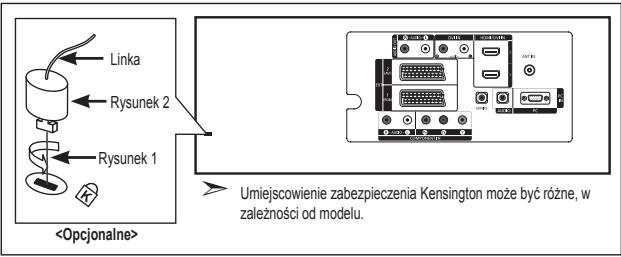
Rozwiązywanie problemów: Przed skontaktowaniem się z serwisem
| Brak dźwięku lub obrazu | Sprawdź, czy przewód sieciowy jest włożony do ściennego gniazda sieci elektrycznej.Sprawdź, czy naciśnięto przyciski na panelu przednim telewizora.Sprawdź, czy kontrast i jasność ekranu są dobrze ustawione.Sprawdź głośność. |
| Wyświetlany jest obraz, ale nie słychać dźwięku | Sprawdź głośność.Sprawdź, czy nie został naciśnięty przycisk MUTE na pilocie.Sprawdź, czy funkcja „Wewnętrzne wyciszenie” jest wyłączona. |
| Brak obrazu lub obraz czarnobiały | Sprawdź ustawienia kolorów.Sprawdź, czy został ustawiony prawidłowy system nadawania. |
| Zakłócenia dźwięku i obrazu | Spróbuj ustalić, które urządzenie elektryczne zakłóca pracę telewizora, i odsuń je na większą odległość.Przyłącz telewizor do innego gniazda sieci elektrycznej. |
| Obraz nieostry lub „zaśnieżony”, dźwięk zniekształcony | Sprawdź, czy antena jest dobrze podłączona i czy jest ustawiona.Są to zakłócenia typowe w przypadku używania pokojowej anteny RTV. |
| Nieprawidłowe działanie pilota | Wymień baterie w pilocie.Wyczyść górny brzeg pilota (okienko nadawania).Sprawdź ustawienie biegunów baterii. |
| Wyświetlany jest komunikat „Sprawdź kabel sygnałowy”. | Upewnij się, że kabel sygnałowy jest prawidłowo podłączony do komputera lub do źródła obrazu.Sprawdź, czy komputer lub źródło obrazu są włączone. |
| W trybie PC wyświetlany jest komunikat „Tryb niedostępny”. | Sprawdź maksymalną rozdzielczość i częstotliwość karty graficznej.Porównaj te wartości z danymi przedstawionymi w części Tryby wyświetlania. |
Panel TFT LCD wykorzystuje ekran składający się z subpikseli (3.133.440), których wytworzenie wymaga bardzo skomplikowanej technologii.
Mimo tego na ekranie może występować kilka jasnych lub ciemnych pikseli. Nie mają one negatywnego wpływu na działanie urządzenia.
Parametry techniczne
| Nazwa modelu | LE32R8 | LE37R8 | LE40R8 |
| Rozmiar ekranu (przekątna) | 32 cale | 37 cali | 40 cali |
| Zużycie energii | 150 W | 170 W | 190 W |
| Rozdzielczość ekranu komputera | 1360 x 768 @ 60 Hz | 1360 x 768 @ 60 Hz | 1360 x 768 @ 60 Hz |
| Dźwięk | |||
| Sygnał wyjściowy | 10 W X 2 | 10 W X 2 | 10 W X 2 |
| Wymiary (szer. x gł. x wys.) | |||
| Korpus | 874 x 81 x 531 mm | 1013 x 93 x 602 mm | 1084 x 95 x 639 mm |
| Z podstawą | 874 x 291 x 577 mm | 1013 x 300 x 652 mm | 1084 x 300 x 690 mm |
| Cieżar(z podstawą) | 15 kg | 21 kg | 22 kg |
| Uwagi dotyczące warunków pracy | |||
| Temperatura w miejscu pracy | od 10°C do 40°C (od 50°F do 104°F) | od 10°C do 40°C (od 50°F do 104°F) | od 10°C do 40°C (od 50°F do 104°F) |
| Wilgotność w miejscu pracy | od 10% do 80%, bez kondensacji | od 10% do 80%, bez kondensacji | od 10% do 80%, bez kondensacji |
| Temperatura w miejscu przechowywania | od -20°C do 45°C (od -4°F do 113°F) | od -20°C do 45°C (od -4°F do 113°F) | od -20°C do 45°C (od -4°F do 113°F) |
| Wilgotność w miejscu przechowywania | od 5% do 95%, bez kondensacji | od 5% do 95%, bez kondensacji | od 5% do 95%, bez kondensacji |
Obrót na podstawie (w lewo i w prawo)

Konstrukcja oraz dane techniczne mogą ulec zmianie bez powiadomienia.
Niniejsze urządzenie jest urządzeniem cyfrowym klasy B.
Informacje dotyczące źródła zasilania można znaleźć na tabliczce znamionowej produktu.
Zobrazenie obrazu v obraze (PIP)
Prawidłowe usuwanie produktu (zużyty sprzęt elektryczny i elektroniczny)
Oznaczenie umieszzone na produkcie lub w odnoszących się do niego tekstach wskazuje, że produktu po upływie okresu użytkowania nie należy usuwać z innymi odpadami pochodzącymi z gospodarstw domowych. Aby uniknąć szkodliwego wpływu na środowisko naturalne i zdrowie ludzi wskutek niekontrolowanego usuwania odpadów, prosimy o oddzielenie produktu od innego typu odpadów oraz odpowiedzialny recykling w celu promowania ponownego użycia zasobów materialnych jako stałej praktyki. W celu uzyskania informacji na temat miejsca i sposobu bezpiecznego dla środowiska recyklingu tego produktu użytkownicy w gospodarstwach domowych powinni kontaktować się z punktem sprzedaży detalicznej, w którym dokonali zakupu produktu, lub z organem władz lokalnych. Użytkownicy w firmach powinni skontaktować się ze swoim dostawcą i sprawdzić warunki umowy zakupu. Produktu nie należy usuwać razem z innymi odpadami komercyjnymi.


Jeżeli masz jakieś uwagi lub pytania w sprawie produktów marki Samsung, skontaktuj się z naszą infolinią.


- ŚRODKI OSTROŻNOŚCI, KTÓRE NALEŻY ZACHOWAĆ PRZY ODTWARZANIU NIERUCHOMOCH OBRAZÓW
- SPIS TREŚCI
- PODŁĄCZANIE PRZEWODÓW I PRZYGOTOWYWANIE TELEWIZORA DO PRACY
- PROGRAMOWANIE KANAŁÓW
- USTAWIANIE OBRAZU
- USTAWIANIE DŹWIĘKU
- USTAWIANIE ZEGARA
- OPIS FUNKCJI
- KORZYSTANIE Z TELEGAZETY
- USTAWIANIE OBRAZU Z KOMPUTERA
- ZALECENIA DOTYCZĄCE UŻYTKOWANIA
- LISTA CZĘŚCI
- INSTALOWANIE PODSTAWY
- INSTALOWANIE WSPORNIKA DO MONTAŻU NAŚCIENNEGO
- ① SOURCE
- ② MENU
- ③ + ▲
- 4 < C/P. ⏻
- 5 ⏻ (ZASILANIE)
- WSKAŹNIK ZASILANIA
- ⑥ CZUJNIK PILOTA
- ⑦ GŁOŚNIKI
- DVI IN (HDMI 2) (AUDIO R/L)
- 4 PODŁĄCZANIE ANTENY RTV LUB TELEWIZJI KABLOWEJ
- ⑥ PODŁĄCZANIE ZEWNĘTRZNYCH URZĄDZEŃ AUDIO-VIDEO
- ⑦ PODŁĄCZANIE KOMPUTERA
- 8 ZŁĄCZE SERVICE
- ⑨ PODŁĄCZANIE URZĄDZEŃ ZEWNĘTRZNYCH (DTV/DVD) ZA POMOCĄ POŁĄCZENIA KOMPONENTOWEGO
- ⑩ZABEZPIECZENIE KENSINGTON
- FUNKCJE TELEGAZETY
- WKŁADANIE BATERII DO PILOTA
- WŁĄCZANIE I WYŁĄCZENIE
- PRZEWÓD ZASILAJĄCY PODŁĄCZA SIĘ Z TYŁU TELEWIZORA
- PRZESTAWIANIE TELEWIZORA W TRYB GOTOWOŚCI
- PODŁĄCZANIE I URUCHAMIANIE
- PONOWNE UAKTYWNIANIE FUNKCJI
- AUTOMATYCZNE PROGRAMOWANIE KANAŁÓW
- RĘCZNE PROGRAMOWANIE KANAŁÓW
- USTAWIANIE LISTY KANAŁÓW
- USTAW KANAŁY ZGODNIE Z WŁASNYMI UPODOBANIAMI. MOŻNA WTEDY USUWAĆ, DODAWAĆ LUB BLOKOWAĆ ŻĄDANE KANAŁY
- WŁĄCZANIE BLOKADY RODZICIELSKIEJ
- PORZĄDKOWANIE KOLEJNOŚCI ZAPROGRAMOWANYCH KANAŁÓW
- NUMERY PRZYPISANE DWÓM KANAŁOM MOŻNA ZAMIENIĆ, ABY
- NADAWANIE NAZW KANAŁOM
- JEŻELI WRAZ Z SYGNAŁEM NADAWCA EMITUJE INFORMACJE O KANALE, NAZWA ZOSTAJE PRZYPISANA KANAŁOWI AUTOMATYCZNIE. NAZWĘ TĘ MOŻNA PÓŹNIEJ ZMIENIĆ NA DOWOLNĄ INNĄ
- DOSTRAJANIE ODBIORU KANAŁÓW
- ZMIANA TRYBU WYŚWIETLANIA OBRAZU
- DOSTOSOWANIE OBRAZU NIESTANDARDOWEGO
- TELEWIZOR DYSPONUJE USTAWIENIAMI POZWALAJĄCYMI NA REGULACJĘ JAKOŚCI OBRAZU
- ZMIANA TONU KOLORÓW
- MOŻNA WYBRAĆ PREFEROWANĄ I DOSTOSOWANĄ DO WZROKU UŻYTKOWNIKA TEMPERATURĘ KOLORÓW
- WŁĄCZANIE PODŚWIETLENIA
- KONFIGUROWANIE SZCZEGÓŁOWYCH USTAWIEŃ OBRAZU
- ZMIANA ROZMIARU OBRAZU
- ISTNIEJE MOŻLIWOŚĆ WYBORU ROZMIARU OBRAZU NAJLEPIEJ ODPOWIADAJĄCEGO AKTUALNYM WYMAGANIOM UŻYTKOWNIKA
- ZATRZYMYWANIE BIEŻĄCEGO KADRU
- WYBIERANIE TRYBU EKRANU
- PRZYWRACANIE DOMYŚLNYCH USTAWIEŃ OBRAZU
- CYF. RED. SZUMU/KOLOR AKTYWNY/DNLE/POPRAWA FILMÓW
- WYŚWIETLANIE „OBRAZU W OBRAZIE” (PIP)
- USTAWIENIA FUNKCJI PIP
- UMOŻLIWIA WYBÓR POZIOMU CZERNI NA EKRANIE W CELU DOPASOWANIA GŁĘBI OBRAZU
- ZMIENIANIE PROFILU DŹWIĘKU
- PROFILE DŹWIĘKU UMOŻLIWIAJĄ DOSTOSOWANIE USTAWIEŃ DO OGLĄDANEGO PROGRAMU
- WYBIERANIE USTAWIEŃ DŹWIĘKU
- USTAWIENIA DŹWIĘKU MOŻNA DOSTOSOWYWAĆ DO SWOICH PREFERENCJI
- USTAWIANIE FUNKCJI TRUSURROUND XT (SRS TS XT)
- PODŁĄCZANIE SŁUCHAWEK
- WYBIERANIE TRYBU DŹWIĘKU
- AUTOMATYCZNE REGULOWANIE GŁOŚNOŚCI
- WŁĄCZANIE WYCISZENIA WEWNĘTRZNYCH GŁOŚNIKÓW
- SŁUCHANIE DŹWIĘKU Z OKNA PODGLĄDU
- PRZYWRACANIE DOMYŚLNYCH USTAWIEŃ DŹWIĘKU
- USTAWIANIE I WYŚWIETLANIE ZEGARA
- NASTAWIANIE AUTOMATYCZNEGO WYŁĄCZANIA
- AUTOMATYCZNE WŁĄCZANIE I WYŁĄCZANIE TELEWIZORA
- WYBIERANIE JĘZYKA
- KORZYSTANIE Z TRYBU GRY
- USTAWIANIE NIEBIESKIEGO TŁA/WYBIERANIE MELODII
- NIEBIESKIE TŁO
- MELODIA
- KONFIGURACJA KINA DOMOWEGO Z KOMPUTERA
- USTAWIANIE OPCJI ŚWIATŁO DIODY
- KORZYSTANIE Z FUNKCJI OSZCZĘDNOŚCI ENERGII
- WYBIERANIE ŹRÓDŁA
- DO WYBORU JEST SZEREG ZEWNĘTRZNYCH ŹRÓDEŁ PODŁĄCZANYCH DO GNIAZD WEJŚCIOWYCH TELEWIZORA
- EDYTOWANIE NAZW ŹRÓDEŁ SYGNAŁU WEJŚCIOWEGO
- NAZWANIE URZĄDZEŃ PODŁĄCZONYCH DO GNIAZD WEJŚCIOWYCH UŁATWIA WYBIERANIE WŁAŚCIWEGO ŹRÓDŁA SYGNAŁU
- DEKODER TELEGAZETY
- WYŚWIETLANIE TELEGAZETY
- WYBIERANIE OKREŚLONEJ STRONY TELEGAZETY
- WYBIERANIE STRONY TELEGAZETY ZA POMOCĄ FUNKCJI FASTEXT
- KONFIGUROWANIE PILOTA
- KONFIGURACJA PILOTA W CELU OBSŁUGI VCR, CABLE, DVD LUB STB
- KONFIGUROWANIE OPROGRAMOWANIA NA KOMPUTERZE (NA PRZYKŁADZIE SYSTEMU WINDOWS XP)
- TRYBY WYŚWIETLANIA
- KONFIGUROWANIE KOMPUTERA
- ZMIENIANIE POŁOŻENIA OBRAZU: JEŚLI EKRAN KOMPUTERA NIE MIEŚCI SIĘ NA EKRANIE TELEWIZORA, NALEŻY DOPASOWAĆ JEGO POŁOŻENIE
- AUTOMATYCZNA REGULACJA EKRANU KOMPUTERA (AUTO DOPASOWANIE)
- INICJALIZACJA USTAWIEŃ OBRAZU (RESET OBRAZU): ISTNIEJE MOŻLIWOŚĆ PRZYWRÓCENIA FABRYCZNYCH USTAWIEŃ WSZYSTKICH PARAMETRÓW OBRAZU
- ZESTAW DO MONTAŻU NAŚCIENNEGO (LE40R8) (SPRZEDAWANY OSOBNO)
- PO ZAINSTALOWANIU WSPORNIKA DO MONTAŻU NAŚCIENNEGO MOŻNA ŁATWO DOSTOSOWAĆ USTAWIENIE TELEWIZORA
- CO TO JEST ANYNET
- PODŁĄCZANIE URZĄDZEŃ ANYNET
- KONFIGURACJA SYSTEMU ANYNET
- NASTĘPUJĄCE USTAWIENIA SĄ DOSTĘPNE DLA SYSTEMU ANYNET+. KORZYSTANIE Z FUNKCJI ANYNET
- AUTOMATYCZNE WYŁĄCZANIE URZĄDZENIA ANYNET+ W MOMENCIE WYŁĄCZENIA TELEWIZORA
- WYSZUKIWANIE I PRZEŁĄCZANIE POMIĘDZY URZĄDZENIAMI ANYNET
- MENU ANYNET
- NAGRYWANIE
- ODBIÓR DŹWIĘKU ZA POMOCĄ ODBIORNIKA
- KORZYSTANIE Z ZABEZPIECZENIA PRZECIWKRADZIEŻOWEGO KENSINGTON
- ZOBRAZENIE OBRAZU V OBRAZE (PIP)
- PRAWIDŁOWE USUWANIE PRODUKTU (ZUŻYTY SPRZĘT ELEKTRYCZNY I ELEKTRONICZNY)
Marka : SAMSUNG
Model : LE37R81B
Kategoria : Telewizor