LE37R81B - Televisore SAMSUNG - Manuale utente e istruzioni gratuiti
Trova gratuitamente il manuale del dispositivo LE37R81B SAMSUNG in formato PDF.


| Tipo di prodotto | Televisore LCD |
| Marca | Samsung |
| Modello | LE37R81B |
| Dimensioni schermo (diagonale) | 37 pollici (94 cm) |
| Risoluzione ottimale | 1360 x 768 pixel (WXGA) |
| Connettività | 3x HDMI, 1x Componente (Y/Pb/Pr), 1x PC (D-Sub), 1x S-Video, 2x Scart (EXT1/EXT2), 1x Antenna, 1x Cuffie, 1x Audio digitale (ottico) |
| Audio | 2 altoparlanti da 10 W ciascuno, SRS TruSurround XT, Equalizzatore |
| Dimensioni (con piedistallo) | 1013 x 300 x 652 mm |
| Dimensioni (senza piedistallo) | 1013 x 93 x 602 mm |
| Peso (con supporto) | 21 kg |
| Consumo elettrico | 170 W |
| Alimentazione | Rete 220-240 V, 50/60 Hz |
| Funzioni principali | PIP (immagine nell'immagine), Televideo, Timer di spegnimento, Blocco bambini, Modalità Gioco, Anynet+ (HDMI-CEC), Risparmio energetico, Retroilluminazione regolabile, Modalità immagine (Dinamico, Standard, Cinema) |
| Lingue menu OSD | 21 lingue tra cui Francese |
| Montaggio a parete compatibile | Sì (supporto VESA, venduto separatamente) |
| Sicurezza | Blocco Kensington antifurto |
| Temperatura di funzionamento | 10 °C a 40 °C |
| Umidità di funzionamento | 10% a 80% (senza condensa) |
| Manutenzione | Pulire con un panno morbido e asciutto. Non utilizzare prodotti chimici. |
Domande frequenti - LE37R81B SAMSUNG
Domande degli utenti su LE37R81B SAMSUNG
0 domanda su questo apparecchio. Rispondi a quelle che conosci o fai la tua.
Fai una nuova domanda su questo apparecchio
Scarica le istruzioni per il tuo Televisore in formato PDF gratuitamente! Trova il tuo manuale LE37R81B - SAMSUNG e riprendi in mano il tuo dispositivo elettronico. In questa pagina sono pubblicati tutti i documenti necessari per l'utilizzo del tuo dispositivo. LE37R81B del marchio SAMSUNG.
MANUALE UTENTE LE37R81B SAMSUNG
Precauzioni da adottare quando si visualizza un'immagine fissa
Un'immagine fissa può causare danni permanenti allo schermo TV.
- Non visualizzare un'immagine fissa sul pannello LCD per oltre 2 ore poiché può causare la ritenzione dell'immagine sullo schermo. Il fenomeno di ritenzione dell'immagine è anche noto come "bruciatura dello schermo". Per evitare il fenomeno di ritenzione dell'immagine, ridurre il grado di luminosità e di contrasto dello schermo quando si visualizza un'immagine fissa.
Su un TV LCD, l'uso del formato 4:3 per un periodo prolongato può lasciare traccia dei bordi sulla parte sinistra, destra e centrale del video a causa delle differenti emissioni luminose dello schermo. La riproduzione di un DVD o l'uso di una console per videogiochi può causare effetti analoghi sullo schermo. Questo tipo di danni non è coperto dalla Garanzia. - La visualizzazione prolungata di immagini fisse da videogiochi e PC può causare la visualizzazione di immagini residue parziali. Per evitare questo problema, ridurre la 'luminosità' e il 'contrasto' mentre si visualizzano immagini fisse.
Contenuto
◆ Elenco dei componenti ...... 2
◆ Installazione del piedistallo.... 2
◆ Installazione del Kit di montaggio a parete...... 2
◆Pannello di controllo 3
◆Pannello dei collegamenti.... 4
◆Telecomando 6
◆ Installazione delle batterie nel telecomando...... 7
◆Accensione e spegnimento....7
◆Attivazione della modalità Standby del televisore 7
◆Plug & Play 8
IMPOSTAZIONE DEI CANALI
◆Memorizzazione automatica dei canali.... 9
◆Memorizzazione manuale dei canali ...... 10
◆ Impostazione degli elenchi dei canali....11
◆Attivazione del Blocco canali ...... 11
◆ Ordinamento dei canali memorizzati ...... 12
◆Assegnazione di nomi ai canali 12
◆ Sintonia fine dei canali.... 13
IMPOSTAZIONE DELL'IMMAGINE
◆ Modifica dello standard dell'immagine...... 13
◆Regolazione dell'immagine personalizzata ..... 14
◆Modifica del tono del colore.... 14
◆Attivazione della retroilluminazione ...... 15
◆ Configurazione delle impostazioni dettagliate dell'immagine.... 16
◆Modifica delle dimensioni dell'immagine ..... 17
◆Fermo immagine corrente 18
◆ Selezione della modalità schermo.... 18
◆Ripristino delle impostazioni predefinite dell'immagine.... 18
◆Digital NR / Active Color / DNle / Movie Plus ... 19
◆Visualizzazione in modalità PIP (Picture in Picture)...... 20
◆Livello di nero HDMI 21
IMPOSTAZIONE DELL'AUDIO
◆ Modifica dello standard audio.... 21
◆Regolazione delle impostazioni audio ...... 22
◆Impostazione di TruSurround XT (SRS TS XT) 22
◆Collegamento delle cuffie 23
◆ Selezione della modalità audio.... 23
◆Regolazione automatica del volume...... 23
◆ Selezione di Mute interno 24
◆Attivazione dell'audio dell'immagine secondaria....24
◆Ripristino delle impostazioni audio predefinite.... 25
IMPOSTAZIONE DELL'ORA
◆ Impostazione e visualizzazione dell'ora corrente 25
◆ Impostazione del timer di spegnimento ...... 26
◆Accensione e spegnimento automatico del televisore 26
DESCRIZIONE DELLE FUNZIONI
◆ Scelta della lingua ...... 27
◆Uso della modalità Gioco.... 27
◆ Impostazione della modalità Pagina blu / Selezione della melodia.... 28
◆Impostazione di PC Home Theater 28
◆Impostazione di Effetto luce 29
◆Utilizzo della funzione Risp. energia.... 29
◆ Selezione della sorgente 30
◆ Modifica dei nomi delle sorgenti di ingresso..... 30
USO DELLA FUNZIONE TELETEXT
◆ Decoder Teletext.... 31
◆Visualizzazione delle informazioni Teletext ..... 32
◆ Selezione di una pagina Teletext specifica...... 32
◆Utilizzo della modalità Fastext per selezionare una pagina Teletext.... 33
◆ Configurazione del telecomando 33
◆Codici del telecomando 34
IMPOSTAZIONE DEL PC
◆ Impostazione del software del PC (basato su Windows XP).... 37
◆Modalità di visualizzazione 37
◆ Impostazione del PC 38
◆ Regolazione montaggio a parete (LE40R8) (kit venduto separatamente).... 39
INFORMAZIONI SU ANYNET+
◆ Che cos'è Anynet+? 40
◆Collegamento dei dispositivi Anynet + ...... 40
◆ Configurazione di Anynet + 41
◆ Scansione e passaggio da un dispositivo Anynet + all'altro 41
◆Registrazione.... 42
◆Ascolto tramite il ricevitore.... 43
◆Controlli da effettuare prima di contattare l'assistenza tecnica.... 43
CONSIGLI PER L'USO
◆Uso del blocco Kensington antifurto 44
◆ Risoluzione dei problemi: Prima di contattare l'assistenza.... 44
◆Specifiche tecniche e ambientali 45
Questo apparecchio è fabbricato in conformità al D.M.28.08.95 n.548 ed in particolare a quanto specificato nell Art.2, comma 1. Questo apparecchio è fabbricato nella U.E. in conformità al D.M.28.08.95 n.548 Art.2, comma 1 ed al D.M.26.03.92 Art.1
Simboli

Premere

Importante

Nota

Tasto One-Touch
Elenco dei componenti
Controllare che nella confezione del TV LCD siano contenuti i seguenti componenti. Se qualsiasi componente risulta mancante, contattare il rivenditore.
 |  |  |  |  |  |
| M4 X L16 | |||||
| Telecomando e batterie (AAA x 2) | Cavo di alimentazione | Coprifondo | Vite del piedistallo X4 | Piedistallo | Panno per la pulizia |
| • Manuale dell'utente | • Scheda di garanzia | • Guida alla sicurezza | • Schede di registrazione | ||
➢ Scheda di garanzia/ Guida alla sicurezza / Schede di registrazione (Non disponibili in tutte le sedi)
In base al modello, il piedistallo e la relativa vite potrebbero non essere inclusi.
Installazione del piedistallo
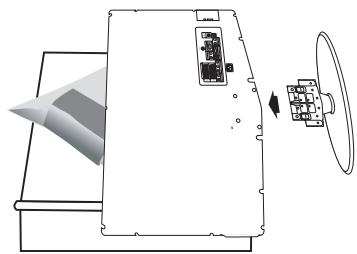
- Collocare il televisore a faccia in giù su un tavolo sopra un panno soffice o un cuscino.
- Inserire il piedistallo nel foro sul fondo del televisore.
- Inserire la vite nel foro indicato e serrarla.
Il piedistallo viene installato per modelli con schermi da 37 pollici e oltre.
Installazione del Kit di montaggio a parete

Gli articoli del kit di montaggio a parete (venduti separatamente) consentono di montare il televisore alla parete.
Per informazioni dettagliate sull'installazione del kit di montaggio a parete, consultare le istruzioni fornite insieme agli articoli del kit. Contattare un tecnico per richiedere assistenza quando si monta la staffa a parete.
Samsung Electronics non può essere ritenuta responsabile per qualsiasi danno al prodotto o infortuni causati da una installazione autonoma del televisore da parte dell'utente.
Rimuovere il piedistallo, coprire il foro sul fondo con un tappo e serrare con due viti
![[LE32R81, LE37R81, LE40R81, LE32R83, LE37R83, LE40R83]](/content/2020/05/25128/images/f078e1335f39120be63eb28aa11619d407ac4dd8b6e2fdf5a6d23bfd815831e8.jpg)

Tasti del pannello frontale
Toccare il lato destro di ogni tasto per azionarlo.
La forma e il colore del prodotto possono variare in base al modello.
① SOURCE
Alterna tutte le sorgenti d'ingresso disponibili (TV, Est.1, Est.2, AV, S-Video,
Component, PC, HDMI1, HDMI2, HDMI3). Nel menu a video, utilizzare questo tasto come si usa il tasto ENTER/OK del telecomando.
② MENU
Premere per visualizzare il menu a video con le funzioni del televisore.
③ + ▲ -
Premere per aumentare o diminuire il volume.
Nel menu a video, utilizzare questi tasti + ▶ - così come si usano i tasti ◀ e ▶ del telecomando.
4 < C/P. ⏻ >
Premere per cambiare canale.
Nel menu a video, utilizzare questi tasti < C/P. ⊕ > così come si usano i tasti ▲ e ▼ del telecomando.
(I tasti dei canali consentono di accendere il televisore senza usare il telecomando.)
⑤ ⏻ (Alimentazione)
Premere per accendere e spegnere il televisore.
Indicatore di alimentazione
Lampeggia e si spegne quando l'alimentazione è attivata, e si accende in modalità standby.
6 Sensore del telecomando
Puntare il telecomando in direzione di questo punto sul televisore.
⑦ Altoparlanti

La forma e il colore del prodotto possono variare in base al modello.
Quando si collega un dispositivo esterno al televisore, assicurarsi che l'alimentazione dell'unità sia scollegata.
Quando si collega un dispositivo esterno, far corrispondere il colore del terminale di collegamento a quello del cavo.
① Collegamento di un Set-Top Box, VCR o DVD
| Connettore | Ingresso | Uscita | ||
| Video | Audio (L/R) | RGB | Video + Audio (L/R) | |
| EXT 1 | O | O | O | Solo l'uscita TV è disponibile. |
| EXT 2 | O | O | Uscita da scegliere. | |
- Ingressi e uscite di dispositivi esterni quali videoregistratori, DVD, periferiche di gioco o lettori di dischi video.
② Collegamento AUDIO
- Collegare i cavi audio RCA a "R - AUDIO – L" sul retro dell'apparecchiatura e le altre estremità ai connettori audio corrispondenti dell'amplificatore o dell'impianto DVD Home Theater.
③ HDMI 1 IN, HDMI 2 IN HDMI 3 IN
- Supporta le connessioni tra periferiche AV con connessione HDMI (Set Top Box, lettori DVD).
- Non è necessario un ulteriore collegamento Audio per la connessione HDMI-HDMI.
Che cosa significa HDMI?
- "High Definition Multimedia interface" permette la trasmissione di dati video digitali ad alta definizione e audio digitale a canali multipli (5. 1 canali).
- Il terminale HDMI/DVI supporta il collegamento DVI a una periferica estesa con un cavo appropriato (non fornito). La differenza tra HDMI e DVI è che il dispositivo HDMI è di dimensioni più piccole, dispone della funzione di codifica HDCP (High Bandwidth Digital Copy Protection) installata, e supporta audio digitale multicanale.
DVI IN (HDMI 2) (AUDIO R/L)
- Quando si collega questo prodotto attraverso HDMI o DVI a un Set Top Box, un lettore DVD, una console di gioco ecc., verificare che sia stato impostato a una modalità di uscita video compatibile come mostrato nella tabella sottostante. In caso contrario, possono verificarsi distorsioni, interruzioni o assenza di immagine.
- La connessione tramite cavo HDMI/DVI può essere effettuata solo utilizzando il terminale HDMI 2.
Utilizzare il cavo DVI-HDMI o una prolunga DVI-HDMI per il collegamento
e il terminale "R - AUDIO – L" su DVI per l'uscita audio.
Modalità supportate per HDMI/DVI e Component
| 480i | 480p | 576i | 576p | 720p | 1080i | |
| HDMI/DVI 50Hz | X | X | X | O | O | O |
| HDMI/DVI 60Hz | X | O | X | X | O | O |
| Component | O | O | O | O | O | O |
④ Collegamento a un'antenna aerea o a una rete televisiva via cavo
Per visualizzare correttamente i canali televisivi, è necessario che l'apparecchio televisivo riceva il segnale da una delle seguenti fonti:
- un'antenna esterna / Una rete televisiva via cavo / Una rete satellitare.
⑥ Collegamenti di dispositivi A/V esterni
- Collegare il cavo RCA o S-VIDEO a un dispositivo A/V esterno appropriato quale un videoregistratore, un DVD o una videocamera.
- Collegare i cavi audio RCA a "R - AUDIO - L" sul retro dell'apparecchiatura e gli altri terminali ai corrispondenti connettori di uscita audio sul dispositivo A/V.
- La cuffia può essere collegata all'uscita predefinita (⑤) sul retro dell'apparecchio. Quando la cuffia è collegata, gli altoparlanti incorporati sono disattivati.
⑦ Collegamento PC
- Collegare il cavo D- Sub (opzionale) a "PC (PC IN)" sul retro dell'apparecchiatura e alla scheda video del computer.
- Collegare il cavo audio stereo (opzionale) a "AUDIO (PC IN)" sul retro dell'apparecchiatura e all'uscita "Audio Out" della scheda audio del computer.
8 ASSISTENZA
- Collegamento di servizio per tecnici dell'assistenza qualificati.
⑨ Collegamento dei componenti (DTV/DVD)
- Collegare i cavi video component (opzionali) al connettore del componente ("P R ", "P B ", "Y") sul retro dell'apparecchiatura e ai corrispondenti connettori di uscita video del DTV o DVD.
- Se si desidera collegare il Set-Top Box e il DTV (o DVD), effettuare il collegamento tra i due dispositivi, quindi collegare il DTV (o DVD) al rispettivo connettore ("P R ", "P B ", "Y") sull'apparecchiatura.
- I connettori P o , P e e Y dei componenti (DTV o DVD) sono talvolta etichettati con Y, B-Y e R-Y o Y, Cb e Cr.
- Collegare i cavi audio RCA (opzionali) a "R - AUDIO - L" sul retro dell'apparecchiatura e ai corrispondenti connettori di uscita audio sul DTV o DVD.
- Questo TV LCD visualizza la risoluzione dell'immagine ottimale in modalità 720p.
- Questo TV LCD visualizza la risoluzione dell'immagine massima in modalità 1080i.
⑩ Blocco Kensington
- Il blocco Kensington (opzionale) è un dispositivo usato per assicurare fisicamente il sistema quando viene utilizzato in un luogo pubblico.
- Se si desidera utilizzare un dispositivo di blocco, contattare il punto vendita in cui si è acquistato il prodotto.
- La posizione del blocco Kensington può variare a seconda del modello.
① Seleziona l'apparecchio di destinazione da controllare con il telecomando Samsung (TV, DVD, STB, CABLE, VCR) (Vedere pagina 34\~36)
② Tasto di standby del televisore
③ Tasti numerici per selezionare direttamente i canali
4 Selezione dei canali memorizzati con una/due cifre
⑤ Visualizza il “Elenco canali”.
⑥ Seleziona direttamente il televisore e la modalità DTV
⑦ Funzioni videoregistratore/DVD: riavvolgimento, arresto, riproduzione/pausa, avanzamento rapido
8 ⊕ Aumento del volume
⊖ Diminuzione del volume
⑨ Disattivazione temporanea dell'audio
10 Visualizzazione menu e conferma modifica
⑪ Selezione della modalità audio
12 Ritorna al menu precedente.
13 Selezione effetti immagine
15 Selezione degli effetti audio
16 Selezione SRS TS XT
17 Controlla 5 diversi dispositivi - TV, DVD, STB, CABLE, or VCR.
18 Premendo questo tasto si illuminano numerosi tasti del telecomando (ad esempio la selezione dell'apparecchio di destinazione, il volume, i canali) per spegnersi nuovamente dopo qualche secondo in modo da risparmiare energia. Questa funzione consente di utilizzare agevolmente il telecomando di notte o al buio.
19 Selezione della sorgente disponibile
20 Canale precedente
21 Spegnimento automatico
22 Registrazione di trasmissioni in diretta
(Solo funzioni Anynet+)
(Vedere pagina 40)
23 P: Canale successivo
P: Canale precedente
24 Uscita dall'OSD
25 Controlla il cursore nel menu
26 Consente di vedere le informazioni sull'emittente corrente
27 Fermo immagine
28 Esegue le funzioni di visualizzazione Anynet e imposta i dispositivi corrispondenti.
29 Selezione della dimensione dell'immagine
30 PIP: On/Off PIP (Picture-In-Picture)
SOURCE: Selezione della sorgente di ingresso POSITION: Selezione della posizione PIP
P □: Canale successivo
P ▼: Canale precedente
31 Se il telecomando non funziona, sostituire le batterie e premere il tasto "RESET" per 2-3 secondi prima dell'uso.
Funzioni Teletext
⑥ Esce dallo schermo Teletext
10 Indice Teletext
14 Seleziona alternativamente le modalità Teletext, Double (Doppia) o Mix.
19 Selezione modalità Teletext (LIST/FLOF)
20 Pagina secondaria Teletext
23 P◎: Pagina successiva Teletext
P◎: Pagina precedente Teletext
24 Annulla Teletext
26 Mostra Teletext
11 13 27 29
Selezione argomento Fastext
30 PIP : Mantieni Teletext
30 SOURCE : Memorizza Teletext
30 POSITION : Selezione formato Teletext

Una illuminazione troppo intensa può avere conseguenze sulle prestazioni del telecomando.
Questo speciale telecomando, progettato per aiutare chi ha problemi di vista, presenta punti in braille sui tasti di accensione, di selezione dei canali, di regolazione del volume, STOP e PLAY/PAUSE.
Installazione delle batterie nel telecomando
- Sollevare il coperchio sul retro del telecomando come mostrato in figura.
- Installare le due batterie AAA.
Fare corrispondere i poli “+” e “-” delle batterie con lo schema riportato all'interno del vano.
-
Riposizionare il coperchio.
Se si prevede di non utilizzare il telecomando per un periodo di tempo prolungato, rimuovere le batterie e riporle in un luogo asciutto e fresco. Il telecomando può essere usato fino a una distanza di 7 metri dal televisore. (Considerando un uso tipico del televisore, le batterie durano circa un anno.)
Se il telecomando non funziona, effettuare il seguente controllo: -
Il televisore è acceso?
- I poli - e + delle batterie sono invertiti?
- Le batterie sono esaurite?
- Si è verificata una interruzione di corrente o il cavo di alimentazione è scollegato?
- È presente una luce a fluorescenza speciale o un neon nelle vicinanze?

Accensione e spegnimento
La spina di alimentazione è collegata al pannello posteriore del televisore.
- Inserire la spina in una presa appropriata.
L'indicatore di standby sul pannello anteriore del dispositivo si accende.
- Premere il tasto ⏻ sul pannello anteriore.
Per accendere il televisore, è anche possibile premere il tasto POWER © o TV/DTV del telecomando.
All'accensione, l'ultimo canale che si stava guardando prima di spegnere il televisore verrà riselezionato automaticamente.
- Premere i tasti numerici (0\~9) o il tasto canale precedente/successivo (⊗/⊗) sul telecomando, oppure i tasti < C/P. ⊕ > a destra del dispositivo.
Quando si accende il televisore per la prima volta, viene chiesto di scegliere la lingua dei menu. - Per spegnere il televisore, premere nuovamente il tasto POWER ⓧ .
Attivazione della modalità Standby del televisore
La modalità Standby del televisore consente di ridurre il consumo di corrente. La modalità Standby è particolarmente utile quando si desidera disattivare temporaneamente il televisore, ad esempio durante i pasti.
- Premere il tasto POWER ⏻ del telecomando.
Lo schermo si spegne e l'indicatore rosso di standby si accende sul pannello anteriore del dispositivo.
- Per riaccendere il televisore, è sufficiente premere nuovamente POWER, i tasti numerici (0\~9), il tasto TV/DTV o il tasto canale precedente/successivo (♡/♡).
Non lasciare il televisore in modalità standby per periodi di tempo prolungati, ad esempio quando si è in vacanza. Si consiglia di scollegare l'apparecchio dal cavo di alimentazione e dall'antenna.
Plug & Play
Se il televisore viene acceso per la prima volta, alcune impostazioni di base vengono visualizzate automaticamente e in sequenza. Sono disponibili le seguenti impostazioni.
- Premere il tasto POWER del telecomando. Viene visualizzato il messaggio "Start Plug & Play" con "OK" selezionato.
- Selezionare la lingua desiderata premendo il tasto ▲ o ▼. Premere il tasto ENTER/OK per confermare la selezione.
- Premere il tasto ◀ o ▶ per selezionare "Shop" o "Home", quindi premere il tasto ENTER/OK.
Si consiglia di impostare la modalità TV o Casa per ottenere la migliore qualità d'immagine in un ambiente domestico.
La modalità Negozio è da utilizzare solo nei punti vendita.
Se l'unità è accidentalmente impostata sulla modalità Negozio e si desidera tornare alla modalità Casa, premere il tasto Volume e tenere premuto per cinque secondi il tasto MENU sul pannello laterale del televisore.
- Viene visualizzato il messaggio "Controlla ingresso ant." con "OK" già selezionato. Premere il tasto ENTER/OK.
➢ Verificare che il cavo dell'antenna sia collegato correttamente.
- Selezionare la nazione appropriata premendo il tasto ▲ o ▼. Premere il tasto ENTER/OK per confermare la selezione.
- Viene visualizzato il menu “Memorizzazione automatica” con “Avvio” già selezionato. Premere il tasto ENTER/OK.
La ricerca dei canali inizia e termina in modo automatico.
Dopo aver memorizzato tutti i canali disponibili, viene visualizzato il menu "Imposta ora".
Premere il tasto ENTER/OK in qualsiasi momento per interrompere il processo di memorizzazione.
- Premere il tasto ENTER/OK.
Selezionare “Mese”, “Data”, “Anno”, “Ora” o “Minuto” premendo il tasto ◀ o ▶.
Impostare "Mese", "Data", "Anno", "Ora" o "Minuto" premendo il tasto ▲ o ▼.
È anche possibile impostare l'ora e i minuti premendo i tasti numerici del telecomando.
- Premere il tasto ENTER/OK per confermare l'impostazione.
♦ Lingua: Selezionare la lingua.
♦ Nazione: Selezionare la nazione.
♦ Memorizzazione automatica: Ricerca automaticamente i canali memorizzati disponibili localmente.
♦ Imposta Ora: Imposta l'ora corrente dell'orologio del televisore.

Per reimpostare questa funzione...
- Premere il tasto MENU per visualizzare il menu. Premere il tasto ▲ o ▼ per selezionare “Impostazione”, quindi premere il tasto ENTER/OK.
- Premere nuovamente il tasto ENTER/OK per selezionare "Plug & Play".
- Viene visualizzato il messaggio "Avvio Plug & Play".


- Memorizzazione automatica dei canali
- Memorizzazione manuale dei canali

Memorizzazione automatica dei canali
È possibile effettuare la scansione delle gamme di frequenza disponibili. La disponibilità dipende dalla nazione.
I numeri di programma assegnati automaticamente potrebbero non corrispondere ai numeri di programma effettivi o desiderati. Tuttavia, è possibile ordinare manualmente i numeri ed eliminare i canali indesiderati.
- Premere il tasto MENU per visualizzare il menu. Premere il tasto ▲ o ▼ per selezionare “Canale”, quindi premere il tasto ENTER/OK.
- Premere il tasto ENTER/OK per selezionare "Nazione".
- Selezionare la nazione appropriata premendo il tasto ▲ o ▼. Premere il tasto ENTER/OK per confermare la selezione.
- Premere il tasto ▲ o ▼ per selezionare “Memorizzazione automatica”, quindi premere il tasto ENTER/OK.
- Premere il tasto ENTER/OK.
Il televisore inizierà a memorizzare tutti i canali disponibili.
Premere il tasto ENTER/OK in qualsiasi momento per interrompere la memorizzazione e ritornare al menu “Canale”.
- Dopo aver memorizzato tutti i canali disponibili, verrà visualizzato il menu "Ordina".
È possibile memorizzare fino a 100 canali televisivi, compresi quelli ricevuti via cavo. Quando si memorizzano manualmente i canali, è possibile scegliere:
◆ Se memorizzare o meno ogni canale trovato.
- Il numero di programma di ogni canale memorizzato che si desidera identificare.
- Premere il tasto MENU per visualizzare il menu.
Premere il tasto ▲ o ▼ per selezionare “Canale”, quindi premere il tasto ENTER/OK.
-
Premere il tasto ▲ o ▼ per selezionare “Memorizzazione manuale”, quindi premere il tasto ENTER/OK.
-
Premere il tasto ENTER/OK per selezionare "Programma".
-
Per assegnare un numero di programma a un canale, trovare il numero desiderato premendo ▲ or ▼, quindi premere il tasto ENTER/OK.
È anche possibile impostare il numero di programma premendo i tasti numerici sul telecomando.
-
Premere il tasto ▲ o ▼ per selezionare “Sistema colore”, quindi premere il tasto ENTER/OK.
-
Selezionare lo standard del colore richiesto premendo il tasto ▲ o ▼, quindi premere il tasto ENTER/OK.
-
Premere il tasto ▲ o ▼ per selezionare "Sistema audio", quindi premere il tasto ENTER/OK.
-
Selezionare lo standard audio richiesto premendo il tasto ▲ o ▼, quindi premere il tasto ENTER/OK. Se l'audio è anomalo o assente, riselezionare lo standard audio richiesto.
-
Se si conosce il numero del canale da memorizzare, premere il tasto ▲ o ▼ per selezionare “Canale”. Premere il tasto ENTER/OK. Selezionare C (canale via etere) o S (canale via cavo) premendo il tasto ▲ o ▼. Premere il tasto ▶ per selezionare il canale. Selezionare il numero richiesto premendo il tasto ▲ o ▼, quindi premere il tasto ENTER/OK.
Modalità dei canali: P (Programma), C (Canale via etere), S (Canale via cavo)
È anche possibile impostare il numero di canale premendo i tasti numerici sul telecomando.
-
Se non si conoscono i numeri di canale, premere il tasto ▲ o ▼ per selezionare “Ricerca”. Premere il tasto ENTER/OK. Effettuare la ricerca premendo il tasto ▲ o ▼, quindi premere il tasto ENTER/OK.
-
Premere il tasto ▲ o ▲ per selezionare “Memorizza”. Premere il tasto ENTER/OK per selezionare “OK”.
-
Ripetere i passaggi da 3 a 11 per ogni canale che si desidera memorizzare.
◆ Programma: Seleziona un numero di programma per il canale.
♦ Sistema colore: Imposta il sistema di supporto colore.
♦ Sistema audio: Imposta il sistema di supporto audio.
◆ Canale: Seleziona un canale.
♦ Ricerca: Ricerca la frequenza del canale.
♦ Memorizza: Salva le impostazioni.
Impostazione degli elenchi dei canali
I canali possono essere impostati in base alle proprie preferenze. È possibile eliminare, aggiungere o bloccare facilmente il canale desiderato.
- Premere il tasto MENU per visualizzare il menu.
Premere il tasto ▲ o ▼ per selezionare “Canale”, quindi premere il tasto ENTER/OK. - Premere il tasto ▲ o ▼ per selezionare “Gestore canale”, quindi premere il tasto ENTER/OK.
- Premere nuovamente il tasto ENTER/OK per selezionare "Elenco canali".
- Premere il tasto ▶ per selezionare “ ⊕ ”.
- Premere il tasto ▲ o ▼ per selezionare il canale indesiderato, quindi premere il tasto ENTER/OK per eliminarlo.
-
Ripetere il passaggio 5 per ogni canale che si desidera selezionare o eliminare.
-
Al termine, premere il tasto EXIT.
“☐” è attivo quando la funzione “Blocco canali” è impostata su “Acceso”.
È possibile selezionare queste opzioni semplicemente premendo il tasto CH LIST sul telecomando.


Attivazione del Blocco canali
Tramite questa funzione è possibile impedire agli utenti non autorizzati, ad esempio i bambini, di guardare programmi non adatti, annullando il video e azzerando l'audio.
La funzione Blocco canali non può essere disattivata utilizzando i tasti sul pannello laterale.
Questa operazione può essere eseguita solo attraverso il telecomando, perciò si consiglia di tenerlo fuori dalla portata dei bambini.
- Premere il tasto MENU per visualizzare il menu.
Premere il tasto ▲ o ▼ per selezionare “Canale”, quindi premere il tasto ENTER/OK. - Premere il tasto ▲ o ▼ per selezionare “Gestore canale”, quindi premere il tasto ENTER/OK.
- Premere nuovamente il tasto ▲ o ▼ per selezionare “Blocco canali”, quindi premere il tasto ENTER/OK.
- Premere nuovamente il tasto ▲ o ▼ per selezionare "Acceso" o "Spento". Premere il tasto ENTER/OK.
- Premere il tasto ▲ o ▼ per selezionare “Elenco canali”, quindi premere ENTER/OK per annullare.
- Premere il tasto ▶ per selezionare “ 🔒”.
- Premere il tasto ▲ o ▼ per selezionare i canali da bloccare, quindi premere il tasto ENTER/OK.
- Ripetere questi passaggi per ogni canale da bloccare o sbloccare.
- Al termine, premere il tasto EXIT.
➢ Selezionare “Acceso” o “Spento” nel menu “Blocco canali” per attivare o disattivare con facilità i canali selezionati su “☐”.


Ordinamento dei canali memorizzati
È possibile scambiare i numeri di due canali, in modo da:
Modifica l'ordine numerico assegnato automaticamente ai canali.
◆ Assegnare numeri facili da ricordare ai canali utilizzati più spesso.
- Premere il tasto MENU per visualizzare il menu.
Premere il tasto ▲ o ▼ per selezionare “Canale”, quindi premere il tasto ENTER/OK.
- Premere il tasto ▲ o ▼ per selezionare “Ordina”, quindi premere il tasto ENTER/OK.
- Selezionare il numero del canale da modificare premendo più volte il tasto ▲ o ▼. Premere il tasto ENTER/OK.
Il numero e il nome del canale selezionato viene spostato nella parte destra dello schermo.
- Premere il tasto ▲ o ▼ per passare alla posizione desiderata, quindi premere il tasto ENTER/OK.
Il canale selezionato viene scambiato con il canale precedentemente assegnato a numero.
- Ripetere i passaggi da 3 a 4 per ogni canale da ordinare.
- Al termine, premere il tasto EXIT.


Assegnazione di nomi ai canali
I nomi dei canali vengono assegnati automaticamente in base alle informazioni trasmesse. È possibile tuttavia assegnare nuovi nomi modificando quelli esistenti.
- Premere il tasto MENU per visualizzare il menu. Premere il tasto ▲ o ▼ per selezionare “Canale”, quindi premere il tasto ENTER/OK.
- Premere il tasto ▲ o ▼ per selezionare “Nome”, quindi premere il tasto ENTER/OK.
- Se necessario, selezionare il canale a cui assegnare un nuovo nome premendo il tasto ▲ o ▼. Premere il tasto ENTER/OK.
Viene visualizzata la barra di selezione attorno alla casella del nome.
| Per | Operazione da eseguire |
| Selezionare una lettera, numero o simbolo | Premere il tasto ▲ o ▼ |
| Passare alla lettera successiva | Premere il tasto ▶ |
| Tornare alla lettera precedente | Premere il tasto ◀ |
| Confermare il nome | Premere il tasto ENTER/OK |

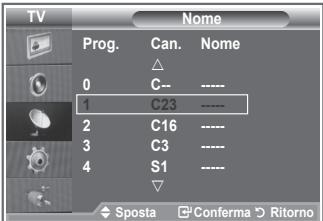
I caratteri disponibili sono : Lettere dell'alfabeto (A\~Z) / Numeri (0\~9) / Caratteri speciali (-, spazio)
- Ripetere i passaggi da 3 a 4 per ogni canale al quale si desidera assegnare un nuovo nome.
- Al termine, premere il tasto EXIT.
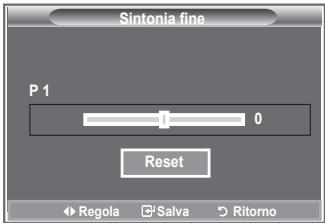
Sintonia fine dei canali
Utilizzare la sintonia fine per regolare manualmente un canale la cui ricezione non è ottimale.
- Utilizzare i tasti numerici per selezionare direttamente il canale da sintonizzare.
- Premere il tasto MENU per visualizzare il menu.
Premere il tasto ▲ o ▼ per selezionare “Canale”, quindi premere il tasto ENTER/OK. - Premere il tasto ▲ o ▼ per selezionare “Sintonia fine”, quindi premere il tasto ENTER/OK.
- Premere il tasto ◀ o ▶ per regolare la sintonia fine.
Premere il tasto ENTER/OK. - Al termine, premere il tasto EXIT.
I canali sintonizzati e memorizzati sono evidenziati da un asterisco “*” alla destra del numero del canale nel relativo riquadro. Il numero del canale diventa rosso.Per reimpostare la sintonia, selezionare "Reset" premendo il pulsante ▲ o ▼, quindi premere ENTER/OK.

Modifica dello standard dell'immagine
È possibile selezionare il tipo di immagine che più corrisponde alle proprie esigenze.
- Premere il tasto MENU per visualizzare il menu.
Premere il tasto ENTER/OK per selezionare "Immagine". - Premere di nuovo ENTER/OK per selezionare "Modalità".
- Premere il tasto ▲ o ▼ per selezionare l'effetto desiderato.
Premere il tasto ENTER/OK. - Al termine, premere il tasto EXIT.
♦ Dinamica: Imposta l'immagine da visualizzare in alta definizione in un ambiente luminoso.
Standard: Imposta l'immagine per una visualizzazione ottimale in condizioni di luce normali.
◆ Film: Imposta l'immagine per una visualizzazione confortevole in un ambiente buio.
La modalità Immagine deve essere regolata separatamente per ogni sorgente d'ingresso.
Premendo il tasto “Reset” è possibile ripristinare le impostazioni di fabbrica per visualizzare l'immagine. (Consultare “Ripristino delle impostazioni predefinite dell'immagine” a pagina 18)

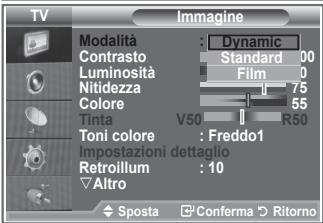

È inoltre possibile premere il tasto P.MODE sul telecomando per selezionare una delle impostazioni dell'immagine.
Regolazione dell'immagine personalizzata
Il televisore dispone di varie impostazioni che consentono di controllare la qualità dell'immagine.
- Per selezionare l'effetto desiderato, seguire le istruzioni da 1 a 3 fornite nella sezione "Modifica dello standard dell'immagine".
- Premere il tasto ▲ o ▼ per selezionare una voce. Premere il tasto ENTER/OK.
- Premere il tasto ◀ o ▶ per aumentare o diminuire il valore di una voce. Premere il tasto ENTER/OK.
- Al termine, premere il tasto EXIT.

♦ Contrasto: Regola l'effetto chiaro-scuro tra gli oggetti e lo sfondo.
♦ Luminosità: Regola la luminosità dell'intero schermo.
◆ Nitidezza: Regola i contorni degli oggetti rendendoli più nitidi o scuri.
♦ Colore: Regola i colori rendendoli più chiari o scuri.
♦ Tinta (solo NTSC o DTV): Regola i colori degli oggetti, rendendoli più rossi o verdi per offrire immagini più naturali.
Le regolazioni vengono memorizzate in base alla modalità Picture (Immagine) selezionata.
In modalità PC, solo regolabili solo le opzioni "Contrasto", "Luminosità".
La funzione “Tinta” è disponibile solo in modalità “HDMI” e “Comp.”.
Modifica del tono del colore
È possibile selezionare il tono del colore ottimale per la propria vista.
- Per selezionare l'effetto desiderato, seguire le istruzioni da 1 a 3 fornite nella sezione "Modifica dello standard dell'immagine" (pagina 13).
- Premere il tasto ▲ o ▼ per selezionare “Toni colore”, quindi premere il tasto ENTER/OK.
- Premere il tasto ▲ o ▼ per selezionare il tono del colore desiderato. Premere il tasto ENTER/OK.
- Al termine, premere il tasto EXIT.
♦ Freddo2: Rende il colore più bluastro rispetto all'opzione "Freddo1".
♦ Freddo1: Rende il bianco bluastro.
♦ Normale: Mantiene intatto il colore bianco.
♦ Caldo1: Rende il bianco rossastro.
♦ Caldo2: Rende il colore più rossastro rispetto all'opzione "Caldo1".
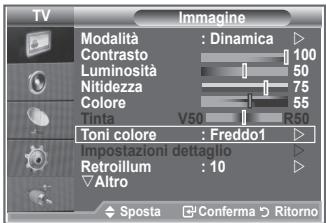
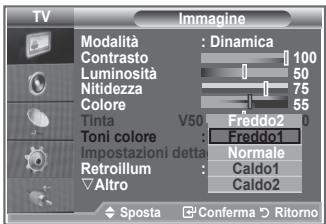
Le regolazioni vengono memorizzate in base alla modalità dell'immagine selezionata.
Se la modalità dell'immagine è impostata su Dinamica o Standard, le opzioni Caldo1 e Caldo2 non sono disponibili.
Attivazione della retroilluminazione
È possibile regolare la luminosità dello schermo modificando la retroilluminazione dell'LCD. (0\~10)
- Per selezionare l'effetto desiderato, seguire le istruzioni da 1 a 3 fornite nella sezione "Modifica dello standard dell'immagine" (pagina 13).
- Premere il tasto ▲ o ▼ per selezionare “Retroilluminazione”, quindi premere il tasto ENTER/OK.
- Premere il tasto ◀ o ▶ per aumentare o diminuire il valore di una voce.
- Premere il tasto ENTER/OK. Al termine, premere il tasto EXIT.


Configurazione delle impostazioni dettagliate dell'immagine
È possibile selezionare il tono del colore ottimale per la propria vista.
- Premere il tasto MENU per visualizzare il menu.
- Premere il tasto ENTER/OK per selezionare "Immagine".
- Premere ▲ o ▼ per selezionare “Impostazioni dettaglio”, quindi premere il tasto ENTER/OK.
- Selezionare l'opzione desiderata premendo il tasto ▲ o ▼, quindi premere il tasto ENTER/OK. Le opzioni disponibili sono: Regolazione del nero, Contrasto Dinamico, Gamma, Bilan bianco, Controllo colore, Miglioramento dell'immagine sui bordi, Spazio colore.
- Una volta terminata l'impostazione, premere il tasto ENTER/OK.
- Al termine, premere il tasto EXIT.
In modalità Film o Standard, l'opzione Impostazioni dettaglio può essere selezionata.
Se la funzione DNle è impostata su Spento, l'opzione Impostazioni dettaglio non può essere selezionata se la Modalità dell'immagine è impostata su Standard.
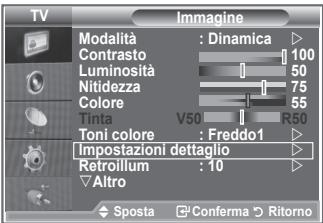

◆ Regolazione del nero: Spento/Bassa/Media/Alto
Consente di selezionare direttamente il livello di nero sullo schermo per regolarne la profondità.
◆ Contrasto Dinamico: Spento/Bassa/Media/Alto
Consente regolare in modo ottimale il livello di contrasto il contrasto dello schermo.
◆ Gamma: -3\~ 3
Consente di regolare la luminosità media delle immagini.
Premere il tasto ◀ o ▶ fino a raggiungere l'impostazione ottimale.
Consente di regolare la temperatura del colore per ottenere immagini più naturali.
R Offset/G Offset/B Offset/R Gain/G Gain/B Gain: Una volta modificato il valore, lo schermo viene aggiornato automaticamente.
Selezionare l'opzione desiderata premendo il tasto ▲ o ▼, quindi premere ENTER/OK.
Premere il tasto ◀ o ▶ fino a raggiungere l'impostazione ottimale.
Reset: Consente di ripristinare i valori predefiniti di bilanciamento del bianco.
◆ Controllo colore: Rosa/Verde/Blu/Bianco/Reset
Queste impostazioni possono essere regolate in base alle proprie preferenze personali.
Rosa/Verde/Blu/Bianco: Una volta modificato il valore, lo schermo viene automaticamente aggiornato.
Selezionare l'opzione desiderata premendo il tasto ▲ o ▼, quindi premere ENTER/OK.
Premere il tasto ◀ o ► fino a raggiungere l'impostazione ottimale.
Reset: Vengono ripristinate le regolazioni predefinite del colore.
◆ Migliora imm bordi: Spento/Acceso
Consente di mettere in risalto i bordi degli oggetti.
◆ Spazio colore: Automatico/Wide
È possibile impostare lo spazio di riproduzione del colore del segnale di ingresso su Automatico o Wide.
Modifica delle dimensioni dell'immagine
È possibile impostare le dimensioni dell'immagine che più si adattano alle proprie esigenze.
-
Premere il tasto MENU per visualizzare il menu. Premere il tasto ENTER/OK per selezionare “Immagine”.
-
Premere il tasto ▲ o ▼ per selezionare "Formato", quindi premere il tasto ENTER/OK.
-
Selezionare l'opzione desiderata premendo il tasto ▲ o ▼. Premere il tasto ENTER/OK.
-
Al termine, premere il tasto EXIT.
| ◆ Auto Wide: | Regola automaticamente la dimensione dell’immagine su un rapporto larghezza/altezza “16:9”. |
| ◆ 16 :9: | Regola la dimensione dell’immagine a 16:9, un valore appropriato per visualizzare DVD o trasmissioni panoramiche. |
| ◆ Wide Zoom: | Aumenta le dimensioni dell’immagine a più di 4:3. |
| ◆ Zoom: | Ingrandisce il formato 16:9 (in senso verticale) per adattarlo alle dimensioni dello schermo. |
| ◆ 4:3: | Questa è l’impostazione predefinita per un filmato video o una trasmissione normale. |
| ◆ Solo scansione: | Con segnali di ingresso da HDMI 720p, 1080i, visualizza le immagini così come sono, senza tagli. |
La funzione “Automatico” è disponibile solo in modalità “TV”, “Ext1”, “Ext2”, “AV” e “S-Video”.
In modalità PC, è possibile regolare solo i formati "16:9" e "4:3".
Zoom: Selezionare 📄 premendo i tasti ◀ o ▶. Per spostare l'immagine in alto o in basso, utilizzare il tasto ▲ o ▼. Dopo avere selezionato 📄, premere il tasto ▲ o ▼ per aumentare o ridurre il formato dell'immagine in direzione verticale.
Wide Zoom: Spostare lo schermo verso l'alto e verso il basso utilizzando il tasto ▲ o ▼ dopo avere selezionato ☐ tramite il tasto ▶ o ENTER/OK.


È possibile selezionare queste opzioni semplicemente premendo il tasto P.SIZE del telecomando.
Fermo immagine corrente
Premere il tasto STILL per fermare un'immagine in movimento. Premere nuovamente il tasto per annullare il comando.

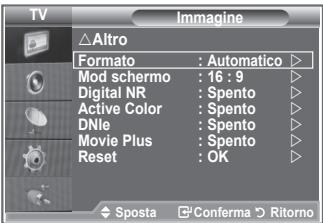
Selezione della modalità schermo
Quando si imposta il formato dell'immagine su Automatico su un televisore con formato 16:9, è possibile determinare le dimensioni dell'immagine da visualizzare nel formato 4:3 WSS (Wide Screen Service). Ogni nazione europea richiede un formato dell'immagine diverso e questa funzione deve essere quindi selezionata dall'utente.
- Premere il tasto MENU per visualizzare il menu.
Premere il tasto ENTER/OK per selezionare "Immagine". - Premere il tasto ▲ o ▼ per selezionare "Mod schermo", quindi premere il tasto ENTER/OK.
- Selezionare l'opzione desiderata premendo il tasto ▲ o ▼. Premere il tasto ENTER/OK.
Le opzioni disponibili sono: 16:9, Wide Zoom, Zoom, 4:3
◆ 16:9: Imposta l'immagine in modalità 16:9.
◆ Wide Zoom: Aumenta le dimensioni dell'immagine a più di 4:3.
◆ Zoom: Ingrandisce verticalmente la dimensione dell'immagine sullo schermo.
◆ 4:3: Imposta la visualizzazione nella modalità normale 4:3.


- Al termine, premere il tasto EXIT.
In modalità Automatico, l'opzione Formato immagine è disponibile.
Questa funzione non è disponibile in modalità PC, Component o HDMI.
Ripristino delle impostazioni predefinite dell'immagine
È possibile ripristinare le impostazioni di visualizzazione dell'immagine preimpostate in fabbrica.
-
Per selezionare l'effetto dell'immagine desiderato, seguire le istruzioni da 1 a 3 fornite nella sezione "Modifica dello standard dell'immagine" (pagina 13).
-
Premere il tasto ▲ o ▼ per selezionare "Reset", quindi premere il tasto ENTER/OK.
-
Premere il tasto ▲ o ▼ per selezionare "OK" o "Annulla". Premere il tasto ENTER/OK.
-
Al termine, premere il tasto EXIT.
La funzione “Reset” verrà impostata per ogni modalità immagine.


Se il segnale ricevuto dal televisore è debole, è possibile attivare la funzione Digital Noise Reduction per ridurre i disturbi statici e l'effetto "ghosting" sullo schermo.
- Premere il tasto MENU per visualizzare il menu.
Premere il tasto ENTER/OK per selezionare "Immagine".
- Selezionare l'opzione desiderata premendo il tasto ▲ o ▼, quindi premere il tasto ENTER/OK.
Le opzioni disponibili sono: Digital NR, Active Color, DNle, Movie Plus.
-
Una volta terminata l'impostazione, premere il tasto ENTER/OK.
-
Al termine, premere il tasto EXIT.
◆ Digital NR: Spento/Bassa/Media/Alto/Automatico
Se il segnale ricevuto dal televisore è debole, è possibile attivare questa funzione per ridurre i disturbi statici e l'effetto "ghosting" sullo schermo.
▶ Questa funzione non è disponibile in modalità PC.
Attivando questa opzione, i colori del cielo e dell'erba appariranno più chiari e vividi sullo schermo.
▶ Questa funzione non è disponibile in modalità PC.
Questa funzione non è disponibile in modalità Film e Standard.
Questo apparecchio televisivo include la funzione DNle per offrire un'alta qualità visiva. Attivando questa opzione, è possibile visualizzare l'immagine con la funzione DNle attivata. Se si imposta la funzione DNle su Demo, è possibile visualizzare a scopo dimostrativo una immagine migliorata attraverso la funzione DNle e una immagine normale. Utilizzando questa funzione, è possibile rendersi conto della differenza di qualità visiva.
DNIe™ (motore Digital Natural Image) DNIe™
Questa funzione consente di visualizzare immagini più dettagliate con riduzione dei disturbi 3D, miglioramento dei dettagli, del contrasto e del bianco. Il nuovo algoritmo di compensazione dell'immagine permette di ottenere immagini più brillanti, chiare e dettagliate. La tecnologia DNle™ si adatta a ogni tipo di segnale.
▶ Questa funzione non è disponibile in modalità PC.
Questa funzione non è disponibile in modalità Film.
Questa funzione consente di visualizzare più chiaramente il testo e di ottenere un incarnato più naturale nelle scene in rapido movimento.
Utilizzare questa funzione quando si guardano film.
La modalità Wide Zoom, Zoom non e Solo scansione è supportata.
Questa funzione non è disponibile in modalità PC.

Visualizzazione in modalità PIP (Picture in Picture)
Questa funzione consente di visualizzare un'immagine secondaria all'interno dell'immagine principale del programma o della sorgente video impostata. In questo modo, è possibile visualizzare l'immagine di un programma o di una sorgente video esterna mentre si guarda l'immagine principale.
-
Premere il tasto MENU per visualizzare il menu.
Premere il tasto ▲ o ▼ per selezionare “Impostazione”, quindi premere il tasto ENTER/OK. -
Premere il tasto ▲ o ▼ per selezionare "PIP", quindi premere il tasto ENTER/OK.
-
Premere di nuovo il tasto ENTER/OK.
Premere il tasto ▲ o ▼ per selezionare “Acceso”, quindi premere il tasto ENTER/OK.
Se la funzione PIP è attiva, l'immagine principale viene visualizzata nel formato "16:9".
- Premere il tasto ▲ o ▼ per selezionare "Sorgente", quindi premere ENTER/OK. Selezionare la sorgente dell'immagine secondaria premendo il tasto ▲ o ▼, quindi premere ENTER/OK.
L'immagine secondaria può provenire da diverse sorgenti ed essere scelta in base a ciò per cui è impostata l'immagine principale.
- Premere il tasto ▲ o ▼ per selezionare il “Formato” dell'immagine secondaria, quindi premere il tasto ENTER/OK.
Selezionare un formato premendo il tasto ▲ o ▼, quindi premere il tasto ENTER/OK.
Se l'immagine principale è in modalità "PC" e "Comp.", l'opzione "Formato" non è disponibile.
- Premere il tasto ▲ o ▼ per selezionare "Posizione", quindi premere ENTER/OK.
Selezionare la posizione dell'immagine secondaria premendo il tasto ▲ o ▼, quindi premere il tasto ENTER/OK.
- Premere il tasto ▲ o ▼ per selezionare “Programma”, quindi premere ENTER/OK.
Per selezionare il canale da visualizzare come immagine secondaria, premere il tasto ▲ o ▼. Premere il tasto ENTER/OK.
La funzione “Programma” può essere attivata quando l’immagine secondaria è impostata su TV.
- Al termine, premere il tasto EXIT.
L'immagine nella finestra PIP può diventare lievemente innaturale quando si usa lo schermo principale per visualizzare un videogioco o il karaoke.
♦ Sorgente: Consente di selezionare la sorgente dell'immagine secondaria.
- Formato: Consente di selezionare la dimensione dell'immagine secondaria.
♦ Posizione: Consente di spostare l'immagine secondaria.
♦ Programma: Consente di modificare l'immagine secondaria.
♦ Sorgente: Consente di selezionare la sorgente dell'immagine secondaria. ♦ Formato: Consente di selezionare la dimensione dell'immagine secondaria. ♦ Posizione: Consente di spostare l'immagine secondaria. ♦ Programma: Consente di modificare l'immagine secondaria.

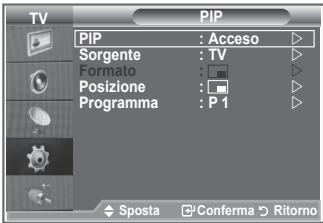

Impostazioni della funzione PIP
O : PIP è attivata, X: PIP è disattivata
| Principale\Secondario | TV analogico | Est.1 | Est.2 | AV | S-Video | Component | HDMI | PC | TV digitale |
| Component | O | O | O | O | X | X | X | X | X |
| HDMI | O | O | O | O | X | X | X | X | X |
| PC | O | O | O | O | X | X | X | X | X |
Livello di nero HDMI
Consente di selezionare direttamente il livello di nero sullo schermo per regolarne la profondità.
- Premere il tasto MENU per visualizzare il menu.
Premere il tasto ▲ o ▼ per selezionare “Impostazione”, quindi premere il tasto ENTER/OK. - Premere il tasto ▲ o ▼ per selezionare "Livello di nero HDMI", quindi premere il tasto ENTER/OK.
- Premere il tasto ▲ o ▼ per selezionare "Normale" o "Bassa", quindi premere il tasto ENTER.
- Al termine, premere il tasto EXIT.
Questa funzione si attiva solo quando l'ingresso esterno è collegato a HDMI (segnali RGB).
♦ Normale: Lo schermo diventa più luminoso.
♦ Bassa: Lo schermo diventa più scuro.


Modifica dello standard audio
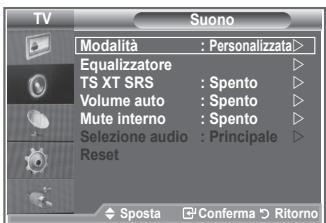
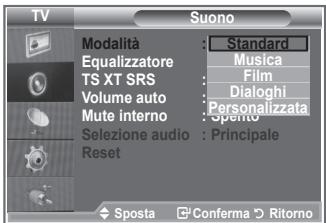
È possibile selezionare il tipo di effetto audio da utilizzare mentre si guarda una trasmissione.
- Premere il tasto MENU per visualizzare il menu.
Premere il tasto ▲ o ▼ per selezionare “Suono”, quindi premere il tasto ENTER/OK. - Premere il tasto ENTER/OK per selezionare "Modalità".
- Selezionare l'effetto audio desiderato premendo il tasto ▲ o ▼, quindi premere il tasto ENTER/OK.
- Al termine, premere il tasto EXIT.
♦ Standard: Seleziona la modalità audio normale.
♦ Musica: Enfatizza la musica rispetto alla voce.
♦ Film: Offre un'esperienza audio completa e intensa adatta alla visualizzazione di film.
◆ Dialoghi: Enfatizza la voce rispetto ad altri suoni.
♦ Personalizzata: Consente di personalizzare le impostazioni audio.
Per maggiori informazioni, consultare "Regolazione delle impostazioni audio".
Regolazione delle impostazioni audio
Le impostazioni audio possono essere regolate in base alle proprie preferenze personali.
- Premere il tasto MENU per visualizzare il menu.
Premere il tasto ▲ o ▼ per selezionare “Suono”, quindi premere il tasto ENTER/OK. - Premere il tasto ▲ o ▼ per selezionare “Equalizzatore”, quindi premere ENTER/OK.
- Premere il tasto ◀ o ▶ per selezionare una voce. Premere il tasto ENTER/OK.
- Premere il tasto ▲ o ▼ fino a raggiungere l'impostazione desiderata. Premere il tasto ENTER/OK.
- Al termine, premere il tasto EXIT.
Se si modificano queste impostazioni, si attiva automaticamente la modalità audio “Personalizzata”.


Impostazione di TruSurround XT (SRS TS XT)
TruSurround XT è una tecnologia SRS brevettata che risolve il problema della riproduzione di contenuti multicanale 5,1 su due altoparlanti. TruSurround offre una straordinaria esperienza Surround Sound virtuale attraverso un sistema di riproduzione a due altoparlanti, inclusi gli altoparlanti interni del televisore. È pienamente compatibile con tutti i formati multicanale.
- Premere il tasto MENU per visualizzare il menu.
Premere il tasto ▲ o ▼ per selezionare “Suono”, quindi premere il tasto ENTER/OK. - Premere il tasto ▲ o ▼ per selezionare "SRS TS XT", quindi premere ENTER/OK.
- Premere il tasto ▲ o ▼ per selezionare “Acceso” o “Spento”. Premere il tasto ENTER/OK.
- Al termine, premere il tasto EXIT.

TruSurround XT, SRS e il simbolo (●) sono marchi di SRS Labs, Inc. La tecnologia TruSurround XT è incorporata in base ai termini della licenza di SRS Labs, Inc.


È possibile selezionare queste opzioni semplicemente premendo il tasto SRS sul telecomando.
Collegamento delle cuffie
È possibile collegare le cuffie al televisore se si desidera guardare un programma televisivo senza disturbare le altre persone presenti nella stanza.
Quando si inserisce il jack della cuffia nella porta corrispondente, nel menu Suono sono disponibili solo le opzioni “SRS TS XT” e “Volume auto”.
L'uso prolungato delle cuffie ad alto volume può causare danni all'udito.
Quando si collega la cuffia al sistema, gli altoparlanti vengono disattivati.
Il volume delle cuffie e quello del televisore si regolano in modo diverso.

Selezione della modalità audio
È possibile selezionare le modalità audio semplicemente premendo il tasto “DUAL”. Quando si preme il tasto, la modalità audio corrente appare sullo schermo.
| Tipo di audio | DUAL 1/2 | Predefinito | |
| FM Stereo | Mono | MONO | Cambio automatico |
| Stereo | STEREO ⇔ MONO | ||
| Dual | DUAL 1 ⇔ DUAL 2 | DUAL 1 | |
| Stereo NICAM | Mono | MONO | Cambio automatico |
| Stereo | MONO ⇔ STEREO | ||
| Dual | → MONO ⇔ DUAL 1 DUAL 2 | DUAL 1 |


È possibile selezionare queste opzioni semplicemente premendo il tasto DUAL sul telecomando.
Se il segnale stereo è debole e si verifica un cambio automatico, passare alla modalità Mono.
Regolazione automatica del volume
Le condizioni del segnale variano a seconda dell'emittente, ma non è pratico regolare il volume ogni volta che si cambia canale. Questa funzione consente di regolare automaticamente il volume del canale desiderato diminuendo il livello dell'uscita audio quando il segnale di modulazione è alto oppure aumentando il livello dell'uscita audio quando il segnale di modulazione è basso.
- Premere il tasto MENU per visualizzare il menu.
Premere il tasto ▲ o ▼ per selezionare “Suono”, quindi premere il tasto ENTER/OK. - Premere il tasto ▲ o ▼ per selezionare "Volume auto", quindi premere il tasto ENTER/OK.
- Premere il tasto ▲ o ▼ per selezionare "Acceso" o "Spento". Premere il tasto ENTER/OK.
- Al termine, premere il tasto EXIT.


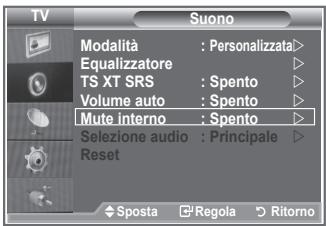
Selezione di Mute interno
Se si desidera ascoltare l'audio da altoparlanti separati, annullare l'amplificatore interno.
-
Premere il tasto MENU per visualizzare il menu. Premere il tasto ▲ o ▼ per selezionare “Suono”, quindi premere il tasto ENTER/OK.
-
Premere il tasto ▲ o ▼ per selezionare “Mute interno”, quindi premere ENTER/OK.
-
Premere il tasto ▲ o ▼ per selezionare “Acceso” o “Spento”. Premere il tasto ENTER/OK.
-
Al termine, premere il tasto EXIT.
Se “Mute interno” è impostato su “Acceso”, non è possibile regolare i comandi del menu Suono, all’influori di “Selezione audio” (in modalità PIP).

Attivazione dell'audio dell'immagine secondaria
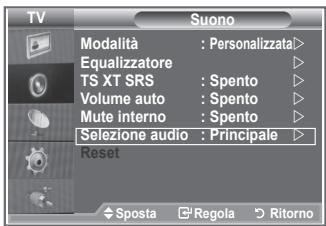
Durante l'uso della funzione PIP, è possibile ascoltare l'audio dell'immagine secondaria.
-
Premere il tasto MENU per visualizzare il menu. Premere il tasto ▲ o ▼ per selezionare “Suono”, quindi premere ENTER.
-
Premere il tasto ▲ o ▼ per selezionare “Selezione audio”, quindi premere ENTER.
-
Premere il tasto ▲ o ▼ per selezionare “Secondario”. Premere il tasto ENTER.
-
Al termine, premere il tasto EXIT.
♦ Principale: Consente di ascoltare l'audio dell'immagine principale.
♦ Secondario: Consente di ascoltare l'audio dell'immagine secondaria.
È possibile selezionare questa opzione quando la PIP o Acceso.

Ripristino delle impostazioni audio predefinite
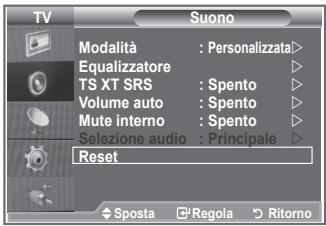
Se la modalità Gioco è Acceso, la funzione di reimpostazione dell'audio è attiva. Selezionando la funzione Reset dopo aver effettuato l'impostazione, l'equalizzatore viene reimpostato ai valori di fabbrica.
- Premere il tasto MENU per visualizzare il menu.
Premere il tasto ▲ o ▼ per selezionare “Suono”, quindi premere il tasto ENTER/OK. -
Premere il tasto ▲ o ▼ per selezionare "Reset", quindi premere il tasto ENTER/OK.
-
Al termine, premere il tasto EXIT.
È possibile selezionare questa opzione quando la modalità Gioco è attiva.
Impostazione e visualizzazione dell'ora corrente
È possibile impostare l'orologio del televisore per visualizzare l'ora corrente quando si preme il tasto INFO. È necessario impostare l'ora anche per utilizzare il timer di accensione o spegnimento automatico.
-
Premere il tasto MENU per visualizzare il menu. Premere il tasto ▲ o ▼ per selezionare “Impostazione”, quindi premere il tasto ENTER/OK.
-
Premere il tasto ▲ o ▼ per selezionare "Ora", quindi premere ENTER/OK.
-
Premere il tasto ENTER/OK per selezionare "Imposta Ora".
| Per | Premere |
| Passare a “Mese”, “Data”, “Anno”, “Ora” o “Minuto” | ◀ o ▶ |
| Impostare “Mese”, “Data”, “Anno”, “Ora” o “Minuto” | ▲ o ▼ |
| Premere il tasto ENTER/OK. |


- Al termine, premere il tasto EXIT.
Se si scollega il cavo di alimentazione, sarà necessario impostare nuovamente l'orologio.
È anche possibile impostare l'anno, il mese, la data, l'ora e i minuti premendo i tasti numerici del telecomando.
Impostazione del timer di spegnimento
È possibile selezionare un intervallo di tempo compreso tra 30 e 180 minuti per impostare il passaggio automatico del televisore in modalità standby.
- Premere il tasto MENU per visualizzare il menu. Premere il tasto ▲ o ▼ per selezionare “Impostazione”, quindi premere il tasto ENTER/OK.
- Premere il tasto ▲ o ▼ per selezionare "Ora", quindi premere ENTER/OK.
- Premere il tasto ▲ o ▼ per selezionare "Timer stand-by", quindi premere ENTER/OK.
- Premere ripetutamente il tasto ▲ o ▼ fino a quando appare l'impostazione desiderata (Spento, 30, 60, 90, 120, 150, 180). Premere il tasto ENTER/OK.
- Al termine, premere il tasto EXIT.
Quando il timer raggiunge lo 0 il televisore passa automaticamente in modalità Standby.


Accensione e spegnimento automatico del televisore
- Premere il tasto MENU per visualizzare il menu. Premere il tasto ▲ o ▼ per selezionare “Impostazione”, quindi premere il tasto ENTER/OK.
- Premere il tasto ▲ o ▼ per selezionare “Ora”, quindi premere ENTER/OK.
- Premere il tasto ▲ o ▼ per selezionare "Timer 1", "Timer 2", "Timer 3", quindi premere ENTER/OK.
- Premere il tasto ▲ o ▼ per impostare l'opzione "Ora", quindi premere il tasto ▶ per passare all'opzione successiva. Impostare le altre voci utilizzando lo stesso metodo.
| Si/No | Premere il tasto ▲ o ▼ | |
| Ripetizione | Selezionare Una volta, Ogni giorno, Lun-Ven, Lun-Sab, Sab- Dom | Premere il tasto ▲ o ▼ |
| Volume | Impostare un valore compreso tra 0 e 100. | Premere il tasto ▲ o ▼ |
| Programma | Impostare un valore compreso tra Programma. | Premere il tasto ▲ o ▼ |

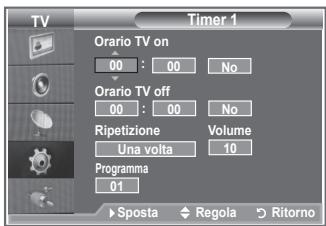
Al termine, premere il tasto RETURN.
- L'ora corrente appare ogni volta che si preme il tasto INFO.
-
È possibile impostare l'ora, i minuti e il canale anche premendo i tasti numerici del telecomando.
-
Al termine, premere il tasto EXIT.
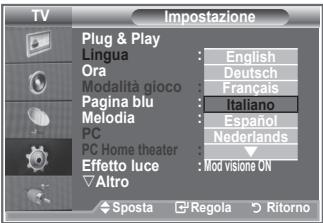
Scelta della lingua
Quando si utilizza il televisore per la prima volta, è necessario selezionare la lingua dei menu e degli indicatori.
- Premere il tasto MENU per visualizzare il menu a video. Premere il tasto ▲ o ▼ per selezionare “Impostazione”, quindi premere ENTER/OK.
- Premere il tasto ▲ o ▼ per selezionare "Lingua", quindi premere ENTER/OK.
- Selezionare la lingua desiderata premendo ripetutamente il tasto ▲ o ▼. Premere il tasto ENTER/OK.
È possibile scegliere fra 21 lingue diverse. - Al termine, premere il tasto EXIT.

Uso della modalità Gioco
Quando ci si collega a una console di gioco come PlayStation™ o Xbox™, è possibile divertirsi con giochi ancora più realistici utilizzando il menu Giochi.
-
Premere il tasto MENU per visualizzare il menu. Premere il tasto ▲ o ▼ per selezionare “Impostazione”, quindi premere il tasto ENTER/OK.
-
Premere il tasto ▲ o ▼ per selezionare “Modalità gioco”, quindi premere il tasto ENTER/OK.
-
Premere il tasto ▲ o ▼ per selezionare "Acceso" o "Spento". Premere il tasto ENTER/OK.
-
Al termine, premere il tasto EXIT.
Per scollegare la console di gioco e collegare un altro dispositivo esterno, annullare la modalità gioco nel menu immagine.
Se si visualizza il menu TV in modalità Gioco, lo schermo sfarfalla leggermente.
La modalità Gioco non è disponibile in modalità TV.
Se la modalità Gioco è attiva:
- La Modalità Immagine cambia in Standard e la Modalità Suono cambia in Personalizzata automaticamente. L'utente non può modificare queste modalità.
- La modalità Audio nel menu Suono viene disattivata. Regolare l'audio mediante l'equalizzatore.
- La funzione di reimpostazione dell'audio viene attivata. Selezionando la funzione Reset dopo aver effettuato l'impostazione, l'equalizzatore viene reimpostato ai valori di fabbrica.


Impostazione della modalità Pagina blu / Selezione della melodia
Pagina blu:
Se il segnale non viene ricevuto o è molto debole, una schermata blu sostituisce automaticamente lo sfondo dell'immagine disturbata.
Se si desidera continuare a visualizzare l'immagine di qualità scadente, è necessario impostare la modalità “Pagina blu” su “Spento”.
Melodia:
È possibile impostare una melodia da riprodurre quando si accende o si spegne il televisore.
- Premere il tasto MENU per visualizzare il menu.
Premere il tasto ▲ o ▼ per selezionare “Impostazione”, quindi premere il tasto ENTER/OK. - Premere il tasto ▲ o ▼ per selezionare "Pagina blu" o "Melodia". Premere il tasto ENTER/OK.
- Una volta terminata l'impostazione, premere il tasto ENTER/OK.
◆ Pagina blu: Spento/Acceso
◆ Melodia: Spento/Bassa/Media/Alto - Al termine, premere il tasto EXIT.


Impostazione di PC Home Theater
È possibile migliorare la qualità delle immagini configurando le impostazioni dello schermo in modalità PC.
Se si attiva la funzione PC Home Theater, è possibile configurare le opzioni Impostazioni dettaglio come in modalità PC (quando la modalità dell'immagine è impostata su Standard o Film).
- Premere il tasto MENU per visualizzare il menu.
Premere il tasto ▲ o ▼ per selezionare “Impostazione”, quindi premere il tasto ENTER/OK. - Premere il tasto ▲ o ▼ per selezionare "PC Home Theater". Premere il tasto ENTER/OK.
- Premere il tasto ▲ o ▼ per selezionare "Acceso" o "Spento". Premere il tasto ENTER/OK.
- Al termine, premere il tasto EXIT.
Questa funzione è disponibile solo in modalità PC.


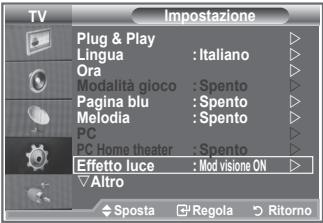
Impostazione di Effetto luce
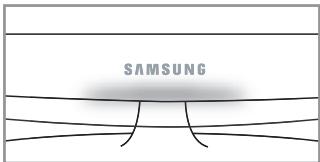
In base alle condizioni di visualizzazione, è possibile attivare/disattivare il LED blu sul pannello anteriore del televisore. Il suo uso consente risparmiare energia e di riposare la vista.
- Premere il tasto MENU per visualizzare il menu a video. Premere il tasto ▲ o ▼ per selezionare “Impostazione”, quindi premere il tasto ENTER/OK.
- Premere il tasto ▲ o ▼ per selezionare “Effetto luce”, quindi premere ENTER/OK.
- Selezionare l'opzione desiderata (Spento, Modalità Stby ON, Mod visione ON, Acceso) premendo il tasto ▲ o ▼. Premere il tasto ENTER/OK.
♦ Spento: Il LED non si accende.
♦ Modalità Stby ON: Il LED si accende in modalità Standby.
Mod visione ON: Il LED si accende mentre si guarda la TV.
♦ Acceso: Il LED si accende dopo lo spegnimento del televisore.
- Al termine, premere il tasto EXIT.

[LE32R81, LE37R81, LE40R81, LE32R83, LE37R83, LE40R83]
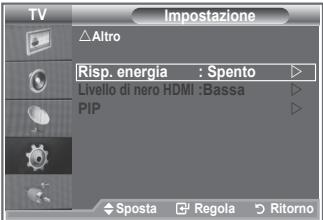
Utilizzo della funzione Risp. energia
Questa funzione regola la luminosità del televisore in modo da ridurre il consumo di energia. Quando si guarda il televisore di notte, impostare la modalità “Risp. energia” su “Alto” in modo da ridurre l'affaticamento degli occhi e il consumo di corrente.
- Premere il tasto MENU per visualizzare il menu a video. Premere il tasto ▲ o ▼ per selezionare “Impostazione”, quindi premere il tasto ENTER/OK.
- Premere il tasto ▲ o ▼ per selezionare "Risp. energia", quindi premere ENTER/OK.
- Selezionare l'opzione desiderata (Spento, Bassa, Media, Alto, Automatico) premendo il tasto ▲ o ▼. Premere il tasto ENTER/OK.
- Al termine, premere il tasto EXIT.

Selezione della sorgente
È possibile selezionare una delle sorgenti esterne collegate al jack di ingresso del televisore.
- Premere il tasto MENU per visualizzare il menu.
Premere il tasto ▲ o ▼ per selezionare “Inserisci”, quindi premere il tasto ENTER/OK.
- Premere il tasto ENTER/OK per selezionare "Elenco sorgenti".
Se all'apparecchiatura non sono collegati dispositivi esterni, nell'elenco sorgenti sono attivate solo le opzioni "TV", "Est.1", "Est.2". "AV", "S-Video", "Component", "PC", "HDMI1", "HDMI2", "HDMI3" si attivano solo collegando all'apparecchiatura i relativi dispositivi.
- Selezionare il dispositivo desiderato premendo il tasto ▲ o ▼. Premere il tasto ENTER/OK.
Premere il tasto SOURCE sul telecomando per scorrere tutte le sorgenti disponibili. La modalità TV può essere selezionata premendo il tasto TV/DTV, i tasti numerici (0\~9), e il tasto P ♡ / ♡ sul telecomando. Tuttavia non può essere selezionata con il tasto SOURCE.


Modifica dei nomi delle sorgenti di ingresso
Assegnare un nome al dispositivo collegato ai jack di ingresso per semplificare la selezione della sorgente di ingresso.
- Premere il tasto MENU per visualizzare il menu. Premere ENTER/OK per selezionare "Inserisci".
- Premere il tasto ▲ o ▼ per selezionare “Modifica Nome”, quindi premere il tasto ENTER/OK.
- Premere il tasto ▲ o ▼ per selezionare il dispositivo da modificare. Premere il tasto ENTER/OK.
- Premere il tasto ▲ o ▼ per selezionare il dispositivo desiderato. Premere il tasto ENTER/OK.
- Al termine, premere il tasto EXIT.


Decoder Teletext
La maggior parte dei canali impostati supportano “teletext”, pagine scritte che offrono informazioni riguardo a:
◆ Orari dei programmi televisivi.
◆ Notiziari e previsioni del tempo.
◆ Risultati sportivi.
◆ Sottotitoli per non udenti.
Le pagine teletext sono organizzate in base a sei categorie:
| Parte | Contenuto |
| A | Numero della pagina selezionata. |
| B | Identità della stazione emittente. |
| C | Numero della pagina corrente o stato della ricerca. |
| D | Data e ora |
| E | Testo. |
| F | Informazioni sullo stato. |
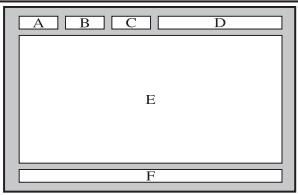
Visualizzazione delle informazioni Teletext
È possibile visualizzare le informazioni teletext in qualsiasi momento, purché la ricezione del segnale sia buona. In caso contrario:
◆ Le informazioni potrebbero non apparire.
◆ Alcune pagine potrebbero non essere visualizzate.
Per attivare la modalità Teletext e visualizzare il contenuto delle pagine:
-
Selezionare il canale che fornisce il servizio Teletext utilizzando il tasto P ⚙ (≡1) o P ⚙ (1≡).
-
Premere il tasto TEXT/MIX (☐/☐) per attivare la modalità Teletext.
Viene visualizzata la pagina dell'indice. L'indice può essere visualizzato in qualsiasi momento premendo il tasto MENU (☐).
- Premere nuovamente il tasto TEXT/MIX (☐/☐).
La trasmissione corrente verrà visualizzata con le opzioni "Teletext", "Double" e "Mix" in ordine di apparizione sullo schermo.
- Premere il tasto TV/DTV per uscire dalla schermata del testo.
Se durante la visualizzazione del testo compaiono caratteri spezzati, verificare che la lingua del testo sia uguale a quella della modalità del menu “Impostazione”. Se le due lingue sono diverse, selezionare la stessa lingua del testo nel menu “Impostazione”.

Selezione di una pagina Teletext specifica
Premere i tasti numerici sul telecomando per immettere direttamente il numero di pagina:
-
Digitare il numero di pagina a tre cifre elencato nell'indice premendo i corrispondenti pulsanti numerici.
-
Qualora la pagina selezionata sia collegata con diverse pagine secondarie, le pagine secondarie vengono visualizzate in sequenza. Per fermare la visualizzazione di una specifica pagina, premere il pulsante PIP (☐). Per riprendere, premere di nuovo il tasto PIP (☐).
-
Uso delle varie opzioni di visualizzazione:
| Per visualizzare... | Premere... |
| Sia le informazioni del teletext che la trasmissione normale. | TEXT/MIX (≡/∅) |
| Il tasto nascosto (risposte ai quiz, ad esempio). | INFO (≡?) |
| Lo schermo normale. | INFO (≡?) |
| Una pagina secondaria immettendo il relativo numero a quattro cifre. | PRE-CH (≡) |
| La pagina successiva. | P √ (≡1) |
| La pagina precedente. | P √ (≡) |
| Lettere con dimensione doppia nella: | SOURCE (≡) |
| • Metà superiore dello schermo. | • Una volta |
| • Metà inferiore dello schermo. | • Due volte |
| Schermo normale. | • Tre volte |
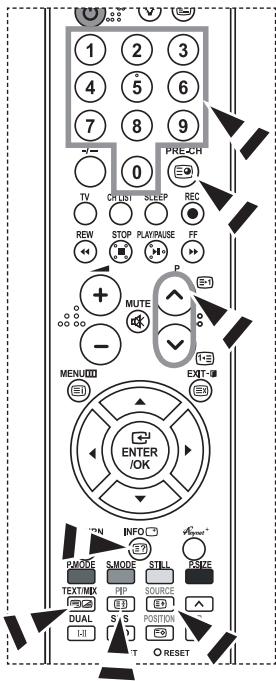
Utilizzo della modalità Fastext per selezionare una pagina Teletext
I vari argomenti inclusi nelle pagine Teletext sono contrassegnati da diversi colori e possono essere selezionati premendo i tasti colorati corrispondenti sul telecomando.
- Visualizzare il contenuto delle pagine Teletext premendo il tasto TEXT/MIX (☐/☐).
- Premere il pulsante colorato corrispondente all'argomento desiderato. Gli argomenti disponibili sono elencati nella riga di stato.
- Premere il tasto rosso per visualizzare la pagina precedente. Premere il tasto verde per visualizzare la pagina successiva.
- Premere il tasto TV per uscire dalla schermata del testo.

Configurazione del telecomando
Una volta impostato correttamente, il telecomando può funzionare in cinque modi diversi: TV, DVD, Ricevitore via cavo, Set- Top Box o videoregistratore Premendo sul telecomando i tasti corrispondenti, è possibile passare da una modalità all'altra e far funzionare l'apparecchio desiderato.
Il telecomando può non essere compatibile con tutti i lettori DVD, videoregistratori, ricevitori televisivi via cavo e Set-Top Box.
Configurazione del telecomando per l'uso con il videoregistratore, CABLE, DVD oSTB
- Spegnere il videoregistratore, CABLE, DVD o STB.
- Premere il tasto VCR, CABLE, DVD o STB sul telecomando del televisore.
- Premere il tasto SET sul telecomando del televisore.
- Utilizzando i tasti numerici del telecomando, immettere le tre cifre corrispondenti al codice della marca del videoregistratore in uso, elencate a pagina 34\~36 di questo manuale. Assicurarsi di immettere le tre cifre del codice, anche se la prima cifra è uno "0". Se sono elencati più codici, provare il primo.
- Premere il tasto POWER ⏻ del telecomando. Se il telecomando è configurato correttamente, il videoregistratore si accende. In caso contrario, ripetere i passaggi 2, 3 e 4, ma immettere uno degli altri codici elencati per la propria marca di videoregistratore. Se non sono elencati altri codici, provare tutti i codici del videoregistratore, da 000 fino a 080.

Impostazione del software del PC (basato su Windows XP)
Di seguito vengono illustrate le impostazioni di visualizzazione di Windows per un PC tipico. Le schermate visualizzate sul proprio PC possono differire in base alla versione di Windows e alla scheda video installate. Nel caso le schermate risultassero differenti, le stesse informazioni di base per la configurazione sono applicabili praticamente in ogni caso. (In caso contrario, contattare la casa costruttrice del proprio computer oppure un rivenditore Samsung).

- Fare clic sul "Pannello di controllo" nel menu Start di Windows.
-
Quando appare la finestra del pannello di controllo, fare clic su "Aspetto e temi". Verrà visualizzata una finestra di dialogo.
-
Nella finestra successiva, fare clic su "Schermo". Verrà visualizzata una finestra di dialogo.
-
Fare clic sulla linguetta "Impostazioni" nella finestra di dialogo. Impostazione della corretta dimensione (risoluzione) L'impostazione ottimale è 1360 X 768.
Se la finestra di dialogo delle impostazioni contiene un'opzione relativa alla frequenza verticale, il valore corretto è "60" o "60 Hz". In caso contrario, fare clic su "OK" e uscire dalla finestra di dialogo.
Modalità di visualizzazione
La posizione e la dimensione dello schermo variano in base al tipo di schermo del PC e alla relativa risoluzione. Le risoluzioni incluse nella tabella sono consigliate. (Sono supportate tutte le risoluzioni comprese nei limiti indicati)
D-Sub Inserisci
| Modalità | Risoluzione | Orizzontale Frequenza (kHz) | Verticale Frequenza (Hz) | Frequenza di clock dei pixel Frequenza (MHz) | Polarità sinc (H/V) |
| IBM | 640×350 | 31,469 | 70,086 | 25,175 | +/- |
| 720×400 | 31,469 | 70,087 | 28,322 | -/+ | |
| 640×480 | 31,469 | 59,940 | 25,175 | -/- | |
| VESA | 640×480 | 37,861 | 72,809 | 31,500 | -/- |
| 640×480 | 37,500 | 75,000 | 31,500 | -/- | |
| 640×480 | 43,269 | 85,008 | 36,000 | -/- | |
| 800×600 | 37,879 | 60,317 | 40,000 | +/+ | |
| 800×600 | 48,077 | 72,188 | 50,000 | +/+ | |
| 800×600 | 46,875 | 75,000 | 49,500 | +/+ | |
| 800×600 | 53,674 | 85,061 | 56,250 | +/+ | |
| 1024×768 | 48,363 | 60,004 | 65,000 | -/- | |
| 1024×768 | 56,476 | 70,069 | 75,000 | -/- | |
| 1024×768 | 68,677 | 84,997 | 94,500 | +/+ | |
| 1024×768 | 60,023 | 75,029 | 78,750 | +/+ | |
| 1360×768 | 47,712 | 60,015 | 85,800 | +/+ | |
| 1152×864 | 53,783 | 59,959 | 81,750 | -/+ | |
| VESA GTF | 640×480 | 35,000 | 70,000 | 28,560 | -/+ |
| 800×600 | 43,750 | 70,000 | 45,500 | -/+ | |
| 1024×768 | 57,672 | 72,000 | 78,434 | -/- |
HDMI/DVI Inserisci
| Modalità | Risoluzione | Orizzontale Frequenza (kHz) | Verticale Frequenza (Hz) | Frequenza di clock dei pixel Frequenza (MHz) | Polarità sinc (H/V) |
| IBM | 640×350 | 31,469 | 70,086 | 25,175 | +/- |
| 720×400 | 31,469 | 70,087 | 28,322 | -/+ | |
| 640×480 | 31,469 | 59,940 | 25,175 | -/- | |
| VESA | 800×600 | 37,879 | 60,317 | 40,000 | +/+ |
| 1024×768 | 48,364 | 60,000 | 65,000 | -/- | |
| 1360×768 | 47,712 | 60,015 | 85,800 | +/+ |
La modalità interlacciata non è supportata.
Questo dispositivo potrebbe non funzionare correttamente se si seleziona un formato video non standard.
Le modalità Separata (Separato) e Composite (Composito) sono supportate. Il formato SOG non è supportato.
Impostazione del PC
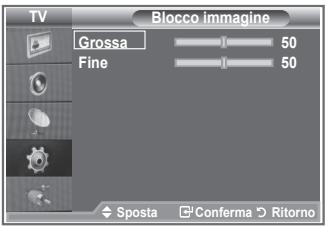
Regolazione grossa e fine dell'immagine (blocco immagine): Lo scopo della regolazione della qualità dell'immagine è quello di eliminare o ridurre eventuali disturbi di visualizzazione. Se non si riesce a eliminare il disturbo cambiando sintonizzazione, regolare la frequenza nel modo migliore possibile ed eseguire nuovamente la sintonizzazione fine. Una volta ridotto il disturbo, regolare l'immagine in modo che sia perfettamente centrata sullo schermo.
-
Preimpostazione: Premere il tasto SOURCE per selezionare la modalità PC.
-
Premere il tasto MENU per visualizzare il menu. Premere il tasto ▲ o ▼ per selezionare “Impostazione”, quindi premere il tasto ENTER/OK.
-
Premere il tasto ▲ o ▼ per selezionare "PC", quindi premere ENTER/OK.
-
Premere il tasto ENTER/OK per selezionare "Blocco immagine".
-
Premere il tasto ▲ o ▼ per selezionare "Grossa" o "Fine", quindi premere il tasto ENTER/OK.
-
Premere il tasto ◀ o ▶ per regolare la qualità dello schermo. Premere il tasto ENTER/OK.
-
Premere il tasto EXIT per uscire.
Modifica della posizione dell'immagine:
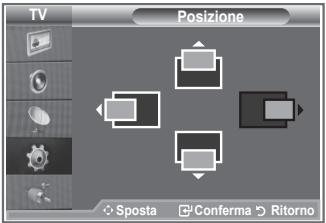
Regolare la posizione dello schermo del PC se non si adatta allo schermo del televisore.
- Seguire le istruzioni da 1 a 3 fornite nella sezione "Regolazione grossa e fine dell'immagine (blocco immagine)".
- Premere il tasto ▲ o ▼ per selezionare “Posizione”, quindi premere ENTER/OK.
- Premere il tasto ▲ o ▼ per regolare la posizione verticale. Premere il tasto ◀ o ▶ per regolare la posizione orizzontale. Premere il tasto ENTER/OK.
- Premere il tasto EXIT per uscire.
Regolazione automatica dello schermo del PC:
La regolazione automatica consente allo schermo del PC di adattarsi automaticamente al segnale video PC in ingresso. I valori delle opzioni Fine, Grossa e Posizione vengono regolati automaticamente.
- Seguire le istruzioni da 1 a 3 fornite nella sezione "Regolazione grossa e fine dell'immagine (blocco immagine)".
- Premere il tasto ▲ o ▼ per selezionare "Regolazione auto", quindi premere ENTER/OK.
- Premere il tasto EXIT per uscire.
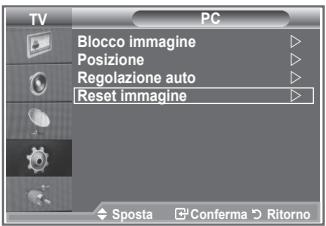
Inizializzazione delle impostazioni dell'immagine:
È possibile sostituire tutte le impostazioni dell'immagine ripristinando i valori di fabbrica.
- Seguire le istruzioni da 1 a 3 fornite nella sezione “Regolazione grossa e fine dell'immagine (blocco immagine)”.
- Premere il tasto ▲ o ▼ per selezionare "Reset immagine", quindi premere il tasto ENTER/OK.
- Al termine, premere il tasto EXIT.

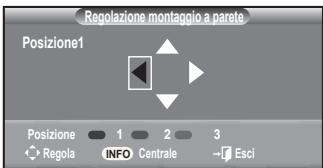
Regolazione montaggio a parete (LE40R8) (kit venduto separatamente)
Una volta installato il supporto a parete, è possibile regolare la posizione del televisore.
- Premere il tasto MENU per visualizzare il menu.
Premere il tasto ▲ o ▼ per selezionare “Impostazione”, quindi premere ENTER/OK.
- Premere il tasto ▲ o ▼ per selezionare “Regolazione montaggio a parete”, quindi premere ENTER/OK.
- Regolare fino a raggiungere la posizione desiderata mediante il tasto ▲, ▼, ◀ o ▶.
- Premere il tasto EXIT per uscire.
Quando sullo schermo del televisore non sono visualizzati messaggi OSD, premendo un tasto freccia appare la schermata di regolazione.
Spegnendo l'apparecchio, il televisore torna alla posizione iniziale.
Accendendo l'apparecchio, il televisore torna all'ultima posizione impostata.


Uso del telecomando
| Tasto | Operazioni | |
 | Regolazione dell'angolo per il montaggio a parete | Solleva, abbassa, sposta a destra, sposta a sinistra |
| I [SDH2] | Reset | Si sposta nella posizione iniziale |
| [Start] [Start] [End] | Memorizzazione della posizione e sposta-mento nella posizione memorizzata | Memorizza 3 posizioni mediante i tasti Rosso, Verde e Giallo.Si sposta nella posizione memorizzata mediante i 3 tasti colorati. |
Per l'installazione, consultare il Manuale di Installazione fornito.
Per l'installazione del prodotto e l'installazione e lo spostamento del sistema di montaggio a parete, consultare un installatore specializzato.
Utilizzare questo tipo di installazione quando è possibile fissare il supporto a un muro. Quando il supporto deve essere fissato ad altri tipi di materiali, consultare il rivenditore di zona
Che cos'è Anynet+?
Anynet+ è un sistema di rete AV che mette a disposizione degli utenti un'interfaccia AV di facile uso per controllare, tramite un menu apposito, tutti i dispositivi AV collegati alla rete. Questa funzione è utilizzabile solo se alla rete sono collegati dei dispositivi AV Samsung Electronics.
Collegamento dei dispositivi Anynet+
Il sistema Anynet+ può essere utilizzato solo con dispositivi AV che supportano Anynet+. Controllare se sul dispositivo da collegare al televisore è presente il simbolo Anynet+.
Per collegare il dispositivo direttamente al televisore
![graph TD TV["TV"] -->|Cavo HDMI| CavoHDMI1["Dispositivo Anynet+ 1"] TV -->|Cavo HDMI| CavoHDMI2["Dispositivo Anynet+ 2"] TV -->|Cavo HDMI| CavoHDMI3["Dispositivo Anynet+ 3"] CavoHDMI1 -->|Cavo HDMI| CavoHDMI2 CavoHDMI2 -->|Cavo HDMI| CavoHDMI3 CavoHDMI1 -->|Cavo HDMI| CavoHDMI4["Dispositivo Anynet+…](/content/2020/05/25128/images/f3943cc298f34d3bd790ca1e1d1d36433c5d8e9b2db0ea97271f102afd9fbb44.jpg)
Collegare il jack [HDMI 1], [HDMI 2] o [HDMI 3] del televisore al jack HDMI OUT del dispositivo Anynet+ corrispondente tramite un cavo HDMI.
Per effettuare il collegamento al sistema Home Theater
![graph TD TV["TV"] -->|HDMI Cable| Home_Theater["Home Theater"] TV -->|HDMI Cable| Anynet+Device1["Anynet+ Device 1"] TV -->|HDMI Cable| Anynet+Device3["Anynet+ Device 3"] Anynet+Device1 -->|HDMI OUT| Home Theater Anynet+Device1 -->|HDMI OUT| Anynet+Device3 Anynet+Device3 -->|HDMI OUT| Home Theater A…](/content/2020/05/25128/images/754cb4583b6bc2ab285a0e57a48e139f179b2f91aa255265c7f4f1dfe72f2239.jpg)
- Collegare il jack [HDMI 1], [HDMI 2] o [HDMI 3] del televisore al jack HDMI OUT del dispositivo Anynet+ corrispondente tramite un cavo HDMI.
- Collegare il jack HDMI IN del sistema Home Theater al jack HDMI OUT del dispositivo Anynet+ tramite un cavo HDMI.
Collegare solo un ricevitore.
E' possibile collegare un dispositivo Anynet+ tramite un cavo HDMI. Alcuni cavi HDMI potrebbero non supportare le funzioni Anynet+.
Anynet+ si attiva solo quando il relativo dispositivo AV è acceso o in modalità Standby.
Anynet+ supporta fino a 8 dispositivi AV.
Configurazione di Anynet+
Le seguenti impostazioni consentono di utilizzare le funzioni di Anynet+.
Uso della funzione Anynet+
- Premere il tasto Anynet+.
Premere il tasto ▲ o ▼ per selezionare Seleziona periferica, quindi premere il tasto ENTER/OK. - Premere ENTER/OK per selezionare Anynet+ (HDMI-CEC), quindi premere ENTER/OK.
- Premere il tasto ▲ o ▼ per selezionare Acceso, quindi premere ENTER/OK.
La funzione Anynet+ (HDMI-CEC) si attiva.
Se si seleziona Spento, la funzione Anynet+ (HDMI-CEC) si disattiva.
Quando Anynet+ (HDMI-CEC) è disattivato, sono disattivate anche tutte le relative funzioni.
Disattivazione automatica di un dispositivo Anynet+ allo spegnimento del televisore
- Premere il tasto ▲ o ▼ per selezionare Spegnimento auto, quindi premere ENTER/OK.
- Premere il tasto ▲ o ▼ per selezionare Acceso, quindi premere ENTER/OK.
La funzione di spegnimento automatico si attiva.
➢ Selezionare Spento per disattivare la funzione di spegnimento automatico.
Premere il tasto EXIT per uscire.


Per utilizzare la funzione Anynet+ è necessario impostare il tast o di selezione del telecomando su TV.
Se si imposta Spegnimento automatico su Acceso, i dispositivi esterni collegati al televisore si spengono ogniqualvolta si spegne il televisore. Tuttavia, se il dispositivo è in fase di registrazione potrebbe non spegnersi.
Scansione e passaggio da un dispositivo Anynet+ all'altro
- Premere il tasto Anynet+.
- Premere il tasto ▲ o ▼ per selezionare Seleziona periferica, quindi premere il tasto ENTER/OK.
- Premere il tasto ▲ o ▼ per selezionare il dispositivo desiderato, quindi premere ENTER/OK. Il dispositivo viene attivato.
- Se non si riesce a trovare il dispositivo desiderato, premere il tasto ▲ o ▼ per selezionare Ricer disp con, quindi premere ENTER/OK.
Viene visualizzato il messaggio Configurazione connessione Anynet+ ... Una volta completata la ricerca, nel menu Anynet+ vengono elencati tutti i dispositivi collegati.
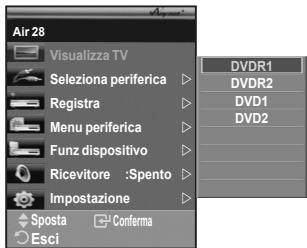
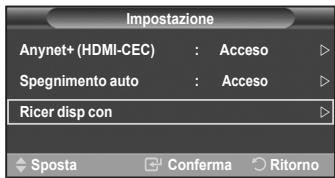
Il passaggio al dispositivo selezionato può richiedere fino a 2 minuti. Non è possibile annullare l'operazione durante la fase di passaggio da un dispositivo all'altro.
Il tempo richiesto per la scansione dei dispositivi dipende dal numero di dispositivi collegati al televisore.
Al termine della scansione, il numero di dispositivi trovati non appare.
Ogni volta che si accende il televisore tramite il tasto di accensione viene eseguita una scansione automatica di tutti i dispositivi collegati. Tuttavia, i dispositivi collegati dopo avere acceso il televisore, o in altre circostanze particolari, potrebbero non apparire nell'elenco dei dispositivi. In questo caso, selezionare Ricer disp con nel menu.
Se si è selezionata una modalità di ingresso esterna tramite il tasto SOURCE, non sarà possibile utilizzare la funzione Anynet+. Assicurarsi di passare a un dispositivo Anynet+ utilizzando il tasto Anynet+.
Menu Anynet+
Il menu Anynet+ può variare a seconda del tipo e dello stato del dispositivo Anynet+ collegato al televisore.
| Menu Anynet+ | Descrizione |
| Visualizza TV | Passa da Anynet+ alla modalità di trasmissione del televisore. |
| Seleziona periferica | Mostra il dispositivo al quale è collegato il televisore. |
| Registra | Avvia la registrazione. (Questo menu si attiva solo se il dispositivo supporta la funzione di registrazione). |
| Menu periferica | Mostra il menu del dispositivo collegato.Esempio. Se si collega un registratore DVD, appare il menu Registratore DVDE. |
| Funz dispositivo | Mostra il menu di controllo riproduzione del dispositivo collegato.Esempio. Se si collega un registratore DVD, viene visualizzato il menu di controllo riproduzione del registratore DVD. |
| Ricevitore | L’audio viene generato dal ricevitore. |
| Impostazione | È possibile impostare l’ambiente d’uso di Anynet+. |
Tasti del telecomando disponibili in modalità Anynet+
| Tipo di dispositivo | Stato operativo | Tasti disponibili |
| Dispositivo Anynet+ | Una volta attivato il dispositivo, quando il menu del dispositivo corrispondente appare sullo schermo. | Tasti numerici▲/▼/◄/►/Tasto ENTERTasti coloratiTasto EXIT |
| Una volta attivato il dispositivo, quando si riproduce un file | ◄◄ (ricerca all'indietro)►► (ricerca in avanti)■ (Arresto)►|| (Riproduzione/Pausa) | |
| Dispositivo con sintonizzatore incorporato | Una volta attivato il dispositivo, durante la visione di un programma televisivo | Tasto CH ▲/▼ |
| Dispositivo audio | Una volta attivato il ricevitore | Tasto VOL +/-Tasto MUTE |
| Anyview2 | Quando si guarda un programma televisivo | ►|| (Riproduzione/Pausa) |
La funzione Anynet+ è utilizzabile solo quando il telecomando è impostato su TV.
Il tasto REC funziona solo in fase di registrazione.
Non è possibile gestire i dispositivi Anynet+ utilizzando i pulsanti sul lato del televisore. I dispositivi Anynet+ possono essere gestiti solo tramite il telecomando.
In determinate condizioni, il telecomando del televisore potrebbe non funzionare. In questo caso, riselezionare il dispositivo Anynet+.
Le funzioni Anynet+ non sono utilizzabili con prodotti di altre case costruttrici.
In modalità Anynet+, i tasti colorati potrebbero non funzionare in modo adeguato.
➢ Le funzioni ◀◀◀ e ▶▶▶ possono differire in base al dispositivo in uso.
Registrazione
È possibile utilizzare un videoregistratore per registrare un programma televisivo.
Premere il tasto REC.
La registrazione inizia. (Solo quando è collegato un dispositivo di registrazione Anynet+).
Il programma televisivo corrente viene registrato in modalità Watch TV (Guarda TV). Se si sta guardando l'immagine di un altro dispositivo, vengono registrate le immagini di quel dispositivo.
E' inoltre possibile registrare stream sorgente selezionando Registra dopo aver premuto il tasto Anynet+.
Prima di registrare, controllare che il jack dell'antenna sia correttamente collegato al dispositivo di registrazione. Per il collegamento dell'antenna al dispositivo di registrazione, consultare il manuale dell'utente.
Ascolto tramite il ricevitore
È possibile ascoltare l'audio tramite un ricevitore anzichè dagli altoparlanti del televisore.
-
Premere il tasto Anynet+. Premere il tasto ▲ o ▼ per selezionare Ricevitore, quindi premere ENTER/OK.
-
Premere il tasto ◀ o ▶ per selezionare Acceso, quindi premere ENTER/OK.
L'audio viene trasmesso dal ricevitore.
- Premere il tasto EXIT per uscire.
Se il ricevitore è impostato su Acceso, l'audio del televisore viene trasmesso dal ricevitore a 2 canali.
Se il ricevitore è utilizzabile esclusivamente con il sistema Home Theater (solo audio), potrebbe non apparire nell'elenco dei dispositivi.
In caso di contenuti protetti da copyright, il ricevitore potrebbe non funzionare correttamente.
Quando si ascolta l'audio attraverso il ricevitore, vi sono limitazioni per l'uso del menu relativo all'audio e alla funzione PIP.

Controlli da effettuare prima di contattare l'assistenza tecnica
| Sintomo | Soluzione |
| Anynet+ non funziona. | Controllare se si sta utilizzando un dispositivo Anynet+. Il sistema Anynet+ può essere utilizzato solo con dispositivi AV che supportano Anynet+.Collegare solo un ricevitore.Controllare che il cavo di alimentazione di Anynet+ sia collegato correttamente.Controllare i collegamenti dei cavi Video/Audio/HDMI del dispositivo Anynet+.Verificare se Anynet+ (HDMI-CEC) è impostato su On nel menu di impostazione di Anynet+.Verificare se il telecomando del televisore è in modalità TV.Verificare se il telecomando è esclusivo per il dispositivo Anynet+.In alcune condizioni, Anynet+ non funziona. (Ricerca canali)Quando si collega o si rimuove il cavo HDMI, eseguire una nuova ricerca dei dispositivi oppure spegnere e riaccendere il televisore.Controllare che la funzione Anynet+ o il dispositivo Anynet+ sia impostato su on. |
| Si desidera avviare Anynet+. | Controllare che il dispositivo Anynet+ sia collegato correttamente al televisore e che Anynet+ (HDMI-CEC) sia impostato su On nel menu di impostazione di Anynet+.Premere il tasto TV sul telecomando del televisore. Premere il tasto Anynet+ per visualizzare il menu Anynet+, quindi selezionare l'opzione desiderata. |
| Si desidera uscire da Anynet+. | Selezionare Visualizza TV nel menu Anynet+.Premere il tasto SOURCE sul telecomando del televisore e selezionare un dispositivo non Anynet+.Premere CH, CH LIST, PRE-CH, o altro per passare in modalità TV. Si noti che il tasto dei canali funziona solo se non è collegato un dispositivo Anynet+ con sintonizzatore incorporato. |
| Il messaggio Connessione a un dispositivo Anynet+... viene visualizzato a schermo. | Non è possibile utilizzare il telecomando durante la configurazione di Anynet+ o durante il passaggio a un'altra modalità di visualizzazione.Utilizzare il telecomando solo al termine dell'impostazione di Anynet+ o del passaggio alla nuova modalità di visualizzazione. |
| Non si riesce ad avviare la riproduzione sul dispositivo Anynet+. | Non è possibile utilizzare la funzione di riproduzione mentre è in corso la funzione Plug & Play. |
| Lo schermo del dispositivo esterno non appare. | Controllare se il dispositivo supporta le funzioni di Anynet+.Controllare se il cavo HDMI è collegato correttamente.Verificare se(Nel menu di impostazione di Anynet+.Cerca ancora dispositivi Anynet+.E' possibile collegare un dispositivo Anynet+ solo tramite un cavo HDMI. Alcuni cavi HDMI potrebbero non supportare le funzioni Anynet+. |
| Il programma televisivo non può essere registrato. | Verificare se il jack dell'antenna sul dispositivo di registrazione è correttamente collegato. |
Uso del blocco Kensington antifurto
Il blocco Kensington è un dispositivo usato per assicurare fisicamente il sistema quando viene utilizzato in un luogo pubblico.
Il dispositivo di blocco è in vendita separatamente. L'aspetto del dispositivo e il metodo di blocco possono variare, a seconda della marca. Per informazioni sull'uso, consultare il manuale fornito insieme al blocco Kensington.
- Inserire il dispositivo di blocco nello slot Kensington sull'LCD del televisore (Figura 1) e ruotarlo nella direzione di blocco (Figura 2).
- Collegare il cavo di blocco Kensington.
- Fissare il blocco Kensington a un tavolo o altro oggetto pesante.
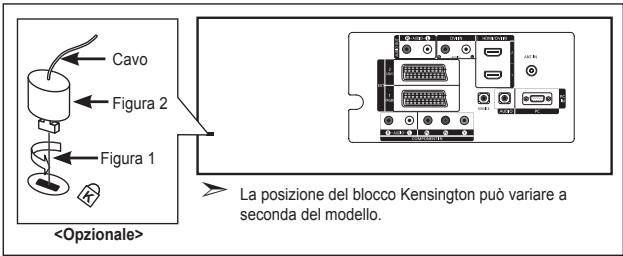
Risoluzione dei problemi: Prima di contattare l'assistenza
| Nessun audio o immagine | Controllare che il cavo di alimentazione sia collegato alla presa di corrente.Verificare di aver premuto i tasti sul pannello anteriore dell'apparecchio.Controllare le impostazioni relative al contrasto e alla luminosità dell'immagine.Controllare il volume. |
| Immagine normale ma audio assente | Controllare il volume.Controllare se si è premuto il tasto MUTE del telecomando.Verificare che la funzione “Mute interno” sia disattivata. |
| Nessuna immagine oppure immagine in bianco e nero | Regolare le impostazioni del colore.Controllare se la selezione del sistema di trasmissione è corretta. |
| Interferenze di audio e immagine | Provare a identificare l'apparecchiatura elettrica che causa le interferenze e spostarla più lontano.Collegare il televisore a un'altra presa di alimentazione. |
| Immagine distorta o con disturbi, audio distorto | Controllare la direzione e i collegamenti dell'antenna.Le interferenze sono spesso dovute all'uso di un'antenna interna. |
| Telecomando non funzionante | Sostituire le batterie del telecomando.Pulire il bordo superiore del telecomando (finestra di trasmissione).Controllare i terminali delle batterie. |
| Appare il messaggio“Controlla cavo segnale”. | Controllare che il cavo del segnale sia saldamente collegato al PC o alle sorgenti video.Controllare che le sorgenti video o il PC siano accesi. |
| In modalità PC, appare il messaggio“Modo non supportato”. | Controllare la risoluzione massima e la frequenza dell'adattatore video.Confrontare questi valori con i dati delle modalità di visualizzazione. |
Il pannello LCD TFT è composto da sub pixel (3.133.440) la cui produzione richiede una tecnologia molto sofisticata. Tuttavia, alcuni pixel potrebbero risultare più luminosi o più scuri. Questo fenomeno non ha alcun impatto sulle prestazioni del prodotto.
Specifiche tecniche e ambientali
| Nome del modello | LE32R8 | LE37R8 | LE40R8 |
| Dimensione schermo (Diagonale) | 32 poll. | 37 poll. | 40 poll. |
| Consumo di energia | 150 W | 170 W | 190 W |
| Risoluzione PC | 1360 x 768 @ 60 Hz | 1360 x 768 @ 60 Hz | 1360 x 768 @ 60 Hz |
| Uscita | |||
| Audio | 10 W x 2 | 10 W x 2 | 10 W x 2 |
| Dimensioni (Lar x Pro x Alt) | |||
| Corpo | 874 x 81 x 531 mm | 1013 x 93 x 602 mm | 1084 x 95 x 639 mm |
| Con supporto | 874 x 291 x 577 mm | 1013 x 300 x 652 mm | 1084 x 300 x 690 mm |
| Peso (con supporto) | 15 kg | 21 kg | 22 kg |
| Caratteristiche ambientali | |||
| Temperatura di esercizio | Da 10 °C a 40 °C (da 50 °F a 104 °F) | Da 10 °C a 40 °C (da 50 °F a 104 °F) | Da 10 °C a 40 °C (da 50 °F a 104 °F) |
| Umidità di esercizio | Da 10 % a 80 %, senza condensa | Da 10 % a 80 %, senza condensa | Da 10 % a 80 %, senza condensa |
| Temperatura di stoccaggio | Da -20 °C a 45 °C (da -4 °F a 113 °F) | Da -20 °C a 45 °C (da -4 °F a 113 °C) | Da -20 °C a 45 °C (da -4 °F a 113 °C) |
| Umidità di stoccaggio | Da 5 % a 95 %, senza condensa | Da 5 % a 95 %, senza condensa | Da 5 % a 95 %, senza condensa |
Supporto ruotabile (Sinistra / Destra)

Design e specifiche sono soggetti a modifiche senza preavviso.
Questo prodotto è un'apparecchiatura digitale di Classe B.
Per le specifiche elettriche, consultare l'etichetta apposta sul prodotto.
![graph TD A["Input Jack"] --> B["ANT"] A --> C["LNA Tuner"] A --> D["HDMI 1,2,3"] A --> E["DVI Audio"] A --> F["EXT 1/2"] A --> G["PC COMPONENT"] A --> H["MMS"] A --> I["VIDEO"] A --> J["S-VIDEO"] B --> K["SIF"] B --> L["CVBS"] C --> M["HDMI S/W Si9185CTU"] C --> N["SC1:RGB"] C --> O["SC1:CVBS,FB"] C…](/content/2020/05/25128/images/df0958501efc1196962e73eb605a8e48be113fd4ac52c38a3a1915b9005b8785.jpg)
Questa pagina è stata lasciata intenzionalmente vuota.
- Pritisnite gumb ◀ ali ▶, da izberete On, nato pritisnite gumb ENTER/OK.
Corretto smaltimento del prodotto (rifiuti elettrici ed elettronici)
(Applicabile in i paesi dell'Unione Europea e in quelli con sistema di raccolta differenziata)
Il marchio riportato sul prodotto o sulla sua documentazione indica che il prodotto non deve essere smaltito con altri rifiuti domestici al termine del ciclo di vita. Per evitare eventuali danni all'ambiente o alla salute causati dall'inopportuno smaltimento dei rifiuti, si invita l'utente a separare questo prodotto da altri tipi di rifiuti e di riciclarlo in maniera responsabile per favorire il riutilizzo sostenibile delle risorse materiali. Gli utenti domestici sono invitati a contattare il rivenditore presso il quale è stato acquistato il prodotto o l'ufficio locale preposto per tutte le informazioni relative alla raccolta differenziata e al riciclaggio per questo tipo di prodotto. Gli utenti aziendali sono invitati a contattare il proprio fornitore e verificare i termini e le condizioni del contratto di acquisto. Questo prodotto non deve essere smaltito unitamente ad altri rifiuti commerciali.

Se avete commenti o domande sui prodotti Samsung, contattate il Servizio Clienti Samsung.
Contacte con SAMSUNG WORLD-WIDE
- PRECAUZIONI DA ADOTTARE QUANDO SI VISUALIZZA UN'IMMAGINE FISSA
- CONTENUTO
- IMPOSTAZIONE DEI CANALI
- IMPOSTAZIONE DELL'IMMAGINE
- IMPOSTAZIONE DELL'AUDIO
- IMPOSTAZIONE DELL'ORA
- DESCRIZIONE DELLE FUNZIONI
- USO DELLA FUNZIONE TELETEXT
- IMPOSTAZIONE DEL PC
- INFORMAZIONI SU ANYNET
- CONSIGLI PER L'USO
- ELENCO DEI COMPONENTI
- INSTALLAZIONE DEL PIEDISTALLO
- INSTALLAZIONE DEL KIT DI MONTAGGIO A PARETE
- ① SOURCE
- ② MENU
- ③ + ▲
- 4 < C/P. ⏻
- ⑤ ⏻ (ALIMENTAZIONE)
- INDICATORE DI ALIMENTAZIONE
- 6 SENSORE DEL TELECOMANDO
- ⑦ ALTOPARLANTI
- ② COLLEGAMENTO AUDIO
- ③ HDMI 1 IN, HDMI 2 IN HDMI 3 IN
- DVI IN (HDMI 2) (AUDIO R/L)
- ④ COLLEGAMENTO A UN'ANTENNA AEREA O A UNA RETE TELEVISIVA VIA CAVO
- ⑥ COLLEGAMENTI DI DISPOSITIVI A/V ESTERNI
- ⑦ COLLEGAMENTO PC
- 8 ASSISTENZA
- ⑨ COLLEGAMENTO DEI COMPONENTI (DTV/DVD)
- ⑩ BLOCCO KENSINGTON
- FUNZIONI TELETEXT
- INSTALLAZIONE DELLE BATTERIE NEL TELECOMANDO
- ACCENSIONE E SPEGNIMENTO
- ATTIVAZIONE DELLA MODALITÀ STANDBY DEL TELEVISORE
- PLUG & PLAY
- PER REIMPOSTARE QUESTA FUNZIONE
- MEMORIZZAZIONE AUTOMATICA DEI CANALI
- IMPOSTAZIONE DEGLI ELENCHI DEI CANALI
- ATTIVAZIONE DEL BLOCCO CANALI
- ORDINAMENTO DEI CANALI MEMORIZZATI
- È POSSIBILE SCAMBIARE I NUMERI DI DUE CANALI, IN MODO DA
- ASSEGNAZIONE DI NOMI AI CANALI
- I NOMI DEI CANALI VENGONO ASSEGNATI AUTOMATICAMENTE IN BASE ALLE INFORMAZIONI TRASMESSE. È POSSIBILE TUTTAVIA ASSEGNARE NUOVI NOMI MODIFICANDO QUELLI ESISTENTI
- SINTONIA FINE DEI CANALI
- MODIFICA DELLO STANDARD DELL'IMMAGINE
- REGOLAZIONE DELL'IMMAGINE PERSONALIZZATA
- IL TELEVISORE DISPONE DI VARIE IMPOSTAZIONI CHE CONSENTONO DI CONTROLLARE LA QUALITÀ DELL'IMMAGINE
- MODIFICA DEL TONO DEL COLORE
- È POSSIBILE SELEZIONARE IL TONO DEL COLORE OTTIMALE PER LA PROPRIA VISTA
- ATTIVAZIONE DELLA RETROILLUMINAZIONE
- È POSSIBILE REGOLARE LA LUMINOSITÀ DELLO SCHERMO MODIFICANDO LA RETROILLUMINAZIONE DELL'LCD. (0\~10)
- CONFIGURAZIONE DELLE IMPOSTAZIONI DETTAGLIATE DELL'IMMAGINE
- MODIFICA DELLE DIMENSIONI DELL'IMMAGINE
- FERMO IMMAGINE CORRENTE
- SELEZIONE DELLA MODALITÀ SCHERMO
- RIPRISTINO DELLE IMPOSTAZIONI PREDEFINITE DELL'IMMAGINE
- VISUALIZZAZIONE IN MODALITÀ PIP (PICTURE IN PICTURE)
- IMPOSTAZIONI DELLA FUNZIONE PIP
- LIVELLO DI NERO HDMI
- CONSENTE DI SELEZIONARE DIRETTAMENTE IL LIVELLO DI NERO SULLO SCHERMO PER REGOLARNE LA PROFONDITÀ
- MODIFICA DELLO STANDARD AUDIO
- È POSSIBILE SELEZIONARE IL TIPO DI EFFETTO AUDIO DA UTILIZZARE MENTRE SI GUARDA UNA TRASMISSIONE
- REGOLAZIONE DELLE IMPOSTAZIONI AUDIO
- IMPOSTAZIONE DI TRUSURROUND XT (SRS TS XT)
- COLLEGAMENTO DELLE CUFFIE
- SELEZIONE DELLA MODALITÀ AUDIO
- REGOLAZIONE AUTOMATICA DEL VOLUME
- SELEZIONE DI MUTE INTERNO
- ATTIVAZIONE DELL'AUDIO DELL'IMMAGINE SECONDARIA
- RIPRISTINO DELLE IMPOSTAZIONI AUDIO PREDEFINITE
- IMPOSTAZIONE E VISUALIZZAZIONE DELL'ORA CORRENTE
- IMPOSTAZIONE DEL TIMER DI SPEGNIMENTO
- ACCENSIONE E SPEGNIMENTO AUTOMATICO DEL TELEVISORE
- SCELTA DELLA LINGUA
- USO DELLA MODALITÀ GIOCO
- IMPOSTAZIONE DELLA MODALITÀ PAGINA BLU / SELEZIONE DELLA MELODIA
- PAGINA BLU
- MELODIA
- IMPOSTAZIONE DI PC HOME THEATER
- IMPOSTAZIONE DI EFFETTO LUCE
- UTILIZZO DELLA FUNZIONE RISP. ENERGIA
- SELEZIONE DELLA SORGENTE
- È POSSIBILE SELEZIONARE UNA DELLE SORGENTI ESTERNE COLLEGATE AL JACK DI INGRESSO DEL TELEVISORE
- MODIFICA DEI NOMI DELLE SORGENTI DI INGRESSO
- ASSEGNARE UN NOME AL DISPOSITIVO COLLEGATO AI JACK DI INGRESSO PER SEMPLIFICARE LA SELEZIONE DELLA SORGENTE DI INGRESSO
- DECODER TELETEXT
- VISUALIZZAZIONE DELLE INFORMAZIONI TELETEXT
- SELEZIONE DI UNA PAGINA TELETEXT SPECIFICA
- UTILIZZO DELLA MODALITÀ FASTEXT PER SELEZIONARE UNA PAGINA TELETEXT
- CONFIGURAZIONE DEL TELECOMANDO
- IMPOSTAZIONE DEL SOFTWARE DEL PC (BASATO SU WINDOWS XP)
- MODALITÀ DI VISUALIZZAZIONE
- MODIFICA DELLA POSIZIONE DELL'IMMAGINE
- REGOLAZIONE AUTOMATICA DELLO SCHERMO DEL PC
- INIZIALIZZAZIONE DELLE IMPOSTAZIONI DELL'IMMAGINE
- REGOLAZIONE MONTAGGIO A PARETE (LE40R8) (KIT VENDUTO SEPARATAMENTE)
- CHE COS'È ANYNET
- COLLEGAMENTO DEI DISPOSITIVI ANYNET
- CONFIGURAZIONE DI ANYNET
- USO DELLA FUNZIONE ANYNET
- DISATTIVAZIONE AUTOMATICA DI UN DISPOSITIVO ANYNET+ ALLO SPEGNIMENTO DEL TELEVISORE
- SCANSIONE E PASSAGGIO DA UN DISPOSITIVO ANYNET+ ALL'ALTRO
- MENU ANYNET
- REGISTRAZIONE
- ASCOLTO TRAMITE IL RICEVITORE
- USO DEL BLOCCO KENSINGTON ANTIFURTO
- QUESTA PAGINA È STATA LASCIATA INTENZIONALMENTE VUOTA
- CORRETTO SMALTIMENTO DEL PRODOTTO (RIFIUTI ELETTRICI ED ELETTRONICI)
- CONTACTE CON SAMSUNG WORLD-WIDE
Marca : SAMSUNG
Modello : LE37R81B
Categoria : Televisore