
DIAMOND 2 PLUS - Smartphone ARCHOS - Notice d'utilisation et mode d'emploi gratuit
Retrouvez gratuitement la notice de l'appareil DIAMOND 2 PLUS ARCHOS au format PDF.



| Type de produit | Smartphone |
| Marque | ARCHOS |
| Modele | DIAMOND 2 PLUS |
| Alimentation | Batterie rechargeable lithium-ion, charge via USB Type-C |
| Connectivite | 4G (double SIM micro-SIM), Wi-Fi, donnees mobiles |
| Fonctions principales | Double SIM 4G, lecteur d'empreinte digitale, focus laser, Telechargement Turbo, appareil photo |
| Securite | Verrouillage par code PIN, mot de passe, schema, empreinte digitale |
| Conformite | Directive 1999/5/CE |
| Garantie | Livret des garanties et mentions legales fourni |
| Assistance | FAQ sur faq.archos.com |
FOIRE AUX QUESTIONS - DIAMOND 2 PLUS ARCHOS
Questions des utilisateurs sur DIAMOND 2 PLUS ARCHOS
0 question sur cet appareil. Repondez a celles que vous connaissez ou posez la votre.
Poser une nouvelle question sur cet appareil
Téléchargez la notice de votre Smartphone au format PDF gratuitement ! Retrouvez votre notice DIAMOND 2 PLUS - ARCHOS et reprennez votre appareil électronique en main. Sur cette page sont publiés tous les documents nécessaires à l'utilisation de votre appareil DIAMOND 2 PLUS de la marque ARCHOS.
MODE D'EMPLOI DIAMOND 2 PLUS ARCHOS
Félicitations! Vous venez d'acquérir un appareil ARCHOS! Ce guide de démarrage rapide vous aide à bien débuter l'usage de tout appareil. Si vous avez d'autres questions sur l'usage de votre appareil, visitez nos liens ci-dessous :

twitter.com/archos

www.facebook.com/archos
Blog
https://blog.archos.com/

http://faq.archos.com/

Comme nous mettons à jour et améliorons régulièrement nos produits, le logiciel de votre appareil peut désigner une interface ou des fonctionnalités légèrement différentes de celles décrites dans ce guide.
ARCHOS Diamond 2 Plus

Livret des garanties et des mentions légales et sécuritaires
Guide d'utilisation rapide
Adaptateur
Cable de charge USB type-C

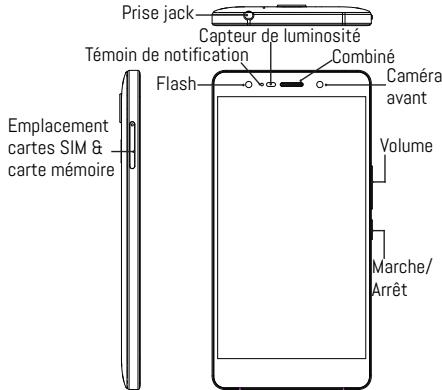
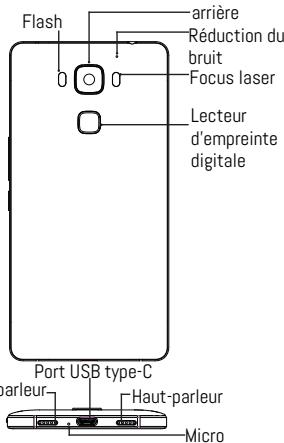

Assemblage
Après avoir déballé le téléphone :
- Enlevez le cache en insérant l'outil fourni dans le trou du cache.
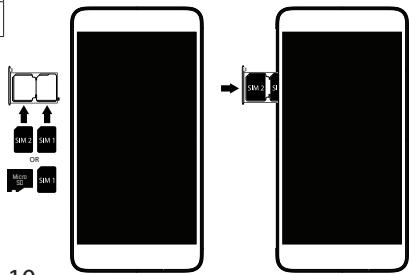
- Placez la carte SIM ou carte mémoire sur l'emplacement indiqué dans le chariot suivant la direction indiquée.
- Remplacez le chariot dans son emplacement et enoncez-le pour fermer.
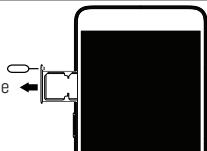
| 4G | emplacement 1 | Micro-SIM |
| 4G | emplacement 2 | Micro-SIM |
| Carte micro-SD | emplacement 2 |
Lorsque vous insérerez une carte SIM ou une carte micro-SD, conformez-vous au schéma pour ne pas endommager la carte ou l'emplacement.
Charger la batterie
Branchez le câble de chargement dans le port micro-USB et connectez-le à son chargeur. Avant la première utilisation, chargez complètement la batterie. Allumez l'appareil.
- Maintenez le bouton ON/OFF pour allumer l'appareil.
- Suivez les instructions à l'écran. Activer la connexion données mobiles (4G)
- Tirez vers le bas la barre de statuts afin de l'afficher.
- Une fois affichée, touchez-la à nouveau pour accéder aux réglages rapides.
- Sélectionnez l'icône Paramètres.
- Dans la section "Sans fil et réseaux", sélectionnez "Consommation de données", puis l'onglet de la carte SIM.
- Faites glisser l'interrupteur Données mobiles pour activer/désactiver.
Activer la connexion wifi
- Tirez vers le bas la barre de statuts afin de l’afficher.
- Une fois affichée, touchez-la à nouveau pour accéder aux réglages rapides.
- Sélectionnez l'icône WiFi pour activer la connexion
- Sélectionnez "WiFi" en bas de l'icône WiFi.
- Sélectionné le nom du réseau auquel vous voulez vous connecter. Les réseaux privés sont affichés avec un cadenas. Ils nécessitent un mont de passer.
Lecteur d'empreinte digitale Utilisez l'option empreinte digitale pour sécuriser votre appareil.
- Sélectionnez Paramètres>Sécurité, puis Empreinte digitale.
- Sélectionnez Continuer.
- Sélectionnez un schéma en tant que option supplémentaire en cas de mauvais fonctionnement de l'emploi digital.
- Suivez les instructions à l'écran.
- Enregistrez, voie doit dans différentes positions pour une mise en détention. Vous pouvez ajouter jusqu'à 5 empreintes digitales. Focus laser
Il permet d'améliorer vos photos.
Allez dans Paramètres>Laser focus pour activer ou désactiver.
Téléchargement Turbo
Télécharger des fichiers volumineux en combinant les connexions Données et WiFi.
- Allez dans Paramètres > Sans fil & réseaux.
- Sélectionnez Téléchargement Turbo, puis activez-le

Dépannage
- Ma carte SIM n'est pas détectée : assurez-vous d'avoir une carte SIM valide. Insérez la carte SIM en suivant le schéma décrit dans la page Assemblage. Contactez votre opérateur pour renouveler votre carte si celle-ci est endommagée.
- Mon téléphone ne répond pas : appuyez 10 secondes sur le bouton ON/OFF.
- Mon téléphone rencontre des problèmes : allez dans paramètres > A propos du téléphone > mise à jour pour voir si aucune mise à jour n'est disponible. Si votre appareil est à jour, procédez donc à une réinitialisation complète à partir de paramètres > sauvegarde et réinitialisation. N'oubliez pas de sauvegarder vos fichiers avant la réinitialisation complète.
- Notre connexion WiFi est très faible : assurez-vous de ne pas être trop loin de la borne WiFi. Veuillez mettre à jour votre produit si nécessaire. Paramétrez à nouveau votre connexion. Contactez votre fournisseur d'accès.
- Le logo de démarrage tourne en boucle : vous devez réinitialiser complètement leur appareil. Allez surfaq. archos. com et sélectionnez cet appareil. Dans Sauvegarde & réinitialisation, sélectionnez Comment réinitialiser mon ARCHOS.
- Mon téléphone ne reconnaît pas mon mot de passe ou code PIN : lorsque vous définissez un verrouillage d’écran, choisissez un code facile à retenir. Si vous oubliez votre code, vous serez appelé à saisir leur email dans certains cas, dans d’autres cas vous devrez réinitialiser complètement l’appareil. Consultez nos FAQs.
POUR PLUS DE RENSEIGNEMENTS SUR VOS PROBLEMES TECHNIQUES, N'HÉSITEZ PAS À CONSULTER LA PAGE : FAQ.Archos.com
Par la présente, ARCHOS (adresse de contact : ARCHOS SA 12 Rue Ampère 91430 Igny France)
déclare que l'appareil est conforme aux exigences essentielles et aux autres dispositions
pertinentes de la directive 1999/5/CE. La déclaration de conformité peut être consultée sur le site :