
DIAMOND 2 PLUS - Smartphone ARCHOS - Gratis gebruiksaanwijzing en handleiding
Vind de handleiding van het apparaat gratis DIAMOND 2 PLUS ARCHOS in PDF-formaat.



| Producttype | Smartphone |
| Merk | ARCHOS |
| Model | DIAMOND 2 PLUS |
| Voeding | Oplaadbare lithium-ionbatterij, opladen via USB Type-C |
| Connectiviteit | 4G (dual SIM micro-SIM), Wi-Fi, mobiele data |
| Belangrijkste functies | Dual SIM 4G, vingerafdrukscanner, lasergestuurde focus, Turbo-download, camera |
| Beveiliging | Vergrendeling via PIN-code, wachtwoord, patroon, vingerafdruk |
| Conformiteit | Richtlijn 1999/5/EG |
| Garantie | Brochure met garanties en wettelijke vermeldingen meegeleverd |
| Ondersteuning | FAQ op faq.archos.com |
Veelgestelde vragen - DIAMOND 2 PLUS ARCHOS
Gebruikersvragen over DIAMOND 2 PLUS ARCHOS
0 vraag over dit apparaat. Beantwoord die u kent of stel uw eigen vraag.
Stel een nieuwe vraag over dit apparaat
Download de handleiding voor uw Smartphone in PDF-formaat gratis! Vind uw handleiding DIAMOND 2 PLUS - ARCHOS en neem uw elektronisch apparaat weer in handen. Op deze pagina staan alle documenten die nodig zijn voor het gebruik van uw apparaat. DIAMOND 2 PLUS van het merk ARCHOS.
GEBRUIKSAANWIJZING DIAMOND 2 PLUS ARCHOS
Gefeliciteerd met de aanschaf van uw ARCHOS-apparaat! Met behulp van de verkorte handleiding kunt u meteen aan de slag. Als u nog vragen heeft over het gebruik van het apparatusaat, ga dan waar:

twitter.com/archos

www.facebook.com/archos

https://blog.archos.com/

http://faq.archos.com/

www.archos.com, klik op Support > After-sales support

www.archos.com, click Support > Downloads > Declaration of conformity [Conformiteitsverklaring]
Aangezien wij once producten regelmatig updateren en verbeteren, können de afbeeldingen en/of de functies van uw apparaatsoftware awijken van de software in deze Verkorte handleiding.
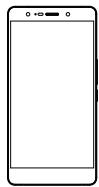
ARCHOS Diamond 2 Plus

Garantie, wettelijk mededelingen en verilgehindsvooverschrifttem

Gebruikershandleiding

Oplader/adapter
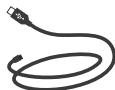
USB-opleadkabel type C
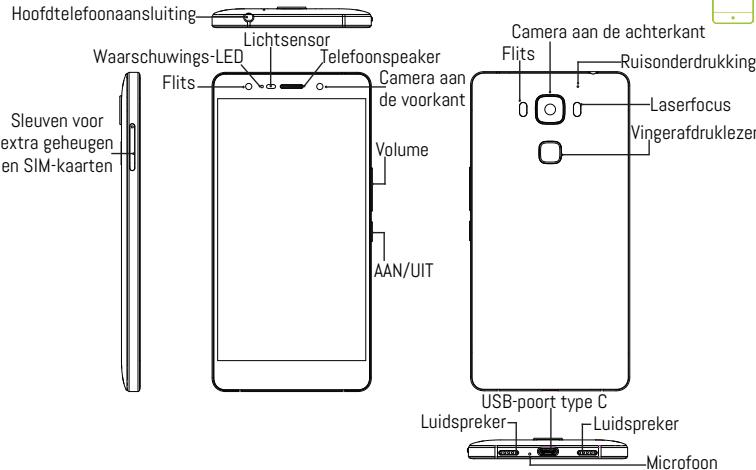
Beschrijving van het apparatus


Montage
Na het uitpakken van de mobiele telefoon:
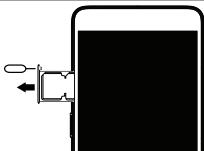
- Open de kaartlade door het meegeleverde gereedschap in de opening van de lade teplaatsen.
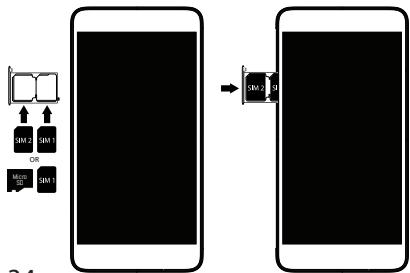
- Plaats 1 micro-SIM-kaart in sleuf 1 en een SD-geheugenkaart in sleuf 2 OF plaats 2 micro SIM-kaarten in sleuf 1 en 2 zoals weergeveen in de figuur.
- Plaats de lade terug in de juiste positie en duw de lade waar binnen om te sluiten.
| 4G | 1 | Micro-SIM |
| 4G | 2 | Micro-SIM |
| Micro-SD-kaart | 2 |
Kijkijdens het plaatsen van een SIM-kaart of micro-SD-kaart goed maar de afbeelding. Anders beschadigt u möglichk de sleuf of de kaart.
Aan de slag
De batterijen laden
Sluit de oplaadkabel aan op de Micro-SB-poort en sluit de kabel aan op de CPLader. Voordat u het apparaat gaat gebruiken, moet u erest de batterij helemaal opladen.
Inschakelen
I. Houd de AAN/UIT-knop ingedruk om het apparat aat in te schakenel.
2. Volg de aanwijzingen.
Mobiele dataverbinding (4G)
- Trek de statusbalk omaag om deze wee ter geven.
- Raak de balk nogaals aan om de smelinstelingen wee ter te经营活动
- Selecteer het pictogram Settings [Instellingen].
- Bij Draadloos & Netwerken kiest uDatagebruik en dan de tab Sim-kaart.
- Verschuif de schakelaar voor mobiele data om in een uit te schakenel.
WiFi-verbinding
- Trek de statusbalk omaag om deze wee ter geven.
- Raak de balk nogaals aan om de smelinstelingen wee ter te gee.
-
Kies het WiFi-pictogram om de WiFi-verbinding in te schakelen
-
Kies "WiFi" onder het WiFi-pictogram.
- Tik op de naam van het netwerk waarmee u verbinding wilt做个en. Privé-netwerken worden weerdegeven met een slot-pictogram en vereisen de invoor van een wachtwoord. Vingerafdruklezer
Gebruk de vingerafdruklezer om uw apparaat te beveilig.
- Kies Settings > Security [Instellengen > Beveiligung] en dan Fingerprint [Vingerafrduk].
- Kies Continue [Doorgaan].
- Kies als alternatief een patroon voor het geval u de vingerafdruktiekie Niet kunst gekruiven.
- Volg de aanwijzingen op het scherm.
- Sla uw vinger in verschillende posities op voor een betere detectie.
- U kunt maximaal 5 vingerafdrukken toevoegen. Laserfoc
De laserfocus zorgt voor betere Foto's door het verzebeten het de camerafocus. Gaaar Settings > Laser focus [Instelleningen > Laserfocus] om in eenui te schakenel.
Turbo download
DownloadGREtetebestandenshockerdouwdata-ienWiFi-verbindungen te combinieren.
- Gaaar Settings ^+ Wireless & networks [Instingenj ^+ Draadloos &Netwerken];
- Kies Turbo download en schakel de optie in.

Probleemoplossing
- Mijn SIM-kaart worden nicht gedetecteer: controller of u een geldige SIM-kaart hebft. Plaats de SIM-kaart volgens de stappen op de pagina Montage. Neem contact op met uw provider voor de vervangin van een defecte kaart.
- Mijn apparaat is vastgelopen: houd de AAN/UIT-knop langer dan 10 seconden ingedrukt.
- Mijn toestel ontmoetingen disfunctions: ga waar Instellingen> Over de telefoon> Controlleren op update systeem om te controlleren op updates. Als uw apparaat up-to-date, proberen om het apparaat te resetten via Instellingen> Terugzetten op fabrieksinstelingen> Backup and Restore. Wij adviseren om uw bestanden op te slaan voordat resetten.
- Als de WiFi-ontvangst zwak is, controller dan of u niet te ver weg bent van de WiFi-hotspot. Update de firmware van het apparaat: http://www.archos.com/support. Reset de verbindingsparameters en stel ze opnieuw in. Neem contact op met de provider van uw WiFi-verbindin.
- Mijn toestel Bootlogo speelt in een lus: je nodig hebt om uw apparaat volledig opnieuw in te stellen. Ga waar faq.archos.com en selecteer uw apparaat. In Backup & Recovery, selecteert u HoeIRST ARCHOS opniewe te initiauliseren.
- Mijn apparaat hebckt hetnant wachtwoord of PIN niet: kies voor schermvergrendeling een code die u makkelijk kut onthouden. In sommige gevallen要去 u uw e-mailadres invoeren de moet u uw apparaat resetten. Raadpleeg once FAQ's.
VOOR MEER ANTWOORDEN OP TECHNISCHE VRAGEN GAAT U NAAR: FAQ.ARCHOS.COM