
DIAMOND 2 PLUS - Smartphone ARCHOS - Manuale utente e istruzioni gratuiti
Trova gratuitamente il manuale del dispositivo DIAMOND 2 PLUS ARCHOS in formato PDF.

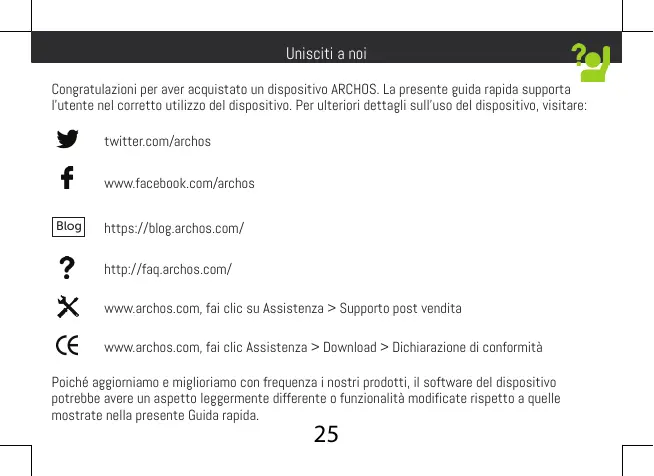


| Tipo di prodotto | Smartphone |
| Marca | ARCHOS |
| Modello | DIAMOND 2 PLUS |
| Alimentazione | Batteria ricaricabile agli ioni di litio, ricarica tramite USB Type-C |
| Connettività | 4G (doppia SIM micro-SIM), Wi-Fi, dati mobili |
| Funzioni principali | Doppia SIM 4G, lettore di impronte digitali, autofocus laser, Download Turbo, fotocamera |
| Sicurezza | Blocco tramite codice PIN, password, schema, impronta digitale |
| Conformità | Direttiva 1999/5/CE |
| Garanzia | Libretto delle garanzie e menzioni legali fornito |
| Assistenza | FAQ su faq.archos.com |
Domande frequenti - DIAMOND 2 PLUS ARCHOS
Domande degli utenti su DIAMOND 2 PLUS ARCHOS
0 domanda su questo apparecchio. Rispondi a quelle che conosci o fai la tua.
Fai una nuova domanda su questo apparecchio
Scarica le istruzioni per il tuo Smartphone in formato PDF gratuitamente! Trova il tuo manuale DIAMOND 2 PLUS - ARCHOS e riprendi in mano il tuo dispositivo elettronico. In questa pagina sono pubblicati tutti i documenti necessari per l'utilizzo del tuo dispositivo. DIAMOND 2 PLUS del marchio ARCHOS.
MANUALE UTENTE DIAMOND 2 PLUS ARCHOS
Congratulazioni per aver acquistato un dispositivo ARCHOS. La presente guida rapida supporta l'utente nel corretto utilizzato del dispositivo. Per ulteri di dettagli sull'uso del dispositivo, visitare:

twitter.com/archos

www.facebook.com/archos

https://blog.archos.com/

http://faq.archos.com/

www.archos.com, fai cli su Assistenza > Supporto post vendita

www.archos.com, fai cli c Assistenza > Download > Dichiarazione di conformità
Poiché aggiorniamo e miglioriamo con frequenza i nostri prodotti, il software del dispositivo potrebere essere un aspetto leggermente differente o funzialità modificata rispetto a quella restratte nella presente Guida rapida.
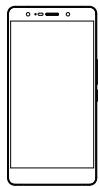
ARCHOS Diamond 2 Plus

Garanzia, note legali e sulla sicurezza

Guida dell'utente

Caricabatterie
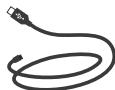
Cavo di caricamento USB type-C
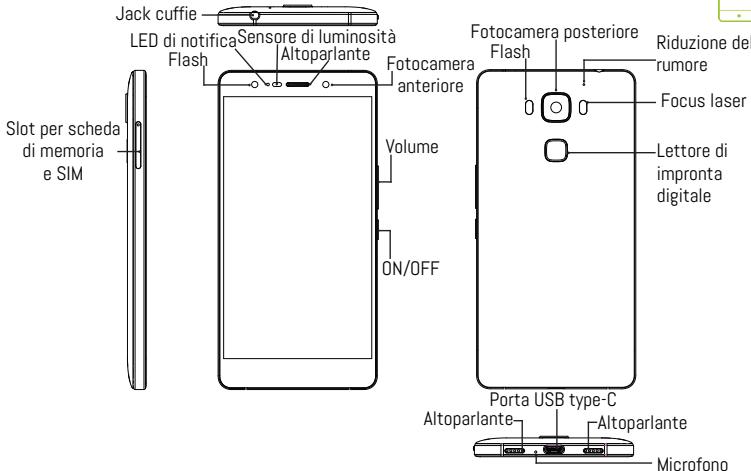
Descrizione del dispositivo


Assemblaggio
Dopo aver molto alla confezione il Telefono cellulare:
- Inserire lo strumento fornito con il Telefono nella fessura per rimuovere il cassetto.
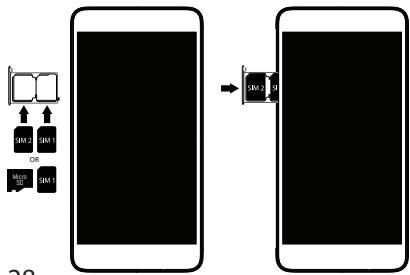
- Inserire una schedea micro SIM nello slot 1 e una schedea memoria micro SD nella sotto 2 OPPURE 2 schedea micro SIM negli slot 1 e 2 come lostrato nella schema.
- Ripositionare il cassettino e spinnerlo per chiuderlo.
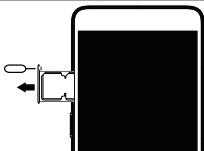
Quando si,inserisce la schedsa SIM o la scheda micro-SD,assicurarsi di seguire quanto illustrato per evitare di danneggiare lo slot o la schedra.
Operazioni preliminari

Caricamento della batteria
Inserire il cavo di ricarica nella porta micro-USB e collegarlo al caricabatterie.
Prima di utilizzare il dispositivo per la primaolta, caricare completely la batteria.
Accensione
- Tenere premuto il pulsante ON/OFF per accendere il dispositivo.
2.Seguire le istruzioni.
Connessione dati (4G) - Toccare e tirare verso il basso la barra di stato per visualizzarla.
- Toccare di nuovo la barra per visualizzare le impostazioni rapide.
- "Selezionare l'icona "Settings" [Impostazioni].
- In Wireless e reti, selezionare Uso dati, quando la schedda della SIM card.
- Scorrere il dato per attivare/disattivare l'opzione Connessione dati.
Connessione Wi-Fi
- Toccaré tirare verso il basso la barra di stato per visualizzarla.
- Toccare di nuovo la barra per visualizzare le impostazioni rapide.
- 'Selecionare I'onca del Wi-Fi per attivare la connessione Wi-Fi
- Selezionare "Wi-Fi" sotto l'icona del Wi-Fi.
- Toccare il nome della rete a cui l'utente
desidera connettersi.
Le reti private vengonoamente con un'icona di blocco e richiedonò l'inserimento della password. Lettere di impronta digitale
Utilizzare l'opzione dell'impronta digitale per proteggregate il disposativo.
- SeLECTIONARE Settings (Impostazioni) >Security (Sicurezza), poi Fingerprint (Impronta digitale).
- Selezionare Continue (Continua).
- Selezionare un segno nel caso non sia possible utilizzare l'impronta digitale.
- Seguire le istruzioni visualizzate sullo schermo.
- Per un rilevamento ottimale, registraré l'imprime digitale in diverse postzioni.
- Si posso di aggiungere fina a 5 impronte digitali. Focus laser
If focus laser migliorha la messa a fuoco della fotocamera por attennero foti più belle. Per attivarlo/disattivarlo, andare in Settings (Impostazioni) > Laser focus (Focus laser).
Download turbo
Permette di scarcare file di grande dimensioni combinando la connessione data con那一quella Wi-Fi.
- Andare in Settings (Impostazioni) > Wireless & networks (Wireless e reti).
- Sezioneare Turbo download (Download turbo),\ quindi attivarlo.

Risoluzione dei problemi
- La性和 eschewing: la sdata SIM non è rilevata: assicurarsi che la sdata SIM sa valida. Inserire la sdata SIM seguito la procedure alla nella pagere per l'assemblaggio. Provarre a contattare il proprio fornitrato per sostituire la sdata (se dettota).
- Il disposivo è bloccato: premere il pulsante ON/OFF per più di 10 secondi.
- Il disposivo incontras disfunzioni: andare a Impostazioni> Info sul Telefono> Verifica per ilsystema di aggiornamento per controllare gli aggiornamenti. Se il disposivo è up-to-date, cercare di ripristinare il disposivo da Impostazioni> Ripristino dati di fabbrica> Backup e ripristino. Si consiglia di salvare i file prima di resettare.
- Se la connessione Wi-Fi è troppo lenta: assicurarsi di trovarsi in prossimità dell'hotspot Wi-Fi. Aggiornare il firmware del dispositivo: http://www.archos.com/support. Ripristinare e rdefiniere i parametri della connessione. Contattare il provider della connessione Wi-Fi.
- Il mio bootlogo dispositivo sta Giocondo in un ciclo: è necessario ripristinarepletamente il dispositivo. Vai a faq.archos.com e selezionare il dispositivo. In Backup & Recovery, selezionare Come reinizializzare mie ARCHOS.
- Il disposativo non riconosce la password o il PIN: quando si imposta una schermata di blocco, selezionare un codice semplice da ricordare. In alcuni casi, è necessario inserire la propria e-mail o ripristinare Completely il disposativo. Consultare le FAQ.
PER ULTERIORI SOLUZIONI RELATIVE A PROBLEMI TECNICI, VISITARE: FAQ.ARCHOS.COM