
DIAMOND 2 PLUS - Okostelefon ARCHOS - Ingyenes használati útmutató
Találja meg az eszköz kézikönyvét ingyenesen DIAMOND 2 PLUS ARCHOS PDF formátumban.



| Termék típusa | Smartphone |
| Márka | ARCHOS |
| Modell | DIAMOND 2 PLUS |
| Tápellátás | Újratölthető lítium-ion akkumulátor, töltés USB Type-C-n keresztül |
| Kapcsolódás | 4G (dupla micro-SIM kártya), Wi-Fi, mobil adat |
| Fő funkciók | Dupla SIM 4G, ujjlenyomat-olvasó, lézeres fókusz, Turbo letöltés, fényképezőgép |
| Biztonság | PIN kód, jelszó, minta, ujjlenyomat zár |
| Megfelelőség | 1999/5/EK irányelv |
| Garancia | Garancia- és jogi nyilatkozatot tartalmazó füzet mellékelve |
| Támogatás | GYIK a faq.archos.com oldalon |
Gyakran ismételt kérdések - DIAMOND 2 PLUS ARCHOS
Felhasználói kérdések a következőről DIAMOND 2 PLUS ARCHOS
0 kérdés erről a készülékről. Válaszolj azokra, amiket ismersz, vagy tedd fel a sajátod.
Tegyél fel egy új kérdést erről a készülékről
Töltse le az útmutatót a következőhöz Okostelefon PDF formátumban ingyenesen! Találja meg kézikönyvét DIAMOND 2 PLUS - ARCHOS és vegye vissza elektronikus eszközét a kezébe. Ezen az oldalon közzé van téve az eszköze használatához szükséges összes dokumentum. DIAMOND 2 PLUS márka ARCHOS.
HASZNÁLATI ÚTMUTATÓ DIAMOND 2 PLUS ARCHOS
Udvozoljuk körunkben!
Gratulalunk uj ARCHOS keszüléke megvasarlásahöz! Ez a ržov felhasználoi utmutató segitséget nyút a keszüléh yeslhe használatanak megkezdéséhe. Ha tovabbi kerdése van a keszülékel kapcsolatban, az alabbi elerhetosegeken kaphat valasz:

twitter.com/archos

www.facebook.com/archos
Blog
https://blog.archos.com/

http://faq.archos.com/

www.archos.com, kattintson a Támogatás > Szerviz támogatás menüpontra

www.archos.com, kattintson a Tármogatás > Letöltések > Megfeleloségi nyilatkozat menüpontra
Termékein rendzerses frissitèe et fejlesztése miatt elófroduhat, hogy az On készülénék szoftvere némíképp erlertoj elenjem meg, vagg funckiči kismertékben etleröek az ebben a Roviédel fehasznárolú utmutatóban olvasottakhoż képest.
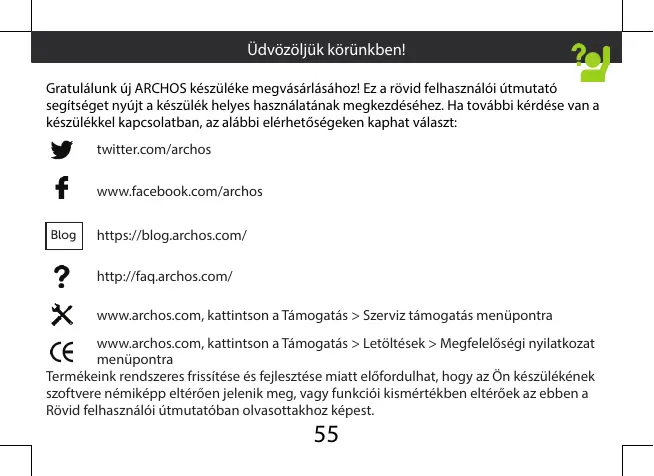
ARCHOS Diamond 2 Plus

Jotallasi, jogi esBiztonsagi informaciokat tartalmazofuzet

Róvid felhasznález utmutató

Toltoadapter
C-típus USB tõltokábel
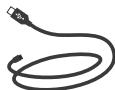
A keszülék leírasa


Osszeszerelés
A mobiltelefon dobozanak kicsomagolasat kovetoen:
- Illeszse a mellekelt eszkoczta kartyatarto eltavolito nyilasaba, es tavalitsa el a kartyatartot.
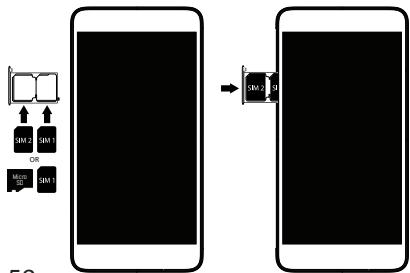
- Az abrán lathato módon helyezenzy egy micro SIM kartyat az 1-es ynlásba és egy micro SD memóriakeryat a 2-és nyilásba, VAGY helyezenz 1-1 micro SIM kartyat az 1-és and 2-és nyilásba.
- Helyeze vissza a tartó a megfelelo helyzetbe, és tolja be a bezáráshoz.
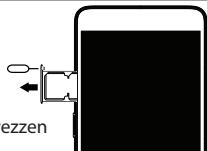
| 4G | 1 | Micro-SIM |
| 4G | 2 | Micro-SIM |
| micro SD-kártyát | 2 |
A SIM kártyat é a micro SD-kártyat feltéttenul az abrán láthato modon helyeze be, Ellenkez esetben megseriulhet a nyilás vaga y kártya.
Inditás

Toltés
Csatlakoztaa a toltokabelt Micro USBcsatlakozhoz e a toltohoz.
A keszülé öso hasznalata elött tölfe teljesen à akkumulatór. Bekapcsolás
1. A keszülk bekapcsolásahoz tartsa lenyomva a fokapsoló.
2. Kovesse as utasitasokat. Mobil adatkapvarsolat (4G)
1. A meejigenitehez heirnte meg es huzza lefete az allapotjelz savoit.
2. A gyorsbeaillatasok felfedeshez ismet erintse meq a savot.
3. Valassza ki a Beallitasok ikont.
4. A Vezetek nélkūlī és halózatok részen valassza ki a Adathasznalat, majd a SIM kártya lapot.
5. A ki-yagi bekapcsolashoz csusztassa el a Mobil adatok kapcsolot. Wi-Fi kapcsolat
1. A migejlenitezhé izrintse meg es húzza lefěe az allapotjelžá sāvat.
2. A gyorsbeailltakos kelfedesehez ismet erintse meq a savot.
3. Valassa ki a Wi-Fi ikont a Wi-Fi kapcsolat aktivalahsohaz.
4. Valassza ki a „WiFi" element a Wi-Fi ikon alatt.
5. Erintse meg annak a halózatnak a nevét, amelyikéhzc szatlakozni szeretne.
A maganhálozatok mellett lakat szimbolum lathato, és jelszo megadását kék. Ujjlenyomat-leolvasó Keszülke bzipositāsara hasnálá az ujjlenyomat lehtoseget.
-
Vălăssza a Settings > Security [Beălitàsok > Biztonsåg], majd a Fingerprint [Ujjlenyomat] lehtoseşét.
-
Valassza a Continue [Folytatás] lehetóseget.
-
Adjon meg egy mintat irra az esetre, ha az uijlenomyat letheoseg nem mukodik.
-
KöVESSE a képernyón megjelenoutasításokat.
-
A jobb felismeres eredkeben tobbfele szogben isrqzitse ujjat.
-
Legfeljebb'5 uijleniyomat adhat meg.
Lezerfokusk
A Lézerfokusz javita a fenykepézóg Péfokszat àjob kèpek érdekében. A be- és kitapcsolasaḥo zlepjen a Settings > Laser focus [Beallitask > Lézerfokusz] menübe.
Turbo letöltés
Az adatfargalom is a wifi oszekapclosasaval gyorsabban tothet le nagmeryetu fajlokat.
T. Lepjen a Settings > Wireless & networks [Beallitask > Vezetek někuli és halózatok] menübe.
2. Valassa a Turbo download [Turbo letöltés] lehtoseşet, majd kalcopaşa be.

Hibaelhárítás
-
SIM kartya nem szelletheto: ellenorizze, hogy mukodokepes-e a SIM kartya. A SIM kartyat az osszeszerelisi oldalon lathato eljaras zerint helyeze be. Hibas kartya eseten probalja meg szolgaltatooj tegkerni a kartya kicerelsese.
-
A keszülk lefagyott: tartsa lenyomva a BE/KI gombot több mint 10 masodpercig.
- Sajat eszkö tālalkozik zaravok: menen a Beallitásk > A Telefonrol> Frissitek rendszer ellenorzi a frissitetek. Ha az eszkö up-to-date, probála visszaallitani a keszüléket a Beallitásk > Gyárid adatok visszaallitasa> Biztonsagi mentés és visszaallitás. Javasoljuk, hogy mentse a fajlokat a visszaallitás elött.
- Ha a Wi-Fi jelerosseg tuleyenge: gyrozodjön msg arrol, hovy nincs tul messze a Wi-Fi hotspotpol. Frissitse a keszülék firmware-ét: http://www.archos.com/support. Allitsa vissza és allitsta be üjar a csatlakozás parametereket. Forduljon a Wi-Fi szolgaltatohoz.
- Sajat eszkoz bootlogo jatszik a hurok: meg kell, hogy teljesen a keszülék üjrainditása. Tovabb afaq.archos.com és valassa zi az eszközt. EzenBiztonsárgi mentés és helyreallitás, valassa Hogyan ürainicializál az Archos.
- A keszülk nem ismeri fel a jelszó vagy a PIN-kód: a képynöžárolás beàllítasakorvalasszon könnyen megjegyehzeto kód. Előfurdulhat, hovy e-mail cime megadására vagy a keszülk teljes ujraïnditätsares szükseg. Keresse fel gyakör kérédeinket (FAQ).
MUSZAKI PROBLEMÁIRA AZ ALABBI CÍMEN IS TALÁLHAT VALASZT: FAQ.ARCHOS.COM
Dionomora Ta nijdtrpIMka

Bitaemo 3 npiD6aHnM npICPTPOO ARCHOS! LjE KOpOTKn Noc6HKn KOpIcTBya aDOnOMoXe BAmNoATn BVOKPcIbTOByaTm npICTpHi NaHeJxHnU NHOM. JKTo y BaC E pNTaHnCTOCBOHO BVOKPcIbTAHN BAWoR pNcTPOO, BIDiBaIte HAnu StCI pOITHKn B InTEpHTe:
Twitter.com/archos
f www.facebook.com/archosukraine
Blog https://blog.archos.com/
? http://faq.archos.com/
X www.archos.com/ua, 6epiTbPiTmMa
www.archos.com, o6epiTb PiItpmKa > 3aBaHTaxeHH > DeKnapaiz npo BiNIOBIDHcTB
Muaacto OHOBIOEMI bDACKOHAIOMO Hauy npODKUIO, TOM npOrpAmHe 3a6e3neHnRA Bauoro npICrpoIO MOKe MaTn DeIo O hNsi BnRrrA a6o BiPridHnTcC fHyHKIOHaNbHicTIO BId 3aBvBeHNbOmy KOpRTOMY NociBNKOpICrTBAa.
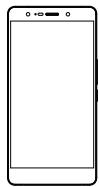
ARCHOS 55b Platinum

Tapaantia Ta Bkaizibkn 3Texhihoi6e3neke

KopoTkn noci6nK KopncTyBaay

3apdHn npucpi
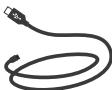
Ka6eBJIdo3aPraHnOro npncTropoU USB type-C
Onnc npnctpo
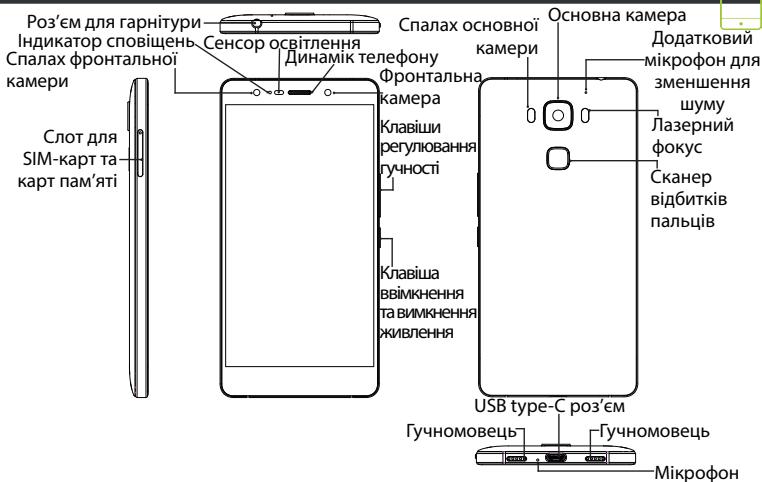

36npanna npnctropo
Pio3npo3naybAHnBaHOroMo6IbHoroTelefoHy 3po6itb NaCTynHe:
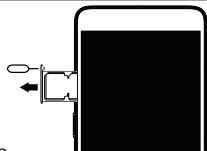
- BmmitbnotOKnIaKPT, BCTabBUniHCTpMeHT (KnIOU), AKNIOCTaAcETBC3PncSTPOEM, BOTBIpDnBIAkKnPBAnHHNLOTka.
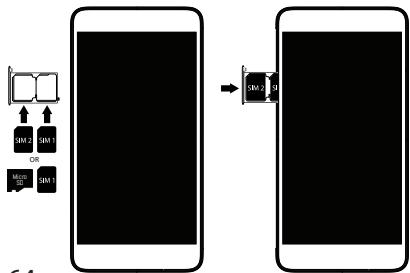
- BCTabe nepuy Micro SIM-kaPTky B cnot 1 i Micro-SD kaTp y lam'ayi B cnot 2 a60 dBi Micro SIM-kaPTkn B cnotu 1 i 2, k noka3aHo HA maIJIOHKy.
- BctaHObitItoK B npabINbHomy IonoJxHi i ToBXHtB BCEpeHNHy, 063aKnITn.
| 4G | cnot 1 | Micro-SIM |
| 4G | cnot 2 | Micro-SIM |
| Micro-SD Kapta | cnot 2 |
Pn yctaHOBui BawaOi SIM-kaTn a60 micro-SD kaTn, npekoHaiTeC, uOu Bi cnidyBaHInIOCTpaJIi, B iHouMBybNapkdy Bm MoKtePiNOsKOdHTn CNOT a60 kaTpy.
Pouatok po60tn
Pobhicto 3apjdtb 6aTaepio
T. BCTabe KabeNb 3apdHOro npCtpoO do Micro-USB npOry Ta nD'EnHaNte noO do 3apdHOrO pnpCtPOU.
-
He yinai te npictpi do nohhoi zapdki Batapei BBIMKHeHHa
-
HataichiTb YAtpmUyIte KnaBbiuY BBMKHEHr Ta BMKHEHr JkBuNHeHr DnI rTO, UO6 BBKMHTyn PnCtQIN.
2.ДOTPIMMUYTECbIHCtpykui,шо6 HajauTByaNbBuaPnCTpIi AknBuAuaMobHbOJIpepeDaJauDanHx(4G)
T. JOTOPKHITbCAI NOTHHTb BHN3 PRAOK CTAHJ nIro NOBIDopaeHHa.
- JOTOPKHTbCJ 6e pa3do p8ka, 5o6 B1kQyHUBNkI HAJIaHTyBANH.
3.Bn6epiTb 3Naoyok HanaWtYBaHHa.
4.у.MeHIO Be3dpoTobMn 3B'3OK Ta MepeKi, BUN6epITb BKNOPNCTaHHa DaHHx, DaJI - BKNaKDy SIM-KaptNI.
5.Посунтыпесамкч Мбьлни ди,цбВВIMKHyTи abo BIMKHyTи мбьлHy nepedayu DAHNs.
AknBaui WiFi 3'edHaHHa
T. JOTOPKHITBCI I NOTAHITB BHN3 PRAOK CTANJI INI NORO BIDObaJaeHHa.
2. JOTOPKHTbCJpea3doPraKa, 06BIBKNTmUWBnKHaJIaWtYBaHnA
3.3B6epiB 3HauKoW,1IOoAKtMbByaTNI WiF 3B3K03
4. Bùbèpiṭb “WiFi mépěxy” πί d 3naukOM WiFi.
5. Dotoskopiihtcbdo HaBzMmepeki,do JoKOI BN XOHTeHnDcHATNc.
PnBAtHi MpeKx BiD6pKaJtOb3i 3HauKOM 3aMaT KaT noTePBbOHTb BBeDHeHHa NopAon. CkaHep BiD0MtKB NaIbU8 BIKOPNCOTBYNe OIuIQo P03n3HaBHAnhBiD0MtKB NaIbU8 nla 3a6e3neueHHa 6e3neKn BaHoO npCtPOk.
- B6eepiH HanaaHTyBaHH>Be3neKa, notIM POnjIHaHabnHaBIDbIKTnBilanB.
2.BuBepiTbIpoOBoXHTN - 06eBpI MaHIOB H AOKOJIaIbTePHTAHBOHO BBEDEHNIaI
pO3DIOKUBAHNNaCMPTFOHbMnAaOD,RAIIO BUNOyTe He B 3MO3I BNKOpNCTaN OIIIO pO3NI3HabAAHHB DIOINKTNnaJIbI. - DTpMmJecBkazIbOK Ha ekpaHI.
5.1lpockaHyte Bau naueb Bp3nHex pnoJoxHHxI dy KpaUgOro p03nI3HABAHn.
6,BnMoTeJDoaTn DoI'AnPi3HxBIDMTKJIpaJIbI.
Jia3epHmΦokyc
Длг полшени akocti Фotorpaфii
BHKOPCTOBYMEIaepHNIoKPHK,RAKINOMORA KAMEpiEaopoEoOyCByatns
UepenDITbBpo3dINHanaWtYBaHHa>
Ja3epHnФOKycДЯBBIMKHeHHBbMKHeHH.
1yp0b3aBaHTaXeHHA
3aBaHTaxynteBENIKΦaJnNbNdUe
NoEHNYOuMoJIbHy hepeauy dAnH i3 WIF 3EJHNNAAHM. - Bùnèpír HànaIyǔbānHα >Bē3dροTōBùN 3BǎkǒK Tá mèpèxī
2.Bu6epiB Typ6o 3aabaTaxKeHHia HnatnCHtB BBIMKHTYn

-Moj SIM-kaprtka He pO3ni3HaebcIepepeKoHaTec, 0u Bawa SIM-Kaprtka DJIaCHe, CBACTBe SIM-KAPKTky BiINoBIDHIO No IHCTPyKUki, KJI HabeJeHi Na CTiOpHHs 36nPaHHa PnCtPOHO. Cnp6oyte 3bepHTyNtdo noocTaalbHnKa nocLyri, uO6 3amHInT Kaprtka, kUO haOBo HneCpNa
-MiTepeoH"3aIbMbYabB" 60Be HBMKaTbC8a: HatNCHt bI yTpIMyIte KJIabiUy BBIMKHeHHa T BMMKHeHHJXbJIeHH JPOrAOM 10 CekyHd a60 BNTaHITb Ta 3HOBy BCTAHOBHT b6atapeo I 3HOBY YBMKHTb nPcIETpH.
- Mii npctpii BnAaNk iN qac poBttn: nepeiBtB pO3aII HanaHTyBaHH > Pto TenefoH > IpeepBtiu HaBnCTb OHOBnE bCttem, uO6 nepeBipTu DOctynIHOHOBnHn. RaKIO npctpii OHOBHeNo do octAHBoI bepiTl 3, cnpobuyte BmOKOHAT KNDAHnnpriTOPO B MeHO HanaHTyBaHH > Pe3epBne KOniOBHaTH Ta CKnDAHn > CKnDAHn HanaHTyBAh. Mi peKOMEHyEMo 3pO6BnTI Pe3epBHe KOJIIOBaHH DaHNx NepeD cKnDAHHM, uO6 36epertn Baui fainn.
- PIBeH ci ng Hany Wf 3haaTIO hBbKIO: nepeKoHauec, 00 Bn 3haoDntteB He aTaoHdaneKoI bTocku doctynO do WiFi. OHOBIT boPmBky nprCTpOo: http://www.archos. com/ua/support/3kNtbeI 3HOBY nepeBzHaute npaMeTpri 3'EDHAnHH. 3EBPHtbcdo noctaehbnika noocnyr nnkiKnloeuheny do WiFi.
- Mi nprictpr iuKNIHIO nepe3aBAHTaKyIcBc: BAM oOb6xIHNO NobHIcTIO nepe3aBAHTaKJNTn CmApTOH. IpeeIDt do faq,archos.com I opeiB moEJIb MauIoro npIcTpo. Y"Pe3epBHe KONIOBHHA T a BIHDOBLeHn" opebiR Jk nepeHIJIaIyBATNI MI ARCHOS.
-Mii npctrii He Moke po3ni3aHti Mi npabI 6o PIN-KOD; ppi BCTaHOBHe I60kyBaHHa EKAPH, BVEBepIT KAKI JIeRKO 3anaM'raTAtu. Y deAUX BINAADKAM BAMEO6XIDHO BBEcTI ADECy eJNKTPOHOI NOHTI 6oCKHyTN HanaSTYBAHHa PnCTPNO DO 3aObDCkBN. DmIBtBCs Hau p03in FAQ.
LIOB OTPIMATN BIJIbIe BIJDIOBIJEI CTOCOBHO TEXHUYHIXIITAHb BIIBIDAIITE FAQ. ARCHOS.COM