
DIAMOND 2 PLUS - Teléfono inteligente ARCHOS - Manual de uso y guía de instrucciones gratis
Encuentra gratis el manual del aparato DIAMOND 2 PLUS ARCHOS en formato PDF.



| Tipo de producto | Smartphone |
| Marca | ARCHOS |
| Modelo | DIAMOND 2 PLUS |
| Alimentación | Batería recargable de iones de litio, carga mediante USB Tipo-C |
| Conectividad | 4G (doble SIM micro-SIM), Wi-Fi, datos móviles |
| Funciones principales | Doble SIM 4G, lector de huella digital, enfoque láser, Descarga Turbo, cámara |
| Seguridad | Bloqueo por código PIN, contraseña, patrón, huella digital |
| Conformidad | Directiva 1999/5/CE |
| Garantía | Folleto de garantías y menciones legales incluido |
| Asistencia | Preguntas frecuentes en faq.archos.com |
Preguntas frecuentes - DIAMOND 2 PLUS ARCHOS
Preguntas de los usuarios sobre DIAMOND 2 PLUS ARCHOS
0 pregunta sobre este aparato. Responde a las que conoces o haz la tuya.
Hacer una nueva pregunta sobre este aparato
Descarga las instrucciones para tu Teléfono inteligente en formato PDF gratis! Encuentra tus instrucciones DIAMOND 2 PLUS - ARCHOS y toma tu dispositivo electrónico nuevamente en la mano. En esta página están publicados todos los documentos necesarios para el uso de su dispositivo. DIAMOND 2 PLUS de la marca ARCHOS.
MANUAL DE USUARIO DIAMOND 2 PLUS ARCHOS
Felicidades por la compra de su dispositivo ARCHOS! La guía<rápida de起初 le ayudará a utiliser su dispositivo de forma correcta. Si tiene cualquier duda acerca de la utilización de su dispositivo, entre en:
Twitter.com/archos f www.facebook.com/archos Blog https://blog.archos.com/
? http://faq.archos.com/
X www.archos.com, hagablick en Support (Asistencia) > After-sales support (Asistencia posventa)
www.archos.com, haga click en Support (Asistencia) > Downloads (Descargas) > Declaration of conformity (Declaración de conformidad)
Al estaractualizing y mejorandoconstantlynestros productos,laapariencia o el software de su dispositivo能把varierigeramente con respectoa lo descrito en esta Guia Rápida de Inicio.
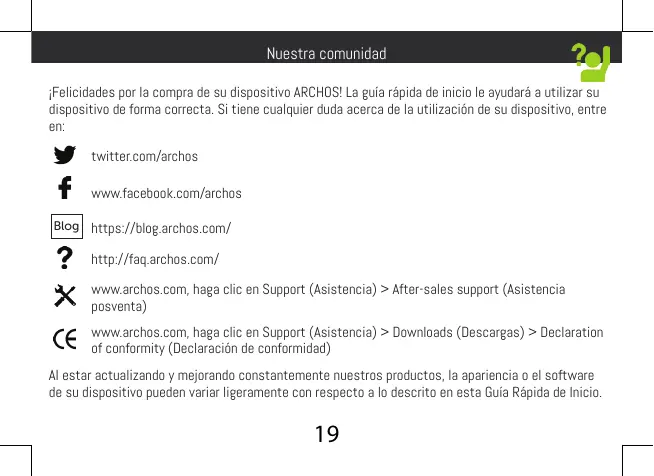
ARCHOS Diamond 2 Plus

Avisos de garantía, legales y de seguridad

Guía de usuario

Adaptador/cargador
Cable deonga USB tipo C
Descripción de su dispositivo


Sensor de
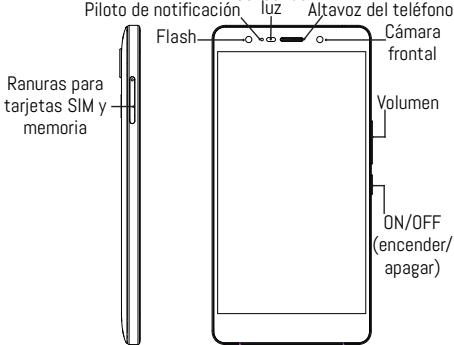
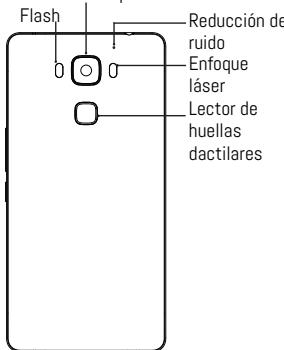
Cármara posterior
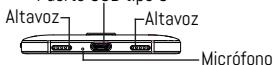
Puerto USB tipo C

Montaje
- Una vez el Telefono móvil fuera de su caja:
- Extraiga la rejilla de tarjetas insertando la herramienta suministrada en el orificio correspondiente.
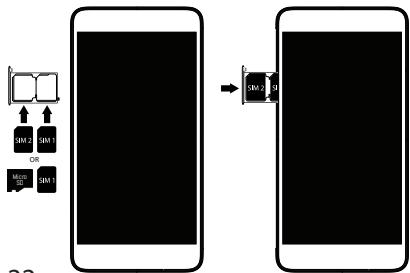
- Inserte 1 tarjeta micro SIM en la ranura 1 y una tarjeta de memoria micro SD en la ranura 2, o bien 2 tarjetas micro SIM en las ranuras 1 y 2 como se meuda en el diagrama.
- Deslice la rejilla a su posicion correcta y presione hacer bajo para cerrarla.
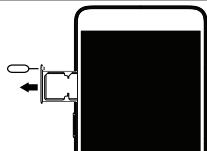
Al insertar una tarjeta SIM o una tarjeta micro SD, asegürese de hacerlo conforme a la ilustracion, de lo contrario podera darar la ranura o la tarjeta.
22
Antes de empezar

Cargado de la bateria
Enchue el cable de carga al puerto micro USB y conectelo al cargador.
Antes de utilizes el dispositivo por primera vez, cargue Completely la bateria. Encendido
- Mantenga pulsado el botón ON/0FF para encender el dispositivo.
- Siga las instrucciones.
Activación de los datos moviles (4G)
- Toque y arraste hacía abajo la barra de estado para estarla.
- Vuela a tocar la barra para estar losajsentes rápidos.
- Seleccione el icono de Ajustes.
- En Conexiones inalambricas y redes, seleccione Uso de datos, y bajo la pestanza de la tarjeta SIM.
- Desíce il interruptor de Datos mobíres paraactivarlo o desactivarlo.
Conexión WiFi
- Toque y arraste hacer abajo la barra de estado paraemarksla.
- Vuela a tocar la barra para estar losajsentes rápidos.
- Selezione el icono WiFi para activar la connexion WiFi.
- SelezionewiFi" bajo el iconoWiFi.
- Toque el nombre de la red a la que se desee conectar.
Las redes privadas aparecen con un icono de candido, lo que significía que deberá introduc捺arse.
Lector de huellas dactilares
Utilice la option de huella dactilar para proteger el dispositivo.
-
Selezione Ajustes>Seguridad, yrego Huella dactilar.
-
Pulse Continuar.
-
Seleccion un patron como alternatively en caso de no poder usar laOPTION de huela ductilar.
-
Siga las instrucciones en pantalla.
-
Registre su huela en differentes positions para facilitar la detecnion.
-
Puede añadir hasta 5 huellas dactilares.
Enfouge láser
ETIasar mejore el enfoque de la camera para促成eerles encuadres. Vaya a Ajustes>Enfoque laser para activarlo o desactivarlo.
Descargas Turbo
Descargue ARCHivos voluminosos más rápidamente combinando las conexiones de datos y WiFi.
- Vaya a Ajustes > Redes inalámbricas y redes.
- Sezione Descargas Turbo (Turbo download) y active la categoria.

Resolución de problemas
- Problema para detectar la tarjeta SIM: compruebe que dispone de una tarjeta SIM valida. Inserte la tarjeta SIM de acuerdo con los pasos mostrados en la pagina de montaje. Si la tarjeta es defectuosa, solicite a su proveedor de service una nuevo.
- El dispositivo está bloqueado: presione el botón ON/OFF durante más de 10seguidos.
- El dispositivo se encontrar con disfunctiones: Vaya a Ajustes> Acerca del téléphone> Consultar laactualización del sistema para procorrbar si hay actualizaciones. Si el dispositivo es de hasta al día,trate de reinicuar el dispositivo de Configuración> Restablecer datos de fábrica> Copia de seguidaryrestauración. Recomendamos guardar sus ARCHivos antes de restuar.
- Si lareichion WiFi es demassi debl: acerquese mas el punto de acces WiFi. Actualie el firmware del dispositivo: http://www.archos.com/support. Restablezca y vuela a configurar sus parametros de connexion. Pongase en contacto con su proveedor de servicios WiFi.
- Mi bootlogo dispositivo está jugando en un bucle:endale que restablecer completenessu dispositivo. Ir afaq.archos.com y seleccione su dispositivo.En Backup &Recovery, seleccione Como reinicializar mis ARCHOS.
- El dispositivo no reconoce mi contraseña o PIN: al activar la pantalla de bloqueo, escoja un número fácil de recordar. En algunos casos, deben introducir su email o restablecer totalmente el dispositivo. Veña nuestra sección de preguntas y respectas.
PARA RESOLVER CUALQUIER INCIDENCI TECNICA, NO DUDE EN VISITAR: FAQ.ARCHOS.COM
Unisciti a noi
Resolucao de problemas
PARA MAIS RESPOSTAS SOBRE DIFICULDADES TECNICAS, NAO HESITE EM VISITAR: FAQ.ARCHOS.COM
PpncoeunHnTecbKHaM!
IozdpabJem c npno6peTHeHem yctpoiCTBa ARCHOS! DaHHoe kpatKoe pykoBODCTBO no pnpmeHHeHIO nOMOJET C npBbIX MMHT npABINbHO nONb3OBaTcBcY cTpOCTBOM. EcnIy BAC BO3NHkHT dpyTne BONPCbI OTHCOTJIbHO pnpMeHHeN 3TOO yctpoiCTBa, nocTeNTe Be6-caTbI:

twitter.com/archos

www.facebook.com/archos
Blog
https://blog.archos.com/

http://faq.archos.com/

Ha cTpaHnue www.archos.com BbIbePte MeHIO POndepKka > PoclenpOaJxHa npoDepKka

Ha cTpaHnue Wwarchos.com BbIbePte MeHIO POndepKka > 3aRpy3kn > DeKlapaunca COOTBETCTBnA
PLOKOBKY MblaTOO6HOBJAEM N COBEPIEHEYBEM CBOINI3NEH, nPORPAAMMOE OBeCneHene HbAWeM UcTPOCTBE MOKET He3NaHTeNtBHO OTNIuATcBA NO BHeWHEMy BNDU nnHfHKUHOHaBJHOCTN OT PnEDCTABLeHORBO D BaDHOM KPATKOM PYKOBODCTBE.
ARCHOS Diamond 2 PLus

TapaANTIN IN NHTpyKUNI NO 6e30nacHOCTN

KpaTkoe pykoBOdCTBO