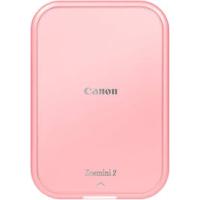
SELPHY CP510 - Imprimante photo CANON - Notice d'utilisation et mode d'emploi gratuit
Retrouvez gratuitement la notice de l'appareil SELPHY CP510 CANON au format PDF.


| Type de produit | Imprimante photo compacte |
| Technologie d'impression | Sublimation thermique (dye-sublimation) |
| Résolution d'impression | 300 x 300 dpi |
| Formats de papier supportés | Cartes postales, L, PC, cartes de crédit (avec adaptateur) |
| Capacité du bac d'alimentation | 18 feuilles |
| Connectivité | USB 1.1/2.0, PictBridge |
| Dimensions (L x H x P) | 170 x 123 x 55 mm |
| Poids | Environ 820 g |
| Alimentation | Adaptateur secteur CA100-240V |
| Consommation électrique (impression) | Environ 60 W |
| Fonctions principales | Impression directe depuis appareil photo (PictBridge), impression depuis carte mémoire (via adaptateur), retouche d'image (yeux rouges, luminosité) |
| Entretien courant | Nettoyer la tête d'impression avec un coton-tige sec ; éviter l'accumulation de poussière |
| Sécurité | Utiliser uniquement l'adaptateur fourni ; ne pas exposer à l'humidité ou à des températures extrêmes |
| Pièces détachées disponibles | Cartouche d'encre et papier CP (série), adaptateur secteur |
| Réparabilité | Non réparable par l'utilisateur ; contacter le service après-vente |
FOIRE AUX QUESTIONS - SELPHY CP510 CANON
Questions des utilisateurs sur SELPHY CP510 CANON
0 question sur cet appareil. Repondez a celles que vous connaissez ou posez la votre.
Poser une nouvelle question sur cet appareil
Téléchargez la notice de votre Imprimante photo au format PDF gratuitement ! Retrouvez votre notice SELPHY CP510 - CANON et reprennez votre appareil électronique en main. Sur cette page sont publiés tous les documents nécessaires à l'utilisation de votre appareil SELPHY CP510 de la marque CANON.
MODE D'EMPLOI SELPHY CP510 CANON
Lisez-moi d'abord. 3
Utilisation du manuel en ligne. 4
Marques et licences. 5
Astuces pour la recherche. 9
Remarques generales (Quick Menu). 11
Qu'est-ce que Quick Menu ? 12
Ce que vous pouze faire avec Quick Menu. 13
Démarrage d'applications à partir de Quick Menu 15
Opérations du Menu de raccourcis. 18
Écrans Quick Menu. 21
Menu de raccourcis 22
Menu principal. 24
Image Display. 26
Listes d'éléments à recommender. 29
Icône de la zone de notifications 31
Boite de dialogue Preférences 32
Dépannage. 35
Vérification de la version - Quick Menu - 36
Remarques sur l'utilisation du manuel en ligne
Comment imprimer
Remarques sur l'utilisation du manuel en ligne
- La reproduction, le détournement et la copie d'un texte, d'une photo ou d'une image publié(e) dans le Manuel en ligne (désigné ci-après « ce guide »), en totalité ou en partie, sont interdits.
- En principe, Canon se reserve le droit de modifier ou de supprimer le contenu de ce guide sans en avertir les utilisateurs. Par ailleurs, Canon peut interrompre temporairement ou définitivement la diffusion de ce guide en cas de force majeure. Canon ne sera pas tenu pour responsable pour tout dommage subi par les utilisateurs suite à la modification ou la suppression d'informations containues dans ce guide, ou à l'interruption-temporaire ou définitive de sa diffusion.
- Bien que le contenu de ce guide ait eté concu avec attention, contactez le centre de service en cas d'informations incorrectes ou manquantes.
- En principe, les descriptions containues dans ce guide sont basées sur le produit au moment de sa première commercialisation.
- Ce guide n'inclut pas les manuels de tous les produits vendus par Canon. Reportez-vous au manuel fourni avec le produit lorsque vous utilisez un produit non décrit dans ce guide.
Comment imprimer
Utilisez la fonction d'impression de votre navigateur Internet pour imprimer ce guide.
Pour imprimer les couleurs et les images d'arriere-plan, procédez comme suit :

Remarque
- Sous Windows 8, imprimez dans la version de bureau.
-
Sous Internet Explorer 9, 10 ou 11
-
Sélectionnez (Outils) > Imprimer > Mise en page....
-
Cochez la case Imprimer les couleurs et les images d'arrière-plan.
-
Sous Internet Explorer 8
-
Appuyez sur la touche Alt pour afficher les menus.
Ou, dans Outils, selectionnez Barre d'outils > Barre de menus pour afficher les menus. - Sélectionnez Mise en page... dans le menu Fichier.
-
Cochez la case Imprimer les couleurs et les images d'arrière-plan.
-
Dans Mozilla Firefox
-
Appuyez sur la touche Alt pour afficher les menus.
Voussousquiecliquer sur Firefox,puisselectionnerBarredemenuencliquant sur la flècheàdroitedeOptionspourafficherlesmenus. - Sélectionnez Mise en page... dans le menu Fichier.
-
Cochez la case Imprimer le fond de page (couleurs et images) dans Format et options.
-
Sous Google Chrome
-
Sélectionnez (Menu Chrome) > Imprimer...
- Cochez la case Couleurs et images d'arrière-plan dans Options.
Utilisation du manuel en ligne
Symboles utilisés dans ce document
Avertissement
Instructions dont le non-respect peut entraîner la mort ou des blessures graves provoquées par un fonctionnement incorrect du matériel. Ces instructions doivent être respectées afin de garantir un fonctionnement sûr.
Attention
Instructions dont le non-respect peut entraîner des blessures graves ou des dommages matériels dus à un fonctionnement incorrect du matériel. Ces instructions doivent être respectées afin de garantir un fonctionnement sûr.
Important
Instructions contenant des informations importantes. Pour éviter les dépréciations et les blessures ou une utilisation inappropriée du produit, veuillez dire ces indications.
Remarque
Instructions comptant des remarques et des explications complémentaires.
Basique
Instructions dérivant les opérations de base de votre produit.
Remarque
- Les icones peuvent varier en fonction du produit utilisé.
Utilisateurs d'appareils tactiles
Pour les opérations tactiles, vous doivent remplaner le « cli c droit » dans ce document par l'action definié dans le système d'exploitation. Par exemple, si l'action consiste à « appuyer et maintainir enforcé » dans votre système d'exploitation, utilisez cette action à la place du « cli c droit »
Marques et licences
- Microsoft est une marque déposée de Microsoft Corporation.
- Windows est une marque ou une marque déposée de Microsoft Corporation aux États-Unis et/ou dans d'autres pays.
- Windows Vista est une marque ou une marque déposée de Microsoft Corporation aux États-Unis et/ou dans d'autres pays.
- Internet Explorer est une marque ou une marque déposée de Microsoft Corporation aux États-Unis et/ou dans d'autres pays.
Mac, Mac OS, AirPort, Safari, Bonjour, iPad, iPhone et iPod touch sont des marques d'Apple Inc., déposées aux États-Unis et dans d'autres pays. AirPrint et le logo AirPrint sont des marques d'Apple Inc. - IOS est une marque ou une marque déposée de Cisco aux États-Unis et dans d'autres pays, et est utilisé sous licence.
- Google Cloud Print, Google Chrome, Android, Google Play et Picasa sont des marques déposées ou des marques de Google Inc.
- Adobe, Photoshop, Photoshop Elements, Lightroom, Adobe RGB et Adobe RGB (1998) sont des marques déposées ou des marques d'Adobe Systems Incorporated aux États-Unis et/ou dans d'autres pays.
- Photo Rag est une marque de Hahnemühle FineArt GmbH.
- Bluetooth est une marque de Bluetooth SIG, Inc., aux États-Unis et sous licence de Canon Inc.
Remarque
- Le nom officiel de Windows Vista est le système d'exploitation Microsoft Windows Vista.
Astuces pour la recherche
Voupez recherche des pages cibles en saisissant des mots-clés dans la fenetre de recherche.
Canon
Langue
Astuces pour la recherche
Cooiee Recheespeennnaiie
Exampie d'entree : (nom du modulo de voce produits) charger papier
Cartedusite
Lisez-moi d'abord
Manuel en ligne
Voupez consulter des manuels sur vos produits et vos applications.


Manuels sur les produits
Vous pouvez apprendre a manipuler et a utiliser votre produit.

Remarque
L'écran affché peut varier.
- Lorsque vous effectuez une recherche à partir de cette page ou de la page « Page d'accueil » sans indiquer le nom de modèle de votre produit ou le nom de votre application, tous les produits pris en charge par ce guide seront pris en compte.
Pour restreindre les résultats de la recherche, ajoutez le nom de modèle de votre produit ou le nom de votre application dans les mots-clés.
- Rechner des fonctions
Saisissez le nom de modèle de votre produit et un mot-clé correspondant à la fonction pour laquelle vous souhaitez doivent plus d'informations
Exemple : Lorsque vous souhaitez obtenir plus d'informations sur le chargement de papier
Saisissez « (nom de modulo de votre produit) charger papier » dans la fenêtre de recherche et lancez la recherche
Dépannage
Saisissez le nom de modele de votre produit et un code de produit
Exemple : Lorsque l'écran d'erreur suivant apparait
Saisissez « (nom de modulo de votre produit) 1000 » dans la fenêtre de recherche et lancez la recherche

Remarque
L'écran affché varie en fonction du produit utilisé.
- Rechercher des fonctions propres aux applications
Saisissez le nom de votre application et un mot-clé correspondant à la fonction pour laquelle vous souhaitez doivent plus d'informations
Exemple : Si vous souhaitez en savoir plus sur l'impression de collages avec My Image GardenSaisissez « collage My Image Garden » dans la fenêtre de recherche et lancez la recherche
- Recherche des pages de reférence
Saisissez le nom de votre modèle et un titre de page de référence*
- Vous pouvez trouver plus facilement des pages de reférence en saisissant également le nom de fonction.
Exemple : Si vous souhaitez consulter la page correspondant à la phrase suivante sur une page de procédure de numérisation
Reportez-vous à « Onglet Paramètres de couleur » pour votre modèle à partir de la section Accueil du Manuel en ligne pour plus de détails.
Saisissez « (nom de modulo de votre produit) Onglet Paramètres de couleur numériser » dans la fenêtre de recherche et lancez la recherche
Remarques générales (Quick Menu)
Quick Menu est soumis aux limitations suivantes. Gardez les points suivants à l'esprit.
- Reportez-vous au site Web Canon pour connaître les produits prenatal en charge Quick Menu.
- Les fonctions et paramètres disponibles varient en fonction de votre scanner ou imprimante. Selon la fonction à utiliser, une connexion Internet peut être requise. Frais de connexion à Internet applicables.
- Dans ce guide, les descriptions sont principalement basées sur les écrans affichés lors de l'utilisation du système d'exploitation Windows 8.1 (ci-après « Windows 8.1 ») ou Windows 8 (ci-après « Windows 8 »).
Lors de l'utilisation d'Image Display
-
Lors de la première utilisation d'Image Display, vous doivent accepter le contrat de licence. Lorsque vous acceptez le contrat de licence en suivant la procédure ci-dessous, les images enregistrées dans les dossiers soumis à l'analyse des images de My Image Garden s'affichent dans Image Display.
-
Cliquez sur l'image affichee dans Image Display.
- Lisez le contrat de licence qui s'affiche, puis cliquez sur Oui.
-
L'écran de sélection des dossiers soumis à l'analyse des images de My Image Garden s'affiche. Cliquez sur OK.
-
Lorsque Image Display n'est pas affché, cliquez sur de raccourcis.

(Démarrer Image Display) dans le Menu
À propos du téléchargement de My Image Garden
- Pour afficher les éléments commandés dans Image Display ou pour éoperator/imprimer les éléments sélectionnés, vous doivent télécharger My Image Garden. Vous pouvez télécharger My Image Garden à partir du site Web Canon.
Vous doivent disposer d'une connexion Internet pour le téléchargement. Frais de connexion à Internet applicables.
Qu'est-ce que Quick Menu ?
Ce que vous pouvez faire avec Quick Menu
Démarrage d'applications à partir de Quick Menu
Opérations du Menu de raccourcis
Ce que vous pouvez faire avec Quick Menu
Quick Menu se compose d'un menu de raccourcis qui vous permet de démarrer les fonctions que vous poulez utiliser d'un simpleblick et d'Image Display qui affiche les éléments recommendés ou autres dans des diaporamas.
Écrans Quick Menu


(2)
(1) Menu de raccourcis
(2) Image Display
(1) Menu de raccourcis
Le menu que vous utilisez principalement. Ajoutez les applications que vous utilisez frequentlyment pour les démarrer en un seul cig.
Pour afficher le Menu principal dans lequel toutes les fonctions sont affichées, cliquez sur (Ouvrir Menu principal).
(2) Image Display
L'écran dans lequel s'affichent les diaporamas. Cet écran est disponible lorsque My Image Garden, une application enrichie avec des fonctions utiles comme l'impression et la numérisation de photos, est installé.
Vouspouvezvoir les éléments et images suivants dans un diaporama :
- les éléments de montages, calendriers, etc. créés automatiquement par la fonction de commande d' éléments de My Image Garden ;
Images enregistrées sur l'ordinateur
Si un élément ou une image vous plaît, vous pouvez l'imprimer ou l'éditer avec My Image Garden.
- Pour en savoir plus sur la fonction de commande d'éléments de My Image Garden, reportez-vous à la section «Utilisation de la fonction de commande d'éléments » du Manuel en ligne correspondant à votre modele.
Rubrique connexe
Menu de raccourcis
Menu principal
Image Display
Démarrage d'applications à partir de Quick Menu
Dans Quick Menu, vous pouvez démarrer les applications, ouvrir les manuels ou acceder au site Web Canon, depuis le Menu de raccourcis ou le Menu principal.
Démarrage depuis le Menu de raccourcis
Démarrage depuis le Menu principal
Démarrage depuis le Menu de raccourcis
Cliquez sur l'icone d'une fonction enregistrree dans la barres dicones pour demarrer une application, etc.

Remarque
- Si la fonction que vous souhaitez utiliser n'est pas enregistrée dans le Menu de raccourcis, vous pouze y acceder depuis le Menu principal.
-
Pour savoir comment enregistrer des iconônes de fonction dans le Menu de raccourcis, reportez-vous à la section « Menu principal ».
-
Dans la barre d'icones du Menu de raccourcis, cliquez sur l'icone de la fonction que vous souhaitez utiliser.

L'application démarre ou le manuel s'ouvre. Selon l'icone sur laquelle vous avez cliqué, l'accès au site Web Canon peut démarrer.

Remarque
- Si la barre d'icones n'est pas affichée, cliquez sur une des flèches autour de l'icone (Ouvrir Menu principal).

Démarrage depuis le Menu principal
Toutes les fonctions qui peuvent etre demarrées depuis Quick Menu sont affichées dans le Menu principal. Cliquez sur l'icone d'une fonction pour demarrer une application, etc.
- Dans le Menu de raccourcis, cliquez sur

(Ouvrir Menu principal).

Le Menu principal s'affiche.
- Cliquez sur l'icone de la fonction que vous souhaitez utiliser.

L'application démarre ou le manuel s'ouvre. Selon l'icone sur laquelle vous avez cliqué, l'accès au site Web Canon peut démarrer.

Remarque
- Si la fonction que vous souhaitez utiliser n'est pas affichée, cliquez sur (Précédent/Suivant) pour afficher les icônes cachées.
Rubrique connexe
Opérations du Menu de raccourcis
Opérations du Menu de raccourcis
Ajoutez les iconônes des fonctions liéquement utilisées et les iconônes des fonctions utiles depuis le Menu principal vers le Menu de raccourcis pour démarrer les fonctions d'un seul click. Vous pouvez supprimer ou réorganiser les iconônes de fonction selon vos besoins.
Ajout d'icones de fonction au Menu de raccourcis
Suppression d'icones de fonction du Menu de raccourcis
Réorganisation des iconônes de fonction
Ajout d'icones de fonction au Menu de raccourcis
- Dans le Menu de raccourcis, cliquez sur

(Ouvrir Menu principal).

Le Menu principal s'affiche.
- Faites glisser l'icone de fonction que vous souhaitez ajouter et déposez-la sur la barre d'icones du Menu de raccourcis.

L'icône de fonction est ajoutée au Menu de raccourcis.

Remarque
- Vous pouvez enregistrer jusqu'à huit icones de fonction de chaque côté du Menu de raccourcis.
- Vous pouvez également, depuis le Menu principal, cliquer avec le bouton droit sur l'icone de fonction que vous souhaitez ajouter, puis cliquer sur Ajouter au menu des raccourcis dans le menu qui s'affiche pour l'ajouter.
Suppression d'icones de fonction du Menu de raccourcis
- Faites glisser l'icone de fonction que vous souhaitez supprimer et déposez-la en-dehors de la zone du Menu de raccourcis.


Remarque
- Vous pouvez également cliquer avec le bouton droit sur l'icone de fonction que vous souhaitez supprimer, puis selectionner Supprimer du menu des raccourcis dans le menu qui s'affiche pour la supprimer.

(Ouvrir Menu principal).
Réorganisation des iconônes de fonction
- Faites glisser l'icone d'une fonction du Menu de raccourcis et déposez-la à l'endroit souhaité.

L'icone de fonction est déplaced à l'endetroit où vous l'avez déposée.
Rubrique connexe
Menu de raccourcis
Menu principal
Écrans Quick Menu
Menu de raccourcis
Menu principal
Image Display
Listes d'éléments à recommender
Icône de la zone de notifications
Boîte de dialogue Préférences
Menu de raccourcis
Vous pouvez démarrer les applications, ouvrir les manuels ou le Menu principal, ou acceder au site Web Canon.

(1) Barre d'icones
(2) Icône Ouvrir Menu principal
(1) Barre d'icones
Les icones des fonctions enregistrées sont affichées.
Pointez sur l'icone d'une fonction pour afficher la description de la fonction.
Cliquez sur l'icone d'une fonction pour démarrer une application ou ouvrir le manuel, ou accédez au site Web Canon.
(2) Icône Ouvrir Menu principal
Cliquez pour afficher le Menu principal.
Cliquez sur une des flèches autour de l'icone pour afficher/masquer la barre d'icones adjacente à la flèche.
Cliquez avec le bouton droit de la souris sur (Ouvrir Menu principal) pour afficher un menu contenant les commandes suivantes.
Ouvrir Menu principal
Ouvre le Menu principal. Affiche au premier-plan si déjà ouvert.
Ajouter icône Demarrer My Image Garden
Placez une coche pour afficher

(Démarrer My Image Garden) dans le Menu des raccourcis.
Ajouter icône Demarrer Image Display
Placez une coche pour afficher

(Démarrer Image Display) dans le Menu des raccourcis.
Aide
Permet d'ouvrir ce guide.
Preférence...
Affiche la boîte de dialogue Préférences.
Quitter Quick Menu
Quitter Quick Menu.

Remarque
- Sous Windows Vista, si la barre latérale Windows est affichée, le Menu de raccourcis peut être caché derrière la barre latérale Windows et ne peut donc pas être utilisé avec la souris. Dans ce cas, double cliquez sur (Quick Menu) dans la zone de notifications du Bureau pour faire passer le Menu de raccourcis au premier plan.
Une fois le Menu de raccourcis au premier plan, nous vous recommendons de le déplacer dans un endroit où il ne chevauché pas la barre latérale Windows.
Rubrique connexe
Opérations du Menu de raccourcis
Menu principal
Toutes les fonctions qui peuvent etre demarrées depuis Quick Menu sont affichées dans cet écran. Cliquez sur l'icône d'une fonction pour demarrer une application ou ouvrir le manuel, ou accédez au site Web Canon.

Pour afficher le Menu principal, cliquez sur
(Ouvrir Menu principal) dans le Menu de raccourcis.

(1) Zone du menu des catégories
(2) Zone des icones de fonction
(3) Zone des noms de modèles
(4) Zone des boutons
(1) Zone du menu des catégories
La liste des fonctions disponibles dans Quick Menu est affichée.
(2) Zone des iconônes de fonction
Les iconônes et les noms de fonctions qui peuvent être démarrées depuis Quick Menu sont affichées, triées par catégorie.
Jusqu'à cinq icônes de fonctions sont affichées par catégorie. Lorsqu'il y a plus de six icônes de fonctions, cliquez sur (Précédent/Suivant) pour afficher les icônes de fonctions cachées.
Pointez sur l'icone d'une fonction pour afficher la description de la fonction.
La mention NEW s'affiche en cas de nouvelles informations.
Cliquez avec le bouton droit de la souris sur une icône de fonction pour afficher un menu contenant les commandes suivantes.
Demarrer
Démarre l'application sélectionnée, ouvre le manuel sélectionné, ou accède au site Web Canon.
Ajouter au menu des raccourcis
Ajoute la fonction selectionnée au Menu des raccourcis.
(3) Zone des noms de modèles
Le nom du modele d'imprimante/de scanner enregistré dans la boite de dialogue Preférences s'affiche.
Le format d'affichage du nom de modèle dépend de l'imprimante/du scanner enregistré.
Cliquez pour afficher la boîte de dialogue Préférences.
(4) Zone des boutons

(Boîte de dialogue Préférences)
Affiche la boîte de dialogue Préférences.

(Aide)
Permet d'ouvrir ce guide.

(Fermer)
Ferme le Menu principal.
Image Display
Les éléments créés automatiquement par la fonction de commande d'éléments de My Image Garden ou les images enregistrées sur l'ordinateur s'affichent dans un diaporama.

(1) Zone des diaporamas
(2) Zone des boutons
(1) Zone des diaporamas
Pour démarrer My Image Garden, cliquez sur la zone des diaporamas.
(2) Zone des boutons
(Listes d'éléments à recommender)
Affiche la liste des éléments qui ont eté créé par la fonction de commande d' éléments jusqu'à présent.
Remarque
- (liste d' éléments à recommender) n'est pas disponible lorsqu'un élément est en cours de création ou dans certains autres cas.
(Précédent/Suivant)
Cliquez pour afficher l'objet ou l'image précédent(e)/suivant(e).
(lecture/Pause)
Affiche la boite de dialogue suivante.
Vous pouvez définir les détails du diaporama, l'option de démarrage, le lien avec My Image Garden, etc.

Effet de transition
Définissez l'effet de transition à appliquer lors du passage d'un élément ou d'une image à l'autre dans les diaporamas.
Attenuation
Les éléments et les images apparaisent progressivement.
Glissement
Les éléments et les images glissant depuis un côte.
Zoom
Les éléments et les images s'affichent avec un effet de zoom avant.
Déplacement
Les éléments et les images s'affichent avec un effet aléatoire.
Aperçu de l'image
Définissez l'affichage de l'élément/image dans les diaporamas.
Vouss拨eze selectionner Afficher l'imagentiere ou Afficher en utilisant le cote court de l'imag.
Remarque
- Vous ne pouvez pas sélectionner ce paramètre si Zoom ou Déplacement sont sélectionnés.
Vitesse d'affichage
Définissez la vitesse (durée) du passage d'un élément ou d'une image à l'autre dans les diaporamas.
Vous pouze selectionner Rapide, Moyenne ou Lente.
Afficher Image Display au démarrage
Cochez cette case pour afficher Image Display lorsque Quick Menu démarre.
Configuration de la fonction de commande de l'élément...
Affiche la boite de dialogue suivante.

Cochez la case Créer des recommandations pour créé automatiquement des éléments tels que des montages et des calendriers en utilisant les informations et les images enregistrées dans My Image Garden.
- Lorsque Afficher Image Display au démarrage est désactivé et que Créer des recommendations est activé, Image Display démarre une fois parSEMaine.
Tout supprimer
Supprime tous les éléments qui ont été créé par la fonction de commande d' éléments jusqu'à présent.
Lorsque you cliquez sur Tout supprimer, un écran de confirmation s'affiche. Cliquez sur Oui.
Remarque
- Pour supprimer individuellement les éléments commandés, cliquez sur (Mode suppression) dans la liste d' éléments à recommender, puis cliquez sur (Supprimer) en face de l'objet que vous poulez supprimer dans l'écran qui s'affiche. Meme si vous poulez supprimer un élément, l'image utilisée pour l'objet ne sera pas suprimée.

(Fermer)
Ferme Image Display.
Listes d'éléments à recommender
Affiche la liste des éléments qui ont eté créé par la fonction de commande d' éléments jusqu'à présent. Les éléments sont triés par année, la date de la dernière image de l'élement étant considérée comme la date de l'événement.
Pour afficher la liste d' éléments à recommender, cliquez sur (liste d' éléments à recommender) dans Image Display. Cliquez sur un élément pour démarrer My Image Garden.
Remarque
- Vous ne pouvez pas cliquer sur (liste d'éléments à recommender) s'il n'y a aucun élément.

(1) Année de la zone de l'événement
(2) Zone d'affichage de l'image
(3) Zone des boutons
(1) Année de la zone de l'événement
Les années des événements s'affichent. Cliquez sur (flèche vers le bas) pour afficher l'année suivante. Cliquez sur (flèche vers le haut) pour afficher l'année précédente.
(2) Zone d'affichage de l'image
Les éléments s'affichent triés par année d'événement. Les éléments sont listedes de gauche à droite par ordre chronologique.
Cliquez sur (Précédent/Suivant) pour afficher les éléments cachés.
Remarque
- Pointez sur un élément pour le voir en plus grand.
(3) Zone des boutons

(Retour à Image Display)
Retourne à l'écran Image Display.

(Mode suppression)
Bascule vers l'écran de suppression des éléments.

Pour supprimer un élément, cliquez sur

(Supprimer).

Remarque
-
Vous pouvez revenir à la liste d'éléments à recommender en effectuant l'une des opérations suivantes :
-
Cliquez sur (Mode suppression) dans le coin inférieur droit de l'écran pour supprimer des éléments.
-
Cliquez n'importe où sur le bord de l'écran.
-
Meme si vous voulez supprimer un élément, l'image utilisée pour l'élement ne sera pas supprimée.
- Vous pouvez également supprimer tous les éléments via la boîte de dialogue qui s'affiche en cliquant sur (Preférences) dans Image Display.
Icône de la zone de notifications
Utilisez (Quick Menu) dans la zone de notifications du Bureau pour utiliser pleinement Quick Menu.
Cliquez avec le bouton croit de la souris l'icone pour afficher un menu contenant les commandes suivantes.
Demarrer My Image Garden
Démarre My Image Garden s'il est installé.
Demarrer Image Display
Démarre Image Display si My Image Garden est installé.
Preférence...
Affiche la boite de dialogue Preférences.
A propos de
Affiche la boite de dialogue À propos de Canon Quick Menu.
Quitter Quick Menu
Quitter Quick Menu.

Remarque
- Double-cliquez sur (Quick Menu) pour afficher le Menu de raccourcis.
Boîte de dialogue Préférences
Voussouspezenregister une imprimante/un scanner par modèle, région, langue, etc.
Ann Fichez la boite de dialogue Preférences en effectuant l'une des opérations suivantes :

- Cliquez avec le bouton croit sur (Ouvrir Menu principal) dans le Menu de raccourcis, puis cliquez sur Préférence... dans le menu qui s'affiche.
- Cliquez sur (Boîte de dialogue Préférences) situé en bas du Menu principal.
- Cliquez sur le nom du modele de votre imprimante/scanner affiché dans la Zone de nom du modele référencé du Menu principal.
- Cliquez avec le bouton droit de la souris sur (Quick Menu) dans la zone de notifications du Bureau, puis cliquez sur Préférence... dans le menu qui s'affiche.

Remarque
- Les informations définies dans la boîte de dialogue Préférences peuvent être envoyées à Canon lors de l'accès au site Web, etc. via Quick Menu.

Sélectionner un modele
Imprimante
Affiche le nom du modele de l'imprimante. Sélectionnez l'imprimante que vous souhaitez utiliser.
Cliquez sur pour afficher la liste des imprimantes compatibles Quick Menu installées sur votre ordinateur.
Scanner
Affiche le nom du modele du scanner. Sélectionnez le scanner que vous souhaitez utiliser.
Cliquez sur pour afficher la liste des scanners compatibles Quick Menu installés sur votre ordinateur.
- Si une imprimante à jet d'encre tout en un est sélectionnée comme Imprimante, la même imprimante sera automatiquement sélectionnée comme Scanner.
Sélectionnez votre lieu de résidence
Paramètres de région ou pays
Affiche la boîte de dialogue Paramètres de région ou pays dans laquelle vous pouvez définir les champs Région et Pays ou région.

Remarque
- Sous Windows 8.1, Windows 8, Windows 7 et Windows Vista, une boîte de dialogue d'ajretissement ou de confirmation peut s'afficher.
Ce message s'affiche lorsque des droits d'administration sont nécessaires pour effectuer une tâche. Si vous étés connecté en tant qu'administrateur, suivez les instructions à l'écran. - Les modifications sont appliquées lorsque vous cliquez sur OK dans la boîte de dialogue Paramètres de région ou pays.
Paramètres de langue
Langue
Affiche la langue actuelle. Sélectionnéz la langue que vous souhaitez utiliser.
Informations de connexion
Paramètres de connexion
Affiche la boîte de dialogue Paramètres de connexion. Vous pouvez sauvégarder l'Adresse e-mail et le Mot de passer enregistrés avec CANON iIMAGE GATEWAY.
Lorsque vous enregistrez l'Adresse e-mail et le Mot de passer, vos informations de connexion seront automatiquement envoyées lors de votre prochain accès à CANON iIMAGE GATEWAY pour utiliser le service ou enregistrer un produit.

Remarque
- Cette fonction est disponible uniquement si vous avez déjà terminé votre enregistrement utilisateur CANON iIMAGE GATEWAY.
Lancer Quick Menu au démarrage de Windows
Cochez cette case pour démarrer Quick Menu automatiquement au démarrage de Windows.
Utiliser la fonction Notifications/Mises à jour
Cochez cette case pour autoriser Quick Menu à acceder au site Web Canon régulierement pour recherche automatiquement des informations de mise à jour. Si des informations de mise à jour sont


(Mises à jour) du Menu
disponibles, la mention NEW s'affiche sur l'icone
(Notifications) ou
principal. Cliquez sur l'icone pour afficher l'écran de notification dans lequel vous pouvez vérifier ou télécharger les informations de mise à jour.

Important
- Pour utiliser cette fonction, les informations suivantes seront envoyées à Canon : le nom de votre produit, les informations de votre système d'exploitation, vos informations régionales, vos informations de langue et votre accord pour receivevoir des informations régulières.
Lorsque vous cochez cette case, un écran de confirmation peut s'afficher. Lisez le contenu et, si vous acceptez,-cliquez sur J'accepte. Si vous refusez, vous ne pouvez pas utiliser cette fonction.
OK
Applique les paramètres et ferme la boîte de dialogue Préférences.
Annuler
Ferme la boîte de dialogue Préférences sans sauvégarder les paramètres.
A propos de
Affiche la boite de dialogue À propos de Canon Quick Menu.
Dépannage
L'imprimante/le scanner n'apparait pas dans la liste
Les imprimantes et scanners n'apparaissent pas dans la liste Sélectionner un modèle de la bofte de dialogue Préférences dans les cas suivants :
- En l'absence de pilote de scanner compatible avec Quick Menu installé sur votre ordinateur.
- La méthode d'installation du pilote d'imprimante/de scanner n'est pas terminée.
Vérifiez vous n'êtes dans aucune des situations ci-dessus, puis affichez à nouveau la boîte de dialogue Préférences.

Remarque
- Consultez le manuel de votre imprimante/scanner pour savoir comment installer le pilote de l'imprimante/du scanner.
-
La procédure d'installation du pilote d'imprimante/de scanner peut ne pas être terminée dans les cas suivants :
-
L'imprimante/le scanner n'était pas connecté(e) à l'ordinateur lors de l'installation du pilote.
- L'imprimante/le scanner était étant(e) lors de l'installation du pilote.
Le Menu de raccourcis est masqué
Sous Windows Vista, si la barre latérale Windows est affichée, le Menu de raccourcis peut être caché derrière la barre latérale Windows et ne peut donc pas être utilisé avec la souris. Dans ce cas, double cliquez sur (Quick Menu) dans la zone de notifications du Bureau pour faire passer le Menu de raccourcis au premier plan.
Une fois le Menu de raccourcis au premier plan, nous vous recommendons de le déplacer dans un endroit où il ne chevauché pas la barre latérale Windows.
Un écran d'authentication apparait quand Informations imprimante est sélectionné
Lorsqu'un écran d'authentication apparait quand Informations imprimante est sélectionné, vous devez entre le nom d'utilisateur et le mot de passe. Reportez-vous à « Authentication » pour plus d'informations.
Vérification de la version - Quick Menu -
Voussoupiezverifierla versiondeQuickMenuensuivantlesétapesci-dessous.
- Démarrez Quick Menu.

- Cliquez avec le bouton croit sur (Ouvrir Menu principal) dans le Menu de raccourcis, puis cliquez sur Preférence... dans le menu qui s'affiche.
Voussous pouze aussi effectuer l'une des étapes ci-dessous.

- Cliquez sur (Boîte de dialogue Préférences) situé en bas du Menu principal.
- Cliquez sur le nom du modele de votre imprimante/scanneur affiché dans la Zone de nom du modele référencé du Menu principal.
La boîte de dialogue Préférences apparait.
- Cliquez sur A propos de.

Les informations relatives à la version apparaisent.