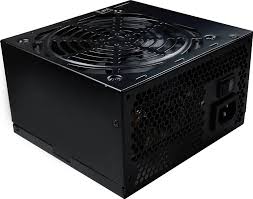
COREXSTREAM SERIES 500 WATT PERF. - Alimentation OCZ - Notice d'utilisation et mode d'emploi gratuit
Retrouvez gratuitement la notice de l'appareil COREXSTREAM SERIES 500 WATT PERF. OCZ au format PDF.




| Type de produit | Alimentation pour PC |
| Marque | OCZ |
| Modèle | CoreXStream Series 500 Watt Perf. |
| Puissance nominale | 500 W |
| Dimensions (approx.) | 150 x 140 x 86 mm |
| Poids (approx.) | 2,5 kg |
| Tension d'entrée | 100-240 V AC |
| Connecteur principal | 20+4 broches ATX |
| Connecteur CPU | 4+4 broches +12V |
| Connecteur PCI-Express | 1 x 6+2 broches et 1 x 6 broches |
| Connecteurs SATA | Oui (quantité non spécifiée) |
| Connecteurs périphériques | 4 broches Molex |
| Protections | Surintensité, surtension, court-circuit |
| Ventilateur | 120 mm (estimation) |
| Entretien | Dépoussiérage régulier des grilles d'aération |
| Nettoyage | Utiliser un chiffon sec, ne pas utiliser de liquide |
| Sécurité | Débrancher avant toute intervention, éviter l'humidité |
| Garantie | 3 ans |
| Pays d'origine | Non spécifié |
FOIRE AUX QUESTIONS - COREXSTREAM SERIES 500 WATT PERF. OCZ
Questions des utilisateurs sur COREXSTREAM SERIES 500 WATT PERF. OCZ
0 question sur cet appareil. Repondez a celles que vous connaissez ou posez la votre.
Poser une nouvelle question sur cet appareil
Téléchargez la notice de votre Alimentation au format PDF gratuitement ! Retrouvez votre notice COREXSTREAM SERIES 500 WATT PERF. - OCZ et reprennez votre appareil électronique en main. Sur cette page sont publiés tous les documents nécessaires à l'utilisation de votre appareil COREXSTREAM SERIES 500 WATT PERF. de la marque OCZ.
MODE D'EMPLOI COREXSTREAM SERIES 500 WATT PERF. OCZ
Installation de l'alimentation 12
Connecteurs 13
Dépannage / Garantie et procédure de retour du matériel 14
ITALIAN
Remarque : L'installation de l'alimentation requiert l'emploi d'un tournevis cruciforme.
Afin d'installer votre nouvelle alimentation, vous allez devoir commencer par enlever l'ancienne. Veuillez procéder comme suit:
- Débranchez le câble électrique de l'ancienne alimentation.
- Veillez à bien débrancher tous les autres câbles de l'ordinateur et enlevez le panneau latéral du boîtier de l'ordinateur. La disposition des vis maintenant le panneau dépend du modèle de boîtier d'ordinateur.
- Débranchez l'alimentation de tous les composants de l'ordinateur-vérifiez que tous les connecteurs soient débranchés.
- Vous pouvez maintenant retirer les vis de fixation de l'ancienne alimentation qui se trouvent normalement à l'arrière du châssis. Après avoir retiré toutes les vis, sortez précautionneusement l'alimentation du boîtier de l'ordinateur. Veillez à ne pas endommagerd'autres composants au cours de cette action.
INSTALLATION DU NOUVEAU OCZ ALIMENTATION:
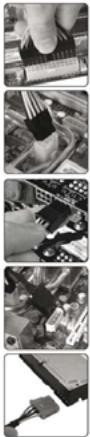
- Positionnez votre nouvelle alimentation à la place qui lui est réservée dans le boîtier de l'ordinateur et fixez-la à l'aide des quatre vis prévues dans la partie arrière de l'alimentation.
- Guidez le connecteur ATX 20 ou 24 Broches dans le boitier et le connecter à votre carte mère si nécessaire.
- Branchez le câble de l'alimentation à 8 broches sur la carte mère. Si la carte mère est seulement munie d'une fiche à 4 broches, branchez uniquement la partie droite du connecteur.
- Si vous utilisez une carte graphique dotée d'un connecteur à 6 broches, veuillez brancher le connecteur respectif sur la fiche de la carte. Si cette carte est équipée de plusieurs fiches, branchez le deuxième connecteur à 6 broches. Si votre carte est équipée d'une fiche à 8 broches, servez-vous simplement des deux broches contiguës au connecteur standard à 6 broches pour réaliser un connecteur à 8 broches.
- Puis effectuez toutes les connections périphérique et SATA de votre disque dur et des lecteurs optiques.
- Branchez tous les autres composants internes qui ont besoin de courant aux connecteurs appropriés, tels que ventilateurs et/ou éclairage du boîtier.
- Vous pouvez maintenant remettre le panneau du boîtier à sa place ou attendre dans un premier temps d'avoir vérifié que tout marche bien.
- Branchez l'écran, le clavier, la souris, les haut-parleurs, l'imprimante et tous les autres périphériques de votre ordinateur.
- Branchez le câble électrique à l'arrière de l'alimentation et allumez l'ordinateur.
- Si tout marche bien et que vous aviez attendu pour le faire, éteignez votre ordinateur et replacez le panneau latéral sur le boîtier.
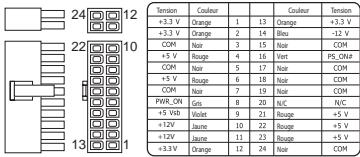
DESCRIPTION ET L'ILLUSTRATION DES CONNECTEURS
Connecteur d'alimentation principal (20+4 broches)
Connecteur PCI-Express (6+2 broches)
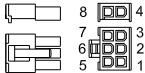
| Couleur | Signal | Broche |
| Jaune | +12VDC | 1 |
| Jaune | +12VDC | 2 |
| Jaune | +12VDC | 3 |
| Noir | COM | 4 |
| Noir | COM | 5 |
| Noir | COM | 6 |
| Noir | COM | 7 |
| Noir | COM | 8 |
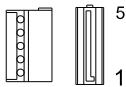
Connecteur d'alimentation Serial ATA
Connecteur PCI Express (6 broches)
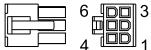
| Couleur | Signal | Broche |
| Jaune | +12VDC | 1 |
| Jaune | +12VDC | 2 |
| Jaune | +12VDC | 3 |
| Noir | COM | 4 |
| Noir | COM | 5 |
| Noir | COM | 6 |
Connecteur périphérique (4 broches)
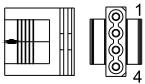
natural_image
Pure electrical connector diagram without any text, numbers, or symbols| Couleur | Signal | Broche |
| Jaune | +12VDC | 1 |
| Noir | COM | 2 |
| Noir | COM | 3 |
| Rouge | +5VDC | 4 |
Connecteur CPU +12V(4 + 4 broches)
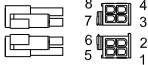
| Couleur | Signal | Broche |
| Noir | COM | 1 |
| Noir | COM | 2 |
| Noir | COM | 3 |
| Noir | COM | 4 |
| Jaune | +12VDC | 5 |
| Jaune | +12VDC | 6 |
| Jaune | +12VDC | 7 |
| Jaune | +12VDC | 8 |
DÉPANNAGE / GARANTIE ET PROCÉDURE DE RETOUR DU MATÉRIEL
Si vous rencontrez des problèmes avec votre nouvelle alimentation, veuillez suivre ces simples conseils de dépannage ou consulter le fournisseur qui vous l'a vendue.
Avertissement: La manipulation d'appareils électriques peut mettre votre vie en danger. Si vous ne connaissez pas la marche à suivre, veuillez consulter un professionnel. Vous ne devez en aucun cas réutiliser votre alimentation électrique lorsque celle-ci présente des traces de fumée, des câbles sectionnés ou qu'elle a reçu des projections de liquides.
Après l'installation d'une nouvelle alimentation, si le système ne redémarre pas, veuillez vérifier les points suivants:
- Assurez-vous que le câble d'alimentation électrique est correctement branché et que la prise électrique murale est bien alimentée. [Effectuez un essai avec un autre appareil pour vérifier que la prise électrique fonctionne bien.]
- Vérifiez que tous les connecteurs de l'alimentation sont branchés correctement sur la carte mère.
- Les câbles de l'interrupteur d'alimentation du boîtier de l'ordinateur sont-ils connectés correctement à la carte mère ?
- Assurez-vous que des éléments défectueux ou des connecteurs mal positionnés n'entraînent pas de court-circuit dans le système.
- En cas de doutes, sortez toutes les pièces du boîtier et laissez-y seulement la carte mère et l'alimentation. Débranchez toutes les prises, vérifiez-les, puis rebranchez-les sur leurs fiches respectives.
Si vous avez besoin d'aide supplémentaire, veuillez consulter : http://www.ocztechnology.com/support/ticket.html
3 ans de garantie:
Votre unité d'alimentation de OCZ est couverte par la garantie de 3 ans des leaders du secteur. Ce produit est garanti exempt de vices de matériaux et de fabrication pendant une période de 3 ans à compter de sa date d'achat. En cas de vices de matériaux au cours de cette période, contactez OCZ Technology pour obtenir une assistance et profiter de votre garantie.
Pour solliciter la procédure de retour du matériel, il suffit d'en faire la demande sur notre site Internet at: http://www.ocztechnology.com/support/ticket.html

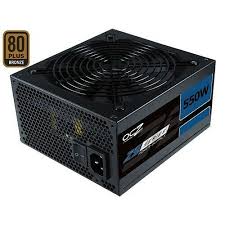
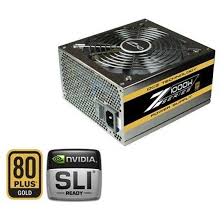
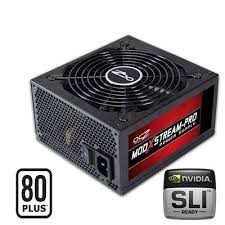
Marque : OCZ
Modèle : COREXSTREAM SERIES 500 WATT PERF.
Catégorie : Alimentation