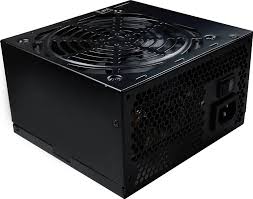
COREXSTREAM SERIES 500 WATT PERF. - Alimentazione OCZ - Manuale utente e istruzioni gratuiti
Trova gratuitamente il manuale del dispositivo COREXSTREAM SERIES 500 WATT PERF. OCZ in formato PDF.



| Tipo di prodotto | Alimentazione per PC |
| Marca | OCZ |
| Modello | CoreXStream Series 500 Watt Perf. |
| Potenza nominale | 500 W |
| Dimensioni (circa) | 150 x 140 x 86 mm |
| Peso (circa) | 2,5 kg |
| Tensione di ingresso | 100-240 V CA |
| Connettore principale | 20+4 pin ATX |
| Connettore CPU | 4+4 pin +12V |
| Connettore PCI-Express | 1 x 6+2 pin e 1 x 6 pin |
| Connettori SATA | Sì (quantità non specificata) |
| Connettori per periferiche | 4 pin Molex |
| Protezioni | Sovracorrente, sovratensione, cortocircuito |
| Ventola | 120 mm (stimato) |
| Manutenzione | Spolverare regolarmente le griglie di aerazione |
| Pulizia | Usare un panno asciutto, non usare liquidi |
| Sicurezza | Scollegare prima di qualsiasi intervento, evitare l'umidità |
| Garanzia | 3 anni |
| Paese di origine | Non specificato |
Domande frequenti - COREXSTREAM SERIES 500 WATT PERF. OCZ
Domande degli utenti su COREXSTREAM SERIES 500 WATT PERF. OCZ
0 domanda su questo apparecchio. Rispondi a quelle che conosci o fai la tua.
Fai una nuova domanda su questo apparecchio
Scarica le istruzioni per il tuo Alimentazione in formato PDF gratuitamente! Trova il tuo manuale COREXSTREAM SERIES 500 WATT PERF. - OCZ e riprendi in mano il tuo dispositivo elettronico. In questa pagina sono pubblicati tutti i documenti necessari per l'utilizzo del tuo dispositivo. COREXSTREAM SERIES 500 WATT PERF. del marchio OCZ.
MANUALE UTENTE COREXSTREAM SERIES 500 WATT PERF. OCZ
Installazione dell'alimentatore 15
Connettori 16
Risoluzione dei problemi/Garanzia e RMA 17
RUSSIAN
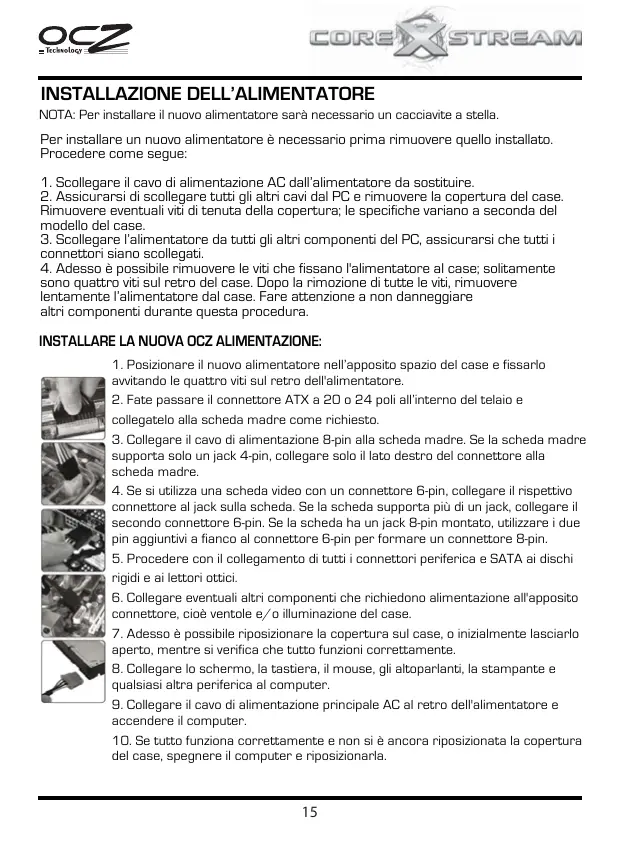
INSTALLAZIONE DELL'ALIMENTATORE
NOTA: Per installare il nuovo alimentatore sarà necessario un cacciavite a stella.
Per installare un nuovo alimentatore è necessario prima rimuovere quello installato. Procedere come segue:
- Scollegare il cavo di alimentazione AC dall'alimentatore da sostituire.
- Assicurarsi di scollegare tutti gli altri cavi dal PC e rimuovere la copertura del case. Rimuovere eventuali viti di tenuta della copertura; le specifiche variano a seconda del modello del case.
- Scollegare l'alimentatore da tutti gli altri componenti del PC, assicurarsi che tutti i connettori siano scollegati.
- Adesso è possibile rimuovere le viti che fissano l'alimentatore al case; solitamente sono quattro viti sul retro del case. Dopo la rimozione di tutte le viti, rimuovere lentamente l'alimentatore dal case. Fare attenzione a non danneggiare altri componenti durante questa procedura.
INSTALLARE LA NUOVA OCZ ALIMENTAZIONE:

- Posizionare il nuovo alimentatore nell'apposito spazio del case e fissarlo avvitando le quattro viti sul retro dell'alimentatore.
- Fate passare il connettore ATX a 20 o 24 poli all'interno del telaio e collegatelo alla scheda madre come richiesto.
- Collegare il cavo di alimentazione 8-pin alla scheda madre. Se la scheda madre supporta solo un jack 4-pin, collegare solo il lato destro del connettore alla scheda madre.
- Se si utilizza una scheda video con un connettore 6-pin, collegare il rispettivo connettore al jack sulla scheda. Se la scheda supporta più di un jack, collegare il secondo connettore 6-pin. Se la scheda ha un jack 8-pin montato, utilizzare i due pin aggiuntivi a fianco al connettore 6-pin per formare un connettore 8-pin.
- Procedere con il collegamento di tutti i connettori periferica e SATA ai dischi rigidi e ai lettori ottici.
- Collegare eventuali altri componenti che richiedono alimentazione all'apposito connettore, cioè ventole e/o illuminazione del case.
- Adesso è possibile riposizionare la copertura sul case, o inizialmente lasciarlo aperto, mentre si verifica che tutto funzioni correttamente.
- Collegare lo schermo, la tastiera, il mouse, gli altoparlanti, la stampante e qualsiasi altra periferica al computer.
- Collegare il cavo di alimentazione principale AC al retro dell'alimentatore e accendere il computer.
- Se tutto funziona correttamente e non si è ancora riposizionata la copertura del case, spegnere il computer e riposizionarla.
DESCRIZIONE E ILLUSTRAZIONE DEI CONNETTORI
Connettore di alimentazione principale (20+4Pin)
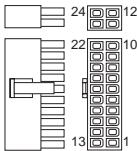
| Voltaggio | Colore | Colore | Voltaggio | ||
| +3.3 V | Arancione | 1 | 13 | Arancione | +3.3 V |
| +3.3 V | Arancione | 2 | 14 | Biu | -12 V |
| COM | Nero | 3 | 15 | Nero | COM |
| +5 V | Rosso | 4 | 16 | Verde | PS_ON# |
| COM | Nero | 5 | 17 | Nero | COM |
| +5 V | Rosso | 6 | 18 | Nero | COM |
| COM | Nero | 7 | 19 | Nero | COM |
| PWR_ON | Grigio | 8 | 20 | N/C | N/C |
| +5 Vsb | Viola | 9 | 21 | Rosso | +5 V |
| +12V | Giallo | 10 | 22 | Rosso | +5 V |
| +12V | Giallo | 11 | 23 | Rosso | +5 V |
| +3.3V | Arancione | 12 | 24 | Nero | COM |
Connettore PCI-Express (6+2Pin)
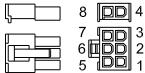
| Colore | Segnale | Pin |
| Giallo | +12VDC | 1 |
| Giallo | +12VDC | 2 |
| Giallo | +12VDC | 3 |
| Nero | COM | 4 |
| Nero | COM | 5 |
| Nero | COM | 6 |
| Nero | COM | 7 |
| Nero | COM | 8 |
Connettore alimentazione ATA seriale
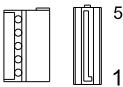
Connettore periferica (4 Pin)
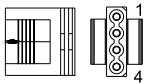
natural_image
Pure electrical connector diagram without any text, numbers, or symbols| Colore | Segnale | Pin |
| Giallo | +12VDC | 1 |
| Nero | COM | 2 |
| Nero | COM | 3 |
| Rosso | +5VDC | 4 |
Connettore CPU +12V (4+4 Pins)
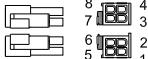
| Colore | Segnale | Pin |
| Nero | COM | 1 |
| Nero | COM | 2 |
| Nero | COM | 3 |
| Nero | COM | 4 |
| Giallo | +12VDC | 5 |
| Giallo | +12VDC | 6 |
| Giallo | +12VDC | 7 |
| Giallo | +12VDC | 8 |
RISOLUZIONE DEI PROBLEMI/GARANZIA E RMA
Se si verificano problemi con il nuovo alimentatore, controllare i seguenti passi di risoluzione dei problemi o consultare il venditore presso il quale è stato effettuato l'acquisto del prodotto.
Attenzione: Intervenire su dispositivi elettrici può esporre a rischio di morte. Se non si ha dimestichezza con i passi indicati, consultare un professionista. Se l'alimentatore mostra tracce di fumo, cavi rotti o è stato esposto a liquidi, non dovrà per alcuna ragione essere messo in funzione.
Se si è installato un nuovo alimentatore e la macchina non si avvia più, controllare i seguenti passi:
- Assicurarsi che l'ingresso AC sia correttamente collegato e che la presa fornisca alimentazione. [Provare un altro dispositivo nella presa elettrica per verificare che funzioni correttamente.]
- Controllare che tutti i connettori dell'alimentatore siano correttamente collegati alla scheda madre.
- I cavi dell'interruttore di alimentazione del case sono correttamente collegati alla scheda madre?
- Assicurarsi che non ci siano corto circuiti nei sistemi che potrebbero risultare da hardware difettoso o connettori mal posizionati.
- Se non si è sicuri, rimuovere tutte le parti e lasciare soltanto la scheda madre con l'alimentatore. Scollegare tutte le spine, controllarle e poi collegarle nuovamente nelle rispettive prese.
Per ulteriore assistenza, vistitare il sito:
http://www.ocztechnology.com/support/ticket.html
3- Garanzia
L'Alimentatore OCZ è coperto dalla migliore Garanzia triennale del settore. Questo prodotto è garantito per l'assenza di difetti di materiale e lavorazione per un periodo di [3] anni dalla data di acquisto. Se si dovessero notare dei difetti durante questo periodo, contattare OCZ Technology per l'assistenza e usufruire della garanzia.
Per inoltrare una richiesta di autorizzazione a rendere prodotti [RMA], è possibile inoltrare una semplice richiesta tramite il nostro sito web su:
http://www.ocztechnology.com/support/ticket.html

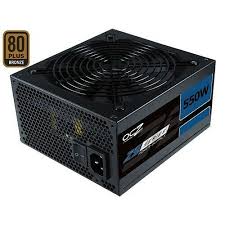
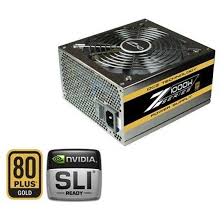
Marca : OCZ
Modello : COREXSTREAM SERIES 500 WATT PERF.
Categoria : Alimentazione