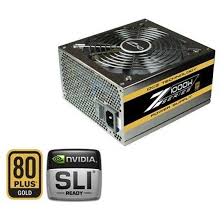
Z SERIES 1000W - Alimentazione OCZ - Manuale utente e istruzioni gratuiti
Trova gratuitamente il manuale del dispositivo Z SERIES 1000W OCZ in formato PDF.

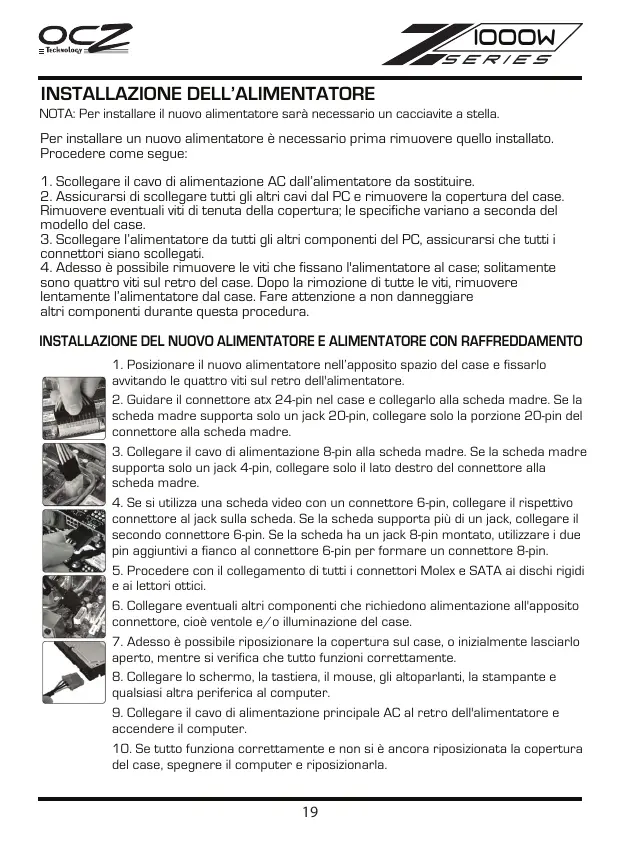


| Tipo di prodotto | Alimentatore per PC |
| Marca | OCZ |
| Modello | Z SERIES 1000W |
| Potenza nominale | 1000W |
| Tensione di ingresso | 100-120V / 200-240V (auto-sensing) |
| Corrente di ingresso | 13A (115V) / 6.5A (230V) |
| Frequenza | 50/60 Hz |
| Tensioni di uscita | +3.3V, +5V, +12V, -12V, +5VSB |
| Corrente massima per binario | +3.3V: 25A, +5V: 25A, +12V: 83A, -12V: 0.8A, +5VSB: 6A |
| Potenza combinata | +3.3V/+5V: 180W, +12V: 1000W, -12V: 9.6W, +5VSB: 30W |
| Connettori principali | ATX 24 pin, CPU 4+4 pin, PCIe 6+2 pin, PCIe 6 pin, SATA, Molex, floppy |
| Garanzia | 5 anni |
| Funzioni principali | Alimentatore ATX standard con raffreddamento a ventola |
| Manutenzione e pulizia | Pulire l'esterno con un panno asciutto. Non esporre all'acqua o a liquidi. |
| Sicurezza | Non aprire il case. Scollegare prima di qualsiasi intervento. Utilizzare un cavo di alimentazione adatto. |
| Peso | Circa 2 kg (stima) |
| Dimensioni | 150 x 140 x 86 mm (stima per ATX standard) |
Domande frequenti - Z SERIES 1000W OCZ
Domande degli utenti su Z SERIES 1000W OCZ
0 domanda su questo apparecchio. Rispondi a quelle che conosci o fai la tua.
Fai una nuova domanda su questo apparecchio
Scarica le istruzioni per il tuo Alimentazione in formato PDF gratuitamente! Trova il tuo manuale Z SERIES 1000W - OCZ e riprendi in mano il tuo dispositivo elettronico. In questa pagina sono pubblicati tutti i documenti necessari per l'utilizzo del tuo dispositivo. Z SERIES 1000W del marchio OCZ.
MANUALE UTENTE Z SERIES 1000W OCZ
Specifiche tecniche 18
Installazione dell'alimentatore 19
Connettori 20
Risoluzione dei problemi/Garanzia e RMA 21
RUSSIAN
Texnueckne xapaKtepcntkN 22
DESCRIZIONE E ILLUSTRAZIONE DEI CONNECTORI
INSTALLAZIONE DELL'ALIMENTATORE
NOTA: Per installare il nuovo alimentatore sare necessario un cacciavite a stella.
Per installare un nuovo alimentatore è necessario prima rimuovere quello installato.
Procedere come segue:
- Scollegare il cavo di alimentazione AC dall'alimentatore da sostituire.
- Assicurarsi di scollegare tutti gli altri cavi dal PC e rimuoverne la copertura del case. Rimuovere eventuali viti di tenuta della copertura; le specifiche variano a seconda del modello del case.
- Collegare l'alimentatore da tutti gli和其他i componenti del PC, assicurarsi che tutti i connettori si sono scollegati.
- Adesso è possible rimuovere le viti che fissano l'alimentatore al case; solitamente sono quello viti sul retro del case. Dop la rimozione di tutte le viti, rimuovere lentamente l'alimentatore dal case. Fare attenzione a non danneggiare altri componenti duranteQLsta procedure.
INSTALLAZIONE DEL NUVO ALIMENTATORE E ALIMENTATORE CON RAFFREDDAMENTO


- Posizione are il nuovo alimentatore nell'apposto spazio del case e fissarlo avitando le quattro viti sul retro dell'alimentatore.
- Guidare il connettore atx 24-pin nel case e collegarlo alla schedam madre. Se la schedam madre supporta solo un jack 20-pin, collegare solo la porzione 20-pin del connettore alla schedam madre.
- Collegare il cavo di alimentazione 8-pin alla scheda madre. Se la scheda madre supporta solo un jack 4-pin, collegare solo il lato destro del connettore alla scheda madre.
- Se si utilizes una scheda video con un connettore 6-pin, collegare il rispetto connettore al jack sulla scheda. Se la scheda supporti più di un jack, collegare il secondo connettore 6-pin. Se la scheda ha un jack 8-pin montato, utilizzare i due pin aggiuntivi a fianco al connettore 6-pin per formare un connettore 8-pin.
- Procedure con il collegamento di tutti i connettori Molex e SATA ai dischi rigidi e ailettori ottici.
- Collegare eventuali altri componenti che richiedono alimentazione all'apposto connettore,cisione ventole e/o illuminazione del case.
- Adesso è possible riposizioneare la copertura sul case, o inizialmente lasciarlo aperto,mmo riserva che tutto funzioni correttamente.
- Collegare lo scherno, la tastiera, il mouse, gli altoparlanti, la stampante e qualsiasi alla periferica al computer.
- Collegare il cavo di alimentazione principale AC al retro dell'alimentatore e accendere il computer.
- Se tutto funzione correttamente e non si è ancora riposizzionata la copertura del case, specnere il computer e riposizionaria.
DESCRIZIONE E ILLUSTRAZIONE DEI CONNECTORI
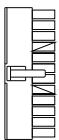
Connettor di alimentazione principale (24Pin)
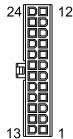
| Voltigão | Calore | Colore | Voltigão | ||
| +3,3 V | Aracine | 1 | 13 | Aracine +3,3 V | |
| +3,3 V | Aracine | 2 | 14 | Btu -12 V | |
| COM | Nero | 3 | 15 | Nero | COM |
| +5 V | Rosso | 4 | 16 | Verde | PS_Off |
| COM | Nero | 5 | 17 | Nero | COM |
| +5 V | Rosso | 6 | 18 | Nero | COM |
| COM | Nero | 7 | 19 | Nero | COM |
| PWR_ON | Gigo | 80 | N/C | N/C | |
| +5 Vab | Vicia | 9 | 21 | Rosa +5 V | |
| +12V3 | Gaillo | 10 | 22 | Rosa +5 V | |
| +12V3 | Gaillo | 11 | 23 | Rosa +5 V | |
| +3,3 V | Aracine | 12 | 24 | Nero | COM |

Connettore PCI-Express (6+2Pin)
8 4

7 3D 6 D2 5 D1
| Colore | Segnale | Pin |
| Giallo | +12VDC | 1 |
| Giallo | +12VDC | 2 |
| Giallo | +12VDC | 3 |
| Nero | COM | 4 |
| Nero | COM | 5 |
| Nero | COM | 6 |
| Nero | COM | 7 |
| Nero | COM | 8 |

Connettore alimentazione ATA seriale

| Colore | Segnale | Pin |
| Giallo | +12VDC | 5 |
| Nero | COM | 4 |
| Rosso | +5VDC | 3 |
| Nero | COM | 2 |
| Aranicione | +3.3VDC | 1 |

Connettore PCI Express (6 Pin)

| Colore | Segnale | Pin |
| Giallo | +12VDC | 1 |
| Giallo | +12VDC | 2 |
| Giallo | +12VDC | 3 |
| Nero | COM | 4 |
| Nero | COM | 5 |
| Nero | COM | 6 |

Connettore periferica (4 Pin)

| Colore | Segnale | Pin |
| Giallo | +12VDC | 1 |
| Nero | COM | 2 |
| Nero | COM | 3 |
| Rosso | +5VDC | 4 |

Connettore CPU +12V (4+4 Pin)

| Colore | Segnale | Pin |
| Nero | COM | 1 |
| Nero | COM | 2 |
| Nero | COM | 3 |
| Nero | COM | 4 |
| Giallo | +12VDC | 5 |
| Giallo | +12VDC | 6 |
| Giallo | +12VDC | 7 |
| Giallo | +12VDC | 8 |

Connettore Floppy Disk (4-pin)

| Farbe | Signal | Pin |
| Rosso | +5VDC | 1 |
| Nero | COM | 2 |
| Nero | COM | 3 |
| Giallo | +12VDC | 4 |
Se si verificano problemi con il nuovo alimentatore, controllare i seguenti passi di risoluzione dei problemi o consultare il venditore presso il quale è stato effettuato l'acquisto del prodotto.
Attenzione: Intervenire su dispositivi elettrici cui è esporre a rischio di morte. Se non si ha dimestichezza con i passi indicati, consultrare un professionista. Se l'alimentatore alla相对较 de fumo, cavi rotti o è stato esposto a liquidi, non dovrà per una ragione essere messo in funzione.
Se si è installato un nuovo alimentatore e la macchina non si avvia più, controllare i seguenti passi:
- Assicurarsi che l'ingresso AC sa correttamente collegato e che la presa fornisca alimentazione. [Provarre un altre dispositivo nella presa elettrica per verificare che funzioni correttamente.]
- Controllare che tutti i connettori dell'alimentatore siano correttamente collegati alla schedà madre.
- I cavi dell'interruttore di alimentazione del case sono correttamente collegati alla schedà madre?
- Assicurarsi che non ci siano corto circuiti nei sistemi che potrebbero risultare da hardware difettoso o connettori mal posizioniati.
- Se non si è sicuri, rimuovere tutte le parti e lasciare soltanto la schedà madre con l'alimentatore. Scollegare tutte le spine, controllarle e poi collegarle nuovamente nelle rispettive prese.
Per ulteriore assistenza, vistare il sito:
http://www.ocztechnology.com/support/ticket.html
5-Garanzia
L'Alimentatore OCZ Z Series è coperto alla migliorare Garanzia triennale del settore. Questo prodotto è garantito per l'assenza di difetti di materiale e lavorazione per un periodo di [5] anni alla data di acquistio. Se si dovessero notare dei difetti durante questo periodo, contattare OCZ Technology per l'assistenza e usfufruire della garanzia.
Per inoltrare una richiesta de autorizzazione a rendere prodotti [RMA], è possible inoltrare una simplice richiestatramite il nostro sito web su:
http://www.oczttechnology.com/support/ticket.html
TEXHUNECKNE XAPAKTEPNCTIKN
TABILLA XAPAKTEPNCNTIK HA BXOIDE

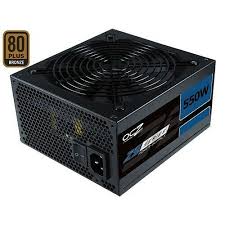
Marca : OCZ
Modello : Z SERIES 1000W
Categoria : Alimentazione