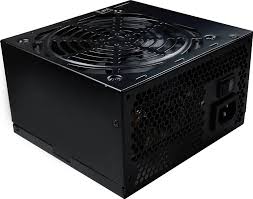
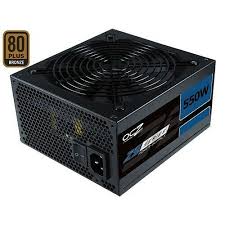
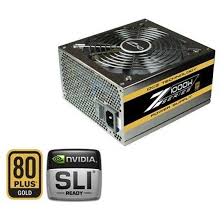
COREXSTREAM SERIES 500 WATT PERF. - Stromversorgung OCZ - Kostenlose Bedienungsanleitung
Finden Sie kostenlos die Bedienungsanleitung des Geräts COREXSTREAM SERIES 500 WATT PERF. OCZ als PDF.




| Produkttyp | PC-Netzteil |
| Marke | OCZ |
| Modell | CoreXStream Series 500 Watt Perf. |
| Nennleistung | 500 W |
| Abmessungen (ca.) | 150 x 140 x 86 mm |
| Gewicht (ca.) | 2,5 kg |
| Eingangsspannung | 100-240 V AC |
| Hauptanschluss | 20+4-poliger ATX |
| CPU-Anschluss | 4+4-polig +12V |
| PCI-Express-Anschluss | 1 x 6+2-polig und 1 x 6-polig |
| SATA-Anschlüsse | Ja (Menge nicht angegeben) |
| Peripherieanschlüsse | 4-polige Molex |
| Schutzfunktionen | Überstrom, Überspannung, Kurzschluss |
| Lüfter | 120 mm (Schätzung) |
| Wartung | Regelmäßiges Entstauben der Lüftungsgitter |
| Reinigung | Trockenes Tuch verwenden, kein Flüssigkeitsreiniger |
| Sicherheit | Vor Eingriffen vom Netz trennen, Feuchtigkeit vermeiden |
| Garantie | 3 Jahre |
| Herkunftsland | Nicht angegeben |
Häufig gestellte Fragen - COREXSTREAM SERIES 500 WATT PERF. OCZ
Benutzerfragen zu COREXSTREAM SERIES 500 WATT PERF. OCZ
0 Frage zu diesem Gerät. Beantworten Sie die, die Sie kennen, oder stellen Sie Ihre eigene.
Eine neue Frage zu diesem Gerät stellen
Laden Sie die Anleitung für Ihr Stromversorgung kostenlos im PDF-Format! Finden Sie Ihr Handbuch COREXSTREAM SERIES 500 WATT PERF. - OCZ und nehmen Sie Ihr elektronisches Gerät wieder in die Hand. Auf dieser Seite sind alle Dokumente veröffentlicht, die für die Verwendung Ihres Geräts notwendig sind. COREXSTREAM SERIES 500 WATT PERF. von der Marke OCZ.
BEDIENUNGSANLEITUNG COREXSTREAM SERIES 500 WATT PERF. OCZ
Einbau des Netzteils 6
Anschlüsse 7
Fehlerbehebung/Garantie und Rücksendungsgewähr 8
SPANISH
EINBAU DES NETZTEILS
HINWEIS: Für den Einbau Ihres neuen Netzteils benötigen Sie einen Philips-Schraubendreher.
Zum Einbau eines neuen Netzteils müssen Sie zunächst das alte Netzteil entfernen. Gehen Sie bitte wie folgt vor:
- Stecken Sie das Wechselstromkabel Ihres alten Netzteils aus.
- Vergewissern Sie sich, dass alle anderen Kabel des PCs ausgesteckt sind, und nehmen Sie das Gehäuse des PCs ab. Entfernen Sie jegliche Schrauben, die das Gehäuse halten. Je nach Bauweise des Gehäuses können unterschiedliche Vorgehensweisen erforderlich sein.
- Trennen Sie das Netzteil von allen Bauteilen des PCs. Vergewissern Sie sich, dass alle Anschlüsse abgezogen sind.
- Sie können nun die Schrauben lösen, die das alte Netzteil am Gehäuse befestigen. Normalerweise befinden sich vier Schrauben an der Hinterseite des Gehäuses. Heben Sie das Netzteil vorsichtig aus dem PC-Gehäuse, sobald alle Schrauben entfernt sind. Achten Sie darauf, dass Sie bei diesem Schritt keine anderen Bauteile beschädigen.
INSTALLATION DES NEUEN OCZ STROMVERSORGUNG:

- Setzen Sie Ihr neues Netzteil an der geeigneten Stelle in das PC-Gehäuse ein und sichern Sie es durch Anziehen der vier Schrauben an der Rückseite des Netzteils.
- Führen Sie das 20/24 Pin ATX Anschlusskabel durch Ihr Gehäuse und verbinden Sie es mit Ihrem Mainboard.
- Verbinden Sie das 8-Pin-Netzkabel mit dem Motherboard. Sollte Ihr Motherboard nur 4 Pins unterstützen, so verbinden Sie lediglich die rechte Seite des Anschlusses mit dem Motherboard.
- Wenn Sie eine Grafikkarte mit einem 6-Pin-Anschluss verwenden, so verbinden Sie bitte den entsprechenden Anschluss mit der Buchse auf der Karte.
Verbinden Sie den zweiten 6-Pin-Anschluss, wenn Ihre Karte mehr als eine Buchse unterstützt. Wenn Ihre Karte über eine 8-Bin-Buchse verfügt, verwenden Sie einfach die beiden zusätzlichen Pins neben dem herkömmlichen 6-Pin-Anschluss, um einen 8-Pin-Anschluss herzustellen. - Fahren Sie fort, indem Sie alle peripherer- und SATA-Anschlüsse mit Ihren Festplatten und optischen Laufwerken verbinden.
- Schließen Sie alle anderen internen Bauteile, die eine Netzverbindung benötigen, an die entsprechenden Anschlüsse an – d.h. Gebläse und/oder Gehäusebeleuchtung.
- Sie können nun die Gehäuseabdeckung wieder auf Ihren PC aufsetzen oder sie anfänglich noch weglassen, bis Sie bestätigt haben, dass alles ordnungsgemäß funktioniert.
- Verbinden Sie Bildschirm, Tastatur, Maus, Lautsprecher, Drucker und andere Peripheriegeräte mit Ihrem Computer.
- Stecken Sie das Netzstromkabel hinten in das Netzteil und schalten Sie den Computer ein.
- Wenn alles ordnungsgemäß funktioniert und Sie dies noch nicht getan haben, schalten Sie den Computer wieder aus und setzten Sie die Gehäuseabdeckung auf.
BESCHREIBUNG UND DARSTELLUNG DER ANSCHLÜSSE
Netzstromanschluss (20+4 Pins)
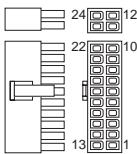
| Spannung | Farbe | Farbe | Spannung | ||
| +3.3 V | Orange | 1 | 13 | Orange | +3.3 V |
| +3.3 V | Orange | 2 | 14 | Blau | -12 V |
| COM | Schwarz | 3 | 15 | Schwarz | COM |
| +5 V | Rot | 4 | 16 | Grün | PS_ON# |
| COM | Schwarz | 5 | 17 | Schwarz | COM |
| +5 V | Rot | 6 | 18 | Schwarz | COM |
| COM | Schwarz | 7 | 19 | Schwarz | COM |
| PWR_ON | Grau | 8 | 20 | Kein Anschluss | N/C |
| +5 V/sb | Violett | 9 | 21 | Rot | +S V |
| +12V | Gelb | 10 | 22 | Rot | +S V |
| +12V | Gelb | 11 | 23 | Rot | +S V |
| +3.3 V | Orange | 12 | 24 | Schwarz | COM |
PCI-Express-Anschluss (6+2 Pins)
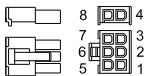
| Farbe | Signal | Pin |
| Gelb | +12V4DC | 1 |
| Gelb | +12V4DC | 2 |
| Gelb | +12V4DC | 3 |
| Schwarz | COM | 4 |
| Schwarz | COM | 5 |
| Schwarz | COM | 6 |
| Schwarz | COM | 7 |
| Schwarz | COM | 8 |
Serial ATA-Netzanschluss
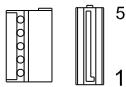
PCI-Express-Anschluss (6 Pins)
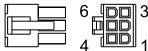
| Farbe | Signal | Pin |
| Gelb | +12V2DC | 1 |
| Gelb | +12V2DC | 2 |
| Gelb | +12V2DC | 3 |
| Schwarz | COM | 4 |
| Schwarz | COM | 5 |
| Schwarz | COM | 6 |
Peripherer Anschluss (4 Pins)
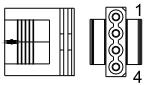
+12V-CPU-Anschluss (4+4 Pins)
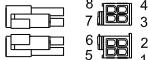
| Farbe | Signal | Pin |
| Schwarz | COM | 1 |
| Schwarz | COM | 2 |
| Schwarz | COM | 3 |
| Schwarz | COM | 4 |
| Gelb | +12VDC | 5 |
| Gelb | +12VDC | 6 |
| Gelb | +12VDC | 7 |
| Gelb | +12VDC | 8 |
FEHLERBEHEBUNG/GARANTIE UND RÜCKSENDUNGSGEWÄHR
Lesen Sie bitte diese einfachen Fehlerbehebungsschritte oder kontaktieren Sie den Händler, bei dem Sie dieses Produkt erstanden haben, falls Sie Probleme mit Ihrem neuen Netzteil haben.
Vorsicht: Die Arbeit an elektrischen Geräten kann lebensgefährlich sein. Wenn Sie die beschriebenen Schritte nicht gut kennen, bitten Sie einen Experten um Hilfe. Ihr Netzteil darf unter keinen Umständen in Betrieb genommen werden, wenn es Rauch entwickelt hat, seine Kabel beschädigt worden sind oder es mit Flüssigkeiten in Kontakt geraten ist.
Überprüfen Sie bitte die folgenden Schritte, wenn Sie ein neues Netzteil eingebaut haben und das System nicht mehr hochfährt:
- Prüfen Sie nach, ob das Netzkabel richtig eingesteckt ist und die Steckdose Strom abgibt. [Stecken Sie ein anderes Gerät in die Steckdose ein, um ihre Funktionsfähigkeit zu bestätigen.]
- Vergewissern Sie sich, dass alle Anschlüsse des Netzteils richtig in das Motherboard eingesteckt sind.
- Sind die Kabel des Ein/Aus-Schalters im Computergehäuse richtig mit dem Motherboard verbunden?
- Achten Sie darauf, dass innerhalb der Systeme keine Kurzschlüsse entstehen, die von fehlerhafter Hardware oder falsch gesetzten Verbindungen herrühren könnten.
- Wenn Sie sich nicht sicher sind, nehmen Sie bitte außer dem Motherboard und dem Netzteil alle Bauteile aus dem Gehäuse heraus. Stecken Sie alle Stecker aus, überprüfen Sie sie und verbinden Sie sie anschließend wieder mit den entsprechenden Buchsen.
Wenn Sie weitere Hilfe benötigen, können Sie gerne die folgende Webseite besuchen: http://www.ocztechnology.com/support/ticket.html
3 Jahre Garantie
Ihr Netzteil von OCZ ist mit einer branchenführenden 3-jährigen Garantie versehen. Wir garantieren, dass dieses Produkt für einen Zeitraum von 3 Jahren ab dem Kaufdatum frei von Material- und Herstellungsfehlern bleibt. Sollten Sie während dieses Zeitraums Fehler bemerken, so kontaktieren Sie bitte OCZ Technology für weitere Unterstützung und um Ihre Garantie in Anspruch zu nehmen.
Um die Rücksendungsgewähr geltend zu machen, können Sie einfach eine Supportanfrage über unsere Website abschicken:
http://www.ocztechnology.com/support/ticket.html


- SPANISH
- EINBAU DES NETZTEILS
- INSTALLATION DES NEUEN OCZ STROMVERSORGUNG:
- BESCHREIBUNG UND DARSTELLUNG DER ANSCHLÜSSE
- FEHLERBEHEBUNG/GARANTIE UND RÜCKSENDUNGSGEWÄHR
- Überprüfen Sie bitte die folgenden Schritte, wenn Sie ein neues Netzteil eingebaut haben und das System nicht mehr hochfährt:
- Jahre Garantie
Marke : OCZ
Modell : COREXSTREAM SERIES 500 WATT PERF.
Kategorie : Stromversorgung