VM9022 - Autoradio JENSEN VOYAGER - Notice d'utilisation et mode d'emploi gratuit
Retrouvez gratuitement la notice de l'appareil VM9022 JENSEN VOYAGER au format PDF.



| Type de produit | Autoradio multimédia |
| Marque | JENSEN VOYAGER |
| Modèle | VM9022 |
| Dimensions (châssis DIN) | 178 x 178 x 100 mm |
| Alimentation | 11-16 VDC, terre négative |
| Fusible | 15 A, type mini ATM |
| Écran | 6,5" TFT matriciel actif, 16:9, 1200 x 234 sous-pixels |
| Tuner FM | Sensibilité 9 dBf, réponse 30 Hz-15 kHz |
| Tuner AM | Sensibilité 15 µV, réponse 50 Hz-2 kHz |
| Amplificateur principal | 4 x 4 Vrms préampli, ampli central 40 W x 1 |
| Disques compatibles | DVD±R/RW, CD±R/RW, MP3, WMA, VCD, SVCD, AVI, MPEG1/2, XviD, DivX, JPEG |
| Bluetooth | Profil mains-libres (HFP) et A2DP |
| iPod | jLinkDirect, charge iPod, contrôle liste |
| Radio satellite | Compatible XM/Sirius (module vendu séparément) |
| Navigation | Prêt pour module NAV101 (vendu séparément) |
| Caméra arrière | Entrée caméra, modes normal et miroir |
| Télécommande | Infrarouge, 38 touches avec joystick 5 directions |
| Multi-zone | Sources avant/arrière indépendantes |
| Égaliseur | 7 bandes, 8 courbes préréglées |
| Dolby | Dolby Digital / Pro Logic II |
| Entrées auxiliaires | 2 entrées audio/vidéo (RCA + 3,5 mm) |
| Sorties vidéo | 2 sorties composites |
| Garantie | 12 mois (pièces et main-d'œuvre) |
| Entretien | Chiffon silicone et détergent neutre ; ne pas verser de liquide |
FOIRE AUX QUESTIONS - VM9022 JENSEN VOYAGER
Questions des utilisateurs sur VM9022 JENSEN VOYAGER
0 question sur cet appareil. Repondez a celles que vous connaissez ou posez la votre.
Poser une nouvelle question sur cet appareil
Téléchargez la notice de votre Autoradio au format PDF gratuitement ! Retrouvez votre notice VM9022 - JENSEN VOYAGER et reprennez votre appareil électronique en main. Sur cette page sont publiés tous les documents nécessaires à l'utilisation de votre appareil VM9022 de la marque JENSEN VOYAGER.
MODE D'EMPLOI VM9022 JENSEN VOYAGER
Merci d'avoir choisi un produit Jensen. Nous espérons que vous allez trouver les instructions dans ce guide de propriété claires et faciles à suivre. Prenez quelques minutes à le consulter, vous apprendrez à utiliser toutes les fonctions de votre nouvelle radio Jensen VM9022 pour en tirer une jouissance maximum.
Préparation 77 Installation 81 Fonction Anti-Vol 83 Controls et Indicateurs 84 Télécommande 86 Utilisation du Moniteur TFT 89 Instructions d'operation 90 Operation Multi-Zone 92 Menu Configuration 93 Operation Tuner 96 Operation Radio Satellite 98 Operation DVD/VCD Video 100 Operation DVD/CD Audio. 103 Operation MP3/WMA 105 Operation iPod 107 Operation Bluetooth 109 Dépannage 112 Specifications 115
Félicitations d'avoir acheté un Récepteur Mobile Multimédia Jensen VM9022.
C'est une bonne idée de dire toutes les instructions avant de commencer l'installation : Nous recommandons que vous fassiez installer Jensen VM9022 par une boutique d'installation de bonne réputation.
Fonctions
- Rapport largeur/longueur - Cinéma, Normal et OFF (En attente) Avance rapide, Recul rapide - 2X, 4X, 8X et 32X Jouer, faire pause, mis en arrêt, chapitre prochain et chapitre précédent ESP-2MBTampon
CD / MP3 / WMA
Compatible ID3 Tag - Recherche répertoire (MP3 / WMA Only) - Accès direct à la piste à travers la télécommande - Inscription jusqu'à 1500 fichiers MP3 et WMA sur un DVD+R / RW - Recherche piste à l'arrière et l'avant audible Hasard; Repétition et Intro Jouer; Faire pause, Mis en arrêt, Piste prochaine et Piste précédente. ESP-2MBTampon
Am-fm
- États-Unis/Europe/Amérique Latine/Asie Espacement de fréquence 30 Stations Pré-réglées (18 FM, 12 AM)
- Automatique Stereo/Mono Local/Distance
- Mise en mémoire automatique/Balayage de prévue RDS (Radio Data System)
Prêt pour radio satellite
- Compatible avec des tuners XM et Sirius (vendu séparément)
- Exige des cables XMDJEN100 ou JXMC pour XMD1000 seulement (vendu séparément)
- Le nom de la chaîne satellite, l'artiste, la chanson et les catégories sont affichées sur l'écran tactile.
Ipod
- jLinkDirect - Interface branchement direct à haut vitesse pour accéder à la liste des d'écoute iPod, des artistes, des albums, des chansons, des « Photos » et des « Video » (* Exige un iPod Photo ou Video)
Le Power Management charge le iPod lorsqu'il est branché
MEDIALINK4
- és. MediaLink4 comprend les branchements suivants
- USB - Soutien des disques durs et des lecteurs à mémoire Flash
- LinkDirect 8-aiguille DIN pour iPod 3.5mm Entrée audio uniquement RCA Audio / Entrée Video
Chassis
2.0 DIN (Import/ISO-DIN Montable) Motorisé écran d'affichage aux cristaux liquides - 6.5" TFT Matrice active affichage aux cristaux liquides avec un enrobement anti-lumière éblouissante Inclinaison de l'écran/Ajustement d'angle - Système de gestion de la chaleur - Climatisation force pour garder les yeux de puce d'opération à des températures nominales.
- Bluetooth - Profil Bluetooth mains libres pour la sécurité / commodité et un profil A2DP pour la musique en continu d'un PDA / PMP
- Prêt pour la navigation (Nav101 uniquement) 38-Clés Télécommande à infra-rouge avec une manette à cinq directions
- Deux sorties vidéo composites pour des écritures supplémentaires
- Compatible avec des moniteurs MZ7-TFT pour les sièges en arrêt avec un interface à l'écran tactile
- Deux entrées auxiliaire audio/vidéo 200-Ohm Sortie de ligne à préamplification - Toutes les Châines Audio Sortie de Ligne 4VRMS - Toutes les Châines
- Contrôle d'audio enchiffreur à rotation EQ à Sept Bandes avec huit courbes EQ pré-réglées Analyseur de spectrum Sortie de ligne Avant ; Arrière ; Centre et Caisson de basse
- Amplificateur chaîne centrale encastré (40 Watts x 1) Aire de recouvrement caisson de basse et Contrôle de Phase Dolby Digital / Pro-Logic II
- Contrôle de Volume Programmable
- Entrée caméra arrière (Normal et Image Miroir) Manette à 5 directions
Ce qui est dans la boîte
- Equerres de montage double DIN gauche et droite
- Equerre d'installation demi-manche double DIN
- Télécommande avec pile
- Courroie de montage soutien arrêté
- Cable Jlink iPod
- Deux rondelles décoratives personnalisées
- Fil de frein de parking
- Boîte MediaLink
- Tissu pour nettoyer l'écran
- Des écrous M5x6 et M3x4 pour monter la radio aux équerres
- Harnais de sortie haut-parleur
- Harnais d'entrée alimentation
- Harnais de câble chaîne centrale
NAV101
Le VM9022 est prêt pour la navigation. Avant d'accéder à une fonction de navigation, vous devez acheter et installer le module NAV101. Toutes les instructions relatives à l'installation et à l'opération seront fournies avec le module NAV101. Dès que le NAV101 est branché et est en opération normale, la mode de source NAV deviendra active. Lorsque le NAV101 n'est pas installé, l'option NAV apparaît gris; indiquant que la fonction n'est pas disponible.
- Caméra à l'arrière
Le VM9022 est prêt pour la caméra. Avant d'accéder aux fonctions de caméra, vous devez acheter et installer une caméra vidéo de l'arrière. Dès que la caméra vidéo de l'arrière est branchée et fonctionne normalement, le mode de source CAMERA deviendra actif. Lorsque la caméra n'est pas installée, l'option caméra apparaît grise, indiquant que la fonction n'est pas disponible.
-Tuner radio satellite
Voir « Opération Radio Satellite » à la page 98.
Voir « Operation MP3/WMA » à la page 105.
Voir "Opération Bluetooth" à la page 109.
Cable de 3.5mm à de 3.5mm
Vendu séparément.
Outils et fournitures
Vous aurez besoin des outils et fournitures suivants pour installer votre VM9022 :
- Tournevis à pointe à six lobes, tournevis à tête fraisée et des tournevis Philips Coupes-fil et outils à dénuder
- Outils pour enlever la radio existante (tournevis, un ensemble de clés à douille et d'autres outils encore) Ruban isolant Outil à sertir Voltmètre/lumière d'essai
- Branchements de sertissage
- Fil de taille 188 pour les branchements de puissance. Fil de haut-parleur détaillé 16 à 18.
Débranche la pile
Pour empêcher un court-circuit, soyez sur de mettre le commutateur d'allumage en arrêt et enlevez le cable négatif de la pile (-) avant d'installer.
A NOTER Si le VM9022 est à installer dans une voiture équipée d'un ordinateur à navigation ou à conduite à bord, ne débranchez pas le cable de la pile. Si le cable est débranché, l'ordinateur peut perdre sa mémoire. Dans ces conditions, prenez des précautions supplémentaires pendant l'installation pour éviter un court-circuit.
AVERTISSEMENT! Ne branchez que l'appareil à une alimentation de 12 volts avec une terre correcte.
AVERTISSEMENT! N'installez jamais cet appareil là où l'opération et le visionnement peuvent interférer avec la conduite en sécurité.
AVERTISSEMENT! Pour réduire le risque d'un accident routier (sauf lorsque vous utilisez la caméra vidéo de l'arrêt) n'utilisez jamais les fonctions d'affichage vidéo lorsque vous conduisez le véhicule. C'est une violation de la loi fédérale.
AVERTISSEMENT! Ne démontez ni ajustez jamais cet appareil.
AVERTISSEMENT! Pour empêcher d'être blessé par un choc ou par le feu, n'exposez jamais cet appareil à l'humidité ou à l'eau.
AVERTISSEMENT! N'utilisez jamais des disques de forme irrégulières.
AVERTISSEMENT! Pour empêcher d'endommager le mécanisme à l'intérieur de cet appareil, éviter de faire impact sur l'écran TFT.
AVERTISSEMENT! Utilisation d'un fusible qui n'est pas correct peut endommager l'appareil et résultat en une incendie.
CABLAGE
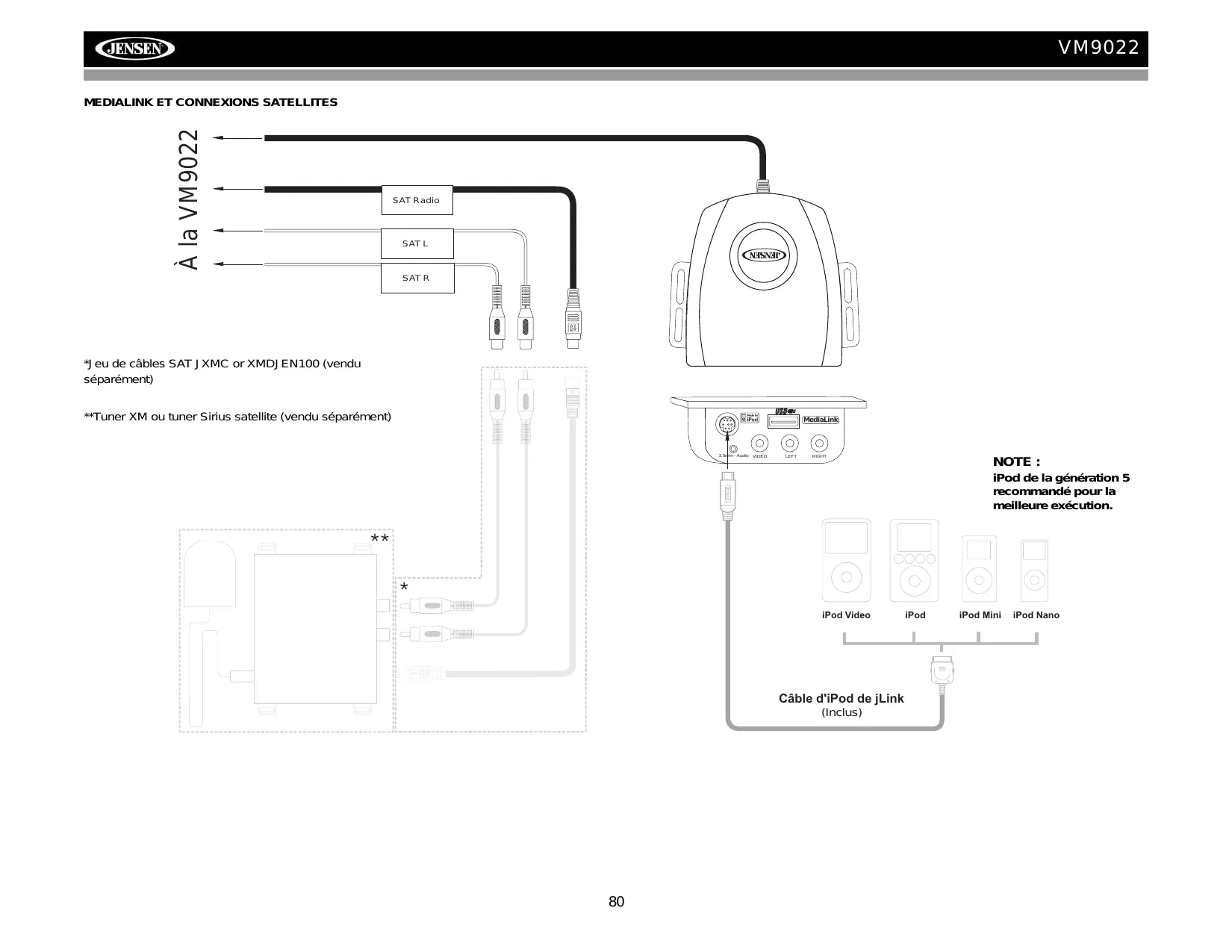
MEDIALINK ET CONNEXIONS SATELLITES
Installation ISO DIN
Cet appareil est conçu pour aller dans une ouverture de tableau de bord DIN, ce qui se trouve dans beaucoup de voitures étrangères. L'appareil a des trous sertis dans les panneaux latéraux, ce qui peut être utilisés avec les équerres de montage d'origine d'usine de certains véhicules Toyota; Nissan; Mitsubishi, Isuzu, Hyundai et Honda pour monter la radio au tableau de bord. Veuillez consulter avec votre boutique de spécialité stéreo voiture locale pour aide dans ce type d'installation.
- Enlevez la radio d'usine existante depuis le tableau de bord ou le montage console centrale. Mettez à côté tout le matériel et les équerres comme ils seront utilisés pour monter la nouvelle radio.
- Enlevez les équerres de montage d'usine et le matériel de la radio existante et attachez-les à la nouvelle radio.
INSTALLATION ISO
CAUTION: N'excédez pas la taille d'écrou M5 x 6mm. Des écrous plus longs peuvent toucher et endommager des composants à l'intérieur du châssis.
- Placez la radio devant l'ouverture de tableau de bord pour que le câblage puisse être amenés à travers le manchon de montage. Suivez le diagramme de câblage attentivement et assurez-vous que tous les branchements sont sûrs et isolés avec des boulons de fils ou de la bande. Apr
- Montez la nouvelle radio au tableau de bord ou au console central en utilisant l'étape 1 à l'envers.
CAUTION Pour une bonne operation de la platine CD, le chassis doit être monté dans de l'horizontal. Assurez vous que l'appareil est monté à l'intérieur de cette limitation.
A NOTER : C'est la responsabilité de l'utilisateur d'installer et opérer ce produit de manière à être conforme aux lois locales, provinciales et fédérales. Le fil de FREIN DE PARKING DOIT ETRE BRANCHÉ de la manière montrée dans ce guide.
CAUTION: Ne bloquez pas la sortie du ventilateur. Si bloquez l'appareil peut surchauffer et etre endommagé.
Installation en utilisant le demi-manchon
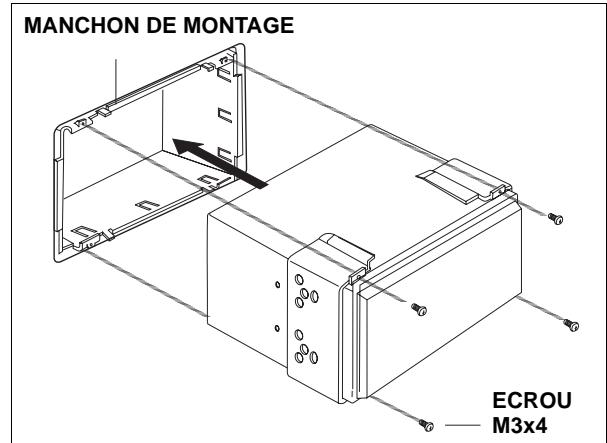
- Appuyez sur les leviers métalliques aux deux côtés pour enlever le demi manchon de la radio.
- Installez le demi manchon.
a. Installez l'adaptateur si nécessaire (facultatif). b. Installez le demi manchon dans l'adaptateur ou le tableau de bord (n'utilisez que les écrous fournis). Ne forcez pas le manchon dans l'ouverture ou ne le pliez pas.
INSTALLLEZ LE DEMI MANCHON
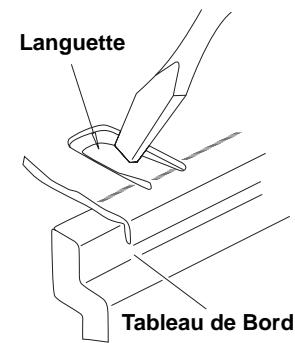
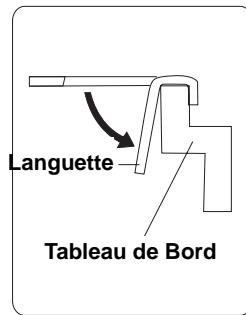
c. Trouvez la série de languettes de piage le long du haut, du bas et des côtés du manchon de montage. Avec le manchon inséré totally dans le tableau de bord, pliez autant de languettes vers l'extérieur comme
nécessaire pour que le manchon soit attaché de manière sûre dans le tableau de bord.
- Utilisez les écrous M5 x 6 (fourni) pour installer les équerres de montage à chaque côté de la radio en utilisant les trous comme indiqué ci-dessus.
Installez l'équerre ici
Écrou non-désigné interdit
- Placez la radio devant l'ouverture du tableau de bord pour que le câblage puisse être amené à travers le manchon de montage.
- Terminez le câblage comme illustré dans le diagramme de câblage. Lorsque le câblage est terminé, rebranchez la borne négative de la pile. S'il n'y a pas d'ACC, branchez la sortie ACC à l'alimentation avec un interrupteur.
Après avoir terminé les branchements de câblage, mettez l'appareil en marche pour confirmer l'opération (le commutateur d'allumage doit être en marche). Si l'appareil ne fonctionne pas, revérifiez tout le câblage jusqu'à ce que le problème soit résolu. Lorsque le bon fonctionnement est obtenu, mettez le commutateur d'allumage en arrêt et avancez avec le montage final du châssis.
- Branchez l'adaptateur du câblage au harnais de câblage existant.
- Branchez le fil de sortie d'antenne
- Glissez doucement la radio dans le demi-manchon ; assurez-vous que la bonne face est en haut ; jusqu'à ce qu'elle soit bien assise et les cavaliers à ressort la verrouillent en place.
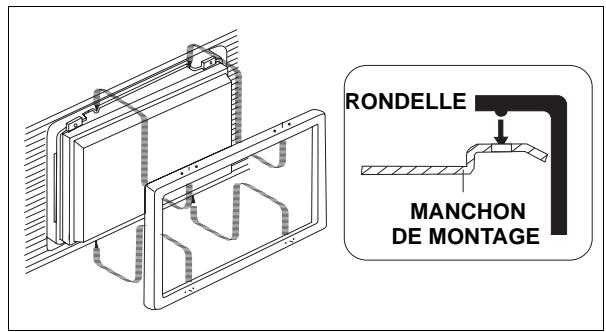
Utiliser la rondelle décorative
Deux rondelles décoratives sont fournies avec le VM9022 pour la flexibilité d'installation. Le VM9022 va aller avec la plupart des tableaux de bord importés avec peu de ou aucune
modification au tableau de bord/cavité. Certains tableaux de bord dans des véhicules domestiques américains accepteront un chassis double DIN, mais il y a normalement un petit écart entre la radio et le tableau de bord après la terminaison d'installation. Dans ce cas, utilisez les rondelles décoratives fournies pour cacher les écarts qui peuvent être prêts.
Les 4 languettes sur la rondelle décorative vont aller dans quatre trous en haut et en bas du manchon de montage.
Installer le connecteur AV externe medialink
Le MediaLink vous permet de brancher une variété d'engins externes, y compris un VCR, platine DVD, platine MP3 portative, etc., à votre VM9022 sans enlever la radio.
Pour installer le MediaLink, branche-le aux cables AUX-IN sur le dos du VM9022 (voir diagramme de câblage) et puis installe le MediaLink dans un emplacement convenable pour brancher des engins auxiliaires.
Remplacer le fusible
Lorsque vous remplacez un fusible; utilisez un nouveau fusible de remplacement 20A. Utiliser un fusible du mauvais classement peut endommager l'appareil et provoquer des incendies.
Le VM9022 est équipé d'une fonction anti-vol qui demande à l'utilisateur d'entrer un mot de passe après la mise en marche de l'alimentation.
Entrez Mot de Passe:
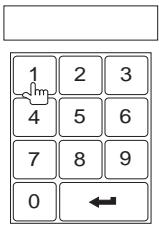
Entrer le mot de passe par défaut
Le mot de passe par défaut est 012345 (6 chiffres). Entrez le mot de passe en utilisant le pavé numérique sur l'écran et puis appuyez sur ENTER (flèche). Vous pouvez aussi utiliser la télécommande pour entrer le mot de passe.
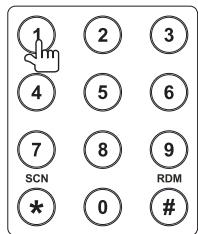
Appuyez sur le bouton ENTER sur la manette (18) sur la télécommande pour confirmer.
Changer le mot de passe
Pour changer l'anti-vol et le mot de passe pour protéger le classement, suivez les étapes ci-dessous.
- Appuyez sur le bouton SETUP (31) sur la télécommande ou touchez le bouton sur l'écran pour entrer dans le menu SETUP.
- Touchez RATING pour voir le sous-menu RATING. Un icône verrou ouvert à la droite du champ 'Mot de Passe indique que le mot de passé de l'utilisateur n'a pas été entré.
- Touchez l'icône sur le pavé numérique à côté de la boîte bleue dans le champ Mot de passe pour ouvrir le clavier sur écran.
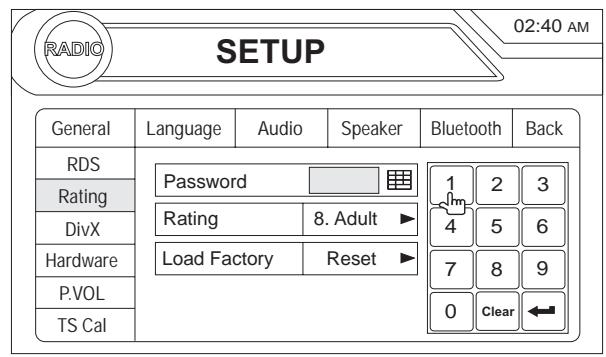
- Entrez le nouveau mot de passe à 6 chiffres et appuyez sur le bouton Enter (flèche).
L'icone 'lock' va maintenant apparaitre fermé et le nouveau mot de passé anti-vol va être réglé aussi bien que le mot de passé pour la protection des CLASSEMENT (Voir « Fonction sous-menu de classement » à la page 94).
A NOTER : Si vous avez oublié votre mot de passe, prenez contact avec Customer Service à 1-800-323-4815 pour aide.
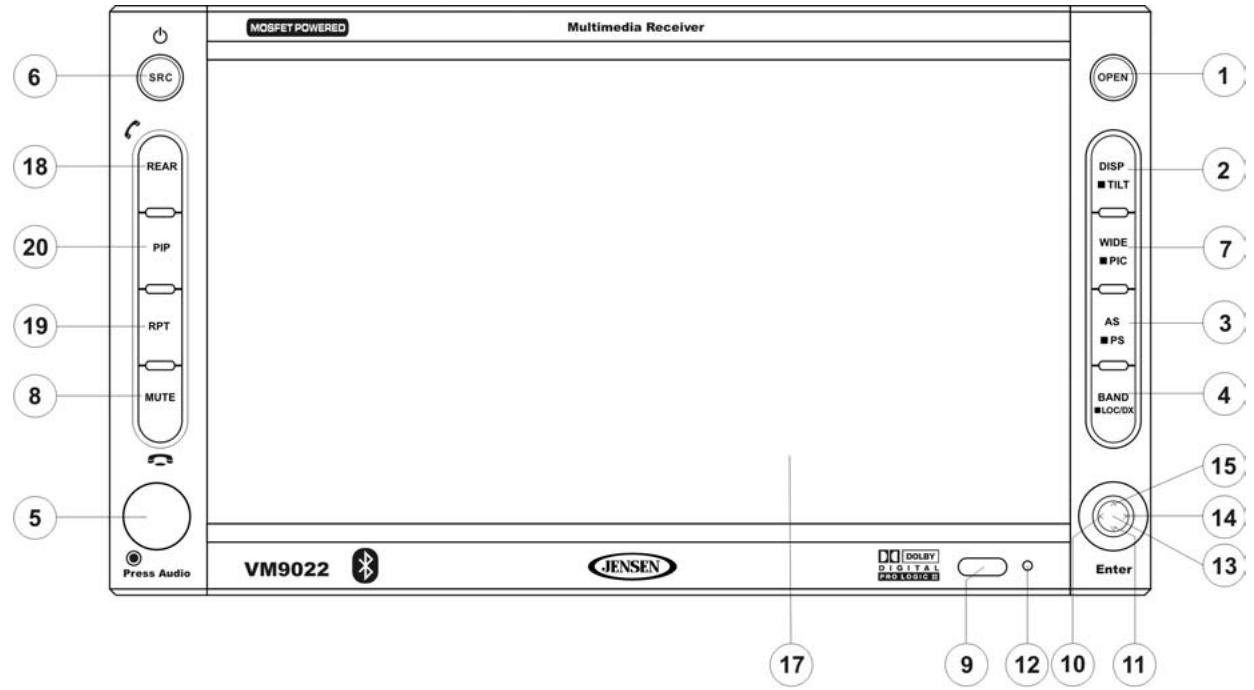
Opération bouton
Appuyez pour activer le système mécanique automatique et déplacez le moniteur TFT dans une position de visionnement. Appuyez de nouveau pour fermer le TFT.
2. DISP/tilt
Appuyez pour vous conduire à travers l'information disponible sur l'écran TFT.
Dans la mode DVD, appuyez pour voir les barres d'information en haut et en bas. Appuyez de nouveau pour permettre « Display Off » en arrêt.
Appuyez et maintenez l'appui pour activer la fonction d'inclinaison de l'écran (utilisez la manette pour ajuster l'angle).
Appuyez pour permettre automatiquement en mémoire les premières six stations fortes dans la mémoire pré-régée. Ne s'applique qu'à la bande courante.
4. Band/loc/dx
Appuyez sur le bouton BAND pour changer la bande AM, FM ou SAT.
Appuyez et maintenez l'appui pour permettre une réception local forte en marche/en arrêt.
5. AUDIO
Faites tourner pour ajuster le volume. Appuyez pour entrer et/ou confirmer les réglages audio.
6. SRC
Appuyez pour sélectionner le mode de reproduction.
Lorsque vous changez de source pendant la navigation, on vous signalera bien que la carte de navigation ne puisse pas être vue. (La source sélectionnée audio sera muette jusqu'accé que le signallement de navigation est terminé, après quoi la source audio va reprendre).
8. MUTE
Appuyez pour assourdir le récepteur. Appuyez de nouveau pour reprendre le niveau de volume précédent.
BT Mode: Répondre à un appel Bluetooth.
A NOTER: Le VM9022 a Softmute, qui permettra le volume d'augmenter et de diminuer graduellement lorsque la fonction MUTE est activée ou désactivée.
10. (Manette, gauche)
Mode DVD/Disc : Appuyez une fois pour reproduire le chapitre/piste précédent.
Mode TUNER : Appuyez une fois pour chercher automatiquement la station de radio précédente disponible.
Mode MENU : Appuyez une fois pour déplacer le curseur à gauche.
11. (Manette, bas)
Mode DVD/Disc : Appuyez une fois pour avancer/reculer enralenti.
Mode TUNER : Appuyez pour descendre une étape de fréquence.
Mode MENU : Appuyez une fois pour déplacer le curseur vers le bas.
12. Réinitialisation
Appuyez pour réinitialiser les réglages du système au défaut d'usine (sauf le mot de passe et le réglage de verrouillage parental).
13. Pause/jouer/entrez
Appuyez sur pause pour faire pause dans ou reprendre la reproduction ou pour confirmer la sélection courante.
14. (Manette droite)
Mode DVD/Disc : Appuyez une fois pour entrer dans le chapitre ou la piste prochains.
Mode TUNER: Appuyez une fois pour chercher automatiquement la station de radio prochaine disponible.
Mode MENU : Appuyez une fois pour déplacer le curseur à droite.
15. (Manette, vers le haut)
Mode DVD/Disc : Appuyez une fois pour avance/recul rapides.
Mode TUNER: Appuyez pour avancer/reculer d'une étape de fréquence.
Mode MENU : Appuyez une fois pour déplacer le curseur vers le haut.
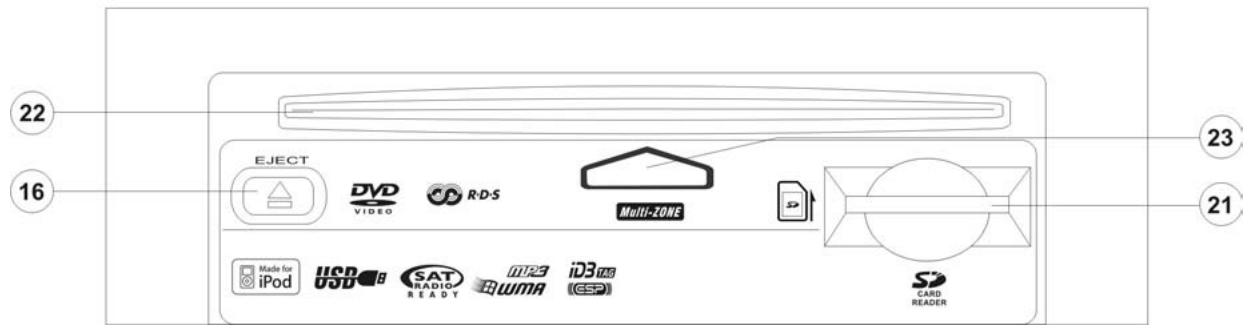
Appuyez une fois pour insertion/ejection du disque.
Appuyez et maintenez l'appui pour réinitialiser la position du mécanisme de cœur.
18. ARRIERE
Sélectionnez la source de la zone arrière. Permet aux passagers d'avant d'écouter la radio alors que les passagers d'arrière écoutent un CD, MP3, WMA ou regardent des DVDs.
Mode BT : Débranchez l'appel Bluetooth.
19. RPT
Appuyez pour contrôler la fonction de répétition de reproduction.
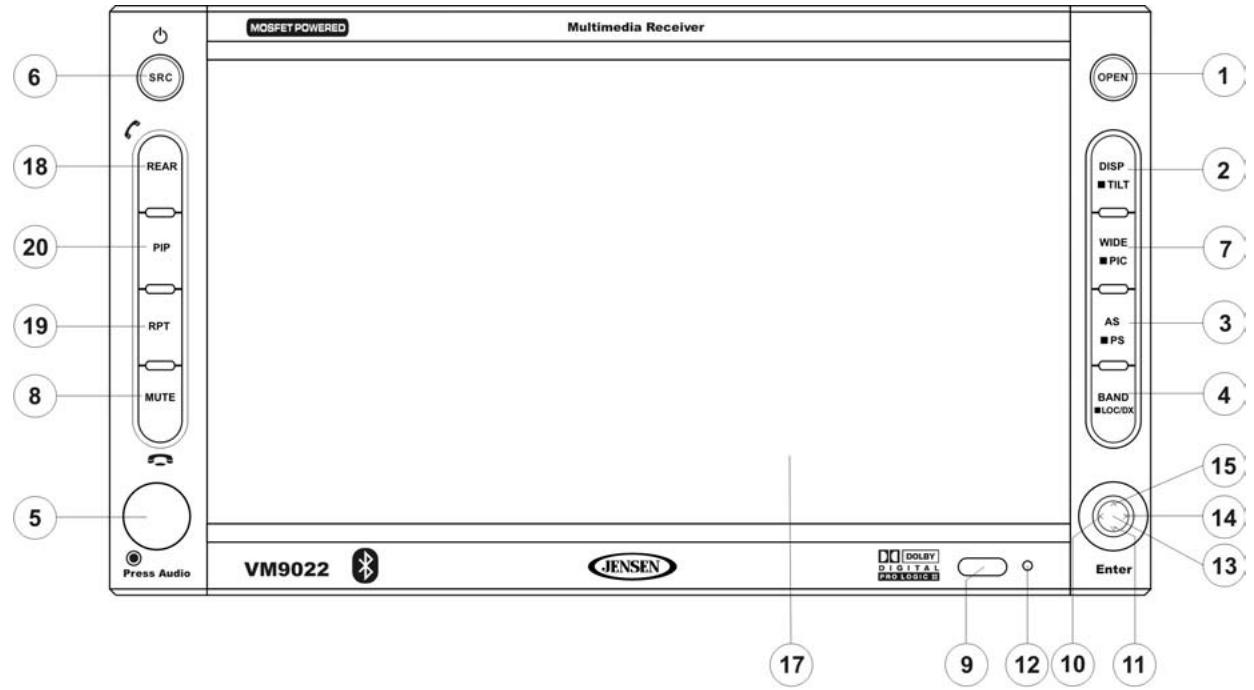
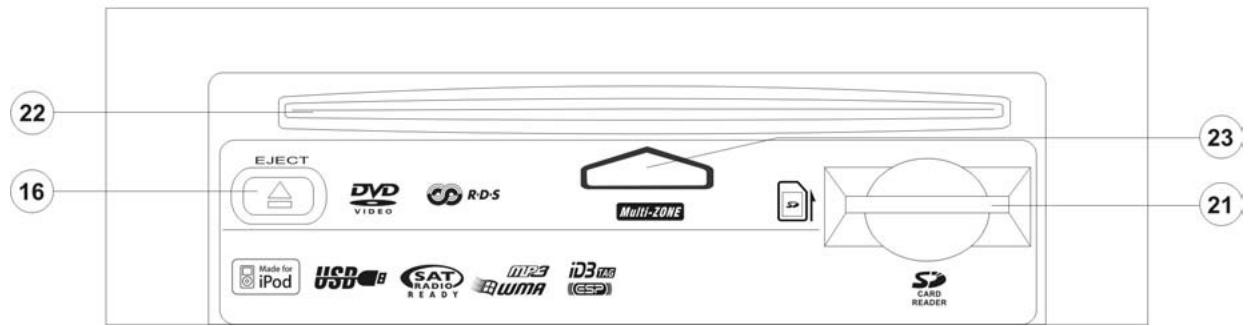
20. PIP
Activez l'Image dans la fonction Picture.
NAV101 (facultatif) : Appuyez et maintenez l'appui pour
retourner à l'interface d'utilisateur NAV101.
21. Entrée pour la carte SD
Insérez la carte SD pour la reproduction des fichiers audio.
Telecommande
Le VM9022 Télécommande contrôle et la zone avant et la zone arrière. Pour changer de la zone d'avant à la zone d'arrière, faites tourner l'interrupteur F/R (32) situé au côté droit du contrôleur.
A NOTER : Voiture télécommande peut différer de cette que vous voyagez ici. Le diagramme ci-dessus ne sert qu'à illustrer.
Table 1: Fonctions Télécommande
| Bouton | Fonction | ||||||
| Name | Ref# | DVD | VCD | TUNER | CD/MP3 | SATELLITE | iPod |
| MENU | 1 | Entrez le menu principal du disque | Met le PBC en marche/en arrêt lorsqu'on joue le VCD | Afficher les diagnostiques d'écran | Affiche le menu iPod | ||
| TITLE | 2 | Entre le menu titre du disque | Joue les dix premières secondes de chaque chapitre/titre. | Liste des categories en mode CG | |||
| MUTE | 3 | Bascule en marche/en arrêt la sortie audio | Bascule en marche/en arrêt la sortie audio. | Bascule en marche/en arrêt la sortie audio. | Bascule en marche/en arrêt la sortie audio. | Bascule en marche/en arrêt la sortie audio. | Bascule en marche/en arrêt la sortie audio. |
| POWER/ | 4 | Met la puissance en marche/en arrêt. | Met la puissance en marche/en arrêt. | Met la puissance en marche/en arrêt. | Met la puissance en marche/en arrêt. | Met la puissance en marche/en arrêt. | Met la puissance en marche/en arrêt. |
| AUDIO | 5 | Changer la langue audio pour la reproduction du disque. | Sélectionne la mode musique iPod. | ||||
| RPT A-B | 6 | Configuzer pour repeater la reproduction du début A au début B. | Configuzer pour repeater la reproduction du début A au début B. | ||||
| RPT | 7 | Répête la reproduction du chapitre courant. | Répête la reproduction du chapitre courant. | Répête la reproduction de la piste courante | Répête la reproduction de la piste courante | ||
| SRC | 8 | Sélectionne la source de reproduction | Sélectionne la source de reproduction | Sélectionne la source de reproduction | Sélectionne la source de reproduction | Sélectionne la source de reproduction | Sélectionne la source de reproduction |
| SUBTITLE | 9 | Sélectionne la langue pour le sous-titrage. | Sélectionne la mode photo d'IPod. | ||||
| DISP/CLEAR | 10 | Afficher l'information de reproduction Effacez l'entrée ou déplacez-vous vers l'arrière pour corri-ger l'erreur dans la mode Accès Direct. | Afficher l'information de reproduction Effacez l'entrée ou déplacez-vous vers l'arrière pour corri-ger l'erreur dans la mode Accès Direct. | Effacez l'entrée ou déplacez-vous vers l'arrière pour corri-ger l'erreur dans la mode Accès Direct. | Effacez l'entrée ou déplacez-vous vers l'arrière pour corri-ger l'erreur dans la mode Accès Direct. | Effacez l'entrée ou déplacez-vous vers l'arrière pour corri-ger l'erreur dans la mode Accès Direct. | Effracez l'entrée ou déplacez-vous vers l'arrière pour corri-ger l'erreur dans la mode Accès Direct. |
| PRESET ▲ | 11 | Fait un zoom lorsqu'on joue un DVD, Div-X ou Photo | Fait un zoom | Navigue la liste des stations pré-regliées. | Navigue la liste fenêtre. | Navigue la liste des stations pré-regliées | Navigue la liste des stations pré-regliées |
| PRESET ▼ | 12 | Fait un zoom arrière lorsqu'on joue un DVD; DivX ou Photo. | Fait zoom en arrière | Navigue la liste des stations pré-regliées. | Navigue la liste fenêtre. | Navigue la liste des stations pré-regliées | Navigue la liste des stations pré-regliées |
| ANGLE | 13 | Reproduit le disque d'un angle différent (si disponible) pour une scène. | Reproduit le Picture CD d'un angle différent (si disponible) de l'image affichée. | Met le clavier MEM en arrêt. | Met le clavier MEM en arrêt. | Sélectionne la mode Video iPod. | |
| Joystick ∧ | 14 | Avance rapide du contentu du disque | Avance rapide du contentu du disque | Avance rapide du contentu du disque | Accéder au menu iPod. | ||
| VOL - | 15 | Diminue le volume | Diminue le volume | Diminue le volume | Diminue le volume | Diminue le volume | Diminue le volume |
| VOL + | 16 | Augmente le volume | Augmente le volume | Augmente le volume | Augmente le volume | Augmente le volume | Augmente le volume |
| Joystick < | 17 | Sélectionne le chapitre precedents pour reproduction. | Sélectionne le chapitre precedents pour reproduction. | Cherche une station de radio disponible en diminuant la fréquence de syntonisation. | Sélectionne la piste précédente pour reproduction. | Cherche une station de radio disponible en diminuant la fréquence de syntonisation. | Sélectionne la piste précédente. |
| Joystick (press) | 18 | ENTER, Fait pause dans la reproduction/démarre la reproduction | ENTER, Fait pause dans la reproduction/démarre la reproduction | Balayage de mémoire automatique. | ENTER, Fait pause dans la reproduction/démarre la reproduction | ENTER, Toggles the on-screen menu between CAT/CH mode | ENTER |
| Joystick > | 19 | Sélectionne le chapitre prochain pour reproduction. | Sélectionne le chapitre prochain pour reproduction. | Cherche une station de radio disponible en augmenter la fréquence de syntonisation. | Sélectionne la piste prochainie pour reproduction. | Cherche une station de radio disponible en augmenter la fréquence de syntonisation. | Sélectionne la piste prochainie pour reproduction. |
Table 1: Fonctions Télécommande
| Bouton | Fonction | ||||||
| Name | Ref# | DVD | VCD | TUNER | CD/MP3 | SATELLITE | iPod |
| ■ | 20 | Arrête la reproduction. | Arrête la reproduction. | Arrête la reproduction. | |||
| GOTO | 21 | Entre la mode d'accès direct. | Entre la mode d'accès direct. | Entre la mode d'accès direct. | Entre la mode d'accès direct. | Entre la mode d'accès direct. | Entre la mode d'accès direct. |
| Joystick V | 22 | Recul rapide du contenu du disque | Recul rapide du contenu du disque | Recul rapide du contenu du disque | Fait pause dans la reproduction/démarre la reproduction. | ||
| ||-/BAND | 23 | Avance en ralenti/Recule en ralenti X2, X4, X8 | Reproduction/Pause | Sélectionne la bande AM/FM. | Reproduction/Pause | Sélectionne entre les bandes SAT1, SAT2 ou SAT3. | |
| PIC | 24 | Affiche les contrôles lumi-nosité/contraste | Affiche les contrôles lumi-nosité/contraste | Affiche les contrôles lumi-nosité/contraste | Affiche les contrôles lumi-nosité/contraste | Affiche les contrôles lumi-nosité/contraste | Affiche les contrôles lumi-nosité/contraste |
| OPEN/CLOSE | 25 | Ouvre/ferme le moineur TFT. | Ouvre/ferme le moineur TFT. | Ouvre/ferme le moineur TFT. | Ouvre/ferme le moineur TFT. | Ouvre/ferme le moineur TFT. | Ouvre/ferme le moineur TFT. |
| TILT √ | 26 | Diminue l'angle d'inclinaison du moniteur. | Diminue l'angle d'inclinaison du moniteur. | Diminue l'angle d'inclinaison du moniteur. | Diminue l'angle d'inclinaison du moniteur. | Diminue l'angle d'inclinaison du moniteur. | Diminue l'angle d'inclinaison du moniteur. |
| TILT ∧ | 27 | Augmente l'angle d'inclinaison du moniteur. | Augmente l'angle d'inclinaison du moniteur. | Augmente l'angle d'inclinaison du moniteur. | Augmente l'angle d'inclinaison du moniteur. | Augmente l'angle d'inclinaison du moniteur. | Augmente l'angle d'inclinaison du moniteur. |
| WIDE | 28 | Sélectionne la mode d'affichage : CINEMA, NOR- MAL or En attente | Sélectionne la mode d'affichage : CINEMA, NOR- MAL or En attente | Sélectionne la mode d'affichage : CINEMA, NOR- MAL or En attente | Sélectionne la mode d'affichage : CINEMA, NOR- MAL or En attente | Sélectionne la mode d'affichage : CINEMA, NOR- MAL or En attente | Sélectionne la mode D'affichage : CINEMA, NOR- MAL or En attente |
| 1, 2, 3, 4, 5, 6, 7, 8, 9, 0 (Numeric Keypad) | 29 | Accède directement au chapi-tré | 1 à 6 sélectionne pré-réglée pour la bande courante. | Accède directement au chapi-tré | 1 à 6 sélectionne pré-réglée pour la bande courante. | ||
| PIP | 30 | Image dans vue d'image dans la source Avant, Zone d'arrête ou NAV. | Image dans vue d'image dans la source Avant, Zone d'arrête ou NAV. | Image dans vue d'image dans la source Avant, Zone d'arrête ou NAV. | Image dans vue d'image dans la source Avant, Zone d'arrête ou NAV. | Image dans vue d'image dans la source Avant, Zone d'arrête ou NAV. | Image dans vue d'image dans la source Avant, Zone d'arrête ou NAV |
| SETUP | 31 | Affiche le menu configuration. | Affiche le menu configuration. | Affiche le menu configuration. | Affiche le menu configuration. | Affiche le menu configuration. | Affiche le menu configuration. |
| F/R | 32 | F contrôle la zone d'avant. R contrôle la zone d'arrête. | F contrôle la zone d'avant. R contrôle la zone d'arrête. | F contrôle la zone d'avant. R contrôle la zone d'arrête. | F contrôle la zone d'avant. R contrôle la zone d'arrête. | F contrôle la zone d'avant. R contrôle la zone d'arrête. | F contrôle la zone d'avant. R contrôle la zone d'arrête. |
| RDM | 33 | Joue tous les chapitre dans un ordre mélangé. | Joue tous les chapitre dans un ordre mélangé. | Joue tous les chapitre dans un ordre mélangé. | |||
| SCN | 34 | Balayage prevue | Joue les dix premières secondes de chaque piste. | Balayage prevue | |||
| EJECT | 35 | Ejecte le disque | Ejecte le disque | Ejecte le disque | Ejecte le disque | Ejecte le disque | Ejecte le disque |
Ouvrir le moniteur TFT
Appuyez sur le bouton OPEN (1) sur le panneau d'avant ou appuyez sur le bouton ( ) (25) sur la télécommande pour glisser le panneau du moniteur pour révéler les fentes du disque et de la carte SD.
Fermer le moniteur TFT
Appuyez sur le bouton OPEN (1) sur le panneau d'avant ou appuyez sur le bouton () (25) sur la télécommande pour fermer le panneau du moniteur.
Ajustement de l'angle d'inclinaison du moniteur
Une caractéristique connue des panneaux d'affichage aux cristaux liquides est la qualité d'affichage par rapport à l'angle de visionnement. L'angle du moniteur peut être ajusté pour visionnement optimal en utilisant l'une des méthodes suivantes :
Ajustement de l'angle étape par étape
Appuyez le bouton (A) ou (V) sur la télécommande (26, 27) pour ajuster l'angle d'inclinaison une étape à la fois.
Ajustement de l'angle continuel
Appuyez et maintenez l'appui sur le bouton ( ) ou () sur le panneau de commande pour ajuster l'angle d'inclinaison dans un mouvement continu.
Utilisation de conduite à marche arrêté
Si la caméra video à vue arrêtée est branchée, l'appareil est en marche et le moniteur est stationné dans le compartiment principal de l'appareil, le moniteur se déplace automatiquement dans une position de visionnement et change à la mode CAMERA durant la conduite à marche arrêtée. Lorsque la marche arrêtée s'arrête, le moniteur returne au compartiment de stockage principal.
Si le moniteur est en mode d'affichage, le moniteur change automatiquement à la mode CAMERA durant la marche arrière. Lorsque la marche arrière s'arrête, le moniteur retourne à la mode d'entrée d'origine.
Rapport largeur/longueur
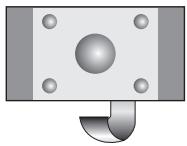
Appuyez sur le bouton WIDE (28) sur la télécommande ou le bouton WIDE/PIC (22) sur le moniteur pour ajuster le rapport largeur/longueur comme suit (active uniquement avec la source vidéo):
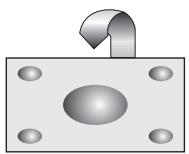
L'écran tout entier est étendu horizontalement dans un rapport largeur/longueur de 16 à 9. Le rapport d'extension est le même à n'importe quel point.
L'image d'affichage conventionnelle a un rapport de 4 à 3, ratio de l'horizontal au vertical, laissant une zone blanche à la gauche et à la droite de l'affichage. STANDBY (EN ATTENTE)
L'écran devient noir. Écran tactile à reprendre.
Réglage de l'image
Table 2 montre la mode de sortie vidéo pour chaque source de reproduction.
Table 2: Mode de sortie Video
| Source de reproduction | Modes de sortie matériel |
| RADIO | RGB Mode |
| SAT | RGB Mode |
| DISC | RGB Mode |
| BT | RGB Mode |
| AUX 1 | CVBS Mode |
| AUX 2 | CVBS Mode |
| NAV | RGB Mode |
| CAMERA | CVBS Mode |
*CVBS - Composite Vidéo Baseband Signal
Procédure pour l'ajustement du paramètre
- Entrez la mode de réglage pour la qualité d'image : Appuyez sur le bouton PIC (24) sur la télécommande ou appuyez et maintenez l'appui sur le bouton WIDE/PIC-TURE (22) sur le moniteur.
- Sélectionnez l'article à régler : Utilisez la manette vers le haut/vers le bas pour sélectionner la Luminosité ou le Contraste.
- Réglez les paramètres : Utilisez les boutons manette gauche/droite pour modifier les réglages.
- Sortir de la mode de réglage de la qualité d'image : Appuyez sur le bouton PIC sur la télécommande ou le bouton WIDE/PICTURE sur le moniteur.
Inhiber le frein de parking
Lorsque le fil rose du 'Parking' est branché à l'interrupteur du frein du véhicule, le moniteur avant TFT n'affichera du vidéo que lorsque la séquence du frein de parking est engagée. Avant de commencer la série du frein de parking, la radio doit être en marche avec le disque de média vidéo inséré et jouant. Séquence du frein de parking
Il y a deux situations qui peuvent démarrer la sequence du frein de parking (ceci est la méthode préférée). La fenêtre du début est entre 3 à 5 secondes.
Le frein de parking est engagé (on) lorsque le véhicule est démarré ou l'accessoire/l'allumage est mis en marche. Pour activer la vidéo, la séquence d'événements suivante doit être terminée :
a. Relâchez le frein de parking pendant 3 à 5 secondes. b. Réappliquez le frein de parking. c. Video doit être affiché sur le moniteur TFT dans 1 à 2 secondes.
Le frein de parking est désengagé (off) lorsque le véhicule a démarré ou l'accessoire/allumage est mis en marche. Pour activer la vidéo, la séquence d'événements suivante doit être terminée.
a. Réglez le frein de parking pour 3 à 5 secondes. b. Relâchez le frein de parking pour 3 à 5 secondes. c. Réappliquez le frein de parking. d. Video doit être affiché sur le moniteur TFT dans 1 à 2 secondes.
En marche/en arrêt
Appuyez sur le bouton /SRC (6) (ou n'importe quel bouton sur le devant de l'appareil sauf le bouton de réinitialisation), ou le bouton /POWER (4) sur la télécommande pour mettre l'appareil en marche. Les boutons au-devant vont s'illuminer et le statut mode courante apparaît sur l'écran TFT (17).
Appuyez et maintenez l'appui sur le bouton pour mettre l'appareil en arrêt. Le moniteur se retire dans le compartiment principal.
Confirmation bip audible
Une tonalité bip audible confirme la sélection de chaque fonction. La tonalité Bip peut être désactivée à travers le menu Configuration.
Ajustement de volume
Pour augmenter ou diminuer le niveau de volume, tournez l'enrouleur à rotation (5) sur le panneau d'avant ou appuyez sur les boutons VOL+/VOL- (15, 16) sur la télécommande. Lorsque le niveau de volume atteint 0 ou 40, il y a un bip qui indique que la limite d'ajustement est atteinte. Le volume va de 0 à 40. L'affichage aux cristaux liquides ou l'écran TFT affiche le niveau de volume pendant 3 secondes.
Volume de demurrage programmable
Cette fonction permet à l'utilisateur de sélectionner un volume de démarrage peu importe le réglage de volume avant la mise en arrêt de l'appareil. Pour programmer un niveau de volume de démarrage, tournez le contrôle AUDIO (2) pour ajuster le volume au niveau de volume de démarrage désiré. Appuyez et maintenez l'appui sur le bouton AUDIO lorsque l'icone jaune du haut-parleur et l'indication du niveau sont affichés sur l'écran. L'appareil va faire bip deux fois pour confirmer votre réglage de volume de démarrage.
Mute
Appuyez sur le bouton MUTE sur le panneau d'avant (8) ou la télécommande (3) pour assourdir le volume de l'appareil. Appuyez de nouveau sur MUTE pour rétablir le volume. « MUTE » est affiché sur l'affichage aux cristaux liquides. Ajustement du volume ou l'utilisation des fonctions de configuration audio annulent la fonction muet.
Ligne mute
Si le fil MUTE est branché, la sortie audio est assourdie lorsqu'un appel téléphonique est reçu par le téléphone de la voiture.
Sélection de la source de reproduction
Appuyez sur le bouton SRC sur le panneau d'avant (6) ou sur la télécommande (8) pour changer entre les sources de reproduction disponibles dans l'ordre suivant: RADIO, SAT, DISC, NAV, BT, iPod, SD, USB, AUX1, AUX2 et CAMERA. La mode de reproduction est affichée sur les écrans TFT et d'affichage aux cristaux liquides.
Engins auxiliaires
Des engins périphériques externes peuvent être branchés à cet appareil par la sortie RCA (AUX IN 2) ou le MediaLink4.
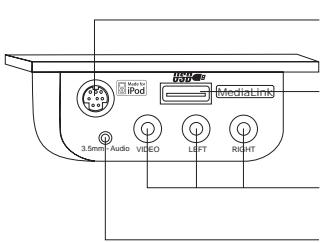
Connecteur iPod
(Generation 5
Recommende)
Connecteur USB (Type A)
Entrées RCA (AUX 1)
3.5mm Entrées stéréo gauche et droite (AUX
Sélectionnez « AUX1 » pour jouer un engine auxiliaire branché via le RCA MediaLink ou des entrées 3.5mm. Par exemple; vous pouvez jouer des fichiers musiques depuis une platine portative, de la video depuis une camera video et même voir des photos stockées sur un appareil digital.
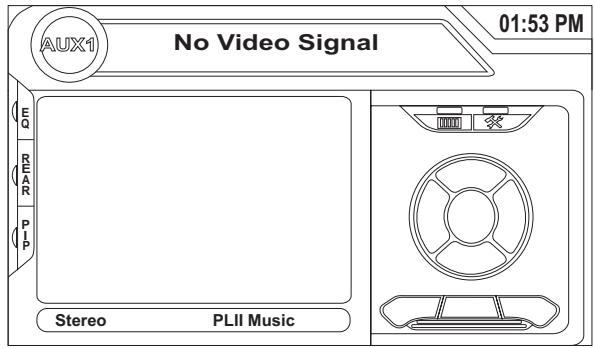
Sélectionnez la mode « AUX2 » pour accéder à et contrôler les engins auxiliaires branchés aux entrées AUX IN 2 sur le dos de la radio.
Sélectionner une source pendant la navigation
Pendant la navigation ; d'autres sources peuvent être sélectionnées telles que le tuner AM/FM, CD, etc. Pour sélectionner une source appuyez sur le bouton φ /SRC (6) et puis sélectionnez une source depuis le Menu Source d'avant. Des soufflets vocaux de navigation seront automatiquement entendus, bien que la carte de navigation ne soit pas visible. (La source audio sélectionnée sera muette jusqu'à ce que la commande de soufflet vocal de navigation soit terminée, après quoi le source audio reprendra la reproduction).
Pour accéder à la SOURCE MENU, touchez l'écran TFT screen dans le coin gauche en haut de l'écran.
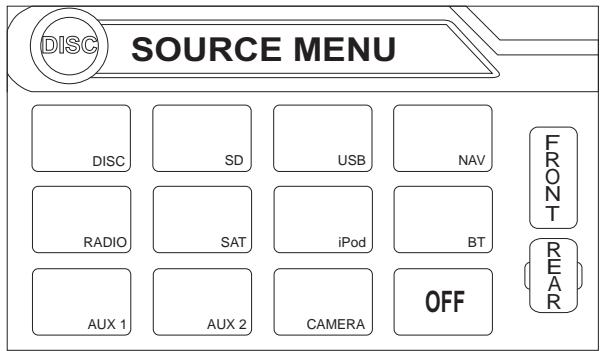
Ce menu vous permet de sélectionner une source pour la zone d'avant ou d'arrière. Touchez FRONT ou REAR pour désigner la zone pour laquelle vous voudriez spécifier la source. (Voir « Operation Multi-Zone » à la page 92.)
Menu de contrôle d'audio
Le menu Contrôle d'Audio a un égaliseur à 7-bande qui vous permet de facilement ajuster votre système audio pour satisfaire les caractéristiques acoustiques de votre véhicule qui variant en fonction du type du véhicule et ses dimensions. Le réglage approprié de l'équilibreur et la balance augmente les effets de l'égaliseur de cabine.
Appuyez sur le bouton AUDIO (5) sur le panneau d'avant pour afficher le menu audio.
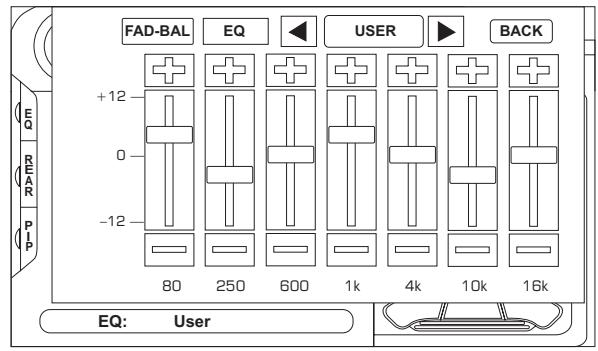
Pour ajuster une fonction audio :
- Utilisez les boutons gauche/droite de la manette pour survoler la fonction audio à être ajustée.
- Appuyez sur le bouton ENTER de la manette sur le panneau de contrôle (13) ou sur la télécommande (18) pour sélectionner l'option sur lignée.
- Utilisez la manette pour ajuster la fonction sélectionnée au réglage désiré.
Table 3: Ajustements Audio
| Fonction | Options d'ajustements | |
| EQ | User | Dans la mode utilisé, vous pouze ajuster à la main chacune des sept bandes de fréquence. |
| Acoustic | Utilisez les flèches sur l'écran pour sélectionner une courbe d'égalisation pré-définie. | |
| Urban | ||
| Rave | ||
| Latin | ||
| Dance | ||
| Hip Hop | ||
| Rock | ||
| FAD-BAL | Utilisez cet écran pour ajuster le niveau de sortie pour chaque haut parleur dans votre système quadriphonique de 0 à -24dB. Vous pouze aussi ajuster le volume maître depuis cet écran. | |
A NOTER : La mode EQ changera automatiquement à « USER » lorsque des bandes EQ individuelles sont ajustées.
Le réglage approprié de l'équilibreur et la balance est un complément aux effets de l'égalisation du cabine.
Le menu AUDIO va automatiquement partager au bout de quelques secondes d'inactivité. Pour y accéder rapidement, touchez le coin gauche en haut de l'écran et appuyez et maintenez l'appui sur le bouton AUDIO (5).
Options d'affichage alternatives
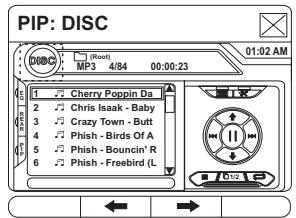
Un menu situé sur le côté gauche de l'écran fournit un accès immédiat à l'égaliseur, vue d'écran Zone d'Arrière et les fonctions PIP (Image dans l'Image).
- EQ: Touchez pour voir l'Analyseur de Spectrum > Égaliseur.
- ARRIERE: Touchez pour voir l'écran de la zone d'arrière. Les options de contrôle apparaissent au-dessous de l'image PIP en fonction de la source.
| DISC | |||
| II | ■ | H | |
| AM/FM RADIO | |||
| BAND | AS | H | |
| SATELLITE | |||
| CAT- | CH- | CH+ | CAT+ |
- PIP : Touchez pour voir la Zone d'Arrière, la Zone d'Avant courant ou l'écran NAV. Utilisez les flèches gauche/droite au-dessous de l'image PIP pour changer la source PIP.
Réinitialisation du système
Pour corriger un arrêt du système ou d'autres opérations illégales, utilisez la pointe d'une bille pour appuyer sur
le bouton de réinitialisation (12) situé sur le coin droit en bas et en avant de l'appareil. Après la réinitialisation du système, l'appareil rétablit tous les réglages d'usine par défaut.
A NOTER : Si l'appareil est réinitialisé lorsqu'un DVD est en train de jouer, le DVD reprend la reproduction une fois que la réinitialisation est terminée.
Des sources indépendantes peuvent être jouées simultanément sur le VM9022. Par exemple, vous pouvez voir une console de jeux vidéo sur l'écran d'avant alors qu'un contrôle DVD est disponible pour les passagers en arrière.
DVD, USB et Carte SD ne peuvent pas être sélectionnés simultanément pour le visionnement Avant et Arrière. Par exemple, si le DVD est sélectionné pour la zone d'arrière, les sources suivantes ne peuvent pas être sélectionnées pour un visionnement zone d'avant : DVD, USB ou Carte SD. Si le DVD est sélectionné pour la zone d'avant, alors les sources suivantes ne peuvent pas être sélectionnées pour un visionnement zone d'arrière : DVD, USB ou Carte SD.
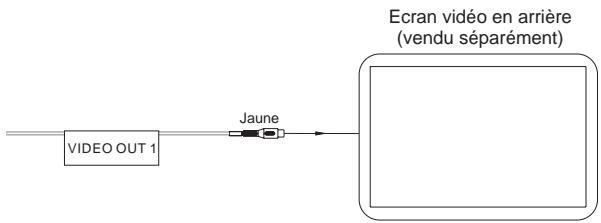
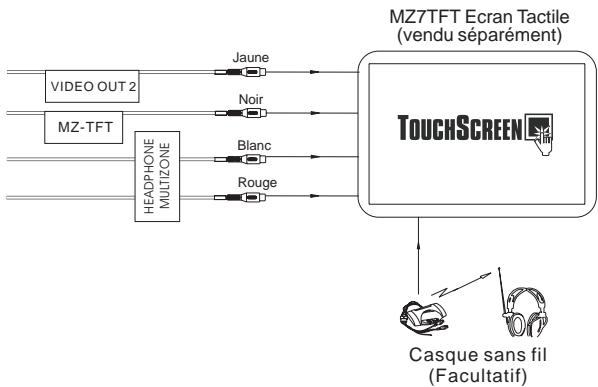
Branchez l'écran tactile de la zone d'arrière
Vous pouvez brancher jusqu'à deux moniteurs supplémentaires (venu séparément) pour les passagers en arrière, dont l'un peut être un Écran Tactile. Vous pouvez également brancher un système de casque sans fil à l'un de vos moniteurs en arrière comme illustré ci-dessous.
Changer la source de zone d'arrière
Pour accéder au MENU SOURCE, touchez l'écran TFT au coin gauche en haut de l'écran.
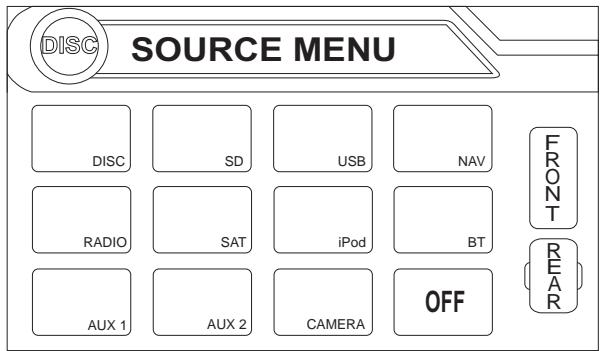
Ce menu vous permet de sélectionner la source pour la zone d'avant ou d'arrière. Touchez FRONT ou REAR pour désigner la zone pour laquelle vous pouvez spécifier la source.
Contrôler l'écran zone d'arrière
Si vous avez installé un écran tactile à l'arrière, vous pouvez toucher l'écran pour contrôler la plupart des fonctions de la zone d'arrière.
Vous pouvez aussi utiliser la télécommande. Le VM9022 télécommande et la zone d'avant et la zone d'arrière. Pour changer d'avant en arrière, manipulez l'interrupteur F/R (32) situé sur le côté droit de la télécommande.
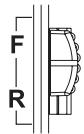
A NOTER : Vous ne pouvez changer ou contrôler la source zone d'avant depuis l'écran vidéo de la zone d'arrière.
Touchez le bouton REAR sur le côté gauche de l'écran pour voir une image Picture in Picture de l'écran d'arrière.
Mettre l'écran d'arrière en arrêt
Touchez le bouton OFF (sur la SOURCE MENU) pour suspendre l'opération de l'écran d'arrière. Tout opération attribuée exclusivement à la source d'arrière sera suspendue jusqu'à ce qu'elle soit réactivée en utilisant soit l'écran tactile de la zone d'avant soit de la zone d'arrière ou de la télécommande.
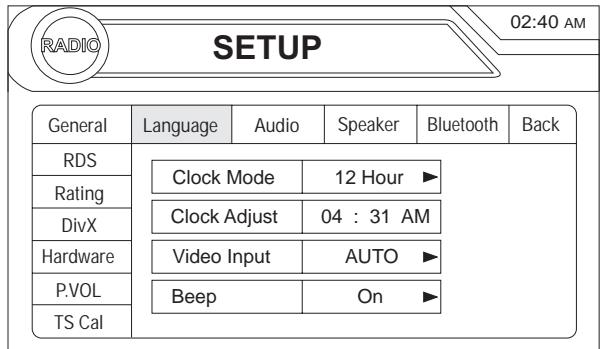
Pour accéder aux réglages du système, appuyez sur le bouton SETUP (31) sur la télécommande ou touchez le
bouton sur l'écran pour entrer dans le menu « SETUP ». Le sous-menu « GENERAL » apparait surligné en bleu.
Accéder aux articles du menu
Touchez le nom du sous-menu ou bien utilisez la manette pour sélectionner un sous-menu (Langue, Audio, RDS, etc.).
Les fonctions disponibles pour ajustement sous le sous-menu souligné apparaîtront au centre de l'écran.
Ajustement d'une fonction
- Utilisez l'écran tactile ou appuyez sur les boutons ∧ ou V de la manette pour sélectionner la fonction à ajuster.
- Entrez dans le champ d'options pour la fonction que vous pouvez ajuster en utilisant l'écran tactile ou en appuyant sur le bouton (manette) ENTER. Un sous-menu apparaît dans le deuxième rang avec l'option sélectionnée en bleu.
- Sélectionner une nouvelle valeur en utilisant l'écran tactile ou en appuyant les boutons ∧ ou V sur la manette.
- Use the touchscreen or press the ENTER (joystick) button to confirm setup.
Fonctions du sous-menu générales
| Rédlage | Options | Fonction |
| Clock Mode (Mode d'Horloge) | 12 Hour | Horloge affiche l'heure à 12 heures en utilisant AM et PM. |
| 24 Hour | Horloge affiche l'heure à 24 heures jusqu'à 23:59. |
| Réglage | Options | Fonction |
| Clock Adjust (Ajustement d'horloge) | (HH:MM) | L'horloge apparaît au coin gauche en haut de l'écran et sur l'écran d'affichage aux cristaux liquides durant certaines opérations. A NOTER : L'indication AM/PM changera lorsqu vous continue à ajuster l'heure au-delà de 12 heures. |
| Video Input (La circuite-rie d'entrée autodétecte le signale-ment de video depuis la source Aux In). . | NTSC | Les signaux en couleur sont sortis dans le format NTSC standardisé. |
| PAL | Les signaux en couleur sont sortis dans le format PAL standardisé. | |
| Auto | La sortie de signal en couleur est mise en marcher automatiquement en fonction du signal d'entrée video courant - NTSC ou PAL. | |
| Beep | On | Lorsque mis en marche, un bip audible confirmina la selection de chaque fonction. |
| Off | Pas de tonalité bip. |
Fonctions du sous-menu langue
Si un DVD supporte plus d'un sous-titrage ou langue Audio, toutes les langues sont disponibles pour sélection pendant la reproduction. Si la langue sélectionnée n'est pas supportée par le DVD, une langue par défaut est utilisée.
| Réglage | Options | Fonction |
| OSD | English | Affichage sur écran apparait en anglais. |
| DVD Audio | English | DVD Audio est entendu en anglais lorsque l'option est disponible. |
| Spanish | DVD Audio est entendu en espag-nol lorsque l'option est disponible. | |
| French | DVD Audio est entendu en français lorsque l'option est disponible. | |
| DVD Subtitle | English | Les sous-titres du DVD apparais-SENT automatiquement en anglais lorsque celui-ci est disponible. |
| Spanish | Les sous-titres du DVD apparais-SENT automatiquement en espagnol lorsque celui-ci est disponible. | |
| French | Les sous-titres du DVD apparais-SENT automatiquement en français lorsque celui-ci est disponible. | |
| Off | Les sous-titres du DVD n'apparais-SENT pas automatiquement. |
| Réglage | Options | Fonction |
| Disc Menu | English | Le menu DVD (si disponible) est affché en angeais. |
| Spanish | Le menu DVD (si disponible) est affché en espagnol. | |
| French | Le menu DVD (si disponible) est affché en français. |
Fonction Audio sous-menu
| Réglage | Options | Fonction |
| DRC | Off | Utilisez le Dynamic Range Control pour une reproductionAITRE à des volumes bas. |
| On | ||
| Audio Mode | Surround | Choisissez Stéréo pour envoyer le même signal aux hauts parleurs d'avant et d'arrière de droite et de gauche. Si vous avez un haut par-leur de centre vous pouvez désir l'options Quadrihonique lorsque celui-ci est soutenu par toute media. |
| Stereo | ||
| Pro Logic II | Music | Optimisé pour la reproduction de la musique lorsqu'on joue la musique enchiffrée en Dolby. |
| Movie | Optimisé pour la reproduction videodorsqu'on joue des films enchiffrés en Dolby. | |
| Matrix | Utilisez avec la media enchiffree en Dolby Matrix.. | |
| Sub. W Filter | 50Hz | Sélectionner un aire de recouvre-ment règle une fréquence de cou-pure du filtre passée-bas du caisson de basse. |
| 80Hz | ||
| 100Hz | ||
| 120Hz | ||
| 150Hz |
Fonction sous-menu haut-parleur
- Choisissez 4 CH, 4.1 CH ou 5.1 CH en fonction de la configuration haut-parleur dans votre véhicule. Utilisez la fonction Test Tone pour vérifier les réglages de haut-parleur. Faites des modifications en utilisant le menu EQ/FAD-BAL accédé par appuyant et maintenant l'appui sur le bouton AUDIO (contrôle du volume).
- Ajustement de phase caisson de basse : Touchez l'icône sub. w pour accéder aux contrôles de
- Retarder le réglage: Retarder est disponible lorsque la media est Dolby Digital enchiffree ou train de bits digital.
- RL et RR ne sont disponibles que dans les modes 4.0 et 4.1
- Touchez les icons haut-parleur RL, RR et Cent pour accéder au réglage de retard.
- Chaines L et R Rear: 0 - 15 msec
- Chaîne Centre Center channel : 0 - 5 msec
Fonctions Bluetooth Sous-menu
| Réglage | Options | Fonction |
| Bluetooth | On | Active la fonction Bluetooth |
| Off | Déactive la fonction Bluetooth | |
| Auto Answer (Auto Réponse) | On | L'appareil va automatiquement répondre à des appeals entrants. |
| Off | Répondez aux appels en touchant le bouton 'call'. | |
| Connect (Brancher) | Manual | Branchez le dernier téléphone mobile actif en touchant l'icône CONNECT lorsqu'il est débranché. cted. |
| Auto | Branchez automatiquement lorsque votre téléphone apparïe est dans la gamme. | |
| Pairing Code (Code d'apparie-ment) | Le code par défaut est '1234'. Touchez l'icône clavier pour ouvrir le clavier et entrez le code d'appari-ement ou la clé de passé exigé pour un branchement Bluetooth à votre téléphone mobile. Toutes les téléphones n'exige pas un code d'appariement. Le code par défaut est '0000' pour plusieurs télé-phones. |
Fonction sous-menu RDS
| Réglages | Option s | Fonction |
| RDS | On | L'appareil va afficher l'information de la Radio Data System lorsque celui-ci est disponible. |
| Off | ||
| CT | On | Synchronise automatiquement l'heure de radio base sur les signaux radio RDS. |
| Off |
| Réglages | Option s | Fonction |
| Tuner Region | USA | AM Espacement de fréquence - 10kHz AM Bande de fréquence - 530kHz~1720kHz FM Espacement de fréquence - 200kHz FM Bande de fréquence-87.5MHz~107.9MHz |
| America 1 | AM Espacement de fréquence - 10kHz AM Bande de fréquence - 530kHz~1720kHz FM Espacement de fréquence - 100kHz FM Bande de fréquence-87.5MHz~108.0MHz | |
| Arabia | AM Espacement de fréquence - 9kHz AM Bande de fréquence-531kHz~1620kHz FM Espacement de fréquence-100kHz FM Bande de fréquence - 87.5MHz~108.0MHz | |
| China | AM Espacement de fréquence - 9kHz AM Bande de fréquence - 522kHz~1620kHz FM Espacement de fréquence - 100kHz FM Bande de fréquence - 87.5MHz~108.0MHz | |
| America 2 | AM Espacement de fréquence - 5kHz AM Bande de fréquence-520kHz~1600kHz FM Espacement de fréquence - 100kHz FM Bande de fréquence - 87.5MHz~108.0MHz | |
| Europe | AM Espacement de fréquence - 9kHz AM Bande de fréquence - 522kHz~1620kHz FM Espacement de fréquence - 50kHz FM Bande de fréquence-87.5MHz~108.0MHz | |
| Korea | AM Espacement de fréquence - 9kHz AM Bande de fréquence - 531kHz~1602kHz FM Espacement de fréquence-200kHz FM Bande de fréquence - 88.1MHz~107.9MHz | |
| OIRT (Interna-tional Radio and Television Organiza-tion) | AM Espacement de fréquence - 9kHz AM Bande de fréquence - 531kHz~1602kHz FM Espacement de fréquence - 200kHz FM Bande de fréquence-88.1MHz~107.9MHz |
Fonction sous-menu de classement
Le système DVD a une verrouille parentale encastre pour empêcher des personnes non-authorisées de voir du contenu du disque restraint. Par défaut, le système de classement est réglé au réglage le plus haut (sans restrictions). La verrouille parentale n'est reliché qu'en entrant le mot de passé correct. Lorsque le mot de passse est entré, le classement est disponible pour configuration.
| Réglage | Options | Fonction |
| Password | Entrez le mot de passé à six chiffres par défaut (012345). | |
| Rating | 1. Kid Safe | Sélectionnez le niveau de classe-ment approprié pour l'assistance voulue.Vous peuvent passer autre aux réglages plus haut en utilisant votre mot de passé. |
| 2. G | ||
| 3. PG | ||
| 4. PG-13 | ||
| 5. PG-R | ||
| 6. R | ||
| 7. NC-17 | ||
| 8. Adult | ||
| Load Factory | Reset | Sélectionner « Reset » pour rétablier les réglages d'usine par défaut pour le système classement uniquement. |
Pour régler le mot de passe de nouveau, accédez au menu « RATING » et entrez le mot de passe courant. Lorsque le mot de passe correct est entré, vous pouvez accéder au champ « Password » et en entrez un nouveau.
A NOTER : Enregistrez le mot de passe et gardez-le dans un endroit sûr pour référence à l'avenir. Le classement pour chaque disque est marqué sur le disque, l'emballage du disque ou la documentation. Si le classement n'est pas disponible sur le disque, la fonction verrouillage parentale n'est pas disponible. Certains disques restreignent certaines parties du disque et le contenu approprié s'affiche. Pour des détails, reportez-vous à la description du disque.
Fonction sous-menu divx
Sélectionnez le sous-menu DivX pour voir votre code d'enregistrement DivX. Vous devez utiliser ce code pour enregistrer toute platine, vous permettant d'acheter du contrôle en utilisant le format Video sur Demande DivX.
Fonctions sous-menu du matériel
Si la caméra vidéo à vue arrière est branchée, l'appareil est en marche et le moniteur TFT est retiré à l'intérieur de l'appareil, le moniteur TFT se déplace automatiquement à une position de visionnement et la mode Caméra est
sélectionnée lorsque la voiture est en marche arrière. Lorsqu'on change à la vitesse DRIVE, le moniteur TFT est retiré de nouveau à l'intérieur de l'appareil au bout de dix secondes.
| Réglage | Options | Fonction |
| Camera | Normal | |
| Mirror | Inverse l'image camera comme si on voyageait à travers le miroir à vue arrêté | |
| TFT Set Open (Ouver-ture automa-tiqueTFT) | Auto | Le panneau TFT s'ouvre automa-tiquement lorsque l'appareil est mis en marche. |
| Manual | Lorsque le commutateur d'allumage est mis en arrêt, le panneau TFT ne se retire pas s'il était dehors précédent. | |
| Off | Voues nevez appuyez sur le bouton OPEN (1) pour ouvrir le panneau TFT. |
Si le moniteur est en mode affichage, le moniteur change automatiquement à la mode CAMERA lorsque vous êtes en marche arrière. Lorsque la marche arrêté s'arrête, le moniteur revient à la mode d'entrée d'origine.
Fonctions sous-menu P. VOL
| Réglage | Options | Fonction |
| Source | DISC | Choisissez la source pour laquelle vous voudriez augmenter le volume relative. (NIVEAU).Utilisez les boutons +/- pour aug- menter le volume relative pour une source spécifique jusqu'à 6 décibels. |
| RADIO | ||
| SD | ||
| SAT | ||
| AUX 1 | ||
| USB | ||
| BT | ||
| AUX 2 | ||
| iPod | ||
| NAV |
TS cal (calibration de l'écran)
Pour accéder à la fonction 'Calibration de l'écran' depuis le menu SETUP, sélectionnez l'option TS CAL.
Après avoir entré la mode de calibration, des réticules + apparaisSENT dans un quadrant au coin de l'écran. Pour commencer la calibration, appuyez et maintenez l'appui sur les réticules pendant une seconde jusqu'à ce qu'ils se déplacent au prochain quadrant. Continuez pour chaque quadrant jusqu'à ce que la calibration soit terminée.
Pour partager sans performer la calibration, touchez le bouton BACK.
Sortir du menu configuration du système
Pour sortir de la mode configuration et reprendre la reproduction normale, appuyez sur le bouton SETUP (31) sur la télécommande ou touchez le bouton BACK sur l'écran.
Affichage tuner TFT
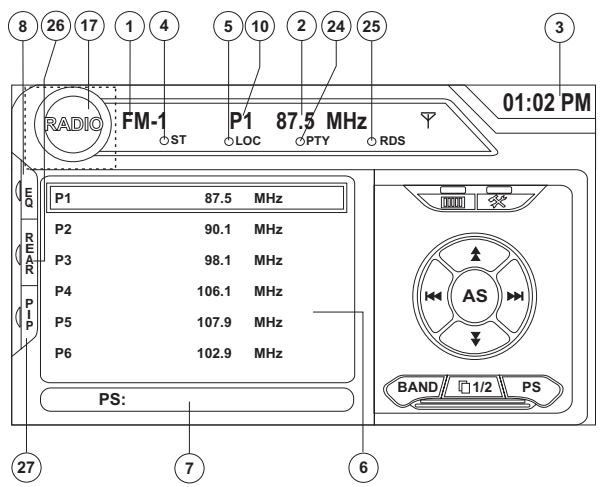
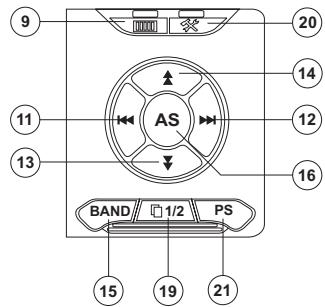
- Indicateur de la bande radio courante
- Indicateur de fréquence radio
- Horloge
- Indicateur de transmission en stéréo
- Indicateur de transmission de signal local fort
- Stations de radio pré-réglées : Touchez pour rappeler des stations de radio pré-réglées
- Information RDS: PS (Program Service), PTY (Program Type), RT (Radio Text)
- EQ: Touchez pour voir Analyseur de Spéctrum > Égaliseur
- Touchez pour accéder à l'écran d'entrée directe
- Indicateur de station préréglée courante
- |<< : Touchez pour chercher en arrière
- ≫ | : Touchez pour chercher en avant
- : Touchez pour synchroniser une étape vers l'arrière
- Λ : Touchez pour synchroniser vers l'avant une étape
- BAND: Touchez pour changer entre les bandes AM/FM
- AS: Touchez pour permettre des stations automatiquement en mémoire
- Touchez pour voir la SOURCE MENU et sélectionner une nouvelle source de reproduction.
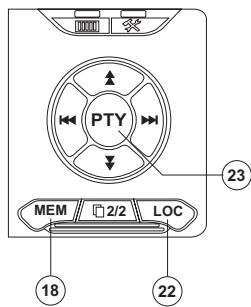
- MEM : Voir l'écran utilisé pour entrer la chaîne courante dans la mémoire pré-réglée
- 1/2 ou 2/2 : Touchez ce bouton page pour voir une deuxième page des boutons sur écran.
- Touchez pour voir le menu SETUP.
- PS (Balayage prévu) : Touchez pour balayer toutes les stations disponibles, arrêtant à chaque station pendant 5 secondes et continuant jusqu'à ce qu'une station soit sélectionnée.
- LOC : Touchez pour syntoniser aux stations locales fortes
- PTY : Lorsque le PTY est appuyé, les catégories du Type de Programme sont listées, permettant aux écouteurs de couvrir des programmes semblables par genre. Lorsqu'une catégorie PTY est sélectionnée depuis le menu d'écran tactile, la radio commencera à balayer pour la catégorie sélectionnée.
- Indique que la fonction PTY est active
- Indique que la fonction RDS est désactivée.
- REAR: Touchez pour voir l'écran de source arrêté.
- PIP : Touchez pour voir Arrière; avant u la source NAV
Changer à la source tuner radio
- Touchez le coin gauche en haut de l'écran (le cercle RADIO) pour voir le SOURCE MENU. Touchez « RADIO »
- Appuyez sur le bouton SRC button (6) sur le panneau d'avant ou la télécommande (8) pour changer à AM/FM ou la source RADIO.
Sélectionner bande am/fm
Touchez le bouton BAND (15) sur l'écran ou appuyez sur le bouton BAND sur l'appareil (4) ou sur la télécommande (20) pour changer entre les bandes suivantes : FM1, FM2, FM3, AM1, et AM2.
A NOTER : Le bouton BAND sur l'appareil ne fonctionne que lorsque le TFT est fermé.
Recherche syntonisation
Pour chercher la prochaine station vers le haut :
- Touchez le bouton >> sur l'écran.
- Déplacez la manette à droite.
Pour chercher la prochaine stations vers le bas :
- Touchez le bouton | << sur l'écran. Déplacez la manette à gauche.
Syntonisation à la main
Pour augmenter ou diminuer la fréquence de syntonisation par une étape :
- Touchez les boutons ou ▽ sur l'écran.
- Déplacez la manette à gauche/à droite.
Syntonisation directe
Pour entrer une station de radio directement ; touchez le
bouton ou bien appuyez sur le bouton GOTO (21) sur la télécommande pour afficher le menu d'entrée directe.
| FM: ___.MHz | ||
| 1 | 2 | 3 |
| 4 | 5 | 6 |
| 7 | 8 | 9 |
| 0 | Clear | |
Entrez la station de radio désirée en utilisant le pavé numérique sur l'écran. Appuyez Enter pour se synchroniser à la station sélectionnée. Pour sortir de l'écran sans changer la station, touchez Exit. Pour annuler votre entrée et recommencer, touchez Clear.
Six boutons numérotés de pré-réglage mettent en mémoire et rappellent des stations pour chaque bande. Toutes les six stations mises en mémoire (P1 à P6) pour la bande courante apparaisent sur l'écran.
Mettez une station en mémoire
- Sélectionnez une bande (si nécessaire) et puis sélectionnez une station.
- Touchez le bouton sur écran MEM (18) pour ouvrir l'écran de pré-réglage.
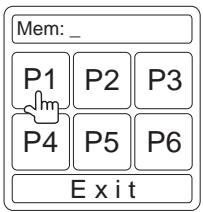
- Touchez le numéro pré-réglé dans laquelle vous voudriez mettre la station courante en mémoire (ou appuyez sur EXIT pour annuler et fermer le menu). Le numéro pré-réglé et la station apparaisent sur lignes.
Rappeler une station
- Sélectionnez une bande (si nécessaire)
- Touchez un bouton pré-réglé sur l'écran (6) pour sélectionner la station mise en mémoire correspondante.
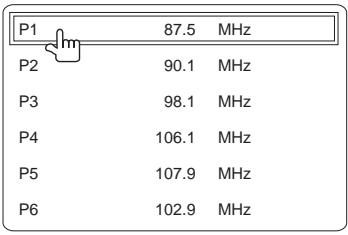
Mise en mémoire automatique (AS)
Pour sélectionner six stations et les mettre en mémoire dans la bande courante.
- Sélectionnez une bande (si nécessaire).
- Appuyez sur le bouton AS (3) sur le panneau de contrôle ou touchez AS sur l'écran pendant 2 secondes pour activer la fonction mise en mémoire automatique.
Les nouvelles stations replaceront les stations déjà mises en mémoire dans cette bande-là.
Balayage prévu (PS)
Pour balayer la bande AM ou FM pour une prévue des stations disponibles dans votre région particulière, touchez le bouton PS (21). Touchez de nouveau pour arrêter le balayage prévue.
Recherche de stations de radio locales (LOC)
Lorsque la fonction Locale est en marche, seulement des signaux de radio forts locaux sont joués. Pour activer la fonction Local dans la mode tuner AM/FM, appuyez et maintenez sur le bouton BAND/LOC/DX (4) sur le panneau de contrôle ou touchez sur le bouton 1/2 pour accéder au deuxième écran du menu options et puis touchez le bouton LOC sur l'écran. Touchez le bouton LOC de nouveau pour arrêter Local. Lorsque la fonction locale est active, l'indicateur LOC en haut de l'écran est illuminé.
Des écouteurs peuvent se souscrire à la radio XM® Radio sur le Web en visitant www.xmradio.com, ou en appelant (800) 967-2346. Les clients doivent avoir leur identifiant Radio prêt (Affichage du code d'identifiant). Les clients peuvent recevoir un nombre limite des chaînes gratuites sans activation.
Des écouteurs peuvent se souscrire à la radio Sirius® Radio sur le Web en visitant www.sirius.com, ou en appelant (888) 539-SIRIUS. Des clients doivent avoir leur identifiant Sirius prêt. (L'identifiant Sirius est situé sur le Tuner Radio Satellite, vendu séparément). Les clients peuvent écouter des échantillons de musique en syntonisant à la chaîne 184.
Accéder à la mode de radio satellite
Appuyez sur le bouton SRC (8) sur le panneau d'avant ou sur la télécommande (8) pour changer à la source SAT.
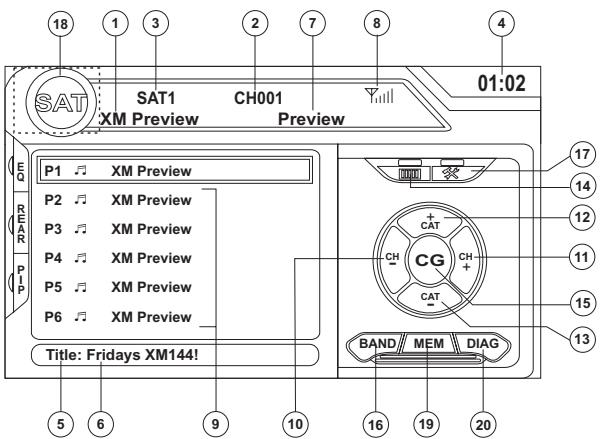
- Nom de chaîne SAT
- Numéro de chaîne SAT
- Bande SAT
- Horloge
- Titre de chanson
- Nom de l'artiste
- Catégorie de chanson
- Indicateur de force de signal
- Chaînes pré-réglées courantes/boutons pré-réglés sur l'écran
- CH-: Sélectionnez la chaîne précédente
- CH + : Sélectionnez la chaîne suivante
- CAT + : Sélectionnez la chaîne suivante dans la categories courante uniquement
- CAT - : Sélectionnez la chaîne précédente dans la catégorie courante uniquement
- Touchez pour entrer la chaîne directement en utilisant le pavé numérique sur l'écran.
- CG: Accéder à la mode de Guide Chaîne/Catégorie
- BAND: Changer entre les bandes SAT1, SAT2 et SAT3
- Touchez pour voir le menu SETUP
- Touchez la région pour voir le MENU SOURCE et sélectionner une nouvelle source de reproduction.
- MEM : Voir l'écran utilisé pour entrer la chaîne courante à la mémoire pré-régée.
- DIAG: Cette fonction est réservée pour l'utilisation par les professionnels d'entretien pour dépannage.
Afficher le code d'identifiant (ID)
Avant d'écouter à la radio satellite, vous devez vous souscrire au service en utilisant le nombre d'identifiant de votre radio. Pour afficher l'identifiant de la radio, appuyez sur les boutons gauche/droite (16, 17) sur la manette ou les boutons CH - ou CH + sur l'écran tactile de manière répétée pour synchroniser la chaîne « 000 ». L'écran affichera l'identifiant radio là où le nom de la chaîne est normalement affiché.
Sélectionner une station
Utilisez les boutons gauche/droite de la manette ou les boutons CH - ou CH + sur l'écran pour changer à une autre station.
Mode préréglé
Pour entrer en mode pré-réglé, touchez le bouton BAND sur l'écran ou appuyez sur le bouton BAND sur l'appareil (14) ou sur la télécommande (20) pour changer entre les modes suivants : SAT1, SAT2, ou SAT3 (indiqué au coin gauche en haut de l'écran TFT).
Six boutons de pré-réglage numérotés mettent en mémoire et rappellent des stations pour chaque bande. Toutes les six stations mises en mémoire (P1 à P6) pour la bande courante apparaisent sur l'écran TFT.
Mise en mémoire d'une station
- Sélectionnez une bande (si nécessaire) et puis sélectionnez une station.
- Touchez le bouton MEM sur l'écran (18) pour ouvrir l'écran de pré-réglage.
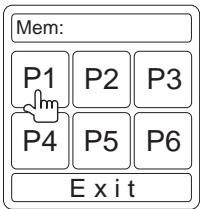
- Touchez le numéro pré-réglé dans laquelle vous voudriez mettre en mémoire la station courante (ou bien appuyez sur EXIT pour annuler et fermer le menu). Le numéro pré-réglé et la station apparaissent soulignés.
Rappeler une station
- Sélectionnez une bande (si nécessaire).
- Touchez un bouton pré-réglé sur l'écran pour sélectionner une station mise en mémoire correspondante.
Syntonisation directe
Pour entrer une station de radio directement, touchez le
bouton ou bien appuyez sur le bouton GOTO (21) sur la télécommande pour afficher le menu entrée directe.
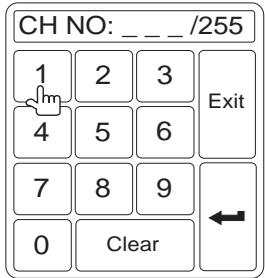
Entrez la station de radio désirée en utilisant le pavé numérique sur l'écran. Touchez le bouton Enter pour se synchroniser à la station sélectionnée. Pour sortir de l'écran sans changer de station, touchez Exit. Pour annuler votre entrée et recommencer, touchez Clear.
Mode guide chaîne/catégorie
Il y a deux modes de recherche pour aider à naviguer à travers les chaînes et/ou les catégories. Pour accéder à la
mode Guide de Chaine/Catégorie, appuyez sur le bouton ENTER (18) sur la télécommande ou sur le bouton CG SUR L'ECRAN TACTILE.
Le Guide de Chaine est une mode de recherche par défaut. Pour accéder au Guide Catégorie, appuyez sur le bouton TITLE (2) sur la télécommande ou touchez CAT sur l'écran tactile. Pour revenir au Guide de Chaine, touchez CH sur l'écran ou appuyez sur le bouton SUBTITLE (9) sur la télécommande.
Mode de guide de chaîne
Lorsque la mode de guide de chaine est sélectionnée, les six premières chaînes satellites sont affichées dans des boîtes en bas à gauche de l'écran TFT et le menu sur l'écran change pour faciliter la mode de recherche.
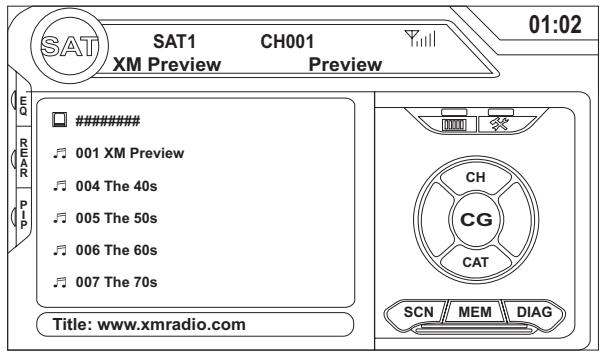
Lorsque vous êtes en Mode de Recherche, pour changer entre les modes de recherche Chaîne et Catégorie, appuyez sur les boutons CH ou CAT sur l'écran tactile. Utilisez la barre de déroulement et les flèches sur l'écran tactile pour voir la page prochaine/précédente des stations. Chaque page contient six chaînes à sélectionner. - Appuyez sur le bouton sur écran SCN pour prévoir chacune des 6 chaînes affichées pour 10 secondes - Appuyez sur le bouton CG pour revenir à l'écran Mode de PréRéglage. Pour sélectionner une chaîne lorsque vous êtes en mode Guide de Chaîne, touchez le nom de la chaîne sur l'écran. La chaîne commencera à jouer et l'appareil reviendra à la mode Pré-réglage.
Mode guide de catégorie
Lorsque la Mode Catégories est sélectionnée, les icônes des dossiers apparaissent sur l'écran à côté des choix de catégorie.
Lorsque vous êtes en mode Recherche, pour changer entre les modes de recherche Chaine et Categorie, appuyez sur les boutons CH ou CAT sur l'écran tactile. Utilisez la barre de déroulement et les flèches sur l'écran tactile pour voir la prochaine/précédente page des catégories. Chaque page contient six catégories à sélectionner. Pour sélectionner une catégorie, touchez le nom ou le dossier de catégorie correspondant. Les chaînes dans cette catégorie seront affichées sur l'écran. Utilisez la barre de déroulement et les flèches sur l'écran tactile pour voir les six stations suivantes/précédentes dans la catégorie sélectionnée. - Touchez le bouton SCN sur écran pour prévisualiser chaque chaîne dans la catégorie sélectionnée pendant 10 secondes. - Touchez le nom de la chaîne pour jouer cette chaîne. - Touchez le bouton sur écran CG pour revenir à l'écran de mode Pré-réglage.
A NOTER : Lorsqu'il est bien installée, la video DVD ne peut pas être affichée sur l'écran TFT principal à moins que le frein de parking ne soit appliqué. Si vous essayez de jouer un DVD lorsque le véhicule est en mouvement, l'écran TFT affiche « PARKING » avec un arrière-fond bleu. Des écrans de video en arrière fonctionneront normalement.
Insérer un disque
Pour insérer un disque, vous devez appuyer sur le bouton OPEN (1) sur le panneau de commande ou le bouton OPEN/CLOSE sur la télécommande pour révéler la fente du disque (22). Insérez un disque; la face étiquette en haut dans la fente du disque. Le panneau d'avant va se fermer automatiquement et le disque commencera à tourner.
A NOTER: Si la verrouille parentale (Classement) est active et le disque inséré n'est pas autorisé, le code à 6 chiffres doit être et/ou le disque doit être autorisé (voir « Fonctions sous-menu générales » à la page 93).
Vous ne pouvez pas insérer un disque s'il y a déjà un disque dans l'appareil ou si la puissance est en marche.
A NOTER : DVD-R et DVD-RW ne joueront pas à moins que la séance d'enregistrement est finalisée et le DVD est fermé.
Ejecter un disque
Pour éjecter un disque, vous devez d'abord appuyer sur le bouton OPEN (1) sur le panneau de contrôle ou sur le bouton OPEN/CLOSE sur la télécommande pour révéler la fente du disque (22). Appuyez sur le bouton (21) sur l'appareil ou la télécommande (35) pour éjecter le disque. L'appareil revient automatiquement à la mode Tuner. Vous pouvez également éjecter un disque avec l'appareil en arrêt. L'appareil va rester en arrêt après l'éjection du disque.
Réinitialiser le mécanisme de chargement
Si le disque se charge d'une manière anormale ou si une opération de mécanisme de coeur anormal survient ; appuyez et maintenez l'appui sur le bouton (21) sur l'appareil ou sur la télécommande (35) pour réinitialiser le mécanisme de chargement. Opération normale reprend.
Accéder à la mode DVD
Pour changer à la mode DVD lorsqu'un disque est déjà inséré, appuyez sur le bouton SRC (15) sur le panneau d'avant ou sur la télécommande (8) jusqu'à ce que DISC apparaisse en bas de l'écran.
Contrôler la reproduction
Pour accéder aux contrôles sur écran, touchez l'écran. Touchez le bouton 1/2 pour voir une deuxième page de contrôles.
Arrêter la reproduction
Touchez le bouton arrêt (■) sur l'écran ou appuyez sur le bouton /BAND (20) sur la télécommande pour arrêter la reproduction du DVD.
Faire pause pendant la reproduction
Touchez le bouton pause (||) sur l'écran (ou appuyez sur le bouton >|| sur la télécommande pour suspendre la reproduction du disque. Appuyez sur le bouton > sur l'écran pour reprendre la reproduction.
Reproduction avance rapide
Appuyez sur le bouton ∧ sur la manette ou le bouton >> sur l'écran pour faire avance rapide. Continuez à appuyer et relâcher pour augmenter la vitesse de 2X à 4X, 6X, et 8X.
Appuyez sur le bouton entrée de la manette (18) sur la télécommande ou touchez le bouton reproduction (>) pour reprendre la reproduction normale.
Recul rapide
Appuyez sur le bouton de la manette V ou touchez le bouton << sur l'écran pour jouer le titre courant en recul rapide.
Continuez à appuyer et relâcher le bouton pour augmenter la vitesse de 2X à 4X, 6X, et 8X.
Appuyez sur le bouton ENTER de la manette (18) sur la télécommande ou touchez le bouton de la reproduction (>) pour reprendre la reproduction normale
Appuyez sur le bouton ||>/BAND sur la télécommande pour avancer en ralenti ou reculer en ralenti. Continuez à appuyer et relâcher le bouton pour augmenter la vitesse de l'avance en ralenti de 2X à 4X et 8X et puis commencer le recul en ralenti.
Répéter la reproduction
Appuyez sur le bouton RPT (19) sur le panneau de contrôle, le bouton RPT (7) sur la télécommande ou le bouton sur l'écran pour modifier la mode de répétition en fonction du suivant:
DVD: Répéter le chapitre; répéter le titre, répéter en arrêt VCD (PBC Off): Répéter le simple, répéter en arrêt
A NOTER : Pour la reproduction du VCD, la fonction de répétition n'est pas disponible si le PBC est en marche.
Fonction de la répartition de section (a-b)
Utilisez la fonction A-B pour définir une zone spécifique du disque à répéter.
- Appuyez sur le bouton RPT A-B (6) sur la télécommande (ou le bouton A-B sur l'écran) pour régler le point de démarrage (A) de la section à répéter.
- Appuyez sur le bouton RPT A-B de nouveau lorsque vous arrivez à la fin (B) de la section à répéter. La partie sélectionnée du DVD va se répéter de manière continue.
- Appuyez sur le bouton RPT A-B de nouveau pour annuler le réglage de la section A-B et arrêter la répétition.
Reproduction au hasard
Avec un DVD, VCD ou un CD en train de jouer, appuyez sur le bouton RDM sur le panneau de commande (21) ou sur la télécommande (33) pour activer la reproduction au hasard et jouer tous les chapitres/pistes dans un ordre mélangé. « On » apparait sur l'écran.
Appuyez sur le bouton > sur la télécommande pour jouer la prochaine piste au hasard.
Appuyez sur le bouton RDM de nouveau pour arrêter la reproduction au hasard.
A NOTER : Lorsqu'un VCD est en train de jouer avec le PBC en marche, activer la reproduction au hasard met le PBC automatiquement en arrêt.
Image en image (PIP)
Appuyez sur le bouton PIP (30) sur la télécommande pour voir un Picture in Picture image de la source Avant, Zone Arrière ou l'écran NAV. Utilisez les flèches gauche/droite en bas de l'image pour changer la source PIP.
Accéder au menu DVD
Appuyez sur le bouton MENU (1) sur la télécommande pour rappeler le menu DVD principal. Utilisez la manette pour sélectionner un titre du menu ou touchez le titre sur l'écran.
Appuyez sur le bouton TITLE (2) sur la télécommande ou sur l'écran pour sélectionner un titre différent pour reproduction.
Appuyez sur le bouton ENTER (manette) pour confirmer votre sélection et commencez la reproduction. Vous pouvez aussi sélectionner un titre en utilisant l'écran tactile.
Se déplacer à travers les chapitres
Appuyez sur le bouton > sur la manette ou le bouton >>| sur l'écran pour avancer jusqu'au prochain chapitre du DVD.
Appuyez sur le bouton < sur la manette ou le bouton |<< sur l'écran pour vous déplacer au chapitre précédent.
Entrée directe télécommande
Pendant la reproduction DVD, VCD et CD, vous pouvez utiliser le pavé numérique sur la télécommande (29) pour accéder directement à une piste.
Entrée directe écran tactile y
Pour sélectionner un titre, chapitre/piste ou un temps de
reproduction spécifique, touchez le bouton sur le contrôle d'écran pour afficher le menu entrée directe.
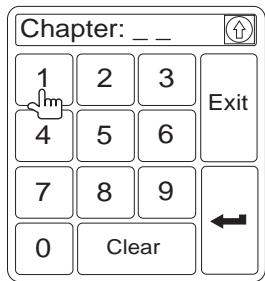
Utilisez le bouton pour sélectionner un Titre, Chapitre ou entrée de l'Heure.
Titre: _/# Chapitre: _ _ /# # Heure:
Entrez le titre, chapitre/piste ou l'heure désirés en utilisant le pavé numérique sur l'écran et puis touchez le bouton Enter. Pour sortir de l'écran sans faire une sélection, touchez Exit. Pour annuler votre entrée et recommencer, touchez Clear.
Voir un angle de visionnement alternatif (DVD uniquement)
Certains DVDs contiennent des scènes qui ont été filmées avec des angles différents. Pour des disques enregistrés avec des angles multiples, appuyez sur le bouton ANGLE (13) sur la télécommande pour basculer les angles disponibles de l'image sur écran.
Appuyez sur les boutons PRESET ∧ et V (11, 12) sur la télécommande pour élargir et faire un panoramique à travers l'image vidéo en utilisant les options suivantes : « ZOOM 1.5 », « ZOOM 2 », « ZOOM 3 », et « OFF »
Changer la langue audio
Si vous êtes en train de regarder un disque enregistré en langues multiples, appuyez sur le bouton AUDIO (5) sur la télécommande pour choisir une langue.
Changer la langue de sous-titrage
Si vous êtes en train de regarder un disque enregistré en langues multiples avec des sous-titres, appuyez sur le bouton SUBTITLE (9) sur la télécommande pour choisir une langue dans laquelle vous voudriez que les sous-titres apparaisent.
A NOTER : Pendant la reproduction VCD, appuyez sur le bouton AUDIO (5) sur la télécommande pour choisir entre les chaînes droite et gauche et la stéréo.
PBC (contrôle de reproduction - VCD uniquement)
Pour des VCDs avec la fonctionnalité de reproduction, le contrôle de reproduction fournit des contrôles supplémentaires pour la reproduction VCD.
Appuyez sur le bouton MENU (1) sur la télécommande pour basculer la fonction PBC « On/Off ». Lorsque le PBC est en marche, la reproduction commence à partir de la piste 1 de la liste d'écoute.
A NOTER : Lorsque le PBC est actif, avance rapide, reproduction en ralenti et la piste prochaine/précédente sont disponibles. La répétition et la sélection directe de la piste ne sont pas disponibles.
Lorsque le PBC est active, sélectionner la reproduction au hasard, balayage ou recherche reproduction désactive automatiquement le PBC.
Information de reproduction
Pendant la reproduction DVD et VCD, appuyez sur le bouton DISP sur le panneau de contrôle (2) ou la télécommande (10) pour afficher l'information sur la reproduction sur l'écran, y compris la média qui joue et le temps de reproduction courant.
Information sur la reproduction du DVD
L'information suivante est affichée en haut de l'écran pendant la reproduction du DVD.
Titre: 05/08 - « 05/08 » indique le cinquième des 8 titres sur le DVD qui est en train de jouer. - Chapitre : 012/016 - « 002/016 » Indique que le deuxième des 16 titres du DVD est en train de jour. 00:41:28 - « 00:41:28 » indique l'heure de reproduction du titre courant.
L'information suivante est affichée en bas de l'écran :
Avant : Source - Arrière : Source
Information de reproduction du VCD
L'information suivante est affichée en haut de l'écran pendant la reproduction du VCD:
VCD 2.0 - Format ou disque courant. Titre: 06/18 - « 06/18 » indique que la sixième des 18 pistes sur le VCD est en train de jouer. 00:02:18 - « 00:02:18 » indique l'heure de reproduction de la piste courante.
Information générale sur le disque
Table 4: Propriétés du disque
| Symbole | Propriétés du disque 12cm Disc | Temps de reproduction maximal |
| DVD VIDEO | Face simple, couche simple (DVD-5) Face simple, couche double (DVD-9) Face double couche simple (DVD-10) Face double couche double (DVD-18) | (MPEG 2 Method) 133 minutes 242 minutes 266 minutes 484 minutes |
| COMPACT DISC (DIGITAL VIDEO) | Face simple couche simple (VCD) | (MPEG 1 Method) 74 minutes |
| COMPACT DISC (DIGITAL AUDIO TEXT) | Face simple, couche simple | 74 minutes |
Table 5: Symboles du disque
| Symbole | Signification |
| 8) | Nombre de voix langues enregistré. Le numéro à l'intérieur de l'odore indique le nombre de langues sur le disque (maximum de 8). |
| 32 | Nombre de langues de sousititrage disponible sur le disque (maximum de 32) |
| 9 | Nombre d'angles fourni (maximum de 9) |
| 16:9 LB | Rapport largeur/longueur disponibles. « LB » signifie boîte à letters et « PS » signifie Pan/ Scaqn. Dans l'exemple à gauche, le video 16.9 peut être converti en video LLetter Box (boîte àlettres). |
| ALH | Indique le code region où le disque peut être joué • Region 1: USA, Canada, East Pacific Ocean Islands • Region 2: Japan, Western Europe, Northern Europe, Egypt, South Africa, Middle East • Region 3: Taiwan, Hong Kong, South Korea, Thailand, Indonesia, South-East Asia • Region 4: Australia, New Zealand, Middle and South America, South Pacific Ocean Islands/Oceania • Region 5: Russia, Mongolia, India, Middle Asia, Eastern Europe, North Korea, North Africa, North-West Asia • Region 6: Mainland China • TOUT : Toutes les régions |
Instructions pour le contrôle du TFT et Insérer/Ejecter sont les mêmes pour l'opération DVD et CD. Veuillez voir la section sur opération DVD/Disque-video pour plus d'information sur ces sujets.
Le VM9022 va jouer la musique ou tout autre fichier audio depuis les média disques suivants :
CD-DA CD-R/RW DVD DVD+R/RW DVD-R/RW
Lorsque vous insérez un disque avec l'écran TFT ouvert, le disque et le titre de la piste (si disponible) avec le nombre de la piste et le temps de reproduction apparaitront sur l'écran.
Interface utilisateur platine CD
Les indicateurs sur écran et les zones de touche-clé pour la reproduction CD sont dessinés ci-dessous.
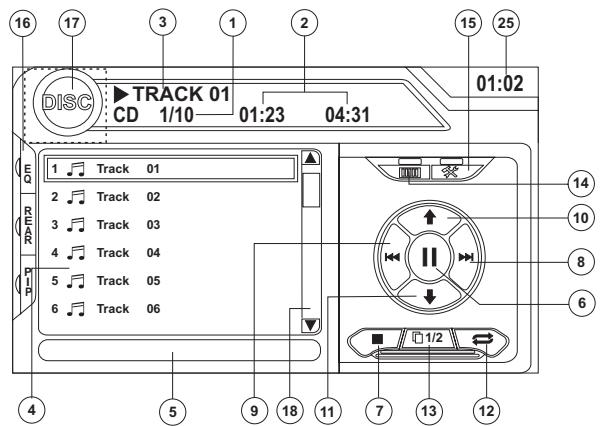
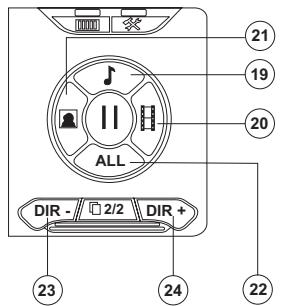
- Piste courante et le nombre total des pistes sur le disque
- Temps écoulé de reproduction/la longueur de la piste
- Titre de piste courant
- Titres de piste disponibles
- Information ID3
- ||: Touchez pour faire pause/reproduire la reproduction du disque
- Touchez pour arrêter la reproduction du disque
- : Touchez pour déplacer jusqu'à la piste prochaine
- << : Touchez pour vous déplacer à la piste précédente
- ↑/>>: Touchez pour naviguer à travers la liste d'écoute/touchez pour avancer rapidement
- / << : Touchez pour naviguer à travers la liste d'écoute/ touchez pour reculer rapidement
- Touchez pour activer/désactiver la mode de reproduction en répétition
- 1/2 ou 2/2: Touchez ce bouton page pour voir une deuxième page des boutons sur écran
- Touchez pour accéder à l'écran de l'entrée directe
- Touchez pour voir le menu SETUP
- Touchez pour voir l'analyseur de spectre > Égaliseur
- Touchez pour voir le MENU SOURCE et sélectionner une nouvelle source de reproduction
- Touchez la barre de déroulement et les flèches pour voir la page prochaine/précédente des chansons
- Touchez pour accéder au menu Musique
- Touchez pour accéder au menu Vidéo
- Touchez pour accéder au menu Photo
- Naviguer à travers les fichiers
- DIR -: Touchez pour voir le dossier précédent
- DIR+: Touchez pour voir le dossier prochain
- Current time
Arrêtez la reproduction
Touchez le bouton ■ sur l'écran ou appuyez sur le bouton (20) sur la télécommande pour arrêter la reproduction du disque.
Pour reprendre la reproduction, touchez le bouton sur l'écran ou appuyez sur le bouton manette.
Faire pause pendant la reproduction
Touchez le bouton sur l’écran ou appuyez sur le bouton de la manette pour suspendre ou reprendre la reproduction du disque.
Se déplacer à travers les pistes
Appuyez sur le bouton >>| (19) sur la télécommande ou sur l'écran ou utilisez le bouton > sur la manette pour avancer jusqu'à la prochaine piste sur le disque.
Appuyez sur le bouton << (17) sur la télécommande ou sur l'écran ou utilisez le bouton < sur la manette pour vous déplacer jusqu'à la piste précédente.
Répéter la reproduction
Touchez le bouton sur l'écran, appuyez sur le bouton RPT sur la télécommande (7) ou sur le panneau de contrôle (19) pour modifier la mode de répétition selon le suivant:
DVD: Répéter le Chapitre, Répéter le titre, Répéter Off CD-DA: Régler Un, Régler Tous, Régler Off CD-R/RW: Répéter Un, Répéter Tous; Répéter off DVD-R/RW: Régistrer Un; Régistrer Tous, Régistrer Off
Sélectionner le balayage de piste (des disques cd-da uniquement)
Pendant la reproduction du disque, appuyez sur le bouton SCN sur la télécommande (34) ou sur le panneau de contrôle (20) pour jouer les dix premières secondes de chaque piste. Lorsque vous arriverez à une piste désirée, appuyez de nouveau sur le bouton SCN pour annuler la fonction et jouer la piste sélectionnée.
Sélectionner la reproduction au hasard
Lorsque la reproduction du disque est arrêtée, appuyez sur le bouton RDM button sur la télécommande (33) pour jouer les pistes sur le disque dans un ordre mélangé. Touchez le bouton RDM de nouveau pour annuler la mode de Reproduction au Hasard.
A NOTER: CD-R et CD-RW ne joueront pas à moins que la séance d'enregistrement soit finalisée.
Avance rapide
Touchez le bouton ↑ sur l'écran ou appuyez sur le bouton ∧ sur la manette pour avancer rapidement. Continuez à appuyer et relâcher le bouton pour augmenter la vitesse de 2X à 4X, 6X, et 8X.
Recul rapide
Touchez le bouton sur l'écran ou appuyez sur le bouton / sur la manette pour reculer rapidement. Continuez à appuyer et relâcher pour augmenter la vitesse de 2X à 4X, 6X, et 8X.
Entrée de piste directe
Pour sélectionner une piste directement, touchez le bouton

sur l'écran pour afficher le menu entrée directe.
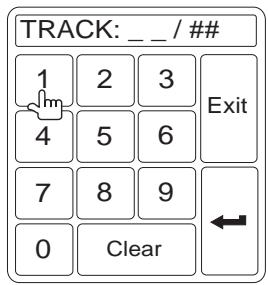
Entrez le numéro de piste désiré en utilisant le pavé numérique sur l'écran et puis appuyez sur le bouton Enter. Pour sortir de l'écran sans faire de sélection, touchez Exit. Pour annuler votre entrée et recommencer, touchez Clear.
Operation MP3/WMA
Instructions pour le contrôle de TFT et Insérer/Ejecter sont les mêmes pour l'opération DVD et MP3. Veuillez voir l'opération Video Disque/DVD pour des informations sur ces sujets.
A NOTER: Lorsque vous enregistrez des fichiers MP3 / WMA sur un disque DVD, utilisez l'option d'enregistrement 2X ou 4X si disponible. Cette vitesse d'enregistrement plus lente va aider à éliminer des erreurs de tampon et augmenter la fiabilité de la lecture du disque. Aussi, utilisez des dossiers lorsque vous enregistrez un nombre important de chansons/fichiers sur un disque pour une navigation de musique facile. Sélectionnez l'option « Disc at Once » et fermez votre disque.
Média mp3/wma et exigence de fichiers
Cette platine vous permet de jouer des fichiers MP3 et WMA enregistrés sur des CD-R/RWs, DVD+R/RWs, et DVD-R/RWs. Pour des disques CD-RW, assurez-vous qu'ils soient formatés en utilisant la méthode complète au lieu de la méthode rapide pour empêcher une opération de disque illégale.
Vous pouvez enregistrer jusqu'à 1500 chansons/fichiers sur le disque pour un mélange de musique MEGA DVD.
N'excédez pas ce nombre de chansons/fichiers sinon il peut y avoir des problèmes de lisibilité du disque.
Compatibilité de format MP3
Les formats des noms de fichier disponibles ci-dessous sont compatibles avec cet appareil :
ISO 9660 - nom de fichier : 12 caractères, extension de fichier : 3 caractères ISO 9660 - nom de fichier: 31 caractères, extension de fichier: 3 caractères Joliet-64caractères
Si le nom de fichier ou de dossier ne se conforme pas aux standards de système de fichier ISO 9660, il peut ne pas être affiché ou reproduit correctement. Utilisez les réglages suivants en complétant des données audio pour votre disque MP3 :
Taux de bits de transfert: 128kbps Fréquence d'échantillonage: 48kHz
Lorsque vous enregistrez MP3 jusqu'à la capacité maximum du disque, désactivez l'écriture supplémentaire. Pour enregistrer sur un disque vide jusqu'à la capacité maximum, utilisez le réglage « Disc at once »
Ordre de reproduction MP3
Lorsque sélectionner pour reproduction, des fichiers et dossiers (Recherche Dossier, Recherche Fichiers ou Sélectionner Dossier) sont accédés dans l'ordre dans lequel ils avaient été écrits par l'écrivain CD. Par conséquent, l'ordre dans lequel on attend de les écouter peut ne pas s'accorder avec l'ordre dans lequel ils sont ; en fait ; produits. Vous pouvez régler l'ordre dans lequel des fichiers MP3/WMA doivent être joués en les écrivant sur un medium tel qu'un CD-R avec les noms de fichiers commençant avec les numérotes de séquence de reproduction tels que « 01 » à « 99 ».
Par exemple, un medium avec la hiérarchie dossier/fichier suivant est soumis à la Recherche Dossier, Recherche Fichier ou Sélectionner Dossier comme montré ci-dessous.
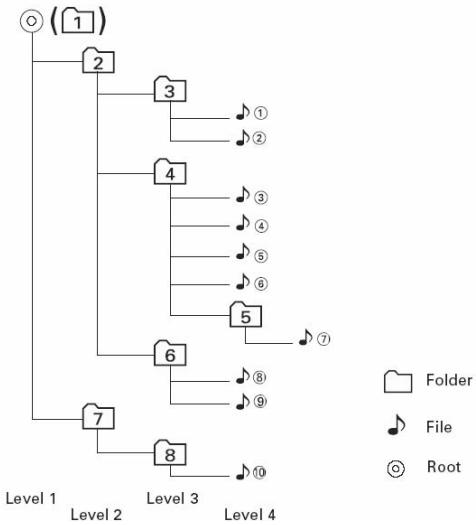
La platine VM9022 ne reconnaît que trois niveaux de dossier et n'affiche pas de dossiers qui ne contiennent que d'autres dossiers. Dans l'exemple ci-dessus, l'appareil va afficher les dossiers 3, 4, 6, et 8, mais non pas 2 et 7.
puisqu'ils ne contiennent pas de pistes directement. Dossier 5 n'est pas reconnu du tout puisqu'il est au niveau quatre.
Charger une carte SD
Pour insérer une carte SD, vous devez appuyer sur le bouton OPEN (1) sur le panneau de commande ou le bouton OPEN/CLOSE sur la télécommande pour révéler la fente pour la CARTE SD (21). Insérez la carte SD dans la fente à carte et l'appareil va lire les fichiers de média audio sur la carte automatiquement.
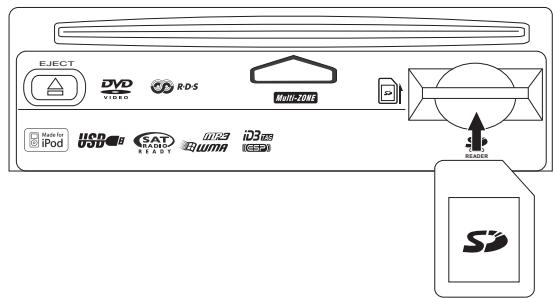
Pour enlever la carte, appuyez d'abord sur le bouton SRC (6) pour changer de mode et arrêter la reproduction SD. Tenez la carte SD quand l'extraire de la fente. La plupart des cartes ont une enbâchure mince qui facilite l'enlèvement.
Charger un engin USB
- Trouvez la prise USB située sur le MediaLink 4.
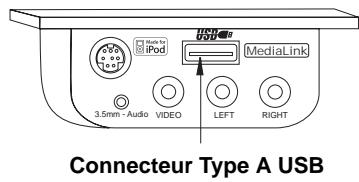
- Insérez l'engin USB dans la prise USB. L'appareil va dire les fichiers de média audio sur l'engin USB automatiquement.
Pour enlever l'engin USB, appuyez sur le bouton SRC (6) pour changer à une autre mode et puis enlevez l'engin USB de la prise USB.
Interface d'utilisateur MP3
Les indicateurs sur écran et les zones de touché pour la reproduction MP3 sont disponibles ci-dessous.
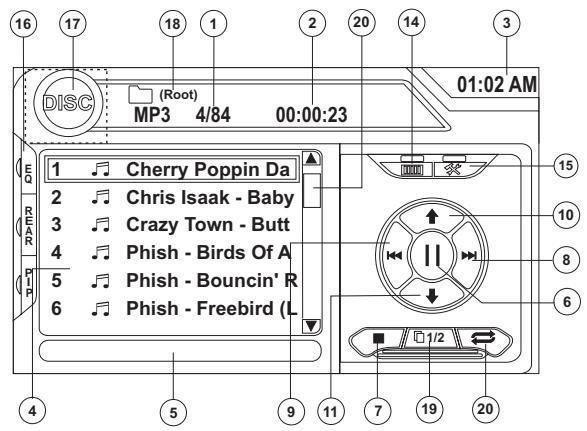
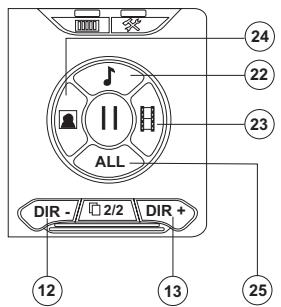
- Piste courante et le nombre total de pistes à la racine du disque
- Temps de reproduction écoulé, la longueur de piste
- L'heure courante
- Titres des pistes
- Information ID3
- ||: Touchez pour jouer/faire pause dans la reproduction du disque
- ■: Touchez pour arrêter la reproduction du disque
- I: Touchez pour vous déplacer à la piste prochaine
- << : Touchez pour vous déplacer à la piste précédente
- ↑/>> : Touchez pour naviguer la liste d'écoute/touchez pour avancer rapidement
- ↓ / << : Touchez pour naviguer la liste d'écoute / touchez pour rembobiner ou reculer rapidement
- DIR -: Touchez pour voir le dossier précédent
- DIR +: Touchez pour avoir le dossier suivant
- Touchez pour accéder à l'écran d'entrée directe
- Touchez pour voir le menu SETUP
- Touchez pour voir l'analyseur de spectrum > Égaliseur
- Touchez pour voir la SOURCE MENU et sélectionner une nouvelle source de reproduction
- Nom de dossier
- 1/2 ou 2/2 : Touchez ce bouton page pour voir une deuxième page de boutons sur écran.
- Touchez la barre de déroulement et les flèches pour voir la page suivante/précédente de chansons.
- Touchez pour activer/désactiver la mode de reproduction répétée
- Touchez pour accéder au menu musique
- Touchez pour accéder au menu vidéo
- Touchez pour accéder au menu photo
- Naviguez tous les fichiers
Contrôler la reproduction du disque mp3/wma
Jouer les fichiers MP3/WMA
Après avoir inséré un disque MP3/WMA, des fichiers vont jouer dans la séquence du réseau de racine.
A NOTER: Lorsque vous enregistrez des fichiers MP3 / WMA sur un disque DVD, utilisez l'option d'enregistrement 2X ou 4X si disponible. Cette vitesse d'enregistrement plus lente va aider à éliminer des erreurs de tampon et augmenter la fiabilité de la lecture du disque. Aussi, utilisez des dossiers lorsque vous enregistrez un nombre important de chansons/fichiers sur un disque pour une navigation de musique facile. Sélectionnez l'option « Disc at Once » et fermez votre disque.
Arrêter la reproduction
Touchez le bouton sur l'écran ou appuyez le bouton / (20) sur la télécommande pour arrêter la reproduction du disque.
Pour reprendre la reproduction, touchez le bouton sur l'écran, appuyez le bouton de la manette (13) sur le panneau d'avant ou appuyez sur le bouton > (18) sur la télécommande.
Réplication pause
Touchez le bouton sur l'écran, appuyez sur le bouton de la manette (13) sur le panneau d'avant ou appuyez sur le bouton / (18) sur la télécommande pour suspendre ou reprendre la reproduction du disque.
Se déplacer à travers les pistes
Appuyez sur le bouton >>| (19) sur la télécommande ou sur l'écran ou utilisez le bouton > sur la manette (14) pour avancer jusqu'à la piste prochaine sur le disque.
Appuyez sur le bouton | << (17) sur la télécommande ou sur l'écran ou utilisez le bouton < sur la manette (10) pour vous déplacer jusqu'à la piste précédente.
Répéter la reproduction
Touchez le bouton sur l'écran, appuyez sur le bouton RPT (19) sur le panneau de contrôle ou appuyez sur le bouton RPT (7) sur la télécommande pour alterer la mode de répétition selon le suivant : Répéter Simple, Répéter Dossier, Répéter Off.
Sélection de reproduction au hasard
Appuyez sur le bouton RDM (33) sur la télécommande pour jouer les fichiers sur le disque dans un ordre mélangé. Appuyez de nouveau sur le bouton RDM pour annuler la mode de reproduction au hasard.
A NOTER: CD-R et CD-RW ne joueront pas à moins que la séance d'enregistrement soit finalisée.
Interface d'utilisateur ipod
Les indicateurs sur écran et les zones de touches pour une reproduction iPod sont disponibles ci-dessous :
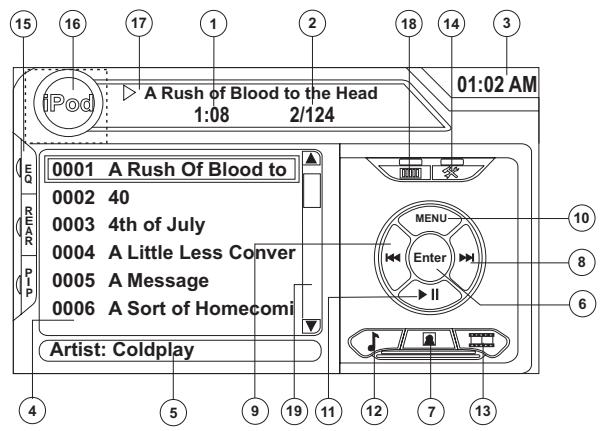
- Temps de reproduction écoulé
- La piste courante et le nombre total de fichiers
- L'heure courante
- Information sur les titres Media/menu
- Information ID3
- Entrez
- Touchez pour accéder aux photos
- |: Touchez pour vous déplacer jusqu'à la piste prochaine
- Touchez pour vous déplacer jusqu'à la piste précédente
- Touchez pour accéder au menu iPod
- → : Touchez pour jouer/faire pause dans la reproduction du disque
- Touchez pour accéder aux fichiers musique
- Touchez pour accéder aux fichiers vidéo
- Touchez pour accéder au menu SETUP
- Touchez pour avoir l'analyseur de spectre > Égaliseur
- Touchez pour voir la SOURCE MENU et sélectionner une nouvelle source de reproduction
- Titre de chanson
- Touchez pour voir le menu d'entrée directe
- Touchez la barre de déroulement et les flèches pour voir la page prochaine/précédente de chanson
Contrôlez votre ipod
L'appareil va automatiquement changer à la mode iPod lorsqu'un iPod est branché dans le MediaLink 4. Pour revenir au menu iPod de n'importe quel autre menu, appuyez sur le bouton SRC (6) sur le panneau d'avant ou la télécommande (8) jusqu'à ce que le menu iPod apparaisse sur l'écran.
A NOTER: Assurez-vous que votre iPod a le micrologiciel le plus récent installé pour éviter des problèmes de branchement.
Les icônes d'écran tactile suivantes et les boutons de télécommande sont utilisés pour accéder aux menus iPod.
| Menu | Ecran Tactile | Télécommande |
| Music | J | AUDIO |
| Photos | 图 | SUB-TITLE |
| Videos | 图 | ANGLE |
Utilisez l'écran tactile, la manette ou les clés de direction sur la télécommande pour naviguer dans les menus iPod.
Reproduction de musique ipod
Pour accéder aux fichiers musique iPod, touchez le bouton sur l'écran ou appuyez sur le bouton AUDIO (5) sur la télécommande.
- Touchez le bouton > sur l'écran pour jouer/faire pause.
- Touchez >>| SUR L'ECRAN, ET PUIS APPUYEZ SUR LE BOUTON >>| (19) sur la télécommande ou appuyez sur bouton > sur la manette (17) pour aller à l'article prochain sur le menu.
- Touchez |<< sur l'écran, appuyez sur le bouton |<< (17) sur la télécommande ou appuyez sur le bouton < sur la manette (16) pour aller à l'article précédent sur le menu. Utilisez l'écran tactile ou appuyez sur le bouton > / (18) sur la télécommande ou le bouton ENTER manette (20) sur le panneau de contrôle pour sélectionner l'option menu sur lignée.
- Appuyez sur le bouton (14) sur la télécommande ou sur le bouton (18) sur la manette, ou touchez le bouton MENU sur l'écran pour revenir au menu précédent.
Avance rapide/retour rapide
Appuyez et maintenez l'appui sur les boutons << ou >> sur l'écran ou sur la télécommande (17, 19) pendant 1 secondes
et continue à maintenir l'appui pour avance rapide ou recul rapide. Relâchez pour reprendre la reproduction normale.
Reproduction photo
Alors que des photos iPod peuvent être vues sur l'écran VM9022, vous devez utiliser l'iPod pour contrôler les options de reproduction photo.
Touchez sur l'icône sur l'écran ou appuyez sur le bouton SUB-TITLE (9) sur la télécommande pour accéder à la mode PHOTO de iPod. Le VM9022 relâchera le contrôle à l'iPod pour que vous puissiez sélectionner la media video à afficher sur le moniteur TFT. Pour sortir de la mode PHOTO, touchez l'écran.
Alors qu'un video iPod peut être vue sur l'écran du VM9022, vous devez utiliser les options de contrôle de reproduction video iPod.
Touchez le bouton sur 'écran ou appuyez sur le bouton ANGLE (13) sur la télécommande pour accéder à la mode VIDEO iPod. Le VM9022 va relâcher le contrôle en faveur de l'iPod pour que vous puissiez sélectionner la media video à être affichée sur le moniteur TFT. Pour sortir de la mode VIDEO, touchez l'écran; appuyez sur le bouton (14) sur la télécommande ou appuyez sur le bouton MENU sur l'iPod.
A NOTER : Pour transmettre de la video depuis votre iPod à l'écran du VM9022, vous devez regarder les options suivantes en utilisant le menu de réglages video iPod : TV Out = On, TV Signal = NTSC, and Widescreen = On.
A NOTER : Lorsque vous débranchez votre iPod, le VM9022 va revenir à la dernière mode accédée lorsque le iPod est rebranché à l'appareil.
Entrée de fichier/piste directe
Pour sélectionner une piste/fichier directement, touchez le bouton sur le contrôle sur écran pour afficher le menu entrée directe.
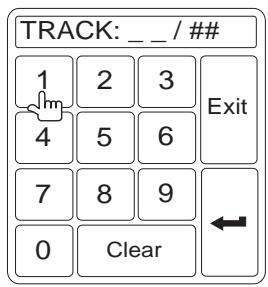
Entrez la piste/fichier désiré en utilisant le pavé numérique sur l'écran. Appuyez sur le bouton Enter pour synchroniser avec la station sélectionnée. Pour sortir de l'écran sans changer de station, touchez Exit. Pour annuler votre entrée et recommencer, touchez Clear.
Vous pouvez aussi utiliser le pavé numérique (29) sur la télécommande pour accéder aux fichiers directement.
Au sujet de bluetooth
Bluetooth est une technologie de connectivité radio à portée courte qui se développe comme un remplacement de cable pour des téléphones cellulaires, des PCs portatifs et d'autres engins. Bluetooth opère dans la gamme de fréquence 2.4 GHz et transmet la voie et les données à des vitesses jusqu'à 1 mégabit par seconde. Bluetooth a été lancé par un groupe à intérêt spécial (SIG) comprenant Ericsson Inc.; Intel Corp, Nokia CORP, Toshiba et IBM en 1998 et est actuellement développé par plus de 2000 entreprises mondialement. Le Bluetooth marque et logos déposés appartiennent à Bluetooth SIG, Inc, et tout usage de telles marques par Audiovox est sous licence. D'autres marques déposées et des noms commerciaux appartiennent à leur propriété respectives.
A NOTER: La distance ligne de vue entre cet appareil et votre téléphone cellulaire doit être 8 mètres ou moins pour envoyer et recevoir de la voix et des données par la technologie sans fil Bluetooth. Cependant, la distance de transmission peut devenir plus courte que la distance estimée, en fonction de l'environnement qui est utilisé.
Avant d'essayer d'utiliser les fonctions Bluetooth sur le VM9022, assurez-vous que votre téléphone mobile soutient des fonctions Bluetooth (Des profils Casque ou Mains libres ou les deux). Adhérez aux consignes suivantes pour une opération réussie.
- Avant d'utiliser les fonctions Bluetooth, vous devez appairer votre téléphone mobile à l'installation de tête du VM9022 (voir "Apparier votre système Bluetooth avec votre Téléphone Mobile et l'installation de tête"). Pour assurer la meilleure réception pour l'appariement et le rebranchement, assurez-vous que la pile de la téléphone est chargée avant de commencer.
- Essayez d'apparer dans quelques minutes après que la téléphone est mise en marche.
- Lorsque l'appareil a été apparié avec la téléphone, le numéro du modèle de l'appareil, « VM9022 », sera affiché sur la téléphone mobile.
- Pour avoir la meilleure performance, gardez toujours la téléphone mobile à l'intérieur de 3 mètres de l'installation de.
- z jamais un objet métallique ou tout autre obstacle entre la téléphone mobile et l'installation de tête.
- Certaines téléphones mobiles (telle que Sony Ericsson) peuvent avoir une option « Power Saving Mode ». VEUILLEZ NE PAS utiliser la mode d'économiser la puissance avec le VM9022.
- Avant d'accepter ou faire un appel, assurez-vous que la fonction Bluetooth de votre téléphone mobile est mise en marche. Pour avoir la meilleure qualité de conversation/performance, restez dans un mètre de l'installation de tête lorsque vous parlez.
- Pour débrancher le téléphone mobile de l'installation de tête, mettez le branchement Bluetooth en arrêt sur le téléphone mobile.
- Recherche directe de l'annuaire à travers l'installation de tête n'est disponible que si la téléphone mobile soutient le télédéchargement de l'annuaire. Si la fonction n'est pas soutenue, l'installation de tête va afficher « Phone book not provided by this phone » lorsqu'une tentative est faite pour télédécharger un annuaire.
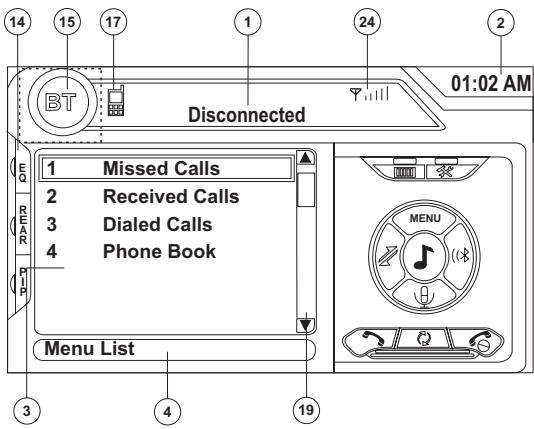
Interface d'utilisateur bluetooth
Les indicateurs sur l'écran et les zones de touché-clé pour l'opération Bluetooth sont disponibles ci-dessous :
PHONE INTERFACE
MUSIC INTERFACE
- Statut de branchement courant/engin branché
- Vie de pile d'engin Bluetooth
- L'heure courante
- Menu Bluetooth
- Statut d'opération courant
- Menu basculer Musique/Téléphone
- Transférer l'appel actif au combiné
- Appariez votre téléphone Bluetooth (utilisation pour la première fois)
- Branchez/Debranchez l'engin Bluetooth (phone, PDA, platine de musique personnelle etc.) avec la fonction mains libres
- Sortir de l'affichage liste d'appels
- Muet/annuler muet microphone (située sur le côté gauche de la radio) pendant un appel actif.
- Répondre aux appels entrants/faire un appel
- Rejeter des appels entrants/terminer l'appel/sortir du processus d'appariement/arrêt de l'appel ou la liste des appels
- Touchez pour voir le menu SETUP
- Touchez pourrait l'analyseur de Spectrum > Égaliseur
- Touchez pour voir le SOURCE MENU et sélectionner une nouvelle source de reproduction
- Indique la connexion/opération courantes ( → ) indique l'objet entrant, << indique alerte de composition)
- Touchez pour accéder à l'écran d'entrée directe
- Touchez pour arrêter la reproduction
- Touchez la barre de déroulements et les flèches pour voir la page précédente/prochaine des chansons
- Basculer menu/mode Musique/Téléphone
- Jouer/Faire pause le fichier sélectionné
- |<<: Touchez pour aller au fichier précédent
- |: Touchez pour aller au fichier prochain
- Indicateur de force de signal
Profile mains libres (HFP)
Pour utiliser un téléphone sans fil avec cet appareil, il est nécessaire d'abord d'établir une connexion en utilisant la technologie sans fil Bluetooth. La connexion est normalement établie en utilisant HFP (profil mains libres) ce qui vous donne un contrôle sans limite des fonctions disponibles sur la source téléphone. Cependant, en fonction de votre téléphone ; la connexion peut être faite en utilisant HSP (profil casque) qui rend certaines fonctions hors de disponibilité. C'est une limitation de votre téléphone, et non pas du VM9022.
Puisqu'il y a un nombre de mises en œuvre de téléphone portative Bluetooth disponibles dans le marché, des operations avec votre téléphone portatif Bluetooth en utilisant cet appareil varient d'une manière importante.
Veuillez vous référer au guide d'opérateur qui vient avec votre téléphone portable Bluetooth avec ce guide lorsque vous opérez votre téléphone avec cet appareil.
Apparier votre système bluetooth avec votre téléphone mobile et l'installation de téléphone
- Appuyez sur le bouton (8) pour faire démarrer le processus d'appariement. Gardez la téléphone mobile à l'intérieur de 2 mètres de l'installation de tête lors de l'appariement (pour terminer le processus d'appariement, appuyez de nouveau sur le bouton).
- Sélectionnez l'option de configuration Bluetooth sur le téléphone mobile à être apparié (référez-vous au guide d'instructions du téléphone pour apprendre comment entrer dans la configuration Bluetooth, mettre Bluetooth en marche/en arrêt et faire l'appariement).
À NOTER : Certaines téléphones exige une touche de passe ou un code d'appariement pour brancher. Si vous téléphone exige une touche de passe ou un code d'appariement, vous aurez besoin d'entrer ce numéro dans le champ Code d'appareil sur le menu SETUP Bluetooth. Le code d'appariement par défaut pour beaucoup de téléphones est « 0000 ». Voir « Fonctions Bluetooth Sous-menu » à la page 94.
- Sélectionnez « VM9022 » de la liste d'appariement sur le téléphone mobile.
- Si l'appariement est réussi, le TFT va afficher le numéro de module ou le nom de la téléphone
appairée (comme précisé dans le menu de configuration Bluetooth de votre téléphone).
- Lorsque l'appariement n'est pas réussi, « Phone Pairing Fail » est affiché en bas de l'écran.
Rebrancher
Lorsque l'engin Bluetooth a été apparié, vous pouvez toucher le bouton pour rebrancher.
A NOTER : Vous ne pouvez brancher qu'à une téléphone en utilisant les boutons de l'interface Phone sur l'écran.
Chaque fois que le bouton est appuyé, l'installation de tête va automatiquement rebrancher avec le téléphone mobile une fois (uniquement si le téléphone mobile a été d'abord apparié avec l'installation de tête).
Gérer des appels entrants
Lorsque branché à un téléphone Bluetooth, l'appareil va assourdir la sortie audio, faire pause dans la reproduction du CD, et changer à l'écran Bluetooth lorsqu'un appel est reçu. Un numéro de téléphone entrant va apparaître en haut de l'écran. Si l'écran est fermé, le numéro va se dérouler à travers l'affichage aux cristaux liquides.
Répondre à un appel entrant!
Pour répondre à l'appel, touchez le bouton
Pour la meilleure réception, parlez fort et clairement. Le microphone est située à gauche de l'appareil.
Pour terminer la conversation, appuyez sur le bouton . L'écran va afficher la durée de l'appel pendant 3 secondes et puis retourner à la mode précédente.
Rejeter un appel entrant
Touchez le bouton pour rejeter un appel entrant. L'applé va inverser à votre téléphone et peut être répondu directement ou laissé pour voce mail.
Contrôle du volume
Pour augmenter ou diminuer le niveau de volume, tournez l'enrouleur à rotation (5) sur le panneau d'avant ou appuyez sur les boutons VOL+/ VOL- (15, 16) sur la télécommande.
Microphone muette
Pour assourdir la microphone, touchez le bouton . Touchez de nouveau pour reprendre la fonctionnalité de la microphone.
Faire un appel sortant
A NOTER: Appuyez sur le bouton de l'écran Bluetooth principal pour composer automatiquement le dernier appel reçu.
- Touchez le bouton pour ouvrir l'écran de composition directe.
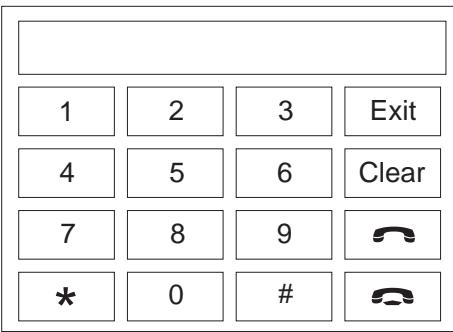
- Utilisez les boutons 0-9, *, et # pour entrer un numéro de téléphone.
- Touchez le bouton CLEAR pour annuler le dernier chiffre.
- Touchez le bouton pour annuler le numéro tout entier et recommencer.
- Après avoir entré se fermer lorsque votre appel est connecté.
Pour terminer la conversation, appuyez sur le bouton O
Transfert d'appoint
Lorsque vous êtes en train de parler, pour transférer de l'audio de l'installation de tête au téléphone mobile, touchez le bouton (7). Le TFT va afficher « Transfer ». Vous ne pouvez que transférer un appel après lui avoir répondu.
Liste des menus
La liste des menus apparaît à gauche de l'écran et peut être accédée depuis d'autres modes en touchant le bouton MENU à droite de l'écran.
A NOTER: Toutes les téléphones ne permettent pas d'accès aux appels rates, reçus ou composes et certaines ne permettront pas de télécharger l'annulaire de votre téléphone.
Appels ratés
La liste des appels ratés récupère la liste des numéros ratés depuis votre téléphone. Le dernier numéro raté est le premier numéro sur la liste. Touchez l'option menu Missed Calls pour voir la liste. Pour faire un appel depuis la liste des Appels
Ratés; touchez le numéro et puis touchez le bouton . Le TFT va afficher « Cannot get missed record » lorsque la function n'est pas disponible.
Numéros composés
La liste des Numéro Composés récupère la liste des numéro composés depuis votre téléphone. Le dernier numéro composé est le premier numéro sur la liste. Touchez l'option menu Dialed Calls pour voir la liste. Pour faire un appel depuis une liste des numéro composées, touchez le numéro et puis touchez le bouton . Le TFT va afficher « Cannot get dialed record » lorsque la fonction n'est pas disponible.
Appels reçus
Utilisez la liste des Appels Reçus pour voir les dix derniers numéros mis en mémoire dans votre téléphone. Pour accéder à la liste des Reçus, touchez l'option menu Received Calls. Le dernier numéro reçu est le premier numéro sur la liste. Pour faire un appel depuis la liste des Appels Reçus, touchez le numéro et puis touchez le bouton
Le TFT va afficher « Cannot get received record » lorsque la fonction n'est pas disponible.
Annulaire
- Touchez l'option menu Annuaire pour afficher l'annuaire mis en mémoire dans votre téléphone mobile, si compatible. L'écran va afficher « Ready... » alors que l'annuaire est en train d'être télédéchargé.
- Lorsque le télédéchargement est terminé, vous pouvez utiliser les boutons flèches et la barre de déroulement à la droite de la fenêtre pour naviguer à travers la liste. Puisque l'appareil télédécharge une page d'entrées à la fois, il peut y avoir un retard léger lorsque la page suivante des nombres est télédéchargée.
- Touchez pour surligner un numéro que vous pouvez composer et puis touchez le bouton
A NOTER: Certaines téléphones mobiles ne soutiennent pas le téléchargement de l'annuaire à travers le Bluetooth. C'est une limitations de la téléphone, pas de VM9022.
Réponse automatique
Vous pouvez désirer avoir le VM9022 répondre automatiquement aux appeals entrants à votre téléphone Bluetooth apparié. Pour permettre le «Autoanswer» en marche
- Touchez le bouton pour voir le menu SETUP.
- Sélectionner le sous-menu « Bluetooth »
- Touchez la zone à la droite de « Auto answer » pour sélectionner « On »
Branchement automatique
L'option Branchement automatique permet au VM9022 de se brancher automatiquement à votre Bluetooth précédemment appairé lorsqu'il est dans la portée. Lorsque l'option Connect est réglée à Manuel, vous devez appuyer sur le bouton pour rétablir un branchement avec votre téléphone. Pour mesurer auto « Connect » en marche :
- Touchez le bouton pour voir le menu SETUP.
- Sélectionnez le sous-menu Bluetooth.
- Touchez la zone à droite de « Connect » pour sélectionner « Auto »
Profil distribution d'audio avancée (A2DP)
Le VM9022 vous permet de reproduire des fichiers audio depuis votre téléphone, PDA ou platine musique personnelle en utilisant la connexion Bluetooth.
Avant d'utiliser une platine audio, il peut être nécessaire d'entrer un code PIN dans l'appareil. Entrez le code PIN en vous référant aux « Fonctions Bluetooth Sous-menu » à la page 94.
A NOTER: Veuillez quitter la mode A2DP avant de tenter de faire un appel téléphonique, puisque cela peut donner des résultats inattendus en fonction du modèle du téléphone portatif utilisé.
Le VM9022 peut contrôler une platine audio Bluetooth par le biais du profil de distribution audio avancée (A2DP) ou le profil de télécommande audio/video (AVRCP). Des platines audio Bluetooth (ou des adaptateurs B bluetooth) compatible
avec ces profils peuvent être branchés à cet appareil. La fonctionnalité varie selon le profil utilisé :
A2DP: Audio en continu depuis votre platine audio compatible avec Bluetooth et vous pouvez écouter la musique à travers votre VM9022. Reproduction/pause, sélection de chanson, etc.; ne sont pas possibles. AVRCP: Reproduction; pause; sélection de chansons; etc.; lorsque vous jouez votre platine audio.
A NOTER: Information sur la chanson (par exemple, le temps de reproduction écoulé, le titre de chanson, l'index de chanson; etc) ne peut pas être affichée sur l'appareil Compatible avec Bluetooth au VM9022.
Puisqu'il y a un nombre de platines audio Bluetooth disponibles sur le marché, les opérations avec votre platine audio Bluetooth varient d'une manière importante.
Veuillez vous référer au guide d'instructions fournies avec votre platine audio Bluetooth ainsi que ce guide lorsque vous opérez votre platine avec le VM9022.
Référez-vous aux instructions relativement à l'INTERFACE MUSIQUE sous le « Interface d'utilisateur Bluetooth » à la page 109 pour des informations sur les indicateurs sur écran et les fonctions d'écran tactile qui peuvent être disponibles pendant la reproduction audio.
Depannage
Table 6: Dépannage
| Problème | Cause | Action Corrective |
| GENERAL | ||
| L'appareil ne s'almente pas | Fusible Radio a sauté | Installez nouveau fusible avec la bonne valeur |
| Fusible de la pile de la voiture a sauté | Installez un nouveau fusible avec la bonne valeur | |
| Opération illégale | Appuyez sur le bouton RESET situé au coin croite en bas du panneau d'avant | |
| La télécommande ne fonctionne pas | La pile est usée | Remplacez la pile avec une nouvelle pile |
| La pile est installée de façon incorrecte | Enlevez la pile et installez correctement | |
| Pas d'audio-sortie audio basse | Branchement sortie audio mauvais | Vérifiez le câblage et corrigez |
| Volume est trop bas | Augmentez le niveau de volume | |
| Branchement « MUTE » mauvais | Consultez le diagramme du câblage et vérifie le branchement « MUTE » | |
| Haut parleur endomagé | Remplacez le haut parleur | |
| Balance de volume avec tendance lourde | Ajustez la balance de la chaîne à une position centre | |
| Câblage du haut parleur est en contact avec la partie métallique de la voiture | Isolez tous les branchements de câblage de haut parleur | |
| Mauvaise qualité de son ou distortion | Disque piraté en usage | Utilisez la copie d'origine |
| La valeur de puissance de haut parleur n'est pas compatible avec l'appareil | Branchez les bons haut parleurs | |
| Le haut parleur fait court-circuit | Vérifiez le contact du haut parleur | |
| Mauvais fonctionnement de Muet de la téléphone | Le cable « MUTE» est terré | Vérifiez que le branchement « MUTE » n'est pas terré et qu'il est bien isolé |
| L'appareil se reinitialize lorsque le moteur est en arrêt | Mauvais branchement entre le ACC et le fil de la pile positive | Vérifiez le câblage est corrigez |
| MONITEUR TFT | ||
| Pas d'image | Branchement mauvais au câble de frein parking | Vérifiez le câblage et corrigez |
| PRK SW est active et le frein de parking n'est pas engagé | Arrêtez le vehicule à un endroit sür et appliquez le frein de parking. | |
| Image clignotante ou interférieance apparaiscent sur l'écran | DVD n'est pas compatible avec les régliages du système TV courants | Changez la configuration pour accommoder le disque |
| Des branchements de signal video mauvais | Vérifiez et corrigez | |
| Image prolongée ou le rapport longueur/largeur mauvais affchéé | Configuration du rapport longueur/largeur mauvais | Utilisez le réglage du rapport longueur/largeur correct |
| Monitor stops at incorrect position | Le chemin est bloqué | Appuyez sur la clé OPEN pour redémarrer le mouvement du moniteur |
| TUNER | ||
| Recherche de station faible | Antenne automatique n'est pas étendue jusqu'àu bout | Branchez le câble de contrôle de l'antenne automatique correctement |
| Antenne automatique n'est pas correctement branchée | Branchez le câble de contrôle de l'antenne automatique correctement | |
| Fonction LOCAL est activée | Mettez la function LOCAL en arrêt | |
| CD/DVD | ||
| Ne peut pas insérer le disque | Disque déjà dans l'appareil | Ejectez le disque actuel et en insérez le nouveau |
Table 6: Dépannage
| Problème | Cause | Action Corrective |
| Disque ne se produit pas | Disque est tordu ou égratigné | Utilisez un disque en bonne condition |
| Disque est sale ou moite | Nettoyez le disque avec un tissue doux | |
| Le lecteur laser est sale | Nettoyez le lecteur laser avec le disque de nettoyage. | |
| Disque incompatible est utilize | Utilisez le disque compatible | |
| Le classement du disque surpassse la limite de classe-ment de verrouille parentale | Changez les réglages de la verrouille parentale pour rabaisser les restrictions. | |
| Le code de région du disque n'est pas compatible avec cet apparroiel. | Utilisez le disque avec le bon de région. | |
| Disque est installé sens dessous sens dessus | Insérez le disque avec l'étiquette en haut | |
| Image floue, tordue ou obscure | Le disque est illégalement copé | Utilisez le disque d'origine |
| PBC ne peut pas être u tilisé pendant la reproduction du VCD | PCB n'est pas disponible sur le disque | |
| Pas de répétition ou de recherche lorsque le VCD est en train de jour | PCB est en marche | Mettez le PCB en arrêt |
| MP3 | ||
| Interruption pendant la reproduction | Le disque est sale ou égratigné | Nettoyez le disque ou remplacez |
| Fichier est endommagé/mauvais enregistrement | Recréer le disque avec de bons fichiers | |
| Message de reproduction incorrecte est affichée | Message est plus longue que la capacité d'affichage de l'affichage aux cristaux liquides. | |
| SAT RADIO | ||
| Pas de son | Branchements câbles incorrectly | Vérifiez les câbles RCA |
| La source satellite n'est pas disponible | Branchements câbles incorrectly | Vérifiez le cable de Données Satellite |
| IPOD | ||
| iPod source not available | Branchements câbles incorrectly | Vérifiez les cables jLink et MediaLink |
| Cannot see video and photo media on TFT screen | Wrong iPod Video Settings | Changez les réglages video iPod au TV Out = On |
Messages d'erreur
Table 7: Messages d'erreur
| Message Affiché | Cause | Action Corrective |
| Chargement | Le disque est en train d'être lu | |
| Pas de disque | Le disque est sale | Nettoyez disque avec un tissue doux |
| Le disque est sens dessous sens dessus | Insérez le disque avec l'étiquette en haut | |
| Le disque n'est pas liéven dans le compartment de chargement | Insérez le disque | |
| Mauvais disque | Le disque est sale | Nettoyez disque avec un tissue doux |
| Le disque est sens dessous sens dessus | Insérez le disque avec l'étiquette en haut | |
| Disque inconnu | Le format du disque n'est pas compatible avec cet apparéil | |
| Erreur Région | Le DVD n'est pas compatible avec le code de region de cet apparéil | |
| Erreur | Opération de mécanisme illégale | Appuyez sur la clé EJECT pendant 5 secondes pour réinitialiser le mécanisme de chargement. |
Soin et entretien
- N'utilisez que du tissu silicone propre et un détergent neutre pour nettoyer le panneau d'avant ou le moniteur. Un tissu rugueux et un détergent non-neutre (tel qu'un alcool) peut donner des égratignures ou des discolorations.
- Ne versez pas d'eau ou des fluids de nettoyage sur l'appareil.
- Si la temperature à l'intérieur de la platine devient trop haute, un circuit de protection arrête automatiquement la reproduction du disque. Si cela vous arrive, permettez à l'appareil de se rafraîchir avant de l'opérer de nouveau.
- N'insérez jamais rien d'autre qu'un disque de taille 5" (12cm) dans la platine, car le mécanisme peut être endommagé par l'introduction d'objets étrangers.
- Ne tentez pas d'utiliser un disque simple CD à 3" (8cm) soit avec ou sans un adaptateur, comme cela peut endommager la platine et/ou le disque. De tels endommagements ne sont pas couverts par la Garantie sur ce produit.
- La platine CD peut ne pas opérer bien dans des températures extremes. Si de telles conditions arrivent, permettez à l'intérieur du véhicule d'atteindre une température normale avant d'utiliser la platine.
- Lorsque le véhicule se réchauffe pendant l'hiver ou dans des conditions humides, de la condensation peut apparaî évaporée.
- Nous suggérons que vous utilisez un disque de nettoyage dans cet appareil plus régulièrement que dans l'appareil chez vous à cause des conditions environnementales dans le véhicule.
Platine dvd/cd
Média Disque Compatible : DVD + R / RW (Single and Dual Layer) et CD-R / RW
Formats média compatibles : CD-DA, MP3, WMA, VCD, SVCD, AVI, MPEG1 / 2, XviD, DivX et Kodak picture CD (JPEG).
Rapport signal au bruit : >95dB
Gamme dynamique: >95dB
Réponse fréquentielle : 20Hz to 20 kHz, -3dB
Déconnexion des chaînes : > 60dB @ 1 kHz
Convertisseur D/A : Haute performance 24-bit / 192 kHz tau
d'échantillonnage, Modulateur Multi-Bit Sigma-Delta
Format: NTSC, PAL (auto-detection)
Sortie: 1Vp-p (75-ohm)
Entrée : 1Vp-p (75-ohm)
FM tuner
Sensibilité Mono (-30dB) : 9dBf
Sensibilité d'assourdissement (-50dB) : 15dBf
Sélectionnabilité de chaîne alternative : 70dB
Rapport signal au bruit @ 1 kHz : 58dB
Rejet d'image : 80dB
Séparation stéréo @ 1 kHz : >30dB
Réponse fréquence : 30Hz - 15 kHz, -3dB
AM tuner
Sensibilité (-20dB) : 15μV
Rapport Signal au bruit @ 1 kHz : 50dB
Rejet d'image: 60dB
Réponse fréquence : 50Hz - 2 kHz, -3dB
Moniteur
Taille de l'écran : 6.5" (Mesuré diagonalement), 16:9 Écran large
Type d'écran : TFT Affichage aux cristaux liquides matrice active Temps de réponse : 30mSec temps de levée, 50mSec temps de chute'
Résolution :
280,800 sous-pixels, 1200 (W) × 234 (H)
Angle de visionnement :
65 degrés gauche ou droite 40 degrés vers le haut 65 degrés vers le bas
Général
Impédance d'entrée auxiliaire : 10k-ohm
Alimentation : 11 à 16VDC, terre négative
Antenne puissance (Bleu) : 500mA max, protection actuelle limitée
Amplificateur à distance (Bleu/Blanc) : 500mA max, protection actuelle limitée
Température d'opération : -20C ~ 65C
Fusible : 15-A, mini ATM type
Dimensions du châssis DIN : 7" x 7" x 4" (178mm x 178mm x 100mm)

Alimentation amplificateur principal :
Rapport Signal au Bruit : 70dBA sous référence (Référence :
1 Watt, 4 Ohms)
Réponse fréquence: 20 Hz - 20 kHz, -3 dB.
Voltage de référence fournie : 14.4VDC
Alimentation amplificateur central :
Rapport Signal au Bruit : 70dBA sous référence (Référence :
1 watt, 4-Ohms)
Réponse fréquence : 20Hz à 20kHz, -3dB
Voltage de référence fournie : 14.4VDC
Les spécifications sont susceptibles de changer sans avis préalable.
Audiovox Electronics Corporation (la Société) s'engage à la qualité et au service des clients, et est content de vous offrir cette garantie. Nous vous prions de le lire attentivement et de prendre contact avec la Société au 1-800-323-4815 avec des questions.
Quist couvert?
La Société étend cette garantie à l'acheteur d'origine en détail des produits achetés à un détaillant autorisé d'Audiovox aux États-Unis, Puerto Rico ou Canada. Cette garantie ne peut pas être transférée ni aliénée. Preuve d'achat est exigée sous forme du reçu de vente d'origine.
Ce qui est couvert ?
La Société garantit que si ce produit ou une partie de ce produit, sous l'utilisation normale par l'acheteur d'origine, dans des conditions normales, s'avère défectueux en matériel ou en artisanat, dans 12 mois depuis la date d'achat d'origine, de tels défauts seront réparés ou remplacés avec un nouveau produit ou un produit reconditionné (à la seule décision de la société) sans frais pour les pièces de rechange ou le travail réparateur.
Ce qui n'est pas couvert ?
Cette garantie ne couvre pas le suivant :
- Des dommages survenus lors du transport de ce produit à la Société ou à un centre d'entretien.
- Élimination des parasites de voiture ou le bruit du moteur
- Des défauts dans des parties cosmétiques, décoratives ou structurelles non-operatives
- Rectification des problèmes d'antenne. Le coût de l'installation, de l'enlèvement ou de la réinstallation du produit.
- Dommages indirects aux disques compacts, des engins USB, des cartes de média digitales, des accessoires ou le système électrique du véhicule
- Des dégâts survenus à cause de la manipulation mauvaise, l'installation incorrecte, mauvaise utilisation, négligence, des accidents, des fusibles sautés, fuite de la pile, du vol et du stockage incorrect
- Produits soumis à l'enlèvement ou à la dégradation du numéro de série d'usine/étiquettes de code à barres ou des marquages.
- Des dégâts survenus à cause de la moisissure, l'humidité, des températures excessives, des conditions environnementales extrêmes ou des causes naturelles externes
Veuillez revoir la section Soin et Entretien de votre Guide d'Opération, pour avoir des informations supplémentaires quant à la bonne utilisation de votre produit.
Limitations
LA MESURE DE LA RESPONSABILITE DE LA SOCIETE SOUS CETTE GARANTIE EST LIMITEE A LA REPARATION OU REMPLACEMENT MENTIONNES CI-DESSUS ET DANS AUCUN CAS LA RESPONSABILITE DE LA SOCIETE N'EXCEDERA LE PRIX D'ACHAT PAYE PAR L'ACHETEUR POUR CE PRODUIT.
Cette garantie tient lieu de toute autre garantie ou responsabilité expresses. Toute GARANTIE IMPLIQUEE, Y COMPRISE UNE GARANTIE IMPLIQUEE DE MARCHANDABILITE, SERA LIMITEE A LA DUREE DE CETTE GARANTIE ECRITE. Toute ACTION POUR RUPTURE D'UNE GARANTIE QUELCONQUE SOUS LA PRESENTE, Y COMPRIS Toute GARANTIE IMPLIQUEE DE MARCHANDABILITE DOIT ETRE PORTEE DANS UNE PERiode DE 24 MOIS DEPUIS LA DATE D'ACHAT D'ORIGINE. EN AUCUN CAS LA SOCIETE NE SERA RESPONSABLE POUR TOUT DOMMAGE INDIRECT OU ACCESSOIRE POUR RUPTURE DE CETTE GARANTIE OU Toute AUTRE GARANTIE, EXPRESSE OU IMPLIQUEE. Aucune personne ni un représentant n'est autorisée d'assumer de la part de la société une responsabilité autre que celle exprimee ici relatif a la vente de ce produit.
Certains états ne permettent pas de limitations sur la durée d'une garantie impliquée ou sur l'exclusion ou la limitation des dommages indirects et accessoires, tels que les informations ci-dessus ne s'appliquent pas à vous. Cette garantie vous donne des droits légaux spécifiques et vous pouvez aussi avoir d'autres droits qui varient d'état à l'état.
Obtenir le service de garantie
- Pour obtenir la réparation ou le remplacement dans les termes de cette garantie, appelez 1-800-323-4815 pour avoir l'emplacement d'une station de garantie qui dessert votre région.
- Si le produit est envoyé pour un service de garantie, vous devez payer les frais de transportation de départ. La Societe payera la transportation de retour pour tout produit sous garantie si le produit est retourné à une adresse située aux Etats-Unis, Puerto Rico ou Canada. Assurez-vous que le produit soit bien emballé pour éviter des accidents pendant la transportation. Nous recommendons un transporteur qui fournit un service de dépistage pour éviter la perte des paquets. Des paquets perdus ou endommagés ne sont pas couverts par cette garantie.
- Fournissez une description détaillée des problèmes que vous pouvez faire résoudre par le service de garantie.



- FONCTIONS
- CD / MP3 / WMA
- AM-FM
- PRÊT POUR RADIO SATELLITE
- IPOD
- MEDIALINK4
- CHASSIS
- CE QUI EST DANS LA BOÎTE
- NAV101
- CAMÉRA À L'ARRIÈRE
- TUNER RADIO SATELLITE
- CABLE DE 3.5MM À DE 3.5MM
- OUTILS ET FOURNITURES
- DÉBRANCHE LA PILE
- INSTALLATION ISO DIN
- INSTALLATION EN UTILISANT LE DEMI-MANCHON
- UTILISER LA RONDELLE DÉCORATIVE
- INSTALLER LE CONNECTEUR AV EXTERNE MEDIALINK
- REMPLACER LE FUSIBLE
- ENTRER LE MOT DE PASSE PAR DÉFAUT
- CHANGER LE MOT DE PASSE
- OPÉRATION BOUTON
- DISP/TILT
- BAND/LOC/DX
- AUDIO
- SRC
- MUTE
- (MANETTE, GAUCHE)
- (MANETTE, BAS)
- RÉINITIALISATION
- PAUSE/JOUER/ENTREZ
- (MANETTE DROITE)
- (MANETTE, VERS LE HAUT)
- ARRIERE
- RPT
- PIP
- ENTRÉE POUR LA CARTE SD
- TELECOMMANDE
- OUVRIR LE MONITEUR TFT
- FERMER LE MONITEUR TFT
- AJUSTEMENT DE L'ANGLE D'INCLINAISON DU MONITEUR
- AJUSTEMENT DE L'ANGLE ÉTAPE PAR ÉTAPE
- AJUSTEMENT DE L'ANGLE CONTINUEL
- UTILISATION DE CONDUITE À MARCHE ARRÊTÉ
- RAPPORT LARGEUR/LONGUEUR
- RÉGLAGE DE L'IMAGE
- PROCÉDURE POUR L'AJUSTEMENT DU PARAMÈTRE
- INHIBER LE FREIN DE PARKING
- EN MARCHE/EN ARRÊT
- CONFIRMATION BIP AUDIBLE
- AJUSTEMENT DE VOLUME
- VOLUME DE DEMURRAGE PROGRAMMABLE
- LIGNE MUTE
- SÉLECTION DE LA SOURCE DE REPRODUCTION
- ENGINS AUXILIAIRES
- SÉLECTIONNER UNE SOURCE PENDANT LA NAVIGATION
- MENU DE CONTRÔLE D'AUDIO
- OPTIONS D'AFFICHAGE ALTERNATIVES
- RÉINITIALISATION DU SYSTÈME
- BRANCHEZ L'ÉCRAN TACTILE DE LA ZONE D'ARRIÈRE
- CHANGER LA SOURCE DE ZONE D'ARRIÈRE
- CONTRÔLER L'ÉCRAN ZONE D'ARRIÈRE
- METTRE L'ÉCRAN D'ARRIÈRE EN ARRÊT
- ACCÉDER AUX ARTICLES DU MENU
- AJUSTEMENT D'UNE FONCTION
- FONCTIONS DU SOUS-MENU LANGUE
- FONCTION SOUS-MENU HAUT-PARLEUR
- FONCTION SOUS-MENU DE CLASSEMENT
- FONCTION SOUS-MENU DIVX
- FONCTIONS SOUS-MENU DU MATÉRIEL
- TS CAL (CALIBRATION DE L'ÉCRAN)
- SORTIR DU MENU CONFIGURATION DU SYSTÈME
- AFFICHAGE TUNER TFT
- CHANGER À LA SOURCE TUNER RADIO
- SÉLECTIONNER BANDE AM/FM
- RECHERCHE SYNTONISATION
- SYNTONISATION À LA MAIN
- SYNTONISATION DIRECTE
- METTEZ UNE STATION EN MÉMOIRE
- RAPPELER UNE STATION
- MISE EN MÉMOIRE AUTOMATIQUE (AS)
- BALAYAGE PRÉVU (PS)
- RECHERCHE DE STATIONS DE RADIO LOCALES (LOC)
- ACCÉDER À LA MODE DE RADIO SATELLITE
- AFFICHER LE CODE D'IDENTIFIANT (ID)
- SÉLECTIONNER UNE STATION
- MODE PRÉRÉGLÉ
- MISE EN MÉMOIRE D'UNE STATION
- MODE GUIDE CHAÎNE/CATÉGORIE
- MODE DE GUIDE DE CHAÎNE
- MODE GUIDE DE CATÉGORIE
- INSÉRER UN DISQUE
- EJECTER UN DISQUE
- RÉINITIALISER LE MÉCANISME DE CHARGEMENT
- ACCÉDER À LA MODE DVD
- CONTRÔLER LA REPRODUCTION
- ARRÊTER LA REPRODUCTION
- FAIRE PAUSE PENDANT LA REPRODUCTION
- REPRODUCTION AVANCE RAPIDE
- RECUL RAPIDE
- RÉPÉTER LA REPRODUCTION
- FONCTION DE LA RÉPARTITION DE SECTION (A-B)
- REPRODUCTION AU HASARD
- IMAGE EN IMAGE (PIP)
- ACCÉDER AU MENU DVD
- SE DÉPLACER À TRAVERS LES CHAPITRES
- ENTRÉE DIRECTE TÉLÉCOMMANDE
- ENTRÉE DIRECTE ÉCRAN TACTILE Y
- VOIR UN ANGLE DE VISIONNEMENT ALTERNATIF (DVD UNIQUEMENT)
- CHANGER LA LANGUE AUDIO
- CHANGER LA LANGUE DE SOUS-TITRAGE
- PBC (CONTRÔLE DE REPRODUCTION - VCD UNIQUEMENT)
- INFORMATION DE REPRODUCTION
- INFORMATION SUR LA REPRODUCTION DU DVD
- INFORMATION DE REPRODUCTION DU VCD
- INFORMATION GÉNÉRALE SUR LE DISQUE
- INTERFACE UTILISATEUR PLATINE CD
- ARRÊTEZ LA REPRODUCTION
- SE DÉPLACER À TRAVERS LES PISTES
- SÉLECTIONNER LE BALAYAGE DE PISTE (DES DISQUES CD-DA UNIQUEMENT)
- SÉLECTIONNER LA REPRODUCTION AU HASARD
- AVANCE RAPIDE
- ENTRÉE DE PISTE DIRECTE
- OPERATION MP3/WMA
- MÉDIA MP3/WMA ET EXIGENCE DE FICHIERS
- COMPATIBILITÉ DE FORMAT MP3
- ORDRE DE REPRODUCTION MP3
- CHARGER UNE CARTE SD
- CHARGER UN ENGIN USB
- INTERFACE D'UTILISATEUR MP3
- CONTRÔLER LA REPRODUCTION DU DISQUE MP3/WMA
- RÉPLICATION PAUSE
- SÉLECTION DE REPRODUCTION AU HASARD
- INTERFACE D'UTILISATEUR IPOD
- CONTRÔLEZ VOTRE IPOD
- REPRODUCTION DE MUSIQUE IPOD
- AVANCE RAPIDE/RETOUR RAPIDE
- REPRODUCTION PHOTO
- ENTRÉE DE FICHIER/PISTE DIRECTE
- AU SUJET DE BLUETOOTH
- INTERFACE D'UTILISATEUR BLUETOOTH
- PROFILE MAINS LIBRES (HFP)
- APPARIER VOTRE SYSTÈME BLUETOOTH AVEC VOTRE TÉLÉPHONE MOBILE ET L'INSTALLATION DE TÉLÉPHONE
- REBRANCHER
- GÉRER DES APPELS ENTRANTS
- RÉPONDRE À UN APPEL ENTRANT
- REJETER UN APPEL ENTRANT
- CONTRÔLE DU VOLUME
- MICROPHONE MUETTE
- FAIRE UN APPEL SORTANT
- TRANSFERT D'APPOINT
- LISTE DES MENUS
- APPELS RATÉS
- NUMÉROS COMPOSÉS
- APPELS REÇUS
- ANNULAIRE
- RÉPONSE AUTOMATIQUE
- BRANCHEMENT AUTOMATIQUE
- PROFIL DISTRIBUTION D'AUDIO AVANCÉE (A2DP)
- DEPANNAGE
- MESSAGES D'ERREUR
- SOIN ET ENTRETIEN
- PLATINE DVD/CD
- FM TUNER
- AM TUNER
- MONITEUR
- GÉNÉRAL
- ALIMENTATION AMPLIFICATEUR PRINCIPAL
- ALIMENTATION AMPLIFICATEUR CENTRAL
- QUIST COUVERT
- CE QUI EST COUVERT
- CE QUI N'EST PAS COUVERT
- LIMITATIONS
- OBTENIR LE SERVICE DE GARANTIE
Marque : JENSEN VOYAGER
Modèle : VM9022
Catégorie : Autoradio