VM9022 - Radio de coche JENSEN VOYAGER - Manual de uso y guía de instrucciones gratis
Encuentra gratis el manual del aparato VM9022 JENSEN VOYAGER en formato PDF.



| Tipo de producto | Autorradio multimedia |
| Marca | JENSEN VOYAGER |
| Modelo | VM9022 |
| Dimensiones (chasis DIN) | 178 x 178 x 100 mm |
| Alimentación | 11-16 VCC, tierra negativa |
| Fusible | 15 A, tipo mini ATM |
| Pantalla | 6,5" TFT matricial activo, 16:9, 1200 x 234 subpíxeles |
| Sintonizador FM | Sensibilidad 9 dBf, respuesta 30 Hz-15 kHz |
| Sintonizador AM | Sensibilidad 15 µV, respuesta 50 Hz-2 kHz |
| Amplificador principal | 4 x 4 Vrms preamplificador, amplificador central 40 W x 1 |
| Discos compatibles | DVD±R/RW, CD±R/RW, MP3, WMA, VCD, SVCD, AVI, MPEG1/2, XviD, DivX, JPEG |
| Bluetooth | Perfil manos libres (HFP) y A2DP |
| iPod | jLinkDirect, carga iPod, control de lista |
| Radio satelital | Compatible con XM/Sirius (módulo vendido por separado) |
| Navegación | Listo para módulo NAV101 (vendido por separado) |
| Cámara trasera | Entrada de cámara, modos normal y espejo |
| Control remoto | Infrarrojo, 38 teclas con joystick de 5 direcciones |
| Multizona | Fuentes delanteras/traseras independientes |
| Ecualizador | 7 bandas, 8 curvas preestablecidas |
| Dolby | Dolby Digital / Pro Logic II |
| Entradas auxiliares | 2 entradas audio/video (RCA + 3,5 mm) |
| Salidas de video | 2 salidas compuestas |
| Garantía | 12 meses (piezas y mano de obra) |
| Mantenimiento | Paño de silicona y detergente neutro; no verter líquido |
Preguntas frecuentes - VM9022 JENSEN VOYAGER
Preguntas de los usuarios sobre VM9022 JENSEN VOYAGER
0 pregunta sobre este aparato. Responde a las que conoces o haz la tuya.
Hacer una nueva pregunta sobre este aparato
Descarga las instrucciones para tu Radio de coche en formato PDF gratis! Encuentra tus instrucciones VM9022 - JENSEN VOYAGER y toma tu dispositivo electrónico nuevamente en la mano. En esta página están publicados todos los documentos necesarios para el uso de su dispositivo. VM9022 de la marca JENSEN VOYAGER.
MANUAL DE USUARIO VM9022 JENSEN VOYAGER
Gracias por elegir los productos Jensen. Esperamos que encontrar en este manual instrucciones claras y fáciles de seguir. Si se tomaunos poco instantos para leerlo,nyderacomoutilizartodaslasfunecionedesusnuevo radioJensenVM9022para sumaximoentrenimiento.
Preparación 39
Instalacion 43
Funcion Antirobo 45
Controles y Indicadores 46
Control Remoto 48
Using the TFT Monitor 51
Instruetiones de Operacion 52
7. Operación de la Multizona 54
Menu de Configuración 55
7. Operación del Sintonizador 58
7. Operación del Radio Satelital 60
Operación de Video DVD/VCD 62
7. Operación de Audio de DVD/CD 65
Operación MP3/WMA 67
69
70
SolutiOn de Problemas 73
Specifications 76
TABLE DES MATIÈRES
Felicitaciones por su compra del Receptor Multimedia Móvil Jensen VM9022.
Es buena idea leer Completely las instrucciones antes de inceriar la instalacion. Recomendamos hacer instalar su Jensen VM9022 por una Tienda reconocida.
Characteristicas
DVD
- Proporción de Pantalla - Cinema, Normal y OFF (Standby o esperando)
Avance Rápido, Retroceso Rápido - 2X, 4X, 8X y 32X
Reproducción, Pausa, Detencion, Pr|xo Capitulo y Capitulo Previo
ESP-Bufer de 2MB
CD / MP3 / WMA
Compatible con etiqueta ID3
Búsueda de Directorio (Solamente MP3 / WMA)
- Acceso Direto a Pista via Control Remoto
Quema hasta 1500 archivos MP3 y WMA en un DVD+R/RW
- Búsqueada de Pista Audible en Avance / Retroceso
Aleatorio, Repetición e Introduccion
Reproducción, Pausa, Detencion, Prxima Pista y Pista Previa
ESP-Bufer de 2MB
AM/FM
- Espaciamiento de Frecuencia de EEUU/Europa/Latinoamérica/Asia
- Programación de 30 estaciones (18 FM, 12AM)
Estéreo/mono automática
Local / Distante
Almacenimiento Automático / Exploración de Vista Previa
RDS (Sistema de Datos de Radio)
Compatible con Radio Satelital
- Compatible con Radios SM y Sirius (Vendidos por separado)
- Requiere XMDJEN100 y Cables JXMC para XMD1000 solamente (Vendidos por分开)
- Nombre de Canal Satelital, Artista, Canción y Categorías en Pantalla TFT
iPod
-
jLinkDirect - Interfaz de Conexión Directa de Alta Velocidad para acceder a Lists de reproducción, Artistas, Álbumes, Canciones, Fotos y Videos de iPod (Requiere un iPod con Fotos y Video)
-
El Gestionador de Energía Carga el iPod cuando está Conectado
MediaLink4
-
Interfaz de Bajo del Tablero Permite Conectar Dispositivos Multimedia Portables
MediaLink* incluye la Conectividad española: -
USB - Soporta Discos Duros y Memorias Extraíbles
DIN de 8 pines LinkDirect para iPod - Entrada Exclusiva de Audio de 3.5mm
- Entrada de Audio /Video RCA
Chassis
DIN 2.0 (Importar / ISO-DIN Montables)
- Pantalla LCD motorizada
LCD de Matriz Activa TFT de 6.5" con Cobertura Antibrillo
- Ajuste de Ángulo de Inclinación de Pantalla
- Sistema de Control de Calor - Enfiambre por Aire Forzado que Mantiene los Sets de Chips Operando a Temperatas Nominales
General
- Bluetooth - Bluetooth manos libre por seguridad y conveniensia y A2DP para corriente de música desde un dispositivo de mano PDA / PMP
Compatible con Navegación (Solamente Nav101)
Control Remoto Infrarrojo de 38 Teclas con Joystick de 5 movimientos - Dos Salidas de Video Compuestos para Pantallas Adhiconales
- Compatible con Monitores para Asientos Posteriores MZ7-TFT con Interfaz Pantalla Toque (Touch Screen)
- Dos Entradas Auxiliares de Audio / Video
- Salida de Linea de Preamplificacion de 200-Ohm - Todos los Canales de Audio
- Salida de Linea 4VRMS - Todos los Canales
Control de Audio Rotativo - Ecualizador de Siete Bandas con Ocho Curvas de Ecualizacion Preconfiguradas
- Analizador de Espectro
Salida de Linea Delantera, Posterior, Central y de Altavoz de Graves -
Amplificador Incorporado de Canal Central Integrado
(40 watts x 1)
Cruzimiento de Altavoz de Graves y de Control de Fase
Dolby Digital / Pro-Logic II
Control de Volumen Programable -
Entrada de Camara Posterior (Vista de Imagen Normal y Espejo)
Joystick de 5 Movimientos
Lo que hay en la Caja
- Ménulas de Montaje de Doble DIN Izquierdo y Derecho
- Ménula de Instalación de Media Manga de DIN Doble
- Control Remoto con Batería
- Cinta de Montaje del Soporte Posterior
- Cable Jlink para iPod
- Dos Anillos de Ajuste Cosméticos a Medida
- Cable de Freno de Mano
- Caja de MediaLink
- Paño de Limpieza de Pantalla
- Tornillos M5 x 6 y M3 x 4 para Montar el Radio a las Ménsulas
- Arnés de Salida de Altoparlantes
- Arnés de Entrada de Energía
- Arnés de Cable de Canal Central
Equipamento Opcional
NAV101
El VM9022 es "compatible con navigation". Antes de acceder arialquier funcion de navigacion,usteddebe comprar e instalar el modulo NAV101. Todas las instrucciones de instalacion y operation seran incluidas con el modulo de navigacion NAV101. Una vez que el NAV101 está connectado y operando adecadamente, el mode de fuente NAV se activar. Mienes el NAV101 no está instalado, la option NAV aparece en gris, indicante que la functiOn no está disponible.
Cármara Posterior
El VM902 es "compatible con cármara". Antes de accederequalquiercharacteristica de cármara,debe comprar e instalaruna cármara de video posterior. Una vez que la cármara posterior está connectado y operando adecuadamente, el modo de fuente CAMERA seactivará.Mientras la cármara no esté instalada,la opticon CAMERA aparece en gris,indicando que la funciona no está disponible.
Radio Satelital
Vea "Operación del Radio Satelital" en la párgina 60.
jLinkCable y iPod
Vea "Operación MP3/WMA" en la párgina 67.
- Telefono Bluetooth
Vea "Operación de Bluetooth" en la página 70.
Cable del Audio de 3.5mm a de 3.5mm
Vendido por分开.
Herramentas y Provisiones
Usted necessitará lasSIGUIENTES herramientos y provisiones para instalar su VM9022:
- Llave torx, destornilladores plano y Phillips
Cuter y peladores de cables - Herramentas para quitar el radio existente (destornillador, set de socket wrench y除外 herramentas).
Cintaaisladora
Herramienta crimpadora
Luz de testeo/medicina de voltios - Conectores para crimpar
Cable de calibre 18 para conexiones electricas
Cable para altavoz de calibre 16 - 18
Desconexión de la Batería
Para prevenir un cortocircuito, asegúrese de apagar la ignación y quitar el cable negativo (-) de la bateria antes de la instalación.
NOTA: Si el VM9022 se instala en un automóvil equipado con unaunidad a:bordo o una computadora de navigación, no desconnecte el cable de la batería. Si el cable se desconecta, la memoria de la computadora pueda borrarse. Bajo estas conditiones, sea muy cuidadoso durante la instalación para evitar un possible cortocircuito.
[CUIDADO! Solamente conecte la unidad a una fuente de alimentacion de 12 voltios con toma a tierra adecuada.
[CUIDADO! Nunca instale la unidad donde pueda interferir con la visión y las conditiones de manejo seguro.
[CUIDADO! Para reducir el riesgo de accidente de tráfico (excepto cuando lo usa la-camera de video para mirar hacía extras) nunca usa la función de pantalla de video,msteadas maneje el vehiculo.Esta es una violación a ley federal.
jCUIDADO! Nunca desarme o ajuste la unidad.
CUIDADO! Para prevenir lesiones porCHOque electrico o incendio, nunca exponga la unidad a humedad o agua.
jCUIDADO! Nunca utilise discos irregulares.
[CUIDADO! Para prevenir danios al mecanismo adentro de la unidad, evite impactar con el monitor TFT.
[CUIDADO! Utilizar un fusible inapropiado puede causar dano en launidad y resultar en incendio.
[CUIDADO! El monitor emplea un mecanismo motorizzato automatico. Para evitar daños al mecanismo central, por favor, no empujé, jale o atenue el monitor manualmente, o de另一边 forma que la explicada en "Ajuste de Angulo de Inclínación del Monitor" en la頁a 51.
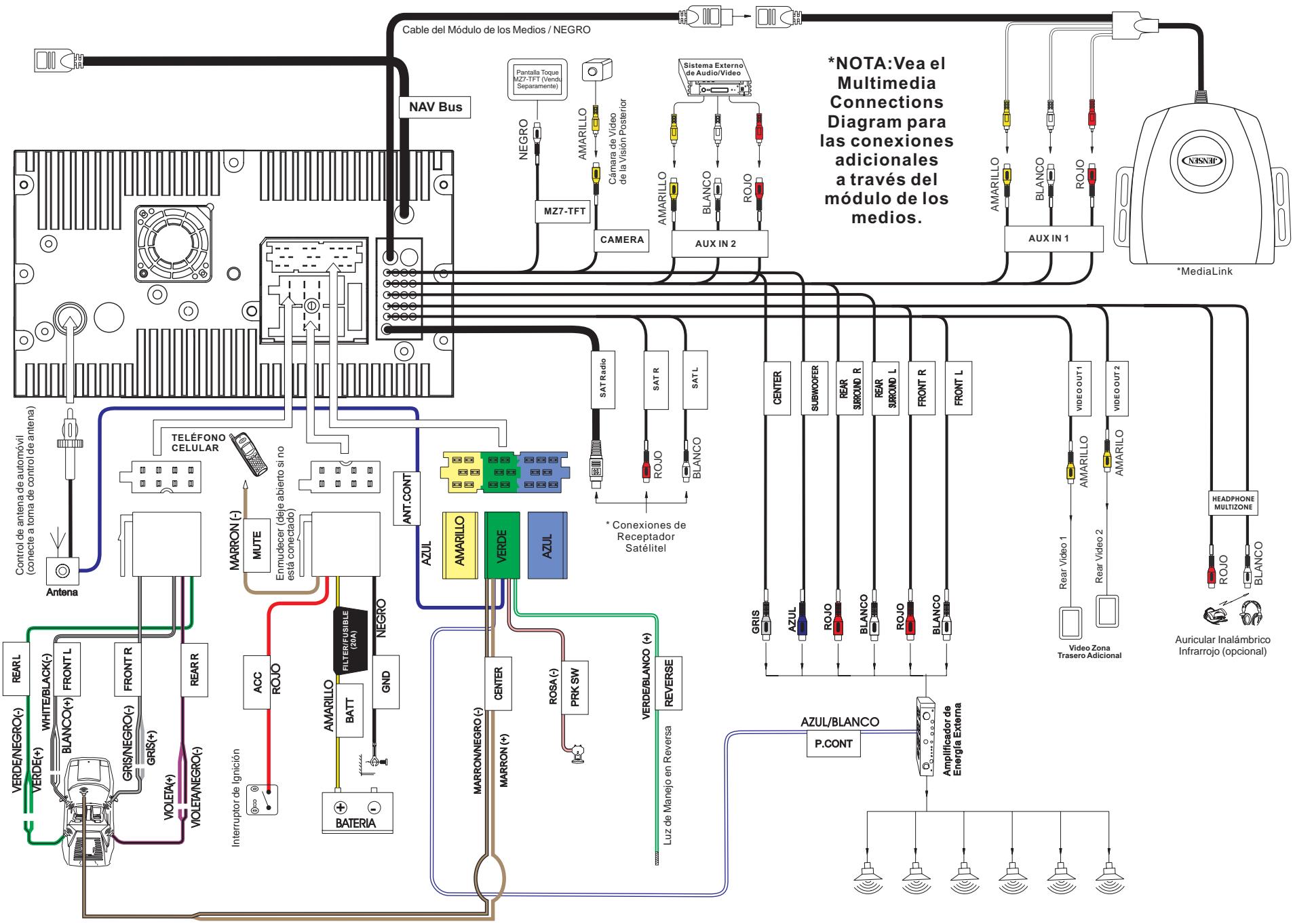
CABLEADO
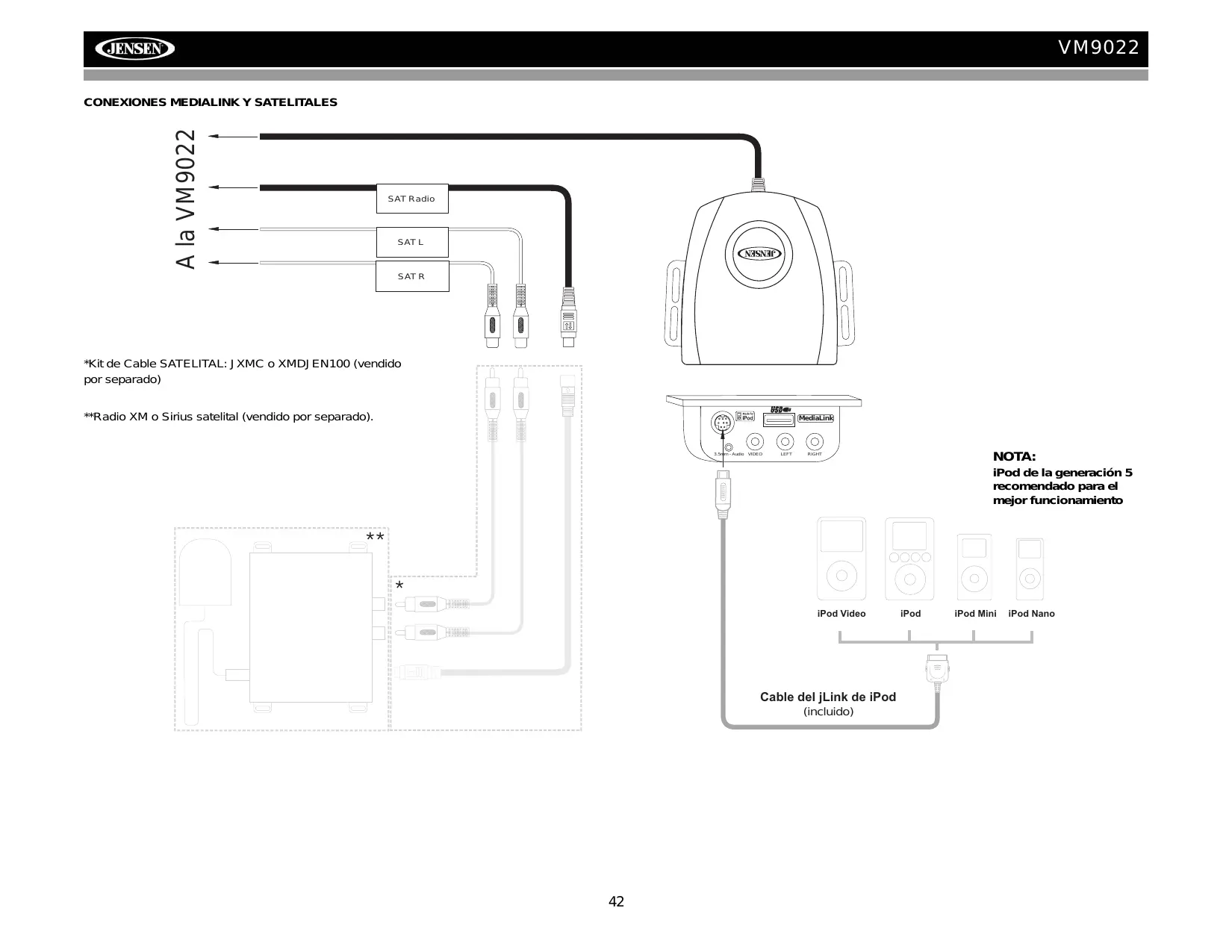
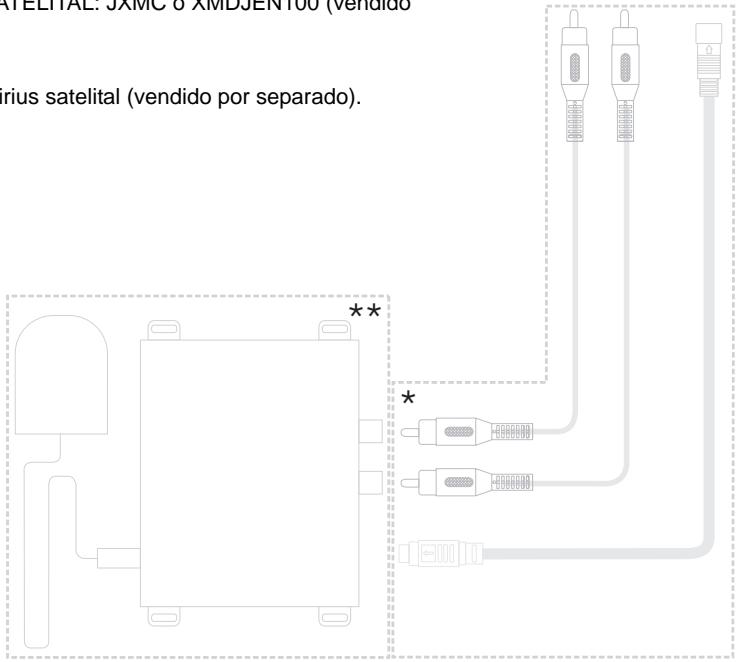
CONEXIONES MEDIALINK Y SATELITALES
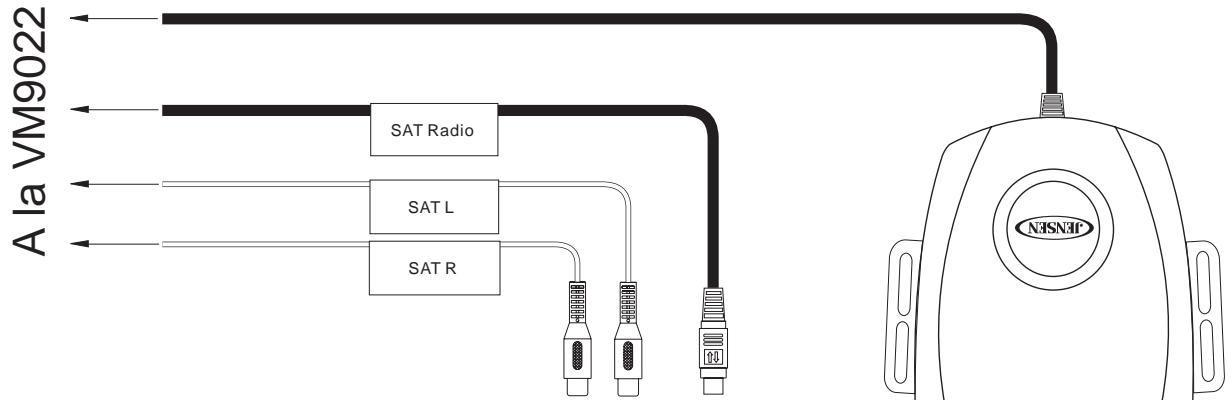
Kit de Cable SATELITAL: JXMC o XMDJEN100 (vendido por Separado)
*Radio XM o Sirius satelital (vendido por separado).
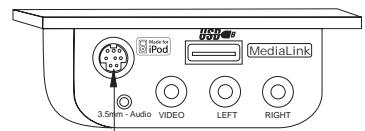

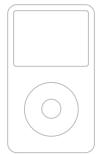
iPod Video
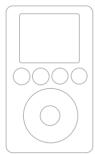
iPod

iPod Mini
iPod Nano

Cable del jLink de iPod (incluido)
NOTA:
iPod de la generación 5 recommendado para el mejor configuracioniento
INSTALLACION
Instalación de DIN ISO
Estaunidad estádisñada paraencajar enunaabertura de tablerodIN2.0,encuentradenmuchosautomóviles importados.Estaunidadtieneagujeros roscados en los paneleslaterales delchasisquepuedenutilizarseconlas ménsulasde montaroriginaedefabricacquevienen con algunosvehículosToyota,Nissan,Mitsubishi,Isuzu,Hyundai yHonda para motareladioaltablero.Porfavor,consulte en su tienda local especialista enestéreosde automóviles sinecasaasistenciaeneste tipo deinstalación.
- Quite del tablero el radio existente de fabrica o centre la consola de montaje. Guarde todos los elementos y ménulas, puis serán utilizados para montar el nuevo radio.
- Quite las ménsulas y elementos de montaje queienen de fabrica con el radio existente y adhiéralos al nuevo radio.
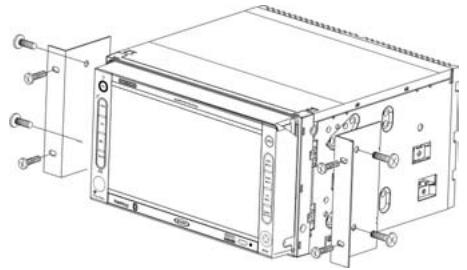
Instalacion de DIN ISO
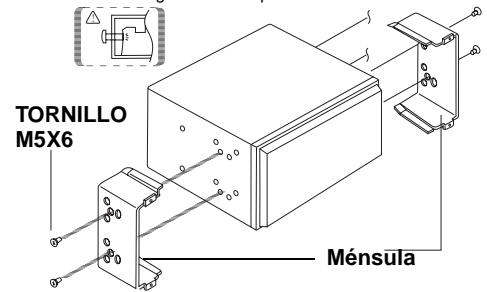
CUIDADO: No exceeda el的时间里 de tornillo de M5 x 6MM. Tornillos más largos你可以 tocar y darar componentes bajo el chasis.
- Ubique el radio enANTE de la aperture del tablero de manera tal que los cables podan pagar por la manga de montaje. Siga el diagrama de cableoducidadosamente y asegurese que todas las conexionesestán bien hechas y aisladas con tuercas de cable o cinta aisladora. Luego de completar las conexiones del cableado, enchufe los connectores ISO en las tomas correspondientes de la parte posterior del chassis.Encienda la unidad para confirmar su operacion (la ignacion del vehiculoDebe estar encendida). Si la unidad no opera, verifique-Newamente todas las
conexiones de cables hasta que se.solve el problema.
4. Monte el ensamblaje del nuevo radio al tablero o a la consola central utilizing el procedimiento reversal al paso 1.
CUIDADO: Para una correcta operación del equipo de CD, el chassisDebe estar montado bajo de los 30° de horizontalidad. Asegúrese de que la unidad está montada bajo de este limite.
NOTA: Es responsabilidad del usuario final instalar y operar estaunidad de forma acorde a leyes locales, estatales y federales. El cable de FRENO DE MANO, DEBE ESTAR CONNECTADO como se indica en este manual.
CUIDADO: No bloquee la salute del ventilador de enfiambre. Si se bloquea, launidad可以选择 sobrecalentarse y danarse.
Instalación Usando la Media Manga
- Presione las palancas metálicas en también lados para quitar la media manga del radio.
- Instale la media manga.
a. Instale el adaptor si esnecessary (optional).
b. Instale la media manga dentro del adaptor o del tablero (solamente utilise los tornillos provistos).
No fuerce la manga al introducirla en la abertura o provoque que se doble.
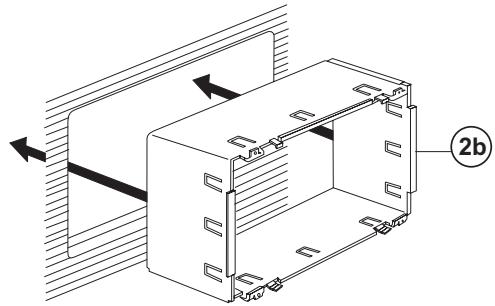
Instalación Usando la Media Manga
c. Localice la série de lengüetas para doblar en la parte superior, inferior y costados de la manga de montaje. Con la manga Completely insertada en la aperture del tablero, doble hacer afuera todas las lengüetas que Sean necessities para que la manga quede asegurarfirmamente al tablero.
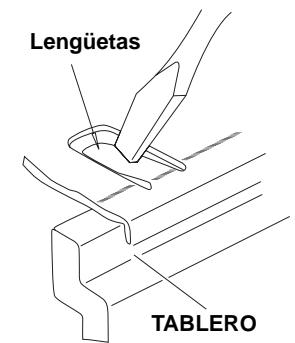
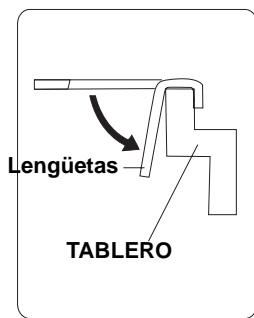
- Utilice los tornillos M5 x 6 (provistos) para instalar las ménsulas de montaje a cada lado del radio usingo los agujeros indicados abajo.
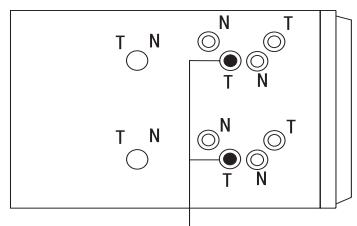
Instale Ménsula Aquí
Los tornillos no designados estar probidos
- Ubique el radio en fremte de la abertura del tablero de manière tal que los cables podan pasado por la manga de montaje.
jCUIDADO! Tenga cuidado de no dañar el cableado del automóvil.
- Complete el cableado como se ilustra en el diagrama de cableado. Una vez que se haya completado el cableado, conecte nuevomente el terminal negativo de la bateria. Si no hay un ACC disponible, conecte la
punta del ACC a la alimentación de energia con un interruptor.
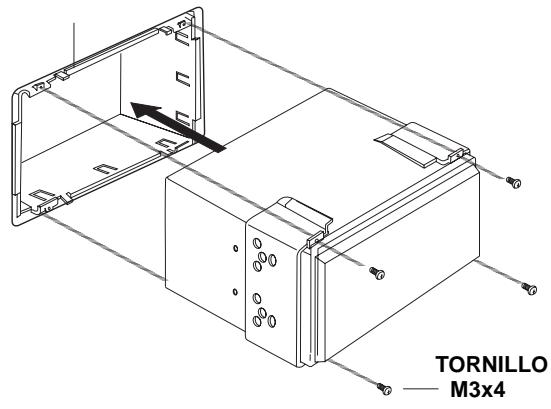
MEDIA MANGA
Luego de completar las conexiones del cableado, encienda launidad para confirmar la operation (el interruptor de la ignacion debe estarencendido).Si launidad no opera, verifique;nuevamente todas las conexiones de cables hasta que se soluzione el problema. Una vez que se alcanza una operation correcta,apaguee el interruptor de ignicacion y proceda con el montaje final del chassis.
- Conecte el adaptor del cableado a un arnes de cableado existente.
- Conecte la punta de la antenna.
- Cuidadosamente deslice el radio bajo de la media manga, asegurándose que el lado correcto está hacía arriba, hasta que está Completely colocado y que las presillas lo traben en su lugar.
Utilizando el Anillo de Ajuste Cosmético
Dos anillos de ajuste cosméticos se incluyen con el VM9022 para una instalación flexible. El VM9022 encajará en la mayoría de los tableros importados con ninguna o muy poco necesidad de modificación de la cavidad. Algunos tableros de vehículos domesticos en Estados Unidos acceptorán un chasis de Doble DIN, pero usualmente queda unabecka abertura entre el radio y el tablero bajo que se complete la instalación. En este caso, utilise el anillo de ajuste apropiado para sellarequalquieraberturaque se presente.
Las 4 lengüetas en el anillo de ajuste se ajustarán bajo de cada agujeros arriba y abajo de la manga de montaje.
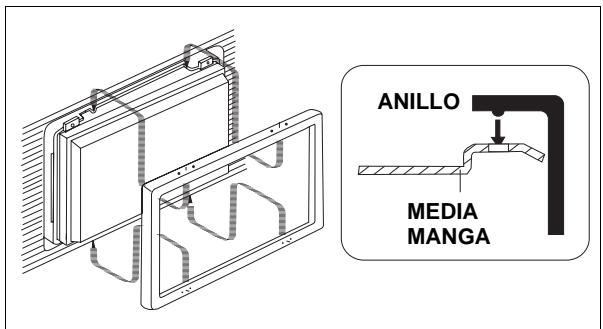
Instalando el Conector AV Externo MediaLink
El MediaLink le permite conectar una variedad de dispositivos externos, incluyendo un reproductor VCR, DVD, MP3 portátil, etc., a su VM9022 sin quitar el radio.
Para instalar MediaLink, conectelo a los cables AUX-IN en la parte posterior del VM9022 (vea el Diagrama de Cableado), y bajo instale el MediaLink en unaubicacion conveniente para enchufardispositivosauxiliares.
Reemplazando el Fusible
Cuando reemplace el fusible, hágalo por un fusible 20A nuevo. Utilizar un fusible con una calificación inadecka带你把你 la unidad y Causefuego.
FUNCION ANTIROBO
El VM9022 está equipado con una función antirrboro que requiere al usuario el ingresso de una restraea durante el encendido inicial.
Enter Password:
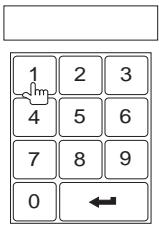
Ingresando la Contrasena de Fabrica
La contraseña por defecto es 012345 (6 digitos). Ingresela contraseña usinge el teclado de pantalla y bajo presioneel boton Enter (flecha hacia abajo). Internacionalmente,你可以轻松使用该contraseña.
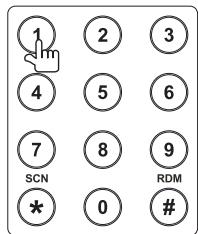
Presione el botón "Enter" la palanca de mando (18) del control remoto para confirmar.
Cambiando la Contrasena
Paracaebarlacontraseña contra robos y categorias (RATINGS),realice lossiguientes pasos:
- Presione el botón SETUP (31) en el control remoto o toque el botón en la pantalla para ingresar al menu "SETUP".
-
Toque RATING para ver el submenu "RATING". Un icono de un candido abierto a la derecha del camino de la contraseña indica que no se ha ingresado aun una.
-
Toque el icono de teclado al lado de la caja azul en el camino de contraseña ("Password") para Abrir el teclado de pantalla.
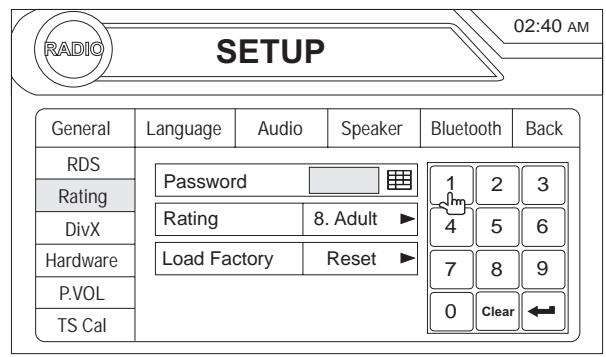
- Ingrese la nuevo contraseña de 6 digitos y presione el botón Enter (la flecha).
El icono del candido aparecerá cerrado y la nuevo contraseña contra robos quedará grabada, como también la contraseña para la protección de las categorías o RATING (vea “Funciones del Submenu Calificación” en la párgina 56).
NOTA: Si olida su contrasea, contacte con Servicio al Cliente al 1-800-323-4815.
CONTROLS Y INDICADORES
Operación de Botones
1. OPEN (Abrir)
Presione para activar el Sistema mecánico automatico y mover el monitor TFT a una posición visible. Presione neutramente para cerrar la pantalla TFT.
2. DISP/TILT
Presione para pagar informacion disponible por la pantalla TFT.
En Modo DVD, presione para ver las barras de información superior e inferior. Presione nuevomente el botón para apagar ("Display Off").
Mantenga presionado para activar la funciona de inclinar pantalla (use la palanca de mando para ajustar el ángulo).
3. AS
Presione para guardar automatamente las primeras seis estaciones fuertes en的记忆as preconfiguradas. Se aplica a la banda actual solamente.
4. BAND/LOC/DX
Presione el botón BAND paracaejar entre bandas AM, FM o SAT.
Mantenga presionado para encender u apagar la recepción de estaciones locales fuertes.
5.AUDIO
Gire paraaabstar el volumen.Presione ingresar y/o confirmar las configuraciones de audio.
6. SRC (FUENTE)
Presione para seleccionar el modo de reproduccion.
Cuando cambie la fuente durante la navigacion, las solicitudes de voz aun se escucharán, although the mapa de navigacion no seoulda ver. (El audio de la fuente seleccionada enmudecerá hasta que los comandos de la voz de navigacion se completen, bajo de lo cual el audio volverá).
7. WIDE (ANCHO)/PIC
Presione paraaabstarele aspecto del imagen enpellata en una de dos options:CINEMA (CINE),NORMAL o Standby (pantalla apagada).NOTA:Solamente CINEMA y Standby estan disponible para fuentes sin video.
Mantenga presionado para ajustar Brillo y Contraste.
8. MUTE (MUDO)
Presione para silenciar el receptor. Presione nuevomente para reasumir el nivel de volumen previo.
Modo BT: Contesta Ilamada Bluetooth.
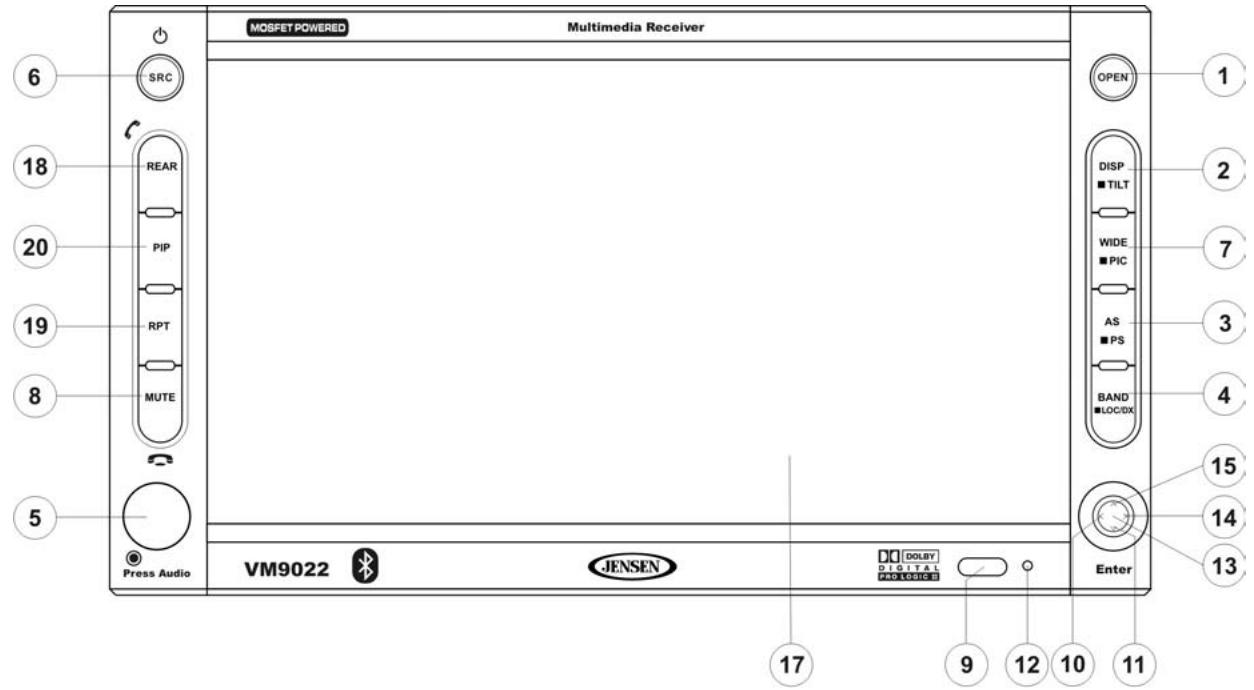
NOTA: EI VM9022 posee Softmute, que permite incrementar o disminuir el volumen gradualmente cuando la direccion MUTE se activa o desactiva.
CONTROLS Y INDICADORES
9. Receptor de Control Remoto IR
10. Joystick izquierdo
Modo DVD/Disco: Presione una vez para reproducir el capítulo/pista previo.
Modo TUNER (SINTONIZADOR): Presione una vez paraocularizar automatically una estación de radio previa disponible.
Modo MENU: Presione una vez para mover el camino a la izquierda.
11. Joystick abajo
Modo DVD/Disco: Presione una vez para avance o retroceso en lácema lenta.
Modo TUNER (SINTONIZADOR): Presione para bajo un caso en la Frequencia.
Modo MENU: Presione una vez para mover el cursor hacía abajo.
12. Reset (Reiniciar)
Presione para reinicuar la configuración del sistema a como sale fabrica (excepto la contraseña y la configuración de bloqueo de padres).
14. (joystick derecho)
Modo DVD/Disco: Presione una vez para ingresar al capítulo o pista",[6]
Modo TUNER (SINTONIZADOR): Presione una vez paraUGCar automatamente una estacion de radio seguiente disponible.
Modo MENU: Presione una vez para mover el camino a la derecha.
15. (joystick arriba)
Modo DVD/Disco: Presione una vez para avance rápido/ retroceso rápido.
Modo TUNER (SINTONIZADOR): Presione para subir un paso en la Frequencia.
Modo MENU: Presione una vez para mover el cursor hacía arriba.
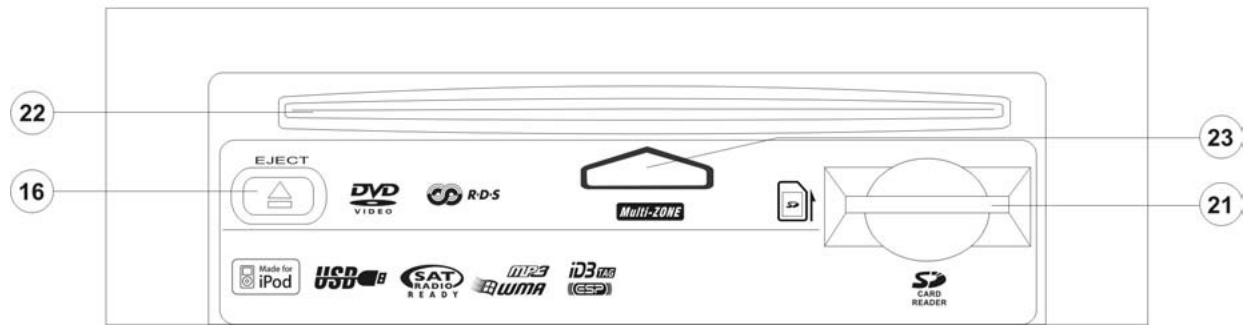
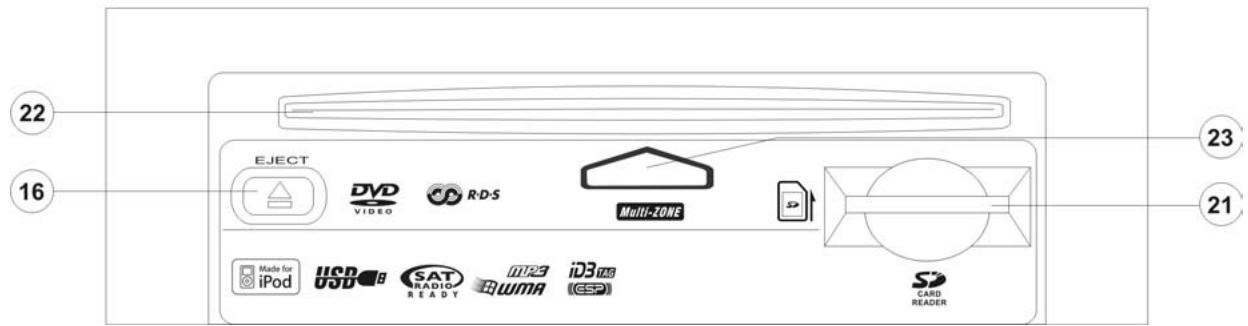
16. (▲)
Presione una vez para insertar o eyectar un disco.
Presione y mantenga presionado para reinecer la posicion del mecanismo central.
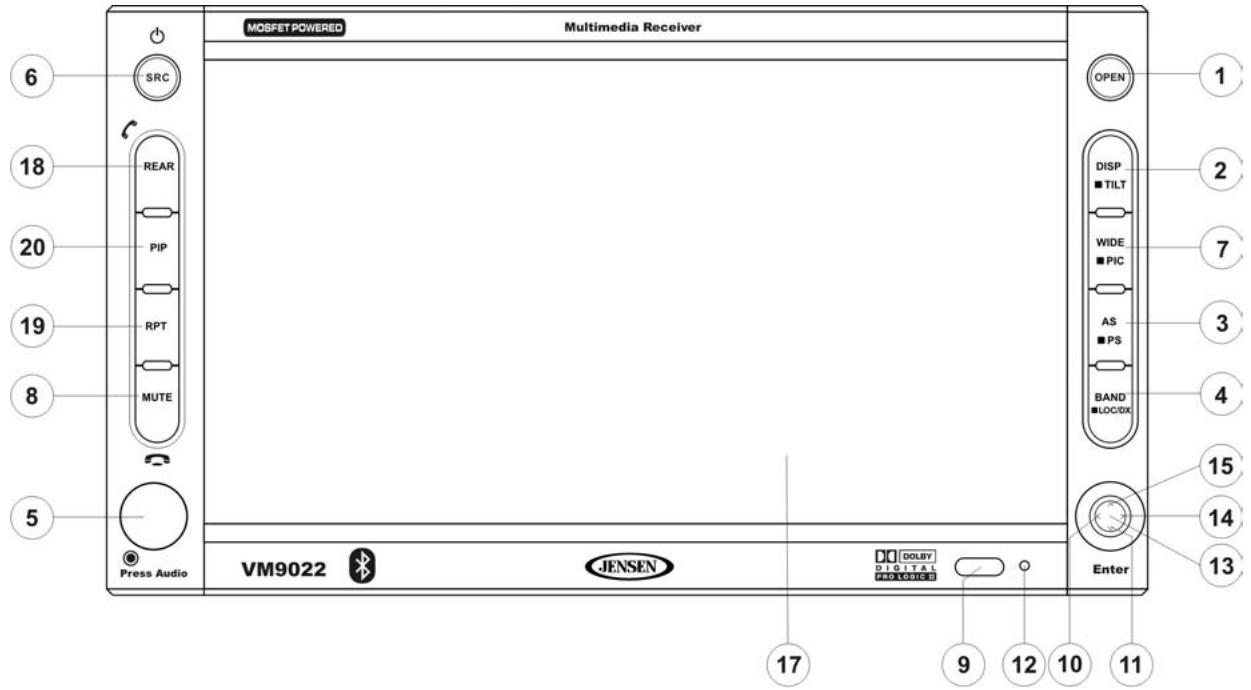
17. Pantalla TFT
18. TRASERO
Selección la fuente de zona posterior. Permite a los pasajeros delanteros escharar el radio@mueras los pasajeros tritureros escuchan CD, MP3, WMA o miran DVDs.
Modo BT: Desconecta llamadas de Bluetooth.
19. RPT
Presione para controla la función de reproduccion en repetition.
20. PIP
Activa la funciona Picture in Picture (Imagen en Imagen).
NAV101 (optional): Mantenga presionado para volver a la interfaz de usuario NAV101.
21. Ranura para Tarjeta SD
Inserte una tarjeta SD para reproducir ARCHIVOS de audio.
CONTROL REMOTO
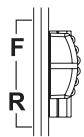
El Remoto del VM9022 controla las zonas delantera y posterior. Paracaejardezona delanteraa trasera, mueva la llave F/R (32) ubicada en el lado Derecho del controlador..
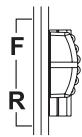
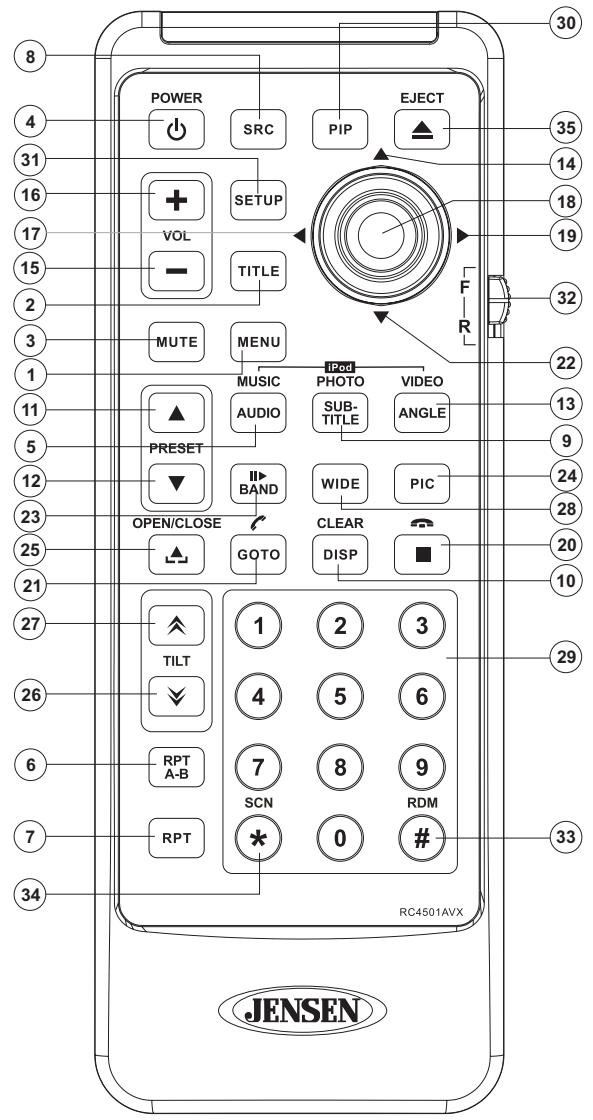
NOTA: Su control remoto puede ser ligeramenteDistinct del que se exibequiry en imagen. El diagrama superior es solamente ilustrativo.
Table 1: Funciones del Control Remoto
| Botón | Función | ||||||
| Nombre | Ref# | DVD | VCD | RADIO | CD/MP3 | SATÉLITE | iPod |
| MENU | 1 | Ingresea al menú principal del disco | Enciende o apaga el PBC cuando reproduce VCD | Muestra pantalla de diagnóstico | Muestra el menú iPod | ||
| TITLE | 2 | Ingresea al menú de titulos del disco | Reproduce los primeros diez seguidos de cada capitulo/túlio | Liste de categorías en modo CG | |||
| MUTE | 3 | Alternata calidad de audio encen-dido/apagado | Alternata calidad de audio encen-dido/apagado | Alternata calidad de audio encen-dido/apagado | Alternata calidad de audio encen-dido/apagado | Alternata calidad de audio encen-dido/apagado | Alternata calidad de audio encen-dido/apagado |
| POWER/ | 4 | Enciende/apaga | Enciende/apaga | Enciende/apaga | Enciende/apaga | Enciende/apaga | Enciende/apaga |
| AUDIO | 5 | Cambia el audio del lenguaje en la reproducción de un disco | Selección modal de Música iPod | ||||
| RPT A-B | 6 | Configurar para reproducir en repetition desde À hasta B | Configurar para reproducir en repetition desde À hasta B | ||||
| RPT | 7 | Repite la reproducción del capítulo actual | Repite la reproducción del capítulo actual | Repite la reproducción de la pistaactual | Repite la reproducción de la pistaactual | ||
| SRC(FUENTE) | 8 | Selección la fuente de repro-ducción | Selección la fuente de repro-ducción | Selección la fuente de repro-ducción | Selección la fuente de repro-ducción | Selección la fuente de repro-ducción | Selección la fuente de repro-ducción |
| SUBTITLE | 9 | Selección de lenguaje para el subtitulo | Selección modal de Foto iPod | ||||
| DISP/CLEAR | 10 | Muestra información sobre la reproducciónBorra lo ingressado o vuelhacia detrás para corregirerrores en modo de AccesoDirecto | Muestra información sobre la reproducciónBorra lo ingressado o vuelhacia detrás para corregirerrores en modo de AccesoDirecto | Muestra información sobre la reproducciónBorra lo ingressado o vuelhacia detrás para corregirerrores en modo de AccesoDirecto | Muestra información sobre la reproducciónBorra lo ingressado o vuelhacia detrás para corregir erróres en mode de AccesoDirecto | Muestra información sobre la reproducciónBorra lo ingressado o vuelhacia detrás para corregirerrores en mode de AccesoDirecto | Muestra información sobre la reproducciónBorra lo ingressado o vuelhacia detrás para corregirerrores en mode de AccesoDirecto |
| PRESET▲ | 11 | Acercimiento cuando reproduce DVD, DivX o Foto | Acercimiento | Navega la lista de estaciones preconfiguradas | Ventana de lista de navegación | Navega la lista de estaciones preconfiguradas | Ventana de lista de navegación |
| PRESET▼ | 12 | Aleja cuando reproduce DVD,DivX o Foto | Alejamente | Navega la lista de estaciones preconfiguradas | Ventana de lista de navegación | Navega la lista de estaciones preconfiguradas | Ventana de lista de navegación |
| ANGLE | 13 | Reproduce el disco en un ángulo diferente de la escena (si está disponible) | Reproduce un CD de Imá-genes con ángulo diferente del exhibido (si está disponible) | Apara el teclado de MEMO-RIA | Apara el teclado de MEMO-RIA | Selección modal de Música iPod | |
| Joystick ∧ | 14 | Adelante el contenido del disco | Adelante el contenido del disco | Adelante el contenido del disco | Accede al Menú de iPod | ||
| VOL - | 15 | Baja el volumen | Baja el volumen | Baja el volumen | Baja el volumen | Baja el volumen | Baja el volumen |
| VOL + | 16 | Sube el volumen | Sube el volumen | Sube el volumen | Sube el volumen | Sube el volumen | Sube el volumen |
| Joystick < | 17 | Selección el capituloCEEiente para reproducir | Selección el capituloCEEiente para reproducir | Busca una estación de radio disponible subiendo en fre-cuencia | Selecciónla pistaCEEiente para reproducir | Busca una estación de radio disponible subiendo en fre-cuencia | Seleccióna pistaceeiente para reproducir |
| Joystick (presionar) | 18 | ENTER, Detiene la reproducción/Inicia la reproducción | ENTER, Detiene la reproducción/Inicia la reproducción | Escaneo automatístico de memoria | ENTER, Detiene la reproducción/Inicia la reproducción | ENTER, Cambia el menú en planta entre modo CAT/CH | ENTER |
| Joystick > | 19 | Seleccióna el capituloCEEiente para reproducir | Seleccióna el capituloCEEiente para reproducir | Busca una estación de radio disponible subiendo en fre-cuencia | Seleccióna la pistaceeiente para reproducir | Busca una estación de radio disponible subiendo en fre-cuencia | Seleccióna la pistaceeiente para reproducir |
| ■ | 20 | Detiene la reproducción | Detiene la reproducción | Detiene la reproducción | |||
Table 1: Funciones del Control Remoto
| Botón | Función | ||||||
| Nombre | Ref# | DVD | VCD | RADIO | CD/MP3 | SATÉLITE | iPod |
| GOTO | 21 | Ingresa en modo de Acceso Direto | Ingresa en modo de Acceso Direto | Ingresa en modo de Acceso Direto | Ingresa en modo de Acceso Direto | Ingresa en modo de Acceso Direto | Ingresa en modo de Acceso Direto |
| Joystick V | 22 | Retroceso=rápido del con-tenido del disco | Retroceso=rápido del con-tenido del disco | Retroceso=rápido del con-tenido del disco | Detiene la reproducción/Inicia la reproducción | ||
| ||-/BAND | 23 | Avance Lento / Retroceso Lento X2, X4, X8 | Reproducción/Pausa | Selección Bandas AM/FM | Reproducción/Pausa | Selección bandas SAT1, SAT2 o SAT3 | |
| PIC | 24 | Muestra Controles de Brillo / Contraste | Muestra Controles de Brillo / Contraste | Muestra Controles de Brillo / Contraste | Muestra Controles de Brillo / Contraste | Muestra Controles de Brillo / Contraste | Muestra Controles de Brillo / Contraste |
| OPEN/CLOSE | 25 | Abre/Cierra el monitor TFT | Abre/Cierra el monitor TFT | Abre/Cierra el monitor TFT | Abre/Cierra el monitor TFT | Abre/Cierra el monitor TFT | Abre/Cierra el monitor TFT |
| TILT ¥ | 26 | Reduce el ángulo de inclinación del monitor | Reduce el ángulo de inclinación del monitor | Reduce el ángulo de inclinación del monitor | Reduce el ángulo de inclinación del monitor | Reduce el ángulo de inclinación del monitor | Reduce el ángulo de inclinación del monitor |
| TILT A | 27 | Incrementa el ángulo de inclinación del monitor | Incrementa el ángulo de inclinación del monitor | Incrementa el ángulo de inclinación del monitor | Incrementa el ángulo de inclinación del monitor | Incrementa el ángulo de inclinación del monitor | Incrementa el ángulo de inclinación del monitor |
| WIDE | 28 | Seleección mode de reprodución: CINEMA, NORMAL o Standby. | Seleección mode of reprodución: CINEMA, NORMAL o Standby. | Seleección mode of reprodución: CINEMA, NORMAL o Standby. | Seleección mode of reprodución: CINEMA, NORMAL o Standby. | Seleección mode of reprodución: CINEMA, NORMAL o Standby. | Seleección mode of reprodución: CINEMA, NORMAL o Standby. |
| 1, 2, 3, 4, 5, 6, 7, 8, 9, 0 (Teclado Numérico) | 29 | Ingresa directamente al capítulo | 1-6 selección lo que está en memoria en la banda actual | Ingresa directamente a la pista | 1-6 selección lo que está en memoria en la banda actual | ||
| PIP | 30 | Vista Imagen en Imagen (Picture In Picture) de las fuentes Delantera, Trasera o NAV | Vista Imagen en Imagen (Picture In Picture) de las fuentes Delantera, Trasera o NAV | Vista Imagen en Imagen (Picture In Picture) de las fuentes Delantera, Trasera o NAV | Vista Imagen en Imagen (Picture In Picture) de las fuentes Delantera, Trasera o NAV | Vista Imagen en Imagen (Picture In Picture) de las fuentes Delantera,Trasera o NAV | Vista Imagen en Imagen (Picture In Picture) de las fuentes Delantera, Trasera o NAV |
| SETUP | 31 | Muestra el menú de Configurarónica | Muestra el menú de Configurarónica | Muestra el menú de Configurarónica | Muestra el menú de Configurarónica | Muestra el menú de Configurarónica | Muestra el menú de Configurarónica |
| F/R | 32 | F controlla la zona delantera R controlla la zona posterior | F controlla la zona delantera R controlla la zona posterior | F controlla la zona delantera R controlla la zona posterior | F controlla la zona delantera R controlla la zona posterior | F controlla la zona delantera R controlla la zona posterior | F controlla la zona delantera R controlla la zona posterior |
| RDM | 33 | Reproduce todos los capítulos enorden aleatorio | Reproduce todas las pistas enorden aleatorio | Reproduce todas las pistas enorden aleatorio | |||
| SCN | 34 | Escaneo de vistas previas | Reproduce los primeros diez seguidos de cada pista | Escaneo de vistas previas | |||
| EJECT | 35 | Eyecta el disco | Eyecta el disco | Eyecta el disco | Eyecta el disco | Eyecta el disco | Eyecta el disco |
USING THE TFT MONITOR
Abrir/Cerrar el Monitor TFT
Abrir el Monitor TFT
Presione el botón OPEN (1) en el panel delantero o presione el botón (▲, 25) en el control remoto para deslizar el panel del monitor hacía bajo y做不到 las ranuras de disco y de tarjeta SD.
Cerrar el Monitor TFT
Presione el botón OPEN (1) en el panel delantero o presione el botón (▲, 25) en el control remotó para cerrar el panel del monitor.
Ajuste de Ángulo de Inclinación del Monitor
Una característica conocida de los paneles LCD es la calidad de laImagen en relacion al ángulo de visión. El ángulo del monitor se pueda ajustar para una visión optima utilizando uno de los siguientes métodos.
Ajuste de Angulo Paso a Paso
Presione el botón (A, 26) o (V, 27) en el control remoto paraaabstarelángulo deinclinaciónde la pantalla de un paso por vez.
Ajuste de Angulo Continuo
Mantenga presionado el botón ( ∧ ) o ( ∨ ) en el panel de control o control remoto paraaabstar el ángulo de inclinación en movimiento continuo.
Uso en Dirección Reversa
Si se conecta una-camera de video con vista hacerás, si la unidad está encendida, y si el monitor seswanaducea bajo del compartmento principal de la unidad, el monitor automatistically se mueve a una posicón visible y enciende el modo CÁMARA (CAMERA) cuando se maneja en reversa. Cuando se detiene el retroceso, el monitor vuelve a su compartmento principal.
Si el monitor está en modo de pantalla, el monitor automatistically cambia a modo CÁMARA (CAMERA) cuando se maneja en reversa. Cuando se detiene el retroceso, el monitor vuelve al modo original.
Proporción de la Imagen
Presione el botón WIDE (28) en el control remoto o el botón WIDE/PIC (22) en el monitor paraaabstar la proportión de la imagen de seguidente forma (solamente activo con fuente de video):
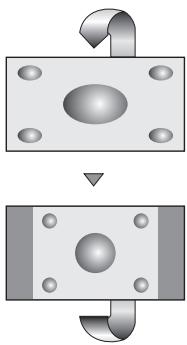
CINEMA (CINE)
Toda la pantalla se extiene
horizontalmente a una proportiún 16 a 9. La proportión de extension es la misma enequalier punto.
NORMAL
LaImagen en pantalla convencional Tiene una proportiencia de 4a3 horizontal a vertical,dejando un area en blanco en los lados Derecho e izquierdo de la pantalla.
STANDBY
La pantalla se pone negra. Toque la pantalla para reasumir.
Configuración de la Imagen
Muestra el modo de calidad de video para cada fuente de reproduccion.
Table 2: Modos de Salida de Video
| Fuente de Reproducción | Modos de Salida de Video |
| RADIO | Modo RGB |
| SAT | Modo RGB |
| DISC | Modo RGB |
| BT | Modo RGB |
| AUX 1 | Modo CVBS* |
| AUX 2 | Modo CVBS* |
| NAV | Modo RGB |
| CAMERA | Modo CVBS* |
*CVBS - Señas de base de banda de video compuesta (Composite Video Baseband Signal)
Procedimiento de Ajuste de Parámetro
-
Ingresar en Modo de Configuracion de Calidad de Imagen: Presione el boton PIC (24) en el remoto o mantenga presionado el boton WIDE/PICTURE (22) en el monitor.
-
Seleccione los elementos a configurar: Use los botones del joystick arriba/abajo para seleccionar brillo o contraste.
- Configure los Parámetros: Use los botones del joystick izquierdo/derecho para modifier las configuraciones.
- Salir del Modelo de Configuración de Calidad de Imagen: Presione el botón PIC en el control remoto o el bo WIDE/PICTURE en el monitor.
Freno de Mano
Bloqueo de Freno de Estacionamento
Cuando el cable rosa de estacioncimiento está conectado al interruptor de freno del vehiculo, el monitor TFT delantero做不到 videos solamente cuando el freno de mano está activado. Antes de起初 la secuencia de freno de mano, el radio debe estar encendido con el disco de video insertado y reproduciendose.
Secuencia de Freno de Mano
Hay dos situaciones que pueda,in起初 la Secuencia de Freno de Mano (este es el método preferido). La ventana de tiempo se da entre 3 y 5 seguidos.
- El freno de manos está enganchado (activado) cuando el vehístico se enciende o la ignisión/ accesorio se enciende. Para activar el video, la",[si?]seguidente secuencia de eventos se deben completer:
a. Suelte el freno de mano por 3 a 5 segundos.
b. Aplique-Newamente el freno de mano
c. El video se debe做不到 en el monitor TFT bajo el medio de los 1 o 2segundos.
- El freno de manos está desenganchado (desactivado) cuando el vehiculo se enciende o la ignacion/accesorio se enciende. Para activar el video, la?sigaune secuencia de eventos se doit completar:
a. Coloque el freno de mano por 3 a 5 segundos.
b. Suelte el freno de mano por 3 a 5 segundos.
c. ApliqueNuevoamente el freno de mano
d. El video se debe做不到 en el monitor TFT bajo de los 1 o 2segundos.
INSTRUCCIONES DE OPERATION
Encendido / Apagado
Presione el botón /SRC (6) (o cualquier(other botón en el breve de la unidad excepto el de reinicio), o el botón / POWER (4) en el control remoto, para encender la unidad. Los botones en la parte delantera de la unidad se iluminan y el estado del modo actual aparece en la pantalla TFT (17).
Mantenga presionado el botón O para apagar la unidad. El monitor de vuelve al compartmento principal.
Un sonido audible confirmía la selección de cada función. El tono de Bip se pueda desactivar a工程技术 del menu de Configuración.
Ajuste de Volumen
Para incrementar o bajo el volumen, gire el codificador giratorio (5) en el panel delantero o presione los botones VOL+/VOL- (15,16) en el control remoto. Cuando el volumen alcanza "0" o "40", un sonido de bip indica que el limite de ajuste se alcanzó. El volumen va desde "0" a "40". La pantalla LCD o TFT exhiben el nivel de volumen por 3 seguidos.
Volumen de Encendido Programable
Esta característica permite al usuario selectionar el volumen de encendido sin que influya el volumen al momento de apagar la unidad. Para programar un nivel especialico de encendido, gire el control de AUDIO (2) paraaabstar el volumen a un nivel desrado. Mantenga presionado el boton de AUDIO@msteadas se muestra en pantalla el icono del altovoz amarillo y la indicacion de nivel. La unidad sonar dos bip para confirmar la configuracion del volumen de encendido.
Mute (mudo)
Presione el botón MUTE en el panel delantero (8) o en el control remoto (3) para enmudecer el volumen de launidad. Presione el botón MUTE-Newamente para restablecer el volumen. "MUTE" aparece en el LCD. Ajustar el volumen o utiliser cualesera de las functions de configuración de audio Cancela la funciona de enmudecer.
Línea Muda
Si el cable de mudo "MUTE" está conectado, la calidad del audio se enmudece cuando una llama de téléphone se recibe en el téléphone del auto.
Selección de Fuente de Reproduccion
Presione el botón SRC (6) en el panel delantero o (8) en el control remoto para Cambiar entre fuentes de reproducción disponibles en el suiviente orderly: RADIO, SAT, DISC, NAV, BT, iPod, SD, USB, AUX1, AUX2 y CAMERA. El modo de reproducción aparece en las pantallas TFT y LCD.
Dispositivos Auxiliares
Los dispositivos periféricos externos se pueda conectar a esta unidad por la calidad RCA (AUX IN 2) o por MediaLink4.
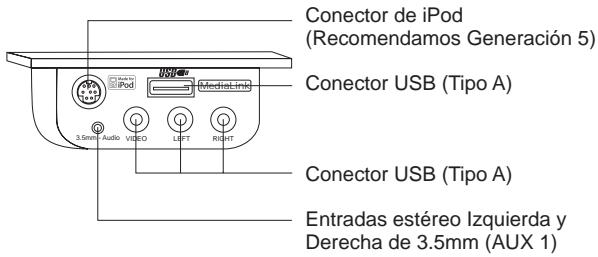
Selección "AUX 1" para reproducir un dispositivo auxiliar conectado por el RCA o las entradas 3.5mm de MediaLink. Por exemple, usted可以选择 pagar ARCHivos de música de un reproductor portálil, video desde unacaptura de video o incluso verotos guardadas en unacaptura digital.
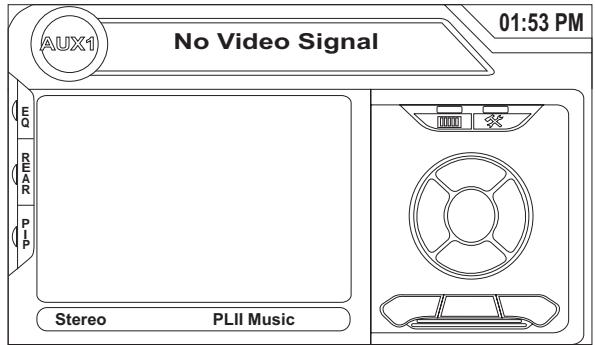
Selección el modo "AUX2" para acceder y controlar los dispositivos auxiliares conectados a las entradas "AUX IN 2" en la parte posterior del radio.
Seleccionando la Fuente@msteadas Navega
Mientras navega,或其他fuentes se pueeden seleccionar y escerrar tales como Radio AM-FM, CD, etc. Para
Selecciónaruna fuente, presione el botón o/ SRC (6) y bajo seleccionauna fuente desde el Menu de Fuentes Delantero (Front Source Menu).Las solicitudes de voz del navegador se escharan automatistically,a pesar que el mapa de navigacion no se pueda ver. (El audio de la fuente seleccionada enmudecerá hasta que los comandos de la voz de navigacion se completen,licoo de lo cui el audio volverá).
Menu de Fuente
Para acceder al menu de fuente (SOURCE MENU), toque la pantalla TFT en la esquina superior izquierda.
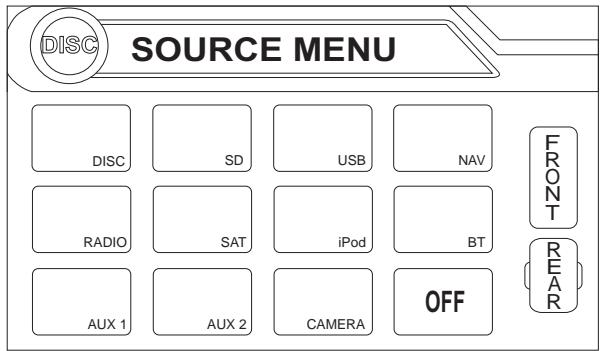
Este-menú le permite selecciónar una fuente para la zona delantera o posterior. Toque delantero (FRONT) o posterior (REAR) para elegir la zona para la cuales le gustaría especifiedar la fuente. (Vea "Operación de la Multizona" en la página 54.)
Menu de Control de Audio
El menu de Control de Audio posee un ecualizador grálico de 7 bandas, que le permite ajustar fácilmente su sistemas de audio para alcanzar las caracteristicas acústicas de suvehicle, las cuales varian de acuerdo al tipo de vehicle y sus medidas. Una configuración adecuada del Balance izquierdo-derecho y delantero-trasero potencia los efectos del ecualizador de la cabina.
Presione el botón AUDIO (5) en el panel de delantero para acceder al menu de audio.
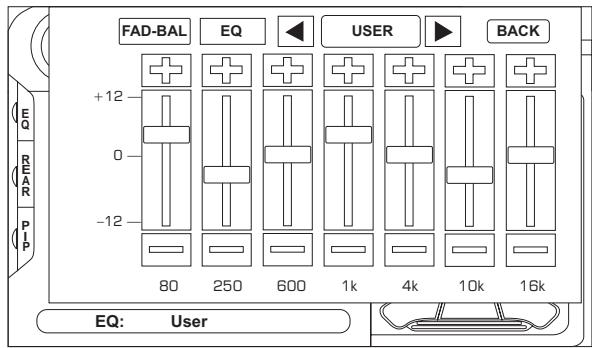
Para ajustar un control de audio:
- Presione los botones del joystick izquierdo oaretho para iluminar la caracteristica de audio que desea ajustar.
- Presione el botón ENTER en el joystick en el panel de control (13) o en el control remoto (18) para seleccionar la option iluminada.
- Use el joystick paraaabrear lacharacteristica seleccionada a la configuracion deseada.
Table 3: Ajustes de Audio
| Función | Ajustes de Audio | |
| EQ | User | En modo de usuario, usted可以选择 ajustar manualmente cada una de las siete bandas de Frequencia. |
| Acoustic | Use las flechas en pantalla para selecciónar la curva de ecualización pre-definida. | |
| Urban | ||
| Rave | ||
| Latin | ||
| Dance | ||
| Hip Hop | ||
| Rock | ||
| FAD-BAL | Use esta pantalla para justar los niveles de calidadpara cada altavoz en su sistemas involentes (sur-round) desde 0 a -24dB. Usted también puedeajustar el volumen maestro desde pantalla. | |
NOTA: El modo EQ automatísticomente cambiará a "USER" cuando bandas de ecualización individuales se ajusten.
Una configuración adecuada del Balance izquierdo-derecho y delantero-trasero complementan los efectos del ecualizador de cabins.
El-menú de Audio saldrá automatistically bajo de cincosegundos de inactividad. Para salir rápidamente, toque laesquina superior derecha de pantalla o mantenga presionadoel botón de AUDIO (5).
Opiones de Pantalla Alternativas
Un menu ubicado en la parte izquierda de la pantalla provee acceso inmediato a las functions de Ecualizacion, vista de pantalla de Zona Posterior y PIP (Pantalla en Pantalla).
- EQ: para ver el Analizador de Espectro > Ecualizador.
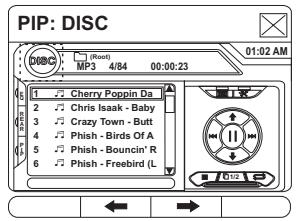
REAR: Toque para ver la pantalla de Zona Posterior. Las-optiones de control aparecen bajo las imagenes PIP,dependiendo de la fuente.
| DISC | |||
| II | ■ | H | |
| AM/FM RADIO | |||
| BAND | AS | H | |
| SATELLITE | |||
| CAT- | CH- | CH+ | CAT+ |
- PIP: Toque para ver la Zona Posterior, Zona Delantera actual o pantalla NAV. Use las flechas izquierda/ derecha de abajo de laImagen PIP paraCambiar la fuente PIP.
Reinicio del Sistema
Para corregir una interrupción del [RESET] Button
sistema u other operation illegal, utilise la punta de un lápiz para presionar el botón de reinicio (12) colocado en la esquina delantera derecha inferior de lainstitution. Luego del reinicio del sistemas, lainstitution reestablece todas las configuraciones de fabrica.
NOTA: Si launidad se reinicia cuando está en ejaculation un DVD, el DVD reasume su reproduccion una vez que el reinicio se complete.
OPERACION DE LA MULTIZONA
Se pueda reproducir fuentes independentes simultanamente en el VM9022. Por exemple, se pueda ver una consola de video juego en la pantalla delantera cuando un video en DVD se mueste para los pasajeros de aftas.
Limitaciones de Multizonas
DVD, USB y Tarjeta SD no se pueda selectrearsimultanamente para vista Delantera y Posterior. Por exemple, si un DVD se selecciona para la Zona Posterior,對於 las otheras fuentes no se pueda selectrarpara ser vistas en la Zona Delantera: DVD, USB o Tarjeta SD. Si un DVD se selecciona para la Zona Delantera,對於 las otheras fuentes no se pueda selectrarpara ser vistas en la Zona Posterior: DVD, USB o Tarjeta SD.
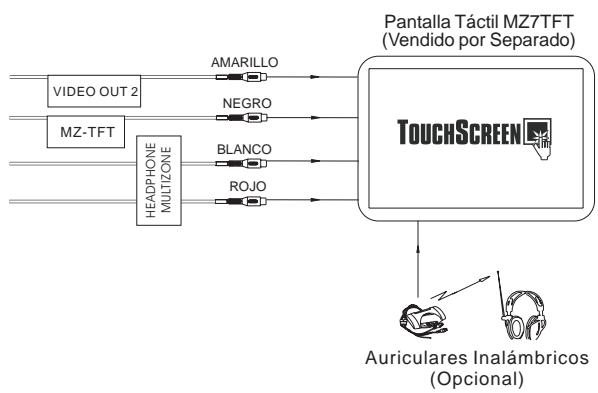
Conectando la Pantalla Táctil de la Zona Posterior
Usted pueda conectar hasta dos monitores adiconiales (vendidos por分开ado) par los pasajeros de atrás, uno de los cuales pueda ser de Pantalla Táctil. Usted también puede conectar un sistemas de auriculares inalámbricos a uno de sus monitores posteriores, como se ilustra abajo.
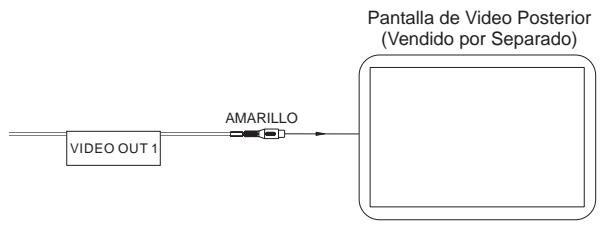
Cambiando la Fuente de la Zona Posterior
Para acceder al menu de fuente (SOURCE MENU), toque la pantalla TFT en la esquina superior izquierda.
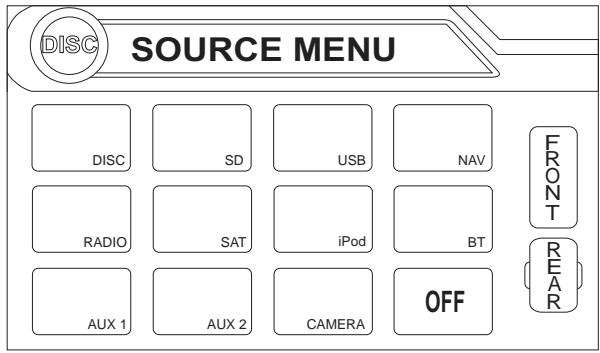
Este menu le permite selectionar una fuente para la zona delantera o posterior. Toque delantero (FRONT) o posterior (REAR) para elegir la zona para la cuales le gustaria especificar la fuente.
Controlando la(s) Pantalla(s) de la Zona Posterior
Si usted tiene una pantalla táctil posterior instalada, usted能把 tocar la pantalla para controlar la mayoría de las unidades de la zona posterior.
Usted también puede usar un control remoto. El remoto del VM9022 controla las zonas delantera y posterior. Paracaechardezona delanteraatrasera,mueva la llaveF/R (32)ubicada en el lado Derecho del controlador.
NOTA: Usted no可以选择 pagar o controlar la fuente de la zona delantera desde la pantalla de video de la zona posterior.
Toque el botón REAR (posterior) en elazo izquierdo de la pantalla para ver una imagen "Picture in Picture" de la pantalla posterior.
Apagando la Pantalla Posterior
Toque el botón OFF (en el MENU DE FUENTE) para suspender la operación en la pantalla posterior. Cualquier operation asignada exclusivamente a la fuente posterior se suspenderá hasta que se reactive usingo la pantalla táctil de la zona delantera o posterior o el control remoto.
MENUDE CONFIGURACION
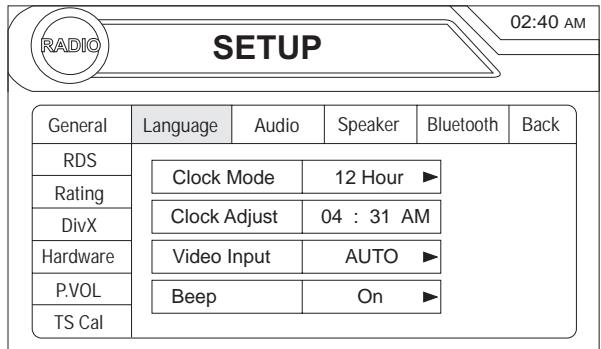
Para acceder a las configuraciones del sistema, presione el
botón SETUP (31) en el control remoto o toque el botón en la pantalla para ingresar al menu "SETUP". El sumén "GENERAL" aparece iluminado en azul.

Accediendo a los Items del Menu
Toque el nombre del submenu o use el joystick para selectionarlo (Lenguaje, Audio, RDS, etc.).
Estas caracteristicas disponibles para ajustarse bajo la optacion de submenu iluminada apareceran en el centro de la pantalla.
Ajustando una Función
- Use la pantalla táctil o presione los botones o V en el joystick para selecciónar la característica a ajustarse.
- Ingrese el camino de.option para la característica queusted desea ajustar presionando la pantalla táctil opresionando el botón ENTER (en el joystick). Unsubmenú aparece en segunda fila con la optionSelecciónada remarcada en azul.
- Seleccione un nuevo valor usinga pantalla tactil o presionando los botones A o V en el joystick.
- Use la pantalla táctil o presione el botón ENTER (en el joystick) para confirmar la configuración.
Funciones del Submenu General
| Configura ción | Opcione s | Función |
| Modo Reloj | 12 Horas | El reloj muestra el horario en 12 horas realizando AM y PM. |
| 24 Horas | El reloj muestra el horario en 24 horas hasta las 23:59. |
| Configura ción | Opinion | Función |
| Clock Adjust (Ajuste del Reloj) | (HH:MM) | El reloj aparece en la esquina supe- riorrentecha de pantalla y en el LCD durante ciertas operaciones. NOTA: La indicacion AM/PM cambiará cuando siga ajustando las horas pasadolas 12. |
| Entrada de Video (El circuito de entrada detecta automática-mente la SERIAL de video desde una fuente Aux In) | NTSC | Las señales de color salen en el formato estándar NTSC. |
| PAL | Las señales de color salen en el formato estándar PAL. | |
| Auto | La calidad deignalde color cambia automatistically bajo en el video la SERIAL de entrada de video actual -NTSC o PAL | |
| Beep | Encendido | Cuando está encendido, un sonido audible confirma la selección de cada funciona. |
| Apagado | No hay sonidos de bip. |
Funciones del Submenu Lenguaje
Si un DVD soporta más de 1 Subtitulo o languaje de Audio, todos los languajes están disponibles para ser seleccionados durante la reproduccion. Si el DVD no soporta el languaje selectionado,统计数据 se utilizes el languaje predeterminado.
| Configura ción | Opinion s | Función |
| OSD | English | Lo que我院a la Pantalla aparece en Inglés. |
| DVD Audio | English | El Audio del DVD se escaúa en Inglés cuando la-option está dis-ponible. |
| Spanish | El Audio del DVD se escaúa en Espanol cuando la-option está dis-ponible. | |
| French | El Audio del DVD se escaúa en Français cuando la-option está dis-ponible. |
| Configura ción | Opinion | Función |
| DVD Subtitle | English | Los subtitutos del DVD automatísticamente aparecen en Inglés cuando está disponible. |
| Spanish | Los subtitutos del DVD automatísticamente aparecen en Español cuando está disponible. | |
| French | Los subtitutos del DVD automatísticamente aparecen en Français cuando está disponible. | |
| Off | Los subtitutos del DVD no aparecen automatístico. | |
| Disc Menu | English | El menú DVD (si aplicá) se muestra en Inglés. |
| Spanish | El menú DVD (si aplicá) se muestra en Español. | |
| French | El menú DVD (si aplicá) se muestra en Français. |
Funciones del Submenu Audio
| Configura ción | Opcione s | Función |
| DRC | Off | Emplee el Control de Rango Dinálico para mejor reproducción en volumenes bajos. |
| On | ||
| Audio Mode | Surround | Elija Estéreo para enviar la misma/senal a los altavoces delantero y posterior izquierdos y derechos. Si Tiene un altovoz central, usted pueda optar por sonido envolvento o Surroundriendo cuando su equipo lo soporte. |
| Stereo | ||
| Pro Logic II | Music | Optimizado para la reproducción de música cuando sealla música codificada en Dolby. |
| Movie | Optimizado para la reproducción de video cuando seasanpellicas codificada en Dolby. | |
| Matrix | Use con multimedia codificado en Dolby Matrix.. | |
| Sub. W Filter | 50Hz | Selecciónando una Frequencia de cruazimiento determina una fre-cuencia de corte del LPF (filtro de bajo) del altovoz de graves. |
| 80Hz | ||
| 100Hz | ||
| 120Hz | ||
| 150Hz |
Funciones del Submenu Altavoz
- Elija 4 CH, 4.1 CH o 5.1 CH dependiendo de la configuración del altovoz en suvehicleo.
Use la funciona Test Tone para verficar las configuraciones de los altavoces. Realice cambio usingo el menu EQ/FAD-BAL, al cui se accede manteniendo presionado el boton AUDIO (en el control de volumen).
- Ajuste de Fase del Altavoz de Graves: Toque el icono sub.w para acceder a los controles de polaridad del altavoz y revertir la polaridad de Signals del altavoz de graves de 0° a 180° . Revertir la polaridad pueda melhorar la的回答sta de graves relacionada a la configuracion del altavoz.
- Configuración de la Demora (Delay): La Demora está disponible cuando el equipo está codificado en Dolby Digital o transmisión de bits digitales.
- RL y RR está� solamente disponibles en modo 4.0 y 4.1
- Toque los iconos de altavoces RL, RR y Cent para acceder a la configuración de demora.
- Canales Izquierdo (L) y Derechos (R) Posteriores: 0 - 15 mseg
- Canal central: 0 -5 msec
Funciones del Submenu Bluetooth
| Configuración | Opecio nes | Función |
| Bluetooth | On | Habilita la configuración Bluetooth. |
| Off | Deshabilita la configuración Bluetooth. | |
| Auto Answer | On | Launidad automatística responde todas las llamadas entrada. |
| Off | Manualmente se responde las llamas-das tocando el botón "call". | |
| Connect | Manual | Conecta elultimate téléphone móvil activo tocando el icono CONNECT cuando está desconnectado. |
| Auto | Conecta automatística cuando su Telefono emparejado está dentro del rango. | |
| Pairing Code | El número predeterminado es "1234".Toque el icono de teclado para abrirlo e ingresar el número de emparejamiento o pagar la contraseña requireida para la conexión de Bluetooth a su Telefonomóvil. No todos los Telefonosrequireieren un número de emparejamiento. El número por defecto es "0000" para muchos modelos. |
Funciones del Submenu RDS
| Configu ración | Opcion es | Función |
| RDS | On | Launidad mostrará la informática del Sistema de Datos de Radio cuando esté disponible. |
| Off | ||
| CT | On | Sincroniza automatistically la hora de la radio bajo en señales de radio RDS. |
| Off | ||
| Tuner Region | USA | Espaciador de Frecuencia AM - 10kHz Banda de Frecuencia AM - 530kHz~1720kHz Espaciador de Frecuencia FM - 200kHz Banda de Frecuencia FM - 87.5MHz~107.9MHz |
| America 1 | Espaciador de Frecuencia AM - 10kHz Banda de Frecuencia AM - 530kHz~1720kHz Espaciador de Frecuencia FM - 100kHz Banda de Frecuencia FM - 87.5MHz~108.0MHz | |
| Arabia | Espaciador de Frecuencia AM - 9kHz Banda de Frecuencia AM - 531kHz~1620kHz Espaciador de Frecuencia FM - 100kHz Banda de Frecuencia FM - 87.5MHz~108.0MHz | |
| China | Espaciador de Frecuencia AM - 9kHz Banda de Frecuencia AM - 522kHz~1620kHz Espaciador de Frecuencia FM - 100kHz Banda de Frecuencia FM - 87.5MHz~108.0MHz | |
| America 2 | Espaciador de Frecuencia AM - 5kHz Banda de Frecuencia AM - 520kHz~1600kHz Espaciador de Frecuencia FM - 100kHz Banda de Frecuencia FM - 87.5MHz~108.0MHz | |
| Europe | Espaciador de Frecuencia AM - 9kHz Banda de Frecuencia AM - 522kHz~1620kHz Espaciador de Frecuencia FM - 50kHz Banda de Frecuencia FM - 87.5MHz~108.0MHz | |
| Korea | Espaciador de Frecuencia AM - 9kHz Banda de Frecuencia AM - 531kHz~1602kHz Espaciador de Frecuencia FM - 200kHz Banda de Frecuencia FM - 88.1MHz~1087.9MHz |
| Configu ración | Opcion es | Función |
| OIRT (Organiza- ción Inter- nacional de Radio y Televisión) | Espaciador de Frecuencia AM - 9kHz Banda de Frecuencia AM - 531kHz~1602kHz Espaciador de Frecuencia FM - 200kHz Banda de Frecuencia FM - 88.1MHz~107.9MHz |
Funciones del Submenu Calificacion
El sistema de DVD tiene una función de bloqueo de padres incorpORA para prevenir que personas no autorizadas vean contentsados restringidos. Por defecto, el Sistema de clasificacion se configura en la clasificacion más alta (sin restricciones). El bloqueo de padres se libera solamente solamente con la contraseña correcta. Una vez que se ingresa la contraseña, la calificacion está lista para ser configurada.
| Configura ción | Opcione s | Función |
| Password (Contraseña) | Ingrese la contraseña de seis digi-tos de fabrica (012345) | |
| Rating (clasificación) | 1. Kid Safe (Seguidad de Niños) | Selección el nivel de clasificación adecuado para la audiencia a la que se dirige. |
| 2. G | ||
| 3. PG | ||
| 4. PG-13 | ||
| 5. PG-R | ||
| 6. R | ||
| 7. NC-17 | ||
| 8. Adult | ||
| Load Factory (Carga de Fabrica) | Reset (Reiniciar) | Selección "Reset" (reiniciar) para reestablecer la configuración de fabrica para el sistema de clasifi-cación solamente. |
Para reestablecer la contraseña, acceda al menu "RATING" e ingrese la contraseña actual. Una vez que se ingresa la contraseña correcta, usted accede al campo "Password" e ingresa laresharesha.
NOTA: Guarde la contraseña y manténgala en un lugar seguro para futura referencia. La clasificacion de cada disco está marcada en el disco, en su envoltorio o documento. Si el disco no tiene clasificacion, el funciona de bloqueo de padres no está disponible. Algunos discos restringen solamente porciones del disco y el contenido apropiado se va. Para detalles, por favor refiérase a la descripción del disco.
Funciones del Submenu DivX
Selección el submenu DivX para ver su número de registrar DivX. Usted debe useser este número para registrar su reproductor, permitiendole comprar videos usingo el formato Video DivX En Demanda (On Demand).
Funciones del Submenu de Hardware
Si la CAMERA de video posterior está conectada, la unidad encendida y el monitor TFT está retraído bajo de la unidad, el monitor TFT automatistically se mueve a la posición devision y el modo Camara se selección al partir a marcha REVERSAL. Cuando se cambia a MARCHA, el monitor TFT se retrae hacer adentro nuevomente bajo de diez segundos.
| Configura ción | Opcione s | Función |
| Camera | Normal | |
| Mirror (Espejo) | Revierte laImagen de la CAMERA como si se estuviera mirando por el espejo retrovisor. | |
| TFT Set Open | Auto | El panel TFT se abre automática-mente cuando launidad se enciende. |
| Manual | Cuando la ignisión se APAGA, el panel TFT NO se retrae si previa-mente está hacía afuera | |
| Off (apa-gado) | Usted debe presionar el botón OPEN (1) para Abrir el panel TFT. |
Si el monitor está en modo de pantalla, el monitor automatistically cambia a modo CÁMARA (CAMERA) cuando se maneja en reversa. Cuando se detiene el retroceso, el monitor vuelve al modo original.
Funciones del Submenu P.VOL
| Configura ción | Opcione s | Función |
| Source | DISC | Elija una fuente para la cuales a estudé le gustaría incrementar el volumen relativo (LEVEL). Use los botones +/- para incremen-tar el volumen relativo para una fuente españica hasta 6 decibees. |
| RADIO | ||
| SD | ||
| SAT | ||
| AUX 1 | ||
| USB | ||
| BT | ||
| AUX 2 | ||
| iPod | ||
| NAV |
TS Cal (Calibración de Pantalla)
Para acceder a la funciona "Calibración de Pantalla" del menú de configuración (SETUP), selección la option "TS CAL". Luego de ingresar al modo calibración, unamarca aparece en la esquina del cuadrante de la pantalla. Para起初 la calibración, mantenga presionado lamarca en cruz por unsegundo hasta que se mueva alproximo cuadrante. Continué para cada cuadrante hasta que haya completado la calibración.
Para pagar sin terminar la calibracion, toque el boton BACK.
Saliendo del Menu de Configuración de Sistema
Para salir del modo de configuración y reasumir una reproducción normal, presione el botón SETUP (31) en el control remot o toque el botón BACK en la pantalla.
OPERACION DEL SINTONIZADOR
Pantalla del Sintonizador de TFT
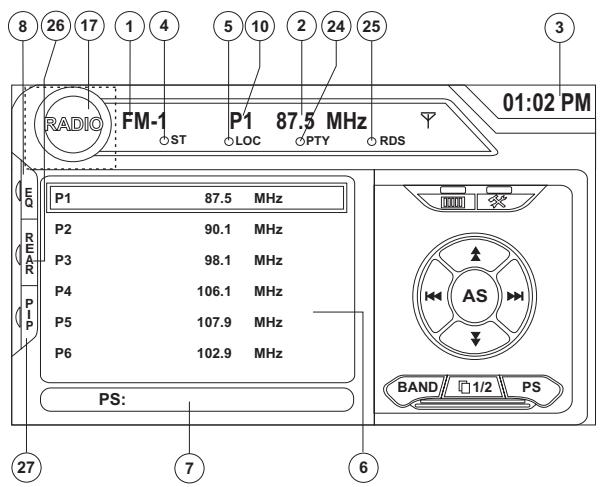
- Indicador de Banda de Radio Actual
- Indicador de Frecuencia de Radio
- Reloj
- Indicador de Transmisión en Estéreo
- Indicador de Transmisión de Senal Local Fuerte
- Estaciones de Radio Preseccionada: Toque para llamar estaciones preseccionadas
- Información RDS: PS (Servicio de Programa), PTY ( Tipo de Programa), RT ( Texto de Radio)
- EQ: Toque para ver el Analizador de Espectro > Eualizador
- Toque para acceder la pantalla de entrada directa
- Indicador de Estaciones Actualmente en Memoria
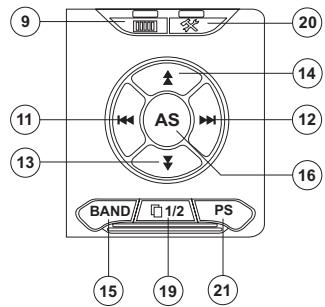
- |<< : Toque paraocularHQa atras
-
: Toque para buscar hacía adelante
-
V: Toque para sintonizar hacía atrás un lugar
- : Toque para sintonizar hacía delante un lugar
- BAND: Toque para cambiar extra bandas AM/FM
- AS: Toque para guardar estaciones automatistically
- Toque para ver el menu de fuente (SOURCE MENU) y seleccionar una nuevo fuete de reproduccion
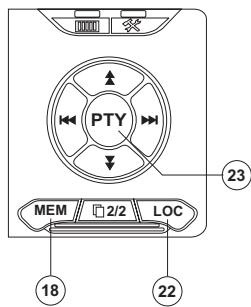
- MEM: Vea la pantalla usada para ingresar el canal actual en la memoria preconfigurada
- 1/2 o 2/2: Toque el botón de esta página para ver unasegunda página con botones en pantalla
- Toque para ver el menu de configuración
- PS (Escaneo Previo): Toque para escanear todas las estaciones disponibles, deteniendose por 5 segundos en cada una y continuando hasta que se selecciona una estacion
- LOC: Toque para sintonizar las estaciones fuertes
- PTY: Cuando se presione PTY, las categorías de Tipos de Programa se listan, permitiendo a los escuchas encontrar programación similar porGsnero. Cuando una categoria PTY se selecciona de un menu de pantalla tactil, el radio inicia un escaneo hasta la segunda categoria.
- Indica que la funciona PTY está activa
- Indica que la funciona RDS está activa
- POSTERIOR: Toque para ver la pantalla de fuente Posterior.
- PIP: Toque para ver las fuentes Posterior, Delantera o NAV
Cambio a fuente de Sintonizador de Radio
Toque la esquina superior izquierda de pantalla (el circulo de RADIO) para ver el menu de fuente (SOURCE MENU). Toque "RADIO".
Presione el botón SRC (6) en el panel delantero o en el control remoto (8) paracaejar a la fuente AM/FM o RADIO.
Selección de banda FM/AM
Toque el botón BAND (15) en la pantalla, o presione el botón BAND (4) en launidad o (20) en el control remoto para cambio entre las siguientes bandas: FM1, FM2, FM3, AM1, y AM2.
NOTA: El botón de banda (BAND) en la unidad solamente工作中a cuando el TFT está cerrado.
Búsqueda de Sintonía
Paraocularaproximaestacionfuerte:
Toque el boton >>| en pantalla.
- Mueva el joystick a la derecha.
Paraoculara proxima estacion mabajo:
Toque el boton|<<| en pantalla.
- Mueva el joystick a la izquierda.
Sintonía Manual
Para incrementar o bajo en la Frequencia de sintonía un lugar:
Toque los botones o en pantalla.
- Mueva el joystick a la izquierda/derecha.
Sintonía Directa
Para ingresar una estación de radio directamente, toque el botón o presione el botón GOTO (21) en el control remoto para estar el menu de entrada directa.
| FM: ___.MHz | ||
| 1 | 2 | 3 |
| 4 | 5 | 6 |
| 7 | 8 | 9 |
| 0 | Clear | |
Ingrese la estación de radio deseada usingo el teclado en pantalla. Presione ENTER para sintonizar la estación seleccionada. Para salir de pantalla sin cambiar de estación, toque Exit. Para limpar lo ingreso e inicia todo de nuevo, toque Clear.
Utilizando Estaciones Preconfiguradas
Seis botones numerados almacenan y sintonizan estaciones preseccionadas por cada banda. Todas las seis estaciones almacenadas en cada banda (P1 a P6) aparecen en la pantalla.
Almacenando una Estación
-
Selección una banda (si es Neededo), bajo selección una estación.
-
Toque el botón MEM en pantalla (18) para Abrir la pantalla de presección.
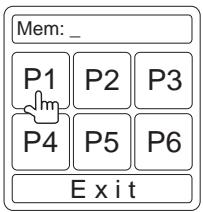
- Toque el número preseLECTIONado en elrial le gustaría guardar la estación actual (o presione EXIT para cancelar y cerrar el menu). El número y la estación preconfigurados aparecen iluminados.
Sintonizando una Estación
- Selezione una banda (si esnecessary).
- Toque un botón de presección en pantalla (6) para selecciónar la estación almacenada correspondiente.
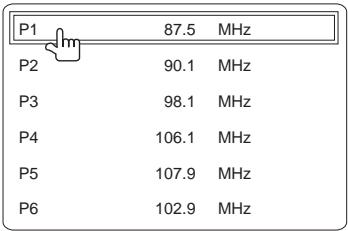
Almacenamento Automático (AS)
Para seleccionarphisestacionesfuertes yalmacenarlas en la bandaactual:
- Selezione una banda (si esnecessary).
- Presione el botón AS (3) en el panel de control o toque AS en pantalla por más de 2segundos para activar lafunción de Almacenimiento Automático (Auto Store).
Para escanear las bandas AM o FMUGCando vistas previas de estaciones disponibles en su area, toque el boton PS (21). Tóquelo nuevo para detener el escaneo previo.
Buscador de Estaciones de Radio Local (LOC)
Cuando la funciona Local está encendida, solamente se reproduce radios locales con seals fuerte. Para activar la funciona Local en modo de radio AM/RM, presione y mantenga presionado el boton BAND/LOC/DX (4) en噎a o toque el botón 1/2 para acceder a la segunda噎a de OPCIONES de menu, y bajo toque el botón en噎a LOC. Toque el botón LOC-Newametne para apagar Local. Cuando la funciona Local está activa, el indicator LOC en la parte superior de噎a se ilumina.
OPERACION DEL RADIO SATELITAL
Los eschuchas peuvent suscribirse a XM® Radio en la Web visitando www.xmradio.com, o Ilamando al (800) 967-2346. Los clienteles deben tener su identificacion de radio (Radio ID) a mano (vea "Mostrando el Codigdo de Identificacion (ID)" Los clienteles could be recibir un numero limitado de canales Gratis sin activacion.
Los escuchas peuvent suscribirse a Sirius® Radio en la Web visitando www.sirius.com, o llamando al (888) 539-SIRIUS. Los clienteles deben tener su identificacion Sirius a mano (Sirius ID se encontrar en el Radio Satelital, vendido por分开ado). Los clienteles peuvent eschar mueñas de música sintonizando el canal 184.
Accediendo a Modo de Radio Satelital
Presione el botón SRC (8) en el panel delantero o en el control remoto (8) paracaejar a la fuente SAT.
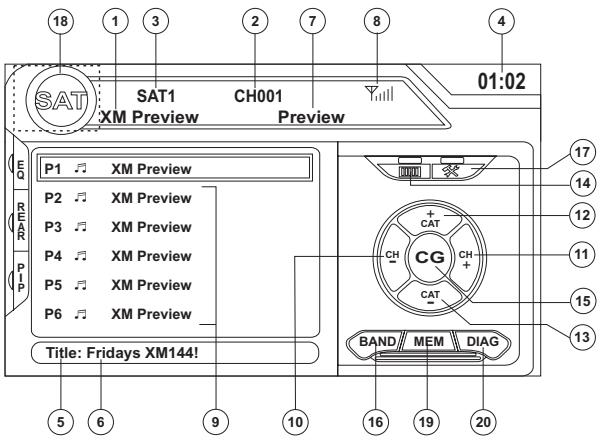
- Nombre de canal SAT
2.Numero de canal SAT - Banda SAT
- Hora
- Titulo de la canción
- Nombre de artista
- Categoría de canción
- Indicador de intensidad de senal
- Canales actuales/botones preseclusionados en pantalla
- CH -: Selezione el canal anterior
-
CH+: Seleccione el próximo canal
-
CAT +: SeLECTIONE el proximo canal en la categoría actual solamente
- CAT -: Seleccione el previo canal en la categoría actual solamente
- Toque para ingresar al canal directamente using un teclado en pantalla
- CG: Modo de Acceso a Canal/Guía de Categoría
- BAND: Cambia entre bandas SAT1, SAT2 y SAT3
- Toque para ver el menu de configuración
- Toque esta area para ver el menu de fuente (SOURCE MENU) y seleccionar una nuevo fuete de reproduccion
- MEM: Vea la pantalla usada para ingresar el canal actual en la memoria preconfigurada
- DIAG:Esta funciona se reserve para ser el servicios profesional como soluciones de problemas o preguntas.
Mostrando el Cuestion de Identificacion (ID)
Antes de que escuche radio satelital, usted debe inscribirse al servicios usingo su numero de identificacion del radio. Para estar el ID del radio, presione los botones izquierdo o derecho (16, 17) en el joystick o los botones CH-or CH+ en la pantalla tactil repetidamente para sintonizar el canal "000". La pantalla muestra el ID del radio donde usualmente se muestra el nombre del canal.
Selecciónando una Estación
Use los botones izquierdo/derecho del joystick o los botones CH - or CH+ en la pantalla táctil para Cambiar a otra estación.
Modo de Presección
Para ingresar en modo de preseccion, toque el boton BAND en la pantalla, o presione el boton BAND (14) en la unidad o (20) en el control remoto para cambio entre lassiguales bandas: SAT1, SAT2 o SAT3 (indicado en laesquina superior izquierda de la pantalla TFT).
Seis botones numerados almacenan y sintonizarestaciones preseclusionadas por cada banda. Todas las seis estaciones almacenadas en cada banda (P1 a P6) aparecen en la pantalla TFT.
Almacenando una Estación
-
Selección una banda (si es Neededo), bajo selección una estación.
-
Toque el botón MEM en pantalla (18) para Abrir la pantalla de presección.
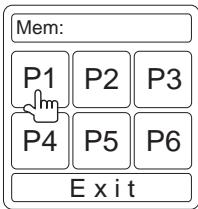
- Toque el número preseLECTIONado en elrial le gustaría guardar la estación actual (o presione EXIT para cancelar y cerrar el menu). El número y la estación preconfigurados aparecen iluminados.
Sintonizando una Estación
- Selezione una banda (si es Neededo).
- Toque un botón de presección en pantalla para selecciónar la estación almacenada ahí.
Sintonia Directa
Para ingresar una estación de radio directamente, toque el botón o presione el botón GOTO (21) en el control remoto para estar el menu de entrada directa.
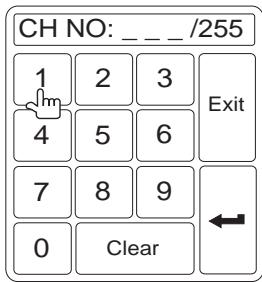
Ingrese la estación de radio deseada usingo el teclado en pantalla. Toque el botón ENTER para sintonizar la estación seleccionada. Para salir de pantalla sin cambiar de estación, toque Exit. Para limpar lo ingreso e起初 todo de nuevo, toque Clear.
Modo de Guía de Canal/Categoría
Hay dosodosdebúsqueada queayudaanavegarto través de los canales o categorías.Para acceder al modo de Guía de Canal/Categoría,presione el botón ENTER (18) en el controlremoto oel botón CG en la pantalla táctil.
Guía de Canal es el modo de búsqueda por defecto. Para acceder a la Guía de Categoría, presione el botón TITLE (2) en el control remot o toque CAT en la pantalla táctil. Paravoltar a Guía de Canal, toque CH en la pantalla o presione el botón SUBTITLE (9) en el control remot.
Modo de Guía de Canal
Cuando el modo de Guía de Canal se selección, se muestran en cajas en la parte inferior izquierda de la pantalla TFT losSESprimeros canales satelitales y el menu en planta cambia para poder el modo de búsqueIDA.
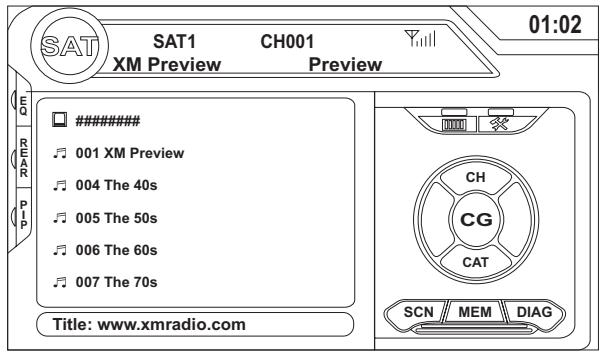
- Mientras está en Mode de Búsueda, para Cambiar entre modelos de búsueda de Canal y Categoría, presione los botones CH o CAT en la pantalla táctil.
- Use la barra de arraster y las flechas en la pantalla táctil para ver las páginas previas/proximas de las estaciones. Cada頁ina contienearethiscanalesde los cuales seleccionar.
- Presione el botón SCN en pantalla para ver previamente cada uno de los 6 canales en pantalla por 10segundos.
- Presione el botón CG para volver a la pantalla de Modo de Presección (Preset Mode).
- Para selectionar un canal cuando está en modo Guía de Canal, toque el nombre del canal en pantalla. El canal inicia la reproducción y launidadvoltara a Modo de PreseLECTION (Preset Mode).
Modo de Guía de Categoría
Cuando se selección Mode de Categoría, iconos de carpetas aparecen en pantalla al lado de las-optiones de categoría.
- Mientras está en Mode de Búsueda, para Cambiar entre modelos de búsueda de Canal y Categoría, presione los botones CH o CAT en la pantalla táctil.
- Use la barra de arrastrar y las flechas en la pantalla táctil para ver las páginas previas/proximas de las categorías. Cada頁ina contienearethiscategorías dels其中之一 selecciónar.
- Para selecciónar una categoria, toque el nombre o el icono de carpeta de la categoria correspondiente. Los canales en esta categoria se做不到 en lijnalla.
- Use la barra de arrastrar y las flechas en la pantalla táctil para ver las cuales estaciones previas/proximas de la categoría seleccionada.
Toque el botón SCN en pantalla para ver previamente cada uno de los canales en la CATEGORY selectionada por 10segundos.
Toque el nombre del canal para reproducir ese canal.
Toque el botón CG en pantalla para volver a la pantalla de Modelo de Preselección (Preset Mode).
OPERACION DE VIDEO DVD/VCD
NOTA: Cuando está adecuadamente instalado, el video en DVD no pueda reproducirse en la pantalla TFT principal a menos que el freso de mano está puesto. Si usted intenta ver un DVDMZymeselvicioso está en movimiento, la pantalla TFTmericana "PARKING" con un fondo azul. Las pantallas de video traseras, si corresponde, operarannormally.
Insertando un Disco
Para insertar un disco, usted debe primero presionar el botón OPEN (1) en el panel de control o el botón OPEN/CLOSE en el control remoto para estar accesible la ranura de disco (22). Inserte un disco, con elazo correcto hacía arriba, bajo de la abertura. El panel delantero se cerrará automatistically y la reproduccion inicia.
NOTA: Si el Bloqueo de Padres (Clasificacion) está activo y el disco insertado no es autorizzato, un numero de 6 digitos se debe ingresar y/o el disco debe estar (vea Caracteristicas de Submenu General). (vea "Funciones del Submenu General" en la page 55).
Usted no puede insertar un disco si ya hay uno adentro de la unidad o si está apagada.
NOTA: DVD-R y DVD-RW no se podrán reproducir a menos que la sesión está finalizada y el DVD cerrado.
Eyectando un Disco
Para eyectar un disco, usted debe primero presionar el botón OPEN (1) en el panel de control o el botón OPEN/CLOSE en el control remoto para partir libre la ranura de disco (22). Presione el botón (21) en launidad o en el control remoto (35) para eyectar al disco. Launidad automatísticamente vuelve al modo Radio. Usted可以选择 eyectar un disco con launidad apagada. Launidad permanecera apagada cuando que el disco se eyecte.
Reinicie el Mechanismo de Carga
Si el disco searga anormalmente o si ocurre una operacion del mecanismo central anomal, mantenga presionado el boton (21) en la unidad o en el control remoto (35) para reinicuar el mecanismo de energia. La operation normal reasume.
Accediendo a Modo DVD
Paracae bando DVD cuando un disco ya essta adento, presione el boton SRC (15) en el panel delantero o en el control remoto (8) hasta que "DISC" aparece en la parte inferior de la pantalla.
Controlando la Reproduccion
Para acceder a los 控roles en pantalla, toque la pantalla.
Toque el botón 1/2 para ver unaunda頁a de 控roles.
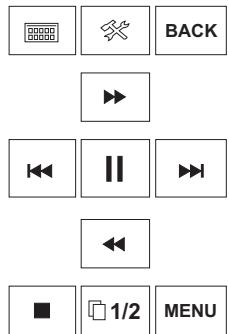
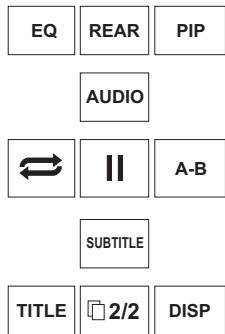
Deteniendo la Ejecución
Presione el botón (■) en la pantalla o el botón /BAND (20) en el control remoto para detener la reproducción del DVD.
Deteniendo la Reproduccion
Toque el botón de pausa (||) en pantalla (o presione el botón >/|| en el control remoto) para suspender la reproducción del disco. Presione el botón > en pantalla para reasumir la reproducción del disco.
Reproducción en Avance Rápido
Presione el botón ∧ en el joystick o el botón >> en pantalla para adelantar<rapidamente. Mantenga presionando y sostando el botón para incrementar la velocidad "2X" a "4X", "6X" y "8X".
Presione el botón de ingresar en el joystick (18) en el control remoto o toque el botón de reproducción (>) para reinecer la reproducción normal.
Reproduccion en Retroceso Rápido
Presione el botón del joystick V o toque el botón << en pantalla para reproducir el titulo actual en retroceso rápido. Mantenga presionando y soltando el botón para incrementar la velocidad "2X" a "4X", "6X" y "8X".
Presione el botón de ENTER en el joystick (18) en el control remoto o toque el botón de reproducción (>) para reinecer la reproducción normal.
Reproduccion Avance Lento/Retroceso Lento
Presione el botón ||>/BAND en el control remoto para un avance o retroceso lento. Mantenga presionando y sostando el botón para incrementar la tasa de avance lento desde "2X" a "4X" y "8X" y bajo inicia el retroceso lento.
Reproducción en Repetición
Presione el botón RPT (19) en el panel de control, el botón RPT (7) en el control remoto, o el botón en pantalla para alternar el modo de repetition entre los siguientes:
DVD: Repetir Capítulo, Repetir Túltulo, Apagar Repetir
VCD (PBC apagado): Repetir Simple, Apagar Repetir
NOTA: Para una reproduccion VCD, la funciona repetir no está disponible si PBC está encendido.
Función de Repetición Seccional (A-B)
Utilice la funciona A-B para definir un area específica de un disco para repetir.
- Presione el botón RPT A-B (6) en el control remoto (o el botón A-B en pantalla) para configurar el punto de partida (A) de la sección repetida.
- Presione el botón RPT A-B-Newamente una vez que alcanzo el punto de finalizacion deseado (B) de la seccion repetida. La porcion seleccionada del DVD se repetirá ahora continuamente.
- Presione el botón RPT A-B-Newamente para cancelar la configuración de la sección A-B y detener la的操作 en repetition.
Reproduccion Aleatoria
Con la reproduccion de un DVD, VCD o CD, presione el botón RDM (21) en el panel de control o (33) en el control remoto para activar la reproduccion aleatoria y reproducir todos los capítulos/pistas enorden aleatorio. "On" aparece en pantalla.
Presione el botón > en el joystick para reproducir la proxima pista aleatoria.
Presione el botón RDM-Newamente para apagar la reproducción aleatoria.
NOTA: Cuando un VCD se está reproduciendo con PBC encendido en "On", el activar la reproduccion aleatoria automatically apaga el PBC.
Imagen en Imagen (PIP, Picture in Picture)
Presione el botón PIP (30) en el control remoto para ver unaImagen Picture in Picture de las pantallas de fuente Delantera, Zona Posterior o NAV. Use las flechas izquierda/ derecha en la parte inferior de laImagen paraCambiar la fuente PIP.
Accediendo al Menu DVD
Presione el botón MENU (1) en el control remoto paraocular el menu de DVD principal. Use el joystick paraseclusionar un titulo de un menu o toque el titulo en pantalla.
Presione el botón TITLE (2) en el control remoto o en pantalla para seleccionar un titulo diferente para reproducir.
Presione el botón ENTER (en el joystick) para confirmar su selección e起初 la reproduccion. Usted también可以选择 un titulo usinga la pantalla táctil.
Moviéndose a Través de Capitulos
Presione el botón > en el joystick o el botón >>| en Pantalla para avanzar al proxiesimo capítulo del DVD.
Presione el botón < en el joystick o el botón |<< en pantalla para ir al capítulo anterior.
Capitulo Directo / Señeción de Pista
Entrada Directa del Control Remoto
Durante la reproduccion del DVD, VCD y CD, usted可以选择 usar el teclado número en el control remoto (29) para acceder a una pista directamente.
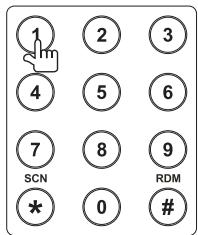
Entrada Directa de la Pantalla Táctil
Para selecciónar un titulo, capítulo/pista o un tiempo de
reproduccion especifico, toque el boton en la pantalla de control para estar el menu de entrada directa.
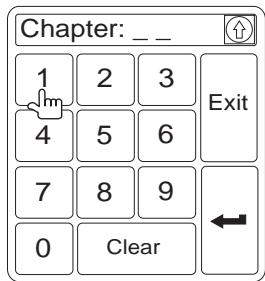
Use el botón para selectionar la entrada de Titulo, Capitulo u Hora.
Título: _/#
Capitulo: _ /# #
Hora:
Ingrese el titulo deseado, capítulo/pista u hora usingo el teclado en pantalla y bajo presione el botón Enter. Para salir de pantalla sin hacer una selección, toque Exit. Para limpar lo ingreso e inicial todo de nuevo, toque Clear.
Viendo un Ángulo de Imagen Alterno (DVD Solamente)
Algunos DVDs contienen escenas que han sido grabadas simultanamente desde differentes ángulos. Para discos grabados en multiples ángulos, presione el botón ANGLE (13) en el control remoto para alternar entre los ángulos disponibles en laImagen en pantalla.
Acercandose
Presione los botones PRESET ∧ y V (11, 12) en el control remoto para agrandar ypanear laImagen del video utilizing las siguientes.optiones: "ZOOM 1.5", "ZOOM 2", "ZOOM 3", y "OFF".
Discos con Lenguaje Muitoe (DVD Solamente)
Cambiando el Lenguaje del Audio
Si usted está mirando un disco grabado en multíplles lenguas, presione el botón AUDIO (5) en el control remot para elegir un lenguaje.
Cambiando el Lenguaje del Subítulo
Si usted está viendo un disco grabado en multíplles lenguajes con subtitleiros, presione el botón SUBTITLE (9) en el control remoto para elegir el languaje en elrial le gustaría que aparezcan los subtitleiros.
NOTA: Durante la reproduccion de un VCD, presione el botón AUDIO (5) en el control remot para elegir entre Canal Izquierdo, Canal Derecho y Estéreo.
PBC (Control de Reproduccion - VCD Solamente)
Para VCDs con funcionalidad de reproduccion, PBC (control de reproduccion) provee controlles adiconiales para la reproduccion de un VCD.
Presione le botón MENU (1) en el control remoto para alternar la función PBC entre encendido o apagado ("On"/ "Off"). Una vez que el PBC está encendido, la reproducción comienza de la pista 1 de la lista de reproducción.
NOTA: Cuando el PBC se activa, el avance=rápido, reproducción lenta y pista previa/siguiente está disponible. Repetir y selección de pista directa no está disponible.
Cuando el PBC se activa, el seleccionar aleatorio, escaneo o búsqueada automatístico desactiva PBC.
Información de Reproducción
Durante la reproduccion de DVD y VCD, presione el botón DISP (2) en el panel de control o (10) en el control remoto para estar información de reproducción en pantalla, incluyendo el medio en reproducción y el tiempo de reproduccion actual.
Información de Reproducción de DVD
La",[25]La).[26]La,[27]La,[28]La,[29]La,[30]La,[31]La,[32]La,[33]La,[34]La,[35]La,[36]La,[37]La,[38]La,[39]La,[40]La,[41]La,[42]La,[43]La,[44]La,[45]La,[46]La,[47]La,[48]La,[49]La,[50]La,[51]La,[52]La,[53]La,[54]La,[55]La,[56]La,[57]La,[58]La,[59]La,[60]La,[61]La,[62]La,[63]La,[64]La,[65]La,[66]La,[67]La,[68]La,[69]La,[70]La,[71]La,[72]La,[73]La,[74]La,[75]La,[76]La,[77]La,[78]La.[79]
- Titulo: 05/08 - "05/08" indica el quinto de 8 titulos en el DVD que está reproduciendo actualmente.
- Capítulo: 012/016 - "002/016" indica que elSEGundo de 16 títulos en el DVD se está reproduciendoactualmente.
- 00:41:28 - "00:41:28" indica el tiempo de reproducción del titulo actual.
La?singularite informacion se muestra en la parte inferior de la pantalla:
Delantero Fuente
- Trasero: Fuente
RELOJ
Información de Reproducción de VCD
La",[25]La).[26]La,[27]La,[28]La,[29]La,[30]La,[31]La,[32]La,[33]La,[34]La,[35]La,[36]La,[37]La,[38]La,[39]La,[40]La,[41]La,[42]La,[43]La,[44]La,[45]La,[46]La,[47]La,[48]La,[49]La,[50]La,[51]La,[52]La,[53]La,[54]La,[55]La,[56]La,[57]La,[58]La,[59]La,[60]La,[61]La,[62]La,[63]La,[64]La,[65]La,[66]La,[67]La,[68]La,[69]La,[70]La,[71]La,[72]La,[73]La,[74]La,[75]La,[76]La,[77]La,[78]La,[79]La,[80]La,[81]La,[82]La,[83]La,[84]La,[85]La,[86]La,[87]La.[88]
VCD 2.0 - Formato del disco actual.
- Titulo: 6/18 - "06/18" indica el sexto de 18 títulos en el VCD que se está reproduciendoactualmente.
- 00:02:18 - "00:02:18" indica el tiempo de reproducción del titulo actual.
Información General sobre Discos
Table 4: Propiedades del disco
| Símbo lo | Propietades de Disco de 12 cm | Tiempo de Repord. Max. |
| DVD VIDEO | Lado simple capa simple (DVD-5) | (Método MPEG 2) |
| Lado simple capa doble (DVD-9) | 133关键时刻 | |
| DVD VIDEO | Lado doble capa simple (DVD-10) | 242关键时刻 |
| Lado doble capa doble (DVD-18) | 266关键时刻 | |
| 484关键时刻 | ||
| COMPACT DISC DIGITAL VIDEO | Lado simple capa simple (VCD) | (Método MPEG 1) |
| 74关键时刻 | ||
| COMPACT DISC DIGITAL AUDIO TEXT | Lado simple capa simple | 74关键时刻 |
Table 5:Disc Symbols
| Símbolo | Significado |
| Indica el número de area sobre el disco se pueda passer. • Region 1: Estados Unidos, Canadá, Islas del Océano Pacífico Este • Region 2: Japón, Europa de Oeste, Norte de Europa, Egypt, Sudárica y Oriente Medio. • Region 3: Taiwán, Hong King, Corea del Sur, Tailandia, Indonesia y Sudeste Asiático. • Region 4: Australia, Nueva Zelandia, América Central y América del Sur, Islas Oceánicas del Pacífico Sur/Oceania. • Region 5: Rusia, Mongolia, India, Asia Central, Europa del Este, Corea del Norte, África del Norte, Noroeste de Asia. • Region 6: China Continental • ALL: Todas las Regiones |
Table 5:Disc Symbols
| Símbolo | Significado |
| 8) | Número de lenguajes de voz grabados. El número Dentro del icono indica el número de lenguajés en el disco (máximo de 8). |
| 32 | Número de lenguajes en subtitutos disponibles en el disco (máximo de 32). |
| 9 | Número de ángulos provistos (máximo de 9). |
| 16:9 LB | Proportion deImagen disponible. "LB" significa Letter Box (Buzón) y "PS" significa Pan/Scan (paneo/escaneo). En el ejemplo en la izquierda, el video 16:9 se pueda convertir a video Letter Box. |
OPERACION DE AUDIO DE DVD/CD
Las instrucciones para control del TFT y de Insertar/Eyectar son las mismas para la operation de DVD y CD. Por favor, vea la sección Operación de Video DVD/Disco para Obtener información sobre这些东西.
El VM9022作為 una música u otros ARCHIVOS de audio de los siguientes soportes:
CD-DA
CD-R/RW
DVD
DVD+R/RW
DVD-R/RW
Luego de insertar el disco con la pantalla TFT abierta, el titulo del disco y la pista (si está disponible),+junto con el número de pista y el tiempo de reproduccion aparecen enpellalla.
Interfaz de Nombre del CD
Losindicadores en pantalla y lasareas de teclado tactil para la reproduccionde un CD se detallan abajo.
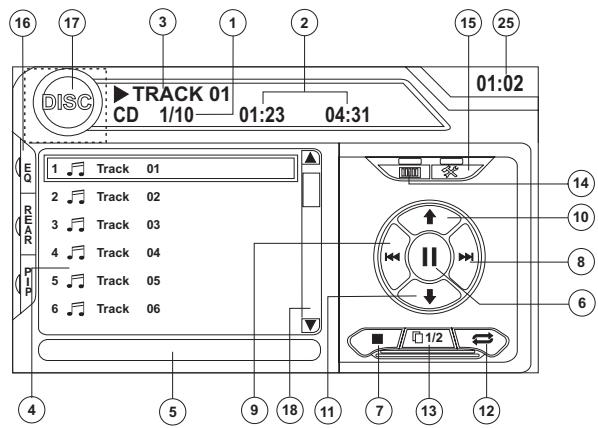
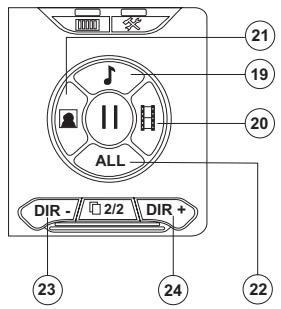
- Pista actual y número total de pistas en el disco
- Tiempo de reproduccion pasado/duracion de la pista
- Titulo de la pista actual
- Titulos de pista disponibles
- Información ID3
- ||: Toque para detener/reproducir un disco
- ■: Toque para detener la reproduccion del disco
-
: Toque para ir a la pista asigniente
- |<< : Toque para ir a la pista anterior
- ↑/>>: Toque para navegar la lista de reproduccion/toque para avance rápido
- / < < : Toque para navegar la lista de reproduccion/toque para retroceso o reversa rapaia
- Touch to activate/deactivate Repeat play mode
- 1/2 o 2/2: Toque el botón de esta páginá para ver unasegunda página con botones en pantalla
- Toque para acceder la pantalla de entrada directa
- Toque para ver el menu de configuración
- Toque para ver el Analizador de Espectro > Ecualizador
- Toque para ver el menu de fuente (SOURCE MENU) y seleccionar una nuevo fuete de reproduccion
- Toque la barra de desplazamenti y las flechas para ver la頁a de canciones anterior osumae
- Toque para acceder al menu de Música
- Toque para acceder al menu de Video
- Toque para acceder al menu de Foto
- Explore todos los ARCHIVOS
- DIR -: Toque para ver la carpeta anterior
- DIR+: Toque para ver la carpetasumae
- Tiempo actual
Controlando la Reproduccion
Deteniendo la Ejecución
Toque el botón en pantalla o presione el botón (20) en el control remoto para detener la reproducción del disco.
Para reasumir la reproduccion, toque el boton en pantalla o presione el boton del joystick.
Deteniendo la Reproduccion
Toque el botón > en pantalla o presione el botón del joystick para suspender o reasumir la reproducción del disco.
Explorando las Pistas
Presione el botón >>| (19) en el control remoto o en la pantalla, o use el botón > en el joystick para avanzar la proxima pista en el disco.
Presione el botón |< (17) en el control remoto o en la pantalla, o use el botón < en el joystick para ir la pista previa en el disco.
Reproducción en Repetición
Toque el botón ⇌ en pantalla, presione el botón RPT en el control remoto (7) o en el panel de control (19) para alternar el modo de repetition de acuerdo a lo suiviente.
DVD: Repetir Capítulo, Repetir Túltulo, Apagar Repetir
CD-DA: Repetir Uno, Repetir Todo, No Repetir
CD-R/RW: Repetir Uno, Repetir Todo, No Repetir
DVD-R/RW: Repetir Uno, Repetir Todo, No Repetir
Selección de Escaneo de Pista (CD-DA solamente)
Durante la execución de un disco, presione el botón SCN (34) en el control remot o (20) en el panel de control para reproducir los primeros 10segundos de cada pista. Cuando se alcance la pista deseada, presione SCN nuevomente para cancelar la funciona y reproducir la pista seleccionada.
Selección de Reproduccion Aleatoria (RANDOM)
- Cuando un disco se detiene, presione el botón RDM en el control remoto (33) para reproducir todas las pistas de un disco enorden aleatorio. Presione-Newamente el botón RDM para cancelar el modo de Reproduccion Aleatoria.
NOTA: EI CD-R y CD-RW no funciona a menos que la sesión de grabación se ciderre.
Avance Rápido
Presione el botón ↑ en pantalla o presione el botón ∧ el joystick para avance rápido. Mantenga presionando y sostando el botón para incrementar la velocidad "2X" a "4X", "6X" y "8X".
Retroceso Rápido
Presione el botón ↓ en pantalla o presione el botón ∧ el joystick para retroceso<rápido. Mantenga presionando y sostando el botón para incrementar la velocidad "2X" a "4X", "6X" y "8X".
Entrada Directa de Pista
Para seleccionar una pista directamente, toque el botón

en pantalla para做不到 el menu de entrada directa.
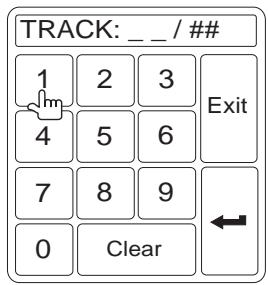
Ingrese el número de pista deseado usingo el teclado numérico en pantalla, y luiq presione el boton Enter. Para塞尔de pantalla sin hacer una seleccion,toque Exit.Para limiar lo ingressado e inicia todo de nuevo,toque Clear.
OPERACION MP3/WMA
Las instrucciones para control del TFT y de Insertar/Eyector son las mismas para la operation de DVD y MP3. Por favor, vea la seccion Operacion de Video DVD/Disco para Obtener informacion sobre这些东西.
NOTA: Cuando queme ARCHivos MP3/WMA en un disco DVD, use la option de 2X o 4X, si está disponible. La velocidad de grabacion más lenta le ayudará a eliminar errors de buffered incrementará la calidad de lecture del disco. Temblo use carpetas cuando grabe un gran número de caniones/archivos en un disco, para melhorar la navigacion. Seleectiona la option "Disc at Once" y ciderre el disco.
Requerimientos de Formatos y Archivos MP3/WMA
Este reproductor le permite partirar ARCHIVOS MP3 y WMA grabados en CD-R/RWs, DVD+R/RWs, y DVD-R/RWs. Para discos CD-RW, por favor asegúrese que está formateado utilizing un método completo y no un método rápido para prevenir una operación de disco ilegal.
Se puede grabar hasta 1500 canrientes/archivos en un disco en un mix de música de un MEGA DVD. No exceed ese núermo de canrientes/archivos o el disco pueda Presentedar problemas de lecture.
Compatibilities del Formato MP3
Los formatos de nombre de ARCHivo listados abajo son compatibles con estaunidad:
ISO 9660 - nombre de archivo: Extension de archivo de 12 caracteres: 3 caracteres
ISO 9660 - nombre de archivo: Extension de archivo de 31 caracteres: 3 caracteres
Joliet-64caracteres
Si el nombre del archivo o de la carpeta no cumple los estándar del sistema de archivo ISO 9660, pude que no aparezca o se reproduzca correcamente. Utilice lasuma configuración cuando está comprimiendo datos de audio para su disco MP3:
Rango de Transferencia de Bits: 128kbps
Frecuencia de Muestreo: 48kHz
NOTA: Cuando esté grabando un MP3 a la capacité maxima del disco,reshabilite grabaciones adiconiales. Para grabar en un
disco vacio hasta el máximo de la capacité del disco, utilise la configuración "Disc at once" (Disco de una vez).
Organ de Reproduccion de MP3
Cuando se seleccionen para reproduccion, los ARCHivos y carpetas (Busesque de Carpetas, Busesque de Archivos o SeLECTION de Carpetas) se acceden en elorden en elrial fueon grabados en el CD. En consecuencia, elorden en el qual se esperque que Sean producidos可以更好 no ser igual al orderen en el qual se reproducan. Usted可以选择 selectionar el orden en el qual archivos MP3/WMA se reproducan grabandolos en un medio como un CD-R con sus nombres de archivos empezando con una secuencia numérica tal como del "01" al "99".
Por exemple, un medio con lasumaje jerarquía de carpetas/archivos estásubjecto a Búsqueada de Carpetas, Búsqueada deArchivos oSelección de Carpetas, como se muestra abajo.
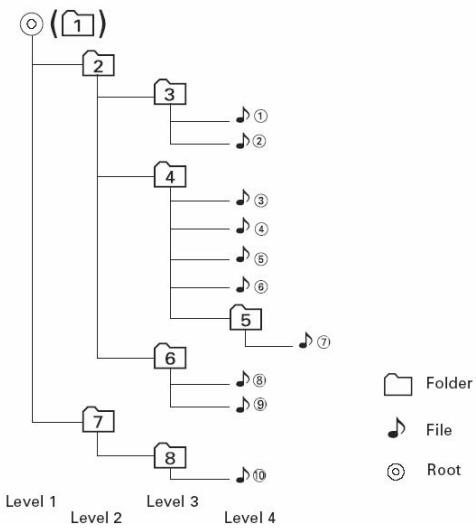
El reproductor VM9022 reconocerá solametne tres niveles de carpetas y no muestra carpetas conteniendo除外as carpetas. En el ejemplo de arriba, la unidad做不到ar carpetas 3,4,6 y 8, pero no 2 y 7 debido a que no contienen ninguna pista directamente. La carpeta 5 no se reconoce para nada debido a que está en el cuarto;nivel.
Cargando una Tarjeta SD
Para insertar una tarjeta SD, primero presione el botón OPEN (1) en el panel de control o el botón OPEN/CLOSE en el control remoto para hacer accesible la ranura de la tarjeta SD (21). Inserte una tarjeta SD en la ranura para tarjetas y launidad leerá automatamente los ARCHivos de audio de la tarjeta.
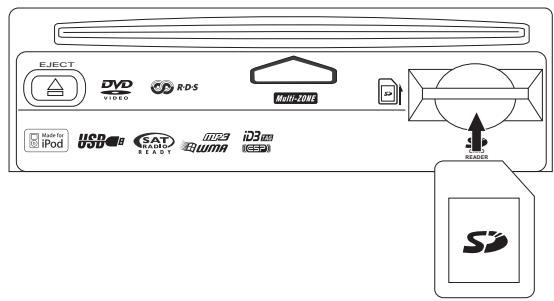
Para quitar la tarjeta, primero presione el botón SRC (6) paracaechar a othero modo y detener la reproduccion de la tarjeta SD. Agarre la tarjeta SD y jalela hacia afuera. La mayoria delas tarjetas tienen un微量元素 hueco que ayuda a suremocion.
Cargando un Dispositivo USB
- Ubique la toma USB en el MediaLink4.
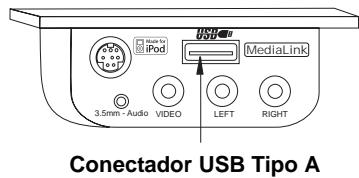
- Inserte un dispositivo USB en la toma USB. Launidad le sera los ARCHivos de sonido en el dispositivo USB automatistically.
Para qutar el dispositivo USB, presione el botón SRC (6) paracaechar a othero modo y luego qutar el dispositivo USB de la toma.
Interfaz de Nombre de MP3
Losindicadores enpellata y lasareas de teclado tactil para la reproduccionde un MP3 se detallan abajo.
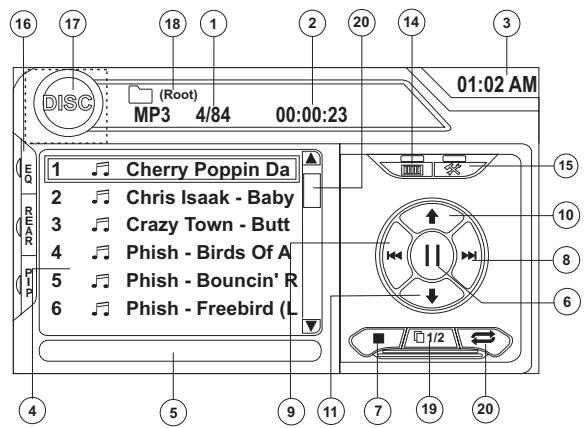
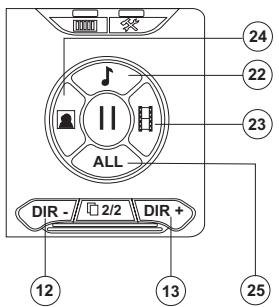
- Pista actual y número total de pistas en la raíz del disco
- Tiempo de reproduccion pasado/duracion de la pista
- Tiempo actual
- Titulos de las pistas
- Información ID3
- ||: Toque para reproducir/detener un disco
- ■: Toque para detener la reproduccion del disco
-
: Toque para ir a la pistasuma.
- <<: Toque para ir a la pista anterior
- ↑/>>: Toque para navelgar la lista de reproduccion/toque para avance rápido
- ↓/<<: Toque para navegar la lista de reproduccion/toque para retroceso o reversa rapiida
- DIR -: Toque para ver la carpeta anterior
- DIR +: Toque para ver la carpeta asigniente
- Toque para acceder la pantalla de entrada directa
-
Toque para ver el menu de configuración
-
Toque para ver el Analizador de Espectro > Ecualizador
- Toque para ver el menu de fuente (SOURCE MENU) y seleccionar una nuevo fuete de reproduccion
- Nombre de la carpeta
- 1/2 o 2/2: Toque el botón de esta páginá para ver unasegunda página con botones en pantalla
- Toque la barra de desplazamente y las flechas para ver la頁a de canciones anterior osumae
- Toque para activar/desactivar el modo de reproduccion en Repetecion
- Toque para acceder al menu de Música
- Toque para acceder al menu de Video
- Toque para acceder al menu de Foto
- Explore todos los ARCHIVOS
Controlando la Reproduccion de Discos MP3/WMA
Reproduciendo Archivos MP3/WMA
Luego de insertar un disco MP3/WMA, los ARCHivos pasado en la secuencia del directorio raíz.
NOTA: Cuando queme ARCHivos MP3/WMA en un disco DVD, use la option de 2X o 4X, si está disponible. La velocidad de grabacion más lenta le ayudara a eliminar errors de buffered incrementará la calidad de lecture del disco. Tembloe use carpetas cuando grabe un gran numero de canociones/archivos en un disco, para melhorar la navigacion. Seleectiona la option "Disc at Once" y ciderre el disco.
Deteniendo la Ejecución
Toque el botón en pantalla o presione el botón /BAND (20) en el control remoto para detener la reproduccion del disco.
Para reasumir la reproduccion, toque el boton en pantalla, o presione el boton del joystick (13) en el panel delantero, o presione el boton > / | (18) en el control remoto.
Deteniendo la Reproduccion
Toque el botón en pantalla, o presione el botón del joystick (13) en el panel delantero, o presione el botón >|| (18) en el control remoto para suspender o reasumir la reproducción del disco.
Explorando las Pistas
Presione el botón >>| (19) en el control remoto o en la pantalla, o use el botón > en el joystick (14) para avanzar la排名第ima pista en el disco.
Presione el botón |< (17) en el control remoto o en la pantalla, o use el botón < en el joystick (10) para ir la pista previa en el disco.
Reproducción en Repetición
Toque el botón ⇌ en pantalla, o presione el botón RPT (19) en el panel de control o el botón RPT (7) en el control remoto, para alternar el modo de repetition entre los siguientes: Repetir Solo, Repetir Carpeta, No Repetir.
Selección de Reproduccion Aleatoria (RANDOM)
Presione el botón RDM (33) en el control remoto para reproducir los ARCHivos del disco enorden aleatorio. Presione-Newamente RDM para cancelar el modo de Reproduccion Aleatoria.
NOTA: El CD-R y CD-RW no funciona a menos que la sesión de grabación se ciderre.
OPERACION DEL iPod
Interfaz deforko de iPod
Losindicadores enpellata y lasareas de teclado tactil para la reproduccionde un iPod se detallan abajo.
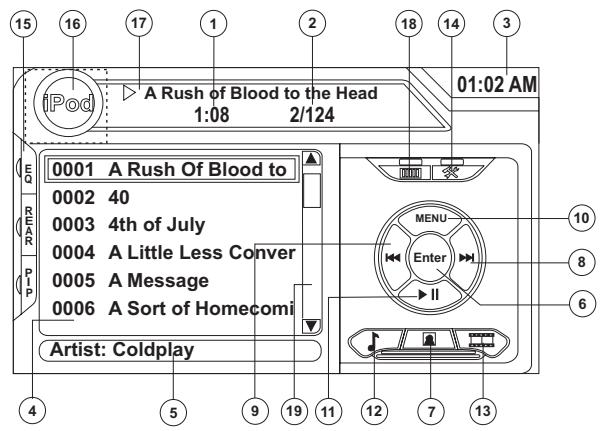
- Tiempo de reproduccion en bajo
- Pista actual y número total de ARCHIVOS
- Tiempo actual
- Titutos de media/informacion de menu
- Información ID3
- Enter (Ingresar)
- Toque para acceder a foto
-
|: Toque para ir a pista?sigue
- <<: Toque para ir a la pista anterior
- Toque para acceder al menu de iPod
- >|| : Toque para reproducir/detener un disco
- Toque para acceder a ARCHivos de música
- Toque para acceder a ARCHivos de video
- Toque para acceder a pantalla de configuración (SETUP)
- Toque para ver el Analizador de Espectro > Ecualizador
- Toque para ver el menu de fuente (SOURCE MENU) y seleccionar una nuevo fuete de reproduccion
- Titulo de la canción
- Toque para ver el menu de entrada directa
- Toque la barra de desplazimiento y las flechas para ver la página de canociones anterior osumaible
Controlando Su iPod
LainstitutionautomáticacombinaráamododeiPodcuando un iPodse enchufa enelMediaLink*.Paravoltalmenude iPoddescedualquierotrafuente,presioneelbotonSRC(6)enelpanel
de control o (8) en el control remoto hasta que el menu iPod aparezca en pantalla.
NOTA: Asegürese que su iPodonga elultimate firmware de Apple instalado para的概率 problemas de conectividad.
Los siguientes iconos de la pantalla táctil y los botones del control remoto se usan para acceder a menús de iPod:
| Menú | Pantalla Táctil | Control Remoto |
| Música | J | AUDIO |
| Fotos | 图 | SUB-TITLE |
| Videos | 图 | ANGLE |
Use la pantalla táctil, el joystick o las teclas direccionales en el control remoto para navegar los nombres de iPod.
Reproducción de Música en un iPod
Para acceder a los ARCHIVOS de música de su iPod, toque el botón en pantalla o presione el botón AUDIO (5) en el control remoto.
Toque el boton > || en pantalla para reproducir/pausar.
Toque >>| en pantalla, presione el botón >>| (19) en el control remoto o presione el botón > (17) en el joystick para mover al proximity item en el menu.
Toque |<< en pantalla, presione el botón |<< (17) en el control remoto o presione el botón < (16) en el joystick para mover al item previo en el menu.
- Use la pantalla táctil o presione el botón >/|| (18) en el control remoto o el botón ENTER en el joystick, o (20) en el panel de control para selecciónar laooth de menu iluminada.
- Presione el botón >> (14) en el control remoto, el botón ∧ (18) en el joystick, o toque el botón MENU en pantalla paravoltar a los manosprevious.
Avance Rápido/Retroceso Rápido
Mantenga presionado los botones |<< o >>| en pantalla o en el control remoto (17, 19) por 1 segundo y continué presionando para avance o retroceso=rápido. Libere para reasumir la reproducción normal.
Reproducción de Fotosk
Lasotosde iPodsepuendenver enla pantalla delVM9022,pero
debusearlecontroldel iPodpara manejarlasopciones de
reproducciondeotos.
Toque el icono en pantalla o presione el botón SUB-TITLE (9) en el control remoto para acceder al modo FOTO de iPod. El
VM9022 liberará el control de nuevo al iPod作為 selección ar el medio de video aETHER en el monitor TFT. Para salir del modo FOTO, toque la pantalla.
Reproducción de Video
Los videos de iPod se peuvent ver en la pantalla del VM9022, pero deben usar el control del iPod para manejar las options de reproduccion de videos.
Toque el icono en pantalla o presione el botón ANGLE (13) en el control remoto para acceder al modo VIDEO de iPod. El VM9022 liberará el control de nuevo al iPod作為可以选择ar el medio de video a(""); Para pagar del modo VIDEO, toque la pantalla, presione el botón (14) en el control remoto, o presione el botón MENU en el iPod.
NOTA: Para transmitir el video desde su iPod a la pantalla del VM9022,debeconfigurar lassiguientesopcionesa través del menu de configuración de video del iPod:TV Out = On,TV Signal = NTSC,y Widescreen = On.
NOTA: Luego de desconectar su iPod, el VM9022 siempre volverá alultimate modo en el que está cuando el iPod es conectado de vuelta en la unidad.
Entrada Directa de Pista/Archivo
Para seleccionar una pista/archivo directamente, toque el boton
en el control de pantalla para estar el menu de entrada directa.
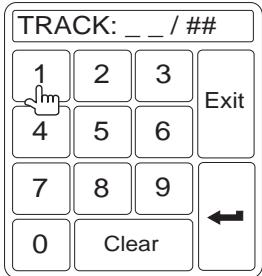
Ingrese la pista/archivo deseados usinge el teclado en pantalla. Presione el boton Enter para sintonizar la estacion seleccionada. Para partir de pantalla sin cambiar de estacion, toque Exit. Para limpar lo ingreso e inicia todo de nuevo, toque Clear.
Tambien peut utiliser el teclado número (29) del control remoto para acceder a los ARCHivos directamente.
OPERACION DE BLUETOOTH
Acerca de Bluetooth
El Bluetooth es una Tecnología inalámbrica de conectividad de radio de rango corto que es desarrollada como reemplazo de cables para teléfonos móvil, computadores de mano yotiros dispositivos. Bluetooth opera en un rango de fecuencia de 2.4 GHz y transmite voz y datos a más de 1 megabit porsegundo. Bluetooth fue lanzado por un grupo SIG (Grupo de Interes Especial, por sus siglas en ingles) conformado por Ericsson Inc., Intel Corp., Nokia Corp., Toshiba e IBM en 1998, y es desarrolladoactualmente por aproximamente 2.000 compañero alrededor del mundo. Lamarca Bluetooth® y logos son propidad de Bluetooth SIG, Inc. yequalquier uso de esas marcas por Audiovox Corporation se realizaza bajo licencia. Otras MARCAS Y NOMBLES DE MARCAS SON DE SUS RESPECTivos DUENOS.
NOTA: La distancia en la linea de visión entre esta unidad y su téléphone cellularDebe ser de menos de 8 metros para enviar o recibir voz y datos via la Tecnología inalámbrica Bluetooth. Sin embargo, la distancia de transmisión puede ser menor que la distancia estimada,dependiendo del ambiente en el que se use.
Antes de intentar usar lasmericanas Bluetooth en el VM9022, por favor asegúrese de que su téléphone móvil"SoporteesionalesBluetooth(AudifonosoManosLibres,o ),. Siga los siguientes lineamientos para una operación exitosa
- Antes de utiliser las functions Bluetooth, usted debe conectar su téléphone móvil a launidad VM9022. Para asegurar la mejorreichión para el emparejamiento y reconexión, por favor asegúrese que la bateria de su téléphone está Completely cargada antes de que empiece.
- Intente realizar el emparejimiento en los primeros horas de prendido su téléphone.
- Una vez que launidad ha sido emparejada con el téléphone, el número de modelo de launidad, "VM9022", aparecerá en el téléphone móvil.
- Para lograr el mejor desempo, siempre mantenga el téléphone móvil dentro de los 3 metros de distancia a launidad central.
Siempre mantenga limpio el camino entre el Telefono móvil y launidad Central. Nunca ubique un objeto metallico u other obstáculo entre el Telefono móvil y launidad central. - Algunos Telefonos móvil (como Sony Ericsson)SEO: PON.
FAVOR NO utilise la optación de ahora de energia con el VM9022.
- Antes de acceptar o realizar una llama, asegúrese de que la funciona Bluetooth de su téléphone móvil está encendida.
- Para asegurar la mejor calidad y despenso en la conversacion, permanezca bajo de un metro de distancia de launidad central cuando hable.
- Para "desconectar" el téléphone móvil de la unidad central, apague la conectividad Bluetooth en el téléphone móvil.
- Búsqueada directa en la Agenda (Phone Book) aGMTs de la unidad central está solamente disponible si el téléphone móvil soporta descargas de agenda (Phone Book Download). Si esta funciona no está disponible, la unidad central做不到a"Phone book not provided by this phone"(Agenda no provista por este Telefono) cuando se intentedescendinguna agenda.
Interfaz de Nombre de Bluetooth
Losindicadores enpellata y lasareas de teclado tactil para la operacion de Bluetooth se detallan abajo.
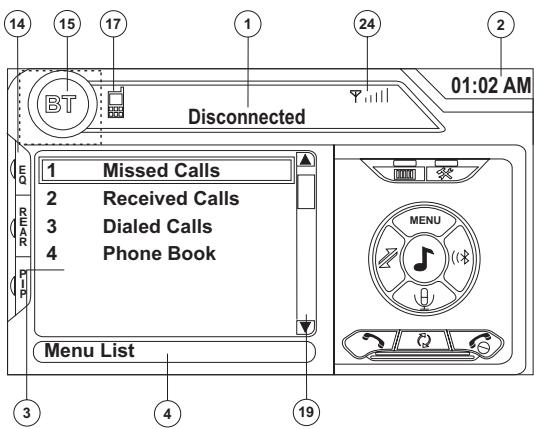
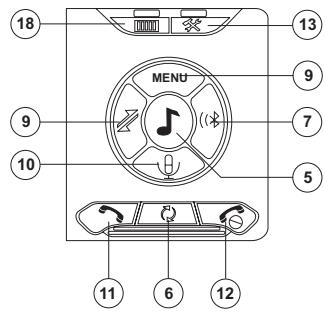
PHONE INTERFACE
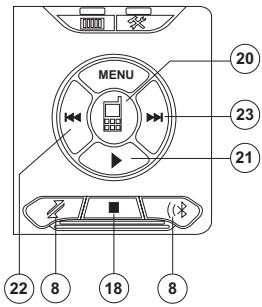
MUSIC INTERFACE
- Estatus de connexion/dispositivo actual conectado
- Vida de la batería del dispositivo Bluetooth
- Tiempo actual
- Menu Bluetooth
- Estatus de operación actual
- Alternar Música/Menu del Telefono
- Transferir Ilamada activa al disposito de mano
- Emparejar su téléphone Bluetooth (uso por primera vez)
- Conectar/desconectar dispositivo Bluetooth (telefono, PDA, reproductor de música personal, etc.) con funciona manos libres
- Salir de pantalla con lista de llamadas
- Enmudgecer/cancelar enmudgecer micrófono (ubicado en el lado izquierdo del radio) durante una llamada activa
- Contestar llamada entrada/hacer llamada
- Rechazar llamadas entrantes/finalizar llamada/cancelar過程o de emparejamento/cancelar lectura de agenda o lista de llamadas
- Toque para ver el menu de configuración
- Toque para ver el Analizador de Espectro > Ecualizador
- Toque para ver el menu de fuente (SOURCE MENU) y seleccionar una nuevo fuete de reproduccion
- Indica connexion/opération actual ( -> indica llamada entrada, < - < indica alerta de discado)
- Toque para acceder la pantalla de entrada directa
- ■ Toque para detener la reproduccion
- Toque la barra de desplazimiento y las flechas para ver la párgina de canciones anterior osumaible
- Alternar Música/Menu del Telefono'/mode
- Reproducir/Pausar archivo seleccionado
- |<< : Toque para ir al archivo anterior
-
: Toque para ir al archivo singulare
- Indicador de intensidad de senal
Perfil Manos Libre (HFP)
Para usar un téléphone de forma inalámbrica con esta�性, esnecessaryestablecerprimerounaconexiónutilizando la technología inalámbricablueoth. La联系电话seestablece normalmente usinganperfildemanoslibresoHFP (por sussiglasenseglicos),elcualle dacontroltotaldefunciencias disponibles enla fuentetelefónica.Sinembargo, dependiendo deltelephone,laconexiónpuede serrealizada using HSP y aún asi no disponible de todas lasfunciones.Estaesunalimitacióndeusoftelefonono,no delVM9022.
Dado que hay una gran@cantidad deimplementaciones detelofono movil Bluetooth en el mercado, las operaciones con su telofono movil Bluetooth usingo esta unidad能把nvariarmucho.
Por favor, lea el manual de instrucciones que vinieron con su téléphone móvil Bluetooth y estemanual a la vez cuando opera su téléphone con estaunidad.
Emparejando el Sistema Bluetooth con su Telefono Móvil y la Unidad Central
- Presione el botón (8) para,iniciar el proceso de emparejimiento. Mantenga el Telefono móvil bajo de los 2 metros de distancia de la unidad central cuando esté emparejando. (Para terminar el proceso de emparejimiento, presione el botón (8) nuevo).
- Selección la optación de configuración Bluetooth en el téléphone móvil a ser emparejado (por favor, refiérase al manual de instrucciones del téléphone para saber como ingresar a la configuración Bluetooth, para encender o apagar Bluetooth y para realizar emparejimientos).
NOTA: Algunos Telefonos requieren una "llave de paso" o un número de emparejamento para connectarse. Si su número requiere una llave derado oro un numero de emparejamento, necessitarag ingresar este numero en el camino de Codigde Emparejamento bajo el menu de configuracion de Bluetooth. El numero de emparejamento por defecto es "0000" para muchos Telefonos. Vea "Funciones del Submenu Bluetooth" en la page 56 para Obtener instrucciones sobre insgreso del numero de emparejamento.
-
Selección "VM9022" de la lista de emparejimiento en el téléphone móvil.
-
Si el emparejamente es exitoso, el TFT做不到 en pantalla el número o nombre del modelo de téléphone móvil emparejado (como se especifica en el menu de Configuración de Bluetooth de su téléphone).
-
Si el emparejamente falla, "Phone Pairing Fail" (Falla al Emparejar el Telefono) aparecerá en la parte inferior de la pantalla.
Reconnectando
Una vez que el dispositivo Bluetooth ha sido emparejando, suepe tocar el boton de connexion para reconnectarlo.
NOTA: Usted puede conectar solamente un téléphone usingo los botones en la interfaz de Telefono enpellalla.
Cada vez que se presiona el botón , lainstitution centrar se reconectará automatistically con el téléphone móvil de una vez (solamente si el téléphone móvil fue emparejado previamente con lainstitution central).
Recibiendo Llamadas Entrantes
Cuando esté connectado a un téléphone Bluetooth, lainstitution enmudecerá la calidad de audio, pausará la reproducción de CD y cambiará a la pantalla de Bluetooth cuando se reciba una llamada. Un número de téléphone entrada aparecerá en la parte superior de la pantalla. Si la pantalla está cerrada, el número pasado por la el LCD. Si la llamada entraente no se pueda identificar, el TFT o LCDwhelming " Restricted Number" (Número Restingido).
Contestar una Llamada Entrante
Para contestar la llama, toque el botón
Para una mejor recepción, Able fuerte y claro. El micrófono está ubicado en la parte izquierda de la unidad.
Para finalizar la conversación, presione el botón. La pantalla做不到a la duración de la llama por 3segundos, y luego volverá al modo previo.
Rechazando una Llamada Entrante
Toque el botón para rechazar una llama entrada. La llama volverá a su téléphone y pueda contestarse o ir al correto de voz.
Control de Volumen
Para incrementar o bajo el volumen, gire el codificador giratorio (5) en el panel delantero o presione los botones VOL+/VOL- (15,16) en el control remoto.
Enmudecimiento del Micrófono
Para enmudecer el micrófono, toque el botón. Tóquelo-Newamente para reasumir la funcionalidad del micrófono.
Haciendo una Llamada
NOTA: Presione el botón 🌶 desde la pantalla principal de Bluetooth para discern automatistically la ultima llamada recibida.
- Toque el botón para hacer la pantalla de descado directo.
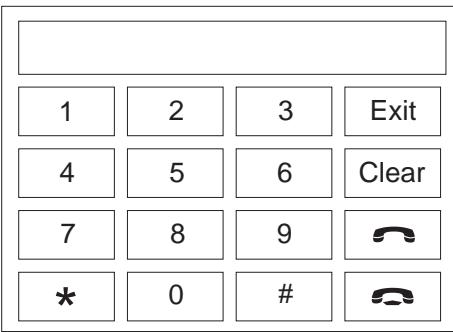
-
Utilice los botones 0-9, * y # para ingresar el número de téléphone.
-
Toque el botón CLEAR para borrar elultimate digito.
Toque el boton para borrar todo el numero y volver a empezar. -
Luego de ingresar el número Telefonico, presione el botón paraocular. La pantalla de descado directo se cerrará una vez que su llamada se conecte.
Para finalizar la conversacion, presione el boton
Transferencia de Llamada
Mientras habla, para transferir audio desde la unidad central hacia el Telefono movable, toque el boton (7). La pantalla TFT≧marra "Transfer" (Transferencia). Usted solamente能把 transferir una llamada bajo de que haya sido contestada.
Lista de Menu
La lista de menu aparece en la parte izquierda de la pantalla y se pueda acceder a ella desdeothersmostodocando el boton MENU en la parte derecha de la pantalla.
NOTA: No todos los Telefonos permiten el acceso a llamadas perdidas, recibidas o discadas, y algunos no permitirán la energia de la agenda de su téléphone.
Llamadas Perdidas
La lista de Llamadas Perdidas trae la lista de número perdidos de su téléphone. Elultimate número perdido es el primer número en la lista.Toque la option de menu de Llamadas Perdidas para ver la lista.Para realizar una llamada de la lista de Llamadas Perdidas,toque el número y
luego toque el botón. El TFT做不到 "Cannot get missed record" (No se pueda Obtener el registrar perdido) cuando la funciona no está disponible.
Llamadas Discadas
La lista de Llamadas Discadas trae la lista de número discados de su téléphone. Elultimate número discado es el primer número en la lista. Toque la opticon de menu de Llamadas Discadas para ver la lista. Para realizar una).. llamada de la lista de Llamadas Discadas, toque el número y bajo toque el boton . El TFT≧marra"Cannot get dialed record"(No se pueda Obtener el registrar discado) cuando la ..funcion no está disponible.
Llamadas Recibidas
Use la lista de Llamadas Recibidas para ver los ultimos 10 númeroos recibitos almacenados en su téléphone. Para acceder a la lista de Recibidos, toque la option de menu de Llamadas Recibidas. Elultimate número recibido es el primer número en la lista. Para realizar una llama de la lista de Llamadas Recibidas, toque el número y bajo lo que el botón
. El TFT做不到 "Cannot get received record" (No se pueda Obtener el registrar recibido) cuando la funciona no está disponible.
Agenda
- Toque laPTION de menu de Agenda para做不到la agenda guardada en su téléphone móvil, si es compatible. La pantalla做不到 "Ready..." (Listo...)}?¿nlas)?
- Una vez completela descarga,asteduepuasar los botones de flechas y la barra de desplazamente del lado derecho de la ventana para navegar la lista. Debido a la que unidad bajo una pagina de entrada a la vez,puedehaberuna demorapequeña,momentras la proxima pagina denumeros se descarga.
- Toque el número iluminado que desea para discar ylicko toque el boton
NOTA: Algunos Telefonos moviles no soportan la carga de la Agenda a través de Bluetooth.Esta es una limitación de los Telefonos, no del VM9022.
Configuración de Bluetooth
Respuesta Automática
Usted pueda elegir que el VM9022 conteste automatistically las llamadas entrantes a su téléphone Bluetooth emparejado. Encienda la contestación automática ("Auto answer"):
- Toque el botón para ver el menu de configuración
- Seleccione el submenu "Bluetooth"
- Toque el area a laresha de "Auto anser" para selectionar "On" (Encendido).
Conexión Automática
La.option de Conexión automatica permite al VM9022 conectar automatically a su Bluetooth emparejado previamente cuando está dentro del rango. Cuando la.Option Conectar está configurada en "Manual", usted debe presionar el botón para reestablisher una conexión con su téléphone. Encienda la conexión automatica ("Connect"):
- Toque el botón para ver el menu de configuración
- Selezione el submenú "Bluetooth"
- Toque el area a laresha de"Connect"para seleccionar "Auto" (Automatico).
Perfil de Distribución de Audio Avanzado (A2DP, por sus siglas en inglés)
El VM9022 le permiteasar archivalos de audio desde su téléphone, PDA o reproductor de musica personal usinguna connexion Bluetooth.
Antes de usar un reproductor de audio, puede ser necessario ingresar un número PIN (Número de identificación personal) en la Unidad. Ingrese el número PIN refiriendose a “Funciones del Submenu Bluetooth” en la頁a 56.
NOTA: Por favor, abandonel modo A2DP antes de intentar hacer un llamado, puisuede tener resultados noesperados dependiendo de su modelo de Telefono móvil.
El VM9022 puede controla un reproductor de audio Bluetooth por un Perfil de Distribución de Audio Avanzado (A2DP) o por un Perfil de Control Remoto de Audio o Video (AVRCP). Los reproductores de audio Bluetooth (o adaptadores Bluetooth) compatibles con这些 perfiles se pueda conectar a estaunidad. La funcionalidad varíadependiendo del/perfil uso:
- A2DP: Reciba audio desde su reproductor compatible con Bluetooth y escuche la música por su VM9022. Reproducir/Detener, selección de canción, etc. no es posible.
AVRCP: Puede reproducir, detener, seleccionar cancellation, etc.)msteads recibe audio desde su reproductor de audio Bluetooth en su VM9022.
NOTA: Información de canción (Ej. Tiempo de reproducción, titulo de canción, indices, etc.) no se pueda(""); no se pue doctrar en pantalla en estaupon.
Dado que hay una gran*cantidad de reproductores de audio Bluetooth en el mercado, las operaciones con su reproductor de audio Bluetooth usingo esta unidad peuvent variar mucho.
Por favor, lea el manual de instrucciones que vino con su reproductor de audio Bluetooth y estemanual a la vez,)mientras opera su reproductor con el VM9022.
Lea las instrucciones sobre INTERFAZ DE MUSICA en "Interfaz de Nombre de Bluetooth" en la頁 70 para Obtener información sobreindicadores en pantalla ymericanas de pantalla táctil que pueda estar disponibles durante la reproducción de audio.
SOLUTION DE PROBLEMAS
Table 6: Solución de Problemas
| Problema | Causa | Acción Correctiva |
| GENERAL | ||
| Launidad no se enciende | El Fusible del Radio se quemó | Instale un nuevo fusible con la clasificacion adecuada |
| El fusible de la batería del auto se quemó | Instale un nuevo fusible con la clasificacion adecuada | |
| Operación Illegal | Presione el botón RESET localizzato en la esquina derecha inferior del panel delantero | |
| Control remotno no funciona | Batería vacía | Reemplase la batería por unaewsua |
| Batería instalada incorrectamente | Quite la batería e instálela correctamente | |
| No hay sonido o es bajo | Conexión de salute de audio inadecka | Verifique el cableado y corrijalo |
| Se puso el volumen muy bajo | Incremente el nivel de volumen | |
| Conexión "MUTE" inadecka | Revise el diagrama del cableado y verifique la conexión "MUTE" | |
| Altavoces dañados | Reemplase los altavoces | |
| Balance de volumen fuertamente sesgado | Ajuste el balance del canal a la posición central | |
| El cable del altovo está en contacto con una parte del metal del automóvil | Aisle todos los cables de conexión del altovo | |
| Calidad de sonido pobre o distorsión | Disco pirata en uso | Utilice copias originales |
| Potencia de parlante no compatible con launidad | Conecte altavoces adecuados | |
| Altavoz está cortado | Verifique el contacto del altovo | |
| Malfuncioncimiento del Tel-Mute | El cable de "MUTE" está connectado a tierra | Verifique que la conexión "MUTE" no está a tierra y que está apropiadamente aislada |
| Launidad se reinicia sola cuando el motor está apagado | Conexión incorrecta entre el ACC y el cable de batería positivo | Verifique el cableado y corrijalo |
| MONITOR TFT | ||
| No hayImagen | Conexión incorrecta al cable de freno de estaciona-miento | Verifique el cableado y corrijalo |
| PRK SW está activado y el fren de estacionamento no enganchó | Detenga el vehiculo en un lugar seguro yonga el fren de estacionamento | |
| Imagen destellante o interferencia en pantalla | El DVD no es compatible con la configuración delsystema de TV | Cambie la configuración para acomodarse al disco |
| Conexiones deSEO de video inadeckaas | Verifique el cableado y corrijalo | |
| Imagen prolongada o proportión de pantalla alto/ ancho inadeckaas | Configuración de proportión incorrecto | Utilice una configuración de proportión correcta |
| El monitor se detiene en una posición incorrecta | La ruta de Movemento está bloqueada | Presione el botón OPEN para reinicuar el movimiento del monitor |
| RADIO | ||
| Búsueda de estaciones débil | La antenna del auto no está Completely extendida | Conecte el cable de control de antenna del auto adequacadamente |
| La antenna del auto no está adequacadamente connectada | Conecte el cable de control de antenna del auto adequacadamente | |
| Función LOCAL estáactivada | Apague la funciona LOCAL | |
| CD/DVD | ||
| No pueda insertar un disco | Hay un disco adentro de laiedad | Eyecte el disco actual e inserte uno nuevo |
Table 6: Soluciones de Problemas
| Problema | Causa | Acción Correctiva |
| El disco no se reproduce | El disco está doblado o rayado | Utilice un disco en buena conditiones |
| Disco sucio o mojado | Limpie el disco con una tela suave | |
| El láser está sucio | Limpie la punta del láser con un disco de limpieza | |
| Se utilizes un disco incompatible | Utilice un disco compatible | |
| La clasificacion del disco exceeds el límite del Bloqueo de Padres | Cambie la configuración del Bloqueo de Padres a una retricción inferior | |
| El número de region del disco no es compatible con launidad | Utilice un disco con número de regionadeducado | |
| El disco está al revés | Inserte el disco con el sello hacía arriba | |
| Imagen borrosa, distorsionada u oscura | El disco es una copia ilegal | Utilice un disco original |
| El PBC no se pueda usar durante la reproducción de VCD | PCB no disponible en el disco | |
| No hay repetición o búsqueada cuando se reproduce un VCD | PCB está encendido | Apague el PCB |
| MP3 | ||
| Ocurrió una Interruption durante la reproducción | Disco sucio orayado | Limpie el disco orremplace |
| El archivo está dañado or mal grabado | Cree nuevomente el disco con ARCHivos buenos | |
| Se muestra un mensaje de reproducción incorrecta | El mensaje es más largo de lo que pueda("");LCD | |
| RADIO SATELITAL | ||
| No hay sonido | Conexiones de cable Incorrectas | Verifique cables RCA |
| Fuente satelital no disponible | Conexiones de cable Incorrectas | Verifique el cable de Datos Satelitales |
| IPOD | ||
| Fuente de iPod no disponible | Conexiones de cable Incorrectas | Verifique cables jLink y MediaLink |
| No se pueda ver soportes de video y foten en la pantalla TFT | Configuración de Video de iPod Equipocada | Cambie la configuración de video de iPod a TV Out = ON |
Mensajes de Error
Table 7: Mensajes de Error
| Mensaje Mostrado | Causa | Acción Correctiva |
| Carga | El disco está sendo leído | |
| No Disc (no hay disco) | El disco está sucio | Limpie el disco con una tela suave |
| El disco está al revés | Inserte el disco con el sello hacia arriba | |
| El disco no está en el compartmento correspondiente | Inserte un disco | |
| Disco Malo | El disco está sucio | Limpie el disco con una tela suave |
| El disco está al revés | Inserte el disco con el sello hacia arriba | |
| Disco desconocido | El formato del disco no es compatible con estaunidad | |
| Region Error (Error de Region) | El DVD no es compatible con el número de region de launidad | |
| Error | Operación del mecanismo ilegal | Presione EJECT por 5segundos para reinicuar el mecanismo dearga |
Cuidado y Mantenimiento
- Utilice solamente un paño de silicona limpio y detergente neutro para limpiar el panel delantero o monitor. UnaTELadura y detergente que no sea neutro (tal como alcohol)wouldenrayarocausardecoloracion.
- No coloque agua o fluidos de limpieza en la unidad.
- Si la temperatura dentro del reproductor llama a ser muy caliente, un circuito de proteccion automatically detendra laexecution del disco. En este caso,deje que launidad se enfré antes de utilizing nuevoamente el reproductor.
- Nunca inserte nada que no sea un disco de 12 cm (5") dentro del reproductor, puis el mecanismo se pueda做不到 bajo un objetos extraños.
- No intente utiliser CD simples de 8 cm. (3") en estaupon, con o sin adaptador, puis pueda causar daños en el equipo y/o en el disco. Tales daños no está cubiertos por la garantía de este producto.
- El reproductor de CD pueda no operar apropiadamente en calor o frío extremos. Si tales conditiones se dan, espere hasta que el interior del vehiculo alcance una temperatura normal antes de utiliser el reproductor.
- Cuando el vehiculo se calienta durante clima frío o bajo conditiones de humedad, pueda aparecer condensación en el panel LCD. Si este occurs, la pantalla no operará apropiadamente hasta que la humedad se haya evaporado.
- Sugerimos que utilise un disco de limpieza en esta。
unidad más frecuentemente que en la。
unidad en su。
casa debido a las conditiones ambientales del vehiculo.
SPECIFICATIONS
Reproducor DVD/CD
Disco Multimedia Compatible: DVD + R / RW (Capa Simple y Dual) y CD-R / RW
Formatos Multimedia Compatible: CD-DA, MP3, WMA, VCD, SVCD, AVI, MPEG1/2, XviD, DivX y Kodak picture CD (JPEG).
Señal a Coeficiente de Ruido: >95dBA
Frecuencia de Respuesta 20Hz a 20 kHz, -3dB
Separación de Canal: > 60dB @ 1 kHz
Convertor D/A: Performance alta de 24-bit /192 kHz velocidad de muestra, Modulador Sigma-Delta Multi-Bi
Video
Formato: NTSC, PAL (auto-detectacion)
Salida: 1Vp-p (75-ohm)
Entrada: 1Vp-p (75-ohm)
Sintonizador FM
Sensitividad Mono(-30dB): 9dBf
Acallando Sensitividad (-50dB): 15dBf
Alternando Selectividad de Canal: 70dB
Señal a Coeficiente de Ruido @ 1kHz: 58dB
Rechazo de Imagen: 80dB
Separación de Canal @ 1 kHz: >30dB
Frecuencia de Respuesta 30Hz - 15 kHz, -3dB
Sintonizador AM
Sensibilitad (-20dB): 15uV
Señal a Coeficiente de Ruido @ 1kHz: 50dB
Rechazo de Imagen: 60dB
Frecuencia de Respuesta 50Hz -2 kHz, -3dB
Monitor
Tamaño de Pantalla: 6.5" (Medido diagonalmente), 16:9
Pantalla ancha
Tip de Pantalla: Pantalla TFT de Cristal Líquido (LCD) de matriz activa
Tiempo de Respuesta: Tiempo de alzada 30mSeg, tiempo de caía 50mSeg
Resolution:
280,800 sub pixels, 1200 (W) X 234 (H)
Ángulo de visión:
65 grados izquierda o derecha
40gradosarriba
- 55grados abajo
General
Impedancia de Entrada Auxiliar: 10k-ohm
Alimentación.... 11 to 16VDC, negativo a tierra
Antena de Energía (Azul): 500mZ máximo, protección limitada de energia
Remoto del Amplificador (Azul/Blanco): 500mZ máximo, protección limitada de energia
Temperatura de Operación: -20C ~ 65C
Fusibe: 15 ampere, tipo mini ATM
Dimensiones de chasis DIN: 7" X 7" X 4" (178mm x 178mm x 100mm)
Calificación de Energía CEA

Salida de Energía del Amplificador Principal:
Canales de 18 Wats RMS X 4 en 4-ohms @ < 1% THD+N
Coeficiente Senal a Ruido: 70dBA bajo referencia.
(Referencia: 1 Watt, 4-Ohms)
Frecuencia de Respuesta: 20 Hz - 20 kHz, -3dB.
Voltaje de Suministro de Referencia: 14.4VDC
Salida de Energía del Amplificador Central:
Canales 22 watts RMS X4 en 1-ohms @ < 1% THD+N
Coeficiente Senal a Ruido: 70dBA bajo referencia.
(Referencia: 1 watt, 4-ohms)
Frecuencia de Respuesta: 20Hz a 20 kHz, -3dB
Voltaje de Suministro de Referencia: 14.4VDC
- Especillas sujetas a Cambios sin Notification.
PREPARATION
Audiovox Electronics Corporation ("la Compañía) es una corporación comprometida con la calidad y el servicios al cliente, y se complace en ofrecerle esta Garantía. Por favor, léala Completely y contacte a la Compañía al 1-800-323-4815 por cualquier duda.
¿Quién está cubierto?
La Compañía extiende esta garantía al comprador minorista original de los productos comprados a un distribuidor Audiovox autorizzato en USA, Puerto Rico o Canadá.Esta garantía no es transferible o asignable. Se requirese prueba de compra en forma de recibo de vente original.
¿Qué está cubierto?
La Compañía garantiza que si este producto o cualquier parte del mesmo, bajo uso normal, se prueba que tiene defectos en materiales o mano de obra bajo el 12 meSES desde la Fecha de compra original, dichos defectos seran reparados or reemplazados con un producto nuevo o reacioncido (a opticon de la Compania) sin costos por repuestos o por labor de reparacion.
¿Qué no está cubierto?
Esta Garantía no cubre lo siguientes:
- Danos occuridos durante el envío o transporte del producto a la Compañía o al centro de servicios
- Eliminación de estática o ruido de motor
Defectos en cosmética, partes estructurales decorativas o no operativas - Corrección de problemas de antenna
Costos incuridos por instalacion, retro o reinstalacion del producto - Danos consecuentes a discos compactos, dispositivos USB, tarjetas multimedia digitales, accesorios o sistemas electricos del vehiculo
- Danos causados por instalación inadequada, mal manejo o uso, negligencia, accidentes, fusibles quemados, goteras en la batería, robo o almacenimiento inadequado.
- Productos@cuyo número de série o número de barra de fábrica o sus marcas hayan sido quitados o bomrados
- Danos resultantes de la humedad, temperatura excessiva, conditiones medioambienteles extremas o causas naturales externas
Por favor, revela la sección "Cuidados y Mantenimiento" de su Manual de Instalación y Operación para Obtener información adicional relacionada al uso adecuado de su producto.
Limitaciones
LA EXTENSION DE LA RESPONSABILIDAD DE LA COMPANÍA BASO ESTA GARANTIA SE LIMITA A LA REPARACION O REEMPLAZO PROVISTO ARRIBAY, EN NINGUN CASO, EXCEDERÁ LA RESPONSABILIDAD DE LA COMPANÍA EL PRECIO DE COMPRA PAGADO POR EL COMPRADOR DEL PRODUCTO.
Esta Garantía está en lugar de todas las otheras garantías o responsables. CUALQUIER GARANTÍAS IMPLICADAS, INCLUYENDO CUALQUIER GARANTÍA IMPLICADA DE MERCANTIBILIDAD, SERÁ LIMITADA A LA DURACION DE ESTA GARANTÍA ESCRITA. CUALQUIER ACCION POR INCLUMPLIMIENTO DE CUALQUIER GARANTÍA AQUI ESPECIFICADA INCLUIDA CUALQUIER GARANTÍA IMPLICITA DE MERCANTIBILIDAD DEBE SER LLEVADA A CABO DENTRO DE UN PERIDO DE 24 MESES DESDE LA FECHA DE COMPRA ORIGINAL. IN NINGUN CASO LA COMPANÍA SERÁ RESPONSABLE POR NINGUN DANÑO CONSECUENTE O INCIDENTAL POR INCLUMPLIMIENTO DE ESTA O CUALQUIER OTRA GARANTÍA, EXPRESA O IMPLICADA, DE NINGUNA FORMA. No se autoriza a网通una persona o representante a asumir por parte de la Compañía网通una responsabilidad diferente a la aquí expresada en conexión con la vente de este producto.
Algunos estados no permiten limitaciones sobre el tiempo de duración de una garantía implicada o de la exclusión o limitación de daños incidentales o consecuales,對於 las limitaciones y exclusiones antes Mentionadasueno aplicarle a usted.Esta Garantía le daarethos legales especialicos y usted también puede tenerthersarethosqueuenvariarde estado en estado.
Obteniendo el Servicio de Garantía
- Para Obtener reparación o reemplazo dentro de los tiérinos de esta Garantía, llame al 1-800-323-4815 por laubicación de un service de garantía en suarea.
- Usted debe pagar previamente los costos de envío inicial a la Compañía. La CompañíaEARá los costos de envio de returno de todos los productos en garantía enviados a direcciones bajo de USA, Puerto Rico or Canada.
- Por favor empaque el producto de forma segura para registrar daños en el transporte. Recommendamos usar unaEmpresa de transporte que provea servicios de rastreo para prevenir la perdida de paquetes. Paquetes perdidos o danados no está cubiertos por esta garantía.
- Provea una descripción detallada del problema o problemas por los cuales usted require的操作。
- TABLE DES MATIÈRES
- CHARACTERISTICAS
- DVD
- CD / MP3 / WMA
- AM/FM
- COMPATIBLE CON RADIO SATELITAL
- IPOD
- MEDIALINK4
- CHASSIS
- GENERAL
- LO QUE HAY EN LA CAJA
- EQUIPAMENTO OPCIONAL
- HERRAMENTAS Y PROVISIONES
- DESCONEXIÓN DE LA BATERÍA
- NOTA
- INSTALLACION
- INSTALACIÓN DE DIN ISO
- INSTALACIÓN USANDO LA MEDIA MANGA
- JCUIDADO! TENGA CUIDADO DE NO DAÑAR EL CABLEADO DEL AUTOMÓVIL
- UTILIZANDO EL ANILLO DE AJUSTE COSMÉTICO
- INSTALANDO EL CONECTOR AV EXTERNO MEDIALINK
- REEMPLAZANDO EL FUSIBLE
- FUNCION ANTIROBO
- INGRESANDO LA CONTRASENA DE FABRICA
- CAMBIANDO LA CONTRASENA
- CONTROLS Y INDICADORES
- OPERACIÓN DE BOTONES
- OPEN (ABRIR)
- DISP/TILT
- AS
- BAND/LOC/DX
- 5.AUDIO
- SRC (FUENTE)
- WIDE (ANCHO)/PIC
- MUTE (MUDO)
- RECEPTOR DE CONTROL REMOTO IR
- JOYSTICK IZQUIERDO
- JOYSTICK ABAJO
- RESET (REINICIAR)
- (JOYSTICK DERECHO)
- (JOYSTICK ARRIBA)
- (▲)
- PANTALLA TFT
- TRASERO
- RPT
- PIP
- RANURA PARA TARJETA SD
- CONTROL REMOTO
- USING THE TFT MONITOR
- ABRIR/CERRAR EL MONITOR TFT
- ABRIR EL MONITOR TFT
- CERRAR EL MONITOR TFT
- AJUSTE DE ÁNGULO DE INCLINACIÓN DEL MONITOR
- AJUSTE DE ANGULO PASO A PASO
- AJUSTE DE ANGULO CONTINUO
- USO EN DIRECCIÓN REVERSA
- PROPORCIÓN DE LA IMAGEN
- CINEMA (CINE)
- NORMAL
- STANDBY
- CONFIGURACIÓN DE LA IMAGEN
- PROCEDIMIENTO DE AJUSTE DE PARÁMETRO
- FRENO DE MANO
- BLOQUEO DE FRENO DE ESTACIONAMENTO
- SECUENCIA DE FRENO DE MANO
- INSTRUCCIONES DE OPERATION
- ENCENDIDO / APAGADO
- AJUSTE DE VOLUMEN
- VOLUMEN DE ENCENDIDO PROGRAMABLE
- LÍNEA MUDA
- SELECCIÓN DE FUENTE DE REPRODUCCION
- DISPOSITIVOS AUXILIARES
- SELECCIONANDO LA FUENTE@MSTEADAS NAVEGA
- MENU DE FUENTE
- MENU DE CONTROL DE AUDIO
- OPIONES DE PANTALLA ALTERNATIVAS
- REINICIO DEL SISTEMA
- OPERACION DE LA MULTIZONA
- LIMITACIONES DE MULTIZONAS
- CONECTANDO LA PANTALLA TÁCTIL DE LA ZONA POSTERIOR
- CAMBIANDO LA FUENTE DE LA ZONA POSTERIOR
- CONTROLANDO LA(S) PANTALLA(S) DE LA ZONA POSTERIOR
- APAGANDO LA PANTALLA POSTERIOR
- MENUDE CONFIGURACION
- ACCEDIENDO A LOS ITEMS DEL MENU
- AJUSTANDO UNA FUNCIÓN
- FUNCIONES DEL SUBMENU LENGUAJE
- FUNCIONES DEL SUBMENU ALTAVOZ
- FUNCIONES DEL SUBMENU CALIFICACION
- FUNCIONES DEL SUBMENU DIVX
- FUNCIONES DEL SUBMENU DE HARDWARE
- TS CAL (CALIBRACIÓN DE PANTALLA)
- SALIENDO DEL MENU DE CONFIGURACIÓN DE SISTEMA
- OPERACION DEL SINTONIZADOR
- PANTALLA DEL SINTONIZADOR DE TFT
- CAMBIO A FUENTE DE SINTONIZADOR DE RADIO
- SELECCIÓN DE BANDA FM/AM
- BÚSQUEDA DE SINTONÍA
- SINTONÍA MANUAL
- SINTONÍA DIRECTA
- UTILIZANDO ESTACIONES PRECONFIGURADAS
- ALMACENANDO UNA ESTACIÓN
- SINTONIZANDO UNA ESTACIÓN
- ALMACENAMENTO AUTOMÁTICO (AS)
- BUSCADOR DE ESTACIONES DE RADIO LOCAL (LOC)
- OPERACION DEL RADIO SATELITAL
- ACCEDIENDO A MODO DE RADIO SATELITAL
- MOSTRANDO EL CUESTION DE IDENTIFICACION (ID)
- SELECCIÓNANDO UNA ESTACIÓN
- MODO DE PRESECCIÓN
- SINTONIA DIRECTA
- MODO DE GUÍA DE CANAL/CATEGORÍA
- MODO DE GUÍA DE CANAL
- MODO DE GUÍA DE CATEGORÍA
- OPERACION DE VIDEO DVD/VCD
- INSERTANDO UN DISCO
- EYECTANDO UN DISCO
- REINICIE EL MECHANISMO DE CARGA
- ACCEDIENDO A MODO DVD
- CONTROLANDO LA REPRODUCCION
- DETENIENDO LA EJECUCIÓN
- DETENIENDO LA REPRODUCCION
- REPRODUCCIÓN EN AVANCE RÁPIDO
- REPRODUCCION EN RETROCESO RÁPIDO
- REPRODUCCION AVANCE LENTO/RETROCESO LENTO
- REPRODUCCIÓN EN REPETICIÓN
- FUNCIÓN DE REPETICIÓN SECCIONAL (A-B)
- REPRODUCCION ALEATORIA
- IMAGEN EN IMAGEN (PIP, PICTURE IN PICTURE)
- ACCEDIENDO AL MENU DVD
- MOVIÉNDOSE A TRAVÉS DE CAPITULOS
- CAPITULO DIRECTO / SEÑECIÓN DE PISTA
- ENTRADA DIRECTA DEL CONTROL REMOTO
- ENTRADA DIRECTA DE LA PANTALLA TÁCTIL
- VIENDO UN ÁNGULO DE IMAGEN ALTERNO (DVD SOLAMENTE)
- ACERCANDOSE
- DISCOS CON LENGUAJE MUITOE (DVD SOLAMENTE)
- CAMBIANDO EL LENGUAJE DEL AUDIO
- CAMBIANDO EL LENGUAJE DEL SUBÍTULO
- PBC (CONTROL DE REPRODUCCION - VCD SOLAMENTE)
- INFORMACIÓN DE REPRODUCCIÓN
- INFORMACIÓN DE REPRODUCCIÓN DE DVD
- RELOJ
- INFORMACIÓN DE REPRODUCCIÓN DE VCD
- INFORMACIÓN GENERAL SOBRE DISCOS
- OPERACION DE AUDIO DE DVD/CD
- INTERFAZ DE NOMBRE DEL CD
- EXPLORANDO LAS PISTAS
- SELECCIÓN DE ESCANEO DE PISTA (CD-DA SOLAMENTE)
- SELECCIÓN DE REPRODUCCION ALEATORIA (RANDOM)
- AVANCE RÁPIDO
- RETROCESO RÁPIDO
- ENTRADA DIRECTA DE PISTA
- OPERACION MP3/WMA
- REQUERIMIENTOS DE FORMATOS Y ARCHIVOS MP3/WMA
- COMPATIBILITIES DEL FORMATO MP3
- ORGAN DE REPRODUCCION DE MP3
- CARGANDO UNA TARJETA SD
- CARGANDO UN DISPOSITIVO USB
- INTERFAZ DE NOMBRE DE MP3
- CONTROLANDO LA REPRODUCCION DE DISCOS MP3/WMA
- REPRODUCIENDO ARCHIVOS MP3/WMA
- OPERACION DEL IPOD
- INTERFAZ DEFORKO DE IPOD
- CONTROLANDO SU IPOD
- NOTA: ASEGÜRESE QUE SU IPODONGA ELULTIMATE FIRMWARE DE APPLE INSTALADO PARA的概率 PROBLEMAS DE CONECTIVIDAD
- REPRODUCCIÓN DE MÚSICA EN UN IPOD
- AVANCE RÁPIDO/RETROCESO RÁPIDO
- REPRODUCCIÓN DE FOTOSK
- REPRODUCCIÓN DE VIDEO
- ENTRADA DIRECTA DE PISTA/ARCHIVO
- OPERACION DE BLUETOOTH
- ACERCA DE BLUETOOTH
- INTERFAZ DE NOMBRE DE BLUETOOTH
- PERFIL MANOS LIBRE (HFP)
- EMPAREJANDO EL SISTEMA BLUETOOTH CON SU TELEFONO MÓVIL Y LA UNIDAD CENTRAL
- RECONNECTANDO
- RECIBIENDO LLAMADAS ENTRANTES
- CONTESTAR UNA LLAMADA ENTRANTE
- RECHAZANDO UNA LLAMADA ENTRANTE
- CONTROL DE VOLUMEN
- ENMUDECIMIENTO DEL MICRÓFONO
- HACIENDO UNA LLAMADA
- TRANSFERENCIA DE LLAMADA
- LISTA DE MENU
- LLAMADAS PERDIDAS
- LLAMADAS DISCADAS
- LLAMADAS RECIBIDAS
- AGENDA
- CONFIGURACIÓN DE BLUETOOTH
- RESPUESTA AUTOMÁTICA
- CONEXIÓN AUTOMÁTICA
- PERFIL DE DISTRIBUCIÓN DE AUDIO AVANZADO (A2DP, POR SUS SIGLAS EN INGLÉS)
- SOLUTION DE PROBLEMAS
- MENSAJES DE ERROR
- CUIDADO Y MANTENIMIENTO
- SPECIFICATIONS
- REPRODUCOR DVD/CD
- VIDEO
- SINTONIZADOR FM
- SINTONIZADOR AM
- MONITOR
- CALIFICACIÓN DE ENERGÍA CEA
- SALIDA DE ENERGÍA DEL AMPLIFICADOR PRINCIPAL
- SALIDA DE ENERGÍA DEL AMPLIFICADOR CENTRAL
- PREPARATION
- ¿QUIÉN ESTÁ CUBIERTO
- ¿QUÉ ESTÁ CUBIERTO
- ¿QUÉ NO ESTÁ CUBIERTO
- LIMITACIONES
- OBTENIENDO EL SERVICIO DE GARANTÍA
Marca : JENSEN VOYAGER
Modelo : VM9022
Categoría : Radio de coche