
CPD-512ER - Calculatrice imprimante OLYMPIA - Notice d'utilisation et mode d'emploi gratuit
Retrouvez gratuitement la notice de l'appareil CPD-512ER OLYMPIA au format PDF.



| Type de produit | Calculatrice imprimante |
| Marque | OLYMPIA |
| Modèle | CPD-512ER |
| Dimensions (L x l x h) | 295 x 210 x 72 mm |
| Poids | 1,53 kg |
| Alimentation | 230 V~, 50/60 Hz |
| Consommation électrique | 11 W |
| Capacité d'affichage | 12 chiffres |
| Capacité d'impression | 12 chiffres |
| Couleurs d'impression | 2 couleurs (noir et rouge) |
| Largeur du papier | 57,5 mm ± 0,5 mm |
| Température de fonctionnement | 0° à 40°C |
| Fonctions principales | Calculs de base, pourcentage, marge, taxes, conversion de devises (3 devises + Euro), mémoire, compteur d'articles, arrondi, sélecteur de décimales, impression |
| Sélecteurs | Décimale, arrondi, total général (GT), mode impression (ON/OFF/P/CONV) |
| Mémoire | Mémoire indépendante (M+/-), mémoire de total général (GT) |
| Conversion de devises | 3 devises (C1, C2, C3) + Euro |
| Impression | Automatique ou manuelle via touche d'avancement |
| Garantie | 24 mois |
| Entretien et nettoyage | Essuyer avec un chiffon humide ; ne pas utiliser de solvants |
| Sécurité | Débrancher avant nettoyage ; ne pas ouvrir ; éviter chaleur, humidité, poussière |
| Pièces détachées et réparabilité | Rouleau de papier (57,5 mm) et ruban encreur remplaçables par l'utilisateur ; assistance téléphonique +49(0)1805007514 ; retour SAV |
| Accessoires fournis | Notice d'utilisation, rouleau de papier, ruban encreur |
FOIRE AUX QUESTIONS - CPD-512ER OLYMPIA
Questions des utilisateurs sur CPD-512ER OLYMPIA
0 question sur cet appareil. Repondez a celles que vous connaissez ou posez la votre.
Poser une nouvelle question sur cet appareil
Téléchargez la notice de votre Calculatrice imprimante au format PDF gratuitement ! Retrouvez votre notice CPD-512ER - OLYMPIA et reprennez votre appareil électronique en main. Sur cette page sont publiés tous les documents nécessaires à l'utilisation de votre appareil CPD-512ER de la marque OLYMPIA.
MODE D'EMPLOI CPD-512ER OLYMPIA
1 Consignes de sécurité
Veuillez lire attentivement ce mode d'emploi.
Votre calculatrice est un appareil sophistiqué. Veuillez ne jamais tenter de le réparer. Si des réparations étaient nécessaires, apportez votre calculatrice à votre service après-vente autorisé le plus proche ou à votre revendeur. N'introduisez en aucun cas des objets métalliques tels que tournevis, trombones etc. dans votre calculatrice. Vous pourriez l'endommager et vous risquez un choc électrique. Éteignez toujours la calculatrice après avoir effectué vos opérations. Essuyez doucement la calculatrice à l'aide d'un chiffon sec. N'utilisez jamais d'eau ou de solvant tel que diluant pour vernis pour nettoyer la calculatrice. Retirez la fiche de la prise de courant pour couper totalement la calculatrice du réseau électrique. N'exposez pas la calculatrice à une trop grande chaleur.
- Avant de raccorder la calculatrice au réseau, vérifie si les données de tension et de fréquence de la plaque signalétique correspondent à celles du réseau local.
- Ne couvrez pas la calculatrice lorsqu'elle est branchée ; cela peut provoquer une surchauffe. Pour nettoyer l'extérieur de votre calculatrice, n'utilisez pas de diluants organiques tels que l'alcool.
- N'exposez pas votre calculatrice à un ensoleillement direct. Évitez également les changements rapides de température, une humidité de l'air élevée ou la poussière.
- Faites effectuer les réparations uniquement par un technicien qualifié ayant été formé à cet effet. Pour utiliser les exemples se trouvant en fin de ce mode d'emploi, veuillez brancher le groupe d'impression. Dans la mesure où la position de l'interrupteur doit être modifiée pendant un calcul, la position correcte est affichée dans un dessin.
- L'interrupteur OFF/ON/P/CONV se trouve au-dessus des touches numériques. Lorsque vous allumez votre calculatrice, la mémoire interne est effacée. La calculatrice est désormais prête à fonctionner. Risque de choc électrique. La calculatrice contient des pièces ne devant pas être réparées par l'utilisateur. Seuls des techniciens qualifiés sont autorisés à effectuer des réparations.
- La prise de courant doit se trouver à proximité de l'appareil et facilement accessible. En cas d'urgence, il vous sera possible de débrancher rapidement la fiche de celle-ci pour couper l'appareil du réseau.
- Protéger l'appareil contre la fumée, la poussière, les vibrations, les chocs, les substances chimiques, l'humidité, la chaleur et un ensoleillement direct.

Attention: Les données enregistrées sont conservées, même lors d'une coupure de courant.
Utilisation conforme à son usage
Cette calculatrice de table imprimante est exclusivement prévue pour une utilisation commerciale dans un espace intérieur. D'autres utilisations sont considérées comme non conformes à son usage.
Remarque importante pour le transport
En cas de dommages survenus pendant le transport, retourner la calculatrice dans son emballage d'origine accompagnée du mode d'emploi et des accessoires.
Nettoyage
Essuyez occasionnellement l'appareil avec un chiffon humide. N'utilisez jamais de produits de nettoyage agressifs ou de substances chimiques.
Élimination des déchets
Éliminer l'appareil auprès d'un centre de collecte de l'organisme local d'élimination des déchets (par ex. centre de recyclage). Le symbole ci-contre signale que l'appareil ne doit pas être éliminé avec les ordures ménagères! Conformément à la loi relative aux appareils électriques et électroniques, les appareils usagés électriques et électroniques doivent être éliminés auprès d'un collecteur spécial.
Éliminer les fournitures d'emballage conformément aux réglementations locales.
Ne pas jeter les piles dans les ordures ménagères. Vous trouverez des conteneurs spéciaux à des endroits définis (supermarchés, magasins d'électroménager) pour les y déposer.

Poser ou changer le rouleau de papier
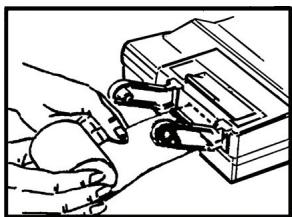
- Coupez à angle droit le bord du rouleau de papier avec des ciseaux et introduisez le papier dans la fente.
- Branchez la tension en positionnant l'interrupteur sur POWER ON et actionnez la touche d'avancement de papier jusqu'à ce que celui-ci sorte à l'autre extrémité de la calculatrice.
- Ouvrez le support de papier et écartez légèrement les étriers de retenue. Vous pouvez rester en position le nouveau rouleau dans son support.
- Retirer le rouleau de papier : coupez papier sur le rouleau et retirez le papier de la calculatrice vers l'avant. Vous pouvez maintenant retirer le rouleau.

Attention: Si vous retirez le papier de la calculatrice vers l'arrière, le groupe d'impression peut être endommagé.
Remplacer le ruban encreur
- Débranche l'alimentation en courant en positionnant l'interrupteur sur POWER OFF.
- Relevez le couvercle du groupe d'impression.
- Décalez le porte-ruban et retirez les deux rubans.
- Posez les nouveaux rubans avec le côté imprimant en noir vers le haut. Le ruban encrouit doit être introduit dans le guide dans le sens correct.
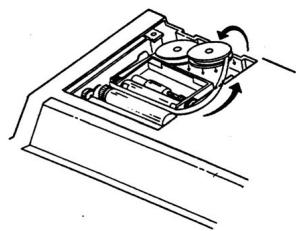
Sens correct
Sens incorrect
Clavier
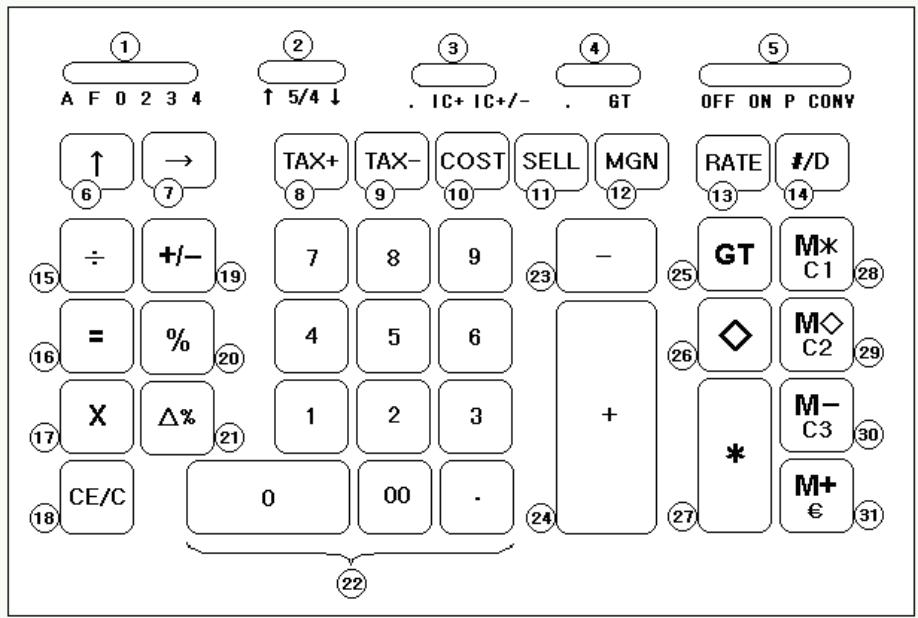
| 1. Affichage des décimales | 11. Vente | 22. Touches numériques |
| 2. Arrondi | 12. Bénéfice | 23. Soustraction |
| 3. Compteur d'articles | 13. Taux de taxa | 24. Addition |
| 4. Réglage du total | 14. Touche de non addition / date | 25. Total |
| 5. Éteint, allumé, imprimer, conversion de devise | 15. Division | 26. Sous-total |
| 6. Avancement du papier | 16. Résultat | 27. Somme |
| 7. Touche de remise à zéro | 17. Multiplication | 28. Somme mémoire / C1 |
| 8. Taxe + | 18. Effacer / Effacer la saisie | 29. Mémoire sous-total / C2 |
| 9. Taxe - | 19. Changement de signe | 30. Mémoire soustraction / C3 |
| 10. Coûts | 20. Pourcentage | 31. Mémoire addition / € |
| 21. Pourcentage Delta |
Affichages
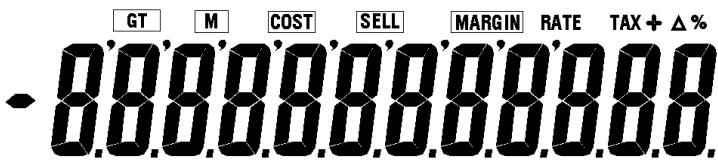
"-" Signe moins :
Les résultats négatifs sont affichés sur l'écran par un signe moins et sur la sortie imprimée en écriture rouge.
"M" Affichage mémoire :
"M" sur l'écran indique que la mémoire contient une valeur.
"E" Erreur / Débordement
"E" est affiché lors d'une division par zéro ou d'un nombre de signes insuffisant.
Sélecteur affichage des décimales
Fixe le nombre des décimales affichées sur l'écran ou sur la sortie imprimée.
Mode d'addition
Pour les additions ou les soustractions, la virgule décimale est automatiquement posée vers la gauche. La virgule décimale peut être également configurée de manière quelconque. Appuyez pour cela sur la touche de la virgule décimale à l'endroit souhaité. Tous les résultats sont affichés avec deux chiffres après la virgule.
Cette configuration permet d'afficher les chiffres avec virgule flottante (max. 12). Pour les résultats ayant plus de 12 chiffres, les chiffres restants sont supprimés. Dans ce mode, la fonction "arrondi" est désactivée.
Préconfiguration affichage des décimales.
Cette configuration permet de préconfigurer le nombre des décimales de manière fixe. Dans ce mode, la fonction automatique "arrondi" est activée.
Sélecteur méthode d'arrondis
Toujours arrondir vers le haut.
Cette configuration permet d'arrondir automatiquement le chiffre vers le haut ou vers le bas.
Le dernier chiffre reste inchangé si une valeur comprise entre 0 et 4 le suit. Si la valeur succédant est comprise entre 5 et 9, le dernier chiffre est arrondi vers le haut.
Toujours arrondir vers le bas.
Sélecteur compteur d'articles
- IC+ IC+/- Sélecteur compteur d'articles
- Calcul sans compteur d'articles.
IC+ Calcul avec compteur positif.
IC+/- Calcul avec compteur positif / régressif
| Example IC+ : | Example IC+/- : |
| 1. + | 1. + |
| 2. + | 2. + |
| 3. + | 3. + |
| 4. - | 4. - |
| 5. - | 5. - |
| 005 | 001 |
| 3. -T | 3. -T |
Sélecteur total
- GT Sélecteur Total Mode de calcul normal avec touches mémoire.
GT Total
Les résultats finaux d'additions et de soustractions sont additionnels automatiquement dans la mémoire GT, en tenant compte du signe. La valeur dans la mémoire GT est appelée via la touche [GT].
Sélecteur mode, mode sigma ou mode total
OFF ON P CONV Sélecteur Éteint, ne pas imprimer, imprimer, conversion de devise
OFF (éteint) Débranche la calculatrice.
ON (allumé) Branche la calculatrice avec groupe d'impression désactivé.
L'imprimante n'est activée qu'en appuyant sur la touche d'avancement du papier ou sur la touche [/D].
Le groupe d'impression est toujours activé lorsque la calculatrice est branchée.
CONV Mode conversion de devise.
Les touches mémoire sont occupées par les fonctions [C1], [C2], [C3] et [€].
3 Fonctions des touches
Touche avancement du papier
Transporte le papier du rouleau à travers la calculatrice.
Touche de remise à zéro
Efface le chiffre saisi en dernier. Cette touche permet de corriger les saisies incorrectes sans devoir répéter l'ensemble de la saisie.
Calcule les valeurs, y compris les TAXES au taux saisi via les touches [RATE] et [TAX+].
Calcule les valeurs sans les TAXES au taux saisi via les touches [RATE] et [TAX+].
[COST] Touche coûts
Sert à saisir les prix de revient ou le calcul des toaux sans marge de profit.
[SELL] Touche vente
Sert à saisir les prix de vente ou le calcul des totaux avec marge de profit.
[MGN] Touche marge de profit
Sert à saisir ou à calculer la marge de profit.
Sert à fixer le taux de taxe.
[#/D] Touche Ne pas compter / date
Imprime la valeur saisie comme numéro de facture avec le marquage "#" tout à gauche sur le papier.
[÷] Touche division
Effectue les divisions automatiques et constantes. Des étapes intermédiaires logiques sont également effectuées. Cette touche [÷] permet d'effectuer la division, même avec la touche [%], [M+], [M-], [x] ou [÷] appuyée. Chaque diviseur (en dehors des valeurs [M+] et [M-]) est conservé comme constante jusqu'à ce que la touche [x], [÷] ou [CE/C] soit appuyée.
Touche résultat
Redonne le résultat en pourcentage delta, marge de profit brut, multiplication ou division.
Effectue les multiplications automatiques et constantes. Des étapes intermédiaires logiques sont également effectuées. Le chiffre saisi ou appuyé est utilisé comme facteur.
Cette touche [x] permet d'effectuer la multiplication, même avec la touche [%], [M^+], [M-], [x] ou [÷] appuyée. Chaque facteur (en dehors des valeurs [M^+] et [M-]) est conservé comme constante jusqu'à ce que la touche [x], [÷] ou [CE/C] soit appuyée. Chaque facteur est conservé comme constante.
[C/CE] Effacer la touche/Effacer la saisie La valeur saisie est effacée en appuyant une seule fois sur la touche. En appuyant une deuxième fois, la mémoire tampon et le calcul sont effacés (le contenu de la mémoire est conservé: [M+/M-]).
[+/-] Touche changement de signe
Permute le signe du signe affiché.
[%] Touche de pourcentage
Effectue un calcul de pourcentages avec [x] ou [÷ ]
[Touche pourcentage delta]
Effectue une comparaison automatique de deux valeurs et le calcul de la modification en pourcentage.
[0]-[9], [00] & [•] Touches numériques et touche virgule décimale
Cette calculatrice est équipée d'un pavé numérique normal composé de 10 chiffres, d'un double zéro ainsi que d'une touche de virgule décimale. Les chiffres sont écrits comme saisis.
Si la touche de virgule décimale est appuyée plus d'une fois pendant une saisie, seule la virgule saisie en premier est valable.
[-] Touche moins
Pour soustraire plusieurs fois le même chiffre, entre une seule fois celui-ci et appuyez sur la touche [-] autant de fois que nécessaire. Si la touche est appuyée immédiatement après la touche [%], le montant en pourcentage est soustrait.
Touche plus
Ajoute un montant au chiffre dans la mémoire tampon. Pour additionner plusieurs fois le même chiffre, entre une seule fois celui-ci et appuyez sur la touche [+] autant de fois que nécessaire.
Si la touche est appuyée immédiatement après la touche [%], le montant en pourcentage est additionné.
Touche total
Imprime et efface le total mémorisé.
Touche sous-total
Imprime le contenu de la mémoire, mais ne l'efface pas.
Touche somme
Imprime et efface le nombre dans la mémoire tampon. Si la touche est appuyée avec sélecteur "GT" posé, le résultat est automatiquement additionné au montant dans la mémoire GT.
Touche somme mémoire
Affiche, imprime et efface le contenu de la mémoire indépendante.
Touche C1
Touche devise 1. Permet la saisie d'un chiffre comme devise C1 et sa conversion en Euro ou la devise C2 ou C3.
Si la touche devise propre (touche €), C2 ou C3 est appuyée, une conversion est effectuée du chiffre affiché dans la devise C1.
Touchesous-totalmembre
Affiche et imprime le contenu de la mémoire indépendante.
Touche C2
Touche devise 2. Permet la saisie d'un chiffre comme devise C2 et sa conversion en Euro ou la devise C2 ou C3.
Si la touche devise propre (touche €), C1 ou C3 est appuyée, une conversion est effectuée du chiffre affiché dans la devise C2.
Touché mémoire moins
Soustrait un montant du contenu de la mémoire. Un calcul venant d'être effectué est terminé en appuyant sur la touche mémoire moins et le résultat soustrait du contenu de la mémoire.
Touche C3
Touche devise 3. Permet la saisie d'un chiffre comme devise C3 et sa conversion en Euro ou la devise C1 ou C2.
Si la touche devise propre (touche €), C1 ou C2 est appuyée, une conversion est effectuée du chiffre affiché dans la devise C3.
Touche mémoire plus
Ajoute un montant au contenu de la mémoire. Un calcul venant d'être effectué est terminé en appuyant sur la touche mémoire plus et le résultat additionné au contenu de la mémoire.
Touche €
Touche devise propre. Permet la saisie d'un chiffre comme montant en Euro et sa conversion dans la devise C1, C2 ou C3.
Si la touche C1, C2 ou C3 est appuyée, une conversion est effectuée du chiffre affiché dans la devise Euro.
4 Données techniques
| Branchement sur secteur : | 230 V~, 50/60 Hz |
| Consommation électrique : | 11 W |
| Capacité : | Affichage : 12 chiffres Sortie imprimée : 12 chiffres |
| Groupe d'impression : | 2 couleurs |
| Taille du papier : | 57,5 mm ± 0,5 mm |
| Température de service : | 0° - 40°C |
| Dimensions : | 295 x 210 x 72 mm |
| Poids : | 1,53 kg |
Garantie
Si, malgré toutes nos précautions, vous deviez rencontrer un problème technique avec votre appareil, veuillez tenir compte des points suivants :
- Voiture appareil est garanti pour une durée de 24 mois.
- Conservez impérativement l'emballage d'origine ainsi qu'une preuve d'achat.
- En cas de problème, veuillez appeler notre ligne d'assistance technique :
+49(0)1805007514
(Coûts pour la communication vers l'Allemagne auxquels il faut rajouter 0,14 euro par appel pour la communication nationale en Allemagne)
Notre personnel spécialisé est souvent en mesure de vous apporter l'aide nécessaire par téléphone.
- Cependant, si le problème ne peut être résolu de cette manière, veuillez retourner l'appareil dans son emballage d'origine à l'adresse suivante :
Les réparations ne peuvent être effectuées dans le cadre de la garantie que si l'appareil est accompagné d'une preuve d'achat.
Merci de votre compréhension
Avec toutes nos salutations