
CPD-512ER - Kalkulačka s tiskárnou OLYMPIA - Bezplatný návod k obsluze
Najděte návod k zařízení zdarma CPD-512ER OLYMPIA ve formátu PDF.



| Typ produktu | Tiskací kalkulačka |
| Značka | OLYMPIA |
| Model | CPD-512ER |
| Rozměry (D x Š x V) | 295 x 210 x 72 mm |
| Hmotnost | 1,53 kg |
| Napájení | 230 V~, 50/60 Hz |
| Spotřeba elektřiny | 11 W |
| Kapacita displeje | 12 číslic |
| Kapacita tisku | 12 číslic |
| Barvy tisku | 2 barvy (černá a červená) |
| Šířka papíru | 57,5 mm ± 0,5 mm |
| Provozní teplota | 0° až 40°C |
| Hlavní funkce | Základní výpočty, procenta, marže, daně, převod měn (3 měny + Euro), paměť, čítač položek, zaokrouhlování, volič desetinných míst, tisk |
| Voliče | Desetinná místa, zaokrouhlování, celkový součet (GT), režim tisku (ON/OFF/P/CONV) |
| Paměť | Nezávislá paměť (M+/-), paměť celkového součtu (GT) |
| Převod měn | 3 měny (C1, C2, C3) + Euro |
| Tisk | Automatický nebo manuální pomocí tlačítka posunu papíru |
| Záruka | 24 měsíců |
| Údržba a čištění | Otřete vlhkým hadříkem; nepoužívejte rozpouštědla |
| Bezpečnost | Před čištěním odpojte; neotvírejte; zabraňte teplu, vlhkosti, prachu |
| Náhradní díly a opravitelnost | Role papíru (57,5 mm) a inkoustová páska vyměnitelné uživatelem; telefonická podpora +49(0)1805007514; vrácení do servisu |
| Příslušenství v balení | Návod k použití, role papíru, inkoustová páska |
Často kladené otázky - CPD-512ER OLYMPIA
Dotazy uživatelů ohledně CPD-512ER OLYMPIA
0 otázka o tomto zařízení. Odpovězte na ty, které znáte, nebo položte vlastní.
Položte novou otázku o tomto zařízení
Stáhněte si návod pro váš Kalkulačka s tiskárnou ve formátu PDF zdarma! Najděte svůj návod CPD-512ER - OLYMPIA a vezměte svůj elektronický přístroj zpět do rukou. Na této stránce jsou zveřejněny všechny dokumenty potřebné k používání vašeho zařízení. CPD-512ER značky OLYMPIA.
NÁVOD K OBSLUZE CPD-512ER OLYMPIA
1 BezpečnostníPokyny
Pozorné si prosim proctete很开心 k obsluze.
Vase kalkulačka je velmi vykonny pristroj. Nepokouseje se jej nikdy sami opravovat. Pokud je oprava nezbytná, zaneste prosím kalkulačku do nejblížsiho centra autorizované zákaznické slúžby resp. k Vašemu prodejci. V Žádném pripadě nezavádejte do kalkulačky Žánékovové prěděty jako např. sroubovák, kancelárské svorky atd. Mohli BYSTE Tak zpúsobit poskozeni kalkulačky a nadále Vám hroží nebezpečí elektrické rány. Po dokoněni práce s kalkulačkou ji vždy vypněte. Ocišťuje prac h z kalkulačky pomociSuchého hadřiku. Nepoužívejte nikdy vodu, Rozpoustěda, ěridla ani alkohol k Čistěné kalkulačky. Vytahněte zástrčku ze zásuvky, aby bylo zajistěno upné odpojení z el.site. Nevystavujte kalkulačku prilíis vytokým teplotám.
- Před zapojením kalkulačky do site zkontrolujte, zda udaje o napěti a frekvenci na vyrobním štītku souhlasí s udají Vašisite.
Zapnutou kalkulačku nicim nepříkrývejte; mohlo by dojt k prehrátí.
Nepoužívejte k věnjísmu očišěné kalkulačky zádná organickáředidla ani alkohol. - Nevystavujte kalkulačku prímemu slunečnimu záreteni. Přistroj chrănte těž preh nahlými zmenami teploty, vlhkosti a prachem.
- Opravy nechte provadět výhradné vyskoleného servisiho technika.
- Abyste mohl yyužit početnich prikladū uvedenych v záveru těchto tokynú, zapěte prosim mechanizmus tisku. Pokud bude nutné změna polohy prěpínače během výpočtu, bude správná poloha zobrazena.
- Přepínač OFF/ON/P/CONV je umistěn nad tlacitky s cislicomi. Zapnutím kalkulačky se vymaže interní pamět'. Nyní je kalkulačka prijravena k použiti.
- Nebezpeci elektrické rany. Kalkulačka neobssahuje Žádné casti, které by mohl uživatel sám opravovat. Opravy musí vždy provadět kvalifikovaný technik.
Sitová zásuvka by se mela nacházet v blízkosti kalkulačky a BYt lehce dostupné. Jen tak muzete kalkulačku v nouzovém pripadě urychlené odpojit ze sítě. - Prístoj chraťe prešed kouřem, prachem, nečistotami, otrésy, udery, chemikáliemi, vlhostí, vysokými teplotami a prímým slunečním zářením.

Pozor: V pripadé odpojení ze sítě zústanou všechna data uložena v paměti.
Správné použití prístroje opodvédají jeho puvodnímu určeni
Tato stolni kalkulačka s tiskem je určena vyhradné k obchodnímu použiti v prostorach. Jine použiványí je považováno za neodpovidajici původnímu určeni.
Duležite upozorněni prepravy
V pripadé,Že dojej ziž bēhem zásilky k poškození pristroje, musité jej zeroslat zpět v originámím balén s námodem k obsluze a prísluěnsstvím.
Čistěné
Ocistete prilezitostne pristroj navlhcenym hadrikem. Nepouziveje t v zadnem pripade agresivni cistici prostredky ani chemikalie.
Likvidace
Přistroj likvidujte jeho odevzdáním v přilusném sberném středisku mistniho zařizení pro likvidaci odpadu. Vedle uvedeny symbol upozornuje na to, ze přistroj nesmi byt v zádném připadě vyhozen do bežného domáciho odpadu! Podle zákona o elektrickych a elektronickych přistrojich museji byt elektrické přistroje likvidovány do děleného odpadu.

Baterie nepatř do domáciho opadu. Za tímö učelem jsou na určitych mistech (v supermarketech, prodejnách s elektropřistroji) umistěny speziálné nádoby.
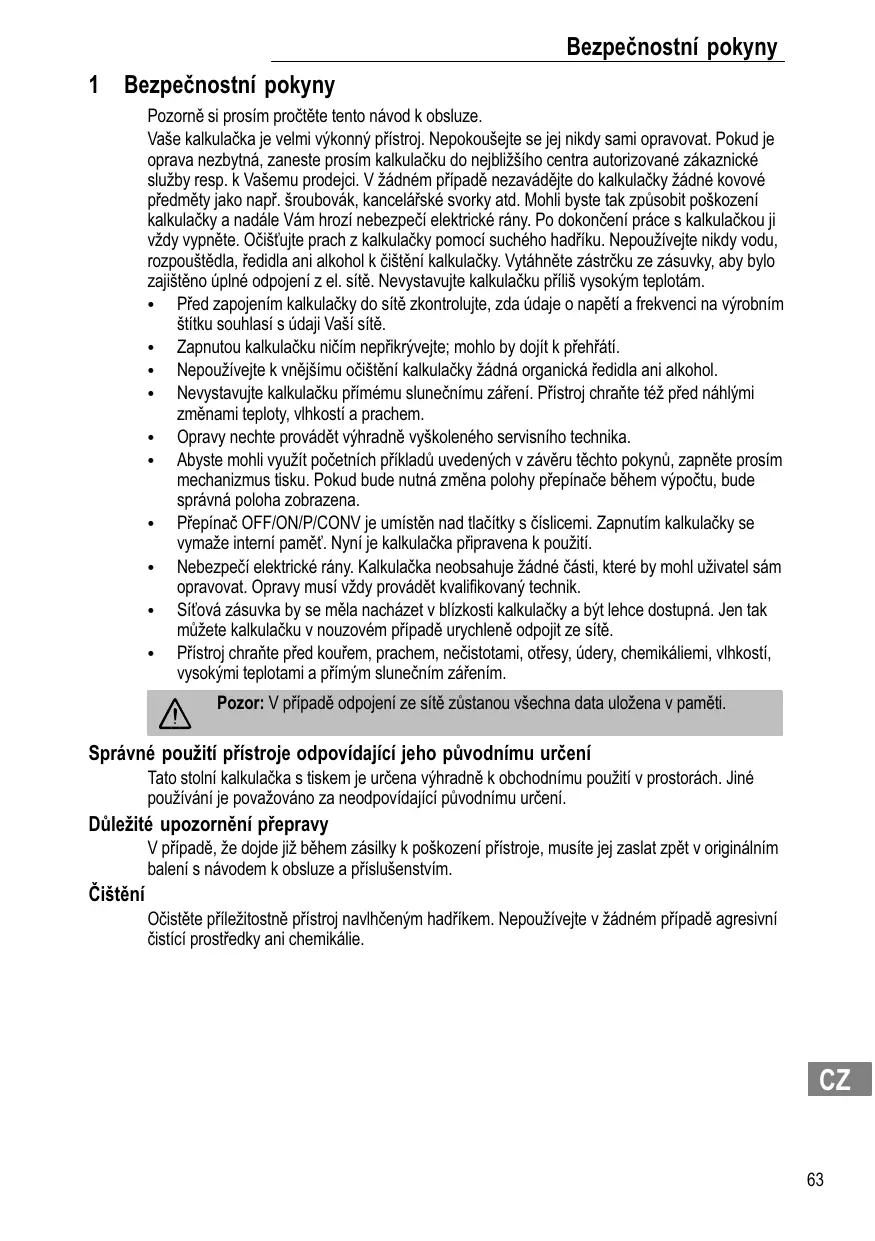
Vlozeni nebo vymena papirové role
- Núzkami odstrihne tigravouhle hranu papirove role a papir zasunte do sterbiny.
- Prépinač uvedte do polohy POWER ON a stiskněte tlacitko posunu papíru tak dlouho, dokud nevyleze papír na druhém konci kalkulačky.
- Uvolněte držák na papír a uchytné spony tláčte lehce od sebe. Nyní muzěte vložit novou papírovou roli.
- Odsträněni papirové role: Odstrihne tepir na roli a vytáhněte jej směrem vprež kalkulačky. Nyní muzete roli odejmout.

Pozor: Pokud bude papír vytažen zezadu z kalkulačky, muže tak dojit k poškození mechanismu tisku.
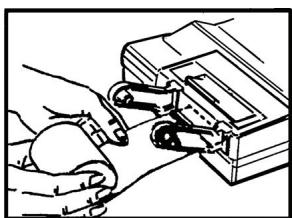
Vymena barvici pasky
- Zdroj napeti vypněte uvedenim prepínace do polohy POWER OFF.
- Zvedněte kryt mechanismu tisku.
- Posunte uchytr role a obe role vymete.
- Nové role vložte Černě tisknoucí stranou vzhúru. Barvici pásku je nutné navinout ve správném směru do vedení pásky.
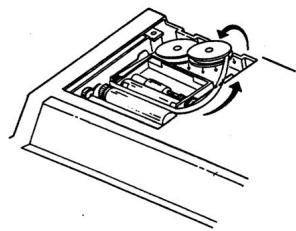
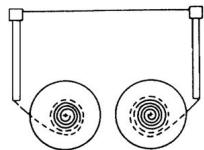
Správný směr
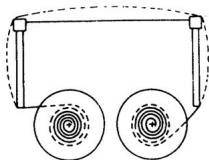
Spatny smer
2 Klávesnice, displeje a prépínac
Klavesnice
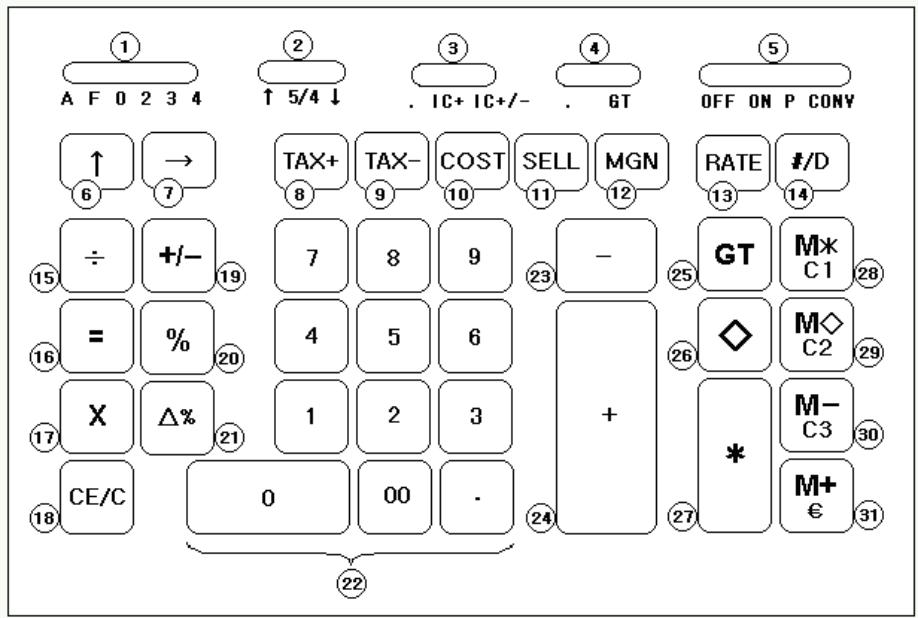
| 1. Zobrazení počtu desetinných mistr | 11. Prodezj | 22. Číselné tlačítka |
| 2. Zaokrouhlení | 12. Zisk | 23. Odčitání |
| 3. Počitadlo položek | 13. Daťová sazba | 24. Sčitání |
| 4. Nastavení celkové Částky | 14. Nepočětní-/datumové tlačítko | 25. Celková Částka |
| 5. Vypnuto, Zapnuto, Tisk, Přepočet měny | 15. Dělení | 26. Mezisoučet |
| 6. Posun papíru | 16. Výsledek | 27. Součet |
| 7. Tlačítko zpětného nastavení | 17. Násobení | 28. Paměť součtu / C1 |
| 8. Dať + | 18. Vymazat/Zadání vymazat | 29. Paměť mezisoučtu / C2 |
| 9. Dať - | 19. Změna znaměnka | 30. Paměť odčitání / C3 |
| 10. Náklady | 20. Procenta | 31. Paměť sčitání / € |
| 21. Delta procenta |
Displej
GT M COST SELL MARGIN RATE TAX + %
- 8888888888888
Zobrażenis
"-Znaménko minus:
Negativné vysledky jsou na displejej zobrazovány se znaměnkem minus a na vytisku jsou Červě ně zvyrazněny.
Přepinač zobrazujici počet desetinnych mistr
A 0 2 3 4 F Přepinac zobrazujici počet desetinnych mistr
Při sčitáni a odečitáni se desetinná tečka posunuje automaticky o dvě mista dolea. Desetinnou tečku mužete libovolné nastavit. A to tak,Že stiskné tlacítko desetinné tečky naŽadaném mistě. Všechné vysledky jsou zobrazovány se dvěma desetinnými misty (za tečkou).
F Timto nastavenim budou zobrazeny vsechny po sobe jdouci cislice (max. 12).
Pří vice než 12-ti mistrénych vysledcích se zbyvajici Čslice vypoustí. V tomto režimu je funkce zaokrouhlení deaktivována.
0,2,3,4 Prednastaveni zobrazeni poctu desetinnych mist.
Tínto nastavením je počet desetinnych mistr již prědnastaven. V tomto režimu je automatická funkce zaokrouhlení aktivována.
Přepinač metody zaokrouhlení
↑5/4 ↓ Přepínač metody zaokrouhleni
↑ Vždy zaokrouhlit nahoru.
5/4 Timto nastavenim bude cislo automaticky zaokrouhleno nahoru nebo dolu.
Posledni cislo zustane nezměnéno,Pokud se následná hodnota pohybuje mezi 0 a 4. Pokud je následná hodnota mezi 5 a 9, bude posledni cislo zaokrouhleno nahoru.
↓ Vždy zaokrouhlit dolu.
Přepína počitadla položek
- IC+ IC+/Přepína počítadla položek
Vypoct bez pocitadla polozek.
IC+ Vypoce ts vzestupnym poctadlem polozek.
IC+/- Vypoce ts vzestupnym/sestupnym pocitadlem polozek.
| Příklad IC+: | Příklad IC+/-: |
| 1. + | 1. + |
| 2. + | 2. + |
| 3. + | 3. + |
| 4. - | 4. - |
| 5. - | 5. - |
| 005 | 001 |
| 3. -T | 3. -T |
Přepína Celková Častka
- GT Přepínač celkové Častky
Bězný režim počitání s tlačitky s paměti.
GT Celkova ccastka
Konečné výslédky scítáni a odečitáni budou s ohledem na znaměné automaticky prěcteny v GT-paměti. Hodnotu uloženou v GT-paměti lze vyvolat tlacitkem GT.
Přepínač zpúsobu provozu, režimu sigma nebo režimu celkové Častky
OFF ON P CONV Prepinač vypnout, bez tisku, tisknout, prepočet měny
OFF (VYP) vypína kalkulačku.
Tiskárna bude aktivována pouze stisknutim tlačitka posunu papíru nebo tlačitka [/D].
P Mechanismus tisku je aktivovan vždy, když je zapnuta kalkulačka.
CONV Rezim preepoctu meny.
Tlačitka s paměti jsou vybavena funkcem [C1], [C2], [C3] und [€].
3 Funkce tlačitek
| [↑] | Tlačitko posun papíru Vede papír z role do kalkulačky. |
| [→] | Tlačitko zpětného nastaveni Vymaže posledné zadané Čísló. Takto mohou být opravena chybná zadání, aniž by musel být zopakován celý postup zadání. |
| [TAX +] | Tlačitko dař plus Vypocítá hodnoty včetné daně pomoci tlačitek [RATE] a [TAX+] pro zadanou dañovou sazbu. |
| [TAX -] | Tlačitko dař minus Vypocítá hodnoty bez daně pomoci tlačitek [RATE] a [TAX+] pro zadanou dañovou sazbu. |
| [COST] | Tlačitko náklady Slouží k zadání vlastnich nákladů resp. výpočtu celkové Částky bez ziskové marže. |
| [SELL] | Tlačitko prodej Slouží k zadání prodejné ceny resp. výpočtu celkové Částky včetné ziskové marže. |
| [MGN] | Tlačitko zisková marže Slouží k zadání resp. výpočtu ziskové marže. |
| [RATE] | Tlačitko dañová sazba Slouží k určeni dañové sazby. |
| [#/D] | Tlačitko nepocítat/datum Tiskne zadanou hodnotu jako Čísló dokladu s označením "#" na levé straně papíru. |
| [÷] | Tlačitko dělení Provádi automaticáké a konstantné Čělení. Prováděny jsou i logické kroky Čěséní. Pomoci tlačitka [÷] bude provedeno Čělení i přì stisknutí tlačitka [%], [M+], [M-], [nebo [÷]. Jakýkoliv dělitet (vyjma hodnot [M+] a [M-]) bude konstantné zachován dokud nebudou stisknuta tlačitka [x], [÷] nebo [CE/C]. |
| [=] | Tlačitko výšledek Udává výšledek v delta procentech, hrubé ziskové marži, násobeni nebo dělení. |
| [x] | Tlačitko násobeni Provádi automaticáké a konstantné násobeni. Prováděny jsou i logické kroky Čěséní. Zadané nebo stisknute Čísló bude užito jako Čǐinitel. Pomoci tlačitka [x] bude provedeno násobeni i přì stisknutí tlačitka [%], [M+], [M-] nebo [÷]. Jakýkoliv Čǐinitel (vyjma hodnot [M+] a [M-]) bude zachován jako konstatné, dokud nebude stisknuto tlačitko [x], [÷] nebo [CE/C]. Každý Čǐinitel budzachován jako konstatné. |
[C/CE] Tlačítko vymazat/zadání vymazat
Jednorázové stiskutí vymaže zadanou hodnotu.
Opakované stiskutí vymaže vyrovnávací pamět a výpoczet (obsah paměti zústane zachován: [M*/M◇]).
[+/-] Tlačítkozměna znaménka Zaměni znaměnéko zobrazeného Čísla.
[%] Tlačítko proctenta
Provádi př [x] nebo [÷] výpočet procent.
[△%] Tlačitko delta procenta Automatický porovná dvě hodnoty a vypocítá změnu v procentech.
[0]-[9],[00] & [ ] Ciselná tlacitka a tlacitko desetinná tečka
Tato kalkulačka je vybavena běžnou skupinou tlacitek s 10 cisly, jejím tlacitkem s dvěma nulami a jejím tlacitkem s desetinnou tečkou. Čísla se zadávaj podle popisu. Pokud bude tlacitko s desetinnou tečkou stisknuto VIC než jejrou během zadávány, platí ta desetinná tečka, která byla zadána jako první.
[-] Tlačitko minus
Pokud chcete opakované násobit stejné cislo, provede zadani cisla jen Jednou a pak stiskněte opakované tlacitko [-] podle potřeby. Pokud bude tlacitko stisknuto hned po stisknuti tlacitka [%], bude odečena procentuálné hodnota.
[+] Tlačitko plus
Pricita hodnotu k obsahu pameti. Pokud chcete opakované scitat stejné cislo, provedte zadání cislajen Jednou a pak stisknéte opakované tlačitko [+] podle potřeby.
Pokud bude tlačitko stisknuto hned po stisknutí tlačitka [%], bude prčtena procentuálné hodnota.
[GT] Tlačitko celková Častka
Tiskne a maže celkovou Častku z paměti.
[◇] Tlačítko mezisoučet
Tiskne obsah pameti, ale nevymaze ho.
[∗] Tlačítko součet
Tiskne a vymaže cislo ve vyrovnávací paměti. Pokud bude tlačitko stisknuto prí nastavení prépinače v poloze “GT”, bude vysledek automaticicky prípocten k Částce v GT-paměti.
[M*/C1] Tlačitko obsah paměti
Zobrazije, tiskne a vymaže obsah nezávisle paměti.
Tlačitko C1
Tlacitko měna 1. Umožnju ze zadání cisla jako měny C1 a jeho prepočet na eura nebo měnu C2 resp. C3.
Pokud bude prědītm stisknuto tlacitko vlastné měna (tlacitko €), C2 nebo C3, bude proveden prepočet zobrazeného císla na měnu C1.
[M/D/C2]
Tlačítko mezisoučet paměti
Zobrazju e tiskne obsah nezávislé paměti.
Tlacitko C2
Tlačitko měna 2. Umožnjuje zadání Jednoho Čísla jako měny C2 a jeho prepočet na eura nebo měnu C1 resp. C3.
Pokud bude prédtim stisknuto tlacitko vlastni měna (tlacitko €), C1 nebo C3, bude proveden prepočet zobrazeného císla na menu C2.
[M-/C3]
Tlačitko pamět minus
Odečita hodnotu od obsahu paměti. Stisknutim tlacitka pamět minus bude práve provaděné výpocět ukončen a vysledek odečten od obsahu paměti.
Tlacitko C3
Tlačitko měna 3. Umožnjuje zadani cisla jako měny C3 a jeho prepočet na eura nebo měnu C1 resp. C2.
Pokud bude prédtim stisknuto tlacitko vlastni měna (tlacitko €), C1 nebo C2, bude prodeven prepočet zobrazeného císla na menu C3.
[M+/€]
Tlacitko pamet' plus
Pricita hodnotu k obsahu pameti. Stisknutim tlačitka pamět plus bude pravé provaděné výpocět ukončen a vysledek pričeten k obsahu paměti.
Tlačitko €
Tlačitko vlastní měna. Umožnju ze zadání Čísla jako měny v eurech a jeho prepočet na měnu C1, C2 resp. C3.
Pokud bude pretdtim stisknuto tlačitko C1, C2 nebo C3, bude proveden prepočet zobrazeného Čísla na menu v eurech.
4 Technické parametry
| Připojení na sit' | 230 V~, 50/60 Hz |
| Přikon: | 11 W |
| Kapacita: | Zobrazení: 12 Číslic Výtisk: 12 Číslic |
| Tisk: | 2 barvy |
| Rozměr papíru: | 57,5 mm ± 0,5 mm |
| Provozní teplota: | 0° - 40° C |
| Rozměry: | 295 x 210 x 72 mm |
| Hmotnost: | 1,53 kg |
Záruka
Milá zákaznice.
Mil'y zakazniku,
těsi nás,.cz je ste se rozhodla/rozhodl pro kvalitní výrobek značky Olympia. Pokud by se na vašem pristroji vyskytla neocěkávaná technická závada, postupujte následovné:
Zarucni doba pro vas pistroj cini 24 mesisicu.
- Bezpodminécné uschovejte doklad o koupia originánobal.
- Pokud by se vysktyl problém, zavoleje prosim nejoprve naši horkou linku:
+49 180 5 007514
(0,14 € za minutu z nimecka pevné linky)
Náš odborny personalůže Častoporadit po Telefonu.
- Pokud závadu nelze odstranit po Telefonu, zašlete prosím prístroj v originálím obalu na níze uvednou adresu:
Servicecenter Hattingen
Záružní opravy mohou být provedeny pouze s přiložéným dokladem o koupi.
Srdečné děkujeme za Vaše pochopení.
S pratelskym pozdravem