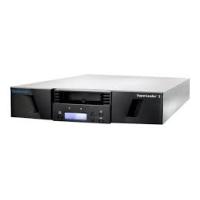
SCORPION 240 DDS-4 AUTOLOADER - Disque dur externe QUANTUM - Notice d'utilisation et mode d'emploi gratuit
Retrouvez gratuitement la notice de l'appareil SCORPION 240 DDS-4 AUTOLOADER QUANTUM au format PDF.



| Type de produit | Autochargeur de bandes DDS-4 (lecteur de bande externe/interne) |
| Marque | Quantum (anciennement Seagate) |
| Modèle | Scorpion 240 DDS-4 Autoloader |
| Capacité (compressée) | Jusqu'à 240 Go avec 6 cassettes DDS-4 (40 Go par cassette) |
| Débit de transfert soutenu | 5,5 Mo/s (compressé), 2,75 Mo/s (non compressé) |
| Interface | SCSI large (16 bits) LVD/SE, 68 broches |
| Formats supportés | DDS, DDS-1, DDS-2, DDS-3, DDS-4 |
| Nombre de cassettes | 6 dans un magasin amovible |
| Alimentation | +5 V CC (±7%) et +12 V CC (±10%) ; consommation < 17 W en fonctionnement, < 11 W en veille |
| Dimensions (interne) | Baie pleine hauteur 5,25 pouces (134 mm) |
| Poids | Non spécifié |
| Affichage | Écran à cristaux liquides (LCD) rétroéclairé avec menus multilingues |
| Voyants | Nettoyage, cassette, lecteur (avec codes clignotants) |
| Fonctions principales | Sauvegarde automatisée sans surveillance, gestion de bandes, archive, stockage secondaire |
| Entretien et nettoyage | Nettoyage régulier des têtes avec bande de nettoyage Seagate modèle STDMCL (environ toutes les 25-50 heures selon le type de bande) |
| Sécurité | Protection en écriture par cavalier sur cassette et commutateur sur magasin ; prévention de retrait par commande SCSI |
| Pièces détachées et réparabilité | Bandes de nettoyage, terminaisons SCSI (réf. 10006525-001) ; assistance technique Seagate |
| Informations générales | Conforme à la classe B du règlement FCC et canadien ; fonctionnement en environnement SCSI-1 non supporté |
FOIRE AUX QUESTIONS - SCORPION 240 DDS-4 AUTOLOADER QUANTUM
Questions des utilisateurs sur SCORPION 240 DDS-4 AUTOLOADER QUANTUM
0 question sur cet appareil. Repondez a celles que vous connaissez ou posez la votre.
Poser une nouvelle question sur cet appareil
Téléchargez la notice de votre Disque dur externe au format PDF gratuitement ! Retrouvez votre notice SCORPION 240 DDS-4 AUTOLOADER - QUANTUM et reprennez votre appareil électronique en main. Sur cette page sont publiés tous les documents nécessaires à l'utilisation de votre appareil SCORPION 240 DDS-4 AUTOLOADER de la marque QUANTUM.
MODE D'EMPLOI SCORPION 240 DDS-4 AUTOLOADER QUANTUM
Scorpion 240 DDS-4 Autoloader
Section E:
Scorpion 240 DDS-4 Autoloader Installation Manual
Section A: English
Section E:
Scorpion 240 DDS-4 Autoloader Installation Manual
SCORPION
Cet appareil numérique de la classe B est conforme au Règlement sur le brouillage radioélectrique, C.R.C., ch. 1374.
| SCSI ID=8 | : : : : : : |
| SCSI ID=9 | : : : : : : |
| SCSI ID=10 | : : : : : : |
| SCSI ID=11 | : : : : : : |
| SCSI ID=12 | : : : : : : |
| SCSI ID=13 | : : : : : : |
| SCSI ID=14 | : : : : : : |
| SCSI ID=15 | : : : : : : |
| Parity enable | : : : : : : |
| Term. power | : : : : : : |
Section B
SCORPION
© 2000 Seagate Removable Storage Solutions, LLC. Tous droits réservés.
Numéro d'article 100135972
Seagate et le logo Seagate sont des marques déposées de Seagate Technology, LLC. Scorpion 240 et le logo Scorpion sont des marques ou des marques déposées LLC. Les autres noms de produits sont des marques ou des marques déposées de leurs propriétaires respectifs.
Seagate se réserve le droit de modifier sans préavis les offres ou les spécifications des produits. Cette publication ne peut être reproduite, en tout ou partie et sous quelle que forme que ce soit, sans l'autorisation écrite .
Numéro de publication : 10007066-003, 13 novembre 2000
Avant de commencer
Précautions B-9
Déballage et inspection B-9
Installation de l'autochargeur interne B-10
Configuration de l'autochargeur interne B-10
Montage de l'autochargeur interne B-15
Branchement du câble de liaison SCSI B-17
Branchement du cordon d'alimentation B-18
Installation de l'autochargeur externe B-19
Configuration du Scorpion 240 externe B-19
Branchement du cordon d'alimentation B-22
Utilisation et maintenance B-23
Démarrage de l'autochargeur B-23
Utilisation des cassettes et des magasins B-24
À propos des voyants lumineux du panneau avant B-29
À propos de l'affichage à cristaux liquides du panneau avant B-33
Nettoyage du lecteur de bande B-38
Cassettes DDS-4 B-40
Préparation de l'expédition B-42
Configuration pour les systèmes d'exploitation UNIX, Novell et Windows NT
Commutateurs de configuration du système d'exploitation B-44
Configuration pour l'environnement Windows NT B-45
Configuration pour les environnements Novell B-45
Configuration pour l'environnement UNIX DEC B-48
Configuration pour l'environnement UNIX Sun B-50
Configuration pour l'environnement SGI B-52
Configuration pour l'environnement HP-UX B-56
Configuration pour l'environnement IBM AIX B-57
Configuration pour UNIX SCO B-59
Configuration pour LINUX B-59
Récapitulatif des spécifications du lecteur B-60
Cet équipement produit et utilise des signaux à haute fréquence ; si son installation et son utilisation ne sont pas rigoureusement conformes aux consignes du fabricant, il risque de générer des parasites sur les récepteurs de radio et de télévision, ce qui pourrait rendre illégale l'utilisation de cet appareil. Ce dernier a été testé et s'est avéré conforme aux limites d'un appareil numérique de classe B, conformément à l'article 15 des réglementations FCC, conçues pour fournir une protection raisonnable contre de telles interférences dans une installation résidentielle. Toutefois, il n'est pas garanti que de telles interférences ne se produiront pas avec une installation spécifique. En cas d'interférence, essayez d'y remédier au moyen d'une ou plusieurs des mesures suivantes :
- Modifiez l'orientation ou l'emplacement de l'antenne de réception.
- Éloignez l'ordinateur du récepteur.
- Branchez l'ordinateur sur une prise secteur d'une ligne électrique différente de celle sur laquelle le récepteur est branché.
- Consultez le revendeur ou un technicien radio/TV expérimenté pour obtenir de l'aide.
Il est recommandé de consulter l'ouvrage préparé par la Federal Communications Commission : *How to Identify and Resolve Radio-TV Interference Problems* (004-000-00345-4) (Comment identifier et corriger les problèmes d'interférence radio-télévision) publié par : U. S. Government Printing Office, Washington, D. C. 20402.
Cet appareil numérique de la classe B est conforme au règlement sur le brouillage radio-électrique, C.R.C., ch. 1374.
Ce manuel d'utilisation contient des informations sur l'installation et le fonctionnement de l'autochargeur DDS-4 Scorpion 240.
L'autochargeur interne de Seagate est un système de bande multicassette pleinement intégré et intelligent qui prend en charge les formats de cassette DDS (Digital Data Storage – stockage numérique des données), DDS-1, DDS-2, DDS-3 et DDS-4. Il comprend un magasin pouvant recevoir jusqu'à six cassettes de bandes.
L'autochargeur interne (STDL42401LW) est conçu pour être installé à l'intérieur d'un ordinateur, dans une baie pleine hauteur de 134 mm (5,25 pouces). L'autochargeur externe (STDL62401LW) est un sous-système autonome qui se branche sur un hôte à l'aide d'un câble SCSI blindé à 68 broches.
Remarque : Le Scorpion 240 ne fonctionne pas dans un environnement SCSI-1.
Grâce à l'alliance de la technologie DDS établie, de la capacité d'enregistrement haute densité, de la compression matérielle des données et du lecteur de bande DDS confirmé de Seagate, l'autochargeur Scorpion 240 offre une fiabilité et des performances inégalées.
Applications du lecteur
L'autochargeur Scorpion 240 est idéal pour des applications de serveur et de réseau/entreprise, notamment :
La sauvegarde de lecteurs de disque haute densité ou d'ensembles de disques. La gestion automatisée du stockage. La collecte des données en ligne, sans surveillance. Le stockage secondaire près des lignes pour les données texte, graphiques ou multimédia de tous types. Le stockage en archives.
Capacité et débit de transfert des données du Scorpion 240
Le Scorpion 240 présente les capacités et débits de transfert soutenu des données suivants, selon le type et la longueur de la bande utilisée. Ces capacités et débits sont basés sur une compression des données de 2:1. Pour les capacités sans compression, divisez ces valeurs par deux.
| Format de bande : | DDS | DDS-2 | DDS-3 | DDS-4 |
| Longueur de bande (m) | 90 | 120 | 125 | 150 |
| Capacité pour une cassette unique (Goctets) | 4,0 | 8,0 | 24,0 | 40,0 |
| Capacité pour un magasin de six cassettes (Goctets) | 24,0 | 48,0 | 144,0 | 240,0 |
| Débit de transfert de donnéesées soutenu (Mocctets/s) | 1,83 | 1,83 | 5,5 | 5,5 |
Remarque : Les cassettes DDS de 60 mètres ne peuvent pas être utilisées avec ce lecteur.
Précautions
Précautions. Respectez les précautions suivantes pour ne pas endommager l'autochargeur interne par une décharge électrostatique.
- Ne retirez le lecteur de sa poche antistatique qu'au moment de son installation.
- Avant de retirer le lecteur de la poche antistatique, touchez une surface métallique mise à la terre pour décharger toute l'électricité statique corporelle accumulée.
- Le lecteur doit être tenu uniquement par les bords ; évitez tout contact direct avec les composants électroniques.
- Si vous devez poser le lecteur, placez-le au-dessus ou à l'intérieur de la poche antistatique.
Déballage et inspection
Bien qu'ils aient été inspectés et soigneusement emballés en usine, les autochargeurs Seagate ne sont pas à l'abri de dommages lors de l'expédition. Procédez comme suit pour déballer l'autochargeur.
- Inspectez le carton d'expédition. Avertissez immédiatement l'expéditeur en cas de dommages.
- Placez le conteneur sur une surface plane, propre et stable. Sortez ensuite soigneusement son contenu et vérifiez la liste d'emballage. En cas de pièces manquantes ou d'équipement endommagé, avertissez votre représentant Seagate.
- Conservez le carton ainsi que les matériaux d'emballage du lecteur au cas où un renvoi s'avérerait nécessaire.
Installation de l'autochargeur interne
Ce chapitre explique comment configurer, monter et fixer les câbles sur l'autochargeur interne Scorpion 240.
Configuration de l'autochargeur interne
Avant d'installer le Scorpion 240 interne dans l'ordinateur, vous devez configurer le lecteur pour qu'il fonctionne avec votre système.
Paramètres par défaut
Les paramètres par défaut du lecteur interne sont les suivants :
- Numéro d'identification SCSI : 6.
- Contrôle de parité : activé. Alimentation de terminaison SCSI : désactivée.
- Compression de données : activée.
- Diagnostics d'autotest à la mise sous tension : actifs. Mode de reconnaissance des supports (MRS) : activé (le lecteur n'écrit pas sur les supports non MRS).
Si les valeurs de ces réglages par défaut conviennent à votre système, passez à la section « Montage de l'autochargeur interne » à la page B-15.
Modification des réglages des cavaliers
Pour changer le numéro d'identification SCSI, le contrôle de parité ou l'alimentation de terminaison, utilisez les cavaliers situés à l'arrière du lecteur, comme illustré sur la figure 1 à la page suivante.
Remarque : Mettez le lecteur hors tension avant de changer les cavaliers ou les commutateurs DIP.
Les modifications sont activées à la remise sous tension du lecteur.
Figure 1. Broches des cavaliers à l'arrière du Scorpion 240.
| SCSI ID=0 | ||||
| SCSI ID=1 | ||||
| SCSI ID=2 | ||||
| SCSI ID=3 | ||||
| SCSI ID=4 | ||||
| SCSI ID=5 | ||||
| SCSI ID=6 | ||||
| SCSI ID=7 |
| SCSI ID=8 | |
| SCSI ID=9 | |
| SCSI ID=10 | |
| SCSI ID=11 | |
| SCSI ID=12 | |
| SCSI ID=13 | |
| SCSI ID=14 | |
| SCSI ID=15 | |
| Activation de parité | |
| Résistantepartinale |
Sélection d'adresse SCSI (broches 1 à 8)
Chaque périphérique SCSI doit disposer d'un numéro d'identification SCSI unique sur le bus. Le contrôleur ou l'adaptateur hôte SCSI utilise généralement le numéro ID 7. Sur certains systèmes, l'unité d'amorçage utilise le numéro ID 0 ou ID 1.
L'adresse SCSI voulue peut être sélectionnée en plaçant les cavaliers appropriés sur les paires de broches 1-2 à 7-8, conformément à la figure 1.
Remarque : Les numéros d'identification SCSI 8 à 15 ne sont reconnus que si le commutateur DIP 9 est activé. Voir page B-15 pour plus de détails.
Contrôle de parité (broches 9 à 10)
Si un cavalier est monté sur les broches 9 à 10, le contrôle de parité est activé. Si aucun cavalier n'est installé, le contrôle de parité est inactif mais la parité est quand même générée par le lecteur.
Alimentation de terminaison (broches 11 à 12)
Si un cavalier est monté sur les broches 11 à 12, l'a est activée.
Remarque : Le lecteur interne Scorpion 40 n'assure pas la terminaison SCSI ; il ne doit donc pas être le dernier dispositif installé en fin de chaîne SCSI. Voir « Terminaison SCSI » en page B-17 pour plus d'informations à ce sujet.
Si un cavalier d'alimentation de terminaison est installé, veillez à ne pas court-circuiter le signal TERMPWR à la terre. En cas de court-circuit, l'alimentation de terminaison vers le bus est interrompue. Une fois le court-circuit supprimé, un fusible est automatiquement réenclenché dans le lecteur, restaurant ainsi l'alimentation de terminaison.
Modification des réglages des commutateurs DIP
Pour changer la compression de données, le mode de reconnaissance des supports, les diagnostics d'autotest à la mise sous tension ou les paramètres du système d'exploitation,
Pour la sélection du mode SCSI large/étroit ou la chaîne d'interrogation du lecteur, vous devez utiliser l lecteur interne.
La figure 2 montre l'emplacement d Scorpion 240. Chaque réglage est décrit en détail dans les pages qui suivent.
Remarque. Mettez le lecteur hors tension avant de changer les cavaliers ou les commutateurs DIP. Les modifications sont activées à la remise sous tension du lecteur.
Figure 2. Réglages des commutateurs DIP pour un Scorpion 240 interne
Compression de données (commutateurs 1 et 2)
Si le commutateur 1 a compression de données matérielle est activée lors de la mise sous tension du lecteur. Si le commutateur 1 est sur ARRÊT, la compression de données matérielle est désactivée à la mise sous tension.
Si le commutateur 2 es commandes SCSI permettent d'activer ou de désactiver la compression de données matérielle. Pour empêcher les ÊT.
commandes SCSI , placez le commutateur DIP 2 sur ARRÊT.
Système de reconnaissance des supports (commutateur 3)
Le s permet au lecteur de déterminer si la cassette de bande est conforme à la norme DDS. L'utilisation de supports non DDS peut sembler fournir des résultats satisfaisants, mais les spécifications inférieures de ces supports peuvent poser des problèmes d'intégrité des données.
Le commutateur 3 active ou désactive le mod MRS (Media Recognition System). Si le commutateur 3 est sur MARCHE (le paramètre par défaut), le lecteur procède à la lecture et à l'écriture des supports MRS et lit les supports non MRS mais ne peut pas y effectuer l'écriture d'informations. Si le commutateur 3 est sur ARRÊT, le lecteur peut procéder à la lecture et à l'écriture des supports MRS et non MRS.
Activer/désactiver l'autotest de la mise sous tension (commutateur 4)
Le commutateur 4 active et désactive l'exécution des diagnostics d'autotest effectués à la mise sous tension du lecteur. Si le commutateur 4 est sur MARCHE (réglage par défaut), le lecteur effectue un autotest à la mise sous tension. Si le commutateur 4 est sur ARRÊT, le lecteur n'effectue pas l'autotest à la mise sous tension.
Configuration du système d'exploitation (commutateurs 5 à 8)
Les commutateurs 5 à 8 permettent de configurer le lecteur pour une utilisation avec les systèmes d'exploitation UNIX, Novell et Windows NT. Ces procédures sont décrites à partir de la page B-44. Les quatre commutateurs sont réglés par défaut sur la position MARCHE.
Mode SCSI large/étroit (commutateur 9)
Le commutateur 9 active ou désactive le fonctionnement SCSI en mode large sur le bus SCSI. Si le commutateur 9 est sur MARCHE (réglage par défaut), le lecteur peut fonctionner en mode SCSI large (16 bits). ÊT, le lecteur fonctionne uniquement en mode SCSI étroit (8 bits).
Remarque : ne peut utiliser que les valeurs 0 à 7 pour son numéro d'identification SCSI.
Chaine d'interrogation (commutateur 10)
Le commutateur 10 permet de sélectionner le numéro d'identification du fabricant (Vendor ID) que le lecteur renvoie quand il est interrogé par une commande d'interrogation SCSI. Quand le commutateur 10 est sur MARCHE (réglage par défaut), le numéro d'identification du fabricant (Vendor ID) est « SEAGATE DAT ». Quand le commutateur 10 est sur ARRÊT, le numéro d'identification du fabricant est « ARCHIVE Python ». Le numéro d'identification « ARCHIVE Python » peut être utilisé par des fabricants de logiciels indépendants afin d'assurer la compatibilité de leurs logiciels avec les précédents modèles de lecteurs de bandes DDS de Seagate.
Montage de l'autochargeur interne
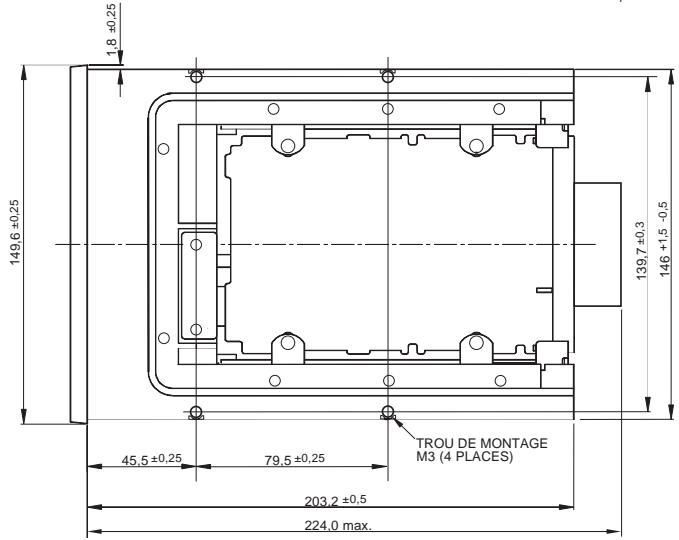
Le Scorpion 240 doit être monté horizontalement dans une baie pleine hauteur de 134 mm (5,25 pouces). Montez le lecteur en utilisant deux vis M3.0 de chaque côté ou en bas du lecteur, comme l'indique la figure 3. N'utilisez pas de vis de plus de 4 mm de long, afin de ne pas endommager le lecteur.
Remarque : Lors du montage du lecteur, rien ne doit bloquer le ventilateur aspirant ou les fentes de ventilation sur les faces inférieure et arrière de l'autochargeur.
Figure 3. Emplacement des trous de montage.
Branchement du câble de liaison SCSI
Mettez d'abord le lecteur et l'ordinateur hors tension. Fixez ensuite le câble SCSI interne large de 68 broches du contrôleur SCSI au connecteur SCSI à l'arrière de l'autochargeur. Vérifiez que la broche 1 du contrôleur et du câble SCSI est connectée à la broche 1 du lecteur. La figure 4 montre l'emplacement de la broche 1 SCSI sur le connecteur SCSI du lecteur. La broche 1 du câble SCSI est indiquée par une bande colorée.
Les lecteurs Scorpion 240 peuvent être utilisés avec deux types d'interface SCSI : Ultra2 SCSI (LVD) ou Wide SCSI (16-bit) monocanal. Le lecteur détecte automatiquement s'il est connecté à un bus LVD ou à un bus Wide SCSI monocanal.
Remarque : Le Scorpion 240 ne fonctionne pas dans un environnement SCSI-1.
Figure 4. Connecteurs de liaison sur un Scorpion 240 interne
Terminaison SCSI
Le lecteur Scorpion 40 interne n'assure pas la terminaison SCSI ; il ne doit donc pas être installé en fin de chaîne SCSI. Deux exemples de terminaison sont illustrés à la figure 5.
Si le lecteur est le seul périphérique SCSI, reliez-le à l'avant-dernier connecteur sur la chaîne SCSI et fixez une charge multimode LVD/monocorde au dernier connecteur de la chaîne.
Figure 5. Deux exemples de terminaison SCSI pour le Scorpion 240 interne.
Branchement du cordon d'alimentation
Fixez un cordon d'alimentation de 5/12 volts à 4 broches au l'arrière du lecteur. La figure 4 de la page précédente montre l'emplacement du connecteur d'alimentation.
Le 4 broches recommandé pour le lecteur interne est doté d'un boîtier AMP 1-48024-0 muni de broches AMP 60617-1 ou équivalentes.
Installation de l'autochargeur externe
Le Scorpion 240 externe est une unité externe compacte qui se branche sur l'ordinateur hôte en tant que sous-système clé en main. L'installation du lecteur externe s'effectue en trois étapes simples :
- Configuration du lecteur
- Branchement du câble de liaison SCSI
- Branchement du cordon d'alimentation
Configuration du Scorpion 240 externe
La configuration par défaut des Scorpion 240 externes utilise les paramètres suivants :
- Numéro d'identification SCSI : 6
- Vérification du mode de reconnaissance des supports (MRS) : activée.
- Contrôle de parité : activé.
- Compression de données : activée.
- Diagnostics d'autotest à la mise sous tension : activés.
- Système d'exploitation de l'hôte : Windows 95/98/NT/2000. Alimentation de terminaison : fournie au bus SCSI.
Réglage du numéro d'identification SCSI
Assurez-vous que le lecteur est hors tension ; réglez ensuite son en utilisant le bouton-poussoir à l'arrière du lecteur externe. La figure 6 illustre ce bouton-poussoir ainsi que les deux connecteurs de liaison SCSI, l'interrupteur marche/arrêt et le connecteur du cordon d'alimentation.
Remarque : Vous devez redémarrer le lecteur pour activer le nouveau .
Figure 6. Panneau arrière du Scorpion 240 externe
Branchement du câble de liaison SCSI
Le Scorpion 240 présente deux connecteurs blindés de 68 broches sur le panneau arrière du châssis. Les deux connecteurs peuvent être utilisés pour la connexion d'entrée (SCSI IN) ou de sortie (SCSI OUT). L'un et l'autre connecteurs permettent de relier le lecteur à l'ordinateur hôte ou à un autre dispositif SCSI.
Mettez l'ordinateur et tous les périphériques SCSI hors tension. Puis reliez un câble SCSI entre l'adaptateur central ou (sans terminaison), et le Scorpion 240.
Remarque : Le Scorpion 240 ne fonctionne pas dans un environnement SCSI-1.
Terminaison SCSI
Si le Scorpion 240 est le seul ou le dernier dispositif d'une chaîne SCSI, vous devez installer une prise de terminaison sur le connecteur SCSI inutilisé. La figure 7 page suivante illustre deux exemples de terminaison SCSI. Vous pouvez acheter une terminaison destinée au Scorpion 240 (réf. n°
10006525-001) sur le Web à l'adresse http://buytape.seagate.com.
Figure 7. Exemples de terminaison SCSI pour le Scorpion 240 externe. Exemple 1 : Terminaison SCSI dans un système ne comptant que des périphériques SCSI externes. Exemple 2 : Terminaison SCSI dans un système comportant des périphériques SCSI internes et externes.
Branchement du cordon d'alimentation
Fixez solidement le cordon au connecteur d'alimentation à l'arrière du lecteur. L'emplacement de ce connecteur sur le lecteur externe est indiqué sur la figure 6, page B-20.
Utilisation et maintenance
Cette section décrit l'utilisation de l'autochargeur Scorpion 240 et des cassettes DDS-4. Elle explique également comment interpréter les divers voyants et l'affichage sur le panneau avant du lecteur (figure 8).
Figure 8. Vue avant de l'autochargeur interne Scorpion 240 (le lecteur externe est similaire).
Démarrage de l'autochargeur
Avant de mettre en route l'ordinateur, mettez sous tension tous les périphériques qui lui sont reliés. Les événements suivants doivent se produire lors du démarrage initial de l'autochargeur :
- Les voyants de nettoyage, de cassette et de lecteur s'allument pendant deux secondes puis se mettent à clignoter.
- Le numéro d'identification SCSI apparaî , suivi du message « AUTOTEST EN COURS ».
- Si un magasin a été chargé, le message « EXAMINE BANDE X »
- Lorsqu'une cassette est reconnue par le lecteur, son numero de baie apparait sur l'affichage à cristaux liquides.
- Une fois tous les tests terminés, le message « PRÊT » apparaît si un magasin a été chargé. Si aucun magasin n'a été chargé, le message « PAS DE MAGASIN » s'affiche.
Remarque. Si votre ordinateur ne reconnaît pas l'autochargeur, vous devrez charger le pilote qui convient à votre logiciel de sauvegarde. Voir le manuel d'installation de votre logiciel pour plus d'informations.
Collage des étiquettes
Lors du collage d'étiquettes sur une cassette, observez les précautions suivantes pour empêcher la cassette de rester coincée dans l'autochargeur :
- Collez fermement les étiquettes dans les renfoncements prévus à cet effet. Veillez à ce que les étiquettes ne débordent pas des renfoncements et ne se replient pas sur les bords de la cassette.
- Ne collez pas une étiquette sur une autre.
Attention. Ne pas placer d'étiquette sur le magasin de l'autochargeur. Ceci risquerait d'entraîner un bourrage du mécanisme de la bande.
Chargement des cassettes dans le magasin
Utilisez exclusivement des cassettes DDS agréées dans le Scorpion 240. Les cassettes agréées par Seagate sont répertoriées page B-40. Procédez comme suit pour charger l :
- Assurez-vous que les cassettes sont protégées en écriture ou que l'écriture est possible, suivant le cas. Voir page B-42 pour plus de détails.
- Tenez le magasin de manière à ce que les numéros des baies sur le côté du magasin soient lisibles de gauche à droite.
- Introduisez la en plaçant la baie en face du tiroir, comme illustré sur la figure 9.
Figure 9. Introduction d'une de l'autochargeur
Chargement du magasin dans l'autochargeur
Précautions. Ne pas charger un magasin si tous les voyants clignotent. Ceci indique que le lecteur est en train d'effectuer un autotest à la mise sous tension.
- Assurez-vous que le lecteur est sous tension et fonctionne normalement.
- Tenez le magasin de manière à ce que les numé
- Protégez le magasin en écriture ou bien permettez l'écriture, suivant le cas. Voir page B-42 pour plus de détails.
- Introduisez le en orientant les triangles vers la baie de l'autochargeur, à l'exemple de la figure 10. Poussez doucement le magasin dans la baie de l'autochargeur jusqu'à ce qu'il soit reconnu par le mécanisme et tiré à l'intérieur.
Figure 10. Chargement du
Éjection d'une cassette ou d'un magasin
Pour éjecter le magasin de l'autochargeur, appuyez sur le bouton d'éjection. Si le lecteur contient une cassette, l'écran à cristaux liquides affiche le message « ÉJECTER? APPUYER ENTRER ». Appuyez sur le bouton Entrer et attendez la fin des événements suivants :
- La bande se rembobine jusqu'au repère BOP de début de partition.
- Si la cassette de bande n'est pas protégée en écriture (c'est-à-dire si elle n'est pas en lecture seule), le système
d'exploitation réécrit sur la bande la copie mise à jour du journal de bande.
- La bande se rembobine jusqu'au repère BOM de début de cassette mais n'est pas mise en place.
- Le chargeur remet la cassette dans le magasin.
- Le magasin est éjecté.
Si le lecteur de bande ne contient aucune cassette, l'éjection du magasin se fait sans lien.
Forcer une éjection
Si vous appuyez sur le bouton d'éjection alors que le lecteur de bande est occupé, ce dernier finit d'abord la tâche en cours avant de répondre à la demande d'éjection. De cette manière, aucune donnée n'est perdue.
Dans certains cas extrêmes, il peut cependant s'avérer nécessaire de forcer une éjection pour décharger une cassette, au risque de perdre des données sur la cassette. L'éjection forcée ne doit être tentée que s'il n'y a pas d'autre moyen de récupérer une cassette.
Précautions. Dans le cas d'une éjection forcée, la cassette peut devenir illisible et un effacement ou une réinitialisation par le logiciel de l'application peut s'avérer nécessaire.
Vous pouvez également forcer une éjection lorsque vous ne pouvez pas éjecter le magasin et que le lecteur ne contient aucune cassette. Si vous forcez une éjection alors qu'aucune cassette n'est chargée, l'autochargeur attend 35 secondes, éjecte le magasin puis effectue une réinitialisation comme s'il avait été mis hors puis sous tension.
Pour forcer une éjection, maintenez le bouton d'éjection enfoncé pendant au moins cinq secondes, puis relâchez-le. Lors d'une éjection forcée, les événements suivants se produisent :
Si le lecteur contient une cassette, le panneau d'état affiche le message « DÉCHARGE BANDE X », X représentant le
numéro de la baie contenant la cassette. Une fois que la cassette est de retour au magasin, le message « ÉJECTE MAGASIN » s'affiche et le magasin est éjecté.
Remarque. Étant donné que l'éjection forcée est susceptible d'interrompre une opération, le lecteur de bande risque de ne pas écrire le repère EOD (fin de données) sur la bande avant l'éjection de la cassette. Dans ce cas, la bande risque d'être formatée de manière incorrecte, ce qui peut entraîner une perte de données. Dans la plupart des cas, les données peuvent cependant être lues jusqu'à l'endroit de l'erreur si la bande est correctement formatée.
Si l'éjection forcée ne parvient pas à extraire la cassette ou le magasin, contactez l'assistance technique Seagate.
Chargement automatique et manuel d'une cassette
Une fois que les cassettes ont été chargées dans le magasin et que ce dernier a été introduit dans la baie, l'autochargeur peut effectuer indéfiniment des opérations d'écriture ou de lecture sans surveillance (sous le contrôle de votre logiciel de sauvegarde).
Pour charger une cassette manuellement, appuyez sur le bouton de SÉLECTION pour sélectionner la baie de chargement voulue, puis appuyez sur le bouton ENTREE.
Cette section décrit les fonctions des boutons de l'autochargeur. Ces boutons sont représentés sur la figure 11 à la page suivante.
Figure 11. Panneau avant de l'autochargeur
Bouton d'éjection
Utilisez le bouton d'éjection pour éjecter le magazine ou pour décharger une cassette du lecteur. Après avoir appuyé sur le bouton d'éjection, vous devez appuyer sur le bouton Entrer pour confirmer votre demande.
Bouton de sélection
Vous pouvez utiliser le bouton de sélection pour sélectionner des cassettes de bandes individuelles en fonction de leur numéro de baie (1 à 6), pour faire défiler des éléments à partir de menus sur l'affichage à cristaux liquides et pour accéder aux menus du chargeur si aucun magasin n'est installé.
Bouton Entrer
Vous pouvez utiliser le bouton Entrer pour sélectionner des éléments spécifiques à partir des menus sur l'affichage à cristaux liquides, pour charger une cassette dans le lecteur (après avoir sélectionné la cassette à l'aide du bouton de sélection) ou pour confirmer l'éjection du magasin lorsque le lecteur contient une cassette.
Comme le montre la figure 11 ci-dessus, le panneau avant de l'autochargeur Scorpion 240 comporte trois voyants lumineux qui donnent des informations dans des conditions de
fonctionnement normal et d'erreur. Voir ci-dessous et pages suivantes pour un récapitulatif de la signification des voyants lumineux.
Voyant de nettoyage
Le voyant de nettoyage fonctionne de la façon suivante :
- Si le voyant de nettoyage est allumé en mode fixe, le lecteur a besoin d'être nettoyé. Utilisez une bande de nettoyage agréée par Seagate pour le nettoyage du lecteur, comme décrit en page B-38. Le voyant de nettoyage clignote lentement pour indiquer que la cassette introduite a dépassé un seuil d'erreur passagère prédéfini. Il s'agit uniquement d'un signal de mise en garde qui n'indique pas de perte des données. À l'apparition de ce signal, éjectez la bande à un moment opportun et nettoyez le lecteur en utilisant une bande de nettoyage DDS agréée par Seagate. Si le voyant clignote toujours après le nettoyage du lecteur et la réinsertion de la cassette de données initiale, vous devez utiliser une nouvelle bande pour vos sauvegardes ultérieures.
Voyant de cassette
Le voyant de cassette fonctionne de la façon suivante :
- Si le voyant de cassette est allumé en mode fixe, il signale qu'une cassette DDS est introduite et que le lecteur fonctionne normalement.
- Si le voyant de cassette clignote rapidement, le lecteur n'a pas pu écrire normalement sur la bande (le nombre maximum de tentatives a été dépassé) et l'écriture a échoué. à l'aide d'une bande de nettoyage DDS agréée. Si le voyant clignote toujours après la réintroduction de la bande initiale, insérez une nouvelle bande de données dans le lecteur et recommencez l'opération.
Remarque : dans le cadre d'un entretien périodique toutes les 25 heures d'utilisation pour les bandes DDS-1.
ou DDS-2, ou toutes les 50 heures pour les bandes DDS-3 ou DDS-4.
Voyant du lecteur
Le voyant du lecteur fonctionne de la façon suivante :
- Le voyant du lecteur est allumé en mode fixe quand le lecteur lit ou écrit des données sur la bande (indiquant donc une activité d'interface SCSI ou de cassette).
Précautions. L'utilisation du bouton d'éjection alors que le voyant du lecteur est actif provoque une interruption des tâches effectuées par l'hôte, entraînant ainsi une erreur de l'application. Si une opération d'écriture est interrompue de cette manière, l'utilisation du reste de la bande peut ensuite s'avérer impossible.
Remarque : Si une commande SCSI de prévention de retrait de cassette a été émise, le voyant du lecteur reste actif et le bouton d'éjection est éteint, ce qui empêche l'éjection accidentelle de la bande.
- Le voyant du lecteur clignote rapidement pour signaler une panne matérielle. Si cela se produit immédiatement après la mise sous tension du lecteur, le commutateur d'autotest à la mise sous tension est activé et l'autotest a échoué. Tous les voyants lumineux du panneau avant clignotent. Si cela se produit, contactez le service d'assistance technique de Seagate. Si le voyant du lecteur clignote rapidement pendant le fonctionnement, essayez d'éjecter la bande en appuyant sur le bouton d'éjection. Si la bande ne s'éjecte pas dans les deux minutes, appuyez sur le bouton d'éjection et maintenez-le enfoncé pendant plus de 5 secondes. La bande doit s'éjecter dans les 40 secondes. Contactez le support technique de Seagate pour plus d'informations.
Signification des voyants lumineux
Le tableau suivant récapitule la s pour le Scorpion 240.
| Voyant | Action | Signification |
| Nettoyage | MARCHE(allumé) | Le lecteur a besoin d'être nettoyé car il a été utilisé pendant au moins 25 heures (DDS-1 et DDS-2) ou 50 heures (DDS-3 ou DDS-4). |
| Clignote lentement | Le seul d'erreur interne a été dépassé et un nettoyage est nécessaire. | |
| Clignote | La bande de nettoyage dans le lecteur a dépassé sa durée de vie utile. Remplacez l'ancienne cassette par une neue. | |
| Cassette | MARCHE(allumé) | La cassette est insérée ; elle ne générale pas un nombre excessif d'erreurs. |
| Clignote | Le lecteur n'a pas pu écrire normalement sur la bande (erreur d'écriture). Utilisez une bande de nettoyage DDS pour nettoyer le lecteur. | |
| Lecteur | MARCHE(allumé) | Le lecteur procède normalement à la lecture et écriture de la bande. |
| Clignote rapidement | Une panne matérielle s'est produit. |
A propos de l'affichage à cristaux liquides du panneau avant
La figure 12 illustre les types d'informations qui apparaissent sur .
Figure 12. Fonctions de
Rétroéclairage de l'affichage à cristaux liquides
Le r s'allume automatiquement à la mise sous tension initiale de l'autochargeur et à chaque activation d'un bouton du panneau avant. Le rétroéclairage subsiste pendant deux minutes puis s'éteint automatiquement (sauf si un bouton du panneau avant est activé).
Messages de l'affichage à cristaux liquides
Le tableau des pages suivantes dresse la liste des messages susceptibles de s'afficher. Ces messages sont répertoriés par ordre alphabétique. Un « X » indique le numéro de la cassette active.
| Message de l'affichage à cristaux liquides | Description |
| PROBLEME D'INSTALL DE LA CASS | Une cassette a été introduite de manière incorrecte dans le magasin. Éjectez le magasin de l'autochargeur (voir page B-26), puis retirez la cassette du magasin et réintroduisez-la correctement. |
| VÉRIFIER TIROIR | Le tiroir de l'autochargeur est ouvert. |
| NETTOYAG EN COURS | L'autochargeur est en train de charger une bande de nettoyage dans le lecteur. |
| NETTOYAG REQUIS | Le lecteur de bande a besoin d'être nettoyé. |
| TIROIR VERROUIL | Le tiroir de l'autochargeur est verrouillé. |
| TIROIR DÉVERR. | Le tiroir de l'autochargeur est déverrouillé. |
| ERREUR LECTEUR 04/XX/XX | Problème avec le lecteur de bande. Pour plus d'informations, contactez le support technique Seagate. |
| EFFACE BANDE X | Le lecteur de bande est en train d'effacer la cassette de bande de la baie X. |
| ÉJECTE MAGASIN | L'autochargeur est en train d'éjecter le magasin de cassettes. |
| ÉJECTER? APPUYER ENTRES | Une cassette se trouve dans le lecteur et le bouton d'éjection a été activé. Une confirmation de l'éjection est requise avant de pouvoir éjecter la cassette. |
| ÉJECTION BLOQUÉE | L'autochargeur empêche d'éjecter le magasin car le logiciel a reçu une commande de prévention de retrait de cassette. |
| PANNE VENTILAT | Problème avec le ventilateur de l'autochargeur. Contactez le support technique Seagate. |
| INSÉRER MAGASIN VIDE | L'autochargeur ne parvient pas à décharger une cassette sur le magasin car le magasin de l'autochargeur est plein. Éjectez le magasin puis introduizez un magasin vide dans l'autochargeur. Pour plus d'informations sur l'éjection d'un magasin, voir « Éjection d'un magasin » page B-26. |
| ERREUR CHARGEUR 04/XX/XX | Problème avec le matériel de l'autochargeur. Pour plus d'informations, contactez le support technique Seagate. |
| CHARGE LANDE X | Le lecteur de bande est en train de charger la cassette de bande de la baie X. |
| ERREUR MÉDA 03/XX/XX | Problème avec la cassette de bande. Pour plus d'informations, contactez le support technique Seagate. |
| PAS DE MAGASIN | L'autochargeur ne contientaucun magasin. |
| LECTURE BANDE X | Le lecteur de bande est en train de dire une bande. |
| PRÊT | L'autochargeur a examé toutes les baies du magasin ; il est prét à effectuer une action. |
| BANDE X PRÊTE | Le lecteur de bande comporte une cassette et l'autochargeur est prét à accepter des commandes. |
| CHANGER BANDE DE NETTOYAG | La bande de nettoyage n'est plus utilisable et doit être replacée. |
| REMBOBIN BANDE X | Le lecteur de bande est en train de rembobiner la cassette de bande de la baie X. |
| EXAMINE BANDE X | L'autochargeur est en train d'effectuer un examen séquentiel des baies du magasin. |
| CHERCHE BANDE X | Le lecteur de bande est en train de rechercher la cassette de bande de la baie X. |
| SELECTION X APPUYER ENTRER | Ce message s'affiche lorsque vous appuyez sur le bouton de selection. Appuyez de manière répétée sur ce bouton pour afficher le numéro de la cassette voulue (X), puis appuyez sur le bouton Entrer pour charger la cassette sélectionnée dans le lecteur. |
| SELECTION. BLOQUÉE | L'autochargeur vous empêche de selectionner une cassette à charger car une commande de prévention de retrait de cassette a été émise. Ceci empêche l'éjection de la cassette qui se trouve dans le lecteur. |
| DéCHARGE BANDE X | Le lecteur de bande est en train de décharger la cassette de bande de la baie X. |
| MISE À JOUR DU PROGRAM. | Le programme de l'autochargeur ou du lecteur de bande est en train d'être mis à jour. |
| AUTOTEST EN COURS | Ce message s'affiche lorsque le lecteur de bande est en train d'effectuer un autotest à la mise sous tension lors du démarrage. |
| ÉCRITURE BANDE X | Le lecteur de bande est en train d'écrire sur la cassette de bande de la baie X. |
Configuration des fonctions de l'autochargeur à l'aide de l'affichage à cristaux liquides
Pour configurer , assurez-vous d'abord que l'autochargeur ne compte aucun magasin. Appuyez ensuite sur le bouton de sélection et maintenez-le enfoncé pendant cinq secondes. Vous pouvez ensuite utiliser le bouton de sélection pour parcourir tour à tour les menus suivants : VERSION, LANGUE, CONTRST (Contraste), AUTOCHG (Autochargement) et TIROIR. Chacun de ces menus est décrit ci-dessous. Pour afficher un menu particulier, sélectionnez l'article de menu et appuyez sur le bouton Entrer.
Menu Version
Dans le menu VERSION, vous pouvez utiliser le bouton de sélection pour afficher le nom de l'autochargeur, son numéro d'identification SCSI, le niveau du programme ainsi que le numéro de série de l'autochargeur.
Menu Langue
Le menu LANGUE permet d'activer l'affichage des messages par l'autochargeur en anglais, français, allemand, italien, portugais, japonais ou espagnol ; défilez vers la langue voulue et appuyez sur Entrer.
Menu contraste
Le menu CONTRASTE vous permet d'accroître la luminosité de l'écran à cristaux liquides en appuyant de manière répétée sur le bouton Entrer jusqu'à obtention du niveau de contraste désiré. Pour assombrir l'écran à cristaux liquides, appuyez de manière répétée sur le bouton de sélection jusqu'à obtention du niveau de contraste désiré.
Menu autochargement
Le menu AUTOCHG vous permet d'activer ou de désactiver le chargement automatique des cassettes du magasin dans le lecteur de bande.
Remarque. Cette fonction ne doit être utilisée pour automatiser le chargement des cassettes que si le logiciel d'application pris en charge par l'autochargeur n'est pas disponible.
La plupart des logiciels disponibles sur la plate-forme Windows NT/2000 prennent en charge les commandes SCSI nécessaires au fonctionnement du chargeur. Dans cet environnement, nous vous conseillons de laiss ésactivé (état par défaut). Consultez le fournisseur de votre logiciel en cas de doute à propos de sa compatibilité.
Dans les environnements Unix/Linux, par contre, les logiciels de sauvegarde peuvent ne pas prendre en charge directement l'autochargeur. Dans ce cas, la commande « hors ligne » permet de changer séquentiellement de band Dans ces environnements, activ e la bande peut vous permettre de programmer une sauvegarde sans surveillance.
Pour activer la fonction d'autochargement de la bande depuis le menu Autochargement, sélectionnez « MARCHE Après l'introduction du magasin, la cassette 1 est automatiquement chargée dans le lecteur. Quand l'autochargement est activé, il est encore possible d'utiliser le bouton Sélectionner pour échanger des bandes, mais seulement de manière séquentiell
Pour désactiver le mode d'autochargement depuis le menu Autochargement, sélectionnez « ARRÊT Quand l'autochargement est désactivé, les cassettes peuvent uniquement être chargées ou déchargées par le biais du panneau avant ou à l'aide d'un logiciel d'application pris en charge par l'autochargeur.
Menu tiroir
Le menu TIROIR vous permet de verrouiller le tiroir de l'autochargeur en sélectionnant « VERROU. » et en appuyant sur le bouton Entrer. Vous pouvez le déverrouiller en sélectionnant « DÉVERR. » et en appuyant sur le bouton Entrer.
Nettoyage du lecteur de bande
Si des impuretés ou de la poussière magnétique s'accumulent sur une ou plusieurs têtes d'enregistrement, le lecteur risque de ne pas pouvoir écrire ou lire les informations sur la bande, ou encore de rencontrer un nombre excessif d'erreurs. En cas de dépassement du seuil de nettoyage, l'autochargeur affiche la demande de nettoyage de deux manières :
- Le message « NETTOYAGE REQUIS » apparaît sur l'affichage à cristaux liquides. Le voyant de nettoyage reste continuellement allumé.
Remarque. Un voyant de nettoyage à clignotement lent peut indiquer qu'une cassette est endommagée ou arrive en fin de vie. Si le clignotement persiste malgré le nettoyage de la tête d'enregistrement, remplacez la cassette.
Utilisez le tableau ci-dessous pour déterminer la fréquence de nettoyage de l'autochargeur.
| Utilisation quotidienne (en heures) | Fréquence de nettoyage optimale (pour bandes DDS-4) |
| 4 | Deux fois par mois |
| 8 | Toutes les semaines |
| 12 ou plus | Deux fois par semaine |
Procédure de nettoyage
Pour nettoyer les têtes d'enregistrement du lecteur DDS-4, utilisez uniquement une bande de nettoyage pour lecteur DDS-4 agréée par Seagate. La bande de nettoyage Seagate modèle STDMCL peut être achetée sur Internet à l'adresse http://buytape.seagate.com.
Remarque : Le lecteur ne reconnaît pas les bandes de nettoyage DAT audio.
Nettoyage manuel
Vous pouvez nettoyer manuellement le lecteur en procédant comme suit :
- Placez la bande de nettoyage dans une baie du magasin et introduisez le magasin dans l'autochargeur.
- Utilisez le bouton de sélection pour sélectionner la baie contenant la bande de nettoyage.
- Appuyez sur le bouton Entrer pour charger la bande de nettoyage dans le lecteur de bande. L'autochargeur démarre automatiquement le cycle de nettoyage.
- À la fin du cycle de nettoyage, si la cassette n'est pas éjectée automatiquement, appuyez sur le bouton d'éjection pour renvoyer la cassette de nettoyage au magasin. Appuyez à nouveau sur le bouton d'éjection pour décharger le magasin et retirer la bande de nettoyage.
- Enregistrez la date du nettoyage sur l'étiquette de la cassette.
À chaque chargement de la bande de nettoyage, le lecteur avance une nouvelle portion inutilisée de la bande jusqu'à couvrir toute la surface de la tête. Il ne rembobine pas les bandes de nettoyage. La cassette n'est plus utilisable après une trentaine de cycles de nettoyage. Vous devez en acheter une autre.
Si vous introduisez une bande de nettoyage qui n'est plus utilisable, le cycle de nettoyage ne peut être effectué. Le voyant de nettoyage se met à clignoter rapidement et le
Le message « CHANGER BANDE DE NETTOYAGE » apparaît sur l'affichage à cristaux liquides. Dès lors, la bande de nettoyage n'est pas renvoyée au magasin, le voyant de nettoyage reste allumé et le message « NETTOYAGE REQUIS » apparaît sur l'affichage à cristaux liquides. Dans ce cas, appuyez sur le bouton d'éjection pour retirer le magasin et remplacez l'ancienne bande de nettoyage.
Nettoyage automatique
Si le logiciel de sauvegarde et restauration comporte une fonction de nettoyage des têtes d'enregistrement du lecteur de bande, vous pouvez l'utiliser pour nettoyer le lecteur. Certains logiciels sont pré-programmés pour utiliser la baie 6 pour nettoyer automatiquement le lecteur. Le logiciel demande au changeur de l'autochargeur de charger la cassette dans le lecteur de bande et démarre le cycle de nettoyage. À la fin du cycle de nettoyage, le lecteur de bande éjecte la bande de nettoyage et le changeur la ramène automatiquement jusqu'à la baie du magasin. Consultez la documentation de votre logiciel pour plus de détails.
Si vous introduisez une bande de nettoyage qui n'est plus utilisable, le cycle de nettoyage ne peut être effectué. Le message « REMPLACER BANDE NETTOYAGE » apparaît alors sur l'écran à cristaux liquides. Dès lors, la bande de nettoyage est renvoyée au magasin, le voyant de nettoyage reste allumé et les messages « REMPLACER BANDE NETTOYAGE » et « NETTOYAGE REQUIS » apparaissent sur l'écran à cristaux liquides. Le changement ayant mené à bien toutes ses opérations, vous pouvez utiliser le bouton d'éjection pour retirer l'ancienne bande de nettoyage et insérer la nouvelle.
Compatibilité des cassettes DAT
Les lecteurs DDS-4 de Seagate permettent d'utiliser les cassettes de données DDS ci-dessous :
Remarque. Les cassettes DDS-1 de 60 mètres ne peuvent pas être utilisées avec ce lecteur.
- Modèle M32000 (DDS-1 : 90 mètres ; capacité de 2
- Modèle M34000 (DDS-2 : 120 mètres; capacité de 4
- Modèle STDM24G (DDS-3 : 125 mètres; capacité de 12
- Modèle STDM440 (DDS-4 : 150 mètres ; capacité de 20
Protection en écriture de la cassette DAT et du magasin
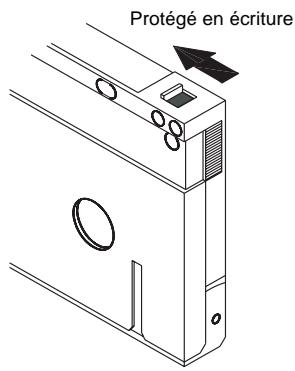
La figure 13 montre comment activer ou annuler la protection en écriture d'une cassette DAT en faisant glisser l'onglet de protection. L'enregistrement des données n'est possible que si l'onglet de protection est retiré.
Figure 13. Onglet de protection en écriture sur une cassette DAT
La figure 14 montre comment protéger en écriture un magasin Scorpion 240. Pour permettre l'écriture sur le magasin, déplacez le commutateur vers le haut. Pour protéger en écriture toutes les bandes du magasin, déplacez le commutateur vers le bas.
Figure 14. Commutateur de protection en écriture du magasin de l'autochargeur
Préparation de l'expédition
Avant d'expédier le Scorpion 240, vous devez verrouiller le tiroir de l'autochargeur afin d'éviter tout dommage au lecteur. Procédez comme suit pour verrouiller le tiroir, dernière étape avant d'éteindre l'autochargeur.
- Assurez-vous que l'autochargeur ne contient aucun magasin. Le message « PAS DE MAGASIN » doit apparaître sur l'affichage à cristaux liquides.
- Appuyez sur le bouton de sélection et maintenez-le enfon ître sur l'affichage : VERSION LANGUE CONTRASTE
- Appuyez quatre fois sur le bouton de SÉLECTION. Le curseur (> >>, comme illustré ci-dessous.
- Appuyez sur le bouton Entrer. Le sous-menu suivant doit normalement apparaître sur l'affichage : TIROIR VERROU. DÉVERR.
- Appuyez une fois sur le bouton de sélection pour positionner le curseur sur « VERROU. », puis appuyez sur le bouton Entrer. L'affichage retrouve le menu illustré à l'étape 3 ci-dessus.
- Patientez cinq secondes. Le message « PAS DE MAGASIN » apparaît à nouveau sur l'écran à cristaux liquides. Au bout de cinq autres secondes, le message « TIROIR VERROUILLÉ » apparaît.
- Éteignez l'autochargeur.
- Tapotez sur le tiroir pour vérifier qu'il est bien verrouillé.
Le tiroir est maintenant fermé et verrouillé et l'autochargeur est prêt à être emballé et expédié. Le tiroir est automatiquement déverrouillé au redémarrage du lecteur.
Configuration pour les systèmes d'exploitation UNIX, Novell et Windows NT
Cette section explique comment configurer le Scorpion 240 en vue d'une utilisation avec diver .
Commutateurs du système d'exploitation
La Figure 15 montre la position des commutateurs de configuration (commutateurs 5 à 8) situés sur le dessous du lecteur interne.
Remarque : Si vous souhaitez utiliser le lecteur avec un système d'exploitation autre que ceux décrits ici, laissez ces commutateurs dans leurs positions par défaut.
Figure 15 : Commutateurs de configuration du système d'exploitation situés sous le Scorpion 240.
Configuration pour l'environnement Windows NT
Si vous utilisez Windows NT 4.0 avec le pilote 4mmDAT.SYS de Microsoft, vous devez laisser le commutateur 10 (commutateur de chaîne d'interrogation) sur ARRÊT. Si vous utilisez le pilote STDAT4.SYS de Seagate, vous pouvez laisser le commutateur 10 dans sa position par défaut (MARCHE). Indépendamment du pilote utilisé, les quatre commutateurs de configuration du système d'exploitation doivent tous se trouver sur MARCHE (positions par défaut).
Configuration pour les environnements Novell
Le tableau ci-dessous indique les positions des commutateurs à utiliser avec divers systèmes d'exploitation et pilotes Novell. Ces configurations sont décrites plus en détail dans les paragraphes qui suivent.
| Système d'exploitation / pilote de bande | Commutateur 5 | Commutateur 6 | Commutateur 7 | Commutateur 8 |
| Novell 4.11 avec applet de sauvegarde native et pilote TAPEDAL ou pilote NWTAPE.CDM antérieur au 3/11/99 | ARRÊT | MARCHE | MARCHE | ARRÊT |
| Novell 4.11 avec applet de sauvegarde native et pilote NWTAPE ultérieur au 3/11/99 | MARCHE | MARCHE | MARCHE | MARCHE |
| Novell 5.x avec applet de sauvegarde native et pilote NWTAPE.CDM antérieur au 3/11/99 | ARRÊT | MARCHE | MARCHE | ARRÊT |
| Novell 5.x avec applet de sauvegarde native et pilote NWTAPE.CDM ultérieur au 3/11/99 | MARCHE | MARCHE | MARCHE | MARCHE |
Novell 4.11
Il y a deux manières possibles de configurer le Scorpion 240 avec Novell 4.11, selon le pilote de bande que vous utilisez.
Configuration 1 : Si vous utilisez le pilote TAPEDAI existant de Novell ou une version du pilote NWTAPE créée avant le 3/11/99, vous devez changer pour placer les commutateurs 5 et 8 sur ARRÊT, comme le montre le tableau ci-dessus. Cette configuration est différente du réglage par défaut (tous les commutateurs sur MARCHE).
Configuration 2 : Si vous utilisez le tout dernier pilote NWTAPE de Novell (disponible sur le site Web de Novell), laissez dans leurs positions par défaut (tous les commutateurs sur MARCHE). Depuis le poste de travail administrateur, placez le nouveau pilote NWTAPE dans le même répertoire que le pilote TAPEDAI (généralement le répertoire système). Modifiez tous les fichiers .NCF, comme AUTOEXEC.NCF, qui font référence au pilote TAPEDAI et remplacez tous les appels à TAPEDAI par NWTAPE. N'effacez pas le pilote TAPEDAI, car il peut s'avérer utile pour résoudre des problèmes éventuels.
Novell 5.x
Il y a deux manières possibles de configurer le Scorpion 240 avec Novell 5.x, selon le pilote de bande que vous utilisez.
Configuration 1 : Si vous utilisez encore le pilote NWTAPE d'origine de Novell ou une version de ce pilote créée avant le 3/11/99, vous devez changer les commutate pour placer les commutateurs 5 et 8 sur ARRÊT, comme le montre le tableau ci-dessous. Cette configuration est différente du réglage par défaut (tous les commutateurs sur MARCHE).
Configuration 2 : Si vous utilisez le tout dernier pilote NWTAPE de Novell (disponible sur le site Web de Novell), vous pouvez laiss dans leurs positions par défaut (tous
les commutateurs sur MARCHE). Avant d'installer le nouveau pilote NWTAPE, renommez l'ancien pilote NWTAPE (qui se trouve généralement dans le répertoire système). Copiez ensuite la nouvelle version de NWTAPE dans le même répertoire. N'effacez pas l'ancien pilote, car il peut s'avérer utile pour résoudre des problèmes éventuels.
Positions des commutateurs
Avant d'utiliser le Scorpion 240 dans un environnement DEC UNIX, réglez les commutateurs de système d'exploitation comme indiqué ci-dessous :
| Commu-tateur5 | Commu-tateur6 | Commu-tateur7 | Commu-tateur8 | |
| Position | ARRÊT | MARCHE | MARCHE | MARCHE |
Digital UNIX, versions 4.0 et ultérieures
Avec la version 4.0 de son système d'exploitation UNIX, DEC a introduit une nouvelle méthode de configuration du pilote CAM SCSI. Modifiez le fichier /etc/ddr.dbase de la manière suivante :
- Recherchez dans le fichier l'entrée de base de données pour le lecteur de DAT DEC TLZ07.
- Copiez cette entrée et collez-la plus loin dans le fichier, en veillant à respecter la syntaxe du fichier. Modifiez ensuite cette nouvelle entrée comme indiqué ci-dessous.
SCSIDEVICE
#
Type = tape
Name = "SEAGATE" "DAT"
#
PARAMETERS:
TypeSubClass = rdat
TagQueueDepth = 0
MaxTransferSize = 0x0FFFFFF # (16 Mo - 1)
ReadyTimeSeconds = 60 # seconds
DENSITY: # DensityNumber = 0,3,3,4,5,6,7 DensityCode = default CompressionCode = 0x0 Buffered = 0x1
DENSITY:
#
DensityNumber = 1,2
DensityCode = default
CompressionCode = 0x1
Buffered = 0x1
- Enregistrez le fichier de base de données.
- Lancez la commande suivante : ddr_config -c. Cette commande prend le fichier d'entrée par défaut, ddr_dbase, et crée une nouvelle base de données de périphériques. Cette nouvelle base de données de périphériques prend effet immédiatement ; il est donc inutile de reconstruire le noyau.
Digital UNIX, versions antérieures à 4.0
Configurez le système en modifiant le fichier cam_data.c. Il est situé dans /usr/sys/data ou dans /sys/data, suivant la configuration du système. Modifiez le fichier cam_data.c comme suit :
- Recherchez dans le fichier l'entrée de base de données correspondant au lecteur "TLZ07 - RDAT".
- Copiez cette entrée et collez-la plus loin dans le fichier, en veillant à respecter la syntaxe de la source C. 3. Modifiez cette nouvelle entrée comme indiqué ci-dessous.
/* Seagate DAT Drive Returning "SEAGATE DAT" Inquiry */
{"SEAGATE DAT", 14, DEV_TLZ07,
(ALL_DTYPESEQUENTIAL << DTYPE_SHFT) | SZ_RDAT_CLASS,
(struct pt_info *)ccmn_null_sizes, SZ_NO_BLK, (DEC_MAX_REC - 1),
&tlz07_dens, NO_MODE_TAB, SZ_NO Flags,
NO_OPT_CMDS, SZ_READY_def, SZ_NO_QUE,
DD_REQSNS_VAL | DD_INQ_VAL, 36, 64},
- Reconstruisez le noyau à l'aide du script doconfig. Réamorcez le système.
Positions des commutateurs
Avant d'utiliser le Scorpion 240 dans un environnement UNIX Sun, réglez les commutateurs de système d'exploitation comme indiqué ci-dessous :
| Commu-tateur 5 | Commu-tateur 6 | Commu-tateur 7 | Commu-tateur 8 | |
| Position | MARCHÉ | ARRÊT | MARCHÉ | MARCHÉ |
Sun OS 4.1.x
Pour configurer SunOS 4.1.x afin d'utiliser le Scorpion 240, vous devez modifier les fichiers stdef.h et st_conf.c (dans le répertoire /usr/sys/scsi/targets), puis reconstruire le noyau, comme indiqué ci-dessous :
- Modifiez le fichier stdef.h en ajoutant un pour le lecteur Seagate, comme celle indiquée ci-dessous :
define ST_TYPE_SEAGATE_DAT <value>
Cette déclaration doit être ajoutée après la dernièr ST_TYPE du fichier, en utilisant la première valeur hexadécimale non utilisée. Cette valeur dépendra de la version et du nombre de périphériques pris en charge par le système. Si la dernière valeur utilisée pour un périphérique existant est 0x2d, par exemple, utilisez une valeur de 0x2e.
- Modifiez le fichier st_conf.c en ajoutant les lignes suivantes à la fin de la liste des définitions de périphériques :
- Utilisez la commande config pour reconstruire le noyau en intégrant la définition du nouveau périphérique. Pour plus de détails, consultez la page config du manuel.
Solaris 2.x
- Pour configurer Solaris 2 afin de le rendre compatible avec le Scorpion 240, ajoutez les lignes suivantes au fichier st.conf contenu dans le répertoire /kernel/drv.
Remarque : La chaîne d'interrogation ci-dessus comporte quatre espaces entre le mot DAT et la valeur 06240.
- Après avoir modifié le fichier st.conf, vous devez reconfigurer le noyau en amorçant le système à l'aide de la commande boot -r.
Positions des commutateurs
Avant d'utiliser le Scorpion 240 dans un environnement UNIX SGI, réglez les commutateurs de système d'exploitation comme indiqué ci-dessous :
| Commu- tateur 5 | Commu- tateur 6 | Commu- tateur 7 | Commu- tateur 8 | |
| Position | MARCHE | MARCHE | MARCHE | MARCHE |
Remarque : La principale différence entre la prise en charge des lecteurs de bande dans Irix 5.x et 6.x est l'introduction de la sélection du mode de compression de données via le logiciel dans Irix version 6.2. Avec Irix 5.x, le lecteur fonctionne toujours dans le mode de compression déterminé par le commutateur 6 situé en bas du lecteur (arrêt = compression activée (défaut), marche = compression désactivée).
Irix V5.x
Pour configurer Irix 5.x afin d'utiliser le Scorpion 240, vous devez modifier d/scsi comme il est décrit ci-dessous :
- Éditez d/scsi et ajoutez l'entrée suivante :
Remarque : La chaîne ci-dessus comporte quatre espaces entre le mot DAT et la valeur 06240.
- Reconstruisez le noyau à l'aide de la commande autoconfig (voir la page autoconfig du manuel pour plus de détails). Une fois le noyau reconstruit, redémarrez le système pour que les modifications prennent effet.
Remarque : Irix 5.3 et ultérieur détectera les modifications apportées et reconstruira automatiquement le noyau au prochain démarrage du système.
Irix V6.x à V6.5
Pour configurer IRIX 6.x à 6.5 afin d'utiliser un Scorpion 240, vous devez modifier les fichiers /var/sysgen/master.d/scsi et /dev/MAKEDEV.d/TPS_base comme décrit ci-dessous. Après avoir modifié ces fichiers, vous devrez reconstruire le noyau.
- Éditez le fichier /var/sysgen/master.d/scsi et ajoutez l'une des entrées suivantes, selon votre version d'IRIX :
Pour IRIX V6.x à V6.4 :
- Éditez le fichier /dev/MAKEDEV.d/TPS_base et apportez la modification suivante (cette modification n'est pas nécessaire sur les systèmes tournant sous IRIX 6.4 ou 6.5).
Recherchez la partie du code qui traite des lecteurs de DAT. Elle débute par :
*Drive?type:\*DAT*
Insérez ensuite le texte suivant avant ou après les entrées similaires des autres périphériques pris en charge :
- Redémarrez le système. Irix 6.x détectera les modifications et reconstruira automatiquement le noyau au moment du démarrage.
Vous pouvez également reconstruire manuellement le noyau à l'aide de la commande autoconfig (voir la page autoconfig du manuel pour plus de détails), puis relancer le système pour que les modifications prennent effet.
Vérification des chaînes d'interrogation du lecteur
Il peut s'avérer utile de confirmer l . Utilisez pour cela la commande mt. La ligne de commande suivante reçoit la chaîne d'interrogation et
d'autres données d'état d'un lecteur monté sur le bus SCSI 1, ID 4.
mt -f /dev/rmt/ps1d4 status
Problème d'échange entre systèmes
Si l'erreur suivante apparaît quand vous tentez de restaurer une archive cpio depuis un autre système, il est probable qu'une erreur a été commise lors de la séquence d'installation du point 7.1 ci-dessus :
Si vous rencontrez cette erreur, vérifiez que les bonnes modifications ont été apportées au fichier /var/sysgen/master.d/scsi.
Activation de la compression matérielle
Irix 6.x permet l'activation ou la désactivation logicielle grâce à l'utilisation de pilotes de périphérique différents. Les pilotes dont le nom de périphérique contient un « c » activent la compression. Vous pourrez sans doute résoudre de nombreux problèmes de compression de données en installant le dernier correctif Irix 6.x.
Positions des commutateurs
Avant d'utiliser le Scorpion 240 dans un environnement UNIX HP, réglez les commutateurs de système d'exploitation comme indiqué ci-dessous :
| Commu-tateur5 | Commu-tateur6 | Commu-tateur7 | Commu-tateur8 | |
| Position | MARCHÉ | MARCHÉ | ARRÊT | MARCHÉ |
HP-UX versions 10.2 et 11
Suivez les étapes suivantes pour configurer les systèmes HP-UX :
- Connectez-vous en tant que root.
- Lancez l'utilitaire SAM.
- Choisissez l'option Périphériques.
- Choisissez Lecteurs de bande.
- Dans le menu Actions de la fenêtre Gestionnaire de lecteur de bande, choisissez Ajouter.
- Dans la fenêtre Ajouter un , lisez les instructions, puis cliquez sur OK.
- SAM détectera peut-être que votre noyau HP-UX ne possède pas les pilotes nécessaires pour utiliser votre . Si c'est le cas, dans la fenêtre "Vérifier pilotes de périphérique", lisez le message et CHOISISSEZ l'action adaptée. Si l'option est "Construire un nouveau noyau et arrêter le système immédiatement", SAM crée un nouveau noyau et redémarre automatiquement le système. Une fois le système relancé, les pilotes nécessaires sont chargés et le système est en mesure d'utiliser le lecteur de bande.
- Si vous avez dû arrêter lancez SAM et répétez les étapes 3 à 6 ci-dessus.
- Choisissez le nouveau lecteur de bande.
- Dans le menu Actions, CHOISISSEZ Créer les fichiers du périphérique.
- Appuyez sur OK, puis quittez SAM.
Positions des commutateurs
Avant d'utiliser le Scorpion 240 dans un environnement IBM AIX, réglez les commutateurs de système d'exploitation comme indiqué ci-dessous :
| Commu-tateur5 | Commu-tateur6 | Commu-tateur7 | Commu-tateur8 | |
| Position | MARCHÉ | ARRÊT | MARCHÉ | ARRÊT |
AIX version 3.2 et ultérieures
AIX versions 3.2 et ultérieures peut être configuré pour utiliser le Scorpion 240 à l'aide de l'option SMIT "Autre lecteur de bande SCSI".
Remarque : Pour utiliser cette procédure, vous devez connaître l'identificateur SCSI utilisé par le lecteur de bande.
Pour configurer AIX à l'aide de l'utilitaire SMIT, suivez la procédure ci-dessous :
- Entrez dans SMIT au niveau du menu « Tape Drive » (Lecteur de bande) en tapant « smit tape ».
- Sélectionnez « Add a Tape Drive » (Ajouter un lecteur de bande).
- Sélectionnez le type de lecteur de bande à ajouter. Utilisez l'option « Other SCSI Tape Drive » (Autre lecteur de bande SCSI).
- Sélectionnez l'adaptateur SCSI parent à partir de la liste disponible.
- Les zones de saisie pour ajouter un lecteur de bande apparais
- Définissez « Connection Address » (Adresse de connexion) avec la Cible et le LUN du lecteur de bande (toujours utiliser 0 pour le LUN). Dans la liste, la Cible est le premier numéro et le LUN est le deuxième. Par exemple, si le lecteur a l'ID 5, vous devez désirir 5,0.
- Réglez « Blocksize » (taille de bloc fixe) sur 1024.
- Réglez « Density 1 » (Densité 1) sur 140.
- Réglez « Maximum delay for the Read/Write command » (Délai maxi pour la commande de lecture/écriture) sur 900.
- Appuyez sur la touche ENTRÉE hériques appropriés vont être créés.
- Quittez SMIT.
Contrôler la compression des données sous AIX
Après avoir exécuté SMIT, des fichiers de périphérique ont été créés pour votre nouveau lecteur de bande. Les noms de fichiers les plus typiques sont indiqués ci-dessous :
/dev/rmt0 /dev/rmt0.1 /dev/rmt0.2 /dev/rmt0.3
/dev/rmt0.4 /dev/rmt0.5 /dev/rmt0.6 /dev/rmt0.7
Si vous entrez les informations de configuration spécifiées à l'étape 5 du processus de configuration, les périphériques rmt0, rmt0.1, rmt0.2 et rmt0.3 conduiront le lecteur à écrire en mode compressé. L'utilisation des périphériques rmt0.4, rmt0.5, rmt0.6 et rmt0.7 conduira le lecteur à écrire sans compression.
Configuration pour UNIX SCO
Avant d'utiliser le Scorpion 240 dans un environnement UNIX SCO, réglez les commutateurs de système d'exploitation comme indiqué ci-dessous :
| Commu-tateur 5 | Commu-tateur 6 | Commu-tateur 7 | Commu-tateur 8 | |
| Installation de SCO ODT et Open Server, avec l'utilitaire MAKDEV | ARRÊT | MARCHE | MARCHE | ARRÊT |
| SCO UnixWare 7.x | MARCHE | MARCHE | MARCHE | MARCHE |
Configuration pour Linux
Avant d'utiliser le Scorpion 240 dans un environnement LINUX, vérifiez que tous les commutateurs de système d'exploitation sont positionnés sur MARCHE, comme indiqué ci-dessous :
| Commu-tateur 5 | Commu-tateur 6 | Commu-tateur 7 | Commu-tateur 8 | |
| Position | MARCHE | MARCHE | MARCHE | MARCHE |
Récapitulatif des spécifications du lecteur
| Catégorie | Spécification (magasin de six cassettes) | |
| Spécifications de performances | ||
| Longueur/type de bande90 m MP120 m MP+125 m MP++150 m MP+++ | (basées sur une compression de données de 2:1)24,0 Gocjets (4,0 Gocjets / cassette)48,0 Gocjets (8,0 Gocjets / cassette)144,0 Gocjets (24,0 Gocjets / cassette)240,0 Gocjets (40,0 Gocjets / cassette) | |
| Densité d'enregistrement (DDS-4) | 122.000 bpp | |
| Densité de piste (DDS-4) | 147,34 pistes/mm | |
| Récapération à la suite d'une erreur | Lecture après écriture, Reed Solomon ECC, (C3 - 3 niveaux) | |
| Erreurs d'enregistrementirrécapérables | < 1 dans 1015 bits de donnéesées | |
| Configuration des têtesd'enregistrement | 2 têtes de lecture, 2 têtes d'écriture | |
| Format d'enregistrement | DDS-1, DDS-2, DDS-3, DDS-4 | |
| Dimensions de la cassette | (74 mm x 53 mm x 10 mm) 2,9 po x 2,1 po x 0,4 po | |
| Débit de transfert (soutenu) | 2,75 Mocjets/s sans compression5,5 Mocjets/s avec compression | |
| Débit de transfert synchrone(« burst ») | 80 Mocjets/s max (LVD)40 Mocjets/s max (monocorde) | |
| Vitesse de recherche | Vitesse normale de 400 X | |
| Temps d'accès moyenbande de 90 mbande de 120 mbande de 125 mbande de 150 m | (cassette unique)< 30 s< 40 s< 40 s< 40 s | |
| Durée de chargement | ≤ 15 s | |
| Durée d'échange de cassette | ≤ 8,5 s | |
| Vitesse de rotation du tambour | 10.000 tr/mn | |
| Catégorie | Sφécification (magasin de six cassettes) | |
| Spécifications relatives à l'environnement | ||
| Température (en fonctionnement)(hors fonctionnement) | +5° à + 45°C (+41° à +113°F1)-40° à + 65°C (-40° à +149°F2) | |
| Gradient thermique | 2°C/minute (sans condensation) | |
| Humidité relative (en fonctionnement)(hors fonctionnement) | 20 % à 80 % sans condensation0 % à 90 % sans condensation | |
| Temp. maxi du thermomètre mouillé | 26°C (78,8°F) | |
| Altitude (en fonctionnement)(hors fonctionnement-hors tension) | -100 à +4.575 mètres-300 à +15.200 mètres | |
| Vibration (hors fonctionnement) | 1,5 g (5 à 500 Hz) | |
| Test de balayage des vibrations | 1,20 mm créte-à-crête (5 à 17 Hz)0,73 g créte (17 à 150 Hz)0,50 g créte (150 à 500 Hz) | |
| Taux de balayage des vibrations | 8 années par heures | |
| Test d'arrêtdes vibrations (15 mn) | 0,90 mm créte-à-crête (5 à 17 Hz)0,55 g créte (17 à 150 Hz)0,25 g créte (150 à 500 Hz) | |
| Niveau acoustique en marche à vide(somme A-pds) | 47 dBA maximum | |
| Niveau acoustique en fonctionnement(somme A-pds) | 60 dBA maximum (mesurés dans une enceinte appropriée à une distance de 0,91 m et la hauteur de l'opérateur) | |
| Choc (1/2 onde sinusoidale)En fonctionnementHors fonctionnement | crête de 10 g, 11 mscrête de 50 g, 11 ms | |
| Spécifications relatives à la puissance | ||
| Tension ettolerance CC | +12 VCC ± 10% | +5 VCC ± 7% |
| Courant (en fonctionnement/crête) | 0,7 / 2,4 A | 1.7 / 2 A |
| Cascade (crête-à-crête) | ≤ 100 mV | ≤ 100 mV |
| Dissipation de puissance (en veille)Dissipation de puissance (en fonctionnement) | < 11 watts< 17 watts | |
En cas de difficultés lors de l'installation ou de l'utilisation du lecteur de bande, contactez l'assistance technique Seagate. Pour des questions d'ordre général sur les produits et applications de cassettes Seagate, contactez le support de pré-ventes de cassettes Seagate.
Services dans le monde entier
Sur le Web : Une large gamme de services d'assistance technique est disponible sur le site Web de Seagate, à l'adresse http://www.seagate.com.
Pour acheter des produits ou accessoires de cassettes Seagate sur Internet, allez à l'adresse http://buytape.seagate.com.
Assistance technique de Seagate par email : Vous pouvez envoyer vos questions ou commentaires par email à : tapesupport@seagate.com
Services régionaux
Seagate fournit une assistance technique par le biais de plusieurs centres régionaux dans le monde entier. Ces services peuvent comprendre :
- Assistance technique Seagate par téléphone : Pour une aide personnalisée, vous pouvez parler à un spécialiste de l'assistance technique Avant d'appeler, notez la configuration de votre système et le numéro de modèle de votre lecteur.
- Assistance technique Seagate par télécopie : Vous pouvez faxer vos questions ou commentaires aux spécialistes de l'assistance technique. Les réponses sont envoyées
- SeaFAX : Vous pouvez utiliser un téléphone à fréquence vocale pour accéder au système automatisé d'envoi de fax de Seagate afin de recevoir en retour Ce service est disponible 24h/24.
fax de Seagate afin de recevoir par fax des informations concernant l'assistance technique. Ce service est disponible 24h/24.
- SeaBOARD : SeaBOARD est le système télématique de Seagate accessible 24 heures sur 24. Réglez votre modem sur les paramètres suivants : huit bits de données, sans parité et un bit d'arrêt (8-N-1).
Assistance par téléphone :
Les clients sont dirigés vers un numéro de téléphone spécifique au produit ou vers un numéro SeaFAX.
Clients américains : 1-800-SEAGATE
Clients internationaux : 1-405-936-1234
Assistance technique de Seagate par télécopie (États-Unis et international) :
1-405-936-1683
SeaTDD (Service de télécommunication pour les malentendants)
entendants; Etats-Unis et international) : 1-405-936-1687
SeaBOARD (Etats-Unis et international) : 1-405-936-1630
Assistance pré-vente : 1-800-626-6637
Services d'assistance en Europe
Pour accéder au service clientèle européen et à SeaFAX, composez le numéro gratuit du pays en consultant le tableau ci-dessous. Le numéro de télécopie de l'assistance technique Seagate FAX en Europe est le 31-20-653-3513.
| Pays | Téléphone/SeaFAX |
| Allemagne | 0 800-182 6831 (cf. également SeaBOARD au 49-89-1409331) |
| Autriche | 0 800-20 12 90 |
| Belgique | 0 800-74 876 |
| Danemark | 80 88 12 66 |
| Espagne | 900-98 31 24 |
| France | 0 800-90 90 52 |
| Irlande | 1 800-55 21 22 |
| Italie | 800-790695 |
| Norvège | 800-113 91 |
| Pays-Bas | 0 800-732 4283 |
| Pologne | 00 800-311 12 38 |
| Royaume Uni | 0 800-783 5177 |
| Suède | 0 207 90 073 |
| Suisse | 0 800-83 84 11 |
| Turquie | 00 800-31 92 91 40 |
Si le nom de votre pays ne figure pas dans le tableau, appelez notre centre d'appel européen à Amsterdam au 31-20-316-7222 entre 8 h 30 et 17 h 00 (heure d'Europe Centrale) du lundi au vendredi, ou par télécopie au 31-20-653-3513.
Services d'assistance pour l'Afrique et le Moyen-Orient
Pour les s frique et au Moyen-Orient, appelez notre centre européen à Amsterdam au 31-20-316-7222 entre 8h30 et 17h00 (Heure d'Europe Centrale), du lundi au vendredi, ou envoyez un fax au 31-20-653-3513.
Services d'assistance en Asie et dans le Pacifique occidental
Pour les services de pré-vente et d'assistance technique en Asie et dans la zone Ouest-Pacifique, composez le numéro gratuit correspondant à votre pays. Ces numéros sont accessibles du lundi au vendredi de 6h00 à 10h45 et de 12h00 à 18h00 (heure de l'Est de l'Australie). Si votre pays ne figure pas dans la liste ci-dessous, veuillez utiliser l'un des numéros d'appel direct.
| Centre d’appel | Numéro gratuite | Numéro d’appoint direct | Numéro de fax |
| Australie | 1800-14-7201 | +61-2-9725-3366 | +61-2-9725-4052 |
| Hong Kong | 800-90-0474 | — | +852-2368 7173 |
| Indonésie | 001-803-1-003-2165 | — | — |
| Japon | — | — | +81-3-5462-2979 |
| Malaisie | 1-800-80-2335 | — | — |
| Nouvelle-Zélande | 0800-443988 | — | — |
| Singapour | 800-1101-150 | +65-488-7584 | +65-488-7528 |
| Taiwan | — | +886-2-2514-2237 | +886-2-2715-2923 |
| Thaïlande | 001-800-11-0032165 | — | — |
SCORPION
Cet appareil numérique de la classe B est conforme au Règlement sur le brouillage radioélectrique, C.R.C., ch. 1374.
Cet appareil numérique de la classe B est conforme au Règlement sur le brouillage radioélectrique, C. R. C., ch. 1374.
Cet appareil numérique de la classe B est conforme au Règlement sur le brouillage radioélectrique, C. R. C., ch. 1374.



- Scorpion 240 DDS-4 Autoloader
- Scorpion 240 DDS-4 Autoloader Installation Manual
- Section B
- Avant de commencer
- Installation de l'autochargeur interne B-10
- Installation de l'autochargeur externe B-19
- Utilisation et maintenance B-23
- Configuration pour les systèmes d'exploitation UNIX, Novell et Windows NT
- Applications du lecteur
- Capacité et débit de transfert des données du Scorpion 240
- Précautions
- Déballage et inspection
- Installation de l'autochargeur interne
- Configuration de l'autochargeur interne
- Paramètres par défaut
- Modification des réglages des cavaliers
- Sélection d'adresse SCSI (broches 1 à 8)
- Contrôle de parité (broches 9 à 10)
- Alimentation de terminaison (broches 11 à 12)
- Modification des réglages des commutateurs DIP
- Compression de données (commutateurs 1 et 2)
- Système de reconnaissance des supports (commutateur 3)
- Activer/désactiver l'autotest de la mise sous tension (commutateur 4)
- Configuration du système d'exploitation (commutateurs 5 à 8)
- Mode SCSI large/étroit (commutateur 9)
- Chaine d'interrogation (commutateur 10)
- Montage de l'autochargeur interne
- Branchement du câble de liaison SCSI
- Terminaison SCSI
- Branchement du cordon d'alimentation
- Installation de l'autochargeur externe
- Configuration du Scorpion 240 externe
- Réglage du numéro d'identification SCSI
- Utilisation et maintenance
- Démarrage de l'autochargeur
- Collage des étiquettes
- Chargement des cassettes dans le magasin
- Chargement du magasin dans l'autochargeur
- Éjection d'une cassette ou d'un magasin
- Forcer une éjection
- Chargement automatique et manuel d'une cassette
- Bouton d'éjection
- Bouton de sélection
- Bouton Entrer
- Voyant de nettoyage
- Voyant de cassette
- Voyant du lecteur
- Signification des voyants lumineux
- A propos de l'affichage à cristaux liquides du panneau avant
- Rétroéclairage de l'affichage à cristaux liquides
- Messages de l'affichage à cristaux liquides
- Configuration des fonctions de l'autochargeur à l'aide de l'affichage à cristaux liquides
- Menu Version
- Menu Langue
- Menu contraste
- Menu autochargement
- Menu tiroir
- Nettoyage du lecteur de bande
- Procédure de nettoyage
- Nettoyage manuel
- Nettoyage automatique
- Compatibilité des cassettes DAT
- Protection en écriture de la cassette DAT et du magasin
- Préparation de l'expédition
- Commutateurs du système d'exploitation
- Configuration pour l'environnement Windows NT
- Configuration pour les environnements Novell
- Novell 4.11
- Novell 5.x
- Positions des commutateurs
- Digital UNIX, versions 4.0 et ultérieures
- Digital UNIX, versions antérieures à 4.0
- Sun OS 4.1.x
- Solaris 2.x
- Irix V5.x
- Pour IRIX V6.x à V6.4 :
- Vérification des chaînes d'interrogation du lecteur
- Problème d'échange entre systèmes
- Activation de la compression matérielle
- HP-UX versions 10.2 et 11
- AIX version 3.2 et ultérieures
- Contrôler la compression des données sous AIX
- Configuration pour UNIX SCO
- Configuration pour Linux
- Services dans le monde entier
- Services régionaux
- Assistance par téléphone :
- Services d'assistance en Europe
- Services d'assistance pour l'Afrique et le Moyen-Orient
- Services d'assistance en Asie et dans le Pacifique occidental
Marque : QUANTUM
Modèle : SCORPION 240 DDS-4 AUTOLOADER
Catégorie : Disque dur externe