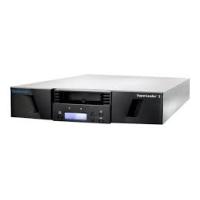
SCORPION 240 DDS-4 AUTOLOADER - Externe Festplatte QUANTUM - Kostenlose Bedienungsanleitung
Finden Sie kostenlos die Bedienungsanleitung des Geräts SCORPION 240 DDS-4 AUTOLOADER QUANTUM als PDF.



| Produkttyp | DDS-4 Bandautolader (externer/interner Bandlaufwerk) |
| Marke | Quantum (früher Seagate) |
| Modell | Scorpion 240 DDS-4 Autoloader |
| Kapazität (komprimiert) | Bis zu 240 GB mit 6 DDS-4 Kassetten (40 GB pro Kassette) |
| Datenübertragungsrate (durchgehend) | 5,5 MB/s (komprimiert), 2,75 MB/s (unkomprimiert) |
| Schnittstelle | SCSI breit (16 Bit) LVD/SE, 68-polig |
| Unterstützte Formate | DDS, DDS-1, DDS-2, DDS-3, DDS-4 |
| Anzahl Kassetten | 6 in einem herausnehmbaren Magazin |
| Stromversorgung | +5 V DC (±7%) und +12 V DC (±10%); Stromverbrauch < 17 W im Betrieb, < 11 W im Leerlauf |
| Abmessungen (intern) | 5,25-Zoll Vollhöheneinbau (134 mm) |
| Gewicht | Nicht angegeben |
| Anzeige | Hintergrundbeleuchtetes LCD-Display mit mehrsprachigen Menüs |
| Anzeigen (LEDs) | Reinigung, Kassette, Laufwerk (mit blinkenden Codes) |
| Hauptfunktionen | Automatisierte unbeaufsichtigte Sicherung, Bandverwaltung, Archivierung, Sekundärspeicher |
| Wartung und Reinigung | Regelmäßige Reinigung der Köpfe mit Seagate Reinigungskassette Modell STDMCL (ca. alle 25-50 Stunden je nach Bandtyp) |
| Sicherheit | Schreibschutz durch Jumper auf Kassette und Schalter am Magazin; Entnahmesperre per SCSI-Befehl |
| Ersatzteile und Reparierbarkeit | Reinigungskassetten, SCSI-Abschlusswiderstände (Ref. 10006525-001); technischer Support Seagate |
| Allgemeine Informationen | Entspricht Klasse B der FCC- und kanadischen Vorschriften; Betrieb in SCSI-1-Umgebung nicht unterstützt |
Häufig gestellte Fragen - SCORPION 240 DDS-4 AUTOLOADER QUANTUM
Benutzerfragen zu SCORPION 240 DDS-4 AUTOLOADER QUANTUM
0 Frage zu diesem Gerät. Beantworten Sie die, die Sie kennen, oder stellen Sie Ihre eigene.
Eine neue Frage zu diesem Gerät stellen
Laden Sie die Anleitung für Ihr Externe Festplatte kostenlos im PDF-Format! Finden Sie Ihr Handbuch SCORPION 240 DDS-4 AUTOLOADER - QUANTUM und nehmen Sie Ihr elektronisches Gerät wieder in die Hand. Auf dieser Seite sind alle Dokumente veröffentlicht, die für die Verwendung Ihres Geräts notwendig sind. SCORPION 240 DDS-4 AUTOLOADER von der Marke QUANTUM.
BEDIENUNGSANLEITUNG SCORPION 240 DDS-4 AUTOLOADER QUANTUM
© 2000 Seagate Removable Storage Solutions, LLC. Alle Rechte vorbehalten.
Bestellnummer 100135972
Seagate und das Seagate-Logo sind eingetragene Marken von Seagate Technology, LLC. Scorpion 240 und das Scorpion-Logo sind Marken oder eingetragene Marken von Seagate Removable Storage Solutions, LLC. Alle anderen Produktnamen sind Marken oder eingetragene Marken der jeweiligen Eigentümer.
Seagate besteht sich das Recht vor, Produktangebote oder Spezifikationen jederzeit und ohne Vorankündigung zu ändern. Vervielfaltigung oder Weitergabe these Dokuments, auch teilweise, nur mit vorheriger schriftlicher Genehmigung der Firma Seagate Removable Storage Solutions.
Dokumentnummer: 10007066-003, 13. November 2000
Inhalt C-3
FCC-Hinweis C-5
Einführung C-7
Uber这意味着 Handbuch C-7
Über den Scorpion 240 Autoloder C-7
Wichtige Hinweise C-9
Sicherheitshinweise C-9
Auspacken und Lieferkontrolle C-9
Installieren des internen Autoloaders C-11
Konfigurieren des internen Autoloaders C-11
EinbauendesinternAutoloaders C-17
Anschlieben des SCSI-Schnittstellenkabels C-19
Anschlieben eines Stromkabels C-20
Installieren des externen Autoloaders C-21
Konfigurieren des externen Scorpion 240 C-21
Anschlieben des Netzkabels C-23
Bedienung und Wartung C-24
StartendesAutoloaders C-24
Arbeiten mit Kassetten und Magazinen C-25
Bedienung der Tasten an der Gerätevorderseite C-29
Funktionsweise der LED-Anzeigen an der Gerätevorderseite C-30
Funktionsweise der LCD-Anzeige an der Gerätevorderseite C-34
Reinigen des Bandlaufwerks C-39
Informationen zu DDS-4-Kassetten C-41
Vorbereitungen fur den Transport C-43
Konfigurieren fur UNIX-, NOVELL- und Windows NT-Betriebssysteme C-45
Betriebssystem-Konfigurationsschalter C-45
Konfigurieren fur die Windows NT-Umgebung C-46
Konfigurieren fur Novell-Umgebungen C-46
Konfigurieren fur die DEC UNIX-Umgebung C-49
Konfigurieren fur die Sun UNIX-Umgebung C-51
Konfigurieren fur die SGI-Umgebung C-53
Konfigurieren fur die HP-UX-Umgebung C-57
Konfigurieren fur die IBM AIX-Umgebung C-58
Konfigurieren fur SCO UNIX C-59
Konfigurieren fur LINUX C-60
Technische Daten C-61
Technischer Support C-63
Dieses Gerät erzeugt und nutzt Hochfrequenzenergie und kann, sofern nicht entsprechend den Anweisungen des Herstellers installiert und eingesetzt, Störungen des Rundfunk- und Fernsehempfangs verursachen, was unter Umständen zum Erlöschen der Betriebserlaubnis führt. Es wurde auf die Einhaltung der Grenzwerte für Digitalergeäte der Klasse B entsprechend Teil 15 der FCC-Bestimmungen hin überprüft, die bei einem Einsatz in Wohngebietenweitgehenden Schutz vor derartigen Störungen bieten. Es kann jedoch nicht garantiert werden, dass derartige Störungen in einer bestimmen Installationsumgebung ausgeschlossen sind. Falls Störungen auftreten, sollenn Sie versuchen, diese mit Hilfe einer oder mehrerer der folgenden Maßnahmen zu beheben.
- Richten Sie die Empfangsantenne neu aus, oder stellen Sie sie an einem anderen Ort auf.
- Vergroßern Sie den Abstand zwischen dem Computer und dem Empfänger.
Schlieben Sie den Computer und den Empfänger an zwei voneinander unabhängige Stromkreise an. - Ziehen Sie den Handler oder einen erfahrenen Rundfunk- und Fernsehtechniker zu Rate.
Weitere nützliche Hinweise finden Sie in der folgenden von der FCC-Behörde herausgegebenen Broschüre: How to Identify and Resolve Radio-TV Interference Problems. Diese Broschüre (Bestellnr. 004-000-00345-4) kann beim U.S. Government Printing Office, Washington, DC 20402, USA, angefordert werden.
Dieses Gerät entspricht den in den kanadischen Bestimmungen zur Funksicherheit (Canadian Radio Interference Regulations) festgelegten Grenzwertvorgaben für Digitalergeäte der Klasse B.
In dieser Handbuch finden Sie Informationen zur Installation und zum Betrieb des Scorpion 240 DDS-4 Autoloaders.
Uber den Scorpion 240 Autolocator
Bei dem internen Seagate Autolocker handelt es sich um ein vollintegriertes, intelligentes System für mehrere Magnetbandkasseten, das die Bandformate DDS (Digital Data Storage), DDS-1, DDS-2, DDS-3 und DDS-4 unterstützt. Das Magazin des Geräts ist für bis zu sechs Bandkasseten ausgelegt.
Der interne Autoloader (STDL42401LW) eignet sich für den Einbau in einen Standardlaufwerkschacht (5.25 Zoll) des Computers. Der externe Autoloader (STDL62401LW) kann als eigenständiges Subsystem über ein abgeschirmtes 68-poliges SCSI-Kabel an ein Hostsystem angeschlossen werden.
Hinweis: Der Einsatz des Scorpion 240 in einer SCSI-1-Umgebung ist nicht möglich.
Der Scorpion 240 Autoloder verbindet moderne DDS-Technologie mit ausgereifen HD-Datenaufzeichnungs- und Hardware-Datenkompressionsfunktionen in einem bewährten Seagate DDS-Magnetbandlaufwerk und bietet so ein Höchstmaß an Zuverlösigkeit und Leistung.
Anwendungsbereiche
Der Scorpion 240 Autoloader eignet sich hervorragend für Server- und Netzwerk-/Unternehmensanwendungen und kann beispielsweise für die folgenden Aufgaben eingesetzt werden:
- Sicherung von Datenbeständen auf Festplattenlaufwerken oder Datenträgerarrays mit hoher Kapazität
- Automatisierte Daten speicherverwaltung
- Selfständig ablaufende Online-Datenerfassung
Leitungsnahe Sekundärspeicherung fur Text-, Grafikoder Multimediadaten aller Art - Datenarchivierung
Scorpion 240 - Kapazität und Datenübertragungsraten
In der folgenden Tabelle finden Sie eine Übersicht über die Speicherkapazitäten und Datenübertragungsraten des Scorpion 240 bei Verwendung von Magnetspeicherbändern unterschiedlicher Typen und Längen. Alle Angaben basieren auf einer Datenkompressionsrate von 2:1. Ohne Kompression bieten die Bänder jeweils die halbe Kapazität.
| Bandformat: | DDS | DDS-2 | DDS-3 | DDS-4 |
| Bandlänge (m) | 90 | 120 | 125 | 150 |
| Kapazität pro Bandkassette (GB) | 4,0 | 8,0 | 24,0 | 40,0 |
| Kapazität pro Magazin à sechs Kassetten (GB) | 24,0 | 48,0 | 144,0 | 240,0 |
| Datumübertragungsrate Dauerbetrieb (MB/s) | 1,83 | 1,83 | 5,5 | 5,5 |
Hinweis: DDS-Bänder mit einer Länge von 60 m konnen mit thisem Laufwerk nicht eingesetzt werden.
Wichtige Hinweise
Sicherheitshinweise
Vorsicht:itte beachten Sie die folgenden Sicherheitshinweise, um einer Beschädigung des internen Autoloaders durch elekstrostatische Entladung vorzubeugen.
- Entfernen Sie die antistatische Verpackung erst unmittelbar vor dem Einbau des Laufwerks.
- Berühren Sie vor dem Entfernen der antistatischen Verpackung eine geerdete Metalloberfläche, um eine möglicherweise aufgebaute elektrostatische Spannung aus Ihrlem Körper abzuleiten.
- Halten Sie das Laufwerk ausschließlich an seinen Kanten, und vermeiden Sie jeder direkte Berührung seiner elektronischen Bauteile.
- Falls Sie den Einbau aus irgendem Grund unterbrechen müssen, legen Sie das Laufwerk unbedingt auf oder in der antistatischen Verpackung ab.
Ausbuppen und Lieferkontrolle
Alle Seagate-Autolocator werden vor der Auslieferung überprüft und sorgfältig verpackt; davon sind Beschädigungen beim Versand nicht vollkommen auszuschreiben.itte gehen Sie beim Auspacken des Autoloaders thereof folgendermaßen vor:
- Überprüfen Sie den Versandbehälter, und weisen Sie den Spediteur gegebenenfalls sofort auf sightbare Schäden hin.
-
Stellen Sie den Versandbehälter auf einer sauberen und stabilen Oberfläche ab, entnahmen Sie vorsichtig das Gerät sowie die im Lieferumfang enthaltenen Teile, und überprüfen Sie die beigelegte Teileliste. Weisen Sie ihren zuständigen Seagate-Vertreter gegebenenfalls auf fehlende oder beschädigte Teile hin.
-
Bewahren Sie den Versandbehälter und das Verpackungsmaterial sorgfältig auf, für den Fall, dass Sie das Laufwerk einmal zur Reparatur einschicken müssen.
Installieren des internen Autoloaders
In diesen Kapitel erfolnen Sie, wie Sie den internen Scorpion 240 Autoloder konfigurieren und einbauen sowie die erforderlichen Kabel anschließen.
Konfigurieren des internen Autoloaders
Bevor Sie das interne Scorpion 240-Bandlaufwerk in ihren Computer einbauen, müssen Sie es unter Umständen für den Einsatz in Verbindung mit ihrem System konfigurieren.
Standardeinstellungen
Die Standardeinstellungen des internen Laufwerks entnehmen Sieitte der folgenden Lieste:
SCSI-ID des Laufwerks: 6
- Paritätsprüfung: aktiviert
- SCSI-Abschlussspannung: deaktiviert
- Datenkompression: aktiviert
- Selftest bei Inbetriebnahme: aktiviert
- MRS-Prüfung: aktiviert (Nicht-MRS-Datenträger werden nicht beschreiben).
Wenn these Standardeinstellungen den Anforderungen Ihres Computersystems entsprechen, können Sie die folgenden Anleitungen überspringen und mit dem Abschnitt „Einbauendes internen Autoloaders" auf Seite C-17 fortfahren.
Ändern der Steckbrückeneinstellungen
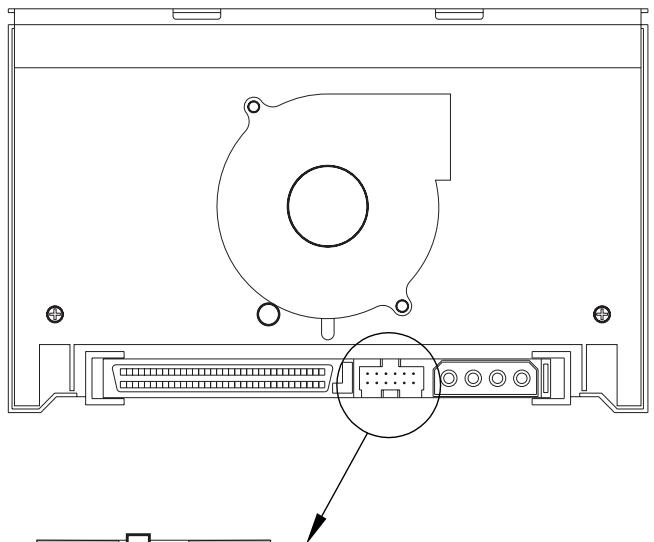
SCSI-ID, Paritätsprüfung und Abschlussspannung werden mit Hilfe der Steckbrücken an der Rückseite des Laufwerks eingestellt (siehe Abbildung 1).
Hinweis: Schalten Sie das Bandlaufwerk ab, bevor Sie die Einstellung der Steckbrücken oder Dip-Schalter
ändern. Die Änderungen werden beim Neustart des Laufwerks wirsam.
Abbildung 1: Steckbrücken an der Rückseite des Scorpion 240
Stockbrücken-StANDARDinstellungen (SCSI-ID 6, Paritätssprüfung aktiviert, Abschlussspannung deaktiviert)
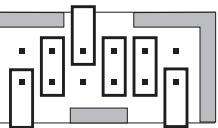
Funktion:
Pins:
1-2
3-4
5-6
7-8
9-10
11-12
SCSI-ID bit 0
SCSI-ID bit 1
SCSI-ID bit 2
SCSI-ID bit 3
Paritätsprüfung
Abschlusspannung
| SCSI-ID=0 | |
| SCSI-ID=1 | |
| SCSI-ID=2 | |
| SCSI-ID=3 | |
| SCSI-ID=4 | |
| SCSI-ID=5 | |
| SCSI-ID=6 | |
| SCSI-ID=7 |
| SCSI-ID=8 | |
| SCSI-ID=9 | |
| SCSI-ID=10 | |
| SCSI-ID=11 | |
| SCSI-ID=12 | |
| SCSI-ID=13 | |
| SCSI-ID=14 | |
| SCSI-ID=15 | |
| Parität aktiv. | |
| Abschl.-Spannung |
SCSI-Adressauswahl (Pins 1 bis 8)
Jedem an einem SCSI-Bus angeschlossenen SCSI-Gerät muss eine eindeutige SCSI-ID zugewiesen werden. Für den SCSI-Controller oder Host-Adapter wird im Allgemeinen die ID 7 verwendet. In einigen Systemen ist die ID 0 oder 1 für das Startlaufwerk reserviert.
Zum Auswahlen der von Ihrlem Laufwerk verwendeten SCSI-Adresse setzen Sie die entsprechenden Steckbrücken wie in Abbildung 1 dargestellt auf die Pinpaare 1-2 bis 7-8.
Hinweis: Die SCSI-IDs 8 bis 15 werden nur erkannt, wenn Schalter 9 auf „EIN“ eingestellt ist. Einzelheiten hierzu finden Sie auf Seite C-17.
Paritätsprüfung (Pins 9 und 10)
Wenn die Pins 9 und 10 mit einer Steckbrücke verbunden sind, ist die Paritätsprüfung aktiviert. Ist dies nicht der Fall, so wird die Parität nicht geprüft, aber nach wie vor vom Laufwerk generiert.
Abschlussspannung (Pins 11 und 12)
Wenn die Pins 11 und 12 mit einer Steckbrücke verbunden sind, ist die Abschlussspannung aktiviert.
Hinweis: Das interne Scorpion 240 stellt keinen SCSI-Abschluss bereit und sollte davon nicht als letztes Gerät in einer SCSI-Kette installiert werden. Weitere Informationen hierzu finden Sie im Abschnitt „SCSI-Abschluss" auf Seite C-20.
Achten Sie beim Aufstecken der Steckbrücke für die Abschlussspannung darauf, das TERMPWR-Signal keinesfalls mit der Erde kurzzuschreiben, da am Bus im Falle eines Kurzschlusses keine Abschlussspannung anliegt. Beim Beheben des Kurzschlusses wird die entsprechende Sicherung des Laufwerks automatisch zurückgesetzt und die Abschlussspannung damit wiederhergestellt.
Ändern der Dip-Schaltereinstellungen
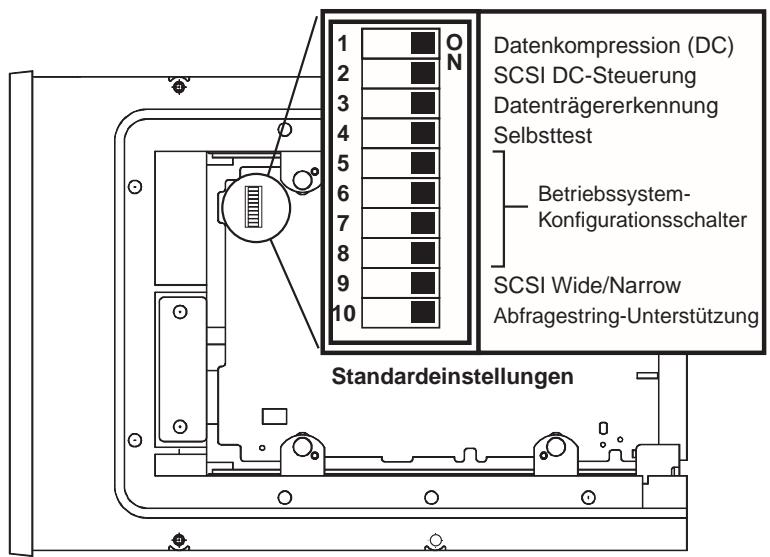
Die Einstellungen für die Datenkompression, die MRS-Prüfung, den Selftest bei Inbetriebnahme, die Betriebssystemparameter, die SCSI-Parameter (SCSI Wide/Narrow) sowie den Abfragestring des Laufwerks werden mit Hilfe der Dip-Schalter an der Unterseite des internen Laufwerks vorgenommen.
Eine Übersicht über die Dip-Schalter an der Unterseite des internen Scorpion 240 finden Sie in Abbildung 2; die einzelnen Schalter werden auf den nachfolgenden Seiten ausführlich beschrieben.
Hinweis: Schalten Sie das Bandlaufwerk ab, bevor Sie die Einstellung der Steckbrücken oder Dip-Schalterändern. Die Änderungen werden beim Neustart des Laufwerks wirsam.
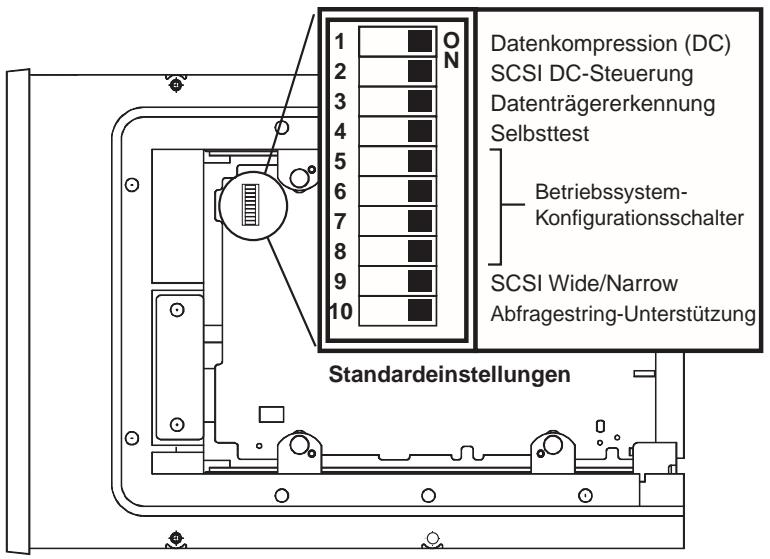
Abbildung 2: Dip-Schaltereinstellungen für das interne Scorpion 240
Datumkompression (Schalter 1 und 2)
Wenn Schalter 1 auf EIN staat (Standardeinstellung), wird die Hardware-Datenkompression beim Einsatzen des
Laufwerks aktiviert. Steht Schalter 1 auf AUS, so wird die Hardware-Datenkompression beim Einsatz deaktiviert.
Wenn Schalter 2 auf EIN steht (Standardeinstellung),{lsst sich die Hardware-Datenkompression mit Hilfe der SCSI-Befehle aktivieren und deaktivieren. Um eine Aktivierung und Deaktivierung der Hardware-Datenkompression durch die SCSI-Befehle zu verhindern, stellen Sie Schalter 2 auf AUS.
DatentragererKennungssystem (Schalter 3)
Mit Hilfe des DatenträgererKennungssystems kann das Laufwerk feststellen, ob eine Bandkassette dem DDS-Bandstandard entspricht. Zwar setzen sich auch mit nicht DDS-konformen Datenträgern unter Umständen befriedigende Ergebnisse erzielen, bauartbedingt können bei diesen jedoch Datenintegratätsprobleme nicht ausgeschlossen werden.
Schalter 3 aktiviert oder deaktiviert das DatentragererKennungssystem (MRS). Wenn Schalter 3 auf EIN steht (Standardeinstellung), liest und beschreiben das Laufwerk MRS-Datenträger; Nicht-MRS-Datenträger können gelesen, nicht aber beschrieben werden. Steht Schalter 3 auf AUS, so liest und beschreiben das Laufwerk sowohl MRS- als auch Nicht-MRS-Datenträger.
Selbsttest bei Inbetriebnahme aktivieren/deaktivieren (Schalter 4)
Schalter 4 aktiviert oder deaktiviert die Durchführung der Diagnoseprüfung beim Einsatzen des Laufwerks. Wenn Schalter 4 auf EIN staat (Standardeinstellung), wird beim Einsatzen des Laufwerks eine Diagnoseprüfung durchgeführt. Steht Schalter 4 auf AUS, so führt das Laufwerk beim Einsatzen keinen Selftest durch.
Betriebssystemkonfiguration (Schalter 5 bis 8)
Mit Hilfe der Schalter 5 bis 8{lsst sich das Laufwerk fur den Einsatz unter UNIX-, Novell- und Windows NT-Betriebssystemen konfigurieren. Die Vorgehensweise hierzu
wirdbabSeiteC-45beschreiben.DiedeStandardeinstellungfurdiesevierSchalteristEIN.
SCSI Wide/Narrow (Schalter 9)
Schalter 9 dient zum Aktivieren und Deaktivieren der SCSI Wide-Betriebsart für den SCSI-Bus. Wenn Schalter 9 auf EIN steht (Standardeinstellung), kann das Laufwerk im 16-Bit-Modus (SCSI Wide) betreiben werden. Steht Schalter 9 auf AUS, so{lssst sich das Laufwerk lediglich als 8-Bit-Gerät (SCSI Narrow)enetzen.
Hinweis: In der Schalterstellung 9 = AUS kann dem Laufwerk nur eine SCSI-ID zwischen 0 und 7 zugewiesen werden.
Abfragestring (Schalter 10)
Schalter 10 dient zum Einstellen der Hersteller-ID, mit der das Laufwerk einen SCSI-Abfragebefehl (Inquiry) quittiert. Wenn Schalter 10 auf EIN steht (Standardeinstellung), gibt das Gerät die Hersteller-ID „SEAGATE DAT“ zurück. Steht Schalter 10 auf AUS, so lautet die Hersteller-ID „ARCHIVE Python“. Die Hersteller-ID „ARCHIVE Python“ kann von unabhängigen Softwareherstellern verwendet werden, um die Softwarekompatibilität mit ätheren Seagate DDS-Bandlaufwerken zu gewährleisten.
EinbauendesinternAutoloaders
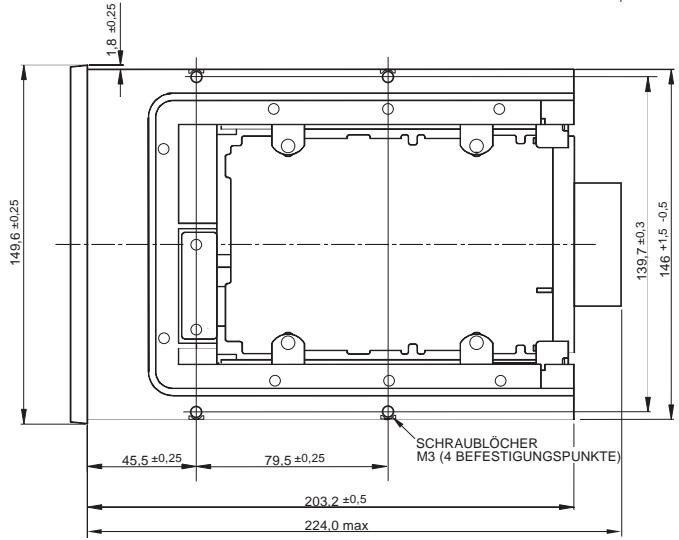
Das Scorpion 240 ist für den horizontalen Einbau in einem Standardlaufwerkschacht (5.25 Zoll) vorgesehen. Befestigen Sie das Laufwerk an den Seiten oder an der Unterseite mit vier Schrauben des Typs M3.0 (siehe Abbildung 3). Verwenden Sie keinesfalls Schrauben mit einer Länge von mehr als 4mm , da das Laufwerk sonst beschädigt werden kann.
Hinweis: Achten Sie beim Einbau des Laufwerks darauf, den Lüfter und die Belüfungsschlitze an der Unter- und Rückseite des Autoloaders nicht zu blockieren.
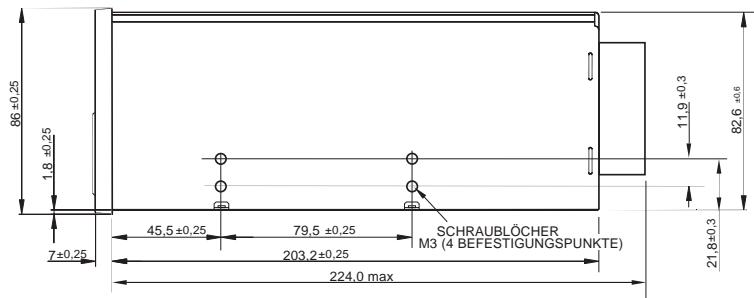
Abbildung 3: Positionen der Schraublocher
Anschlieben des SCSI-Schnittstellenkabels
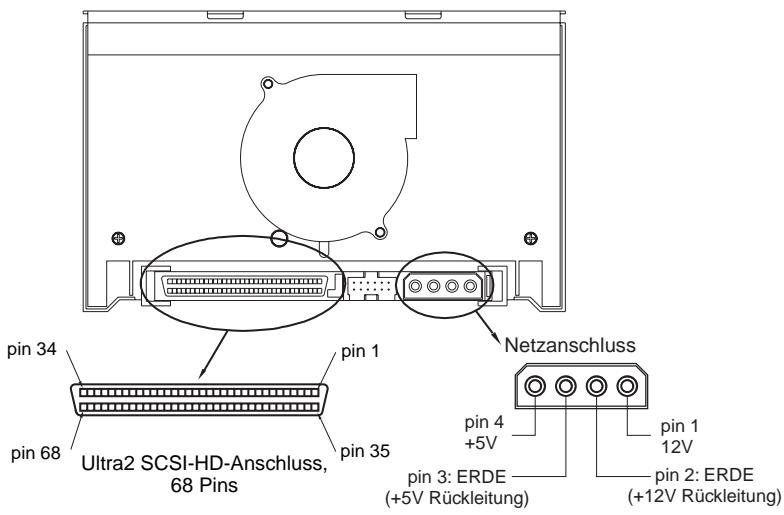
Schalten Sie die Stromversorgung des Laufwerks und des Computers vollständig ab und verbinden Sie ihren SCSI-Controller über ein 68-poliges internes SCSI-Kabel mit dem SCSI-Anschluss an der Rückseite des Autoloaders. Beachten Sie hierbei, dass Pin 1 des SCSI-Controllers bei korrekt eingestecktem Kabel mit Pin 1 des Laufwerks verbunden sein muss. Die Position von SCSI-Pin 1 des SCSI-Anschlusses am Laufwerk enthalten Sieitte Abbildung 4. Beim SCSI-Kabel ist Pin 1 in der Regel durch einen farbigen Streifen gekennzeichnet.
Scorpion 240-Laufwerke können in Verbindung mit zwei verschieden SCSI-Schnittstellentypen eingesetzt werden: Ultra2 SCSI (LVD) oder "Wide" SCSI (16-Bit, einseitig).
Hierbei erkennt das Laufwerk automatisch, ob es an einem LVD- oder einem einseitigen Wide SCSI-Bus angeschlossen ist.
Hinweis: In einer SCSI-1-Umgebung ist die ordnungsgemäße Funktion des Scorpion 240 nicht gewährleistet.
Abbildung 4: Schnittstellenanschlüsse des internen Scorpion 240
SCSI-Abschluss
Das interne Scorpion 240 stellt keinen SCSI-Abschluss bereit und sollen der nicht als letztes Gerät in einer SCSI-Kette installiert werden. Abbildung 5 auf der folgenden Seite zeigt zwei Beispiele für zulässige SCSI-Abschlüsse. Wenn es sich bei dem Laufwerk um das einzige SCSI-Gerät in ihrer Konfiguration handelt, verbinden Sie es mit dem vorletzten Anschluss, und belegen Sie den letzten Anschluss der SCSI-Kette mit einem einseitigen bzw. einem LVD-Multimodusabschluss.
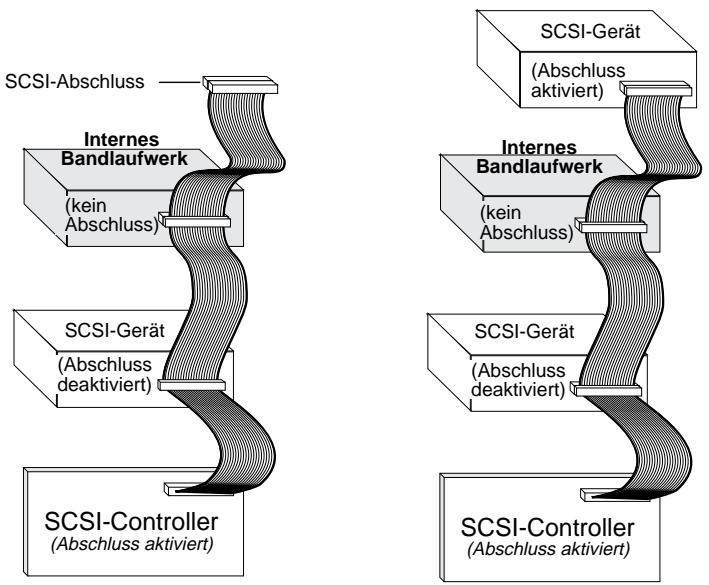
Abbildung 5: Beispiele für zulässige SCSI-Abschlüsse mit dem internen Scorpion 240
Anschließlich eines Stromkabels
Verbinden Sie ein vierpoliges 5/12-Volt-Netzkabel mit dem Netzanschluss an der Rückseite des Laufwerks. Die Position des Netzanschlusses entnehmer Sieitte Abbildung 4 auf der vorhergehenden Seite.
Es wird empfohlen, für das interne Laufwerk einen vierpoligen Netzstecker mit einem AMP 1-48024-0-Gehäuse und AMP 60617-1-Anschlussstiften oder einen baugleichen Stecker zu verwenden.
Installieren des externen Autoloaders
Beim externen Scorpion 240 handelt es sich um ein Laufwerk in Kompaktbauweise, das sich ohne Eingriff in das System direkt an den Hostcomputer anschließen{lsst. Die Installation des externen Laufwerks erfolgt in drei einfahren Arbeitssschritten:
- Konfigurieren des Laufwerks
- Anschlieben des SCSI-Schnittstellenkabels
- Anschließlich des Netzkabels
Konfigurieren des externen Scorpion 240
Die Standardeinstellungen des externen Scorpion 240-Laufwerks entnahmen Sieitte der folgenden Lieste:
SCSI-ID: 6
DatentragererKennung (MRS-System): aktiviert
Paritätsprüfung: aktiviert
Datumkompression: aktiviert
Selbsttest bei Inbetriebnahme: aktiviert
Host-Betriebssystem: Windows 95/98/NT/2000
Abschlusspannung: Speisung des SCSI-Bus
Einstellen der SCSI-ID
Vergewissern Sie sich, dass das Laufwerk abgeschaltet ist, und stellen Sie seine SCSI-ID mit Hilfe des Druckschalters an der Geräterückseite ein. Die Position these Schalters sowie der beiden SCSI-Schnittstellenanschlüsse, des Netzschalters und des Netzkabelanschlusses enthalten Sieitte Abbildung 6 auf der folgenden Seite.
Hinweis: Zum Aktivieren der geänderten SCSI-ID muss das Laufwerk neu gestartet werden.
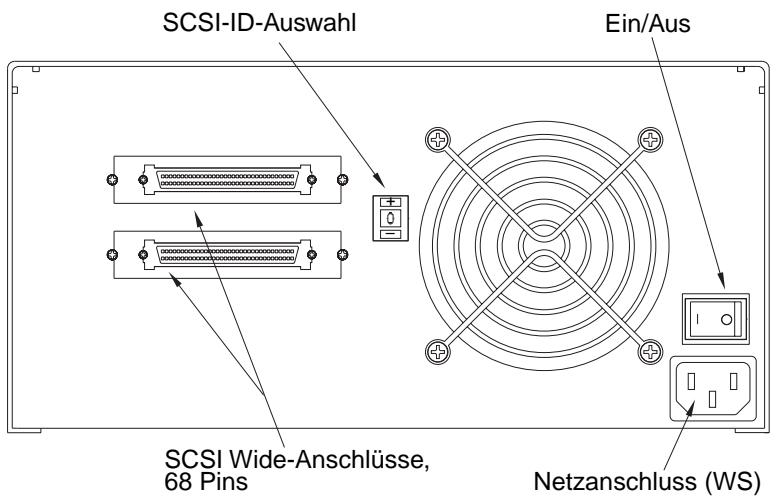
Abbildung 6: Rückseite des externen Scorpion 240
Anschlieben des SCSI-Schnittstellenkabels
An der Rückseite des Scorpion 240 befinden sich zwei 68-polige, abgeschirmte SCSI-Buchsen, die jeweils als SCSI INoder SCSI OUT-Schnittstelle für den Anschluss an den Hostcomputer bzw. an ein weiteres SCSI-Gerät verwendet werden können.
Schalten Sie den Computer und alle SCSI-Geräte aus und verbinden Sie das SCSI-Kabel des Host-Adapters oder eines anderen SCSI-Geräts (ohne Abschluss) mit dem Scorpion 240.
Hinweis: Der Einsatz des Scorpion 240 in einer SCSI-1-Umgebung ist nicht möglich.
SCSI-Abschluss
Wenn Sie das Scorpion 240 als letztes oder einziges Gerät in einer SCSI-Kette installieren, müssen Sie den ungenutzten SCSI-Anschluss mit einem Abschlussstecker belegen. Abbildung 7 auf der folgenden Seite zeigt zwei Beispiele für zulässige SCSI-Abschlüsse. Ein Abschluss für das Scorpion 240 (Bestellnr. 10006525-001) kann auf der Seagate-Bestellseite im Internet unter der Adresse http://buytape.seagate.com angefordert werden.
Abbildung 7: Beispiele für zulässige SCSI-Abschlüsse mit dem externen Scorpion 240
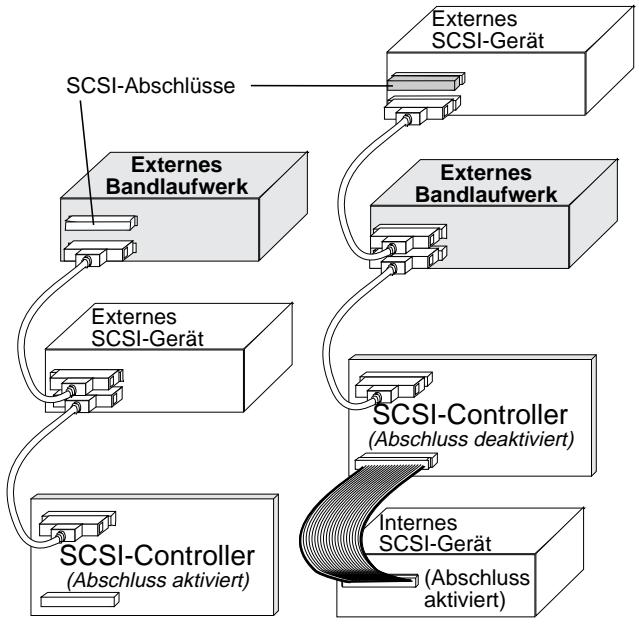
Beispiel 1: SCSI-Abschluss in einem System mit ausschließlich externen SCSI-Geräten.
Beispiel 2: SCSI-Abschluss in einem System mit internen und externen SCSI-Geräten.
Anschlieben des Netzkabels
Steen Sie das Netzkabel fest in den Netzanschluss an der Rückseite des Laufwerks ein. Die Position des Netzanschlusses an der Rückseite des externen Laufwerks entnahmen Sieitte Abbildung 6 auf Seite C-22.
Bedienung und Wartung
Dieser Abschnitt gibt Aufschluss über die Funktionseise Ohres Scorpion 240 Autoloaders und der DDS-4-Kassetten sowie die Bedeutung der LED- und Displayanzeigen an der Vorderseite des Laufwerks (siehe Abbildung 8).
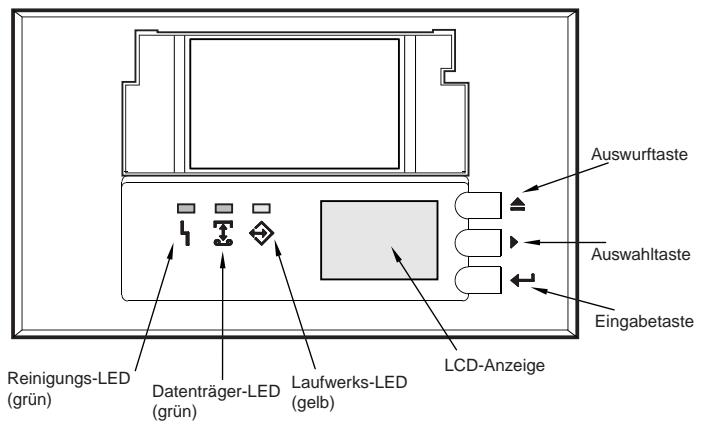
Abbildung 8: Vorderansicht des internen Scorpion 240
Autoloaders (vergleichbar mit externem Laufwerk)
Starten des Autoloaders
Schalten Sie alle angeschlossenen SCSI-Geräte ein, bevor Sie den Computer in Betrieb nehmen. Beim ersten Starten des Autoloaders erscheinen folgende LED- und Displayanzeigen:
- Die Reinigungs-, Datenträger- und Laufwerks-LEDs leuchten zwei Sekunden lang auf und beginnen anschließend zu blinken.
- Auf dem LCD-Display erscheint zuerst die aktuelle SCSI-ID und anschließend die Meldung „WARTEN SELBSTTEST".
- Wenn sich ein Magazin im Autolocker befindet, erscheint auf dem LCD-Display die Meldung „DURCHSUCHEN X“,
während das Laufwerk die mit Kassetten bestückten Einsatzübe des Magazins ermittelt.
- Anschließlich werden auf dem LCD-Display die Positionsnummern der vom Laufwerk erkannten Kassetten angezeigt.
- Nach Abschluss der Diagnoseprüfung erscheint bei eingelegtem Magazin die Meldung „BEREIT". Ist kein Magazin eingelegt, so erscheint auf dem LCD-Display die Meldung „KEIN MAGAZIN".
Hinweis: Wenn Ihr Computer den Autoloder nicht erkennt, müssen Sie möglicherweise das für die verwendete Sicherungssoftware geeignete Autolodermodul laden. Weitere Informationen hierzu finden Sie im Installationshandbuch zu ihrer Sicherungssoftware.
Arbeiten mit Kassetten und Magazinen
Anbringen von Etiketten
Bitte beachten Sie beim Etikettieren von Kassetten die folgenden Sicherheitshinweise, um zu verhindern, dass sie blockieren und im Autoloder stecken bleiben:
- Bringen Sie Etiketten nur an den hierfür vorgesehenen Stellen an.
- Achten Sie darauf, dass die Etiketten nicht über die Etikettierflächen hinausragen, und falzen Sie sie nicht über die Kanten des Kassettengehäuses.
- Kleben Sie niemals mehrere Etiketten übereinander auf eine Kassette.
Vorsicht: Bringen Sie keine Etiketten direkt auf dem Magazin des Autoloaders an, da diese sonst den Bandmechanismus blockieren können.
Einlagen von Kassetten in ein Magazin
Verwenden Sie in Verbindung mit dem Scorpion 240 ausschließlich zugelassene DDS-Kassetten. Eine Liste der von der Firma Seagate zugelassenen Kassetten finden Sie
auf Seite C-41 theses Handbuchs. Gehen Sie beim Einlegender Kassetten in das Magazin folgendermaßen vor:
- Aktivieren oder deaktivieren Sie je nach Bedarf den Schreibschutz der Kassetten. Einzelheiten hierzu finden Sie auf Seite C-42.
- Halten Sie das Magazin so, dass die seitlich angebrachten Positionsnummern nach rechts oben zeigen.
- Führn Sie die Kassetten jeweils mit der Kassettenklappe voraus in die gewünschten Einschübe des Magazines ein (siehe Abbildung 9).
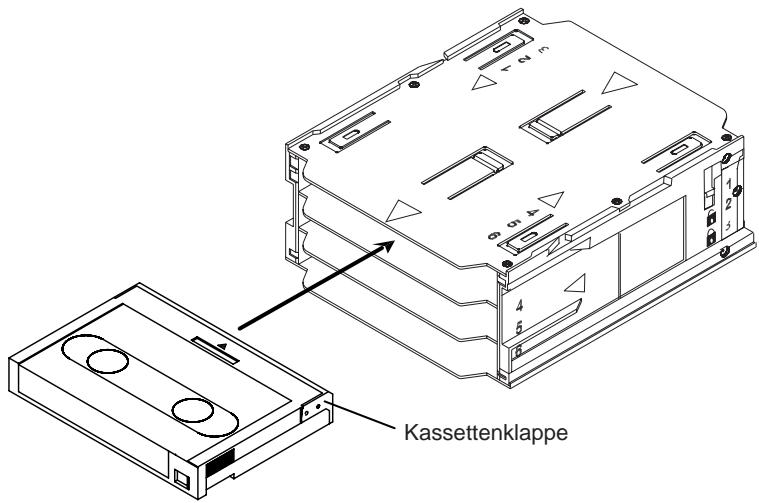
Abbbildung 9: Einlagen einer Kassette in das Magazin des Autoloaders
Einlagen eines Magazines in den Autoloader
Vorsicht: Legen Sie das Magazin nicht in das Laufwerk ein, während sümmtliche LED-Anzeigen blinken, sondern warten Sie, bis die Diagnoseprüfung abgeschlossen ist.
-
Stellen Sie sicher, dass das Laufwerk eingeschaltet und Funktionsbereit ist.
-
Halten Sie das Magazin so, dass die Positionsnummern nach rechts oben zeigen.
- Aktivieren oder deaktivieren Sie je nach Bedarf den Schreibschutz des Magazines. Einzelheiten hierzu finden Sie auf Seite C-43.
- Führn Sie das Magazin in der durch die Pfeile an der Oberseite angegebenen Richtung in den Einschub des Autoloaders ein (siehe Abbildung 10). Schieben Sie das Magazin behutsam hinein, bis es vom Lademechanismus des Autoloaders erfasst und vollständig eingezogen wird.
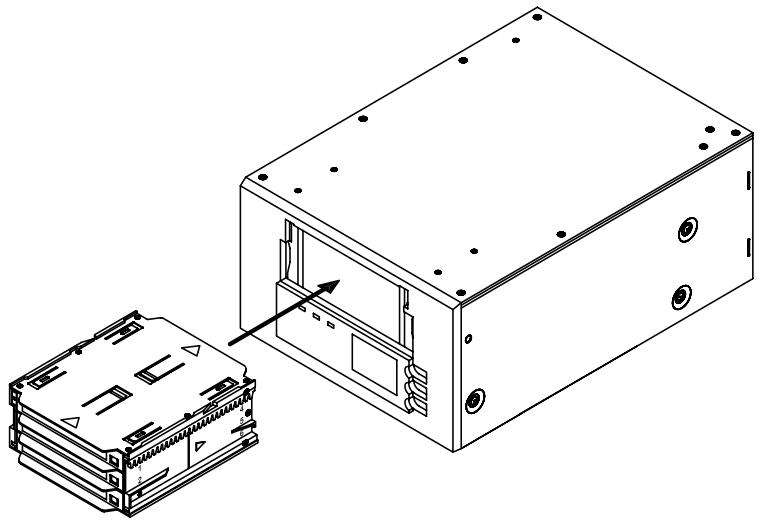
Abbildung 10: Einlagen eines Magazins in den Autoloder
Auswerfen einer Kassette oder eines Magazins
Zum Auswerfen des Magazines betätigten Sie die Auswurftaste an der Vorderseite des Autoloaders. Wenn sich eine Kassette im Laufwerk befindet, erscheint auf dem LCD-Display die Meldung AUSWURF? EINGABE DRÜCKEN. Drücken Sie die Eingabetaste. Die folgenden Arbeitsschritte werden ausgeführct:
-
Das Band wird bis zur BOP-Markierung (Anfang der Partition) zurückgespult.
-
Wenn die Kassette nicht schreiben geschlossen ist, wird dasactualisierte Bandprotokoll auf das Band kopiert.
- Das Band wird bis zur BOM-Markierung (Anfang des Datenträgers) zurückgespult und frei gegeben.
- Die Kassette wird in das Magazin zurückgeschoben.
- Das Magazin wird ausgeworfen.
Wenn sich keine Kassette im Bandlaufwerk befindet, wird das Magazin ohne Verzögerung ausgeworfen.
Erzwingen eines Auswurfs
Wenn Sie die Auswurftaste betätigten, während das Bandlaufwerk arbeitet, wird vor dem Auswerfen des Datenträgers der laufende Vorgang abgeschlossen, um einem Verlust von Daten vorzubeugen.
Unter besonderen Umständen kann es allerdings erforderlich sein, eine Kassette zu entladen und den Auswurf des Magazines zu erzwingen, obwohl die Gefahr besteht, die auf der Kassette gespeicherten Daten zu verlieren. Sie sollen einen Auswurf jedoch nur erzwingen, wenn keine andere Möglichkeit besteht, die aktive Kassette aus dem Laufwerk zu befreiern.
Vorsicht: Nach einem erzwungenen Auswurf ist die betreffende Kassette unter Umständen nicht mehr lesbar. In diesen Fall mussen Sie den Datenträger mit Hilfe der Anwendungssoftwarelöschen oder neu initialisieren.
Sie können einen Auswurf auch erzwingen, wenn Sie das Magazin aus dem Autolocker entfernen möchten und sich keine Kassette im Laufwerk befindet. In diesen Fall wird das Magazin nach einer Wartezeit von 35 Sekunden freigegeben und der Autolocker anschließend wie beim Aus- und Wiedereinschalten zusammen gesetzt.
Zum Erzwingen eines Auswurfs halten Sie die Auswurfaste mindestens fünf Sekunden lang gedrückt und setzen sie
anschließlich wieder los. Hierbei werden die folgenden Arbeitssschritte ausgeführrt:
Wenn sich ein Band im Laufwerk befindet, erscheint in der Displayanzeige die Meldung ENTLADE BAND X, wobei X für die der betreffenden Bandkassette zugewiesene Positionsummer steht. Nachdem die Kassette in das Magazin darübergeschoben wurde, wird auf dem LCD-Display die Meldung AUSWURF MAGAZIN angezeigt und das Magazin ausgeworfen.
Hinweis: Da durch das Erzwingen eines Auswurfs eine laufende Operation unterbrochen werden kann, schreiben das Bandlaufwerk vor der Freigabe der Kassette unter Umständen keine EOD-Markierung (Datenende) auf das Band. In dieser Fall wird das Band möglicherweise nicht ordnungsgemäß formatiert, sodass die auf dem Band gespeicherten Daten verloren gehen. In der Regel konnen die Daten eines ordnungsgemäß formatierten Magnetbands jedoch bis zu dem Punkt gelesen werden, an dem der Fehler aufgetreten ist.
Falls sich eine Kassette oder das Magazin durch Erzwingen eines Auswurfs nicht aus dem Gerät entfernen{lsst, setzen Sie sichitte mit dem Technischen Support der Firma Seagate in Verbindung.
Automatisches und manuelles Einlagen von Kassetten
Nachdem Sie das Magazin mit Kassetten bestückt und in den Magazinschacht eingeschoben haben, kann der Autoloder beliebig lange unbeaufsichtigt im Lese-/Schreibmodus (gesteuert durch ihre Sicherungssoftware) betrieben werden.
Wenn Sie ein Band von Hand einlagen möchten, drücken Sie die Auswahltaste, wahren Sie den gewünschten Kassetteneinschub aus, und betätigten Sie die Eingabetaste.
Bedienung der Tasten an der Gerätevorderseite
In this Abschnitt wird die Funktion der Tasten an der Vorderseite des Autoloaders beschreiben. Eine Übersicht über diese Tasten finden Sie in Abbildung 11.
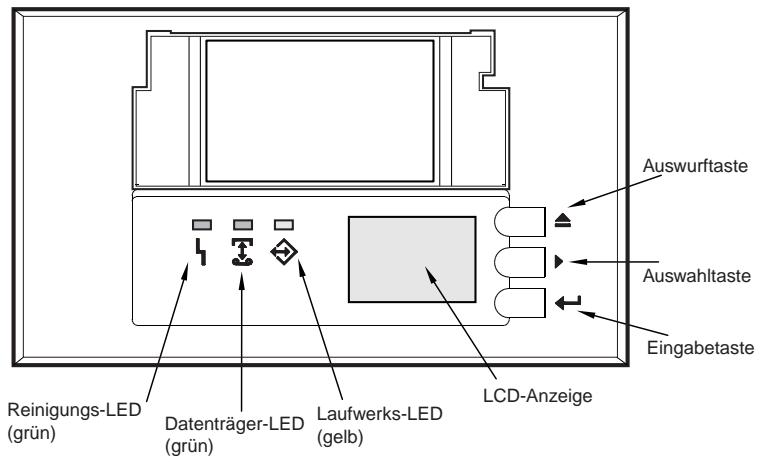
Abbildung 11: Vorderansicht des Autoloaders
Auswurftaste
Mit Hilfe der Auswurftaste konnen Sie das Magazin auswerfen oder eine Kassette aus dem Laufwerk entfernen. Nachdem Sie die Auswurftaste betätig haben, müssen Sie ihre Anforderung durch Drücken der Eingabetaste bestätigten.
Auswahltaste
Mit Hilfe der Auswahltaste konnen Sie die Bandkassetten im Magazin gezielt anhand ihrer jeweiligen Positionsnummer (1 bis 6) auswahlen, die Menüs in der LCD-Anzeige durchsuchen und, sofern sich kein Magazin im Autoloder befindet, auf die Loadermenüzugreifen.
Eingabetaste
Mit Hilfe der Eingabetaste konnen Sie Menüeinträge in der LCD-Anzeige auswahlen, eine Kassette in das Laufwerk laden (nachdem Sie sie mit der Auswahltaste ausgewählten haben) oder, wenn sich eine Kassette im Laufwerk befindet, den Auswurf des Magazines bestätigten.
Funktionsweise der LED-Anzeigen an der Gerätevorderseite
An der Frontblende des Scorpion 240 Autoloaders befinden sich drei LED-Anzeigen zur Anzeige des Betriebszustands
sowie eventueller Fehler (siehe Abbildung 11 auf der vorhergehenden Seite). Eine Übersicht über die Signale der LED-Anzeigen finden Sie auf dieser und den folgenden Seiten.
Reinigungs-LED
Die Reinigungs-LED Funktioniert wie folgt:
- Wenn die Reinigungs-LED erleucht ist, muss das Laufwerk gereinigt werden. Verwenden Sie zu dieser Zweck ausschließlich die von Seagate zugelassenen Reinigungskassetten (siehe Seite C-39).
- Wenn die Reinigungs-LED langsam blinkt, hat die Anzahl der aufgetretenen Datenfehler bei der Arbeit mit der derzeit eingelegten Kassette den voreingestellen Grenzwert überschritten. Dieses Warnsignal bedeutet nicht, dass bereits ein Datenverlust aufgetreten ist. Es soll Sie viel mehr daran erinnern, das Band bei der nachsten Gelegenheit zu entfernen und das Laufwerk mit einer von Seagate zugelassenen DDS-Reinigungskassette zu behandeln. Falls die Reinigungs-LED nach dem Reinigen des Laufwerks und Wiedereinlagen der ursprünglichen Datenkassette noch immer blinkt, sollen Sie für weitere Sicherungsvorgänge eine neue Bandkassette verwenden.
Datenträger-LED
Die Datenträger-LED Funktioniert wie folgt:
- Wenn die Datenträger-LED erleuchtet ist, befindet sich eine DDS-Kassette im Laufwerk, und das Gerät Funktioniert ordnungsgemäß.
- Wenn die Datenträger-LED rasch blinkt, konnte das Laufwerk das Band nicht ordnungsgemäß beschreiben (die maximal zulässige Anzahl von Schreibversuchen wurde übersritten), sodass der Schreibvorgang als fehlgeschlagen abgebrochen wurde. In thisem Fall müssen Sie die Schreib-/Leseköpe des Laufwerks mit einer von Seagate zugelassenen DDS-Reinigungskassette behandeln. Falls die LED-Anzeige nach dem Wiedereinlagen der ursprünglichen Datenkassette noch immer blinkt, sollen den Sie eine neue
Datumkassette einlagen und den Sicherungsvorgang wiederholen.
Hinweis: Im Rahmen der routinemäßigen Wartung sollen den Sie die Laufwerksköffe bei Verwendung von DDS-1- oder DDS-2-Bändern alle 25 und bei Verwendung von DDS-3- oder DDS-4-Bändern alle 50 Betriebsstunden reinigen.
Laufwerks-LED
Die Laufwerks-LED Funktioniert wie folgt:
- Wenn die Laufwerks-LED erleucht ist, wird das eingelegte Band gelesen oder beschrieben (SCSI- bzw. Bandaktivität).
Vorsicht: Eine Betätigung der Auswurftaste bei erleuchteter Laufwerks-LED bewirkt, dass der laufende Vorgang auf dem Hostgerät abgebrochen wird und ein Anwendungsfehler auftritt. Ein auf diese Weise abgebrochener Schreibvorgang kann möglicherweise nicht wieder aufgenommen werden, da sich unter Umständen keine weiteren Daten an das Ende der auf dem Band gespeicherten Daten anhängen setzen.
Hinweis: Nach der Ausgabe eines SCSI Prevent Media Removal-Befehls ist die Laufwerks-LED erleuchtet und die Auswurftaste deaktiviert, um einen versehentlichen Auswurf der Bandkassette zu verhindern.
- Wenn die Laufwerks-LED rasch blinkt, ist ein Hardwareferehler aufgetreten. Geschieht dies unmittelbar nach Einschalten des Laufwerks, so ist der Schalter für den Selftest bei Inbetriebnahme aktiviert und bei der Diagnoseprüfung ein Fehler aufgetreten. Wenn mehrere LED-Anzeigen an der Frontblende des Laufwerks gleichzeitig blinken, setzen Sie sichitte mit dem Technischen Support der Firma Seagate in Verbindung. Wenn die Laufwerks-LED während des Betriebs rasch blinkt, sollenn Sie versuchen, die Bandkassette durch Betätigten der Auswurftaste zu entfernen. Wird das Band
nicht innerhalb von 2 Minuten freigegeben, so halten Sie die Auswurftaste über einen Zeitraum von mehr als 5 Sekunden hinweg gedrückt. Der Bandauswurf sollte innerhalb von 40 Sekunden erfolgen. Weitere Informationen erhalten Sie vom Technischen Support der Firma Seagate.
LED-Anzeigen - Übersicht
In der folgenden Tabelle finden Sie eine Übersicht über die LED-Anzeigen des Scorpion 240.
| LED | Anzeige | Bedeutung |
| Reinigung | EIN (erleuchtet) | Das Laufwerk ist seit mindestens 25 (DDS-1 und DDS-2) bzw. 50 Stunden (DDS-3 und DDS-4) in Betrieb und muss gereinigt werden. |
| Blinkt langsam | Der interne Fehlergrenzwert wurde übersritten – das Laufwerk muss gereinigt werden. | |
| Blinkt | Die im Laufwerk befindliche Reinigungskassette ist nicht mehr Funktionstüchtig. Ersetzen Sie diealte Reinigungskassette durch eine neue. | |
| Datenträger | EIN (erleuchtet) | Eine Bandkassette ist einlegeutm und funktioniert ordnungsgemäß. |
| Blinkt | Das Band konnte nicht ordnungsgemäß beschreiben werden (Schreibfehler). Reinigen Sie das Laufwerk mit einer von Seagate zugelassenen Reinigungskassette. | |
| Laufwerk | EIN (erleuchtet) | Das eingelegte Band wird ordnungsgemäß gelesen oder beschrieben. |
| Blinkt rasch | Ein Hardwarefehler ist aufgetreten. |
Funktionsweise der LCD-Anzeige an der Gerätevorderseite
Abbildung 12 enthalt eine Übersicht über die auf dem LCD-Display an der Gerätevorderseite angezeigten Informationen.
Abbildung 12: Funktionen der LCD-Anzeige
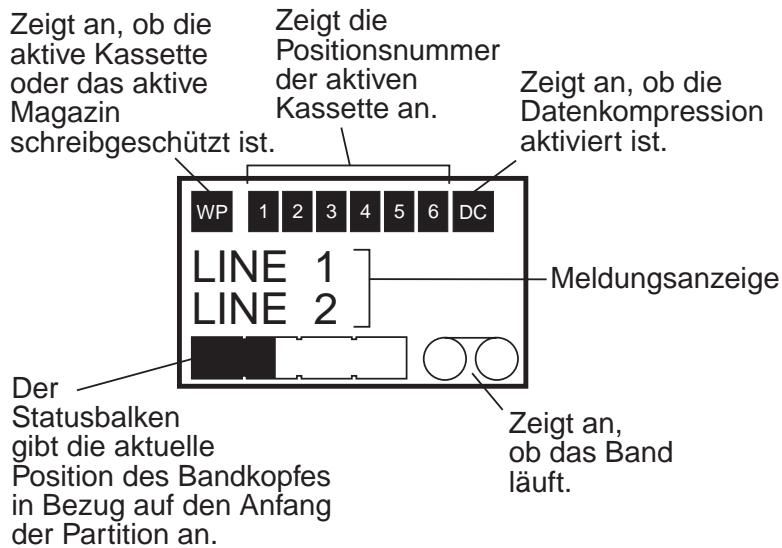
Hintergrundbeleuchting der LCD-Anzeige
Die Hintergrundbeleuchting der LCD-Anzeige wird beim Einsatzen des Autoloaders sowie beim Betätigen einer der Tasten an der Gerätevorderseite aktiviert und automatisch wieder ausgeschelt, wenn über einen Zeitraum von zwei Minuten hinweg keine weitere Tastenbetätigung erfolgt.
Meldungen in der LCD-Anzeige
In der Tabelle auf den folgenden Seiten finden Sie eine Übersicht über die Meldungen, die auf dem LDC-Display angezeigt werden können. Die Meldungen sind in alphabetischer Reihenfolge aufgeführt. Das Zeichen „X“ steht für die Positionsnummer des jeweils aktiven Kassetteneinschubs.
| LCD-Anzeige | Beschreibung |
| KASSETTENINSTAL-LATIONSPROBLEM | Eine der Kassetten wurde nicht ordnungsgemäß in das Magazin eingelegt. Betätigten Sie die Auswurftaste des Autoloaders (siehe Seite C-27), enthalten Sie die Kassette aus dem Magazin und legen Sie sie ordnungsgemäß ein. |
| TÜRE PRÜFEN | Die Klappe des Autoloaders ist offen. |
| REINIGEN | Der Autolockerlädt eine Reinigungskassette in das Laufwerk. |
| REINIG. ERFORD. | Das Bandlaufwerk muss gereinigt werden. |
| TÜR VERRIEGELT | Die Klappe des Autoloaders ist verriegelt. |
| TÜR ENTRIEGELT | Die Klappe des Autoloaders ist entriegelt. |
| LAUFWERK FEHLER 04/XX/XX | Es liegt ein Problem mit dem Bandlaufwerk vor. Weitere Informationen erhalten Sie vom Technischen Support der Firma Seagate. |
| LösCHE BAND X | Die Bandkassette an Position X wird gelöscht. |
| AUSWURF MAGAZIN | Das Magazin wird ausgeworfen. |
| AUSWURF? EINGABE DRÜCKEN | Die Auswurftaste wurde gedrückt, während sich ein Band im Laufwerk befindet. Die Bandkassette wird erst nach Bestätigung frei gegeben. |
| AUSWURF GEBLOCKT | Das Magazin kann nicht ausgeworfen werden, weil die PMR-Funktion (Prevent Media Removal) des Autoloaders in der Software aktiviert wurde. |
| LÜFTER VERSAGEN | Es liegt ein Problem mit dem Lüfter des Autoloaders vor.itte setzen Sie sich mit dem Technischen Support der Firma Seagate in Verbindung. |
| LEERES MAGAZIN EINLEGEN | Der Autolocker kann ein Band nicht entlagen und die Kassette in das Magazin verschiben, da diese vollständig mit Kassetten bestückt ist. Werfen Sie das Magazin aus, und legen Sie ein leeres Magazin in den Autolocker ein. Weitere Informationen zum Auswerfen eines Magazines finden Sie im Abschnitt „Auswerfen einer Kassette oder eines Magazines" auf Seite C-27. |
| Loader-VERSAGEN 04/XX/XX | Es liegt ein Problem mit der Hardware des Autoloaders vor. Weitere Informationen erhalten Sie vom Technischen Support der Firma Seagate. |
| LADE BAND X | Die Bandkassette an Position X wird geladen. |
| MEDIUM-FEHLER 03/XX/XX | Es liegt ein Problem mit der Bandkassette vor. Weitere Informationen erhalten Sie vom Technischen Support der Firma Seagate. |
| KEIN MAGAZIN | Es befindet sich kein Magazin im Autoloder. |
| LESE BAND X | Das Band an Position X wird eingelesen. |
| BEREIT | Der Autoloder hat alle Kassetteneinschübe des Magazins überprüft und ist funktionsbereit. |
| BAND X BEREIT | Die Bandkassette an Position X wurde in das Bandlaufwerk geladen, und der Autoloder ist funktionsbereit. |
| REING.-BAND ERNEUERN | Die Reinigungskassette ist aufgebraucht und muss durch eine neue Reinigungskassette ersetzt werden. |
| BAND X ZRCKSP | Die Bandkassette an Position X wird zurückgespult. |
| DURCHSUCHEN X | Der Autoloder überprüft die einzelnen Kassetteneinschübe des Magazins. |
| SUCHE BAND X | Das Bandlaufwerk sucks die Bandkassette an Position X. |
| WÄHLE X EINGABE DRÜCKEN | These Meldung wird angezeigt, wenn Sie die Auswahr taste betätigten. Drücken Sie die Auswahr taste mehrmals hintereinander, bis die gewündte Positionsummer (X) angezeigt wird, und betätigten Sie anschließend die Eingabetaste, um das ausgewählte Band in das Laufwerk zu laden. |
| AUSWAHL GEBLOCKT | Sie konnen kein Band auswählen und laden, weil das Hostgerät die PMR-Funktion (Prevent Media Removal) aktiviert hat. Diese Funktion verhindert, dass das im Laufwerk befindliche Band freigegeben wird. |
| ENTLADE BAND X | Die Bandkassette an Position X wird entlagen. |
| FIRMWARE WIRD AKTUAL. | Die Firmware des Autoloaders oder des Bandlaufwerks wirdactualisiert. |
| WARTEN SELBSTTEST | These Meldung erscheint nach dem Einschalten des Bandlaufwerks, während die Diagnoseprüfung (POST - Power-On Self-Test) durchgeführt wird. |
| SCHREIBE BAND X | Die Bandkassette an Position X wird beschrieben. |
Konfigurieren der Autoloder-Funktionen mit Hilfe der LCD-Anzeige
Wenn Sie den Autoloder mit Hilfe der LCD-Anzeige konfigurieren möchten, stellen Sie zunachst sicher, dass sich kein Magazin im Gerät befindet. Halten Sie anschließend die Auswahltaste fünf Sekunden lang gedrückt. Nun können Sie durch Betätigkeiten der Auswahltaste nacheinander die folgenden Menü aufrufen: VERSION, SPRACHE, KONTRAST, AUTOLOAD und TÜR. Eine Beschreibung dieser Menü findsen Sie in den folgenden Abschnitten. Zum Anzeigen eines bestimmten Menü wahren Sie den gewünschten Menüeintrag aus und drücken die Eingabetaste.
Versionsmenu
Im Menu VERSION können Sie durch Betätigungen der Auswahltaste den Name des Autoloaders sowie seine SCSI-ID, Firmware-Version und Seriennummer anzeigen.
Sprachmenu
Im Menu SPRACHE können Sie die Sprache für die Meldungsanzeige auf dem LCD-Display auswahlen. Folgende Sprachen sind verfügbar: Englisch, Französisch, Deutsch, Italienisch, Portugiesisch, Japanisch und Spanish. Drücken Sie die Auswahltaste so lange, bis die gewünschte Sprache angezeigt wird, und betätigten Sie die Eingabetaste.
Kontrastmenu
Im Menu KONTRAST können Sie die Helligkeit der LCD-Anzeige einstehen. Wenn Sie die Eingabetaste drücken, wird die Anzeige heller; betätigten Sie die Auswahltaste, so wird sie dunkler.
Autolog-Menu
Im Menu AUTOLOAD können Sie den automatischen Einzug der Bandkassetten aus dem Magazin in das Bandlaufwerk aktivieren oder deaktivieren.
Hinweis: Dieses Leistungsmerkmal sollte nur verwendet werden, wenn keine Software zur Steuerung des Loaders installiert ist.
Die meisten für die Windows NT/2000-Plattform erhältlichen Softwareprogramme unterstützen die für den Loader-Betrieb erforderlichen SCSI-Befehle. In einer solchen Betriebsumgebung wird empfehlen, die Voreinstellung der Autolog-Funktion (deaktiviert) zu übernehmen. Wenn Sie nicht sich sind, ob ihre Softwareanwendung in der Lage ist, den Autologer selbst zu steuern, wenden Sie sichitte an ihren Softwarehändler.
In Unix-/Linux-Umgebungen hingegen bietet die Sicherungssoftware haltenkeine direkte Unterstutzung fur den Autoloder-Betrieb. In thisem Fall wird der „offline“-Befehl verwendet, um die Bander in der Reihenfolge ihrer Positionsummern zu wechseln. Mit Hilfe der Autolog-Funktion lassst sich eine Unix-/Linux-Umgebung unter Umständen für selbstständig ablaufende Sicherungsvorgänge einrichten.
Zum Aktivieren der Autolog-Funktion wahlen Sie den Menüeintrag EIN und drücken die Eingabetaste. Nach dem Einlagen des Magazines wird die Kassette an Position 1 nun automatisch in das Laufwerk geladen. Bei aktivierter Autolog-Funktion konnen Sie nach wie vor durch Betätigten der Auswahltaste einen Bandwechsel durchführung. Hierbei wird jedoch immer nur das Band mit der jeweils nachsteheren Positionsnummer eingelegt.
Zum Deaktivieren der Autolog-Funktion wahlen Sie den Menüeintrag AUS und drücken die Eingabetaste. Bei deaktivierter Autolog-Funktion können die Bandkassetten nur mit Hilfe der Bedienelemente an der Gerätevorderseite oder eines Softwareprogramms mit Unterstützung für Autoloderfungtionen geladen und frei gegeben werden.
Türmenu
Im Menu TÜR können Sie die Klappe des Autoloaders verriegeln und entriegeln. Wenn Sie die Klappe verriegeln möchten, wahren Sie den Menüeintrag VERRIEG und drücken die Eingabetaste.
Zum Entriegeln der Klappe wahlen Sie den Menüeintrag ENTRIEG und drücken die Eingabetaste.
Reinigen des Bandlaufwerks
Wenn sich an einem oder mehreren der Schreib-/Leseköffe des Bandlaufwerks übermöig viel Staub oder Bandabrieb abgelagert hat, kann das eingelegte Band möglicherweise nicht mehr ordnungsgemäß gelesen und beschreiben werden und der Archivierungsvorgang wird durch eine zu hohe Anzahl von Fehlern behindiert. Bei Überschreiben des Reinigungsschwellenwerts werden Sie automatisch darauf fingewiesen, dass die Laufwerksköffe gereinigt werden,müssen:
Auf dem LCD-Display erscheint die Meldung REINIG. ERFORD.
Die Reinigungs-LED leuchtet auf.
Hinweis: Wenn die Reinigungs-LED langsam blinkt, ist das Band möglicherweise beschädigt oder abgenutzt und nicht mehr Funktionstüchtig. Blinkt die LED-Anzeige nach dem Reinigen der Laufwerksköffe noch immer, so sollen den Sie die Bandkassette austauschen.
Die empfohlenen Reinigungssintervalle entnehmen Sieitte der folgenden Tabelle.
| Tägliche Nutzungsdauer (in Stunden) | Empfohlenes Reinigungssinterval (für DDS-4-Bandkassetten) |
| 4 | Zweimal monatlich |
| 8 | Wöchentlich |
| >12 | Zweimal wöchentlich |
Vorgehensweise
Verwenden Sie zum Reinigen der Schreib-/Leseköpe Ihres DDS-4-Laufwerks ausschließlich die von Seagate zugelassenen Reinigungskassetten für DDS-4-Geräte. Eine Seagate-Reinigungskassette (Modell STDMCL) kann unter der
folgenden Internetadresse angeforderd werden: http://buytape.seagate.com.
Hinweis: Reinigungskasseten für DAT-Audiogeräte werden vom Laufwerk nicht erkannt.
Manuelle Reinigung
Gehen Sie folgendermaßen vor, um das Laufwerk von Hand zu reinigen:
- Legen Sie die Reinigungskassette in einen der Einschübe des Magazins ein und laden Sie das Magazin in den Autolocator.
- Geben Sie mit Hilfe der Auswahltaste die Position an, an der sich die Reinigungskassette befindet.
- Drücken Sie die Eingabetaste, um die Reinigungskassette in das Bandlaufwerk zu laden. Der Reinigungszyklus wird automatisch eingeleitet.
- Falls die Reinigungskassette nach Beendigung des Reinigungszyklus nicht automatisch ausgeworfen wird, drücken Sie die Auswurftaste, um sie wieder in das Magazin zu schiben. Drücken Sie anschließend die Auswurftaste ein zweites Mal, um das Magazin freiizugegeben, und entfern den Sie die Reinigungskassette.
- Vermerken Sie das Datum der Reinigung auf dem Etikett der Reinigungskassette.
Bei jedem Einlagen der Reinigungskassette wird ein neuer, ungebrauchter Abschnitt des Reinigungsbandes durch den gesamten Bandlaufpfad gezogen. Die Kassette wird nach dem Reinigungsvorgang nicht zurückgespult. Nach etwa 30 Reinigungszyksen ist das gesamte Band aufgebraucht und muss durch eine neue Reinigungskassette ersetzt werden.
Wenn Sie eine aufgebrachte Reinigungskassette erneut einlagen, wird der Reinigungsvorgang nicht gestartet. Stattdessen blinkt die Reinigungs-LED rasch, und auf dem LCD-Display erscheint die Meldung REING.-BAND ERNEUERN. Die Reinigungskassette wird nicht in das Magazin zurückgeschoben, die Reinigungs-LED bleibt
erleuchtet, und auf dem LCD-Display erscheint die Meldung REINIG. ERFORD. Drücken Sie in thisem Fall die Auswurftaste, entfern den Sie das Magazin und legen Sie eine neue Reinigungskassette ein.
Automatische Reinigung
Wenn Ihr Daten Sicherungssprogramm über eine Funktion zur Reinigung der Laufwerksköpe verfügbar, können Sie den Vorgang auch über die Software steuern. Einige Softwareprogramme verwenden für die automatische Reinigung des Laufwerks standardmäßig eine Reinigungskassette an Position 6. Die Software weist den Autoloder an, die Kassette in das Bandlaufwerk zu laden, und leitet den Reinigungszyklus ein. Nach Abschluss des Reinigungsvorgangs wird die Reinigungskassette automatisch frei gegeben und in das Magazin zusückgeschoben. Ausführliche Informationen hierzu finden Sie in der Dokumentation zu ihrem Daten Sicherungssprogramm.
Wenn sich bei der automatischen Reinigung eine aufgebrauchte Reinigungskassette im Magazin befindet, wird der Reinigungsvorgang nicht gestartet. Stattdessen erscheint auf dem LCD-Display die Meldung REING.-BAND ERNEUERN. Anschließend wird die Reinigungskassette in das Magazin zurückgeschoben, die Reinigungs-LED bleibt erleucht, und auf dem LCD-Display erschinen die Meldungen REINIG. ERFORD. und REING.-BAND ERNEUERN. Nach Beendigung des Softwareprogramms konnen Sie die Auswurftaste betätigten, um das alte Reinigungsband zu entnahmen und das neue Reinigungsband einzulegen.
Informationen zu DDS-4-Kassetten
Ko m p a t i b l e D A T-K a s s e t t e n
Seagate DDS-4-Laufwerke sind für die in der folgenden Liste aufgeführten Kassetten und vergleichbare Datenfähige DDS-Kassettentypen ausgelegt.
Hinweis: DDS-1-Bänder mit einer Länge von 60 m können in Verbindung mit diesen Laufwerk nicht eingesetzt werden.
- Modell M32000 (DDS-1, 90 m; 2 GB unkomprimiert)
Modell M34000 (DDS-2, 120 m; 4 GB unkomprimiert) - Modell STDM24G (DDS-3, 125 m; 12 GB unkomprimiert)
- Modell STDM40 (DDS-4, 150 m; 20 GB unkomprimiert)
Aktivieren des Schreibschutzes von DAT-Kassette und Magazin
Abbildung 13 zeigt, wie Sie den Schreibschutz einer DAT-Kassette mit Hilfe des Schreibschutzschiebers aktivieren bzw. deaktivieren. Daten können nur dann auf Band aufgezeichnet werden, wenn der Schieber geschlossen und der Schreibschutz damit deaktiviert ist.
Abbildung 13: Schreibschutzschieber einer DAT-Kassette
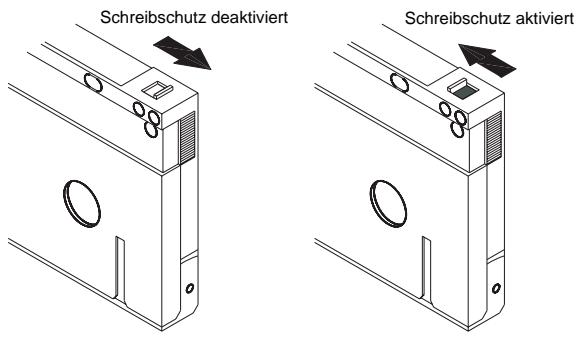
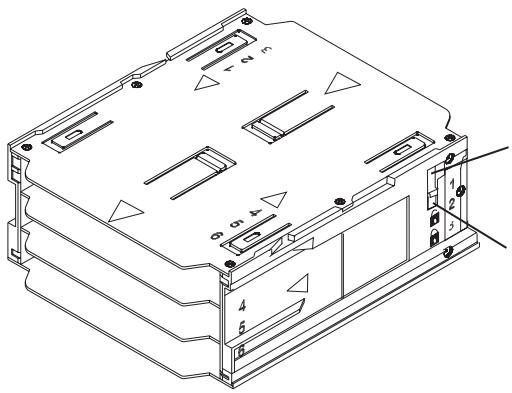
Abbildung 14 zeigt, wie Sie den Schreibschutz eines Scorpion 240-Magazines aktivieren. Zum Deaktivieren des
Schreibschutzes bewegen Sie den Schieber nach oben.
Wenn Sie verhindern möchten, dass die Bänder im Magazin beschreiben werden können, bewegen Sie den Schieber nach unten.
Abbildung 14: Schreibschutzschieber des AutoloderMagazines
Schreibschutz deaktiviert
Schreibschutz aktiviert
Vorbereitungen für den Transport
Vor dem Transport des Scorpion 240 mussen Sie die Klappe des Autoloaders verriegeln, um einer Beschädigung des Laufwerks vorzubeugen. Führn Sie zu dieser Zweck unmittelbar vor dem Ausschalten des Autoloaders die folgenden Arbeitsschritte aus:
-
Entfernen Sie das Magazin aus dem Autolocker. Auf dem LCD-Display entscheidt die Meldung KEIN MAGAZIN.
-
Halten Sie die Auswahltaste fünf Sekunden lang gedrückt. Auf dem LCD-Display erscheint das folgende Menu:
VERSION
SPRACHE
KONTRAST
- Drücken Sie die Auswahltaste viermal hintereinander. Der Cursor (>) befindet sich nun vor dem Menüeintrag TÜR: KONTRAST AUTOLOAD > TÜR
- Drücken Sie die Eingabetaste. Auf dem LCD-Display erscheint das folgende Unternehmen: TÜR
VERRIEG
ENTRIEG - Drücken Sie die Auswahltaste einmal, um den Cursor vorden Menüeintrag VERRIEG zu bewegen, und betätigten Sie die Eingabetaste. Auf dem LCD-Display erscheidt wieder das in Schritt 3 dargestellte Menu.
- Warten Sie fünf Sekunden. Auf dem LCD-Display erscheidt wieder die Meldung KEIN MAGAZIN. Nach weiteren fünf Sekunden erscheidt auf dem LCD-Display die Meldung TÜR VERRIEGELT.
- Schalten Sie den Autoloder aus.
- Tippen Sie mit dem Finger vorsichtig gegen die Klappe, um sich zu vergewissern, dass sie nicht versehentlich geöffnet werden kann.
Die Klappe ist nun verriegelt, und der Autoloder kann für den Transport verpackt werden. Bei Inbetriebnahme des Laufwerks wird die Klappe automatisch wieder entriegelt.
Konfigurieren für UNIX-, NOVELL- und Windows NT-Betriebssysteme
In this dem Abschnitt wird beschrieben, wie Sie das Scorpion 240 für den Einsatz unter verschiedenen UNIX-, Novell- und Windows NT-Betriebssystemen konfigurieren.
Betriebssystem-Konfigurationsschalter
Eine Übersicht über die Betriebssystem-Konfigurationsschalter (Schalter 5 bis 8) an der Unterseite des internen Laufwerks finden Sie in Abbildung 15.
Hinweis: Wenn Sie das Laufwerk unter einem Betriebssystem einsetzen möchten, das an dieser Stelle nicht beschrieben ist, sollen den Sie die Voreinstellung der Konfigurationsschalter übernehmen.
Abbbildung 15 Betriebssystem-Konfigurationsschalter an der Unterseite des Scorpion 240
Konfigurieren für die Windows NT-Umgebung
Wenn Sie Windows NT 4.0 mit dem 4mmDAT.SYS-Treiber der Firma Microsoft verwenden, * müssen Sie Schalter 10 (Abfragestring) auf AUS stellen. Verwenden Sie hingegen den Seagate-Treiber STDAT4.SYS, so konnen Sie die Voreinstellung für Schalter 10 (EIN) übernehmen. Unabhängig vom verwendeten Treiber sollen alle vier Betriebssystem-Konfigurationsschalter auf EIN gesetzt sein (Standardeinstellung).
Konfigurieren für Novell-Umgebungen
In der folgenden Tabelle findsie Sie eine Übersicht über die Dip-Schaltereinstellungen fur verschiedene Novell-Betriebssysteme und Treiber. These Konfigurationen werden in den nachfolgenden Abschnitten ausfuhrlicher beschreiben.
| Betriebssystem / Bandtreiber-Software | Schalter5 | Schalter6 | Schalter7 | Schalter8 |
| Novell 4.11 mit nativem Backup-Applet und TAPEDAI-Treiber oder NWTAPE CMD-Treiber (vor 3.11.99) | AUS | EIN | EIN | AUS |
| Novell 4.11 mit nativem Backup-Applet und NWTAPE-Treiber (nach 3.11.99) | EIN | EIN | EIN | EIN |
| Novell 5.x mit nativem Backup-Applet und NWTAPE CMD-Treiber (vor 3.11.99) | AUS | EIN | EIN | AUS |
| Novell 5.x mit nativem Backup-Applet und NWTAPE CMD-Treiber (nach 3.11.99) | EIN | EIN | EIN | EIN |
Novell 4.11
Die Konfigurationseinstellungen des Scorpion 240 für den Einsatz in Verbindung mit Novell 4.11 sind von dem jeweils verwendeten Bandtreiber abhängig.
Konfiguration 1: Wenn Sie den nativen Novell TAPEDAI-Treiber oder eine Version des NWTAPE-Treibers verwenden, die vor dem 3.11.99 erstellt wurde, müssen Sie die Betriebssystem-Konfigurationsschalter 5 und 8 auf AUS stellen (siehe oben stehende Tabelle). In diesen Fall)dürfen Sie die Voreinstellung der Dip-Schalter (alle Schalter auf EIN) also nicht übernehmen.
Konfiguration 2: Wenn Sie den neuesten Novell NWTAPE-Treiber verwenden, der auf der Novell-Website zum Download bereit stehen, sollen den Sie die Voreinstellung der Betriebssystem-Konfigurationschalter (alle Schalter auf EIN) übernehmen. Zum Einbinden these Treibers kopieren Sie den neuen NWTAPE-Treiber auf der Administrator-Workstation in das Verzeichnis, in dem sich auch der TAPEDAI-Treiber befindet. In der Regel handelt es sich hierbei um das Systemverzeichnis. Bearbeiten Sie alle .ncf-Dateien (z. B. die Datei autoexec.ncf), in denen der TAPEDAI-Treiber aufgerufen wird, und ersetzen Sie in den Aufrufen die Zeichenfolge TAPEDAI durch die Zeichenfolge NWTAPE. Der TAPEDAI-Treiber selbst sollt jeder nicht gelöscht werden, da er unter Umständen noch für bestimmte Verfahren zur Fehlerbehebung bestehtigt wird.
Novell 5.x
Die Konfigurationseinstellungen des Scorpion 240 für den Einsatz in Verbindung mit Novell 5.x sind von dem jeweils verwendeten Bandtreiber abhängig.
Konfiguration 1: Wenn Sie noch mit dem nativen Novell TAPEDAI-Treiber oder einer Version des NWTAPE-Treibers arbeiten, die vor dem 3.11.99 erstellt wurde, müssen Sie die Betriebssystem-Konfigurationssschalter 5 und 8 auf AUS stellen (siehe umseitige Tabelle). In dieser Fall)dürfen Sie die Voreinstellung der Dip-Schalter (alle Schalter auf EIN) also nicht übernehmen.
Konfiguration 2: Wenn Sie den neuesten Novell NWTAPE-Treiber verwenden, der auf der Novell-Website zum Download bereit stehen, konnen Sie die Voreinstellung der Betriebssystem-Konfigurationsschalter (alle Schalter auf EIN) übernehmen. Vor dem Installieren des neuen NWTAPE-Treibers sollen den alten NWTAPE-Treiber umbenennen. Diese Treiber befindet sich in der Regel im Systemverzeichnis. Kopieren Sie anschließend die neue Version des NWTAPE-Treibers in dasselbe Verzeichnis. Der ursprüngliche Treiber sollte jedoch nicht gelöscht werden, da er unter Umständen noch für bestimmte Verfahren zur Fehlerbehebung bestehtigt wird.
Konfigurieren für die DEC UNIX-Umgebung
Dip-Schaltereinstellungen
Bevor Sie das Scorpion 240 in einer DEC UNIX-Umgebung einsetzen, sollen den Sie die Betriebssystem-Konfigurationsschalter wie folgt einstellen:
| Schalter 5 | Schalter 6 | Schalter 7 | Schalter 8 | |
| Einstellung | AUS | EIN | EIN | EIN |
Digital UNIX ab Version 4.0
Mit Version 4.0 ihres UNIX-Betriebssystems hat die Firma DEC eine neue Methode zur Konfiguration des CAM SCSI-Treibers eingeführt. Bearbeiten Sie die Datei /etc/ddr.dbase wie folgt:
- Durchsuchen Sie die Datei nach dem Datenbankeintrag für das DEC TLZ07 DAT-Laufwerk.
- Kopieren Sie diesen Eintrag und fügen Sie ihn später wieder in die Datei ein, um die Dateisyntax beizubehalten.
- Bearbeiten Sie diesen neuen Eintrag wie folgt:
SCSIDEVICE
#
Type = tape
Name = "SEAGATE" "DAT"
#
PARAMETERS:
TypeSubClass = rdat
TagQueueDepth = 0
MaxTransferSize = 0x0FFFFFF # (16MB - 1)
ReadyTimeSeconds = 60 # seconds
DENSITY:
#
DensityNumber = 0,3,4,5,6,7
DensityCode = default
CompressionCode = 0x0
Buffered = 0x1
DENSITY: # DensityNumber = 1,2 DensityCode = default
CompressionCode = 0x1 Buffered = 0x1
- Speichern Sie die Datenbankdatei.
- Geben Sie das folgende Kommando ein: ddr_config -c. Auf diese Weise erstellen Sie eine neue Gerätedatenbank auf der Grundlage der Standardeingabedatei ddr.dbase. Die Vorgaben der neuen Gerätedatenbank treten unmittelbar in Kraft; der Kernel muss zu dieser Zweck also nicht neu aufgebaut werden.
Digital UNIX vor Version 4.0
Zum Konfigurieren des Systems muss die Datei cam_data.c bearbeitet werden. Diese Datei befindet sich je nach der aktuellen Systemkonfiguration entweder im Verzeichnis /usr/sys/data oder im Verzeichnis /sys/data. Gehen Sie wie in der folgenden Anleitung beschreiben vor, um die Datei cam_data.c zu ändern:
- Durchsuchen Sie die Datei nach dem Datenbankeintrag für den Treiber "TLZ07 - RDAT".
- Kopieren Sie diesen Eintrag und fügen Sieihn später wieder in die Datei ein, um die Syntax der C-Quelldatei beizubehalten.
- Bearbeiten Sie den neuen Eintrag wie folgt:
/* Seagate DAT Drive Returning "SEAGATE DAT" Inquiry */
{"SEAGATE DAT", 14, DEV_TLZ07,
(ALL_DTYPESEQUENTIAL << DTYPE_SHFT) | SZ_RDAT_CLASS,
(struct pt_info *)ccmn_null_sizes, SZ_NO_BLK, (DEC_MAX_REC - 1),
&tlz07_dens, NO_MODE_TAB, SZ_NO_FLAGS,
NO_OPT_CMDS, SZ_READY defy_REF, SZ_NO_QUE,
DD_REQSN5_VAL | DD_INQ_VAL, 36, 64},
- Bauen Sie den Kernel mit Hilfe des doconfig-Skripts neu auf und führen Sie einen Neustart des Systems durch.
Konfigurieren für die Sun UNIX-Umgebung
Dip-Schaltereinstellungen
Bevor Sie das Scorpion 240 in einer Sun UNIX-Umgebung einsetzen, sollen den Sie die Betriebssystem-Konfigurationsschalter wie folgt einstellen:
| Schalter 5 | Schalter 6 | Schalter 7 | Schalter 8 | |
| Einstellung | EIN | AUS | EIN | EIN |
Sun OS 4.1.x
Zum Konfigurieren von SunOS 4.1x für die Nutzung des Scorpion 240 mösen Sie die Dateien stdef.h und st_conf.c (im Verzeichnis /usr/sys/scsi/ targest) bearbeiten und den Kernel anschließend neu aufbauen. Gehen Sie hierzu wie in der folgenden Anleitung beschreiben vor:
- Nehmen Sie die folgende define-Anweisung für das Seagate-Laufwerk in die Datenstdef.h auf:
define ST_TYPE_SEAGATE_DAT <Wert>
These Anweisung sollte als letzte ST_TYPE_defined-Anweisung in die Datei eingefugt werden. Geben Sie für
- Hangen Sie die folgenden Zeilen an das Ende der Gerätedefinitionsliste in der Datei st_conf.c an:
- Verwenden Sie das entsprechende config-Kommando, um den Kernel neu aufzubauen und die neue Geräte definition einzubinden. Einzelheiten hierzu finden Sie auf der Online-Handbuchseite zum config-Befehl.
Solaris 2.x
- Zum Konfigurieren von Solaris 2.x für die Nutzung des Scorpion 240 fügen Sie die folgenden Zeilen in die Datenst.conf im Verzeichnis /kernel/drvin:
Hinweis: Dieser Abfragestring weist zwischen dem Wort DAT und dem Wert 06240 vier Leerzeichen auf.
- Nachdem Sie die Datei st.confbearbeitet haben, müssen Sie das System mit dem Befehl boot -r neu starten, um die neue Kernelkonfiguration zu aktivieren.
Konfigurieren für die SGI-Umgebung
Dip-Schaltereinstellungen
Bevor Sie das Scorpion 240 in einer SGI UNIX-Umgebung einsetzen, sollen den Sie sich vergewissern, dass die Betriebssystem-Konfigurationschalter wie folgt eingestellt sind:
| Schalter 5 | Schalter 6 | Schalter 7 | Schalter 8 | |
| Einstellung | EIN | EIN | EIN | EIN |
Hinweis: Der hauptsächliche Unterschied zwischen Irix 5.x und 6.x im Hinblick auf die Unterstützung für Bandlaufwerke besteht darin, dass sich die Datenkompression ab Irix Version 6.2 über die Software einstellen{lsst. Unter Irix 5.x verwendet das Laufwerk grundsätzlich die durch die Position von Schalter 6 an der Geräteunterseite vorgegebene Kompressionseinstellung (AUS = Kompression aktiviert, Standardeinstellung; EIN = Kompression deaktiviert).
Irix V5.x
Zum Konfigurieren von Irix 5.x für die Nutzung des Scorpion 240 müssen Sie die Datei /var/sysgen/master.d/scsi wie in der folgenden Anleitung beschreiben bearbeiten:
1. Fügen Sie den folgenden Eintrag in die Datei /var/sysgen/master.d/scsi ein:
Hinweis: Thisier Abfragestring weist zwischen dem Wort DAT und dem Wert 06240 vier Leerzeichen auf.
- Bauen Sie den Kernel anschließend mit dem entsprechenden autoconfig-Kommando neu auf. Einzelheiten hierzu finden Sie auf der Online-Handbuchseite zum autoconfig-Befehl. Nachdem Sie den Kernel neu aufgebaut haben, müssen Sie das System neu starten, damit die Änderungen wirksam werden.
Hinweis: Unter Irix ab Version 5.3 erkennt das System die vorgenommenen Änderungen automatisch und baut den Kernel beim nachsten Systemstart selbstständig neu auf.
Irix V6.x bis V6.5
Zum Konfigurieren von Irix 6.x-6.5 für die Nutzung des Scorpion 240 müssen Sie die Dateien /var/sysgen/master.d/scsi und /dev/MAKEDEV.d/TPS_base wie in der folgenden Anleitung beschreiben bearbeiten und den Kernel anschließend neu aufbauen.
- Fügen Sie je nach der verwendeten IRIX-Version einen der folgenden Einträge in die Datei /var/sysgen/master.d/scsi ein:
IRIX V6.x bis V6.4:
- Nehmen Sie an der Datei /dev/MAKEDEV.d/TPS_base die folgende Änderung vor (dies ist bei Systemen unter IRIX 6.4 und 6.5 nicht notwendig).
Suchen Sie den Abschnitt mit den Konfigurationseinstellungen für DAT-Laufwerke. Diese Abschnitt beginnt mit der folgenden Zeichenfolge:
*Drive?type: *DAT*
Fügen Sie die folgenden Zeilen vor oder nach den ähnlich lautenden Einträgen für andere Unterstützungte Geräte in die Datei ein:
- Starten Sie das System neu. Irix 6.x erkennt die vorgenommenen Änderungen und baut den Kernel beim nachsten Systemstart automatisch neu auf.
Sie haben jedoch auch die Möglichkeit, den Kernel mit Hilfe des entsprechenden autoconfig-Kommandos von Hand neu aufzubauen (siehe Online-Handbuchseite zum autoconfig-Befehl) und das System anschließend neu zu starten, damit die Änderungen wirsam werden.
Fehlerbehebung in Installationen auf der SGI-Plattform
Überprüfen des Abfragestrings für das Laufwerk
Unter Umständen kann es sinnvoll sein, den Abfragestring des Laufwerks zu überprüfen. Dies geschieht mit Hilfe des Befehls mt. Mit dem folgenden Kommando rufen Sie beispiselsweise den Abfragestring und andere Statusdaten eines Laufwerks an SCSI-BUS 1, ID 4 ab:
mt -f /dev/rmt/tpsld4 status
Probleme beim systemübergreifenden Datenautausch
Die folgende Fehlermeldung beim Wiederherstellen einesciopio-Archivs, das auf einem anderen System angelegt wurde,weist auf einen Fehler in der in Abschnitt 7.1 eingerichtetenInstallationssequenz hin:
Wenn these Fehlermeldung angezeigt wird, sollenn Sie die in der Datei /var/sysgen/master.d/scsi vorgenommenen Änderungen überprüfen und gegebenenfalls korrigieren.
Umschalten der Hardwarekompression
Irix 6.x unterstützt die Einstellung der Hardwarekompression per Software durch Austauschen der Gerätetreiber. Treiber für die Aktivierung der Kompression sind mit dem Buchstaben "c" im Gerätenamen gekennzeichnet. Probleme im Zusammenhang mit der Datenkompression halten sich oftmais durch Installieren des jeweils neuesten Irix 6.x-Patches beheben.
Konfigurieren für die HP-UX-Umgebung
Dip-Schaltereinstellungen
Bevor Sie das Scorpion 240 in einer HP UNIX-Umgebung einsetzen, sollenn Sie die Betriebssystem-Konfigurationschalter wie folgt einstellen:
| Schalter 5 | Schalter 6 | Schalter 7 | Schalter 8 | |
| Einstellung | EIN | EIN | AUS | EIN |
HP-UX Version 10.2 und 11
Führer Sie die folgenden Arbeitssschritte aus, um das HP-UX-System zu konfigurieren:
- Melden Sie sich als "Root"-Benutzer an.
- Rufen Sie das SAM-Dienstprogramm auf.
- Wahlen Sie die Option "Peripheral Devices".
- Wahlen Sie die Option "Tape Drives".
- Wahlen Sie im Fenster "Tape Device Manager" unter "Actions" den Befehl "Add".
- Lesen Sie die Anweisungen im Fenster "Add a Tape Drive" und klichen Sie auf "OK".
- Unter Umständen besteht SAM fest, dass die für den Einsatz Ihres neuen Bandlaufwerks erforderlichen Treiber in Ihr hem HP-UX-Kernel nicht enthalten sind. Lesen Sie in dieser Fall die Hinweise im Fenster "Device Driver Check" und wahlen Sie die entsprechende Maßnahme aus. Wenn Sie die Option "Build a new kernel and shut down the system immediately" wahren, erstellt SAM einen neuen Kernel und führt anschließend automatisch einen Neustart des Systems durch. Beim Hochfahren des Systems werden die benötigten Treiber geladen, sodass das System auf das Bandlaufwerk zugreifen kann.
- Wenn Sie das System zum Anschlieben des Bandlaufwerks herunterfahren mussten, rufen Sie das
Dienstprogramm SAM erneut auf und wiederholen die Schritte 3 bis 6 der oben stehenden Anleitung.
- Wahlen Sie das neue Bandlaufwerk aus.
- Wahlen Sie im Menu Actions den Befehl Create Device Files.
- Klichen Sie auf "OK" und schreiben Sie SAM.
Konfigurieren für die IBM AIX-Umgebung
Dip-Schaltereinstellungen
Bevor Sie das Scorpion 240 in einer IBM AIX-Umgebung einsetzen, sollen den Sie die Betriebssystem-Konfigurationsschalter wie folgt einstellen:
| Schalter 5 | Schalter 6 | Schalter 7 | Schalter 8 | |
| Einstellung | EIN | AUS | EIN | AUS |
AIX ab Version 3.2
Ab Version 3.2 Lösst sich das AIX-Betriebssystem mit Hilfe der SMIT-Option "Other SCSI Tape Drive" für die Zusammenarbeit mit dem Scorpion 240 konfigurieren.
Hinweis: Für das folgende Verfahren benöttigen Sie die vom Bandlaufwerk benutzte SCSI-ID.
Gehen Sie folgendermaßen vor, um AIX mit Hilfe des SMIT-Dienstprogramms zu konfigurieren:
- Wahlen Sie im Menu "Tape Drive" den Befehl "smit tape", um das Dienstprogramm SMIT aufzurufen.
- Wahlen Sie den Befehl "Add a tape drive".
- Geben Sie den Typ des Bandlaufwerks an, das Sie anschreiben möchten. Wahlen Sie hierzu die Option "Other SCSI Tape Drive".
-
Wahlen Sie in der Listeden zuständigen SCSI-Adapter aus.
-
Das Dialogfeld "Add a Tape Drive" wird angezeigt. In diesen Dialogfeld müssen einige der Standardoptionen geändert werden, um die Leistung und Funktionalität des Laufwerks zu optimieren:
-
Geben Sie unter "Connection Address" die Einstellungen für Target und LUN (Logical Unit Number) des Bandlaufwerks ein (LUN ist immer 0). Hierbei steht die ID (Target) stets vor der LUN. Verwendet das Laufwerk beispelsweise die ID 5, so wahren Sie die Einstellung 5,0.
- Setzen Sie den Wert im Feld "BlockSize" auf 1024.
- Setzen Sie den Wert im Feld "Density 1" auf 140.
-
Setzen Sie den Wert im Feld "Maximum delay for the Read/Write command" auf 900.
-
Drücken Sie die Eingabetaste. Das System installiert das Laufwerk in der Systemdatenbank und erstellt die entsprechenden Gerätetreiber.
-
Beenden Sie SMIT.
Steuern der Datenkompression unter AIX
Das SMIT-Dienstprogramm hat die Geräte dateien für Ihr neues Bandlaufwerk erstellt und unter den folgenden Datenamen auf Ihr System gespeichert:
/dev/rmt0 /dev/rmt0.1 /dev/rmt0.2 /dev/rmt0.3
/dev/rmt0.4/dev/rmt0.5 /dev/rmt0.6 /dev/rmt0.7
Bei der Eingabe der Konfigurationsdaten in Schritt 5 des Konfigurationsverfahrens können Sie die Datenkompression durch Verwenden der Geräte rmt0, rmt0.2 und rmt0.3 aktivieren. Die Geräte rmt0.4, rmt0.5, rmt0.6 und rmt0.7 bewirken, dass das Laufwerk die Daten in unkomprimiertem Zustand auf den Datenträger schreiben.
Konfigurieren für SCO UNIX
Bevor Sie das Scorpion 240 in einer SCO UNIX-Umgebung einsetzen, sollenn Sie die Betriebssystem-Konfigurationsschalter wie folgt einstellen:
| Schalter 5 | Schalter 6 | Schalter 7 | Schalter 8 | |
| SCO ODT- und Open Server-Installation mit MAKDEV | AUS | EIN | EIN | AUS |
| SCO UnixWare 7.x | EIN | EIN | EIN | EIN |
Konfigurieren für LINUX
Bevor Sie das Scorpion 240 in einer LINUX-Umgebung einsetzen, sollenn Sie sich vergewissern, dass alle Betriebssystem-Konfigurationsschalter wie in der folgenden Tabelle dargestellt auf EIN stehen:
| Schalter 5 | Schalter 6 | Schalter 7 | Schalter 8 | |
| Einstellung | EIN | EIN | EIN | EIN |
Technische Daten
| Kategorie | Spezifikation (Magazin à sechs Kassetten) | |
| Leistungsdaten | ||
| Bandlänge und -typ | (Datenkompressionsrate 2:1) | |
| 90 m MP | 24,0 GB (4,0 GB/Kassette) | |
| 120 m MP+ | 48,0 GB (8,0 GB/Kassette) | |
| 125 m MP++ | 144,0 GB (24,0 GB/Kassette) | |
| 150 m MP+++ | 240,0 GB (40,0 GB/Kassette) | |
| Aufzeichnungsdichte (DDS-4) | 122.000 bpi (Bit pro Zoll) | |
| Spurdichte (DDS-4) | 147,34 Spuren/mm | |
| Fehlerkorrektur | Read-after-write, Reed Solomon ECC (C3 - 3 Ebenen) | |
| Nicht behebbare Aufzeichnungsfehler | < 1 pro 1015 Datenbits | |
| Laufwerksköpfe | Jeweils 2 Lese- und Schreibköpfe | |
| Aufzeinungsformat | DDS-1, DDS-2, DDS-3, DDS-4 | |
| Kassettenmaße | 2,9 x 2,1 x 0,4 Zoll (74 mm x 53 mm x 10 mm) | |
| Übertragungsrate (Dauerbetrieb) | 2,75 MB/s unkomprimiert | |
| 5,5 MB/s komprimiert | ||
| Synchronübertragungsrate (max) | 80 MB/s (LVD) | |
| 40 MB/s (einsitig) | ||
| Suchgeschwindigkeit | 400-fache Normalgeschwindigkeit | |
| Mittlere Zugriffszeit | (je Kassette) | |
| Bandlänge 90 m | < 30 s | |
| Bandlänge 120 m | < 40 s | |
| Bandlänge 125 m | < 40 s | |
| Bandlänge 150 m | < 40 s | |
| Dauer des Ladevorgangs | ≤ 15 s | |
| Dauer des Kassettenwechsels | ≤ 8,5 s | |
| Rotationsgeschwindigkeit der Bandwalze | 10.000 U/min | |
| Kategorie | Spezifikation (Magazin à sechs Kassetten) | |
| Umgebungsdaten | ||
| Temperatur (Betrieb)(Lagerung) | + 5 bis + 45 °C1- 40 bis + 65 °C2 | |
| Wärmegradient | 2 °C/min (nicht kondensierend) | |
| Relative Luftfeuchtigkeit (Betrieb)(Lagerung) | 20 % bis 80 % nicht kondensierend0 % bis 90 % nicht kondensierend | |
| Max. Feuche bei Temp. | 26 °C | |
| Höhe ü/NN (Betrieb)(Lagerung – ausgeschaltet) | 100 bis + 4.575 m- 300 bis + 15.200 m | |
| Vibration (Lagerung) | 1,5 g (5 bis 500 Hz) | |
| Vibration über Frequenzbereiche | 1,20 mm Spitze/Spitze (5-17 Hz)0,73 g Spitze (17-150 Hz)0,50 g Spitze (150-500 Hz) | |
| Vibration Frequenzwechsel | 8 Dekaden/h | |
| VibrationDauertest (15 min) | 0,90 mm Spitze/Spitze (5-17 Hz)0,55 g Spitze (17-150 Hz)0,25 g Spitze (150-500 Hz) | |
| Geräuschentwicklung Leerlauf | 47 dBA max. | |
| Geräuschentwicklung Betrieb | 60 dBA max. (gemessen in geeignetemGehäuse, Abstand 90 cm in Arbeitshöhe) | |
| Erschüttierung (1/2 Sinuswelle)BetriebLagerung | 10 g Spitze, 11 ms50 g Spitze, 11 ms | |
| Stromversorgung | ||
| Spannung und Toleranz | +12 V GS ± 10 % | +5 V GS ± 7 % |
| Stromstärke (Betrieb/Spitzenwert) | 0,7 / 2,4 A | 1,7 / 2 A |
| Brummstrom (Spitze/Spitze) | ≤ 100 mV | ≤ 100 mV |
| Wärmeleistung (Standby)Wärmeleistung (Betrieb) | < 11 W< 17 W | |
Technischer Support
Falls bei der Installation oder beim Betrieb Ihres Bandlaufwerks Probleme auftreten sollenen, setzen Sie sichitte mit dem Technischen Support der Firma Seagate inVerbindung. Mit allgemeinen Fragen zu SeagateMagnetbandprodukten und -anwendungen wenden Sie sichitte an die Kaufberatung der Firma Seagate.
Weltweite Dienste:
World Wide Web: Eine Vielzahl technischer Support-Dienste sind auf der Seagate-Website unter der folgenden Adresse verfügbar: http://www.seagate.com
Die Online-Bestelltte für Seagate-Bandprodukte und -Zubehör führen Sie unter der folgenden Internetadress: http://buytape.seagate.com
Technischer Support per E-Mail: Senden Sie ihre Fragen oder Kommentareitte an die folgende E-Mail-Adresse: tapesupport@seagate.com
Regionale Dienste
Seagate bietet technische Unterstützung durch verschiedene regionale Support-Zentren auf der ganzen Welt. In der Regel stehen hierbei die folgenden Dienste zur Verfügung:
Seagate Support-Telefon: Während der lokalen Geschäftszeiten stehen Ohnen die Fachleute der technischen Support-Abteilung am Telefon zur Verfügung.itte notieren Sie sich vor Ihr dem Anruf die Daten Ihrer Systemkonfiguration sowie die Modellnummer Ihres Laufwerks.
- Seagate Support-Fax: Sie können ihre Fragen oder Kommentare auch per Fax an die Support-Abteilung der Firma Seagate senden. Die Antwerten auf ihre Fragen werden während der lokalen Geschäftszteiten verschickt.
- SeaFAX: Mit Hilfe eines tonwahlfähigen Telefons können Sie Antwerten auf*häufiggestellte Fragen auch beim
automatischen Faxrückrufsystem der Firma Seagate anfordern. Diese Dienst ist täglich rund um die Uhr verfügbar.
- SeaBOARD: Der SeaBOARD-Dienst, das automatische Mailboxsystem der Firma Seagate, ist ebenfalls rund um die Uhr verfügbar. Stellen Sie Ihr Modemitte wie folgt ein: 8 Datenbits, keine Parität, ein Stopbit (8-N-1).
Support-Dienste in Amerika
Telefonische Hotline
(Weiterleitung an eine Produktspezifische Telefon- oder SeaFAX-Nummer)
Anrufer aus den USA: 1-800-SEAGATE
Anrufer aus anderen Ländern: 1-405-936-1234
Seagate Support-Fax (USA und international):
1-405-936-1683
SeaTDD (Telefonische Hotline für Gehörlose, USA und international): 1-405-936-1687
SeaBOARD (USA und international): 1-405-936-1630
Kaufberatung: 1-800-626-6637
Support-Dienste in Europa
In Europa wahlen Sieitte die in Ihrem Land eingerichtete, gebührenfreie Hotline- bzw. SeaFAX-Nummer. Die Rufnummer des Seagate Support-Fax lautet fur alle europäischen Länder +31 -20-653-3513.
| Land | Telefon / SeaFAX |
| Österreich | 0 800-20 12 90 |
| Belgien | 0 800-74 876 |
| Dänemark | 80 88 12 66 |
| Frankreich | 0 800-90 90 52 |
| Deutschland | 0 800-182 6831 (siehe auch SeaBOARD unter 49-89-1409331) |
| Irland | 1 800-55 21 22 |
| Italien | 800-790695 |
| Niederlande | 0 800-732 4283 |
| Norwegen | 800-113 91 |
| Polen | 00 800-311 12 38 |
| Spanien | 900-98 31 24 |
| Schweden | 0 207 90 073 |
| Schweiz | 0 800-83 84 11 |
| Türkei | 00 800-31 92 91 40 |
| Großbritannien | 0 800-783 5177 |
Anrufer aus europäischen Ländern, die in der Liste auf der vorhergehenden Seite nicht aufgeführrt sind, wenden sichitte unter der Rufnummer +31 -20-316-7222 an unser Callicenter in Amsterdam (Montag mit Freitag, 8:30 bis 17:00 Uhr MEZ) oder senden ein Fax an +31 -20-653-3513.
Support-Dienste in Afrika und im Nahen Osten
Mit Supportanfragen aus Afrika und dem Nahlen Osten wenden Sie sichitte unter der Rufnummer +31 -20-316-7222 an unser europäisches Callicenter in Amsterdam (Montag mit Freitag, 8:30 bis 17:00 Uhr MEZ), oder senden Sie ein Fax an +31 -20-653-3513.
Support-Dienste in Asien und im Westpazifik
Kaufberatung und technische Unterstützung erhalten Sie in Asien und im Westpazifik unter der in Ihrlem Land eingerichteten gebührenfreien Rufnummer. Diese gebührenfrei den Rufnummern sind Montag mit Freitag von 6:00 bis 10:45 und von 12:00 bis 18:00 (Australian Eastern Time) erreichen. Anrufer aus Ländern, die in dieser Listen nicht aufgeführst sind, wahrenitte eine der angegebenen Direktrufnummern.
| Call-Center | Gebührenfreie Rufnummer | Direktrufnummer | Faxnummer |
| Australien | 1800-14-7201 | +61-2-9725-3366 | +61-2-9725-4052 |
| Hongkong | 800-90-0474 | — | +852-2368 7173 |
| Indonesien | 001-803-1-003-2165 | — | — |
| Japan | — | — | +81-3-5462-2979 |
| Malaysia | 1-800-80-2335 | — | — |
| Neuseeland | 0800-443988 | — | — |
| Singapur | 800-1101-150 | +65-488-7584 | +65-488-7528 |
| Taiwan | — | +886-2-2514-2237 | +886-2-2715-2923 |
| Thailand | 001-800-11-0032165 | — | — |
- UBER DEN SCORPION 240 AUTOLOCATOR
- ANWENDUNGSBEREICHE
- SCORPION 240 - KAPAZITÄT UND DATENÜBERTRAGUNGSRATEN
- WICHTIGE HINWEISE
- SICHERHEITSHINWEISE
- AUSBUPPEN UND LIEFERKONTROLLE
- INSTALLIEREN DES INTERNEN AUTOLOADERS
- KONFIGURIEREN DES INTERNEN AUTOLOADERS
- STANDARDEINSTELLUNGEN
- ÄNDERN DER STECKBRÜCKENEINSTELLUNGEN
- SCSI-ADRESSAUSWAHL (PINS 1 BIS 8)
- PARITÄTSPRÜFUNG (PINS 9 UND 10)
- ABSCHLUSSSPANNUNG (PINS 11 UND 12)
- ÄNDERN DER DIP-SCHALTEREINSTELLUNGEN
- DATUMKOMPRESSION (SCHALTER 1 UND 2)
- DATENTRAGERERKENNUNGSSYSTEM (SCHALTER 3)
- SELBSTTEST BEI INBETRIEBNAHME AKTIVIEREN/DEAKTIVIEREN (SCHALTER 4)
- BETRIEBSSYSTEMKONFIGURATION (SCHALTER 5 BIS 8)
- SCSI WIDE/NARROW (SCHALTER 9)
- ABFRAGESTRING (SCHALTER 10)
- EINBAUENDESINTERNAUTOLOADERS
- ANSCHLIEBEN DES SCSI-SCHNITTSTELLENKABELS
- ABBILDUNG 4: SCHNITTSTELLENANSCHLÜSSE DES INTERNEN SCORPION 240
- SCSI-ABSCHLUSS
- ANSCHLIESSLICH EINES STROMKABELS
- INSTALLIEREN DES EXTERNEN AUTOLOADERS
- KONFIGURIEREN DES EXTERNEN SCORPION 240
- EINSTELLEN DER SCSI-ID
- ABBILDUNG 7: BEISPIELE FÜR ZULÄSSIGE SCSI-ABSCHLÜSSE MIT DEM EXTERNEN SCORPION 240
- ANSCHLIEBEN DES NETZKABELS
- BEDIENUNG UND WARTUNG
- STARTEN DES AUTOLOADERS
- ARBEITEN MIT KASSETTEN UND MAGAZINEN
- ANBRINGEN VON ETIKETTEN
- EINLAGEN VON KASSETTEN IN EIN MAGAZIN
- EINLAGEN EINES MAGAZINES IN DEN AUTOLOADER
- AUSWERFEN EINER KASSETTE ODER EINES MAGAZINS
- ERZWINGEN EINES AUSWURFS
- AUTOMATISCHES UND MANUELLES EINLAGEN VON KASSETTEN
- BEDIENUNG DER TASTEN AN DER GERÄTEVORDERSEITE
- AUSWURFTASTE
- AUSWAHLTASTE
- EINGABETASTE
- FUNKTIONSWEISE DER LED-ANZEIGEN AN DER GERÄTEVORDERSEITE
- REINIGUNGS-LED
- DATENTRÄGER-LED
- LAUFWERKS-LED
- LED-ANZEIGEN - ÜBERSICHT
- FUNKTIONSWEISE DER LCD-ANZEIGE AN DER GERÄTEVORDERSEITE
- ABBILDUNG 12: FUNKTIONEN DER LCD-ANZEIGE
- HINTERGRUNDBELEUCHTING DER LCD-ANZEIGE
- MELDUNGEN IN DER LCD-ANZEIGE
- KONFIGURIEREN DER AUTOLODER-FUNKTIONEN MIT HILFE DER LCD-ANZEIGE
- VERSIONSMENU
- SPRACHMENU
- KONTRASTMENU
- AUTOLOG-MENU
- TÜRMENU
- REINIGEN DES BANDLAUFWERKS
- VORGEHENSWEISE
- MANUELLE REINIGUNG
- AUTOMATISCHE REINIGUNG
- INFORMATIONEN ZU DDS-4-KASSETTEN
- KO M P A T I B L E D A T-K A S S E T T E N
- AKTIVIEREN DES SCHREIBSCHUTZES VON DAT-KASSETTE UND MAGAZIN
- ABBILDUNG 13: SCHREIBSCHUTZSCHIEBER EINER DAT-KASSETTE
- ABBILDUNG 14: SCHREIBSCHUTZSCHIEBER DES AUTOLODERMAGAZINES
- VORBEREITUNGEN FÜR DEN TRANSPORT
- KONFIGURIEREN FÜR UNIX-, NOVELL- UND WINDOWS NT-BETRIEBSSYSTEME
- BETRIEBSSYSTEM-KONFIGURATIONSSCHALTER
- KONFIGURIEREN FÜR DIE WINDOWS NT-UMGEBUNG
- KONFIGURIEREN FÜR NOVELL-UMGEBUNGEN
- NOVELL 4.11
- NOVELL 5.X
- KONFIGURIEREN FÜR DIE DEC UNIX-UMGEBUNG
- DIP-SCHALTEREINSTELLUNGEN
- DIGITAL UNIX AB VERSION 4.0
- DIGITAL UNIX VOR VERSION 4.0
- KONFIGURIEREN FÜR DIE SUN UNIX-UMGEBUNG
- SUN OS 4.1.X
- SOLARIS 2.X
- KONFIGURIEREN FÜR DIE SGI-UMGEBUNG
- IRIX V5.X
- FÜGEN SIE DEN FOLGENDEN EINTRAG IN DIE DATEI /VAR/SYSGEN/MASTER.D/SCSI EIN
- IRIX V6.X BIS V6.5
- FEHLERBEHEBUNG IN INSTALLATIONEN AUF DER SGI-PLATTFORM
- ÜBERPRÜFEN DES ABFRAGESTRINGS FÜR DAS LAUFWERK
- PROBLEME BEIM SYSTEMÜBERGREIFENDEN DATENAUTAUSCH
- UMSCHALTEN DER HARDWAREKOMPRESSION
- KONFIGURIEREN FÜR DIE HP-UX-UMGEBUNG
- HP-UX VERSION 10.2 UND 11
- KONFIGURIEREN FÜR DIE IBM AIX-UMGEBUNG
- AIX AB VERSION 3.2
- STEUERN DER DATENKOMPRESSION UNTER AIX
- KONFIGURIEREN FÜR SCO UNIX
- KONFIGURIEREN FÜR LINUX
- TECHNISCHER SUPPORT
- WELTWEITE DIENSTE
- REGIONALE DIENSTE
- SUPPORT-DIENSTE IN AMERIKA
- TELEFONISCHE HOTLINE
- SUPPORT-DIENSTE IN EUROPA
- SUPPORT-DIENSTE IN AFRIKA UND IM NAHEN OSTEN
- SUPPORT-DIENSTE IN ASIEN UND IM WESTPAZIFIK
Marke : QUANTUM
Modell : SCORPION 240 DDS-4 AUTOLOADER
Kategorie : Externe Festplatte