
SCALAR I500 - Bibliothèque de stockage de données QUANTUM - Notice d'utilisation et mode d'emploi gratuit
Retrouvez gratuitement la notice de l'appareil SCALAR I500 QUANTUM au format PDF.

| Type de produit | Bibliothèque de stockage de données automatisée (bandothèque) |
| Marque | Quantum |
| Modèle | Scalar i500 |
| Capacités disponibles | 5U (41 logements), 14U (133), 23U (225), 32U (317), 41U (409 logements max) |
| Hauteur maximale en rack | 41U (unités rack) |
| Module de contrôle 5U (H x L x P) | 222 x 445 x 775 mm (8,75 x 17,5 x 30,5 po) |
| Module d'extension 9U (H x L x P) | 400 x 445 x 775 mm (15,75 x 17,5 x 30,5 po) |
| Poids du module de contrôle 5U | 33,6 kg (74 lb) |
| Poids du module d'extension 9U (sans lecteurs) | 24,5 kg (54 lb) |
| Alimentation électrique | 100-240 VAC, 50/60 Hz, redondance possible (2 blocs par module) |
| Consommation typique (module 5U) | 530 W max, 5,3 A |
| Lecteurs de bande pris en charge | LTO-3, LTO-4 (SCSI, SAS, Fibre Channel) ; jusqu'à 2 lecteurs dans le module de contrôle, 4 dans chaque module d'extension |
| Interfaces de connectivité | Ethernet (gestion), Fibre Channel (4 Gb/s), SCSI, SAS |
| Fonctions principales | Stockage intelligent (iPlatform/iLayer), robotique automatisée, partitions virtuelles, WORM, chiffrement Q-EKM, capacité à la demande (COD), rapports avancés |
| Entretien et nettoyage | Nettoyage manuel ou automatique des têtes de lecture ; mises à jour firmware par client Web ou panneau de commande ; remplacement à chaud des blocs d'alimentation, lames FC et ventilateurs |
| Sécurité | Verrouillage de la porte d'accès et du poste I/E, contrôle d'accès utilisateur (3 niveaux), chiffrement des données (Q-EKM), protocole SSL pour interface Web, zonage FC et mappage hôte |
| Pièces détachées et réparabilité | Composants hot-pluggables : blocs d'alimentation, lames de contrôle, lames d'E/S FC, ventilateurs, lecteurs de bande. Modules démontables individuellement. |
| Environnement d'exploitation | Température : 10-35 °C, humidité : 20-80 % sans condensation |
| Garantie | Standard Quantum (selon contrat, généralement 1-3 ans avec extension possible) |
| Informations générales | Conçue pour les environnements de sauvegarde de milieu de gamme, évolutive sans interruption de service via l'ajout de modules d'extension 9U. |
FOIRE AUX QUESTIONS - SCALAR I500 QUANTUM
Questions des utilisateurs sur SCALAR I500 QUANTUM
0 question sur cet appareil. Repondez a celles que vous connaissez ou posez la votre.
Poser une nouvelle question sur cet appareil
Téléchargez la notice de votre Bibliothèque de stockage de données au format PDF gratuitement ! Retrouvez votre notice SCALAR I500 - QUANTUM et reprennez votre appareil électronique en main. Sur cette page sont publiés tous les documents nécessaires à l'utilisation de votre appareil SCALAR I500 de la marque QUANTUM.
MODE D'EMPLOI SCALAR I500 QUANTUM
Guide d'utilisation
Quantum scalar I500 tape bibliothèque
Guide d'utilisation de la bibliothèque Scalar i500, 6-01210-04, Ver. A, Octobre 2008, fabriquée aux États-Unis.
Quantum Corporation fournit cette publication « en l'état », sans garantie quelle qu'elle soit, explicite ou implicite, y compris mais sans s'y limiter, les garanties de qualité marchande et d'adaptation à un usage particulier. Quantum Corporation peut modifier cette publication sans préavis.
Communique sur les DROITS d'auteur
Copyright 2008, Quantum Corporation. Tous droits réservés.
Votre droit de copier ce guide est limité par la loi sur les droits d'auteur. Le fait de copier ou d'adapter cet ouvrage sans autorisation écrite préalable de Quantum Corporation est interdit par la loi et constitue une violation de la loi passible de poursuites.
Communique sur les marques commerciales
Quantum, le logo Quantum et Scalar sont des marques déposées de Quantum Corporation aux États-Unis et dans d'autres pays. LTO et Ultrium sont des marques de Quantum, IBM et HP aux États-Unis et dans d'autres pays.
Toutes les autres marques sont la propriété de leur société respective.


Description 11
Stockage intelligent. 15
Modules 16
Module de contrôle 16
Modules d'extension 17
Capacité d'empilage 17
Composants du panneau avant 18
Porte d'accès 19
Poste I/E 19
Panneau de commande 20
Interrupteur d'alimentation avant 20
Composants du panneau arrière 20
Interrupteurs d'alimentation arrêtés 22
Système d'alimentation 22
Lame de contrôle de la bibliothèque 25
Lames d'Entrée/Sortie Fibre-Channel 27
Système robotique et lecteur de code-barres 30
Lecteurs de bande pris en charge 30
Caractéristiques de la bibliothèque 31
Interface utilisateur 32
Partitions 32 Modification du chemin de contrôle 32 Prise en charge de WORM 33
Fonctionnalités sous licence 33
COD (capacité à la demande) 33 Encryption Key Manager Quantum (Q-EKM) 35 Création avancée de rapports 36
Chapitre 2 présentation de l'interface utiliser
Éléments communs de l'interface utilisateur 38
Récapitulatif du système et état des sous-systèmes 40 Page d'accueil 41
Panneau de commande 42 Pavés numériques du panneau de commande 43 Client Web 43 Arborescences des menus 43 Privilèges utiliser 52 Accès utilisateur 54
Chapitre 3 configuration de votre bibliothèque 55
Utilisation du compte d'administrateur par défaut 56 Configuration de la bibliothèque à l'aide des commandes de menus 57
Utilisation de l'assistant d'installation 58
Paramètres de configuration par défaut 60 Tâches de l'assistant d'installation 61
Ouverture de session du Client Web 62
Gestion du réseau 63
Modification des paramètres réseau 63 Activation du protocole SSL 66 Configuration des paramètres SNMP de la bibliothèque 67
Utilisation des partitions 73
Création automatique de partitions 75 Création manuelle de partitions 76 Modification de partitions 78 Suppression de partitions 79
Suppression de partitions avant le retrait ou le remplacement de modules 80 Redéfinition de l'accès aux partitions 81 Redéfinition du mode de partitionnement 82 Désactivation/activation de l'attribution de cartouches manuelle... 83
Configuration des logements de nettoyage 85
Configuration des logements de poste I/E 87
Configuration d'aucun logement de poste I/E 89
Définition des paramètres des lecteurs de bande 90
Utilisation des chemins de contrôle 92
Ajout ou mise à jour des fonctionnalités sous licence 95
Affichage des licences et clés de licence 96
À propos des clés de licence. 96 Obtention d'une clé de licence 97 Application d'une clé de licence 99
Configuration de Quantum Encryption Key Manager (Q-EKM) 100
Étape 1: mettre à jour le micrologiciel. 100 Étape 2: installer la clé de licence sur la bibliothèque 100 Étape 3: Installer Q-EKM sur un serveur ou des serveurs. 101 Étape 4 : configurer les adresses TCP/IP du serveur Q-EKM......101 Étape 5: configurer le chiffrement des partitions 103
Définition des coordonnées du client 105
Configuration du compte de messagerie de la bibliothèque. 105
Utilisation des notifications par e-mail. 107
Création de notifications par e-mail. 109 Modification de notifications par e-mail 109 Suppression de notifications par e-mail 110
Utilisation des comptes utilisateur 110
Local Authentication vs. Remote Authentication (Authentication locale vs. à distance) 111 A propos des comptes utilisateurs locaux 111 Création de comptes utilisateurs locaux 112 Modification des comptes utilisateurs locaux 113 Suppression de comptes utilisateurs locaux 113 Configuration du protocole LDAP 114 Configuration de Kerberos 117
Configuration de la date, de l'heure et du fuseau horaire 119
Configuration manuelle de l'heure et de la date 120 Configuration de l'heure et de la date avec le protocole NTP 120 Configuration du fuseau horaire 121 Réglage de l'heure avancée 122
Utilisation des lames d'E/S FC 122
Configuration des ports de lame d'E/S FC. 123
Port virtuel interne de lame d'E/S FC pour changeurs de médias. 125
Configuration du zonage de canal de lame d'E/S FC. 125
Gestion des hôtes FC et du mappage d'hôte 127
Activation/désactivation du mappage d'hôte FC 128
Affichage des informations sur les hôtes FC 128
Création, modification et suppression d'une connexion d'hôte FC. 129
Host Mapping - Overview (Mappage d'hôte - Vue d'ensemble).... 131
Host Mapping Vs. Channel Zoning (Mappage d'hôte vs zonage de canal) 132
Configuration du mappage d'hôte 133
Configuration du basculement de port d'hôte FC 135
Réparation et activation d'un port cible défaillant 137
Utilisation du conditionnement des chemins de données. 139
Configuration des paramètres de sécurité de bibliothèque. 140
Configuration du réseau interne. 141
Configuration des paramètres système 142
Configuration des paramètres d'affichage du panneau de commande 145
Enregistrement de la bibliothèque 145
Utilisation de votre bibliothèque 146
Ouverture de session 146
Ouverture de session quand LDAP ou Kerberos est activé 147
Fermeture de session 148
Présentation des coordonnées d'emplacement 148
Modules 150
Colonnes 150
Logements. 150
Lecteurs de bande 151
Lames d'E/S Fibre Channel 151
Blocs d'alimentation 151
Réalisations d'opérations de média 151
Importation de médias 152
Chargement global 156
Déplacement de médias 158
Exportation de médias 160
Chargement de lecteurs de bande 162
Déchiffrement de lecteurs de bande 163
Modification du mode du lecteur de bande 164
Activation de la fonction AutoClean (Nettoyage automatique)...... 167
Importation de médias de nettoyage 167
Exportation des médias de nettoyage 169
Nettoyage manuel des lecteurs de bande 171
Informations sur les opérations du lecteur de bande. 172
Verrouillage et déverrouillage des postes I/E 173
Contrôle de l'alimentation des lames d'E/S FC. 175
Arrêt ou redémarrage de la bibliothèque 176
Affichage d'informations 178
Affichage des informations sur la bibliothèque Scalar i500. 179
Affichage des informations système 180
Affichage de la configuration de la bibliothèque 180
Affichage des paramètres réseau 182
Affichage des utilisateurs connectés 182
Affichage des informations sur les logements 183
Affichage, enregistrement et envoi par e-mail des journaux de bibliothèque 185
Utilisation de la création avancée de rapports 187
Configuration du rapport d'utilisation des ressources du lecteur 188
Configuration du rapport d'analyse de l'intégrité des médias 191
Utilisation des modèles de création avancée de rapports 193
Chargement et rechargement de données pour la création avancée de rapports 193
Suppression des données de rapports avancés 194
Enregistrement et envoi par e-mail de données de rapports avancés 195
Affichage des informations sur les lames d'E/S FC 196
Affichage des informations sur les ports des lames d'E/S FC 197
Mise à jour du micrologiciel de la bibliothèque et des lecteurs de bande 199
Mise à niveau du micrologiciel de bibliothèque 200
Mise à jour du micrologiciel de lecteurs de bande 203
Utilisation d'un fichier d'image pour mettre à jour le micrologiciel du lecteur de bande. 203
Téléchargement du micrologiciel du lecteur de bande IBM LTO-4 205
Hiérarchisation automatique du micrologiciel de lecteur de bande...... 205
Téléchargement du micrologiciel de lecteurs de bande utilisé pendant la hiérarchisation automatique 206
Effacement d'un micrologiciel de lecteurs de bande utilisés pendant la hiérarchisation automatique 206
Installation, retrait et remplacement 208
Mise en/hors ligne de la bibliothèque 209
Mise en ligne d'une bibliothèque 209
Mise hors ligne d'une bibliothèque 210
Câblage de la bibliothèque 210
Connexion des câbles SCSI de bibliothèques aux hôtesses 210
Connexion des lames FC de bibliothèque directement à l'hôte...... 214
Connexion des câbles FC de la bibliothèque aux lames d'E/S FC... 219
Câblage de bibliothèque recommandé pour les lames d'E/S FC.... 225
Connexion des câbles SAS de bibliothèque directement à l'hôte.... 228
Consignes de gestion du câblage 232
Kit de gestion du câblage 233
Gestion des cordons d'alimentation 234
Gestion du câblage Ethernet 237
Installation d'un module de contrôle 5U autonome 242
Installation d'une nouvelle configuration de
Bibliothèque multi-module 243
Préparation à l'installation d'une bibliothèque multi-module 244
Installation du module d'extension 247
Installation du module de contrôle 252
Préparation à l'utilisation de la bibliothèque multi-module 252
Ajout de modules d'expansion à une bibliothèque existante 254
Préparation à l'installation d'un module d'extension supplémentaire 257
Désempilage des modules existants 260
Installation du nouveau module d'extension 9U. 264
Préparation à l'utilisation de la bibliothèque 270
Retrait permanent de modules d'extension d'une bibliothèque existante 273
Préparation du retrait permanent du module d'extension 9U.....274
Retrait du module d'extension 277
Préparation à l'utilisation de la nouvelle configuration de bibliothèque 282
Remplacement du module de contrôle 288
Préparation du retrait du module de contrôle 290 Retrait du module de contrôle 293 Remplacement du module de contrôle 297 Préparation à l'utilisation du module de contrôle 302
Remplacement d'un module d'extension 303
Préparation du retrait du module d'extension 304 Retrait du module d'extension 9U 308 Remplacement du module d'extension 9U. 313 Préparation à l'utilisation du module d'extension 9U 319
Retrait et remplacement de la lame de contrôle de la bibliothèque et de la carte mémoire Flash Compact de la lame de contrôle de la bibliothèque. 321
R 321 Remplacement de la lame de contrôle de la bibliothèque en conservant l'ancienne carte mémoire Compact Flash 325
Ajout, retrait et remplacement de blocs d'alimentation 327
Ajout d'un bloc d'alimentation redondant 327 Retrait permanent d'un bloc d'alimentation redondant 329 Retrait et remplacement d'un bloc d'alimentation 329
Installation de la bibliothèque dans un rack 330
Préparation à l'installation 331 Installation des étagères de montage en rack 336 Préparation de votre bibliothèque à la configuration en rack.... 340 Installation du module inférieur dans le rack 341 Installation de modules supplémentaires dans le rack 344
Ajout, retrait et remplacement de lecteurs de bande 352
Ajout d'un lecteur de bande 352 Retrait permanent d'un lecteur de bande 353 Retrait et remplacement d'un lecteur de bande 354
Ajout, retrait et remplacement de lames d'E/S FC 356
Aire en premier lieu : tout les étapes d'installation 359 Ajout d'une lame d'E/S FC 361 Retrait d'une lame d'E/S FC 365 Remplacement de la lame d'E/S FC 366
Ajout, retrait et remplacement d'un ventilateur de lame d'E/S 368
Ajout d'un ventilateur de lame d'E/S. 368 Retrait d'un ventilateur de lame d'E/S. 370 Remplacement d'un ventilateur de lame d'E/S FC 371
Préparation de la bibliothèque pour être déplacée ou transportée...... 372
Dépannage
Affichage des dossiers RAS. 375
Résolution des problèmes dans les dossiers RAS 376
Captures d'écran d'informations sur la bibliothèque 378
Enregistrement et envoi par e-mail des données de configuration de la bibliothèque 379
Envoi par e-mail des données de configuration. 381
Enregistrement des données de configuration 381
Enregistrement et restauration de la configuration de bibliothèque.... 381
Enregistrement de la configuration de bibliothèque 382
Restauration de la configuration et du micrologiciel de bibliothèque 383
Dépannage des messages « Library Not Ready (Bibliothèque pas prête) » 384
Découverte de copies de périphériques 385
Découverte de copies de changeurs de médias 386
Identification des lecteurs de bande 386
Extraction des journaux de lecteur de bande 389
Récupération des journaux de chariot de lecteur de bande 390
Identification des lames d'E/S FC 392
Retrait permanent des lames d'E/S FC. 392
Réinitialisation des ports de lame d'E/S FC 393
Affichage et envoi par e-mail des journaux de l'histoire des commandes 394
Interprétation des voyants DEL. 395
Voyants DEL de la lame de contrôle de la bibliothèque et de la lame d'E/S FC 396
Voyant DEL jaune sur la lame de contrôle de la bibliothèque et sur la lame d'E/S FC. 397
Voyants DEL de port concentrateur Ethernet sur la lame de contrôle de la bibliothèque 398
Intervention sur la lame de contrôle de la bibliothèque en fonction de l'objet des voyants DEL 398
Voyant DEL de liaison par port FC sur les lames d'E/S FC. 398
Voyant DEL de ventilateur de lame d'E/S FC 399
Voyants DEL du lecteur de bande 400
Voyant DEL de liaison par port FC de lecteur de bande 401
Voyants DEL de blocs d'alimentation 402
Utilisation du test de vérification de l'installation 404
Affichage des journaux IVT 406
Enregistrement et envoi par e-mail des journaux IVT 407
Exécution d'une démo de bibliothèque 407 Configuration du réseau interne 409 Diagnostics de bibliothèque 409 Diagnostics des chemins d'accès Q-EKM 410 Diagnostics des lecteurs 413 Tests lecteur 413 Tests de media 414 Diagnostics de la robotique 415
Chapitre 9 utilisation des cartouches et des codes-barres 416
Consignes de manipulation des cartouches 416 Protection des cartouches contre l'écriture 418 Spécifications des codes-barres 418 Installation des étiquettes de code-barres 420
Annexe a caractéristiques de la bibliothèque 421
Composants pris en charge 421 Configuration du système 422 Capacité 423 Spécifications environnementales 424 Dimensions 425 Poids des composants 426 Consommation électrique et production de chaleur de la bibliothèque 426

Tableaux
Tableau 1 Logements disponibles et mises à niveau COD pour chaque configuration 34 Tableau 2 Configurations de licence Q-EKM. 36 Tableau 3 Menu des clients Web. 45 Tableau 4 Menu du panneau de commande 48 Tableau 5 Nombre de partitions prises en charge. 74 Tableau 6 Nombre de logements de poste I/E disponibles. 88 Tableau 7 Attribution des chemins de contrôle durant la création de partitions. 93 Tableau 8 Contenu du kit de montage en rack. 332 Tableau 9 Contenu du kit d'oeuillet de rack. 334 Tableau 10 Couleur du voyant DEL et état de la lame. 396 Tableau 11 Mesures préconisées pour le voyant DEL autre 397 Tableau 12 Activité de la liaison par concentrateur Ethernet de la lame de contrôle de la bibliothèque. 398 Tableau 13 Voyant DEL de liaison Fibre Channel sur la lame d'E/S FC. 399 Tableau 14 État du ventilateur 399 Tableau 15 Activité de lecteur de bande. 401
Tableau 16 État de la liaison par port FC. 402 Tableau 17 État du bloc d'alimentation. 403 Tableau 18 Capacité de la bibliothèque. 423 Tableau 19 Codes de sévérité des drapeaux TapeAlert. 430 Tableau 20 Description des drapeaux TapeAlert. 431

Figures
Figure 1 Configuration de bibliothèque 5U (Module de contrôle autonome) 12 Figure 2 Configuration de bibliothèque 14U (un module de contrôle 5U et un module d'extension 9U) 13 Figure 3 Configuration de bibliothèque 23U (un module de contrôle 5U et deux modules d'extensions 9U) 14 Figure 4 Systèmes de base et Modules d'extension. 17 Figure 5 Composants du panneau avant 18 Figure 6 Composants du panneau arrière. 21 Figure 7 Voyants DEL de blocs d'alimentation. 24 Figure 8 Lame de contrôle de la bibliothèque 26 Figure 9 Lame d'E/S FC 28 Figure 10 Ventilateur de lame d'E/S FC 29 Figure 11 Interface utilisateur du panneau de commande. 39 Figure 12 Interface utilisateur du client Web 39 Figure 13 Coordonnées d'emplacement de la bibliothèque 149 Figure 14 Boutons Données de rapport. 195 Figure 15 Enregistrement et envoi par e-mail des données de rapport. 195
Figure 16 Câblage SCSI du module de contrôle 5U autonome. 211 Figure 17 Câblage multi-module SCSI. 212 Figure 18 Câblage Fibre Channel du module de contrôle autonome 215 Figure 19 Câblage multi-module Fibre Channel. 216 Figure 20 Lame d'E/S FC. 220 Figure 21 FC avec câblage de lame d'E/S 221 Figure 22 Câblage SAS du module de contrôle autonome 229 Figure 23 Câblage multi-module SAS. 230 Figure 24 Gestion des cordons d'alimentation 236 Figure 25 Gestion du câblage Ethernet 240 Figure 26 Gestion du câblage, tous les câbles. 241 Figure 27 Emplacements de module recommandés 247 Figure 28 Rail en Y en position déverrouillée et fonctionnelle 251 Figure 29 Emplacement de la plaque protectrice après l'ajout d'un module d'extension 265 Figure 30 Emplacement de la plaque protectrice après le retrait d'un module d'extension 282 Figure 31 Baies de lame d'E/S FC et de ventilateur dans un module d'extension. 358 Figure 32 Position des voyants DEL sur les lecteurs de bande. 400 Figure 33 Consommation électrique et production de chaleur de la bibliothèque. 428 Figure 34 Puissance de la bibliothèque. 429

Personnes intéressées
Ce guide est destiné à quiconque souhaitant se familiariser avec ou maîtriser les procédures d'installation, de configuration et d'utilisation de la bibliothèque Scalar® i500. Sachez que des privilèges d'administrateur sont requis pour la configuration de nombreuses fonctionnalités décrites dans le précédent guide.
Objectif
Ce guide contient les informations et instructions nécessaires au fonctionnement normal et à la gestion de la bibliothèque Scalar® i500, complétant :
Installation de la bibliothèque - Opérations de base de la bibliothèque - Commandes d'opérateur - Dépannage
Déclarations relatives à la sécurité du produit
Cet appareil est donc pour le stockage et l'extraction de données sur bandes magnétiques. Toute autre application ne relève pas de l'utilisation prévue. Quantum ne pourrait être tenu responsable des dommages consécutifs à une utilisation non autorisée du produit. L'utilisateur assume tous les risques relatifs à cet aspect.
Cet appareil a été conçu et fabriqué de manière à répondre à toutes les exigences relatives à la sécurité et la réglementation. Sachez qu'une utilisation incorrecte de l'appareil peut provoquer des blessures corporelles, endommager l'appareil ou générer des interférences pouvant affecter d'autres équipements.
Avertissement : Avant de faire fonctionner ce produit, lisez toutes les instructions et avertissements dans ce document et le Guide du système, de sécurité et de réglementation.

Avant d'utiliser ce produit, lisez la totalité des instructions et avertissements de ce document et du Guide d'informations sur le système, la sécurité et la réglementation.

Déclaration relative au mercure

Les projecteurs, scanners LCD et certaines imprimantes multifonctions peuvent utiliser des lampes contenant une petite quantité de mercure pour un éclairage pour une consommation énergétique réduite. Les lampes à vapeur de mercure de
ces produits sont étiquetés en conséquence. Veuillez les gérer conformément à la réglementation nationale ou régionale. Pour de plus amples informations, contactez Electronic Industries Alliance à l'adresse www.eiae.org. Pour des informations spécifiques relatives à la destruction de ces lampes, veuillez consulter le site www.lamprecycle.org.
Mise au rebut de l'équipement électrique et électronique


Ce symbole sur le produit ou sur l'emballage indique que ce produit ne doit pas être mis au rebut avec d'autres déchets. À la place, vous devez déposer à un point de collection désigné pour le recyclage d'équipement électrique et électronique. La collecte séparée et le recyclage de votre équipement inutilisé au moment de la mise au rebut aident à conserver les ressources naturelles et à garantir qu'il est recyclé d'une manière protégeant la santé humaine et l'environnement. Pour savoir où vous pouvez déposer les équipements usagés pour le recyclage, veuillez
visiter notre site Web à l'adresse :
http://www.quantum.com/AboutUs/weee/Index.aspx ou contacter\ votre gouvernement local, votre service d'évacuation des déchets ou\ l'entreprise auprès de laquelle vous avez acheté ce produit.
Organisation du document
Ce document est organisé comme suit :
- chapitre 1, Description. Les configurations et fonctionnalités de base de la bibliothèque.
- chapitre 2, Présentation de l'interface utilisée. Le panneau de commande, le client Web et les fonctionnalités disponibles pour chacun d'eux.
- chapitre 3, Configuration de votre bibliothèque. Comment configurer l'utilisation de votre bibliothèque.
- chapitre 4, Utilisation de votre bibliothèque. Comment faire fonctionner la bibliothèque, le lecteur de bande magnétique et les médias.
- chapitre 5, Affichage d'informations. Comment utiliser les rapports intégrés de la bibliothèque pour partager les informations dont vous avez besoin.
- chapitre 6, Mise à jour du micrologiciel de la bibliothèque et des lecteurs de bande. Comment mettre à jour la bibliothèque et le micrologiciel du lecteur de bande.
- chapitre 7, Installation, retrait et remplacement. Instructions relatives aux procédures d'installation, d'élimination et de remplacement des composants matériels dans la bibliothèque, y compris les modules, lecteurs de bande, blocs d'alimentation et câbles.
- chapitre 8, Dépannage. Description du système de compte-rendu des diagnostics de la bibliothèque (dossiers RAS) et comment l'utiliser. Décrit également un nombre de tests de diagnostic que vous pouvez exécuter pour résoudre des problèmes.
- chapitre 9, Utilisation des cartouches et des codes-barres. Consignes de manutention des cartouches. Annexe A, Caractéristiques de la bibliothèque. Listes des spécifications de la bibliothèque.
- Annexe B, Description des drapeaux TapeAlert. Description de toutes les TapeAlerts que vous pouvez voir apparaître sur les dossiers RAS et comptes-rendus de votre bibliothèque.
Ce document se termine par un glossaire.
Conventions de notation
Ce manuel utilise les conventions suivantes :
Remarque : Les remarques insistent sur des informations importantes liées au sujet principal.
Mise en garde : Les mises en garde indiquent des dangers potentiels concernant les équipements et ont pour but de prévenir les éventuels dommages au matériel.
Avertissement : Les avertissements indiquent des dangers potentiels à la sécurité des personnes et sont destinés à prévenir les blessures.
Ce manuel utilise également les conventions suivantes :
- Côté droit : signifie le côté droit lorsque vous êtes en face du composant décrit.
- Côté gauche : signifie le côté gauche lorsque vous êtes en face du composant décrit.
Documents connexes
Les documents associés au Scalar i500 sont indiqués ci-dessous. Ces documents se trouvent dans la boîte, sur le CD du produit ou à l'adresse http://www.quantum.com/ServiceandSupport/SoftwareandDocumentationDownloads/Index.aspx.
| Document N° | Titre du document | Description du document |
| 6-01741-xx | Guide de démarrage rapide Scalar i500 | Fournit les instructions de base de branchement et d'installation. |
| 6-01317-xx | Guide de références des bibliothèques intelligentes Quantum pour les bandothèques Scalar i500 et Scalar i2000 | Fournit des normes de l'interface pouvant être utilisée dans un environment SAN. |
| 6-01370-xx | Guide référence SNMP Scalar i500 | Décrit les informations que vous pouze obtenir du protocole SNMP de la bibliothèque Scalar i500. |
| 6-00676-xx | Guide d'utilisation du micrologiciel SNC 4 et 5 | Fournit des informations sur le Storage Network Controller (contrôleur de réseau de stockage), un composant optionnel de connectivité Fibre-Channel à Fibre-Channel. |
| 6-01385-xx | Instructions de déballage de la bandothèque Scalar i500 (5U) | Instructions de déballage. |
| 6-01524-xx | Instructions de déballage de la bandothèque Scalar i500 (14U) | Instructions de déballage. |
| 6-01525-xx | Instructions de déballage de la bandothèque Scalar i500 (23U) | Instructions de déballage. |
| 6-01378-xx | Notes de mise à jour | Décrit les modifications apportées à votre système ou micrologiciel depuis la première mise à jour, fournit des informations relatives à la compatibilité etTRAITE tout problème connu et solutions de rechange. |
Consultez les manuels des produits concernés pour obtenir des informations à propos de votre lecteur de bande et de vos cartouches.
Spécifications scsi-2
Les spécifications des communications SCSI-2 sont celles prescrites par l'American National Standard (Norme nationale américaine) des systèmes d'information (du 9 mars 1990). Des copies peuvent être obtenues auprès de :
Global Engineering Documents 15 Inverness Way, East Englewood, CO 80112 (800) 854-7179 ou (303) 397-2740
Coordonnées
Coordonnées de la société :
Siège de la société quantum
Pour commander de la documentation sur la bibliothèque Scalar i500 ou d'autres produits, contactez :
Quantum Corporation P. O. Box 57100 Irvine, CA 92619-7100 +1 (949) 856-7800 +1 (800) 284-5101
Pour envoyer vos commentaires par e-mail sur la documentation existante :
doc/comments@quantum.com
Page d'accueil quantum
Visitez la page d'accueil de Quantum à l'adresse : http://www.quantum.com
Obtention d'informations et d'aide supplémentaires
Pour obtenir de plus amples informations à propos de ce produit, visitez le site Web d'assistance technique à l'adresse www.quantum.com/support. Le site Web d'assistance technique contient un ensemble d'informations, dont des réponses aux questions fréquemment posées (FAQ). Vous pouvez également accéder au logiciel, micrologiciel et pilotes sur ce site.
Pour plus d'assistance ou si vous désirez plus de formation, contactez Quantum :
Centre d'appels internationaux 1-800-284-5101
Pour plus de coordonnées : www.quantum.com/support
Pour déposer une demande www.quantum.com/osr d'assistance technique:
Quantum Corporation www.quantum.com

Description
La bandothèque Scalar i500 effectue automatiquement le retrait, le stockage et la gestion des cartouches de bande. Les cartouches de bande sont stockées dans la bibliothèque et montées et démontées dans et hors des lecteurs de bande à l'aide d'un micrologiciel exécuté sur la bibliothèque ou d'un logiciel exécuté sur les systèmes hôte.
La bibliothèque Scalar i500, à la différence des autres bibliothèques de même type, est une bibliothèque intelligente. (voir Stockage intelligent, page 15). La bibliothèque Scalar i500 offre des fonctions de gestion et une fiabilité avancées, ainsi que des performances et une capacité de stockage extensibles. À mesure que vos besoins en stockage et en lecteurs de bande changent, des modules d'extension peuvent être ajoutés à la bibliothèque, offrant une configuration pouvant atteindre 41 unités de rack (41U, où 1U = 1,75 po).
La bibliothèque Scalar i500 est conçue pour simplifier son installation, sa configuration et sa mise à niveau. La bibliothèque Scalar i500 consiste en deux blocs de base : le module de contrôle 5U et le module d'extension 9U.
Ces blocs constituent la base des configurations de bibliothèque suivantes :
- Une bibliothèque 5U consiste en un module de contrôle autonome 5U. La Figure 1 montre l'avant de la bibliothèque 5U.
- Une bibliothèque 14U consiste en un module de contrôle 5U et un module d'extension 9U. La Figure 2, page 13 montre l'avant de la bibliothèque 14U.
- Une bibliothèque 23U consiste en un module de contrôle 5U et deux modules d'extension 9U. La Figure 3, page 14 montre l'avant de la bibliothèque 23U.
Les bibliothèques 5U, 14U et 23U constituent la base des systèmes Scalar i500. En ajoutant des modules d'extension 9U, vous pouvez passer à niveau un système standard vers :
- Une bibliothèque 32U consistant en un module de contrôle 5U et trois modules d'extension 9U
- Une bibliothèque 41U consistant en un module de contrôle 5U et quatre modules d'extension 9U
Figure 1 Configuration de bibliothèque 5U (Module de contrôle autonome)
Figure 2 Configuration de bibliothèque 14U (un module de contrôle 5U et un module d'extension 9U)
1 Module de contrôle 2 Modules d'extension
Figure 3 Configuration de bibliothèque 23U (un module de contrôle 5U et deux modules d'extensions 9U)
1 Module de contrôle 5U 2 Module d'extension 9U 3 Module d'extension 9U
Avertissement : Toutes les bibliothèques dont la taille dépasse 14U doivent être installées dans un rack doté d’une borne de terre de protection générale et alimentées en électricité au moyen d’une prise complète mâle et femelle de type industriel et/ou d’une prise de courant femelle répondant à la norme IEC 60309 (ou norme nationale équivalente) et munie d’un conducteur de terre dont la section est d’au moins 1,5 mm2 (calibre 14).
Afin de garantir un débit d'air correct et un espace d'accès suffisant, prévoyez 60 cm à l'avant et à l'arrière de la bibliothèque.
Stockage intelligent
La bibliothèque Scalar i500 est la plate-forme de bibliothèque intelligente qui offre aux environnements de stockage de milieu de gamme en pleine expansion une protection des données à la fois rapide, simple et fiable. La Scalar i500 allie une conception modulaire à une robotique continue pour offrir une évolutivité, des performances et une fiabilité hors pair. Reposant sur l'architecture iPlatform et le logiciel de gestion iLayer de Quantum, la bibliothèque Scalar i500 simplifie la gestion des sauvegardes. Ses fonctions proactives de surveillance et de télédiagnostics permettent une réduction de 50% des demandes d'assistance et une résolution des problèmes 3_0% plus rapide. Sa capacité à la demande offre une évolutivité pour s'adapter, sans arrêt de fonctionnement, à l'augmentation du volume de données des utilisateurs. La Scalar i500, conçue pour s'intégrer facilement aux systèmes de sauvegarde sur disque, constitue par ailleurs la bibliothèque parfaite pour les architectures de sauvegarde de nouvelle génération. Avec la Scalar i500, les responsables informatiques peuvent compter sur des sauvegardes fiables et très performantes, restaurer leurs données en toute sérénité, et sécuriser leurs données à long terme, indépendamment de l'évolution de leurs besoins au fil du temps.
Modules
Les bibliothèques Scalar i500 sont modulaires et vous pouvez en augmenter leur capacité à tout moment. Les trois systèmes de base de la bibliothèque Scalar i500 sont les suivants :
- La bibliothèque 5U, consistant en un module de contrôle
- la bibliothèque 14U, consistant en un module de contrôle 5U et un module d'extension 9U
- La bibliothèque 23U, consistant en un module de contrôle 5U et deux modules d'extension 9U
Ces configurations peuvent être augmentées en ajoutant des modules d’extension 9U pour atteindre une hauteur maximale de rack de 41U. Les modules d’extension permettent d’ajouter de la capacité supplémentaire à mesure que vos besoins en stockage et en bande évoluent. Voir la Figure 4, page 17 pour une illustration de l’extensibilité de la bibliothèque. Pour plus d’informations sur l’installation, le retrait et le remplacement des modules, voir Installation, retrait et remplacement, page 208.
Chaque module dispose d'un nombre spécifique de logements de stockage fixes, des logements de poste I/E et des logements de lecteur de bande. Voir Capacité de la bibliothèque, page 423 pour le nombre de logements disponibles pour chaque configuration de bibliothèque.
Remarque: Le nombre de logements répertorié dans ce Manuel d'utilisation ne comprend pas les cinq logements inaccessibles sur la ligne en bas de chaque configuration de bibliothèque. Pour de plus amples informations sur ces logements, voir Logements inutilisés, page 158.
Module de contrôle
Le module de contrôle est requis pour toute configuration de bibliothèque Scalar i500. Le module de contrôle contient les commandes robotiques, la lame de contrôle de la bibliothèque (LCB) et un écran tactile. Le module de contrôle contient également un poste d'Importation/Exportation (I/E), des logements de stockage fixes, des lecteurs de bande et au moins un bloc d'alimentation.
Modules d'extension
Les modules d'extension sont des modules supplémentaires pouvant être empilés au-dessus ou au-dessous du module de contrôle. Chaque module d'extension contient des logements de stockage fixes, des logements de lecteur de bande et des logements de bloc d'alimentation. Les postes I/E font partie des modules d'extension et peuvent être configurés comme source de stockage. Les modules d'extension contiennent également des baies pour des lames d'Entrée/Sortie (E/S) Fibre Channel (FC) facultatives qui fournissent des connexions FC pour les lecteurs FC dans la bibliothèque.
Si un module d'extension n'est utilisé qu'à des fins de stockage et ne contient pas de lecteurs de bande ou de lames d'E/S FC, il n'a pas besoin de bloc d'alimentation séparé. Tout alimentation est dérivée du module de contrôle.
Capacité d'empilage
La hauteur de rack maximum de la bibliothèque est de 41U, ce qui équivaut à un module de contrôle 5U et quatre modules d'extension 9U. La Figure 4 illustre les possibilités d'empilement de la bibliothèque et les configurations de bibliothèque recommandées.
Figure 4 Systèmes de base et Modules d'extension
| 5U (41 logements) | 14U (133 logements) | 23U (225 logements) | 32U (317 logements) | 41U (409 logements) |
| Module d'extension 9U | ||||
| Module de contrôle 5U | Module de contrôle 5U | |||
| Module de contrôle 5U | Module d'extension 9U | Module d'extension 9U | ||
| Module de contrôle 5U | Module d'extension 9U | Module d'extension 9U | Module d'extension 9U | |
| Module de contrôle 5U | Module d'extension 9U | Module d'extension 9U | Module d'extension 9U | Module d'extension 9U |
Composants du panneau avant
La Figure 5 présente les composants du panneau avant de la bibliothèque. Les paragraphes qui suivent la Figure 5 décrivent chacun de ces composants de façon détaillée.
Figure 5 Composants du panneau avant
1 Port d'accès 2 Panneau de commande 3 Poste I/E 4 Interrupteur d'alimentation avant
Ported'accès
La porte d'accès donne accès aux composants internes de la bibliothèque. Chaque module de contrôle et module d'extension dispose d'une porte d'accès. Dans la plupart des cas, vous n'aurez pas besoin d'accéder à la bibliothèque par cette porte si ce n'est pour charger ou décharger les cartouches de la bibliothèque.
La porte d'accès est verrouillée par la porte du poste I/E. Pour ouvrir la porte d'accès, vous devez d'abord ouvrir la porte du poste I/E. Si vous voulez interdire l'accès à la bibliothèque, ce qui est recommandé pour des raisons de sécurité, verrouillez la porte du poste I/E. Ceci empêche les utilisateurs non autorisés d'accéder aux cartouches de bande.
Vous pouvez verrouiller ou déverrouiller la porte du poste I/E à l'aide des commandes du menu Opérations. Pour plus d'informations, voir Verrouillage et déverrouillage des postes I/E, page 173.
Si la porte d'accès est ouverte, la bibliothèque ne peut pas être utilisée. Lorsqu'une porte d'accès est ouverte (sur n'importe quel module), toutes les commandes de déplacement en cours sont arrêtées et le sélecteur se déplace lentement vers le bas de la bibliothèque. Lorsque la porte d'accès est fermée, la bibliothèque replace tout média dans le sélecteur dans son logement initial et effectue un inventaire.
Mise en garde : Évitez d'ouvrir la porte d'accès pendant les opérations du système robotique. L'ouverture de la porte d'accès entraîne l'arrêt immédiat du robot et l'échec de l'opération en cours.
Poste i/e
Les postes I/E permettent l'importation et l'exportation des cartouches en limitant au maximum l'interruption du fonctionnement normal de la bibliothèque. Les postes I/E sont situés à l'avant du module de contrôle et à l'avant des modules d'extension. Un poste I/E 5U a une capacité de 6 cartouches au sein d'un magasin amovible. Un poste I/E 9U a une capacité de 12 cartouches au sein de deux magasins amovibles.
Les postes I/E peuvent également être utilisés pour le stockage et être intégrés dans une division logique des ressources de la bibliothèque, dite partition. Le poste I/E est partagé entre toutes les partitions, mais chacun de ses logements est attribué à une seule partition. Lorsqu'un logement de poste I/E est attribué à une partition, seule la partition concernée peut accéder à ce logement.
Panneau de commande
Le panneau de commande est le dispositif à écran tactile sur lequel l'interface utilisateur graphique apparaît. Le tableau de commande se trouve sur la porte d'accès du module de contrôle. Le fonctionnement de la bibliothèque et les fonctions d'entretien sont contrôlés à partir de cet écran. L'interface utilisateur graphique est également accessible à distance via un client Web. Pour plus d'informations sur les interfaces utilisateur de la bibliothèque, voir Chapitre 2, Présentation de l'interface utilisateur.
Interrupteur d'alimentation avant
Le fait de placer l'interrupteur d'alimentation avant en position d'arrêt met le robot et le panneau de commande hors tension, mais le courant continue néanmoins de circuler dans les blocs d'alimentation. Utilisez l'interrupteur d'alimentation avant pour éteindre manuellement la bibliothèque. Pour savoir comment éteindre ou redémarrer la bibliothèque en toute sécurité, voir Arrêt ou redémarrage de la bibliothèque, page 176.
Composants du panneau arrière
La Figure 6 présente les composants du panneau arrêté de la bibliothèque. Les paragraphes qui suivent la Figure 6 décrivent chacun de ces composants de façon détaillée.
Figure 6 Composants du panneau arrêté
1 Lame de contrôle de la bibliothèque 2 Lame d'E/S FC (optionnelle) 3 Ventilateurs de lame d'E/S FC (requis pour des lames d'E/S FC) 4 Interrupteur d'alimentation arrêté 5 Blocs d'alimentation 6 Ports Ethernet supérieur et inférieur sur le module d'extension
Interrupteurs d'alimentation arrêté
Les interrupteurs d'alimentation arrêté se trouvent sur chaque bloc d'alimentation. Le fait de placer l'interrupteur d'alimentation arrêté en position d'arrêt supprime tout le courant de la bibliothèque. Les interrupteurs d'alimentation arrêté doivent être utilisés en cas d'urgence et lors de l'entretien.
Avertissement : Placez l'interrupteur d'alimentation arrêt en position d'arrêt lorsque vous entretenez votre bibliothèque. En cas de danger pour le personnel ou le matériel, mettez immédiatement l'interrupteur d'alimentation arrêt à l'arrêt et débranchez tous les cordons électriques.
Mise en garde: Excepté dans les cas d'urgence, utilisez la procédure d'arrêt normale avant de mettre l'interrupteur d'alimentation arrière à l'arrêt. Pour des instructions sur la manière d'arrêter la bibliothèque en toute sécurité, voir Arrêt ou redémarrage de la bibliothèque, page 176.
Système d'alimentation
La bibliothèque accepte les configurations d'alimentation simples et redondantes. La configuration électrique simple dispose d'une seule ligne d'entrée c.a. et d'un seul bloc d'alimentation c.c. La configuration redondante dispose d'une double ligne d'entrée c.a. et de deux blocs d'alimentation c.c.
Si vous disposez de blocs d'alimentation redondants, vous pouvez remplacer un des blocs à chaud (la bibliothèque reste sous tension lors du remplacement du matériel) et ajouter des blocs d'alimentation à chaud à d'autres modules (la bibliothèque reste sous tension lors de l'ajout du matériel).
Avertissement: La prise de courant doit se trouver près de la bibliothèque et être facilement accessible.
Mise en garde: Le module de contrôle et chaque module d'extension avec des lecteurs doivent avoir au moins un bloc d'alimentation pour quatre lecteurs. Vous pouvez ajouter un bloc d'alimentation redondant à chaque module. L'installation d'un bloc d'alimentation dans un module et d'un autre bloc d'alimentation dans un autre module ne fournit pas une alimentation redondante; les deux blocs d'alimentation doivent résider dans le même module.
Le système d'alimentation est composé des éléments suivants :
- Bloc d'alimentation Cordon d'alimentation c. a.
Le bloc d'alimentation dispose de trois diodes électroluminescentes (DEL) qui fournissent des informations sur l'état du système.
Ces indicateurs d'état DEL sont verts et bleus.
Le vert indique que l'alimentation C.A. ou C.C. est OK. - Le bleu indique que l'alimentation est en mode de redondance.
La Figure 7 montre les voyants DEL du bloc d'alimentation. Pour plus d'informations sur le comportement des voyants DEL, voir Voyants DEL de blocs d'alimentation, page 402.
Figure 7 Voyants DEL de blocs d'alimentation 1 Voyants DEL
Lame de contrôle de la bibliothèque
La lame de contrôle de la bibliothèque gère la totalité de la bibliothèque, y compris le panneau de commande et l'assemblage du sélecteur, et teste le système de façon à garantir que la bibliothèque fonctionne correctement. La lame de contrôle de la bibliothèque fournit également la communication interne aux logements de lame du Fibre Channel (FC). La lame de contrôle de la bibliothèque dispose de quatre ports Ethernet pour une prise en charge de quatre lames d'E/S FC au sein de la bibliothèque.
La lame de contrôle de la bibliothèque indique son état par l'intermédiaire de trois voyants DEL d'état indiquant la fiabilité, la disponibilité et la nécessité d'entretien. Ces voyants sont vert, jaune et bleu.
Le vert indique l'état du processeur. - Le jaune indique l'état d'intégrité. - Le bleu indique l'état de contrôle de l'alimentation.
La Figure 8 indique l'emplacement des composants de la lame de contrôle de la bibliothèque, y compris les voyants DEL. Pour plus d'informations sur le comportement des voyants DEL des lames de contrôle de la bibliothèque, voir Voyants DEL de la lame de contrôle de la bibliothèque et de la lame d'E/S FC, page 396.
Figure 8 Lame de contrôle de la bibliothèque
1 Voyants DEL (bleu, jaune, vert) 2 Port Ethernet Gigabit (réseau exerne) 3 Ports de contrôle des lames d'E/S Ethernet (inactifs si aucune lame d'E/S FC n'est installée). 4 Port de maintenance Ethernet 5 Port de maintenance série
Lames d'entrée/sortie fibre-channel
Les modules d'extension contiennent les lames d'entrée/Sortie (E/S) Fibre Channel (FC) optionnelles qui fournissent des connexions pour les lecteurs de bande FC dans la bibliothèque. Chaque lame d'E/S FC intègre un contrôleur qui dispose de fonctions de connectivité et autres afin d'améliorer les performances et la fiabilité des opérations des lecteurs de bande. Les lames d'E/S comprennent également toutes les connexions nécessaires aux lecteurs de bande FC, ce qui réduit les besoins en matière de câblage et de port de commutation.
Chaque lame d'E/S FC dispose de six ports FC à 4 Gb/s et connexions de fond de panier auto-négociants. La lame d'E/S FC fournit deux ports de communication hôte et quatre ports de connexion aux lecteurs FC.
Chaque lame d'E/S FC est refroidie par un ventilateur installé juste à côté dans le module d'extension. Les lames d'E/S FC et les ventilateurs sont hot-pluggables.
Comme les lames d'E/S FC ne peuvent pas être installées dans le module de contrôle, la configuration de bibliothèque doit contenir au moins un module d'extension pour pouvoir utiliser des lames d'E/S FC. Tout lecteur de bande FC au sein de la bibliothèque, y compris tout lecteur au sein du module de contrôle, peut être connecté à une lame d'E/S FC dans un module d'extension. Chaque module d'extension peut héberger jusqu'à deux lames d'E/S FC. Selon le nombre de modules d'extension installés, la bibliothèque peut prendre en charge de une à quatre lames d'E/S FC. Aucune configuration de bibliothèque ne peut contenir plus de quatre lames d'E/S FC. Tout lecteur FC au sein de la bibliothèque, y compris les lecteurs au sein du module de contrôle, peut être connecté à une lame d'E/S FC dans un module d'extension.
Remarque: Les commandes du menu d'E/S FC sont disponibles uniquement quand des lames d'E/S FC sont installées dans la bibliothèque.
La lame d'E/S FC indique son état à l'aide de trois voyants DEL d'état. Ces voyants sont vert, jaune et bleu.
Le vert indique l'état du processeur. - Le jaune indique l'état d'intégrité. - Le bleu indique l'état de contrôle de l'alimentation.
La Figure 9 illustre la lame d'E/S FC et ses voyants DEL. Pour plus d'informations sur le comportement des voyants DEL de la lame d'E/S FC, voir Voyants DEL de la lame de contrôle de la bibliothèque et de la lame d'E/S FC, page 396.
Pour des informations supplémentaires sur la configuration des lames d'E/S, voir Utilisation des lames d'E/S FC, page 122.
Pour des informations sur l'installation et le câblage des lames d'E/S FC et des lecteurs de bande FC, voir Chapitre 7, Installation, retrait et remplacement.
Figure 9 Lame d'E/S FC
1 Ports FC vers les hôtes 2 Ports FC vers le(s) lecteur(s) 3 Voyants DEL (bleu, jaune, vert)
Chaque lame d'E/S FC est refroidie par un ventilateur installé juste à côté dans le module d'extension. Pour des informations sur l'installation du ventilateur, voir Ajout, retrait et remplacement d'un ventilateur de lame d'E/S, page 368.
La Figure 10 illustre le ventilateur de lame d'E/S et son voyant DEL. Le voyant DEL jaune indique l'état d'intégrité. Pour plus d'informations sur le comportement du voyant DEL du ventilateur de la lame d'E/S, voir Voyant DEL de ventilateur de lame d'E/S FC, page 399.
Figure 10 Ventilateur de lame d'E/S FC 1 Voyant DEL (jaune)
Système robotique et lecteur de code-barres
Le système robotique identifie et déplace les cartouches entre les emplacements de stockage, les lecteurs de bande et le poste I/E. Le bras (de chargement) robotique dispose de doigts de préhension qui lui permettent de saisir les cartouches de bande et de les déplacer en position le long des coordonnées de mouvement X, Y et Z. Le système robotique et le lecteur de code-barres agissant de concert pour identifier la position des ressources au sein de la bibliothèque.
Chaque cartouche de bande doit contenir un code-barres que le lecteur de code-barres lit au cours du processus d'inventaire. Au cours de ce même processus, le lecteur de code-barres lit les étiquettes de calibrage pour identifier les types de magasins et de lecteurs de bande installés dans la bibliothèque.
Chaque cartouche de code doit posséder un code-barres unique pouvant être détecté par la machine. Les cartouches de code ne peuvent pas posséder deux étiquettes de code-barres. Ce code-barres identifie la cartouche. La bibliothèque mémorise l'emplacement physique de la cartouche de code dans une base de données d'inventaire. Toutes les demandes de la bibliothèque ou de l'hôte lié réferencent généralement l'emplacement des cartouches de code d'après ce numéro de code-barres. Les étiquettes de code-barres sont obligatoires et doivent respecter des normes spécifiques. Pour plus d'informations sur les codes-barres, voir Chapitre 9, Utilisation des cartouches et des codes-barres.
Lecteurs de bande pris en charge
Informations détaillées sur les lecteurs de bande pris en charge :
- Chaque configuration de bibliothèque doit contenir au moins un lecteur de bande.
- Les modules de contrôle peuvent contenir jusqu'à deux lecteurs de bande.
- Les modules d'extension peuvent contenir jusqu'à quatre lecteurs de bande.
Veuillez voir Composants pris en charge, page 421 pour une liste des lecteurs de bande et de média pris en charge par la bibliothèque Scalar i500.
La bibliothèque prend en charge divers types de lecteurs de bande au sein de la bibliothèque et des partitions. Pour des informations sur les procédures à suivre, voir Utilisation des partitions, page 73.
Les lecteurs de bande SCSI et SAS sont rattachés directement à l'hôte. Les lecteurs de bande FC peuvent être connectés directement aux hôtes ou au réseau de stockage (SAN). Les lecteurs de bande FC peuvent également être rattachés à des lames d'E/S FC, qui gèrent les communications entre les hôtes et les lecteurs. Pour plus d'informations sur les lames d'E/S FC, voir Utilisation des lames d'E/S FC, page 122.
Les lecteurs de bande sont installés dans des logements de lecteur de bande, à l'arrière de la bibliothèque. Lorsque des logements de lecteur de bande sont vides, un panneau protecteur recouvre les logements de lecteur vides pour éviter que des débris ne pénètrent dans la bibliothèque. À la livraison, les lecteurs sont installés dans des logements de lecteur de bande de bas en haut de la bibliothèque, mais ils peuvent être réinstallés dans n'importe quel logement de lecteur disponible.
Remarque: Les panneaux protecteurs des lecteurs de bande doivent être en place pour que la bibliothèque fonctionne à vitesse normale.
Pour plus d'informations sur l'ajout de lecteurs de bande, voir Ajout d'un lecteur de bande, page 352.
Caractéristiques de la bibliothèque
Cette section décrit les différentes fonctionnalités des bibliothèques Scalar i500.
Interface utilisateur
Le panneau de commande, qui se trouve sur la porte avant du module de contrôle, vous permet de travailler localement sur la bibliothèque via l'interface utilisateur. Le client Web, accessible par le biais d’un navigateur, vous permet d’afficher et d’exécuter les fonctions de la bibliothèque à partir de sites distants. Le panneau de commande et le client Web offrent une interface utilisateur et des fonctions similaires.
Voir Chapitre 2, Présentation de l'interface utilisée pour plus d'informations sur le panneau de commande et le client Web.
Partitions
Les partitions sont des sections virtuelles représentant une bibliothèque sous la forme de bibliothèques multiples et distinctes à des fins de gestion de fichiers, d'accès par plusieurs utilisateurs ou de dévouement à une ou plusieurs applications hôtes.
L'organisation de la bibliothèque en partitions répartit les ressources en sections virtuelles. Si l'une des ressources n'est pas disponible du fait d'une panne ou autre, les autres partitions et les composants qui y sont affectés restent disponibles. Les partitions peuvent également être utilisées pour contrôler l'accès à certaines parties de la bibliothèque en accordant aux comptes d'utilisateur des autorisations d'accès à certaines partitions.
Pour plus d'informations sur les partitions, voir Utilisation des partitions, page 73.
Modification du chemin de contrôle
Le lecteur de bande désigné comme chemin de contrôle est utilisé pour connecter une partition à une application hôte. Un seul lecteur de bande à la fois peut être sélectionné comme chemin de contrôle. Par défaut, il s'agit du premier lecteur de bande affecté à une partition. En cas d'échec de la connexion du chemin de contrôle à l'application hôte, vous pouvez sélectionner un autre chemin de contrôle pour la partition.
Remarque: Les chemins de contrôle ne sont pas utilisés pour les partitions qui contiennent des lecteurs de bande FC connectés à des applications hôte via des lames d'E/S FC. Pour plus d'informations, voir Utilisation des chemins de contrôle, page 92.
Prise en charge de WORM
Les bandothèques Scalar i500 prennent en charge la technologie WORM (non réinscriptible) pour les lecteurs de bande LTO-3 et LTO-4. WORM permet d'écrire des données non réinscriptibles et non effaçables et offre une protection des données supplémentaire en interdisant tout effacement accidentel des données. La fonction WORM est prise en charge dès que vous utilisez des cartouches WORM.
Fonctionnalités sous licence
Outre les caractéristiques standard, les fonctionnalités supplémentaires sous licence suivantes sont disponibles pour la bibliothèque Scalar i500:
COD (capacité à la demande) - Encryption Key Manager Quantum (Q-EKM) - Création avancée de rapports
Si vous achetez ces fonctionnalités en même temps que votre bibliothèque, elles seront installées quand vous recevez votre produit. Si vous effectuez une mise à niveau ou ajoutez de nouvelles fonctionnalités après votre achat initial, vous devrez obtenir et installer une clé de licence. Pour des informations sur le mode d'obtention et d'installation d'une clé de licence, voir Ajout ou mise à jour des fonctionnalités sous licence, page 95.
COD (capacité à la demande)
Toutes les configurations de bibliothèque Scalar i500 sont expérimentées avec tous les logements achetés déjà activés. Le nombre de logements déjà activés disponibles commence à 41 pour toutes les configurations de bibliothèque et augmente par « lots » de 46 logements jusqu'à un maximum de 409 logements dans la configuration de bibliothèque 41U.
Après l'achat initial de votre bibliothèque, vous pouvez activer tous les autres logements inactifs de votre bibliothèque en achetant une mise à jour de licence COD. Les logements supplémentaires sont vendus par lots de 46. Par exemple, une bibliothèque 14U peut comprendre 87 logements sous licence au moment de l'achat initial (41 par défaut + 46 achetés = 87).
Les 46 logements restants de la bibliothèque 14U peuvent être activés plus tard en achetant une mise à jour. Les 133 logements pourront alors être utilisés.
Si vous effectuez une mise à niveau de plusieurs logements, votre nouvelle clé de licence contient l'intégralité de la licence correspondant au nombre de logements étendus. La nouvelle clé de licence remplace votre clé de licence actuelle.
Il est possible d'accorder une licence à un nombre de logements plus important que le nombre physiquement disponible dans la bibliothèque. Dans ce cas, quand les modules d'extension sont ajoutés, les logements sous licence supplémentaires peuvent être alors utilisés.
Pour voir la Configuration actuelle de votre bibliothèque et les logements disponibles, ouvrez le Library Configuration Report (Rapport de configuration de bibliothèque), (choisissez Reports > Library Configuration dans le client Web).
Le Tableau 1 indique le nombre de logements par défaut et déjà actifs pouvant être achetés et le nombre de logements que vous pouvez activer avec une clé de licence COD pour chaque configuration de bibliothèque.
Tableau 1 Logements disponibles et mises à niveau COD pour chaque configuration
| 5U | 14U | 23U | 32U | 41U | |
| Logements minimum, maximum disponibles (y compris logements de postes I/E) | 41, 41 | 41, 133 | 41, 225 | 41, 317 | 41, 409 |
| Logements préactivés par défaut | 41 | 41 | 41 | 41 | 41 |
| Logements préactivés disponibles | 41 | 41, 87, 133 | 41, 87, 133, 179, 225 | 41, 87, 133, 179, 225, 271, 317 | 41, 87, 133, 179, 225, 271, 317, 363, 409 |
| Mises à niveau de logements COD disponibles | s/o | 87, 133 | 87, 133, 179, 225 | 87, 133, 179, 225, 271, 317 | 87, 133, 179, 225, 271, 317, 363, 409 |
Q-EKM (Encryption Key Manager Quantum) est une application Java générant, protégeant, stockant et gérant des clés de chiffrement. Ces clés sont utilisées par le lecteur de bande IBM LTO-4 pour chiffrer des informations en cours d'écriture sur et déchiffrer des informations en cours de lecture d'une bande. Q-EKM est installé sur un ou plusieurs serveurs. La bibliothèque est configurée pour communiquer avec ce(s) serveur(s). Les clés de chiffrement passent à travers une interface exécutable à partir de la bibliothèque, de sorte que le chiffrement soit « transparent » pour les applications.
Si vous achetez Q-EKM après votre bibliothèque, vous devez installer la clé de licence sur votre bibliothèque pour activer la fonctionnalité Q-EKM.
Quand vous achetez Q-EKM, le service auxiliaire de Quantum prendra rendez-vous pour installer l'application sur votre ou vos serveurs. Une fois l'application installée, vous pouvez configurer les paramètres de Q-EKM sur la bibliothèque. Ces paramètres sont invisibles tant que la clé de licence n'a pas été installée. Pour des instructions sur la configuration de bibliothèque pour utiliser Q-EKM, voir Configuration de Quantum Encryption Key Manager (Q-EKM), page 100.
La licence Q-EKM correspond à la taille de votre bibliothèque. Si vous achetez Q-EKM pour une taille de bibliothèque spécifique et augmentez ensuite la bibliothèque, vous devrez alors racheter une licence Q-EEKM supplémentaire. Notre nouvelle clé de licence contient l'intégralité de la licence correspondant à la taille étendue de la bibliothèque. La nouvelle clé de licence remplace votre clé de licence actuelle.
Le Tableau 2 indique les licences disponibles en fonction des différentes configurations de bibliothèque.
Tableau 2 Configurations de licence Q-EKM
| 5U | 14U | 23U | 32U | 41U | |
| Sous licence par défaut | 0 | 0 | 0 | 0 | 0 |
| Capacité de la licence | Licence 5U | Licence 14U | Licence 23U | Licence 23U et une licence 9U | Licence 23U et deux licences 9U |
| Nombre maximum de lecteurs sous licence pour Q-EKM | 2 | 6 | 10 | 14 | 18 |
Création avancée de rapports
La création avancée de rapports comprend les rapports suivants dont vous pouvez configurer l'affichage et l'analyse :
- Rapport d'utilisation des ressources lecteur : fournit des informations sur l'utilisation du lecteur de bande, vous indiquant quels lecteurs de bande fonctionnent au maximum de leurs capacités et lesquels sont sous-utilisés. Cela peut vous aider à allouer correctement les ressources de votre lecteur de bande.
- Rapport d'analyse de l'intégrité du support : fournit le compte TapeAlert des différentes associations de lecteurs de bande, cartouches de bande et drapeaux TapeAlert. Cela peut vous aider à déterminer si un problème est dû à un lecteur de bande ou à une cartouche de bande spécifique.
Pour des informations sur l'utilisation des capacités de création avancée de rapport, voir Utilisation de la création avancée de rapport, page 187.
La licence Création avancée de rapports est applicable à l'intégralité de votre bibliothèque, quelle que soit sa taille. Cela signifie que vous ne devez acheter une licence qu'une fois. Si vous augmentez la taille de votre bibliothèque, votre licence existante s'applique également à la nouvelle configuration de bibliothèque.

Présentation de l'interface utilisateur
L'interface utilisée des bibliothèques Scalar i500 est disponible sous deux formes : panneau de commande et client Web. Les opérations de la bibliothèque peuvent être effectuées localement sur le module de contrôle à l'aide du panneau de commande ou à distance à l'aide du client Web de votre ordinateur. Des fonctions similaires et des éléments communs sont utilisés dans les deux formats.
Les interfaces utilisateurs du client Web et du panneau de commande sont requises pour utiliser la bibliothèque. Certaines fonctions sont uniquement disponibles via le client Web, tandis que d'autres fonctions sont uniquement disponibles via le panneau de commande. Il est toutefois recommandé d'utiliser le client Web plutôt que le panneau de commande pour utiliser la bibliothèque (si possible).
Vous devez désactiver les bloqueurs de fenêtres publicitaires Web intempestives pour utiliser l'interface du client Web et l'aide en ligne de la bibliothèque. Ajoutez l'adresse IP de la bibliothèque Scalar i500 à la liste des sites de confiance/autorisés de votre navigateur pris en charge par la bibliothèque Scalar i500, afin que les pages du client Web s'actualisent automatiquement.
Remarque: N'utilisez pas le bouton Précédente de votre navigateur Internet pour naviguer sur les pages client Web. Utilisez pour cela les boutons fournis dans le client Web.
Éléments communs de l'interface utilisateur
L'interface utilisateur comprend les zones suivantes :
- En-tête : apparaît sur chaque écran et contient le logo de la société, le nom du produit et les trois boutons de navigation principaux. Les principaux boutons de navigation sont :
- Accueil: page d'accueil Help (Aide): aide contextuelle de l'écran actif - Logout (Fermeture de session): permet de fermer une session
- Title Bar (Barre de titre)/Menu Tabs (Onglets menu) (operator panel)(panneau de commande): apparaît sous l'en-tête. Sur la page d'accueil, fournit le nom de la bibliothèque/partition et permet d'accéder aux onglets du menu de l'écran principal. Sur tous les autres écrans, cette zone indique le nom de l'écran sur une barre unique.
- Barre de menu (client Web) : répertorie les choix du menu.
- Main (Principal) : zone de contenu principale de l'écran.
- Health/Navigation (Intégrité/Navigation) : fournit des informations sur « l'intégrité » de la bibliothèque par le biais de trois boutons d'état de sous-systèmes : Library (Bibliothèque), Drives (Lecteurs) et Media (Média). Pour plus d'informations sur les boutons des sous-systèmes, voir Récapitulatif du système et état des sous-systèmes, page 40.
Remarque: Un message dans l'en- e vous alerte quand le robot n'est pas prêt à exécuter les fonctions de bibliothèque. Voir Dépannage des messages « Library Not Ready (Bibliothèque pas prête) », page 384 pour plus d'informations sur les messages « Library Not Ready (Bibliothèque pas prête) » affichés dans l'en- e.
La Figure 11 et la Figure 12 montrent les interfaces du panneau de commande et du client Web.
Figure 11 Interface utilisateur du panneau de commande
Figure 12 Interface utilisateur du client Web
Récapitulatif du système et état des sous-systèmes
Vous pouvez évaluer rapidement l'intégrité de la bibliothèque en observant la couleur des trois boutons d'état des sous-systèmes situés en bas de la page d'accueil. Ces boutons fournissent un accès rapide aux informations sur « l'intégrité » de la bibliothèque, permettant une récapitulation plus rapide en cas de problèmes. Vous pouvez sélectionner les boutons de façon à afficher les dossiers Fiabilité, disponibilité et entretien (RAS) qui signalent les problèmes dans les sous-systèmes.
Les trois sous-systèmes sont les suivants :
- Library (Bibliothèque) : ce sous-système représenté la connectivité, les commandes, le refroidissement, l'alimentation et la robotique.
- Drives (Lecteurs) : ce sous-système représente les composants des lecteurs de bande, tels que les lecteurs de bande eux-mêmes, les micrologiciels de lecteurs de bande et les chariots de lecteurs de bande.
- Média: ce sous-système représente les composants des médias, tels que les cartouches et les étiquettes de code-barres.
Chaque bouton peut se couvrir dans trois états différents indiqués par une couleur spécifique. Les trois états sont :
- Vert : il n'existe aucun dossier RAS ou, s'il existe des dossiers, ils ont tous été fermés.
- Jaune : la bibliothèque contient des dossiers RAS ouverts ou non ouverts, asse ou haute priorité.
- Rouge : la bibliothèque contient des dossiers RAS urgents ouverts ou non ouverts.
Lorsque la couleur d’un bouton de sous-système est rouge ou jaune, vous pouvez cliquer dessus pour afficher l’écran correspondant Dossiers RAS. Cet écran répertorie les dossiers RAS relatifs à la bibliothèque, aux disques ou aux médias, selon le bouton sélectionné. Les dossiers RAS sont affichés dans l’ordre dans lequel chaque événement a eu lieu, en commençant par le plus récent.
Remarque: La dernière occurrence indique la dernière fois qu'un événement de dossier a eu lieu. Ces informations sont mises à jour chaque fois que l'événement se répète. La dernière occurrence ne se remet PAS à jour si vous ouvrez, fermez ou résolvez le dossier RAS.
Vous pouvez modifier l'ordre dans lequel les dossiers RAS sont affichés en cliquant sur l'un des articles d'en-tête (par exemple, Priority (Priorité), Last Occurrence (Dernière occurrence) ou Name (Nom)).
Sur le client Web, vous pouvez afficher les dossiers fermés en cochant la case Include Closed Tickets (Inclure les dossiers fermés).
Vous pouvez également ouvrir l'écran All RAS Tickets (Tous les dossiers RAS) en sélectionnant Tools (Outils) > All RAS Tickets (Tous les dossiers RAS). Pour plus d'informations sur les dossiers RAS, voir À propos des dossiers RAS, page 374.
Page d'accueil
La page d'accueil est commune au panneau de commande et au client Web. La page d'accueil du client Web fournit deux modes de navigation pour accéder aux écrans de l'interface utilisée : des onglets sur l'écran Capacity View (Affichage de la capacité) et des liens de fonctions classés sur l'écran Library View (Affichage de la bibliothèque). La page d'accueil sur le panneau de commande affiche uniquement l'écran Capacity View (Affichage de la capacité) de la bibliothèque.
L'écran Capacity View (Affichage de la capacité) est l'affichage par défaut de la bibliothèque et fournit des données tabulaires sur les capacités des partitions, logements et lecteurs de la bibliothèque. Vous pouvez utiliser l'écran Capacity View (Affichage de la capacité) pour afficher un récapitulatif rapide de la capacité de la bibliothèque. Vous pouvez également voir quelles partitions sont en ligne (à la section Storage Slots (Logements de stockage)). Les informations affichées sur l'écran Capacity View (Affichage de la capacité) dépendent du niveau de privilège de l'utilisateur connecté.
Informations détaillées sur l'écran Capacity View (Affichage de la capacité):
- Sur le client Web, les utilisateurs voient les partitions (dans l'ordre alphabétique) auxquelles ils ont accès.
- Sur le panneau de commande, si les utilisateurs ont accès à plusieurs partitions, ils peuvent naviguer vers d'autres partitions en cliquant sur les flèches près du nom partition dans la barre de titre en haut de l'écran.
Pour plus d'informations sur les privilèges utilisateurs, voir Privilèges utilisateurs, page 52 et.
Sur le client Web, les utilisateurs peuvent naviguer entre l'écran Capacity View (Affichage de la capacité) et Library View (Affichage de la bibliothèque).
Sélectionnez le bouton Library View (Affichage de la bibliothèque) sur le client Web pour afficher l'écran Library View (Affichage de la bibliothèque). L'écran Library View (Affichage de la bibliothèque), qui permet de parcourir la bibliothèque, fournit une représentation graphique de la bibliothèque ainsi qu'un autre mode de navigation. Utilisez l'écran Library View (Affichage de la bibliothèque) pour parcourir la bibliothèque. Le module de contrôle comprend des zones « actives » qui peuvent être sélectionnées pour accéder aux fonctions de chaque zone de la bibliothèque. L'écran Library View (Affichage de la bibliothèque) représente la configuration actuelle de la bibliothèque de l'utilisateur, notamment l'ordre d'empilage des modules. Les écrans Library View (Affichage de la bibliothèque) et Capacity View (Affichage de la capacité) proposent les mêmes boutons de navigation.
Panneau de commande
Le panneau de commande est physiquement fixé à la porte avant du module de contrôle. L'interface utilisateur apparait sur l'écran LCD tactile du panneau de commande pour executer les fonctions de gestion de base de la bibliothèque. Des signaux sonores, ou « déclics de touche », sont générés lorsqu'un utilisateur appuie sur un bouton du panneau de commande. Les utilisateurs peuvent désactiver ces signaux sonores. Voir Configuration des paramètres système, page 142.
Pavés numériques du panneau de commande
Lorsqu'un utilisateur touche une zone de saisie de texte, l'écran d'un pavé numérique apparait. Il peut s'agir d'un pavé avec des lettres, des chiffres ou des mois, selon le type de champ d'entrée touché. Toutes les lettres doivent être saisies en minuscules. La zone de texte apparait en haut de l'écran, et les chiffres/lettres s'affichent à mesure qu'ils sont entrés.
Appuyer sur 123 ouvre le pavé numérique.
Client web
L'interface utilisée du client Web est similaire à l'interface utilisée du panneau de commande. L'interface du client Web est accessible à partir de tous les navigateurs Web pris en charge. Pour plus d'informations sur les navigateurs pris en charge, voir Configuration du système, page 422.
Pour gérer la bibliothèque à partir de l'interface d'un emplacement à distance, vous devez tout d'abord définir la configuration de réseau initiale de la bibliothèque sur l'écran tactile du panneau de commande. Voir Configuration des paramètres de sécurité de bibliothèque, page 140 pour plus d'informations sur la définition des paramètres de la configuration réseau pour une utilisation à distance.
Arborescences des menus
Les commandes et les opérations des menus suivants sont réparties en groupes logiques :
- Le menu Setup (Configuration) comprend des commandes permettant aux utilisateurs disposant de privilèges d'administrateur d'instructor et de configurer divers aspects de la bibliothèque, tels que les partitions, les logements de poste I/E, les logements de nettoyage, les chemins de contrôle, les paramètres réseau, les paramètres de lecteur, les utilisateurs, les notifications, les dates et l'heure, les licences, les lames d'E/S FC, l'enregistrement de la bibliothèque et le courrier électronique.
- Le menu Operations (Opérations) comprend des commandes permettant aux utilisateurs de modifier le mode de fonctionnement de la bibliothèque, d'importer et d'exporter des cartouches, de charger et de décharger des lecteurs de bande, de déplacer des médias, d'effectuer des diagnostics et de se déconnecter. Les administrateurs ont également accès aux commandes permettant de verrouiller ou déverrouiller le poste I/E et demettre la bibliothèque hors tension.
- Le menu Tools (Outils) comprend les commandes vous permettant d'effectuer des opérations d'entretien sur votre bibliothèque, notamment afficher les dossiers RAS, créer des journaux de diagnostic, identifier les lecteurs, configurer le réseau interne, enregistrer et restaurer la configuration de la bibliothèque, définir les paramètres du système et de sécurité et mettre à jour les micrologiciels.
- Le menu Reports (Rapports) (interface du client Web uniquement) affiche les informations récapitulatives de la bibliothèque.
Les utilisateurs de service disposant des informations de connexion appropriées peuvent accéder à un menu Service masqué.
Les menus varient légèrement entre les interfaces utilisateur du client Web et du panneau de commande. Les administrateurs peuvent accéder à toutes les commandes de menu, mais les privilèges des utilisateurs sont plus limités.
Le Tableau 3 indique les menus du client Web. Certaines commandes de menus ne sont accessibles que par les utilisateurs disposant de privilèges d'administrateur. Les éléments du menu des lames d'E/S sont disponibles pour les bibliothèques contenant des lames d'E/S.
clients Web
Tableau 3 Menus des
| Menu Setup (Configuration)a | Menu Operations (Opérations) | Menu Tools (Outils)a | Menu Reports (Rapports) |
| Setup Wizard (Assistant d'installation) | Media (Média) | All RAS Tickets (Tous les dossiers RAS) | System Information (Informations système) |
| >Move (Déplacer) | |||
| >Import (Importer) | |||
| >Export (Exporter) | |||
| Partitions | Cleaning Media (Média de nettoyage) | Capture Snapshot (Capture d'écran) | Library Configuration (Configuration de bibliothèque) |
| >Import (Importer) | |||
| >Export (Exporter) | |||
| Cleaning Slots (Logements de nettoyage) | Partitions | Save/Restore Configuration (Configuration de l'enregistrement/de la restauration) | Network Settings (Paramètres réseau) |
| >Change Mode (Changement de mode) | |||
| I/E Station Slots (Logements de poste I/E) | Drive (Lecteur) | Email Configuration Record (Enregistrement de configuration du courrier électronique) | Logged in Usersa (Utilisateurs connectés) |
| >Load (Chargement) | |||
| >Unload (Déchargement) | |||
| >Change Mode (Changement de mode) | |||
| Drive settings (Paramètres de lecteur) | I/E Station Lock/Unlocka (Verrouiller/déverrouiller les postes I/E) | Save Configuration Record(Sauvegarde de l'enregistrement de configuration) | All Slots (Tous les logements) |
| Control Path (Chemin de contrôle) | System Shutdowna(Arrêt du système) | Identify Drives (Identifier les lecteurs) | Log Viewer (Afficheur de journal) |
| License (Licence) | Log Out (Fermeture de session) | Drive Operations (Opérations de lecteur) | Advanced Reporting (Création avancée de rapports) |
| >Drive Resource Utilization (Utilisation de ressources des lecteurs) | |||
| >Media Integrity Analysis (Analyse de l'intégrité des médias) | |||
| Notification | Download SNMP MIB (Télécharger la base de données MIB SNMP) | Abouta | |
| >Setup (Configuration) | Scalar i500 (À propos de Scalar i500) | ||
| >E-mail Account (Compte de messagerie) | >Open Source Licenses (À propos des licences Open Source ML6000) | ||
| >Contact Information (Coordonnées) | |||
| Network Management (Gestion de réseau) | IO Blade Infob (Informations sur les lames d'E/S) | ||
| >Network (Réseau) | |||
| >SNMP | |||
| >SNMP Trap Registrations (Enregistements des interruptions SNMP) | |||
| User Management (Gestion des utilisateurs) | IO Blade Port Infob (Informations sur les ports de lames d'E/S) | ||
| >User Accounts (Comptes utilisateur) | |||
| >Remote Authentication (Authentication à distance) | |||
| IO Bladesb(Lames d'E/S) | Update Library Firmware (Mise à jour du micrologiciel de bibliothèque) | ||
| >Port Configuration (Configuration de port) | |||
| >Channel Zoning (Zonage de canal) | |||
| >Host Mapping (Mappage d'hôte) | |||
| >Host Management (Gestion d'hôte) | |||
| >Host Port Failover (Basculement de port d'hôte) | |||
| >Data Path Conditioning (Conditionnement des chemins de données) | |||
| >Blade Control (Contrôle de lames) | |||
| Encryption (Chiffrement) | Diagnostics | ||
| >System Configuration (Configuration de système) | |||
| >Partition Configuration (Configuration de partition) | |||
| Date & Time (Date et heures) | |||
| Enregistrement de la bibliothèque |
a Administrateurs uniquement. b Disponibles uniquement quand la bibliothèque contient des lames d'E/S.
Le Tableau 4 indique les menus du panneau de commande. Certaines commandes de menus ne sont accessibles que par les utilisateurs disposant de privilèges d'administrateur. Les éléments du menu de lames d'E/S sont disponibles pour les bibliothèques contenant des lames d'E/S.
Tableau 4 Menu du panneau de commande
| Menu Setup (Configuration)a | Menu Operations (Opérations) | Menu Tools (Outils) |
| Partition Mgmt (Gestion de partitions) | Move Media (Déplacer les Médias) | All RAS Ticketsa (Tous les dossiers RAS) |
| >Create Partition (Créer une partition) | ||
| >Delete Partition (Supprimer une partition) | ||
| >Configure I/E Station Slots (Configurier les logements de poste I/E) | ||
| >Configure Cleaning Slots (Configurier les logements de nettoyage) | ||
| User Mgmt (Gestion des utilisateurs) | Import Media (Importer les Médias) | Capture Snapshot (Capture d'écran)a |
| >Create User (Créer un compte utiliser) | ||
| >Modify User (Modifier un compte utilisé) | ||
| Drive settings (Paramètres de lecteur) | Export Media (Exporter les Médias) | Drive Mgmta (Gestion de lecteurs) |
| >Fibre | >Clean drive (Nettoyer le lecteur) | |
| >SCSI | >Reset drives (Réinitialisation des lecteurs) | |
| >SAS | ||
| Menu Setup (Configuration)a | Menu Operations (Operations) | Menu Tools (Outils) |
| Notification | ||
| >Email Alerts (Alertes par e-mail) | Import Cleaning Media (Importer les médias de nettoyage) | Drive Info (Informations sur les lecteurs) |
| >Email Account (Compte de messagerie) | ||
| >Customer Contact (Coordonnées du client) | ||
| Licenses (Licences) | Export Cleaning Media (Exporter les Médias de nettoyage) | About Library (À propos de la bibliothèque) |
| >Network Info (Informations sur le réseau) | ||
| >View Drive Info (Afficher les informations sur les lecteurs) | ||
| >Partition Info (Informations sur les partitions) | ||
| Date and Time (Date et heures) | Change Partition Mode (Changer le mode de partitionnement) | |
| Network Mgmt (Gestion de réseau) | Load Drive (Charger le lecteur) | Internal Networka (Réseau interne) |
| Si IPv6 est configuré : | ||
| >IP version 4 | ||
| >IP version 6 | ||
| Menu Setup (Configuration)a | Menu Operations (Opérations) | Menu Tools (Outils) |
| Control Path (Chemin de contrôle) | Unload Drive (Décharger le lecteur) | System Settings (Paramètres système) >User session timeout (minutes)a (Expiration d'une session d'utilisateur en minutes) >Touch screen audio (Audio de l'écran tactile) >Unload assista (Assistant de déchargement) >Logical SN Addressinga (Adresse du numéro de série logique) >Manual Cartridge Assignmenta (Attribution de cartouche manuelle) >Disable Remote Service Usera (Désactiver l'utilisateur du service distant) >Enable SSL (Activer le protocole SSL) >Enable SNMP V1/V2 (Activer V1/V2 du protocole SNMP) >Enable IPv6 (Activer IPv6) >Enable SMI-S (Activer SMI-S) |
| IO Bladesb(Lames d'E/S) | Change Drive Mode (Changer le mode de lecteur) | Securitya(Sécurité) |
| >Port Configuration (Configuration de port) | >Network Interface (Interface réseau) | |
| >Channel Zoning (Zonage de canal) | >SSH Services (Services SSH) | |
| >Host Mappingc(Mappage d'hôte) | >ICMP | |
| >Remote UI (Interface utilisateur distant) | ||
| >Host Managementc(Gestion d'hôte) | >SNMP | |
| >Host Port Failover (Basculement de port d'hôte) | >SMI-S | |
| >Data Path Conditioning (Conditionnement des chemins de données) | ||
| >Blade Control (Contrôle de lames) | ||
| Lock/Unlock I/E Stationa(Verrouiller/Déverrouiller les postes I/E) | Display settings (Paramètres d'affichage) | |
| >Brightness (Luminosite) | ||
| >Contrast (Contraste) | ||
| >Defaults (Paramètres par défaut) | ||
| Menu Setup (Configuration)a | Menu Operations (Operations) | Menu Tools (Outils) |
| Shutdowna (Arrêt) | Library Testsa (Tests de bibliothèque) | |
| >Installation & Verification Tests (Tests d'installation et de vérification) | ||
| >Library Demo (Démo de la bibliothèque) | ||
| >View Last Summary Log (Afficher le dernier journal récapitulatif) | ||
| >View Last Detailed Log (Afficher le dernier journal détaillé) | ||
| >E-mail Last Detailed Log (Transmettre par e-mail le dernier journal détaillé) | ||
| Blade Infob (Informations sur les lames) | ||
| >Port Info (Informations sur le port) | ||
| Command History Logab (Journal de l'historique des commandes) |
Administrateurs uniquement. Disponible uniquement quand la bibliothèque contient des lames d'E/S. Visible uniquement quand le mappage d'hôte est activé.
Privilèges utiliser
Les niveaux de privilège utilisateur sont assignés manuellement aux comptes d'utilisateur créés dans la bibliothèque. Le contrôle de l'accès aux écrans et aux opérations au sein de la bibliothèque permet de préserver l'intégrité de la bibliothèque et des données qu'elle contient. Pour plus d'informations sur les niveaux de privilèges utilisateur, voir Utilisation des comptes utilisateur, page 110.
Trois types d'utilisateurs sont définis dans les bibliothèques Scalar i500 :
- Les administrateurs peuvent accé password. Vous ne pouvez ni modifier ni supprimer le nom d'utilisateur du compte d'administrateur par défaut, mais vous pouvez modifier son mot de passe. Si vous avez égaré le mot de passe du compte administrateur par défaut, contactez l'assistance technique Quantum. Pour connaître les coordonnées, voir Obtention d'informations et d'aide supplémentaires, page 9.
- Les utilisateurs peuvent accéder à au moins une partition attribuée, ainsi qu'aux portions des menus Operations (Opérations) et Reports (Rapports). Les utilisateurs ne peuvent pas accé comme la création ou la suppression de partitions).
- Les Utilisateurs de service peuvent accéder à la bibliothèque physique entière et à toutes ses partitions ainsi qu'à un menu Service masqué complét
Informations détaillées sur les privilèges utilisateur :
- La bibliothèque peut contenir jusqu'à dix-huit comptes d'utilisateur (utilisateur, administrateur ou les deux), compte d'administrateur par défaut inclus.
- Dix-huit sessions d'utilisateur (utilisateur, administrateur ou les deux) au maximum peuvent être actives simultanément.
- Un même utilisateur peut se connecter depuis plusieurs endroits.
- Le bouton de fermeture (X) situé dans le coin supérieur droit du client Web ferme la fenêtre du navigateur mais ne ferme pas la session utilisateur ou administrateur.
- Tous les utilisateurs sont déconnectés automatiquement après une période d'inactivité configurable. La période de temporisation par défaut est de 30 minutes, mais les utilisateurs disposant de privilèges d'administrateur peuvent la modifier pour la définir sur une valeur comprise entre 15 et 480 minutes (huit heures). Voir Configuration des paramètres système, page 142.
- Un économiseur d'écran s'affiche au bout de 10 minutes d'inactivité du panneau de commande. APRÈS une heure sur le panneau de commande (Le client Web n'utilise pas d'économiseur d'écran).
- Un administrateur peut désactiver tout accès à la bibliothèque à partir du client Web. Pour plus d'informations, voir Configuration des paramètres système, page 142.
- Lorsqu'un utilisateur de service se connecte, tous les autres utilisateurs actifs sont automatiquement déconnectés.
- Pour des raisons de sécurité, un administrateur peut empêcher un utilisateur de service de se connecter à la bibliothèque à distance, à partir du client Web ou via le port de service Ethernet. L'utilisateur pourra toujours se connecter à la bibliothèque à partir de l'interface du panneau de commande. Pour plus d'informations, voir Configuration des paramètres système, page 142.
Accès utiliser
Voir Tableau 3, page 45 pour les arborescences de menu et les informations par niveau de privilèges du client Web. Voir le Tableau 4, page 48 pour les arborescences de menu et les informations par niveau de privilèges du panneau de commande.

Configuration de votre bibliothèque
Une fois que vous avez installé le matériel selon les instructions du Guide de démarrage rapide, vous êtes prêts à définir les paramètres de votre bibliothèque. Un assistant d'installation vous guide lors des premières étapes de configuration de votre bibliothèque, et les commandes des menus du panneau de commande et du client Web vous permettent de reconfigurer votre bibliothèque à tout moment.
Mise en garde: Enregistrez toujours la configuration de votre bibliothèque après l'avoir modifiée. Cela vous permet de restaurer les paramètres les plus actuels si nécessaire. Voir Enregistrement et restauration de la configuration de bibliothèque, page 381.
Lorsque vous allumez la bibliothèque pour la première fois, le panneau de commande affiche l'assistant d'installation, qui vous aide à configurer les paramètres de fonctionnement de base de la bibliothèque.
L'assistant, les administrateurs peuvent tout l'utiliser à partir du client Web ou encore recourir aux commandes des menus Setup (Installation) et Operations (Opérations) pour modifier tous les paramètres de la bibliothèque, y compris les paramètres réseau. Voir Configuration de la bibliothèque à l'aide des commandes de menus, page 57.
Bien qu'il soit conseillé d'exécuter l'assistant d'installation au démarrage initial, il se peut que vous deviez commencer par utiliser la bibliothèque localement immédiatement. Dans ce cas, vous pouvez quitter l'assistant d'installation et permettre à la bibliothèque de fonctionner avec les paramètres de configuration par défaut. Voir Paramètres de configuration par défaut, page 60.
Pour plus d'informations, voir Utilisation de l'assistant d'installation, page 58.
Utilisation du compte d'administrateur par défaut
La première fois que vous mettez la bibliothèque sous tension, vous nevez ouvrir une session pour utiliser le panneau de commande. Vous pouvez commencer à utiliser l'assistant d'installation immédiatement. Cependant, après la configuration initiale sur le panneau de commande, il vous faudra ouvrir une session sur le panneau de commande et sur le client Web.
La bibliothèque est livrée avec un compte administrateur par défaut. Le nom d'utilisateur est admin et le mot de passe password. Lorsque l'écran Login (Ouverture de session) s'affiche sur le panneau de commande ou le client Web, entrez admin dans la zone de texte User Name (Nom d'utilisateur) et password dans la zone de texte Password (Mot de passe). Dès que la configuration initiale est terminée, changez le mot de passe du compte d administrateur par défaut. Pour plus d'informations sur la modification des mots de passe, voir Modification des comptes utilisateur locaux, page 113.
Remarque: Vous ne pouvez ni supprimer le compte d'administrateur par défaut, ni en modifier le nom d'utilisateur. Vous pouvez en revanche modifier le mot de passe.
Remarque: Si vous avez égaré le mot de passe du compte administrateur par défaut, contactez l'assistance technique Quantum. Pour connaître les coordonnées, voir Obtention d'informations et d'aide supplémentaires, page 9.
Configuration de la bibliothèque à l'aide des commandes de menus
L'assistant : L'assistant est l'assistant, qui ne propose qu'une sous-ensemble des tâches de configuration. Les onglets du panneau de commande et les menus du client Web permettent d'accéder à toutes les options de configuration comprises dans l'assistant d'installation et à beaucoup d'autres qui n'en font pas partie. Une fois la session initiale de l'assistant d'installation terminée, les administrateurs peuvent désirer la méthode la plus pratique ou nécessaire pour modifier les paramètres de la bibliothèque.
Les rubriques suivantes décrivent l'utilisation de l'assistant d'installation ainsi que les commandes Setup (Configuration) et Operations (Opérations) permettant de configurer la bibliothèque. Les chemins d'accès aux écrans appropriés sur le panneau de commande comme sur le client Web sont fournis pour chaque tâche. Sur le panneau de commande, les chemins renvoient aux onglets de navigation situés en haut de la page d'accueil. Sur le client Web, les chemins renvoient aux menus.
Pour les arborescences de menus sur le panneau de commande et le client Web, voir Arborescences des menus, page 43.
Remarque: Aucun cycle d'alimentation (mise hors puis sous tension de la bibliothèque) n'est nécessaire pour configurer la bibliothèque.
Utilisation de l'assistant d'installation
L'assistant : L'assistant est généralement courant de l'installation d'installation. L'assistant est généralement courant de l'installation d'installation. L'assistant est généralement courant de l'installation d'installation. L'assistant est généralement courant de l'installation d'installation. L'assistant est généralement courant de l'installation d'installation. L'assistant est généralement courant de l'installation d'installation. L'assistant est généralement courant de l'installation d'distribution. L'assistant est généralement courant de l'installation d'distribution. L'assistant est généralement courant de l'installation d'distribution. L'assistant est généralement courant de l'installation d'distribution. L'assistant est généralement courant de l'installation d'distribution. L'assistant est généralement courant de l'installation d'distribution. L'assistant is generativeducetopartidumenuSetup (Installation) dans le clientWeb.
La procédure recommandée pour utiliser l'assistant d'installation lors de la configuration initiale est la suivante :
1 Mettez la bibliothèque sous tension et lancez l'assistant d'installation sur le panneau de commande. 2 Passez les écrans un à un en suivant les indications (voir Tâches de l'assistant d'installation, page 61). 3 Une fois aux écrans de configuration du réseau, configurez les paramètres de réseau comme suit :
Remarque : Vous ne pouvez pas ouvrir de session du client Web tant que les paramètres réseau ne sont pas configurés.
- Si vous utilisez IPv4 ne sélectionnez PAS la case à cocher Enable IPv6 (Activer IPv6). Cliquez sur Next (Suivant). Configurez les paramètres du réseau.
- Si vous utilisez IPv6 sélectionnez la case à cocher Enable IPv6 (Activer IPv6) puis cliquez sur Next (Suivant). Vous avez activé IPv6 mais ne serez pas invité à configurer les paramètres IPv6 ici. Continuez de progresser à travers les écrans de l'assistant d'installation. Une fois l'assistant d'installation terminé, configurez les paramètres réseau IPv6 en allant sur Setup > Network Mgmt (Installation > Gestion de réseau) sur le panneau de commande.
Fermez la session sur le panneau de commande.
5 Ouvrez une session sur le client Web en utilisant le compte d'administrateur par défaut. Saisissez admin dans la zone de texte User Name (Nom d'utilisateur) et password dans la zone de texte Password (Mot de passe).
6 Fermez les écrans de l'assistant d'installation sur l'interface du client Web. Le dernier écran de l'assistant d'installation vous invite à appliquer vos paramètres.
Quand vous avez terminé de configurer l'assistant d'installation, le rapport de configuration de la bibliothèque s'affiche sur le client Web. Le rapport de configuration de la bibliothèque fournit des informations sur les lecteurs de bande, les partitions, les postes I/E, les logements de stockage, les logements de nettoyage et les médias chargés de la bibliothèque. Voir Affichage de la configuration de la bibliothèque, page 180 pour plus d'informations sur le rapport de configuration de la bibliothèque.
Remarque: Selon la taille de la bibliothèque, il peut y avoir un court délai après l'application des paramètres dans l'assistant d'installation pendant que la page du rapport de configuration de la bibliothèque se charge.
Informations détaillées sur l'utilisation de l'assistant d'installation :
- L'apparition de l'assistant d'installation sur le panneau de commande la première fois que vous mettez la bibliothèque sous tension est la seule fois où vous n'avez pas à ouvrir de session sur la bibliothèque.
- Après un débranchement et rebranchement, l'assistant d'installation, et votre session dans la bibliothèque, se ferment. Utilisez le compte d'administrateur par défaut pour ouvrir une session du panneau de commande.
- Si vous de session de l'assistant d'installation expire ou si vous ne terminez pas tous les écrons, la bibliothèque applique les paramètres de configuration par défaut et toutes les modifications que vous avez effectuées (voir Paramètres de configuration par défaut, page 60).
- ètres de réseau sur le panneau de commande. Pour modifier les paramètres IPv4 et configurer les paramètres IPv6, allez à Setup > Network Mgmt (Installation > Gestion de réseau).
- Vous pouvez revenir à l'assistant d'installation à partir du client Web.
- Tout administrateur réseau que vous créez peut également utiliser l'assistant d'installation à partir du client Web ainsi que les commandes de menu Setup (Configuration) et Operations (Operations) pour reconfigurer la bibliothèque.
- Si nécessaire, vous pouvez quitter l'assistant d'installation sur le panneau de commande et commencer à utiliser la bibliothèque localement avec les paramètres par défaut. Si vous acceptez les paramètres de configuration réseau par défaut, vous ne pourrez pas accéder à la bibliothèque à distance depuis le client Web. Vous pouvez toutefois utiliser à tout moment Setup > Network Mgmt (Installation > Gestion de réseau) sur le panneau de commande pour modifier les paramètres réseau. Pour plus d'informations, voir Paramètres de configuration par défaut, page 60.
Paramètres de configuration par défaut
Les paramètres de configuration par défaut sont les suivants :
- Clés de licence : COD, 41 logements minimum. Le nombre total dépend du nombre de logements préactivés achetés. Paramètres réseau : DHCP activé, IPv6 désactivé
- Logements de poste d'importation/exportation (I/E) : 6
- Logements de cartouches de nettoyage : 0
- Partitions : par défaut, la bibliothèque crée des partitions et attribue les ressources de bibliothèque disponibles proportionnellement sur les différentes partitions, regroupant les lecteurs de bande en fonction d'associations spécifiques au type d'interface de lecteur de bande (SCSI, FC ou SAS) et du fournisseur. Pour combiner des types/fournisseurs de lecteurs de bande dans une partition, créez les partitions manuellement. Voir Création manuelle de partitions, page 76.
Voir aussi À propos de l'assistant d'installation, page 55.
Tâches de l'assistant d'installation
Lorsque vous parcourez les écrans de l'assistant d'installation, suivez les instructions affichées à l'écran.
Les écrans de l'assistant d'installation ne proposent qu'un sous-ensemble de toutes les options de configuration. Les menus Setup (Configuration) et Operations (Opérations) permettent d'accéder à la plupart des options de configuration, y compris celles de l'assistant d'installation. Cette section comprend des descriptions détaillées des tâches de configuration, y compris quand et comment y accéder via les menus Setup (Configuration) et Operations (Opérations).
- Bienvenue (Accueil) (panneau de commande): écran d'accueil de l'assistant d'installation.
- Installation du matériel (panneau de commande): vous rappelle d'installer des lecteurs de bande et le câble Ethernet.
- Configuration de la date, de l'heure et du fuseau horaire (panneau de commande et client Web): vous permet de régler l'heure et la date de votre bibliothèque.
- Gestion du réseau (panneau de commande): vous permet de configurer vos paramètres réseau IPv4 pour l'accès à distance à l'aide du client Web. Ce écran vous permet d'activer IPv6 pour configurer les paramètres réseau IPv6 plus tard à l'aide de Setup > Network Mgmt (Installation > Gestion de réseau).
- Application d'une clé de licence (panneau de commande et client Web): vous permet d'entrer des clés de fonctions sous licence. Pour plus d'informations, voir Ajout ou mise à jour des fonctionnalités sous licence, page 95.
- Configuration des logements de nettoyage nettoyage dédiés. La configuration d'au moins un logement de nettoyage active la fonction AutoClean.
- Configuration des logements de poste I/E (panneau de commande et client Web) : vous permet de configurer les logements des postes d'importation/exportation (I/E). Utilisation des partitions (panneau de commande et client Web) : vous permet de définir le nombre de partitions de la bibliothèque.
- Confirmation des paramètres (panneau de commande et client Web) : vous permet de confirmer les paramètres de la bibliothèque.
Mise en garde: Réalisez toujours une capture d’écran de la bibliothèque et enregistrez sa configuration après l’avoir modifiée. Si la modification de certains éléments engendre des problèmes, la capture d’écran de la bibliothèque aidera le personnel d’assistance technique à les résoudre. Au besoin, l’enregistrement de la configuration de la bibliothèque vous permettra de restaurer les paramètres les plus récents. Pour savoir comment réaliser une capture d’écran de la bibliothèque et restaurer la configuration de cette dernière, voir Enregistrement et restauration de la configuration de bibliothèque, page 381.
Remarque : Les opérations de l'assistant d'installation ne peuvent pas être exécutées simultanément par plusieurs administrateurs connectés depuis différents endroits. Vous pouvez accéder aux écrans, mais vous ne pouvez pas appliquer des modifications pendant qu'un autre administrateur exécute la même opération.
Chemins d'accès permettant d'afficher les écrans appropriés :
- Sur le client Web, sélectionnez Configuration > Assistant d'installation.
- À partir du panneau de commande, l'assistant d'installation apparaît à la première mise sous tension de la bibliothèque.
Ouverture de session du client web
Une fois les paramètres réseau configurés sur le panneau de commande, vous pouvez ouvrir une session du client Web de la bibliothèque.
L'écran de configuration de réseau du panneau de commande indique l'adresse IP de la bibliothèque. Utilisez cette adresse IP pour accéder au client Web à l'aide d'un navigateur Web. Lorsque vous entrez l'adresse IP dans le navigateur Web, veillez à la faire précéder de http:// (par exemple, http://123.123.123.123).
Gestion du réseau
Les administrateurs peuvent configurer :
- Les paramètres réseau permettant l'accès à distance à la bibliothèque. Pour plus d'informations, voir Modification des paramètres réseau, page 63.
- Les paramètres du protocole SSL (Secure Socket Layer) qui optimisent la sécurité des données de façon à pouvoir envoyer les données de la bibliothèque en toute sécurité par le biais d'Internet. Pour plus d'informations, voir Activation du protocole SSL, page 66.
- Les paramètres du protocole simplifié de Gestion du réseau (SNMP) permettant d'utiliser une application de gestion externe pour contrôler l'état de votre bibliothèque. Pour plus d'informations, voir Configuration des paramètres SNMP de la bibliothèque, page 67.
Mise en garde : Les paramètres de sécurité doivent être activés pour permettre aux protocoles SNMP, SMI-S et de l'adresse IP d'accéder au réseau de la bibliothèque. Après avoir appliqué les paramètres figurant sur les écrans Network Management (Gestion du réseau), vérifiez-les sur l'écran Security Settings (Paramètres de sécurité). Voir Configuration des paramètres de sécurité de bibliothèque, page 140.
Modification des paramètres réseau
L'assistant est général, qui est général. L'assistant est général, qui est général.
À partir du panneau de commande, vous pouvez modifier les paramètres réseau suivants : le nom de la bibliothèque, activer/désactiver (IPv6 uniquement) la configuration sans état, activer/désactiver (IPv6 uniquement) la configuration IP statique, activer/désactiver DHCP, adresse IP, masque de sous-réseau, label réseau et passerelle par défaut.
À partir du client Web, vous pouvez utiliser l'écran Setup - Network (Configuration - Réseau) pour modifier les paramètres réseau suivants : library name (nom de la bibliothèque); Dynamic Host Configuration Protocol (DHCP) enable/disable (activer/désactiver Dynamic Host Configuration Protocol [DHCP]); stateless autoconfiguration enable/disable (IPv6) only (activer/désactiver autoconfiguration sans état [IPv6 uniquement]); static IP enable/disable (IPv6 only) (activer/désactiver IP statique [IPv6 uniquement]); IP address (adresse IP); subnet mask (IPv4 only) (masque de sous-réseau [IPv4 uniquement]); net prefix (IPv6 only) (label réseau [IPv6 uniquement]); et adresse de passerelle par défaut.
De plus, à partir du client Web, lorsque DHCP est désactivé, vous pouvez configurer les adresses de serveur DNS (Domain Name System) primaire et secondaire. Les serveurs DNS fournissent une résolution d'adresse IP de noms de domaine pleinement qualifiés. Les paramètres DNS sont optionnels.
Si vous modifiez l'adresse IP, vous devez saisir la nouvelle adresse IP dans le champ Address (Adresse) de votre navigateur Web pour accéder au client Web.
Remarque: Assurez-vous que la bibliothèque est connectée au réseau avant de modifier les paramètres réseau. Si le câble Ethernet n'est pas correctement installé, vous ne pourrez pas configurer les paramètres réseau. Raccordez l'une des extrémités du câble Ethernet dans le port Ethernet supérieur de la lame de contrôle de la bibliothèque (LCB) juste en dessous des trois voyants DEL. La lame de contrôle de la bibliothèque se trouve à l'arrêt de module de contrôle. Assurez-vous que l'autre extrémité du câble Ethernet est branchée dans le port LAN correct de votre réseau étendu.
Informations détaillées sur les paramètres réseau :
- Nom de la bibliothèque : nom de réseau que vous souhaitez attribuer à la bibliothèque. Le nom de la bibliothèque est limité à 12 caractères alphanumériques minuscules et tirets (-).
- Le protocole DHCP est activé par défaut. Quand le protocole DHCP est activé, la bibliothèque obtient une adresse IP automatiquement. Si le protocole DHCP est désactivé, vous devez entrer manuellement une adresse IP, une passerelle par défaut et un masque de sous-réseau/label net.
- Les adresses IPv4 doivent être entrées avec une notation décimale séparée par des points (par exemple, 192.168.0.1). Elles sont limitées à des caractères numériques et ne permettent pas de valeurs dépassant 255 pour les valeurs séparées par des points.
- Les adresses IPv6 doivent être entrées avec la notation ajustée. L'adresse IPv6 peut être entrée dans la notation la plus courante, soit celle à huit groupes de quatre chiffres hexadécimaux.
2001:0ff8:55cc:033b:1319:8a2e:01de:1374 est un exemple d'adresse IPv6 valide. Aussi, si au moins l’un des groupes à quatre chiffres contient 0000, vous pouvez omettre les zéros et les remplacer par deux points (:), tant qu’ils n’apparaissent qu’une seule fois dans l’adresse. Cette notation, 2001:0ff8:0000:0000:0000:0000:01de:1374 revient à utiliser 2001:0ff8::01de:1374.
- IP Address (Adresse IP): adresse IP de la bibliothèque. Pour IPv4, cette zone de texte n'est disponible que si le protocole DHCP est désactivé.
- Default Gateway Address (Adresse de passerelle par défaut): adresse IP de la passerelle par défaut de votre segment de réseau Ethernet. Pour IPv4, cette zone de texte n'est disponible que si le protocole DHCP est désactivé.
- Masque de sous-réseau (IPv4 uniquement). Cette zone de texte n'est disponible que si le protocole DHCP est désactivé. Label réseau (IPv6 uniquement).
- Primary DNS Address (Adresse DNS primaire) (optionnel, client Web uniquely): doit être entrée comme une adresse IP. Cette zone de texte n'est disponible que si le protocole DHCP est désactivé.
- Secondary DNS Address (Adresse DNS seconde) (optionnel, client Web uniquement): doit être entrée comme une adresse IP. Cette zone de texte n'est disponible que si le protocole DHCP est désactivé.
Mise en garde : La modification des paramètres réseau modifie les paramètres de connectivité du réseau, causant des changements de configuration des communications à distance. Si votre session de navigateur du client Web actuelle devient non valide, vous devez la fermer. Accédez au client Web en utilisant les nouveaux paramètres de configuration du réseau et ouvrez une nouvelle session.
Remarque: Assurez-vous d'ajouter l'adresse IP de votre bibliothèque à la liste des sites de confiance/autorisés de votre navigateur pris en charge par la bibliothèque, afin que les pages du client Web s'actualisent automatiquement.
Remarque: Pour des instructions détaillées sur la configuration du réseau, voir l'aide en ligne de votre bibliothèque. Pour accéder à l'aide en ligne, cliquez sur l'icône Help (Aide) dans le coin supérieur droit de l'interface utilisateur du client Web ou du panneau de commande.
Chemin d'accès permettant d'afficher les écrans appropriés : Renvoie uniquement la version corrigée du passage, en respectant les règles. N'ajoute aucun mot qui ne soit pas déjà présent ou clairement tronqué.
- À partir du client Web, Sélectionnez Setup (Configuration) > Network Management (Gestion de réseau) > Network (Réseau).
- Sur le panneau de commande, Sélectionnez Setup (Configuration) > Network Mgmt (Gestion de réseau).
Activation du protocole SSL
Les administrateurs peuvent activer ou désactiver les paramètres SSL de la bibliothèque. L'activation des paramètres SSL crypte toutes les connections du navigateur Web au client Web et active l'authentication SSL sécurisée pour les specifications SMI-S. SMI-S est la norme la plus récente du protocole SNMP, qui assure la disponibilité permanente de l'ensemble de données. SMI-S est désactivée par défaut. Vous pouvez activer SMI-S sur l'écran Tools (Outils) > System Settings (Paramètres système) du panneau de commande.
La valeur SSL par défaut est Disabled (Désactivée). La déactivation des paramètres SSL crée une connexion non cryptée à partir d'un navigateur Web du client Web.
Consultez le Guide de référence SMI-S (6-01317-xx) pour plus de détails sur la configuration et l'accès.
Remarque : Avant d'activer les paramètres SSL, assurez-vous d'entrer un nom pour la bibliothèque dans la zone de texte Library Name (Nom de la bibliothèque) lors de la configuration des paramètres réseau (Setup (Configuration) > Network Mgmt (Gestion de réseau) du panneau de commande). Après avoir activé les paramètres SSL, utilisez ce nom de bibliothèque pour accéder à celle-ci. Si vous n'utilisez pas ce nom, vous recevrez un message d'alerte de sécurité. En outre, veillez à compléter toutes les zones de texte de l'écran Contact Information (Coordonnées) du client Web (Setup (Configuration) > Notification > Contact Information (Coordonnées)) avant d'activer les paramètres SSL. Ces informations servent à identifier les renseignements sur la société dans le certificat SSL.
Vous ne pouvez pas activer les paramètres SSL à partir du client Web. Chemin d'accès permettant d'afficher l'écran approprié :
- Sur le panneau de commande, Sélectionnez Outils > Paramètres système > Activer SSL.
Configuration des paramètres SNMP de la bibliothèque
SNMP est un protocole léger conçu pour la gestion et la surveillance des périphériques d'infrastructure. La bibliothèque fournit la prise en charge de SNMP, pour qu'une application de gestion externe puisse être configurée pour recevoir les informations du protocole SNMP de la bibliothèque. La bibliothèque prend en charge le protocole SNMP en publiant une base de données MIB dont vous pouvez faire une requête pour obtenir l'état de la bibliothèque et de ses composants individuels. Vous pouvez obtenir des informations sur le protocole SNMP à partir de la bibliothèque en utilisant les interruptions SNMP et les requêtes GET.
Pour plus d'informations sur le protocole SNMP, voir le Guide de référence SNMP de base (6-01370-xx). Pour des informations sur l'intégration des bases de données MIB à une application de gestion du protocole SNMP, contactez votre vendeur d'applications de gestion du réseau.
Les administrateurs peuvent exécuter les procédures SNMP suivantes :
- Enregistrez les adresses IP et les numéros de port des applications de gestion externes pour leur permettre de recevoir les interruptions SNMP de la bibliothèque. Pour plus d'informations, voir Enregistrement d'applications de gestion externes, page 68.
- Activez ou désactivez la prise en charge des versions SNMP v1 et SNMP v2c. La version SNMP v3 est activée par défaut et ne peut pas être désactivée. Pour plus d'informations, voir Activation des versions SNMP, page 70.
- Modifiez la chaîne de la communauté de lecture SNMP par défaut, qui agit comme mot de passe pour authentifier GET et les messages GET-NEXT SNMP v1 et SNMP v2c échangés entre la bibliothèque et une application de gestion à distance. Pour plus d'informations, voir Modification de la chaîne de la communauté de lecture SNMP, page 71.
- Activez ou désactivez les interruptions d'authentication SNMP, qui sont des messages indiquant un échec d'authentication. Pour plus d'informations, voir Activation et désactivation des interruptions d'authentication SNMP, page 71.
- Téléchargez la base de données MIB de la bibliothèque, qui peut être utilisée pour intégrer la bibliothèque avec une application de gestion SNMP. Pour plus d'informations, voir Téléchargement de la base de données MIB SNMP, page 72.
Enregistrement d'applications de gestion externes
Les administrateurs peuvent enregistrer des protocoles de transport, adresses IP et numéros de port d'application de gestion externes pour pouvoir recevoir des interruptions SNMP de la bibliothèque. Par défaut, la bibliothèque ignorant toutes les opérations SET SNMP, les applications de gestion externes sont incapables de s'enregistrer elles-mêmes pour recevoir les interruptions SNMP émises par la bibliothèque.
Après l'enregistrement des protocoles de transport, adresses IP et de leurs numéros de port correspondants, vous pouvez exécuter un test pour vérifier que la bibliothèque peut envoyer les interruptions SNMP aux adresses.
Pendant l'enregistrement des applications de gestion externes pour recevoir des interruptions SNMP, vous pouvez configurer les paramètres suivants :
- Transport: le protocole de transport. Doit être le même protocole que le protocole de transport configuré dans le récepteur d'interruptions SNMP. Sélectionnez l'une des options suivantes :
- UDP/UDP6: protocole de datagramme utilisée. Pour IPv4, Sélectionnez UDP; pour IPv6, Sélectionnez UDP6.
- TCP/TCP6: protocole de contrôle de transmission. Pour IPv4, Sélectionnez TCP; pour IPv6, Sélectionnez TCP6.
- Host Name/IP Address (Nom d'hôte/Adresse IP): le nom d'hôte ou l'adresse IP de l'application de gestion externe que vous pouvez enregistrer. Un nom d'hôte peut être entré uniquement si le serveur DNS est activé. Sinon, les adresses IP doivent être entrées. Pour plus d'informations sur DNS, voir Modification des paramètres réseau, page 63.
- Port: le numéro de port de l'application externe que vous pouvez enregistrer. Le numéro de port par défaut pour une application externe est 162.
- Create (Créer) : ajoute une adresse IP et un numéro de port de l'application externe à la liste des adresses enregistrées qui sera envoyée aux interruptions SNMP.
- Delete (Supprimer) : vous permet de supprimer une adresse IP et un numéro de port sélectionnés.
- Test : vérifie seulement que la bibliothèque a envoyé les interruptions SNMP à toutes les adresses IP enregistrées. Vérifiez les applications externes pour contrôler que les interruptions ont été reçues.
Quand le test est en cours, la fenêtre de progression apparaît. Si le test est réussi, Success (Succès) apparaît dans la fenêtre de progression et les interruptions sont envoyées avec succès. Si le test a échoué, Failure (Échec) apparaît sans la fenêtre de progression. Suivez les instructions répertoriées dans la fenêtre de progression pour résoudre tout problème se produisant pendant l'opération.
Consultez le Guide de référence SNMP de base (6-01370-xx) pour plus de détails sur la configuration et l'accès.
Remarque: Cette opération ne doit pas être executée simultanément par plusieurs administrateurs connectés depuis différents emplacements. Vous pouvez accéder aux écrans adéquats, mais vous ne pouvez pas appliquer des modifications pendant qu'un autre administrateur exécute la même opération.
Chemin d'accès permettant d'afficher l'écran approprié:
- À partir du client Web Sélectionnez Setup (Configuration) > Network Management (Gestion de réseau) > SNMP Trap Registrations (Enregistrement d'interruptions SNMP).
Activation des versions SNMP
Les administrateurs peuvent activer ou désactiver la prise en charge des versions SNMP v1 et SNMP v2c. Il est recommandé de désactiver SNMP v1 et SNMP v2c dans des environnements sécurisés.
La version SNMP v3 est toujours activée et ne peut pas être désactivée. L'algorithme d'authentification est défini sur MD5 et l'encodage est désactivé sur tout le système.
Consultez le Guide de référence SNMP de base (6-01370-xx) pour plus de détails sur la configuration et l'accès.
CheminS d'accès permettant d'afficher les écrans appropriés :
- À partir du client Web, Sélectionnez Setup (Configuration) > Network Management (Gestion du réseau) > SNMP.
- Sur le panneau de commande, Sélectionnez Tools (Outils) > System Settings (Paramètres système) > Enable SNMP V1/V2 (Activer SNMP V1/V2).
Modification de la chaîne de la communauté de lecture SNMP
Les administrateurs peuvent modifier la chaîne de communauté de lecture SNMP. La chaîne de communauté de lecture SNMP est une chaîne de texte qui agit comme un mot de passe pour authentifier les messages GET, GET-NEXT SNMP v1 et SNMP v2c échangés entre la bibliothèque et l'application de gestion externe. La chaîne de communauté de lecture SNMP utilisée par la bibliothèque doit correspondre à la chaîne utilisée par l'application de gestion externe.
La chaîne de communauté de lecture SNMP par défaut sur la bibliothèque est : publicCmtyStr. Pour des raisons de sécurité, cette chaîne doit être modifiée. Pendant la modification de la chaîne de la communauté, adhérez aux consignes suivantes : la chaîne de communauté est sensible à la casse, ne peut pas être vide et ne peut pas dépasser 32 caractères.
Consultez le Guide de référence SNMP de base (6-01370-xx) pour plus de détails sur la configuration et l'accès.
Vous ne pouvez pas modifier la chaîne de communauté de lecture SNMP à partir du panneau de commande.
Chemin d'accès permettant d'afficher l'écran approprié :
- À partir du client Web, sélectionnez Setup (Configuration) > Network Management (Gestion du réseau) > SNMP.
Activation et désactivation des interruptions d'authentication SNMP
Les utilisateurs administratifs peuvent activer ou désactiver les interruptions d'authentication SNMP. Quand la bibliothèque reçoit un message SNMP ne contenant pas la chaîne de communauté appropriée ou d'autres informations d'authentication, la bibliothèque envoie un message d'interruption d'authentication SNMP aux systèmes de gestion à distance enregistrés, indiquant l'échec d'authentication. Les interruptions d'authentication SNMP sont désactivées par défaut.
Consultez le Guide de référence SNMP de base (6-01370-xx) pour plus de détails sur la configuration et l'accès.
Vous ne pouvez pas activer ou désactiver les interruptions d'authentification SNMP à partir du panneau de commande.
Chemin d'accès permettant d'afficher l'écran approprié :
- À partir du client Web, sélectionnez Setup (Configuration) > Network Management (Gestion du réseau) > SNMP.
Téléchargement de la base de données MIB SNMP
La bibliothèque prend en charge la base de données MIB SNMP qui peut être utilisée pour intégrer la bibliothèque à des applications de gestion SNMP vendues dans le commerce. Vous pouvez faire une requête dans la base de données MIB pour obtenir l'état de la bibliothèque et de ses composants individuels. Les administrateurs peuvent télécharger la base de données MIB SNMP à partir de la bibliothèque. La base de données MIB peut ensuite être installée sur une application de gestion externe SNMP.
Pour plus d'informations sur la base de données MIB de la bibliothèque, voir le Guide de référence SNMP de base (6-01370-xx) ou contactez l'assistance technique Quantum. Pour connaître les coordonnées, voir Obtention d'informations et d'aide supplémentaires, page 9. Pour des informations sur l'intégration des bases de données MIB à une application de gestion du protocole SNMP, contactez votre vendeur d'applications de gestion du réseau.
Remarque: La base de données MIB SNMP est aussi disponible sur le CD Scalar i500 Documentation and Training.
Vous ne pouvez pas télécharger la base de données MIB SNMP à partir du panneau de commande. Chemin d'accès permettant d'afficher l'écran approprié :
- Sur le client Web Sélectionnez Tools (Outils) > Download SNMP MIB (Télécharger la base de données SNMP MIB).
Utilisation des partitions
Les partitions sont des sections virtuelles représentant une bibliothèque sous la forme de bibliothèques multiples et distinctes à des fins de gestion de fichiers, d'accès par plusieurs utilisateurs ou de dévouement à une ou plusieurs applications hôtes. La bibliothèque doit Contenir au moins un lecteur de bande et un logement non attribué pour être une partition.
partitionnement permettent aux administrateurs de sélectionner le nombre de nouvelles partitions de bibliothèque à créer.
À tout moment après la configuration initiale de la bibliothèque, les administrateurs peuvent créer, modifier et supprimer des partitions en sélectionnant Setup (Configuration) > Partitions (Partitions) sur le client Web ou créer et supprimer des partitions en sélectionnant Setup (Configuration) > Partition Mgmt (Gestion des partitions) sur le panneau de commande.
Il existe deux façons de créer des partitions :
- Automatically (Automatique) : les ressources de bibliothèque sont distribuées proportionnellement entre les partitions. Les lecteurs de bande sont groupés selon le type de leur interface (FC, SCSI ou SAS) et le fournisseur du lecteur de bande. Vous pouvez créer des partitions automatiquement sur le panneau de commande ou sur le client Web. Lorsque vous créez des partitions automatiquement, vous augmentez le nombre de partitions existantes.
- Manuellement: pour permettre à un administrateur de créer des partitions séparément. La création manuelle de partitions vous permet de contrôler l'attribution des ressources. Vous pouvez, par exemple, attribuer différents types de lecteurs de bande à la même partition. Vous ne pouvez créer des partitions manuellement que sur le client Web. Lorsque vous créez des partitions manuellement, vous augmentez le nombre de partitions existantes.
Le nombre maximum de partitions pouvant être créées est égal au nombre de lecteurs dans la bibliothèque. Le Tableau 5 indique le nombre de partitions qu'il est possible de créer pour chaque des configurations de bibliothèque disponibles.
Tableau 5 Nombre de partitions prises en charge
| Configurations disponibles | Minimum, maximum de lecteurs de bande | Minimum, maximum de partitions |
| 5U | 1, 2 | 1, 2 |
| 14U | 1, 6 | 1, 6 |
| 23U | 1, 10 | 1, 10 |
| 32U | 1, 14 | 1, 14 |
| 41U | 1, 18 | 1, 18 |
Informations détaillées sur les partitions :
- Les administrateurs peuvent créer, modifier, supprimer et contrôler l'accès à toutes les partitions. Les utilisateurs peuvent être autorisés à accéder à certaines partitions seulement et pas à d'autres.
- Les noms des partitions ne peuvent comprendre que 12 caractères alphanumériques minuscules et des caractères de soulignement (_).
- Le nombre maximum de partitions pouvant être créées est égal au nombre de lecteurs de bande dans la bibliothèque.
- Une partition comprend au moins un lecteur de bande et un logement. Le lecteur de bande ou le logement ne peut pas être partagé avec une autre partition.
- Les logements de postes I/E sont partagés entre toutes les partitions. Les partitions prennent provisoirement possession des logements de poste I/E lors de l'importation ou de l'exportation des cartouches de bande.
Mise en garde : Avant de retirer définitivement un module d'extension de votre bibliothèque, vous devez procéder à un ensemble d'opérations de configuration complémentaire à la suppression de toutes les partitions. Voir Suppression de partitions, page 79 et Retrait du module d'extension, page 277.
Création automatique de partitions
Les administrateurs peuvent, à tout moment après la configuration initiale de la bibliothèque, augmenter le nombre de partitions existantes à l'aide du processus de partitionnement automatique. Le partitionnement automatique attribue les ressources disponibles proportionnellement entre les partitions, en regroupant les lecteurs de bande selon leur type d'interface (SCSI, FC ou SAS) et fournisseur de lecteur de bande.
La bibliothèque doit contenir au moins un lecteur de bande et un logement non attribués pour créer une partition automatiquement. En l'absence de lecteurs de bande ou de logements non attribués, vous devez modifier ou supprimer une ou plusieurs partitions pour libérer des ressources. Pour plus d'informations, voir Modification de partitions, page 78 et Suppression de partitions, page 79.
Le nombre maximum de partitions que vous pouvez créer est égal au nombre de lecteurs de bande non attribués dans la bibliothèque. L'écran Automatically Create Partitions (Créer automatiquement des partitions)
vous permet de sélectionner le nombre de partitions à créer, d'un minimum de une à un maximum correspondant au nombre de lecteurs de bande non attribués de votre bibliothèque.
Le nombre de partitions par défaut créées correspond au nombre d'associations différentes interface/fournisseur de lecteur de bande n'était actuellement attribué à une partition.
- Si votre bibliothèque contient deux lecteurs de bande, un FC IBM LTO-3 et un FC IBM LTO-4, une partition sera créée car ils ont le même type d'interface ou de fournisseur.
- Si votre bibliothèque contient deux lecteurs de bande, un SCSI IBM LTO-2 et un SCSI HP LTO-2, deux partitions seront créées car les fournisseurs des lecteurs de bande sont différents.
Si vous choisissez de créer moins de partitions que la valeur par défaut, mais plus d'une partition, certaines ressources ne seront pas attribuées à une partition. Cependant, si vous choisissez de créer une seule partition, toutes les ressources disponibles seront attribuées à une seule partition. Quand la bibliothèque crée automatiquement des partitions, elle crée des chemins de contrôle. Voir Utilisation des chemins de contrôle, page 92 pour une description des chemins de contrôle par défaut et des informations sur la façon de les modifier.
Par défaut, la bibliothèque applique le format de code-barres standard à chaque partition. Vous pouvez changer ce paramètre en modifiant les partitions après leur création. Pour plus de informations sur les modifications de partitions, voir Modification de partitions, page 78.
Remarque: Cette opération ne peut pas être exécutée simultanément par plusieurs administrateurs connectés depuis différents emplacements. Vous pouvez accéder à l'écran, mais vous ne pouvez pas appliquer de modifications pendant qu'un autre administrateur exécute la même operation.
Chemins d'accès permettant d'afficher les écrans appropriés :
- Sur le client Web, Sélectionnez Setup (Configuration) > Partitions.
- Sur le panneau de commande, Sélectionnez Setup (Configuration) > Partition (Partition) Mgmt (Gestion) > Create (Créer) Partition (Partition).
Création manuelle de partitions
À l'aide du client Web, les administrateurs peuvent créer manuellement des partitions supplémentaires à tout moment après la configuration initiale de la bibliothèque. Le nombre maximum de partitions pouvant être créées est égal au nombre de lecteurs dans la bibliothèque.
La bibliothèque doitContainir au moins un lecteur de bande et un logement non attribués pour creer une partition. En l'absence de lecteurs de bande ou de logements disponibles, vousdezvez modifier ou supprimeraunpartitionexistante pourlibérerdesressources. Pour plus d'informations, voirModificationde partitions, page78etSuppression de partitions, page 79.
Quand vous créez manuellement des partitions, la bibliothèque créée des chemins de contrôle. Voir Utilisation des chemins de contrôle, page 92 pour une description des chemins de contrôle par défaut et des informations sur la façon de les modifier.
Lors de la création manuelle de partitions, vous devez fournir les informations suivantes :
- Emulation Type (Type d'émulation) : le type de bibliothèque émulée par la partition :
ADIC Scalar i500 (par défaut) Quantum Scalar i500 Quantum Scalar i2000 ADIC Scalar i2000 ADIC Scalar 100 ADIC Scalar 24
- ériques minuscules et des caractères de soulignement (_)
- Media Barcode Format (Format de code-barres de média) : définir par défaut sur Standard. Options disponibles :
- Standard Six (Six en standard): numéro de code-barres à six caractères avec ou sans un numéro d'identification de média à un ou deux caractères, par exemple : « XXXXXXL4 » ou « XXXXXXXX ». Seulement le code-barres à six caractères est rapporté à l'hôte.
- Plus Six (Six et plus): numéro de code-barres à six caractères suivi par un numéro d'identification de média, par exemple : « XXXXXL3 ». Le code-barres à six caractères et le numéro d'identification de média sont rapportés à l'hôte.
- Extended (Étendu): longueur totale de cinq à 16 caractères, y compris le numéro de code-barres et le numéro d'identification de média optionnel. Tous les caractères sont rapportés à l'hôte qu'ils aient un numéro d'identification de média ou non média, par exemple: «XXXXXXXXXXXXX2 ». Si un numéro d'identification de média n'est pas inclus, l'étiquette doit avoir un code-barres de cinq à 16 caractères, par exemple: «XXXXXXXXXXXXX3 » Media ID Last (Dernier numéro d'identification de média): numéro de code-barres de cinq à 14 caractères suivi du numéro d'identification de média, par exemple : «XXXXXXXXXXXXXXLT ». Le numéro d'identification de média est rapporté au dernier hôte. Media ID First (Premier numéro d'identification de média): numéro de code-barres de cinq à 14 caractères suivi du numéro d'identification de média, par exemple: «XXXXXXXXXXXXXXL4 ». Le numéro d'identification de média est rapporté d'abord à l'hôte.
- ôte : «XXXXXXXXXXXXXXL3 ». Si un numéro d'identification de média n'est pas inclus, l'étiquette doit avoir un code-barres de cinq à 16 caractères, par exemple : «XXXXXXXXXXXXXXX »
- Number of Slots (Nombre de logements) : nombre de logements de stockage attribués à la nouvelle partie.
- Lecteurs: lecteur(s) de bande attribué(s) à la partition.
Remarque: Avant de créer des partitions, vérifie que tous les lecteurs de bande sont déchargés. Pour plus d'informations sur le déchargement de lecteurs de bande, voir Déchargement de lecteurs de bande, page 163.
Remarque: Les opérations de création de partitions ne peuvent pas être executées simultanément par plusieurs administrateurs connectés depuis différents emplacements. Vous pouvez accéder à l'écran, mais vous ne pouvez pas appliquer de modifications pendant qu'un autre administrateur exécute la même opération.
Vous ne pouvez pas créer de partitions manuellement sur le panneau de commande. Chemin d'accès permettant d'afficher l'écran approprié :
- Sur le client Web, sélectionnez Setup (Configuration) > Partitions.
Modification de partitions
À l'aide du client Web, les administrateurs peuvent modifier les paramètres de la partition à tout moment après sa création.
Le lecteur de bande défini comme chemin de contrôle pour une partition spécifique ne peut pas être supprimé de la partition concernée. La case associée au chemin de contrôle est grisée. Pour plus d'informations sur la définition du chemin de contrôle, voir Utilisation des chemins de contrôle, page 92.
La bibliothèque met automatiquement la partition hors ligne avant de la modifier et la remet en ligne au terme de la modification.
Lors de la modification d'une partition, il est possible que vous deviez fournir les informations suivantes :
- Emulation Type (Type d'émulation): le type de bibliothèque émulée par la partition. Voir Création manuelle de partitions, page 76 pour des descriptions d'options disponibles.
- ériques minuscules et des caractères de soulignement (_)
- Format de code-barres de médias: par défaut Standard. Pour consulter une description des options disponibles, voir Création manuelle de partitions, page 76.
- Nombre de logements (Number of Slots): nombre de logements de cartouches de bande attribués à la partition.
- Lecteurs: lecteur(s) de bande attribué(s) à la partition.
Remarque: Avant de modifier des partitions, assurez-vous que tous les lecteurs de bande ont été déchargés et que les cartouches se trouvent toutes dans l'emplacement de logement de stockage approprié. Pour plus d'informations sur le déchargement de lecteurs de bande, voir Déchargement de lecteurs de bande, page 163.
Vous ne pouvez pas modifier des partitions manuellement sur le panneau de commande. Chemin d'accès permettant d'afficher l'écran approprié :
- Sur le client Web, sélectionnez Setup (Configuration) > Partitions.
Suppression de partitions
Une partition peut être supprimée quand elle n'est plus nécessaire ou en train de supprimer un module de bibliothèque. Les administrateurs peuvent supprimer une seule partition à la fois.
Déchargez tous les lecteurs de bande et exportez toutes les cartouches attribuées à la partition à supprimer. Une fois les cartouches exportées, supprimez-les du poste I/E. Pour plus d'informations, voir Déchargement de lecteurs de bande, page 163 et Exportation de médias, page 160.
Informations détaillées sur la suppression de partitions :
- Lorsqu'une partition a été supprimée, ses ressources (lecteurs de bande et logements, par exemple) sont disponibles et peuvent être réattribuées à de nouvelles partitions ou à des partitions existantes.
- La suppression d'une partition ne supprime pas les utilisateurs qui y sont attribués. Mais si ces utilisateurs ne sont attribués à aucune autre partition, ils ne pourront effectuer aucune opération sur la bibliothèque. Voir Redéfinition de l'accès aux partitions, page 81.
Remarque: Vous devrez peut-être modifier les paramètres de votre application hôte suite à la redéfinition d'une partition. Consultez la documentation de votre application hôte.
Remarque: Cette opération ne peut pas être exécutée simultanément par plusieurs administrateurs connectés depuis différents emplacements. Vous pouvez acceder à l'écran, mais vous ne pouvez pas appliquer de modifications pendant qu'un autre administrateur exécute la même opération.
Suppression de partitions avant le retrait ou le remplacement de modules
Veuillez supprimer les partitions avant de:
- Supprimer le module de contrôle et le remplacer par un nouveau module de contrôle
- Supprimer un module d'extension et le remplacer par une nouvelle module d'extension
- Supprimer définitivement un module d'extension de la bibliothèque
Étant donné que les partitions sont au-delà des modules physiques de la bibliothèque et partagent des ressources, la bibliothèque rapporte des erreurs si vous supprimez définitivement ou remplacez un module d'extension de la bibliothèque sans supprimer d'abord les partitions et modifier les ressources partagées, telles que les logements de nettoyage et les logements I/E.
Voir Installation, retrait et remplacement, page 208 pour des instructions détaillées sur préparation de votre bibliothèque pour la suppression définitive ou le remplacement d'un module de contrôle ou d'un module d'extension. Le processus de préparation est présenté en détails ci-après.
- Il peut être utile de revoir la configuration actuelle de votre bibliothèque avant de supprimer le module. Voir Affichage de la configuration de la bibliothèque, page 180.
- À l'aide de votre poste I/E, exportez toutes les cartouches de bande de votre bibliothèque. Voir Exportation de médias, page 160.
- Réduisez le nombre de logements de nettoyage de votre bibliothèque à 0. Vous pourrez désigner de nouveaux logements de nettoyage après avoir supprimé ou remplacé le module d'extension. Voir Configuration des logements de nettoyage, page 85.
- Supprimez toutes les partitions de la bibliothèque. Vous pourrez créer de nouvelles partitions après avoir supprimé ou remplacé le module. Voir Utilisation des partitions, page 73.
- Définissez le nombre de logements de postes I/E sur six. Vous pouvez reconfigurer de nouveaux logements de postes I/E après avoir supprimé ou remplacé le module. Voir Configuration des logements de poste I/E, page 87.
Chemin d'accès permettant d'afficher les écrans appropriés :
- Sur le client Web, Sélectionnez Setup (Configuration) > Partitions.
- Sur le panneau de commande, Sélectionnez Setup (Configuration) > Partition Mgmt (Gestion des partitions).
Redéfinition de l'accès aux partitions
Un administrateur peut contrôler les partitions auxquelles un utilisateur spécifique peut accéder en modifiant le compte de l'utilisateur. Tout utilisateur assigné à une partition qui a été supprimée peut par ailleurs être réassigné à d'autres partitions.
Pour redéfinir l'accès à une partition, vous devez fournir les informations suivantes :
- Password (Mot de passe): mot de passe unique qui peut être affiché et modifié par l'administrateur.
- Privilege Level (Niveau de privilèges): détermine les privilèges d'accès de l'utilisateur. Pour plus d'informations sur les niveaux de privilèges utilisateur, voir Privilèges utilisateur, page 52.
- Accès aux partitions : les partitions auxquelles cet utilisateur a accès.
Chemins d'accès permettant d'afficher les écrans appropriés :
- Sur le client Web, sélectionnez Setup (Configuration) > User Management (Gestion des utilisateurs) > User Accounts (Comptes utilisateurs).
- À partir du panneau d'opérateur, sélectionnez Configuration > Gestion des utilisateurs > Modifier l'utilisateur.
Redéfinition du mode de partitionnement
Cette rubrique concerne l'utilisation de l'interface utilisateur de la bibliothèque, et pas de l'application hôte, en vue du changement du mode de partitionnement. Le changement d'un mode de partitionnement à l'aide de l'interface utilisateur de la bibliothèque peut affecter votre application hôte. Pour plus d'informations, reportez-vous à la documentation de votre application hôte.
Il existe deux modes de partitionnement : en ligne et hors ligne.
- Online (En ligne) : mode de fonctionnement normal de la partition. Dans ce mode, toutes les commandes de l'application hôte sont exécutées.
- Offline (Hors ligne) : les commandes de déplacement ne sont pas exécutées. Lorsque la partition est mise hors ligne, la bibliothèque physique et les autres partitions ne sont pas affectées.
Lorsque vous redéfinissez le mode de partitionnement, tenez compte des points suivants :
- Quand vous accédez aux scans Change Partition Mode (Modifier le mode de partition), vous verrez seulement les partitions auxquelles vous avez le droit d'accès.
- Le texte du bouton Online/Offline (En ligne/hors ligne) change en fonction du mode sélectionné.
- Si une partition est utilisée, le bouton Online/Offline (En ligne/hors ligne) est gris.
- Si un lecteur de bande dans une partition est actif, cette partition ne peut pas être mise hors ligne quand le lecteur de bande est inactif. Le nombre de lecteurs de bande actifs au sein d'une seule partition est indiqué dans la colonne Active (Actif) du tableau de partition.
Remarque : Certaines opérations de maintenance exigent que toute la bibliothèque soit mise hors ligne. Pour permettre la bibliothèque hors ligne, faites passer le mode de toutes les partitions de Online (En ligne) à Offline (Hors ligne).
Remarque : Lorsque le mode de partitionnement est redéfini de Online (En ligne) à Offline (Hors ligne), toutes les commandes de l'application hôte en cours au moment du changement de mode sont exécutées.
Chemins d'accès permettant d'afficher les écrans appropriés :
- Sur le client Web, Sélectionnez Operations (Opérations) > Partitions > Change Mode (Changer le mode).
- Sur le panneau de commande, Sélectionnez Operations (Opérations) > Change Partition Mode (Modifier le mode de partition).
Désactivation/activation de l'attribution de cartouches manuelle
Les administrateurs peuvent désactiver ou activer l'attribution de cartouches manuelle. Quand l'attribution de cartouches manuelle est activée (le paramètre par défaut), l'écran Assign IE (Attribuer IE) s'affiche automatiquement sur le panneau de commande une fois que les cartouches sont placées dans le poste I/E. L'écran Assign IE (Attribuer IE) invite l'utilisateur à utiliser le panneau de commande pour attribuer les cartouches à une partition spécifique ou à la partition système. Les cartouches peuvent être utilisées uniquement par la partition attribuée.
Quand l'attribution de cartouche manuelle est désactivée, l'écran Assign IE (Attribuer IE) ne s'affiche pas sur le panneau de commande et les cartouches sur le poste I/E sont visibles pour toutes les partitions, y compris la partition système et peuvent être utilisées par n'importe quelle partition.
Vous pouvez désactiver l'attribution de cartouche manuelle en décochant la case Manual Cartridge Assignment (Attribution de cartouche manuelle) sur le panneau de commande à l'écran System Settings (Paramètres système). Pour plus d'informations sur les paramètres système, voir Configuration des paramètres système, page 142.
Présentation de la notification d'application hôte
Quand l'attribution de cartouche manuelle est activée, un message d'attention d'unité SCSI 6/2801 notifie l'application hôte quand le poste I/E a été accédé, permettant à l'hôte de détecter automatiquement la présence des médias sur le poste I/E et mettre à jour les informations d'état du poste I/E.
Quand l'attribution de cartouche manuelle est désactivée, la notification d'hôte via un message d'attention d'unité SCSI 6/2801 dépend du nombre de partitions configurées :
- Si plusieurs partitions sont définies, l'application hôte n'est pas notifiée lors d'un accès au poste I/E. La présence de médias sur le poste I/E est rapportée à toute partition qui en fait une requête.
- Si une seule partition est définie, l'application hôte est notifiée lors d'un accès à un poste I/E. La présence de médias est rapportée à la partition unique définie, ainsi qu'à la partition du système, quand une de ces partitions vérifie les modifications de l'état du poste I/E.
Pour des informations sur l'utilisation de l'hôte pour exécuter des opérations de bande, consultez la documentation de votre application hôte.
L'attribution de cartouches manuelle ne peut pas être configurée à partir du client Web. Chemin d'accès permettant d'afficher l'écran approprié :
- Sur le panneau de commande, sélectionnez Tools (Outils) > System Settings (Paramètres système).
Configuration des logements de nettoyage
Les logements de nettoyage seront à stocker les cartouches de nettoyage utilisées pour nettoyer les lecteurs de bande. Les écrans Setup Wizard : Cleaning Slot Configuration (Assistant d'installation : configuration de logement de nettoyage) vous invitent à entrer le nombre de logements de nettoyage (le cas échéant) que vous souhaitez définir pour votre bibliothèque. Vous pouvez également accéder aux écrans Cleaning Slot Configuration (Configuration de logement de nettoyage) directement sur le panneau de commande et le client Web.
Les paramètres de configuration par défaut de l'assistant d'installation ne comprennent qu’un logement de nettoyage dédié. La configuration d’au moins un logement de nettoyage active la fonction AutoClean de la bibliothèque. Lorsque la fonction AutoClean est activée, la bibliothèque vous permet d’importer et d’exporter des cartouches de nettoyage. Lorsqu’un lecteur de bande doit être nettoyé, il en informe la bibliothèque. Si la fonction AutoClean est activée, la bibliothèque nettoie automatiquement le lecteur de bande à l’aide d’une cartouche de nettoyage chargée dans un logement de nettoyage.
Remarque: Si vous ne configurez aucun logement de poste I/E, vous ne pourriez pas importer ou exporter les cartouches de nettoyage avec les postes I/E. Voir Configuration des logements de poste I/E, page 87.
Les logements de nettoyage ne sont pas attribués à des partitions spécifiques. Chaque partition peut accéder aux cartouches de nettoyage situées dans les logements de nettoyage dédiés.
Le nombre maximum de logements de nettoyage pouvant être configurés est de quatre. Pour désactiver la fonction AutoClean, ne configurez aucun logement de nettoyage.
Les administrateurs peuvent configurer des logements de nettoyage au cours de la configuration initiale de la bibliothèque ou à tout moment par la suite, pour autant que des logements non attribués soient disponibles. Si la bibliothèque ne comprend aucun logement disponible, vous devez modifier ou supprimer une partition pour en libérer. Pour plus d'informations, voir Modification de partitions, page 78 et Suppression de partitions, page 79.
Les administrateurs peuvent également nettoyer les lecteurs de bande manuellement. Pour plus d'informations, voir Nettoyage manuel des lecteurs de bande, page 171.
Remarque: Les logements de nettoyage ne sont pas visibles sur l'application hôte. Pour choisir le nettoyage basé sur l'application hôte, ne configurez aucun logement de nettoyage et configurez votre application hôte pour gérer les lecteurs de bande de nettoyage. La configuration de logements de nettoyage sur la bibliothèque peut affecter l'application hôte. Pour plus d'informations, reportez-vous à la documentation de votre application hôte.
Remarque : Cette opération ne doit pas être exécutée en même temps par plusieurs administrateurs connectés depuis des emplacements différents. Vous pouvez accéder à l'écran, mais vous ne pouvez pas appliquer de modifications pendant qu'un autre administrateur exécute la même opération.
Chemins d'accès permettant d'afficher les écrans appropriés :
- Sur le client Web, Sélectionnez Setup (configuration) > Cleaning Slots (Logements de nettoyage).
- Sur le panneau de commande, Sélectionnez Setup (Configuration) > Partition Mgmt (Gestion des partitions) > Configure Cleaning Slots (Configurer les logements de nettoyage).
Configuration des logements de poste i/e
Les logements de poste I/E permettent d'importer et d'exporter des cartouches de bande dans et hors de la bibliothèque sans perturber les opérations de bibliothèque normales. Les écrans Setup Wizard : I/E Station (Assistant d'installation : Poste I/E) vous permettent de configurer les logements de poste I/E. Les administrateurs peuvent également configurer ces logements à partir du panneau de commande ou du client Web.
Chaque module de contrôle comprend six logements de poste I/E, tandis que chaque module d'extension comprend 12 logements de poste I/E. Les configurations de bibliothèque disponibles prennent en charge un minimum de six logements I/E dans la bibliothèque 5U jusqu'à un maximum de 54 logements I/E dans la configuration de bibliothèque 41U. Vous pouvez également désirer de ne configurer aucun logement de poste I/E et d'utiliser tous les logements de tous les postes I/E pour le stockage des cartouches de bande. Pour savoir comment ne pas configurer de logements I/E, voir Configuration d'aucun logement de poste I/E, page 89.
Chaque poste I/E (à 6 ou 12 logements) est configuré sous la forme d'une unité complète. Lorsque vous configurez un poste I/E, configurez tous les logements dans le poste I/E de la même façon, soit comme stockage soit comme logements I/E.
Si la bibliothèque consiste en un module de contrôle, les six logements du poste I/E doivent être configurés en tant que stockage ou en tant que logements de poste I/E. Une bibliothèque 14U consiste en un module de contrôle (avec six logements de poste I/E) et un module d'extension (avec 12 logements de poste I/E). L'intégralité des 12 logements dans le module d'extension doivent être configurés de la même manière, soit comme logements de poste I/E ou logements de stockage. Une bibliothèque 14U peut donc comprendre un minimum de six et un maximum de 18 logements de poste I/E dédiés. Le Tableau 6 indique le nombre de logements de poste I/E disponibles par bibliothèque pour toutes les configurations de bibliothèque de base.
Tableau 6 Nombre de logements de poste I/E disponibles
| Configuration de la bibliothèque | Module de contrôle 5U | Module d'extension 9U | Nombre total dans la bibliothèque | |||
| Postes I/E | Logements I/E | Postes I/E | Logements I/E | Postes I/E | Logements I/E | |
| 5U | 1 | 6 | - | - | 1 | 6 |
| 14U | 1 | 6 | 1 | 12 | 2 | 18 |
| 23U | 1 | 6 | 2 | 24 | 3 | 30 |
| 32U | 1 | 6 | 3 | 36 | 4 | 42 |
| 41U | 1 | 6 | 4 | 48 | 5 | 54 |
Informations détaillées sur la configuration des logements de poste I/E :
- Avant de modifier le nombre de logements de poste I/E, retirez toutes les cartouches de bande des logements actuellement configurés comme logements de poste I/E.
- Un poste I/E qui n'a pas été configuré pour le stockage peut contenir des logements de nettoyage. Ces logements de nettoyage doivent être retirés avant de reconfigurer les logements de nettoyage comme des logements de poste I/E.
- Le nombre de logements de poste I/E dédiés par défaut est de six. Si vous acceptez les paramètres de configuration par défaut de l'assistant d'installation, six logements I/E seront créés dans le module de contrôle.
- Si vous augmentez la taille de votre bibliothèque en ajoutant des modules d'extension, les postes I/E des nouveaux modules seront des logements de stockage par défaut. Vous pouvez désirer de reconfigurer ces logements comme des logements I/E.
- Selon le nombre de logements I/E que vous configurez, la bibliothèque détermine automatiquement les postes I/E à configurer comme logements I/E et ceux à configurer comme logements de stockage.
- La bibliothèque configure d'abord des logements I/E dans le poste I/E du module de contrôle, puis travaille vers l'extérieur en direction des postes I/E des modules d'extension. Les postes I/E des modules d'extension situés en dessous du module de contrôle priment sur les postes I/E des modules d'extension situés au dessus du module de contrôle.
- Tous les logements d'un poste I/E doivent être configurés de la même façon : soit comme logements de stockage, soit comme logements I/E. Pour cette raison, si vous bibliothèque comprend un ou plusieurs modules d'extension et que vous configurez un nombre pair de logements I/E supérieur à six, le poste I/E du module de contrôle peut être configuré automatiquement comme stockage.
- Si le poste I/E est configuré comme logements de stockage de données, sa porte est toujours verrouillée. Pour plus d'informations sur le déverrouillage des postes I/E, voir Verrouillage et déverrouillage des postes I/E, page 173.
- Les logements de poste I/E sont partagés avec toutes les partitions d'une bibliothèque.
- Pour déterminer comment un logement de poste I/E spécifique est configuré, affichez le rapport Configuration de bibliothèque disponible dans le menu Reports (Rapports) sur le client Web. Voir Affichage de la configuration de la bibliothèque, page 180.
Configuration d'aucun logement de poste i/e
Le fait de ne configurer aucun logement I/E augmente le nombre de logements de stockage dans votre bibliothèque, mais comporte les restrictions suivantes :
- Vous ne pouvez pas vous servir du poste I/E pour importer et exporter les cartouches de bande, y compris les médias de nettoyage.
- Vous devez ouvrir la porte d'accès à la bibliothèque pour charger en bloc et décharger les cartouches de bande, ce qui perturbe le fonctionnement de la bibliothèque. Voir Chargement global, page 156.
- Vous ne pouvez pas nettoyer manuellement les lecteurs de bande avec une cartouche de nettoyage.
Pour plus d'informations sur l'utilisation du poste I/E pour importer et exporter des médias, voir Utilisation de votre bibliothèque, page 146.
Mise en garde: Le fait de configurer des logements de poste I/E lorsque des cartouches sont déjà chargées risque d'endommager les données. Retirez les cartouches du poste I/E avant de configurer les logements de poste I/E.
Remarque: Cette opération ne peut pas être exécutée simultanément par plusieurs administrateurs connectés depuis différents emplacements. Vous pouvez accéder à l'écran, mais vous ne pouvez pas appliquer de modifications pendant qu'un autre administrateur exécute la même opération.
Chemins d'accès permettant d'afficher les écrans appropriés :
- Sur le client Web, Sélectionnez Setup (Configuration) > I/E Station Slots (Logements de poste I/E).
- Sur le panneau de commande, Sélectionnez Setup (Configuration) > Partition Mgmt (Gestion des partitions) > Configure I/E Station Slots (Configurer les logements de poste I/E).
Définition des paramètres des lecteurs de bande
Les administrateurs peuvent afficher et modifier certains paramètres des lecteurs de bande. Vous pouvez définir le numéro d'identification SCSI pour un lecteur de bande connecté au bus SCSI et les numéros de boucle, le mode de connexion de topologie et la vitesse de l'interface pour un lecteur de bande connecté à Fibre Channel. Vous pouvez afficher mais pas configurer les paramètres des lecteurs de bande DAS. L'adresse SAS d'un lecteur de bande SAS est générée automatiquement et uniquement avec un nom WWNN (World Wide Node Name) unique que le lecteur reçoit quand il est configuré.
Si la partition concernée est en ligne, elle sera mise hors ligne avant la définition des paramètres, puis remise en ligne une fois les paramètres définis.
Chaque périphérique sur un bus SCSI (y compris l'adaptateur de bus hôte ou HBA) doit avoir un numéro d'identification SCSI unique. En cas de double numéro sur un seul bus, le numéro d'identification SCSI doit être modifié. Généralement, le numéro d'identification SCSI de l'adaptateur de bus hôte est défini sur 7. Par exemple, si deux lecteurs de bande sont connectés entre eux sur le même bus, chaque lecteur de bande doit avoir un numéro d'identification SCSI différent, distinct du numéro d'identification SCSI de l'adaptateur de bus hôte.
Pour les lecteurs de bande SCSI, un numéro d'identification SCSI peut être défini sur une valeur comprise entre 0 et 15. La bibliothèque attribue les nombres d'identification SCSI par défaut suivants aux lecteurs de bande SCSI :
- Module de contrôle : 1 et 2
- Chaque module d'extension : 3, 4, 5 et 6
Pour les lecteurs de bande FC :
- Le numéro de boucle peut être compris entre 0 et 125. Un numéro de boucle unique est sélectionné par défaut pour tous les lecteurs de bande FC installés dans la bibliothèque. Par exemple, le lecteur de bande installé dans la baie supérieure du lecteur d'un module de contrôle porte par défaut le numéro de boucle 61. Le lecteur de bande installé dans la baie inférieure du module de contrôle porte par défaut le numéro de boucle 63.
Si vous modifiez les nombres de boucle par défaut, assurez-vous que chaque lecteur de bande FC dont le paramètre de topologie est défini sur Auto (LN), Loop (Boucle) (L) ou Auto (NL) possède un nombre de boucle unique.
- Le mode de connexion de topologie demandé peut être défini sur l'un des paramètres suivants:
- Auto (NL): configure automatiquement en commençant par le port N (par défaut)
- La vitesse d'interface requise peut être réglée sur Auto (par défaut), 1 Gb/s, 2 Gb/s et 4 Gb/s. Lorsque vous définissez -être pas applicable à tous les lecteurs de bande FC installés dans la bibliothèque. Acceptez le message en cliquant sur OK.
- Si les paramètres de topologie FC et de vitesse demandés ne sont pas pris en charge, les paramètres appropriés suivants sont négociés. Sur le client Web, l'écran Drive Settings (Paramètres lecteur) affiche le mode requis, le mode de connexion de topologie FC actuel et la vitesse d'interface. Si les lecteurs FC ne sont pas connectés à l'hôte, les paramètres actuels négociés s'affichent à l'écran avec la valeur « unknown (inconnue) »
Remarque: Sur le client Web, l'écran Drive Settings (Paramètres lecteur) affiche les informations de lecteur de bande dans des tableaux. Les colonnes des tableaux en gras peuvent être triées. Par exemple, Sélectionnez le nom de la colonne Location (Emplacement) pour trier celle-ci selon les coordonnées de l'emplacement.
Chemins d'accès permettant d'afficher les écrans appropriés :
- Sur le client Web, Sélectionnez Setup (Configuration) > Drive Settings (Paramètres lecteur).
- Sur le panneau de commande, Sélectionnez Setup (Configuration) > Drive Settings (Paramètres lecteur).
Utilisation des chemins de contrôle
Le lecteur de bande du chemin de contrôle sert à connecter la partition à une application hôte.
La bibliothèque attribue automatiquement les chemins de contrôle lorsqu'elles paramétriques sont dérivées, et le contrôle est général. Le tableau 7 décrit comment ces chemins de contrôle sont attribués et comment les modifier.
Tableau 7 Attribution des chemins de contrôle durant la création de partitions
| Si la bibliothèque contient : | Et la partition contient : | Alors le chemin de contrôle par défaut attribué à la partition est : | Si vous désirez modifier le chemin de contrôle, notez ce qui suit : |
| Aucune lame d'E/S FC | Toute combinaison de types d'interface de lecteur de bande (SCSI, FC ou SAS) | Le premier lecteur de bande attribué à la partition | Vous doivent seLECTIONner un lecteur de bande comme chemin de contrôle. |
| Une ou plusieurs lames d'E/S FC | Au moins un lecteur de bande FC | La lame d'E/S FC | Il est recommendé de permettre à la lame d'E/S FC d'être le chemin de contrôle attribué à la partition.Vous peuvent sélectionner un lecteur de bande comme chemin de contrôle si le lecteur de bande n'est pas connecté à une lame d'E/S FC FC ; cependant, votre hôte verra plusieurs changeurs de médias. De plus, utiliser la lame d'E/S FC comme chemin de contrôle vous permet d'utiliser le mappage LUN et les fonctionnalités de bascurement de port de l'hôte. |
| Une ou plusieurs lames d'E/S FC | Aucun lecteur de bande FC | Le premier lecteur de bande attribué à la partition | Vous doivent sélectionner un lecteur de bande comme chemin de contrôle. |
Seul un lecteur de bande dans une partition peut être sélectionné comme chemin de contrôle par partition. En cas d'échec de la connexion du chemin de contrôle à l'application hôte, vous pouvez sélectionner un autre chemin de contrôle pour la partition.
Les chemins de contrôle ne doivent pas être sélectionnés pour les partitions qui contiennent des lecteurs de bande FC connectés aux applications hôte avec des lames d'E/S FC, à moins que le lecteur de bande du chemin de contrôle NE soit PAS connecté à la lame d'E/S FC.
Les écrans Setup (Configuration) > Control Path (Chemin de contrôle) répertorient les lecteurs de bande d'une partition sélectionnée, y compris le lecteur de bande qui est actuellement défini comme le chemin de contrôle. Vous pouvez définir un nouveau chemin de contrôle pour la partition en sélectionnant un autre lecteur de bande. Vous pouvez également désactiver le chemin de contrôle d'une partition en décochant le chemin de contrôle actuellement sélectionné.
Mise en garde: Ne sélectionnez pas un lecteur de bande FC comme chemin de contrôle s'il est connecté à une lame d'E/S FC. Le chemin de contrôle sera filtré par la lame d'E/S FC et restera invisible pour l'hôte.
Remarque: Vous devrez peut-être modifier les paramètres de votre application hôte suite à la redéfinition du chemin de contrôle. Consultez la documentation de votre application hôte.
Remarque : Les colonnes du tableau dont le nom est en gras peuvent être triées. Par exemple, sélectionnez le nom de la colonne Location (Emplacement) pour trier celle-ci selon les coordonnées de l'emplacement.
Remarque : Si vous avez plus d'une lame d'E/S FC dans la bibliothèque, chaque lame d'E/S FC désignera chaque partition (sans lecteur de bande comme chemin de contrôle) comme un périphérique cible de l'hôte. L'hôte peut donc voir la même partition plusieurs fois. Pour minimiser la confusion, il vous est conseillé de configurer le mappage de l'hôte pour que celui-ci ne voit chaque périphérique qu'une fois seulement. Voir Configuration du mappage d'hôte, page 133.
Chemins d'accès permettant d'afficher les écrans appropriés :
- Sur le client Web, Sélectionnez Setup (Configuration) > Control Path (Chemin de contrôle).
- Sur le panneau de commande, Sélectionnez Setup (Configuration) > Control Path (Chemin de contrôle).
Ajout ou mise à jour des fonctionnalités sous licence
Plusieurs fonctionnalités peuvent être ajoutées à la configuration standard de bibliothèque soit lors de votre achat initial ou plus tard. Il s'agit des fonctionnalités sous licence qui comprend :
- COD (capacité à la demande)
- Encryption Key Manager Quantum (Q-EKM)
- Création avancée de rapports
Pour de plus amples informations sur ces fonctionnalités, voir Fonctionnalités sous licence, page 33.
Si vous achetez ces fonctionnalités en même temps que votre bibliothèque, elles seront installées quand vous recevez votre produit. Si vous mettez à jour ou ajoutez de nouvelles fonctionnalités après votre achat initial, Quantum émet un certificat de clé de licence à votre intention. Ce certificat contient un code d'autorisation vous permettant de trouver votre clé de licence sur le site Web Quantum. Une fois la clé de licence installée dans votre bibliothèque, la fonctionnalité est disponible.
Affichage des licences et clés de licence
Pour voir les licences que vous avez achetées et obtenues, rendez-vous sur les sites Web suivants :
| Fonctionnalité | Adresse URL du site Web |
| COD | http://www.quantum.com/Scalari500/Upgrades/COD |
| Q-EKM | http://wwwquantum.com/Scalari500/Upgrades/EKM |
| Advanced Reporting (Création avancée de rapports) | http://www.quantum.com/Scalari500/Upgrades/AdvancedReporting |
L'historique de licence s'affiche (fonctionnalités sous licence, quantité sous licence, code d'autorisation et la date à laquelle la clé de licence a été obtenue). La licence la plus récente contient l'intégralité de la licence de cette fonctionnalité (par exemple, la licence COD la plus récente contient le nombre total de logements COD sous licence) et remplace toute clé de licence précédente.
Pour voir quelles fonctionnalités sous licence sont activées dans votre bibliothèque, rendez-vous à l'écran Licences (Licences):
- Sur le client Web, Sélectionnez Setup (Configuration) > License (Licence).
- Sur le panneau de commande, Sélectionnez Setup (Configuration) > Licenses (Licences).
Les détails à propos des clés de licence comprennent :
- Un code d'autorisation servant à obtenir une clé de licence ne peut être utilisé qu'une seule fois.
- La clé de licence peut comprendre jusqu'à 12 caractères alphanumériques. La clé de licence peut également contenir les caractères suivants : @, tiret (-) ou caractères de soulignement (_). Les caractères alphanumériques doivent être en minuscules. L'interface utilisateur convertit automatiquement les entrées en minuscules.
- Une clé de licence donnée ne peut être utilisée que sur la bibliothèque à laquelle elle est attribuée et ne peut pas être transférée vers une autre bibliothèque. La clé est vérifiée quand elle est appliquée à la bibliothèque pour s'assurer que la bonne clé est associée au numéro de série de la bibliothèque.
- Les clés de licence n'ont aucune date d'expiration.
- Une fois installées dans une bibliothèque, les clés de licence ne peuvent plus être éliminées (sauf si vous remplacez le module de contrôle ou la carte mémoire Compact Flash de la lame de contrôle de la bibliothèque.
- Si vous remplacez le module de contrôle : la clé de licence est associée au numéro de série du module de contrôle. Si vous remplacez votre module de contrôle, vous devez
- Si vous remplacez la carte mémoire Compact Flash de la lame de contrôle de la bibliothèque : la carte mémoire Compact Flash de la lame LCB contient des informations à propos de la configuration de votre bibliothèque. Si vous remplacez votre carte mémoire Compact Flash LCB, vous devez réinstaller votre ou vos clés de licence dans la bibliothèque. Vous pouvez peut-être les réinstaller vous-même si vous avez enregistré les clés de licence et pouvez les récupérer sur les sites Web ci-dessous. Dans la plupart des cas, les clés de licence installées à l'usine n'apparaîtront pas sur le site Web et vous devrez contacter Quantum pour les remplacer. Si vous ne réussissez pas à récupérer vos clés de licence ou avez besoin d'assistance, contactez Quantum.
Obtention d'une clé de licence
Pour obtenir votre clé de licence d'une nouvelle fonctionnalité ou mise à jour :
1 Contactez votre représentant commercial Quantum pour commander la fonctionnalité ou mise à jour. Pour connaître les coordonnées, voir Obtention d'informations et d'aide supplémentaires, page 9. 2 À la réception de votre commande, Quantum vous enverra un certificat de clé de licence contenant votre code d'autorisation.
Remarque: Si vous commandez plus de 46 logements COD : licences COD viennent par lots de 46 logements d'augmentation. Si vous commandez plus de 46 logements, vous recevrez plusieurs certificats de clé de licence. Par exemple, si vous voulez activer 92 logements, vous recevez deux certificats de clé de licence. Vous devez suivre la procédure indiquée ici deux fois, une fois pour chaque certificat. Cependant, la nouvelle clé de licence remplaçant l'ancienne, vous ne devez appliquer qu'une seule clé (la dernière) à la bibliothèque.
Sur votre bibliothèque, localisez le numéro de série. Vous aurez besoin du numéro de série pour récupérer votre clé de licence sur le site Web. Pour afficher le numéro de série :
- Sur le panneau de commande, sélectionnez Tools (Outils) > About Library (À propos de la bibliothèque).
-ou
- Sur le client Web, sélectionnez Reports (Rapports) > About (À propos de) > Scalar i500.
4 Accédez au site Web de la fonctionnalité désirée :
| Fonctionnalité | Adresse URL |
| COD | http://www.quantum.com/Scalari500/Upgrades/COD |
| Q-EKM | http://wwwquantum.com/Scalari500/Upgrades/EKM |
| Advanced Reporting (Création avancée de rapports) | http://www.quantum.com/Scalari500/Upgrades/AdvancedReporting |
5 Dans la case Serial Number (Numéro de série), entrez votre numéro de série.
6 Cliquez sur submit (soumettre).
Si vous avez entré un numéro de série valide, le site affiche les clés de licence existantes de cette fonctionnalité. Exception : si la licence a été appliquée à l'usine, le mot « Factory (Usine) » peut apparaître à la place de la clé de licence actuelle. Si vous avez besoin de récupérer la clé de licence dans ce cas, contactez l'assistance technique Quantum (voir Coordonnées, page 8).
7 Saisissez le code d'autorisation du certificat de clé de licence dans la zone de texte Authorization Code (Code d'autorisation). 8 Cliquez sur le bouton Get License Key (Obtenir une clé de licence).
Si vous avez saisi un code d'autorisation valide, le site Web vous permet de récupérer la clé de licence de votre nouvelle fonctionnalité ou mise à jour.
Vous pouvez maintenant appliquer la clé de licence à la bibliothèque. Voir Application d'une clé de licence.
Application d'une clé de licence
Une clé de licence peut être appliquée à la bibliothèque durant la configuration initiale ou à l'achat de nouvelles fonctionnalités sous licence. Lorsqu'une fonction supplémentaire est achetée, la nouvelle clé de licence remplace la clé actuelle.
Remarque: Cette opération ne doit pas être exécutée en même temps par plusieurs administrateurs connectés depuis des emplacements différents. Vous pouvez acceder à l'écran, mais vous ne pouvez pas appliquer de modifications pendant qu'un autre administrateur exécute la même opération.
Mise en garde : Pendant l'installation de votre clé de licence, les opérations de sauvegarde peuvent être interrompues.
Vous pouvez saisir la clé de licence sur l'écran Setup Wizard: Licensing (Assistant d'installation : application de licence), et également utiliser les commandes sur le panneau de commande ou le client Web pour saisir directement une clé de licence à tout moment avant d'avoir quitté l'assistant d'installation.
Chemins d'accès permettant d'afficher les écrans appropriés :
- Sur le client Web, Sélectionnez Setup (Configuration) > License (Licence).
- Sur le panneau de commande, Sélectionnez Setup (Configuration) > Licenses (Licences).
Configuration de quantum encryption key manager (Q-EKM)
Quantum Encryption Key Manager Q-EKM (Gestionnaire de clé de chiffrement Quantum) est une application de gestion centralisée des clés gérant les clés de chiffrement utilisées au cours des processus de chiffrement des données avec lecteur LTO-4. Le chiffrement géré par la bibliothèque est une fonctionnalité optionnelle sous licence qui doit être activée dans la bibliothèque Scalar i500 avant de pouvoir commencer à chiffrer les données à l'aide des capacités de chiffrement du lecteur de bande LTO-4.
Pour de plus amples informations sur Q-EKM et sa licence, voir Encryption Key Manager Quantum (Q-EKM), page 35.
Étape 1: Mettre à jour le micrologiciel
Mettez à jour la dernière version disponible du micrologiciel de votre lecteur de bande et de votre bibliothèque.
Étape 2 : installer la clé de licence sur la bibliothèque
Si la clé de licence n'est pas déjà installée sur la bibliothèque, installez-la maintenant (voir Application d'une clé de licence, page 99).
Étape 3 : Installer Q-EKM sur un serveur ou des serveurs
Vous devez indiquer sur quel(s) serveur(s) installer Q-EKM. Les services d'entretien Quantum prendront rendez-vous pour installer le logiciel et configurer vos serveurs.
Remarque: La bibliothèque Scalar i500 ayant besoin de communiquer avec le serveur Q-EKM en temps réel lorsqu'elle lit ou écrit sur un lecteur activé pour le chiffrement, il est fortement recommandé d'utiliser à la fois un serveur Q-EKM primaire et secondaire. Ainsi, si le serveur primaire est indisponible au moment où la bibliothèque a besoin des informations chiffrées, le serveur secondaire peut prendre la demande en charge. La bibliothèque Scalar i500 vous permet de configurer jusqu'à deux serveurs Q-EKM à des fins de redondance/basculement.
Étape 4 : configurer les adresses TCP/IP du serveur Q-EKM
Assurez-vous de terminer les étapes 1 à 3 avant de poursuivre.
Sur le client Web, sélectionnez Setup (Configuration) > Encryption (Chiffrement) > System Configuration (Configuration système). Si vous désirez activer le protocole SSL pour la communication entre la bibliothèque et les serveurs Q-EKM, sélectionnez la case à cocher « Activer » de SSL for Q-EKM Servers (SSL pour serveurs Q-EKM). Le protocole SSL est désactivé par défaut. Si vous l'activez, vous devez vous assurer que les numéros de port Q-EKM primaire et secondaire (voir plus loin) correspondent aux numéros de port configurés sur les serveurs Q-EKM. Le numéro de port SSL par défaut est 443.
Remarque: Les clés sont toujours chiffrées avant d’être envoyées par le serveur Q-EKM à un lecteur de bande, que le protocole SSL soit activé ou non. L’activation du protocole SSL fournit plus de sécurité.
Dans la zone de texte Primary Q-EKM IP Address or Host (Hôte ou adresse IP Q-EKM primaire), entrez :
- L'adresse IP du serveur primaire Q-EKM (si DNS n'est pas activé), ou le nom d'hôte du serveur primaire Q-EKM (si DNS est activé).
4 Entrez le numéro de port du serveur primaire Q-EKM dans la zone de texte Primary Q-EKM port number (Numéro de port Q-EKM primaire). Le numéro de port par défaut est 3801 sauf si SSL est activé. Si SSL est activé, le numéro de port par défaut est 443. Remarque: Si vous changez le réglage par défaut du numéro de port du serveur Q-EKM sur la bibliothèque, vous devez également modifier le numéro de port sur le serveur Q-EKM pour qu'il corresponde, faute de quoi Q-EKM ne fonctionnera pas correctement. Voir le Guide d'utilisation Quantum Encryption Key Manager pour obtenir des informations sur la façon de configurer le numéro de port sur le serveur Q-EKM. 5 Optionnellement, entrez l'adresse IP ou le nom d'hôte du serveur Q-EKM secondaire dans la zone de texte Secondary Q-EKM IP Address or Host (Hôte ou adresse IP Q-EKM secondaire). Remarque: Si vous n'avez pas l'intention d'utiliser un serveur Q-EKM secondaire, vous pouvez entrer une adresse IP zéro, 0.0.0.0, dans la zone de texte Secondary Q-EKM IP Address or Host (Hôte ou adresse IP Q-EKM secondaire), ou vous pouvez la laisser vide. 6 Si vous configurez un serveur Q-EKM secondaire (étape précédente), entrez le numéro de port du serveur Q-EKM secondaire dans la zone de texte Secondary Q-EKM port number (Numéro de port Q-EKM secondaire). Le numéro de port par défaut est 3801 sauf si SSL est activé. Si SSL est activé, le numéro de port par défaut est 443. Remarque: Si vous utilisez un serveur Q-EKM secondaire, les numéros de port des deux serveurs primaire et secondaire Q-EKM doivent alors être identiques. Faute de quoi, la synchronisation et le basculement n'auront pas lieu. 7 Cliquez sur Apply (Appliquer).
Étape 5 : configurer le chiffrement des partitions
Le chiffrement de la bandothèque Scalar i500 n'est activé que par partition. Vous ne pouvez pas sélectionner des lecteurs de bande individuels pour le chiffrement ; vous devez sélectionner toute une partition à chiffrer.
Si vous chiffrez une partition, tous les lecteurs de bande pris en charge par Q-EKM dans cette partition sont activés pour le chiffrement. Tout lecteur de bande non pris en charge par Q-EKM de cette partition n'est pas activé pour le chiffrement, et les données écrites sur un média non pris en charge ne sont pas chiffrées.
Les données écrites sur un média pris en charge par le chiffrement dans des lecteurs de bande Q-EKM seront chiffrées à moins que les données n’auraient été écrites auparavant sur le média dans un format non chiffré. Pour que les données soient chiffrées, le média doit être vierge ou avoir été utilisé à l’aide du chiffrement géré par bibliothèque lors de la première opération d’écriture au début de bande (D. B).
Configure la ou les partitions comme suit :
1 Sur le client Web, Sélectionnez Setup (Configuration) > Encryption (Chiffrement) > Partition Configuration (Configuration des partitions). Une liste de toutes vos partitions s'affiche, ainsi qu'un menu déroulant avec la méthode de chiffrement pour chaque partition. 2 Si vous désirez changer la méthode de chiffrement sur une partition, assurez-vous qu'aucun des lecteurs de bande de cette partition ne contient de cartouche. Dans le cas contraire, vous ne pouvez pas changer la méthode de chiffrement. 3 Sélectionnez une méthode de chiffrement dans le menu déroulant pour chaque partition. (Pour les lecteurs de bande prenant en charge le chiffrement, l'option par défaut est Allow Application Managed (Autoriser l'application générée).) La méthode de chiffrement est appliquée à tous les lecteurs de bande avec chiffrement et Médias de cette partition.
| Méthode de chiffrement | Description |
| Enable Library Managed (Activer bibliothèque gérée) | For use with Q-EKM (Pour'utilisation avec Q-EKM). Permet la prise en charge du chiffrement via un serveur Q-EKM connecté pour tous les lecteurs de bande et Médias attribués à la partition. |
| Allow Application Managed (Autoriser l'application gérée) | Not for use with Q-EKM (Pas pour'utilisation avec Q-EKM). Permet une application de sauvégarde externe pour fournir une prise en charge du chiffrement pour tous les lecteurs et Média compatibles avec le chiffrement de la partition. La bibliothèque ne communiquera PAS avec le serveur Q-EKM sur cette partition. C'est le paramètre par défaut si vous avez des lecteurs de bande compatibles avec le chiffrement dans la partition. Cette option doit rester sélectionnée sauf si vous connectez la bibliothèque à un serveur externe Q-EKM. Remarque : Si vous voulez qu'une application externe gère le chiffrement, vousdezever configurer cette application à cet effet. La bibliothèque ne prendra pas part à l'élaboration de ce type de chiffrement. |
| Unsupported (Pas pris en charge) | Signifie qu'aucun lecteur de bande dans la partition ne prend en charge le chiffrement. SiUnsupported (Pas pris enc charge) s'affiche, il apparaitra en gris et vous ne pourrez pas changer le paramètre. |
4. Cliquez sur Apply (Appliquer). 5. Enregistrez la configuration de bibliothèque (voir Enregistrement de la configuration de bibliothèque, page 382).
Définition des coordonnées du client
Les administrateurs peuvent utiliser le client Web pour entrer les coordonnées dans la bibliothèque du principal client de la bibliothèque. Maintenez ces informations à jour pour faciliter le processus d'entretien.
Quand un problème se produit avec la bibliothèque, les coordonnées sont envoyées à l'adresse techsup@quantum.com avec les informations du dossier Fiabilité, disponibilité et entretien (RAS), en supposant que la notification par e-mail par défaut a été configurée. Pour plus d'informations sur la configuration de la notification par e-mail par défaut, voir Création de notifications par e-mail, page 109.
Vous pouvez configurer les coordonnées des clients sur le client Web uniquement, mais vous pouvez les afficher à partir du panneau de commande.
Chemin d'accès permettant d'afficher les écrans appropriés :
- Sur le client Web, Sélectionnez Setup (Configuration) > Notification > Contact Information (Coordonnées).
- Sur le panneau de commande, Sélectionnez Setup (Configuration) > Notification.
Configuration du compte de messagerie de la bibliothèque
La bibliothèque utilise son compte de messagerie dès que ses services de courrier électronique sont utilisés, notamment lors de l'envoi automatique de notifications par e-mail sur les problèmes de la bibliothèque.
Avant la configuration du compte de messagerie, demandez à votre administrateur réseau une adresse IP, un compte d'ouverture de session valide (optionnel) et un mot de passe valide (optionnel) pour votre serveur SMTP. Le nom de compte d'ouverture de session et le mot de passe peuvent contenir les caractères spéciaux suivants : @ et #. Les paramètres de compte de messagerie ne sont pas sensibles à la casse.
Après la configuration du compte de messagerie, vous pouvez envoyer un message test à votre adresse de messagerie pour vérifier que le compte est configuré correctement.
L'écran setup (configuration) > notification > e-mail account
(Compte e-mail) contient les options suivantes :
- SMTP Server (Serveur SMTP): contient l'adresse IP ou le nom d'hôte du serveur SMTP. La notation des adresses IP doit suivre le format suivant séparé par des points 192.168.0.1 et ne peut pas dépasser 255.
- Sender E-mail Address (Adresse de messagerie de l'expéditeur) : contient l'adresse de messagerie de la bibliothèque (par exemple, « libracyname@mycompany.com »). La bibliothèque utilise cette adresse dans le champ From (De) des messages électroniques qu'elle envoie, indiquant le creator du message.
- Send snapshot with e-mail notifications (Envoyer une capture avec notifications par messagerie): ordonne à la bibliothèque d'automatiquement joindre un fichier de capture de la bibliothèque (format ASCII) à la plupart des notifications de messagerie. Cette fonction est désactivée par défaut. Les fichiers d’écran de capture de bibliothèque peuvent également être envoyés à des adresses de messagerie spécifiées en utilisant l’opération d’écran de capture. L’opération de capture vous permet de créer une image instantanée au format ASCII. Voir Captures d’écran d’informations sur la bibliothèque, page 378.
- Authentication (Authentication) : le moyen de saisir le nom d'utilisateur et le mot de passe du compte de la bibliothèque. Lorsque cette case est cochée, la fonction d'authentification est activée. Lorsqu'elle n'est pas cochée, la fonction d'authentification n'est pas activée. Les champs suivants ne sont disponibles que si la fonction d'authentification est activée :
- Login Account (Compte d'ouverture de session) : contient le nom d'un compte valide sur le serveur SMTP (par exemple, « John.User »). Le nom de compte d'ouverture de session peut contenir les caractères spéciaux suivants : @ et#.
- Password (Mot de passe): c'est le mot de passe du compte que vous spécifiez peut contenir les caractères spéciaux suivants : @ et #.
- z le compte de messagerie pour vérifier qu'un message électronique a été envoyé à partir de la bibliothèque.
Après la configuration du compte de messagerie, enregistrez la configuration de la bibliothèque. Pour plus d'informations, voir Enregistrement et restauration de la configuration de bibliothèque, page 381.
Vous pouvez uniquement configurer le compte e-mail de la bibliothèque depuis l'interface utilisateur du client Web, mais vous pouvez afficher les informations du compte e-mail depuis l'interface utilisateur du panneau de commande.
Chemins d'accès permettant d'afficher les écrans appropriés :
- Sur le client Web, Sélectionnez Setup (Configuration) > Notification > E-mail Account (Compte de messagerie).
- Sur le panneau de commande, Sélectionnez Setup (Configuration) > Notification > E-Mail Account (Compte de messagerie).
Utilisation des notifications par e-mail
La bibliothèque peut être configurée de façon à envoyer automatiquement des notifications par e-mail à des adresses électroniques spécifiées dès qu'un problème d'un niveau de gravité particulier se produit sur l'un de ses composants. Les informations de ces notifications fournissent des détails sur le problème et l'état de la bibliothèque au moment de l'erreur.
Pour pouvoir configurer des notifications par e-mail, vous devez d'abord configurer le compte e-mail de la bibliothèque afin que la bibliothèque puisse envoyer les notifications aux destinataires désignés. Pour plus d'informations sur la configuration du compte e-mail, voir Configuration du compte de messagerie de la bibliothèque, page 105.
Pour plus d'informations sur la création de notifications supplémentaires par e-mail, voir Création de notifications par e-mail, page 109.
La bibliothèque prend en charge un maximum de 20 destinataires de notifications par e-mail, y compris la notification par e-mail d'assistance par défaut.
Remarque: Les paramètres de la notification par e-mail techsup@quantum.com par défaut peuvent être modifiés, mais pas supprimés. L'adresse de messagerie, techsup@quantum.com, ne peut pas être modifiée.
Il existe trois niveaux de notification par e-mail :
- Low Filter (Filtre bas): informe les destinataires d'e-mail de tous les problèmes de niveau, y compris les problèmes mineurs, moyen et les problèmes les plus critiques.
- Medium Filter (Filtre moyen): informe les destinataires d'e-mail de tous les problèmes de niveau moyen et les plus critiques.
- High Filter (Filtre élevé): n'informe les destinataires d'e-mail que des problèmes les plus critiques.
Les administrateurs peuvent configurer le compte e-mail et les notifications par e-mail de la bibliothèque. Les utilisateurs peuvent recevoir des notifications par e-mail, mais ne peuvent configurer ni le compte e-mail ni les notifications de la bibliothèque.
Vous pouvez configurer les notifications par e-mail sur le client Web uniquement, mais vous pouvez les afficher à partir du panneau de commande.
Chemins d'accès permettant d'afficher les écrans appropriés :
- Sur le client Web, Sélectionnez Setup (Configuration) > Notification > Setup (Configuration).
- Sur le panneau de commande, Sélectionnez Setup (Configuration) > Notification > E-mail Alerts (Alertes e-mail).
Création de notifications par e-mail
Les administrateurs peuvent envoyer des notifications par e-mail. La bibliothèque prend en charge un maximum de 20 destinataires de notifications par e-mail, y compris la notification par e-mail d'assistance par défaut. Chaque destinataire de notification par e-mail doit avoir une adresse e-mail unique.
Pour configurer les notifications par e-mail, vous devez fournir l'adresse de messagerie et le niveau de filtre du destinataires. Pour plus d'informations sur les niveaux de filtre, voir Utilisation des notifications par e-mail.
Chaque notification par e-mail comprend une zone de texte Comments (Commentaires) que vous pouvez utiliser pour entrer des détails de configuration du système importants, tels que l'environnement du réseau ou les logiciels de partie faisant office d'interface avec la bibliothèque. De telles informations peuvent aider le personnel d'assistance technique avec le dépannage de la bibliothèque.
Remarque: Entrez une seule adresse dans la zone de texte Enter E-mail Address (Entrer l'adresse e-mail). Si vous devez envoyer des notifications par e-mail vers plusieurs adresses électroniques, créez une notification pour chaque adresse.
Chemin d'accès permettant d'afficher l'écran approprié :
- Sur le client Web, sélectionnez Setup (Configuration) > Notification > Setup (Configuration).
Modification de notifications par e-mail
Les administrateurs peuvent modifier les paramètres d'une notification par e-mail existante à tout moment après sa création. Par exemple, vous pouvez modifier l'adresse de messagerie, ajouter, supprimer ou modifier un commentaire, changer le niveau de filtrage et activer ou désactiver la notification. Pour plus d'informations sur les niveaux de filtrage, voir Utilisation des notifications par e-mail, page 107.
Remarque: Les paramètres de la notification par e-mail techsup@quantum.com par défaut peuvent être modifiés, mais pas supprimés. L'adresse de messagerie, techsup@quantum.com, ne peut pas être modifiée.
Chemin d'accès permettant d'afficher l'écran approprié :
- Sur le client Web, sélectionnez Setup (Configuration) > Notification > Setup (Configuration).
Suppression de notifications par e-mail
Les administrateurs peuvent supprimer une notification par e-mail devenue superflue.
Remarque: Les paramètres de la notification par e-mail techsup@quantum.com par défaut peuvent être modifiés, mais pas supprimés. L'adresse de messagerie, techsup@quantum.com, ne peut pas être modifiée.
Chemin d'accès permettant d'afficher l'écran approprié :
- Sur le client Web, sélectionnez Setup (Configuration) > Notification > Setup (Configuration).
Utilisation des comptes utilisés
Les administrateurs peuvent créer des comptes utilisateurs locaux sur la bibliothèque pour l'identification locale ou activer et configurer le protocole LDAP (Lightweight Directory Access Protocol) pour l'identification à distance. Vous pouvez utiliser l'une ou les deux méthodes, selon vos besoins. Cette section couvre les procédures permettant de configurer les comptes utilisateur et l'identification tant locale qu'à distance.
La commande d'authentification locale est gérée sur la bibliothèque. L'administrateur peut configurer les comptes et les privilèges sur la bibliothèque. Pour utiliser l'authentification locale, un utilisateur doit saisir des nom d'utilisateur et mot de passe locaux.
L'authentification à distance est gérée par un serveur LDAP. L'activation du protocole LDAP permet aux comptes utilisés existants sur le serveur LDAP d'être intégrés au sous-système de gestion de comptes utilisé actuel de la bibliothèque. Les informations sur les comptes utilisés sont centralisées et partagées par différentes applications pour simplifier les tâches de gestion de comptes utilisés.
Pour utiliser l'authentification à distance, vous devez activer le protocole LDAP sur la bibliothèque. Quand le protocole LDAP est activé, les utilisateurs peuvent ouvrir une session de bibliothèque en utilisant une authentification LDAP ou locale. Pour utiliser l'authentification LDAP, un utilisateur doit entrer un nom d'utilisateur du service d'annuaire et un mot de passe et spécifier un domaine LDAP.
Les administrateurs peuvent créer et modifier deux types de comptes utilisateur locaux, utilisateur et administrateur. Les utilisateurs possèdent des niveaux de privilège différents sur la bibliothèque.
- User (Utilisateur) : peut accéder à une ou plusieurs partitions attribuées et utiliser des fonctions au sein d'une partition, des fonctions de lecteur de bande ou de média par exemple. Un utilisateur ne peut effectuer aucune action qui affecte la bibliothèque physique, telles que la création, la modification ou la suppression d'une partition.
- Administrateur : peut accéder à l'intégralité de la bibliothèque physique et des partitions.
La bibliothèque est livrée avec un compte administrateur par défaut. Le nom d'utilisateur de ce compte est admin et le mot de passe est password. Vous ne pouvez ni supprimer ce compte administrateur ni en modifier le nom d'utilisateur, mais vous pouvez en modifier le mot de passe. Le compte administrateur par défaut est utilisé pour effectuer la configuration initiale de la bibliothèque. Si vous avez égaré le mot de passe du compte administrateur par défaut, contactez l'assistance technique Quantum. Pour connaître les coordonnées, voir Obtention d'informations et d'aide supplémentaires, page 9.
Pour plus d'informations sur les niveaux d'autorisation de la bibliothèque, voir Privilèges utilisateurs, page 52. Pour plus d'informations sur la modification des mots de passe, voir Modification des comptes utilisateurs locaux, page 113.
Création de comptes utilisateur locaux
Pendant ou après la configuration initiale, vous pouvez utiliser le compte administrateur par défaut pour créer jusqu'à dix-huit comptes utilisateur locaux supplémentaires, dont d'autres comptes avec des privilèges d'administrateur. Ces administrateurs peuvent eux-mêmes créer d'autres comptes administrateur et utiliser locaux. Les utilisateurs sans privilèges d'administrateur ne peuvent pas créer de comptes utilisateur. La bibliothèque peut Containir dix-huit comptes utiliser, compte administrateur par défaut inclus.
Pour créer des comptes utilisateur locaux, vous devez remplir les champs suivants :
- User Name (Nom d'utilisateur): nom de connexion du compte utilisé que vous créez. Les noms d'utilisateur sont limités à de 1 à 12 lettres minuscules, numérios et caractères de soulignement (_). Par exemple: john_usa.
- Password (Mot de passe): mot de passe unique du compte utilisé que vous créez. Les mots de passe sont limités à de 6 à 12 caractères alphanumériques minuscules et peuvent comprendre également des caractères de soulignement (_), points (.), tirets (-), astérisques (*), et a commercial (@). Par exemple: pass_19.
- Privilege (Privilèges) : configuré sur User ou Admin. Pour plus d'informations sur les niveaux de privilèges utilisateur, voir Privilèges utilisateur, page 52.
Chemin d'accès permettant d'afficher les écrans appropriés :
- Sur le client Web, Sélectionnez Setup (Configuration) > User Management (Gestion utilisateurs) > User Accounts (Comptes utilisateurs).
- Sur le panneau de commande, Sélectionnez Setup (Configuration) > User Mgmt (Gestion utilisateur) > Create User (Créer un utilisateur).
Modification des comptes utilisateurs locaux
Après avoir créé un compte utilisateur local, les administrateurs peuvent en modifier les paramètres tels que le mot de passe, le niveau de privilège et l'accès aux partitions. Vous ne pouvez pas modifier le nom d'utilisateur. Au lieu de cela, vous devrez supprimer le compte utilisateur et en créer un nouveau.
Pour modifier des comptes utilisateurs locaux, vous devez remplir les champs suivants :
- Password (Mot de passe) : mot de passe unique du compte utilisé que vous créez. Les mots de passe sont limités à de 6 à 12 caractères alphanumériques minuscules et peuvent comprendre également des caractères de soulignement (_), points (), tirets (-), astérisques (*), et a commercial (@). Par exemple : pass_19.
- Privilege (Privilèges) configuré sur User ou Admin. Pour plus d'informations sur les niveaux de privilèges utilisateur, voir Privilèges utilisateur, page 52.
- Partition Access (Accès aux partitions) : les partitions auxquelles cet utilisateur a accès. Tout utilisateur attribué à une partition qui a été supprimée peut être réattribué à d'autres partitions.
Chemins d'accès permettant d'afficher les écrans appropriés :
- Sur le client Web, Sélectionnez Setup (Configuration) > User Management (Gestion des utilisateurs) > User Accounts (Comptes utilisateurs).
- Sur le panneau de commande, Sélectionnez Setup (Configuration) > User Mgmt (Gestion utilisateurs) > Modify User (Modifier l'utilisateur).
Suppression de comptes utilisateur locaux
Les administrateurs peuvent supprimer les comptes administrateur et utilisateurs locaux devenus superflus.
Remarque: Le compte administrateur par défaut ne peut pas être supprimé.
Chemins d'accès permettant d'afficher les écrans appropriés :
- Sur le client Web, Sélectionnez Setup (Configuration) > User Management (Gestion des utilisateurs) > User Accounts (Comptes utilisateurs).
- Sur le panneau de commande, Sélectionnez Setup (Configuration) > User Mgmt (Gestion utilisateur) > Modify User (Modifier l'utilisateur).
Configuration du protocole LDAP
Les administrateurs peuvent activer et configurer le protocole LDAP (Lightweight Directory Access Protocol). LDAP est le protocole Internet standard qui fournit une gestion de comptes utilisateurs centralisée.
Les administrateurs peuvent ajouter, supprimer et modifier seulement les informations sur les comptes utilisateurs locaux. Le client Web de la bibliothèque ne vous permet pas de créer, modifier ou supprimer des informations de comptes utilisateurs sur un serveur LDAP. Ceci doit être fait par le fournisseur de services d'annuaire. Pour plus d'informations sur le fonctionnement des comptes utilisateurs locaux, voir À propos des comptes utilisateurs locaux, page 111.
Utilisation de microsoft active directory
La bibliothèque prend en charge le serveur LDAP Microsoft® Active Directory®. Si vous utilisez Microsoft Active Directory, vous devez utiliser l'une des options suivantes :
- Windows® Services pour Unix® 2.5
- Kerberos
Si vous utilisez Kerberos, vous n'avez pas besoin d'avoir recours à Windows Services pour Unix 2.5. Pour des instructions spécifiques sur la configuration de Kerberos, voir Configuration de Kerberos, page 117.
Si vous utilisez Windows Services pour Unix 2.5 :
- Quand vous configurez un compte utilisé dans Microsoft Active Directory, assurez-vous de remplir les attributs UNIX avec des informations. Ceci peut signifier é les informations de domaine NIS d'un utilisateur, vous devez reconfigurer le mot de passe d'utilisateur.
- La bibliothèque prend en charge les informations de comptes utilisateur dans le schéma défini par le RFC 2307. Les schémas de mot de passage d'utilisateur doivent être cryptés avec le cryptage UNIX. De plus, les noms d'utilisateur (uid) et les mots de passage (userPassword) doivent être créés avec des caractères minuscules pour être compatibles avec la bibliothèque.
Directives pour le serveur LDAP
Pour les utilisateurs LDAP avec des privilèges d'utilisateur, l'accès aux partitions de la bibliothèque est déterminé par l'attribution de groupes sur le serveur LDAP. Les groupes doivent être créés sur le serveur LDAP avec des noms qui correspondent aux noms des partitions de la bibliothèque. Les utilisateurs avec des privilèges d'utilisateur doivent être attribués à ces groupes sur le serveur LDAP pour avoir accès aux partitions correspondantes sur la bibliothèque. Les utilisateurs LDAP avec des privilèges administratifs ont accès à toutes les partitions et les fonctions administratives et n'ont pas besoin d'être attribués à des groupes liés à des partitions sur le serveur LDAP.
L'écran Login (Ouverture de session) affiche les options d'ouverture de session LDAP uniquement quand LDAP est activé.
Configuration LDAP sur la bibliothèque
Avant la configuration LDAP, obtenez les paramètres LDAP de votre administrateur de réseau. Vous devez saisir ces paramètres sur l'écran Setup - Remote Authentication (Configuration - Authentication à distance) sur le client Web:
- Repository URI (Identifieur de ressources uniforme référentiel) : L'URI (Uniform Resource Identifier [Identifieur de ressources uniforme]) du serveur LDAP où les informations du compte sont stockées. L'URI contient le nom d'hôte ou adresse IP du serveur LDAP et peut également inclure le port de réseau du serveur LDAP. Le port 389 est le port par défaut.
- Group DN (Nom distingué de groupes) : le nom distingué qui contient les groupes.
- User DN (Nom distingué utilisateurs) : le nom distingué qui contient les utilisateurs.
- Default domain (Domain par défaut): le domaine dans lequel les comptes utilisateurs se trouvent (les noms d'utilisateurs et les groupes, y compris le groupe d'utilisateurs de bibliothèque et le groupe d'administrateurs ci-dessous).
- Principle authorization (Autorisation par principe): un identifiant d'utilisateur LDAP avec des permissions de chercher le répertoire LDAP. La bibliothèque se connecte au serveur LDAP à l'aide de cet identifiant.
- Credential authorization (Autorisation avec références) : le mot de passe pour l'identifiant d'ouverture de session.
- Groupe d'utilisateurs bibliothèque (Library user group): le nom du groupe que vous désirez associé à la bibliothèque. Ce groupe est équivalent au niveau de privilèges d'utilisateur local. Tous les membres de ce groupe peuvent: gérer cette bibliothèque ateur, page 52.
- Admin group (Groupe administrateurs): le nom du groupe associé à l'administrateur de bibliothèque, équivalent au niveau de privilèges des administrateurs locaux. Tous les membres de ce groupe ont des privilèges d'administrateur ateur, page 52.
Le bouton Test LDAP teste la communication entre la bibliothèque et le serveur LDAP. Si vous changez les paramètres LDAP, cliquez sur Apply (Appliquer) avant d'utiliser ce bouton. Quand le test est en cours, la fenêtre de progression apparaît. Si le test est réussi, Operation Successful (Opération réussie) s'affiche dans la fenêtre de progression. Si le test a échoué, Operation Failed (Opération échouée) s'affiche dans la fenêtre de progression. Suivez les instructions repertoriées dans la fenêtre de progression pour résoudre tout problème se produit pendant l'opération.
Apurez la configuration des paramètres LDAP, enregistrez la configuration de la bibliothèque.
Remarque : Pour des instructions étape par étape sur la configuration LDAP de la bibliothèque, voir l'Aide en ligne de votre bibliothèque. Pour accéder à l'Aide en ligne, cliquez sur l'icône Help (Aide) en haut à droite du client Web.
Vous pouvez afficher, activer et configurer les paramètres LDAP sur le client Web. Vous ne pouvez pas utiliser le panneau de commande.
Chemin d'accès permettant d'afficher l'écran approprié :
- Sur le client Web, sélectionnez Setup (Configuration) > User Management (Gestion des utilisateurs) > Remote Authentication (Authentification à distance).
Configuration de kerberos
Utilisez Kerberos si vous désirez utiliser Microsoft Active Directory dans Windows Services pour Unix 2.5.
Assurez-vous que la bibliothèque et le serveur Kerberos sont à la même heure (à 5 minutes près). Sinon, l'authentification échouera. Il est recommandé d'utiliser le protocole NTP (Network Time Protocol [Protocole d'heure de réseau]) pour synchroniser l'heure entre la bibliothèque et le réseau Kerberos. Voir Configuration de l'heure et de la date avec le protocole NNTP, page 120.
Remplissez les champs Kerberos suivants ainsi que tous les champs LDAP :
- Realm : le nom realm Kerberos, tout en majuscules. Généralement, le nom monde correspond au nom de Domaine DNS.
- KDC (AD Server) (KDC [serveur AD]) : le serveur sur lequel Kerberos est installé.
- Domain Mapping (Mappage domaine) : la portion de domaine du nom de domaine entièrement qualifié de la bibliothèque. Service Keytab (Fichier keytab) :-cliquez sur le bouton Browse (Naviguer) pour sélectionner le fichier keytab. Le fichier keytab est un fichier que vous générerez sur votre serveur Kerberos (AD). Pour générer ce fichier, suivez les instructions suivantes:
Génération d'un fichier keytab
Configurez un domaine Active Directory sur le serveur Windows 2003. À l'invite de commande, entrez dcpromo.
3 Windows 2003 servers only: (Serveurs Windows 2003 uniquement :) installez les outils d'assistance Windows sur le serveur Windows 2003 comme ci-après :
a Allez sur le site www.microsoft.com et lancez la recherche « windows server 2003 support tools sp2 » ou cliquez sur le lien suivant: http://www.microsoft.com/downloads/details.aspx?FamilyID=96a35011-fd83-419d-939b-9a772ea2df90&DisplayLang=en b Téléchargez support.cab et suptools.msi. c Exécutez suptools.msi pour lancer l'installation.
Créez un compte ordinateur dans Active Directory.
- Ne sélectionnez aucune des cases durant la création.
- Le nom de compte sera utilisé pour les champs indiqués dans les étapes suivantes.
À l'invite de commande, reliez SPN au compte ordinateur. Utilisez le format suivant :
setspn -A library/
Par example :
setspn -A library/delos.dvt.mycompany.com kerbtest
6 À l'invite de commande, créez le fichier keytab pour le SPN. Utilisez l'un des formats suivants :
Pour Windows 2003 :
ktpass -out library.keytab -princ library/@@+rndPass -subtype KRB5_NT_SRV_HST -crypto RC4-HMAC-NT -mapUser /computers
Par exemple :
ktpass -out library. keytab -princ library/delos. dvt. mycompany. com@OURREALM. LOCAI +rndPass -subtype KRB5_NT_SRV_HST -crypto RC4-HMAC-NT -mapUser ourrealm. local/computers/kerbtest
ktpass -out library.keytab -princ library/@@realm> +rndPass -ctype KRB5_NT_SRV_HST -crypto AES256-SHA1 -mapUser /computers/
Par example :
ktpass -out library. keytab -princ library/delos. dvt. mycompany. com@OURREALM. LOCAI +rndPass -ctype KRB5_NT_SRV_HST -crypto AES256-SHA1 -mapUser ourrealm. local/computers/kerbtest
Vous pouvez afficher, activer et configurer les paramètres Kerberos sur le client Web. Vous ne pouvez pas utiliser le panneau de commande.
Chemin d'accès permettant d'afficher l'écran approprié :
- Sur le client Web, sélectionnez Setup (Configuration) > User Management (Gestion des utilisateurs) > Remote Authentication (Authentication à distance).
Configuration de la date, de l'heure et du fuseau horaire
Les administrateurs peuvent configurer les paramètres de date, d'heure et de fuseau horaire de la bibliothèque manuellement ou configurer le protocole d'heure de réseau NTP (Network Time Protocol).
Remarque : Les opérations suivantes ne doivent pas être executées simultanément par plusieurs administrateurs connectés depuis différents emplacements. Vous pouvez acceder aux écrans ajustables, mais vous ne pouvez pas appliquer des modifications pendant qu'un autre administrateur exécute la même opération.
Configuration manuelle de l'heure et de la date
Remarque : Pour des instructions point par point de configuration de la date et de l'heure, voir l'Aide en ligne de votre bibliothèque. Pour accéder à l'aide en ligne, cliquez sur l'icône Help (Aide) en haut à droite de l'interface du client Web ou du panneau de commande.
L’écran Setup Wizard - Date & Time (Assistant de configuration - Date et heures) vous permet de configurer la date et l’heure de la bibliothèque. Vous pouvez également accéder à l’écran de réglage de la date et de l’heure en sélectionnant Date & Time dans le menu Setup (Configuration) tant sur le panneau de commande que le client Web.
Les paramètres de la date et l'heure sont utilisés pour enregistrer la date et l'heure auxquelles les événements se produisent, et pour définir l'heure des fonctions de sauvegarde et de restauration automatiques. Définissez au moins la date et l'heure de la bibliothèque au moment de sa configuration initiale.
L'heure est au format 24 heures. Ainsi, quatre heures de l'après-midi est indiquée sous la forme 16:00.
Configuration de l'heure et de la date avec le protocole NTP
La bibliothèque prend en charge le protocole NTP. Le protocole NTP vous permet de synchroniser la date et l'heure de la bibliothèque avec d'autres composants de votre infrastructure informatique. Les administrateurs peuvent modifier la date et les paramètres des fuseaux horaires manuellement ou configurer NTP.
Si le protocole NTP est activé, le fuseau horaire et les adresses IP d'au moins un serveur NTP doivent être configurés sur la bibliothèque. Contactez votre administrateur de réseau pour des informations sur l'adresse IP du serveur NTP.
Vous pouvez utiliser l'écran client Web Setup Wizard - Date & Time (Assistant de configuration - Date et heures) pour activer et configurer le protocole NTP. Vous pouvez également accéder à l'écran date et heures en sélectionnant Date & Time (Date et heures) dans le menu Setup (Configuration) sur le client Web.
Informations détaillées sur les paramètres NTP :
- Au moins un serveur NTP doit être configuré et disponible.
- Le protocole NTP est activé à l'écran Date & Time (Date et heures). Quand le serveur NTP est activé, vous ne pouvez pas manuellement configurer la date et l'heure. Pour plus d'informations sur la configuration manuelle de la date et de l'heure, voir Configuration manuelle de l'heure et de la date, page 120.
- Vous pouvez entrer une adresse IP pour un serveur principal et un serveur NTP (optionnel) alternatif.
- Les adresses IP de serveur NTP doivent être entrées dans le bon format. Voir Modification des paramètres réseau, page 63 pour le bon format d'adresses IPv4 et IPv6.
- Après l'application des paramètres NTP, la synchronisation de l'horloge du système peut durer plusieurs minutes.
Le protocole NTP ne peut être configuré et activé que sur le client Web. Chemin d'accès permettant d'afficher l'écran approprié :
- Sur le client Web, sélectionnez Setup (Configuration) > Date & Time (Date et heures).
Configuration du fuseau horaire
Pour sélectionner votre fuseau horaire dans une liste, activez le paramètre Use Custom Time Zone (Utiliser le fuseau horaire personnalisé) et sélectionnez votre fuseau horaire.
Si votre fuseau horaire n'apparaît pas dans la liste, ou si vous voulez pouvoir maîtriser les paramètres horaires, activez Use Custom Time Zone (Zone de fuseau horaire personnalisé) et réglez un écart de temps universel coordonné (UCT).
Vous ne pouvez configurer le fuseau horaire que sur le client Web. Chemin d'accès permettant d'afficher l'écran approprié :
- Sur le client Web, Sélectionnez Setup (Configuration) > Date & Time (Date et heures).
Réglage de l'heure avancée
Si vous avez sélectionné votre fuseau horaire dans la liste déroulante (voir Configuration du fuseau horaire), la bibliothèque règle automatiquement l'heure avancée. Il n'est alors pas nécessaire de régler l'horloge manuellement lors des changements d'heure.
Cependant, si vous avez sélectionné un fuseau horaire personnelisé, la bibliothèque ne règlera pas automatiquement l'heure avancée. Vous devez activer le paramètre Use Custom Daylight Saving Time (Utiliser l'heure avancée personnalisée). Une fois activée, vous pouvez régler des heures de démarrage et d’arrêt à une minute près.
Vous ne pouvez configurer l'heure avancée que sur le client Web. Chemin d'accès permettant d'afficher l'écran approprié :
- Sur le client Web, Sélectionnez Setup (Configuration) > Date & Time (Date et heures).
Utilisation des lames des e/s FC
La bibliothèque prend en charge les lames d'E/S FC optionnelles, qui fournissent des connections d'hôte aux lecteurs FC LTO-2, LTO-3 et LTO-4. Le nombre de lames d'E/S FC dans toute configuration de bibliothèque ne peut pas dépasser quatre, et chaque lame d'E/S FC peut prendre en charge jusqu'à quatre lecteurs de bande FC.
Les lames d'E/S FC réduisent les exigences de changement de port et de câblage et augmentent la fiabilité des sauvegardes. Quand les lecteurs de bande sont connectés aux lames d'E/S FC, la bibliothèque recherche activement l'état et la disponibilité des chemins de contrôle des hôtes à travers la lame d'E/S FC vers les lecteurs de bande FC.
De plus, deux caractéristiques importantes fournissant des façons de gérer l'interaction entre les hôtes et les périphériques cibles :
- Channel zoning (Zonage de canal) hériques cibles. Pour plus d'informations, voir Configuration du zonage de canal de lame d'E/S FC, page 125.
- Host Mapping (Mappage de l'hôte): vous permet de contrôler la visibilité des périphériques et l'accès depuis un serveur d'hôte particulier à des périph
Les thèmes de ce chapitre couvrent la configuration des lames d'E/S FC. Pour de plus amples informations sur les lames d'E/S FC, voir :
Lames d’Entrée/Sortie Fibre-Channel, page 27 - Contrôle de l'alimentation des lames d'E/S FC, page 175 - Affichage des informations sur les lames d'E/S FC, page 196 - Affichage des informations sur les ports des lames d'E/S FC, page 197 - Connexion des câbles FC de la bibliothèque aux lames d'E/S FC, page 219 Câblage de bibliothèque recommandé pour les lames d'E/S FC, page 225 Identification des lames d'E/S FC, page 392 Réinitialisation de ports de lame d'E/S FC, page 393
Remarque : Les commandes du menu de lame d'E/S FC sont disponibles uniquement pour les lames installées dans la bibliothèque.
Configuration des ports de lame d'E/S FC
Quand les lames d'E/S FC sont installées, les administrateurs peuvent configurer les paramètres de port de lame d'E/S FC.
Chaque lame d'E/S FC a six ports. Les ports 1 et 2 sont toujours des portes cibles et sont configurables. Les ports 3 à 6 sont toujours des portes d'initiateur et ne sont pas configurables. Pour des informations sur l'affichage des paramètres configurés actuels pour tous les portes de lame d'E/S, voir Affichage des informations sur les ports des lames d'E/S FC, page 197.
Les détails sur la configuration des ports de lame d'E/S FC incluent :
- L'écran Setup - I/O Blade Port Configuration (Configuration - Configuration port de lame d'E/S) indique toutes les lames d'E/S trouvées dans la bibliothèque. L'écran répertorie les informations pour chaque lame d'E/S : emplacement dans la bibliothèque, nom WWNN (World Wide Node Name), état et ports. Vous pouvez sélectionner le port cible de lame d'E/S (1 ou 2) que vous poulez configurer et procéder à l'écran suivant. Pour le port cible que vous avez sélectionné, l'écran affiche le numéro WWPN (World Wide Port Number).
- Pour le port sélectionné (ports 1 et 2), vous pouvez configurer les paramètres suivants :
- Loop ID (Numéro de boucle): les numéroes de boucle peuvent être régés sur Auto ou une valeur absolue de 0 à 125. Sélectionner Auto sélectionne automatiquement un seul numéro de boucle. Certains systèmes d'exploitation hôte exigent des paramètres de ref. de boucle durs. Le paramètre par défaut est Auto.
- Speed (Vitesse) : la vitesse d'interface peut être configurée sur Auto, 1 Gb/s, 2 Gb/s ou 4 Gb/s. Sélectionner Auto règle automatiquement la vitesse d'interface. Le paramètre par défaut est Auto.
- Frame Size (Taille du cadre) : la taille du cadre peut varier entre 512, 1024 ou 2048. Le paramètre par défaut pour les ports 1 et 2 est 2048. Notre hôte FC peut exiger un paramètre différent.
- Connection (Connexion): le mode de connexion pour les ports peut ê ée).
- Àprous avoir modifié ces paramètres, enregistrez la configuration de votre bibliothèque. Pour des instructions sur l'enregistrement de la configuration de la bibliothèque, voir Enregistrement et restauration de la configuration de bibliothèque, page 381.
Chemins d'accès permettant d'afficher les écrans appropriés :
- Sur le client Web, Sélectionnez Setup (Configuration) > I/O Blades (Lames d'E/S) > Port Configuration (Configuration de port).
- Sur le panneau de commande, Sélectionnez Setup (Configuration) > I/O Blades (Lames d'E/S) > Port Configuration (Configuration de port).
Port virtuel interne de lame d'e/s FC pour changeurs de médias
Les lames d'E/S FC utilisent un port virtuel interne pour accéder aux périphériques de changement de médias (toute partition définie a un périphérique de changement de média). Chaque lame d'E/S peut avoir accès à tous les périphériques de changeur de média, sauf ceux qui sont définis avec un accès à base de lecteurs (aussi appelé « LUN-1 » [numéro d'unité logique 1]). La bibliothèque Scalar i500 peut avoir jusqu'à 18 partitions. Les ports virtuels internes ne sont pas configurables avec le zonage de canal ; ainsi, tous les périphériques de changeur de média sont accessibles via les ports 1 et 2 de chaque lame d'E/S FC présente dans la bibliothèque. Ceci peut causer de multiples découvertes d'un ou de plusieurs changeurs de média, selon la connexion du système aux serveurs hôte (par exemple, si quatre partitions sont définies dans un système avec deux lames d'E/S FC, quatre changeurs de média sont visibles sur les ports 1 et 2 des deux lames d'E/S FC, pour un total de 16 changeurs). Pour minimiser les découvertes inutiles des changeurs de médias, vous devez configurer le mappage de l'hôte. Voir Gestion des hôtes FC et du mappage d'hôte, page 127.
Configuration du
zonage de canal de lame d'E/S FC
Quand les lames d'E/S FC sont installées dans la bibliothèque, les administrateurs peuvent configurer le zonage de canal pour les lames d'E/S sélectionnées. Le zonage de canal, également appelé zonage de port, configure l'accès à un FC entier et tous les numéros d'unité logique sur ce canal pour l'utilisation exclusive d'un hôte ou groupe d'hôtes sur un seul port. Le zonage de canal vous permet de contrôler l'accès entre les ports 1 et 2 d'une cible spécifique et les ports initiateurs 3 à 6 sur une lame d'E/S FC.
Remarque: Le zonage de canal agit sur les numéros d'unité logique du lecteur de bande FC visibles à travers les port initiateurs sur la lame d'E/S. Le zonage de canal n'affecte pas les numéros d'unité logique de changeurs de médias (partitions). Si vous pouvez mapper les hôtes aux numéros d'unité logique de changeurs de médias avec une lame d'E/S FC, vous nevez utiliser la fonctionnalité de mappage d'hôte FC de la lame d'E/S FC. Pour plus d'informations sur le mappage d'hôte FC, voir Gestion des hôtes FC et du mappage d'hôte, page 127.
Remarque: Si le zonage de canal et le mappage d'hôte sont activés, les paramètres de zonage de canal remplacent tout mappage de numéro d'unité logique de l'hôte sur la lame d'E/S.
Les détails sur la configuration du zonage de canal incluent :
- Par défaut, tous les ports cibles FC (1 et 2) sur une lame d'E/S FC peuvent accéder à tous les ports initiateurs (ports 3 à 6).
- La modification du paramètre de zonage de canal fera redémarrer la lame d'E/S FC affectée.
- Si le basclement du port de l'hôte est activé sur la lame d'E/S FC, le zonage de canal doit être configuré de sorte que tous les ports cibles FC aient accès à tous les ports initiateurs. Pour plus d'informations sur le basclement d'hôte, voir Configuration du basclement de port d'hôte FC, page 135.
- L'écran Setup - Blade Channel Zoning (Configuration (Zonage de canal de lame)) sur le client Web indique toutes les lames d'E/S FC trouvées dans la bibliothèque. Les lames d'E/S FC sont classées par : emplacement dans la bibliothèque, WWNN et état. L'écran correspondant Channel Zoning Select Blade (Zonage de canal - Sélection de la lame) sur le panneau de commande indique l'emplacement dans la bibliothèque et l'état. Vous pouvez sélectionner la lame d'E/S que vous pouvez configurer pour le zonage de canal et passer à l'écran suivant.
- Les deux ports cibles FC (ports 1 et 2) et les quatre ports d'initiateur FC (ports 3 à 6) sont affichés dans une grille, avec les ports cibles répertoriés dans les colonnes et les ports d'initiateur répertoriés dans les rangées. Les cases à cocher vous permettent d'associer un port cible à un port d'initiateur.
- Pour permettre l'accès, cochez la case à l'intersection du port cible et du port d'initiateur. Vous pouvez associer chaque port d'initiateur à un ou plusieurs ports cibles.
- Pour limiter l'accès, décochez la case à l'intersection du port cible et du port d'initiateur.
- éder à la lame d'E/S. Si le zonage de canal et le mappage d'hôte sont actifs, les paramètres de zonage de canal remplacent tout mappage de numéro d'unité logique de l'hôte sur la lame d'E/S.
- Après avoir défini ces paramètres, enregistrez la configuration de votre bibliothèque. Pour des instructions sur l'enregistrement de la configuration de la bibliothèque, voir Enregistrement et restauration de la configuration de bibliothèque, page 381.
Remarque: Cette opération ne doit pas être exécutée simultanément par plusieurs administrateurs connectés depuis différents emplacements. Vous pouvez accéder aux écrans adéquats, mais vous ne pouvez pas appliquer des modifications pendant qu'un autre administrateur exécute la même opération.
Chemins d'accès permettant d'afficher les écrans appropriés :
- Sur le client Web, Sélectionnez Setup (Configuration) > I/O Blades (Lames d'E/S) > Channel Zoning (Zonage de canal).
- Sur le panneau de commande, Sélectionnez Setup (Configuration) > I/O Blades (Lames d'E/S) > Channel Zoning (Zonage de canal).
Gestion des hôtes FC et du mappage d'hôte
Un hôte FC est le serveur de traitement principal sur un réseau de stockage (SAN) qui reçoit les données et établit les communications avec d'autres périphériques. Quand les lames d'E/S FC sont installées dans la bibliothèque, les administrateurs peuvent accéder aux hôtes FC, les ajouter, les modifier, les supprimer et configurer le mappage d'hôte FC. Avant d'exécuter une opération de gestion d'hôte FC, vous avez besoin d'activer le mappage d'hôte, qui est désactivé par défaut. Voir Activation/désactivation du mappage d'hôte FC, page 128.
Remarque: Sur le panneau de commande, les écrans de gestion d'hôte (Setup (Configuration) > I/O Blades (Lames d'E/S) > Host Management (Gestion des hôtes)) ne sont disponibles que si le mappage d'hôte FC est activé.
Remarque: Si le zonage de canal et le mappage d'hôte sont actifs, les paramètres de zonage de canal replacent tout mappage de numéro d'unité logique de l'hôte sur la lame d'E/S.
Activation/désactivation du mappage d'hôte FC
Les administrateurs peuvent activer ou désactiver la caractéristique de mappage d'hôte FC optionnelle. Cette fonction est désactivée par défaut. Quand le mappage d'hôte est activé, vous pouvez ajouter, modifier et supprimer les hôtes ainsi que configurer le mappage d'hôte FC.
Remarque: Cette opération ne doit pas être exécutée simultanément par plusieurs administrateurs connectés depuis différents emplacements. Vous pouvez accéder aux écrans adéquats, mais vous ne pouvez pas appliquer des modifications pendant qu'un autre administrateur exécute la même opération.
Chemins d'accès permettant d'afficher les écrans appropriés :
- Sur le client Web, Sélectionnez Setup (Configuration) > I/O Blades (Lames d'E/S) > Blade Control (Contrôle des lames).
- Sur le panneau de commande, Sélectionnez Setup (Configuration) > I/O Blades (Lames d'E/S) > Blade Control (Contrôle des lames).
Affichage des informations sur les hôtes FC
Les informations suivantes sont fournies pour les hôtes FC :
- Host Name (Nom de l'hôte): le nom du périphérique hôte.
- I/O Blade (Lame d'E/S): l'emplacement de la lame d'E/S FC dans la bibliothèque
- Statut (État) : l'état en ligne/hors ligne (connectivité) de l'hôte (client Web uniquement)
- Host Port (Port d'hôte) : le numéro de port d'hôte
- WWPN : le nom WWPN (World Wide Port Name) du périphérique hôte
- Type: le système d'exploitation du périphérique hôte
Création, modification et suppression d'une connexion d'hôte FC
Chemins d'accès permettant d'afficher les écrans appropriés :
- Sur le panneau de commande, Sélectionner Setup (Configuration) > I/O Blades (Lames d'E/S) > Host Management (Gestion des hôtes).
- Sur le client Web, Sélectionnez Setup (Configuration) > I/O Blades (Lames d'E/S) > Host Management (Gestion des hôtes).
Les administrateurs peuvent créer manuellement une connexion avec un hôte FC si ce dernier n'était pas encore connecté à la bibliothèque une fois allumé. Vous pouvez également modifier et supprimer une connexion d'hôte FC existante. Vous pouvez exécuter ces opérations sans arrêter la bibliothèque. Vous pouvez ajouter jusqu'à 32 connexions d'hôte FC par lame d'E/S.
Après avoir créé, modifié ou supprimé une connexion à un hôte FC, enregistrez la configuration de votre bibliothèque. Pour des instructions sur l'enregistrement de la configuration de la bibliothèque, voir Enregistrement et restauration de la configuration de bibliothèque, page 381.
Remarque: Ces opérations ne doivent pas être executées simultanément par plusieurs administrateurs connectés depuis différents emplacements. Vous pouvez acceder aux ecrons adéquats, mais vous ne pouvez pas appliquer des modifications pendant qu'un autre administrateur exécute la même opération.
Création d'une connexion d'hôte FC
Pour chaque connexion d'hôte FC que vous désirez créer, vous pouvez configurer les paramètres suivants :
- Host Name (Nom d'hôte) : le nom du périphérique hôte.
- Host Port (Port d'hôte) : le numéro de port d'hôte.
- ériques minuscules et deux points (:). Le format du nom WWPN doit correspondre au format suivant : 12345678:0b33ef12.
- Type: le système d'exploitation de l'hô électionner pour l'hôte.
Modification d'une connexion d'hôte FC
Pour chaque connexion d'hôte FC que vous désirez modifier, vous pouvez configurer les paramètres suivants:
- Host Name (Nom d'hôte) : le nom du périphérique hôte.
- Host Port (Port d'hôte) : le numéro de port d'hôte.
- Type : le système d'exploitation de l'hôte approprié.
Vous ne pouvez pas modifier le nom WWPN. Pour modifier le nom WWPN, vous devez supprimer et recréer la connexion à l'hôte FC.
Suppression d'une connexion d'hôte FC
Les administrateurs peuvent supprimer des connexions aux hôtes FC sans mettre le système hors tension. Avant la suppression d'une connexion d'hôte FC, assurez-vous que l'hôte FC est déconnecté (hors ligne) de la lame d'E/S.
Un message s'affiche si l'hôte FC est en ligne quand vous essayez de le supprimer. Pour continuer, mettez l'hôte hors ligne ou déconnectez l'hôte FC de la lame d'E/S, attendez que l'hôte FC soit hors ligne et puis continuez la suppression de la connexion de l'hôte FC.
Remarque: Si l'application d'hôte est connectée via un commutateur FC, une mise hors puis sous tension de la lame d'E/S peut être nécessaire pour mettre l'hôte hors ligne. Pour des instructions sur la manière de hors puis sous tension une lame d'E/S, voir Contrôle de l'alimentation des lames d'E/S FC, page 175.
CheminS d'accès permettant d'afficher les écrans appropriés :
- Sur le panneau de commande, Sélectionner
- Sur le client Web, Sélectionnéz Setup (Configuration) > I/O Blades (Lames d'E/S) > Host Management (Gestion des hôtes).
Host Mapping - Overview (Mappage d'hôte - Vue d'ensemble)
Le mappage d'hôte vous permet de modifier manuellement les informations de l'hôte, de définir les mappings des nombres d'unité logique et de mapper des hôtes spécifiques aux nombres d'unité logique des périphériques de la bibliothèque.
Les lames d'E/S découvrent des périphériques cibles rattachées aux ports 3 à 6, ainsi que leur port virtuel interne (voir Port virtuel interne de lame d'E/S FC pour changeurs de médias, page 125). Chacun de ces périphériques a son propre numéro d'unité logique natif qui est utilisé pour adresser le périphérique via le port auquel il est connecté. Ces numéros d'unité logique peuvent être mappés de nouveaux aux nouveaux numéros d'unité logique pour une présentation via les ports 1 et 2. De plus, des mappings de numéros d'unité logique personnalisés peuvent être définis simultanément pour des hôtes individuels.
Par exemple, la lame d'E/S peut découvrir des lecteurs de bande rattachés aux ports 3 à 6, où chaque port se rapporte au numéro d'unité logique 0. La lame d'E/S peut être configurée pour le remappage des ports aux nombres d'unité logique 1, 2 et 3, et au numéro d'unité logique 4 pour la découverte sur les ports 1 et 2. Si désiré, ils peuvent également être mappings simultanément aux nombres d'unité logique 3, 5, 7 et 9 pour un serveur hôte spécifique.
Un périphérique de contrôle interne (c'est-à-dire, non rattaché au port) se voit attribué le numéro d'unité logique 0 par défaut. Le périphérique de contrôle facilite l'initialisation et la découverte du périphérique. Dans certains cas, il est utile de mapper le périphérique de contrôle à un numéro d'unité logique différent si une application s'attend typiquement à voir un changeur de média ou un lecteur de bande avec un numéro d'unité logique 0.
Les nombres d'unité logique peuvent également être mappés pour être accessibles au nom WWPPN (World Wide Port Name) du serveur hôte spécifique. Le mappage d'un nombre d'unité logique à un nom WWPN spécifique peut être utilisé au lieu du zonage de canal pour contrôler la visibilité des péripériques. Le mappage d'un nombre d'unité logique à plus qu'un nom WWPN peut être utile pour creator des chemins
redondants vers un changeur de média, lecteur de bande ou périphérique de contrôleur. Les nombres d'unité logique ont besoin d'être mappés à chaque nom WWPN pour les serveurs hôte qui utilisent des ports multiples (par exemple, les adaptateurs de bus hôte multiports ou les adaptateurs de bus hôte multiples) si l'accès est désiré via tous les ports du serveur hôte (par exemple, un nombre d'unité logique a besoin d'être mapped aux nombres d'unité logique d'un serveur qui utilise un adaptateur de bus hôte à deux ports).
Le masquage de nombres d'unité logique est un concept complémentaire au mappage d'hôte dans lequel les nombres d'unité logique qui sont mappés aux noms WWPN du serveur hôte spécifique sont cachés (c'est-à-dire, masqués) des autres serveurs hôte. Ceci est utile quand plus qu'un serveur hôte est attaché à la lame d'E/S (par exemple, dans un réseau de stockage). Un ou plusieurs nombres d'unité logique peuvent être masqués de la découverte par des serveurs hôte spécifique tout en maintenant leur mappage et leur accessibilité à d'autres serveurs hôtes via les mêmes ports.
Host Mapping Vs.
Channel Zoning
(Mappage d'hôte vs/)
zonage de canal)
Le zonage place une restriction opérationnelle sur les numéros d'unité logique. Par exemple, si le port 1 est divisé dans les zones des ports 3 et 4, mais que les numéros d'unité logique des ports 3 à 6 ont été mapped à un nom WWPN de serveur hôte spécifique, les périphériques sur les ports 5 et 6 ne peuvent pas être accédés à partir de cet hôte via le port 1, même s'ils y sont mapped; seuls les périphériques sur les ports 3 et 4 sont accessibles à partir de l'hôte via le port 1.
Le mappage d'hôte peut être utilisé pour contrôler la visibilité des péripériques de changeur de média situés sur le port virtuel interne de la lame d'E/S, tandis que le zonage de canal peut être utilisé pour créer un contrôle d'accès simple à d'autres péripériques cibles. Si les capacités du mappage d'hôte sont utilisées pour contrôler la visibilité et l'accès pour tous les numéros d'unité logique, le zonage de canal n'est peut-être pas nécessaire ou désiré.
Remarque: Sur le panneau de commande, les écrans de mappage d'hôte (Setup (Configuration) > I/O Blades (Lames d'E/S) > Host Mapping (Mappage d'hôte)) ne sont disponibles que si le mappage d'hôte FC est activé. Voir Activation/désactivation du mappage d'hôte FC, page 128.
Configuration du mappage d'hôte
Pour configurer le mappage d'hôte, vous devez désigner la partition, le lecteur de bande ou changeur de médias que vous désirez mapper ou attribuer un nouveau numéro d'unité logique pour le périphérique.
Remarque : Selon les contraintes du système d'exploitation hôte, il est peut-être nécessaire de redémarrer ou reconfigurer l'hôte suite aux modifications de mappage des périphériques résultat de la configuration du mappage d'hôte.
Les détails sur la configuration du mappage d'hôte incluent :
- Le mappage d'hôte est une caractéristique optionnelle et il est désactivé par défaut. Pour des instructions sur comment activer ou désactiver le mappage d'hôte, voir Activation/désactivation du mappage d'hôte FC, page 128.
- L'écran Setup - Blade Host Mapping (Configuration - Mappage d'hôte de lame) sur le client Web indique le nom d'hôte, l'emplacement de la lame d'E/S, le nom WWPN et le type de système d'exploitation de chaque hôte FC disponible. Vous pouvez sélectionner l'hôte FC pour configurer et partager à l'écran suivant.
L'écran répertorie les partitions et les lecteurs de bande disponibles connectés à la lame d'E/S à laquelle l'hôte FC est rattaché. Pour chaque partition et chaque lecteur de bande disponible, l'écran répertorie ce qui suit :
- Description : pour les lecteurs de bande : lecteur [coordonnées de l'emplacement][(partition associée)]. Pour les partitions : le nom attribué à la partition pendant le processus de création de partition.
- Type : type de périphérique, par exemple, processeur, changeur de médias (partition), lecteur de bande.
- Numéro de série (Serial Number): numéro de série de la partition ou du lecteur de bande.
- Vendor (Fournisseur) : fabricant du périphérique.
- Produit: nom du périphérique.
- LUN: attribution actuelle du numéro d'unité logique. Attribuez un nouveau numéro d'unité logique au périphérique.
Remarque: Les écrans de configuration du mappage d'hôte du panneau de commande fournissent moins d'informations à propos de chaque périphérique; cependant, vous devez toujours sélectionner l'hôte et le(s) périphérique(s), puis configurer le(s) numéro(s) d'unité logique.
- Après avoir défini le mappage d'hôte FC, enregistrez la configuration de votre bibliothèque. Pour des instructions sur l'enregistrement de la configuration de la bibliothèque, voir Enregistrement et restauration de la configuration de bibliothèque, page 381.
Remarque : Un message d'avertissement s'affiche si le numéro d'unité logique de commande et de contrôle (CCL) ou un autre périphérique n'est pas mapped au numéro d'unité logique 0 (zéro). Le numéro d'unité logique 0 est typiquement occupé par le numéro d'unité logique de commande et de contrôle (CCL), à moins qu'il n'ait été manuellement mapped à un autre numéro d'unité logique. Assurez-vous qu'un moins un périphérique est mapped au numéro d'unité logique 0.
Remarque: Si un commutateur FC est rattaché à un port cible de lame d'E/S, le commutateur FC s'affiche dans la liste de gestion de l'hôte de lame comme si c'était un hôte FC. Ne mappez pas les périphériques de bibliothèque à un commutateur FC. Pour éviter toute confusion, il est recommandé que vous modifiez le nom d'hôte et le type de commutateur FC en utilisant la gestion d'hôte de lame. Voir Modification d'une connexion d'hôte FC, page 130.
Remarque : Si le zonage de canal et le mappage d'hôte sont actifs, les paramètres de zonage de canal remplacent tout mappage de numéro d'unité logique de l'hôte sur la lame d'E/S. Pour plus d'informations sur le zonage par canaux, voir Configuration du zonage de canal de lame d'E/S FC, page 125.
Chemins d'accès permettant d'afficher les écrans appropriés :
- Sur le panneau de commande, Sélectionnez Setup (Configuration) > I/O Blades (Lames d'E/S) > Host Mapping (Mappage d'hôte).
- Sur le client Web, Sélectionnez Setup (Configuration) > I/O Blades (Lames d'E/S) > Host Mapping (Mappage d'hôte).
Configuration du basculement de port d'hôte FC
Quand les lames d'E/S sont installées dans la bibliothèque, les administrateurs peuvent activer et configurer la caractéristique de basculement de port d'hôte FC. Cette fonction est désactivée par défaut.
Vous pouvez configurer la fonctionnalité de basculement de port d'hôte FC pour qu'un port cible « en veille » (1 ou 2) sur une lame d'E/S puisse endosser l'identité et la configuration de mappage LUN du port cible « actif » si le port actif échoue. Le basculement de port d'hôte permet à la bibliothèque de continuer les opérations sans que vous deviez reconfigurer l'hôte ou le numéro d'unité logique.
Pour activer le basculement du port de l'hôte, vous devez configurer les ports cibles 1 et 2 et la lame d'E/S comme connexions de point en point (Setup (Configuration) > I/O Blades (Lames d'E/S) > Port Configuration (Configuration de port)). Les ports cibles 1 et 2 de lame d'E/S doivent être rattachés à la même structure du réseau de stockage pour donner accès à l'hôte. Le port actif principal est utilisé pour les communications de l'hôte, tandis que le port en attente passif reste inactif. De plus, le zoning de canal doit être configuré pour que les ports cibles 1 et 2 aient accès à tous les ports initiaux (ports 3 à 6) (Setup (Configuration) > I/O Blades (Lames d'E/S) > Channel Zoning (Zonage de canal)). Si ces conditions ne sont pas remplies, un message d'erreur s'affiche quand vous tentez d'activer un basculement de port d'hôte.
Remarque: Quand les deux ports cibles sur la lame d'E/S sont rattachés au même réseau SAN, vous pouvez voir des changeurs de médias dupliqués. Pour arrêter cela, vous avez besoin d'activer le mappage du port d'hôte et de configurer le mappage d'hôte. Pour plus d'informations, voir Configuration du mappage d'hôte, page 133.
Pour des informations sur la configuration des ports de lame d'E/S et du zonage de canal, voir Configuration des ports de lame d'E/S FC, page 123 et Configuration du zonage de canal de lame d'E/S FC, page 125.
La bibliothèque crée un dossier Fiabilité, disponibilité et entretien (RAS) quand le basculement de port se produit. Examinez le dossier pour déterminer la raison du basculement. Quand le port qui a échoué est réparé, le port doit être réactivé pour le rendre disponible au basculement de port d'hôte en tant que port en attente ou actif. Pour plus d'informations, voir Réparation et activation d'un port cible défauillant, page 137.
Les détails sur la configuration du basculement de port d'hôte incluent :
- L'écran Setup - Host Port Failover (Configuration - Basculement de port d'hôte) indique toutes les lames d'E/S trouvées dans la bibliothèque. Les lames d'E/S sont classées par : emplacement dans la bibliothèque, nom WWNN (client Web uniquement) et statut/état. Vous pouvez désirer la lame d'E/S que vous voulez configurer pour le basculement de port d'hôte et passer à l'écran suivant.
- Pour activer le basclement de port d'hote FC pour la lame d'E/S FC sélectionnée, vous pouvez cochez un cas pour activer le basclement de port d'hote. Si cette case est cochée, le basclement de port d'hote FC de la lame sélectionnée est désactivé.
- Si vous activez le basclement de port d'hote FC, sélectionnez un port cible sur la lame d'E/S FC comme le Active Port (Port actif). Le port cible sélectionné devient actif par défaut. L'autre port cible sera en attente passive jusqu'à ce que le basclement se produise.
- Après l'activation ou la désactivation du basculement de port d'hôte, enregistrez la configuration de la bibliothèque. Pour des instructions sur l'enregistrement de la configuration de la bibliothèque, voir Enregistrement et restauration de la configuration de bibliothèque, page 381.
Remarque: Cette opération ne doit pas être exécutée simultanément par plusieurs administrateurs connectés depuis différents emplacements. Vous pouvez accéder aux écrans adéquats, mais vous ne pouvez pas appliquer des modifications pendant qu'un autre administrateur exécute la même opération.
- Chemins d'accès permettant d'afficher les écrans appropriés :
- Sur le client Web, Sélectionnez Setup (Configuration) > I/O Blades (Lames d'E/S) > Host Port Failover (Basculement de port d'hôte).
- Sur le panneau de commande, Sélectionnez Setup (Configuration) > I/O Blades (Lames d'E/S) > Host Port Failover (Basculement de port d'hôte).
Réparation et activation d'un port cible défaillant
Dès que le basclement de port d'hôte se produit, le port cible qui a échoué doit être réparé et activé avant qu'il ne puisse être configuré comme port actif ou en attente pour la caractéristique de basclement de port d'hôte. Pour réparer le port qui a échoué, utilisez les informations du dossier RAS qui ont été fournies quand le basclement du port d'hôte s'est produit. Pour des informations sur l'affichage et la résolution des dossiers RAS, voir À propos des dossiers RAS, page 374.
Dès que le port a été réparé, vous pouvez l'activer. Les détails sur l'activation d'un port cible réparé incluent :
- L'écran Setup - Host Port Failover (Configuration - Basculement de port d'hôte) indique toutes les lames d'E/S trouvées dans la bibliothèque. Les lames d'E/S sont classées par : emplacement dans la bibliothèque, nom WWNN (client Web uniquement) et statut/état. Vous pouvez sélectionner la lame d'E/S avec le port cible qui a échoué et passer à l'écran suivant.
- Dans la section Physical Ports (Ports physiques) de l'écran du client Web, cochez les colonnes State (État), Failure Type (Type d'échec) et Intervention pour le port ayant échoué.
Remarque: Si vous utilisez l'interface utilisateur du panneau de commande, sélectionnez le bouton Port Info (Informations sur les ports) pour afficher les informations sur les ports physiques.
- Si le lien est en panne ou contient une erreur, l'état du port est hors ligne, un type d'échec est alors indiqué et l'intervention est « Fix Link ». Vous devez réparer le port qui a échoué en utilisant les informations du dossier RAS qui ont été produites pour le basculement du port d'hôte. Vous pouvez ensuite revenir à cet écran et activer le port qui a échoué.
- Après avoir résolu le problème, l'intervention est « Enable Failover » (ACTiver le basculement) et le bouton Enable (Activer) est disponible. Cliquez sur Enable (Activer) pour rendre le port disponible pour un autre basculement ou pour reconfigurer le port actif.
- Une fois l'erreur corrigée et le lien activé, l'état du port est en ligne et l'intervention est « Not Required » (Non requise).
- Après l'activation du port cible réparté, enregistrez la configuration de la bibliothèque. Pour des instructions sur l'enregistrement de la configuration de la bibliothèque, voir Enregistrement et restauration de la configuration de bibliothèque, page 381.
Remarque: Cette opération ne doit pas être executée simultanément par plusieurs administrateurs connectés depuis différents emplacements. Vous pouvez acceder aux écrans adéquats, mais vous ne pouvez pas appliquer des modifications pendant qu'un autre administrateur exécute la même opération.
Pour des informations sur la configuration du port réparé comme le port cible en attente ou actif, voir Configuration du basculement de port d'hôte FC, page 135.
Chemins d'accès permettant d'afficher les écrans appropriés :
- Sur le client Web, Sélectionnez Setup (Configuration) > I/O Blades (Lames d'E/S) > Host Port Failover (Basculement de port d'hôte).
- Sur le panneau de commande, Sélectionnez Setup (Configuration) > I/O Blades (Lames d'E/S) > Host Port Failover (Basculement de port d'hôte).
Utilisation du conditionnement des chemins de données
Quand les lames d'E/S sont installées, les administrateurs peuvent configurer le conditionnement des chemins de données, une manière automatique de vérifier, surveiller et protéger l'intégrité des chemins de données entre les lames d'E/S FC et les lecteurs de bande FC.
Le conditionnement des chemins de données vous permet de détecter et résoudre proactivement des problèmes de chemins de données avant qu'ils n'affectent la sauvegarde, la restauration et d'autres opérations de transfert de données.
La lame d'E/S ne gère pas le conditionnement de chemins de données sur le chemin entre l'hôte et la lame d'E/S. Elle gère le conditionnement de chemins de données sur le chemin entre elle-même et les lecteurs de bande FC. La surveillance des chemins de données se produit automatiquement à des intervalles réguliers et configurables. La lame d'E/S produit un dossier RAS si les tests de surveillance échouent pendant deux intervalles.
Pour configurer le conditionnement des chemins de données, configurez les paramètres suivants pour la lame d'E/S sélectionnée :
- Le niveau auquel le chemin de données est surveillé entre la lame d'E/S et les lecteurs de bande FC qui y sont connectés. Deux niveaux sont disponibles :
- Interface Test (Test d'interface): exécute hérique): effectue des tests au niveau de l'interface et exécute également une requête sur chaque périphérique cible.
- Test Interval (Intervalles de test) : l'intervalle de temps entre les contrôles de surveillance. Vous pouvez configurer l'intervalle entre les tests. Il peut varier de 5 à 2 880 minutes (48 heures). Si vous ne configurez pas l'intervalle entre les tests, l'intervalle entre les tests par défaut est de 60 minutes. Si vous désactivez le conditionnement du chemin des données puis le reactivez dans le futur, l'intervalle par défaut de 60 minutes est rétabli même si vous l'avez modifié auparavant.
Remarque: Cette opération ne doit pas être executée simultanément par plusieurs administrateurs connectés depuis différents emplacements. Vous pouvez acceder aux écrans adéquats, mais vous ne pouvez pas appliquer des modifications pendant qu'un autre administrateur exécute la même opération.
Chemins d'accès permettant d'afficher les écrans appropriés :
- Sur le client Web ditionnement du chemin des données).
- Sur le panneau de commande, Sélectionnez Setup (Configuration) > I/O Blades (Lames d'E/S) > Data Path Conditioning (Confitionnement du chemin des données).
Configuration des paramètres de sécurité de bibliothèque
Les administrateurs peuvent utiliser l'écran Security Settings (Paramètres de sécurité) du panneau de commande pour modifier les fonctionnalités de sécurité suivantes :
Network Interface (Interface réseau): active ou désactive tous les accès externes à la bibliothèque. Ce paramètre est activé par défaut pour permettre l'accès externe. - SSH Services (Services SSH): active ou désactive l'accès des services Secure Shell (SSH), tels que SSH (port 22), à la bibliothèque. Ce paramètre est activé par défaut. - ICMP (Protocole ICMP): active ou déactive les tentatives externes de découverte de la bibliothèque à l'aide du protocole Ping (avec les paquets de protocole ICMP [Internet Control Message Protocol]). Ce paramètre est activé par défaut. - Remote UI (Interface utilisateur distante): active ou désactive l'accès à distance à la bibliothèque via le client Web (port 80). Ce paramètre est activé par défaut.
- SNMP: active ou désactive le traffic SNMP vers la bibliothèque (port 161). Ce paramètre est activé par défaut.
- SMI-S: active ou désactive le traffic SMI-S vers la bibliothèque (port 5988). Ce paramètre est activé par défaut.
Remarque: Ce paramètre est différent de l'activation/désactivation SMI-S dans le menu Outils > Paramètres système (voir Configuration des paramètres système, page 142).
Vous ne pouvez pas configurer les paramètres de sécurité à partir du client Web. Chemin d'accès permettant d'afficher l'écran approprié :
- Sur le panneau de commande, sélectionnez Tools (Outils) > Security (Sécurité).
Configuration du réseau interne
Utilisez l'écran Internal Network Configuration (Configuration de réseau interne) pour configurer le paramètre réseau interne de votre bibliothèque. L'adresse par défaut du réseau interne est 10.10.10. X.
Le réseau interne de la bibliothèque permet à ses différents composants de communiquer. Bien que cela soit rare, il est possible que l'adresse par défaut du réseau interne entre en conflit avec celle de votre réseau, ce qui peut perturber la bibliothèque. En installant la bibliothèque, assurez-vous que le paramètre de réseau externe diffère de celui du réseau interne de la bibliothèque. Si le protocole DHCP est activé ou si vous ne connaissiez pas le paramètre de votre réseau externe, consultez votre administrateur réseau.
Sur le panneau de commande, les administrateurs peuvent changer le paramètre d'un réseau interne à l'aide de l'écran Internal Network Configuration (Configuration de réseau interne). Sélectionnez la nouvelle adresse IP interne dans la liste à l'écran. Vous pouvez sélectionner l'une des neuf adresses IP.
L'écran Internal Network Configuration (Configuration de réseau interne) n'est accessible que sur le panneau de commande. Chemin d'accès permettant d'afficher l'écran approprié :
- Sur le panneau de commande, sélectionnez Tools (Outils) > Internal Network (Réseau interne).
Configuration des paramètres système
Vous pouvez utiliser l'écran du panneau de commande System Settings (Paramètres système) pour configurer les paramètres système suivants :
- User session timeout (minutes) (Délais en minutes de la session utilisateur) : la bibliothèque déconnecte automatiquement un utilisateur ou un administrateur quand la bibliothèque ne détecte aucune activités pour une durée de temps spécifique. Vous pouvez régler la session administrateur en entrant une valeur numérique dans la zone de texte User session timeout (minutes) (Délays en minutes de la session utilisée). Les valeurs de délais de session varient de 15 minutes à 480 minutes.
- Touch screen audio (audio écran tactile) : vous permet d'activer ou de désactiver le bip émis chaque fois que vous appuyez sur un bouton du panneau de commande. Le paramètre Touch screen audio (Audio écran tactile) est activé par défaut.
- Unload Assist (Assistant de déchargement): vous permet de spécifique si la bibliothèque doit automatiquement ejecter les cartouches des lecteurs de bande. Lorsque ce paramètre est activé, la bibliothèque contribue aux opérations de déchargement des lecteurs de bande dans les cas où un lecteur n'est pas déchargé par une commande hôte. Lorsque ce paramètre est désactivé, la bibliothèque ne contribue pas aux opérations de déchargement des lecteurs de bande et rejette toute demande de déplacement d'un lecteur de bande si la cartouche n'est pas encore déchargée. Le paramètre Unload Assist (Assistant de déchargement) est activé par défaut.
- Logical SN addressing (Adressage numéro de série logique) : la bibliothèque utilise les numéros de série du lecteur de bande réels par défaut. Sélectionner la case Logical SN addressing permet à la bibliothèque d'attribuer des numéro é par un autre lecteur dans la même position au sein de la bibliothèque, le numéro de série logique reste inchangé. Du point de vue de l'application hôte, le lecteur de bande de remplacement est identique au lecteur initial.
Mise en garde: Si vous modifiez la valeur du numéro de série logique, vous devez mettre la bibliothèque hors et sous tension (arrêtez la bibliothèque et redémarrez-la à l'aide du bouton d'alimentation) ou mettez chaque lecteur de bande hors tension afin d'appliquer la modification apportée.
- Manual Cartridge Assignment (Attribution cartouche manuelle) : les administrateurs peuvent activer ou désactiver l'attribution de cartouche manuelle. Quand l'attribution de cartouche manuelle est activée (le paramètre par défaut), l'écran Assign IE (Attribuer IE) s'affiche automatiquement sur le panneau de commande une fois que les cartouches sont placées dans le poste I/E. L'écran Assign IE (Attribuer IE) invite l'utilisateur à utiliser le panneau de commande pour attribuer les cartouches à une partition spécifique ou à la partition système. Les cartouches peuvent être utilisées uniquement par la partition attribuée.
Pour plus d'informations sur l'attribution de cartouches manuelle, voir Désactivation/activation de l'attribution de cartouches manuelle, page 83.
- Disable Remote Service User (Désactiver l'utilisateur à distance): pour des raisons de sécurité, ce paramètre empêche l'utilisateur de se connecter à la bibliothèque à distance, tant du client Web que sur le port Ethernet. L'utilisateur de service peut toujours ouvrir une session de bibliothèque à partir de l'interface du panneau de commande. Cette option est déactivée par défaut.
- Enable SSL (Activer SSL): permet d'activer le protocole SSL (Secure Socket Layer) pour garantir la transmission de données entre la bibliothèque et les clients distants. Cette option est désactivée par défaut.
- Enable SNMP V1/V2 (Activer SNMP V1/V2): permet d'activer ou de désactiver la prise en charge du protocole SNMP (Simple Network Management Protocol) V1 et V2c. Cette option est désactivée par défaut.
Remarque: SNMP v3 est toujours activé. Pour plus d'informations sur SNMP, voir Configuration des paramètres SNMP de la bibliothèque, page 67.
- Enable IPv6 (Activer IPv6): permet d'activer ou de désactiver la prise en charge des adresses IPv6. Cette option est désactivée par défaut.
- Enable SMI-S (Activer SMI-S) : permet d'activer ou de désactiver l'exécution SMI-S sur la bibliothèque. Ce paramètre est désactivé par défaut.
Remarque : Ce paramètre est différent de l'activation/désactivation du port SMI-S dans le menu Outils > Sécurité (voir Configuration des paramètres de sécurité de bibliothèque, page 140).
Informations détaillées sur les paramètres système :
- Les utilisateurs peuvent uniquement configurer le paramètre Touch screen audio (Audio écran tactile).
- Les administrateurs peuvent configurer tous les paramètres sur l'écran System Settings (Paramètres système).
Vous ne pouvez pas configurer les paramètres système sur le client Web. Le chemin pour ouvrir l'écran approprié est le suivant :
- Sur le panneau de commande, sélectionnez Tools (Outils) > System Settings (Paramètres système).
Configuration des paramètres d'affichage du panneau de commande
Vous pouvez utiliser l'écran Display Settings (Paramètres d'affichage) du panneau de commande pour régler les paramètres de contraste et de luminosité du panneau de commande. Les valeurs actuelles sont affichées à l'écran. Réglez les paramètres de luminosité et de contraste en en tapotant sur les flèches vers le haut et vers le bas. Le bouton Defaults (Par défaut) règle la luminosité et le contraste conformément aux paramètres par défaut.
Vous ne pouvez pas configurer les paramètres d'affichage à partir du client Web. Chemin d'accès permettant d'afficher l'écran approprié :
- Sur le panneau de commande, sélectionnez Tools (Outils) > Display Settings (Paramètres d'affichage).
Enregistrement de la bibliothèque
L'enregistrement de la bibliothèque active la garantie. APRÈS la configuration initiale de la bibliothèque, CHOISISSEZ Setup (Configuration) > Register Library (Enregistrer la bibliothèque) sur le client Web pour accéder au formulaire d'enregistrement du produit en ligne.
Vous ne pouvez pas enregistrer la bibliothèque à partir du panneau de commande. Chemin d'accès permettant d'afficher l'écran approprié :
- Sur le client Web, sélectionnez Setup (Configuration) > Register Library (Enregistrer la bibliothèque).


Chapitre 4
Utilisation de votre bibliothèque
Ce chapitre décrit les méthodes d'accès et d'utilisation de votre bibliothèque. La plupart des fonctions de la bibliothèque décrites ici sont accessibles par l'intermédiaire du menu Operations (Opérations).
Remarque : Les informations fournies dans ce chapitre supposent que vous utilisez le client Web. Les fonctions spécifiques au client Web et au panneau de commande sont systématiquement signalées.
Ouverture de session
Tous les utilisateurs, les utilisateurs de service et les administrateurs doivent se connecter à la bibliothèque pour exécuter les fonctions de la bibliothèque ou en afficher les opérations.
Si vous vous connectez à la bibliothèque pour la première fois à l'aide du compte administrateur par défaut, entrez admin dans la zone de texte User Name (Nom d'utilisateur) et password dans la zone de texte Password (Mot de passe).
Après vous être connecté pour la première fois, modifier le mot de passe du compte d'administrateur par défaut. Les mots de passe sont limités à de 6 à 12 caractères alphanumériques minuscules et peuvent également contenir des caractères de soulignement (), points (), tirets (-), astérisques (*) et perluêtes (@). Par exemple : pass_1. Pour plus d'informations sur la modification des mots de passe, voir Modification des comptes utilisateurs locaux, page 113.
Remarque: Si vous avez égaré le mot de passe du compte administrateur par défaut, contactez l'assistance technique Quantum. Pour connaître les coordonnées, voir Obtention d'informations et d'aide supplémentaires, page 9.
Ouverture de session quand LDAP ou Kerberos est activé
Quand LDAP ou Kerberos est activé, l'écran Login (Ouverture de session) affiche les éléments suivants ainsi que les champs User Name (Nom d'utilisateur) et Password (Mot de passe):
- Utiliser l'authentification locale:**
- sélectionnez cette option pour ouvrir une session avec un nom d'utilisateur et un mot de passe local.
- Use LDAP Authentication (Utiliser l'authentication LDAP) : CHOISISES cette option pour selectionner ou enter un domaine ou ouvrir une session avec un nom d'utilisateur et un mot de passer de service d'annuaire.
Pour plus d'informations sur LDAP, voir Configuration du protocole LDAP, page 114.
Pour plus d'informations sur Kerberos, voir Configuration de Kerberos, page 117.
Fermeture de session
La fermeture de session permet de veiller à ce qu'aucun utilisateur non autorisé ne puisse accéder à la bibliothèque. Déconnectez-vous au terme de chaque accès à la bibliothèque via le client Web ou le panneau de commande.
Sur le client Web ou le panneau de commande, vous pouvez cliquer sur le bouton LOGOUT (FERMETURE DE SESSION) dans le coin supérieur de l'écran pour vous déconnecter. Sur le client Web, vous pouvez également sélectionner Operations (Opérations) > Logout (Fermeture de session).
Présentation des coordonnées d'emplacement
Cette section décrit le système de numération utilisé pour identifier les composants de la bibliothèque. Les coordonnées d'emplacement de la bibliothèque comprennent les chiffres suivants : [Module], [Colonne], [Logement]. La Figure 13 montre comment une bibliothèque avec un module de contrôle et un module d'extension est numérotée.
Figure 13 Coordonnées d'emplacement de la bibliothèque
Modules
Les modules de la bibliothèque sont représentés par le premier chiffre des coordonnées d'emplacement de la bibliothèque. Les modules sont identifiés selon le module de contrôle.
Le module de contrôle porte le numéro 0 (zéro). Les modules d'extension empilés au-dessus du module de contrôle sont identifiés par des chiffres entiers positifs en fonction de leur position au-dessus du module de contrôle. Par exemple, le module d'extension empilé directement au-dessus du module de contrôle porte le numéro 1. Le module d'extension empilé directement au-dessus du module 1 porte le numéro 2 et ainsi de suite.
Les modules empilés sous le module de contrôle sont numérotés à l'aide de chiffres entiers négatifs, en fonction de leur emplacement par rapport au module de contrôle. Par exemple, le module d'extension empilé directement sous le module de contrôle porte le numéro -1. Le module d'extension empilé directement sous le module -1 porte le numéro -2 et ainsi de suite.
Colonnes
Une colonne de stockage est un groupe de logements organisés verticalement dans la bibliothèque. Les colonnes sont représentées par le deuxième chiffre des coordonnées d'une bibliothèque. Les colonnes sont identifiées par rapport à la section avant gauche de la bibliothèque. La colonne située au niveau de la section avant gauche de la bibliothèque porte le numéro 1. La numération des colonnes se poursuit autour de la bibliothèque dans le sens horaire. La colonne du poste I/E porte toujours le numéro 6.
Logements
Les logements de stockage fixes sont représentés par le troisième chiffre des coordonnées d'emplacement de la bibliothèque. Dans chaque colonne, les logements sont numérotés du haut vers le bas, en commençant par 1. Par exemple, dans la Figure 13, page 149, les coordonnées d'emplacement complètes du logement 1 sont 0, 1, 1.
Lecteurs de bande
Les lecteurs de bande sont tout d'abord identifiés par module puis par baie de lecteur de bande au sein du module. La numérotation des baies de lecteur dans un module s'effectue du haut vers le bas. Le système de numérotation utilisé est à base de. L'adresse complète d'un lecteur revêt la forme [module, baie de lecteur] ; par exemple : [0,1], [1,3], [-1,2].
Lames d'e/s
Les lames d'E/S Fibre Channel (FC) sont adressées d'abord par module, puis par baie de lame d'E/S FC au sein du module d'extension. La numérotation des baies de lame dans un module s'effectue du haut vers le bas. Le système de numérotation utilisé est à base de. L'adresse complète d'une baie de lame d'E/S FC revêt la forme [module, baie de lecteur d'E/S FC] par exemple : [1,1], [-1,2].
Blocs d'alimentation
Les blocs d'alimentation sont adressés sous la forme [module, n° de BA], ou n° de BA égale 1 pour le bloc de gauche, et 2 pour le bloc de droite. Le n° de BA est également gravé sur le châssis du module, au-dessus de chaque bloc d'alimentation.
Réalisation d'opérations de média
Les administrateurs et les utilisateurs peuvent se servir des commandes du menu sur le client Web et le panneau de commande Operations (Opérations) pour réaliser les opérations de média suivantes :
- Importation de cartouches de données dans la bibliothèque
- Exportation de cartouches de données de la bibliothèque
- Déplacement de cartouches de données entre les lecteurs de bande, les postes I/E et les logements de stockage au sein de la partition
- Importation de cartouches de nettoyage dans la bibliothèque (fonction AutoClean [Nettoyage automatique] activée)
- Exportation de cartouches de nettoyage de la bibliothèque (fonction AutoClean [Nettoyage automatique] activée)
- Chargement de cartouches dans les lecteurs de bande
- Déchiquetage de cartouches des lecteurs de bande
- Basculement des lecteurs de bande entre les modes Online (En ligne) et Offline (Hors ligne) selon les besoins
De plus, les administrateurs peuvent procéder à l'opération suivante :
- Nettoyez le lecteur de bande manuellement, en utilisant la commande Tools (Outils) > Drive Mgmt (Gestion de lecteur) > Clean Drive (Nettoyage de lecteur) sur le panneau de commande ou Tools (Outils) > Drive Operations (Opérations de lecteur) > Clean a tape drive (Nettoyage d'un lecteur de bande) sur le client Web.
Les rubriques suivantes traitent de toutes ces opérations de média. Des instructions détaillées sont disponibles dans l'aide en ligne de votre bibliothèque. Pour accéder au système d'Aide en ligne, cliquez sur l'icône Help (Aide) en haut à droite du client Web ou du panneau de commande.
Remarque: Les informations et procédures décrites dans le présent Guide d'utilisation s'appliquent spécifiquement à l'interface utilisateur du client Web et du panneau de commande de la bibliothèque et pas à l'application hôte. La réalisation d'opérations de média via l'interface utilisateur de la bibliothèque peut affecter votre application hôte. Pour plus d'informations, reportez-vous à la documentation de votre application hôte.
Importation de médias
L'opération Import Media (Importer des médias) vous permet d'utiliser le poste I/E pour importer des cartouches de données dans la bibliothèque. Le lecteur de la bibliothèque lit automatiquement le code-barres des nouvelles cartouches importées dans la bibliothèque.
Remarque: Si votre bibliothèque ne comprend pas de logements de poste I/E, vous ne pouvez pas importer ou exporter de média. Voir Configuration des logements de poste I/E, page 87.
Cette rubrique concerne l'utilisation de l'interface utilisateur de la bibliothèque, et pas de l'application hôte, en vue de l'importation de médias. L'utilisation de la bibliothèque pour importer des médias peut nécessiter la réalisation d'un inventaire de la bibliothèque au moyen de l'application hôte. Pour plus d'informations, reportez-vous à la documentation de votre application hôte.
Quand l'attribution d'une cartouche manuelle est activée (le paramètre par défaut), vous ne pouvez pas importer les cartouches sans que vous les ayez attribuées à une partition. APRÈS avoir chargé les cartouches dans le poste I/E et fermé la porte du poste I/E, l'écran Assign IE (Attribuer un poste I/E) apparaît automatiquement sur le panneau de commande. L'écran Assign IE (Attribuer I/E) vous invite à utiliser le panneau opérateur pour attribuer les cartouches à une partition spécifique ou à la partition de système. Les cartouches peuvent être uniquement utilisées par la partition attribuée.
Les administrateurs peuvent désactiver l'attribution de cartouches manuelle. Dans ce cas, l'écran Assign IE (Attribuer IE) n'apparaît pas sur le panneau de commande. Les cartouches dans le poste I/E peuvent être utilisées pour toute partition, y compris la partition système. Pour plus d'informations, voir Désactivation/activation de l'attribution de cartouches manuelle, page 83.
Avant d'importer des cartouches, vérifie que tous les lecteurs de bande ont été déchargés et que toutes les cartouches se trouvent dans les emplacements de logement de stockage appropriés. Ceci vous permettra d'éviter de surcharger la bibliothèque de cartouches.
Si vous avez activé la fonction AutoClean (Nettoyage automatique), vous pouvez également importer des cartouches de nettoyage dans la bibliothèque. Pour plus d'informations, voir Importation de médias de nettoyage, page 167. En outre, vous pouvez charger un ensemble de cartouches dans la bibliothèque plutôt que d'utiliser le poste I/E pour importer des médias. Pour plus d'informations, voir Chargement global, page 156.
Vous devez avoir accès au poste I/E de la bibliothèque et au panneau de commande pour importer des cartouches.
Remarque : Certaines applications hôte risquent de faire échouer des opérations d'importation/exportation quand le poste I/E contient des cartouches attribuées à une autre position. Déplacez les cartouches du poste I/E aussitôt que possible pour éviter des conflits possibles avec les autres partitions.
La procédure d'importation de cartouches comprend les étapes suivantes :
1 Accédez à l'avant de la bibliothèque et insérez des cartouches dans le poste I/E. 2 Fermez la porte du poste I/E.
L'écran Assign IE (Attribuer IE) apparait sur le panneau de commande si le paramètre Manual Cartridge Assignment (Attribution manuelle de cartouche) est activé sur l'écran System Settings (Paramètre système) du panneau de commande (Tools (Outils) > System Settings (Paramètres système)).
Si l'écran Assign IE (Attribuer IE) s'affiche, procédez comme suit :
Attribuez les cartouches à la partition appropriée en sélectionnant une partition sur l'écran Assign IE (Attribuer IE). L'écran n'indique que les partitions auxquelles vous êtes autorisé à accéder.
Une fois sélectionné, le bouton Partition s'affiche en rouge.
Mise en garde: Si vous sélectionnez une mauvaise partition, ouvrez la porte du poste I/E. Déplacez la cartouche vers un autre logement du poste I/E et refermez que la porte du poste I/E. La bibliothèque analyse à nouveau le poste I/E et l'écran Assign IE (Attribuer IE) apparaîtra de nouveau.
Sélectionnez Apply (Appliquer).
c Si la partition sélectionnée est en ligne, elle sera mise hors ligne avant l'exécution de l'opération d'importation, puis remise en ligne une fois l'opération terminée. Si la bibliothèque contient plusieurs partitions, l'opération d'importation n'affectionnera aucunement les opérations en cours sur les autres partitions.
3 Utilisez les écrans Import Media (Importer des médias) sur le panneau de commande ou sur le client Web pour importer les cartouches dans la partition. Suivez les invites à l'écran ou consultez l'aide en ligne de la bibliothèque pour obtenir des procédures détaillées. Pour accéder à l'aide en ligne, cliquez sur l'icône Help (Aide) en haut à droite de l'interface utilisateur du client Web ou du panneau de commande.
Pour importer des médias, vous devez fournir les informations suivantes sur les écrans Import Media (Importer des Médias):
- Partition : la partition dans laquelle vous souhaitez importer les cartouches. L'écran n'indique que les partitions auxquelles vous êtes autorisé à accéder. L'écran comprend des informations sur le mode de partitionnement (en ligne ou hors ligne) ainsi que sur le nombre de logements vides dans la partition. Le nombre de cartouches que vous pouvez importer est limité au nombre de logements vides.
Médias : les cartouches que vous désirez importer.
Remarque : Vous pouvez filtrer la liste des médias en saisissant la totalité ou une partie d'un code-barres dans la zone de texte Search (Recherche). Utilisez un astérisque (*) pour effectuer une recherche à l'aide d'un caractère générique. Vous pouvez également trier la liste en cliquant sur les colonnes dont le nom est en gras. Par exemple, en sélectionnant le nom de colonne Location (Emplacement) pour trier la liste selon les coordonnées d'emplacement.
Les chemins d'accès permettant d'afficher les écrans appropriés sont les suivants :
- Sur le client Web, Sélectionnez Operations (Opérations) > Media (Médias) > Import (Importer).
- Sur le panneau de commande, Sélectionnez Operations (Opérations) > Import Media (Importer des médias).
Des instructions détaillées sont disponibles dans l'aide en ligne de votre bibliothèque. Pour accéder à l'aide en ligne, cliquez sur l'icône Help (Aide) en haut à droite de l'interface utilisateur du client Web ou du panneau de commande.
Chargement global
Le chargement global est une autre façon de charger des médias dans la bibliothèque. Si aucun logement de poste I/E n'est configuré, vous devrez toujours charger un ensemble de cartouches dans la bibliothèque. Si des logements de poste I/É sont configurés, vous pouvez désirer de procéder à un chargement global initial lorsque vous commencez à utiliser votre bibliothèque. La bibliothèque effectuera un inventaire au terme du chargement global.
Avant le chargement global, imprimez le rapport Library Configuration (Configuration de la bibliothèque) depuis le client Web afin de connaître la configuration des logements physiques de la bibliothèque. Le rapport indique les logements qui ne sont pas disponibles ou qui sont configurés comme logements de nettoyage ou de poste I/E. Pour plus d'informations sur l'accès au rapport, voir Affichage de la configuration de la bibliothèque, page 180.
Mise en garde : Placez les cartouches dans les logements configurés de manière adaptée ; par exemple, les cartouches de nettoyage ne doivent pas être placées dans des logements configurés pour le stockage.
Lorsque des logements de poste I/E sont configurés comme logements I/E, la porte du poste I/E est déverrouillée et vous pouvez ouvrir la porte d'accès principale à la bibliothèque. Lorsque tous les logements de poste I/E sont configurés comme logements de stockage, la porte du poste I/E est always verrouillée. Vous ne pourrez pas ouvrir la porte d'accès principale pour charger un ensemble de cartouches de bande dans la bibliothèque sans commencer par déverrouiller la porte du poste I/E. Si possible, chargez un ensemble de cartouches dans la bibliothèque
Avant de configurer les logements de poste I/E comme logements de stockage. À défaut, déverrouillez la porte du poste I/E. Pour plus d'informations sur le verrouillage et le déverrouillage des postes I/E, voir Verrouillage et déverrouillage des postes I/E, page 173. Pour savoir comment configurer les logements de poste I/E, voir Configuration des logements de poste I/E, page 87.
Pour procéder à un chargement global initial, ouvrez la porte d'accès et insérez manuellement autant de cartouches que vous pensez utiliser, directement dans les logements de stockage. Les cartouches ne pourront pas être poussées complètement vers le fond si elles ne sont pas correctement insérées.
Remarque : Un petit nombre de logements de stockage physiques sont inaccessibles au robot et ne doivent pas être utilisés pour les cartouches de bande. Ces logements s'affichent comme Unavailable (Non disponibles) dans le rapport Library Configuration (Configuration de la bibliothèque). Pour plus d'informations sur la façon de configurer des logements de nettoyage, voir Logements inutilisés, page 158.
Remarque : Lorsque vous ouvrez la porte d'accès principale pour charger des cartouches de bande dans la bibliothèque, celle-ci génère automatiquement un dossier Fiabilité, disponibilité et entretien (RAS) qui vous avertit que la porte a été ouverte. Pour des informations sur la résolution d'un dossier RAS, voir À propos des dossiers RAS, page 374.
Après le chargement global initial, vous pouvez utiliser l'écran Import Media (Importer des médias) pour ajouter des cartouches sans interrompre le fonctionnement de la bibliothèque, tant que des logements de poste I/E sont configurés. Pour plus d'informations, voir Importation de Médias, page 152.
Logements inutilisés
Chaque configuration de bibliothèque comprend un nombre limite de logements qui ne sont pas accessibles au robot. Les logements mentionnés dans ce Guide d'utilisation ne comprennent pas ces logements inutilisables.
Quelle que soit la configuration de la bibliothèque, le sélecteur ne peut pas accéder au logement inférieur de la colonne du module inférieur de la pile car il n'y a pas assez d'espace en bas de la bibliothèque pour un sélecteur robotique. Lors du chargement global de la bibliothèque, n'insérez pas de bandes de stockage ou de nettoyage dans la rangée inférieure du module inférieur le plus bas dans la configuration de la bibliothèque.
Déplacement de médias
Une fois un média importé dans la bibliothèque, vous pouvez recourir à l'opération Move Media (Déplacer le média) pour déplacer une seule cartouche de données entre les lecteurs de bande et les logements au sein d'une partition.
Remarque: Si votre bibliothèque ne comprend pas de logement de poste I/E, vous ne pouvez pas déplacer de cartouches vers et depuis le poste I/E. Voir Configuration des logements de poste I/E, page 87.
Cette rubrique concerne l'utilisation de l'interface utilisateur de la bibliothèque, et pas de l'application hote, en vue du déplacement de médias. L'utilisation de la bibliothèque pour déplacer des médias peut nécessiter la réalisation d'un inventaire de la bibliothèque au moyen de l'application hote. Pour plus d'informations, reportez-vous à la documentation de votre application hote.
Informations détaillées sur l'utilisation de la bibliothèque pour déplacer des médias:
- Si la partition est en ligne, elle sera mise hors ligne avant l'exécution du déplacement, puis remise en ligne une fois le déplacement effectué. Vous serez invite à confirmer que vous souhaitezmettre la partition hors ligne.
- Vous ne pouvez sélectionner que les partitions auxquelles vous êtes autorisé à accéder.
- Il est impossible de déplacer simultanément des médias dans plusieurs partitions.
Pour déplacer des médias, vous devez fournir les informations suivantes par l'intermédiaire de l'interface utilisateur :
- Partition : affiche les partitions auxquelles vous êtes autorisé à accéder.
- Sélectionné Media (Média sélectionné) : représente la cartouche que vous souhaitez déplacer.
- Destination sélectionnée: l'emplacement où vous souhaitez déplacer la cartouche.
Remarque: Vous pouvez filtrer la liste des médias en saisissant la totalité ou une partie d'un code-barres dans la zone de texte Search (Recherche). Utilisez un astérisque (*) pour effectuer une recherche à l'aide d'un caractère générique. Vous pouvez également trier la liste en cliquant sur les colonnes dont le nom est en gras. Par exemple, en sélectionnant le nom de colonne Location (Emplacement) pour trier la liste selon les coordonnées d'emplacement.
- Chemins d'accès permettant d'afficher les écrans appropriés :
- Sur le client Web, Sélectionnez Operations (Opérations) > Media (Médias) > Move (Déplacer).
- Sur le panneau de commande, Sélectionnez Operations (Opérations) > Move Media (Déplacer des médias).
Des instructions détaillées sont disponibles dans l'aide en ligne de votre bibliothèque. Pour accéder à l'aide en ligne, cliquez sur l'icône Help (Aide) en haut à droite de l'interface utilisateur du client Web ou du panneau de commande.
Exportation de médias
L'opération Export Media (Exporter des médias) vous permet d'exporter des cartouches de données depuis des logements de stockage pour vider des logements de poste I/E en vue de leur retrait de la bibliothèque.
Remarque: Si votre bibliothèque ne comprend pas de logements de poste I/E, vous ne pouvez pas importer ou exporter de média. Voir Configuration des logements de poste I/E, page 87.
Cette rubrique concerne l'utilisation de l'interface utilisateur de la bibliothèque, et pas de l'application hôte, en vue de l'exportation de médias. L'utilisation de la bibliothèque pour exporter des médias peut nécessiter la réalisation d'un inventaire de la bibliothèque au moyen de l'application hôte. En outre, si l'application hôte a émis une commande PREVENT MEDIA REMOVAL (Retrait du média interdit), vous ne pourriez pas utiliser l'interface utilisateur de la bibliothèque pour exporter des médias. Pour plus d'informations, reportez-vous à la documentation de votre application hôte.
Si vous avez activé la fonction AutoClean (Nettoyage automatique), vous pouvez également exporter des cartouches de nettoyage. Pour plus d'informations, voir Exportation de médias de nettoyage, page 169.
Mise en garde : Certaines applications hôte risquent de faire échouer des opérations d'importation/exportation quand le poste I/E contient des cartouches attribuées à une autre partition. Déplacez les cartouches du poste I/E aussitôt que possible pour éviter des conflits possibles avec les autres partitions.
Informations détaillées sur l'exportation de cartouches :
- Si la partition est en ligne, elle sera mise hors ligne avant l'execution de l'opération d'exportation, puis remise en ligne une fois l'opération terminée. Vous serez invité à confirmer que vous souhaitez mettre la partition hors ligne.
- Vous ne pouvez sélectionner que les partitions auxquelles vous êtes autorisé à accéder.
- Vous ne pouvez exporter des cartouches que si des logements de poste I/E vides sont disponibles.
- Vous devez avoir accès au poste I/E de la bibliothèque et au panneau de commande pour importer des cartouches de nettoyage.
Pour exporter des médias, vous devez fournir les informations suivantes sur les écrans Export Media (Exporter les Médias):
- Partition : partition depuis laquelle vous souhaitez exporter les cartouches. Les écrans comprennent des informations sur le mode de partitionnement (en ligne ou hors ligne) ainsi que sur le nombre de logements de poste I/E vides. Le nombre de cartouches que vous pouvez exporter est limité au nombre de logements vides.
- Médias: les cartouches de bande que vous souhaitez exporter.
Remarque: Vous pouvez filtrer la liste des médias en saisissant la totalité ou une partie d'un code-barres dans la zone de texte Search (Recherche). Utilisez un astérisque (*) pour effectuer une recherche à l'aide d'un caractère générique. Vous pouvez également trier la liste en cliquant sur les colonnes dont le nom est en gras. Par exemple, en sélectionnant le nom de colonne Location (Emplacement) pour trier la liste selon les coordonnées d'emplacement.
Chemins d'accès permettant d'afficher les écrans appropriés :
- Sur le client Web, Sélectionnez Operations (Opérations) > Media (Médias) > Export (Exporter).
- Sur le panneau de commande, Sélectionnez Operations (Opérations) > Export (Exporter) Media (Médias).
Des instructions détaillées sont disponibles dans l'aide en ligne de votre bibliothèque. Pour accéder à l'aide en ligne, cliquez sur l'icône Help (Aide) en haut à droite de l'interface utilisateur du client Web ou du panneau de commande.
Chargement de lecteurs de bande
L'opération Load Drive (Charger le lecteur) vous permet de charger une cartouche depuis un logement de stockage dans un lecteur de bande.
Le logement de stockage et le lecteur de bande doivent être attribués à la même partition.
Cette rubrique concerne l'utilisation de l'interface utilisateur de la bibliothèque, et pas de l'application hôte, en vue du chargement de lecteurs de bande. L'utilisation de la bibliothèque pour charger des lecteurs de bande peut nécessiter la réalisation d'un inventaire au moyen de l'application hôte. Pour plus d'informations, reportez-vous à la documentation de votre application hôte.
Informations détaillées sur le chargement de lecteurs de bande :
- Si la partition est en ligne, elle sera mise hors ligne avant l'exécution de l'opération de chargement, puis remise en ligne une fois l'opération terminée. Vous serez invité à confirmer que vous souhaitez mettre la partition hors ligne.
- Vous ne pouvez sélectionner que des partitions auxquelles vous êtes autorisé à accéder.
- Les positions par défaut des lecteurs de bande sont affichées en surbrillance si le champ du code-barres est vide, ou si son contenu est effacé.
Pour charger les cartouches de bande dans les lecteurs, vous devez fournir les informations suivantes dans les écrans Load Drive (Charger le lecteur):
- Partition : la partition complétant la cartouche que vous désirez charger dans le lecteur de bande. Les écrans comprennent des informations sur le mode de partitionnement (en ligne ou hors ligne).
- Médias : les cartouches de bande que vous souhaitez déplacer.
Remarque : Vous pouvez filtrer la liste des médias en saisissant la totalité ou une partie d'un code-barres dans la zone de texte Search (Recherche). Utilisez un astérisque (*) pour effectuer une recherche à l'aide d'un caractère générique. Vous pouvez également trier la liste en cliquant sur les colonnes dont le nom est en gras. Par exemple, en sélectionnant le nom de colonne Location (Emplacement) pour trier la liste selon les coordonnées d'emplacement.
Chemins d'accès permettant d'afficher les écrans appropriés :
- Sur le client Web, Sélectionnez Operations (Opérations) > Drive (Lecteur) > Load (Charger).
- Sur le panneau de commande, Sélectionnez Operations (Opérations) > Load Drive (Charger le lecteur).
Des instructions détaillées sont disponibles dans l'aide en ligne de votre bibliothèque. Pour accéder à l'aide en ligne, cliquez sur l'icône Help (Aide) en haut à droite de l'interface utilisateur du client Web ou du panneau de commande.
Déchiffrement de lecteurs de bande
La commande Unload Drive (Décharger le lecteur) vous permet de décharger une cartouche depuis un lecteur de bande vers un logement de stockage. Le logement de stockage et le lecteur de bande doivent être attribués à la même partition.
Cette rubrique concerne l'utilisation de l'interface utilisateur de la bibliothèque, et pas de l'application hôte, en vue du déchargement de lecteurs de bande. L'utilisation de la bibliothèque pour décharger des lecteurs de bande peut nécessiter la réalisation d'un inventaire au moyen de l'application hôte. Pour plus d'informations, reportez-vous à la documentation de votre application hôte.
Informations détaillées sur le déchargement de lecteurs de bande :
- Seuls les lecteurs dans lesquels des médias sont chargés sont affichés sur l'écran.
- Vous ne pouvez sélectionner que des partitions auxquelles vous êtes autorisé à accéder.
- Si la partition concernée est en ligne, elle sera mise hors ligne avant l'exécution de l'opération de déchargement, puis remise en ligne une fois l'opération terminée.
Pour décharger des cartouches de bande des lecteurs, vous devez fournir les informations suivantes sur les écrans Unload Drive (Décharger le lecteur):
- Partition : la partition contenant le lecteur de bande que vous désirez décharger. Les écrans comprennent des informations sur le mode de partitionnement (en ligne ou hors ligne).
- Tape drive (Lecteur de bande) : lecteur de bande complétant la cartouche que vous souhaitez décharger.
Remarque : Vous pouvez trier la liste des lecteurs de bande en cliquant sur les colonnes dont le nom est en gras. Par exemple, en sélectionnant le nom de colonne Location (Emplacement) pour trier la liste selon les coordonnées d'emplacement.
Chemins d'accès permettant d'afficher les écrans appropriés :
- Sur le client Web, Sélectionnez Operations (Opérations) > Drive (Lecteur) > Unload (Décharger).
- Sur le panneau de commande, Sélectionnez Operations (Opérations) > Unload Drive (Décharger le lecteur).
Des instructions détaillées sont disponibles dans l'aide en ligne de votre bibliothèque. Pour accéder à l'aide en ligne, cliquez sur l'icône Help (Aide) en haut à droite de l'interface utilisateur du client Web ou du panneau de commande.
Modification du mode du lecteur de bande
Vous pouvez mettre le lecteur de bande en ligne ou hors ligne. Lorsqu'il est en ligne, le lecteur de bande peut être utilisé. Lorsqu'il est hors ligne, le lecteur de bande n'est pas en ligne pour l'application hôte et ne peut pas être utilisé.
Certaines opérations nécessitent que le lecteur de bande soit mis hors ligne. Pour perturber le moins possible le fonctionnement de la bibliothèque, vous pouvez partager un lecteur de bande que la bibliothèque ou la partition compte hors ligne.
Cette rubrique concerne l'utilisation de l'interface utilisateur de la bibliothèque, et pas de l'application hôte, en vue du changement du mode de lecteur de bande. L'utilisation de la bibliothèque pour changer le mode du lecteur de bande peut affecter l'application hôte. Pour plus d'informations, reportez-vous à la documentation de votre application hôte.
Informations détaillées sur le changement du mode de lecteur de bande :
- Le mode par défaut du lecteur de bande est en ligne.
- Vous ne pouvez sélectionner que les lecteurs de bande des partitions auxquelles vous êtes autorisé à accéder.
- Le texte du bouton Online/Offline (En/hors ligne) change en fonction du mode sélectionné.
Remarque: Si vous mettez hors ligne le mode d'un lecteur de bande désigné comme chemin de contrôle, une boîte de dialogue de mise en garde apparait, vous demandant de confirmer le changement de mode. Pour plus d'informations sur les chemins d'accès de lecteurs de bande, voir Utilisation des chemins de contrôle, page 92.
Chemins d'accès permettant d'afficher les écrans appropriés :
- Sur le client Web, Sélectionnez Operations (Opérations) > Drive (Lecteur) > Change Mode (Modifier le mode).
- Sur le panneau de commande, Sélectionnez Operations (Opérations) > Change Drive Mode (Modifier le mode de lecteur).
Des instructions détaillées sont disponibles dans l'aide en ligne de votre bibliothèque. Pour accéder à l'aide en ligne, cliquez sur l'icône Help (Aide) en haut à droite de l'interface utilisateur du client Web ou du panneau de commande.
Les lecteurs de bande de la bibliothèque doivent être nettoyés régulièrement. Des cartouches de nettoyage sont utilisées pour éliminer les accumulations de débris sur la tête de lecture/écriture de chaque lecteur de bande.
La bibliothèque prend en charge deux méthodes de nettoyage des lecteurs de bande à l'aide de cartouches de nettoyage : AutoClean (Nettoyage automatique) et Manual (Manuel).
AutoClean (Nettoyage automatique): la configuration d'un ou de plusieurs logements de nettoyage dédiés active automatiquement la fonction AutoClean (Nettoyage automatique). Les cartouches de nettoyage sont stockées dans les logements de nettoyage désignés. Lorsqu'un lecteur de bande doit être nettoyé, il en informe la bibliothèque, qui nettoie automatiquement le lecteur à l'aide d'une cartouche de nettoyage chargée dans un logement de nettoyage. Le nettoyage automatique est intégré aux opérations de routine de la bibliothèque. L'application hôte demande à la bibliothèque de déplacer une cartouche de bande. Si le lecteur de bande
exécutant l'opération doit être nettoyé, la bibliothèque procède à l'opération de déplacement et nettoie ensuite automatiquement le lecteur de bande à l'aide d'une cartouche de nettoyage avant d'indiquer à l'application hôte que l'opération de déplacement est terminée.
Lorsqu'une cartouche de nettoyage est épuisée, un dossier RAS indique à l'utilisateur d'exporter la bande épuisée de la bibliothèque. En présence d'autres cartouches de nettoyage, la cartouche suivante sera utilisée pour la demande de nettoyage suivante. Si aucune autre cartouche de nettoyage n'est disponible, un dossier RAS indique à l'utilisateur que le lecteur de bande doit être nettoyé et qu'une bande de nettoyage doit être importée.
Seuls les administrateurs peuvent configurer des logements de nettoyage et activer ainsi la fonction AutoClean (Nettoyage automatique).
Lorsque la fonction AutoClean (Nettoyage automatique) est activée, la bibliothèque vous permet d'importer et d'exporter des cartouches de nettoyage à l'aide du poste I/E.
Pour plus d'informations sur la façon de configurer des logements de nettoyage, voir Configuration des logements de nettoyage, page 85.
Pour plus d'informations sur l'importation et l'exportation de médias de nettoyage, voir Importation de médias de nettoyage, page 167 et Exportation de médias de nettoyage, page 169.
Remarque : Les logements de nettoyage ne sont pas visibles sur l'application hôte. Si vous souhaitez que le nettoyage soit contrôlé à partir de l'hôte, ne configurez pas de logements de nettoyage et définissez votre application hôte de façon à ce qu'elle gère le nettoyage des lecteurs de bande. La configuration de logements de nettoyage sur la bibliothèque peut affecter l'application hôte. Pour plus d'informations, reportez-vous à la documentation de votre application hôte.
Manual Cleaning (Nettoyage manuel): lorsqu'un lecteur de bande doit être nettoyé, il en informe la bibliothèque. Si la fonction AutoClean (Nettoyage automatique) de la bibliothèque n'est pas activée (aucun logement de nettoyage n'a été configuré), la bibliothèque génère un dossier RAS indiquant à l'utilisateur que le lecteur de bande doit être nettoyé. Les administrateurs peuvent nettoyer les lecteurs de bande manuellement à tout moment, à l'aide des commandes du panneau de commande ou du client Web. Pour plus d'informations, voir Nettoyage manuel des lecteurs de bande, page 171.
Activation de la fonction autoclean (nettoyage automatique)
Pour activer la fonction AutoClean (Nettoyage automatique), un administrateur doit configurer au moins un logement de nettoyage dans la bibliothèque. Pour plus d'informations sur la façon de configurer des logements de nettoyage, voir Configuration des logements de nettoyage, page 85. Pour obtenir une description de la fonction AutoClean (Nettoyage Automatique), voir À propos du nettoyage des lecteurs de bande, page 165.
Importation de médias de nettoyage
Lorsque la fonction AutoClean (Nettoyage automatique) est activée (au moins un logement de nettoyage est configuré), vous pouvez recourir à l'opération Import Cleaning Media (Importer les médias de nettoyage) pour importer des cartouches de nettoyage depuis le poste I/E vers des logements de nettoyage désignés. Pour plus d'informations sur la façon de configurer des logements de nettoyage, voir Configuration des logements de nettoyage, page 85. Pour obtenir une description de la fonction AutoClean (Nettoyage Automatique), voir À propos du nettoyage des lecteurs de bande, page 165.
Quand l'attribution de cartouches manuelles est activée (paramètre par défaut), vous ne pouvez pas importer de cartouches tant que vous ne les ayez pas attribuées à une partition spécifique ou à la partition du système. Les cartouches de nettoyage doivent toujours être attribuées à la partition système. L'attribution de cartouches de nettoyage à la partition système les rend disponibles à toutes les partitions dans la bibliothèque. Pour plus d'informations sur l'attribution manuelle de cartouches, voir Importation de médias, page 152 et Désactivation/activation de l'attribution de cartouches manuelle, page 83.
Vous devez avoir accès au poste I/E de la bibliothèque et au panneau de commande pour importer des cartouches de nettoyage.
Mise en garde : Certaines applications hôte risquent de faire échouer des opérations d'importation/exportation quand le poste I/E contient des cartouches attribuées à une autre partition. Déplacez les cartouches du poste I/E aussi tôt que possible pour éviter des conflits possibles avec les autres partitions.
Remarque : Si votre bibliothèque ne comprend pas de logements de poste I/E, vous ne pouvez pas importer ou exporter de média de nettoyage. Voir Configuration des logements de poste I/E, page 87.
La procédure d'importation de cartouches de nettoyage comprend les étapes suivantes :
1 Accédez à l'avant de la bibliothèque et insérez les cartouches dans le poste I/E.
Remarque: N'insérez pas de cartouche dans le poste I/E durant le processus de redémarrage.
2 Fermez la porte du poste I/E.
L'écran Assign IE (Attribuer IE) apparait sur le panneau de commande si le paramètre Manual Cartridge Assignment (Attribution manuelle de cartouche) est activé sur l'écran System Settings (Paramètres système) du panneau de commande (Tools (Outils) > System Settings (Paramètres système)).
Si l'écran Assign IE (Attribuer IE) s'affiche, procédez comme suit :
Sur l'écran Assign IE (Attribuer IE), sélectionnez System (Système).
Une fois sélectionné, le bouton System (Système) s'affiche en rouge. Le fait de sélectionner System (Système) attribue la cartouche à la bibliothèque physique et pas à une partition spécifique.
b) Sélectionnez Apply (Appliquer).
Utilisez l'écran Import Cleaning Media (Importer les médias de nettoyage) du panneau de commande ou du client Web pour importer les cartouches de nettoyage dans la bibliothèque. Suivez les invitations à l'écran ou consultez l'aide en ligne de la bibliothèque pour obtenir des procédures détaillées. Pour accéder à l'aide en ligne, cliquez sur l'icône Help (Aide) en haut à droite de l'interface utilisateur du client Web ou du panneau de commande.
Pour importer des médias, vous devez fournir les informations suivantes sur les écrans Import Cleaning Media (Importer des Médias de nettoyage):
- Médias: cartouche de nettoyage que vous souhaitez importer.
L'écran comprend des informations sur le nombre de logements de nettoyage vides dans la bibliothèque. Le nombre de cartouches de nettoyage que vous pouvez importer est limité au nombre de logements de nettoyage vides.
Remarque: Vous pouvez filtrer la liste des médias en saisissant la totalité ou une partie d'un code-barres dans la zone de texte Search (Recherche). Utilisez un astérisque (*) pour effectuer une recherche à l'aide d'un caractère générique. Vous pouvez également trier la liste en cliquant sur les colonnes dont le nom est en gras. Par exemple, en sélectionnant le nom de colonne Location (Emplacement) pour trier la liste selon les coordonnées d'emplacement.
Chemins d'accès permettant d'afficher les écrans appropriés :
- Sur le client Web, Sélectionnez Operations (Opérations) > Cleaning Media (Médias de nettoyage) > Import (Importer).
- Sur le panneau de commande, Sélectionnez Operations (Opérations) > Import Cleaning Media (Importer des médias de nettoyage).
Exportation des médias de nettoyage
Lorsque la fonction AutoClean (Nettoyage automatique) est activée, vous pouvez recourir à l'opération Export Cleaning Media (Exporter les médias de nettoyage) pour exporter une ou plusieurs cartouches de nettoyage depuis des logements de nettoyage dédiés vers le poste I/E en vue de leur retrait de la bibliothèque. Il est possible que vous deviez exporter des cartouches de nettoyage épuisées ou libérer des logements de nettoyage pour y stocker des données.
Après avoir exporté les cartouches de nettoyage, vous pouvez réduire le nombre de logements de nettoyage configurés. Les logements supplémentaires peuvent ensuite être utilisés comme logements de stockage. Pour plus d'informations sur la façon de configurer des logements de nettoyage, voir Configuration des logements de nettoyage, page 85. Pour obtenir une description de la fonction AutoClean (Nettoyage Automatique), voir À propos du nettoyage des lecteurs de bande, page 165.
Mise en garde : Certaines applications hôte risquent de faire échouer des opérations d'importation/exportation quand le poste I/E contient des cartouches attribuées à une autre partition. Déplacez les cartouches du poste I/E aussitôt que possible pour éviter des conflits possibles avec les autres partitions.
Remarque : Si votre bibliothèque ne comprend pas de logements de poste I/E, vous ne pouvez pas importer ou exporter de média de nettoyage. Voir Configuring I/E Station Slots on page 73.
Informations détaillées sur l'exportation de cartouches de nettoyage :
- Vous devez avoir accès au poste I/E de la bibliothèque et au panneau de commande pour exporter des cartouches de nettoyage.
- Vous ne pouvez exporter des cartouches que si des logements de poste I/E vides sont disponibles.
Vous devez fournir les informations suivantes sur les écrans Export Cleaning Media (Exporter les médias de nettoyage) pour exporter les médias de nettoyage :
- Médias : les cartouches de bande que vous souhaitez exporter.
L'écran comprend des informations sur le nombre de logements de poste I/E vides dans la bibliothèque. Le nombre de cartouches de nettoyage que vous pouvez exporter est limité au nombre de logements de poste I/E vides.
Remarque : Vous pouvez filtrer la liste des médias en saisissant la totalité ou une partie d'un code-barres dans la zone de texte Search (Recherche). Utilisez un astérisque (*) pour effectuer une recherche à l'aide d'un caractère générique. Vous pouvez également trier la liste en cliquant sur les colonnes dont le nom est en gras. Par exemple, en sélectionnant le nom de colonne Location (Emplacement) pour trier la liste selon les coordonnées d'emplacement.
Chemins d'accès permettant d'afficher les écrans appropriés :
- Sur le client Web, Sélectionnez Operations (Opérations) > Cleaning Media (Médias de nettoyage) > Export (Exporter).
- Sur le panneau de commande, Sélectionnez Operations (Opérations) > Export Cleaning Media (Exporter les médias de nettoyage).
Des instructions détaillées sont disponibles dans l'aide en ligne de votre bibliothèque. Pour accéder à l'aide en ligne, cliquez sur l'icône Help (Aide) dans le coin supérieur droit de l'interface utilisateur du client Web ou du panneau de commande.
Nettoyage manuel des lecteurs de bande
L'écran Clean Drive (Nettoyer le lecteur) permet aux administrateurs de nettoyer manuellement les lecteurs de bande.
Remarque: Veillez à décharger le lecteur de bande avant d'essayer de le nettoyer. S'il comprend une cartouche, le lecteur de bande ne pourrait pas être utilisé pour cette opération.
Si vous avez configuré au moins un logement de nettoyage (voir Configuration des logements de nettoyage, page 85), et que vous utilisez le client Web, vous pouvez désirer d'utiliser la bande de nettoyage soit d'un logement de nettoyage configuré ou du logement du poste I/E supérieur. Si un ou plusieurs logements de nettoyage ont été configurés et que des bandes de nettoyage leur sont attribuées, la bibliothèque désisit qu'elle bande de nettoyage utiliser. Si vous n'avez pas de logement de nettoyage configuré ou utiliser le panneau de commande, vous devez utiliser une bande de nettoyage dans le logement du poste I/E supérieur. Vous êtes invité à insérer une cartouche de nettoyage dans le logement approprié et sélectionner le lecteur de bande que vous désirez nettoyer. La bibliothèque met ensuite la partition associée hors ligne, déplace la cartouche du logement du poste I/E vers le lecteur de bande désigné et nettoie le lecteur de bande. Vous serez invité à confirmer que vous souhaitez mettre la partition hors ligne.
Au terme de l'opération, la bibliothèque ramène la cartouche dans le logement du poste I/E et remet la partition en ligne.
Remarque: Si votre bibliothèque ne comprend pas de logement de poste I/E, vous ne pouvez pas nettoyer manuellement les lecteurs de bande. Voir Configuration des logements de poste I/E, page 87.
Des instructions détaillées sont disponibles dans l'aide en ligne de votre bibliothèque. Pour accéder à l'aide en ligne, cliquez sur l'icône Help (Aide) en haut à droite de l'interface utilisateur du client Web ou du panneau de commande.
Chemins d'accès permettant d'afficher les écrans appropriés :
- Sur le client Web, Sélectionnez Tools (Outils) > Drive Operations (Opérations de lecteur) > Clean a tape drive (Nettoyer un lecteur de bande).
- Sur le panneau de commande, Sélectionnez Tools (Outils) > Drive Mgmt (Gestion de lecteurs) > Clean drive (Nettoyage de lecteur).
Informations sur les opérations de lecteur de bande
Vous pouvez procéder aux opérations de lecteur de bande suivantes :
- Mise à jour du micrologiciel à l'aide d'un fichier image de micrologiciel. Pour plus d'informations, voir Utilisation d'un fichier d'image pour mettre à jour le micrologiciel du lecteur de bande, page 203.
- Récupération des journaux de lecteur de bande. Les journaux de lecteur de bande peuvent être récupérés à partir de tout lecteur de bande installé sur la bibliothèque. Pour plus d'informations, voir Extraction des journaux de lecteur de bande, page 389.
- Récupération des journaux de chariot de lecteur de bande. Les journaux de chariot de lecteur de bande peuvent être récupé
- Nettoyage de lecteurs de bande. Le lecteur de bande peut être nettoyé manuellement à tout moment. Pour plus d'informations, voir À propos du nettoyage des lecteurs de bande, page 165.
- Téléchargement/suppression du micrologiciel de lecteur de bande pour la hiérarchisation automatique. Disponible uniquement pour les lecteurs de bande FC connectés à une lame d'E/S FC. Pour plus d'informations, voir Hiérarchisation automatique du micrologiciel de lecteur de bande, page 205.
- Réinitialisation des lecteurs de bande. La réinitialisation de la puissance d'un lecteur de bande traite le lecteur de bande alors que celui-ci reste dans le chariot de la bibliothèque. Pour plus d'informations, voir Réinitialisation de lecteur, page 413.
Verrouillage et déverrouillage des postes i/e
Chaque module de contrôle et module d'extension a une porte de poste I/E avec plusieurs capteurs d'ouverture et de fermeture. Une porte secondaire, située derrière la porte du poste I/E, sert d'indicateur redondant signalant l'ouverture ou la fermeture de la porte du poste I/E. Après avoir accédé au poste I/E, assurez-vous que la porte du poste est complètement fermée.
Les administrateurs peuvent recourir à cette opération pour verrouiller ou déverrouiller les portes de tous les postes I/E configurés comme logements de poste I/E. Si tous les logements de poste I/E sont configurés comme logements de stockage, cette opération déverrouille uniquement le poste I/E du module de contrôle.
Remarque : Certaines applications hôte utilisent une commande pour verrouiller et déverrouiller les portes des postes I/E. Cette commande ne peut généralement pas être révoquée par la bibliothèque. Si cela se produit, utilisez l'application hôte pour verrouiller ou déverrouiller les portes du poste I/E. L'utilisation de l'opération de verrouillage/déverrouillage de la bibliothèque peut affecter l'application hôte. Pour plus d'informations, reportez-vous à la documentation de votre application hôte.
Il existe trois causes pouvant entraîner le verrouillage de la porte du poste I/E :
- La bibliothèque imports ou exporte une cartouche depuis la porte du poste I/E. Lorsque la bibliothèque tente d'importer ou d'exporter une bande depuis un logement de poste I/E donné, seule la porte du poste I/E concerné est verrouillée en position fermée. Toutes les autres portes de poste I/E demeurent accessibles. Lors d'une opération de déplacement de média depuis un logement de poste I/E, la porte du poste I/E concerné reste verrouillée jusqu'à ce que le média ait été déplacé vers sa destination. Cela permet de rattraper le média dans le logement de poste I/É en cas d'erreur de placement.
- Un utilisateur a demandé le verrouillage de la porte du poste I/E.
- Si les logements du poste I/E sont configurés comme logements de stockage, la porte est always verrouillée. Lorsque tous les logements de poste I/E sont configurés comme logements de stockage, vous pouvez recourir à l'opération Locking and Unlocking I/E station (Verrouiller et déverrouiller le poste I/E) pour déverrouiller le poste I/E du module de contrôle. Lorsque le poste I/E est déverrouillé, vous pouvez ouvrir la porte d'accès principale du module de contrôle. Cette opération déverrouille également tous les postes I/E restants de la bibliothèque, vous permettant ainsi d'accéder à toutes les portes d'accès restantes de la bibliothèque.
CheminS d'accès permettant d'afficher les écrans appropriés :
- Sur le client Web, Sélectionnez Operations (Opérations) > I/E Station (Poste I/E).
- Sur le panneau de commande, Sélectionnez Operations (Opérations) > Lock/Unlock (Verrouiller/déverrouiller) I/E Station (Poste I/E).
Contrôle de l'alimentation des lames d'e/s FC
Les administrateurs peuvent mettre sous tension, mettre hors tension ou mettre hors puis sous tension les lames d'E/S FC de la bibliothèque. La mise hors tension ou la mise hors puis sous tension de la lame d'E/S FC peut causer une perte temporaire des communications avec les hôtes connectés. L'écran affichera un message d'advertisement de la perte de communication et vous demandera de confirmer que vous poulez poursuivre.
L'écran Setup - Blade Control (Configuration - Contrôle de la lame) vous permet d'exécuter les opérations suivantes sur les lames d'E/S sélectionnées suivantes :
Sur le client Web :
- Cliquez sur On (Marche) pour mettre la lame d'E/S FC sous tension.
- Cliquez sur Off (Arrêt) pour mettre la lame d'E/S FC hors tension.
- Cliquez sur Cycle (Mise hors puis sous tension) pour mettre hors puis sous tension la lame d'E/S FC. La mise hors puis sous tension d'une lame dure environ 3 minutes.
Sur le panneau de commande, sélectionnez l'option que vous désirez :
- Mise hors puis sous tension de la lame
- Mise sous tension de la lame
- Mise hors tension de la lame
Remarque: Cette opération ne doit pas être exécutée simultanément par plusieurs administrateurs connectés depuis différents emplacements. Vous pouvez acceder aux écrans adéquats, mais vous ne pouvez pas appliquer des modifications pendant qu'un autre administrateur exécute la même opération.
Chemins d'accès permettant d'afficher les écrans appropriés :
- Sur le client Web, Sélectionnez Setup (Configuration) > I/O Blades (Lames d'E/S) > Blade Control (Contrôle des lames).
- Sur le panneau de commande, Sélectionnez Setup (Configuration) > I/O Blades (Lames d'E/S) > Blade Control (Contrôle des lames).
Arrêt ou redémarrage de la bibliothèque
Les administrateurs peuvent accéder à l'écran System Shutdown (Arrêt du système) pour arrêter ou redémarrer la bibliothèque. Certaines opérations de maintenance exigent l'arrêt ou le redémarrage de la bibliothèque.
La commande Shutdown (Arrêt) arrête le système d'exploitation et le micrologiciel de la bibliothèque. Lors de l'exécution de la commande d'arrêt, la bibliothèque termine toutes les commandes actives reçues de l'application hôte et ne TRAITE aucune nouvelle commande. Elle arrête toutes les partitions et baisse le robot en position « shipping », par terre dans la bibliothèque. Pour terminer l'arrêt, appuyez sur l'interrupteur d'alimentation à l'avant du module de contrôle.
Exécutez toujours la commande arrêt avant de mettre la bibliothèque complètement sous tension. Pour mettre la bibliothèque complètement hors tension, vous devez éteindre l'interrupteur d'alimentation de chaque bloc d'alimentation. La bibliothèque est complètement hors tension lorsque le DEL bleu de chaque bloc d'alimentation est éteint.
Pour remettre la bibliothèque sous tension, mettez l'interrupteur d'alimentation de chaque bloc d'alimentation en position marche, appuyez une nouvelle fois sur l'interrupteur d'alimentation avant et suivez la procédure de connexion.
Mise en garde : Si vous n'arrêtez pas la bibliothèque avant de la mettre physiquement hors tension, vous risquez de provoquer une perte de données de configuration.
La commande Restart (Redémarrer) permet d’arrêter et de redémarrer le système d’exploitation et micrologiciel de la bibliothèque. Lors de l’exécution de la commande de redémarrage, la bibliothèque termine toutes les commandes actives reçues de l’application hôte et ne traite aucune nouvelle commande. La bibliothèque arrête également toutes les partitions et les redémarrera lors de la phase de redémarrage. Lors d’un redémarrage, la bibliothèque effectue par ailleurs un inventaire des cartouches, des lecteurs de bande et des logements. Il faut environ 5 minutes pour redémarrer le module de contrôle et plus longtemps pour les configurations de bibliothèques 14U et 23U.
Si le message « Not Initialized (Non initialisé) » apparait sur le panneau de commande au terme de la procédure de redémarrage, cela signifie que la bibliothèque n'a pas été correctement initialisée. Affichez l'écran All RAS Tickets (Tous les dossiers RAS) pour localiser le problème qui empêche la bibliothèque d'être correctement initialisée. Voir Affichage des dossiers RAS, page 375.
Remarque: L'opération de redémarrage ne doit pas être executée en même temps par plusieurs administrateurs. Vous pouvez acceder à l'écran, mais vous ne pouvez pas appliquer de modifications pendant qu'un autre administrateur exécute la même opération.
Chemin d'accès permettant d'afficher les écrans appropriés :
- Sur le client Web, Sélectionnez Operations (Opérations) > System Shutdown (Arrêt du système).
- Sur le panneau de commande, Sélectionnez Operations (Opérations) > Shutdown (Arrêt).

Chapitre 5
Affichage d'informations
Ce chapitre décrit comment trouver des informations à propos de votre bibliothèque.
Sur le panneau de commande, vous pouvez voir les informations système à l'écran About Scalar i500 (À propos de Scalar i500)
(Outils > À propos de la bibliothèque). Sur le client Web, vous pouvez trouver des informations dans les menus Rapports et Outils.
Remarque: Les utilisateurs sans privilèges d'administrateur ne peuvent afficher que certains rapports. Pour plus d'informations sur les privilèges d'utilisateur, voir Privilèges utilisateur, page 52.
Affichage des informations sur la bibliothèque scalar I500
L'écran About (À propos) affiche un aperçu rapide des paramètres de la bibliothèque.
Sur le client Web, vous pouvez afficher le rapport About (À propos de) Scalar i500 qui fournit les informations suivantes sur la bibliothèque :
- Numéro de série
- Numéro de version du micrologiciel
Sur le panneau de commande, l'écran About (À propos de) fournit les informations suivantes sur la bibliothèque :
- Nom de la bibliothèque
- État
- Numéro de série
- Numéro de version du micrologiciel système
- Date et heures de la première mise à jour du micrologiciel
- Date actuelle et heures
Sur l'écran About (À propos de) du panneau de commande, vous pouvez également naviguer vers d'autres écrans pour trouver des informations détaillées concernant le(s):
- réseau (adresses IP)
- lecteurs de bande
- partitions
Chemins d'accès permettant d'afficher les écrans appropriés :
- Sur le client Web, Sélectionnez Reports (Rapports) > About (À propos de) > Scalar i500.
- Sur le panneau de commande, Sélectionnez Tools (Outils) > About Library (À propos de la bibliothèque).
Affichage des informations système
Le rapport System Information (Informations système) contient des informations sur les paramètres suivants de la bibliothèque :
- Date and time (Date et heure) : paramètres de la date, de l'heure et du fuseau horaire actuels
- Bibliothèque physique: nom d'hôte, adresse(s) du protocole Internet (IP), numéro de série, version du micrologiciel, niveau du progiciel de prise en charge de carte (BSP) et la date de sa dernière mise à jour.
- Library Partitions (Partitions de bibliothèque) : nom, numéro de série, chemin de contrôle, statut, méthode de chiffrement, nombre de logements, nombre de médias et nombre de lecteurs de bande.
- Tape drives (Lecteurs de bande) : coordonnées de l'emplacement, nom du fournisseur, modèle, type, numéro de série physique (P-SN), numéro de série logique (L-SN), niveau de micrologiciel, version d'amorçage du chariot, version de l'application du chariot, méthode de chiffrement et si le lecteur de bande est connecté ou non à une lame d'E/S. I/O blades (Lames d'E/S) : si la bibliothèque contient des lames d'E/S FC, ce tableau indique les coordonnées de l'emplacement, le nom de nœud mondial (WWN), le niveau de micrologiciel et l'état prêt.
Le chemin d'accès permettant d'afficher ce rapport sur le client Web est Reports (Rapports) > System Information (Informations système).
Affichage de la configuration de la bibliothèque
Le rapport Library Configuration (Configuration de la bibliothèque) est une représentation dynamique des emplacements physiques des différentes ressources de la bibliothèque, y compris les lecteurs de bande, les logements, les partitions et les modules. Ce rapport fournit des
informations sur les ressources suivantes. Cliquez sur l'objet que vous désirez afficher et les informations apparaissent dans la case à droite du diagramme de la bibliothèque.
- Tape drives (Lecteurs de bande): (selon le type d'interface, les informations peuvent comprendre tout ce qui suit): type d'interface, type de lecteur de bande, étant prêt, étant en ligne, nom attribué à la partition, coordonnées de l'emplacement, adresse de l'élément, fournisseur, modèle, SN physique, SN logique, nom de nœud mondial (WWNN), nom de port mondial (WWPN), numéro de boucle, demande de topologie, demande de vitesse, topologie actuelle, vitesse actuelle, vitesse maximum, numéro d'identification SCSI, adresse SAS, niveau de micrologiciel de lecteur de bande, étant du chemin de contrôle et méthode de chiffrement de chaque lecteur de bande.
- Slots (Logements) : type, nom attribué à la partition (logements de stockage et de poste importateur/exportateur [I/E] uniquement), coordonnées de l'emplacement, code-barres (logements de stockage et poste I/E uniquement), type de média, adresse de l'élément, méthode de chiffrement, get count, get retries, put count, put retries et état de nettoyage (logement de nettoyage uniquement) pour chaque logement. Pour plus d'informations sur les données de logement, voir Affichage des informations sur les logements, page 183.
- Partitions : nom, état en ligne, type d’émulation, politique de code-barres, nombre de lecteurs de bande total dans la partition, nombre de lecteurs de bande actifs dans la partition, nombre total de médias, médias montés, nombre total de logements, logements complets, nombre total de postes I/E, postes I/E complets et méthode de chiffrement de chaque partition.
- Modules (Chassis) [Modules (Chassis)]: fabricant, type de module et numéro de série de chaque module.
Vous pouvez imprimer le rapport en cliquant sur l'icône de l'imprimante dans la fenêtre de rapport.
Le chemin d'accès permettant d'afficher ce rapport sur le client Web est Reports (Rapports) > Library Configuration (Configuration de la bibliothèque).
Affichage des paramètres réseau
Le rapport Network Settings (Paramètres réseau) fournit des informations sur les paramètres de réseau suivants de la bibliothèque :
Network (Réseau) : nom d'hôte, serveur DNS primaire, serveur DNS alternatif. - IPv4 Settings (Paramètres IPv4) : protocole DHCP activé/désactivé, adresse IP, adresse de passerelle et masque de réseau. - IPv6 Settings (Paramètres IPv6) (si IPv6 est activé) : DHCP activé/désactivé, sans état activé/désactivé, statique activé/désactivé, label réseau, passerelle et toutes les adresses IPv6. - SSL : SSL, port et chiffrement de la bibliothèque. - SMI-S : paramètres d'accès et d'état de la bibliothèque activé/désactivé. SNMP : accès activé/désactivé, V1 activé/désactivé, V2 activé/désactivé, V3 activé/désactivé, algorithme, chiffrement activé/désactivé et port. - SNMP-Traps (Interruptions SNMP) : addresses IP et ports. Le chemin d'accès permettant d'afficher ce rapport sur le client Web est Reports (Rapports) > Network Settings (Paramètres réseau).
Affichage des utilisateurs connectés
Le rapport User Login (Session utilisateur) contient des informations sur les utilisateurs actuellement connectés à la bibliothèque. Il contient notamment :
- User name (Nom d'utilisateur) : nom de l'utilisateur connecté.
- Role name (Nom de role): niveau de privilèges de l'utilisateur connecté (par exemple, Admin pour les administrateurs, User pour les non administrateurs et les utilisateurs hors service).
- Login date and time (Date et heures de connexion) : date et heures auxquelles l'utilisateur s'est connecté à la bibliothèque.
- Dernière date et heures d'activité (Date et heures de la dernière activités) : dernières date et heures auxquelles l'utilisateur s'est connecté à la bibliothèque.
- Login location (Emplacement de connexion) : adresse IP ou nom d'hôte du système utilisé pour accéder au système.
- Interface de gestion : interface utilisateur utilisée pour accéder au système (client Web ou panneau de commande).
Le chemin d'accès permettant d'afficher ce rapport sur le client Web est Reports (Rapports) > Logged in Users (Utilisateurs connectés).
Affichage des informations sur les logements
Le rapport All Slots (Tous les logements) contient des informations sur tous les logements attribués à une partition et sur tous les logements d'I/E. Un maximum de 20 réponses peuvent être affichées par page. Vous pouvez faire défiler les pages à l'aide des flèches de page en bas à gauche de l'écran. Il contient notamment :
- Slot type (Type de logement) : logement de lecteur, poste I/E, de nettoyage ou de stockage.
- Barcode (Code-barres): le numero de code-barres de la cartouche installée dans le logement (s'il n'y aaucun numero de code-barres, ILA. cela signifie que le logement est vide).
- Partition : la partition à laquelle le logement est attribué.
- Localisation (Emplacement) : coordonnées de l'emplacement du logement.
- Element Address (Adresse d'objet) : adresse d'objet du logement.
- Encryption (Chiffrement): l'état de chiffrement du média dans le logement. Pour que la bibliothèque puisse connaître l'état de chiffrement, la bande doit avoir été positionnée dans un lecteur de bande à chiffrement dans la bibliothèque. Actuellement, seuils les lecteurs de bande IBM LTO-4 Fibre Channel et SAS sont à chiffrement. Les lecteurs à chiffrement peuvent dire et enregistrer l'état de chiffrement de la bande qui est indiqué comme « Chiffré » ou « Non chiffré ». Si la bande n'a pas été placée dans un lecteur de bande à chiffrement de la bibliothèque ou si le logement est vide, l'état de chiffrement affiché sera « Inconnu »
- Get Count (Prises effectuées): le nombre de fois que le sélecteur a enlevé avec succès une bande du logement.
- Get Retries (Réessais de prises): le nombre de fois que le sélecteur a dû exécuter une opération de reprise pour enlever une bande du logement.
- Put Count (Mises effectuées) : le nombre de fois que le sélecteur a positionné avec succès une bande dans le logement.
- Put Retries (Réessais de mises) : le nombre de fois que le sélecteur a dû exécuter une opération de récapture pour positionner une bande dans le logement.
Remarque : Les mises et les prises effectuées et les essais sont comptabilisés depuis le début d'utilisation de la bibliothèque jusqu'à maintenant. Si la carte mémoire Compact Flash LCB est remplacée, le compte commence à partir de zéro.
Le chemin d'accès permettant d'afficher ce rapport sur le client Web est Reports (Rapports) > All Slots (Tous les logements).
Affichage, enregistrement et envoi par e-mail des journaux de bibliothèque
La bibliothèque récolte des informations spécifiques dans des fichiers journaux que vous pouvez afficher à l'écran, enregistrer sur votre ordinateur ou envoyer par e-mail à un destinataire. Les journaux de bibliothèque suivants sont disponibles :
- Installation Verification Test Summary Log (Journal résumé de test de vérification d'installation): ce journal est enregistré chaque fois que vous exécutez le test de vérification d'installation (IVT). Le journal n'enregistre que les informations provenant du test exécuté le plus élevé. Si vous exécutez de nouveau le test, les nouvelles informations écrasent les données précédentes. Cette option présente le journal résumé. Pour plus d'informations, voir Utilisation du test de vérification de l'installation, page 404.
- Installation Verification Test Detailed Log (Journal détaillé de test de vérification d'installation): ce journal est enregistré chaque fois que vous exécutez le test de vérification d'installation (IVT). Le journal n'enregistre que les informations provenant du test exécuté le plus récemment. Si vous exécutez de nouveau le test, les nouvelles informations écrasent les données précédentes. Cette option présente le journal détaillé. Pour plus d'informations, voir Utilisation du test de vérification de l'installation, page 404. Command History Log (Journal d'historique de commande): disponible uniquement si vous utilisez des lames d'E/S FC. Quand vous selectionnez ce rapport, vousCHOISISEZ la lame d'E/S FC et le dispositif pour lequel vous désirez obtenir un rapport. Le menu Blade (Lame) indique toutes les lames d'E/S FC installemes dans la bibliothèque (si plusieurs lames sont installemés). Le menu Devices (Péripériques) répertorie les péripériques associés à la lame d'E/S FC sélectionnée. Le rapport indique toutes les commandes du péripérisque sélectionné pour la lame sélectionnée. Quand le fichier journal atteint sa taille maximale, les informations les plus anciennes sont replacées au fur et à mesure que de nouvelles données sont ajoutées.
- Cleaning Log (Journal de nettoyage): indique tous les nettoyages effectuels dans la bibliothèque depuis que la version de micrologiciel 520G a été installée. Quand le journal atteint sa taille maximale, les informations les plus années sont remplacées au fur et à mesure que de nouvelles données sont ajoutées. Le fichier CSV fournit les informations suivantes :
Date Time [Date Heure] (date et heures); Barcode [Code-barres] (Code-barres de la cartouche de nettoyage); Tape [Bande] (coordonnées de l'emplacement de la cartouche de nettoyage); Drive [Lecteur] (coordonnées de l'emplacement du lecteur de bande qui a été nettoyé); Status [État] (réussi/échoué); Return Code [Code de retard] (service uniquement); Cleaning Type [Type de nettoyage] (Manuel, Auto, MoveMedium); Expired [Périmée] ( « Invalide » si la bande est périmée ou une bande de données a été mal utilisée pour nettoyer; « ~~~~~~~~~~~~~~~~ » )
- Slot Position Log (Journal de position de logement) : indique les informations actuelles de tous les logements de la bibliothèque. Le fichier CSV fournit les informations suivantes pour chaque logement:
Date et heures, type de logement (Sélecteur, Lecteur, Stockage ou IE), objet spécifique ? (O, N), Coordonnées d'emplacement, Position X, Position Y, Position de l'angle, Écart de calibrage X, Écart de calibrage Y.
- RAS Tickets Log (Journal de dossiers RAS) : répertorie tous les dossiers RAS pour la bibliothèque. Quand le fichier journal atteint sa taille maximale, les informations les plus anciennes sont remplacées au fur et à mesure que de nouvelles données sont ajoutées.
Le chemin d'accès permettant d'afficher ce rapport sur le client Web est Reports (Rapports) > Log Viewer (Afficheur de journal).
Utilisation de la création avancée de rapports
La création avancée de rapports comprend les rapports suivants dont vous pouvez configurer l'affichage et l'analyse :
- Rapport d'utilisation des ressources lecteur : fournit des informations sur l'utilisation du lecteur de bande, vous indiquant quels lecteurs de bande fonctionnent au maximum de leurs capacités et lesquels sont sous-utilisés. Cela peut vous aider à allouer correctement les ressources de votre lecteur de bande.
- Rapport d'analyse de l'intégrité du support : fournit le compte TapeAlert des différentes associations de lecteurs de bande, cartouches de bande et drapeaux TapeAlert. Cela peut vous aider à déterminer si un problème est dû à un lecteur de bande ou cartouche de bande spécifique.
Remarque : pour utiliser la création avancée de rapports :
- Vous devez avoir une licence pour la création avancée de rapports sur votre bibliothèque. Pour plus de détails, voir Ajout ou mise à jour des fonctionnalités sous licence, page 95.
- La version du micrologiciel de votre bibliothèque doit être 520G ou version ultérieure.
Les informations détaillées sur l'utilisation de la création avancée de rapports complémentaires :
- Les données de ces rapports sont collectées dans des fichiers journaux. Quand les fichiers journaux atteignent leur taille maximale, les informations les plus anciennes sont supprimées au fur et à mesure que de nouvelles données sont ajoutées. Cela peut affecter la quantité de données historiques auxquelles vous avez accès.
- Le rapport affiché à l'écran contient un graphique et un tableau de données. Si les fichiers journaux sont trop importants, ils prennent trop de temps pour charger toutes les données historiques dans le tableau de données. C'est la raison pour laquelle le tableau ne contient que les données des sept derniers jours, même si vous sélectionnez une période plus longue que sept jours. Le graphique
Affiche les informations de toute la période. Pour afficher toutes les données, vous devez enregistrer ou envoyer le fichier de données par e-mail. Voir Enregistrement et envoi par e-mail de données de rapports avancés, page 195.
- Les rapports sont construits en fonction des données des fichiers journaux, pas de la configuration actuelle de votre bibliothèque. Pour cette raison, votre bibliothèque peut contenir des lecteurs de bande ou des cartouches que n'apparaissent pas dans le rapport. De la même façon, le rapport peut contenir des lecteurs de bande et de cartouches qui ne sont plus dans la bibliothèque.
- Les informations d'un lecteur de bande, d'une cartouche ou d'une opération ne sont pas enregistrées dans le fichier journal d'utilisation des ressources du lecteur tant qu'une cartouche de bande n'a pas été montée (chargée) et démontée (déchargée) du lecteur de bande.
Configuration du rapport d'utilisation des ressources du lecteur
Ce rapport indique comment les ressources de lecteur de bande sont utilisées dans votre bibliothèque. Vous pouvez l'utiliser pour vous aider à définir la qualité de la répartition de la charge de travail entre les différents lecteurs de bande de votre bibliothèque.
Remarque: Pour afficher ce rapport, vous devez avoir une licence pour la création avancée de rapports sur votre bibliothèque. Pour plus de détails, voir Ajout ou mise à jour des fonctionnalités sous licence, page 95.
Les informations suivantes sont collectées pour chaque lecteur de bande installé dans la bibliothèque :
- Emplacement du lecteur (module, rangée)
- Numéro de série du lecteur Partition
- Nombre de mégaoctets lus
- Nombre de mégaoctets écrits
- Date et heures du montage (UTC)
- Date et heures du démontage (UTC) Temps de déplacement du média (en secondes) Code-barres de la cartouche de bande
Pour configurer le rapport, spécifiez ce qui suit :
- Période : indiquez la période de temps couverte par le rapport.
Choisissez l'une des options suivantes :
7 derniers jours 4 dernières semaines (option par défaut) 3 derniers mois - Tout l'historique (aussi loin que remonte les données dans le fichier journal)
- Attributes : indique les valeurs incluses dans le rapport. Sélectionnez l'une des options suivantes :
- Données écrites/lues (par défaut) : la quantité de données écrites sur ou lues à partir de chaque lecteur de bande, indiquée séparément dans le tableau.
- Total Read and Write (Données totales lues et écrites): la quantité totale de tous les lecteurs confondus, de données écrites sur et lues à partir de chaque lecteur de bande.
- Mont Count (Cartouches montées) : le nombre de cartouches de bande montées.
- Media Mount Time (Temps de montage média): la durée totale qu'une cartouche de bande est restée montée dans le ou les lecteurs sélectionnés.
- Media Motion Time (Temps de déplacement média): la durée totale qu'un Média passé en déplacement lorsqu'il se trouve dans le lecteur de bande (écriture, lecture, ré-écriture, etc.).
Chart (Tableau) : comment les données sont affichées dans le tableau.
Sélectionnez Area (Aire), Bar [Barre] (par défaut), Line (Ligne) ou Pie (Camembert).
- Type: le type de graphique. Sélectionnez l'une des options
suivantes :
- Rollup [Flexible] option par défaut) : affiche le regroupement sur l'axe des X et la quantité d'attributs sur l'axe des Y.
- Trend (Tendance): indique comment la quantité d'attributs change au fil du temps pour le regroupement sélectionné.
- Grouping (Regroupement) ’une des options suivantes :
- présents à cet emplacement durant la période sélectionnée, les valeurs d'attribut pour tous les lecteurs de bande ayant résidé à cet emplacement sont associées dans le tableau.
- All Drives by Physical SN [Tous les lecteurs par numéro de série physique] u numéro de série du lecteur de bande physique.
- All Partitions (Toutes les partitions) : compare tous les lecteurs regroupés par partition dans la bibliothèque physique.
- Selected Drive by Coordinate (Lecteur sélectionné par coordonnée): le diagramme du rapport est basé sur un seul emplacement de lecteur de bande dans la bibliothèque. Si plusieurs lecteurs de bande sont présents à cet emplacement durant la période sélectionnée, les valeurs d'attribut pour tous les lecteurs de bande ayant résidé à cet emplacement sont associées dans le tableau.
- Lecteur sélectionné par numéro de série physique: le diagramme du rapport est basé sur un seul lecteur de bande identifié par le numéro de série du lecteur physique.
- Partition Sélectionnée : le diagramme du rapport est basé sur une seule partition dans la bibliothèque physique.
Vous ne pouvez accéder à ce rapport que sur le client Web. Le chemin permettant d'ouvrir ce rapport est Reports (Rapports) > Advanced Reporting (Création avancée de rapports) > Drive Resource Utilization (Utilisation des ressources du lecteur).
Configuration du rapport d'analyse de l'intégrité des médias
Ce rapport répertorie le nombre de TapeAlert (Alertes de bande) de différentes associations de lecteurs de bande, cartouches de bande et drapeaux TapeAlert. Ce rapport peut vous aider à déterminer si un problème est dû à un lecteur de bande ou une cartouche de bande spécifique.
Le rapport affiche le nombre de TapeAlerts (Alertes de bande) du regroupement et de l'association d'attributs sélectionnés.
Le rapport Analyse de l'intégrité des médias récolte les informations pour chaque TapeAlert (Alerte de bande):
Code-barres de la cartouche - Numéro de série physique du lecteur de bande Valeur de l'alerte de bande - Nombre d'occurrences de chaque alerte de bande - Date et heure (UTC) de l'occurrence de la TapeAlert (Alerte de bande)
Pour configurer le rapport, spécifiez ce qui suit :
- Période : indique la période de temps couverte par le rapport. Choisissez l'une des options suivantes :
7 derniers jours 4 dernières semaines (option par défaut) 3 derniers mois - Tout l'historique (aussi loin que remonte les données dans le fichier journal)
- ez l’une des associations, y compris toutes (option par défaut) et aucune. Si vous ne sélectionnez aucun attribut, le diagramme affiche le nombre de TapeAlert (Alertes de bande) pour le regroupement sélectionné.
- Cartridge Barcode (Code-barres de la cartouche) : toutes les cartouches de bande pertinentes.
- Drive Physical SN (numéro de série physique du lecteur) : tous les lecteurs de bande pertinents.
- TapeAlert (Alerte de bande): les drapeaux de TapeAlert (alerte de bande) émis. Pour une description de tous les drapeaux de TapeAlert, voir Annexe B, Description des drapeaux TapeAlert.
Chart (Tableau) : comment les données sont affichées dans le tableau. Choisissez Area (Aire), Bar [Barre] (par défaut), Line (Ligne) ou Pie (Camembert).
- Type: le type de graphique. Sélectionnez l'une des options suivantes :
- Rollup [Flexible] (option par défaut): affiche le nombre de TapeAlert pour l'association de Regroupement et d'attributs que vous avez sélectionné (par défaut).
- Trend (Tendance): indique l'occurrence de TapeAlert dans le temps.
- Grouping (Regroupement) : spécifie le ou les lecteurs de bande ou les cartouches sur lesquelles se baser pour effectuer le rapport. Choisissez l'une des options suivantes :
- Tout (option par défaut) : tous les lecteurs et toutes les cartouches de bande pour lesquelles une TapeALert a été émise durant la période spécifique.
- Selected Drive by Physical SN (Lecteur sélection par numéro de série physique): un seul lecteur de bande. Seuls les lecteurs de bande ayant émis une TapeAlert durant la période spécifique apparaisent dans le rapport.
- Selected Cartridge by Barcode (Cartouche sélectionnée par code-barres)
- Sorting (Tri) : indique comment les données sont triées. Choisissez parmi les options suivantes :
Alphabétique
- Nombre (croissant)
- Last Occurrence (default) [Dernière occurrence (option par défaut)]
Vous ne pouvez accéder à ce rapport que sur le client Web. Le chemin permettant d'ouvrir ce rapport est Reports (Rapports) > Advanced Reporting (Création avancée de rapports) > Media Integrity Analysis (Analyse d'intégrité des médias).
Utilisation des modèles de création avancée de rapports
Si vous désirez utiliser la même configuration plusieurs fois, vous pouvez l'enregistrer comme modèle. Vous pouvez sauvegarder jusqu'à 20 modèles pour chaque type de rapport avancé.
Création d'un modèle
1 Sur la page de configuration des rapports, sélectionnez les options que vous désirez. 2 Dans la zone Report Templates (Modèle de rapport) en bas de l'écran, entrez le nom du modèle dans le champ vide en regard du bouton Save (Enregistrer). Le nom ne peut contenir qu'un maximum de 15 caractères. Les noms de module ne peuvent contenir que des lettres minuscules, des chiffres et des caractères de soulignement (_). 3 Cliquez sur Save (Enregistrer).
Le rapport apparaît dans une liste déroulante en regard du bouton Load (Charger).
Utilisation d'un modèle
Pour utiliser un modèle que vous avez enregistré, sélectionnez le modèle dans la liste déroulante, puis cliquez sur Load (Charger).
Suppression d'un modèle
Pour supprimer un modèle, sélectionnez le modèle dans la liste déroulante, puis cliquez sur Delete (Supprimer).
Chargement et rechargement de données pour la création avancée de rapports
Quand vous ouvrez pour la première fois la page de configuration pour la création avancée de rapport, le système charge toutes les données à partir du fichier journal de la bibliothèque pour le rapport en question dans le navigateur Internet en préparation de la création de vos rapports. Si les fichiers journaux contiennent de nombreuses informations, cela peut prendre quelques minutes.
Les données chargées dans le navigateur Internet restent identiques tant que vous ne fermez pas la session de la bibliothèque ou ne rechargez pas de données. Si de nouvelles données sont ajoutées dans le fichier journal de la bibliothèque durant votre session (par exemple, en cas d'une TapeAlerte [alerte de bande]), elles n'apparaîtront pas dans le rapport affiché à l'écran tant que vous n'aurez pas soit fermé et réouvert la session de la bibliothèque, ou rechargé de nouvelles données. Pour recharger les données sans vous déconnecter, cliquez sur le bouton Reload (Recharger). Cela vous permet de recharger l'intégralité des données, ce qui peut prendre quelques minutes.
Pour voir combien d'enregistrements ont été chargés à partir des fichiers journaux pour ce rapport, regardez la section Report Data (Données de rapport) sur la page de configuration des rapports. Une remarque indique « XX records read » (XX enregistrements lus) où XX correspond au nombre d'enregistrements (voir Figure 14).
Suppression des données de rapports avancés
Dans certains cas, il se peut que vous vouliez supprimer des informations contenues dans les fichiers journaux utilisés pour les rapports avancés. Pour cela, cliquez sur le bouton Delete (Supprimer) dans la section Report Data (Données de rapport) de chaque page de configuration. Cela vous permet de supprimer .
Mise en garde: Une fois les données supprimées dans fichiers journaux, vous ne pouvez pas les récupérer. Le bouton Reload (Recharger) ne permet PAS de récupérer les données supprimées! Il vous est conseillé d'enregistrer toutes avant de supprimer les données (voir Enregistrement et envoi par e-mail de données de rapports avancés).
Figure 14 Boutons Données de rapport
Enregistrement et envoi par e-mail de données de rapports avancés
Vous ne pouvez pas enregistrer le rapport tel qu'il apparait à l'écran, mais vous pouvez sauvegarder ou envoyer par e-mail les données de rapport sous forme d'un fichier CSV. Les données.csv peuvent ensuite être importées dans un programme tableau et utilisées pourisser vos propres rapports d'analyse. Le fichier.csv contient toutes les données du fichier journal entrant dans les dates que vous avez spécifiées.
1 Générez un rapport. 2 Rendez-vous tout en bas de l'écran d'affichage des rapports à la case intitulée Retrieve the Report Data File (Récupérer le fichier des données de rapport). 3 Pour enregistrer les données du rapport en tant que fichier. csv, cliquez sur Save (Enregistrer). 4 Pour envoyer les données de rapport par e-mail sous forme de fichier. csv, entrez le nom du destinataire dans le champ vide en regard du bouton E-mail, puis cliquez sur E-mail.
Figure 15 Enregistrement et envoi par e-mail des données de rapport
Affichage des informations sur les lames d'e/s FC
Les administrateurs peuvent consulter les informations sur toutes les lames d'E/S FC installées dans la bibliothèque. L'écran Tools - Blade Information (Outils - Informations sur les lames) contient les informations suivantes sur les lames d'E/S FC :
- Localisation (Emplacement) : coordonnées de la lame au sein de la bibliothèque : [module, n° de lame], où le n° de lame est 1 pour la lame supérieure dans le module et 2 pour la lame inférieure dans le module.
- Firmware Version (Version de micrologiciel): la version de micrologiciel de la lame (fait partie du micrologiciel de la bibliothèque).
- Serial Number (Numéro de série): numéro de série de la lame.
- WWNN (Nom WWNN) : le nom WWNN (World Wide Node Name) de la lame. CCL : numéro d'unité logique de contrôle de commande.
- Status (État) : état possible de la lame : Ready (Prête), Not Ready (Pas prête), Auto Level Failed (Échec de hiérarchisation automatique), Auto Leveling Booting (Amorcage hiérarchisé automatiquement) et Unknown (Inconnu).
Chemins d'accès permettant d'afficher les écrans appropriés :
- Sur le client Web, Sélectionnez Tools (Outils) > I/O Blade Info (Infos lames d'E/S).
- Sur le panneau de commande, Sélectionnez Tools (Outils) > Blade Info (Infos lames).
Affichage des informations sur les ports des lames d'e/s FC
Les administrateurs peuvent consulter les informations sur toutes les lames d'E/S FC installées dans la bibliothèque. L'écran Tools - Blade Port Information (Outils - Informations sur les ports des lames) contient les informations suivantes sur les ports des lames d'E/S FC :
- Port number (Numéro de port) : le numéro de port entre 1 et 6.
- WWPN (Nom WWPN) le nom WWPN (World Wide Port Name) du port.
- Status (État): l’état de la lame, soit Config wait (En attente de configuration), Loop init (Initialisation de boucle), Login (Ouverture de session), Ready (Prête), Lost Sync (Synchronisation perdue), Error (Erreur), Re-Init (Réinitialisation), Non part (Indépendante) et Failed (Défaillante).
- Actual Speed (Vitesse actuelle): vitesse négociée du port, 1 Gb/s, 2 Gb/s ou 4 Gb/s. Si le port n'est pas en état prêt, « N/A » est affiché.
- Actual Loop ID (Numéro de boucle actuel): numéro de boucle négocié du port entre 0 et 125. Sur le client Web, si le type de connexion du port est point à point, ou si le port n'est pas en état prêt, « N/A » est affiché. Sur le panneau de commande, si le port n'est pas en état prêt, « N/A » est affiché.
- Requested Speed (vitesse requise): vitesse négociée du port: Automatique, 1 Gb/s, 2 Gb/s ou 4 Gb/s (client Web uniquement).
- Requested Loop ID (numéro de boucle requis) : numéro de boucle requis du port : Auto ou 0-125 (client Web uniquement).
- Framesize (Taille de trame): paramètre de taille de trame du port, 528, 1024 ou 2048. Mode: mode du port, public ou privé.
- Role (Rôle): contrôle du port, Target (Cible) (ports 1 à 2) ou Initiator (Initiateur) (ports 3 à 6).
- Connexion: type de connexion du port, Boucle, Point à point ou Boucle préférée.
Pour des informations sur la configuration des ports de lame d'E/S FC, voir Configuration des ports de lame d'E/S FC, page 123.
Chemins d'accès permettant d'afficher les écrans appropriés :
- Sur le client Web, Sélectionnez Tools (Outils) > I/O Blade Port Info (Infos port de lames d'E/S).
- Sur le panneau de commande, Sélectionnez Tools (Outils) > Blade Info (Infos lames) > Port Info (Infos port).

Chapitre 6
Bibliothèque et des lecteurs de bande
Deux types de micrologiciel peuvent être mis à niveau sur la bibliothèque : le micrologiciel de la bibliothèque (y compris le micrologiciel de chariot de lecteur) et le micrologiciel de lecteurs de bande. Il vous sera parfois nécessaire de procéder à la mise à jour du micrologiciel de votre bibliothèque et de vos lecteurs de bande conformément aux instructions fournies par l'assistance technique Quantum. Vous pouvez également régulièrement visiter le site Web d'assistance et de service Quantum à l'adresse wwwquantum.com/support pour vérifier la présence de mises à niveau de micrologiciels, mais vous devez vous assurer que le micrologiciel que vous avez téléchargé est compatible avec votre bibliothèque et vos lecteurs de bande.
Remarque: Vérifiez auprès de l'assistance technique Quantum ou dans les notes de mises à jour que vous avez sélectionné la bonne version de micrologiciel à télécharger.
Mise à niveau du micrologiciel de bibliothèque
L'opération de mise à niveau du micrologiciel de bibliothèque vous permet de mettre à jour le micrologiciel de bibliothèque à l'aide du client Web. La mise à niveau du micrologiciel de bibliothèque peut prendre jusqu'à une heure pour les configurations importantes.
Le micrologiciel de la bibliothèque est disponible sur le site Web d'assistance et de service Quantum à l'adresse www.quantum.com/support. Naviguez vers la version ajustée du micrologiciel et téléchargez le fichier sur le disque dur de votre ordinateur. Le micrologiciel de la bibliothèque est accompagné du micrologiciel du lecteur de bande, des instructions de mise à jour du micrologiciel et des notes de mise à jour. Vérifiez avec les notes de mise à jour ou l'assistance technique Quantum que vous avez mis à jour la bibliothèque avec la version ajustée de micrologiciel. Pour les coordonnées du support technique, voir Obtention d'informations et d'aide supplémentaires, page 9.
Les versions 200G.GSxxx et 210G.GSxxx (SP1) de micrologiciel de bibliothèque prennent en charge les configurations de bibliothèque jusqu'à 14U. La version 300G.GSxxx (I1) du micrologiciel de bibliothèque prend en charge les configurations de bibliothèque jusqu'à 23U. Les versions 320G.GSxxx (SP3) et ultérieures du micrologiciel de bibliothèque prennent en charge les configurations de bibliothèque jusqu'à 41U. Assurez-vous que vous exécutez la version de micrologiciel prenant en charge la taille de la bibliothèque.
Il est conseillé d'enregistrer la configuration de bibliothèque actuelle avant de mettre à jour son micrologiciel en cas d'échec de la mise à jour. Après la mise à niveau du micrologiciel, réenregistrez la configuration de la bibliothèque. Pour plus d'informations, voir Enregistrement et restauration de la configuration de bibliothèque, page 381.
De même, il est conseillé de réaliser une capture d’écran des informations actuelles consignées avant de procéder à d’importantes modifications de votre système, telles que la mise à niveau du micrologiciel de la bibliothèque. Au besoin, le personnel d’assistance technique pourrait utiliser le fichier de capture d’écran pour dépanner la bibliothèque. Pour plus d’informations, voir Captures d’écran d’informations sur la bibliothèque, page 378.
Mise en garde: Si vous utilisez actuellement la version de micrologiciel de bibliothèque 320G. GS004 ou 400G. GS006, vous devez d'abord installer et exécuter l'utilitaire de maintenance de la bibliothèque avant de mettre à jour le micrologiciel. Si vous n'exécutez pas d'abord l'utilitaire de maintenance de la bibliothèque, la mise à jour du micrologiciel ne sera pas réussie. L'utilitaire de maintenance de la bibliothèque et les instructions d'installation se trouvent dans le fichier «. zip » qui contient les fichiers de téléchargement du micrologiciel.
Si vous utilisez une version de micrologiciel de bibliothèque antérieure à 320G. GS004, ne passez pas à la version 320G. GS004 ou 400G. GS006, mais directement à la première version. Il vous faudra pour cela lancer l'utilitaire de maintenance de la bibliothèque.
Remarque : Vous pourrez soit restaurer les autres éléments configurables à l'aide d'un fichier de configuration enregistré lors de l'installation de la version précédente du micrologiciel de la bibliothèque sur celle-ci, soit reconfigurer les paramètres de votre bibliothèque. Vous pourrez soit restaurer les autres éléments configurables à l'aide d'un fichier de configuration enregistré lors de l'installation de la version précédente du micrologiciel de la bibliothèque sur celle-ci, soit reconfigurer les paramètres de votre bibliothèque. Pour plus d'informations, voir Enregistrement et restauration de la configuration de bibliothèque, page 381 et Restoration de la configuration et du micrologiciel de bibliothèque, page 383.
Remarque: Si vous utilisez la version 400G ou version ultérieure et désirez déclasser une version, les restrictions suivantes s'appliquent :
- Si votre bibliothèque est de marque Quantum, vous pouvez revenir à la version 400G ou ultérieure (il n'y a pas de version antérieure de marque Quantum).
- Si votre bibliothèque est de marque ADIC et contient des lames d'E/S FC, vous pouvez revenir à la version 400G ou ultérieure. Les versions de micrologiciel 320G et antérieures ne prennent pas en charge les lames d'E/S FC. Si votre bibliothèque n'a pas de lames d'E/S FC, vous pouvez revenir à une version antérieure du micrologiciel.
Remarque: Cette opération ne doit pas être exécutée en même temps par plusieurs administrateurs. Vous pouvez accéder à l'écran, mais vous ne pouvez pas appliquer de modifications pendant qu'un autre administrateur exécute la même opération.
Remarque : La bibliothèque redémarre automatiquement une fois la mise à niveau terminée. Avant d'ouvrir une session sur la bibliothèque, effacez la mémoire cache du navigateur Web. Voir la documentation de votre navigateur Web pour des instructions sur la manière d'effacer le cache.
Des instructions détaillées sur la mise à jour du micrologiciel de bibliothèque sont disponibles dans le package de mise à niveau correspondant que vous avez téléchargeé sur le site Web de support de Quantum. Des instructions détaillées sont également générées dans l'aide en ligne de votre bibliothèque. Pour accéder à l'aide en ligne, cliquez sur l'icône Help (Aide) en haut à droite de l'interface utilisateur du client Web ou du panneau de commande.
Vous ne pouvez pas mettre à niveau le micrologiciel de bibliothèque à partir du panneau de commande. Chemin d'accès permettant d'afficher l'écran approprié :
- Sur le client Web, sélectionnez Outils > Mettre à jour le micrologiciel de bibliothèque.
Mise à jour du micrologiciel de lecteurs de bande
Vous pouvez utiliser le client Web pour mettre à jour un ou plusieurs lecteurs de bande dans votre bibliothèque avec un fichier d'image télécharge sur le site Web d'assistance et de service Quantum.
Utilisation d'un fichier d'image pour mettre à jour le micrologiciel du lecteur de bande
Le client Web vous permet de mettre à jour le micrologiciel de lecteur de bande à l'aide d'un fichier d'image de micrologiciel. Notez que la procédure de mise à jour du micrologiciel de lecteurs de bande à l'aide d'un fichier image prend un certain temps, jusqu'à 90 minutes pour chaque lecteur de bande.
Le micrologiciel de la bibliothèque est disponible sur le site Web d'assistance et de service Quantum à l'adresse http://www.quantum.com/support. Naviguez vers la version ajustée du micrologiciel et téléchargez le fichier sur le disque dur de votre ordinateur. Le micrologiciel de lecteur de bande est livré avec le micrologiciel de bibliothèque, les instructions de mise à jour et les notes de mises à jour. Vérifiez dans les notes de mise à jour ou auprès de l'assistance technique Quantum que vous utilisez les bonnes versions de mise à jour de micrologiciel de lecteurs de bande. Pour connaître les coordonnées, voir Obtention d'informations et d'aide supplémentaires, page 9.
Les informations détaillées sur la procédure de mise à jour du micrologiciel du lecteur de bande avec le fichier d'image complément :
- La bibliothèque vous permet de mettre à niveau le micrologiciel de plusieurs lecteurs de bande en même temps. Mettez le micrologiciel à niveau sur tous les lecteurs de bande du même type d'interface en même temps pour vous assurer que tous les lecteurs disposent du même niveau de micrologiciel. L'utilisation de différentes versions d'un même micrologiciel dans la bibliothèque n'est pas recommandée.
- Chaque type d'interface de lecteur de bande requiert un micrologiciel unique. Le fichier image doit containir l'image de micrologiciel SCSI, FC, ou SAS (Serial Attached SCSI) appropriée pour le type de lecteur SCSI, FC ou SAS correspondant.
- é à confirmer que vous souhaitez mettre le lecteur de bande et la partition hors ligne.
Vous pouvez trouver des instructions détaillées sur la mise à jour du micrologiciel de la bibliothèque dans le pack de mise à niveau du micrologiciel téléchargeable à partir du site d'assistance et de support de Quantum. Des instructions détaillées sont également générées dans l'aide en ligne de votre bibliothèque. Pour accéder à l'aide en ligne, cliquez sur l'icône Help (Aide) en haut à droite de l'interface utilisateur du client Web ou du panneau de commande.
Mise en garde: Avant de mettre à niveau le micrologiciel du lecteur de bande, assurez-vous que les cartouches ne sont pas chargées dans tous les lecteurs de bande. Si les cartouches sont chargées dans les lecteurs de bande pendant le processus de mise à jour, la bibliothèque ne connaît plus l'emplacement du logement de stockage des cartouches, donnant lieu à des problèmes d'inventaire de l'application hôte et de la bibliothèque.
Mise en garde: Ne mettez pas la bibliothèque hors tension durant le processus de mise à niveau. La mise hors tension de la bibliothèque durant la mise à niveau peut générer des problèmes.
Remarque: Cette opération ne doit pas être executée en même temps par plusieurs administrateurs. Vous pouvez accéder aux écrans adéquats, mais vous ne pouvez pas appliquer des modifications pendant qu'un autre administrateur exécute la même opération.
Vous ne pouvez pas télécharger le micrologiciel de lecteurs de bande à partir du panneau de commande. Chemin d'accès permettant d'ouvrir l'écran approprié :
- Sur le client Web, sélectionnez Outils > Opérations de lecteur.
Téléchargement du micrologiciel du lecteur de bande IBM lto-4
Le micrologiciel PGA3 (82FB) de IBM LTO-4 et versions antérieures contient des restrictions de sécurité empêchant de le télécharger dans les versions précédentes non conformes FIPS [par exemple, PGA1 (77BE)].
Si vous devez déclasser le micrologiciel de lecteur de bande LTO-4 de 82FB ou version ultérieure à 77BE ou version inférieure, contactez l'assistance technique Quantum pour plus d'instructions.
Hiérarchisation automatique du micrologiciel de lecteur de bande
Quand les lames d'E/S FC sont installées, la hiérarchisation automatique vous permet de mettre à jour automatiquement le micrologiciel de tous les lecteurs de bande FC connectés aux lames d'E/S FC. Ceci vous permet de garder tous les lecteurs de bande FC du même type (par exemple, LTO-3) au même niveau de micrologiciel. Le micrologiciel de lecteur de bande est testé quand un lecteur de bande est réinitialisé, par exemple quand la bibliothèque est mise hors puis sous tension ou redémarre, ou quand le lecteur de bande est ajouté ou remplacé. Si les micrologiciels ne se correspondent pas, le micrologiciel de lecteur de bande est automatiquement hiérarchisé.
Les lecteurs de bande FC doivent être connectés à une lame d'E/S FC pour participer aux opérations de hiérarchisation automatique. La bibliothèque ne prend pas en charge la hiérarchisation automatique des lecteurs de bande FC connectés directement à l'hôte FC ou au commutateur. De plus, la bibliothèque ne prend pas en charge la hiérarchisation automatique des lecteurs de bande SCSI ou SAS.
Pour activer la hiérarchisation automatique, vous devez télécharger un fichier image de micrologiciel sur la bibliothèque. Si vous avez plusieurs versions différentes de lecteurs de bande FC installées dans votre bibliothèque (par exemple, LTO-3 et LTO-4), vous devez charger un seul fichier d'image de micrologiciel pour chaque version. Vous pouvez aussi supprimer un fichier image de micrologiciel quand vous ne pouvez plus mettre à niveau le micrologiciel de lecteurs de bande.
Téléchargement du micrologiciel de lecteurs de bande utilisé pendant la hiérarchisation automatique
Avant de télécharger le micrologiciel du lecteur de bande, vérifie dans les notes de mises à jour ou auprès de l'assistance technique Quantum que vous téléchargez la bonne version. Pour plus d'informations sur les coordonnées de l'assistance technique, voir Obtention d'informations et d'aide supplémentaires, page 9.
Vous devez avoir accès à un fichier image du micrologiciel de lecteur de bande pour activer la hiérarchisation automatique. Le micrologiciel de lecteur de bande est disponible sur le site Web d'assistance et de service Quantum. Naviguez vers la version adaptée du micrologiciel et téléchargez le fichier sur le disque dur de votre ordinateur.
Il n'est pas nécessaire d'effacer la version précédente du micrologiciel avant le téléchargement d'une nouvelle version. La nouvelle version du micrologiciel écrase l'ancienne version.
Vous pouvez également trouver des instructions étape par étape dans l'aide en ligne de votre bibliothèque. Pour accéder à l'aide en ligne, cliquez sur l'icône Help (Aide) en haut à droite de l'interface utilisateur du client Web ou du panneau de commande.
Vous ne pouvez pas télécharger le micrologiciel de lecteurs de bande à partir du panneau de commande. Chemin d'accès permettant d'ouvrir l'écran approprié :
- Sur le client Web, Sélectionnez Outils > Opérations de lecteur.
Effacement d'un micrologiciel de lecteurs de bande utilisé pendant la hiérarchisation automatique
La bibliothèque vous permet d'effacer le fichier image du micrologiciel si vous ne voulez plus hiérarchiser le micrologiciel de lecteurs de bande. De plus, il se peut que vous vouliez effacer un fichier image de micrologiciel si votre bibliothèque ne comprend plus de version spécifique de lecteurs de bande. Par exemple, si vous remplacez tous les lecteurs de bande LTO-2 par des lecteurs de bande LTO-3, vous n'avez plus besoin de micrologiciel LTO-2.
Vous pouvez également trouver des instructions étape par étape dans l'aide en ligne de votre bibliothèque. Pour accéder à l'aide en ligne, cliquez sur l'icône Help (Aide) en haut à droite de l'interface utilisateur du client Web ou du panneau de commande.
Vous ne pouvez pas télécharger le micrologiciel de lecteurs de bande à partir du panneau de commande. Chemin d'accès permettant d'ouvrir l'écran approprié :
- Sur le client Web, sélectionnez Outils > Opérations de lecteur.
Le présent chapitre décrit comment ajouter, remplacer et retirer des composants de votre bibliothèque. L'ajout, le retrait ou le remplacement de composants de la bibliothèque peuvent exiger la mise hors tension de l'ensemble de la bibliothèque. Toutefois, pour un petit nombre de composants, certaines opérations telles que le remplacement des lecteurs de bande peuvent être exécutées sans avoir à mettre la bibliothèque hors tension. Dans ces cas précis, soit il vous suffit de mettre une partition spécifique hors ligne, soit l'état de la bibliothèque ne doit pas être modifié du tout.
Avertissement : Toutes les bibliothèques dont la taille dépasse 14U doivent être installées dans un rack doté d'une borne de terre de protection générale et alimentées en électricité au moyen d'une prise complète maje et femelle de type industriel et/ou d'une prise de courant femelle répondant à la norme IEC 60309 (ou norme nationale équivalente) et munie d'un conducteur de terre dont la section est d'au moins 1,5mm² (calibre 14).
Afin de garantir un débit d'air correct et un espace d'accès suffisant, prévoyez 60 cm à l'avant et à l'arrière de la bibliothèque.
Avertissement : Les racks ne doivent en aucun cas être déplacés lorsqu'ils sont chargés d'un ou plusieurs modules.
Avertissement : Sans lecteur de bande, cartouche de bande ou bloc d'alimentation, un module de contrôle pèse environ 29 kg. Un module d'extension, sans lecteur de bande, cartouche de bande ou bloc d'alimentation, pèse plus de 32 kg.
Afin d'éviter des blessures graves, la mise en place des modules en toute sécurité requiert au moins deux personnes.
Mise en/hors ligne de la bibliothèque
La mise en ligne d'une bibliothèque permet aux applications hôte d'y accéder via le réseau dédié au stockage (SAN). Inversement, la mise hors ligne d'une bibliothèque empêche les applications hôte d'y accéder via le réseau SAN.
Avertissement : Sans lecteur de bande, cartouche de bande ou bloc d'alimentation, un module de contrôle pèse environ 29 kg. Un module d'extension, sans lecteur de bande, cartouche de bande ou bloc d'alimentation, pèse plus de 32 kg.
Afin d'éviter des blessures graves, la mise en place des modules en toute sécurité requiert au moins deux personnes.
Mise en ligne d'une bibliothèque
1 Avec le panneau de commande, Sélectionnez Operations (Opérations) > Change Partition Mode (Changer le mode de partition) ; ou avec le client Web, Sélectionnez Operations (Opérations) > Partitions > Change Mode (Changer le mode). 2 Pour chaque partition à mettre en ligne, cliquez sur Online (En ligne). 3 Cliquez sur Apply (Appliquer).
Mise hors ligne d'une bibliothèque
1 Avec le panneau de commande, Sélectionnez Operations (Opérations) > Change Partition Mode (Changer le mode de partition) ; ou avec le client Web, Sélectionnez Operations (Opérations) > Partitions > Change Mode (Changer le mode). 2 Pour chaque partition à mettre hors ligne, cliquez sur Offline (Hors ligne). 3 Cliquez sur Apply (Appliquer).
Câblage de la bibliothèque
Appliquez la procédure de câblage appropriée à votre type de lecteur.
Connexion des câbles
SCSI de bibliothèques aux hôtes
Si vous installez une bibliothèque qui comprend des lecteurs de bande SCSI, suivez cette procédure tout en suivant la Figure 16 et la Figure 17 :
Avertissement : Toutes les bibliothèques dont la taille dépasse 14U doivent être installées dans un rack doté d’une borne de terre de protection générale et alimentées en électricité au moyen d’une prise complète mâle et femelle de type industriel et/ou d’une prise de courant femelle répondant à la norme IEC 60309 (ou norme nationale équivalente) et munie d’un conducteur de terre dont la section est d’au moins 1,5mm² (calibre 14).
Afin de garantir un débit d'air correct et un espace d'accès suffisant, prévoyez 60 cm à l'avant et à l'arrière de la bibliothèque.
Figure 16 Câblage SCSI du module de contrôle 5U autonome
1 Câble Ethernet au réseau du client 2 Port Gb Ethernet 3 Terminateur SCSI 4 Bloc d'alimentation 5 Interrupteur d'alimentation arrêter 6 Câble SCSI à l'hôte 7 Lame de contrôle de la bibliothèque 8 Terminateurs de module
Figure 17 Câblage multi-module SCSI
1 Cable intermodule 2 Lame de contrôle de la bibliothèque 3 Port Gb Ethernet 4 Terminateur SCSI 5 Bloc d'alimentation 6 Interrupteur d'alimentation arrêt 7 Cordons d'alimentation 8 Cables SCSI à l'hôte 9 Terminateurs de module 10 Câble Ethernet au réseau du client
1 Si votre bibliothèque est de taille égale ou supérieure à 14U, installez-la dans un rack. Pour des instructions, voir Installation de la bibliothèque dans un rack, page 330. Les instructions comprennent les procédures de retrait et de remplacement des lecteurs de bande. 2 Connectez les câbles SCSI aux lecteurs de bande.
a) Terminez le lecteur de bande SCSI au moyen d’un terminateur SCSI ajusté. b) Raccordez le lecteur de bande SCSI à l’hôte.
Connectez les terminateurs de module.
Mise en garde : Les terminateurs de module sont différents des terminateurs SCSI. Si vous utilisez un terminateur SCSI au lieu d'un terminateur de module, vous endommagerez la bibliothèque.
À l'aide des terminateurs de module, terminez les modules supérieur et inférieur de la pile de la bibliothèque. Installez un terminateur de module sur le connecteur du terminateur supérieur du module supérieur, et un autre dans le connecteur du connecteur supérieur du module supérieur.
Si la configuration de votre bibliothèque comprend un seul module, placez des terminateurs de module sur les connecteurs de terminateurs de module supérieur et inférieur du module.
b Si vous devez ajouter des modules d'extension au module de contrôle, retirez le terminateur du module de la connexion du terminateur du module de contrôle le plus proche du module d'extension. c Placez ensuite le terminateur de module sur le connecteur de module du terminateur du module d'extension le plus éloigné du module de contrôle.
4 Connectez le câble intermodules du module de contrôle au module d'extension. 5 Connectez votre câble Ethernet au port Gigabit (Gb) Ethernet situé sur la lame de contrôle de la bibliothèque pour pouvoir accéder à distance à la bibliothèque par l'intermédiaire du client Web.
6 Branchez le cordon d'alimentation au bloc d'alimentation situé à l'arrière de la bibliothèque.
Un cordon d'alimentation doit toujours être connecté au bloc d'alimentation du module de contrôle. Si des blocs d'alimentation redondants sont utilisés, raccordez un cordon d'alimentation à chaque bloc d'alimentation supplémentaire.
Mettez la bibliothèque sous tension.
a Placez l'interrupteur d'alimentation arrêté de chacun des blocs d'alimentation en position de marche. b Placez l'interrupteur d'alimentation avant en position de marche. c Mettez le système hôte sous tension.
8 Contrôlez les communications avec tous les dispositifs connectés au bus. 9 Configurez la bibliothèque à l'aide des commandes du panneau de commande. Voir les informations sur la configuration dans Configuration de votre bibliothèque, page 55.
Connexion des lames FC de bibliothèque directement à l'hôte
Utilisez cette procédure tout en suivant la Figure 18 et Figure 19, si vous installez une bibliothèque qui comprend des lecteurs de bande FC qui sont raccordés directement à l'hôte.
Figure 18 Câblage Fibre Channel du module de contrôle autonome
1 Câble Ethernet au réseau du client 2 Port Gb Ethernet 3 Bloc d'alimentation 4 Interrupteur d'alimentation arrête 5 Cordon d'alimentation 6 Câble à fibre optique à l'hôte 7 Lame de contrôle de la bibliothèque 8 Terminateurs de module
Figure 19 Câblage multi-module Fibre Channel
1 Câble Ethernet au réseau 2 Port Gb Ethernet 3 Bloc d'alimentation 4 Interrupteur d'alimentation arrêté 5 Cordons d'alimentation 6 Câbles à fibre optique à l'hôte 7 Terminateurs de module 8 Lame de contrôle de la bibliothèque 9 Câble intermodule
Avertissement : Toutes les bibliothèques dont la taille dépasse 14U doivent être installées dans un rack doté d’une borne de terre de protection générale et alimentées en électricité au moyen d’une prise complète mâle et femelle de type industriel et/ou d’une prise de courant femelle répondant à la norme IEC 60309 (ou norme nationale équivalente) et munie d’un conducteur de terre dont la section est d’au moins 1,5mm² (calibre 14).
Afin de garantir un débit d'air correct et un espace d'accès suffisant, prévoyez 60 cm à l'avant et à l'arrière de la bibliothèque.
Remarque: Pour une ergonomie optimale, prêtez attention au positionnement du panneau de commande dans le rack.
1 Si votre bibliothèque est de taille égale ou supérieure à 14U, installez-la dans un rack.
Pour des instructions, voir Installation de la bibliothèque dans un rack, page 330. Les instructions comprennent les procédures de retrait et de remplacement des lecteurs de bande.
2 Connectez les câbles FC aux lecteurs de bande.
Raccordez une fiche du cable FC au port FC de chaque lecteur de bande. Ensuite, raccordez l'autre fiche du cable à l'hote ou au commutateur.
Remarque: Le cable FC peut être connecté au lecteur de bande et à un commutateur, qu'à un hôte.
Connectez les terminateurs de module.
Mise en garde : Les terminateurs de module sont différents des terminateurs SCSI. Si vous utilisez un terminateur SCSI au lieu d'un terminateur de module, vous endommagerez la bibliothèque.
À l'aide des terminateurs de module, terminez les modules supérieur et inférieur de la pile de la bibliothèque. Installez un terminateur de module sur le connecteur du terminateur supérieur du module supérieur, et un autre dans le connecteur du connecteur supérieur du module supérieur.
Si la configuration de votre bibliothèque comprend un seul module, placez des terminateurs de module sur les connecteurs de terminateurs de module supérieur et inférieur du module.
Si vous devez ajouter des modules d'extension au module de contrôle, retirez le terminateur du module de la connexion du terminateur du module de contrôle le plus proche du module d'extension. Placez ensuite le terminateur de module sur le connecteur de terminateur du module d'extension le plus éloigné du module de contrôle.
4 Connectez le câble intermodules du module de contrôle au module d'extension. 5 Connectez votre câble Ethernet au port Gigabit (Gb) Ethernet situé sur la lame de contrôle de la bibliothèque pour pouvoir accéder à distance à la bibliothèque par l'intermédiaire du client Web. 6 Branchez le cordon d'alimentation au bloc d'alimentation situé à l'arrière de la bibliothèque.
Un cordon d'alimentation doit toujours être connecté au bloc d'alimentation du module de contrôle. Si des blocs d'alimentation redondants sont utilisés, raccordez un cordon d'alimentation à chaque bloc d'alimentation supplémentaire.
Mettez la bibliothèque sous tension.
a) Placez l'interrupteur d'alimentation arrêté de chacun des blocs d'alimentation en position de marche. b) Placez l'interrupteur d'alimentation avant en position de marche. c) Mettez le système hôte sous tension.
8 Contrôlez les communications avec tous les dispositifs connectés au bus.
Configurez la bibliothèque à l'aide des commandes du panneau de commande. Voir les informations sur la configuration dans Configuration de votre bibliothèque, page 55.
Connexion des câbles FC de la bibliothèque aux iames d'e/s FC
Ces instructions expliquent comment installer les câbles FC qui raccordent les lecteurs FC aux lames d'E/S FC. Les lames d'E/S FC prennent en charge les connexions aux lecteurs LTO-2, LTO-3 et LTO-4. Pour des informations sur l'installation des lames d'E/S FC, voir Ajout, retrait et remplacement de lames d'E/S FC, page 356.
Le câblage a peut-être été affecté par les modifications de partitionnement ou de zonage faites pendant la configuration. Pendant le câblage aux lecteurs, assurez-vous qu'ils soient cablés aux hôtes appropriés pour les partitions définies. Si les lames d'E/S FC ont un zonage de canal actif, assurez-vous que les lecteurs sont rattachés aux ports qui sont accessibles à la zone définie. Pour des informations sur le partitionnement, la configuration des ports de lame d'E/S FC, le zonage de canal et le mappage d'hôte, voir Configuration de votre bibliothèque, page 55.
Les détails de câblage des lames d'E/S FC incluent :
- Chaque module d'extension peut prendre en charge jusqu'à deux lames d'E/S FC. Une configuration de bibliothèque peut avoir quatre lames au maximum. Un maximum de quatre lecteurs FC peuvent être connectés à une lame d'E/S FC.
- Les ports 1 et 2 sur chaque lame d'E/S FC sont réservés pour la connexion des hôtes. Les ports 1 et 2 sont toujours en mode cible. Les quatre autres ports (3, 4, 5 et 6) sont toujours en mode initiateur. Voir Figure 20.
- Les lecteurs de bande du réseau de stockage qui sont expédiés avec les lames d'E/S FC incluent des câ
- Idéalement, un lecteur de bande installé doit être câblé à un port sur la lame d'E/S FC la plus proche pour éviter d'utiliser des câ
Remarque: Voir Consignes de gestion du câblage, page 232 pour les procédures de câblage d'une bibliothèque.
Figure 20 Lame d'E/S FC
1 Ports cibles 1 et 2 aux hôtes 2 Ports d'initiateur 3 à 6 aux lecteurs 3 Voyants DEL (bleu, jaune, vert)
Suivez la procédure suivante, tout en suivant la Figure 21, si vous installez une bibliothèque qui inclut des lecteurs de bande FC qui sont rattachés aux lames d'E/S FC.
Figure 21 FC avec câblage de lame d'E/S
1 Lame de contrôle de la bibliothèque 2 Port Gb Ethernet 3 Blocs d'alimentation 4 Cordons d'alimentation 5 Cables Ethernet de la lame de contrôle de la bibliothèque au module d'extension 6 Câble FC de lame d'E/S FC au lecteur de bande 7 Terminateur de module 8 Câble FC à l'hôte 9 Câble intermodule 10 Câble Ethernet au réseau 11 Ports Ethernet SUPÉRIEUR et INFÉRIEUR
Outils requis : aucun
1 Si votre bibliothèque est de taille égale ou supérieure à 14U, installez-la dans un rack. Pour des instructions, voir Installation de la bibliothèque dans un rack, page 330. Les instructions comprennent les procédures de retrait et de remplacement des lecteurs de bande.
Avertissement : Toutes les bibliothèques dont la taille dépasse 14U doivent être installées dans un rack doté d’une borne de terre de protection générale et alimentées en électricité au moyen d’une prise complète maje et femelle de type industriel et/ou d’une prise de courant femelle répondant à la norme IEC 60309 (ou norme nationale équivalente) et munie d’un conducteur de terre dont la section est d’au moins 1,5mm² (calibre 14).
Afin de garantir un débit d'air correct et un espace d'accès suffisant, prévoyez 60 cm à l'avant et à l'arrière de la bibliothèque.
Remarque: Pour une ergonomie optimale, prétez attention au positionnement du panneau de commande dans le rack.
2 Pour chaque lame d'E/S FC installée dans un module d'extension, connectez le module d'extension contenant la ou les lames d'E/S FC au port situé dans le concentrateur Ethernet sur la lame de contrôle de la bibliothèque :
Remarque : Sans ces câbles Ethernet connectés, les lames d'E/S FC ne fonctionneront pas.
Si la lame d'E/S FC est installée dans la baie inférieure du module d'extension, connectez une fiche du câble Ethernet au port Ethernet marqué LOWER (inférieur) dans le coin inférieur du module d'extension. Connectez l'autre fiche du câble au port situé dans le concentrateur Ethernet de la lame de contrôle de la bibliothèque. Si la lame d'E/S FC est installée dans la baie supérieure du module d'extension, connectez une fiche du câble Ethernet au port Ethernet marqué UPPER (supérieur) dans le coin inférieur du module d'extension. Connectez l'autre fiche du câble au port situé dans le concentrateur Ethernet de la lame de contrôle de la bibliothèque. Suivez les instructions dans Consignes de gestion du câblage, page 232 pour les valeurs procédures de routage des câbles Ethernet. Retirez et jetez le nombre nécessaire de protecteurs en caoutchouc noirs des ports sur les lames d'E/S FC. Déballez avec soin les câbles FC et retirez les deux protecteurs en plastique blancs de chaque fiche du câble.
Mise en garde : Les câbles FC seront endommagés s'ils sont tordus à un arc de plus de 10 cm.
5 Connectez le câble FC à un des ports d'initiateur suivants sur la lame d'E/S FC : 3, 4, 5 ou 6. Quand vous sélectionnez le port, tenez compte de l'emplacement des autres lecteurs de bande que vous planifiez de connecter à la même lame d'E/S FC. Voir Consignes de gestion du câblage, page 232 pour les procédures de câblage d'une bibliothèque. 6 Insérez l'autre fiche du câble FC au port FC sur le lecteur de bande FC. 7 Répétez les étapes ci-dessus pour chaque lecteur FC que vous pouvez connecter à la lame d'E/S FC. Ne connectez aucun des câbles FC aux ports 1 ou 2 sur la lame d'E/S FC. 8 Connectez un ou des hôtes aux ports 1 et/ou 2 sur la lame d'E/S FC. 9 Installez les terminateurs de module.
Mise en garde : Les terminateurs de module sont différents des terminateurs SCSI. Si vous utilisez un terminateur SCSI au lieu d'un terminateur de module, vous endommagerez la bibliothèque.
À l'aide des terminateurs de module, terminez les modules supérieur et inférieur de la pile de la bibliothèque. Installez un terminateur de module sur le connecteur du terminateur supérieur du module supérieur, et un autre dans le connecteur du connecteur supérieur du module supérieur.
Si la configuration de votre bibliothèque comprend un seul module, placez des terminateurs de module sur les connecteurs de terminateur de module supérieur et inférieur du module.
b Si vous devez ajouter des modules d'extension au module de contrôle, retirez le terminateur de module du connecteur du module de contrôle le plus proche du module d'extension. c Placez ensuite le terminateur de module sur le connecteur de terminateur du module d'extension le plus éloigné du module de contrôle.
10 Connectez le câble intermodules du module de contrôle au module d'extension. 11 Connectez votre câble Ethernet au port Gigabit (Gb) Ethernet situé sur la lame de contrôle de la bibliothèque pour pouvoir accéder à distance à la bibliothèque par l'intermédiaire du client Web.
12 Branchez le cordon d'alimentation au bloc d'alimentation situé à l'arrière de la bibliothèque.
Un cordon d'alimentation doit être connecté au bloc d'alimentation du module de contrôle. Si des blocs d'alimentation redondants sont utilisés, raccordez un cordon d'alimentation à chaque bloc d'alimentation supplémentaire.
Mettez la bibliothèque sous tension.
a) Placez l'interrupteur d'alimentation arrêté de chacun des blocs d'alimentation en position de marche. b) Placez l'interrupteur d'alimentation avant en position de marche. c) Mettez le système hôte sous tension.
14 Contrôlez les communications avec tous les dispositifs connectés au bus. 15 Configurez la bibliothèque à l'aide des commandes du panneau de commande. Voir les informations sur la configuration dans Configuration de votre bibliothèque, page 55.
Câblage de bibliothèque recommandé pour les lames d'E/S FC
Les câbles à fibre optique connectent les lecteurs de bande Fibre Channel aux lames d'E/S FC et les lames d'E/S FC à la structure du réseau SAN ou à l'hôte. Un câblage correct à l'arrière de la bibliothèque peut prévenir des dommages aux câbles et aux ports Fibre Channel et assurer un débit de données optimal.
Remarque: Cette section concerne les bibliothèques contenant des lecteurs de bande Fibre Channel, qui sont connectés à un hôte ou à un commutateur Fibre Channel avec une lame d'E/S FC. Pour les lecteurs de bande qui sont directement rattachés à un hôte ou à un commutateur SAN, suivez les dernières pratiques de maniement des câbles à fibre optique.
Les lecteurs de bande du réseau de stockage qui sont expédiés avec les lames d'E/S FC incluent des cables à fibre optique oranges de 61 cm pour connecter les lecteurs aux ports d'initiateur d'une lame d'E/S FC. La longueur courte de ces cables à fibre optique est intentionnelle. Idéalement, un lecteur de bande installé doit être câblé à un port sur la lame d'E/S FC la plus proche pour éviter d'utiliser des cables très longs. La lame d'E/S FC la plus proche est généralement située dans le même module d'extension que le lecteur de bande.
Les câbles à fibre optique de 61 cm sont de couleur orange. Vous devez utiliser des câbles suffisamment longs pour connecter un hôte ou un commutateur SAN à un port cible sur une lame d'E/S FC.
L'attribution des lecteurs aux partitions doit être considérée pour le câblage des lecteurs de bande et des hôtes à une lame d'E/S FC. Si vous voulez qu'un hôte soit capable de communiquer avec un lecteur de bande qui est attribué à une partition spécifique, le lecteur et l'hôte ayant accès à la partition doivent communiquer avec la même lame d'E/S FC.
Le tableau suivant donne un exemple de bibliothèque 41U avec lecteurs de bande attachés par lames d'E/S FC. Les informations en regard de l'image indiquent chaque lecteur de bande et la lame et le port d'E/S FC auquel chaque lecteur de bande est connecté.
| Câblage recommendé avec des lames d'E/S dans une bibliothèque de capacité maximale | Lecteur de bande | Lame d'E/S | Port de lame d'E/S |
| [1,1] | s/o (rattaché directement) | ||
| [1,2] | s/o (rattaché directement) | ||
| [1,3] | [1,2] | Port 3 | |
| [1,4] | [1,2] | Port 4 | |
| [0,1] | [1,2] | Port 5 | |
| [0,2] | [1,2] | Port 6 | |
| [-1,1] | [-1,2] | Port 3 | |
| [-1,2] | [-1,2] | Port 4 | |
| [-1,3] | [-1,2] | Port 5 | |
| [-1,4] | [-1,2] | Port 6 | |
| [-2,-1] | [-2,-2] | Port 3 | |
| [-2,-2] | [-2,-2] | Port 4 | |
| [-2,-3] | [-2,-2] | Port 5 | |
| [-2,-4] | [-2,-2] | Port 6 | |
| [-3,1] | [-3,2] | Port 3 | |
| [-3,2] | [-3,2] | Port 4 | |
| [-3,3] | [-3,2] | Port 5 | |
| [-3,4] | [-3,2] | Port 6 | |
Connexion des câbles SAS de bibliothèque directement à l'hôte
Suivez cette procédure, tout en suivant la Figure 22 et la Figure 23 pour connecter les câbles SAS directement à l'hôte.
Avertissement : Toutes les bibliothèques dont la taille dépasse 14U doivent être installées dans un rack doté d’une borne de terre de protection générale et alimentées en électricité au moyen d’une prise complète maje et femelle de type industriel et/ou d’une prise de courant femelle répondant à la norme IEC 60309 (ou norme nationale équivalente) et munie d’un conducteur de terre dont la section est d’au moins 1,5mm² (calibre 14).
Afin de garantir un débit d'air correct et un espace d'accès suffisant, prévoyez 60 cm à l'avant et à l'arrière de la bibliothèque.
Figure 22 Câblage SAS du module de contrôle autonome
1 Câble Ethernet au réseau 2 Port Gb Ethernet 3 Bloc d'alimentation 4 Interrupteur d'alimentation arrêt 5 Cordon d'alimentation 6 Câble SAS à l'hôte 7 Lame de contrôle de la bibliothèque 8 Terminateurs de module
Figure 23 Câblage multi-module SAS
1 Cable intermodule 2 Lame de contrôle de la bibliothèque 3 Port Gb Ethernet 4 Bloc d'alimentation 5 Interrupteur d'alimentation arrière 6 Cordons d'alimentation 7 Cables SAS à l'hôte 8 Terminateurs de module 9 Câble Ethernet au réseau
1 Si votre bibliothèque est de taille égale ou supérieure à 14U, installez-la dans un rack. Pour des instructions, voir Installation de la bibliothèque dans un rack, page 330. Les instructions comprennent les procédures de retrait et de remplacement des lecteurs de bande. 2 Connectez une fiche du câble SAS au lecteur de bande. Ensuite, connectez l'autre fiche du câble SAS à l'hôte. 3 Si la configuration de votre bibliothèque comprend un seul module, placez des terminateurs de module sur les connecteurs de terminateurs de module supérieur et inférieur du module.
Mise en garde : Les terminateurs de module sont différents des terminateurs SCSI. Si vous utilisez un terminateur SCSI au lieu d'un terminateur de module, vous endommagerez la bibliothèque.
4 Si la bibliothèque comprend plus d'un module, connectez les modules les uns aux autres comme suit :
Mise en garde : Les terminateurs de module sont différents des terminateurs SCSI. Si vous utilisez un terminateur SCSI au lieu d'un terminateur de module, vous endommagerez la bibliothèque.
À l'aide des terminateurs de module, terminez les modules supérieur et inférieur de la pile de la bibliothèque. Installez un terminateur de module sur le connecteur du terminateur supérieur du module supérieur, et un autre dans le connecteur du connecteur supérieur du module supérieur. Si vous devez ajouter des modules d'extension au module de contrôle, retirez le terminateur du module de la connection du terminateur du module de contrôle le plus proche du module d'extension. Placez ensuite le terminateur de module sur le connecteur de module du terminateur du module d'extension le plus éloigné du module de contrôle. Connectez le câble intermodules du module de contrôle au module d'extension.
5 Connectez votre câble Ethernet au port Gigabit (Gb) Ethernet situé sur la lame de contrôle de la bibliothèque pour pouvoir accéder à distance à la bibliothèque par l'intermédiaire du client Web. 6 Branchez le cordon d'alimentation au bloc d'alimentation situé à l'arrière de la bibliothèque.
Un cordon d'alimentation doit toujours être connecté au bloc d'alimentation du module de contrôle. Si des blocs d'alimentation redondants sont utilisés, raccordez un cordon d'alimentation à chaque bloc d'alimentation supplémentaire.
7. Branchez le cordon d'alimentation à la source d'alimentation la plus proche. 8. Mettez la bibliothèque sous tension.
a) Placez l'interrupteur d'alimentation arrêté de chacun des blocs d'alimentation en position de marche. b) Placez l'interrupteur d'alimentation avant en position de marche. c) Mettez le système hote sous tension.
9 Contrôlez les communications avec tous les dispositifs connectés au bus. 10 Configurez la bibliothèque à l'aide des commandes du panneau de commande. Voir les informations sur la configuration dans Configuration de votre bibliothèque, page 55.
Consignes de gestion du câblage
Au fur et à mesure que la bibliothèque s'agrandit pour prendre en charge de plus larges configurations, il est important de restreindre et d'organiser les câbles et les cordons d'alimentation à l'arrière de la bibliothèque. Cette action assure que l'arrière de la bibliothèque est accessible et réduit le risque d'endommager des câbles.
Utilisez cette section pour couvrir les consignes et les meilleures pratiques de gestion des cordons d'alimentation et des câbles Ethernet. Utilisez l'équipement spécifique dans la section Kit de gestion du câblage ci-dessous. Pour un câblage recommandé de lecteurs de bande, voir Câblage de bibliothèque recommandé pour les lames d'E/S FC, page 225.
Kit de gestion du câblage
Si vous achetez la lame d'E/S Fibre Channel, vous recevez un kit de gestion du câblage avec tout l'équipement nécessaire pour réaliser les procédures. Vous pouvez également commander le kit de gestion du câblage à l'adresse http://shopquantum.com. La couleur des courroies correspond à la couleur des cordons qu'elles sont conçues fixer.
| Composant | Description | Quantité |
| Attache adhésive noire : fixe les cordons d'alimentation aux modules d'extension. | 1 | |
| Attache adhésive bleue : fixe les câbles Ethernet aux modules d'extension. | 1 | |
| Fixation à ressort : pour fixer les attaches adhésives aux modules d'extension. | 2 | |
| Vis à oreilles M5 : pour les modèles de bibliothèque plus ancients sans trou taraudé pour fixation à ressort. La vis à oreilles M5 fixe les attaches adhésives au trou taraudé M5 inférieur droit d'un châtiss de module. | 2 | |
| Serre-câble à ressort : fixe les cables Ethernet au module de contrôle. | 2 | |
| Serre-câble adhésiF : pour les modèles de bibliothèques plus ancients sans trou perçu pour serre-câble à ressort. Le serre-câble adhésiF fixe les cables Ethernet au module de contrôle. | 2 |
Gestion des cordons d'alimentation
La gestion des cordons d'alimentation est importante, surtout pour les configurations plus grandes et étendues. Une bibliothèque 41U avec une alimentation redondante, la configuration maximale, peut contenir jusqu'à 10 blocs d'alimentation avec 10 cordons d'alimentation à organiser.
Pour organiser les cordons à l'arrière de la bibliothèque, montez une attache adhésive noire sur chaque module, puis fixez les cordons d'alimentation à l'attache.
Les cordons d'alimentation et les attaches adhésives des cordons d'alimentation qui sont expédiées avec la bibliothèque sont de couleur noire.
Vous pouvez utiliser la procédure suivante pour toute bibliothèque contenant au moins un module d'extension.
Pour fixer un cordon d'alimentation au chassin de la bibliothèque :
En faisant face à l'arrière de la bibliothèque, trouvez le trou spécifique percé à l'arrière du module d'extension pour l'attache adhésive. Ce trou est situé à l'arrière de la bibliothèque, à environ 7,60 cm au-dessus du module d'extension près du côté droit du chassis de la bibliothèque. Servez-vous de l'illustration ci-dessous pour trouver le trou.
Remarque: Si le chassis de module n'a pas de trou percé, utilisez une vis à oreilles M5 pour fixer l'attache adhésive noire au plus proche trou taré M5 disponible dans la partie inférieure droite d'un chassis de module.
2 Insérez un rivet-poussoir dans le trou de rivet sur l'attache adhésive noire. La tête du rivet doit être du même côté que l'attache et la boucle en plastique. 3 Appuyez fermement sur le rivet-poussoir pour l'insérer dans le trou du module d'extension comme décrit ci-dessus. L'attache adhésive doit rester fixée au châssis de la bibliothèque. 4 Branchez le cordon d'alimentation au bloc d'alimentation le plus proche de l'attache adhésive. 5 Déterminez la longueur de cordon dont vous avez besoin pour atteindre et brancher facilement la source d'alimentation c. a. Ne branchez pas le cordon dans la source d'alimentation avant que vous ne soyez prêt à mettre la bibliothèque sous tension. 6 Si il y a un excès de cordon d'alimentation, enroulez l'excès en formant un huit. Cela doit être assez petit pour tenir confortablement dans une main ou être environ de 20 cm de longueur. 7 Enroulez l'attache adhésive autour de l'excès de câble. Enfilez la courroie dans la boucle de plastique et serrez la courroie autour de l'excès de cordon. Fixez la courroie en l'appuyant dessus.
Le cordon d'alimentation est maintenant fixé au module d'extension. Répétez ces étapes pour fixer les autres cordons d'alimentation, si nécessaire. Attachez les cordons d'alimentation contigus ensemble avec la même attache adhésive.
Une fois que vous avez terminé, l'organisation des cordons d'alimentation d'une bibliothèque 41U devrait ressembler à la Figure 24, page 236 ci-dessous.
Figure 24 Gestion des cordons d'alimentation
Gestion du câblage ethernet
Une bibliothèque Scalar i500 avec des lames d'E/S FC utilise des câbles Ethernet externes situés à l'arrière de la bibliothèque pour fournir une connectivité entre la lame de contrôle de la bibliothèque dans le module de contrôle et un module d'extension. Les baies de lame d'E/S FC supérieure et inférieure d'un module d'extension ont chacune un port Ethernet correspondant à l'arrière du module. La mise sous tension d'un câble Ethernet entre ce port et un des ports concentrateur Ethernet sur la lame de contrôle de la bibliothèque établit une connectivité Ethernet entre la lame d'E/S FC et la lame de contrôle de la bibliothèque.
La lame de contrôle de la bibliothèque fournit des ports à jusqu'à quatre câbles Ethernet sur son concentrateur Ethernet interne. Ceci permet à la bibliothèque de prendre en charge les quatre lames d'E/S FC.
Pour organiser les câbles Ethernet à l'arrière de la bibliothèque, montez deux serres-câble sur le module de contrôle pour acheminer le ou les câbles Ethernet du côté droit de la bibliothèque. Montez une attache adhésive bleue sur chaque module, puis fixez les câbles Ethernet avec l'attache.
Les câbles Ethernet et les attaches adhésives Ethernet qui sont expédiés avec la bibliothèque sont de couleur bleue.
Utilisez la procédure suivante pour toute bibliothèque contenant au moins un module d'extension et au moins une lame d'E/S.
Pour fixer un câble Ethernet au châssis de la bibliothèque en utilisant une attache de câble :
1 En faisant face à l'arrière de la bibliothèque, installez les deux serre-câbles à ressort sur le châssis du module de contrôle. Poussez le rivet d'un clip dans le trou percé sur la plaque protectrice située à droite de la lame de contrôle de la bibliothèque. Poussez le rivet de l'autre clip dans le trou situé sur le côté le plus à droite de la bibliothèque, juste en dessous des blocs d'alimentation du module de contrôle. Voir la Figure 25 pour les emplacements de ces trous.
Remarque: Si le chassin du module de contrôle n'a pas de trous percés, utilisez des serre-câbles adhésifs dans l'emplacement indiqué dans la Figure 25.
Trouvez un trou spécifique qui est percé à l'arrière du module d'extension pour la courroie adhésive. Ce trou est situé à l'arrière de la bibliothèque, environ à 7,60 cm en dessous du module d'extension sur le côté droit du panneau arrière du châssis. Voir la Figure 25 pour l'emplacement de ce trou.
Remarque: Si le châssis de module n'a pas de trou percé, utilisez une vis à écrous M5 pour fixer l'attache adhésive noire au plus proche trou taré M5 disponible dans la partie inférieure droite d'un châssis de module.
3 Insérez un rivet-poussoir dans le trou de rivet sur l'attache adhésive bleue. La tête du rivet doit être du même côté que l'attache et la boucle en plastique. 4 Appuyez fermement sur le rivet-poussoir pour l'insérer dans le trou du module d'extension comme décrit ci-dessus. L'attache adhésive doit maintenant être fixée au châssin de la bibliothèque. 5 Branchez une fiche du câble Ethernet à un des quatre ports concentrateur Ethernet sur la lame de contrôle de la bibliothèque. 6 Branchez l'autre fiche du câble Ethernet au port approprié du module d'extension.
Si la lame d'E/S FC est installée dans la baie de lame d'E/S supérieure du module, raccordez le câble au port Ethernet marqué « UPPER ». Si la lame d'E/S FC est installée dans la baie de lame d'E/S inférieure du module, raccordez le câble au port Ethernet marqué LOWER.
7 Ouvrez le serre-câble le plus proche de la lame de contrôle de la bibliothèque, placez-y le câble Ethernet et fermez le serre-câble d'un coup sec. 8 Répétez pour l'autre serre-câble.
9 Si il y a un excès de cable Ethernet, enroulez l'excès en formant un huit. Cela doit être assez petit pour tenir confortablement dans une main ou être environ de 15 cm de longueur. 10 Enroulez l'attache adhésive autour de l'excès de cable. Enfilez la courroie dans la boucle de plastique et serrez la courroie autour de l'excès de cable. Fixez la courroie en appuyant dessus.
Le câble Ethernet est maintenant fixé au module d'extension. Répétez ces étapes pour fixer les autres câbles Ethernet, si nécessaire.
Une fois que vous avez terminé, le câblage Ethernet d'une bibliothèque 41U contenant quatre lames d'E/S FC doit être semblable à la Figure 25, page 240.
Figure 25 Gestion du câblage Ethernet
La Figure 26 illustre à quoi une bibliothèque 41U doit ressembler avec les câbles d'alimentation, Ethernet et fibres installés et gérés selon ces instructions.
Figure 26 Gestion du câblage, tous les câbles
Outils requis : aucun
Suivez cette procédure pour installer une configuration de bibliothèque 5U :
1 Préparez le rack à recevoir les modules, si vous souhaitez installer la bibliothèque dans un rack. Pour plus d'instructions sur l'installation d'un kit de montage en rack, voir Installation de la bibliothèque dans un rack, page 330. 2 Assurez-vous que tous les lecteurs de bande ont été retirés du module de contrôle. Pour plus d'instructions sur le retrait des lecteurs de bande, voir Ajout, retrait et remplacement de lecteurs de bande, page 352. 3 Assurez-vous que tous les blocs d'alimentation ont été retirés du module de contrôle. Pour plus d'instructions sur le retrait des blocs d'alimentation, voir Ajout, retrait et remplacement de blocs d'alimentation, page 327. 4 Ouvrez la porte du poste I/E et la porte d'accès de la bibliothèque. Soulevez le module de contrôle et mettez-le où vous le souhaitez. 5 Si vous mettez le module de contrôle dans un rack, utilisez les œuillets de rack pour fixer le module de contrôle au rack. Pour obtenir des instructions, voir Installation du module inférieur dans le rack, page 341 6 Si ce n'est pas déjà fait, installez la lame de contrôle de la bibliothèque dans le module de contrôle. Pour plus d'instructions sur l'installation de la lame de contrôle de la bibliothèque, voir Retrait et remplacement de la lame de contrôle de la bibliothèque et de la carte mémoire Flash Compact de la lame de contrôle de la bibliothèque, page 321. 7 Ajoutez les lecteurs de bande au module. 8 Installez les blocs d'alimentation. Pour plus d'instructions sur l'installation des blocs d'alimentation, voir Ajout, retrait et remplacement de blocs d'alimentation, page 327. 9 Fermez la porte du poste I/E et la porte d'accès de la bibliothèque.
10 Branchez tous les cordons d'alimentation et câbles de données réseau. Voir Câblage de la bibliothèque, page 210. 11 Installez des terminateurs de module sur les connecteurs de terminateur de module supérieur et inférieur. Pour plus d'informations sur l'installation des terminateurs de module, voir Câblage de la bibliothèque, page 210. 12 Mettez la bibliothèque sous tension. 13 Utilisez l'assistant d'installation du panneau de commande pour configurer la bibliothèque. 14 Ajoutez les cartouches de bande dans la bibliothèque à l'aide du poste I/E. 15 Si votre application hôte inventorie l'emplacement de chaque cartouche de bande dans la bibliothèque, ouvrez l'application hôte et procédez à un nouvel inventaire afin de synchroniser l'inventaire logique sur l'inventaire physique de la bibliothèque.
Installation d'une nouvelle configuration de bibliothèque multi-module
Suivez cette procédure pour installer une nouvelle bibliothèque multi-module. Une bibliothèque multi-module contient un module de contrôle et jusqu'à quatre modules d'extension.
Il n'est aucune restriction quant à l'endroit où le module de contrôle peut être installé dans la configuration de bibliothèque. Pour les configurations de bibliothèque jusqu'à 32U, toutefois, il est recommandé de monter le module de contrôle au-dessus de tous les modules d'extension 9U installés. Pour les configurations de bibliothèque 41U, il est recommandé de monter le module de contrôle au-dessus des trois modules d'extension 9U et en dessous du module d'extension supérieur.
| Module d'extension |
| Module de contrôle |
| Module d'extension |
| Module d'extension |
| Module d'extension |
Avertissement : Toutes les bibliothèques dont la taille dépasse 14U doivent être installées dans un rack doté d’une borne de terre de protection générale et alimentées en électricité au moyen d’une prise complète mâle et femelle de type industriel et/ou d’une prise de courant femelle répondant à la norme IEC 60309 (ou norme nationale équivalente) et munie d’un conducteur de terre dont la section est d’au moins 1,5mm² (calibre 14).
Afin de garantir un débit d'air correct et un espace d'accès suffisant, prévoyez 60 cm à l'avant et à l'arrière de la bibliothèque.
Préparation à l'installation d'une bibliothèque multi-module
Outils requis :
- Tournevis cruciforme n°2 pour le retrait et le remplacement de la plaque protectrice supérieure
- Tournevis T10 TORX pour le retrait et le remplacement de la plaque protectrice inférieure
1 Préparez le rack à recevoir les modules, si vous souhaitez installer la bibliothèque dans un rack. Pour plus d'instructions sur l'installation d'un kit de montage en rack, voir Installation de la bibliothèque dans un rack, page 330. 2 Assurez-vous que tous les lecteurs de bande ont été retirés de tous les modules que vous envisagez d'installer. Pour plus d'instructions sur le retrait des lecteurs de bande, voir Ajout, retrait et remplacement de lecteurs de bande, page 352. 3 Assurez-vous que tous les blocs d'alimentation ont été retirés de tous les modules que vous envisagez d'installer. Pour plus d'instructions sur le retrait des blocs d'alimentation, voir Ajout, retrait et remplacement de blocs d'alimentation, page 327. 4 Installez l'assemblage du robot dans le module de contrôle. Avant le déballage de la bibliothèque, l'assemblage du robot doit être placé dans le module de contrôle.
a Ouvrez les portes du poste I/E et d'accès de chaque module. b Avec les mains, soulevez doucement l'assemblage du robot et placez-le dans le module de contrôle. L'assemblage doit glisser doucement, en entrant une légère résistance.
Mise en garde : Soutenez l'assemblage du robot en tenant la large plaque métallique horizontalement. Si vous soulevez le robot par la fine tige métallique, celle-ci se pliera.
c Après avoir soulevé l'assemblage du robot à environ la moitié du module de contrôle, maintenez dans cette position avec une main puis, avec l'autre main, tournez la patte de blocage dans le sens antihoraire jusqu'à ce qu'à la position « bloqué ». La patte de blocage métallique est située en bas de la colonne 1. d Descendez délicatement l'assemblage du robot pour qu'il repose sur la patte de blocage.

1 Patte de blocage en position « bloquée » 5 Au besoin, retirez et remplacez les plaques protectrices.
Mise en garde : Avant le retrait de la plaque protectrice inférieure du module de contrôle, l'assemblage du robot doit être placé comme décrit dans l'Étape 4 ci-dessus.
a Si vous envisagez d'empiler le module de contrôle dans la partie supérieure de la bibliothèque et un module d'extension en dessous, retirez la plaque protectrice inférieure du module de contrôle et la plaque supérieure du module d'extension. b Si vous envisagez d'empiler le module de contrôle entre les modules d'extension, retirez les plaques protectrices supérieures et inférieures du module de contrôle. Retirez la plaque supérieure du module d'extension situé sous le module de contrôle et la plaque inférieure du module d'extension situé au-dessus du module de contrôle. c Si vous envisagez d'empiler le module de contrôle dans la partie supérieure de la bibliothèque et un module d'extension en dessous, retirez la plaque protectrice inférieure du module de contrôle et la plaque supérieure du module d'extension.
Figure 27 Emplacements de module recommandés
| 5U | 14U | 23U | 32U | 41U |
| plaque protectrice | ||||
| plaque protectrice | Module d'extension | |||
| plaque protectrice | Module de contrôle | Module de contrôle | ||
| plaque protectrice | Module de contrôle | Module d'extension | Module d'extension | |
| plaque protectrice | Module de contrôle | Module d'extension | Module d'extension | Module d'extension |
| Module de contrôle | Module d'extension | Module d'extension | Module d'extension | Module d'extension |
| plaque protectrice | plaque protectrice | plaque protectrice | plaque protectrice | plaque protectrice |
Installation du module d'extension
Installez le module d'extension en suivant les indications ci-dessous :
1 Ouvrez la porte d'accès au module d'extension et soulevez la tige de guidage en la tirant vers le haut et en la tournant légèrement comme s'il s'agissait d'une vis. Sans cela, la tige de guidage risque d'égratigner les portes avant du module sur lequel vous l'empilez.
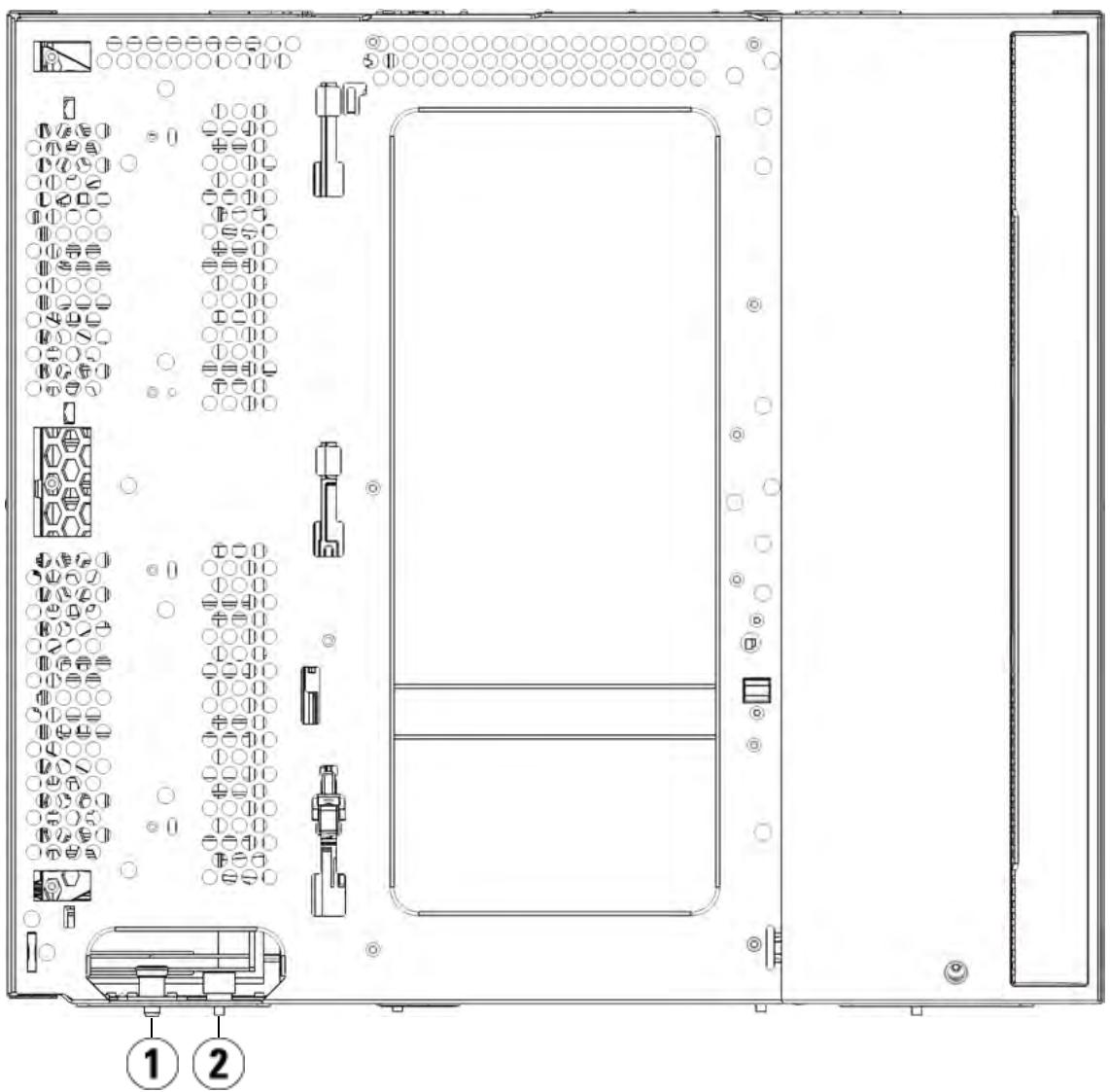
Tige de guidage Vis à oreilles
2 Soulevez le nouveau module d'extension et, à partir de la bibliothèque, placez-le à l'endroit souhaité. 3 En cas d'empilage du module d'extension sur un autre module, fixez les deux modules entre eux en serrant les deux vis à oreilles à la base de la face avant du module ainsi que les deux vis à oreilles à la base de la face arrière. Abaissez ensuite la tige de guidage du module (située à la base de la face avant du module) en la tournant et en appuyant dessus. 4 Serrez toutes les vis à oreilles à la base des faces avant et arrière des modules. 5 Fixez le module au rack à l'aide des œillets de rack. Pour plus d'informations sur l'installation d'un kit de montage en rack, voir Installation de la bibliothèque dans un rack, page 330. 6 En cas d'empilage du module d'extension sur un autre module, insérez les rails en Y du nouveau module dans la configuration de votre bibliothèque. Assurez-vous que les rails en Y sont correctement alignés et que les vis à oreilles sont serrées.

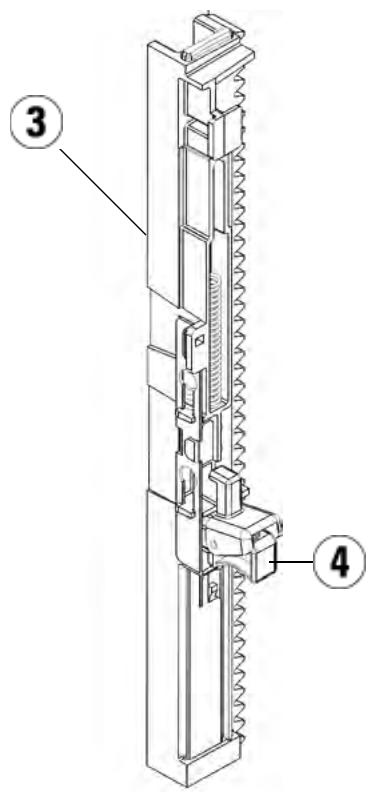
1 Rail en Y avant 2 Rail en Y arrière 3 Rail en Y (ce côté vers le haut) 4 Appuyez ici pour débloquer
a À l'avant de la bibliothèque, ouvrez les portes du poste I/E et d'accès du module d'extension. Saisissez la poignée du mécanisme de déblocage du rail en Y, soulevez-la pour la déverrouiller et faites-la glisser aussi loin que possible. b À l'arrière de la bibliothèque, localisez le mécanisme de déblocage de rail en Y arrière, situé à l'intérieur du côté droit du module. Saisissez la poignée du mécanisme de déblocage du rail en Y, soulevez-la pour la déverrouiller et faites-la glisser aussi loin que possible.
Mise en garde : Assurez-vous qu'il n'y a pas d'écart entre les rails en Y supérieur et inférieur tant à l'avant qu'à l'arrière de la bibliothèque. En présence d'un écart, la bibliothèque ne pourrait pas être initialisée mécaniquement.
Les rails en Y s'alignent alors sur les rails en Y du module sous-jacent.
Figure 28 Rail en Y en position déverrouillée et fonctionnelle
Installation du module de contrôle
Répétez ces étapes pour chaque module d'extension que vous installez.
Installez le module de contrôle 5U en suivant les indications ci-dessous :
1. Ouvrez la porte du poste I/E et la porte d'accès du module de contrôle. 2. Soulevez le module de contrôle et mettez-le où vous le souhaitez. 3. En cas d'empilage du module de contrôle sur un autre module, fixez les deux modules entre eux en serrant les deux vis à oreilles à la base de la face avant du module ainsi que les deux vis à oreilles à la base de la face arrière. Abaissez ensuite la tige de guidage du module (située à la base de la face avant du module) en la tournant et en appuyant dessus. 4. Serrez toutes les vis à oreilles à la base des faces avant et arrière des modules. 5. Utilisez les oeillets de rack pour fixer le module de contrôle au rack. 6. Si ce n'est pas déjà fait, installez la lame de contrôle de la bibliothèque dans le module de contrôle. Pour plus d'instructions sur l'installation de la lame de contrôle de la bibliothèque, voir Retrait et remplacement de la lame de contrôle de la bibliothèque et de la carte mémoire Flash Compact de la lame de contrôle de la bibliothèque, page 321.
Préparation à l'utilisation de la bibliothèque multi-module
Préparez la bibliothèque en vue de son utilisation comme suit :
1 Débloquez l'assemblage du robot.
Soulevez délicatement l'assemblage du robot afin qu'il ne repose plus sur la patte de blocage.
Mise en garde : Soutenez l'assemblage du robot en tenant la large plaque métallique horizontalement. Si vous soulevez le robot par la fine tige métallique, celle-ci se pliera.
b Avec votre main libre, déplacez la patte de blocage dans le sens horaire jusqu'à sa position « non bloquée ». Une fois dans la bonne position, la patte de blocage sort entièrement de l'intérieur du module et ne balancera pas accidentellement sur le passage du robot. c Relâchez délicatement l'assemblage du robot. Celui-ci se déplace alors vers le bas de la bibliothèque.
Patte de blocage en position « non bloquée »
2 Fermez les portes du poste I/E et d'accès de la bibliothèque. 3 Ajoutez les lecteurs de bande aux modules. Pour plus de détails, voir Ajout, retrait et remplacement de lecteurs de bande, page 352. 4 Si votre bibliothèque contient des lames d'E/S FC, installez les lames d'E/S et les ventilateurs correspondants dans le module d'extension. Pour plus de détails, voir Ajout, retrait et remplacement d'un ventilateur de lame d'E/S, page 368. 5 Ajoutez les blocs d'alimentation. Pour plus de détails, voir Ajout, retrait et remplacement de blocs d'alimentation, page 327. 6 Raccordez tous les cordons d'alimentation, câbles de données réseau et câbles intermodules. Assurez-vous que les terminateurs de la pile de modules sont installés sur les modules supérieur et inférieur. Pour des instructions sur le câblage, voir Câblage de la bibliothèque, page 210. 7 Mettez la bibliothèque sous tension. Dans le cas des bibliothèques dont la taille dépasse 14U, le démarrage peut durer entre 15 et 20 minutes. 8 Configurez la bibliothèque à l'aide de l'assistant d'installation qui apparaît sur l'interface du panneau de commande. 9 Ajoutez les cartouches de bande aux modules de la bibliothèque à l'aide des commandes du poste I/E depuis le panneau de commande ou le client Web. 10 Ouvrez l'application hôte et procédez à un nouvel inventaire afin de synchroniser son inventaire logique sur l'inventaire physique de la bibliothèque.
Ajout de modules d'expansion à une bibliothèque existante
L'ajout de modules d'extension à la bibliothèque augmente le nombre de cartouches de données disponibles dans le système de bibliothèque. Les présentes instructions décrivent comment ajouter un module d'extension à une bibliothèque existante.
Remarque: Le nombre maximum de modules d'extension pris en charge dans une bibliothèque dépend du niveau de son micrologiciel. La dernière version de micrologiciel doit être installée sur la bibliothèque si vous mettez une configuration de bibliothèque 5U ou 14U au niveau d'une plus grande configuration. Le dernier micrologiciel est disponible à l'adresse www.quantum.com/support. Pour plus d'informations, voir Mise à jour du micrologiciel de la bibliothèque et des lecteurs de bande, page 199.
Certains paramètres de configuration doivent être pris en compte lors de l'ajout d'un module d'extension à une bibliothèque existante.
- Toutes les licences COD restent inchangées. Si la clé de licence actuelle ne couvre pas la capacité élargie, vous devrez vous procurer une nouvelle clé de licence pour utiliser les nouveaux logements disponibles.
- Les attributions de partitions, de logements de poste I/E et de logements de nettoyage restent inchangées; toutefois, les logements non attribués peuvent changer de position.
- La modification des partitions peut disperser les logements de stockage dans la bibliothèque.
- Les logements de poste I/E du ou des nouveaux modules sont attribués comme des logements de stockage de données. Vous pouvez reconfigurer ces logements comme logements de poste I/E après que le module d'extension ait été ajouté à la bibliothèque.
Une bibliothèque peut utiliser jusqu'à quatre modules d'extension pour atteindre une hauteur maximale de 41U.
Il n'est aucune restriction quant au lieu où le module de contrôle peut être installé dans la configuration de bibliothèque. Pour les configurations de bibliothèque jusqu'à 32U, toutefois, il est recommandé de monter le module de contrôle au-dessus de tous les modules d'extension installés. Pour les configurations de bibliothèque 41U, il est recommandé de monter le module de contrôle au-dessus des trois modules d'extension et en dessous du module d'extension supérieur.
Quand vous ajoutez des modules d’extension supplémentaires à une configuration de bibliothèque existante, l’emplacement recommandé du nouveau module d’extension est dans la partie inférieure de la configuration de bibliothèque existante (à part pour les configurations de bibliothèque 41U, où l’emplacement recommandé est dans la partie supérieure). En cas d’installation du nouveau module d’extension dans la partie inférieure de la configuration de bibliothèque existante, les emplacements seront logiquement numérotés au sein de la bibliothèque.
| Module d'extension |
| Module de contrôle |
| Module d'extension |
| Module d'extension |
| Module d'extension |
Avertissement : Toutes les bibliothèques dont la taille dépasse 14U doivent être installées dans un rack doté d’une borne de terre de protection générale et alimentées en électricité au moyen d’une prise complète maje et femelle de type industriel et/ou d’une prise de courant femelle répondant à la norme IEC 60309 (ou norme nationale équivalente) et munie d’un conducteur de terre dont la section est d’au moins 1,5mm² (calibre 14).
Afin de garantir un débit d'air correct et un espace d'accès suffisant, prévoyez 60 cm à l'avant et à l'arrière de la bibliothèque.
Avertissement : Sans lecteur de bande, cartouche de bande ou bloc d'alimentation, un module de contrôle 5U pèse environ 29kg. Sans lecteur de bande, cartouche de bande ou bloc d'alimentation, un module d'extension 9U pèse plus de 32,5kg.
Afin d'éviter des blessures graves, la mise en place des modules en toute sécurité requiert au moins deux personnes.
Préparation à l'installation d'un module d'extension supplémentaire
Préparez l'installation d’un module d’extension de la manière suivante :
Avertissement : Sans lecteur de bande, cartouche de bande ou bloc d'alimentation, un module de contrôle 5U pèse environ 29kg. Sans lecteur de bande, cartouche de bande ou bloc d'alimentation, un module d'extension 9U pèse plus de 32,5kg.
Afin d'éviter des blessures graves, la mise en place des modules en toute sécurité requiert au moins deux personnes.
Outils requis :
- Tournevis cruciforme n°2 pour le retrait et le remplacement de la plaque protectrice supérieure
- Tournevis T10 TORX pour le retrait et le remplacement de la plaque protectrice inférieure
Vous devez désassembler la bibliothèque pour installer le nouveau module d'extension dans la partie inférieure de la nouvelle configuration de bibliothèque.
1 Mettez le micrologiciel au niveau d'une version pouvant prendre en charge le nombre de modules que vous ajoutez. Pour plus d'informations sur la mise à niveau du micrologiciel, voir Mise à jour du micrologiciel de la bibliothèque et des lecteurs de bande, page 199. 2 Retirez toutes les cartouches de bande de la bibliothèque à l'aide des commandes d'importation et d'exportation du panneau de commande et du client Web.
3 Mettez la bibliothèque hors tension. 4 Débranchez tous les cordons d'alimentation, câbles de données réseau et câbles intermodules de tous les modules.
Remarque: Il est recommandé de marquer tous les câbles avant de les retirer afin de pouvoir les repositionner correctement par la suite.
5 Installez l'assemblage du robot dans le module de contrôle. Avant le démontage de la bibliothèque, l'assemblage du robot doit être placé dans le module de contrôle.
a) Ouvrez les portes du poste I/E et d'accès de chaque module. b) Avec les mains, soulevez doucement l'assemblage du robot et placez-le dans le module de contrôle. L'assemblage doit glisser doucement, ennant une légère résistance.
Mise en garde : Soutenez l'assemblage du robot en tenant la large plaque métallique horizontalement. Si vous soulevez le robot par la fine tige métallique, celle-ci se pliera.
c Après avoir soulevé l'assemblage du robot à environ la moitié du module de contrôle, maintenez dans cette position avec une main puis, avec l'autre main, tournez la patte de blocage dans le sens antihoraire jusqu'à ce qu'à la position « bloqué ». La patte de blocage métallique est située en bas de la colonne 1. d Descendez délicatement l'assemblage du robot pour qu'il repose sur la patte de blocage.
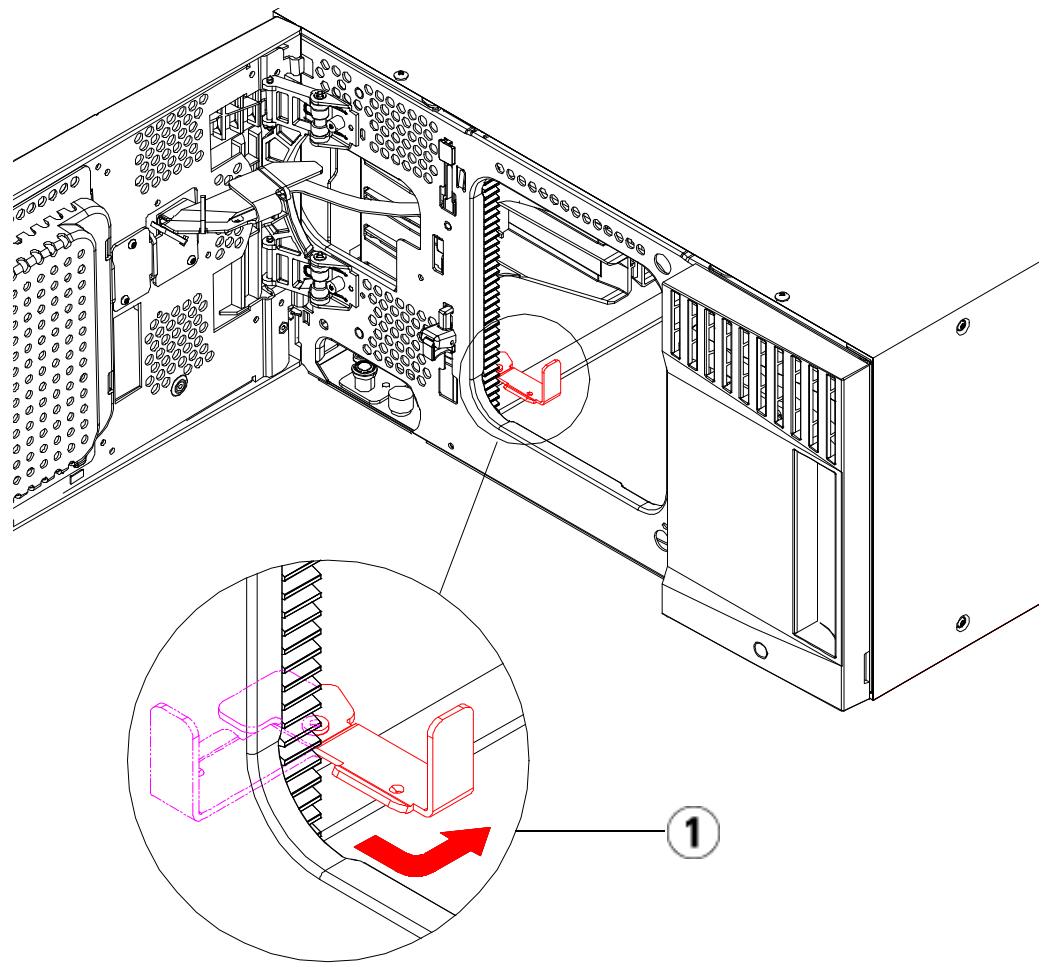
1 Patte de blocage en position « bloquée » 6 Retirez tous les blocs d'alimentation de chaque module. 7 Retirez tous les lecteurs de bande de chaque module.
Désassemblage des modules existants
Pour désempiler les modules, procédez comme suit :
1. En commençant par le module du dessus, ouvrez les portes du poste I/E et d'accès.
Mise en garde: Avant le désempilage des modules, l'assemblage du robot doit être bloqué comme décrit plus haut dans Préparation à l'installation d'un module d'extension supplémentaire.
2 Si votre configuration actuelle utilise déjà un module d'extension, dégagez les rails en Y afin de pouvoir désempiler les modules en toute sécurité.
À l'avant de la bibliothèque, localisez le mécanisme de déblocage du rail en Y, situé sur la gauche du module. Saisissez la poignée du mécanisme, soulevez-la et relâchez-la afin qu'elle se verrouille en place. À l'arrière de la bibliothèque, localisez le mécanisme de déblocage du rail en Y, situé à l'intérieur du côté droit du module. Saisissez la poignée du mécanisme, soulevez-la et relâchez-la afin qu'elle se verrouille en place.
Remarque: Il est impossible de soulever le rail en Y arrière pendant que les lecteurs de bande sont installés.
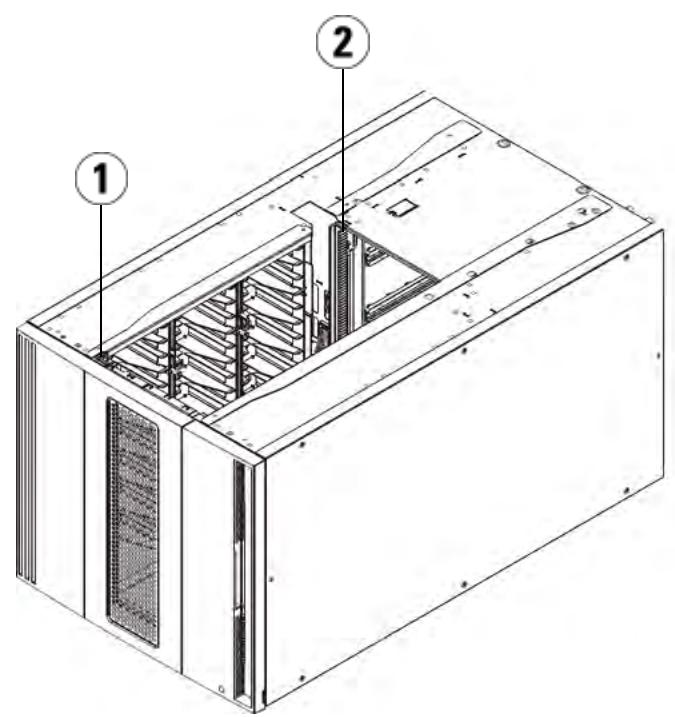
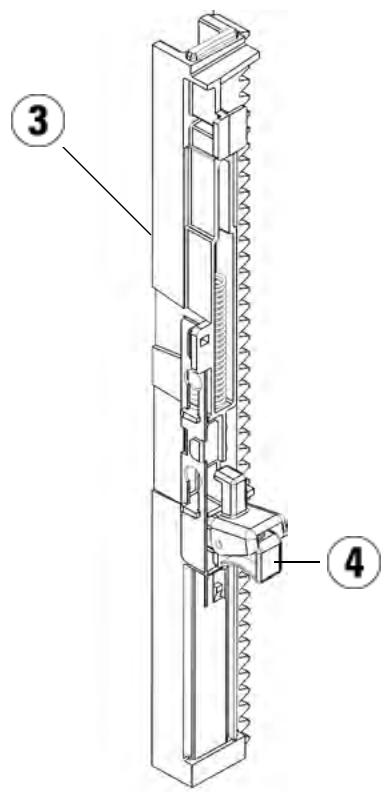
1 Rail en Y avant 2 Rail en Y arrière 3 Rail en Y (ce côté vers le haut) 4 Appuyez ici pour débloquer
3 Retirez les oeillets de rack qui fixent le module au rack. 4 Desserrez les vis à oreilles à la base des faces avant et arrière du module.
Vis à oreilles (derrière les portes)
5 Ouvrez la porte d'accès du module U et soulevez la tige de guidage en la tirant vers le haut et en la tournant légèrement comme s'il s'agissait d'une vis. Sans cela, la tige de guidage risque d'égratigner les portes avant du module sous-jacent.
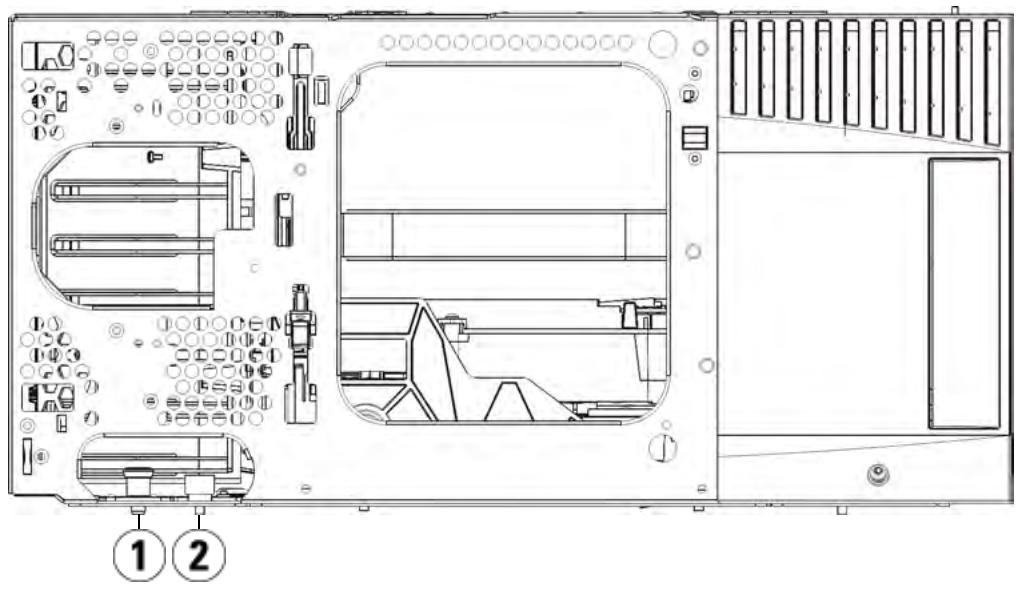
Tige de guidage Vis à oreilles
6 À l'avant de la bibliothèque, faites glisser tout le module vers vous et soulevez-le du module sous-jacent. 7 Répétez ces étapes pour chaque module que vous devez retirer.
Installation du nouveau module d'extension 9U
Installez le nouveau module d'extension 9U en suivant les indications ci-dessous :
1 Préparez le rack à recevoir les modules, si vous souhaitez installer la bibliothèque dans un rack. Pour plus d'instructions sur l'installation d'un kit de montage en rack, voir Installation de la bibliothèque dans un rack, page 330. 2 Au besoin, retirez et remplacez les plaques protectrices.
Mise en garde : Avant le retrait de la plaque protectrice inférieure du module de contrôle, l'assemblage du robot doit être placé comme décrit plus haut dans Préparation à l'installation d'un module d'extension supplémentaire.
a Si vous envisagez d'empiler le module de contrôle dans la partie supérieure de la bibliothèque et un module d'extension en dessous, retirez la plaque protectrice inférieure du module de contrôle et la plaque supérieure du module d'extension. b Si vous envisagez d'empiler le module de contrôle entre les modules d'extension, retirez les plaques protectrices supérieures et inférieures du module de contrôle. Retirez la plaque supérieure du module d'extension situé sous le module de contrôle et la plaque inférieure du module d'extension situé au-dessus du module de contrôle. c Si vous envisagez d'empiler le module de contrôle dans la partie inférieure de la bibliothèque et un module d'extension au-dessus, retirez la plaque protectrice supérieure du module de contrôle et la plaque inférieure du module d'extension.
Figure 29 Emplacement de la plaque protectrice après l'ajout d'un module d'extension
| 5U | 14U | 23U | 32U | 41U |
| Plaque protectrice | ||||
| Plaque protectrice | NOUVEAU Module d'extension* | |||
| Plaque protectrice | Module de contrôle | Module de contrôle | ||
| Plaque protectrice | Module de contrôle | Module d'extension | Module d'extension | |
| Plaque protectrice | Module de contrôle | Module d'extension | Module d'extension | Module d'extension |
| Module de contrôle | NOUVEAU Module d'extension* | NOUVEAU Module d'extension* | NOUVEAU Module d'extension* | Module d'extension |
| Plaque protectrice | Plaque protectrice | Plaque protectrice | Plaque protectrice | Plaque protectrice |
Emplacement recommandé pour l'ajout d'un module d'extension.
3 Ouvrez la porte d'accès au module d'extension et soulevez la tige de guidage en la tirant vers le haut et en la tournant légèrement comme s'il s'agissait d'une vis. Sans cela, la tige de guidage risque d'égratigner les portes avant du module sur lequel vous l'empirez.
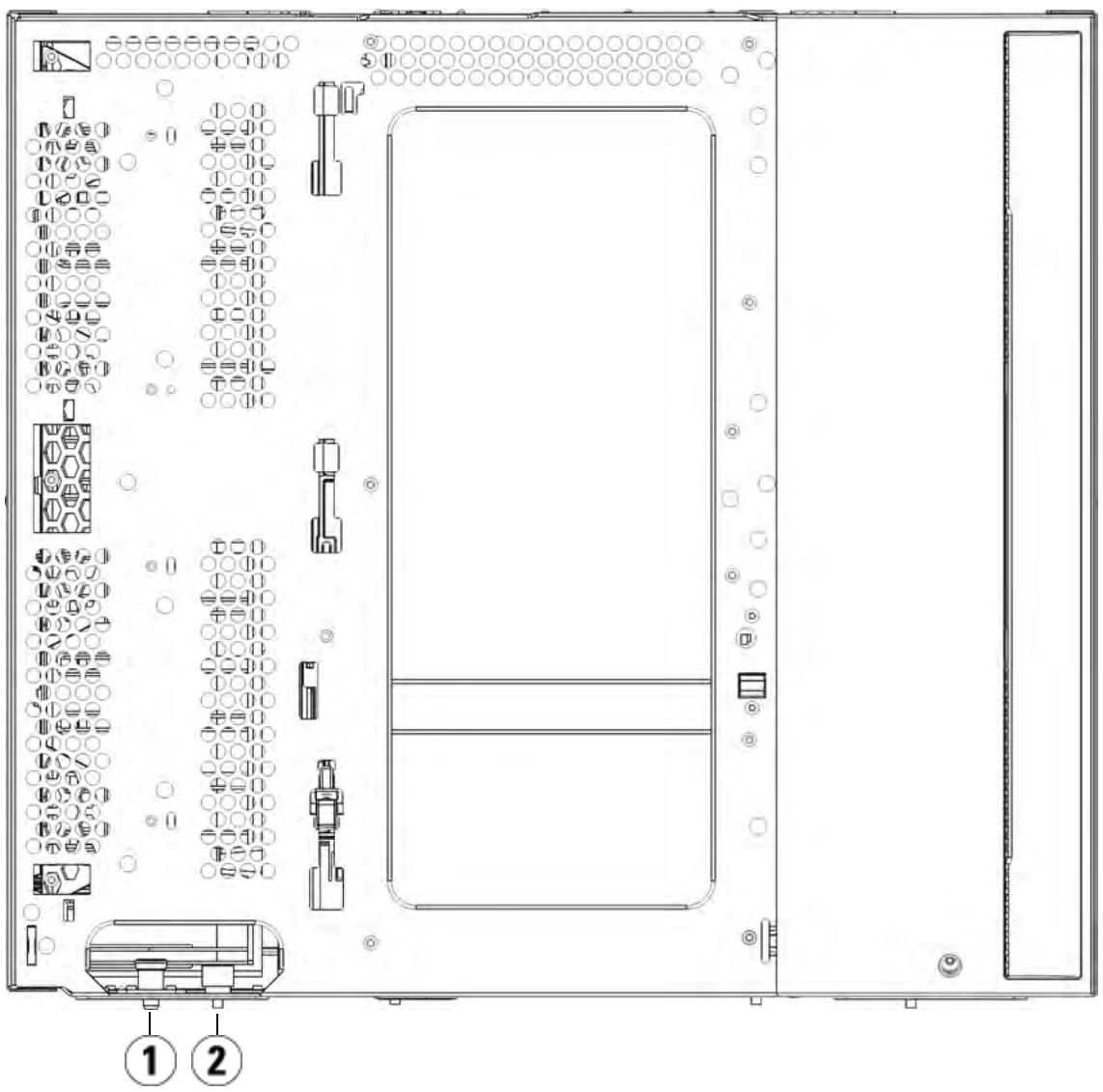
Tige de guidage Vis à oreilles
4 Soulevez le nouveau module d'extension et, à partir de la bibliothèque, placez-le à l'endroit souhaité. 5 Si un module est déjà installé, fixez les deux modules entre eux en serrant les deux vis à oreilles à la base de la face avant du module ainsi que les deux vis à oreilles à la base de la face arrière. Abaissez ensuite la tige de guidage du module (située à la base de la face avant du module) en la tournant et en appuyant dessus. 6 Serrez toutes les vis à oreilles à la base des faces avant et arrière des modules. 7 Fixez le module au rack à l'aide des oeillets de rack. 8 Insérez les rails en Y du nouveau module faisant partie de la configuration de votre bibliothèque. Assurez-vous que les rails en Y sont correctement alignés et que les vis à oreilles sont serrées.
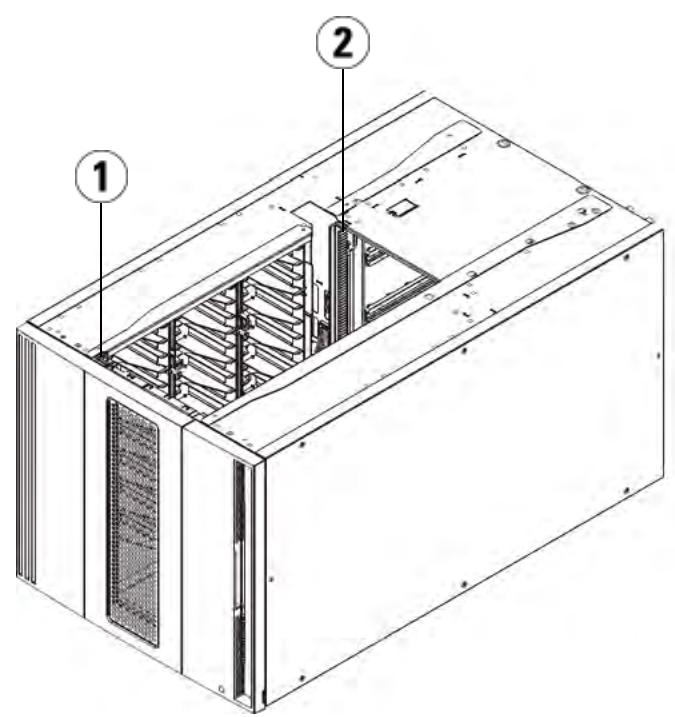
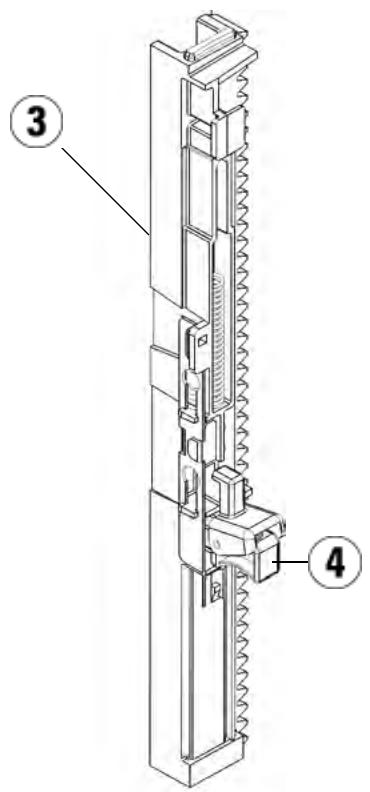
1 Rail en Y avant 2 Rail en Y arrière 3 Rail en Y (ce côté vers le haut) 4 Appuyez ici pour débloquer
a À l'avant de la bibliothèque, ouvrez les portes du poste I/E et d'accès du module d'extension. b Saisissez la poignée du mécanisme de déblocage du rail en Y, soulevez-la pour la déverrouiller et faites-la glisser aussi loin que possible. c À l'arrière de la bibliothèque, localisez le mécanisme de déblocage de rail en Y arrière, situé à l'intérieur du côté droit du module. Saisissez la poignée du mécanisme de déblocage du rail en Y, soulevez-la pour la déverrouiller et faites-la glisser aussi loin que possible.
Les rails en Y s'alignent alors sur les rails en Y du module sous-jacent.
Mise en garde : Assurez-vous qu'il n'y a pas d'écart entre les rails en Y supérieur et inférieur tant à l'avant qu'à l'arrière de la bibliothèque. En présence d'un écart, la bibliothèque ne pourrait pas être initialisée mécaniquement.
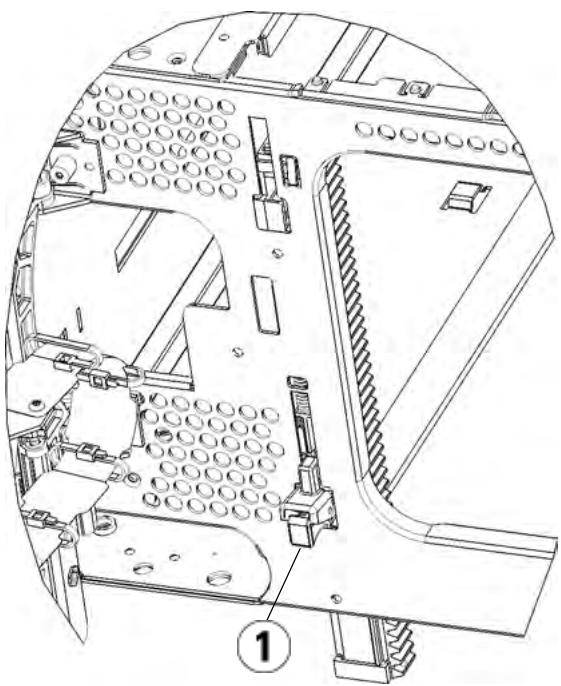
1 rail en Y en position déverrouillée et fonctionnelle. Répétez ces étapes pour chaque module que vous devez réinstaller dans la configuration de bibliothèque.
Préparation à l'utilisation de la bibliothèque
Préparez l'utilisation de la bibliothèque comme suit :
1 Ajoutez les lecteurs de bande aux modules. Pour plus de détails, voir Ajout, retrait et remplacement de lecteurs de bande, page 352. 2 Ajoutez les blocs d'alimentation. Pour plus de détails, voir Ajout, retrait et remplacement de blocs d'alimentation, page 327. 3 Ajoutez la lame de contrôle de la bibliothèque au module de contrôle. Pour plus de détails, voir Retrait et remplacement de la lame de contrôle de la bibliothèque et de la carte mémoire Flash Compact de la lame de contrôle de la bibliothèque, page 321.
4 Si votre bibliothèque contient des lames d'E/S FC, installez les lames d'E/S et les ventilateurs correspondants dans le module d'extension. Pour plus de détails, voir Ajout, retrait et remplacement de lames d'E/S FC, page 356 et Ajout, retrait et remplacement d'un ventilateur de lame d'E/S, page 368.
Débloquez l'assemblage du robot.
Soulevez délicatement l'assemblage du robot afin qu'il ne repose plus sur la patte de blocage.
Mise en garde : Soutenez l'assemblage du robot en tenant la large plaque métallique horizontalement. Si vous soulevez le robot par la fine tige métallique, celle-ci se pliera.
Avec votre main libre, déplacez la patte de blocage dans le sens horaire jusqu'à sa position « non bloquée ». Une fois dans la bonne position, la patte de blocage sort entièrement de l'intérieur du module et ne balancera pas accidentellement sur le passage du robot. Relâchez délicatement l'assemblage du robot. Celui-ci se déplace alors vers le bas de la bibliothèque.
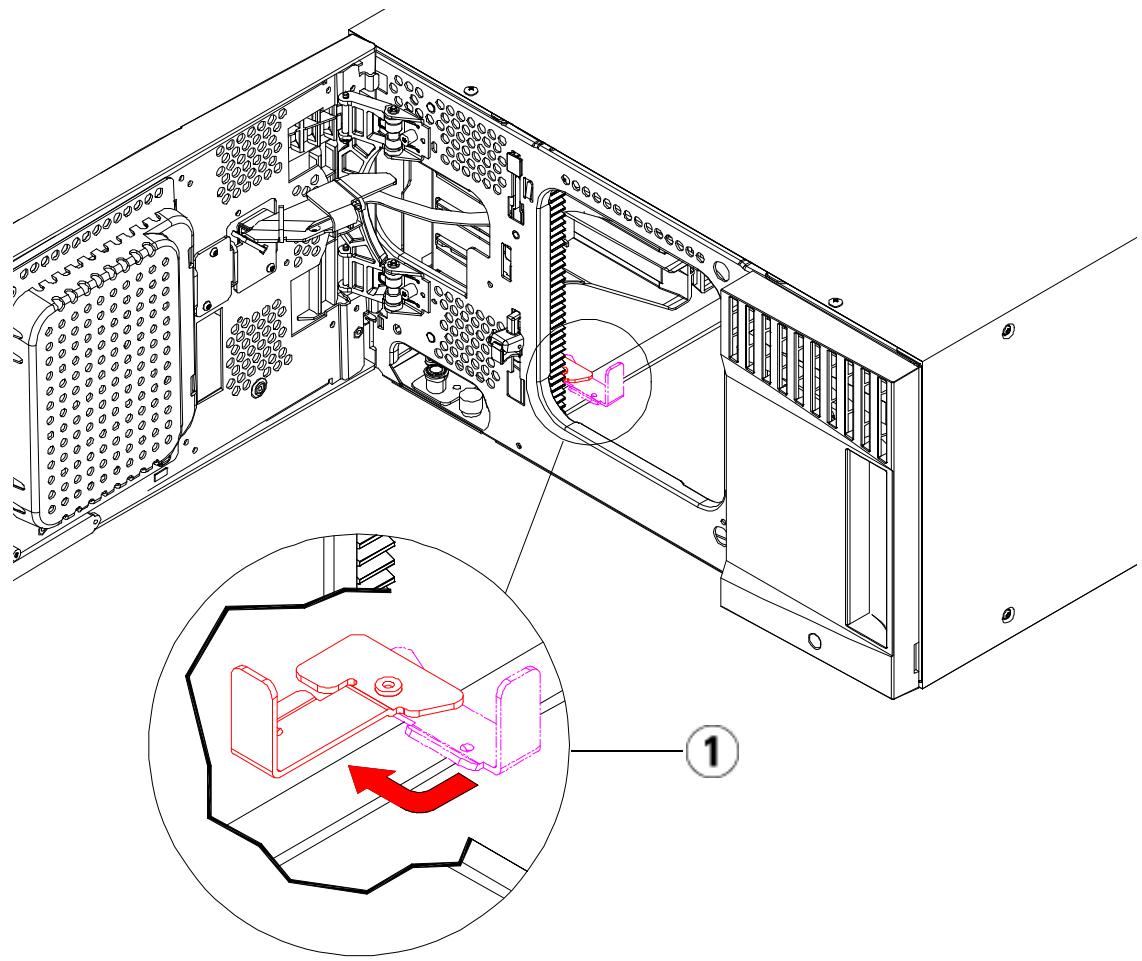
1 Patte de blocage en position « non bloquée
6 Raccordez tous les cordons d'alimentation, câbles de données réseau et câbles intermodules. Assurez-vous que les terminateurs de la pile de modules sont installés sur les modules supérieur et inférieur. Pour des instructions sur le câblage, voir Câblage de la bibliothèque, page 210. 7 Mettez la bibliothèque sous tension. 8 Reconfigurez la bibliothèque (y compris l'activation de la nouvelle clé de licence COD) à l'aide du panneau de commande ou du client Web.
9 Ajoutez les cartouches de bande aux modules de la bibliothèque à l'aide des commandes du poste I/E depuis le panneau de commande ou le client Web. 10 Ouvrez l'application hôte et procédez à un nouvel inventaire afin de synchroniser son inventaire logique sur l'inventaire physique de la bibliothèque.
Retrait permanent de modules d'extension d'une bibliothèque existante
Les présentes instructions décrivent comment retirer définitivement un module d'extension de la bibliothèque.
Certains paramètres de configuration doivent être pris en compte lors du retrait d'un module d'extension d'une bibliothèque existante.
- Les licences COD restent inchangées. Après le retrait du module d'extension, il est possible que le nombre de logements sous licence soit supérieur au nombre de logements disponibles. Seuls les logements disponibles sont affichés sur l'écran Licence (Licence).
- Toutes les ressources du ou des modules reliés sont supprimées. Une partition dont toutes les ressources se trouvent dans le ou les modules reliés est présente, mais ne comprend aucun logement ni lecteur. Cette partition peut uniquement être supprimée.
La meilleure manière de retirer un module d'extension est de procéder comme suit :
- À l'aide de votre poste I/E, exportez toutes les cartouches de bande de votre bibliothèque.
- Supprimez toutes les partitions.
- Supprimez tous les logements de nettoyage.
- Définissez le nombre de logements de poste I/E sur six.
Avertissement : Toutes les bibliothèques dont la taille dépasse 14U doivent être installées dans un rack doté d'une borne de terre de protection générale et alimentées en électricité au moyen d'une prise complète mâle et femelle de type industriel et/ou d’une prise de courant femelle répondant à la norme IEC 60309 (ou norme nationale équivalente) et munie d’un conducteur de terre dont la section est d’au moins 1,5mm² (calibre 14).
Afin de garantir un débit d'air correct et un espace d'accès suffisant, prévoyez 60 cm à l'avant et à l'arrière de la bibliothèque.
Avertissement : Sans lecteur de bande, cartouche de bande ou bloc d'alimentation, un module de contrôle 5U pèse environ 29kg. Sans lecteur de bande, cartouche de bande ou bloc d'alimentation, un module d'extension 9U pèse plus de 32,5kg
Afin d'éviter des blessures graves, la mise en place des modules en toute sécurité requiert au moins deux personnes.
Préparation du retrait permanent du module d'extension 9U
Suivez les instructions suivantes pour préparer le retrait permanent du module d'extension :
Outils requis :
- Tournevis cruciforme n°2 pour le retrait et le remplacement de la plaque protectrice supérieure
- Tournevis T10 TORX pour le retrait et le remplacement de la plaque protectrice inférieure 1 Retirez toutes les cartouches de bande de la bibliothèque à l'aide des commandes d'importation et d'exportation du panneau de commande et du client Web.
2 Reconfigurez la bibliothèque sur la base des valeurs suivantes :
- Partitions : 0 Logements de nettoyage : 0 Logements de poste I/E : 6
3 Mettez la bibliothèque hors tension. 4 Débranchez tous les cordons d'alimentation, câbles de données réseau et câbles intermodules de chaque module que vous allez retarder. 5 Installez l'assemblage du robot dans le module de contrôle. Avant le déballage de la bibliothèque, l'assemblage du robot doit être placé dans le module de contrôle.
a Ouvrez les portes du poste I/E et d'accès de chaque module. b Avec les mains, soulevez doucement l'assemblage du robot et placez-le dans le module de contrôle. L'assemblage doit glisser doucement, en entrant une légere résistance.
Mise en garde : Soutenez l'assemblage du robot en tenant la large plaque métallique horizontalement. Si vous soulevez le robot par la fine tige métallique, celle-ci se pliera.
c Après avoir soulevé l'assemblage du robot à environ la moitié du module de contrôle, maintenez dans cette position avec une main puis, avec l'autre main, tournez la patte de blocage dans le sens antihoraire jusqu'à la position « bloquée ». La patte de blocage métallique est située en bas de la colonne 1. d Descendez délicatement l'assemblage du robot pour qu'il repose sur la patte de blocage.
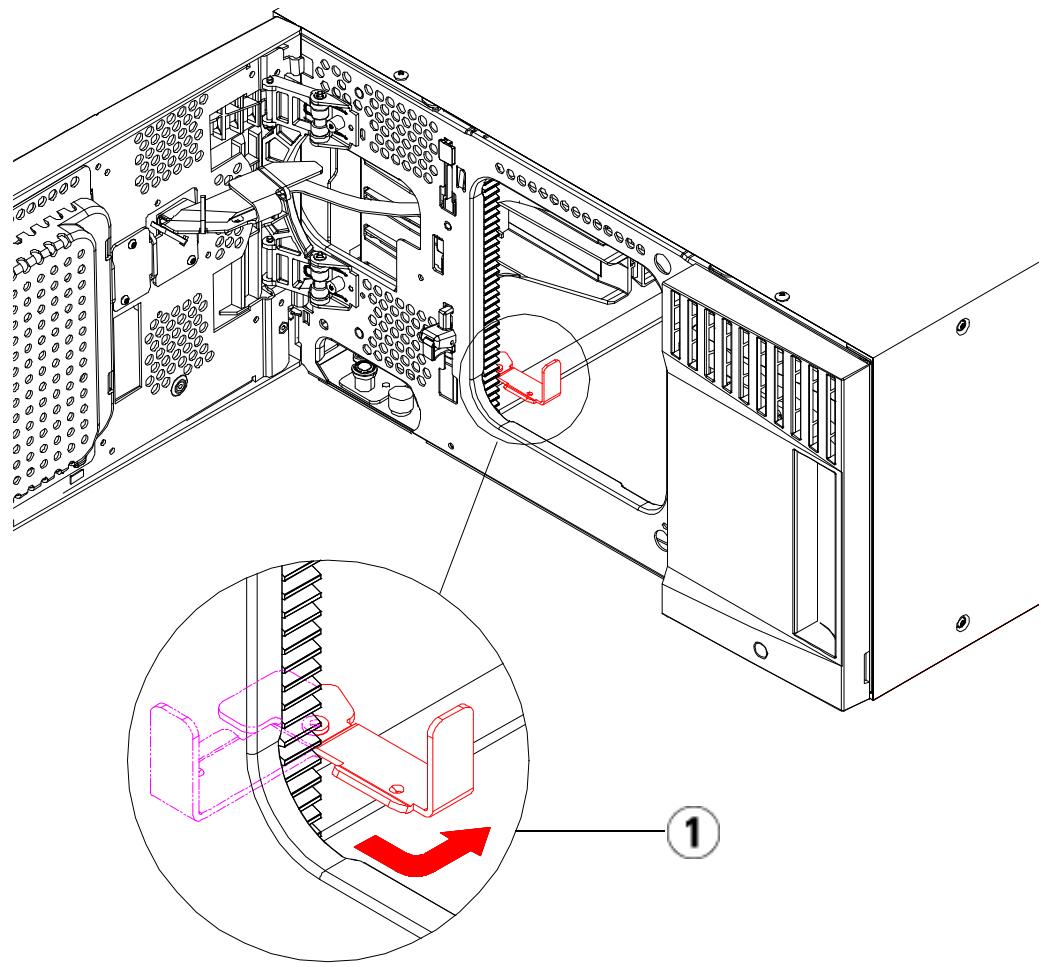
1 Patte de blocage en position « bloquée
6 Retirez tous les blocs d'alimentation de chaque module que vous avez l'intention de retirer. Pour plus de détails, voir Ajout, retrait et remplacement de blocs d'alimentation, page 327. 7 Retirez tous les lecteurs de bande de chaque module que vous avez l'intention de retirer. Pour plus de détails, voir Ajout, retrait et remplacement de lecteurs de bande, page 352.
Retrait du module d'extension
Pour retirer le module d'extension :
Pour chaque module que vous envisagez de retirer, ouvrez les portes du poste I/E et d'accès de chaque module.
Mise en garde : Avant le désempilage des modules, l'assemblage du robot doit être bloqué comme précisé dans l'Préparation du retrait permanent du module d'extension 9U, page 274.
2 Dégagez les rails en Y afin de pouvoir désempiler les modules en toute sécurité.
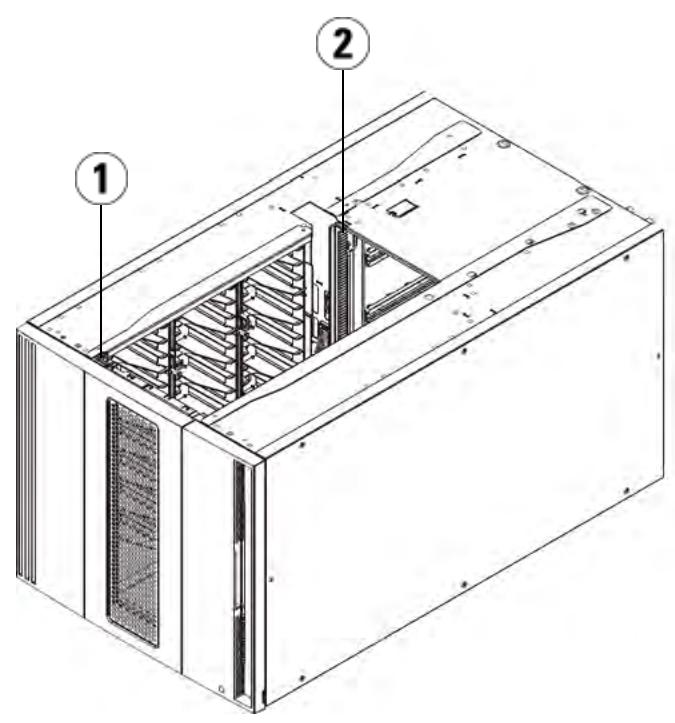
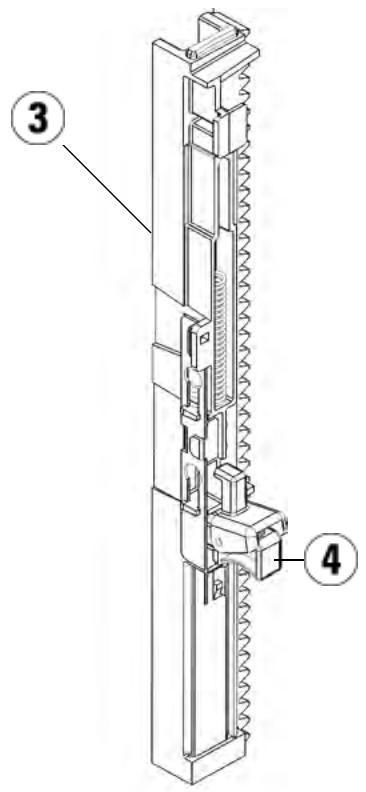
1 Rail en Y avant 2 Rail en Y arrière 3 Rail en Y (ce côté vers le haut) 4 Appuyez ici pour débloquer
a À l'avant de la bibliothèque, localisez le mécanisme de déblocage du rail en Y, situé sur la gauche du module de contrôle. Saisissez la poignée du mécanisme, soulevez-la et relâchez-la afin qu'elle se verrouille en place. b À l'arrière de la bibliothèque, localisez le mécanisme de déblocage de rail en Y arrière, situé à l'intérieur du côté droit du module. Saisissez la poignée du mécanisme, soulevez-la et relâchez-la afin qu'elle se verrouille en place.
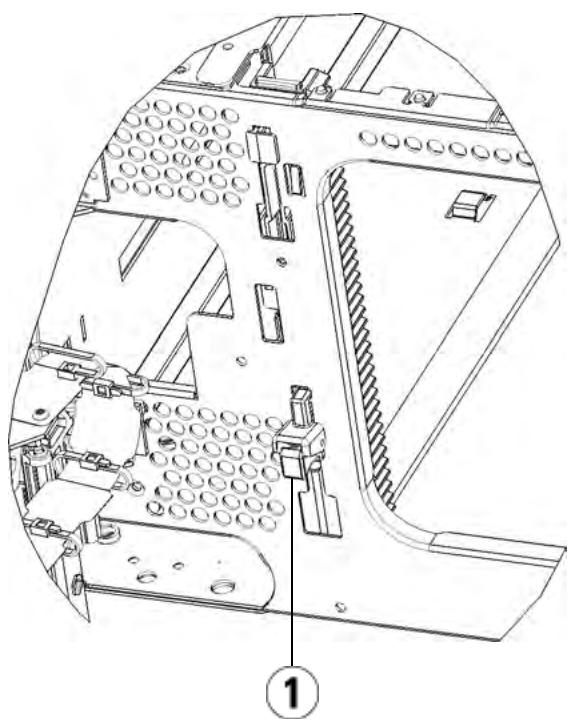
1 rail en Y dans la position fermée, non-fonctionnelle
3 Retirez les œillets de rack qui fixent le module au rack. Pour plus d'informations sur l'utilisation des œillets de rack, voir Installation de la bibliothèque dans un rack, page 330. 4 Desserrez les vis à oreilles à la base de la face avant du module.
Vis à oreilles (derrière les portes)
5 Desserrez les deux vis à oreilles à la base de la face arrière du module. 6 Ouvrez la porte d'accès du module U et soulevez la tige de guidage en la tirant vers le haut et en la tournant légèrement comme s'il s'agissait d'une vis. Sans cela, la tige de guidage risque d'égratigner les portes avant du module sous-jacent. 7 À l'avant de la bibliothèque, faites glisser tout le module vers vous et soulevez-le du module sous-jacent. 8 Répétez ces procédures pour chaque module que vous envisagez de retirer. 9 Au besoin, retirez et remplacez les plaques protectrices (voir Figure 30).
Mise en garde : Avant le retrait de la plaque protectrice inférieure du module de contrôle, l'assemblage du robot doit être placé comme décrit plus haut dans Préparation du retrait permanent du module d'extension 9U.
a Si vous envisagez d'empiler le module de contrôle dans la partie supérieure de la bibliothèque et le module d'extension en dessous, retirez la plaque protectrice inférieure du module de contrôle et la plaque supérieure du module d'extension. b Si vous envisagez d'empiler le module de contrôle entre des modules d'extension, retirez les plaques protectrices supérieure et inférieure. Retirez aussi la plaque supérieure du module d'extension situé sous le module de contrôle et la plaque inférieure du module d'extension situé au-dessus du module de contrôle. c Si vous envisagez d'empiler le module de contrôle dans la partie inférieure de la bibliothèque et le module d'extension au-dessus, retirez la plaque protectrice supérieure du module de contrôle et la plaque inférieure du module d'extension.
Figure 30 Emplacement de la plaque protectrice après le retrait d'un module d'extension
Préparation à l'utilisation de la nouvelle configuration de bibliothèque
Préparez l'utilisation de la nouvelle configuration de bibliothèque comme suit :
1 Assurez-vous que les rails en Y sont correctement alignés et que les vis à oreilles sont serrées.
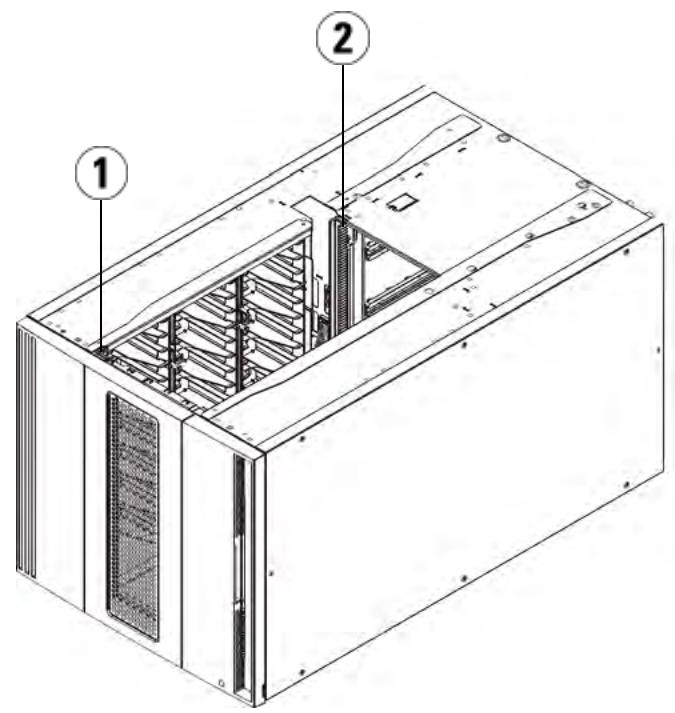
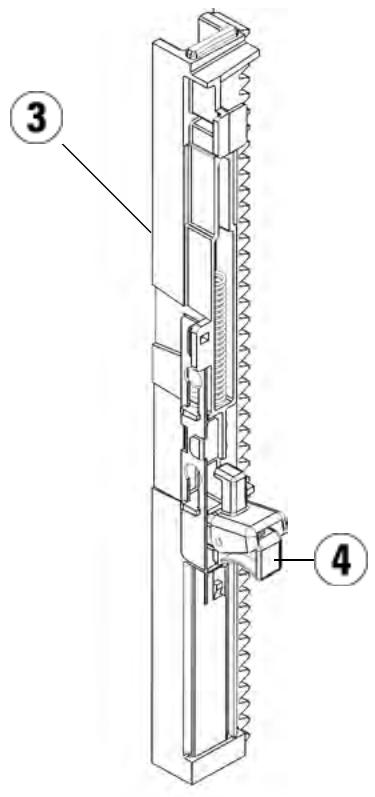
1 Rail en Y avant 2 Rail en Y arrière 3 Rail en Y (ce côté vers le haut) 4 Appuyez ici pour débloquer
a À l'avant de la bibliothèque, ouvrez les portes du poste I/E et d'accès du module d'extension. Saisissez la poignée du mécanisme de déblocage du rail en Y, soulevez-la pour la déverrouiller et faites-la glisser aussi loin que possible. b À l'arrière de la bibliothèque, localisez le mécanisme de déblocage de rail en Y arrière, situé à l'intérieur du côté droit du module. Saisissez la poignée du mécanisme de déblocage du rail en Y, soulevez-la pour la déverrouiller et faites-la glisser aussi loin que possible.
Les rails en Y s'alignent alors sur les rails en Y du module sous-jacent.
Mise en garde : Assurez-vous qu'il n'y a pas d'écart entre les rails en Y supérieur et inférieur tant à l'avant qu'à l'arrière de la bibliothèque. En présence d'un écart, la bibliothèque ne pourrait pas être initialisée mécaniquement.

1 Rail en y en position déverrouillée et fonctionnelle
2 Ajoutez les lecteurs de bande aux modules. Pour plus de détails, voir Ajout, retrait et remplacement de lecteurs de bande, page 352. 3 Ajoutez les blocs d'alimentation. Pour plus de détails, voir Ajout, retrait et remplacement de blocs d'alimentation, page 327. 4 Ajoutez la lame de contrôle de la bibliothèque au module de contrôle. Pour plus de détails, voir Retrait et remplacement de la lame de contrôle de la bibliothèque et de la carte mémoire Flash Compact de la lame de contrôle de la bibliothèque, page 321. 5 Si votre bibliothèque contient des lames d'E/S FC, installez les lames d'E/S et les ventilateurs correspondants dans le module d'extension. Pour plus de détails, voir Ajout, retrait et remplacement de lames d'E/S FC, page 356 et Ajout, retrait et remplacement d'un ventilateur de lame d'E/S, page 368.
6 Débloquez l'assemblage du robot.
Soulevez délicatement l'assemblage du robot afin qu'il ne repose plus sur la patte de blocage.
Mise en garde : Soutenez l'assemblage du robot en tenant la large plaque métallique horizontalement. Si vous soulevez le robot par la fine tige métallique, celle-ci se pliera.
b Avec votre main libre, déplacez la patte de blocage dans le sens horaire jusqu'à sa position « non bloquée ». Une fois dans la bonne position, la patte de blocage sort entièrement de l'intérieur du module et ne balancera pas accidentellement sur le passage du robot. c Relâchez délicatement l'assemblage du robot. Celui-ci se déplace alors vers le bas de la bibliothèque.
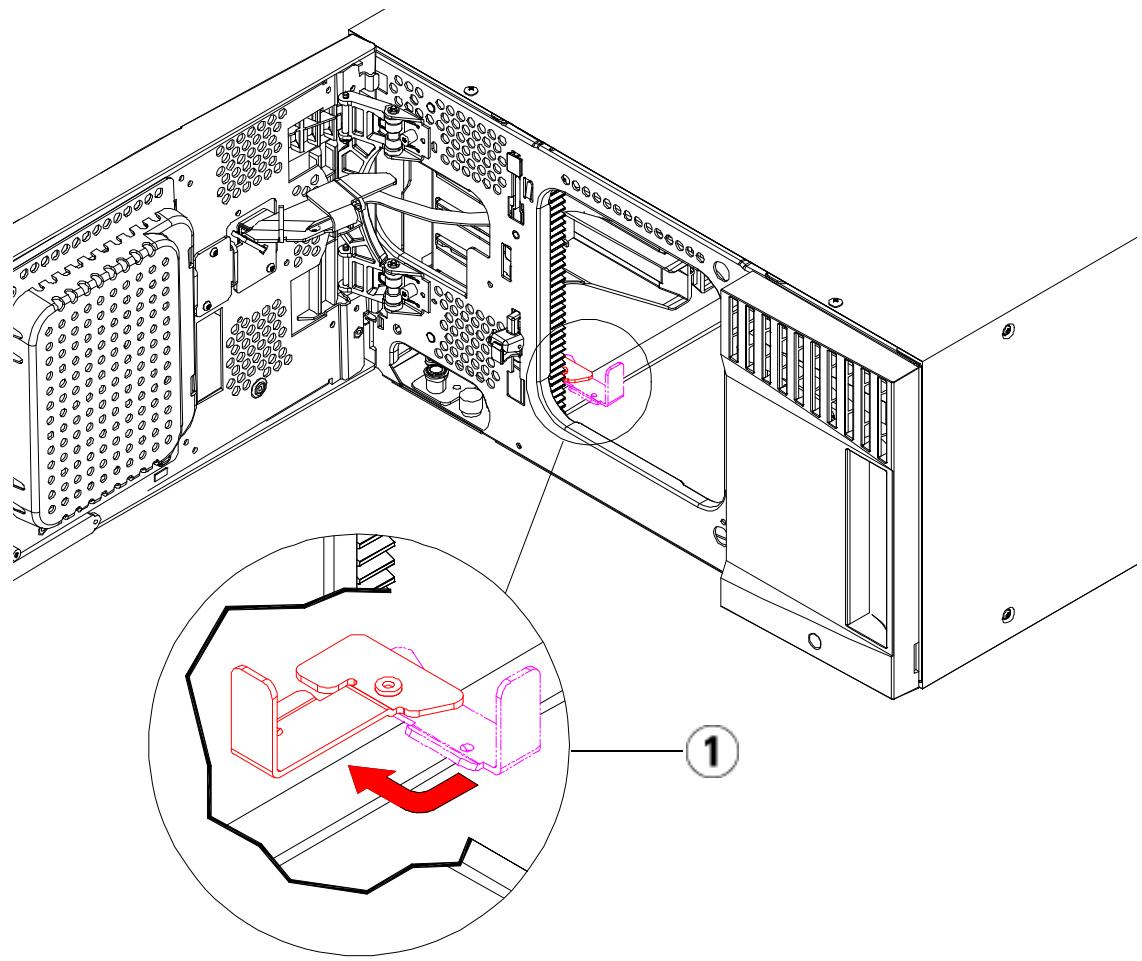
1 Patte de blocage en position « non bloquée
7 Fermez les portes du poste I/E et d'accès de la bibliothèque. 8 Raccordez tous les cordons d'alimentation, câbles de données réseau et câbles intermodules. Assurez-vous que les terminateurs de la pile de modules sont installés sur les modules supérieur et inférieur. Pour des instructions sur le câblage, voir Câblage de la bibliothèque, page 210. 9 Mettez la bibliothèque sous tension.
10 Ajoutez les cartouches de bande aux modules de la bibliothèque à l'aide des commandes du poste I/E depuis le panneau de commande ou le client Web. 11 Reconfigurez les paramètres de la bibliothèque à l'aide du panneau de commande ou du client Web. 12 Ouvrez l'application hôte et procédez à un nouvel inventaire afin de synchroniser son inventaire logique sur l'inventaire physique de la bibliothèque.
Remplacement du module de contrôle
Les générées instructions décrivent comment retirer un module de contrôle et le remplacer par une unité replacable sur site de module de contrôle. Il peut être nécessaire de remplacer le module de contrôle si son chassis est gravement endommagé. Néanmoins, généralement, certains composants replacables par l'utilisateur ou certains composants replacables sur site au sein du module de contrôle doivent être remplacés.
Certains paramètres de configuration doivent être pris en compte lors du remplacement d'un module de contrôle.
- Si vous avez inséré une ou plusieurs clés de licence dans le module de contrôle d'origine, vous devrez remplacer chaque clé de licence et l'appliquer au nouveau module de contrôle. Pour plus d'informations, voir Ajout ou mise à jour des fonctionnalités sous licence, page 95.
- Une partition dont toutes les ressources se trouvent dans le module retirée est présente, mais ne comprend aucun logement ni lecteur. Cette partition peut uniquement être supprimée.
La meilleure manière de retirer le module de contrôle est de procéder comme suit :
- À l'aide de votre poste I/E, exportez toutes les cartouches de bande de votre bibliothèque.
- Supprimez toutes les partitions.
- Supprimez tous les logements de nettoyage.
- Définissez le nombre de logements de poste I/E sur six.
Il n'existe aucune restriction quant à l'endroit où le module de contrôle peut être installé dans la configuration de bibliothèque. Pour les configurations de bibliothèque jusqu'à 32U, toutefois, il est recommandé de monter le module de contrôle au-dessus de tous les modules d'extension installés. Pour les configurations de bibliothèque 41U, il est recommandé de monter le module de contrôle au-dessus des trois modules d'extension et en-dessous du module d'extension supérieur.
Avant de déplacer le module de contrôle, vous devez d'abord déplacer, le cas échéant, tous les modules d'extension situés au-dessus du module de contrôle.
Avertissement : Sans lecteur de bande, cartouche de bande ou bloc d'alimentation, un module de contrôle pèse environ 29 kg. Un module d'extension, sans lecteur de bande, cartouche de bande ou bloc d'alimentation, pèse plus de 32 kg.
Afin d'éviter des blessures graves, la mise en place des modules en toute sécurité requiert au moins deux personnes.
Remarque : Si la bibliothèque est montée dans un rack, des étapes supplémentaires s'imposent pour le retrait et la mise en place de modules dans le rack. Pour plus d'informations, voir Installation de la bibliothèque dans un rack, page 330.
Outils requis :
- Tournevis cruciforme n°2 pour le retrait et le remplacement de la plaque protectrice supérieure
- Tournevis T10 TORX pour le retrait et le remplacement de la plaque protectrice inférieure
1 Mettez la bibliothèque hors tension. 2 Débranchez tous les cordons d'alimentation, les câbles de données de réseau et les câbles intermodules de chaque module d'extension situé au-dessus du module de contrôle et branchés au module de contrôle lui-même.
Remarque: Il est recommandé de marquer tous les câbles avant de les retirer afin de pouvoir les repositionner correctement par la suite.
3 Retirez tous les blocs d'alimentation de chaque module que vous avez l'intention de retirer. Pour plus de détails, voir Ajout, retrait et remplacement de blocs d'alimentation, page 327. 4 Retirez tous les lecteurs de bande de chaque module que vous avez l'intention de retirer. Pour plus de détails, voir Ajout, retrait et remplacement de lecteurs de bande, page 352. 5 Retirez les cartouches de bande de chaque module que vous avez l'intention de retirer.
Mise en garde : La bibliothèque n'est pas en mesure de localiser les cartouches de bandes retirées d'une partition et retournées dans une autre. Les cartouches de bande doivent être retournées dans la partition d'où elles proviennent. Comme la bibliothèque attribue des logements à une partition, vous devez créer un schéma pour localiser chaque cartouche de bande ou créer un schéma des logements de cartouche appartenant à chaque partition. Vous pouvez effectuer cette tâche en allant à l'écran Reports (Rapports) > Library Configuration (Configuration de la bibliothèque) sur le client Web et en cliquant sur le bouton Show BarCodes (Afficher les code-barres).
Remarque: Si vous n'êtes pas certain de savoir quel code-barres de cartouche appartient à quelle partition, exportez les cartouches de bande via le poste I/E tout en prenant note de la partition dont elles proviennent. Reconfigurez la bibliothèque et réimporTez ensuite les cartouches dans les partitions appropriées via le poste I/E.
6 Installez l'assemblage du robot dans le module de contrôle. Avant le démontage de la bibliothèque, l'assemblage du robot doit être placé dans le module de contrôle.
a Ouvrez les portes du poste I/E et d'accès de chaque module. b Avec les mains, soulevez doucement l'assemblage du robot et placez-le dans le module de contrôle. L'assemblage doit glisser doucement, en entrant une légère résistance.
Remarque : Soutenez l'assemblage du robot en tenant la large plaque métallique horizontale. Si vous soulevez le robot par la fine tige métallique, celle-ci se pliera.
Après avoir soulevé l'assemblage du robot à environ la moitié du module de contrôle, maintenez dans cette position avec une main puis, avec l'autre main, tournez la patte de blocage dans le sens antihoraire jusqu'à la position « bloquée ». La patte de blocage métallique est située en bas de la colonne 1. Descendez délicatement l'assemblage du robot pour qu'il repose sur la patte de blocage.
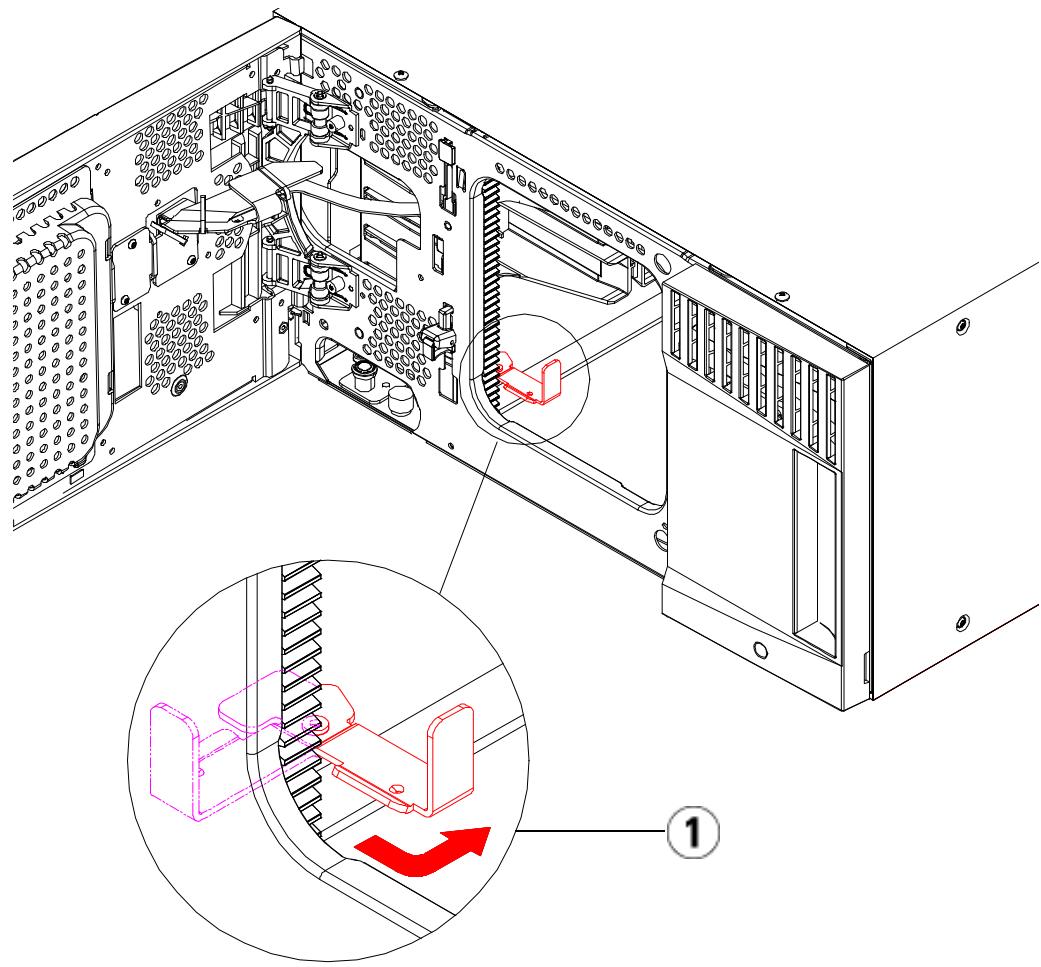
1 Patte de blocage en position « bloquée
7 S'il y a des modules d'extension empilés au-dessus du module de contrôle, retirez-les maintenant.
Retrait du module de contrôle
1 En commençant par le module supérieur, ouvrez les portes du poste I/E et d'accès du module.
Mise en garde : Avant le désempilage des modules, l'assemblage du robot doit être bloqué comme décrit plus haut dans Préparation du retrait du module de contrôle.
2 Dégagez les rails en Y afin de pouvoir désempiler les modules en toute sécurité.
À l'avant de la bibliothèque, localisez le mécanisme de déblocage du rail en Y, situé sur la gauche du module. Saisissez la poignée du mécanisme, soulevez-la et relâchez-la afin qu'elle se verrouille en place. À l'arrière de la bibliothèque, localisez le mécanisme de déblocage du rail en Y arrière, situé à l'intérieur du côté droit du module. Saisissez la poignée du mécanisme, soulevez-la et relâchez-la afin qu'elle se verrouille en place.
Remarque: Il est impossible de soulever le rail en Y arrière pendant que les lecteurs de bande sont installés.
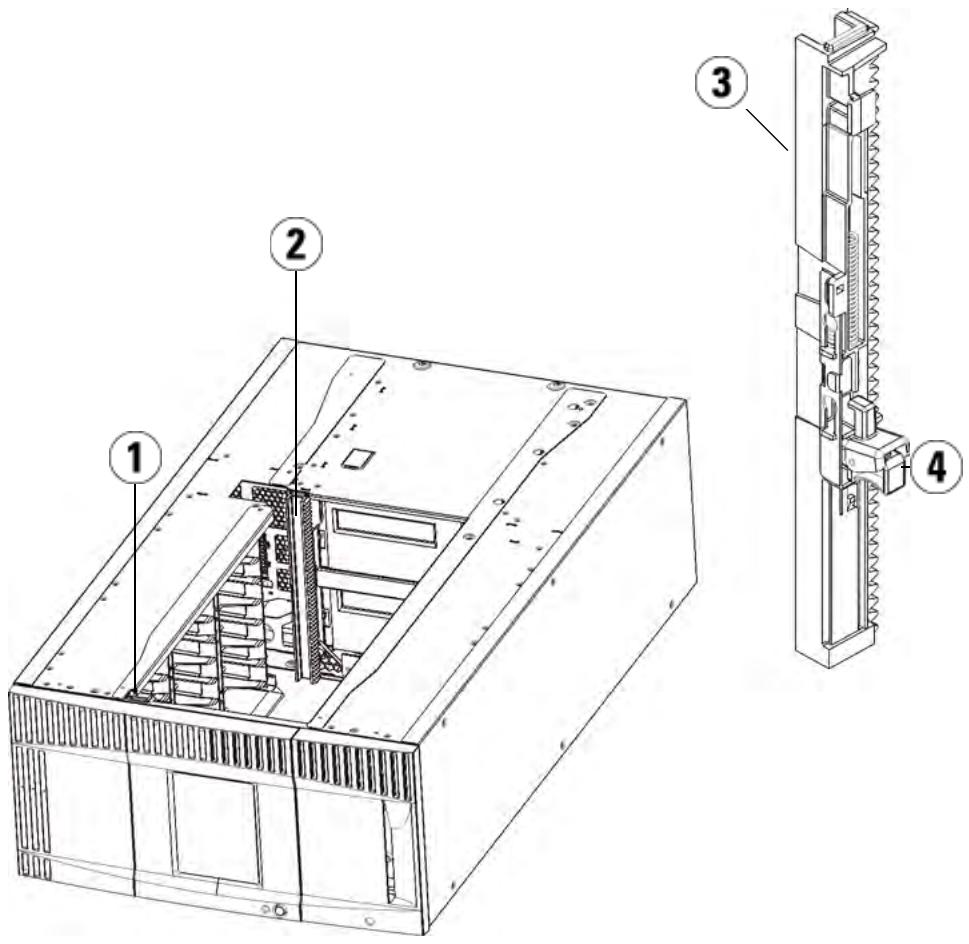
1 Rail en Y avant 2 Rail en Y arrière 3 Rail en Y (ce côté vers le haut) 4 Appuyez ici pour débloquer
3 Retirez les oeillets de rack qui fixent le module au rack. 4 Desserrez les vis à oreilles à la base des faces avant et arrière du module.
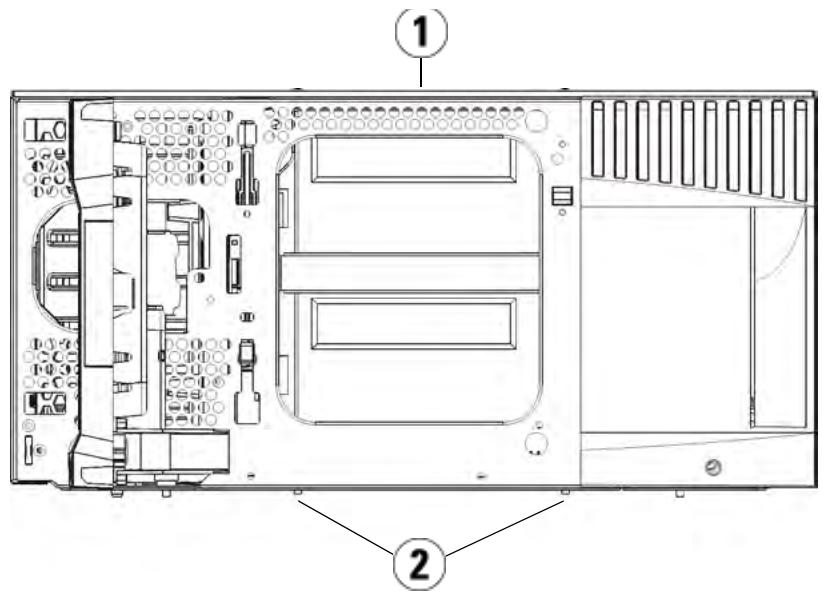
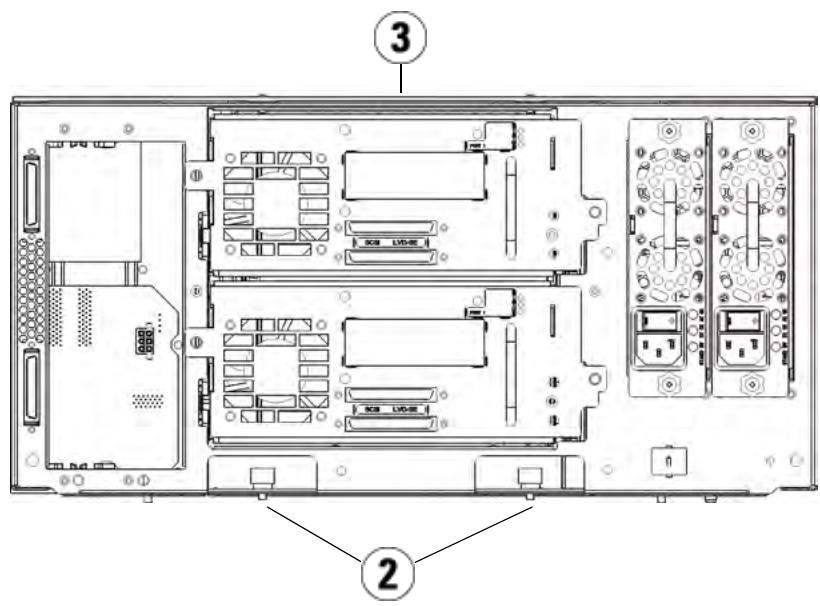
1 Module de contrôle (avant) 2 Vis à oreilles 3 Module de contrôle (arrière)
5 Ouvrez la porte d'accès du module U et soulevez la tige de guidage en la tirant vers le haut et en la tournant légèrement comme s'il s'agissait d'une vis. Sans cela, la tige de guidage risque d'égratigner les portes avant du module sous-jacent.
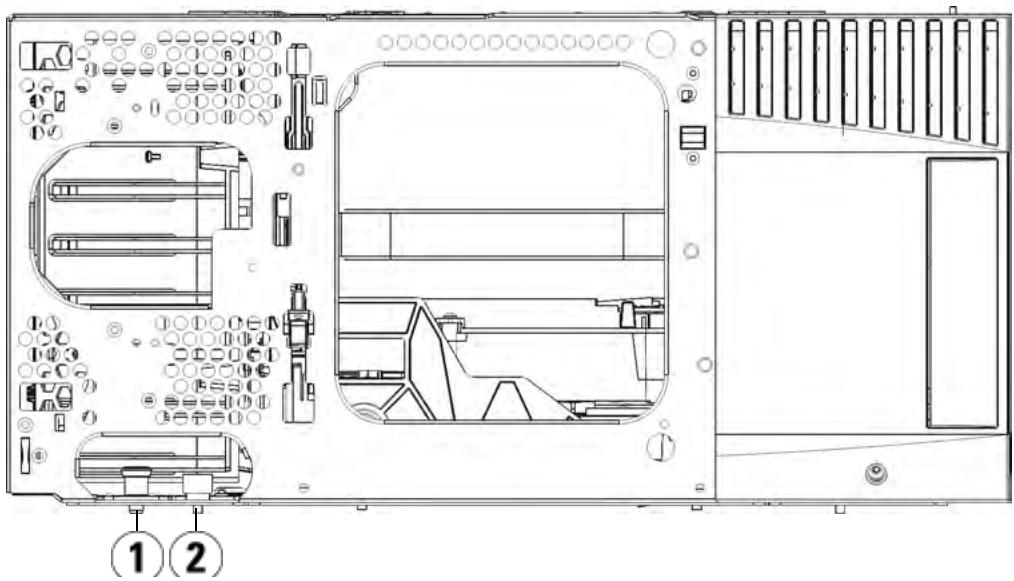
Tige de guidage Vis à oreilles
Faites glisser tout le module vers vous et soulevez-le du module sous-jacent.
Remplacement du module de contrôle
1 Retirez les lecteurs de bande du nouveau module de contrôle. 2 Retirez les blocs d'alimentation du nouveau module de contrôle. 3 À l'aide d'un tournevis cruciforme n°2 (pour la plaque protectrice supérieure) et du tournevis T10 TORX (pour la plaque protectrice inférieure), retirez les plaques supérieure et inférieure du nouveau module de contrôle au besoin.
Mise en garde : Avant le retrait de la plaque protectrice inférieure du module de contrôle, l'assemblage du robot doit être placé comme décrit plus haut dans Préparation du retrait du module de contrôle.
a Si votre bibliothèque consiste uniquement en un module de contrôle, ne retirez pas les plaques. b Si vous envisagez d'empiler le module de contrôle dans la partie supérieure de la bibliothèque et un module d'extension en dessous, retirez la plaque protectrice inférieure du module de contrôle. c Si vous envisagez d'empiler le module de contrôle au milieu de la bibliothèque, retirez les plaques protectrices supérieure et inférieure. d Si vous envisagez d'empiler le module de contrôle dans la partie supérieure de la bibliothèque et un module d'extension au dessus, retirez la plaque protectrice inférieure du module de contrôle.
Retirez la lame de contrôle de la bibliothèque du module de contrôle et mettez-la de côté.
La lame de contrôle de la bibliothèque stocke les informations concernant le contenu et la configuration de la bibliothèque ; ainsi, il peut être utile d’installer cette lame de contrôle de bibliothèque (ou simplement sa carte mémoire Compact Flash) dans le nouveau module de contrôle. Pour plus d’informations sur le retrait de la lame de contrôle de la bibliothèque, voir Retrait et remplacement de la lame de contrôle de la bibliothèque et de la carte mémoire Flash Compact de la lame de contrôle de la bibliothèque, page 321.
Remarque: Si vous avez l'intention d'empiler le module de contrôle en haut d'un module d'extension 9U, assurez-vous de mettre d'abord le sélecteur dans le module de contrôle.
Si la configuration de la bibliothèque comprend des modules d'extension sous le module de contrôle, installez-les dans la bibliothèque maintenant. Installé le nouveau module de contrôle dans la bibliothèque. Soulevez le module de contrôle et, à l'avant de la bibliothèque, placez-le à l'endroit souhaité.
Placez le module de contrôle en haut du module d'extension et faites-le glisser à l'arrière de l'unité. Une petite encoche sur le fond du module de contrôle permet de l'aligner sur le dessus du module d'extension 9U.
7 Utilisez les oeillets de rack pour fixer le module de contrôle au-dessus du module d'extension 9U. 8 Si vous avez placé le module de contrôle au-dessus d'un module d'extension, fixez les deux modules en serrant les deux vis à oreilles à la base de la face avant du module et les deux vis à oreilles à la base de la face arrière du module. Abaissez ensuite la tige de guidage du module (située à la base de la face avant du module) en la tournant et en appuyant dessus. 9 Empilez tous les modules d'extension, le cas échéant, dans leurs emplacements d'origine au-dessus du module de contrôle. Utilisez des oeillets de rack pour fixer les modules au rack. Serrez ensuite toutes les vis à oreilles situées à l'avant et à l'arrière des modules. 10 Insérez les rails en Y. Serrez les vis à oreilles et abaissez la tige de guidage. Le rail en Y s'aligne alors sur le rail en Y du module sous-jacent.
À l'avant de la bibliothèque, ouvrez les portes du poste I/E et d'accès du module de contrôle. Saisissez la poignée du mécanisme de déblocage du rail en Y, soulevez-la pour la déverrouiller et faites-la glisser aussi loin que possible.
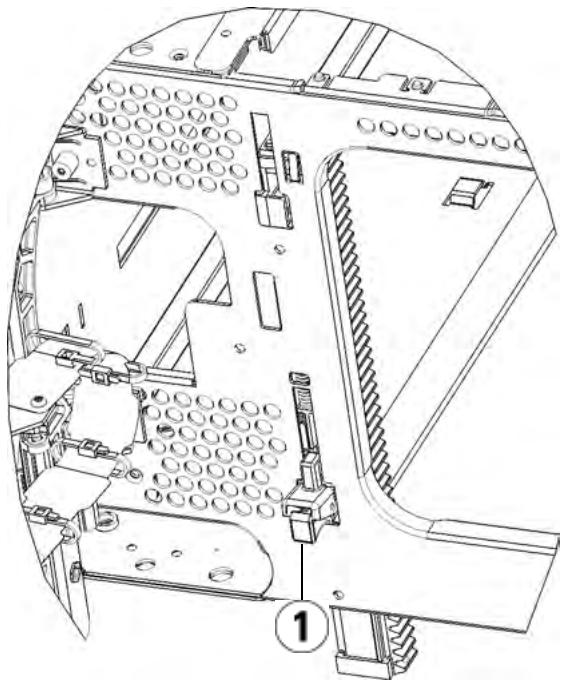
1 Rail en y en position déverrouillée et fonctionnelle
À l'arrêt de la bibliothèque, localisez le mécanisme de déblocage de rail en Y arrêté, situé à l'intérieur du côté droit du module. Saisissez la poignée du mécanisme de déblocage du rail en Y, soulevez-la pour la déverrouiller et faites-la glisser aussi loin que possible.
Débloquez l'assemblage du robot.
Soulevez délicatement l'assemblage du robot afin qu'il ne repose plus sur la patte de blocage.
Mise en garde : Soutenez l'assemblage du robot en tenant la large plaque métallique horizontalement. Si vous soulevez le robot par la fine tige métallique, celle-ci se pliera.
b Avec votre main libre, déplacez la patte de blocage dans le sens horaire jusqu'à sa position « non bloquée ». Une fois dans la bonne position, la patte de blocage sort entièrement de l'intérieur du module et ne balancera pas accidentellement sur le passage du robot. c Relâchez délicatement l'assemblage du robot. Celui-ci se déplace alors vers le bas de la bibliothèque.
Patte de blocage en position « non bloquée »
Préparation à l'utilisation du module de contrôle
1 Fermez les portes du poste I/E et d'accès de la bibliothèque. 2 Ajoutez les lecteurs de bande aux modules. Pour plus de détails, voir Ajout, retrait et remplacement de lecteurs de bande, page 352. 3 Ajoutez les blocs d'alimentation. Pour plus de détails, voir Ajout, retrait et remplacement de blocs d'alimentation, page 327. 4 Ajoutez la lame de contrôle de la bibliothèque au module de contrôle. Pour plus de détails, voir Retrait et remplacement de la lame de contrôle de la bibliothèque et de la carte mémoire Flash Compact de la lame de contrôle de la bibliothèque, page 321. 5 Si votre bibliothèque contient des lames d'E/S FC, installez les lames d'E/S et les ventilateurs correspondants dans le module d'extension. Pour plus de détails, voir Ajout, retrait et remplacement de lames d'E/S FC, page 356 et Ajout, retrait et remplacement d'un ventilateur de lame d'E/S, page 368. 6 Raccordez tous les cordons d'alimentation, câbles de données réseau et câbles intermodules. Assurez-vous que les terminateurs de la pile de modules sont installés dans leur position précédente, sur les modules supérieur et inférieur. Pour des instructions sur le câblage, voir Câblage de la bibliothèque, page 210. 7 Mettez la bibliothèque sous tension. 8 Ajoutez les cartouches de bande aux modules de la bibliothèque à l'aide des commandes du poste I/E depuis le panneau de commande ou le client Web. 9 Si l'application hôte inventorie l'emplacement de chaque cartouche de bande dans la bibliothèque, ouvrez l'application hôte et procédez à un nouvel inventaire afin de synchroniser son inventaire logique sur l'inventaire physique de la bibliothèque.
Remplacement d'un module d'extension
Les présentes instructions décrivent comment restorer et replacer un module d'extension. Il peut être nécessaire de remplacer le module d'extension si son châssis est gravement endommagé.
Une bibliothèque peut utiliser jusqu'à quatre modules d'extension pour atteindre une hauteur maximale de 41U.
Certains paramètres de configuration doivent être pris en compte lors du retrait et du remplacement d'un module d'extension.
- Les licences COD restent inchangées. Après le retrait du module d'extension, il est possible que le nombre de logements sous licence soit supérieur au nombre de logements disponibles. Seuls les logements disponibles sont affichés sur l'écran Licence (Licence).
- Toutes les ressources du ou des modules reliés sont supprimées. Une partition dont toutes les ressources se trouvent dans le ou les modules reliés est présente, mais ne comprend aucun logement ni lecteur. Cette partition peut uniquement être supprimée.
La meilleure manière de préter et remplacer un module d'extension est de procéder comme suit :
- À l'aide de votre poste I/E, exportez toutes les cartouches de bande de votre bibliothèque.
- Supprimez toutes les partitions.
- Supprimez tous les logements de nettoyage.
- Définissez le nombre de logements de poste I/E sur six.
Remarque: Le nombre maximum de modules d'extension pris en charge dans une bibliothèque dépend du niveau de son micrologiciel. Pour plus d'informations, voir Mise à jour du micrologiciel de la bibliothèque et des lecteurs de bande, page 199.
Avertissement : Toutes les bibliothèques dont la taille dépasse 14U doivent être installées dans un rack doté d’une borne de terre de protection générale et alimentées en électricité au moyen d’une prise complète mâle et femelle de type industriel et/ou d’une prise de courant femelle répondant à la norme IEC 60309 (ou norme nationale équivalente) et munie d’un conducteur de terre dont la section est d’au moins 1,5mm² (calibre 14).
Afin de garantir un débit d'air correct et un espace d'accès suffisant, prévoyez 60 cm à l'avant et à l'arrière de la bibliothèque.
Avertissement : Sans lecteur de bande, cartouche de bande ou bloc d'alimentation, un module de contrôle pèse environ 29kg. Un module d'extension, sans lecteur de bande, cartouche de bande ou bloc d'alimentation, pèse plus de 32kg.
Afin d'éviter des blessures graves, la mise en place des modules en toute sécurité requiert au moins deux personnes.
Outils requis :
- Tournevis cruciforme n°2 pour le retrait et le remplacement de la plaque protectrice supérieure
- Tournevis T10 TORX pour le retrait et le remplacement de la plaque protectrice inférieure
1 Mettez la bibliothèque hors tension. 2 Débranchez tous les cordons d'alimentation, câbles de données réseau et câbles intermodules de chaque module que vous allez retirer.
Remarque: Il est recommandé de marquer tous les câbles avant de les retirer afin de pouvoir les repositionner correctement par la suite.
3 Retirez tous les blocs d'alimentation de chaque module que vous avez l'intention de retirer. Pour plus de détails, voir Ajout, retrait et remplacement de blocs d'alimentation, page 327. 4 Retirez tous les lecteurs de bande de chaque module que vous avez l'intention de retirer. Pour plus de détails, voir Ajout, retrait et remplacement de lecteurs de bande, page 352. 5 Si votre bibliothèque contient des lames d'E/S FC, retirez les lames d'E/S et les ventilateurs correspondants du module d'extension. Pour plus de détails, voir Ajout, retrait et remplacement de lames d'E/S FC, page 356 et Ajout, retrait et remplacement d'un ventilateur de lame d'E/S, page 368. 6 Retirez les cartouches de bande de chaque module que vous avez l'intention de retirer.
Mise en garde : La bibliothèque n'est pas en mesure de localiser les bandes retirées d'une partition et retournées dans une autre. Les bandes doivent être retournées dans la partition d'où elles proviennent. Comme la bibliothèque attribue des logements à une partition, vous nezEZ créer un schéma pour localiser chaque bande ou créé un schéma des logements de bande appartenant à chaque partition. Vous pouze effectuer cette tâche en allant à l'écran Reports (Rapports) > Library Configuration (Configuration de la bibliothèque) sur le client Web et enclenchant sur le bouton Show BarCodes (Afficher les code-barres).
Remarque: Si vous n'êtes pas certain de savoir quel code-barres de cartouche appartient à quelle partition, exportez les cartouches de bande via le poste I/E tout en prenant note de la partition dont elles proviennent. Reconfigurez la bibliothèque et réimportez ensuite les cartouches dans les partitions appropriées via le poste I/E.
7 Si vous retirez un module d'extension situé sous le module de contrôle, passez à l'étape et aux sous-étapes suivantes. Dans le cas contraire, passez à la section suivante.
8 Installez l'assemblage du robot dans le module de contrôle. Avant le démontage de la bibliothèque, l'assemblage du robot doit être placé dans le module de contrôle.
a Ouvrez les portes du poste I/E et d'accès de chaque module. b Avec les mains, soulevez doucement l'assemblage du robot et placez-le dans le module de contrôle. L'assemblage doit glisser doucement, en entrant une légere résistance.
Mise en garde : Soutenez l'assemblage du robot en tenant la large plaque métallique horizontalement. Si vous soulevez le robot par la fine tige métallique, celle-ci se pliera.
Àprès avoir soulevé l'assemblage du robot à environ la moitié du module de contrôle, maintenez dans cette position avec une main puis, avec l'autre main, tournez la patte de blocage dans le sens antihoraire jusqu'à la position « bloquée ». La patte de blocage métallique est située en bas de la colonne 1. Descendez délicatement l'assemblage du robot pour qu'il repose sur la patte de blocage.
1 Patte de blocage en position « bloquée »
Retrait du module d'extension 9U
En commençant par le module supérieur, ouvrez les portes du poste I/E et d'accès de chaque module.
Mise en garde : Avant le désempilage des modules, l'assemblage du robot doit être bloqué comme décrit plus haut dans Préparation du retrait du module d'extension.
2 Dégagez les rails en Y afin de pouvoir désempiler les modules en toute sécurité.
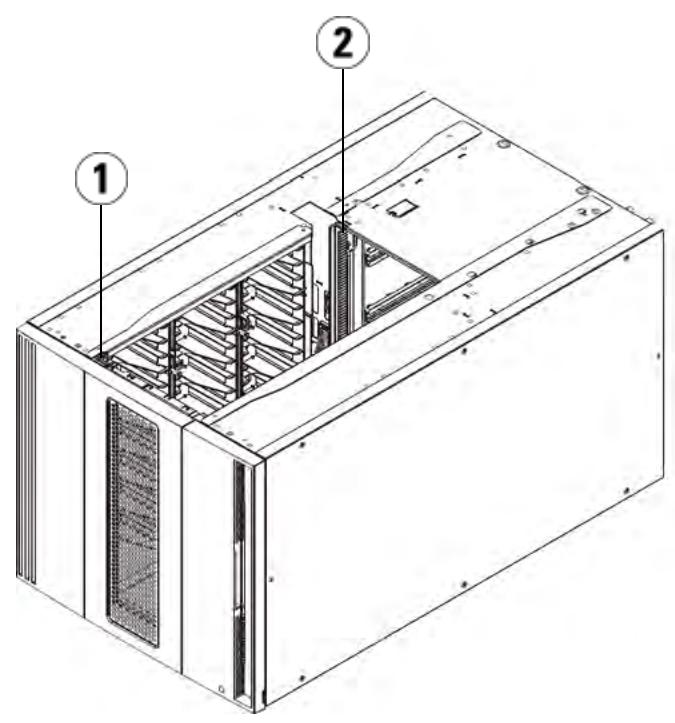
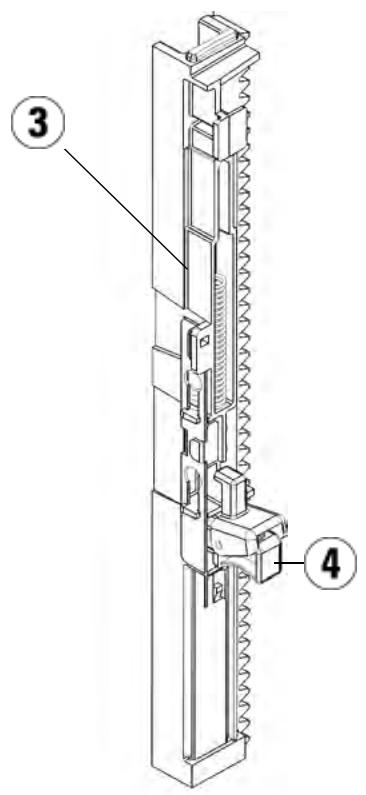
1 Rail en Y avant 2 Rail en Y arrière 3 Rail en Y (ce côté vers le haut) 4 Appuyez ici pour débloquer
À l'avant de la bibliothèque, localisez le mécanisme de déblocage du rail en Y, situé sur la gauche du module de contrôle. Saisissez la poignée du mécanisme, soulevez-la et relâchez-la afin qu'elle se verrouille en place.
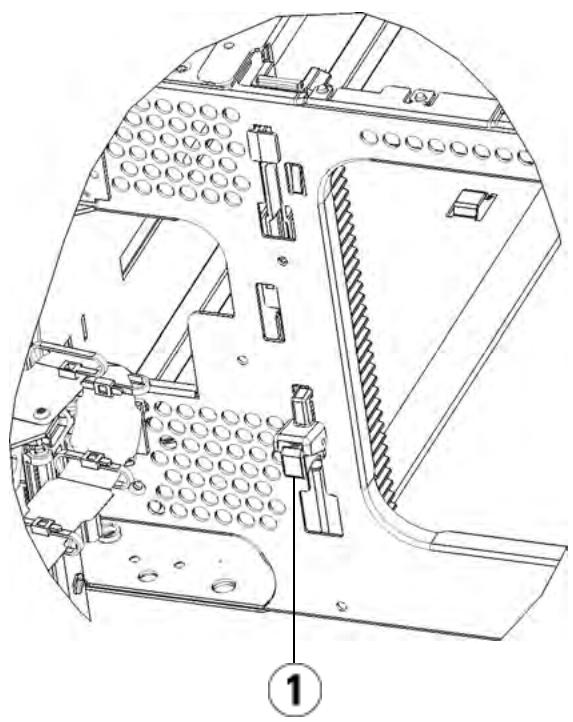
1 rail en Y dans la position fermée, non-fonctionnelle
À l'arrière de la bibliothèque, localisez le mécanisme de déblocage de rail en Y arrière, situé à l'intérieur du côté droit du module. Saisissez la poignée du mécanisme, soulevez-la et relâchez-la afin qu'elle se verrouille en place.
3 Retirez les œillets de rack qui fixent le module au rack. Pour plus d'informations sur l'utilisation des œillets de rack, voir Installation de la bibliothèque dans un rack, page 330. 4 Desserrez les vis à oreilles à la base de la face avant du module.
Vis à oreilles (derrière les portes)
5 Desserrez les deux vis à oreilles à la base de la face arrière du module. 6 Ouvrez la porte d'accès du module U et soulevez la tige de guidage en la tirant vers le haut et en la tournant légèrement comme s'il s'agissait d'une vis. Sans cela, la tige de guidage risque d'égratigner les portes avant du module sous-jacent. 7 À l'avant de la bibliothèque, faites glisser tout le module vers vous et soulevez-le du module sous-jacent. 8 Répétez ces procédures pour chaque module que vous devez rester. 9 Au besoin, retirez et remplacez les plaques protectrices.
Mise en garde : Avant le retrait de la plaque protectrice inférieure du module de contrôle, l'assemblage du robot doit être placé comme décrit dans Préparation du retrait du module d'extension.
a Si vous envisagez d'empiler le module de contrôle dans la partie supérieure de la bibliothèque et le module d'extension 9U en dessous, retirez la plaque protectrice inférieure du module de contrôle et la plaque supérieure du module d'extension 9U. b Si vous envisagez d'empiler le module de contrôle entre des modules d'extension 9U, retirez les plaques protectrices supérieure et inférieure. Retirez aussi la plaque supérieure du module d'extension 9U situé sous le module de contrôle et la plaque inférieure du module d'extension 9U situé au-dessus du module de contrôle. c Si vous envisagez d'empiler le module de contrôle dans la partie inférieure de la bibliothèque et le module d'extension 9U au-dessus, retirez la plaque protectrice supérieure du module de contrôle et la plaque inférieure du module d'extension 9U.
Remplacement du module d'extension 9U
1 Retirez tous les lecteurs de bande du module d'extension que vous ajoutez. Pour plus d'instructions sur le retrait des lecteurs de bande, voir Ajout, retrait et remplacement de lecteurs de bande, page 352. 2 Retirez les blocs d'alimentation du module d'extension que vous ajoutez. Pour plus d'instructions sur le retrait des blocs d'alimentation, voir Ajout, retrait et remplacement de blocs d'alimentation, page 327. 3 Ouvrez la porte d'accès au module d'extension et soulevez la tige de guidage en la tirant vers le haut et en la tournant légèrement comme s'il s'agissait d'une vis. Sans cela, la tige de guidage risque d'égratigner les portes avant du module sur lequel vous l'empirez.
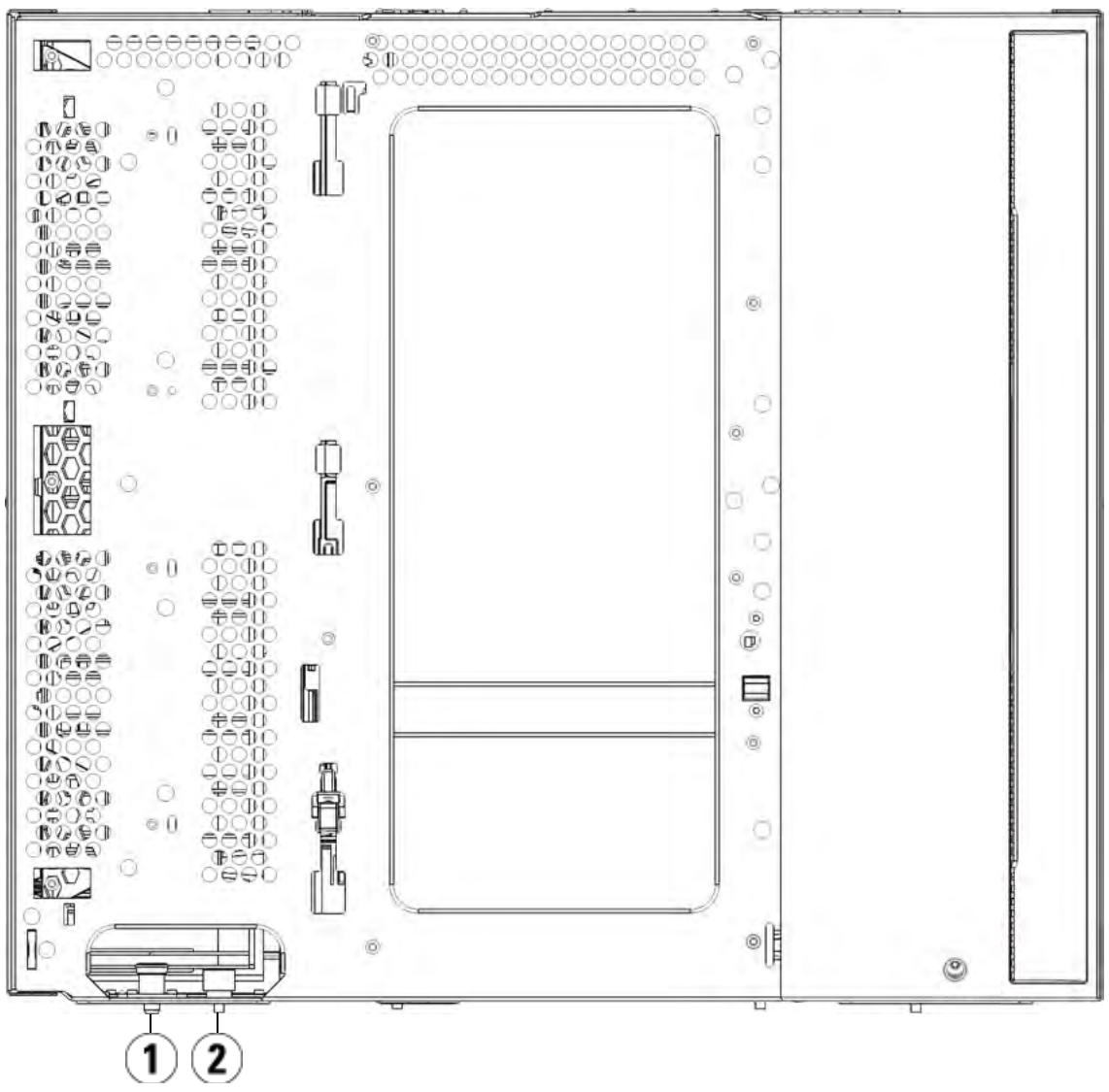
Tige de guidage Vis à oreilles
4 Soulevez le nouveau module d'extension et, à partir de la bibliothèque, placez-le à l'endroit souhaité. 5 Fixez le module au rack à l'aide des oeillets de rack. Fixez les deux modules entre eux en serrant les deux vis à oreilles à la base de la face avant du module ainsi que les deux vis à oreilles à la base de la face arrière. Abaissez ensuite la tige de guidage du module (située à la base de la face avant du module) en la tournant et en appuyant dessus. 7 Serrez toutes les vis à oreilles à la base des faces avant et arrière des modules. 8 Insérez les rails en Y de chaque module faisant partie de la configuration de votre bibliothèque. Assurez-vous que les rails en Y sont correctement alignés et que les vis à oreilles sont serrées.
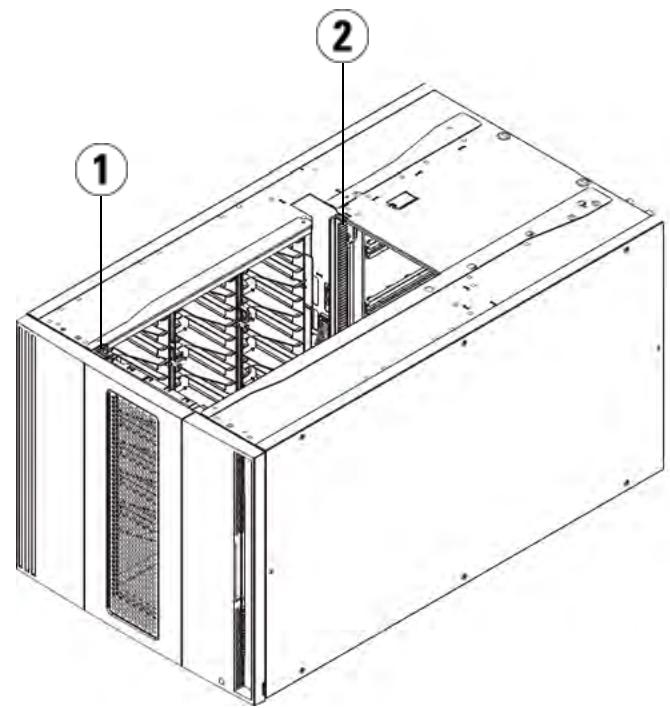
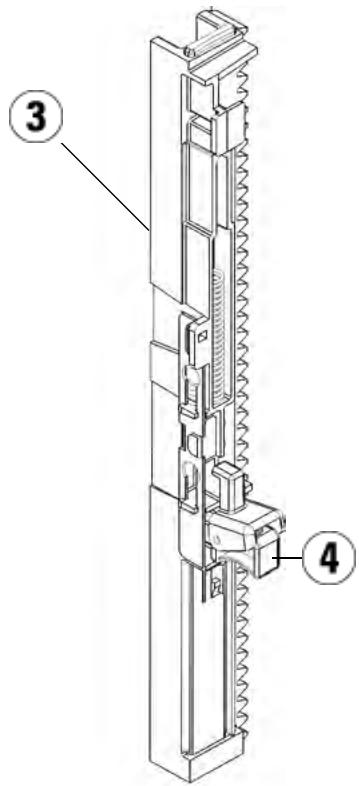
1 Rail en Y avant 2 Rail en Y arrière 3 Rail en Y (ce côté vers le haut) 4 Appuyez ici pour débloquer
À l'avant de la bibliothèque, ouvrez les portes du poste I/E et d'accès du module d'extension. Saisissez la poignée du mécanisme de déblocage du rail en Y, soulevez-la pour la déverrouiller et faites-la glisser aussi loin que possible.
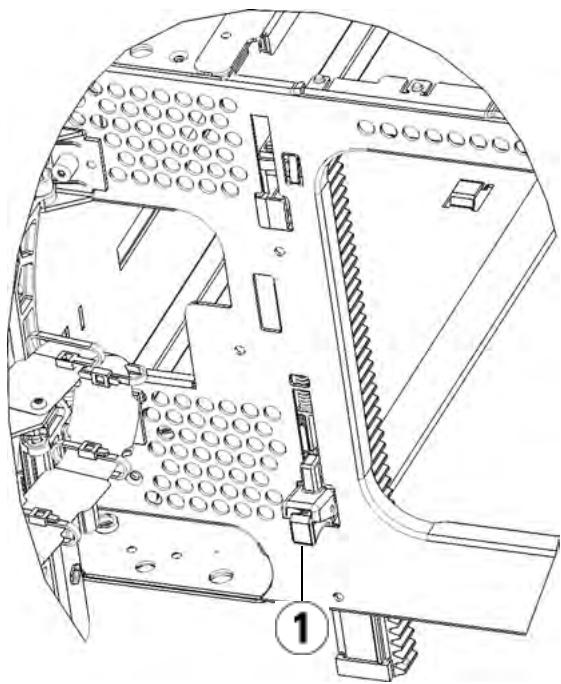
1 rail en Y en position déverrouillée et fonctionnelle
À l'arrêt de la bibliothèque, localisez le mécanisme de déblocage de rail en Y arrêté, situé à l'intérieur du côté droit du module. Saisissez la poignée du mécanisme de déblocage du rail en Y, soulevez-la pour la déverrouiller et faites-la glisser aussi loin que possible.
Les rails en Y s'alignent alors sur les rails en Y du module sous-jacent.
Mise en garde : Assurez-vous qu'il n'y a pas d'écart entre les rails en Y supérieur et inférieur tant à l'avant qu'à l'arrière de la bibliothèque. En présence d'un écart, la bibliothèque ne pourrait pas être initialisée mécaniquement.
Débloquez l'assemblage du robot.
Soulevez délicatement l'assemblage du robot afin qu'il ne repose plus sur la patte de blocage.
Mise en garde : Soutenez l'assemblage du robot en tenant la large plaque métallique horizontalement. Si vous soulevez le robot par la fine tige métallique, celle-ci se pliera.
b Avec votre main libre, déplacez la patte de blocage dans le sens horaire jusqu'à sa position « non bloquée ». Une fois dans la bonne position, la patte de blocage sort entièrement de l'intérieur du module et ne balancera pas accidentellement sur le passage du robot. c Relâchez délicatement l'assemblage du robot. Celui-ci se déplace alors vers le bas de la bibliothèque.
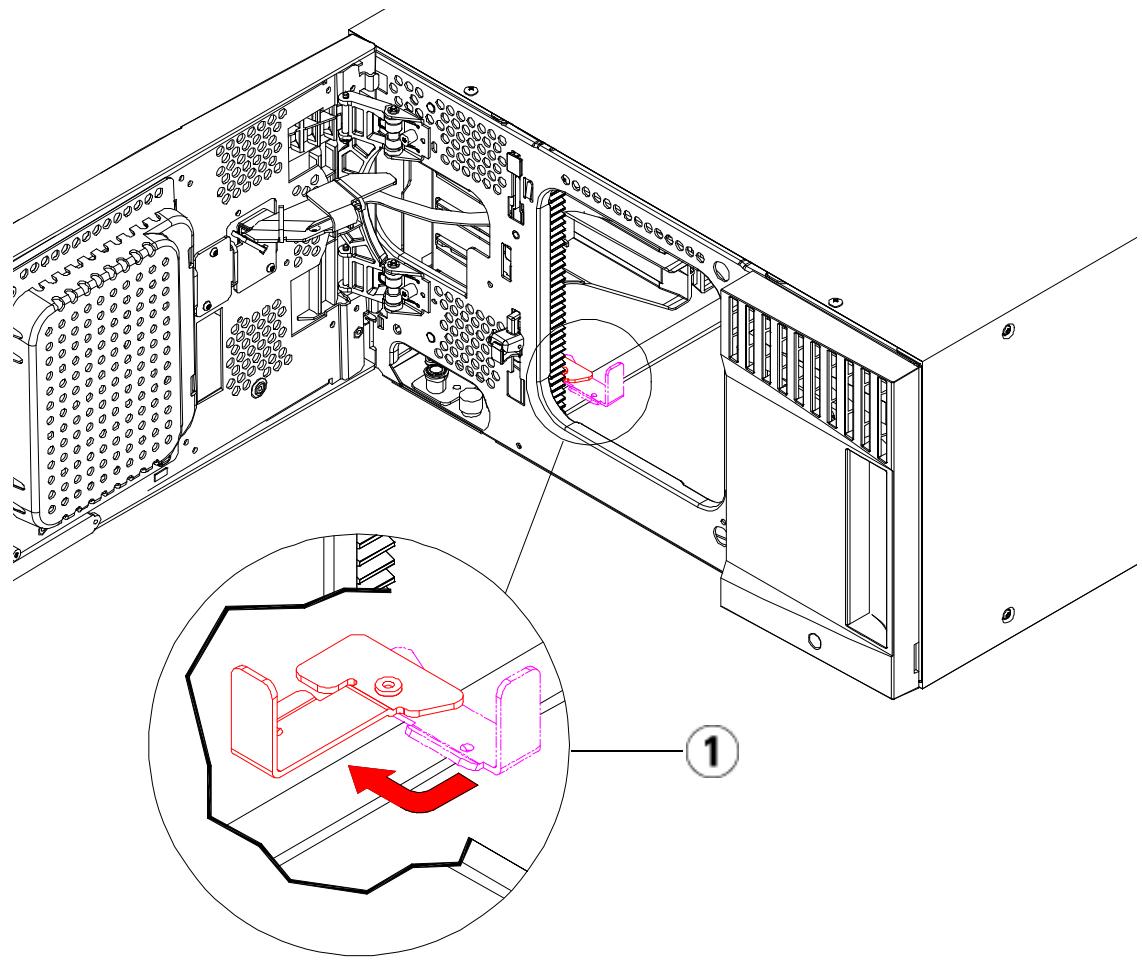
1 Patte de blocage en position « non bloquée
Préparation à l'utilisation du module d'extension 9U
1 Fermez les portes du poste I/E et d'accès de la bibliothèque. 2 Ajoutez les lecteurs de bande aux modules. Pour plus de détails, voir Ajout, retrait et remplacement de lecteurs de bande, page 352. 3 Ajoutez les blocs d'alimentation. Pour plus de détails, voir Ajout, retrait et remplacement de blocs d'alimentation, page 327.
4 Si votre bibliothèque contient des lames d'E/S FC, installez les lames d'E/S et les ventilateurs correspondants dans le module d'extension. Pour plus de détails, voir Ajout, retrait et remplacement de lames d'E/S FC, page 356 et Ajout, retrait et remplacement d'un ventilateur de lame d'E/S, page 368. 5 Ajoutez la lame de contrôle de la bibliothèque au module de contrôle. Pour plus de détails, voir , page 321. 6 Raccordez tous les cordons d'alimentation, câbles de données réseau et câbles intermodules. Assurez-vous que les terminateurs de la pile de modules sont installés sur les modules supérieur et inférieur. Pour des instructions sur le câblage, voir Câblage de la bibliothèque, page 210. 7 Mettez la bibliothèque sous tension. 8 Dès que la console apparait, utilisez le panneau de commande ou le client Web pour supprimer ou recréer toutes les partitions. 9 Ajoutez les cartouches de bande aux modules de la bibliothèque à l'aide des commandes du poste I/E depuis le panneau de commande ou le client Web. 10 Si l'application hôte inventorie l'emplacement de chaque cartouche de bande dans la bibliothèque, ouvre l'application hôte et précédez à un nouvel inventaire afin de synchroniser son inventaire logique sur l'inventaire physique de la bibliothèque.
Retrait et remplacement de la lame de contrôle de la bibliothèque et de la carte mémoire flash compact de la lame de contrôle de la bibliothèque
La lame de contrôle de la bibliothèque gère la totalité de la bibliothèque, y compris le panneau de commande et l'assemblage du sélecteur, et teste le système de façon à garantir que la bibliothèque fonctionne correctement.
Les présentes instructions décrivent comment retirer une lame de contrôle de la bibliothèque et la remplacer par une nouvelle. La carte mémoire Flash Compact de la lame de contrôle de la bibliothèque contient des informations importantes sur la configuration de votre bibliothèque. Si la carte mémoire Compact Flash est remplacée, vous nevez reconfigurer la bibliothèque.
Remplacement de la lame de contrôle de la bibliothèque et de la carte mémoire Flash Compact de la lame de contrôle de la bibliothèque
Les présentes instructions décrivent comment retirer la lame de contrôle de la bibliothèque existante et la carte mémoire Flash Compact de la lame de contrôle de la bibliothèque existante et les remplacer par une nouvelle lame de contrôle de la bibliothèque et une nouvelle carte mémoire Flash Compact de lame de contrôle de la bibliothèque.
Outils requis : aucun
1 Mettez la bibliothèque hors tension. 2 Accédez à l'arrière de la bibliothèque et localisez la lame de contrôle de la bibliothèque existante. 3 Débranchez tous les câbles de la lame de contrôle de la bibliothèque existante. Il peut être utile de marquer chaque câble raccordé à la lame de contrôle de la bibliothèque existante afin de vous assurer de pouvoir les rebrancher correctement à la nouvelle lame de contrôle de la bibliothèque.
Retirez la lame de contrôle de la bibliothèque existante de la bibliothèque.
Pour retirer la lame de contrôle de la bibliothèque existante, dégagez ses deux crochets de suture et, en vous servant des crochets comme de poignées, tirez toute la lame de contrôle de la bibliothèque vers vous.
Retirez la carte mémoire Flash Compact existante de la lame de contrôle de la bibliothèque existante.
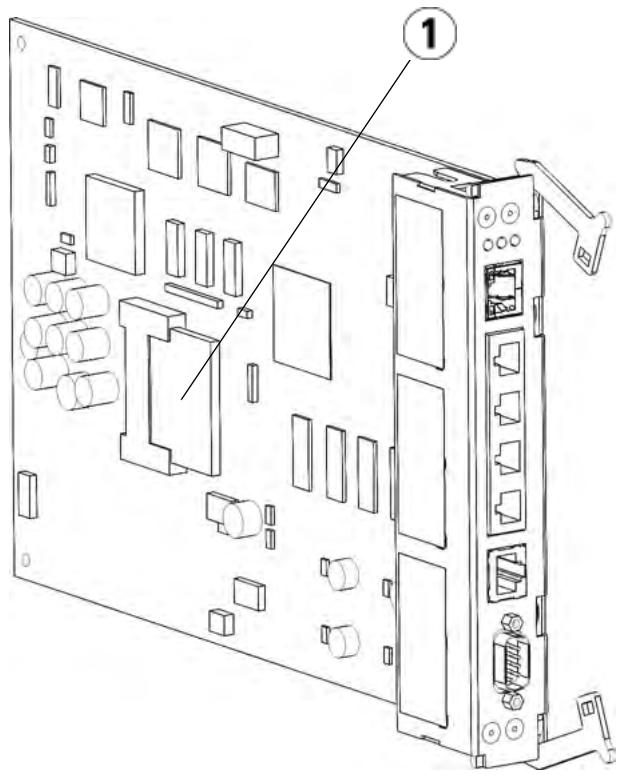
1 carte mémoire Flash Compact de la lame de contrôle de la bibliothèque
6 Insérez la nouvelle carte mémoire Flash Compact dans la nouvelle lame de contrôle de la bibliothèque. 7 Insérez la nouvelle lame de contrôle de la bibliothèque dans le logement de lame de contrôle de bibliothèque libre à l'arrête de la bibliothèque.
Lorsque vous insérez la nouvelle lame de contrôle de la bibliothèque dans le logement, assurez-vous que ses voyants DEL sont situés sur la partie supérieure de la lame et les crochets de suture à droite de cette-ci.
Aucune résistance ne doit se faire sentir lorsque vous glissez la nouvelle lame de contrôle de la bibliothèque dans le logement.
Mise en garde : N'insérez pas la lame de contrôle de la bibliothèque de force dans le logement, vous risqueriez de l'endommager.
Après avoir inséré la nouvelle lame de contrôle de la bibliothèque, fixez-la au module de contrôle en abaissant les deux crochets de suture de la lame de contrôle de la bibliothèque dans la lame. La lame de contrôle de la bibliothèque s'adapte parfaitement dans le logement. Rebranchez tous les câbles à la nouvelle lame de contrôle de la bibliothèque. Mettez la bibliothèque sous tension.
Le voyant vert sur le panneau avant s'allume. L'écran peut rester noir pendant 5 minutes maximum. Ensuite, le message « Initialisation en cours » apparait à l'écran.
11 Contrôlez l'état des voyants DEL de la lame de contrôle de la bibliothèque. Tous les voyants DEL (bleu, jaune et vert) doivent s'allumer sans clignoter pendant une courte période. 12 Sur le panneau de commande de la bibliothèque, un écran apparait avec des instructions sur la façon de procéder. Lisez ces instructions et cliquez sur OK pour fermer l'écran des instructions. 13 Quand l'écran d'ouverture de session apparaît, connectez-vous avec le nom d'utilisateur admin et le mot de passe password.
14 Suivez les instructions des écrans suivants pour configurer le nom d'hôte et la ou les adresses IP de votre bibliothèque. On vous demande ensuite de choisir d'activer ou non IPv6. Une fois la configuration terminée, cliquez sur Apply (Appliquer). Une fenêtre de progression indique que le système est en cours de traitement. Lorsque la fenêtre de progression indique « réussi », fermez-la.
Remarque: Le protocole DHCP est activé par défaut par le système. Pour IPv4 uniquement, vous pouvez désélectionner l'option DHCP et attribuer une adresse IP statique (appuyez sur le cercle plein de «Use DHCP : (Utiliser DHCP:) » pour la désélectionner). Vous ne pouvez pas attribuer d'adresse IP statique pour IPv6.
L'écran suivant indique une ou plusieurs adresses IP attribuées à la bibliothèque. Notez ces adresses, puis cliquez Close (Fermer). Le système vous déconnecte du panneau de commande et vous ramène à l'écran d'ouverture de session. Via un navigateur Internet, connectez-vous à votre bibliothèque à l'aide de l'une des adresses IP attribuées à la bibliothèque lors de l'étape précédente.
Un écran apparait sur le client Web avec des instructions sur la façon de mettre à jour le micrologiciel de bibliothèque.
Suivez les instructions à l'écran pour mettre le micrologiciel de bibliothèque à jour à la version la plus récente.
Les micrologiciels peuvent être téléchargés à l'adresse www.quantum.com/support.
18 Restaurez la configuration de bibliothèque (voir Enregistrement et restauration de la configuration de bibliothèque, page 381). Si vous n'avez pas sauvegardé une configuration récente, il se peut que vous deviez restaurer manuellement vos paramètres.
Remarque: Si la dernière configuration que vous avez enregistrée contient un micrologiciel de bibliothèque down-rev, la bibliothèque restaurera le micrologiciel down-rev, en remplaçant le micrologiciel que vous avez installé à l'Étape 17.
Remplacement de la lame de contrôle de la bibliothèque en conservant l'ancienne carte mémoire Compact Flash
Ces instructions expliquent comment remplacer la lame de contrôle de la bibliothèque en réutilisant la carte mémoire Compact Flash.
Outils requis : aucun
1 Mettez la bibliothèque hors tension. 2 Accédez à l'arrière de la bibliothèque et localisez la lame de contrôle de la bibliothèque existante. 3 Débranchez tous les câbles de la lame de contrôle de la bibliothèque existante. Il peut être utile de marquer chaque câble raccordé à la lame de contrôle de la bibliothèque existante afin de vous assurer de pouvoir les rebrancher correctement à la nouvelle lame de contrôle de la bibliothèque. 4 Retirez la lame de contrôle de la bibliothèque existante de la bibliothèque.
Pour retirer la lame de contrôle de la bibliothèque existante, dégagez ses deux crochets de suture et, en vous servant des crochets comme de poignées, tirez toute la lame de contrôle de la bibliothèque vers vous.
Retirez la carte mémoire Flash Compact existante de la lame de contrôle de la bibliothèque existante.
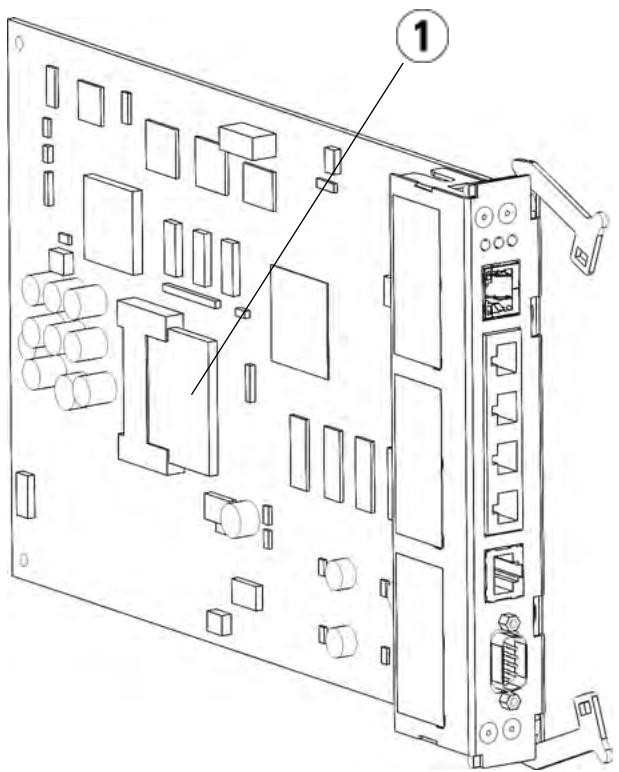
1 carte mémoire Flash Compact de la lame de contrôle de la bibliothèque
6 Insérez la carte mémoire Flash Compact existante dans la nouvelle lame de contrôle de la bibliothèque. 7 Insérez la nouvelle lame de contrôle de la bibliothèque (avec la carte mémoire Flash Compact existante) dans le logement de lame de contrôle de bibliothèque libre à l'arrière de la bibliothèque.
Lorsque vous insérez la nouvelle lame de contrôle de la bibliothèque dans le logement, assurez-vous que ses voyants DEL sont situés sur la partie supérieure de la lame et les crochets de suture à droite de cette-ci.
Aucune résistance ne doit se faire sentir lorsque vous glissez la nouvelle lame de contrôle de la bibliothèque dans le logement.
Mise en garde: n'insérez pas la lame de contrôle de la bibliothèque de force dans le logement, vous risqueriez de l'endommager.
8 Après avoir inséré la nouvelle lame de contrôle de la bibliothèque, fixez-la au module de contrôle en abaissant les deux crochets de suture de la lame de contrôle de la bibliothèque dans la lame. La lame de contrôle de la bibliothèque s'adapte parfaitement dans le logement. 9 Rebranchez tous les câbles à la nouvelle lame de contrôle de la bibliothèque. 10 Mettez la bibliothèque sous tension. 11 Contrôlez l'état des voyants DEL de la lame de contrôle de la bibliothèque. Tous les voyants DEL (bleu, jaune et vert) doivent s'allumer sans clignoter pendant une courte période.
Ajout, retrait et remplacement de blocs d'alimentation
L'alimentation électrique de la bibliothèque est gérée au niveau des blocs d'alimentation et du panneau avant de la bibliothèque. L'interrupteur à l'arrêt de chaque bloc d'alimentation coupe l'alimentation électrique à l'entrée de chaque bloc. L'interrupteur à l'avant du module de contrôle fournit l'alimentation à tous les blocs d'alimentation du module d'extension 9U et du module de contrôle. Si nécessaire, vous pouvez également mettre la bibliothèque hors tension à l'aide du client Web.
Ajout d'un bloc d'alimentation redondant
Les présentes instructions décrivent comment ajouter un second bloc d'alimentation (redondant) à un module. Il peut s'avérer nécessaire d'ajouter un bloc d'alimentation redondant à la bibliothèque pour éviter que celle-ci ne tombe en panne (et ne devienne ainsi inaccessible) en cas de défaillance de son bloc d'alimentation initial. La bibliothèque recourt automatiquement au bloc d'alimentation redondant en cas de défaillance du premier bloc d'alimentation.
Remarque: Le module de contrôle et chaque module d'extension avec les lecteurs peuvent utiliser au moins un bloc d'alimentation. Vous pouvez ajouter un bloc d'alimentation redondant à chaque module.
L'installation d'un bloc d'alimentation dans un module et d'un autre bloc d'alimentation dans un autre module ne fournit pas une alimentation redondante; les deux blocs d'alimentation doivent résider dans le même module.
Outils requis : aucun
1 Enregistrez la configuration de bibliothèque (voir Enregistrement de la configuration de bibliothèque, page 382). 2 Localisez le logement du bloc d'alimentation libre et retirez la plaque protectrice. Conservez la plaque protectrice au cas où le bloc d'alimentation redondant devrait être retiré par la suite. 3 Insérez le nouveau bloc d'alimentation dans le logement libre. 4 Lorsque vous insérez le nouveau bloc d'alimentation, assurez-vous que vous l'insérez correctement en plaçant son interrupteur de marche/arrêt en bas, sous la poignée. Le bloc d'alimentation doit être inséré à l'horizontal pour glisser sans problème. 5 Serrez les vis à oreilles du bloc d'alimentation pour fixer celui-ci au module de la bibliothèque. 6 Branchez le cordon d'alimentation. 7 Mettez le bloc d'alimentation sous tension à l'aide de l'interrupteur situé à l'arrière. 8 Contrôlez l'état des voyants DEL du bloc d'alimentation. Le voyant DEL vert supérieur et le voyant DEL bleu doivent être allumés sans clignoter. 9 Mettez la bibliothèque sous tension. 10 Contrôlez l'état des voyants DEL du bloc d'alimentation. Les deux voyants DEL verts doivent être allumés sans clignoter et le voyant DEL bleu doit être éteint.
Retrait permanent d'un bloc d'alimentation redondant
Les générées instructions décrivent comment retirer un bloc d'alimentation redondant du module contrôle. Il peut s'avérer nécessaire de retirer le second bloc d'alimentation si la bibliothèque n'en a plus besoin.
Outils requis : aucun
1 Enregistrez la configuration de bibliothèque (voir Enregistrement de la configuration de bibliothèque, page 382). 2 Accédez à l'arrière de la bibliothèque et localisez le bloc d'alimentation que vous souhaitez remplacer. 3 Mettez le bloc d'alimentation sous tension à l'aide de l'interrupteur, situé à l'arrière. 4 Débranchez le cordon du bloc d'alimentation et de la source d'alimentation principale. 5 Desserrez les vis à oreilles du bloc d'alimentation. 6 Retirez le bloc d'alimentation en saisissant sa poignée et en la tournant vers vous. 7 Installez une plaque protectrice sur le logement libre.
Retrait et remplacement d'un bloc d'alimentation
Les présentes instructions décrivent comment retirer un bloc d'alimentation et le remplacer par un nouveau. Vous pouvez notamment remplacer un bloc d'alimentation qui vous pose problème.
Si la bibliothèque dispose d'un bloc d'alimentation redondant, vous pouvez remplacer le bloc d'alimentation sans mettre la bibliothèque hors tension. Si la bibliothèque ne dispose que d'un seul bloc d'alimentation, vous devez vermettre la bibliothèque hors tension avant de suivre la procédure ci-dessous.
Outils requis : aucun
1 Enregistrez la configuration de bibliothèque (voir Enregistrement de la configuration de bibliothèque, page 382). 2 Si la bibliothèque n'utilise pas de second bloc d'alimentation (redondant), mettez la bibliothèque hors tension. 3 Accédez à l'arrière de la bibliothèque et localisez le bloc d'alimentation que vous souhaitez remplacer.
4 Mettez le bloc d'alimentation sous tension à l'aide de l'interrupteur situé à l'arrière. 5 Débranchez le cordon du bloc d'alimentation. 6 Desserrez les vis à oreilles du bloc d'alimentation. 7 Retirez le bloc d'alimentation en saisissant sa poignée et en la tournant vers vous. 8 Insérez le nouveau bloc d'alimentation dans le logement de bloc d'alimentation libre.
Lorsque vous insérez le nouveau bloc d'alimentation, assurez-vous que vous l'insérez correctement en plaçant son interrupteur de marche/arrêt en bas, sous la poignée. Le bloc d'alimentation doit être inséré à l'horizontal pour glisser sans problème.
9 Serrez les vis à oreilles du bloc d'alimentation pour fixer celui-ci au module de la bibliothèque. 10 Rebranchez le cordon du bloc d'alimentation. 11 Mettez le bloc d'alimentation sous tension. 12 Contrôlez l'état des voyants DEL du bloc d'alimentation. Le voyant DEL vert supérieur et le voyant DEL bleu doivent être allumés sans clignoter. 13 Mettez la bibliothèque sous tension. 14 Contrôlez l'état des voyants DEL du bloc d'alimentation. Les deux voyants DEL verts doivent être allumés sans clignoter et le voyant DEL bleu doit être éteint.
Installation de la bibliothèque dans un rack
Toutes les bibliothèques Scalar i500 de plus de 14U doivent être installées dans un rack. Celui-ci protège le module inférieur ; tous les autres modules sont ainsi eux-mêmes protégés par le module inférieur.
Le kit de montage en rack fixe votre bibliothèque au sein de votre rack. Les générales instructions décrivent comment installer votre bibliothèque autonome dans un rack et comment installer des modules supplémentaires dans un rack existant.
L'installation des modules dans le rack requiert au moins deux personnes.
Avertissement : Les racks ne doivent en aucun cas être déplacés lorsqu'ils sont chargés d'un ou plusieurs modules.
Avertissement : Sans lecteur de bande, cartouche de bande ou bloc d'alimentation, un module de contrôle pèse environ 29 kg. Un module d'extension, sans lecteur de bande, cartouche de bande ou bloc d'alimentation, pèse plus de 32 kg.
Afin d'éviter des blessures graves, la mise en place des modules en toute sécurité requiert au moins deux personnes.
Remarque: Le kit de montage en rack ne peut pas être utilisé avec tous les types de rack. Par exemple, il est possible que le kit de montage en rack ne convienne pas pour les racks à rails filétés ou à trous uniformément espacés.
Outils requis : aucun
1 Avant de commencer l'installation, vérifie le contenu du kit de montage en rack (voir le Tableau 8) et du kit d'œillets de rack (voir Tableau 9).
- Vous ne devez monter qu'un seul kit de montage en rack par bibliothèque. Le kit de montage en rack vous permet de fixer le module inférieur dans le rack. Il comprend les œillets de rack pour plus de sécurité.
- Vous devez utiliser un kit d'œillets de rack pour chaque module supplémentaire. Chaque kit d'œillets de rack contient les éléments nécessaires pour installer les œillets de rack droit et gauche sur un module.
- Vous devez installer un jeu d'oeuvillets de rack pour chaque module dans le rack.
Tableau 8 Contenu du kit de montage en rack
| Composant | Description | Quantité |
| Petite bague : pour racks à troughs arrondis | 10 (8 requis ; 2 de rechange) | |
| Grande bague : pour racks à troughs carrés | 10 (8 requis ; 2 de rechange) | |
| Écrou à oreilles : pour fixer les étagères au rack | 8 | |
| M5 vis à clé de violon : pour fixer les oeillets de rack | 4 | |
| Oeuillet de rack,gauche: maintain lesmodules dans le rack | 1 | |
| Oeuillet de rack, droit:maintient les modulesdans le rack | 1 | |
| Étagère de rack,gaughe: fixe lesmodules dans le rack | 1 | |
| Étagère de rack, droite : fixe les modules dans le rack | 1 |
Tableau 9 Contenu du kit d'œuvre de rack
| Composant | Description | Quantité requise |
| Collier à écrou : pour racks à troughs carrés | 4 | |
| Écrou cage : pour racks à troughs arrondis | 4 | |
| Vis à oreilles M5 : pour fixer les øeuillets de rack | 4 | |
| Oeuillet de rack,gauche : maintain lesmodules dans le rack | 1 | |
| Oeuillet de rack, droit:maintient les modulesdans le rack | 1 |
2 Retirez toutes les pièces du rack pouvant gêner l'installation du kit de montage en rack et des modules que vous envisagez d'ajouter au rack. 3 Il est conseillé de retirer les portes avant et arrière du rack afin de pouvoir accéder librement aux trous de montage et aux autres zones du rack.
4 Déterminez le type de rack dans lequel vous envisagez d'installer le kit de montage en rack. Chaque rack requiert des pièces de montage différentes. Bien que le kit de montage en rack comprenne un grand nombre de pièces, les pièces utilisées dépendent des trous de montage de votre rack.
a Si les trous de montage du rack sont arrondis, utilisez les petites bagues et les écrous clips. b Si les trous de montage du rack sont carrés, utilisez les grandes bagues et les écrous à cage. c Si le rail comprend des trous filetés (M6 taraudés), n'utilisez ni les bagues, ni les écrous clips, ni les écrous à cage.
5 Déterminez où vous souhaitez installer les étagères de montage en rack dans votre rack.
Il est conseillé d'installer les étagères à une hauteur permettant de positionner la base du module de contrôle entre les repères d'alignement 28U et 32U. Cette position offre généralement une hauteur permettant de lire les informations du panneau de commande de façon confortable. N'oubliez pas que vous pouvez positionner le module de contrôle n'importe où au sein de la configuration de votre bibliothèque : au-dessus, en-dessous ou entre les modules d'extension. Toutefois, pour des recommandations de configuration, voir Installation d'une nouvelle configuration de bibliothèque multi-module, page 243.
Installation des étagères de montage en rack
Pièces requises : étagères de montage en rack, (8) bagues et (8) écrous à oreilles
Si les étagères de montage en rack sont complètement étendues, repliez-les au maximum. Il est plus facile de monter et de positionner les étagères dans le rack lorsqu'elles sont compactes.
Remarque: Les étagères peuvent paraître difficiles à étendre, mais elles sont conçues pour être redimensionnées à la main. N'utilisez pas d'outils pour redimensionner les étagères, et ne les démontez jamais.
Placez une bague à l'extrémité de chaque goujon et vissez-la à fond. La face la plus large de la bague doit être orientée face à l'étagère, et l'extrémité conique vers l'extérieur. Veillez à utiliser une bague de la taille ajustée, comme décrit dans Préparation à l'installation, page 331.
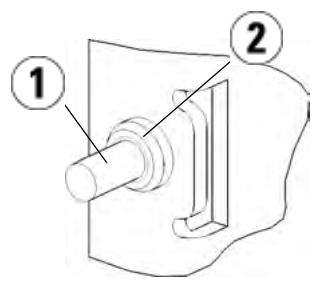
1 Goujon 2 Bague
3 Installez les étagères de montage dans le rack en veillant à ce qu'elles soient parallèles les unes par rapport aux autres.
a Installez les goujons arrière de l'étagère dans les trous de montage arrêté du rack.
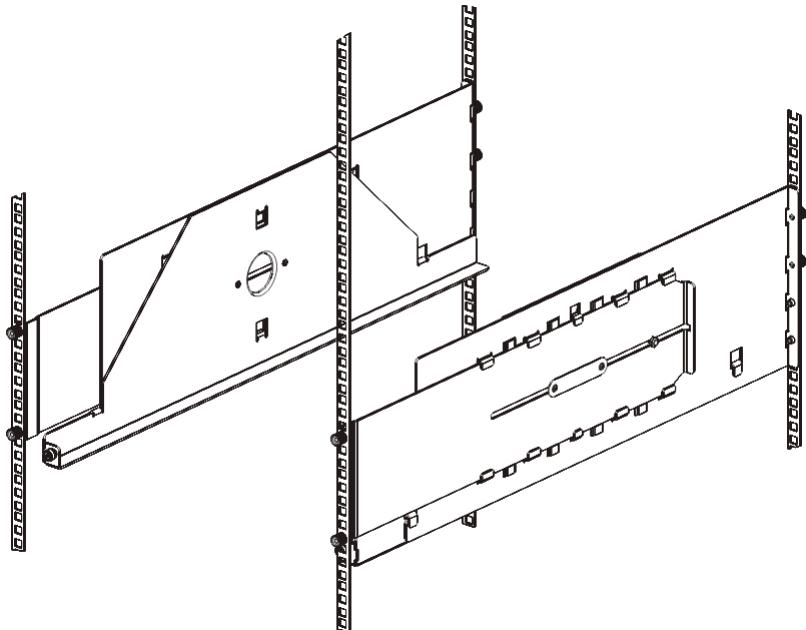
b Positionnez l'étagère du bon côté du rack (droit ou gauche) et alignez l'étagère à la hauteur souhaitée. c Insérez les goujons arrêté de l'étagère dans les trous de montage, arrêté du rack. d Fixez un écrou à oreilles à l'extrémité de chaque goujon. Fixez le rack solidement de sorte que la bague s'adapte parfaitement dans le trou du rack. e Installez ensuite les goujons avant de l'étagère dans les trous de montage avant du rack.
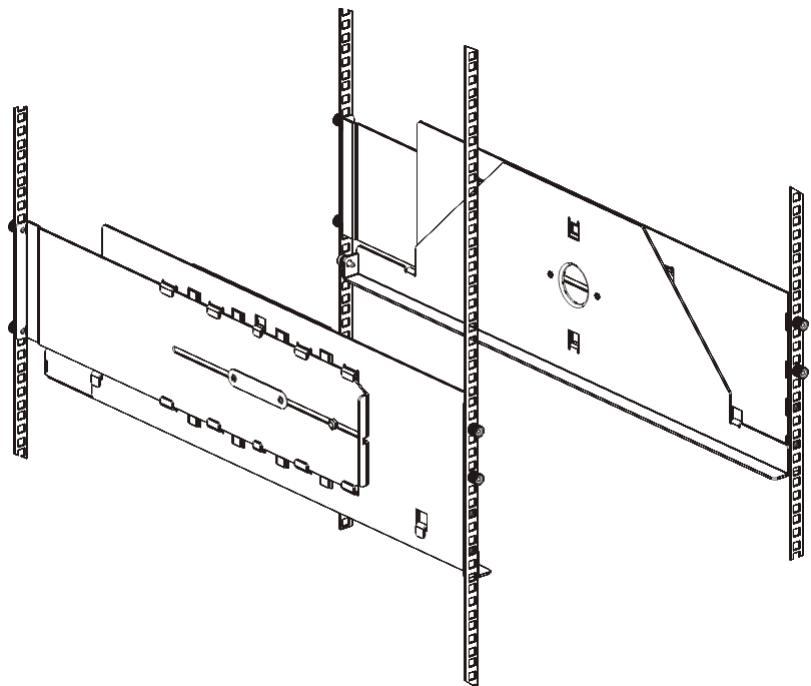
f Si les goujons n'atteignent pas les trous de montage, tirez l'avant de l'étagère vers vous afin de l'étendre à la longueur requise. Maintenez la base de l'étagère à l'aide d'une main et tirez sur la partie extensible de l'autre main.
Remarque: Les étagères peuvent paraître difficiles à étendre, mais elles sont conçues pour être redimensionnées à la main. N'utilise pas d'outils pour redimensionner les étagères, et ne les démonte jamais.
g Insérez les goujons avant de l'étagère dans les trous de montage avant du rack. h Fixez un écrou à oreilles à l'extrémité de chaque goujon. Fixez le rack solidement de sorte que la bague s'adapte parfaitement dans le trou du rack.
Préparation de votre bibliothèque à la configuration en rack
4 Assurez-vous à l'œil nu que les deux étagères sont horizontales et qu'elles sont correctement alignées dans le rack. 5 Assurez-vous que tous les écrous à oreilles sont solidement fixés. Certains peuvent s'être desserrés au cours de l'installation.
1 Mettez votre bibliothèque hors tension et débranchez tous les cordons d'alimentation, câbles de données réseau et câbles intermodules. 2 Retirez tous les lecteurs de bande des modules de la bibliothèque. Les modules sont beaucoup plus faciles à positionner dans le rack sans le poids des lecteurs de bande.
Avertissement : Sans lecteur de bande, cartouche de bande ou bloc d'alimentation, un module de contrôle pèse environ 29 kg. Un module d'extension, sans lecteur de bande, cartouche de bande ou bloc d'alimentation pèse plus de 32 kg.
Afin d'éviter des blessures graves, la mise en place des modules en toute sécurité requiert au moins deux personnes.
Suivez les instructions des sections connexes de ce chapitre expliquant comment installer les modules et les bibliothèques. Celles-ci contiennent des informations importantes sur la façon de préparer le module en toute sécurité et correctement pour l'installer dans le rack, y compris sur la façon de positionner le robot dans le module de contrôle et de retirer les protections inférieures. Les sections appropriées sont les suivantes :
Installation d'un module de contrôle 5U autonome, page 242 Installation d'une nouvelle configuration de bibliothèque multimodule, page 243 - Ajout de modules d'expansion à une bibliothèque existante, page 254 - Remplacement du module de contrôle, page 288 - Remplacement d'un module d'extension, page 303
Installation du module inférieur dans le rack
Pièces requises : œuillets de rack, vis à oreilles M5 (4)
Explication des pièces : chaque œillet de rack contient deux trous allongés, vous permettant de le fixer au rack (avec les vis à oreilles M5) dans les trous de fixation les plus accessibles.
1 Posez le module de votre choix (le module à installer dans la partie inférieure de la bibliothèque) sur les étagères de montage en rack. Par l'avant du rack, soulevez le module, posez-le sur l'étagère et faites-le glisser délicatement dans le rack. Faites glisser le module jusqu'au fond du rack, de sorte que l'avant du module soit au même niveau que les trous de montage. 2 À l'arrête du rack, fixez le module aux étagères de montage en rack en serrant les deux vis à oreilles argentées fixées à l'arrête des étagères. 3 Installez l'oeillet de rack droit. À l'avant de la bibliothèque :
Ouvrez la porte du poste I/E. Le coin inférieur droit du module présente une rainure verticale. Insérez l'articulation de l'oeillet de rack droit dans la rainure et positionnez les trous de l'oeillet au même niveau que le rail du rack.
1 Articulation d'oeillet de rack
À l'aide de deux vis à oreilles M5, fixez l'étagère de rack au rack. Les vis à oreilles doivent être enfilées dans les trous des étagères du rack et serrées complètement.
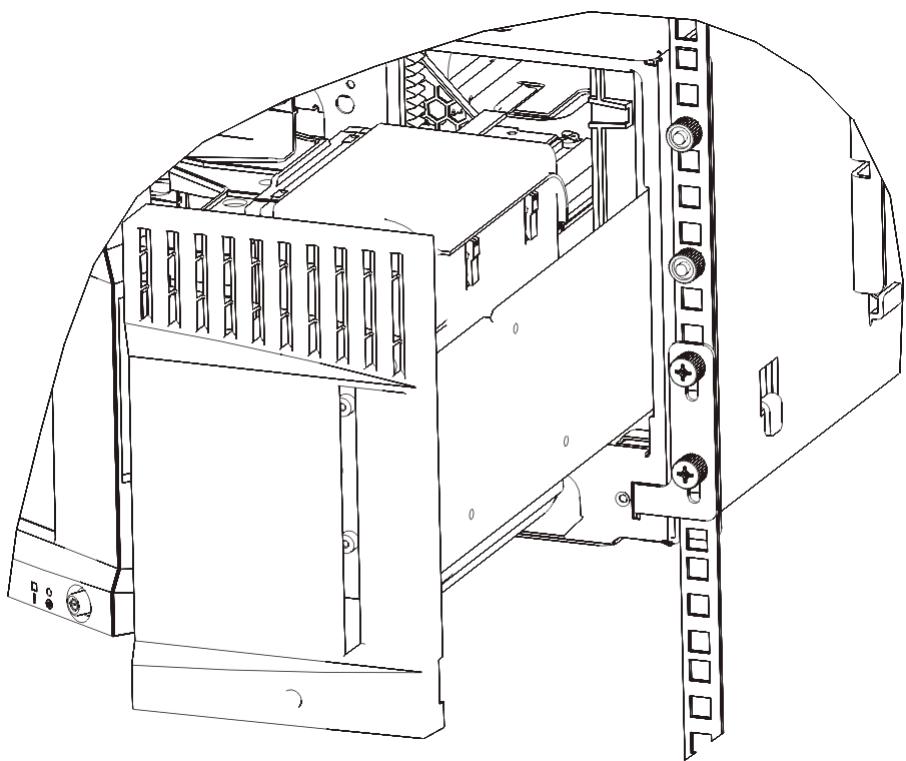
Installez l'étagère de rack gauche.
Une fois la porte du poste I/E ouverte, ouvrez la porte gauche (porte d'accès) du module et localisez la rainure dans le coin inférieur gauche du module. (la charnièreouple permet d'écarter la porte du module afin de pouvoir acceder à la rainure).
Remarque : Il peut être nécessaire de tirer la porte vers vous pour pouvoir accéder à la rainure.
b Installez l'oeillet de rack gauche de la même façon que l'oeillet droit
c À l'aide de deux vis à oreilles M5, fixez l'oeillet de rack au rack. Les vis à oreilles doivent être enfilées dans les trous des étagères du rack et serrées complètement.
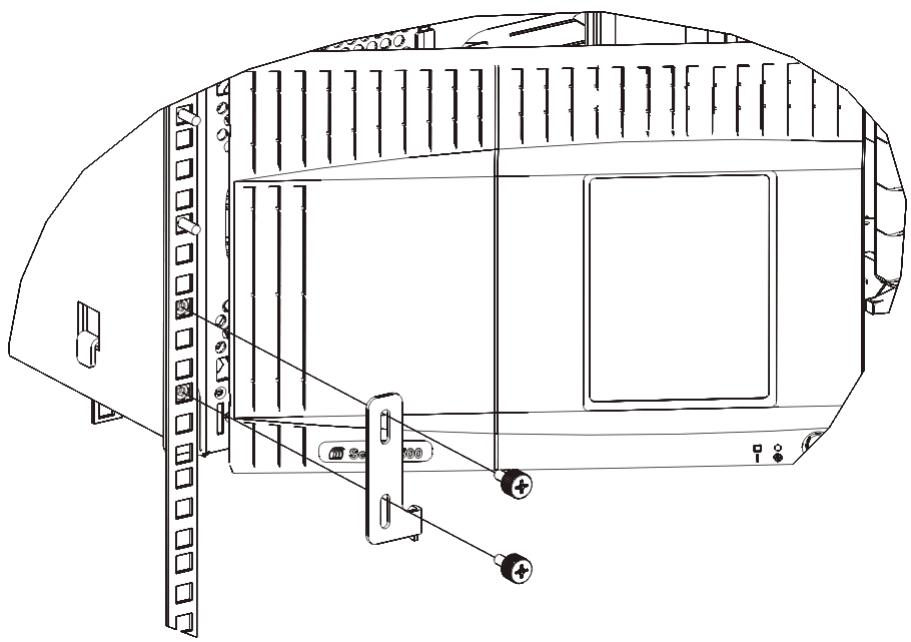
5 Fermez les portes du module. 6 Installez les autres modules de votre bibliothèque (le cas échéant), en suivant les instructions de Installation de modules supplémentaires dans le rack, page 344. 7 Réinstallez les lecteurs de bande dans la bibliothèque. 8 Câblez votre bibliothèque selon les besoins, en suivant les instructions fournies dans Câblage de la bibliothèque, page 210. 9 Mettez la bibliothèque sous tension.
Installation de modules supplémentaires dans le rack
Tous les modules que vous ajoutez au rack doivent être positionnés au-dessus du module déjà installé, étant donné que le module inférieur doit rester fixé aux étagères de montage en rack (à moins que vous ne décidiez de désinstaller toute la bibliothèque du rack et d'en modifier la configuration).
Pièces requises : œillets de rack, vis à oreilles M5 (4), colliers à écrous (4) ou écrous cage (4)
Description des pièces : chaque œillet de rack comprend deux trous longés, qui vous permettent de les fixer au rack (à l'aide des vis à oreilles M5 et des écrous clips ou des écrous à cage) en utilisant les trous de montage les plus accessibles.
1 Si vous installez un module sur un module actuellement doté d'un panneau supérieur, retirez ce dernier. De la même manière, si le module que vous installez est doté d'un panneau inférieur, retirez-le avant d'installer le module sur un autre module du rack. Vous devez vous assurer que l'ensemble de la bibliothèque est « creuse » avec seulement un panneau supérieur sur le module le plus bas et un panneau supérieur sur le module le plus haut. Voir Installation du nouveau module d'extension 9U, page 264.
2 Déterminez l'endroit où les écrous clips (ou écrous à cage) doivent être installés dans le rack.
Remarque : Plutôt que de commencer par ajouter le module dans le rack, il est conseillé d'appliquer la méthode suivante pour savoir où installer les écrous clips (ou écrous à cage). Si vous commencez par ajouter le module dans le rack, l'installation des écrous clips (ou écrous à cage) peut poser des difficultés du fait de l'espace réduit à l'intérieur du rack.
Si vous ajoutez un module sur un module d'extension déjà monté en rack, comptez neuf unités complètes à partir de l'emplacement des œillets de rack du module d'extension et préparez l'installation de l'écrou clip (ou écrou cage) à cet emplacement du rack.
Par exemple, si les œillets de rack du module d'extension sont situés aux emplacements 1U et 2U, les écrous clip (ou écrous cage) doivent être installés aux emplacements 10U et 11U.
Déterminez ensuite les trous à utiliser dans les repères 10U et 11U. Remarquez que chaque unité de rack (U), comme représentée par les repères d'alignement du rack, comprend trois trous de montage. Si vous ajoutez un module au-dessus du module de contrôle, positionnez l'écrou clip (ou écrou à cage) dans le trou du milieu de cette unité. Si vous ajoutez un module sous le module de contrôle, positionnez l'écrou clip (ou écrou à cage) dans le trou supérieur de cette unité.
Si vous ajoutez un module directement sur un module de contrôle déjà monté dans le rack, comptez cinq unités complètes à partir de l'emplacement des oeillets de rack du module de contrôle et préparez l'installation de l'écrou clip (ou écrou à cage) à cet emplacement du rack.
Par exemple, si les oeillets de rack du module de contrôle sont situés aux emplacements 1U et 2U, les écrous clip (ou écrous à cage) doivent être installés aux emplacements 6U et 7U.
Déterminez ensuite les trous à utiliser dans les repères 6U et 7U. Remarquez que chaque unité de rack, comme représentée par les repères d'alignement du rack, comprend trois trous de montage. Si vous ajoutez un module au-dessus du module de contrôle, positionnez l'écrou clip (ou écrou à cage) dans le trou du milieu de cette unité. Si vous ajoutez un module sous le module de contrôle, positionnez l'écrou clip (ou écrou à cage) dans le trou supérieur de cette unité.
3 Installez les écrous clips (ou écrous à cage) à la position souhaitée dans le rack.
Pour installer les écrous clips :
a Tenez l'écrou clip de façon à orienter sa partie en demi-cercle vers l'extérieur du rack. b Enforcez l'écrou clip dans les trous de montage du rack de façon à ce que l'écrou passe derrière les trous du rack (une fois l'écrou clip installé, vous pouvez le faire glisser vers le haut ou vers le bas dans les trous de montage, si nécessaire).
Pour installer les écrous à cage :
a Tenez l'écrou à cage de façon à orienter son articulation vers l'extérieur du rack et à accrocher celle-ci aux côtés supérieur et inférieur du trou carré. b Posez l'écrou à cage dans le trou souhaité. Insérez d'abord une articulation dans le trou, puis pincez l'écrou à cage et enfoncez-le dans le trou jusqu'à ce qu'il soit calé (vous pouvez utiliser un tournevis pour dernièrement enfoncer l'articulation dans le trou).
4 Préparez le module à empiler dans le rack.
a) Mettez le module hors tension et débranchez tous les cordons d'alimentation, câbles de données réseau et câbles intermodules. b) Il est conseillé de désinstaller tous les lecteurs de bande du module. Les modules sont beaucoup plus faciles à positionner dans le rack sans le poids des lecteurs de bande. c) Ouvrez la porte d'accès du module et soulevez la tige de guidage en la tirant vers le haut et en la tournant légèrement comme s'il s'agissait d'une vis. Sans cela, la tige de guidage risque d'égratigner les portes avant du module sur lequel vous l'empilez.
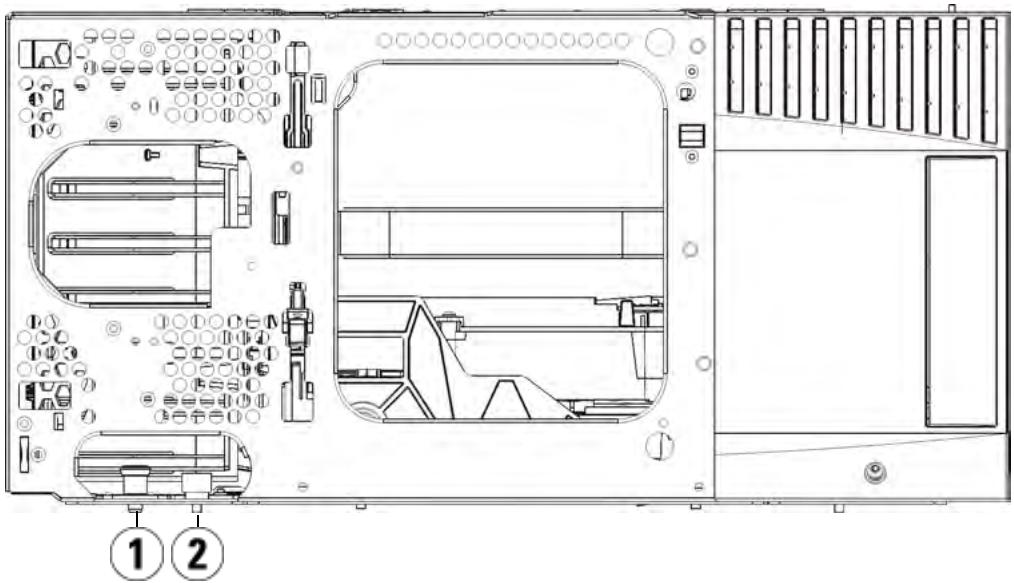
Tige de guidage Vis à oreilles
5 Soulevez le module, alignez-le de façon à ce qu’il soit parallèle au module sous-jacent et glissez-le en place. 6 Abaissez la tige de guidage du module en la tournant et en appuyant dessus. 7 Fixez le module au module sous-jacent en serrant les vis à oreilles à la base des faces avant et arrière du module. Insérez la vis à oreilles et serrez-la.
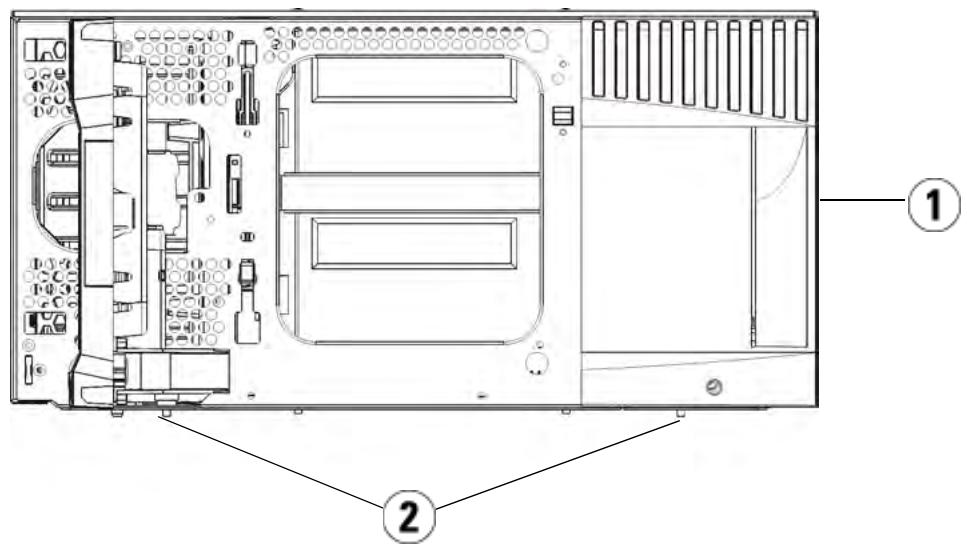
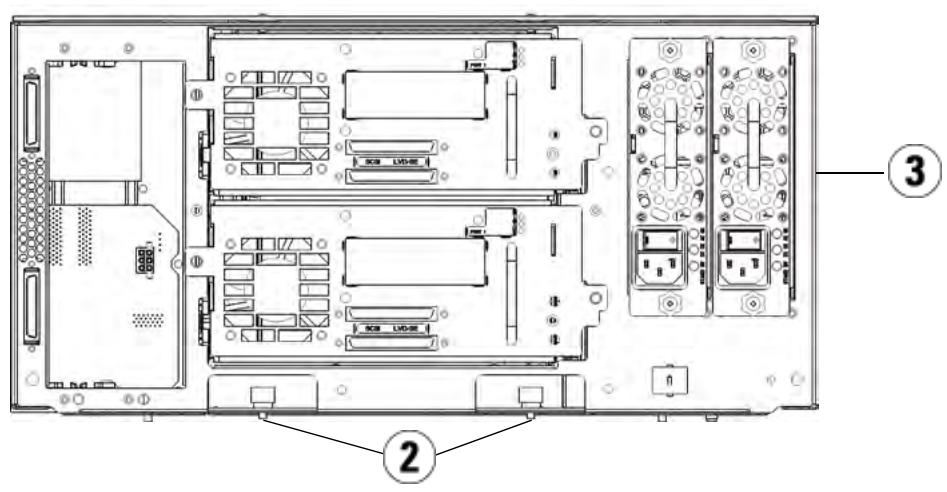
1 Module de contrôle (avant) 2 Vis à oreilles 3 Module de contrôle (arrière)
8 Installez l’œillet de rack droit. À l’avant de la bibliothèque :
Ouvrez la porte du poste I/E. Le coin inférieur droit du module présente une rainure verticale. Inserez l'articulation de l'oeillet de rack droit dans la rainure et positionnez les trous de l'oeillet au même niveau que le rail du rack.
Articulation d'œillets de rack
À l'aide de deux vis à oreilles M5, fixez l'œillet de rack au rack. Les vis à oreilles doivent être enfilées dans les colliers à écrous (ou écrous à cage) et serrées complètement.
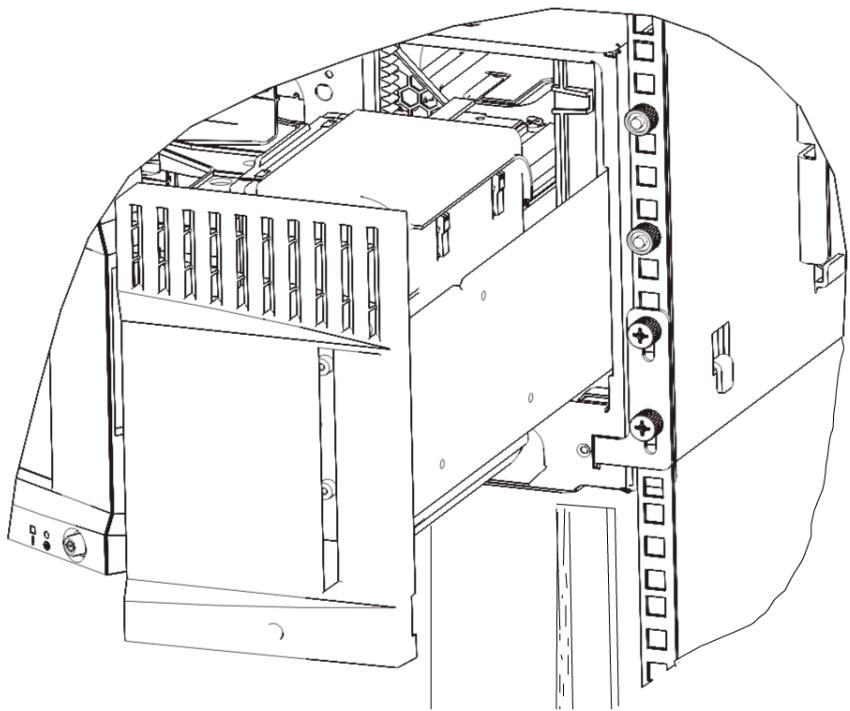
9 Installez l'œillet de rack gauche.
Une fois la porte du poste I/E ouverte, ouvre la porte gauche (porte d'accès) du module et tirez-la vers vous afin d'accéder à la rainure située dans le coin inférieur gauche du module (la charnière souple permet d'écarte.r la porte du module afin de pouvoir accéder à la rainure).
Remarque : Il peut être nécessaire de tirer la porte vers vous pour pouvoir accéder à la rainure.
b) Installez l'élement de rack gauche de la même façon que l'élement droit. c) À l'aide de deux vis à oreilles M5, fixez l'élement de rack au rack. Les vis à oreilles doivent être enfilées dans les colliers à écrous (ou écrous à cage) et serrées complètement.
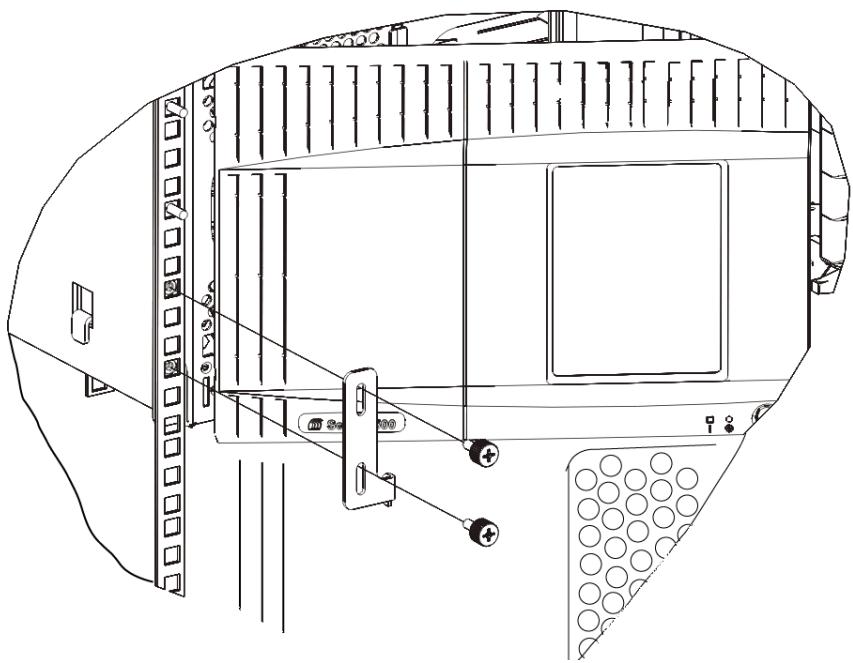
10 Fermez les portes du module. 11 Réinstallez les lecteurs de bande dans la bibliothèque. 12 Câblez votre bibliothèque selon les besoins, en suivant les instructions fournies dans Câblage de la bibliothèque, page 210. 13 Mettez la bibliothèque sous tension.
Ajout, retrait et remplacement de lecteurs de bande
Le lecteur de bande vous permet de raccorder la bibliothèque à des serveurs au sein de votre réseau de stockage (SAN).
Remarque : Les nouveaux lecteurs de bande ajoutés doivent être installés et contrôlés un par un. Par ailleurs, tous les lecteurs de bande peuvent être ajoutés aux baies en même temps sans délais d'attente entre l'ajout de chaque lecteur.
Ajout d'un lecteur de bande
Les présentes instructions décrivent comment ajouter un lecteur de bande dans votre bibliothèque. Vous pouvez ajouter un lecteur de bande lorsque votre bibliothèque est sous tension.
Outils requis : aucun
1. Enregistrez la configuration de bibliothèque (voir Enregistrement de la configuration de bibliothèque, page 382). 2. Dévissez la plaque protectrice du logement de lecteur de bande. Desserrez les vis à oreilles de la plaque protectrice et retirez la plaque.
Conservez la plaque protectrice dans un endroit séparé. Si vous décidez par la suite de retirer le lecteur de bande, vous devrez réinstaller la plaque protectrice.
Insérez le lecteur de bande dans le logement de lecteur. À l'aide des rails de guidage du lecteur de bande et du logement de lecteur de bande, glissez lentement le lecteur de bande dans le logement. Le lecteur de bande doit être inséré à l'horizontal pour glisser sans problème. Serrez les vis à oreilles du lecteur de bande pour fixer ce dernier au module.
Les vis à oreilles doivent être alignées sur les trous à vis du module. Si ce n'est pas le cas, cela signifie que le lecteur de bande n'a pas été correctement inséré.
Mettez la bibliothèque sous tension (si elle ne l'est pas déjà).
6 Si le voyant DEL vert reste allumé pendant trois secondes et clignote ensuite deux fois, attendez 10 à 15 minutes pendant que le micrologiciel du chariot de lecteur universal (UDS) se met à niveau.
Il existe deux types de micrologiciel liés au lecteur de bande : un micrologiciel pour le lecteur de bande proprement dit et un micrologiciel pour l'UDS qui entoure le lecteur de bande. Le micrologiciel de l'UDS fait partie du micrologiciel de la bibliothèque. La bibliothèque met automatiquement à niveau le micrologiciel de l'UDS si le micrologiciel du nouvel UDS chargé est différent du micrologiciel de l'UDS actuel de la bibliothèque. Les téléchargements de micrologiciel peuvent durer environ 15 minutes.
Contrôlez les voyants DEL du lecteur de bande afin de vous assurer que celui-ci fonctionne correctement.
Pendant le téléchargement du micrologiciel de l'UDS, le voyant DEL vert reste allumé pendant trois secondes et clignote ensuite deux fois. Si les voyants DEL bleu et jaune ne s'allument jamais, réinstallez le lecteur de bande.
8 Connectez les câbles de l'interface hôte au lecteur de bande. 9 Mettez le lecteur de bande en ligne.
Dans le menu Operations (Opérations), sélectionnez Drive (Lecteur) > Change Mode (Modifier le mode).
L'écran "Change Drive Mode (Modifier le mode du lecteur)" apparaît.
b Localisez le lecteur de bande que vous souhaitez mettre en ligne. c Dans la colonne New (Nouveau), cliquez sur Offline (Hors ligne) pour faire passer l'état du bouton à Online (En ligne).
10 Si nécessaire, mettez à jour le micrologiciel du lecteur en suivant les instructions fournies dans Mise à jour du micrologiciel de la bibliothèque et des lecteurs de bande, page 199. La bibliothèque peut utiliser le lecteur de bande dès que le micrologiciel est téléchargé.
Retrait permanent d'un lecteur de bande
Les présentes instructions décrivent comment retirer un lecteur de bande que vous n'avez pas l'intention de replacer par un autre. Vous pouvez notamment retirer définitivement un lecteur de bande de votre bibliothèque si vous réduisez la capacité de leur réseau SAN ou le nombre de partitions dans votre bibliothèque.
Vous pouvez retirer un lecteur de bande lorsque votre bibliothèque est sous tension. Mais ne retirez pas un lecteur de bande en cours d'utilisation.
Outils requis : aucun
1 Préparez les applications hôte pour le retrait du lecteur de bande. 2 Enregistrez la configuration de la bibliothèque. 3 Si une cartouche de bande est présente dans le lecteur cible, utilisez le client Web pour l'éjecter. 4 Sur le client Web, supprimez les partitions qui utilisent le lecteur de bande cible. Si vous le souhaitez, recréez ensuite la partition en utilisant un autre lecteur de bande. 5 Débranchez les câbles d'interface hôte du lecteur de bande à retarder. 6 À l'arrière de la bibliothèque, desserrez les vis à oreilles du lecteur de bande. 7 Retirez le lecteur de bande en saisissant sa poignée et en tirant tout le lecteur vers vous. 8 Installez une plaque protectrice sur l'emplacement de lecteur libre.
Si vous ne trouvez pas de plaque protectrice, commandez-en une. Il est important que tous les logements libres soient recouverts d'une plaque protectrice afin d’empêcher la pénétration de matérielux indésirables dans la bibliothèque.
Avertissement : Il peut être dangereux de faire fonctionner la bibliothèque sans plaque protectrice. Le cas échéant, la bibliothèque fonctionne à vitesse réduite.
Retrait et remplacement d'un lecteur de bande
Les générées instructions décrivent comment retirer un lecteur de bande et le remplacer par un nouveau. Vous pouvez notamment remplacer un lecteur de bande qui vous pose problème.
Vous pouvez retirer un lecteur de bande lorsque votre bibliothèque est sous tension. Mais ne retirez pas un lecteur de bande en cours d'utilisation.
Outils requis : aucun
1 Préparez les applications hôte pour le retrait du lecteur de bande. 2 Enregistrez la configuration de la bibliothèque. 3 Sur le client Web, mettez le lecteur de bande hors ligne. Lorsque le lecteur est prêt à être retiré, son voyant DEL bleu s'allume sans clignoter.
Dans le menu Opérations, sélectionnez Lecteur > Modifier le mode.
L'écran "Change Drive Mode (Modifier le mode du lecteur)" apparaît.
b Localisez le lecteur de bande que vous souhaitez mettre hors ligne. c Dans la colonne Nouveau, cliquez sur En ligne pour modifier le mode en Hors ligne.
4 Si une cartouche est présente dans le lecteur de bande, utilisez le client Web pour l'éjecter. 5 Débranchez les câbles d'interface hôte du lecteur de bande à retirer. 6 À l'arrière de la bibliothèque, desserrez les vis à oreilles du lecteur de bande. 7 Retirez le lecteur de bande en saisissant sa poignée et en tirant tout le lecteur vers vous. 8 Ajoutez le nouveau lecteur de bande au logement libre. À l'aide des rails de guidage du lecteur de bande et du logement de lecteur de bande, glissez lentement le lecteur de bande dans le logement. Le lecteur de bande doit être inséré à l'horizontal pour glisser sans problème. 9 Serrez les vis à oreilles du lecteur de bande pour fixer ce dernier au module.
Les vis à oreilles doivent être alignées sur les trous à vis du module. Si ce n'est pas le cas, cela signifie que le lecteur de bande n'a pas été correctement inséré.
10 Mettez la bibliothèque sous tension (si elle ne l'est pas déjà).
11 Contrôlez les voyants DEL du lecteur de bande afin de vous assurer que celui-ci fonctionne correctement.
Lorsque le lecteur de bande télécharge le micrologiciel, le voyant DEL vert reste allumé pendant trois secondes et clignote ensuite deux fois. Le téléchargement du micrologiciel commence dès que la bibliothèque détecte un nouveau lecteur de bande. Les téléchargements de micrologiciel peuvent durer plus de 15 minutes.
Si les voyants DEL bleu et jaune ne s'allument jamais, réinstallez le lecteur de bande.
12 Connectez les câbles de l'interface hôte au lecteur de bande. 13 Mettez le lecteur de bande en ligne.
Dans le menu Operations (Opérations), sélectionnez Drive (Lecteur) > Change Mode (Modifier le mode).
L'écran "Change Drive Mode (Modifier le mode du lecteur)" apparaît.
b Localisez le lecteur de bande que vous souhaitez mettre en ligne. c Dans la colonne New (Nouveau), cliquez sur Offline (Hors ligne) pour modifier le mode en Online (En ligne).
14 Si nécessaire, mettez le micrologiciel du lecteur à jour en suivant les instructions fournies dans Mise à jour du micrologiciel de la bibliothèque et des lecteurs de bande, page 199. La bibliothèque peut utiliser le lecteur de bande lors que le micrologiciel est téléchargé.
Ajout, retrait et remplacement de lames d'e/s FC
Cette section décrit l'ajout, le retrait et le remplacement de lames d'E/S FC. Les lames d'E/S FC prennent en charge les connexions des lecteurs FC LTO-2, LTO-3 et LTO-4.
Mise en garde : Si vous ajoutez une nouvelle lame d'E/S FC ou retirez complètement une lame d'E/S FC, assurez-vous de consulter Utilisation des chemins de contrôle, page 92. Si vous ne configurez pas les chemins de contrôle correctement, vous aurez des problèmes de communication avec les lecteurs de bande, les partitions et le changeur moyen (robot).
Les détails sur les lames d'E/S FC incluent :
- Vous devez exécuter un code de niveau 400 ou plus pour utiliser les lames d'E/S FC.
- Chaque module d'extension peut prendre en charge jusqu'à deux lames d'E/S FC.
- Une configuration de bibliothèque peut avoir quatre lames au maximum.
- Un maximum de quatre lecteurs FC peuvent être connectés à une lame d'E/S FC.
- Les lames d'E/S FC ne peuvent pas être installées dans les modules de contrôle. Cependant, les lecteurs de bande FC du module de contrôle peuvent être connectés aux lames d'E/S FC dans un module d'extension.
- Chaque lame d'E/S FC est accompagnée d'un ventilateur qui refroidit la lame d'E/S FC. Le ventilateur est installé à droite de la lame d'E/S dans le module d'extension. Chaque module d'extension est doté de quatre baies et peut loger deux lames d'E/S FC et deux ventilateurs. La Figure 31 montre la lame d'E/S FC et son ventilateur installé dans le module d'extension. Pour des instructions sur l'installation du ventilateur de lame d'E/S, voir Ajout, retrait et remplacement d'un ventilateur de lame d'E/S, page 368.
- L'ordre recommandé pour installer la lame d'E/S FC et son ventilateur dans un module d'extension est de commencer par les deux baies inférieures et continuer vers le haut.
Figure 31 Baies de lame d'E/S FC et de ventilateur dans un module d'extension
1 Lame d'E/S FC 2 Ventilateur 3 Module d'extension
À litre en premier lieu : toutes les étapes d'installation
Lorsque vous installez une lame d'E/S FC, vous devez suivre les étapes d'installation dans cet ordre, sinon la communication avec la lame d'E/S et les lecteurs de bande de la bibliothèque ne fonctionnera pas correctement.
Mise en garde: Si vous ajoutez une nouvelle lame d'E/S FC ou retirez complètement une lame d'E/S FC, veillez à Utilisation des chemins de contrôle, page 92. Si vous ne configurez pas les chemins de contrôle correctement, vous rencontrez des problèmes de communication avec les lecteurs de bande, les partitions et le changeur moyen (robot).
Vous devez suivre les étapes suivantes avec la bibliothèque sous tension.
1 Assurez-vous que vous avez un micrologiciel de niveau 400 ou plus. 2 Enregistrez la configuration de bibliothèque (voir Enregistrement de la configuration de bibliothèque, page 382). 3 Connectez le câble Ethernet de la lame de contrôle de la bibliothèque au(x) module(s) d'extension. Pour chaque lame d'E/S FC installée dans un module d'extension, connectez le module d'extension contenant la ou les lames d'E/S FC à un port situé dans le concentrateur Ethernet sur la lame de contrôle de la bibliothèque (voir Figure 21, page 221).
Remarque: Si le cable Ethernet entre le module de contrôle de la bibliothèque et le module d'extension n'est pas connecté quand la lame est sous tension, celle-ci restera en état d'« amortissement »
- Si la lame d'E/S FC est installée dans la baie inférieure du module d'extension, connectez une fiche du câble Ethernet au port Ethernet marqué Lower (Inférieur) dans le coin inférieur droit du module d'extension. Connectez l'autre fiche du câ
- Si la lame d'E/S FC est installée dans la baie supérieure du module d'extension, connectez une fiche du câble Ethernet au port Ethernet marqué Upper (Supérieur) dans le coin inférieur droit du module d'extension. Connectez l'autre fiche du câ
4 Supprimez le chemin de contrôle des lecteurs de bande que vous avez l'intention de connecter à une lame d'E/S FC. Vous ne devez pas permettre à un lecteur de bande FC de faire office de chemin de contrôle s'il est connecté à une lame d'E/S FC. Dans ce cas, le chemin de contrôle sera filtré par la lame d'E/S FC et restera invisible pour l'hôte. Si un lecteur de bande Fibre Channel sert actuellement de chemin de contrôle pour une partition et si vous envisagez de connecter ce lecteur de bande à une lame d'E/S FC, vous devez retirer le chemin de contrôle de ce lecteur de bande. Pour retirer le chemin de contrôle d'un lecteur de bande :
a Sélectionnez Setup (Configuration) > Control Path (Chemin de contrôle) dans le panneau de commande ou sur le client Web. b Si vous avez plus d'une partition, sélectionnez la partition appropriée et cliquez sur Next (Suivant). c Supprimez la sélection du chemin de contrôle de tout lecteur de bande FC que vous envisagez de connecter à une lame d'E/S FC.
5 Ajoutez ou remplacez le ou les ventilateurs en suivant les instructions de Ajout, retrait et remplacement d'un ventilateur de lame d'E/S, page 368. Le ventilateur est nécessaire pour empêcher que la lame d'E/S FC ne surchauffe. 6 Ajoutez ou remplacez la ou les lames d'E/S FC en suivant les instructions appropriées de ce document. Si vous installez deux lames d'E/S FC dans un module d'extension, installez la lame inférieure en premier. 7 Assurez-vous que des plaques protectrices sont installées sur toute baie inutilisée dans le module d'extension. 8 Connectez les cables de la bibliothèque et du lecteur de bande à la lame d'E/S FC (voir Figure 21, page 221). Voir aussi Câblage de bibliothèque recommandé pour les lames d'E/S FC, page 225. 9 Configurez/reconfigurez les partitions de bibliothèque si nécessaire (dans le client Web, sélectionnez Setup (Configuration) > Partitions). 10 Configurez les chemins de contrôle si nécessaire. La bibliothèque attribue des chemins de contrôle à de nouvelles partitions quand elles sont créées. Assurez-vous que chaque partition ne dispose que d'un chemin de contrôle. Assurez-vous également que vous ne sélectionnez pas un lecteur de bande FC comme chemin de contrôle s'il est connecté à une lame d'E/S FC. Pour plus d'informations
importantes sur les chemins de contrôle, voir Utilisation des chemins de contrôle, page 92. Pour modifier le chemin de contrôle, sélectionnez Setup (Configuration) > Control Path (Chemin de contrôle) dans le panneau de commande ou sur le client Web.
Configurez le mappage de l'hôte (optionnel). Si vous avez plus d'une lame d'E/S FC dans la bibliothèque, chaque lame d'E/S FC présente à chaque partition (sans lecteur de bande comme chemin de contrôle) comme un périphérique cible de l'hôte. L'hôte peut donc voir la même partition à plusieurs reprises. Pour minimiser la confusion, il vous est conseillé de configurer le mappage de l'hôte pour que celui-ci ne voit chaque périphérique qu'une fois seulement. Pour plus d'informations, voir Host Mapping - Overview (Mappage d'hôte - Vue d'ensemble), page 131 et Configuration du mappage d'hôte, page 133. Pour configurer le mappage de l'hôte :
Dans le panneau de commande ou Blade Control (Commande des lames) et activez le mappage de l'hôte. Dans le panneau de commande ou le client Web, sélectionnez Setup (Configuration) > I/O Blades (Lames d'E/S) > Host Mapping (Mappage de l'hôte).
12 Configurez le basculement de port de l'hôte sur la lame d'E/S FC (optionnel). Sur Host Port Failover (Bascullement de port de l'hôte). Pour activer le basculement de port de l'hôte, vous devez configurer les ports cibles 1 et 2 et la lame d'E/S comme connexions de point à point (Setup (Configuration) > I/O Blades (Lames d'E/S) > Port Configuration (Configuration de port)). Pour plus d'informations, voir Configuration du basculement de port d'hôte FC, page 135. 13 Enregistrez la configuration de bibliothèque (voir Enregistrement de la configuration de bibliothèque, page 382).
Ajout d'une lame d'E/S FC
Ces instructions expliquent comment ajouter une lame d'E/S FC à votre bibliothèque. Vous pouvez ajouter une lame d'E/S FC pendant que la bibliothèque est sous tension.
Outils requis : aucun
1 Accédez au dos du module d'extension.
Remarque: L'ordre recommandé pour installer la lame d'E/S FC et son ventilateur dans un module d'extension est de commencer par la baie inférieure et de continuer vers le haut.
2 Retirez la plaque protectrice de la baie de lame d'E/S FC appropriée. 3 Poussez vers le haut puis vers vous pour ouvrir les crochets de sûreté sur chaque côté de la lame d'E/S FC.
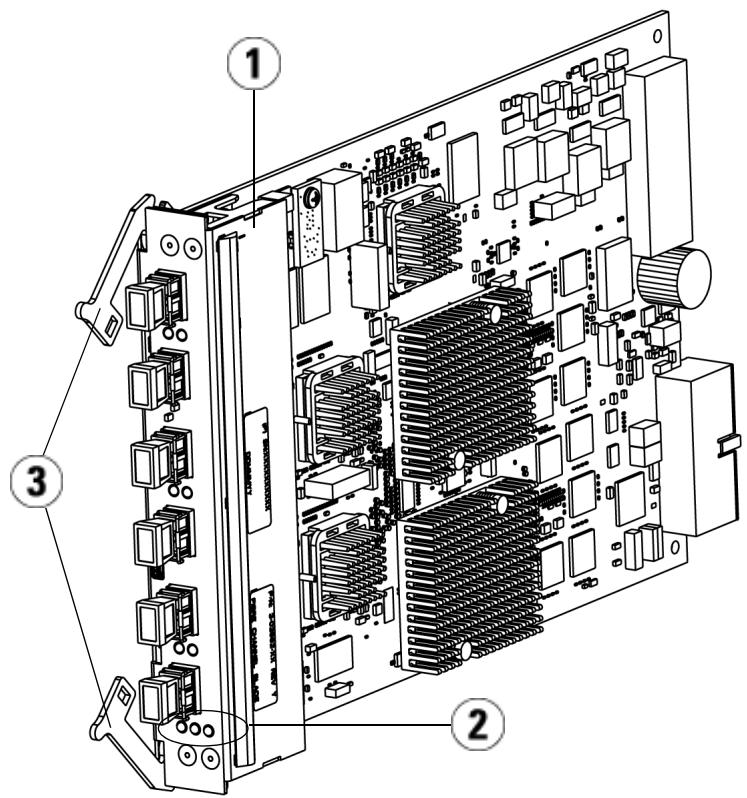
Lame d'E/S FC Voyants DEL Crochets de sûreté, ouverts
4 Alignez avec soin la lame d'E/S FC sur les logements de guide dans la baie. Les voyants DEL d'état doivent se trouver sur la partie inférieure.
Mise en garde: Si vous forcez le ventilateur dans la baie, les broches risquent de se tordre.
5 Appliquez uniformément une pression sur les côtés du ventilateur et faites-le glisser dans le module d'extension jusqu'à ce que les crochets de sûreté commencent à se déplacer vers le milieu de la lame. Poussez les crochets de sûreté vers le milieu du ventilateur et dans la position verrouillée. Vous allez voir que les broches de la lame s'enclenche dans le fond de panier du module d'extension quand la lame se verrouille.
Remarque : Les voyants DEL de la lame d'E/S FC sont situés sur la partie inférieure de la lame quand la lame est correctement installée dans le module d'extension.
6 Retirez le nombre nécessaire de protecteurs en caoutchouc noir des ports sur les lames d'E/S FC quand vous êtes prêt à câbler la lame.
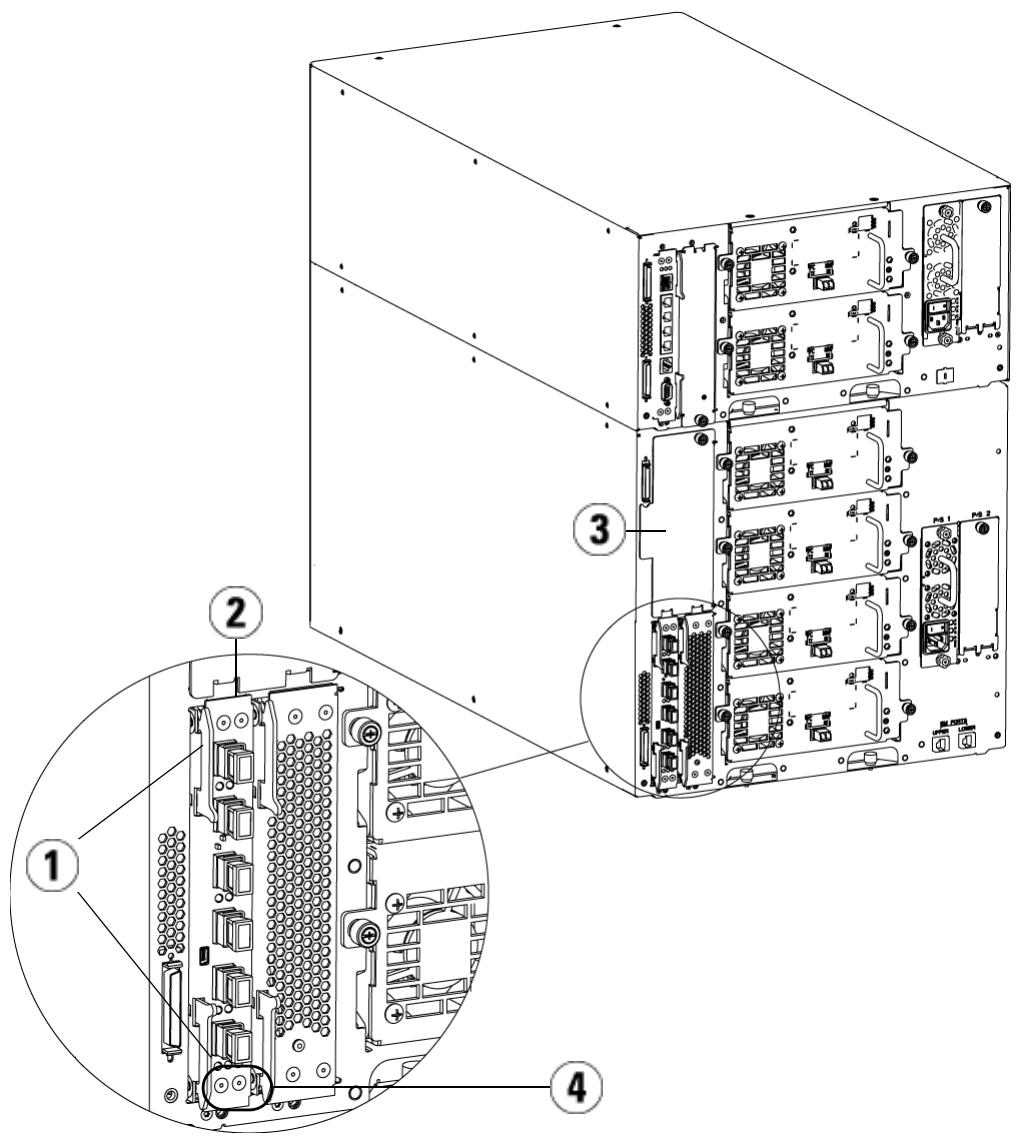
1 Crochets de suture, verrouillés 2 Lame d'E/S FC 3 Plaque protectrice sur une baie vide 4 Voyant DEL de la lame d'E/S FC
Assurez-vous que des plaques protectrices sont installées sur toute baie inutilisée dans le module d'extension.
Mise en garde : Les baies qui ne sont pas équipées de lames doivent contenir une plaque protectrice. Si la plaque protectrice n'est pas installée, les erreurs de température de lame d'E/S FC se produisent.
8. Câblez la bibliothèque comme décrit dans Connexion des câbles FC de la bibliothèque aux lames d'E/S FC, page 219. 9. Enregistrez la configuration de bibliothèque (voir Enregistrement de la configuration de bibliothèque, page 382).
Retrait d'une lame d'E/S FC
Ces instructions expliquent comment retirer une lame d'E/S FC de votre bibliothèque. Vous pouvez retirer une lame d'E/S FC pendant que la bibliothèque est sous tension.
Remarque: La bibliothèque génère un dossier RAS lors du retrait de la lame d'E/S. Si vous ne pouvez pas que la bibliothèque génère un dossier RAS, vous pouvez partager la lame d'E/S hors tension avant de la retirer. Voir Contrôle de l'alimentation des lames d'E/S FC, page 175.
Outils requis : , aucun
1 Accédez à l'arrière du module d'extension contenant la lame d'E/S FC. 2 Étiquetez et débranchez tous les câbles FC de la lame d'E/S FC.
Mise en garde : Manipulez les câbles FC avec soin. Ils seront endommagés s'ils sont tordus à un arc de plus de 10 cm.
3 Soulevez les crochets de suturet pour les déverrouiller et poussez-les vers le haut. Vous sentirez la lame d'E/S FC se désengager du fond de panier arrêté du module d'extension.
4 Continuez à soulever les crochets de suturets jusqu'à ce que la lame soit totalement désengagée du fond de panier. 5 Faites glisser la lame d'E/S FC pour la sortie du module d'extension. 6 Assurez-vous que des plaques protectrices sont installées sur toute baie inutilisée dans le module d'extension. 7 Si vous retirez la lame d'E/S FC définitivement, vous devrez configurer la bibliothèque pour arrêter le contrôle de la lame d'E/S FC (voir Retrait permanent des lames d'E/S FC, page 392). 8 Enregistrez la configuration de bibliothèque (voir Enregistrement de la configuration de bibliothèque, page 382).
Remplacement de la lame d'e/s FC
Ces instructions expliquent comment remplacer une lame d'E/S FC dans votre bibliothèque. Vous pouvez arrêter et remplacer une lame d'E/S FC pendant que la bibliothèque est sous tension.
Remarque: La bibliothèque génère un dossier RAS lors du retrait de la lame d'E/S FC. Si vous ne pouvez pas que la bibliothèque génère un dossier RAS, vous pouvez éteindre la lame d'E/S FC avant de la retirer. Voir Contrôle de l'alimentation des lames d'E/S FC, page 175.
Outils requis : , aucun
1 Accédez au dos du module d'extension. 2 Si ce n'est pas encore fait, retirez le ventilateur de lame d'E/S FC, en suivant les instructions de Retrait d'une lame d'E/S FC, page 365. 3 Poussez vers le haut puis vers vous pour ouvrir les crochets de suturet sur chaque cote de la lame d'E/S FC de remplacement. 4 Alignez avec soin la lame d'E/S FC sur les logements de guide dans la baie. Les voyants DEL d'état doivent se trouver sur la partie inférieure.
Mise en garde : Si vous forcez le ventilateur dans la baie, les broches risquent de se tordre.
Appliquez uniformément une pression sur les côtes du ventilateur et faites-le glisser dans le module d'extension jusqu'à ce que les crochets de sûreté commencent à se déplacer vers le milieu de la lame. Poussez les crochets de sûreté vers le milieu du ventilateur et dans la position verrouillée. Vous allez sentir que les broches de la lame s'enclenchant dans le fond de panier du module quand la lame se verrouille.
Remarque : Les voyants DEL de la lame d'E/S FC sont situés sur la partie inférieure de la lame quand la lame est correctement installée dans le module d'extension.
6 Retirez et jetez le nombre nécessaire de protecteurs en caoutchouc noirs des ports sur les lames d'E/S FC. 7 Rebranchez les câbles FC aux ports FC appropriés sur la lame d'E/S FC.
Mise en garde: Les cables à fibre optique seront endommagés s'ils sont tordus à un arc de plus de 10cm.
Enregistrez la configuration de bibliothèque (voir Enregistrement de la configuration de bibliothèque, page 382).
Remarque: Après le remplacement de la lame d'E/S FC, la bibliothèque assure que la lame d'E/S FC est chargée avec le micrologiciel nécessaire. Cette version de micrologiciel se base sur le niveau actuellement installé du micrologiciel de la bibliothèque. Si le processus autorégulateur échoue, la lame d'E/S FC devient inopérable et la bibliothèque crée un dossier pour rapporter le problème. Pour des informations sur les comportements des voyants DEL sur les lames pendant les opérations d'autorégulation, voir Voyants DEL de la lame de contrôle de la bibliothèque et de la lame d'E/S FC, page 396.
Ajout, retrait et remplacement d'un ventilateur de lame d'entrée/sortie
Chaque lame d'E/S FC est refroidie par un ventilateur. Le ventilateur est toujours installé dans la baie à droite de la lame d'E/S FC. Chaque module d'extension est doté de quatre baies et peut locker deux lames d'E/S FC et deux ventilateurs.
L'ordre recommandé pour installer la lame d'E/S FC et son ventilateur dans le module d'extension est de commencer par les deux baies inférieures et continuer vers le haut.
La Figure 31, page 358, représente la lame d'E/S FC et le ventilateur d'E/S installés l'un à côté de l'autre dans le module d'extension.
Ajout d'un ventilateur de lame de e/s
Ces instructions expliquent comment ajouter un ventilateur de lame d'E/S à votre bibliothèque. Vous pouvez ajouter un ventilateur de lame d'E/S pendant que la bibliothèque est sous tension.
Outils requis : aucun
1. Accédez au dos du module d'extension. 2. Retirez la plaque protectrice de la baie de lame à droite de la baie pour la lame d'E/S FC.
Remarque: L'ordre recommandé pour installer la lame d'E/S FC et son ventilateur dans un module d'extension est de commencer par les deux baies inférieures et continuer vers le haut.
3 Poussez vers le haut puis vers vous pour ouvrir les crochets de suturet sur chaque côte du ventilateur. Le voyant DEL doit être sur la partie inférieure du ventilateur.
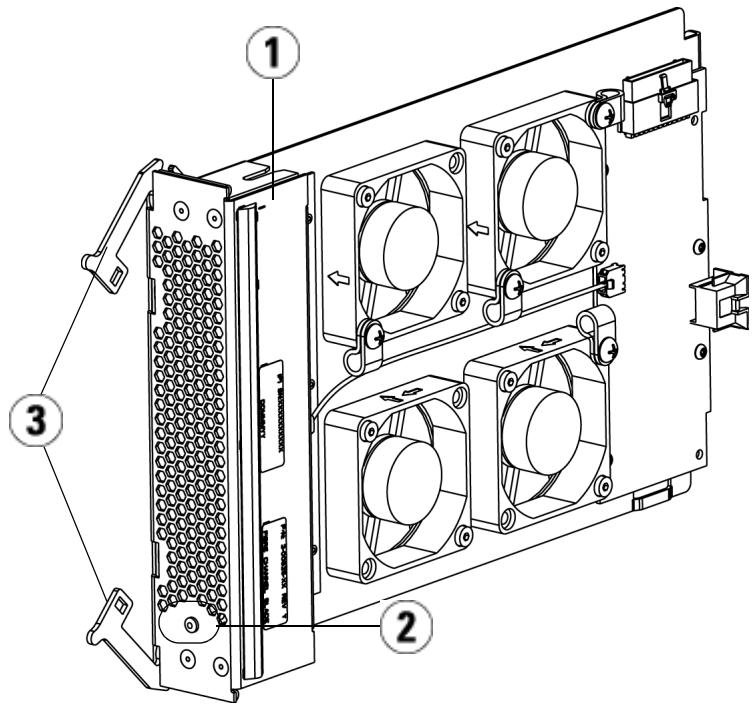
1 Ventilateur de lame d'E/S 2 Voyant DEL 3 Crochets de suture, ouverts
Mise en garde : Si vous forcez le ventilateur dans la baie, les broches risquent de se tordre.
4 Appliquez uniformément une pression sur les côtés du ventilateur et glissez-le dans le module d'extension jusqu'à ce que les crochets de suturet commencent à se déplacer vers le milieu du ventilateur.
Poussez les crochets de sutureté vers le milieu du ventilateur et dans la position verrouillée. Vous allez sentir que les broches de la lame s'enclenche dans le fond de panier du module d'extension quand la lame se verrouille.
Remarque: Le voyant DEL du ventilateur de lame d'E/S est sur la partie inférieure de la lame quand celle-ci est correctement installée dans le module d'extension.
Enregistrez la configuration de bibliothèque (voir Enregistrement de la configuration de bibliothèque, page 382).
Retrait d'un ventilateur de lame de e/s
Ces instructions expliquent comment retirer un ventilateur de lame d'E/S de la bibliothèque. Vous pouvez retirer un ventilateur de lame d'E/S pendant que la bibliothèque est sous tension.
Outils requis : aucun
1 Accédez à l'arrière du module d'extension contenant le ventilateur de lame d'E/S. 2 Soulevez les crochets de suturet pour les déverrouiller et poussez-les vers le haut. Vous sentirez le ventilateur de lame d'E/S se désengager du fond de panier du module d'extension. 3 Continuez à soulever les crochets de suturet jusqu'à ce que la lame soit totalement désengagée du fond de panier. 4 Faites glisser le ventilateur de lame d'E/S pour le sortir du module d'extension. 5 Si vous retirez le ventilateur de lame d'E/S définitivement, placez une plaque protectrice sur la baie vide. 6 Enregistrez la configuration de bibliothèque (voir Enregistrement de la configuration de bibliothèque, page 382).
Remplacement d'un ventilateur de lame d'e/s FC
Ces instructions expliquent comment remplacer un ventilateur de lame d'E/S de votre bibliothèque. Vous pouvez arrêter ou remplacer un ventilateur de lame d'E/S pendant que la bibliothèque est sous tension.
Outils requis : aucun
1 Accédez au dos du module d'extension. 2 Si ce n'est pas encore fait, retirez le ventilateur de lame d'E/S, en suivant les instructions de Retrait d'un ventilateur de lame d'E/S, page 370. 3 Poussez vers le haut puis vous pour ouvrir les crochets de sûreté sur chaque côté du ventilateur de lame d'E/S de remplacement. 4 Alignez avec soin le ventilateur de lame d'E/S sur les logements de guide dans la baie. Le voyant DEL d'état doit se sur la partie inférieure.
Mise en garde: Si vous forcez le ventilateur dans la baie, les broches risquent de se tordre.
5 Appliquez uniformément une pression sur les côtés du ventilateur de lame d'E/S et faites-le glisser dans le module d'extension jusqu'à ce que les crochets de sûreté commencent à se déplacer vers le milieu de la lame. Quand vous poussez sur le ventilateur, vous allez sentir les broches de lame s'enclencher dans le fond de panier du module d'extension. 6 Poussez les crochets de sûreté dans la position verrouillée. 7 Enregistrez la configuration de bibliothèque (voir Enregistrement de la configuration de bibliothèque, page 382).
Préparation de la bibliothèque pour être déplacée ou transportée
Avant de déplacer ou de transporter votre bibliothèque, suivre les étapes suivantes :
Mise en garde : Pour déplacer la bibliothèque : vous devez installer le bloc de retenue du robot orange pour le protéger contre d'éventuels dommages. Il est conseillé d'utiliser l'emballage d'expédition d'origine pour protéger votre bibliothèque au moins. Mise en garde : Pour transporter la bibliothèque : utilisez l'emballage d'expédition d'origine et le bloc de retenue du robot orange avec lesquels la bibliothèque a été livrée à l'origine. Cela vous permettra de protéger votre bibliothèque contre d'éventuels dommages.
1 Enregistrez la configuration de bibliothèque (voir Enregistrement de la configuration de bibliothèque, page 382). 2 Arrêtez la bibliothèque à partir du panneau de commande local (Operations (Opérations) > System Shutdown (Arrêt du système)). Cette procédure abaisse le robot en position de « transport », au sol dans la bibliothèque. 3 Suivez les instructions à l'écran du panneau de commande. 4 Mettez la bibliothèque hors tension en appuyant sur le bouton d'alimentation du panneau avant. 5 Mettez chacun des blocs d'alimentation hors tension derrière la bibliothèque. 6 Installez le bloc de retenue du robot orange permettant de fixer ce dernier au sol de la bibliothèque. Le bloc de retenue du robot était inclus dans l'emballage d'origine de la bibliothèque. 7 Retirez tous les câbles et cordons situés à l'arrière de la bibliothèque.
8 Retirez toutes les cartouches de bande de la bibliothèque. 9 Retirez les lecteurs de bande de la bibliothèque pour réduire le poids et pouvoir soulever les modules.
Avertissement : Sans lecteur de bande, cartouche de bande ou bloc d'alimentation, un module de contrôle pèse environ 29 kg. Un module d'extension, sans lecteur de bande, cartouche de bande ou bloc d'alimentation pèse plus de 32 kg.
Afin d'éviter des blessures graves, la mise en place des modules en toute sécurité requiert au moins deux personnes.
10 S'ils sont montés en rack, retirez un module à la fois du rack. Conservez le matériel et les étagères de montage en rack pour les réutiliser au nouvel emplacement de la bibliothèque. 11 Placez le module au fond de l'emballage d'expédition. 12 Réinstallez les lecteurs de bande dans le module. 13 Terminez l'emballage. Pour plus d'informations, voir les Instructions de déballage.


Chapitre 8
Dépannage
La bibliothèque Scalar i500 comprend des fonctions avancées de contrôle du système et des mécanismes d'alerte qui vous informent sur l'état de la bibliothèque et les problèmes qui l'affectent. Elle fournit des informations d'état concernant les différents sous-systèmes et composants de la bibliothèque. Elle vous informe également sur les problèmes détectés, et vous guide tout au long des opérations de diagnostic et de résolution avant que les problèmes ne puissent perturber les opérations de sauvegarde.
La bibliothèque Scalar i500 utilise une technologie avancée de détection de problèmes, de création de rapports et de notification d'événements permettant de vous signaler l'existence de problèmes du leur apparition. La bibliothèque effectue de nombreux tests automatiques afin de contrôler la température de la bibliothèque, la tension et l'intensité des courants et le déroulement des opérations standard de la bibliothèque. Ces tests automatiques sont exécutés lors de chaque mise sous tension de la bibliothèque et pendant le fonctionnement normal de la bibliothèque lorsque celle-ci est inactive.
Si un test automatique décèle un problème, la bibliothèque génère un dossier Fiabilité, disponible et entretien (RAS) identifiant le composant susceptible d'avoir provoqué le problème. Les diodes électroluminescentes (DEL) de la bibliothèque peuvent également s'allumer ou s'éteindre et clignoter pour indiquer un état anormal. Si le problème n'est pas grave, toutes les partitions non affectées par le problème disposent encore de l'intégralité des fonctions de la bibliothèque.
Le cas échéant, le dossier RAS propose des instructions permettant de résoudre les problèmes rencontrés. Les dossiers RAS peuvent être affichés sur le panneau de commande et le client Web. Consultez l'aide en ligne de la bibliothèque pour toute question relative aux instructions fournies. Pour accéder à l'aide en ligne, cliquez sur l'icône Help (Aide) en haut à droite de l'interface utilisée du client Web ou du panneau de commande.
Il vous sera fréquemment possible de résoudre un problème simple par vos propres moyens, en revanche, si le problème est complexe ou concerne une unité replacable sur site, vous serez invité à contacter le service d'entretien. Seuls les techniciens d'entretien qualifiés sont habilités à intervenir sur les unités replacables sur site.
Affichage des dossiers RAS
L'option All RAS Tickets (Tous les dossiers RAS) du menu Tools (Outils) du panneau de commande et du clientWeb ouvre l'écran All RAS Tickets (Tous les dossiers RAS), qui présente une liste des dossiers RAS dans l'ordre de la dernière occurrence de chaque événement en commençant par le plus récent.
Remarque : La dernière occurrence indique la dernière fois qu'un événement de dossier a eu lieu. Ces informations sont mises à jour chaque fois que l'événement se répète. La dernière occurrence ne se met PAS à jour si vous ouvrez, fermez ou résolvez le dossier RAS.
La liste contient une brève description de la condition d'erreur représentée par le dossier RAS. L'écran All RAS Tickets (Tous les dossiers RAS) vous permet d'afficher les détails relatifs à un dossier RAS et de naviguer aux informations de résolution par le dossier. Si vous avez besoin d'assistance technique, les fenêtres Ticket Details (Détails du dossier) et Ticket Resolve (Résolution de problèmes d'un dossier) fournissent un lien vers le site Web de demande de service en ligne.
L'état initial de tous les dossiers RAS est Unopened (Non ouvert). Lorsque l'administrateur sélectionne le bouton Resolve (Résoudre) sur l'écran All RAS Tickets (Tous les dossiers RAS) pour un dossier, l'état de ce dernier devient Opened (Ouvert). Lorsque l'utilisateur ferme le dossier, son état devient Closed (Fermé). Vous pouvez afficher les dossiers ouverts et non ouverts sur le panneau de commande et le client Web; en revanche, les dossiers fermés ne peuvent être affichés que sur le client Web.
Mise en garde : ATTENTION en appuyant sur le bouton Close All Tickets (Fermer tous les dossiers). Il ferme tous les dossiers RAS même s'ils ne sont pas résolus. Il est recommandé que chaque dossier RAS soit affiché, analysé puis fermé individuellement.
CheminS d'accès permettant d'afficher les écrans appropriés :
- Sur le client Web, Sélectionnez Tools (Outils) > All RAS Tickets (Tous les dossiers RAS).
- Sur le panneau de commande, Sélectionnez Tools (Outils) > All RAS Tickets (Tous les dossiers RAS).
Résolution des problèmes dans les dossiers RAS
Les administrateurs peuvent résoudre certains des problèmes dans les dossiers RAS. D'autres doivent être résolus par le personnel d'entretien. Une seule personne à la fois peut résoudre les problèmes dans un dossier. Néanmoins, plusieurs utilisateurs peuvent afficher simultanément les informations détaillées des dossiers. Si votre session sur le client Web est fermée pendant que vous résolvez les problèmes d'un dossier RAS, vous devez attendre trois minutes avant de pouvoir continuer à résoudre le dossier RAS depuis le client Web ou le panneau de commande.
1. Connectez-vous au client Web. 2. Dans le menu Outils, sélectionnez Tous les dossiers RAS.
L'écran Tools - All RAS Tickets (Outils - Tous les dossiers RAS) apparaît.
3 Identifiez le dossier RAS que vous souhaitez ouvrir.
Remarque : Vous pouvez utiliser la zone de texte Go to RAS Ticket (Aller au dossier RAS) en bas de l’écran pour rechercher un numéro de dossier RAS spécifique. Par ailleurs, s’il existe plusieurs pages de dossiers RAS, utilisez les flèches Page 1 of x (Page 1 de x) pour afficher les autres dossiers.
4. Cliquez sur Resolve (Résoudre).
La fenêtre Ticket Resolution (Résolution de problème d'un dossier) s'affiche. Cette fenêtre indique comment résoudre les problèmes dans le dossier.
5 Consultez la description.
6 Effectuez l'une des opérations suivantes :
Pour fermer le dossier, cliquez sur Close (Fermer). La fenêtre Tools - All RAS Tickets (Outils - Tous les dossiers RAS) s'affiche et ne comprend plus le dossier RAS dans la liste. La tâche est terminée et les problèmes dans le dossier RAS ont été résolus. Pour laisser le dossier ouvert en vue d'un dépannage ultérieur, cliquez sur Exit (Quitter). Vous pouvez alors procéder aux étapes de diagnostic nécessaires pour résoudre les problèmes d'un dossier RAS apparenté.
Si vous avez besoin d'assistance technique, la fenêtre Ticket Resolve (Résolution de problèmes d'un dossier) fournit un lien vers le site Web de demande de service en ligne.
Remarque : Pour afficher tous les dossiers fermés, cochez la case Include Closed Tickets (Inclure les dossiers fermés) en bas de l’écran. L’écran Tools - All RAS Tickets (Outils - Tous les dossiers RAS) s’actualise mais le bouton Resolve (Résoudre) est indisponible pour tous les dossiers RAS fermés.
Mise en garde : ATTENTION en appuyant sur le bouton Close All
Tickets (Fermer tous les dossiers). Il ferme tous les dossiers RAS même s'ils ne sont pas résolus. Il est recommandé que chaque dossier RAS soit affiché, analysé puis fermé individuellement.
Chemin d'accès permettant d'afficher l'écran approprié :
- Sur le client Web, sélectionnez Tools (Outils) > All RAS Tickets (Tous les dossiers RAS).
Captures d'écran d'informations sur la bibliothèque
Le personnel d'assistance technique pourra vous demander d'effectuer une capture d'écran afin de procéder à un diagnostic plus fiable des problèmes rencontrés. La fonction de capture d'écran permet d'enregistrer des informations détaillées concernant l'ensemble de la bibliothèque dans un fichier binaire unique, que vous pouvez ensuite transmettre par e-mail au personnel d'assistance technique.
Les informations consignées comprennent les données de configuration, les informations d'état et les journaux de suivi des composants de la bibliothèque. Les journaux de suivi collectent des données relatives aux problèmes et permettent au personnel d'assistance technique de disposer d'informations cruciales sur la bibliothèque en vue du dépannage et de la résolution des problèmes.
Vous pouvez envoyer le fichier de capture d’écran depuis le panneau de commande et le client Web. Sur le client Web, vous pouvez également télécharger un fichier de capture d’écran sur un ordinateur. Les fichiers de capture d’écran ne peuvent pas être téléchargés depuis le panneau de commande de la bibliothèque et ne peuvent être imprimés ni depuis le client Web ni depuis le panneau de commande.
En fonction de la configuration de votre bibliothèque et de la vitesse de votre connexion, l'enregistrement du fichier de capture d'écran peut nécessiter 30 minutes environ. La taille du fichier obtenu peut être importante. D'autre part, les limitations imposées par votre pare-feu au regard de la taille des fichiers peuvent empêcher l'envoi du fichier par e-mail.
Sur le client Web, assurez-vous que le compte e-mail de la bibliothèque est configuré avant d'effectuer la capture d'écran, afin que la bibliothèque soit en mesure d'envoyer les fichiers de capture d'écran au destinataire. Si l'adresse du compte e-mail de la bibliothèque n'est pas configurée, un message d'erreur s'affiche à l'écran. Pour plus d'informations sur la configuration du compte e-mail, voir Configuration du compte de messagerie de la bibliothèque, page 105
Chemins d'accès permettant d'afficher les écrans appropriés :
- Sur le client Web, Sélectionnez Tools (Outils) > Capture Snapshot (Capture d'écran).
- Sur le panneau de commande, Sélectionnez Tools (Outils) > Capture Snapshot (Capture d'écran).
Enregistrement et envoi par e-mail des données de configuration de la bibliothèque
L'enregistrement de la configuration de la bibliothèque est un fichier texte contenant des détails sur la configuration de la bibliothèque. Les données de configuration peuvent être enregistrées ou envoyées par e-mail à une adresse électronique spécifique. Informations dans la bibliothèque. Les données de configuration comprennent :
- Informations sur le produit : fournisseur, modèle, numéro d'identification du produit, version du produit (version du micrologiciel de la bibliothèque) et numéro de série.
- Informations sur la licence Capacité à la demande (COD) : logements autorisés et date d'expiration.
- Informations sur le module : fournisseur, type de module, numéro de série du module et coordonnées de l'emplacement du module.
- Informations sur le lecteur de bande :
- èle, numéro de série, version du micrologiciel du lecteur de bande, type de lecteur, numéro de série logique, type d'interface, numéro d'identification SCSI et numéro d'unité logique.
- Lecteurs de bande Fibre Channel (FC): nom de partition, nombre de lecteurs de bande dans la partition, emplacement du lecteur, adresse des éléments SCSI, état d'alimentation, état d'activité, état de disponibilité, fournisseur, version du micrologiciel du lecteur de bande, type de lecteur, numéro de série logique, type d'interface, ↔reference de boucle de WWN, topologie, vitesse et vitesse actuelle.
Remarque: Si le lecteur de bande FC est rattaché à une lame d'E/S FC, le nom mondial indique le nom mondial de la lame d'E/S, pas celui du lecteur de bande.
- Lecteurs de bande SAS (Serial Attached SCSI) : nom de partition, nombre de lecteurs de bande dans la partition, emplacement du lecteur, adresse des éléments SCSI, type d'interface, type de lecteur, état de disponibilité, état d'alimentation, code-barres, type de média, adresse des éléments, fournisseur, modulo, numéro de série physique, numéro de série logique, numéro d'identification SCSI, niveau du micrologiciel, état du chemin de contrôle.
- Informations sur les lames d'E/S : nombre de lames, numéro d'identification de la lame, coordonnées de l'emplacement, numéro de série, nom mondial, version du micrologiciel et numéro d'unité logique de contrôle.
- Informations sur les partitions : nombre de partitions, nombre de logements de nettoyage, nombre de logements non attribués, nombre de logements d'importation/exportation (I/E), configuration de l'attribution manuelle I/E, nom de la partition, nombre de logements, nombre de lecteurs de bande et nombre de cartouches.
Envoi par e-mail des données de configuration
Les administrateurs peuvent utilise sur le client Web pour envoyer par e-mail les données de configuration de la bibliothèque.
Ne tapez pas plus d'une adresse e-mail dans le champ E-mail Address (Adresse e-mail) su . Si vous devez envoyer des données de configuration à plusieurs adresses électroniques, répétez le processus pour chaque adresse.
Le compte de messagerie de la bibliothèque doit être configuré avant d'envoyer par e-mail les données de configuration. Pour plus d'informations sur la configuration du compte e-mail, voir.
Vous ne pouvez pas envoyer par e-mail les données d'enregistrement de la configuration de la bibliothèque depuis le panneau de commande. Chemin d'accès permettant d'afficher l'écran approprié :
- Sur le client Web, sélectionnez Outils > Envoi par e-mail des données de configuration.
Enregistrement des données de configuration
Les administrateurs peuvent utiliser l'écran Outils - Enregistrement des données de configuration sur le client Web pour envoyer par e-mail les données de configuration de la bibliothèque.
Vous ne pouvez pas enregistrer les données d'enregistrement de la configuration de la bibliothèque depuis le panneau de commande. Chemin d'accès permettant d'afficher l'écran approprié :
- Sur le client Web, sélectionnez Outils > Enregistrer les données de configuration.
Enregistrement et restauration de la configuration de bibliothèque
La bibliothèque comporte de nombreux éléments configurables, tels que les numéros de lecteurs de bande, les partitions, les comptes utilisateur,
les postes d'importation/exportation (I/E) et les logements de nettoyage. En cas de défaillance matérielle ou de mise à niveau du micrologiciel, les commandes Save (Enregistrer) et Restore (Restaurer) permettent de restaurer l'état d'origine des éléments configurables de la bibliothèque.
Remarque : Les commandes Save (Enregistrer) et Restore (Restaurer) ne doivent pas être exécutées simultanément par plusieurs administrateurs connectés depuis différents emplacements. Vous pouvez accéder aux scans, mais vous ne pouvez pas appliquer de modifications pendant qu'un autre administrateur exécute la même opération.
Enregistrement de la configuration de la bibliothèque
Mise en garde : Enregistrez toujours la configuration de votre bibliothèque après avoir modifié un élément configurable et avant de mettre le micrologiciel à niveau. Au besoin, cela vous permettra de restaurer les paramètres les plus récents.
Cette opération enregistre la configuration et le micrologiciel actuels de votre bibliothèque. Enregistrez la configuration de votre bibliothèque lorsque vous savez qu'elle est en bon état de fonctionnement. En cas de défaillance matérielle, la configuration enregistrée peut être utilisée pour restaurer la configuration après l'exécution de réparations matérielles. Avant d'entamer une mise à niveau du micrologiciel, il est conseillé d'enregistrer la configuration de votre bibliothèque. Vous aurez alors la possibilité de restaurer la configuration après la mise à niveau, qu'elle ait échoué ou réussi.
L'opération Save/Restore Configuration (Enregistrer/restaurer la configuration) n'est disponible que depuis le client Web. Chemin d'accès permettant d'afficher l'écran approprié :
- Sur le client Web, Sélectionnez Tools (Outils) > Save/Restore Configuration (Enregistrer/restaurer la configuration).
Restauration de la configuration et du micrologiciel de bibliothèque
Vous pouvez restaurer un état précédent des éléments configurables de la bibliothèque à l’aide d’un fichier de configuration enregistré. Si vous avez mis à jour le micrologiciel de la bibliothèque depuis le dernier enregistrement de la configuration, la bibliothèque restaure automatiquement le micrologiciel de la bibliothèque à la version enregistrée avec la configuration.
Vous pouvez également restaurer une version précédente du micrologiciel de la bibliothèque à l'aide de la commande Outils > Mettre à jour le micrologiciel de bibliothèque.
Notez que vous perdrez toutes les informations sur la configuration actuelle de votre bibliothèque, exception faite des paramètres réseau, de la date, de l'heure et des clés de licence. Vous pourrez soit restaurer les autres éléments configurables à l'aide d'un fichier de configuration enregistré lors de l'installation de la version précédente du micrologiciel de la bibliothèque sur celle-ci, soit reconfigurer les paramètres de votre bibliothèque.
L'opération de configuration n'est disponible que depuis le client Web. Chemin d'accès permettant d'afficher l'écran approprié :
- Sur le client Web, Sélectionnez Outils > Enregistrer/Restaurer la configuration.
Dépannage des messages « library not ready (bibliothèque pas prête)
Le panneau de commande et le client Web comprennent chacun un en-tête avec le logo de la société, le nom du produit et les trois boutons de navigation principaux Home (Accueil), Help (Aide) et Logout (Fermeture de session). De plus, un message dans l'en-tête vous alerte quand la bibliothèque n'est pas prête (aucun message ne s'affiche dans l'en-tête quand la bibliothèque est prête).
Sur le panneau de commande, le message LIBRARY NOT READY (BIBLIOTHEQUE PAS PRETE) clignote à intervalles réguliers dès que la robotique de la bibliothèque n'est pas prête à exécuter certaines fonctions. Pour afficher des informations sur la condition de la bibliothèque, Sélectionnez Tools (Outils) > About Library (À propos de la bibliothèque). Le champ State (État) sur l'écran About Library (À propos de la bibliothèque) affiche Not ready (Pas prête), suivi, le cas échéant, d'une brève explication. Par exemple, si la porte de la bibliothèque est ouverte, le champ State (État) affiche : Not ready, door is open (Pas prête, la porte est ouverte).
L'en-tête sur le client Web vous alerte également quand la bibliothèque n'est pas prête. Par exemple, si la porte de la bibliothèque est ouverte, l'en-tête affiche le message suivant : Library's door is open (La porte de la bibliothèque est ouverte).
Le message « Library Not Ready (Bibliothèque pas prête) » s'affiche dans l'en-tête du panneau de commande et de l'interface utilisateur du client Web dans les circonstances suivantes :
- Le robot est en cours de calibrage. Quand le robot a fini de calibrer, le message « Library Not Ready » (Bibliothèque pas prête) ne s'affiche plus.
- Le robot ne peut pas calibrer. Par exemple, le robot ne peut pas calibrer s'il n'y a pas d'étiquette fiduciaire.
- Le robot a besoin d'une intervention manuelle. Par exemple, le sélecteur contient une cartouche de bande qu'il ne peut pas décharger.
- La porte de la bibliothèque est ouverte. Le robot ne fonctionnera pas si la porte est ouverte.
- supplémentaire. La bibliothèque génère un dossier RAS quand la bibliothèque n'est pas prête. Le dossier RAS peut Contenir des informations pouvant vous aider avec le dépannage du problème. Pour plus d'informations, voir Affichage des dossiers RAS, page 375.
Les messages « Library Not Ready (Bibliothèque pas prête) » continuent à s'afficher dans l'en-tête ainsi que sur l'écran About Library (À propos de la bibliothèque) jusqu'à ce que le problème ait été résolu et que le robot ait terminé son calibrage.
Remarque: Vous ne pouvez voir le message « Library Not Ready (Bibliothèque pas prête) » dans le client Web qu'après l'actualisation du navigateur. De même, même si le problème a été résolu, le message « Library Not Ready » (Bibliothèque pas prête) ne disparaîtra du client Web qu'après l'actualisation du navigateur.
Découverte de copies de périphériques
Si les ports cibles (ports 1 et 2) sur une lame d'E/S FC sont connectés au même hôte, ou si plus d'un hôte est connecté au port cible, vous pouvez remarquer des copies de tous les périphériques connectés aux ports d'initiateur (ports 3 à 6) de la lame d'E/S FC. Pour empêcher que cela se produise, vous pouvez exécuter une ou deux des actions suivantes :
- Si seulement un hôte est connecté à un port cible, vous pouvez utiliser le zonage de canal pour indiquer au port cible les périphériques disponibles (voir Configuration du zonage de canal de lame d'E/S FC, page 125).
- Si plus d'un hôte est connecté à un port cible, vous pouvez utiliser le mappage d'hôte pour indiquer à chaque hôte les péripériques disponibles (voir Configuration du mappage d'hôte, page 133).
Découverte de copies de changeurs de médias
Vous pouvez remarquer qu'un ou plusieurs changeurs de médias sont découvertes plusieurs fois. Pour des informations expliquant pourquoi, voir Port virtuel interne de lame d'E/S FC pour changeurs de médias, page 125.
Pour empêcher que cela ne se produise, faites ce qui suit :
Assurez-vous que le mappage d'hôte est activé (voir Activation/désactivation du mappage d'hôte FC, page 128). - Attribuez à chaque changeur de média un numéro d'unité logique unique et mappez chaque changeur sur un hôte approprié (voir Configuration du mappage d'hôte, page 133).
Identification des lecteurs de bande
Vous pouvez utiliser le panneau de commande et les interfaces utilisateur du client Web pour afficher tous les lecteurs de bande installés dans la bibliothèque. De plus, vous pouvez identifier quels lecteurs de bande, y compris le lecteur de bande du chemin de contrôle, font partie des partitions sélectionnées. Le client Web vous permet aussi d'identifier les lecteurs de bande qui ne sont pas attribués à des partitions spécifiques. Sur le client Web, vous ne pouvez identifier que les lecteurs de bande qui sont à l'état prêt.
L'écran du panneau de commande Drive Information (Informations sur les lecteurs) indique les informations suivantes pour chaque lecteur de bande :
- État du lecteur de bande désigné comme chemin de contrôle : yes/no (oui/non) Fournisseur Modèle Type
- Numéro de série
- Version du micrologiciel du lecteur de bande
- Version d'initialisation du chariot
- Version de l'application du chariot
- État du mode : online/offline (en/hors ligne), ready/not ready (prêt/pas prêt)
- État de chargement : unloaded/loaded (déchargé/chargé)
- Numéro d'identification SCSI des lecteurs de bande SCSI
- Nom de nœud mondial (WWNN) des lecteurs de bande Fibre Channel (FC)
- Adresse SAS des lecteurs de bande SAS
L'écran du client Web Identify Drives (Identifier les lecteurs) indique les informations suivantes pour chaque lecteur de bande :
- Coordonnées de position
- État du mode : online/offline (en/hors ligne)
- État : ready/not ready (prêt/pas prêt)
- Type de lecteur
- Protocole
- État du lecteur de bande désigné comme chemin de contrôle : yes/no (oui/non) Fournisseur
- Numéro de série physique (P-SN)
- Numéro de série logique (L-SN)
- Version du micrologiciel du lecteur de bande
Remarque: Les colonnes du tableau dont le nom est en gras peuvent être triées. Par exemple, sélectionnez le nom de la colonne Location (Emplacement) pour trier celle-ci selon les coordonnées de l'emplacement.
L'écran Drive Information (Informations sur les lecteurs) du panneau de commande vous permet d'identifier les lecteurs de bande attribués à la partition sélectionnée ainsi que le lecteur de bande désigné comme chemin de contrôle pour la partition en faisant clignoter les diodes électroluminescentes (DEL) vertes à l'arrêt des lecteurs de bande.
- Utilisez le bouton Identify All (Identifier tout) pour faire clignoter les voyants DEL verts à l'arrête des lecteurs de bande attribués à la partition. Les voyants DEL clignotent dix fois par seconde pendant une minute.
- Utilisez le bouton Identify Ctrl Path (Identifier le chemin de contrôle) pour faire clignoter le voyant DEL vert situé à l'arrête du lecteur de bande désigné comme chemin de contrôle pour la partition. Le lecteur de bande désigné comme chemin de contrôle est utilisé pour connecter chaque partition à l'application hôte. Utilisez ce bouton lors du câblage de la bibliothèque ou de la résolution d'incidents relatifs aux chemins de contrôle de la bibliothèque des lecteurs de bande. Le voyant DEL vert clignote dix fois par seconde pendant une minute.
Sur l'écran du client Web Identify Drives (Identifier les lecteurs), vous pouvez identifier les lecteurs de bande attribués à une partition spécifique, tous les lecteurs de bande non attribués et le lecteur de bande désigné comme chemin de contrôle pour chaque partition en faisant clignoter les voyants DEL verts à l'arrière des lecteurs de bande qui sont en l'état prét :
Utilisez le bouton Identify All (Identifier tout) pour faire clignoter les voyants DEL à l'arrière des lecteurs de bande sélectionnés. Seuls les lecteurs de bande à l'état prét clignoteront. Si vous avez sélectionné une partition ou si seulement une partition est configurée, tous les voyants DEL verts à l'arrière des lecteurs de bande au sein de cette partition clignoteront. Si vous avez sélectionné Unassigned (Non attribué), tous les voyants DEL verts des lecteurs de bande non attribués clignoteront. Si vous avez sélectionné All (Tout), les voyants DEL sur tous les lecteurs de bande installés de la bibliothèque clignoteront. - Cliquez sur Identify Control Path (Identifier le chemin de contrôle) pour faire clignoter les voyants DEL vert à l'arrière d'un ou de plusieurs lecteurs de bande désignés comme chemins de contrôle. Seuls les lecteurs de bande à l'état prét clignoteront. Le lecteur de bande désigné comme chemin de contrôle est utilisé pour connecter chaque partition à l'application hôte. Utilisez ce bouton lors du câblage de la bibliothèque ou de la résolution d'incidents relatifs aux chemins de
contrôle de la bibliothèque des lecteurs de bande. Si vous avez sélectionné une partition, le voyant DEL vert sur le lecteur de bande désigné comme chemin de contrôle pour cette partition clignotera. Si vous avez sélectionné All (Tout), les voyants DEL verts de tous les lecteurs de bande désignés comme chemins de contrôle prêts clignoteront.
Remarque : Il n'y a aucun lecteur de bande de chemin de contrôle pour une partition qui utilise les lames d'E/S FC pour connecter les lecteurs de bande à l'application hôte.
Chemins d'accès permettant d'afficher les écrans appropriés :
- Sur le client Web, Sélectionnez Tools (Outils) > Identify Drives (Identifier les lecteurs).
- Sur le panneau de commande, Sélectionnez Tools (Outils) > Drive Info (Informations sur les lecteurs).
Extraction des journaux de lecteur de bande
Les administrateurs peuvent utiliser le client Web pour extraire des journaux de lecteur de bande. Les informations des journaux de lecteur de bande peuvent aider à remédier aux problèmes liés à la bibliothèque et aux lecteurs de bande. Vous pouvez utiliser l'écran Retrieve Drive Log (Récupérer le journal du lecteur) pour sélectionner le lecteur de bande approprié.
Remarque: Les colonnes du tableau dont le nom est en gras peuvent être triées. Par exemple, sélectionnez le nom de la colonne Location (Emplacement) pour trier celle-ci selon les coordonnées de l'emplacement.
- Comme le processus d'extraction des journaux peut prendre jusqu'à 30 minutes, le lecteur de bande et la partition associée sont automatiquement mis hors ligne durant le processus et sont remis en ligne au terme de l'opération. Vous serez invité à confirmer que vous souhaitez mettre le lecteur de bande et la partition hors ligne.
- Les journaux du lecteur de bande appliquent la convention de nom suivante : UDS_ID_SN.dmp, où ID identifie les coordonnées du lecteur de bande dans la bibliothèque et SN les numéros de série du lecteur de bande.
- Vous pouvez sélectionner le type d'interface (SCSI, SAS ou FC) du lecteur de bande à partir duquel vous pouvez récupérer les journaux.
Pour des instructions plus détaillées, voir l'aide en ligne de votre bibliothèque. Pour accéder à l'aide en ligne, cliquez sur l'icône Help (Aide) en haut à droite de l'interface utilisateur du client Web ou du panneau de commande.
Vous ne pouvez pas récupérer les journaux de lecteurs de bande à partir du panneau de commande. Chemin d'accès permettant d'afficher l'écran approprié :
- Sur le client Web, sélectionnez Outils > Opérations de lecteur.
Récapitulation des journaux de chariot de lecteur de bande
Les administrateurs peuvent récapituler les journaux du chariot de lecteur de bande. Les informations sur les journaux du chariot de lecteur de bande peuvent être utilisées pour le dépannage de la bibliothèque, du chariot de lecteur de bande et de problèmes de lecteur de bande. Vous pouvez utiliser l'écran Retrieve Drive Sled Log (Récapituler le journal du chariot de lecteur) pour sélectionner le chariot de lecteur de bande approprié.
Remarque : Les colonnes du tableau dont le nom est en gras peuvent être triées. Par exemple, sélectionnez le nom de la colonne Location (Emplacement) pour trier celle-ci selon les coordonnées de l'emplacement.
Les détails sur la récapitulation des fichiers journaux du chariot de lecteur de bande incluent :
- Les journaux du chariot de lecteur de bande appliquent la convention de nom suivante : UDS_ID_SN.LOG, où ID identifie les coordonnées du chariot de lecteur de bande dans la bibliothèque et SN identifie le numéro de série du chariot de lecteur de bande.
- Vous pouvez sélectionner le type d'interface (SCSI, SAS ou FC) du chariot de lecteur de bande à partir duquel vous voulez récupérer les journaux.
- Une boîte de dialogue Save (Enregistrer) vous permet de spécifier où vous pouvez enregistrer les fichiers journaux du chariot de lecteur de bande.
Pour des instructions plus détaillées, voir l'aide en ligne de votre bibliothèque. Pour accéder à l'aide en ligne, cliquez sur l'icône Help (Aide) en haut à droite de l'interface utilisateur du client Web ou du panneau de commande.
Vous ne pouvez pas récupérer les journaux du chariot de lecteurs de bande à partir du panneau de commande. Chemin d'accès permettant d'afficher l'écran approprié :
- Sur le client Web, Sélectionnez Outils > Opérations de lecteur.
Identification des lames d'e/s FC
Les administrateurs peuvent faire clignoter le voyant DEL vert d'une lame d'E/S FC sélectionnée pour identifier un emplacement physique de la lame d'E/S dans la bibliothèque. Après l'exécution de cette opération, allez à l'arrière de la bibliothèque et identifiez la lame d'E/S avec le voyant DEL clignotant rapidement situé en bas de la lame d'E/S FC. Le voyant DEL va clignoter pendant une minute.
Chemins d'accès permettant d'afficher les écrans appropriés :
- Sur le client Web, Sélectionnez Setup (Configuration) > I/O Blades (Lames d'E/S) > Blade Control (Contrôle de lames).
- Sur le panneau de commande > Identify Blade (Identifier une lame).
Retrait permanent des lames d'e/s FC
Le micrologiciel de bibliothèque contrôle toutes les lames d'E/S FC après leur installation dans la bibliothèque. Une fois que la lame d'E/S est installée, la bibliothèque s'attend à ce que la lame reste dans le même emplacement d'installation après chaque mise hors puis sous tension.
Si une lame d'E/S FC est déplacée ou retirée définitivement de la bibliothèque, le micrologiciel de bibliothèque doit être configuré pour arrêter le contrôle de la lame. Les administrateurs peuvent exécuter cette opération en sélectionnant une lame d'E/S FC et en exécutant l'opération de retrait de la lame sur l'écran Setup - Blade Control (Configuration - Contrôle de lames). Si ceci n'est pas fait et la bibliothèque continue de contrôler la lame d'E/S FC retirée, des dossiers RAS peuvent être générés.
Vous n'avez pas besoin de configurer la bibliothèque pour arrêter le contrôle d'une lame d'E/S FC si la lame défectueuse est remplacée avec une nouvelle lame. Pour des instructions sur le retrait et le remplacement d'une lame d'E/S FC, voir Ajout, retrait et remplacement de lames d'E/S FC, page 356.
L'exécution d'une opération de retrait de lame causera une perte temporaire des communications avec les hôtes connectés. L'écran affichera un message d'avertissement de la perte de communication et vous demandera de confirmer que vous pouvez poursuivre.
Remarque: Avant le retrait permanent de la lame d'E/S FC, vérifie l'emplacement de la lame d'E/S FC. Voir Identification des lames d'E/S FC, page 392.
Remarque: Cette opération ne doit pas être exécutée simultanément par plusieurs administrateurs connectés depuis différents emplacements. Vous pouvez accéder aux écrans adéquats, mais vous ne pouvez pas appliquer des modifications pendant qu'un autre administrateur exécute la même opération.
Chemins d'accès permettant d'afficher les écrans appropriés :
- Sur le client Web, Sélectionnez Setup (Configuration) > IO Blades (Lames d'E/S) > Blade Control (Contrôle de lame).
- Sur le panneau de commande s) > Remove Blade (Retrait de lame).
Réinitialisation des ports de lame d'e/s FC
Les administrateurs peuvent réinitialiser des ports individuels sur les lames d'E/S FC. La réinitialisation de ces ports peut vous aider avec le dépannage de problèmes associés aux lames d'E/S FC. L'écran Setup - Blade Control (Configuration - Contrôle de lames) vous permet d'exécuter l'opération Reset Port (Réinitialiser le port) sur le port de lame d'E/S FC sélectionné.
La réinitialisation d'une lame d'E/S FC causera la perte temporaire des communications avec les hôtes connectés. L'écran affichera un message d'avertissement de la perte de communication et vous demandera de confirmer que vous pouze poursuivre.
Remarque: Cette opération ne doit pas être executée simultanément par plusieurs administrateurs connectés depuis différents emplacements. Vous pouvez acceder aux écrans adéquats, mais vous ne pouvez pas appliquer des modifications pendant qu'un autre administrateur exécute la même opération.
Remarque: Avant la réinitialisation des ports de lame d'E/S FC, vérifie l'emplacement de la lame d'E/S FC. Voir Identification des lames d'E/S FC, page 392.
Chemins d'accès permettant d'afficher les écrans appropriés :
- Sur le client Web, Sélectionnez Setup (Configuration) > IO Blades (Lames d'E/S) > Blade Control (Contrôle de lame).
- Sur le panneau de commande s) > Reset Port (Réinitialisation des lames).
Affichage et envoi par e-mail des journaux de l'histoire des commandes
Quand les lames d'E/S FC sont installées, les administrateurs peuvent utiliser les écrans Command History Log (Journal de l'histoire des commandes) pour afficher la commande la plus récente et l'activité de réponse qui s'est produite avec les périphériques de bibliothèque adressables extérieurement, les numéros d'une logique de contrôle, les partitions et les lecteurs de bande. Ces informations vous aident à isoler la source d'un problème, tel que le périphérique de la bibliothèque ou l'application hôte.
Vous pouvez sélectionner les lames d'E/S FC configurées dans la bibliothèque et afficher la liste de périphériques de bibliothèque associés. Pour chaque périphérique, vous pouvez afficher le journal de l'historique des commandes. Vous pouvez également envoyer par e-mail l'historique des commandes à une adresse de messagerie spécifique. Ce journal est envoyé sous la forme d'un fichier texte joint à un message e-mail.
Avant d'envoyer par courrier électronique le journal de l'historique des commandes, le compte de messagerie de la bibliothèque doit être configuré. Pour plus d'informations sur la configuration du compte e-mail, voir Configuration du compte de messagerie de la bibliothèque, page 105 dans Configuration de votre bibliothèque.
Vous ne pouvez pas afficher les journaux de l'histoire des commandes depuis le client Web. Chemin d'accès permettant d'afficher l'écran approprié :
- Sur le panneau de commande, sélectionnez Tools (Outils) > Command History Log (Journal de l'historique des commandes).
Interprétation des voyants DEL
Les voyants DEL fournissent une indication visuelle de l'état de certains composants de la bibliothèque. Les voyants DEL peuvent parfois signaler l'existence d'un problème non identifié par les dossiers RAS. Un voyant DEL peut, par exemple, indiquer un problème de micrologiciel empêchant la bibliothèque de générer des dossiers RAS.
Les composants suivants de la bibliothèque comportent des voyants DEL :
Lame de contrôle de la bibliothèque Lame d'E/S FC - Ventilateur de lame d'E/S FC - Lecteurs de bande blocs d'alimentation
Certains de ces composants peuvent également intégrer un voyant DEL pour la liaison par port FC.
Voyants DEL de la lame de contrôle de la bibliothèque et de la lame d'e/s FC
Les voyants DEL de la lame de contrôle de la bibliothèque et de la lame d'E/S FC indiquent leur état par la fréquence de clignotement. La couleur du voyant DEL identifie la partie du composant en cours d'analyse.
Voir le tableau 10 pour interpréter l'état des voyants DEL de la lame de contrôle de la bibliothèque et de la lame d'E/S FC.
Tableau 10 Couleur du voyant DEL et état de la lame
| Couleur duvoyant DEL | Représenté | État de la lame |
| Verte | État du code d'application de la bibliothèque | • Allumé sans clignoter/Éteint : le code d'application de la bibliothèque ne fonctionne pas. • Allumé sans clignoter pendant 3 secondes, puis clignote deux fois : le micrologiciel de la lame est en cours de téléchargement. • 1 clignotement par seconde : état normal ; le code d'application de la bibliothèque fonctionne. • 10 clignotements par seconde : mode d'identification (sur demande de l'utilisateur, afin de différencier la lame des autres). |
| Jaune | État d'intégrité | • Allumé sans clignoter : problèmes d'amortège ou de carte mémoire Flash Compact. • 1 clignotement par seconde : le code d'application de la bibliothèque ne fonctionne pas. • Éteint : état normal ; la lame est opérationnelle. |
| Bleue | État de l'alimentation électrique | • Allumé sans clignoter : mode de remplacement ; le bloc d'alimentation a peut-être été retireé ou remplaced. • 1 clignotement toutes les 10 secondes : état normal ; la lame est sous tension. • Éteint : la lame n'est pas alimentée. |
Voyant DEL jaune sur la lame de contrôle de la bibliothèque et sur la lame d'e/s FC
Dans des conditions de fonctionnement normales, le voyant DEL jaune de la lame de contrôle de la bibliothèque n'est pas allumé. Si vous remarquez que le voyant DEL jaune d'une lame de contrôle de bibliothèque ou d'une lame FC d'E/S clignote continuellement ou est allumé sans clignoter depuis au moins 10 minutes, la lame de contrôle de la bibliothèque doit être examinée le plus rapidement possible. La bibliothèque peut ou non générer des dossiers RAS, en fonction de la source du problème.
Mise en garde: Ne retirez jamais une lame de contrôle de la bibliothèque lorsque le voyant DEL jaune reste allumé sans clignoter, à moins que celui-ci ne soit allumé sans clignoter depuis au moins 10 minutes.
Le Tableau 11 indique les mesures que vous pouvez prendre, en fonction de l'état du voyant DEL amber.
Tableau 11 Mesures préconisées pour le voyant DEL amber
| État duvoyant DEL âmme | Mesure préconisée |
| Allumé sans clignoter depuis 10 minutes ou plus | Remplacez la lame de contrôle de la bibliothèque. |
| 1 clignotement par seconde | Contrôlez le micrologiciel de la lame de contrôle de la bibliothèque et assurez-vous de-disposer de la dernière version en date du micrologiciel. Ne remplacez pas la lame de contrôle de bibliothèque. Il est peu probable que le matériel de la lame de contrôle de la bibliothèque soit à l'origine de l'accident. |
Voyants DEL de port concentrateur ethernet sur la lame de contrôle de la bibliothèque
Le voyant DEL du port concentrateur Ethernet est situé au-dessus du port. Utilisez le Tableau 12 pour interpréter l'activité de la liaison du concentrateur Ethernet sur une lame de contrôle de bibliothèque.
Tableau 12 Activité de la liaison par concentrateur Ethernet de la lame de contrôle de la bibliothèque
| Couleur duvoyant DEL | Représenté | État de la liaison par port FC |
| Jaune | Liaison et activité | • Allumé sans clignoter : la liaison est bonne. • Clignote : la liaison est bonne et est en train de transmettre des commandes. |
Intervention sur la lame de contrôle de la bibliothèque en fonction de l'état des voyants DEL
1 Observez la fréquence de clignotement des voyants DEL pendant 30 secondes au moins. 2 Réalisez une capture d’écran de la bibliothèque puis envoyez-la au service d’assistance technique Quantum afin de la faire analyser.
Voyant DEL de liaison par port FC sur les lames d'e/s FC
Un voyant DEL de liaison par port Fibre Channel sur une lame FC d'E/S affiche l'état actuel d'une liaison FC et indique si la liaison est prête ou non à transmettre des commandes.
Le voyant DEL de liaison par port Fibre Channel est situé en-dessous ou au-dessus du port. Pour chaque paire de voyants DEL de liaison sur la lame d'E/S FC, le voyant DEL de gauche apparait au port Fibre Channel inférieur. Le voyant DEL de droite apparait au port Fibre Channel supérieur. Des lignes noires sur la façade de la lame d'E/S FC peuvent indiquer quel voyant DEL apparait à quel port.
Utilisez le Tableau 13 pour interpréter l'activité de la liaison Fibre Channel sur la lame d'E/S FC.
Tableau 13 Voyant DEL de liaison Fibre Channel sur la lame d'E/S FC
| Couleur duvoyant DEL | Représenté | État de la liaison par port FC |
| Verte | Liaison et activités | Éteint : aucune liaison ou liaison avec activité constante*Allumé sans clignoter : la liaison ou la lame redémarreClignotant : liaison avec activités |
- Le clignotement du voyant DEL augmente quand l'activité augmente et peut actuellement apparaître éteint si l'activité est assez élevée. Ainsi, quand la lame redémarre, les voyants DEL de liaison s'allument tous jusqu'à ce que le micrologiciel initialise les ports, s'éteignent jusqu'à ce que le transmetteur du port s'active et que la liaison est acquise.
Voyant DEL de ventilateur de lame d'e/s FC
Les dossiers RAS signalent généralement tous les incidents liés aux ventilateurs de lames. Utilisez le Tableau 14 pour interpréter l'activité des ventilateurs de lame.
Tableau 14 État du ventilateur
| Couleur duvoyant DEL | Représenté | État de la liaison par port FC |
| Jaune | Intégrité du ventilateur | Éteint : le ventilateur de la lame fonctionnénormalement.Allumé sans clignoter : il y a peut-être un ou plusieursproblèmes, y compris, la vitesse du ventilateur est tropelevée ou trop BASSE ; la température est trop élevée ; lecapteur de vitesse du ventilateur est défectueux ; ou il ya un problème de contrôle d'alimentation. |
Voyants DEL de lecteur de bande
Les dossiers RAS signalent généralement tous les problèmes concernant les lecteurs de bande, notamment les codes d'erreur et les alertes relatives aux bandes. En observant la fréquence de clignotement des voyants DEL des lecteurs de bande, toutefois, vous pouvez déterminer l'opération exécutée par le lecteur de bande.
La Figure 32 indique la position des voyants DEL sur les lecteurs de bande et du voyant DEL de liaison par port FC.
Figure 32 Position des voyants DEL sur les lecteurs de bande
1 Voyant DEL de port Fibre Channel 2 Voyants DEL de lecteur de bande
Utilisez le Tableau 15 pour interpréter l'activité d'un lecteur de bande.
lecteur de bande
Tableau 15 Activité de
| Couleur duvoyant DEL | Représenté | État du lecteur de bande |
| Verte | Activité du processeur | • Allumé sans clignoter/étéint : le processeur principal du lecteur de bande ne fonctionne pas. • 1 clignotement toutes les secondes : fonctionnement normal. • 2 clignotements rapides toutes les 1,25 secondes ; puis un étèint pendant 1,25 secondes ; répétition : le micrologociel du chariot du lecteur de bande est en cours de téléchargement. • 3 clignotements rapides toutes les 1,25 secondes ; puis étèint pendant 1,25 secondes ; répétition : le lecteur de bande est en cours d'activation. • 10 clignotements toutes les 1,25 secondes ; puis étèint pendant 1,25 secondes ; répétition : le micrologociel du lecteur de bande est en cours de téléchargement. • 10 clignotements par seconde : mode d'identification. |
| Jaune | Intégrité du lecteur de bande | • Allumé, sans clignoter : le lecteur est défectueux. • Éteint : état normal. |
| Bleue | État de l'alimentation électrique | • Allumé sans clignoter : mode de remplacement ; le bloc d'alimentation a peut-être été retireé ou remplaced. • 1 clignotement toutes les 10 secondes : état normal ; le lecteur est opérationnel. • Éteint : le lecteur n'est pas alimenté. |
Voyant DEL de liaison par port FC de lecteur de bande
Le voyant DEL de liaison par port Fibre Channel affiche l'état actuel de la liaison FC et indique si la liaison est prête ou non à transmettre des commandes. Le voyant DEL de liaison par port FC d'un lecteur de bande est situé à l'arrière du lecteur de bande, près du port FC.
Utilisez le Tableau 16 pour interpréter l'activité de la liaison FC.
Tableau 16 État de la liaison par port FC
| Couleur duvoyant DEL | Représenté | État de la liaison par port FC |
| Verte | LIP et activité | • Allumé sans clignoter : le protocole d'initialisation en boucle (LIP) a été exécuté. • Clignote à intervalles réguliers : commande d'hôte/activité de données en cours. |
| Jaune | En ligne et lumière déetectée | • Allumé sans clignoter : la bibliothèque a activé le bus de données du lecteur de bande et peutMAINtenant détector la luzère transmise via le cable en fibre optique. |
| Aucune couleur | Aucune activité ou lumière déetectée | • Éteint : le lecteur de bande est désactivé ou ne peut pas détector la luzère transmise via le cable en fibre optique (ce qui équivaut à un cable en fibre optique manquant). Si le lecteur de bande est hors ligne, levoyant DEL d'etat bleu correspondant s'allume sans clignoter. |
Voyants DEL de blocs d'alimentation
Les dossiers RAS signalent généralement tous les incidents liés aux blocs d'alimentation. Vous pouvez également observer la fréquence de clignotement des voyants DEL sur les blocs d'alimentation pour savoir s'ils fonctionnent correctement.
La fréquence de clignotement des voyants DEL des blocs d'alimentation fournit une indication sur leur état. La couleur du voyant DEL identifie la partie du composant en cours d'analyse.
Utilisez le Tableau 19 pour interpréter l'activité du bloc d'alimentation.
Tableau 17 État du bloc d'alimentation
| Couleur duvoyant DEL | Représenté | État du bloc d'alimentation |
| Verte | CA OK(haut) | • Allumé, sans clignoter : la tension d'entrée c.a. du blocd'alimentation est supérieure au seuil minimum requis pour lefonctionnement de la bibliothèque.• Éteint : la tension d'entrée c.a. du bloc d'alimentation est inférieureau seuil minimum requis pour lefonctionnement de la bibliothèque. |
| Verte | CC OK(milieu) | • Allumé sans clignoter : la tension de sortie du bloc d'alimentation estconformé aux spécifications.• Allumé sans clignoter : la tension de sortie du bloc d'alimentationn'est pas conformé aux spécifications. |
| Bleue | En veille(en bas) | • Allumé sans clignoter : mode de remplacement ; le blocd'alimentation a peut-être été retireé ou replacé.• Éteint : état normal. |
Dans les dossiers RAS associés au bloc d'alimentation défectueux, consignez le numéro du module et le numéro du bloc d'alimentation connecté à ce module.
Les modules d'extension sont numérotés en fonction de leur position par rapport au module de contrôle. Le module de contrôle porte le numéro 0. Tous les modules d'extension empilés au-dessus du module de contrôle portent un numéro négatif, tandis que les modules d'extension empilés au-dessus du module de contrôle portent un numéro positif. Par exemple, le module d'extension -2 est le deuxième module d'extension sous le module de contrôle, tandis que le module d'extension +2 est le module d'extension au-dessus du module de contrôle.
Chaque module peut compter jusqu'à deux blocs d'alimentation. Le bloc d'alimentation de gauche porte le numéro 1 et celui de droite le numéro 2.
Utilisation du test de vérification de l'installation
Les administrateurs peuvent exécuter le test de vérification de l'installation (IVT) après une action d'entretien de la bibliothèque pour déterminer si la bibliothèque est prête pour son utilisation. Des exemples de telles actions d'entretien de la bibliothèque incluent l'installation d'une nouvelle bibliothèque ou le remplacement de composants remplaçables par l'utilisateur ou de composants remplaçables sur site.
Remarque: IVT est optimisé pour les versions de micrologiciel de bibliothèque 520G et versions ultérieures et les bibliothèques construites après le 1ER juillet 2008 (numérodesérie à quatre chiffres 8602 et plus).
- Si votre bibliothèque a été produite avant le 1er juillet 2008 et que vous utilisez la version de micrologiciel 520G ou version ultérieure, vous ne pourrez pas utiliser le test IVT, même si la sélection est disponible.
- Si votre bibliothèque a été produite avant le 1er juillet 2008 et que vous utilisez la version de micrologiciel 500G ou version antérieure, vous pouvez utiliser le test, mais cela est déconseillé car cela pourrait générer des résultats erronés.
Un nouveau journal IVT est créé chaque fois que vous exécutez un test IVT. Le journal rapporte des informations détaillées sur le niveau de préparation de la bibliothèque et indique où les conditions marginales et les échecs spécifiques sont situés dans les sous-systèmes de la bibliothèque, si présents.
Le test IVT complet est divisé en cinq sous-tests. Vous pouvez sélectionner d'exécuter seulement des sous-tests selon le temps disponible et votre domaine d'intérêt. Le test IVT complet peut prendre jusqu'à cinq heures et demie pour une bibliothèque avec une configuration maximale de cinq modules, cinq postes I/E et 18 lecteurs.
- Le test Robot évalue la fonctionnalité de base de l'assemblage robotique de la bibliothèque, y compris l'assemblage du sélecteur, l'assemblage du chariot en Y, les lecteurs de code-barres et les capteurs de calibrage. Le temps requis pour terminer le test Robot est de cinq minutes.
- Le test Frame (Cadre) évalue la configuration et l'alignement du module de contrôle et du module d'extension. Le temps requis pour terminer le test Frame (Cadre) est de trois minutes.
- Le test I/E Station (Poste I/E) évalue la configuration et la fonctionnalité de chaque poste I/E. Le temps requis pour terminer le test I/E Station (Poste I/E) est de trois minutes par poste I/E.
- Le test Drives (Lecteurs) exécute des tests fonctionnels sur les lecteurs de la bibliothèque. Le temps requis pour terminer le test Drives (Lecteurs) est de 15 minutes par lecteur.
- Tour déplace une cartouche de données de travail dans tous les logements de stockage dans des emplacements de bibliothèque extrêmes. Il balaie également les logements inférieurs et supérieurs de la bibliothèque. Le temps requis pour le test Tour est de cinq minutes par module.
Les détails sur l'utilisation des sous-tests IVT incluent :
- Tous les sous-tests IVT sont préselectionnés par défaut. Décochez la case du nom d'un sous-test pour l'exclure d'une exécution IVT. Sélectionnez Apply (Appliquer) quand vous êtes prêt à exécuter les tests IVT.
- Les sous-tests Robot, Drives (Lecteurs) et Tour nécessitent chacun que vous fournissiez une cartouche de données de nettoyage avant le début des sous-tests. Si vous sélectionnez un de ces sous-tests, vous serez invité à placer une cartouche de données de nettoyage dans le logement de poste I/E. Quand vous fermez le poste I/E, l'écran Assign IE (Attribuer IE) apparaît si le paramètre Manual Cartridge Assignment (Attribution de cartouche manuelle) est activé sur l'écran System Settings (Paramètres système) (Tools [Outils] > System Settings [Paramètres système]). Attribuez la nouvelle cartouche de données de travail à la partition System (Système), puis sélectionnez Apply (Appliquer).
- Le sous-test Drives (Lecteurs) ne teste que les lecteurs de bande ayant le même type de matière que la cartouche de données. Par exemple, si la cartouche de données de travail est LTO-3, alors tous les lecteurs de bande autres que LTO-3 seront exclus du test Drives (Lecteurs). Si les lecteurs de bande de la bibliothèque ont différents types de matière, vous doivent executer le test Drives (Lecteurs) plusieurs fois avec une nouvelles cartouche de données de travail pour chaque type de matière de lecteur de bande.
- S'il manque des ressources requises à un sous-test (par exemple, des cartouches de données de nettoyage), le sous-test échouera.
- Les tests IVT commencent en exécutant un inventaire de la bibliothèque. L'inventaire est enregistré dans le journal IVT avec les résultats des tests.
- Sélectionnez Details (Détails) sur l'écran Library Test Progress (Progression des tests de bibliothèque) pour voir les résultats des tests IVT. Si des tests IVT sont encore en cours, vous ne verrez les résultats que des tests qui sont déjà terminés.
- Sélectionnez Stop (Arrêter annuler l'exécution actuelle d'IVT entre les sous-tests. Les dernières commandes exécutées se termineront avant le retour du contrôle de la bibliothèque.
- Une fois les tests sélectionnés terminés, Sélectionnez Next (Suivant). Vous pouvez désirer d'afficher le journal IVT détaillé ou de l'envoyer par e-mail. Faites votre choix, puis sélectionnez Next (Suivant).
Les tests IVT ne peuvent pas être exécutés depuis le client Web.
Chemin d'accès permettant d'afficher l'écran approprié :
- Sur le panneau de commande, Sélectionnez Tools (Outils) > Library Tests (Tests de bibliothèque) > Installation & Verification Tests (Tests d'installation et de vérification).
Affichage des journaux IVT
Un nouveau journal IVT est créé chaque fois que vous exécutez un test IVT. Le journal rapporte des informations détaillées sur le niveau de préparation de la bibliothèque et indique où les conditions marginales et les échecs spécifiques sont situés dans les sous-systèmes de la bibliothèque, si présents. Vous pouvez voir un résumé ou une version détaillée du journal après une execution IVT.
Chemins d'accès permettant d'afficher les écrans appropriés :
- Summary Log (Journal résumé de test de vérification d'installation).
- Detailed Log (Journal détaillé de test de vérification d'installation).
Enregistrement et envoi par e-mail des journaux IVT
- èque) > View Last Summary Log (Affichage du dernier journal résumé).
- èque) > View Last Summary Log (Affichage du dernier journal résumé).
Vous pouvez enregistrer par e-mail les journaux résumés ou détaillés IVT sous format d'un fichier texte à l'aide du client Web. Sur le panneau de commande, vous pouvez envoyer par e-mail le journal IVT détaillé sous forme de fichier texte.
Chemin d'accès permettant d'ouvrir les écrans appropriés :
- Summary Log (Journal résumé de test de vérification d'installation).
- Detailed Log (Journal détaillé de test de vérification d'installation).
- Sur le panneau de commande, Sélectionnez Tools (Outils) > Library Tests (Tests de bibliothèque) > E-mail Last Detailed Log (Envoyer par e-mail le dernier journal détaillé).
Exécution d'une démo de bibliothèque
Les administrateurs peuvent exécuter une démo de bibliothèque afin de tester facilement la fonctionnalité robotique après le remplacement d'un composant replacable par l'utilisateur ou d'un composant replacable sur site. La démo indique la capacité de la bibliothèque à déplacer correctement une cartouche de données de travail d'un poste I/E à des logements de stockage sélectionnés au hasard jusqu'à ce que la démonstration soit terminée.
Informations détaillées sur l'exécution d'une démo de bibliothèque :
- Les médias dans les magasins de stockage ne sont pas affectés par la démonstration. La cartouche de données est retournée au poste I/E après chaque cycle de 20 déplacements ou quand la démonstration est arrêtée.
- Avant l'utilisation de la démo de bibliothèque, assurez-vous qu'aucune application hote n'accede à la bibliothèque.
- Après avoir sélectionné Library Demo (Démo de bibliothèque) sur l'écran Tools (Outils) > Library Tests (Tests de bibliothèque), vous serez invité s pendant la démonstration.
- Quand vous fermez le poste I/E, l'écran Assign IE (Attribuer IE) apparait si le paramètre Manual Cartridge Assignment (Attribution manuelle de cartouche) est activé sur l'écran System Settings (Paramètres système) du panneau de commande (Tools [Outils] > System Settings [Paramètres système]). Attribuez la nouvelle cartouche de données de travail à la partition System (Système), puis sélectionnez Apply (Appliquer).
- ête) » clignotant indiquant que l'inventaire est en cours, attendez jusqu'à ce que la bibliothèque soit prête avant de sélectionner Apply (Appliquer) pour commencer la démo de bibliothèque.
- Le panneau de commande indiquera que la démonstration est en cours. Un délambda intentionnel de deux secondes entre les commandes de déplacement de media empêche une dégradation non nécessaire de la robotique.
- Pour arrêter la démonstration, sélectionnez Stop (Arrêter) sur l'écran Library Demo (Démo de bibliothèque). Les dernières commandes exé ourné. Le panneau de commande affiche le message « Demo Being Stopped (Démo arrêtée) »
La démo de bibliothèque ne peut pas être exécutée depuis le client Web. Chemin d'accès permettant d'afficher l'écran approprié :
- Sur le panneau de commande, sélectionnez Tools (Outils) > Library Tests (Tests de bibliothèque) > Library Demo (Démo de bibliothèque).
Configuration du réseau interne
Lors de l'installation de votre bibliothèque, assurez-vous que les paramètres du réseau external et du réseau interne de la bibliothèque sont différents. Si les paramètres externes et internes sont les mêmes, le client Web ne peut pas connecter à la bibliothèque. Si le protocole DHCP est activé ou si vous ne connaissiez pas le paramètre de votre réseau external, consultez votre administrateur réseau.
L'écran Internal Network Configuration (Configuration du réseau interne) du panneau de commande vous permet de modifier le paramètre du réseau interne. Sélectionnez la nouvelle adresse IP interne dans la liste à l'écran.
L'écran n'est accessible que depuis le panneau de commande. Chemin d'accès permettant d'afficher l'écran approprié :
- Sur le panneau de commande, sélectionnez Tools (Outils) > Internal Network (Réseau interne).
Diagnostics de bibliothèque
Le menu Diagnostics contient de nombreux tests que vous pouvez exécuter pour déterminer si les lecteurs de bande, la robotique et le chemin d'accès Q-EKM (si vous détenez une licence Q-EKM) fonctionnent normalement. Les sections ci-dessous décrivent les tests de diagnostic :
- Diagnostics des chemins d'accès Q-EKM, page 410
- Diagnostics des lecteurs, page 413
- Diagnostics de la robotique, page 415
Remarques à propos des diagnostics :
- Seuls les administrateurs avec les privilèges de niveau Admin accèdent aux diagnostics.
- Un seul utilisateur à la fois peut être connecté aux Diagnostics. Une fois entré dans les Diagnostics, tous les autres utilisateurs de la bibliothèque de mêmes ou avec moins de privilèges sont déconnectés, tant sur le panneau de commande que le client Web. Une fois l'utilisateur de niveau Admin connecté aux Diagnostics, chaque autre utilisateur avec des privilèges de niveau Admin et inférieur ne pourrait plus ouvrir de session de la bibliothèque et obtiendrait un message d'erreur annonçant que les diagnostics sont en cours d'exécution.
- Entrer dans les diagnostics met également toutes vos partitions de bibliothèque hors ligne. Assurez-vous que toute opération vitale soit bien interrompue avant d'entrer dans les diagnostics. Quand vous quitterez les diagnostics, vos partitions seront de nouveau en l'état ligne/hors ligne dans lequel elles étaient avant.
Les diagnostics ne peuvent pas être exécutés depuis le panneau de commande (à l'exception de l'opération Drive Reset; voir Réinitialisation de lecteur, page 413). Chemin d'accès permettant d'afficher l'écran approprié :
- Sur le client Web, sélectionnez Tools (Outils) > Diagnostics.
Diagnostics des chemins d'accès q-ekm
Les diagnostics des chemins d'accès Q-EKM consistent en une série de tests entre un lecteur de bande sélectionné et les serveurs Q-EKM primaire et secondaire. Il est judicieux de tester chaque lecteur de bande communiquant avec les serveurs Q-EKM.
Exécutez ce test chaque fois que vous modifiez les paramètres des serveurs Q-EKM ou de chiffrement de la bibliothèque.
Tests des diagnostics :
- Ping : vérifie la communication Ethernet entre la bibliothèque et les serveurs Q-EKM.
- Drive : vérifie le chemin d'accès du lecteur de bande dans la bibliothèque (communication de la bibliothèque au chariot du lecteur de bande et du chariot de lecteur de bande au lecteur de bande).
- Path : vérifie que les services Q-EKM sont exécutés sur les serveurs Q-EKM.
- Config: vérifie que les serveurs Q-EKM sont capables d'assigner des clés de chiffrement au lecteur de bande sélectionné.
Pour exécuter les diagnostics :
1 Accédez à l'écran Q-EKM Path Diagnostics (Diagnostics des chemins d'accès Q-EKM) de l'une des manières suivantes :
- Entrez dans les diagnostics de bibliothèque (sélectionnez Tools (Outils) > Diagnostics), puis sélectionnez Q-EKM > Q-EKM Path Diagnostics (Diagnostics des chemins d'accès Q-EKM). Notez qu'une fois entré dans les diagnostics, toutes les sessions des autres utilisateurs avec le même niveau ou un niveau inférieur de privilèges seront fermées et toutes vos partitions mises hors ligne. Pour plus d'informations, voir Diagnostics de bibliothèque, page 409.
- Sélectionnez Setup (Configuration) > Encryption (Chiffrement) > System Configuration (Configuration système), puis cliquez sur le lien indiquant « Click here to run Q-EKM Path Diagnostics » (Cliquez ici pour lancer les Diagnostics de chemins d'accès Q-EKM).
Une liste de tous les lecteurs de bande activés pour le chiffrement géré par la bibliothèque est affichée, indiquant également l'état du lecteur de bande et la partition dans laquelle chaque lecteur de bande se trouve.
2 Sélectionnez le lecteur de bande sur lequel vous désirez effectuer les diagnostics, puis cliquez sur Apply (Appliquer).
Une boîte de dialogue s'affiche vous informant que la partition sélectionnée sera mise hors ligne.
Cliquez sur OK pour démarrer les diagnostics.
La fenêtre de progression est affichée. La fenêtre de progression contient des informations sur l'action, le temps écoulé et l'état de l'opération demandée.
La bibliothèque exécute les diagnostics et indique si chaque test a réussi ou échoué dans la fenêtre de progression.
Remarque: L'exécution complète des tests de diagnostic peut prendre plusieurs minutes.
Si l'un des tests échoue, essayez les résolutions suivantes puis lancez de nouveau le test pour s'assurer qu'il réussisse :
- Ping Test Failure (Échec test utilisé Ping): vérifie que l'hôte du serveur Q-EKM est en cours d'exécution et accessible depuis le réseau sur lequel se trouve la bibliothèque.
- Drive Test Failure (Échec test lecteur): contrôle la présence de tout dossier RAS de lecteur de bande et suit les instructions de résolution du dossier.
- Path Test Failure (Échec test de chemin d'accès): vérifie que le serveur Q-EKM est actuellement en cours d'exécution et que les paramètres du port/SSL correspondent aux paramètres de configuration de la bibliothèque.
- Config Test Failure (Échec test de config): vérifie que le serveur Q-EKM est configuré pour accepter le lecteur de bande que vous testez.
6 Effectuez l'une des opérations suivantes :
- Si Completed (Terminé) s'affiche dans la fenêtre de progression, les diagnostics ont été exécutés (ça ne signifie pas que leur issue est positive, mais simplement que les diagnostics ont été effectués). Cliquez sur Close (Fermer) pour fermer la fenêtre de progression.
- Si Failure (Échec) s'affiche dans la fenêtre de progression, les diagnostics ne peuvent pas être executés. Suivez les instructions répertoriées dans la fenêtre de progression pour résoudre tout problème survenu au cours de l'opération.
Diagnostics des lecteurs
Les diagnostics des lecteurs sont classifiés en deux catégories :
- Tests lecteur (Tests lecteur) : teste tout lecteur de bande et ne nécessite pas l'usage d'une bande de travail.
- Tests de média (Tests de média): teste uniquement les lecteurs de bande IBM; pour exécuter le test, vous devez insérer une bande de travail dans le logement supérieur du poste I/E.
Tests lecteur
Les tests lecteur ne comprend actuellement qu'un seul test : l'opération Drive Reset.
Réinitialisation du lecteur
L'opération de réinitialisation de lecteur traite le lecteur de bande alors que celui-ci reste dans le chariot du lecteur de la bibliothèque. Vous pouvez exécuter une réinitialisation si un lecteur de bande n'est pas prêt ou ne fonctionne pas correctement (par exemple, si une bande est coincée dans le lecteur et ne peut être déchargée).
Une fois l'opération de réinitialisation terminée, le lecteur de bande est redémarré et reconfigure. Cela prend environ 60 secondes. Patientez 60 secondes avant de lancer d'autres opérations de lecteurs.
Remarque: Cette opération ne doit pas être exécutée en même temps par plusieurs administrateurs. Vous pouvez accéder à l'écran, mais vous ne pouvez pas appliquer de modifications pendant qu'un autre administrateur exécute la même opération.
Tests de média
Chemins d'accès permettant d'afficher les écrans appropriés :
- Sur le client Web, Sélectionnez Tools (Outils) > Diagnostics, puis Drives (Lecteurs) > Drive Tests (Tests de lecteur) > Drive Reset (Réinitialisation de lecteur).
- Sur le panneau de commande, Sélectionnez Tools (Outils) > Drive Mgmt (Gestion de lecteurs) > Reset drives (Réinitialiser les lecteurs).
Pour exécuter les tests de média, vous devez introduire une bande de travail ou suspect dans le logement supérieur du poste I/E de la bibliothèque (le plus haut). Vous ne pouvez effectuer ces tests que sur des lecteurs de bande IBM.
Autotest de lecteur
Exécuter le test d'autodiagnostic (POST) du lecteur pour s'assurer que le matériel du lecteur fonctionne correctement.
Test de lecture/écriture
Lit et écrit 96 compressions de données sur chaque section de données de la bande de nettoyage. Durant le test, le lecteur écrase les données sur la bande de nettoyage.
Test de lecture/écriture rapide
Lit et écrit deux compressions de données sur chaque section de données de la bande de nettoyage. Durant le test, le lecteur écrase les données sur la bande de nettoyage.
Test de média
Effectuez ce test si vous pensez que le média est endommagé dans une cartouche de bande. Les médias endommagés provenant généralement des cordures de bande, ce test lit et écrit deux compressions de données sur chacune des deux bandes de données externes des deux côtés de la bande sur toute sa longueur. Pour ce test, insérez la cartouche suspecte dans le logement supérieur du poste I/E. Les données seront écrasées sur la cartouche suspecte.
Les tests de média ne peuvent pas être exécutés à partir du panneau de commande. Chemin d'accès permettant d'afficher l'écran approprié :
- Sur le client Web, Sélectionnez Outils > Diagnostics > Lecteurs > Tests de médias.
Diagnostics de la robotique
Les diagnostics de la robotique ne comprennent actuellement qu'un seul test : le test Get/Put (Prende/mettre).
Test get/put (prendre/mettre)
Le test Get/Put requiert que le robot retire une cartouche de bande du logement du poste I/E, pour la remettre dans le même logement. Pour effectuer ce test, vous devez insérer une bande dans le logement supérieur du poste I/E (le plus haut) de la bibliothèque.
Les tests de robotique ne peuvent pas être exécutés à partir du panneau de commande. Chemin d'accès permettant d'afficher l'écran approprié :
- Sur le client Web, Sélectionnez Outils > Diagnostics > Robotique > Test de robotique Prende/Metre.
Utilisation des cartouches et des codes-barres
Ce chapitre décrit comment utiliser les cartouches et les codes-barres. Lorsque vous travailliez avec des cartouches de bande, il est nécessaire de prendre en compte certaines considérations. Par exemple, toutes les cartouches de bande dans la bibliothèque doivent composer une étiquette de code-barres. En outre, lorsque vous chargez votre bibliothèque, vous devez savoir si vos cartouches sont protégées ou non contre l'écriture.
Cette section aborde ces points, d'un point de vue général. Pour plus d'informations sur les types de cartouches de bande pris en charge par chaque type de lecteur, voir Caractéristiques de la bibliothèque, page 421.
Consignes de manipulation des cartouches
Pour garantir la durée de vie la plus longue possible pour vos cartouches, suivez ces instructions :
- Placez les procédures décrivant la manipulation correcte des mé été formée à toutes les procédures.
- Les cartouches ne doivent pas tomber, ni heurter quoi que ce soit. Un cho
- N'exposez pas les cartouches à la lumière directe du soleil ou à des sources de chaleur, tels que des radiateurs portables ou des tuyaux de chauffage.
- N'empilez pas plus de cinq cartouches.
- Les cartouches peuvent fonctionner sur une plage de température comprise entre 10 et 45°C. La plage de température de stockage se situe entre 16 et 32°C dans un environnement exempt de poussières ou l'humidité relative est toujours comprise entre 20 et 80% (sans condensation).
- Si des cartouches ont été exposées à des températures sortant des plages spécifiées ci-dessus, stabilisez les cartouches à la température de la pièce pendant une durée équivalente à celle de leur exposition à des températures extrêmes ou pendant 24 heures, selon la plus courte de ces durées.
- Ne placez pas les cartouches à proximité de sources d’énergie électromagnétique ou de champs magnétiques puissants, tels que des moniteurs informatiques, moteurs électriques, haut-parleurs ou matériel de radiographie. L’exposition à de l’énergie électromagnétique ou à des champs magnétiques peut détruire les données ou le code servo intégré écrit sur le support par le fabricant des cartouches, rendant les cartouches inutilisables.
- Apposez uniquement des étiquettes d'identification sur les emplacements désignés sur les cartouches.
- Pour expédier des cartouches, il est recommandé d'utiliser leur emballage d'origine ou un emballage plus solide.
- N'insérez jamais des cartouches endommagées dans les lecteurs de bande.
- Ne touchez pas la bande ou l'amorce de bande.
Mise en garde: Ne démagnétisez pas les cartouches que vous avez l'intention de réutiliser.
Protection des cartouches contre l'écriture
Toutes les cartouches sont munies d'un commutateur de protection contre l'écriture (interdiction d'écriture) pour empêcher tout effacement ou écrasement accidentel des données. Avant de charger une cartouche dans la bibliothèque, vérifie que le commutateur de protection contre l'écriture est dans la position correcte (de protection contre l'écriture ou non).
Faites glisser le commutateur de protection contre l'écriture vers la droite de façon à ce que le coussinet rouge ou orange indique que la cartouche est protégée contre l'écriture. Le commutateur se trouve du côté gauche, à l'avant de la cartouche.
Spécifications des codes-barres
Les cartouches doivent comporter une étiquette de code-barres externe détectable par la machine et lisible par l'opérateur. Un code-barres ne peut utiliser que les lettres majuscules A à Z et/ou les chiffres 0 à 9. La bibliothèque prend en charge les codes-barres du type Code 39 (3 de 9).
Les formats des codes-barres des cartouches de bande sont comme suit :
- Standard Six (Six en standard) : numéro de code-barres à six caractères avec ou sans un numéro d'identification de matériel à un ou deux caractères, par exemple : « XXXXXL4 » ou « XXXXXX ».
- Seulement le code-barres à six caractères est rapporté à l'hôte.
- Plus Six (Six et plus : numéro de code-barres à six caractères suivi par un numéro d'identification de média, par exemple : « XXXXXL3 »). Le code-barres à six caractères et le numéro d'identification de Média sont rapportés à l'hôte.
- Extended (Étendu): longueur totale de cinq à 16 caractères, y compris le numéro de code-barres et le numéro d'identification de média optionnel. Tous les caractères sont rapportés à l'hote qu'il s'aient un numéro d'identification de média ou non. Si un numéro d'identification de média est inclus, l'étiquette doit avoir un code-barres de cinq à 14 caractères suivi d'un numéro d'identification de média, par exemple: «XXXXXXXXXXXXXL2 ». Si un numéro d'identification de média n'est pas inclus, l'étiquette doit avoir un code-barres de cinq à 16 caractères, par exemple: «XXXXXXXXXXXXXXX »
- Media ID Last (Dernier numéro d'identification de media): numéro de code-barres de cinq à 14 caractères suivi du numéro d'identification de media, par exemple : «XXXXXXXXXXXXXXLT ». Le numéro d'identification de media est rapporté au dernier hôte.
- Media ID First (Premier numéro d'identification de-media): número de code-barres de cinq à 14 caractères suivi du numéro d'identification de/media, par exemple : «XXXXXXXXXXXXXL4 ». Le número d'identification de/media est rapporté d'abord à l'hote.
- Standard: (par défaut) longueur totale de cinq à 16 caractères, y compris un numéro de code-barres et un numéro d'identification de média optionnel. Le numéro d'identification de média n'est pas rapporté à l'hôte. Si un numéro d'identification de média est inclus, l'étiquette doit avoir un code-barres de cinq à 14 caractères suivi d'un numéro d'identification de Média, par exemple : «XXXXXXXXXXXXXXL3 ». Si un numéro d'identification de média n'est pas inclus, l'étiquette doit avoir un code-barres de cinq à 16 caractères, par exemple : «XXXXXXXXXXXXXXX »
Les étiquettes de code-barres fournies par Quantum offrent les meilleurs résultats. Il est également possible d'utiliser des étiquettes de code-barres provenant d'autres sources, à condition qu'elles satisfont aux critères suivants :
Norme ANSI MH10.8M-1983 - Nombre à chiffres : de 5 à 16 (6+2 par défaut pour LTO) - Pouvoir réfléchissant du papier : supérieur à 25 % - Contraste d'impression : supérieur à 75 % Rapport: supérieur à 2,2 - Module: minimum,254 mm (10 mil) Tolerance d'impression: ± 57mm
Autres spécifications :
- Longueur des zones de repos: 5,25 ~mm ± 0,25 ~mm.
- Il ne doit y avoir aucune marque noire dans les espaces intermédiaires et les zones de repos. Il ne doit y avoir aucune marque blanche sur les barres.
Installation des étiquettes de code-barres
Chaque cartouche de la bibliothèque doit avoir une étiquette externe pouvant être lue par un opérateur ou un dispositif automatique afin de permettre l'identification du code-barres. La plupart des fabricants proposent des cartouches préalablement pourvues d'étiquettes ou fournissant des étiquettes que vous pouvez apposer à votre guise.
Toutes les étiquettes de code-barres doivent être appliquées à l'avant de la cartouche. Décollez l'étiquette et placez-la sur la cartouche. Vérifiez que l'étiquette est orientée de telle façon que les numéros apparaissent au-dessus du code-barres. La cartouche ne doit comporter ni autocollants, ni étiquettes sur sa partie supérieure ou inférieure ; si les étiquettes venaient à se détacher, elles risqueraient de se prendre dans les lecteurs de bande ou de ne plus pouvoir être lues par le lecteur de code-barres.
Mise en garde: N'apposez pas d'étiquette de code-barres ni aucune autre étiquette sur la partie supérieure ou inférieure d'une cartouche. Cela pourrait entraîner l'échec des opérations de la cartouche et du lecteur de bande.


Annexe A
Caractéristiques de la bibliothèque
Les bibliothèques Scalar i500 ont les caractéristiques techniques représentées dans ce chapitre.
Composants pris en charge
La bibliothèque Scalar i500 prend en charge les composants suivants.
| Cartouches prises en charge | • LTO-1 (lectureure seule dans les lecteurs LTO-3) • LTO-2 (lecture/écriture dans les lecteurs LTO-2 et LTO-3; lecture seule dans les lecteurs LTO-4) • LTO-3 (lecture/écriture dans les lecteurs LTO-3 et LTO-4; prend en charge la fonctionnalité inscrittable une seule fois [WORM]) • LTO-4 (lecture/écriture dans les lecteurs LTO-4; prend en charge la fonctionnalité inscrittable une seule fois [WORM]) |
| Types de lecteurs pris en charge | • IBM Ultrium 2 (SCSI et Fibre Channel) • Compatible RoHS IBM Ultrium 3 (SCSI et Fibre Channel) • Compatible RoHS HP LTO-4 (Fibre Channel et SAS) • Compatible RoHSIBM Ultrium 4 (SCSI, Fibre Channel et SAS) |
| Commande robotisée de la bibliothèque | Numéro d'unité logique (LUN) |
| Connectivité | Interface de lecteur native |
| Alimentation | 350 W avec bloc d'alimentation redondant optionnel et cordon d'alimentation électrique |
| Gestion de la bibliothèque | • Panneau de commande à écran tactile • Client Web • Protocole SNMP • Protocole SMI-S |
Configuration du système
L'interface du client Web de la bibliothèque Scalar i500 prend en charge les navigateurs suivants :
- Firefox, versions 1.0.6 et supérieures
- Microsoft® Internet Explorer™, versions 6.0 et supérieures
Capacité
Capacité de la bibliothèque :
Remarque : Le nombre de logements répertorié dans ce Guide d'utilisation ne comprend pas les cinq logements inaccessibles sur la ligne en bas de chaque configuration de bibliothèque. Pour de plus amples informations sur ces logements, voir Logements inutilisés, page 158.
Tableau 18 Capacité de la bibliothèque
| 5U | 14U | 23U | 32U | 41U | |
| Logements de stockage maximum disponibles (y compris logements de postes I/E) | 41 | 133 | 225 | 317 | 409 |
| Nombre de logements de poste I/E disponibles | 0,6 | 0,6,12,18 | 0,6,12,18,24,30 | 0,6,12,18,24,30,36,42 | 0,6,12,18,24,30,36,42,48,54 |
| Nombre maximum de lecteurs | 2 | 6 | 10 | 14 | 18 |
| Nombre maximum de blocs d'alimentation | 2 | 4 | 6 | 8 | 10 |
| Nombre maximum de partitions | 2 | 6 | 10 | 14 | 18 |
| Nombre maximum de lames d'E/S FC | 0 | 2 | 4 | 4 | 4 |
Spécifications environnementales
Spécifications environnementales de la bibliothèque :
Remarque: Les plages de température s'appliquent aux températures d'entrée du produit et pas nécessairement aux températures ambiantes. Toute limitation du débit d'air ou la présence d'un autre équipement chauffant dans le coffret du rack peut entraîner une hausse de la température ambiantes.
| En fonctionnement | Hors fonctionnement | Expédition et stockage | |
| Altitude | 3 048 m | 3 048 m | 3 048 m |
| Température | 50° à 100° F* | 50° à 113° F* | -40° à 150° F* |
| 10 à 38° C | 10 à 45 °C | -40 à 65 °C | |
| Humidité relative | 20 à 80 % sans condensation | 10 à 90 % sans condensation | 0 à 95 % sans condensation |
Dimensions
Dimensions physiques de la bibliothèque en centimètres (cm).
| Configuration de la bibliothèque | Hauteur de rack | Hauteur physique maximale (cm) |
| Module de contrôle 5U | 5U | 21,85 |
| Module de contrôle 5U + 1 module d'extension 9U | 14U | 61,9 |
| Module de contrôle 5U + 2 modules d'extension 9U | 23U | 101,90 |
| Module de contrôle 5U + 3 modules d'extension 9U | 32U | 141,90 |
| Module de contrôle 5U + 4 modules d'extension 9U | 41U | 182,53 |
Poids des composants
Poids des composants matériels de la bibliothèque en kilogrammes (kg).
| Composant | Poids (kg) |
| Chariot de lecteur | 4,1 |
| Bloc d'alimentation | 1,8 |
| Robot | 2.5 |
| Châssis 5U (vide) | 21,5 |
| Châssis 9U (vide) | 29,4 |
| Kit 5U complet | env. 20 |
| Kit 9U complet | env. 24 |
| Kit 14U complet | env. 40 |
Consommation électrique et production de chaleur de la bibliothèque
Consommation électrique (Watts) et production de chaleur (BTU/h) types de la bibliothèque : La Figure 33, page 428 indique la consommation électrique (Watts) et la production de chaleur (BTU/h) types et maximales de la bibliothèque, et la Figure 34, page 429 la puissance type maximale de la bibliothèque.
Remarque: Les valeurs « types » des lecteurs de bande supposent que les lecteurs de bande sont en cours d'écriture.
| Configuration de la bibliothèque | Consommation électrique type (Watts) | Production de chaleur type (BTU/heure) |
| Consommation électrique des sous-ensembles : | ||
| Bibliothèque Scalar I500 avec robot et lame de contrôle de la bibliothèque (pas de lecteurs de bandes installés ; robot en déplacement ; lame de contrôle de la bibliothèque installée) | 79 | 269 |
| Module de chariot de lecteur UDS3 IBM Ultrium 2 (SCSI) | 29 | 99 |
| Module de chariot de lecteur UDS3 IBM Ultrium 2 (Fibre Channel) | 32 | 109 |
| Module de chariot de lecteur UDS3 IBM Ultrium 3 (SCSI) | 27 | 92 |
| Module de chariot de lecteur UDS3 IBM Ultrium 3 (Fibre Channel) | 29 | 97 |
| Module de chariot de lecteur UDS3 IBM Ultrium 4 (SCSI) | 40 | 135 |
| Module de chariot de lecteur UDS3 IBM Ultrium 4 (Fibre Channel) | 42 | 143 |
| Module de chariot de lecteur UDS3 IBM Ultrium 4 (SAS) | 43 | 148 |
| Module de chariot de lecteur UDS3 HP LTO-4 (Fibre Channel) | 40 | 135 |
| Module de chariot de lecteur UDS3 HP LTO-4 (SAS) | 37 | 127 |
| Lame d'E/S Fibre-Channel | 36 | 123 |
| Module de contrôle : | ||
| Minimum (pas de lecteurs installés ; robot pas en déplacement) | 47 | 160 |
| Maximum (2 lecteurs en cours d'écriture ; robot en déplacement) | 166 | 565 |
| Module d'extension : | ||
| Minimum (pas de lecteurs installés ; robot pas en déplacement) | 12 | 41 |
| Maximum (4 lecteurs en cours d'écriture ; 2 lames d'E/S Fibre-Channel ; robot en déplacement) | 256 | 879 |
Figure 33 Consommation électrique et production de chaleur de la bibliothèque
Figure 34 Puissance de la bibliothèque
TapeAlert est une norme d'industrie libre qui signale les erreurs et fournit des solutions possibles pour les périphériques de stockage et leur média. Cette section fournit des informations à propos des drapeaux TapeAlert, y compris leur numéro d'identification, la sévérité des alertes, le message recommandé et la cause probable. Le Tableau 19 explique les codes de sévérité et le Tableau 20 contient tous les drapeaux TapeAlert avec leur description.
Le support des drapeaux spécifiques TapeAlert peut varier en fonction du type de lecteur de bande et de la version du micrologiciel. Tous les lecteurs de bande ne prennent pas en charge TapeAlert. Consultez le manuel SCSI du lecteur de bande pour plus d'informations.
Pour plus d'informations sur TapeAlert, voir http://www.t10.org/index.html for INCITS SCSI Stream Commands - 3 (SSC-3).
Tableau 19 Codes de sévérité des drapeaux TapeAlert
| I | Informationnel. |
| W | Avertissement : le système risque de ne pas fonctionner de manière optimale. Une utilisation prolongée sans aucune action corrective peut cause une défaillance ou l'émission de drapeaux TapeAlert critiques. |
| C | Critique : une défaillance a déjà eu lieu ou est imminente. Une action corrective est requise. |
Tableau 20 Description des drapeaux TapeAlert
| N°. | Drapeau | Sévérité | Message au client d'application recommandée | Cause probable |
| 1 | Read warning (Avertissement de lecture) | W | Le lecteur de bande a des difficultés à生存 les données. Aucune donnée n'a été perdue, mais il y eu une réduction de la performance de la bande. | Le lecteur de bande a de sérieuses difficultés à生存 les données. |
| 2 | Write warning (Avertissement d'écriture) | W | Le lecteur de bande a des difficultés à écrire les données. Aucune donnée n'a été perdue, mais il y eu une réduction de la capacité de la bande. | Le lecteur de bande a de sérieuses difficultés à écrire les données. |
| 3 | Hard error (Erreur matérielle) | W | Le fonctionnement a été interrompu car une erreur a eu lieu en lisant ou écrivant des données que le lecteur ne peut pas corriger. | Le lecteur a subi une erreur matérielle de lecture ou d'écriture. |
| 4 | Media (Média) | C | Vos données sont en danger : 1 Copiez toutes les données dont vous avez besoin sur cette bande. 2 N'utilisez plus cette bande. 3 Recommencez l'opération avec une bande différente. | Le média ne peut plus être lu ou écrit, ou la performance est s'est sérieusement dégradée. |
| 5 | Read failure (Échec de lecture) | C | La bande est endommagée ou le lecteur est défectueux. Appelez le service d'assistance du fournisseur du lecteur de bande. | Le lecteur ne peut plus生存 les données de la bande. |
| 6 | Write failure (Échec d'écriture) | C | La bande provient d'un lot défectueux ou le lecteur de bande est défectueux : 1 Utilisez une bande en bon état pour tester le lecteur. 2 Si le problème persististe, consultez l'aide en ligne du fournisseur du lecteur de bande. | Le lecteur ne peut plus écrire de données sur la bande. |
| N°. | Drapeau | Sévérité | Message au client d'application recommendée | Cause probable |
| 7 | Media life (Durée de vie du média) | W | La cartouche de bande a atteint la fin de sa durée de vie utile calculée :1 Copiez toutes les données dont vous avez besoin sur une autre bande.2 Mettez l'ancienne bande au rebut. | Le média a dépassé sa durée de vie spécifique. |
| 8 | Not data grade (Pas de qualité données) | W | La cartouche de bande n'est pas de qualité données. Toute donnée écrite sur cette bande est en danger. Remplacez la cartouche par une bande de qualité données. | Le lecteur ne peut pas dire les lignes MRS*. |
| 9 | Write protect (Écriture protégée) | C | Vous essayez d'écrire sur une cartouche protégée contre l'écriture. Supprimez la protection contre l'écriture ou utilisez une autre bande. | Tentative de commande d'écriture sur une bande protégée contre l'écriture. |
| 10 | Media removal prevented (Retrait du média impossible) | I | Vous ne pouvez pas éjecter la cartouche car le lecteur de bande est en cours d'utilisation. Patientez jusqu'à la fin de l'opération avant d'éjecter la cartouche. | Tentative de déchargement manuel ou logiciel alors que le retrait du média est impossible. |
| 11 | Cleaning Media (Média de nettoyage) | I | La bande dans le lecteur est une cartouche de nettoyage. | La bande chargée dans le lecteur est une bande de nettoyage. |
| 12 | Unsupported format (Format non pris en charge) | I | Vous avez essayé de charger un type de cartouche qui n'est pas pris en charge par ce lecteur. | Tentative de chargement d'une bande d'un format non pris en charge. |
| N°. | Drapeau | Sévérité | Message au client d'application recommandée | Cause probable |
| 13 | Recoverable mechanical cartridge failure (Défaillance de cartouche mécanique récapucérable) | C | L'opération a échoué car la bande dans le lecteur a rencontres une défaillance mécanique : 1 Mettez l'ancienne bande au rebut. 2 Reconnendez l'opération avec une bande différente. | Bande cassée/ coupée ou autre défaillance mécanique de la cartouche du lecteur sur lequel le média peut être démontré. |
| 14 | Unrecoverable mechanical cartridge failure (Défaillance de cartouche mécanique irrécupérable) | C | L'opération a échoué car la bande dans le lecteur a créé une défaillance mécanique : 1 N'essayez pas d'extraire la cartouche de bande. 2 Appelez le service d'assistance du fournisseur du lecteur de bande. | Bande cassée/ coupée ou autre défaillance mécanique de la cartouche du lecteur sur lequel le Média ne peut pas être démontré. |
| 15 | Memory chip in cartridge failure (Défaillance de la puce mémoire de la cartouche) | W | La mémoire de la cartouche de bande est défaillante, ce qui réduit la performance. N'utilise pas cette cartouche pour d'autres opérations d'écriture. | La puce mémoire de la cartouche est défaillante. |
| 16 | Forced eject (Éjection forcee) | C | L'opération a échoué car la cartouche de bande a été démonlée manuellement pendant que le lecteur de bande écrivait ou lisait de manière active. | Éjection manuelle ou forcée pendant que le lecteur écrivait ou lisait de manière active. |
| 17 | Read-only format (Format de lecture seule) | W | Vous avez chargé un type de cartouche en lecture seule dans ce lecteur. La cartouche apparaitra comme protégée contre l'écriture. | Le média chargeé est un format de lecture seule. |
| N°. | Drapeau | Sévérité | Message au client d'application recommendée | Cause probable |
| 18 | Tape directory corrupted on load (Répertoire de bande ALTERÉ au chargement) | W | Le répertoire de la cartouche de bande a été ALTERÉ. La performance de la recherche de fichier sera diminuée. Le répertoire de bande peut être reconstitué en lisant toutes les données sur la cartouche. | Le lecteur de bande est ralenti par la bande chargeé ou une erreur permanente a empêchéé la mise à jour du répertoire de bande. |
| 19 | Nearing media life (Arrive en fin de vie) | I | La cartouche de bande arrive à la fin de sa durée de vie calculée. Il vous est recommendé de : 1 Utiliser une autre cartouche de bande pour votre prochaine suvergarde. 2 Conserver cette cartouche de bande dans un endroit sûr au cas où vous auriez besoin de restaurer des données. | Le média a peut être dépasse le nombre de passages spécifique. |
| 20 | Cleaning required (Nettoyage requis) | C | Le lecteur de bande a besoin d'être nettoyé : 1 Si le fonctionnement a été interrompu, ejectez la bande et nettoyez le lecteur. 2 Dans le cas contraire, attendez la fin de l'opération, puis nettoyez le lecteur. Consultez le manuel du lecteur de bande pour des instructions de nettoyage spécifique au périphérique. | Le lecteur pense que la tête est sale et doit être nettoyée. |
| N°. | Drapeau | Sévérité | Message au client d'application recommandée | Cause probable |
| 21 | Cleaning requested (Nettoyage demandé) | W | Le nettoyage de routine du lecteur de bande doit être effectué :1 Attendez la fin de l'opération en cours.2 Utilisez ensuite une cartouche de nettoyage.Consultez le manuel du lecteur de bande pour des instructions de nettoyage spécifique au périphérique. | Le lecteur est prét pour le nettoyage périodique. |
| 22 | Expired cleaning media (Média de nettoyage périmé) | C | La première cartouche de nettoyage utilisée dans le lecteur de bande est usée :1 Mettez la cartouche de nettoyage usée au rebut.2 Attendez la fin de l'opération en cours.3 Utilisez ensuite une nouvelle cartouche de nettoyage. | La bande de nettoyage est périmée. |
| 23 | Invalid cleaning tape (Bande de nettoyage non valide) | C | Le type de la première cartouche de nettoyage utilisée dans le lecteur de bande était n'était pas valide :1 N'utilisez pas cette cartouche de nettoyage dans ce lecteur.2 Attendez la fin de l'opération en cours.3 Utilisez ensuite une cartouche de nettoyage valide. | Type de bande de nettoyage utilisée non valide. |
| N°. | Drapeau | Sévérité | Message au client d'application recommendée | Cause probable |
| 24 | Retension requested (Rétention demandée) | W | Le lecteur de bande a demandé une opération de rétention. | Le lecteur rencontres de sérieux problèmes de lecture ou d'écriture, ce à quoi un cycle de rétention peut.Remédier. |
| 25 | Erreur d'interface multi-ports sur un port primaire | W | Un port d'interface redondant sur le lecteur de bande a échoué. | Éché de l'un des ports d'interface en configuration de port double (par exemple, Fibre Channel). |
| 26 | Cooling fan failure (Échec ventilateur de refroidissement) | W | Un ventilateur de refroidissement de lecteur de bande est défaillant. | Défaillance du ventilateur à l'intérieur du mécanisme ou de l'enceinte du lecteur de bande. |
| 27 | Power supply failure (Défaillance du bloc d'alimentation) | W | Un bloc d'alimentation redondant à l'intérieur de l'enceinte du lecteur de bande est défaillant. Consultez le manuel d'utilisation de l'enceinte pour des instructions sur la façon de remplaçer le bloc d'alimentation défaillant. | Unité de bloc d'alimentation redondant défaillante à l'intérieur de l'enceinte du lecteur de bande ou du sous-système du rack. |
| 28 | Power consumption (Consummation électrique) | W | La consommation électrique du lecteur de bande est hors de la plage spécifique. | La consommation électrique du lecteur de bande est hors de la plage spécifique. |
| 29 | Drive preventive maintenance required (Maintenance préventive du lecteur requise) | W | La maintenance préventive du lecteur de bande est requise. Consultez le manuel d'utilisation pour les tâches de maintenance préventive spécifiques à votre périphérique ouappelez le service d'assistance du fournisseur du lecteur. | La maintenance préventive du lecteur est requise (pas le nettoyage). |
| 30 | Hardware A (Matériel A) | C | Le lecteur de bande a un défaut matériel :1 Éjectez la bande ou le magasin.2 Réinitialisez le lecteur.3 Relancez l'opération. | Le lecteur a un problème matériel :une réinitialisation est requise pour le corriger. |
| 31 | Hardware B (Matériel B) | C | Le lecteur de bande a un défaut matériel :1 Éteignez, puis rallumez le lecteur de bande.2 Relancez l'opération.3 Si le problème persististe, consultez l'aide en ligne du fournisseur du lecteur de bande. | Le lecteur rencontres un problème matériel autre que d'écriture et de lecture ou requiert un cycle d'alimentation. |
| 32 | Primary interface (Interface primaire) | W | Le lecteur de bande a un problème avec l'interface de l'hôte :1 Contrôlez les câbles et leurs branchements.2 Relancez l'opération. | Le lecteur a identifié un problème d'interface. |
| 33 | Eject media (Ejecter le média) | C | L'opération a échoué :1 Éjectez la bande ou le magasin.2 Insérez de nouveau la bande ou le magasin.3 Relancez l'opération. | Action de réoupération d'erreur. |
| 34 | Microcode update fail (Échec de mise à jour microcode) | W | La mise à jour microcode a échoué car vous avez essayé d'utiliser un microcode incorrect pour ce lecteur de bande.Procurez-vous le bon microcode et essayez de nouveau. | Échec de mise à jour microcode. |
| 35 | Drive humidity (Humidité lecteur) | W | Les conditions environnementales à l'intérieur du lecteur de bande se trouvent hors de la plage d'humidité spécifique. | Limites d'humidité du lecteur dépassées. |
| 36 | Drive temperature (Température lecteur) | W | Les conditions environnementales à l'intérieur du lecteur de bande se trouvent hors de la plage de température spécifique. | Problème de refroidissement. |
| 37 | Drive voltage (Tension lecteur) | W | La tension du lecteur de bande est hors de la plage spécifique. | Limites de tension du lecteur dépassées. |
| 38 | Predictive failure (Prédiction de défaillance) | C | Une défaillance matérielle du lecteur de bande est prévue. Appelez le service d'assistance du fournisseur du lecteur de bande. | Préduction de défaillance du matériel du lecteur. |
| 39 | Diagnostics required (Diagnostic requis) | W | Le lecteur de bande rencontres peut-être une défaillance matérielle. Exécutez un diagnostic complet pour vérifier et identifier le problème. Consultez le manuel du lecteur de bande pour des instructions sur la façon d'effectuer les tests de diagnostic complets. | Le lecteur rencontres peut-être un problème matériel qui peut être identifié par les diagnostics étendus (par ex., avec la commande SEND DIAGNOSTIC). |
| 40 - 46 | Obsolete (Obsolesse) | |||
| 47 - 49 | Reserved (Réserve) | |||
| N°. | Drapeau | Sévérité | Message au client d'application recommandée | Cause probable |
| 50 | Lost statistics (Statistiques perdues) | W | Les statistiques du média ont été perdues par le passé. | Lecteur ou bibliothèque ralenti(e) une fois la bande chargée. |
| 51 | Tape directory invalid at unload (Répertoire de bande non valide au déchargement) | W | Le réseau de bande présente sur la cartouche qui vient d'être déchargée a été alteré. La performance de la recherche de fichiers sera diminuée. Le réseau de bande peut être reconstitué en lisant toutes les données. | Une erreur a empêché la mise à jour du réseau de bande lors du déchargement. |
| 52 | Tape system area write failure (Échec d'écriture sur la zone système de bande) | C | La bande qui vient d'être déchargée n'a pas pu écrire sur sa zone système : 1 Copiez toutes les données dont vous avez besoin sur une autre cartouche de bande. 2 Mettez l'ancienne cartouche au rebut. | Erreurs d'écriture lors de l'écriture sur la zone système au déchargement. |
| 53 | Tape system area read failure (Échec de lecture sur la zone système de bande) | C | La zone système de bande n'a pas pu être lue lors du chargement : 1 Copiez toutes les données dont vous avez besoin sur une autre cartouche de bande. | Erreurs de lecture lors de la lecture sur la zone système au déchargement. |
| 54 | No start of data (Pas de début de données) | C | Le début des données n'a pas pu être trouvé sur la bande : 1 Vérifiez que vous utilisez une bande de bon format. 2 Mettez la bande au rebut ou returnez-la au fournisseur. | Bande endommagée, volume effacé ou format incorrect. |
| 55 | Loading or threading failure (Échec de chargement ou de thread) | C | L'opération a échoué car le média ne peut pas être chargé ni mis en place :1 Retirez la cartouche, inspectez-la en suivant les instructions du manuel du produit et relancez l'opération.2 Si le problème persiste, consultez l'aide en ligne du fournisseur du lecteur de bande. | Le lecteur ne peut pas charger le Média etmettre en place la bande. |
| 56 | Unrecoverable unload failure (Défaillance de déchargement irrécupérable) | C | L'opération a échoué car le support ne peut pas être décharge :1 N'essayez pas d'extraire la cartouche de bande.2 Appelez le service d'assistance du fournisseur du lecteur de bande. | Le lecteur n'est pas en mesure de décharger le Média. |
| 57 | Automation interface failure (Défaillance interface d'automatisation) | C | Le lecteur de bande a un problème avec l'interface d'automatisation :1 Contrôlez l'alimentation du système d'automatisation.2 Contrôlez les cables et leurs branchements.3 Appelez le service d'assistance du fournisseur si le problème persiste. | Le lecteur a identifié un problème d'interface. |
| 58 | Microcode failure (Échec microcode) | W | Le lecur de bande s'est réinitialisé en raison d'un défaut de microcode détecté. Si le problème persiste, appepez le service d'assistance en ligne. | Bogue microcode. |
| 59 | WORM medium - integrity check failed (support WORM : éché de contrôle d'intégrité) | W | Le lecteur de bande a détecté une incohérence lors des contrôles d'intégrité du support WORM. Quelqu'un a essayé d'alterer la cartouche. | Quelqu'un a alteré le support WORM. |
| 60 | WORM medium – overwrite attempted (Support WORM : tentative d'écriture) | W | Tentative d'écriture sur les donnéesuses utilisateur d'un support WORM :1 Si un support WORM a été utilisé par inadvertance, remplacez-le par un support de données normal.2 Si un support WORM était utilisé intentionnellement :a) Vérifiez que le logiciel est compatible avec le format de support WORM que vous utilisez.b) Vérifiez que les code-barres du support sont compatibles avec WORM. | Le logiciel ne reconnaît pas le support en tant que WORM. |
| 61 - 64 | Reserved (Réserve) |
- Media Recognition System (MRS : Système de reconnaissance média) est une méthode où les lignes prédéfinies sont placées au début du média pour identifier le Média. Les lignes MRS sont lues pour déterminer si le Média est de qualité données. Les Médias de qualité données doivent être utilisées sur des unités SCSI en raison de la qualité et de la cohérence nécessaire pour stocker des données (par ex., les Médias de qualité audio/vidéo ne doivent pas être utilisés).

Glossaire
1U, 2U, 3U, etc. Racks fabriqués pour le montage de matériel informatique et dont les espaces verticaux sont souvent définis comme « unités ». Les composants montés dans les racks sont définis selon le nombre d'unités d'espace rack qu'ils nécessitent. Par exemple, la hauteur d'une unité dans un rack est de 1,75 po (4,5 cm). Si un composant est d'une épaisseur de 5,25 po (13,34 cm), le composant est alors défini en tant que composant 3U.
Arbitrage Soumission d'une requête pour obtenir l'accès à une boucle arbitrée par un périphérique pour qu'il puisse transmettre les données contenues dans la boucle.
Assistant d'installation Outil pour la configuration initiale de la bibliothèque. Il apparaît la première fois que l'utilisateur démarre la bibliothèque. Il peut être également utilisé pour modifier les paramètres modulables après la configuration initiale.
Axe des abscisses (X), Position X Position horizontale du bras robotisé de la bibliothèque.
Axe des ordonnées (Y), Position Y Position verticale du bras robotisé de la bibliothèque.
Bande de nettoyage/cartouche de nettoyage Bande utilisée pour le nettoyage des têtes d'enregistrement et de lecture sur un lecteur de bande.
Bande de remplacement de microcode (FMR) Voir Bande de mise à niveau de micrologiciel (FUP).
Bibliothèque Périphérique à grande puissance muni d'une robotique pouvant héberger plusieurs lecteurs de bande et un nombre important de cartouches de bande.
Bibliothèque logique Voir Partition.
Boucle Avec cette option Fibre Channel, le port opère avec des périphériques reliés en boucle. Si un périphérique point à point y est relié, l'appareil n'est pas en mesure de communiquer avec.
Boucle arbitrée Configuration Fibre Channel qui relie plusieurs ports communiquants dans une boucle. Deux ports ou plus peuvent ainsi être interconnectés, mais seulement deux ports peuvent communiquer de façon simultanée.
Bus Canal de transmission à travers lequel les signaux électriques sont transportés d'un périphérique à l'autre.
Capture Image rapide et point à point d’un volume, initialement créé sur le même disque que l’original par la duplication de métadonnées que par la copie de l’ensemble des données. Les captures sont souvent utilisées pour la protection contre la corruption de données (virus, etc.) ou pour créer des environnements de test ou de pré-production. Les captures sont souvent utilisées comme la première étape de la création de sauvégardes instantanées et sans coupure, et pour la copie d’ensembles de données vers un deuxième disque pour créer une copie entièrement dupliquée du volume. Les captures sont créées sur des disques et au même format que les données originales. Les captures sont aussi connues sous le nom de copies instantanées ou d’images instantanées.
Carte mémoire CompactFlash Carte sur la lame de contrôle de la bibliothèque qui stocke les informations sur le contenu et la configuration de la bibliothèque.
Cartouche Conteneur qui tient lieu d'emplacement protecteur pour le média de stockage, tel que les cartouches pour bandes et disques optiques.
Chariot Voir Chariot de lecteur UDS.
Chariot de lecteur UDS Matériel qui héberge les lecteurs de bande Fibre Channel et SCSI dans un module.
Chemin de contrôle Connexion entre une partition et une application hôte. La connexion du chemin de contrôle se fait via un lecteur de bande particulier. Un seul lecteur de bande par partition peut être sélectionné comme chemin de contrôle.
Clé de licence Valeur absolue qui ne peut qu'augmenter la fonctionnalité sous licence. Ainsi, une clé de licence peut être appliquée à la bibliothèque pour activer les logements qui n'étaient pas sous licence.
COD (capacité à la demande) Fonctionnalité de la bibliothèque qui permet à l'utilisateur de disposer d'une grande bibliothèque physique, mais qui nécessite une licence pour utiliser un sous-ensemble de sa capacité totale. Les utilisateurs ne paient que pour ce qu'ils utilisent. Les mises à niveau de licence activent plus de capacités sans provoquer d'interruption système.
Code-barres Schéma imprimé de plusieurs espaces et barres différents qui peut être scanonné et lu pour l'identification des objets.
Connectivité Méthode par laquelle les périphériques ou les logiciels communiquent avec d'autres périphériques ou logiciels.
Contrôleur Carte à circuit imprimé ou le système qui traduit les données et commandes informatiques en une forme utilisable dans les disques de stockage.
Disponibilité Attribut RAS qui se rapporte à l'accessibilité d'une ressource système et qui se mesure en temps. Par exemple, la mesure du temps utilisé d'un système.
Dossier RAS Dossier qui prévient le personnel d'entretien et les clients d'un problème qui affecte la bibliothèque. Les dossiers RAS identifient les composants de la bibliothèque certainement à l'origine du problème. Le cas échéant, un dossier RRAS propose des instructions permettant de résoudre le problème rencontres.
En ligne État d'un composant qui indique que ce dernier est actif et prêt à l'utilisation.
État du sous-système Fonctionnalité qui procure des alertes anticipées avertissant de toute perte de connectivité ou de tout échec de périphérique à l'aide des alertes locales ou distantes. L'état du sous-système permet aux administrateurs de corriger les défauts avant qu'ils n'affectent la sauvegarde ou toute autre opération de transfert de données.
Ethernet Type de réseau local conçu pour transporter des données à des taux allant jusqu'à 10 millions de bits par seconde. Un autre logiciel tel que TCP/IP s'exécute en plus d'Ethernet pour fournir un niveau élevé de services réseau aux applications.
Événement Situation créée par un ensemble de circonstances prédéfinies et numérotées.
F_Port Port Fabric. Un port sur un commutateur Fabric auquel les NPorts peuvent être directement connectés. Le F_Port n'est pas capable de communiquer avec le protocole FC-AL.
Facilité d'entretien Attribut RAS qui se rapporte à un composant conçu pour diagnostiquer précisément et rapporter les échecs, ainsi que pour diminuer les temps d'attente dans une solution de stockage. Voir aussi RAS.
FC (Fibre Channel) Architecture de transfert de données à haut débit. De par l'utilisation de fibres optiques pour connecter les périphériques, les communications Fibre Channel constituent des communications en série qui se produisent de façon bidirectionnelle simultanée et atteignent des taux de transfert de données de 200 Mo/s.
FC-AL (boucle arbitrée Fibre Channel) Forme de réseau Fibre Channel dans lequel jusqu'à 126 nœuds sont connectés selon une topologie en boucle. Voir aussi Boucle arbitrée.
Fiabilité Attribute RAS conçu pour éviter la défaillance d'une solution de stockage. Voir aussi RAS.
Fibre Filament très fin de verre. Un guide d'ondes optiques composé d'un noyau et d'un revêtement qui est capable de transporter des informations sous forme de lumière. Le terme « Fibre » est également un terme général utilisé pour définir tous les types de médias physiques pris en charge par Fibre Channel, tels que la fibre optique, la paire torsadée et le câble coaxial.
FL_Port Port Fabric en boucle. Un F_Port capable de prendre en charge une boucle arbitrée Fibre Channel. Sur une boucle, un port FL_Port est défini sur l'adresse AL_PA hex'00', ce qui procure à la structure le plus haut accès prioritaire possible à la boucle. Les ports N_Port ou NL_Port peuvent s'y relier dans une topologie de boucle arbitrée et sont en mesure de communiquer avec le protocole FC-AL.
GbE ou GigE (Gigabit Ethernet) Protocole de transport utilisé pour la transmission de données à travers des réseaux locaux traditionnels. GigE est une version améliorée du protocole Ethernet qui est utilisé depuis de nombreuses années en tant que technologie de transport sous-jacente dans les réseaux IP.
Hôte En général, un hôte est un ordinateur ou programme qui contient des données et fournit des services à d'autres ordinateurs ou périphériques. En termes Fibre Channel, un hôte est un ordinateur qui initie le contact avec les périphériques de stockage.
HTTP (protocole de transfert Hypertexte) Règles de communication selon lesquelles un navigateur Web (client) et un serveur fournissant des pages Web échangent des informations.
I/E (Importer/Exporter ou Insérer/Éjecter) Mouvement entrant ou sortant de données ou de matériel dans le traitement et les systèmes de stockage.
Identification de l'utilisateur Valeur alphanumérique que la base de données de mots de passe associe à un nom d'utilisateur. Egalement connu comme ID utilisateur.
Identification logique d'obje L'objet est spécifié selon la logique de programmation que l'emplacement physique du composant dans la bibliothèque. Lorsqu'une bibliothèque logique est utilisée, l'identification physique de l'objet masque son identification physique.
Identification physique d'élémen Cette adresse se base sur l'emplacement physique d'un composant dans une bibliothèque. Les applications s'attendent à tracer des ressources à des identifications spécifiques.
Interface de ligne de commande Méthode d'interface pourvue d'un système de fichiers dans lequel l'utilisateur entre les commandes, selon une syntaxe de commandes spécifique, à partir d'une ligne de commandes.
Interface SCSI Ensemble de normes d'une interface parallèle haut débit qui connecte des périphériques de traitement à des périphériques externes, tels que les sous-systèmes de stockage. L'acronyme est prononcé « scuzy » en anglais.
Interface utilisée graphique Environnement informatique qui fournit l'affichage visuel d'un système en intégrant des fenêtres, des icônes, des menus et un périphérique de pointage. Aussi connue sous le nom d'interface WIMP.
Interopérabilité Capacité de deux ou plusieurs périphériques matériels ou de deux ou plusieurs sous-programmes logiciels à fonctionner ensemble.
Interruption Alerte SNMP envoyée lorsque les conditions prédéfinies sont rassemblées. Par exemple, une interruption d'erreur teste une situation d'erreur et fournit une solution de réparation.
IP (protocole Internet) Protocole qui définit les formats des paquets de données et des adresses. Les adresses sont formulées dans quatre groupes de 2 ou 3 chiffres séparés par des points, tels que 255.255.255.255.
Journal des événements Liste de tous les événements prédéfinis enregistrés par la bibliothèque et les outils de gestion logiciels.
L_Port Port en boucle. Il peut seulement communiquer par les concentrateurs FC à boucle arbitrée et via des ports FL_Port.
Lecteur de bande Périphérique qui fait tourner les disques et les bandes pendant qu'il lit les données qu'ils contiennent.
Lecteur haute densité Lecteur qui contient des capacités de stockage augmentées en bits ou pistes/pouce carré.
Logement de nettoyage Emplacement physique où se trouve la bande ou la cartouche de nettoyage.
Logement de stockage Hébergement physique d'une cartouche de données.
Logement I/E Conteneur contenant un seul dans le poste I/E.
LTO (Linear Tape Open) Gamme de médias à bande magnétique qui sont « ouverts », c'est-à-dire qui n'appartiennent pas à un seul propriétaire. LTO existe en deux formats, Accelis et Ultrium. Accelis représente la version à accès rapide tandis qu'Ultrium représente la version à haute capacité.
LUN (numéro d'unité logique) Identificateur unique utilisé sur un bus SCSI pour désigner les périphériques qui partagent le même bus. Un LUN peut représenter un utilisateur, un fichier ou une application. En termes de technologie de stockage, un périphérique unique de stockage peut être divisé en petites parties, soit pour que le grand espace de stockage devienne plus gérable, soit parce que l'espace de stockage est dédié à plusieurs serveurs, lecteurs ou applications. Lorsque l'espace de stockage est divisé en parties plus petites, chaque partie est configurée avec son propre identificateur SCSI ou LUN.
Magasin Conteneur pour le stockage de médias amovible utilisé dans les bandothèques.
Média Voir Médias.
Média mixte Capacité d'une bibliothèque à prendre en charge simultanément plusieurs types de médias de stockage.
Médias : Matériel qui stocke les données telles que les bandes dans des cartouches ou des disques optiques.
Message d'intervention d'opérateur Voir Dossier RAS.
Modèle SAM Norme ANSI qui définit les exigences principales et le cadre général dans lesquels d'autres normes SCSI sont définies. Les nouvelles générations de cette norme sont identifiées par un suffixe numérique ; par exemple, la norme deuxième génération s'appelle SAM2.
Module d'extension Un module optionnel de la bibliothèque. Il augmente l'espace de stockage, la capacité du lecteur de bande, la puissance et les postes I/E optionnels. Ce module ne dispose pas de panneau de commande à écran tactile ni de lame de contrôle de la bibliothèque.
Module de contrôle Il s'agit du premier module de la bibliothèque. Celui-ci comprend un panneau de commande à écran tactile, une lame de contrôle de bibliothèque, un dispositif de stockage, des lecteurs de bandes, des blocs d'alimentation et un poste I/E.
Module de contrôle de bibliothèque Voir Module de contrôle.
Montage en rack Communication des normes de l'industrie et armoire de rack pour équipement informatique.
N_Port Port à nœuds. Il peut seulement communiquer par le biais d'un F_Port. Il s'agit d'un port sur un ordinateur, un lecteur de disque etc. via lequel le périphérique effectue sa communication Fibre Channel en tant que port directement relié à la structure pour l'utilisation dans une topologie de structure ou point à point. Il est identifié par un nom international.
NL_Port Port à nœuds en boucle. Il peut communiquer par les concentrateurs FC-AL et via les F_Port.
Nom de chemin d'accès Liste de répertoires séparés par des barres obliques (/) et se terminant par le nom d'un fichier ou d'un répertoire. Un nom de chemin d'accès est utilisé pour suivre un chemin dans la structure de fichiers afin de localiser ou identifier un fichier.
Nom de nœud mondial (WWNN) Numéro unique attribué par une autorité d'appellation. Le nom mondial est intégré aux opérations Fibre Channel.
Nom de port mondial (WWPN) Le nom WWPN est une adresse de 64 bits codée en dur pour chaque port sur un périphérique connecté à Fibre Channel. Il est utilisé pour identifier les périphériques du réseau SAN disponibles aux extrémités.
Norme SMI-S Interface de programmation SMI-S constituant une norme de l'industrie développée par SNIA qui facilite la gestion de périphériques multiconstructeurs au sein d'un environnement de réseau de stockage SAN.
Noyau Cœur du système d'exploitation UNIX. Le noyau constitue la partie du système d'exploitation qui attribue les ressources et les procédures de contrôle. La stratégie de conception a été de garder le noyau aussi petit que possible et démettre les autres fonctionnalités UNIX dans des programmes compilés et exécutés séparément.
Nombre d'identification SCSI Adresse sur un bus SCSI. Un canal de bus SCSI compte généralement 16 adresses.
Numéro de boucle Valeur unique à 7 bits de 0 à 126 qui représentent les 127 adresses physiques AL_PA valides générées sur une boucle.
Numéro de médiaNuméro à code-barres sur un spécifique.
Pare-feu Ensemble d'outils de sécurité conçus pour séparer un réseau interne de l'Internet public afin d’empêcher des accès utilisateurs non autorisés à un réseau restreint. Les pare-feux représentent la première ligne de protection de la sécurité des entreprises.
Partition Abstraction d’une bibliothèque physique sous-jacente qui peut désigner des caractéristiques et/ou des capacités différentes de celles de son hôte. Il s’agit d’une représentation d’éléments physiques et réels combinés pour créer un groupe différent de la bibliothèque physique. C’est également une partie logique de la bibliothèque physique qui est consultée par l’hôte comme s’il s’agissait d’une bibliothèque à part entière. Les partitions représentent l’apparence de plusieurs bibliothèques séparées pour la gestion des fichiers, l’accès de plusieurs utilisateurs ou l’affectation à une ou plusieurs applications hôtes.
Périphérique de stockage Appareil contenant des données qui peut être accédé, ajouté, modifié ou supprimé par l'utilisateur. Les types de médias de stockages incluent les bandes et les disques optiques. Un périphérique de stockage peut être un lecteur de disque unique ou constituer des milliers de bandes dans une grande bibliothèque.
Périphérique FC-AL Périphérique qui emploie une boucle arbitrée Fibre Channel et comprend un ou plusieurs NL_Ports.
Pilotes Programmes logiciels qui permettent à un ordinateur de communiquer avec les disques durs, les lecteurs de CD-ROM, les imprimantes et les autres périphériques. Les pilotes sont stockés sur un disque dur et chargés dans la mémoire lors du démarrage.
Point à point Topologie Fibre Channel qui consiste en une connexion dédiée entre deux périphériques : un périphérique d'envoi et un périphérique de réception.
Position initiale Axes de contrôle positionnés à 0 verticale et 0 horizontale et qui servent de point de référence pour la mise en place d'autres composants de la bibliothèque. La position initiale est utilisée pour la base du calibrage.
Poste I/E Porte sur l'avant de la bibliothèque qui contient des magasins de bandes dans lesquels les cartouches à importer sont placées manuellement ou les cartouches à exporter sont placées par le sélecteur.
Protocole DHCP Protocole d'affectation d'adresses IP dynamiques à des périphériques ou à un réseau. DHCP prend en charge le mélange d'adresses IP statiques et dynamiques.
Protocole SNMP Protocole régissant la gestion du réseau et le contrôle des périphériques de stockage et de leurs fonctions. Ses fonctions sont semblables à celles du modèle SAM, sauf que le protocole SNMP régit le réseau local alors que le modèle SAM régit le réseau SAN.
Protocole SSL Protocole qui permet des communications cryptées sur Internet. Le protocole SSL est situé derrière les protocoles d'applications tels que HTTP, SMTP, Telnet, FTP, Gopher et NNTP, et est situé au-dessus du protocole de connexion TCP/IP.
Protocole TCP/IP Protocole de communication utilisé par Internet. Il s'exécute au-dessus d'Ethernet pour fournir un haut niveau de service réseau aux applications.
RAS (fiabilité, disponibilité et entretien) Trois attributs clé de la conception de qualité d'un système informatique. Voir Fiabilité, Disponibilité et Entretien. Infrastructure capable de prendre en charge la facilité d'entretien pour identifier, diagnostiquer et réparer les problèmes dans le système. Cette approche est concise pour augmenter les capacités du personnel d'entretien et des clients à diagnostiquer et à résoudre les problèmes identifiés dans le système. De plus, la configuration permet la prise en charge de la détection des problèmes de compatibilité de la configuration matérielle et de la persistance des unités remplaçables sur site.
Remplaçable à chaud Capacité de remplacer un composant défectueux alors que le système continue à fonctionner normalement.
Repère Dans un contexte de stockage dans une bibliothèque, les repères peuvent être des « marques de repère » ou « pattes de repère » permettant d'identifier avec fiabilité des magazines de cartouche et chariots de lecteur, y compris les informations à la fois relatives à l'emplacement et au média. Dans la bibliothèque Scalar i500, une « patte de repère » indique les pattes de localisation en plastique installées sur les colonnes de stockage des médias.
Le changeur moyen (robot) détermine l'emplacement de ces pattes pour identifier les emplacements de stockage des médias. Un « marque de repère » est l'étiquette de code-barres sur les magasins de cartouche ou chariots de lecteur qui identifient le type de magasin ou de chariots de lecteur.
Répertoire Fichier contenant une liste d'autres fichiers. Répertoire est le diminutif de répertoire de fichiers.
Réseau CAN Réseau de bus en série composé de microcontrôleurs qui relient les périphériques, les capteurs et les mécanismes d'accès dans un système ou sous-système pour des applications de contrôle en temps réel. Les réseaux CAN n'ont pas besoin de module d'adressage comme l'adressage conventionnel des réseaux (tels qu'Ethernet). À la place, les messages sont diffusés à tous les nœuds du réseau, à l'aide d'un identifiant unique.
Réseau de stockage SAN Réseau dédié qui connecte les périphériques de stockage et les serveurs dans un groupe, ce qui procure un stockage et une gestion du stockage renforcés. Le stockage est interconnecté entre plusieurs initiateurs et périphériques cible. Le réseau de stockage SAN permet de partager des ressources (périphériques cible) entre plusieurs serveurs (initiateurs).
Sélecteur Main robotisée qui manipule les cartouches.
Serveur Ordinateur (ou programme) puissant et centralisé conçu pour fournir des informations aux clients (ordinateurs ou programmes plus petits) à leur demande.
Système d'exploitation Programme de commandes pour un ordinateur qui attribue des ressources informatiques, des tâches programmées et fournit à l'utilisateur un accès aux ressources.
Temps universel coordonné (UTC) L'étalon de temps mondial, généralement considéré comme l'équivalent du « Temps moyen de Greenwich » et du « TMG ». Pour tous ces étalons, zéro (0) heures correspond à minuit à Greenwich, en Angleterre, qui se trouve sur le méridien zéro. La série de lettres dans l'acronyme est un compromis entre les termes anglais et français (Temps Universel Coordonné).
Topologie Disposition physique et/ou logique des postes sur un réseau.
Type de média Format/taille du média, par exemple : LTO.
Unité remplaçable par l'utilisateur Le plus petit composant matériel qui puisse être remplaced par un client.
Unité remplaçable sur site Le plus petit composant matériel qui puisse être remplaced par un représentant commercial certificé sur le site d'une installation client.
Valeur par défaut : Valeur ou paramètre qui est sélectionné par le matériel ou le logiciel si l'utilisateur n'en spécifie pas d'autre.
Voyant DEL (diode électroluminescente) Mode de transmission de données des câbles multimode avec des émetteurs-récepteurs optiques à ondes courtes. Au contraire, les câbles monomode utilisent des lasers à ondes longues de forte puissance.
WORM (non-réinscriptible) Type commun de support de stockage de données dans lequel, après l'enregistrement, les données peuvent être lues et relues mais pas modifiées.
Zonage de canal : méthode qui consiste à diviser un réseau de stockage en zones séparées par canal afin d'optimiser la sécurité et de contrôler l'accès.
- Quantum scalar I500 tape bibliothèque
- Communique sur les DROITS d'auteur
- Communique sur les marques commerciales
- Description 11
- Chapitre 2 présentation de l'interface utiliser
- Chapitre 3 configuration de votre bibliothèque 55
- Utilisation de votre bibliothèque 146
- Affichage d'informations 178
- Mise à jour du micrologiciel de la bibliothèque et des lecteurs de bande 199
- Installation, retrait et remplacement 208
- Dépannage
- Chapitre 9 utilisation des cartouches et des codes-barres 416
- Annexe a caractéristiques de la bibliothèque 421
- Tableaux
- Figures
- Personnes intéressées
- Objectif
- Déclarations relatives à la sécurité du produit
- Déclaration relative au mercure
- Mise au rebut de l'équipement électrique et électronique
- Organisation du document
- Conventions de notation
- Documents connexes
- Spécifications scsi-2
- Siège de la société quantum
- Page d'accueil quantum
- Obtention d'informations et d'aide supplémentaires
- Description
- Stockage intelligent
- Modules
- Module de contrôle
- Modules d'extension
- Capacité d'empilage
- Composants du panneau avant
- Ported'accès
- Poste i/e
- Panneau de commande
- Interrupteur d'alimentation avant
- Composants du panneau arrière
- Interrupteurs d'alimentation arrêté
- Système d'alimentation
- Lame de contrôle de la bibliothèque
- Lames d'entrée/sortie fibre-channel
- Système robotique et lecteur de code-barres
- Lecteurs de bande pris en charge
- Caractéristiques de la bibliothèque
- Interface utilisateur
- Partitions
- Modification du chemin de contrôle
- Prise en charge de WORM
- Fonctionnalités sous licence
- COD (capacité à la demande)
- Création avancée de rapports
- Présentation de l'interface utilisateur
- Éléments communs de l'interface utilisateur
- Récapitulatif du système et état des sous-systèmes
- Page d'accueil
- Pavés numériques du panneau de commande
- Client web
- Arborescences des menus
- Privilèges utiliser
- Accès utiliser
- Configuration de votre bibliothèque
- Utilisation de l'assistant d'installation
- Informations détaillées sur l'utilisation de l'assistant d'installation :
- Paramètres de configuration par défaut
- Tâches de l'assistant d'installation
- Ouverture de session du client web
- Gestion du réseau
- Enregistrement d'applications de gestion externes
- Activation des versions SNMP
- Modification de la chaîne de la communauté de lecture SNMP
- Activation et désactivation des interruptions d'authentication SNMP
- Téléchargement de la base de données MIB SNMP
- Utilisation des partitions
- Création automatique de partitions
- Création manuelle de partitions
- Modification de partitions
- Suppression de partitions
- Redéfinition de l'accès aux partitions
- Redéfinition du mode de partitionnement
- Présentation de la notification d'application hôte
- Configuration des logements de nettoyage
- Configuration des logements de poste i/e
- Configuration d'aucun logement de poste i/e
- Définition des paramètres des lecteurs de bande
- Utilisation des chemins de contrôle
- Ajout ou mise à jour des fonctionnalités sous licence
- Affichage des licences et clés de licence
- Obtention d'une clé de licence
- Cliquez sur submit (soumettre).
- Application d'une clé de licence
- Configuration de quantum encryption key manager (Q-EKM)
- Étape 5 : configurer le chiffrement des partitions
- Définition des coordonnées du client
- Configuration du compte de messagerie de la bibliothèque
- L'écran setup (configuration) > notification > e-mail account
- Utilisation des notifications par e-mail
- Création de notifications par e-mail
- Modification de notifications par e-mail
- Utilisation des comptes utilisés
- Création de comptes utilisateur locaux
- Modification des comptes utilisateurs locaux
- Suppression de comptes utilisateur locaux
- Configuration du protocole LDAP
- Utilisation de microsoft active directory
- Directives pour le serveur LDAP
- Configuration LDAP sur la bibliothèque
- Configuration de kerberos
- Génération d'un fichier keytab
- Configuration de la date, de l'heure et du fuseau horaire
- Configuration du fuseau horaire
- Réglage de l'heure avancée
- Utilisation des lames des e/s FC
- Port virtuel interne de lame d'e/s FC pour changeurs de médias
- Configuration du
- Création, modification et suppression d'une connexion d'hôte FC
- Création d'une connexion d'hôte FC
- Modification d'une connexion d'hôte FC
- Suppression d'une connexion d'hôte FC
- Configuration du mappage d'hôte
- Réparation et activation d'un port cible défaillant
- Utilisation du conditionnement des chemins de données
- Configuration des paramètres de sécurité de bibliothèque
- Configuration du réseau interne
- Configuration des paramètres système
- Configuration des paramètres d'affichage du panneau de commande
- Enregistrement de la bibliothèque
- Utilisation de votre bibliothèque
- Ouverture de session
- Fermeture de session
- Présentation des coordonnées d'emplacement
- Colonnes
- Logements
- Lecteurs de bande
- Lames d'e/s
- Blocs d'alimentation
- Réalisation d'opérations de média
- Importation de médias
- Chargement global
- Logements inutilisés
- Déplacement de médias
- Exportation de médias
- Chargement de lecteurs de bande
- Déchiffrement de lecteurs de bande
- Modification du mode du lecteur de bande
- Activation de la fonction autoclean (nettoyage automatique)
- Importation de médias de nettoyage
- Informations sur les opérations de lecteur de bande
- Verrouillage et déverrouillage des postes i/e
- Contrôle de l'alimentation des lames d'e/s FC
- Arrêt ou redémarrage de la bibliothèque
- Affichage d'informations
- Affichage des informations sur la bibliothèque scalar I500
- Affichage des informations système
- Affichage de la configuration de la bibliothèque
- Affichage des paramètres réseau
- Affichage des utilisateurs connectés
- Affichage des informations sur les logements
- Affichage, enregistrement et envoi par e-mail des journaux de bibliothèque
- Utilisation de la création avancée de rapports
- Remarque : pour utiliser la création avancée de rapports :
- Configuration du rapport d'analyse de l'intégrité des médias
- Utilisation des modèles de création avancée de rapports
- Création d'un modèle
- Utilisation d'un modèle
- Suppression d'un modèle
- Chargement et rechargement de données pour la création avancée de rapports
- Affichage des informations sur les lames d'e/s FC
- Affichage des informations sur les ports des lames d'e/s FC
- Bibliothèque et des lecteurs de bande
- Mise à niveau du micrologiciel de bibliothèque
- Mise à jour du micrologiciel de lecteurs de bande
- Téléchargement du micrologiciel du lecteur de bande IBM lto-4
- Hiérarchisation automatique du micrologiciel de lecteur de bande
- Mise en/hors ligne de la bibliothèque
- Mise en ligne d'une bibliothèque
- Mise hors ligne d'une bibliothèque
- Câblage de la bibliothèque
- Connexion des câbles
- Connexion des câbles FC de la bibliothèque aux iames d'e/s FC
- Outils requis : aucun
- Connexion des câbles SAS de bibliothèque directement à l'hôte
- Consignes de gestion du câblage
- Kit de gestion du câblage
- Gestion des cordons d'alimentation
- Gestion du câblage ethernet
- Installation d'une nouvelle configuration de bibliothèque multi-module
- Outils requis :
- Installation du module d'extension
- Installation du module de contrôle
- Préparation à l'utilisation de la bibliothèque multi-module
- Ajout de modules d'expansion à une bibliothèque existante
- Désassemblage des modules existants
- Installation du nouveau module d'extension 9U
- Préparation à l'utilisation de la bibliothèque
- Patte de blocage en position « non bloquée
- Retrait permanent de modules d'extension d'une bibliothèque existante
- Patte de blocage en position « bloquée
- Retrait du module d'extension
- Rail en y en position déverrouillée et fonctionnelle
- Remplacement du module de contrôle
- Retrait du module de contrôle
- Préparation à l'utilisation du module de contrôle
- Remplacement d'un module d'extension
- Retrait du module d'extension 9U
- Remplacement du module d'extension 9U
- Retrait et remplacement de la lame de contrôle de la bibliothèque et de la carte mémoire flash compact de la lame de contrôle de la bibliothèque
- Mise en garde: n'insérez pas la lame de contrôle de la bibliothèque de force dans le logement, vous risqueriez de l'endommager.
- Ajout, retrait et remplacement de blocs d'alimentation
- Ajout d'un bloc d'alimentation redondant
- Retrait permanent d'un bloc d'alimentation redondant
- Retrait et remplacement d'un bloc d'alimentation
- Installation de la bibliothèque dans un rack
- Installation des étagères de montage en rack
- Installation du module inférieur dans le rack
- Installation de modules supplémentaires dans le rack
- Pour installer les écrous clips :
- Pour installer les écrous à cage :
- Ajout, retrait et remplacement de lecteurs de bande
- Ajout d'un lecteur de bande
- Retrait permanent d'un lecteur de bande
- Retrait et remplacement d'un lecteur de bande
- Ajout, retrait et remplacement de lames d'e/s FC
- À litre en premier lieu : toutes les étapes d'installation
- Outils requis : , aucun
- Remplacement de la lame d'e/s FC
- Ajout, retrait et remplacement d'un ventilateur de lame d'entrée/sortie
- Ajout d'un ventilateur de lame de e/s
- Retrait d'un ventilateur de lame de e/s
- Remplacement d'un ventilateur de lame d'e/s FC
- Préparation de la bibliothèque pour être déplacée ou transportée
- Affichage des dossiers RAS
- Captures d'écran d'informations sur la bibliothèque
- Enregistrement et envoi par e-mail des données de configuration de la bibliothèque
- Envoi par e-mail des données de configuration
- Enregistrement des données de configuration
- Enregistrement et restauration de la configuration de bibliothèque
- Dépannage des messages « library not ready (bibliothèque pas prête)
- Découverte de copies de périphériques
- Découverte de copies de changeurs de médias
- Identification des lecteurs de bande
- Extraction des journaux de lecteur de bande
- Récapitulation des journaux de chariot de lecteur de bande
- Identification des lames d'e/s FC
- Retrait permanent des lames d'e/s FC
- Réinitialisation des ports de lame d'e/s FC
- Affichage et envoi par e-mail des journaux de l'histoire des commandes
- Interprétation des voyants DEL
- Voyants DEL de la lame de contrôle de la bibliothèque et de la lame d'e/s FC
- Voyant DEL jaune sur la lame de contrôle de la bibliothèque et sur la lame d'e/s FC
- Voyants DEL de port concentrateur ethernet sur la lame de contrôle de la bibliothèque
- Intervention sur la lame de contrôle de la bibliothèque en fonction de l'état des voyants DEL
- Voyant DEL de liaison par port FC sur les lames d'e/s FC
- Voyant DEL de ventilateur de lame d'e/s FC
- Voyants DEL de lecteur de bande
- Voyant DEL de liaison par port FC de lecteur de bande
- Voyants DEL de blocs d'alimentation
- Utilisation du test de vérification de l'installation
- Remarque: IVT est optimisé pour les versions de micrologiciel de bibliothèque 520G et versions ultérieures et les bibliothèques construites après le 1ER juillet 2008 (numérodesérie à quatre chiffres 8602 et plus).
- Affichage des journaux IVT
- Enregistrement et envoi par e-mail des journaux IVT
- Exécution d'une démo de bibliothèque
- Diagnostics de bibliothèque
- Diagnostics des chemins d'accès q-ekm
- Tests des diagnostics :
- Pour exécuter les diagnostics :
- Diagnostics des lecteurs
- Tests lecteur
- Réinitialisation du lecteur
- Tests de média
- Autotest de lecteur
- Test de lecture/écriture
- Test de lecture/écriture rapide
- Test de média
- Diagnostics de la robotique
- Test get/put (prendre/mettre)
- Utilisation des cartouches et des codes-barres
- Consignes de manipulation des cartouches
- Protection des cartouches contre l'écriture
- Spécifications des codes-barres
- Autres spécifications :
- Installation des étiquettes de code-barres
- Composants pris en charge
- Configuration du système
- Capacité
- Spécifications environnementales
- Dimensions
- Poids des composants
- Consommation électrique et production de chaleur de la bibliothèque
- Glossaire
Marque : QUANTUM
Modèle : SCALAR I500
Catégorie : Bibliothèque de stockage de données