
FASTSTOR 2 - Disque dur externe QUANTUM - Notice d'utilisation et mode d'emploi gratuit
Retrouvez gratuitement la notice de l'appareil FASTSTOR 2 QUANTUM au format PDF.


| Type de produit | Chargeur automatique de bandes (autoloader) |
| Marque | QUANTUM |
| Modèle | FASTSTOR 2 |
| Dimensions (produit seul) | Hauteur : 8,8 cm, Largeur : 42,2 cm, Profondeur : 61,7 cm |
| Poids (produit seul) | 9,5 kg |
| Alimentation | 100-127 VCA / 200-240 VCA, 50-60 Hz |
| Capacité de stockage | 8 emplacements, capacité native 2,4 To (avec 8 cartouches SDLT 600 Go) |
| Interface | SCSI Ultra-2 LVD, connecteur HD 68 broches |
| Lecteur de bandes | 1 lecteur Quantum SDLT-600, taux de transfert natif 36 Mo/s, compressé 72 Mo/s |
| Fonctions principales | Tableau de commande avec écran LCD, unité de gestion à distance (RMU) via Ethernet, lecteur de code-barres, modes séquentiel et aléatoire, échange en bloc, protection contre l'écriture, diagnostics intégrés |
| Environnement de fonctionnement | Température 10-40°C, humidité relative 20-80% sans condensation |
| Entretien et nettoyage | Nettoyage du lecteur de bandes avec cartouche de nettoyage agréée lorsque la DEL Clean Drive s'allume |
| Sécurité | Déclaration de sécurité du produit, protection contre les décharges électrostatiques, mise à la terre recommandée |
| Accessoires inclus | 1 cordon d'alimentation nord-américain, 1 cordon d'alimentation européen, 1 terminateur Multimode SCSI Ultra 2 LVD, lecteur de code-barres |
FOIRE AUX QUESTIONS - FASTSTOR 2 QUANTUM
Questions des utilisateurs sur FASTSTOR 2 QUANTUM
0 question sur cet appareil. Repondez a celles que vous connaissez ou posez la votre.
Poser une nouvelle question sur cet appareil
Téléchargez la notice de votre Disque dur externe au format PDF gratuitement ! Retrouvez votre notice FASTSTOR 2 - QUANTUM et reprennez votre appareil électronique en main. Sur cette page sont publiés tous les documents nécessaires à l'utilisation de votre appareil FASTSTOR 2 de la marque QUANTUM.
MODE D'EMPLOI FASTSTOR 2 QUANTUM
FastStor 2tm guide de l'utilisateur
ADVANCED DIGITAL INFORMATION CORPORATION
Les informations contenues dans ce document peuvent être modifiées sans préavis.
Ce document contient des informations de nature exclusive, protégées par la législation relative à la propriété intellectuelle. Tous droits réservés. Aucune partie de ce document ne peut être photocoplée, reproduite ou traduite dans une autre langue sans le consentement écrit préalable de ADIC.
ADIC ne saurait être tenu responsable des erreurs pouvant figurer dans ce document, ni pour des dommages accessoires ou conséquents (y compris les pertes de bénéfices) résultant de la fourniture de ce matériel, de son fonctionnement ou de son utilisation, que ce soit sur la base d'une garantie, d'un contrat ou de tout autre argument légal.
Toutes les marques de commerce figurant dans ce document appartiennent à leurs propriétaires respectifs.
Copyright © 2003-2005 ADIC Europe™
Tous droits réservés. Aucune partie de ce document ne peut être photocopiée ou reproduite sous quelque forme que ce soit ou par quelque moyen que ce soit, sans le consentement écrit préalable de ADIC Europe, ZAC des Basses Auges, 1 rue Alfred de Vigny, 78112 Fourqueux, France.
ADIC Europe rejette toute responsabilité vis-à-vis des erreurs pouvant figurer dans ce document, et se réserve le droit de modifier ces caractéristiques et descriptions à tout instant, sans préavis.
Cette publication peut comporter des procédés pour lesquels des brevets sont en cours d'obtention ou ont été accordés. En publiant ces informations, ADIC Europe n'octroie aucune licence concernant un brevet ou un droit quelconque.
ADIC Europe ne fait aucune représentation et n'offre aucune garantie quant au contenu de ce document, et réfute expressément toute garantie implicite de qualité marchande ou d'adaptation à un usage particulier. De plus, ADIC Europe se réserve le droit de réviser ou modifier cette publication sans obligation de sa part d'en informer toute personne ou organisation.
Nous nous sommes efforcés de mentionner les diverses marques de commerce et leurs propriétaires. Les noms de marque de commerce sont utilisés uniquement à titre d'identification ou d'exemple : toute omission est purement fortuité.
ADIC est une marque déposée, et ADIC Europe est une marque de commerce de Advanced Digital Information Corporation.
ADIC USA
ZAC des Basses Auges
1, rue Alfred de Vigny
78112 Fourqueux, France
Tél.: 33-0-1-30-87-53-00
Fax: 33-0-1-30-87-53-01
ADIC-Germany GmbH & Co. KG
Eschenstraße 3
89558 Böhmenkirch
Allemagne
Tél.: 49-0-7332-83-0
Fax: 49-0-7332-83-135
Sommaire
Déclarations relatives à la sécurité du produit. 1
Numéro de modèle du produit 1
Explication des symboles et des remarques 2
Autres documents dont vous pourriez avoir besoin. 2
Autres informations et aide 2
2 Description 3
Fonctions 3
Commutateurs et voyants 4
Panneau avant 4
Panneau arrêt 4
3 Mise en route 5
Déballage et inspection 5
Vérification des accessoires 5
Déballage du chargeur automatique 5
Installation du lecteur de code-barres 6
Sélection d'un emplacement pour l'installation 8
Préparation du système hôte. 9
Instructions relatives à l'utilisation et à la connexion d'un adaptateur de système hôte SCSI...... 9
Connexions SCSI du chargeur automatique 9
Connexion des câbles SCSI et des cordons d'alimentation 10
Connexion de plusieurs chargeurs automatiques 11
4 Utilisation du chargeur automatique 13
Tableau de commande 13
Affichage à cristaux liquides 13 Voyants DEL 14 Touches de commande 14 Description de la structure des menus 15
Mise sous tension du chargeur automatique 15
Configuration du lecteur de code-barres 16
Configuration de l'unité de gestion à distance 16
Utilisation des cartouches de données 17
Protection des cartouches contre l'écriture 17 Importation de cartouches 18 Exportation de cartouches 19 Utilisation de la fonction d'échange de cartouches en bloc 19 Chargement de cartouches 20 Décharchement de cartouches 20 Nouvel inventaire des cartouches 21 Entretien des cartouches 21
Nettoyage du lecteur de bandes 22
5 Gestion du chargeur automatique 23
Réinitialisation du chargeur automatique 23
Affichage ou modification des ID SCSI 23
Affichage ou modification de l'ID SCSI du chargeur automatique 24 Affichage ou modification de l'ID SCSI du lecteur de bandes 24
Modes de fonctionnement du chargeur automatique 25
Mode aléatoire 25 Mode séquentiel 25
Activation/désactivation du mode de sauvegarde séquentiel en boucle 25 Activation/désactivation du mode de chargement automatique 26
Mise à jour du microprogramme 26
À l'aide d'une bande de mise à jour du microprogramme 26 À l'aide du port série 27
Exécution d'un test de système 28
Extraction d'informations 28
Affichage des journaux d'erreurs 29 Affichage du compte de cycles 29 Affichage de la version du produit 29
Affichage des numéros de série 30
Affichage du numéro de série du chargeur automatique 30 Affichage du numéro de série du lecteur de bandes 30
Affichage des versions du microprogramme 30
Affichage de la version du microprogramme du chargeur automatique 30 Affichage de la version du microprogramme du lecteur de bandes 31
6 Utilisation de l'unité de gestion à distance 33
Apercu 33
Connexion 34
Enregistrement et récupération des données vitales du produit depuis la RMU. 34
Vérification du tableau Quick Status 35
Utilisation des pages Information de la RMU 36
Utilisation des pages Statut de la RMU 37
Utilisation des pages Configuration de la RMU 37
Configuration du périphérique 38
Configuration du réseau 38
Configuration de l'utilisateur 39
Configuration de l'horloge en temps réel 39
Configuration du journal 40
Configuration de la notification d'événements 40
Réinitialisation de la configuration 40
Utilisation des pages Maintenance de la RMU 41
Exécution d'opérations 41
Exécution du test de diagnostic général 41
Exécution des tests de diagnostic avancé 41
Mise à jour du microprogramme 42
Réinitialisation du chargeur automatique 42
Accès aux fichiers journaux. 42
7 Résolution d'incidents et diagnostics 43
Problèmes d'installation 43
Tableau de résolution des incidents 44
Retrait de cartouches bloquées dans des emplacements 49
Affichage des codes d'erreur du chargeur automatique 51
Signification des messages d'erreur 51
Affichage des journaux d'erreurs 51
Résolution des erreurs 52
Obtenir de l'aide 62
8 Spécifications 63
Spécifications physiques 63
Capacité 63
Environnement 64
Lecteur de bandes. 64
Supports 65
Ce guide contient les informations et les instructions nécessaires à l'utilisation et à la gestion normales de votre chargeur automatique FastStor 2. Ce guide se destine à toute personne souhaitant se familiariser avec ou maîtriser les procédures d'installation, de configuration et d'utilisation du chargeur automatique FastStor 2.

Remarque :
Assurez-vous de prendre connaissance de toutes les instructions d'utilisation fournies dans ce manuel et dans le Guide d'informations sur le système, la sécurité et la règlementation avant d'utiliser ce produit.
Déclarations relatives à la sécurité du produit
Cet appareil est conçu pour traiter les cartouches de bande magnétique. Tout autre application ne relève pas de l'utilisation prévue. ADIC ne pourrait être tenu responsable des dommages consécutifs à une utilisation non autorisée du produit. L'utilisateur assume tous les risques relatifs à cet aspect.
Cet appareil a été conçu et fabriqué de manière à satisfaire à toutes les exigences relatives à la sécurité et la réglementation. Sachez qu'une utilisation incorrecte de l'appareil peut provoquer des blessures corporelles, endommager l'appareil ou générer des interférences pouvant affecter d'autres équipements.

Avertissement :
AVANT Toute MISE SOUS TENSION OU UTILISATION DE CET APPAREIL, LIsez LE GUIDE D'INFORMATIONS SUR LE SYSTEME, LA SECURITE ET LA REGLEMENTATION. CONSERVEZ CE GUIDE POUR RÉFERENCE ULTÉRIEURE.
Numéro de modèle du produit
Le numéro de modèle du produit est le suivant : FastStor 2.1
Explication des symboles et des remarques
Les symboles suivants apparaissent dans le présent document pour signaler des informations importantes :

Avertissement :
SIGNALE UNE SITUATION POTENTIELLEMENT DANGEREUSE QUI, SI ELLE N'EST PAS ÉVITÉE, EST SUSCEPTIBLE D'ENTRAÎNER DES BLESSURES GRAVES, VOIRE MORTÉLLES.

Attention :
Signale une situation susceptible d'entraîner des dommages matériels, une perte de données ou des interférences pouvant affecter d'autres équipements.

Remarque: Signale des informations importantes qui vous aient à utiliser ce système.
Autres documents dont vous pourriez avoir besoin
Le document suivant est disponible pour ce produit. Vous le trouvez à l'adresse www.adic.com/manuals :
FastStor 2 Guide de l'utilisateur (6-00515-xx)

Remarque
Des notes de mise à jour sont également disponibles pour ce produit. Les notes de mise à jour décrivent les modifications apportées à votre système ou microprogramme depuis la version précédente, fournissant des informations relatives à la compatibilité et abordant les éventuels problèmes répertoriés et leurs solutions. Vous trouvez les notes de mise à jour à l'adresse www.adic.com/manuals
Autres informations et aide
D'autres informations relatives à ce produit sont disponibles sur le site Web de notre centre de service clientèle, à l'adresse www.adic.com/csc. Le centre de service clientèle rassemble un grand nombre d'informations et propose plusieurs Foires Aux Questions (FAQ). Ce site vous permet également de vous procurer des logiciels, des microprogrammes et des pilotes.
Pour toute assistance ou formation complémentaire, contactez ADIC :
Aux États-Unis :
800-827-3822
En Europe et au Japon :
00-800-9999-3822
Pour toute autre information concernant les personnes ressource : www.adic.com/contact
Pour transmettre une demande d'intervention :
www.adic.com/techsup
Le chargeur automatique assure le stockage, l'archivage, la sauvegarde, et l'extraction automatisés des données sur différents systèmes, des postes de travail aux réseaux locaux pour petites et moyennes entreprises et aux réseaux de stockage. Le produit standard est conçu pour servir dans un environnement bureautique général, et possède une finition de qualité autorisant son installation sur un bureau; il peut également prendre place aisément dans un rack.
Le chargeur automatique contient un lecteur de bandes et huit emplacements de stockage fixes pour les supports de bande. Une porte d'accès unique à la fente d'introduction située à l'avant du chargeur automatique permet d'insérer et déstéreroler les bandes. Un mécanisme de magasin déplace les bandes à l'intérieur du chargeur automatique, tandis qu'un bras de chargement robotique transfère les bandes du magasin vers le lecteur, ou du magasin vers la porte d'accès aux supports. Un tableau de commande situé à l'avant de l'appareil sert d'interface avec l'opérateur. L'appareil est équipé d'une RMU (unité de gestion à distance) autorisant l'utilisation du chargeur automatique depuis un hôte distant, par l'intermédiaire d'un navigateur Web.
Il est compatible avec la plupart des systèmes d'exploitation et environnements offrant une prise en charge de l'interface SCSI, mais l'utilisation de ses nombreuses caractéristiques impose soit une prise en charge directe par le système d'exploitation, soit l'installation d'une application de sauvegarde compatible. Pour obtenir des informations spécifiques à votre chargeur automatique, telles que la capacité du chargeur automatique, les informations relatives au lecteur et les dimensions physiques, reportez-vous à la section Spécifications à la page 63.
Fonctions
Votre chargeur automatique est doté des fonctions suivantes :
Tableau de commande multifonction—Le tableau de commande multifonction comporte quatre voyants DEL, quatre touches et un affichage à cristaux liquides. Le tableau de commande fournit tous les éléments dont vous avez besoin pour surveiller l'état du chargeur automatique et contrôler toutes ses fonctions. - Accès et gestion à distance—La RMU vous permet de connecter votre chargeur à un réseau Ethernet et de : gérer les fonctions de celui-ci par l'intermédiaire d'un navigateur Web. Toutes les fonctions disponibles peuvent être utilisées sans l'aide d'un serveur ou logiciel dédié. - Cartouche de nettoyage—Même si la cartouche de nettoyage peut occuper un emplacement de stockage de cartouche dans le chargeur automatique (et faciliter ainsi les cycles de nettoyage automatisés), il est possible d'insérer manuellement une cartouche de nettoyage en important la cartouche de nettoyage via le tableau de commande. - Vérification préliminaire des cartouches—À chaque fois que vous mettez votre chargeur automatique sous tension, celui-ci examine les emplacements de stockage de cartouches et le lecteur de bandes, puis génère un journal des emplacements de cartouches valides.
Protection contre l'inversion des cartouches—L'emplacement de stockage des cartouches destinées à l'importation/l'exportation de données est conçu pour éviter toute insertion incorrecte d'une cartouche. - Diagnostics intégrés—Votre chargeur automatique compte un microprogramme de diagnostic qui vous invite à réaliser régulièrement au nettoyage de la tête du lecteur de bandes, rapporte les résultats des diagnostics et l'état de fonctionnement du lecteur. - Lecteur de code-barres—Le lecteur de code-barres effectue instantanément la vérification et la gestion de l'inventaire des supports. - Installation en rack—Le kit d'installation en rack vous permet d'installer votre chargeur automatique dans 2U d'espace de rack. - Bus SCSI indépendants—Le chargeur automatique et le lecteur de bandes intégrant tous deux des contrôleurs Small Computer System Interface (SCSI) indépendants. Chaque contrôleur peut gérer différents ensembles de messages et de commandes SCSI. Le chargeur automatique et le lecteur de bandes intégré utilisé une interface Wide SCSI LVD (différentielle en tension). - Échange de cartouches en bloc—Cette option permet aux utilisateurs d'importer ou d'exporter un ensemble complet de cartouches de manière séquentielle.
Commutateurs et voyants
Le thème suivant illustre les composants avant, arrêt et autres servant au fonctionnement du chargeur automatique.
Panneau avant
Familiarisez-vous avec les composants du panneau avant représentés sur la Figure 1.
Figure 1 Panneau avant du chargeur automatique
Panneau arrêté
Familiarisez-vous avec les composants du panneau arrêté représentés sur la Figure 2.
Figure 2 Panneau arrêté du chargeur automatique
Cette section décrit l'installation et la configuration de votre chargeur automatique.
Déballage et inspection
Commencez par faire de la place sur un bureau ou une table afin de pouvoir déballer le chargeur automatique.

Attention :
Si la température de votre piece de travail diffère de C (30° F) ou davantage de la température à laquelle le chargeur automatique a été expédié ou entreposé, laissez le chargeur automatique s'acclimat à l'environnement pendant au moins 12 heures avant d'ouvrir le carton d'expédition.
Vérification des accessoires
Le colis d'équipements du chargeur automatique contient les articles suivants :
1 cordon d'alimentation nord-américain 1 cordon d'alimentation européen 1 terminateur Multimode SCSI Ultra 2 LVD - Lecteur de code-barres
Déballage du chargeur automatique
Suivez les instructions ci-dessous pour déballer le chargeur automatique.
1 Faites de la place sur un bureau ou une table afin de pouvoir y déballer le chargeur automatique. 2 Assurez-vous que le carton d'expédition n'est pas endommagé. Si vous constatez des dégâts, veuillez vous adresser immédiatement à la société expéditrice. 3 Ouvrez le carton d'expédition et retirez le colis d'accessoires. Mettez le colis d'accessoires de côté pour le moment. 4 Extrayez le chargeur automatique et les matériaux d'emballage de la boîte et posez-les sur le plan de travail, face supérieure vers le haut.

ATTENTION: Ne posez pas le chargeur automatique sur la face arrière ou le côté.
5 Retirez délicatement les matériaux d'emballage des côtés gauche et droit du chargeur automatique. Ensuite, retirez le chargeur automatique de son sac.

Remarque :
Conservez les matériaux d'emballage au cas où vous auriez un jour besoin de déplacer ou d'expédier le chargeur automatique.

Attention :
Afin d'éviter toute décharge electrostatique susceptible d'endommager l'appareil, assurez-vous de toucher le boîtier métallique ou la face arrêté du chargeur automatique avant de procéder à l'installation du lecteur de code-barres.
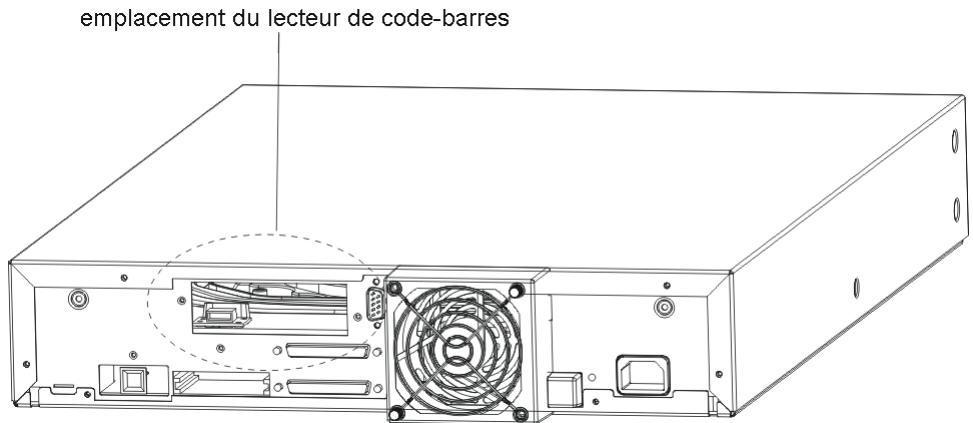
Installez le lecteur de code-barres sur le panneau arrêté du chargeur automatique.
Si vous installez le lecteur de code-barres sur un chargeur automatique déjà installé et le chargeur automatique se trouve actuellement sous tension, mettez-le hors tension en procédant comme suit :
a. Avec la pointe d'un stylo, déplacez le commutateur sur la position « OFF », comme indiqué ci-dessous :
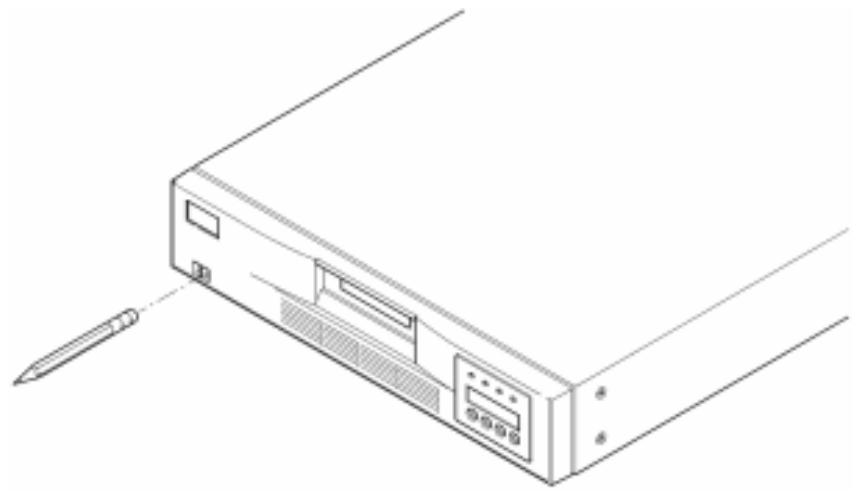

Attention :
Déplacer le commutateur sur la position « OFF » suspend le fonctionnement du chargeur automatique, mais n’isole pas celui-ci de la source d'alimentation. Pour isoler le chargeur automatique de la source d'alimentation, vous devez débrancher le cordon d'alimentation de la source d'alimentation électrique.
b. Débranche le cordon d'alimentation de la prise de courant. c. Débranche le cordon d'alimentation du panneau arrière du chargeur automatique. d. Débranche les câbles SCSI du panneau arrière du chargeur automatique.
2 Retirez la plaque de protection de l'emplacement du lecteur de code-barres situé sur le panneau arrêté. Conservez les vis. Conservez et rangez la plaque de protection ; celle-ci pourra vous être utile si vous décidez de désterlir le lecteur de code-barres.
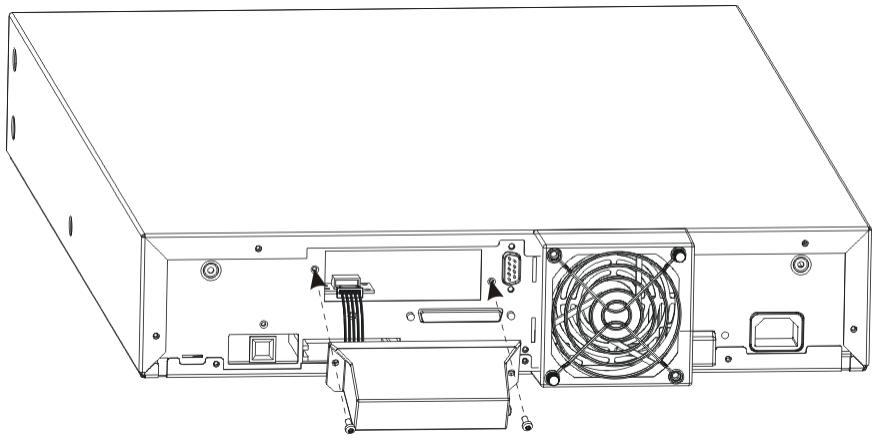
3 Positionnez le lecteur de code-barres face à l'emplacement. Seule une orientation est correcte. Contrôlez l'alignement des trous de montage. 4 Raccordez le cordon d'alimentation à la prise de courant du lecteur. Fixez le lecteur de code-barres en position à l'aide des vis retirées de la plaque de protection.
Si vous avez installé le lecteur de code-barres sur un chargeur automatique déjà installé et configuré et souhaitez rétablir l'alimentation en électricité de celui-ci, procédez comme suit pour le mettre sous tension. Dans le cas contraire, consultez la section Sélection d'un emplacement pour l'installation à la page 8.
a. Raccordez les câbles SCSI au panneau arrière du chargeur automatique. b. Branchez le cordon d'alimentation sur la prise de courant. c. Branchez le cordon d'alimentation sur le panneau arrière du chargeur automatique. d. Avec la pointe d'un stylo, déplacez le commutateur sur la position « ON »
7 Consultez l'affichage à cristaux liquides pour vous assurer que le chargeur automatique est bien alimenté en électricité. Si ce n'est pas le cas, contrôlez les raccordements électriques et votre source d'alimentation. Durant le Test automatique de mise sous tension (POST), les quatre DEL s'allument brièvement ; ensuite, seule la DEL Ready/Activity continue à clignoter. Une fois la séquence d'initialisation terminée, l'affichage à cristaux liquides présente le menu principal.
Choisissez un emplacement d’installation satisfaisant aux critères indiqués dans le Tableau 1. Reportez-vous à la section Spécifications à la page 63 pour de plus amples informations concernant les caractéristiques du chargeur automatique.

Remarque :
Si vous installez le chargeur automatique dans un rack, suivez les instructions fournies dans le kit de montage en rack avant de passer à la section Connexions SCSI du chargeur automatique à la page 9.
Tableau 1 Critères d'emplacement
| Exigences | Critères |
| Exigences particulières | Choisissez un emplacement plat, robuste, horizontal, proche d'un système serveur hôte. Ne posez pas le chargeur automatique par terre, ni sur des surfaces tapissées.ATTENTION: Ne posez pas le chargeur automatique sur le côté ou à l'envers, et n'empilez aucun équipement d'un poids supérieur à 5 kg (11,02 lbs) sur le chargeur automatique. |
| Température ambiente | 10 à 35° C (50 à 95° F) |
| Alimentation électrique | Tension CA: 100 à 127 VCA; 200 à 240 VCARéquence du courant secteur: 50 à 60 Hz.Remarque: Utilisez une prise électrique CA située àproximé du chargeur automatique. Le cordond'alimentation constitue le principal dispositif permettant dedébrancher le produit de la source d'alimentation CA, et doit'être accessible à tout moment. |
| Poids | 12 kg (26 lbs) |
| Qualité de l'air | Les sources de contamination par particules doivent êtreminimales. Évitez les emplacements proches de portes et ded passages fréquement empruntés, d'amoncellements defournitures exposées à la poussière, d'imprimantes et dedpieces enfumées.ATTENTION: Une présence excessive de poussièreet de débris peut endommager les bandes et les lecteurs debandes. |
| Humidité | Humidité relative: 20 à 80 % |
| Espace libre | Espace minimal de 15,4 cm (6 pouces) à l'arrièreEspace minimal de 30,8 cm (12 pouces) à l'avantEspace minimal de 5,08 cm (2 pouces) sur les côtsés |
Référez-vous maintainant au guide d'installation de votre logiciel pour obtenir des instructions concernant l'installation du logiciel de sauvégarde et/ou de gestion du chargeur automatique sur le système hôte. Prenez connaissance de la section Instructions relatives à l'utilisation et la connexion d'un adaptateur de système hôte SCSI avant d'installer le logiciel.
Instructions relatives à l'utilisation et la connexion d'un adaptateur de système hôte SCSI
Au besoin, installez un adaptateur de système hôte SCSI, un logiciel et les pilotes compatibles. Reportez-vous aux manuels du système hôte et de l'adaptateur de système hôte SCSI pour obtenir des instructions détaillées. En outre, suivez ces instructions générales :
Assurez-vous que votre application de sauvegarde est compatible avec votre adaptateur de système hôte SCSI. Selon la configuration de votre serveur, il se peut que vous deviez modifier l'ID SCSI du chargeur automatique (reportez-vous à la section Affichage ou modification des ID SCSI). Assurez-vous que le système serveur hôte comporte un emplacement d'extension disponible. Si le système serveur hôte est connecté à un réseau, informez l'administrateur système avant d'éteindre le contrôle hors tension. - Utilisez les procédures adéquates afin d'éviter tout risque de décharge électrostatique. Portez un bracelet de mise à la terre et tenez-vous sur des tapis antistatiques lorsque vous manipulez des composants internes.

Remarque :
L'utilisation d'un adaptateur de bus LVD sur le système hôte est recommandée. Un adaptateur de bus hôte SCSI à terminaison unique fonctionnera également, au détriment toutefois de taux de transfert significativement réduits. D'autre part, si des périphériques à terminaison unique sont installés sur le même bus SCSI, la vitesse du bus SCSI sera limitée en fonction de cette de ces périphériques, entraînant une diminution significative des taux de transfert.
Connexions SCSI du chargeur automatique
Le chargeur automatique incorpore un bus SCSI-2 Wide LVD (différentiel haute tension), mais peut aussi être connecté à un bus SCSI à terminaison unique. Assurez-vous que votre adaptateur ou contrôleur de système hôte SCSI est compatible avec ces normes. Si vous connectez le chargeur automatique à un bus SCSI à terminaison unique, ou si des périphériques à terminaison unique sont connectés au même bus SCSI que le chargeur automatique, les taux de transfert du chargeur automatique seront limités en fonction des taux de transfert de données et des longueurs de câble propres au bus à terminaison unique.
Le chargeur automatique n'est PAS compatible avec les bus SCSI Diff (différentiel standard) ou HVD (différentiel haute tension). Le chargeur automatique est compatible avec les bus SCSI Narrow (bus étroits, à 50 broches) dotés d'un adaptateur 68 broches vers 50 broches permettant de terminer les 18 broches inutilisées. Ces adaptateurs sont parfois appelés terminaisons d'octet haut.
Connexion des câbles SCSI et des cordons d'alimentation
Vous trouverez ci-dessous une description de la connexion des câbles SCSI et des cordons d'alimentation.

Remarque :
Le chargeur automatique est un périphérique Ultra-2 SCSI Wide. Utilisez uniquement des câbles et terminateurs spécifiques adaptés à la technologie Ultra-2 ou désignés comme MultiMode.
1 Arrêtez et éteignez le serveur sélectionné. Éteignez tous les dispositifs connectés, tels les imprimantes et les autres périphériques SCSI. Débranchez les cordons d'alimentation et tous les accessoires connectés au serveur.

ATTENTION :
Ne pas retirer les cordons d'alimentation de ces périphériques risque d'endommager le chargeur automatique.
2 Raccordez une extrémité du câble SCSI à l'un des connecteurs situés sur le panneau arrière du chargeur automatique. 3 Raccordez l'autre extrémité du câble SCSI au connecteur situé sur l'adaptateur de bus du système SCSI hôte ou au connecteur situé sur le précédent périphérique connecté au bus SCSI.

Remarque :
Si le câble SCSI ne correspond pas au connecteur de l'adaptateur de bus du système hôte SCSI, votre adaptateur de système hôte SCSI est incompatible ou vous devez vous procurer un adaptateur de câble ou un câble différent. Contactez le responsable du service après-vente ou le fabricant de votre adaptateur de système hôte SCSI pour plus d'informations.
4. Effectuez l'une des opérations suivantes :
- Si le chargeur automatique est le dernier ou le seul périphérique connecté au bus SCSI, raccordez la terminaison au connecteur SCSI restant sur le panneau arrière du chargeur automatique.
- Dans le cas contraire, connectez le câble au périphérique suivant sur le bus SCSI. Assurez-vous que le périphérique suivant connecté au bus SCSI est équipé d'une terminaison ajustée.
5 Procédez comme suit pour mettre le chargeur automatique sous tension:
a. Branchez le cordon d'alimentation sur la prise de courant. b. Branchez le cordon d'alimentation sur le panneau arrière du chargeur automatique. c. Avec la pointe d'un stylo, placez le commutateur sur la position « ON »
6 Consultez l'affichage à cristaux liquides pour vous assurer que le chargeur automatique est bien alimenté en électricité. Si ce n'est pas le cas, contrôlez les raccordements électriques et votre source d'alimentation. Durant le Test automatique de mise sous tension (POST), les quatre DEL s'allument brièvement ; ensuite, seule la DEL Ready/Activity continue à clignoter. Une fois la séquence d'initialisation terminée, l'affichage à cristaux liquides présente le menu principal. 7 Allumez tous les périphériques précédemment mis hors tension, puis démarrez le serveur. 8 Contrôlez les connexions entre le chargeur automatique et le système hôte serveur en vous assurant que le système d'exploitation du système serveur hôte reconnaît le chargeur automatique :
- Dans Windows 2000TM : Paramétres -> Panneau de configuration -> Système -> Matériel -> Gestionnaire de périhériques -> Lecteur de bandes et/ou changeur de supports
- Dans Windows 2003™ : Paramètres -> Panneau de configuration -> Système -> Matériel -> Gestionnaire de périphériques -> Lecteur de bandes et/ou changeur de supports
Pour de plus amples informations sur la vérification des connexions de dispositifs SCSI, veuillez consulter la documentation de votre système d'exploitation.
Connexion de plusieurs chargeurs automatiques
Si vous connectez plusieurs chargeurs automatiques sur le même canal SCSI, raccordez chaque périphérique au périphérique précédent à l'aide d'un câble d'interface blindé supplémentaire. Vous pouvez connecter le câble d'interface à n'importe quel connecteur SCSI de chaque chargeur automatique. Chaque ID SCSI est prédéfini sur chaque chargeur automatique. Veillez à configurer chaque chargeur automatique avec un ID SCSI de lecteur et un ID de chargeur uniques. Vos chargeurs automatiques ne fonctionneront pas correctement s'ils possèdent les mêmes ID SCSI! Reportez-vous à la section Affichage ou modification des ID SCSI. Assurez-vous également d'équiper le dernier périphérique dans la chaîne d'une terminaison ajustée.
Utilisation du chargeur automatique
Cette rubrique décrit l'utilisation des composants du chargeur automatique.
Tableau de commande
Le tableau de commande comprend un affichage à cristaux liquides (également appelé écran LCD), quatre DEL et quatre touches. Le tableau de commande fournit tous les éléments dont vous avez besoin pour surveiller l'état du chargeur automatique et contrôle toutes ses fonctions.
Figure 3 Tableau de commande de l'opérateur
Affichage à cristaux liquides
L'affichage par défaut est le menu principal. Le menu principal affiche l'état du chargeur automatique sur la ligne supérieure et, sur la deuxième ligne, l'inventaire actuel des cartouches. La ligne d'état du chargeur automatique indique le mode de fonctionnement actuel. L'inventaire des cartouches indique l'état des emplacements de cartouches, comme suit :
- Les emplacements pleins sont signalés par l'affichage du numéro d'emplacement.
- Les emplacements vides sont signalés par un tiret (-). Si une cartouche est actuellement chargée dans le lecteur, l'affichage indique en alternance le numéro de l'emplacement d'origine de la cartouche et un carré noir.
- Un point d'exclamation («!») indique que le chargeur automatique a identifié une cartouche de type invalide ou représentant une défaillance liée au support. Dans ce cas, le voyant DEL Media Attention s'allume également. Pour plus d'informations, reportez-vous à la section Voyants DEL à la page 14.
Voyants DEL
Le tableau de commande comporte quatre voyants DEL fournissant différentes informations, comme l'indique le tableau suivant.
Tableau 2 Voyants DEL
| DEL | Couleur | Description |
| Ready/Activity | Vert | S'allume lorsque l'appareil est sous tension. Clignote en cas d'activité des composants robotiques du lecteur de bandes ou du chargeur automatique. |
| Clean Drive | Ambre | S'allume lorsque le lecteur de bandes a déterminé que l'utilisation d'une cartouche de nettoyage est nécessaire (reportez-vous à la section Nettoyage du lecteur de bandes à la page 22). Il n'est pas nécessaire de nettoyer le lecteur de bandes de chaque autre manière. |
| Media Attention | Ambre | S'allume lorsque le lecteur de bandes détecte une défaillance de la cartouche ou de la bande. L'action recommendée consiste à exporter la cartouche du chargeur automatique. Cela a pour effet d'éteindre la DEL (reportez-vous à la section Exportation de cartouches à la page 19). Si une cartouche particulière provoque ces symptômes de manière répétée, il est possible que cette cartouche soit défectueuse. Pour plus d'informations, reportez-vous aux sections suivantes du Tableau 4, Tableau de résolution d'accidents : Supports à la page 45 et Questions relatives à la DEL Media Attention à la page 47. |
| Error | Rouge | S'allume en cas d'erreur irrécupérable du lecteur de bandes ou du chargeur automatique. Un message d'erreur correspondant apparait sur l'affichage à cristaux liquides (reportez-vous à la section Affichage des codes d'erreur du chargeur automatique à la page 51). |
Touches de commande
Le tableau de commande comporte quatre touches permettant d'accéder aux fonctions et menus d'informations. Le tableau 3 à la page 14 décrit les fonctions de chacune des touches de commande.
Tableau 3 Touches de commande
| Touche | Description |
| Cancel | Annule l'options de menu actuelle et revient au niveau de menu précédent ou au menu principal. |
| Previous | Sélectionne l'élement ou la valeur précédente dans le menu actuellément affchéé. |
| Next | Sélectionne l'élement ou la valeur précédente dans le menu actuellément affchéé. |
| Enter | Exécuté le menu en cours, ou sélectionne l'options actuellémentprésentée sur l'affichage à cristaux liquides. |
Description de la structure des menus
L'illustration suivante décrit la structure des menus du chargeur automatique.
Figure 4 Structure des menus du tableau de commande
Mise sous tension du chargeur automatique
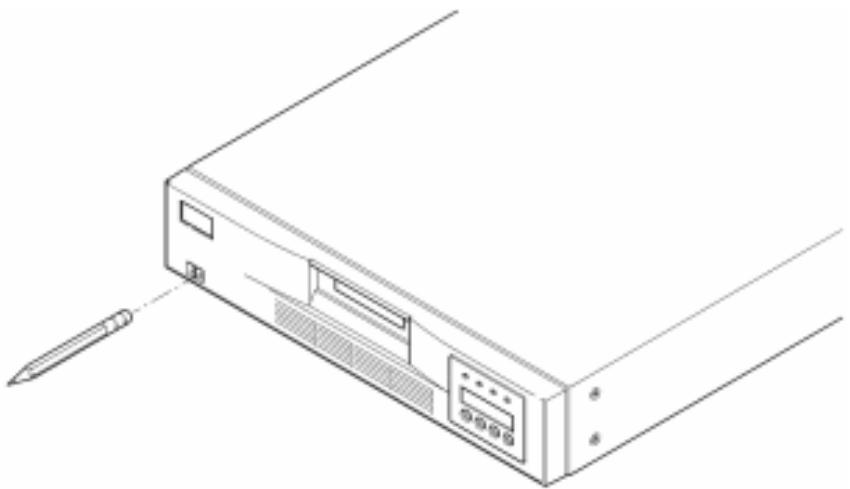
1 Branchez le cordon d'alimentation sur la prise de courant. 2 Branchez le cordon d'alimentation sur le panneau arrière du chargeur automatique. 3 Avec la pointe d'un stylo, déplacez le commutateur sur la position « ON », comme indiqué ci-dessous:
4 Consultez l'affichage à cristaux liquides afin de vous assurer que le chargeur automatique est bien alimenté en électricité. Si ce n'est pas le cas, contrôlez les branchements électriques et votre source d'alimentation. Durant le Test automatique de mise sous tension (POST), les quatre DEL s'allument brièvement ; ensuite, seule la DEL Ready/Activity continue à clignoter. Une fois la séquence d'initialisation terminée, l'affichage à cristaux liquides présente le menu principal.
Si vous venez d'installer un lecteur de code-barres, vous pouvez configurer ce dernier à l'aide du tableau de commande.
1 Depuis le menu principal, appuyez sur ^+ ou - jusqu'à ce que l'indication Go offline s'affiche. Appuyez sur ENTER. 2 Appuyez sur + ou - jusqu'à ce que l'indication Configuration s'affiche. Appuyez sur ENTER. 3 Appuyez sur + ou - jusqu'à ce que l'indication Barcode Reader OFF s'affiche. Appuyez sur ENTER. 4 Appuyez sur + ou - jusqu'à ce que l'indication BCR CHANGE TO: ON s'affiche. Appuyez sur ENTER. Le message Enable BCR apparait sur l'affichage à cristaux liquides. Le lecteur de code-barres examine ensuite tous les emplacements. Lorsque le lecteur de code-barres est activé, le chargeur automatique et le système hôte détectent sa présence. Sur le plan fonctionnel, le lecteur de code-barres est contrôle par le logiciel hôte.
Configuration de l'unité de gestion à distance
Avant de procéder à la configuration de la RMU, vous devez obtenir une adresse IP valide auprès d'un administrateur système et raccorder le port Ethernet situé à l'arrière de la RMU au port Ethernet d'un réseau opérationnel à l'aide d'un câble Ethernet.
Pour assurer le bon fonctionnement de la RMU, le système exécutant votre navigateur Web doit accepter les cookies.
1 Appuyez sur + ou - jusqu'à ce que l'indication Go offline s'affiche. Appuyez sur ENTER. 2 Appuyez sur + ou - jusqu'à ce que l'indication Configuration s'affiche. Appuyez sur ENTER. 3 Appuyez sur + ou - jusqu'à ce que l'indication Net Parameters s'affiche. Appuyez sur ENTER. 4 Appuyez sur + ou - jusqu'à ce que l'indication Network OFF s'affiche. Appuyez sur ENTER. 5 Appuyez sur + pour modifier les indications fournies par l'affichage en Network CHANGE TO: ON. Appuyez sur ENTER. 6 Appuyez sur + ou - jusqu'à ce que l'indication DHCP OFF s'affiche.
- Si vous utilisez le protocole DHCP, appuyez sur ENTER. Appuyez sur + ou - jusqu'à ce que l'indication DHCP CHANGE TO: ON s'affiche. Appuyez sur ENTER. Appuyez sur la touche CANCEL pour remonter dans l'arborescence des menus. Vous êtes invité à mettre le système hors tension avant de le rallumer. Pour plus d'informations, reportez-vous à la section Mise sous tension du chargeur automatique à la page 15. Quittez cette procédure. Si vous n'utilisez pas le protocole DHCP, poursuivez à l'étape 7 à la page 4-16.
7 Appuyez sur + ou - jusqu'à ce que l'indication IP Address s'affiche. Appuyez sur ENTER.
Le curseur affiche par défaut le premier chiffre de l'adresse IP, « 000.000.000 »
Configurez chaque chiffre de l'adresse IP :
- Appuyez sur ENTER pour conserver le « 0 »
- Appuyez sur + pour augmenter le chiffre d'un incrément.
- Appuyez sur - pour réduire le chiffre d'un incrément.
Lorsque l'adresse IP est correcte, appuyez sur ENTER. Si votre réseau Ethernet ne nécessite pas la configuration d'une passerelle de réseau ou d'un masque de réseau, poursuivez à l'étape 11 à la page 4-17.
Si votre réseau Ethernet nécessite la configuration d'une passerelle de réseau, appuyez sur + ou - jusqu'à ce que l'indication GATEWAY ADDRESS s'affiche.
- Appuyez sur ENTER. Le curseur affiche par défaut le premier chiffre de l'adresse de la passerelle de réseau par défaut, « 000.000.000 »
- Configurez chaque chiffre de l'adresse de la passerelle de réseau :
- Appuyez sur ENTER pour conserver le « 0 »
- Appuyez sur + pour augmenter le chiffre d'un incrément.
- Appuyez sur - pour réduire le chiffre d'un incrément.
Lorsque l'adresse de la passerelle de réseau est correcte, appuyez sur ENTER.
Si votre réseau Ethernet nécessite la configuration d'un masque de réseau, appuyez sur + ou - jusqu'à ce que l'indication NETMASK s'affiche.
- Appuyez sur ENTER. Le curseur affiche par défaut le premier chiffre de l'adresse du sous-réseau par défaut, « 000.000.000 »
- Configurez chaque chiffre du masque de réseau :
- Appuyez sur ENTER pour conserver le « 0 »
- Appuyez sur + pour augmenter le chiffre d'un incrément.
- Appuyez sur - pour réduire le chiffre d'un incrément.
Lorsque le masque de réseau est correct, appuyez sur ENTER.
Appuyez sur la touche CANCEL pour remonter dans l'arborescence des menus. Vous êtes vite à mettre le système hors tension avant de le rallumer. Pour plus d'informations, reportez-vous à la section Mise sous tension du chargeur automatique à la page 15.
Les nouveaux paramètres ne seront pas utilisables tant que l'appareil n'aura pas été mis hors tension, puis redémarré.
Utilisation des cartouches de données
Les instructions ci-dessous décrivent l'utilisation des cartouches de données. Pour obtenir des informations spécifiques concernant les cartouches de données compatibles avec votre chargeur automatique, reportez-vous à la section Spécifications à la page 63.
Protection des cartouches contre l'écriture
Toutes les cartouches sont munies d'un commutateur de protection contre l'écriture permettant d'éviter l'effacement ou l'écrasement accidentel des données. Avant de charger une cartouche dans le chargeur automatique, assurez-vous que le commutateur de protection contre l'écriture situé sur le devant de la cartouche est positionné de manière adéquate. Faites glisser le commutateur vers la droite pour protégere la cartouche contre l'écriture.
Pour les cartouches Super DLTtape II, un rectangle orange indique que la cartouche est protégée contre l'écriture. Reportez-vous à la Figure 5 pour connaître l'emplacement du commutateur sur une cartouche de données Super DLTtape II.
Faites glisser le commutateur sur la gauche pour permettre au chargeur automatique d'écrire des données sur la cartouche.
Le commutateur de protection contre l'écriture affiche un vide noir lorsque les données de la cartouche peuvent être écrasées ou effacées.
Figure 5 Commutateur de protection contre l'écriture des cartouches Super DLTtape II
Importation de cartouches
Cette option ordonne au chargeur automatique d'importer une cartouche dans un emplacement vide spécifique du magasin.

L'importation ou l'exportation de supports durant la sauvegarde de données peut avoir des conséquences fâcheuses, telles l'échec de sauvegarde ou l'apparition d'autres erreurs.
1 Assurez-vous que le commutateur de protection contre l'écriture est positionné de manière ajustée pour chaque cartouche de données (reportez-vous à la section Protection des cartouches contre l'écriture à la page 17). 2 Appuyez sur + ou - jusqu'à ce que l'indication Go offline s'affiche. Appuyez sur ENTER. 3 Appuyez sur + ou - jusqu'à ce que l'indication Commands s'affiche. 4 Appuyez sur ENTER pour accéder aux options disponibles. 5 Appuyez sur + ou - jusqu'à ce que l'indication Import s'affiche. Appuyez sur ENTER. 6 Appuyez sur + ou - jusqu'à ce que le nombre d'emplacement souhaité s'affiche, puis appuyez sur la touche ENTER.
Vous ne pouvez importer une cartouche dans un emplacement déjà occupé.
Lorsque le message Insert Cartridge apparait sur l'affichage à cristaux liquides et que la fente d'introduction s'ouvre, insérez la cartouche de données de votre choix dans la fente d'introduction de sorte que le commutateur de protection contre l'écriture soit orienté vers l'extérieur du chargeur automatique.
Si vous utilisez le tableau de commande pour nettoyer le lecteur de bandes, vous ne devez importer la cartouche que lorsque le tableau de commande vous invite à le faire. Si le logiciel de sauvegarde utilisé gère la fonction de nettoyage du lecteur de bandes, vous pouvez conserver une cartouche de nettoyage dans le chargeur automatique.
8 Si nécessaire, répétez les Étape 6 et Étape 7 pour les éventuelles cartouches supplémentaires, puis appuyez sur CANCEL une fois l'importation des cartouches terminée. 9 Vérifiez que l'affichage à cristaux liquides indique que des cartouches ont été installées dans les emplacements de votre choix.
Exportation de cartouches
Cette option déplace une cartouche d'un emplacement spécifique vers la fente d'introduction.

Attention :
L'importation ou l'exportation de supports durant la sauvegarde de données peut avoir des conséquences fâcheuses, telles que l'échec de la sauvegarde ou l'apparition d'autres erreurs.
1 Appuyez sur + ou - jusqu'à ce que l'indication Go offline s'affiche. Appuyez sur ENTER. 2 Appuyez sur + ou - jusqu'à ce que l'indication Commands s'affiche. Appuyez sur ENTER. 3 Appuyez sur + ou - jusqu'à ce que l'indication Export s'affiche. Appuyez sur ENTER. 4 Appuyez sur + ou - jusqu'à ce que le nombre d'emplacement souhaité s'affiche. Appuyez sur ENTER. Vous ne pouvez pas exporter une cartouche depuis un emplacement vide, et ne pouvez exporter une cartouche directement depuis le lecteur de bandes. 5 Lorsque le message Remove Cartridge apparait sur l'affichage à cristaux liquides et que la cartouche est ejectée par la fente d'introduction, retirez la cartouche exportée du chargeur automatique et appuyez sur ENTER. 6 Si nécessaire, répétez l'Étape 4 et l'Étape 5 pour les éventuelles cartouches supplémentaires. 7 Appuyez sur CANCEL une fois l'exportation des cartouches terminée. Assurez-vous que l'affichage à cristaux liquides indique que les emplacements souhaités contiennent des cartouches.
Utilisation de la fonction d'échange de cartouches en bloc
Cette option permet à l'utilisateur d'importer ou d'exporter un ensemble de cartouches complet. L'opération d'échange en bloc commence par l'emplacement no. 1 et parcourt successivement la totalité des huit emplacements, exportant toutes les cartouches générées. L'utilisateur peut insérer une nouvelle cartouche avant d'appuyer sur la touche ENTER.
1 Appuyez sur + ou - jusqu'à ce que l'indication Go offline s'affiche. Appuyez sur ENTER. 2 Appuyez sur + ou - jusqu'à ce que l'indication Commands s'affiche. Appuyez sur ENTER. 3 Appuyez sur + ou - jusqu'à ce que l'indication Bulk Exchange s'affiche. Appuyez sur ENTER.
La fente d'introduction s'ouvre. Si une cartouche est insérée dans l'emplacement no. 1, elle est exportée. Le système vous invite à retirer la cartouche. Insérez une cartouche de rechange si vous le souhaitez.
Appuyez sur ENTER.
La fente d'introduction s'ouvre. Si une cartouche est insérée dans l'emplacement no. 2, elle est exportée. Le système vous invite à retirer la cartouche. Insérez une cartouche de rechange si vous le souhaitez.
Cette procédure sera ensuite répétée pour les emplacements nos. 3 à 8.
Chargement de cartouches
Cette option charge une cartouche dans le lecteur de bandes depuis un emplacement du chargeur automatique.
1 Appuyez sur + ou - jusqu'à ce que l'indication Go offline s'affiche. Appuyez sur ENTER. 2 Appuyez sur + ou - jusqu'à ce que l'indication Commands s'affiche. Appuyez sur ENTER. 3 Appuyez sur + ou - jusqu'à ce que l'indication Load Cartridge s'affiche. 4 Appuyez sur ENTER pour sélectionner l'option. 5 Appuyez sur + ou - jusqu'à ce que le numéro d'emplacement souhaité s'affiche, puis appuyez sur la touche ENTER. Le numéro d'emplacement que vous sélectionnez désigne la cartouche devant être chargée dans le lecteur de bandes.

Remarque :
Seuls les numéros d'emplacement contenant des cartouches sont affichés.
Pendant le chargement des cartouches, des messages d'état apparaissent sur l'affichage à cristaux liquides du tableau de commande. Une fois l'opération terminée, le message Drive Stopped apparait.
Répétez cette procédure pour toutes les cartouches que vous souhaitez charger (jusqu'à huit cartouches).
Déchéance de cartouches
Cette option décharge une cartouche du lecteur de bandes vers son emplacement d'origine.
1 Appuyez sur + ou - jusqu'à ce que l'indication Go offline s'affiche. Appuyez sur ENTER. 2 Appuyez sur + ou - jusqu'à ce que l'indication Commands s'affiche. 3 Appuyez sur ENTER pour sélectionner cette option. 4 Appuyez sur + ou - jusqu'à ce que l'indication Unload Cartridge s'affiche. 5 Appuyez sur ENTER pour décharger la cartouche du lecteur de bandes.
Pendant le déchargement de la cartouche, des messages d'état apparaissent sur l'affichage à cristaux liquides. Une fois l'opération terminée, le message Drive Empty apparait.
Répétez cette procédure pour toutes les cartouches que vous souhaitez décharger.
Nouvel inventaire des cartouches
Cette option examine les emplacements et les lecteurs du chargeur automatique.

Remarque :
L'exécution de cette commande n'est nécessaire que si l'inventaire du chargeur automatique diffère de celui représenté sur l'affichage à cristaux liquides.
1 Appuyez sur + ou - jusqu'à ce que l'indication Go offline s'affiche. Appuyez sur ENTER. 2 Appuyez sur + ou - jusqu'à ce que l'indication Commands s'affiche. 3 Appuyez sur ENTER pour accéder aux options disponibles. 4 Appuyez sur + ou - jusqu'à ce que l'indication Re-inventory s'affiche. 5 Appuyez sur ENTER.
Le chargeur automatique inspecte alors le lecteur de bandes et chaque emplacement de cartouche afin d'y détecter la présence d'une bande aux fins de la mise à jour des informations de l'inventaire.
Entretien des cartouches
Pour garantir la durée de vie la plus longue possible à toutes vos cartouches, suivez ces instructions :
- Affichez les procédures de manipulation correcte des supports. Assurez-vous que toutes les personnes manipulant les bandes sont formées à l'utilisation de ces supports.
- Une cartouche ne doit pas tomber au sol, ni heurter un objet quelconque. Un choc excessif peut endommager les composants internes ou le boîtier de la cartouche et la rendre inutilisable.
- N'exposez jamais vos cartouches à la lumière solaire ou à des sources de chaleur directes (radiateurs portables ou conduits de chauffage, par exemple). N'empilez pas plus de cinq cartouches les unes sur les autres. Pour connaître les plages de température et d'humidité spécifiques aux cartouches Super DLTape II, reportez-vous au Tableau 24 à la page 65.
- Si une cartouche a été exposée à des températures extérieures aux plages spécifiées ci-dessus, stabilisez la cartouche à la température de la pièce pendant une durée équivalente à la durée de son exposition à des températures extrêmes ou pendant 24 heures, selon la plus courte de ces durées.
- Ne placez pas les cartouches à proximité de sources de rayonnements électromagnétiques ou de champs magnétiques puissants, tels des moniteurs informatiques, des moteurs électriques, des haut-parleurs ou du matériel de radiographie. L'exposition à des rayonnements électromagnétiques ou à des champs magnétiques peut détruire les données et le servocode intégré inscrit sur le support par le fabricant, rendant la cartouche inutilisable. Apposez uniquement des étiquettes d'identification sur l'emplacement désigné de la cartouche. Pour expédier une cartouche, nous vous recommandons d'utiliser son emballage d'origine ou un emballage de qualité supérieur. N'insérez jamais une cartouche endommagée dans le lecteur de bandes.
- Ne touchez pas la bande ou l’amorce de bande.
- Ne démagnétisez pas une cartouche que vous avez l'intention de réutiliser.
Lorsque la DEL Clean Drive est allumée, cela signifie qu’il est nécessaire de réaliser le nettoyage du lecteur de bandes du chargeur automatique. L’opération de nettoyage peut demander de quelques secondes à plusieurs minutes ; pendant ce temps, la DEL Ready clignote. Utilisez uniquement des cartouches de nettoyage agréées dans le chargeur automatique.

Remarque :
Si vous utilisez les commandes du tableau de commande pour nettoyer le lecteur de bandes, vous ne devez importer la cartouche de nettoyage qu'après avoir sélectionné la commande Clean Drive. Si vous souhaitez conserver une cartouche de nettoyage dans le chargeur automatique, le logiciel de sauvegarde utilisé doit être en mesure de : gérer la fonction de nettoyage du lecteur de bandes.
1 Appuyez sur + ou sur - jusqu'à ce que l'indication Go offline s'affiche. Appuyez sur ENTER. 2 Appuyez sur + ou - jusqu'à ce que l'indication Commands s'affiche. 3 Appuyez sur ENTER. 4 Appuyez sur + ou sur - jusqu'à ce que l'indication Clean Drive s'affiche, puis appuyez sur ENTER. 5 Si le magasin est plein, l'affichage à cristaux liquides présente le message No slot free for transfer. Appuyez plusieurs fois sur CANCEL jusqu'à ce que le menu principal s'affiche. Exportez une cartouche afin de libérer un emplacement pour la cartouche de nettoyage.
Reportez-vous à la section Exportation de cartouches à la page 19 pour obtenir les instructions correspondantes, puis suivez l'Étape 1 pour procéder au nettoyage du lecteur de bandes.
6 Insérez la cartouche de nettoyage dans la fente d'introduction du chargeur automatique. Le processus de nettoyage peut prendre quelques minutes, pendant lesquelles l'affichage à cristaux liquides présente le message Drive Cleaning.

Attention :
Si la cartouche insérée n'est pas une cartouche de nettoyage agréée, l'affichage à cristaux liquides présente le message Invalid Tape, et la cartouche est exportée.
Une fois le nettoyage de la cartouche terminé, la DEL Clean Drive s’éteint (si elle était allumée auparavant) et le chargeur automatique décharge et exporte la cartouche de nettoyage. Retirez la cartouche de nettoyage, puis appuyez sur ENTER lorsque l'affichage à cristaux liquides du tableau de commande vous invite à le faire.

Remarque :
Si les DEL Clean Drive ou Media Attention s'allument lorsque vous insérez une autre cartouche immédiatement après le nettoyage, reportez-vous au Tableau 4 à la page 44.
Si vous avez dû retarder une cartouche de données pour importer la cartouche de nettoyage, importez la bande dans son emplacement d'origine. Reportez-vous à la section Importation de cartouches à la page 18 pour de plus amples informations.
Gestion du chargeur automatique
Cette section aborde la gestion du chargeur automatique : redémarrage du chargeur automatique, paramétrage des ID SCSI, configuration du mode du chargeur automatique, mise à jour du microprogramme. Il est également possible d'utiliser la fonction de test de système (reportez-vous à la section Exécution d'un test de système à la page 28) et l'outil d'extraction des données (reportez-vous à la section Extraction d'informations à la page 28) pour : gérer le chargeur automatique.
Réinitialisation du chargeur automatique
Cette option réinitialise les composants robotiques du chargeur automatique et le lecteur de bandes installés à l'intérieur du chargeur automatique, impose un nouvel inventaire des cartouches et efface tout état d'erreur présent.

Remarque :
Cette option est principalement utilisée si le chargeur automatique présente un état d'erreur. Toutefois, toute sauvegarde n'ayant pas été vérifiée comme étant terminée pourra être considérée comme perdue.
1 Appuyez sur + ou - jusqu'à ce que l'indication Go offline s'affiche. Appuyez sur ENTER. 2 Appuyez sur + ou - jusqu'à ce que l'indication Configuration s'affiche. 3 Appuyez sur ENTER pour sélectionner l'option. 4 Appuyez sur + ou - jusqu'à ce que l'indication Reset s'affiche. 5 Appuyez sur ENTER pour réinitialiser le chargeur automatique.
Après l'initialisation, le chargeur automatique revient au fonctionnement normal et affiche le menu principal.
Affichage ou modification des ID SCSI
Utilisez cette option pour afficher ou modifier les ID SCSI utilisés par le chargeur automatique. Le chargeur automatique occupe deux ID SCSI : un ID est attribué au chargeur automatique, le deuxième ID étant attribué au lecteur de bandes.
L'ID SCSI par défaut du contrôleur SCSI du chargeur automatique est 0 ; l'ID SCSI par défaut du lecteur de bandes est 5. Vous ne devez modifier un ID SCSI que si un ou plusieurs autres périphériques sont déjà attribués à ces ID.

Remarque :
Cette fonction n'est pas disponible sur la version LTO du chargeur FastStor 2.
Procédez comme suit pour afficher ou modifier l'ID SCSI du chargeur automatique.
1 Appuyez sur + ou - jusqu'à ce que l'indication Go offline s'affiche. Appuyez sur ENTER. 2 Appuyez sur + ou - jusqu'à ce que l'indication Configuration s'affiche. 3 Appuyez sur ENTER pour sélectionner l'option. 4 Appuyez sur + ou - jusqu'à ce que l'indication Change SCSI ID s'affiche. 5 Appuyez sur ENTER pour sélectionner l'option. 6 Appuyez sur + ou - jusqu'à ce que l'indication Loader apparaisse sur l'affichage à cristaux liquides, puis appuyez sur ENTER pour sélectionner l'option. 7 Appuyez sur + ou - jusqu'à ce que l'ID SCSI souhaité s'affiche. Appuyez sur ENTER. Appuyez sur CANCEL pour seulement afficher l'ID. Le message Cycle Power for New SCSI ID apparait si vous avez effectué une modification. 8 Mettez le chargeur automatique hors tension. Patientez quelques secondes, puis rallumez-le. L'ID SCSI sélectionné est maintenant opérationnel.
Affichage ou modification de l'id SCSI du lecteur de bandes
Procédez comme suit pour afficher ou modifier l'ID SCSI du lecteur de bandes.
1 Appuyez sur + ou - jusqu'à ce que l'indication Go offline s'affiche. Appuyez sur ENTER. 2 Appuyez sur + ou - jusqu'à ce que l'indication Configuration s'affiche. 3 Appuyez sur ENTER pour sélectionner l'option. 4 Appuyez sur + ou - jusqu'à ce que l'indication Change SCSI ID s'affiche. 5 Appuyez sur ENTER pour sélectionner l'option. 6 Appuyez sur + ou - jusqu'à ce que l'indication Drive apparaisse sur l'affichage à cristaux liquides. 7 Appuyez sur ENTER pour sélectionner l'option. 8 Appuyez sur + ou - jusqu'à ce que l'ID SCSI souhaité s'affiche, puis appuyez sur ENTER. Appuyez sur CANCEL pour seulement afficher l'ID.
Le message Cycle Power for New SCSI ID apparait si vous avez effectué une modification.
9 Mettez le chargeur automatique hors tension, puis rallumez-le au terme de quelques secondes. L'ID SCSI sélectionné est maintenant opérationnel.
Le chargeur automatique possède différents modes de fonctionnement affectant le chargement des bandes dans le lecteur. Le choix du mode de fonctionnement dépend des facteurs suivants : soit vous utilisez un logiciel d'automatisation contrôlant les cartouches générées dans le chargeur automatique, soit vous chargez et déchargez manuellement les cartouches à l'aide des contrôleurs fournis sur le tableau de commande du chargeur automatique.
Le chargeur automatique fonctionne toujours en mode « autodetection ». En mode autodetection, le chargeur automatique suppose automatiquement que vous n'utilisez aucun logiciel d'automatisation pour contrôler l'activité des cartouches ou des bandes magnétiques. Ce mode est appelé mode « séquentiel ». Si le chargeur automatique détecte que le logiciel d'automatisation contrôle l'activité du lecteur de bandes, il bascule automatiquement en mode « aléatoire ».

Remarque :
L'indication « SEQ » apparait à côté de l'inventaire indiqué sur le panneau avant lorsque le chargeur automatique se trouve en mode séquentiel. Aucune indication n'apparait lorsque le chargeur automatique se trouve en mode aléatoire.
Mode aléatoire
Il s'agit du mode de fonctionnement habituel lorsqu'une application logicielle de sauvegarde est utilisée. En mode aléatoire, le chargeur automatique ne charge pas automatiquement les bandes dans le lecteur. Au lieu de cela, il attend des commandes du logiciel. Notre logiciel de sauvegarde doit être compatible avec les chargeurs automatiques, ce qui nécessite fréquemment l'installation supplémentaire d'un module logarithmique de gestion du chargeur automatique/de la bibliothèque.
Mode séquentiel
Le mode séquentiel est utile lorsque aucune application logicielle n'est disponible. En mode séquentiel, le chargeur automatique charge et décharge automatiquement les bandes depuis le lecteur. L'opérateur définit la première bande à charger en chargeant la bande désirée dans le lecteur de bandes à l'aide des contrôles du tableau de commande du chargeur automatique (reportez-vous à la section Chargement de cartouches pour obtenir les instructions correspondantes). Lorsque la première bande est pleine ou déchargée pour une raison quelconque, le chargeur automatique retire automatiquement la bande du lecteur, l'insère dans son emplacement d'origine, puis charge le prochain emplacement de rang supérieur disponible. Pour déterminer avec précision le mode de chargement des bandes dans le lecteur de bandes du charge_ _chargeur automatique lorsque celui-ci se trouve en mode séquentiel, vous pouvez paramétrer les options de sauvegarde séquentielle en boucle et de chargement automatique à partir du panneau avant du chargeur automatique (mais uniquement en mode séquentiel).
Activation/désactivation du mode de sauvegarde séquentielle en boucle
Cette option active ou désactive le mode de sauvegarde séquentielle en boucle, et est uniquement accessible en mode séquentiel. Lorsque le mode de sauvegarde séquentielle en boucle est activé, le chargeur automatique utilise successivement toutes les cartouches disponibles, puis recharge la première cartouche d'origine de la série. Si le mode de sauvegarde séquentielle en boucle est désactivé et la dernière cartouche a été déchargée, le chargeur automatique suspend le chargement des cartouches jusqu'à ce que vous chargez manuellement une nouvelle cartouche.

Attention :
Faites attention lorsqu vous choisissez le mode de sauvegarde séquentielle en boucle. L'utilisation de ce mode comporte le risque d'effacer des données précédemment inscrites sur les cartouches.
1 Appuyez sur + ou - jusqu'à ce que l'indication Go offline s'affiche. Appuyez sur ENTER. 2 Appuyez sur + ou - jusqu'à ce que l'indication Configuration s'affiche. 3 Appuyez sur ENTER pour sélectionner l'option. 4 Appuyez sur + ou - jusqu'à ce que l'indication Loop Mode s'affiche.
La deuxième ligne de l'affichage à cristaux liquides indique l'état actuel : « On » ou « Off »
5 Appuyez sur ENTER. L'affichage à cristaux liquides indique si vous êtes sur le point d'activer ou de désactiver le mode de sauvegarde séquentielle en boucle. 6 Appuyez sur ENTER pour accepter la modification et activer le mode de sauvegarde séquentielle en boucle, ou sur CANCEL pour quitter sans sauvegarder les modifications.
Activation/désactivation du mode de chargement automatique
Cette option active et désactive le mode de chargement automatique, et est uniquement accessible en mode séquentiel. Lorsque le mode de chargement automatique est activé, le chargeur automatique charge automatiquement la cartouche provenant de l'emplacement occupé de rang inférieur dans le lecteur de bandes lorsque le système est mis sous tension (première cartouche uniquement). Lorsque le mode de chargement automatique est désactivé, vous devez manuellement charger les cartouches dans le lecteur de bandes. Cette fonction n'est disponible qu'à la mise sous tension du système.
1 Appuyez sur + ou - jusqu'à ce que l'indication Go offline s'affiche. Appuyez sur ENTER. 2 Appuyez sur + ou - jusqu'à ce que l'indication Configuration s'affiche. 3 Appuyez sur ENTER pour sélectionner l'option. 4 Appuyez sur + ou - jusqu'à ce que l'indication Autoload Mode s'affiche.
La deuxième ligne de l'affichage à cristaux liquides indique l'état actuel : « On » ou « Off »
5 Appuyez sur ENTER. L'affichage à cristaux liquides indique si vous êtes sur le point d'activer ou de désactiver le mode de chargement automatique. 6 Appuyez sur ENTER pour accepter la modification et activer le mode de chargement automatique ou sur CANCEL pour quitter sans sauvegarder les modifications.
Mise à jour du microprogramme
Vous pouvez mettre à jour les microprogrammes du lecteur et du chargeur automatique. (Le terme « microprogramme du chargeur automatique » comprend à la fois le microprogramme du contrôleur SCSI et le microprogramme du contrôleur robotique.) Pour effectuer une mise à jour du microprogramme par l'intermédiaire de l'unité de gestion à distance, reportez-vous à la section Mise à jour du microprogramme à la page 42.
À l'aide d'une bande de mise à jour du microprogramme
Cette option effectue une mise à jour du code du microprogramme vers le lecteur à l'aide d'une bande de mise à jour du microprogramme créée au moyen d'une procédure distincte.

Remarque :
Cette opération de mise à jour du code suppose que la bande de mise à jour est importée dans le cadre de cette procédure. Vous ne devez pas importer la bande de mise à jour du microprogramme avant de démarrer cette procédure!
1 Appuyez sur + ou - jusqu'à ce que l'indication Go offline s'affiche. Appuyez sur ENTER. 2 Appuyez sur + ou - jusqu'à ce que l'indication Configuration s'affiche. 3 Appuyez sur ENTER pour selectionner l'option. 4 Appuyez sur + ou - jusqu'à ce que l'indication DRIVE FW UPGRADE FROM FMR TAPE apparaisse sur l'affichage à cristaux liquides, puis appuyez sur ENTER pour selectionner l'options. 5 Si le magasin est plein, procedede comme suit :
- Lorsque l'affichage à cristaux liquides présente le message No slot free for transfer, appuyez à plusieurs reprises sur CANCEL jusqu'à l'affichage du menu principal.
- Exportez une cartouche afin de libérer un emplacement pour la cartouche de nettoyage (reportez-vous à la section Exportation de cartouches à la page 19 pour obtenir des instructions), puis retournez à l'objet 1 pour mettre à jour le microprogramme.
6 Si le magasin n'est pas plein, procédez comme suit :
Lorsque le chargeur automatique sélectionne le premier emplacement disponible et vous invite à le faire, insérez la bande de mise à jour du code.
Insérez la bande de mise à jour du microprogramme dans la fente d'introduction. Pendant la mise à jour du microprogramme, qui peut demander quelques minutes, le message Drive SW update busy... apparaît sur l'affichage LCD. Quand la mise à jour du microprogramme est finie, le chargeur automatique redémarre, puis décharge et exporte la cartouche de mise à jour du code. Retirez la cartouche de mise à jour du code et appuyez sur ENTER quand l'affichage à cristaux liquides vous invite à le faire. Si vous avez exporté une cartouche de données afin de libérer un emplacement pour la cartouche de mise à jour du microprogramme, assurez-vous d'importer la cartouche dans son emplacement d'origine.
Reportez-vous à la section Importation de cartouches à la page 18 pour obtenir des instructions.

Remarque :
Après une mise à jour du microprogramme, la révision du microprogramme représentée sur l'affichage à cristaux liquides ne sera pas mise à jour tant que le chargeur automatique n'aura pas été mis hors tension, puis rallumé.
1 Assurez-vous que le chargeur automatique se trouve sous tension, et connectez un cable null modem du port série (COM) de l'ordinateur de maintenance au port série du chargeur automatique. 2 Démarrez le terminal de maintenance. 3 Exécutez HyperTerminal sur l'ordinateur de maintenance. 4 Dans la boîte de dialogue New Connection, entrez le nom « FS2 » et cliquez sur OK. 5 Dans la boîte de dialogue Connect To, pour le champ Connect using, sélectionnez le numéro du port COM choisi et cliquez sur OK. 6 Dans la boîte de dialogue COM Properties, sélectionnez les éléments suivants :
- Bits par seconde : 38400 Data bits : 8
- Parity : none
- Stop bits : 1
- Flow Control: none
7 Cliquez sur OK. 8 Appuyez sur ENTER. Une fois la connexion établie, TSmonitor démarre automatiquement.

Remarque :
Si le chargeur automatique a été mis hors ligne depuis le tableau de commande, vous devrez remettre le chargeur automatique en ligne manuellement. Vous devrez peut-être également vous déconnecter de cette session précédente. Pour cela, entrez la commande « lgo »
9 Ouvrez une session en tant qu'administrateur. La commande est « Igi ». Le nom d'utilisateur est « admin ». Le mot de passe est « secure » 10 Saisissez « Ifw » 11 Le programme vous invite alors à cliquer sur Transfer > Send. 12 Sélectionnez le fichier de microprogramme ajustat. L'extension du fichier est « FBI ». Assurez-vous d'avoir sélectionné le protocole XMODEM. Cliquez sur Send.
Le chargeur automatique se réinitialise automatiquement après le chargement du microprogramme.
Exécution d'un test de système
L'option System Test teste le fonctionnement du chargeur automatique en procédant au chargement, au calibrage et au déchargement de toutes les cartouches contenues dans le magasin.
L'exécution d'un test de système vérifie le bon état de fonctionnement général du chargeur automatique et du lecteur de bandes. Toutes les opérations régulières de sauvegarde ou de restauration sont suspendues pendant l'exécution du test de système.
1 Appuyez sur + ou - jusqu'à ce que l'indication Go offline s'affiche. Appuyez sur ENTER. 2 Appuyez sur + ou - jusqu'à ce que l'indication Diagnostic s'affiche. Appuyez sur ENTER pour sélectionner l'option. 3 Appuyez sur + ou - jusqu'à ce que l'indication Loader Diag s'affiche. Appuyez sur ENTER pour sélectionner l'option. 4 L'indication System Test s'affiche. Appuyez sur ENTER pour sélectionner l'option. 5 L'indication Select Cycles s'affiche. Appuyez sur + ou - pour sélectionner une valeur de 270, 540, 1080 ou Endless. 6 Appuyez sur ENTER pour démarrer le test.
Des messages indiquant l'état d'avancement des tests apparaissent sur l'affichage à cristaux liquides.
7 Appuyez sur CANCEL pour terminer le test.
Extraction d'informations
Le menu Information permet d'accéder aux informations concernant le compte des cycles du chargeur automatique, les événements ayant récemment affecté le chargeur automatique et la version du microprogramme.
Affichage des journaux d'erreurs
Cette option permet d'accéder aux erreurs et événements ayant récemment affecté le chargeur automatique (reportez-vous à la section Affichage des codes d'erreur du chargeur automatique à la page 51 pour obtenir une description des codes d'erreur).
1 Appuyez sur + ou - jusqu'à ce que l'indication Go offline s'affiche. Appuyez sur ENTER. 2 Appuyez sur + ou - jusqu'à ce que l'indication Information s'affiche. Appuyez sur ENTER pour accéder aux options disponibles. 3 Appuyez sur + ou - jusqu'à ce que l'indication Loader Info s'affiche. Appuyez sur ENTER pour accéder aux options disponibles. 4 Appuyez sur + ou - jusqu'à ce que l'indication Error Log s'affiche. 5 Appuyez sur ENTER pour accéder aux erreurs consignées dans le journal.

Remarque :
L'entrée la plus récente porte le numéro 0, et les entrées plus anciennes portent des nombres négatifs.
6 Appuyez sur + ou - pour afficher chaque erreur dans le journal. Appuyez sur ENTER pour accéder à des informations supplémentaires relatives à l'erreur. 7 Appuyez sur CANCEL lorsque vous avez terminé.
Consultez la section Affichage des codes d'erreur du chargeur automatique à la page 51 pour obtenir les descriptions des numéros d'erreurs du chargeur automatique enregistrées dans le journal.
Affichage du compte de cycles
Cette option affiche le compte total des cycles du système, et augmente par incrément à chaque fois qu'une bande est chargée dans le lecteur de bandes ou exportée depuis le chargeur automatique.
1 Appuyez sur + ou - jusqu'à ce que l'indication Go offline s'affiche. Appuyez sur ENTER. 2 Appuyez sur + ou - jusqu'à ce que l'indication Information s'affiche. Appuyez sur ENTER pour accéder aux options disponibles. 3 Appuyez sur + ou - jusqu'à ce que l'indication Loader Info s'affiche. Appuyez sur ENTER pour accéder aux options disponibles. 4 Appuyez sur + ou - jusqu'à ce que l'indication Cycle Count s'affiche.
L'affichage à cristaux liquides affiche le compte total de cycles.
5 Appuyez sur CANCEL lorsque vous avez terminé.
Affichage de la version du produit
Cette option affiche la version du produit générale du chargeur automatique.
1 Appuyez sur + ou - jusqu'à ce que l'indication Go offline s'affiche. Appuyez sur ENTER. 2 Appuyez sur + ou - jusqu'à ce que l'indication Information s'affiche. Appuyez sur ENTER pour accéder aux options disponibles. 3 Appuyez sur + ou - jusqu'à ce que l'indication Drive Info s'affiche. Appuyez sur ENTER pour accéder aux options disponibles. 4 Appuyez sur + ou - jusqu'à ce que l'indication Product Rev s'affiche. L'affichage à cristaux liquides indique la version du produit. 5 Appuyez sur CANCEL lorsque vous avez terminé.
Affichage des numéros de série
Vous pouvez à tout moment afficher le numéro de série général du produit ou du lecteur de bandes.
Affichage du numéro de série du chargeur automatique
Cette option affiche le numéro de série du chargeur automatique.
1 Appuyez sur + ou - jusqu'à ce que l'indication Go offline s'affiche. Appuyez sur ENTER. 2 Appuyez sur + ou - jusqu'à ce que l'indication Information s'affiche. Appuyez sur ENTER pour accéder aux options disponibles. 3 Appuyez sur + ou - jusqu'à ce que l'indication Loader Info s'affiche. Appuyez sur ENTER pour accéder aux options disponibles. 4 Appuyez sur + ou - jusqu'à ce que l'indication Serial Number s'affiche. L'affichage à cristaux liquides présente le numéro de série. 5 Appuyez sur CANCEL lorsque vous avez terminé.
Affichage du numéro de série du lecteur de bandes
Cette option affiche le numéro de série du lecteur de bandes.
1 Appuyez sur + ou - jusqu'à ce que l'indication Go offline s'affiche. Appuyez sur ENTER. 2 Appuyez sur + ou - jusqu'à ce que l'indication Information s'affiche. Appuyez sur ENTER pour accéder aux options disponibles. 3 Appuyez sur + ou - jusqu'à ce que l'indication Drive Info s'affiche. Appuyez sur ENTER pour accéder aux options disponibles. 4 Appuyez sur + ou - jusqu'à ce que l'indication Serial Number s'affiche. L'affichage à cristaux liquides présente le numéro de série. 5 Appuyez sur CANCEL lorsque vous avez terminé.
Affichage des versions du microprogramme
Vous pouvez à tout moment afficher les versions actuelles du microprogramme pour le produit général et le lecteur de bandes.
Affichage de la version du microprogramme du chargeur automatique
Cette option affiche la version du microprogramme actuellement installée sur le chargeur automatique.
1 Appuyez sur + ou - jusqu'à ce que l'indication Go offline s'affiche. Appuyez sur ENTER. 2 Appuyez sur + ou - jusqu'à ce que l'indication Information s'affiche. Appuyez sur ENTER pour accéder aux options disponibles. 3 Appuyez sur + ou - jusqu'à ce que l'indication Loader Info s'affiche. Appuyez sur ENTER pour accéder aux options disponibles. 4 Appuyez sur + ou - jusqu'à ce que l'indication Firmware Rev s'affiche. L'affichage à cristaux liquides affiche la révision du microprogramme actuellement installé sur le chargeur automatique. 5 Appuyez sur CANCEL lorsque vous avez terminé.
Affichage de la version du microprogramme du lecteur de bandes
Cette option affiche la version du microprogramme actuellement installée sur le lecteur de bandes.
1 Appuyez sur + ou - jusqu'à ce que l'indication Go offline s'affiche. Appuyez sur ENTER. 2 Appuyez sur + ou - jusqu'à ce que l'indication Information s'affiche. Appuyez sur ENTER pour accéder aux options disponibles. 3 Appuyez sur + ou - jusqu'à ce que l'indication Drive Info s'affiche. Appuyez sur ENTER pour accéder aux options disponibles. 4 Appuyez sur + ou - jusqu'à ce que l'indication Firmware Rev s'affiche. L'affichage à cristaux liquides affiche la révision du microprogramme actuellement installé sur le lecteur de bandes. 5 Appuyez sur CANCEL lorsque vous avez terminé.
Utilisation de l'unité de gestion à distance
Cette section aborde l'utilisation de l'interface de l'unité de gestion à distance (RMU). La RMU est préinstallée sur votre chargeur automatique. Avant de pouvoir l'utiliser, toutefois, vous devez la configurer. Reportez-vous à la section Configuration de l'unité de gestion à distance à la page 16.
Aperçu
Vous pouvez gérer votre chargeur automatique à distance par l'intermédiaire d'un réseau IP, depuis un navigateur Web. Toutes les fonctions disponibles peuvent être utilisées sans l'aide d'un serveur ou logiciel dédié. Le menu Commands du tableau de bord n'est pas accessible par l'intermédiaire de la RMU, mais une grande partie des fonctions proposées par le menu Commands est accessible depuis la page Maintenance de la RMU.

Remarque :
Lorsque la RMU est en cours d'utilisation, vous pouvez uniquement accéder au menu Information du tableau de commande. Pour vous déconnecter et gérer le chargeur automatique depuis le tableau de commande, vous devez fermer votre session sur la RMU.
La RMU propose les fonctions suivantes :
- Configuration du chargeur automatique, du lecteur de bandes et des supports
- Réinitialisation, enregistrement et chargement de la configuration
- Affichage de l'état du chargeur automatique, du lecteur de bandes et des supports
- Configuration des journaux d'erreurs et de suivi
- Affichage des journaux d'erreurs et de suivi Administration des mots de passe
- Affichage de la date et de l'heure
- Configuration de la notification d'événements
- Réinitialisation du chargeur automatique
- Exécution des opérations du chargeur automatique
- Exécution des tests de diagnostic
- Mise à jour du microprogramme du chargeur automatique et du lecteur de bandes
En plus de ces fonctions, l'interface de la RMU propose des pages d'aide et des informations d'assistance technique.
La RMU gère trois niveaux de comptes d'utilisateur :
| Classe d'utilisateur | Utilisateurs standard | Administrateurs | Personnel de maintenance |
| Niveau du compte | 1 | 2 | 3 |
| Description | Utilisateurs ayant besoin d'accéder aux informations générales relatives à la configuration et à l'état du chargeur automatique | Utilisateurs gérant les sauvégardes et la maintenance du chargeur automatique depuis un emplacement distant | Ingénieurs utilisant la RMU en tant qu'outil distant pour les interventions de dépannage et l'analyse de situations exceptionnelles |
| Mot de passer par défaut | std001 | adm001 | ser001 |
Nous vous recommandons de modifier le mot de passe par défaut dès votre première connexion à la RMU, et de le modifier régulièrement par la suite.
Les tâches d'utilisateur sont attribuées à un ou plusieurs des trois profils d'utilisateur :
| Fonction | Utilisateurs standard | Administrateurs | Personnel de maintenance |
| Menu Information | X | X | X |
| Menu Status | X | X | X |
| Menu Configuration | S.O. | X | X |
| Menu Maintenance sans fonctions Advanced Diagnostics | S.O. | X | S.O. |
| Menu Maintenance avec fonctions Advanced Diagnostics | S.O. | S.O. | X |
| Menu Log | S.O. | X | X |
Enregistrement et récupération des données vitales du produit depuis la RMU
Les données vitales du produit (« Vital Product Data », VPD) contiennent les informations suivantes :
ID SCSI Mode de fonctionnement Vitesse du lecteur SCSI - État d'activation du lecteur de code-barres - Numéro de série de l'appareil
Les valeurs des VPD peuvent être enregistrées sur la RMU. L'enregistrement de ces informations sur la RMU facilite la restauration des VPD en cas de dommages à l'appareil.
Si certains paramètres des VPD sont modifiés après la configuration de l'appareil, cliquez sur SAVE sur la page RESET accessible depuis la page Configuration de la RMU. Veillez à enregistrer les valeurs les plus récentes.

Remarque :
Le menu Configuration du tableau de commande propose une option de réinitialisation, mais aucune option d'enregistrement.
Vérification du tableau quick status
Un tableau contenant différentes informations de base apparaît sur le côté droit de l'affichage de la RMU. Ce tableau Quick Status apparaît sur toutes les pages de la RMU. Les informations suivantes sont représentées dans le tableau Quick Status :
| Intitulé | Description |
| Name | Nom du chargeur automatique |
| Status | État général du chargeur automatique, représenté par une icône |
| Lock | Verrou indiquant que l'administrateur apporte actuellément des modifications à la configuration. Les valeurs valides de la fonction de verrouillage du chargeur automatique sont None, RMU, SCSI, OCP et MONITOR. Le terme OCP désigne le tableau de commande. |
| Cartridge in drive | Numéro d'emplacement de la bande actuellément insérée dans le lecteur de bandes |
| Drive Status | Indication fournie par une icône désignant l'état général du lecteur de bandes. L'icône « OK » verte indique que le chargeur automatique est entièrement opérationnel, et qu'aucune intervention de l'utilisateur n'est requise. Un point d'interrogation orange/jaune indique qu'une intervention de l'utilisateur est nécessaire, mais que le chargeur automatique reste opérationnel. Une croix rouge indique que l'intervention de l'utilisateur est nécessaire, et que le chargeur automatique n'est pas opérationnel. |
| Drive Activity | Activité actuelle du lecteur de bandes |
| Robotic Action | Activité actuelle des composants robotiques du chargeur automatique |
| Time | Durée totale depuis laquelle fonctionne le chargeur automatique |
| Drive Error Code | Code de la première erreur qui s'est produit. Cliquer sur ce code permet d'accéder à un descriptor du code. |
Ces pages d'informations affichent des informations générales relatives au chargeur automatique et au lecteur. Ces pages sont accessibles depuis tous les niveaux de compte d'utilisateur. Aucune modification ne peut être effectuée par l'utilisateur.
Les informations suivantes sont fournies pour le chargeur automatique :
| Intitulé | Description |
| Serial number | Numéro de série de l'appareil |
| Temperature | Température de fonctionnement actuelle de l'appareil |
| Product ID | FastStor 2.1 |
| Controller firmware revision | Numéro de version du microprogramme du contrôleur robotique |
| Firmware CRC | Code de contrôle de la redondance cyclique du microprogramme |
| Bootcode firmware revision | Numéro de révision du code d'initialisation du microprogramme |
| Firmware build date | La date est affichée au format MM-JJ-AAAAA |
| Number of firmware updates | Nombre de mises à jour du microprogramme effectuées |
| Number of power ups | Nombre de mises sous tension du chargeur automatique |
| Barcode Reader | Indique si le lecteur de code-barres a été activé |
| IP address | L'adresse IP est affichée au format xxx.xxx.xxx.xxx. |
| MAC address | Adresse de commande d'accès au support (Adresse MAC) ; identifiable unique attribué à chaque composant matériel |
Les informations suivantes sont fournies pour le lecteur de bandes :
| Intitulé | Description |
| Vendor ID | Numéro d'ID du fournisseur du lecteur de bandes |
| Product ID | Numéro d'ID de produit du lecteur de bandes |
| Serial number | Numéro de série du lecteur de bandes |
| Product revision | Numéro de révision de produit du lecteur de bandes |
| Firmware revision | Numéro de révision du microprogramme du lecteur de bandes |
| Data compression | Indique si la fonction de compression des données a été activée |
| Interface type | SCSI |
| SCSI ID | ID SCSI actuel du lecteur |
| Speed Selection | Vitesse actuelle du lecteur de bandes |
| Temperature | Température de fonctionnement actuelle du lecteur de bandes |
| Drive Cooling Request | S.O. |
Les pages d'informations affichent l'état général du chargeur automatique et des supports. Ces pages sont accessibles depuis tous les niveaux de compte d'utilisateur. Aucune modification ne peut être effectuée par l'utilisateur.
Les informations suivantes sont fournies pour le chargeur automatique :
| Intitulé | Description |
| Status | Good, Warning ou Error |
| Cartridge in operation | Numéro de la cartouche en cours d'utilisation |
| Number of load-unload cycles | Nombre de cycles de chargement et de déchargement |
| Operation time | Durée écoulée depuis le premier démarrage |
| Current drive status | État actuel du lecteur |
| Current drive activity | Activité actuelle du lecteur |
| Current robotic action | Nombre de nouvelles tentatives |
| Barcode reader enabled | Yes ou No |
Les informations suivantes sont affichées pour les supports :
| Intitulé | Description |
| Slot number | Numéro de l'emplacement d'origine, de 1 à 8 |
| Status | Good, Warning ou Error |
| In drive | Numéro du lecteur, le cas échéant |
| Barcode | Numéro du code-barres |
| Write-protected | Yes ou No |

Attention :
Les pages Configuration de l'interface de la RMU rassemblent des paramètres spécifiques de périphériques devant être sélectionnés ou spécifiés. Les modifications sont appliquées uniquement après la réinitialisation du périphérique.
Seuls les administrateurs et le personnel de maintenance ont accès à la page Configuration de la RMU. Les paramètres suivants peuvent être définis depuis la page Configuration :
Configuration du périphérique
Les paramètres suivants du périphérique peuvent être configurés :
| Intitulé | Description |
| Loader SCSI ID | Sélectionnez l'ID SCSI du chargeur automatique.Remarque: Cette fonction n'est pas disponible sur la version LTO du chargeur FastStor 2. |
| Drive SCSI ID | Sélectionnez l'ID SCSI du lecteur de bandes. |
| Autoloader mode | Sélectionnez le mode du chargeur automatique. Reportez-vous à la section Modes de fonctionnement du chargeur automatique à la page 25. |
| Barcode reader enabled | Choisissez Yes ou No. |
Configuration du réseau
Les paramètres réseau suivants peuvent être configurés :
| Intitulé | Description |
| DHCP address | Si le mode DHCP est sélectionné, les entrées manuelles sont désactivées et ne sont pas utilisées. |
| Hostname | Spécifiez un nom d'hôte. |
| IP address | Spécifiez une adresse IP au format xxx.xxx.xxx.xxx. |
| Network Mask | Spécifiez un masque de réseau au format xxx.xxx.xxx.xxx. |
| Gateway Address | Spécifiez une adresse de passerelle au format xxx.xxx.xxx.xxx. |

Remarque :
Une fois les nouvelles informations saisies, le système vous demandera de confirmer les modifications.
Configuration de l'utilisateur
Les paramètres utilisateurs suivants peuvent être configurés :
| Intitulé | Description |
| Access level | Le système propose trois niveaux de comptes d'utilisateur. |
| Access level name | Le nom de chaque niveau de compte d'utilisateur peut être modifié. Les noms entrés ici seront utilisés sur l'écran de connexion. Le nom du niveau de compte de l'utilisateur actuellement connecté apparaît dans la partie inférieure de la bannière gauche affichée sur chaque page. |
| Password | Le mot de passer de chaque niveau de compte d'utilisateur peut être modifié. Pour modifier le mot de passer du niveau de compte d'utilisateur sélectionné, supprimez les « **** » représentant le mot de passer par défaut et entrez un nouveau mot de passer. En cas de modification du nom du niveau d'accès, un nouveau mot de passer devra être définir pour le nouveau niveau d'accès. Vous pouvez réutiliser l'ancien mot de passer ou définir un mot de passer entièrement nouveau, mais vousdezvez impérativement fournir un mot de passer. |
| Repeat password | Cette entrée doit correspondre à l'entrée précédente. |
| OCP access pin enabled | Un code d'accès facultatif aux fonctions du tableau de commande permet de contrôle l'utilisation du tableau de commande. |
| OCP access pin code | Quatre chiffres. |
| Repeat OCP access pin code | Cette entrée doit correspondre à l'entrée précédente. |
| Support name | Spécifiez le nom affchéé sur la page de l'assistance technique afin de définir un interlocuteur. |
| Support phone | Spécifiez le numéro de téléphone à composer en cas de demande d'assistance technique. |
| Support email | Spécifiez l'adresse électronique à contacter en cas de demande d'assistance technique. |
Configuration de l'horloge en temps réel
Les paramètres suivants de l'horloge en temps réel (RTC) peuvent être configurés :
| Intitulé | Description |
| Time | Horloge standard ou à 24 heures, affichage du mois ou du jour |
| Date | JJ-MM-AAAA |
Configuration du journal
Les paramètres suivants du journal peuvent être configurés :
| Intitulé | Description |
| Trace Log Mode | Les journaux d'erreur et de suivi peuvent être activés ou désactivés grâce aux options de filtrage. Les filtres étant appliqués lors de l'enregistrement d'entrées de journal dans la base de données, et non lors de la récapération des informations, les événements filtrés sont définitivement perdus. Les choix disponibles sont « off », « on » et « stop trace at first error » . |
| Trace Level | Seuls les utilisateurs de niveau personnel de maintenance peuvent configurer le niveau de suivi . |
| Trace Filter | Seuls les utilisateurs de niveau personnel de maintenance peuvent configurer les options du filtré de suivi . |
Configuration de la notification d'événements
Les paramètres suivants peuvent être configurés pour la notification d'événements :
| Intitulé | Description |
| Notify errors | Spécifiez si les notifications d'erreurs doivent être adressées aux utilisateurs par courrier électronique. |
| Notify warnings | Spécifiez si les notifications d'avertissements doivent être adressées aux utilisateurs par courrier électronique. |
| To email address | Spécifiez l'adresse électronique à laquelle doit être adressées les notifications d'erreurs ou d'avertissements, le cas échéant. Utilisez le format utilisé@domaine.type_de_domaine. |
| Email domain | Le nom de Domaine à utiliser. Le chargeur automatique générale lui-même l'adresse électronique correcte en utilisant ce nom de Domaine dans l'adresse électronique d'expédition. |
| SMTP server address | Adresse IP du serveur SMTP utilisé pour l'envoi de courrier électronique. |
Réinitialisation de la configuration
Les paramètres suivants peuvent être réinitialisés :
| Intitulé | Description |
| Restore factory defaults | Appuyez sur Reset pour rétablier les paramètres d'usine par défaut. Redémarrez l'appareil une fois la réinitialisation effectuée. |
Seuls les administrateurs et le personnel de maintenance ont accès à la page Maintenance de la RMU. Les paramètres suivants peuvent être définis depuis la page Maintenance :
Exécution d'opérations
La page Opérations permet aux utilisateurs de niveau administrateur d'exécuter les opérations prédéfinies suivantes :
Ces mêmes opérations peuvent être sélectionnées par l'intermédiaire du tableau de commande. En fonction de l'opération sélectionnée, il est possible qu'un numéro d'emplacement soit demandé. En fonction de l'état de l'inventaire des supports, tous les emplacements disponibles sont activés ou désactivés. Cliquez sur Execute pour démarrer l'opération sélectionnée. Aucun bouton d'arrêt ne permet de suspendre l'opération sélectionnée. Vous devez attendre l'exécution de l'opération, puis contrôlez l'état de la RMU.
Exécution du test de diagnostic général
La page General Diagnostic permet aux utilisateurs de niveau administrateur d'exécuter un test du système. Pour exécuter les tests du système, sélectionnez le nombre de cycles de test et cliquez sur Execute. Pour annuler un test avant la fin normale de son exécution, cliquez sur Stop.
Exécution des tests de diagnostic avancé
La page Advanced Diagnostic permet aux utilisateurs de niveau personnel de maintenance d'exécuter les opérations prédéfinies suivantes :
- Charge/Décharge test
- Belt test
- Slider test Gripper test
- Picker test Door test
Pour exécuter les tests du système, sélectionnez le nombre de cycles de test et cliquez sur Execute. Pour annuler un test avant la fin normale de son exécution, cliquez sur Stop.
Mise à jour du microprogramme
La page Firmware de la RMU vous permet de gérer les mises à niveau du microprogramme du chargeur automatique. Sélectionnez le fichier adéquat sur un PC ou un serveur connecté au réseau. Cliquez sur Update pour transférer le fichier vers le chargeur automatique. Il est impossible de sauvegarder le fichier du microprogramme actuel ; par conséquent, assurez-vous de pouvoir accéder aux précédentes révisions du microprogramme.
Réinitialisation du chargeur automatique
La page Reset permet de réinitialiser le chargeur automatique. Pendant la réinitialisation du chargeur automatique, il est possible que la connexion avec le chargeur automatique soit interrompue. Dans ce cas, vous devrez recharger manuellement la page de la RMU.
Accès aux fichiers journaux
La page Logs de la RMU affiche les entrées de journal du système ou du lecteur de bandes. Les entrées de journal peuvent être parcourues. Vous pouvez spécifier le nombre d'entrées par page, ainsi que le numéro de l'entrée de départ. Les entrées de journal peuvent également être enregistrées dans un fichier. Les journaux de suivi peuvent être supprimés. Consultez la section Affichage des codes d'erreur du chargeur automatique à la page 51 pour consulter les descriptions des numéros des erreurs du chargeur automatique inscrites dans le journal.
Résolution d'incidents et diagnostics
Cette section contient des informations relatives à la résolution d'incidents et aux diagnostics de votre chargeur automatique.
Problèmes d'installation
Les problèmes rencontrés au cours de l'installation du chargeur automatique sont généralement dus à une configuration incorrecte du bus SCSI, des erreurs de configuration des logiciels applicatifs ou à la configuration incorrecte du système d'exploitation. Si le logiciel applicatif que vous utilisez ne communique pas avec le chargeur automatique après installation, suivez les procédures suivantes :
- ID SCSI—Le chargeur automatique utilise un ID SCSI pour le lecteur de bandes magnétiques et un ID SCSI pour les composants robotiques du chargeur automatique. Selon les autres périphériques connectés au même bus SCSI et leurs ID SCSI respectifs, vous devrez peut-être modifier l'ID SCSI de votre chargeur automatique ou de votre lecteur de bandes avant de pouvoir utiliser le chargeur automatique. Reportez-vous aux manuels des autres périphériques connectés au bus SCSI ou à votre système d'exploitation pour déterminer les ID SCSI actuellement utilisés. Reportez-vous à la section Affichage ou modification des ID SCSI à la page 23 pour des instructions concernant la modification des ID SCSI du chargeur automatique.
- Câblage SCSI—Vérifiez que tous les cables SCSI sont fermement connectés à leurs deux extrémités. Vérifiez la longueur et l'intégrité de vos cables SCSI. La longueur totale de tous les cables connectés à un bus SCSI ne doit pas excéder 6 mètres (19 pieds) pour un bus SCSI-1 SE, 3 mètres (10 pieds) pour un bus Fast SCSI (Narrow ou Wide) ou un bus SCSI Ultra SE (Wide ou Narrow), 12 mètres (40 pieds) pour un bus LVD comportant plusieurs périphériques ou 25 mètres (82 pieds) pour un bus LVD comportant un périphérique unique. La longueur totale du câblage SCSI interne installé à l'intérieur du chargeur automatique est de 60 cm (2 pieds). Cette longueur doit être prise en compte dans tous les calculs de longueur de cable. Terminaison—Si le chargeur automatique est le seul périphérique SCSI — autre que l'adaptateur du système hôte SCSI — connecté au bus SCSI sélectionné, il doit être terminé. De même, si le chargeur automatique est physiquement le dernier périphérique SCSI présent sur le bus SCSI, il doit être terminé. Seuls les périphériques physiquement connectés au début et à la fin du bus SCSI doivent être terminés. Reportez-vous aux manuels fournis avec les autres périphéri », et compatible à la fois avec les bus SCSI LVD (différentiel en tension) et les bus SCSI SE (à terminaison unique). Contrôlez toutes les connexions SCSI et les raccordements électriques, et assurez-vous que le périphérique est connecté à un bus SCSI SE ou LVD valide.
- vez contacter le fabricant de votre adaptateur de système hôte SCSI, le fournisseur de votre application de sauvegarde ou votre agent d'assistance technique (reportez-vous à la section Obtenir de l'aide à la page 62).

Remarque :
LADIC commande les composants LVD. Un adaptateur de bus hôte SCSI à terminaison unique fonctionnera, mais au détriment de taux de transfert significativement réduits. D'autre part, si des péripériques à terminaison unique sont installés sur le même bus SCSI, la vitesse du bus SCSI sera ajustée à celle de ces péripériques, entraînant une diminution significative des taux de transfert.
- Installation de l'application de sauvegarde—Reportez-vous à la documentation fournie avec votre application de sauvegarde pour obtenir des instructions relatives à la vérification de l'installation. La plupart des programmes de sauvegarde nécessitent un module supplémentaire pour communiquer avec les composants robotiques du chargeur automatique.

Remarque :
De nombreuses applications de sauvegarde utilisent leurs propres pilotes pour : gérer le chargeur automatique et le lecteur de bandes. Avant d'installer un pilote, assurez-vous qu'il n'est pas en conflit avec le logiciel.
- Installation de pilote de périphérique—Assurez-vous, le cas échéant, que le chargeur automatique dispose du pilote de périphérique approprié. Contactez votre agent d'assistance technique pour de plus amples informations.
Tableau de résolution des incidents
Le Tableau 4 à la page 44 décrit les problèmes et solutions relatifs à la résolution d'incidents liés à l'alimentation électrique du chargeur automatique, aux supports de bande, à l'équipement de nettoyage et aux commandes SCSI.
Tableau 4 Tableau de résolution d'incidents
| Problème | Solution |
| Alimentation électrique | |
| Le chargeur automatique ne s'allume pas | • Vérifiez tous les branchements électriques. • Assurez-vous que le commutateur d'alimentation situé sur le panneau avant se trouve sur la position « ON ». • Assurez-vous que la prise de courant est bien alimentée en électricité. Essayez d'utiliser une autre prise de courant en bon état de marche. • Remplacez le cordon d'alimentation. • Contactez votre agent d'assistance technique. |
| Aucun message n'apparait sur l'affichage | • Assurez-vous que le cordon d'alimentation est branché. • Assurez-vous que le commutateur se trouve sur la position « ON ». • Mettez le chargeur automatique hors tension, puis rallumez-le. • Tél'échargez le microprogramme du chargeur automatique. • Contactez votre agent d'assistance technique. |
Tableau 4 Tableau de résolution d'incidents
| Problème | Solution |
| Déplacement des bandes | |
| Bande coincée dans le lecteur de bandes | • Mettez le chargeur automatique hors tension puis rallumez-le ; laissez-le s'initialiser (dans de rares cas, ceci peut demander jusqu'à 10 minutes), puis essayez à nouveau de décharger la bande à l'aide des contrôles du tableau de commande du chargeur automatique. • Laissez le lecteur de bandes terminer toutes les opérations en cours. Cela peut demander jusqu'à 10 minutes si vous réinitialisez ou redémarrez le chargeur automatique alors que la cartouche est positionnée à l'extrémité physique du support. • Assurez-vous que votre logiciel de sauvegarde ne réserve pas l'emplacement, et qu'il n'empêche pas le lecteur de bandes d'éjecter la cartouche. Le logiciel de sauvegarde doit annuler la réservation de l'emplacement et tout contrôle qu'il pourrait exercer sur le lecteur de bandes. • Déconnecter temporairement le chargeur automatique du système serveur hôte permet d'éliminer la source d'incidents que peuvent constituer le système hôte et le logiciel associé. • Contactez votre agent d'assistance technique. |
| Bande coincée dans un emplacement de stockage | • Reportez-vous à la section Retrait de cartouches bloquées dans des emplacements à la page 49. |
| Supports | |
| Les étiquettes à code-barres du media ne sont pas lues | • Assurez-vous que les étiquettes à code-barres sont bien orientées sur la cartouche. • Assurez-vous que le cable du lecteur de code-barres est correctement racordé à la prise du chargeur automatique. • Si le problème persististe, contactez votre agent d'assistance technique. |
| Cartouche de nettoyage ou de données incompatible avec le lecteur de bandes | • Assurez-vous d'utiliser des cartouches de nettoyage et de données compatible avec le lecteur de bandes. Le chargeur automatique décharge automatiquement les cartouches incompatibles de leurs emplacements d'origine, la DEL Media Attention clignote et un point d'exclamation (!) apparait sur l'affichage de l'inventaire face au numéro d'emplacement indiqué. |
Tableau 4 Tableau de résolution d'incidents
| Problème | Solution |
| Lecture et écriture de la bande impossibly | • Assurez-vous que la cartouche n'est pas protégée contre l'écriture (déplacez le commutateur de protection contre l'écriture en position « activée »). • Assurez-vous que l'écriture de la cartouche n'a pas été effectué dans un format incompatible. • Assurez-vous que le format de la cartouche est compatible avec le type de lecteur de bandes utilisé (reportez-vous à la section Spécifications à la page 63). • Assurez-vous que la cartouche n'a pas subi de dégats d'origine électrique ou environnementale, et qu'elle ne présente aucun dommage physique. • De nombreuses applications de sauvégarde ne peuvent pas dire ou écrire sur les cartouches créées à l'aide d'une application de sauvégarde différente. Dans ce cas, vous devrez peut-être procéder à l'effacement, au formatage ou à l'étiquetage de la cartouche. • Assurez-vous de bien comprendre les évventuelles fonctions de protection des données contre l'effacement ou l'écriture pouvant être utilisées par votre application et susceptibles d'empêcher l'écriture sur une cartouche donnée. • Retentez l'opération avec une bande différente, de qualité certaine. • Nettoyez le lecteur de bandes. Reportez-vous à la section Nettoyage du lecteur de bandes à la page 22. |
| ID SCSI | |
| L'ID SCSI a été modifié, mais le système serveur hôte ne reconnaît pas le nouvel ID | • Assurez-vous que tous les dispositifs SCSI connectés sur le même bus possèdent des numérots d'ID uniques. • Si le bus utilisé est un bus SCSI Narrow (étroit, à 50 broches), seuils les ID SCSI numérotés 0 à 7 sont disponibles. • Assurez-vous demettre le chargeur automatique hors tension puis de le redémarrer après avoir modifié l'ID SCSI. • Redémarrez le système serveur hôte. |
Tableau 4 Tableau de résolution d'incidents
| Problème | Solution |
| Performances du chargeur automatique | |
| Le chargeur automatique ne sauvegarde pas efficacement les données | • Contrôlez la bande passante de réseau depuis le système hôte. Si vous sauvegardez des données sur un réseau, vous pouvez envisagez de comparer les performances obtenues avec celles d'une sauvegarde uniquement locale.• Assurez-vous que le chargeur automatique et le lecteur de bandes sont connectés à des bus SCSI propres, et non connectés en série à un autre lecteur de bandes ou au lecteur de disque dur en cours de sauvegarde.• Assurez-vous que le chargeur automatique est connecté à un bus SCSI LVD et qu'aucun autre dispositif ES n'est connecté au même bus; dans ce cas, la vitesse du bus SCSI sera adaptée à celle de ces péripériques, entraînant une diminution significative des taux de transfert.• Nettoyez le lecteur de bandes. Reportez-vous à la section Nettoyage du lecteur de bandes à la page 22 pour obtenir des instructions.Essayez une nouvelle cartouche. Une cartouche relativement usee peut provoquer des problèmes de performances dus à la présence de zones défaillantes sur la bande imposant plusieurs tentatives de lecture et d'écriture.La sauvegarde de données compressées diminue les performances.Vérifiez la taille des fichiers. La présence de fichiers de faible taille peut affecter les performances.Assurez-vous que l'application de sauvegarde utilise une taille de bloc de 32 Ko au moins, et préféritablement de 64 Ko. Reportez-vous à la documentation de l'application de sauvegarde pour obtenir des instructions détaillées. |
| Nettoyage | |
| Impossible de charger la cartouche de nettoyage | • Assurez-vous d'utiliser une cartouche de nettoyage autorisée (reportez-vous à la section Spécifications à la page 63).• Contactez votre agent d'assistance technique. |
| Questions relatives à la DEL Media Attention | |
| Contamination par des débris | • Évitez toute contamination en vous assurant d'installer le chargeur automatique dans un environnement propre et non contaminé. Les cartouches doivent être rangiées verticalément dans leurs boîtiers en plastique. Nettoyez le lecteur de bandes à chaque fois que cela s'avère nécessaire. |
| Contamination par encrassement de la tête (adhérence de produits chimiques prêsent sur les supports de bandes à la surface de la tête) | • Un ou deux passages de la cartouche de nettoyage doivent permettre derésoudre l'activation de la DEL Media Attention en cas d'encrassement normal de la tête. Si une cartouche de nettoyage n'autorise pas la désaction duvoyant de nettoyage au terme de trois tentatives ou davantage, il est possible que la cartouche de nettoyage soit contaminée ; évitez alors de l'utiliser sur un autre lecteur de bandes. |
| Supports non acclimatés | • Une cartouche doit être acclimatée pendant 24 heures au moins avant toute utilisation, plus particulièrement si elle a été entroposée à une température ou un taux d'humidité sensiblement différents de ceux du chargeur automatique. |
| Cartouche de nettoyage incompatible | • Assurez-vous d'utiliser une cartouche de nettoyage autorisée (reportez-vous à la section Spécifications à la page 63). |
| Cartouche de nettoyage usagée | • Contrôlez le nombre de nettoyages autorisé par bande de nettoyage pour votre type de support (reportez-vous à la section Spécifications à la page 63). |
Tableau 4 Tableau de résolution d'incidents
| Problème | Solution |
| Support erreé/ défecteurs/contaminé | Si la DEL Media Attention s'était après que le lecteur de bandes ait été nettoyé mais se rallume immidiatement à chaque nouveau chargement d'une cartouche spécifique, cela signifie que la cartouche est peut-être défectueuse (s'il ne s'agit pas d'une cartouche de nettoyage incompatible). Dans ce cas, exportez la cartouche et chargez une cartouche de qualité certaine. Dans certains cas, une cartouche peut être usagée,présenter une mémoire défectueuse ou avoir été formatée en tant que cartouche de mise à jour de microprogramme. Une cartouche pouvant être défectueuse ou contaminée ne doit JAMAIS être réutilisée dans un autre lecteur de bandes. |
| Affichage d'erreurs sur le panneau avant | |
| Affichage de « ! » dans l'inventaire sur tableau de commande du chargeur automatique | • Reportez-vous à la section Utilisation du chargeur automatique à la page 13 pour plus d'informations. |
| Un code d'erreur apparaît sur l'affichage à cristaux liquides | • Consultez le code d'erreur, tentez de résoudre la panne, puis mettez le chargeur automatique hors tension avant de le rallumer (reportez-vous à la section Affichage des codes d'erreur du chargeur automatique à la page 51). |
| Péripétrique non détecté sur le bus SCSI | |
| Connexion à un bus ou adaptateur de système hôte SCSI HVD (differentiel haute tension) | • Connectez le péripétrique à un bus ou adaptateur de système hôte SCSI LVD. • Longueur du câblage SCSI trop importante, utilisez un cordon plus court ou déconnectez les autres péripériques du bus. Le péripétrique n'est pas correctement terminé (reportez-vous à la section Problèmes d'installation à la page 43). • Mettez le péripétrique sous tension avant d'alimenter le système hôte. • Vérifiez que le péripétrique est alimenté et qu'il ne se trouve pas en état d'erreur. |
| Erreurs SCSI | |
| Connexion à un bus ou adaptateur de système hôte SCSI HVD (differentiel haute tension) | • Connectez le péripétrique à un bus ou adaptateur de système hôte SCSI LVD. • Longueur de cordon SCSI trop importante, utilisez un cordon plus court ou déconnectez les autres péripériques du bus (reportez-vous à la section Problèmes d'installation à la page 43). • Périchérique terminé de manière incorrecte. |
| ID SCSI | |
| L'ID SCSI a été modifié, mais le système serveur hôte ne reconnaît pas le nouvel ID | • Assurez-vous que tous les dispositifs SCSI connectés sur le même bus possèdent des numérodes d'ID uniques. • Si le bus utilisé est un bus SCSI Narrow (étroit, à 50 broches), seuils les ID SCSI numérotés 0 à 7 sont disponibles. • Assurez-vous demettre le chargeur automatique hors tension puis de le redémarrer après avoir modifié l'ID SCSI. • Redémarrrez le système serveur hôte. |
Si le chargeur automatique présente une défaillance mécanique grave, ou si vous devez retirer les cartouches en raison d'une panne de courant ou de toute autre situation dans laquelle le chargeur automatique est incapable d'exporter les cartouches depuis le magasin, procédez comme suit.

Remarque :
Contactez votre représentant d'assistance technique si une cartouche reste bloquée dans le lecteur de bandes.
1 Procédez comme suit pour mettre le chargeur automatique hors tension:
a. Avec la pointe d'un stylo, placez le commutateur sur « OFF »

Attention :
Appuyer sur le commutateur « OFF » suspend le fonctionnement du chargeur automatique, mais n'isole pas celui-ci de la source d'alimentation. Pour isoler le chargeur automatique de la source d'alimentation, vous devez débrancher le cordon d'alimentation de la source d'alimentation électrique.
b. Débranche le cordon d'alimentation de la prise de courant. c. Débranche z le cordon d'alimentation du panneau arrière du chargeur automatique. d. Débranche les cables SCSI du panneau arrière du chargeur automatique.
2 Si le chargeur automatique est monté en rack, utilisez un tournevis pour dévisser les vis maintenant les supports de fixation situés de chaque côté du chargeur automatique, puis extrayez le chargeur automatique du rack. 3 Posez le chargeur automatique sur un plan de travail dégagé. 4 Desserrez les vis situées sur le boîtier du ventilateur, puis retirez le boîtier du ventilateur en l'extrayant doucement du panneau arrière. 5 Retirez les cinq vis situées au dos du boîtier ainsi que les vis de chaque côté du capot du chargeur automatique. 6 Retirez le capot du chargeur automatique en le soulevant par l'arrière et en l'extrayant par-dessous le panneau d'affichage avant. 7 Soulevez le support de cartouches et extrayez chaque cartouche que vous souhaitez retirer du chargeur automatique.

Remarque :
Pour retirer le support de cartouches positionné face à la fente d'introduction, faites doucement pivoter le magasin dans le sens contraire des aiguilles d'une montre, déplaçant la courroie ou les supports de cartouches jusqu'à ce que le support de cartouches concerné ne se trouve plus face à la fente d'introduction.
Sur chaque support de cartouches, écartez délicatement le levier de verrouillage du support pour permettre à la cartouche de glisser hors du support de cartouches.
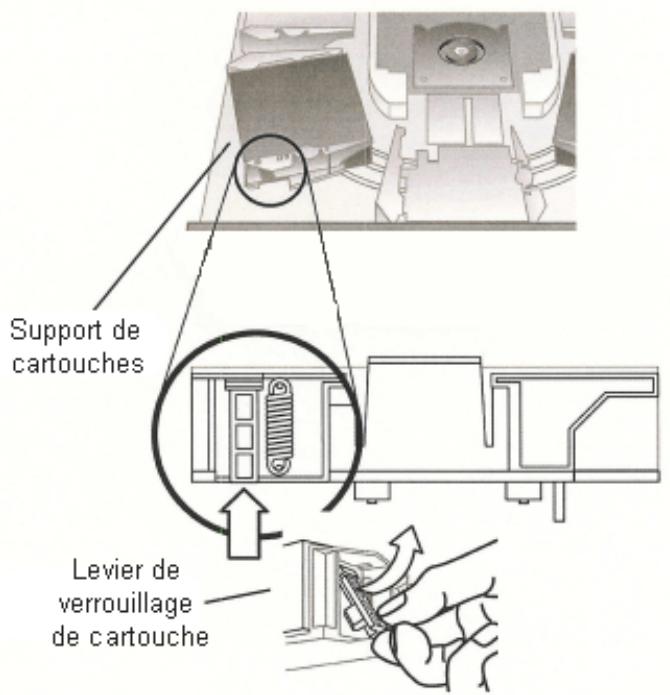
9 Après avoir retiré les cartouches des supports de cartouches de votre choix, reinstallez chaque support de cartouches sur la courroie du chargeur automatique.
Assurez-vous que les rouleaux situés au bas du support de cartouches sont alignés sur les empreintes du support de cartouches. Assurez-vous que les pointes de la courroie situées sous chaque support de cartouches soient bien insérées dans la boucle ajustatrice de la courroie du chargeur automatique.

Remarque :
Certaines boucles de la couroie ne sont pas utilisées. Les boucles de couroie défectueuses comportent une bosse supplémentaire, située à l'extérieur de la boucle.
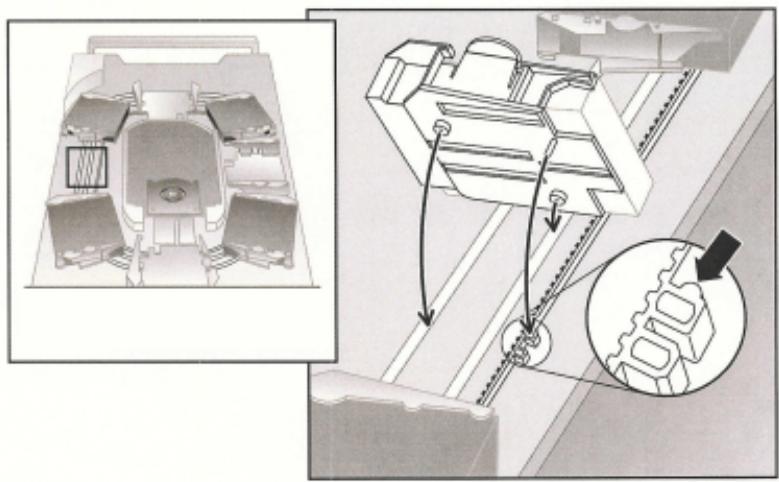
10 Assurez-vous que le support de cartouches est bien installé sur la couroie en appuyant doucement sur la partie supérieure du support de cartouches et en le faisant glisser d'avant en arrière. S'il est correctement attaché sur la couroie, le support de cartouches ne devrait pas bouger. Dans le cas contraire, réinstallez le support de cartouches. 11 Réinstallez le capot supérieur du chargeur automatique, puis réinstallez les vis et les pattes de fixation du capot.
Affichage des codes d'erreur du chargeur automatique
En cas de défaillance pendant le fonctionnement du chargeur automatique, le chargeur automatique interrompt l'opération en cours, affiche un code d'erreur sur le tableau de commande et enregistre le code d'erreur dans un journal d'erreurs. Le journal d'erreurs possède une capacité de stockage de 64 entrées, et est organisé sous la forme d'une mémoire tampon circulaire. Les entrées les plus anciennes sont supprimées en cas de saturation. Le code d'erreur affiché est accessible par l'intermédiaire du tableau de commande, de la RMU et du port série.
Signification des messages d'erreur
Le message d'erreur affiché sur le tableau de commande comprend le numéro séquentiel de l'événement, le code d'erreur principal, le sous-code d'erreur et des informations de date et d'heure.
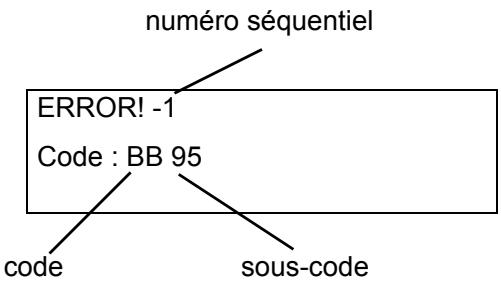
Les événements d'erreurs sont numérotés de manière séquentielle, en commençant à 0. La désignation « -1 », par exemple, désigne le deuxième événement.
Les codes d'erreur contiennent les informations suivantes :
Code: BB - Dépassement du début d'attente de déchargement du lecteur de bandes Sous-code : 95 - Échec de l'opération de déchargement du lecteur de bandes
Reportez-vous aux tableaux 4 à 18 pour obtenir des explications relatives à ces codes d'erreur.
Reportez-vous au tableau 19 pour obtenir des explications relatives aux sous-codes d'erreur.
Affichage des journaux d'erreurs
Vous pouvez afficher les journaux d'erreurs et d'événements sur le tableau de commande ou sur la RMU.
Pour afficher le journal d'erreurs sur le tableau de commande, reportez-vous à la section Affichage des journaux d'erreurs à la page 29. Pour afficher le journal d'erreurs sur la RMU, reportez-vous à la section Accès aux fichiers journaux à la page 42.
Résolution des erreurs
Sauf remarque contraire dans les tableaux suivants, vous pouvez tenter de résoudre les erreurs en mettant le chargeur automatique hors tension avant de le rallumer, puis en essayant de recommencer la dernière opération. Si l'erreur persiste, contactez votre représentant d'assistance technique (reportez-vous à la section Obtenir de l'aide à la page 62).
Tableau 5 Codes d'erreur - Système non prêt
| Code d'erreur | Détails et description |
| 01H | L'unité se prépare et examine les magasins, etc. |
| 02H | Intervention manuelle requise. |
| 03H | Cause non identifiable. |
| 04H | Mise à jour du microprogramme en cours. |
| 05H | Porte avant est ouverte. |
| 06H | Traitement d'une autre commande SCSI en cours. |
| 07H | Cartouche de nettoyage installée. |
| 08H | Chargeur automatique en mode séquentiel. |
| 09H | Chargeur automatique hors ligne. |
| 0A-0FH | Réservés. |
Tableau 6 Codes d'erreur - Attention de l'utilisateur requise
| Code d'erreur | Détails et description |
| 10H | Mise sous tension ou réinitialisation effectué. |
| 11H | Le support a peut-être changé. |
| 12H | Retrait du support interdit. |
| 13H | Cartouche invalide. |
| 14H | Transition actuellément impossible. |
| 15H | Paramètres de mode modifiés. |
| 16H | Le microcode a été modifié. |
| 17H | La porte a été ouverte et reférmée. |
| 18H | Type du bus SCSI changé en SE. |
| 19H | Type du bus SCSI changé en LVD. |
| 1AH | Cartouche de nettoyage invalide. |
| 1BH | Bande de mise à jour invalide. |
| 1CH | Nettoyage demandé. |
| 1DH-1FH | Réservés. |
Tableau 7 Codes d'erreur - Erreurs récupérées
| Code d'erreur | Détails et description |
| 20H | Saturation du journal des erreurs. |
| 21H | Erreur de parité SCSI. |
| 22H-2FH | Réservés. |
Tableau 8 Codes d'erreur - Erreurs de matériel
| Code d'erreur | Détails et description |
| 30H | Aucun support présente. |
| 31H | Erreur logicielle pendant le test automatique de mise sous tension (POST). |
| 32H | Dépassement du début d'atte de communications du chargeur automatique. |
| 33H | Erreur UART ou saturation de la mémoire tampon des communications du chargeur automatique. |
| 34H | Informations d'état erronées renvoyées par le chargeur automatique. |
| 35H | État inattendu renvoyé par le test. |
| 36H | La cartouche ne possède aucun emplacement. |
| 37H | Problème de manipulation du lecteur de bandes. |
| 38H | Aucune cartouche dans le lecteur de bandes pendant l'opération de déchargement. |
| 39H | Problème persistent au niveau du mécanisme de chargement après plusieurs tentatives. |
| 3AH | Dépassement du début d'atte lors du déplacement de la cartouche. |
| 3BH | Réservés. |
| 3CH | Déverrouillage de la porte impossible après plusieurs tentatives. |
| 3DH | Erreur pendant l'examen. |
| 3EH | Verrouillage de la porte impossible après plusieurs tentatives. |
| 3FH | Ouverture inattendue de la porte. |
| 40H | Tous les emplacements attendus n'ont pas été trouvés pendant le déplacement du système élévateur. |
| 41H | Une cartouche se trouvait déjà dans le lecteur de bandes pendant le chargement de la cartouche. |
| 42H | Emplacement vide pendant le chargement de la cartouche. |
| 43H | Bande de nettoyage épuisée. |
| 44H | Échec du nettoyage. |
| 45H-4FH | Réservés. |
Tableau 9 Codes d'erreur - Demandes invalides
| Code d'erreur | Détails et description |
| 50H | Aucun emplacement libre pour le transfert. |
| 51H | Tous les emplacements sont vides. |
| 52H | Erreur de longueur du paramètre. |
| 53H | Code d'opération SCSI invalide. |
| 54H | Élément d'adresse invalide. |
| 55H | Champ invalide dans le CDB. |
| 56H | Mode invalide dans la mémoire tampon en écriture. |
| 57H | Lecteur invalide spécifique. |
| 58H | Numéro de test invalide pendant le diagnostic. |
| 59H | Décalage invalide dans la mémoire tampon en écriture. |
| 5AH | Taille invalide dans la mémoire tampon en écriture. |
| 5BH | Somme de contrôle de l'image du contrôleur incorrecte. |
| 5CH | LUN invalide. |
| 5DH | Erreur dans la liste des paramètres : champ invalide. |
| 5EH | Erreur dans la liste des paramètres : paramètre non pris en charge. |
| 5FH | Valeur du paramètre invalide. |
| 60H | Paramètres d'enregistrement non pris en charge. |
| 61H | Emplacement de nettoyage vide. |
| 62H | L'emplacement de nettoyage ne contient aucune bande de nettoyage. |
| 63H | Message d'ID SCSI invalide. |
| 64H | Éché c de chargement/d'éjection de support. |
| 65H | Élément de destination complet. |
| 66H | Emplacement source ou lecteur de bandes vide. |
| 67H | Commande de chargeur automatique non reconnue. |
| 68H | Longueur d'en-tête incorrecte. |
| 69H | Numéro séquentiel incorrect. |
| 6AH | Somme de contrôle erronée. |
| 6BH | Commande non spécifiée. |
| 6CH | Problème de configuration : aucun lecteur de code-barres installé. |
| 6DH | L'image en mémoire flash ne correspond pas au code d'initialisation. |
| 6EH | Retrait du support interdit par le lecteur de bandes. |
| 6FH | La personnalité contenue dans l'image du microprogramme est incorrecte. |
Tableau 10 Codes d'erreur - Commandes interrompues
| Code d'erreur | Détails et description |
| 70H | Erreur de message SCSI. |
| 71H | Erreur de parité SCSI. |
| 72H | Message SCSI invalide. |
| 73H | Tentative de chevauchement de commandes SCSI. |
| 74H-79H | Réservés. |
Tableau 11 Autres codes d'erreur
| Code d'erreur | Détails et description |
| 7AH-7DH | Réservés. |
| 7EH | État de conflit de réservations. |
| 7FH | Réservés. |
Tableau 12 Codes d'erreur - Commandes robotiques
| Code d'erreur | Description | Détails |
| 81H | Erreur de commande invalide | Cette erreur indique que les composants robotiques ont reçu une commande invalide transmise par le contrôleur de la bibliothèque. Erreur de communication ou code de chargeur automatique inadéquat. |
| 82H | État de périphérique inadapté à l'exécution de cette commande | Si les composants robotiques sont occupés, certaines commandes ne peuvent être exécutées simultanément. Cette erreur indique une violation probable. Ceci ne constitue pas un état d'erreur, mais entraîne la transmission de l'état « Occupé » au système hôte pour la commande SCSI requise. |
| 83H | Inventaire invalide | L'inventaire des cartouches n'est pas valide en raison de modifications manuelles ou de la présence d'erreurs fatales antérieures. Mettez l'inventaire à jour en utilisant des commandes de définition de l'état des emplacements appropriées. |
| 84H | Élement source non prêt | L'élement source du transport est vide. |
| 85H | Élement de destination non prêt | L'élement de destination est plein. |
| 86H | L'utilisateur a tenté d'acceder à la portependant l'interdiction du retrait du support par le chargeur automatique | Terminez l'importation ou l'exportation de la cartouche ; puis retentez l'opération. |
| 87H | Dépassement du déliédattente d'une commande robotique | Utilisez la commande Configuration/Reset pour réinitialiser l'appareil. |
Tableau 12 Codes d'erreur - Commandes robotiques (suite)
| Code d'erreur | Description | Détails |
| 88H | Erreur de communications lors d'un test de rebouclage | Mettez le chargeur automatique hors tension, puis redémarrez-le et retentez l'opération. Si l'erreur se produit, contactez votre agent d'assistance technique (reportez-vous à la section Obtenir de l'aide à la page 62). |
| 89H | Dépassement du salarié d'attente détecté par le chargeur automatique lors du test du BHC | Mettez le chargeur automatique hors tension, puis redémarrez-le et retentez l'opération. Si l'erreur se produit, contactez votre agent d'assistance technique (reportez-vous à la section Obtenir de l'aide à la page 62). |
| 8FH | Aucune erreur après la récupération du chargeur automatique | Mettez le chargeur automatique hors tension, puis redémarrez-le et retentez l'opération. Si l'erreur se produit, contactez votre agent d'assistance technique (reportez-vous à la section Obtenir de l'aide à la page 62). |
Tableau 13 Erreurs de fonctions
| Code d'erreur | Description | Détails |
| 90H | Échec d'initialisation mécanique | Utilisez la commande Configuration > Reset pour réinitialiser l'appareil. Si l'erreur se produit, contactez votre agent d'assistance technique (reportez-vous à la section Obtenir de l'aide à la page 62). |
| 91H | Échec de l'examen d'inventaire | Utilisez la commande Commands > Reinventory pour exécuter un nouvel examen d'inventaire. |
| 92H | Échec du pré-positionnement | Utilisez la commande Diagnostics > Loader Diagnostics > Library Verify. Si l'erreur se produit, contactez votre agent d'assistance technique (reportez-vous à la section Obtenir de l'aide à la page 62). |
| 93H | Erreur de montage de cartouche | Utilisez la commande Diagnostics > Loader Diagnostics > Library Verify. Si l'erreur se produit, contactez votre agent d'assistance technique (reportez-vous à la section Obtenir de l'aide à la page 62). |
| 94H | Erreur de démontage de cartouche | Utilisez la commande Diagnostics > Loader Diagnostics > Library Verify. Si l'erreur se produit, contactez votre agent d'assistance technique (reportez-vous à la section Obtenir de l'aide à la page 62). |
| 95H | Erreur d'importation | Utilisez la commande Diagnostics > Loader Diagnostics > Library Verify. Si l'erreur se produit, contactez votre agent d'assistance technique (reportez-vous à la section Obtenir de l'aide à la page 62). |
| 96H | Erreur d'exportation | Utilisez la commande Diagnostics > Loader Diagnostics > Library Verify. Si l'erreur se produit, contactez votre agent d'assistance technique (reportez-vous à la section Obtenir de l'aide à la page 62). |
| 97H-9FH | Réservés | Sans objet. |
Tableau 14 Codes d'erreur - Axe de niveau inférieur
| Code d'erreur | Description | Détails |
| A0H | Erreur d'axe de la courroie | Une erreur s'est produit pendant le déplacement du magasin (position non trouvée). |
| A1H | Erreur d'axe de curseur | Le curseur de transport ne parvient pas à atteindre la position estimée. |
| A2H | Erreur de positionnement du système préhenseur | Le système préhenseur ne parvient pas à se positionner. |
| A3H | Erreur de préhension de la cartouche | Cartouche manquante pendant l'opération de préhension du système préhenseur. |
| A4H | Erreur de fonctionnement de la porte | La porte coulissante positionnée dans la glissière antérieure ne se trouvait pas dans la position attendue pendant le fonctionnement de l'appareil. |
| A5H | Erreur de ventilation | Le processeur du chargeur automatique a détecté une erreur de ventilation. |
Tableau 15 Codes d'erreur relatifs aux composants électroniques
| Code d'erreur | Description | Détails |
| B0H | Erreur de ROM | Mettez le chargeur automatique hors tension, puis redémarrez-le et retentez l'opération. Si l'erreur se produit, contactez votre agent d'assistance technique (reportez-vous à la section Obtenir de l'aide à la page 62). |
| B1H | Erreur de RAM | Mettez le chargeur automatique hors tension, puis redémarrez-le et retentez l'opération. Si l'erreur se produit, contactez votre agent d'assistance technique (reportez-vous à la section Obtenir de l'aide à la page 62). |
| B2H | Erreur de NVRAM | Mettez le chargeur automatique hors tension, puis redémarrez-le et retentez l'opération. Si l'erreur se produit, contactez votre agent d'assistance technique (reportez-vous à la section Obtenir de l'aide à la page 62). |
| B5H | Erreur d'affichage | Mettez le chargeur automatique hors tension, puis redémarrez-le et retentez l'opération. Si l'erreur se produit, contactez votre agent d'assistance technique (reportez-vous à la section Obtenir de l'aide à la page 62). |
| B6H | Erreur de mémoire | Mettez le chargeur automatique hors tension, puis redémarrez-le et retentez l'opération. Si l'erreur se produit, contactez votre agent d'assistance technique (reportez-vous à la section Obtenir de l'aide à la page 62). |
| B7H | Dépassement du délié d'attente d'une commande du chargeur automatique | Mettez le chargeur automatique hors tension, puis redémarrez-le et retentez l'opération. Si l'erreur se produit, contactez votre agent d'assistance technique (reportez-vous à la section Obtenir de l'aide à la page 62). |
Tableau 15 Codes d'erreur relatifs aux composants électroniques (suite)
| B8H | Erreur de code-barres | Utilisez la commande Commands > Re-inventory pour exécuter un nouvel examen d'inventaire. Si le problème persiste, remplacez le lecteur de code-barres. |
| B9H | Erreur de base de données | Contactez votre agent d'assistance technique (reportez-vous à la section Obtir de l'aide à la page 62). |
Tableau 16 Codes d'erreur du lecteur de bandes
| Code d'erreur | Description | Détails |
| BAH | Dépassement du salarié d'attente lors du chargement du lecteur de bandes | Mettez le chargeur automatique hors tension, puis redémarrez-le. Assurez-vous que le ventilateur fonctionne. Si l'erreur se produit, contactez votre agent d'assistance technique (reportez-vous à la section Obtenir de l'aide à la page 62). |
| BBH | Dépassement du salarié lors du déchargement du lecteur de bandes | Mettez le chargeur automatique hors tension, puis redémarrez-le. Assurez-vous que le ventilateur fonctionne. Si l'erreur se produit, contactez votre agent d'assistance technique (reportez-vous à la section Obtenir de l'aide à la page 62). |
| BCH | Problème de surchauffe | Mettez le chargeur automatique hors tension, puis redémarrez-le. Assurez-vous que le ventilateur fonctionne. Si l'erreur se produit, contactez votre agent d'assistance technique (reportez-vous à la section Obtenir de l'aide à la page 62). |
| BDH | Aucune connexion avec le lecteur de bandes | Mettez le chargeur automatique hors tension, puis redémarrez-le et retentez l'opération. Si l'erreur se produit, contactez votre agent d'assistance technique (reportez-vous à la section Obtenir de l'aide à la page 62). |
| BEH | Erreur générique de réponse du lecteur de bandes | Mettez le chargeur automatique hors tension, puis redémarrez-le et retentez l'opération. Si l'erreur se produit, contactez votre agent d'assistance technique (reportez-vous à la section Obtenir de l'aide à la page 62). |
| BFH | Lecteur endomagé; réparation nécessaire | Mettez le chargeur automatique hors tension, puis redémarrez-le et retentez l'opération. Si l'erreur se produit, contactez votre agent d'assistance technique (reportez-vous à la section Obtenir de l'aide à la page 62). |
Tableau 17 Codes d'erreur du lecteur de code-barres
| Code d'erreur | Description | Détails |
| C0H | La fonction « Library Verify » signale que le chargeur automatique a déetecté différents résultats lors de la lecture d'une même étiquette de code-barres. | Contrôlez les étiquettes de code-barres. Utilissez la commande Commands > Re-inventory pour exécuter un nouvel examen d'inventaire. |
| C1H-CFH | Réservés. | Sans objet. |
Tableau 18 Codes d'erreur du réseau
| Code d'erreur | Description | Détails |
| D0H | Erreur lors de l'initialisation du réseau | Contrôlez le branchement des cables et la configuration du réseau, puis retentez l'opération. Si cela ne résout pas le problème, contactez votre agent d'assistance technique (reportez-vous à la section Obtenir de l'aide à la page 62). |
| D1H | Erreur de serveur Telnet | Contrôlez le branchement des cables, puis redémarrez le chargeur automatique. Si l'erreur se produit, contactez votre agent d'assistance technique (reportez-vous à la section Obtenir de l'aide à la page 62). |
| D2H | Erreur de serveur Web | Contrôlez le branchement des cables, puis redémarrez le chargeur automatique. Si l'erreur se produit, contactez votre agent d'assistance technique (reportez-vous à la section Obtenir de l'aide à la page 62). |
| D3H | Erreur d'accès à l'EEPROM de la RMU | Contrôlez l'état de la connexion de la RMU, puis redémarrez le chargeur automatique. Si l'erreur se produit, contactez votre agent d'assistance technique (reportez-vous à la section Obtenir de l'aide à la page 62). |
| D4H | RMU introuvable | Contrôlez l'état de la connexion de la RMU, puis redémarrez le chargeur automatique. Si l'erreur se produit, contactez votre agent d'assistance technique (reportez-vous à la section Obtenir de l'aide à la page 62). |
| D5H | Erreur lors de l'écriture des données dans l'EEPROM de la RMU | Contrôlez l'état de la connexion de la RMU, puis redémarrez le chargeur automatique. Si l'erreur se produit, contactez votre agent d'assistance technique (reportez-vous à la section Obtenir de l'aide à la page 62). |
Tableau 19 Descriptions des sous-codes
| Code d'erreur | Détails et description |
| 00H | Aucune erreur. |
| 01H | Dépassement du début d'atte de communication. |
| 02H | Expiration du début d'atte de avant la réception du caractère attendu. |
| 03H | Toutes autres erreurs relatives au lecteur de bandes. |
| 10H | Motif de départ manquant. |
| 11H | Erreur d'énumération séquentielle. |
| 12H | Erreur de longueur du paquet. |
| 13H | Défaut de correspondance des sommes de contrôle. |
| 14H | Motif de fin manuant. |
| 15H | Lecteur de bandes occupe - commande rejetée. |
| 16H | Erreur générale du lecteur de bandes. |
| 17H | Erreur de bourrage d'octets. |
| 18H | Réponse négative à la commande. |
Tableau 19 Descriptions des sous-codes (suite)
| Code d'erreur | Détails et description |
| 21H | Erreur d'état de la porteuse. |
| 22H | Erreur récurrente. Nombre de répétitions atteint. |
| 23H | Erreur récurrente : déplacement vers l'emplacement. Nombre de répétitions atteint lors du déplacement vers l'emplacement. |
| 24H | Erreur récurrente : déplacement vers la position d'éjection. Nombre de répétitions atteint lors du déplacement vers la position d'éjection. |
| 25H | Erreur lors du déplacement de la courroie. Échec du démarrage du moteur de la courroie. |
| 26H | Erreur de déplacement inverse de la courroie. Échec du démarrage du moteur de la courroie. |
| 27H | Erreur à la position de départ de la courroie. Support de départ introuvable lors du déplacement vers la position de départ. |
| 28H | Erreur inattendue à la position de départ de la courroie. Support de départ inattendu déetecté lors du déplacement de la courroie. |
| 29H | Erreur : arrêt de la courroie déclenché par la porte. Le déplacement de la courroie a été interrompu par l'ouverture de la porte. |
| 2AH | Erreur de positionnement de la courroie lors du déplacement vers le support 1 (emplacement d'origine). |
| 2BH | Erreur de positionnement de la courroie lors du déplacement vers le support 2. |
| 2CH | Erreur de positionnement de la courroie lors du déplacement vers le support 3. |
| 2DH | Erreur de positionnement de la courroie lors du déplacement vers le support 4. |
| 2EH | Erreur de positionnement de la courroie lors du déplacement vers le support 5. |
| 2FH | Erreur de positionnement de la courroie lors du déplacement vers le support 6. |
| 30H | Erreur de positionnement de la courroie lors du déplacement vers le support 7. |
| 31H | Erreur de positionnement de la courroie lors du déplacement vers le support 8. |
| 32H | Erreur de positionnement de la courroie lors du déplacement vers le support 9 (en option). |
| 33H | Erreur de positionnement de la courroie lors du déplacement vers le support 10 (en option). |
| 35H | Erreur de déplacement du système préhenseur. Échec du démarrage du moteur du système préhenseur. |
| 36H | Erreur d'ouverture du système préhenseur. Position d'ouverture du système préhenseur non atteinte. |
| 37H | Erreur de fermeture du système préhenseur. Position de fermeture du système préhenseur non atteinte. |
| 38H | Erreur de préhension du système préhenseur. Position de préhension/de fermeture du système préhenseur non atteinte. |
| 39H | Erreur inattendue lors de la fermeture du système préhenseur. Le système préhenseur est reférmé, bien qu'une cartouche doive s'y trouver. |
| 40H | Erreur de déplacement du curseur. Échec du démarrage du moteur du curseur. |
| 41H | Erreur de la position de départ du curseur. Position de départ du curseur non atteinte. |
| 42H | Erreur de positionnement du curseur en avant. Position du curseur non atteinte lors d'un déplacement en avant. |
Tableau 19 Descriptions des sous-codes (suite)
| Code d'erreur | Détails et description |
| 43H | Erreur de positionnement complexe du curseur en avant. Position du curseur non atteinte lors d'un déplacement complexe en avant. |
| 44H | Erreur de positionnement du curseur en arrêté. Position du curseur non atteinte lors d'un déplacement en arrêté. |
| 45H | Erreur de positionnement complexe du curseur en arrêté. Position du curseur non atteinte lors d'un déplacement complexe en arrêté. |
| 46H | Perte de paliers du curseur lors d'un déplacement en avant. |
| 47H | Perte de paliers du curseur lors d'un déplacement complexe en avant. |
| 48H | Perte de paliers du curseur lors d'un déplacement en arrêté. |
| 49H | Perte de paliers du curseur lors d'un déplacement complexe en arrêté. |
| 4AH | Position de départ du curseur incorrecte lors d'un déplacement en avant. |
| 4BH | Position de départ du curseur incorrecte lors d'un déplacement complexe en avant. |
| 4CH | Position de départ du curseur incorrecte lors d'un déplacement en arrêté. |
| 4DH | Position de départ du curseur incorrecte lors d'un déplacement complexe en arrêté. |
| 4EH | Erreur d'adaptation du curseur. |
| 50H | Erreur d'ouverture de la porte. Position d'ouverture de la porte non atteinte. |
| 52H | Erreur récurrente : fermeture de la porte. Nombre de répétitions de fermeture de la porte atteint. |
| 60H | Erreur d'initialisation de l'axe. L'initialisation de l'axe a échoué en partie. |
| 61H | Erreur de positionnement de la porteuse. |
| 70H | Erreur de cartouche inconnue. |
| 71H | Erreur de fermeture de la porte pendant l'importation/l'exportation. |
| 72H | État source de la porteuse erroné. |
| 73H | État de destination de la porteuse erroné. |
| 74H | États de la porteuse multiples. |
| 75H | Cartouche attendue introuvable pendant le déplacement. |
| 76H | Cartouche inattendue trouvée pendant le déplacement. |
| 79H | Erreur : porte non fermée après l'importation, cartouche déjà importée. |
| 81H | Échec de la sortie de veille du lecteur de bandes. |
| 88H | Erreur d'accès à l'état de l'emplacement dans la base de données du système. |
| 90H | L'opération de chargement robotique n'a pas permitted d'atteindre la position actuelle de la cartouche. |
| 91H | Aucuneactivité du lecteur de bandes après l'opération de chargement. |
| 92H | Dépassement du début d'attente pendant le chargement de la cartouche. |
| 93H | Aucune activités du lecteur de bandes après l'opération de déchargement. |
| 94H | Dépassement du début d'atteinte pendant le déchargement de la cartouche. |
Tableau 19 Descriptions des sous-codes (suite)
| Code d'erreur | Détails et description |
| 95H | Échec de l'opération de déchargement du lecteur de bandes. |
| 96H | Le système robotique n'a pas détesté de cartouche éjectée lors de l'opération de déchargement. |
| 97H | Aucun emplacement n'était libre lors de l'opération robotique de déchargement. |
Obtenir de l'aide
Avant de contacter le centre d'assistance technique d'ADIC (ATAC), procédez comme suit afin de bénéficier pleinement de votre appel :
- Examinez attentivement toute la documentation.
- Soyez prêt à expliquer si le logiciel ou le matériel ont fonctionné normalement auparavant. Avez-vous récemment modifié quelque chose ?
- Désignez exactement votre problème, si cela est possible. Notez les étapes ayant précédé l'apparition du problème. Pouvez-vous donner une autre occurrence de ce problème, ou bien ne s'est-il produit qu'une fois?
- Notez tous les messages d'erreur affichés sur l'écran de votre PC ou serveur de fichiers. Prenez note du message d'erreur exact.
- Si c'est possible, appelez lorsque vous êtes à proximité de l'ordinateur sur lequel est installé le chargeur automatique.
- éro de la version, le matériel en réseau, etc.). Soyez prêt à fournir :
- Voiture nom et celui de votre entreprise Le numéro de module Le numéro de série du chargeur automatique (apposé sur le panneau arrière de l'unité)
- Le numéro de série de la révision du microprogramme du chargeur automatique et du lecteur de bandes, que vous pouvez consulter depuis le menu Information du chargeur automatique (reportez-vous à la section Affichage des versions du microprogramme)
- Les numéros de version des logiciels
- Les informations relatives au pilote de périphérique. La version et le nom de l'application du système hôte.
- La configuration matérielle, y compris les versions, dates et numéros des microprogrammes. Le type de PC, la version du DOS, la fréquence d'horloge, la quantité de mémoire vive (RAM), le type et la version du réseau et les éventuelles cartes spéciales installées.
- Une brève description du problème. L'endroit où vous avez acheté votre chargeur automatique.
Ces informations aideront le personnel du centre d'assistance technique ADIC à résoudre votre problème de la manière la plus efficace qui soit.
Prenez connaissance des informations suivantes pour en apprendre davantage sur les exigences physiques applicables à l'utilisation et au stockage du chargeur automatique, les capacités nécessaires à l'utilisation du chargeur automatique, les exigences environnementales applicables à l'utilisation du chargeur automatique et les exigences opérationnelles et relatives aux supports spécifiques à l'utilisation correcte du lecteur de bandes.
Spécifications physiques
Le tableau 20 dresse la liste des exigences physiques applicables à l'utilisation et au stockage du chargeur automatique.
Tableau 20 Spécifications physiques
| Caracteristique | Produit seul | Emballé |
| Hauteur | 8,8 cm (3,5 po) | 20,3 cm (8,0 po) |
| Largeur | 42,2 cm (16,6 po) | 60 cm (23,6 po) |
| Profondeur | 61,7 cm (24,3 po) | 74,2 cm (29,2 po) |
| Poids | 9,5 kg (21,0 lbs) | 13,2 kg (29,0 lbs) |
Capacité
Le Tableau 21 présente les capacités nécessaires à l'utilisation du chargeur automatique avec un lecteur de bandes SDLT-600.
Tableau 21 Spécifications du lecteur de bandes à chargeur automatique SDLT-600
| Caracteristique | Spécification |
| Type de lecteur | 1 lecteur Quantum SDLT 600 |
| Capacité maximale de stockage | Native: 2 400 Go (soit 8 cartouches) Avec compression: 4 800 Go (soit 8 cartouches et un taux de compression de 2:1) |
Tableau 21 Spécifications du lecteur de bandes à chargeur automatique SDLT-600 (suite)
| Caracteristique | Spécification |
| Taux de transfert de donnéesées maximal | Natif : 36 MbpsAvec compression : 72 Mbps |
| Nombre d'emplacements | 8 |
| Durée moyenne entre les pannes | 250 000 heures |
| Interface | Interface SCSI Ultra LVD, connecteur HD à 68 broches |
Le Tableau 22 définit les conditions environnementales applicables à l'utilisation du chargeur automatique.
Tableau 22 Spécifications environnementales
| Caracteristique | Specification |
| Température | |
| Fonctionnement | 10 à 40° C (50 à 104° F) |
| Hors fonctionnement | -40 à 66° C (-40 à 151° F) |
| Température de fonctionnement recommendée | 20 à 30° C (68 à 86° F) |
| Immunité aux chocs thermiques - taux de changement maximal | 10° C par heures (50° F) |
| Humidité | |
| Fonctionnement | Humidité relative : 20 % à 80 %, sans condensation |
| Hors fonctionnement | Humidité relative : 10 % à 95 %, sans condensation |
| Altitude | |
| Fonctionnement | -152,4 à 9 144 m (-500 à 45 000 pi) |
Lecteur de bandes
Le Tableau 23 précise les exigences applicables à l'utilisation du chargeur automatique configuré avec un lecteur de bandes SDLT-600.
Tableau 23 Spécifications du lecteur de bandes SDLT-600
| Description | SDLT-600 |
| Taux de transfert en lecture/édriture : maximum accepté | Sans compression : 36 Mbps Avec compression (taux habitual 2:1) : 72 Mbps |
Tableau 23 Spécifications du lecteur de bandes SDLT-600
| Description | SDLT-600 |
| Taux de transfert du bus | 160 Mbps |
| Temps moyen d'accès | 79 secondes |
| Temps de chargement jusqu'àu début de la bande (bande préalablement écrite) | 12 secondes |
| Temps de déchargement depuis le début de la bande | 12 secondes |
| Durée moyenne entre les pannes | 250 000 heures |
| Type d'Interface | Ultra-2 SCSI LVD |
Supports
Concernant les supports, veuillez observer ces consignes générales :
Utilisez uniquement des cartouches formatées spécifiques destinées à votre lecteur. Les cartouches formatées contiennent un servocode intégré, inscrit sur le support au cours de la fabrication de la cartouche. Les cartouches ne peuvent pas être effacées ou démagnétisées par lots. - Nettoyez le lecteur de bandes lorsque la DEL Clean Drive s'allume. Veillez à utiliser uniquement des cartouches de nettoyage spécifiques destinées à votre lecteur de bandes.
Le Tableau 24 précise les exigences relatives aux supports applicables à l'utilisation du lecteur de bandes SDLT-600.
Tableau 24 Spécifications des supports Super DLTtape II
| Caracteristique | Supports Super DLTtape II |
| Capacité du format Super DLTtape II | 300 Go (sans compression) 600 Go (compression habituelle 2:1) |
| Description de base | Poudre métallique complexe |
| Longueur de bande | 630 m (2 066 pi) |
| Dimensions de la cartouche | 104,1 x 104,1 x 25,4 mm (4,1 x 4,1 x 1,0 po) |
| Durée de conservation | 30 ans minimum à 20° C, humidité relative : 40 % (sans condensation) |
| Durée de vie de la cartouche | 1 000 000 passages (environ 2 000 opérations de sauvégarde ou restauration intégrales) |
| Nettoyage | 20 utilisations |
Activation/désactivation du mode de chargement automatique 26
ADIC contacter 2
Advanced Diagnostic fenêtre Maintenance 41
Affichage codes d'erreur du chargeur automatique 51 Journaux d'événements 29
Affichage du compte de cycles 29
Affichage normal 13
aide centre de service clientèle 2 contacter ADIC 2 demandes d'intervention 2
alimentation électrique problèmes 44
Aperçu de l'utilisation 13 Assistance à la clientèle ATAC 62 Contacter 62
ATAC contacter 62
avancé, diagnostic fenêtre maintenance 41
Bandes de chargement 20
déchargement 20
entretien 21
exportation 19
importation 18
nouvel inventaire 21
protection contre l'écriture 17
Retrait de bandes bloquées 49
utilisation 17
Bandes magnétiques Exigences relatives aux supports 65
Cartouches chargement 20
déchargement 20
entretien 21
exportation 19
importation 18
nouvel inventaire 21
protection contre l'écriture 17
Retrait de cartouches bloquées 49
utilisation 17
Cartouches bloquées - Retrait 49
Cartouches de données : chargement 20
déchargement 20
entretien 21
exportation 19
importation 18
nouvel inventaire 21
protection contre l'écriture 17
Retrait de cartouches de données bloquées.49
utilisation 17
Centre de service clientèle site Web 2
Chargement de cartouches 20
Chargeur automatique aperçu 3
connexion de plusieurs 11
fonctions 3
gestion 23
Modes de fonctionnement 25
multifonction 3
Problèmes relatifs aux performances 47
Réinitialisation 23
Tableau de commande 13
utilisation 13
Chargeurs automatiques multiples 10, 11
codes d'erreur 51
Commutateurs et voyants : Aperçu 4
panneau arrière 4
panneau avant 4
Configuration
Reset 40
Windows 37
connecteurs SCSI
Connexion du chargeur automatique 9
connexion
Chargeurs automatiques multiples 10, 11
Connecteurs SCSI et cordons d'alimentation 9
connexion du chargeur automatique
connecteurs SSCI 9
Cordons d'alimentation 9
contacter
ADIC 2
contacter ATAC
déballage et inspection
aperçu 5
Des accessoires 5
déchéancement de cartouches
demandes d'intervention
affichage 2
description
Device
Fenêtre Configuration 38
diagnostics intégrés
documents
Complémentaires 2
Dernières versions 2
Notes de mise à jour 2
Données vitales du produit
RMU 34
Entretien des cartouches 21
erreurs SSCI 48
erreurs sur le panneau avant 48
Fenêtre Configuration 40
exigences
aperçu 63
capacité 63
Environnementales 64
Lecteur de bandes 64
Spécifications physiques 63
supports 65
exigences environnementales
altitude 64
aperçu 64
humidité 64
température 64
Exigences relatives à l'altitude 64
Exigences relatives à l'humidité 64
Exigences relatives à la capacité 63
Exigences relatives à la température 64
Exigences relatives au poids 63
Exportation de cartouches 19
Extraction d'informations 28
Firmware
Fenêtre Maintenance 42
fonctions
aperçu 3
cartouche de nettoyage 3
Compatibilité avec les codes-barres 4
diagnostics intégrés 4
Installation en rack 4
Protection contre l'inversion des cartouches. 4
tableau de commande multifonction 3
vérification préliminaire des cartouches.... 3
formation
Contacter ADIC 2
Général Diagnostique
Fenêtre Maintenance 41
général, diagnostic
Fenêtre Maintenance 41
gestion du chargeur automatique 23
Hauteur nécessaire 63
ID SCSI
Chargeur automatique 23
Lecteur de bandes 24
problèmes 46, 48
Importation de cartouches 18
installation
aperçu 8
Critères d'emplacement 8
Installation en rack 4
Instructions relatives à l'utilisation et à la connexion d'un adaptateur
aperçu 9
système hôte SCSI 9
journaux d'événements
affichage 29
Affichage des codes d'erreur 51
Largeur nécessaire 63
lecteur de bandes
aperçu 64 exigences 64 nettoyage 22 spécifications 64
Lecteur de code-barres 4
Log
Fenêtre Configuration 40
Logs 42
Maintenance Windows 41
Matériel exigences 63
exigences environnementales 64 exigences physiques 63 exigences relatives à la capacité 63 exigences relatives aux supports 65 exigences spécifiques au lecteur de bandes 64
Menu Configuration : modification de l'ID SCSI du lecteur de bandes 24
Modification des ID SCSI du chargeur automatique 23 Réinitialisation du chargeur automatique 23
Menu Diagnostics : exécution d'un test de système 28
menu Information - affichage des journaux d'événements 29
Affichage du compte de cycles 29 Utilisation 28
Microprogramme mise à jour 26
mise à jour du microprogramme aperçu 26 mise en route 5 mise sous tension du chargeur automatique...15 mode aléatoire 25
mode séquentiel activation/désactivation du mode de chargement automatique 26
aperçu 25
Modes de fonctionnement : activation/désactivation du mode de chargement automatique 26
aléatoire 25 aperçu 25 séquentiel 25
modification ID SCSI du chargeur automatique 23 ID SCSI du lecteur de bandes 24
Nettoyage cartouche 3
Lecteur de bandes 22 Problèmes 45
Network fenêtre Configuration 38
notes de mise à jour position 2 nouvel inventaire des cartouches 21 numéro de modele produit 1
obtenir de l'aide, contacter le service d'assistance 62 OCP. Voir « Tableau de commande ». Operations fenêtre Maintenance 41
panneau arrière 4
Panneau avant - Description 4
Erreurs 48 : Touches de commande 14
port série 27
Préparation instructions de connexion SCSI 9
système hôte 9
Préparation du système hôte 9
Problèmes d'installation câblage SCSI 43
chargeur automatique 43 compatibilité 44 ID SCSI 43 installation de l'application de sauvegarde 44 installation du pilote de périphérique 44 terminaison 43
problèmes de nettoyage 47 problèmes relatifs au bus SCSI 48 problèmes relatifs au déplacement des bandes. 45 profondeur nécessaire 63 protection contre l'inversion des cartouches 4 protection des cartouches contre l'écriture 17 public
visé 1
Réinitialisation du chargeur automatique. 23
Reset
Fenêtre Configuration 40
Fenêtre Maintenance 42
résolution d'incidents
Affichage d'erreurs sur le panneau avant 48
alimentation électrique 44
Déplacement des bandes 45
Erreurs SCSI 48
ID SCSI 46, 48
nettoyage 47
Performances du chargeur automatique 47
périphérique non détecté sur le bus SCSI.. 48
Questions relatives à la DEL Media Attention 47
Retrait de cartouches bloquées 49
supports 45
résolution d'incidents et diagnostics
aperçu 43
tableau 44
retrait de cartouches bloquées dans des
emplacements 49
RMU 33
Aperçu 33
compte des utilisateur 34
Données enregistrées 34
Données vitales du produit 34
RTC
Fenêtre Configuration 39
sécurities
déclarations 1
Guide d'informations sur le système, la sécurité et la réglementation 1
Symboles et remarques 2
Utilisation prévue 1
site Web
centre de service clientèle 2
specifications
aperçu 63
capacité 63
Environnementales 64
Spécifications physiques 63
supports 65
spécifications de capacité
Spécifications environnementales.64
spécifications physiques
aperçu 63
hauteur 63
largeur 63
poids 63
profondeur 63
Questions relatives à la DEL Media Attention 47
Spécifications 65
Symboles et remarques
explication 2
système hôte SCSI
aperçu 9
Instructions relatives à l'utilisation et à la connexion
d'un adaptateur 9
tableau de commande
Affichage à cristaux liquides 13
Affichage normal 13
aperçu 13
Touche Cancel 14
Touche Enter 14
touche Next 14
Touche Previous 14
Touches de commande 14
Voyants DEL 13,14
tableau de commande multifonction 3
test de système
menu Diagnostics 28
utilisation 28
touches
Cancel 14
Enter 14
Next 14
Previous 14
User
Fenêtre Configuration 39
Utilisation des cartouches de données 17
utilisation prévue
déclaration 1
vérification des accessoires
vérification préliminaire des cartouches
voyantsDEL 14


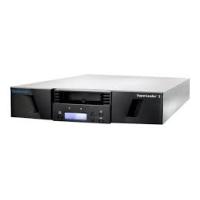
- FASTSTOR 2TM GUIDE DE L'UTILISATEUR
- SOMMAIRE
- 2 DESCRIPTION 3
- 3 MISE EN ROUTE 5
- 4 UTILISATION DU CHARGEUR AUTOMATIQUE 13
- 5 GESTION DU CHARGEUR AUTOMATIQUE 23
- 6 UTILISATION DE L'UNITÉ DE GESTION À DISTANCE 33
- 7 RÉSOLUTION D'INCIDENTS ET DIAGNOSTICS 43
- 8 SPÉCIFICATIONS 63
- REMARQUE
- DÉCLARATIONS RELATIVES À LA SÉCURITÉ DU PRODUIT
- AVERTISSEMENT
- NUMÉRO DE MODÈLE DU PRODUIT
- EXPLICATION DES SYMBOLES ET DES REMARQUES
- ATTENTION
- AUTRES DOCUMENTS DONT VOUS POURRIEZ AVOIR BESOIN
- AUTRES INFORMATIONS ET AIDE
- FONCTIONS
- COMMUTATEURS ET VOYANTS
- PANNEAU AVANT
- PANNEAU ARRÊTÉ
- DÉBALLAGE ET INSPECTION
- VÉRIFICATION DES ACCESSOIRES
- DÉBALLAGE DU CHARGEUR AUTOMATIQUE
- INSTRUCTIONS RELATIVES À L'UTILISATION ET LA CONNEXION D'UN ADAPTATEUR DE SYSTÈME HÔTE SCSI
- CONNEXIONS SCSI DU CHARGEUR AUTOMATIQUE
- CONNEXION DES CÂBLES SCSI ET DES CORDONS D'ALIMENTATION
- CONNEXION DE PLUSIEURS CHARGEURS AUTOMATIQUES
- UTILISATION DU CHARGEUR AUTOMATIQUE
- TABLEAU DE COMMANDE
- AFFICHAGE À CRISTAUX LIQUIDES
- VOYANTS DEL
- TOUCHES DE COMMANDE
- DESCRIPTION DE LA STRUCTURE DES MENUS
- MISE SOUS TENSION DU CHARGEUR AUTOMATIQUE
- CONFIGURATION DE L'UNITÉ DE GESTION À DISTANCE
- UTILISATION DES CARTOUCHES DE DONNÉES
- PROTECTION DES CARTOUCHES CONTRE L'ÉCRITURE
- IMPORTATION DE CARTOUCHES
- L'IMPORTATION OU L'EXPORTATION DE SUPPORTS DURANT LA SAUVEGARDE DE DONNÉES PEUT AVOIR DES CONSÉQUENCES FÂCHEUSES, TELLES L'ÉCHEC DE SAUVEGARDE OU L'APPARITION D'AUTRES ERREURS
- EXPORTATION DE CARTOUCHES
- UTILISATION DE LA FONCTION D'ÉCHANGE DE CARTOUCHES EN BLOC
- CHARGEMENT DE CARTOUCHES
- DÉCHÉANCE DE CARTOUCHES
- NOUVEL INVENTAIRE DES CARTOUCHES
- ENTRETIEN DES CARTOUCHES
- GESTION DU CHARGEUR AUTOMATIQUE
- RÉINITIALISATION DU CHARGEUR AUTOMATIQUE
- AFFICHAGE OU MODIFICATION DES ID SCSI
- AFFICHAGE OU MODIFICATION DE L'ID SCSI DU LECTEUR DE BANDES
- MODE ALÉATOIRE
- MODE SÉQUENTIEL
- ACTIVATION/DÉSACTIVATION DU MODE DE SAUVEGARDE SÉQUENTIELLE EN BOUCLE
- ACTIVATION/DÉSACTIVATION DU MODE DE CHARGEMENT AUTOMATIQUE
- MISE À JOUR DU MICROPROGRAMME
- À L'AIDE D'UNE BANDE DE MISE À JOUR DU MICROPROGRAMME
- EXÉCUTION D'UN TEST DE SYSTÈME
- EXTRACTION D'INFORMATIONS
- AFFICHAGE DES JOURNAUX D'ERREURS
- AFFICHAGE DU COMPTE DE CYCLES
- AFFICHAGE DE LA VERSION DU PRODUIT
- AFFICHAGE DES NUMÉROS DE SÉRIE
- AFFICHAGE DU NUMÉRO DE SÉRIE DU CHARGEUR AUTOMATIQUE
- AFFICHAGE DU NUMÉRO DE SÉRIE DU LECTEUR DE BANDES
- AFFICHAGE DES VERSIONS DU MICROPROGRAMME
- AFFICHAGE DE LA VERSION DU MICROPROGRAMME DU CHARGEUR AUTOMATIQUE
- AFFICHAGE DE LA VERSION DU MICROPROGRAMME DU LECTEUR DE BANDES
- UTILISATION DE L'UNITÉ DE GESTION À DISTANCE
- APERÇU
- ENREGISTREMENT ET RÉCUPÉRATION DES DONNÉES VITALES DU PRODUIT DEPUIS LA RMU
- VÉRIFICATION DU TABLEAU QUICK STATUS
- CONFIGURATION DU PÉRIPHÉRIQUE
- CONFIGURATION DU RÉSEAU
- CONFIGURATION DE L'UTILISATEUR
- CONFIGURATION DE L'HORLOGE EN TEMPS RÉEL
- CONFIGURATION DU JOURNAL
- CONFIGURATION DE LA NOTIFICATION D'ÉVÉNEMENTS
- RÉINITIALISATION DE LA CONFIGURATION
- EXÉCUTION D'OPÉRATIONS
- EXÉCUTION DU TEST DE DIAGNOSTIC GÉNÉRAL
- EXÉCUTION DES TESTS DE DIAGNOSTIC AVANCÉ
- ACCÈS AUX FICHIERS JOURNAUX
- RÉSOLUTION D'INCIDENTS ET DIAGNOSTICS
- PROBLÈMES D'INSTALLATION
- TABLEAU DE RÉSOLUTION DES INCIDENTS
- AFFICHAGE DES CODES D'ERREUR DU CHARGEUR AUTOMATIQUE
- SIGNIFICATION DES MESSAGES D'ERREUR
- RÉSOLUTION DES ERREURS
- OBTENIR DE L'AIDE
- SPÉCIFICATIONS PHYSIQUES
- CAPACITÉ
- LECTEUR DE BANDES
- SUPPORTS
Marque : QUANTUM
Modèle : FASTSTOR 2
Catégorie : Disque dur externe