
GX950 - Souris ASUS - Notice d'utilisation et mode d'emploi gratuit
Retrouvez gratuitement la notice de l'appareil GX950 ASUS au format PDF.




| Type de produit | Souris de jeu filaire |
| Marque | ASUS |
| Modèle | GX950 |
| Connectivité | Filaire (câble USB avec connecteur plaqué or) |
| Technologie de pistage | Laser Twin-Eye |
| Résolution (DPI) | 50 à 8200 DPI ajustable (4 niveaux prédéfinis : 800, 1600, 3200, 5600 DPI) |
| Nombre de boutons | 7 boutons programmables (clic gauche, droit, molette, 2 latéraux, DPI, sélecteur de profil) |
| Dimensions (L x P x H) | 122 x 82 x 43 mm |
| Poids | 150 g (ajustable avec 5 poids de 4,5 g chacun) |
| Longueur du câble | 1,8 m avec manchon |
| Fréquence de rafraîchissement (taux de polling) | 125 / 250 / 500 / 1000 Hz (par défaut : 1000 Hz) |
| Profils utilisateur | Jusqu'à 4 profils (1 normal + 3 personnalisables) |
| Logiciel de configuration | Utilitaire ASUS ROG Gaming Mouse GX950 (téléchargement sur le site ASUS) |
| Systèmes d'exploitation compatibles | Windows XP / Vista / 7 |
| Fonctions spéciales | Macros programmables, angle snapping, hauteur de décrochage du curseur, rafale souris/touche |
| Alimentation | Alimentation par le port USB (5 V) |
| Contenu de la boîte | Souris GX950, manuel utilisateur, 5 poids de 4,5 g |
FOIRE AUX QUESTIONS - GX950 ASUS
Questions des utilisateurs sur GX950 ASUS
0 question sur cet appareil. Repondez a celles que vous connaissez ou posez la votre.
Poser une nouvelle question sur cet appareil
Téléchargez la notice de votre Souris au format PDF gratuitement ! Retrouvez votre notice GX950 - ASUS et reprennez votre appareil électronique en main. Sur cette page sont publiés tous les documents nécessaires à l'utilisation de votre appareil GX950 de la marque ASUS.
MODE D'EMPLOI GX950 ASUS
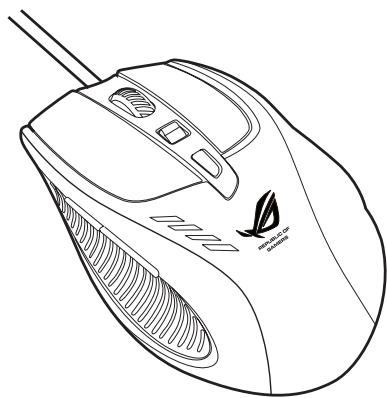
Manuel de l'utilisateur
F7297
Première édition (V1)
Mai 2012
Aucun extrait de ce manuel, incluant les produits et logiciels qui y sont décrits, ne peut être reproduit, transmis, transcrit, stocké dans un système de restitution, ou traduit dans quelle langue que ce soit, sous quelque forme ou quelque moyen que ce soit, à l'exception de la documentation conservée par l'acheteur dans un but de sauvegarde, sans la permission écrite express de ASUSTeK COMPUTER INC. ("ASUS").
La garantie sur le produit ou le service ne sera pas prolongée si (1) le produit est réparé, modifié ou altéré, à moins que cette réparation, modification ou altération ne soit autorisée par écrit par ASUS; ou (2) si le numéro de série du produit est dégradé ou manquant.
ASUS FOURNIT CE MANUEL "TEL QUE" SANS GARANTIE D'AUCINE SORTE, QU'ELLE SOIT EXPRESSE OU IMPLICITE, COMPRENANT MAIS SANS Y'ETRE LIMITÉ LES GARANTIES OU CONDITIONS DE COMMERCIALISATION OU D'APTTITUDE POUR UN USAGE PARTICULIER. EN AUCUN CAS ASUS, SES DIRECTeurs, CADRES, EMPLOYES OU AGENTS NE POURROND ÉTRE TENUS POUR RESPONSABLES POUR TOUT DOMMAGE INDIRECT, SPECIAL, SECONDAIRE OU CONSECUTIF (INCLUANT LES DOMMAGES POUR PERTE DE PROFIT, PERTE DE COMMERCE, PERTE D'UTILISATION DE DONNEES, INTERRUPTION DE COMMERCE ET EVENEMENTS SEMBLABLES), MEME SI ASUS A ETE INFORME DE LA POSSIBILITE DE TELS DOMMAGES PROVENANT DE TOUT DEFAULT OU ERREUR DANS CE MANUEL OU DU PRODUIT.
LES SPECIFICATIONS ET INFORMATIONS CONTENUES DANS CE MANUEL SONT FOURNIES A TITRE INFORMATIF SEULEMENT, ET SONT SUJETTES A CHANGESMENT A TOUT MOMENT SANS AVERISSEMENT ET NE DOIVENT PAS ETRE INTERPRETEES COMME UN ENGAGEMENT DE LA PART D'ASUS. ASUS N'ASSUME AUCUNE RESPONSABLITE POUR TOUTE ERREUR OU INEXACTITUDE QUI POURRAIT APPARAITRE DANS CE MANUEL, INCLUANT LES PRODUITS ET LOGICIELS QUI Y ARE DESCRITS.
Les produits et noms de sociétés qui apparaissent dans ce manuel ne sont utilisés que dans un but d'identification ou d'explication dans l'intérêt du propriétaire, sans intention de contravention.
Informations de contact
Adresse
Rapport de la commission fédérale des communications
Ce dispositif est conforme à l'alinéa 15 des règles établies par la FCC. L'opération est sujette aux 2 conditions suivantes:
- Ce dispositif ne peut causer d'interférence nuisible, et
- Ce dispositif se doit d'accepter toute interférence reçue, incluant toute interférence pouvant causer des résultats indésirables.
Cet équipement a été testé et s'est avéré être conforme aux limites établies pour un dispositif numérique de classe B, conformément à l'alinéa 15 des règles de la FCC. Ces limites sont conçues pour assurer une protection raisonnable contre l'interférence nuisible à une installation réseau. Cet équipement génère, utilise et peut émettre de l'énergie à fréquence radio et, si non installé et utilisé selon les instructions du fabricant, peut causer une interference nocive aux communications radio. Cependant, il n'est pas exclu qu'une interference se produise lors d'une installation particulière. Si cet équipement cause une interference nuisible au signal radio ou télévisé, ce qui peut être déterminé par l'arrêt puis le redémarrage de celui-ci, l'utilisateur est encouragé à essayer de corriger l'interférence en s'aidant d'une ou plusieurs des mesures suivantes:
Réorientez ou replacez l'antenne de réception. Augmentez l'espace de séparation entre l'équipement et le récepteur. Reliez l'équipement à une sortie sur un circuit différent de celui auquel le récepteur est relié. Consultez le revendeur ou un technicien expérimenté radio/TV pour de l'aide.
ATTENTION: Les changements ou les modifications apportées à cette unité n'étant pas expressément approuvés par la partie responsable de la conformité pourraient annuler l'autorité de l'utilisateur à manipuler cet équipement.
Conformé avec 21 CFR 1040.10 et 1040.11 sauf pour les déviations relatives à Laser Notice No.50, du 24 juin 2007.
En accord avec le cadre réglementaire REACH (Enregistrement, Évaluation, Autorisation, et Restriction des produits chimiques), nous publions la liste des substances chimiques contenues dans nos produits sur le site ASUS REACH : http://csr.asus.com/english/REACH.htm.

NE PAS mesurer ce produit au rebut avec les déchets municipaux. Ce produit a été conçu pour permettre une réutilisation et un recyclage appropriés des pièces. Le symbole représentant une benne banque indique que le produit (équipement électrique, électronique et ou contenant une batterie au mercure) ne doit pas être mis au rebut avec les déchets municipaux. Consultez les réglementations locales pour la mise au rebut des produits électroniques.
Reprise et recyclage
Les programmes de recyclage et de reprise d'ASUS sont le résultat de notre engagement à adhérer aux standards les plus élevés en matière de protection de l'environnement. Nous sommes convaincus de la pertinence de la mise en place de solutions permettant à nos clients de recycler nos produits, batteries et autres composants et emballages de façon responsable. Veuillez visiter le site Web http://csr.asus.com/english/Takeback.htm pour plus d'informations sur le processus de recyclage dans différentes régions.
Contenu de la boîte
Vérifie que la boîte de votre souris laser ASUS GX950 inclut les éléments suivants :
Souris de jeu ASUS GX950 - Manuel de l'utilisateur

Si l'un des éléments ci-dessus est endommagé ou manquant, contactez votre revendeur.
Résumé des spécifications
| Nom du modèle | GX950 |
| Connectivité | Filaire |
| Pistage | Laser |
| Systèmes d'exploitation | Windows® XP / Windows® Vista / Windows® 7 |
| Dimensions (mm) | Souris : 122(L) x 82(P) x 43(H) |
| Longueur de cable | 1.8m avec manchon de cable |
| Poids | Souris : 150g (ajustable) |
| Boutons / Interrupteurs | 1 x bouton gauche / bouton gauche / molette de défilament 2 x boutons latéraux 1 x bouton DPI 1 x interrupteur de sélection de profil |
| Résolution | 50 ~ 8200 dpi (ajustable) Par défaut: 800dpi (Niveau 1), 1600dpi (Niveau 2), 3200dpi (Niveau 3), 5600dpi (Niveau 4) |
| Interface | Connecteur USB (plaqué or) |

Les spécifications sont sujettes à changement sans notification préalable.
Faire la reconnaissance avec la souris de jeu ASUS GX950
Votre souris de jeu ASUS GX950 intègre un bouton droit, un bouton gauche, une molette de définition, deux boutons latéraux, un bouton DPI ainsi qu'un interrupteur de sélection de profil.
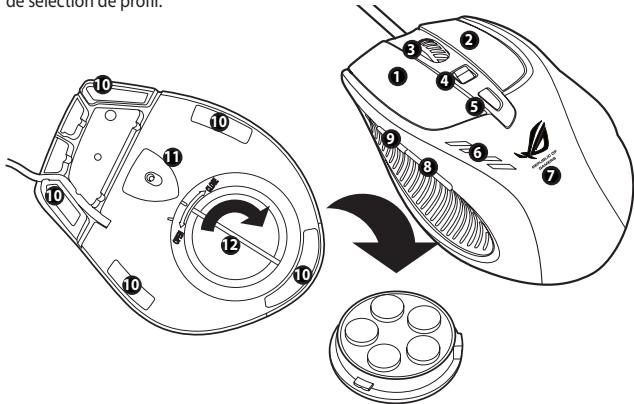
| 1 | Bouton gauche |
| 2 | Bouton droit |
| 3 | Molette de défillement |
| 4 | Bouton DPI Déplacez l'interrupteur DPI vers l'avant ou l'arrière pour modifier la résolution de la souris. L'indicateur lumineux de l'interrupteur DPI s'allume lors du changement de résolution. Consultez le tableau de la page suivante pour plus d'informations sur cevoyant lumineux*. |
| 5 | Indicateur/bouton de sélection de profil* Appuyez sur le bouton de sélection de profil pour changer de profil d'utilisation. Cebouton s'illumine lorsqu'il est pressé. Consultez le tableau de la page suivante pour plusd'informations sur cevoyant lumineux**. |
| 6 | LED DPI* |
| 7 | Logo GX950 |
| 8 | Bouton Suivant pour IE |
| 9 | Bouton Retour pour IE |
| 10 | Patins de la souris |
| 11 | Capteur laser Twin-Eye |
| 12 | Compartment de stockage des poids (5 x poids de 4.5g)*** |
Vous pouvez ajuster la masse de la souris en ajoutant ou retirant des poids.
- Indications du voyant de l'interrupteur DPI
| Nombre de voyants allumés | Indication |
| 1 | Niveau DPI 1 (default: 800 dpi) |
| 2 | Niveau DPI 2 (default: 1600 dpi) |
| 3 | Niveau DPI 3 (default: 3200 dpi) |
| 4 | Niveau DPI 4 (default: 5600 dpi) |
Indications du voyant de sélection de profil
| Couleur LED | Indication |
| Éteinte | Profil normal |
| Verte | Profil 1 |
| Rouge | Profil 2 |
| Orange | Profil 3 |

REMARQUE: lorsque le niveau DPI est défini sur 4 et que vous déplacez l'interrupteur DPI vers l'avant, le niveau de résolution bascule au niveau 1, puis au niveau 2, etc... De plus, lorsque le niveau DPI est défini sur 1 et que vous déplacez l'interrupteur DPI vers l'arrière, le niveau de résolution bascule au niveau 4, puis au niveau 3, etc...
Connectez votre souris de jeu ASUS GX950
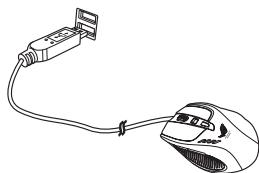
Connectez la souris de jeu laser ASUS GX950 à l'un des ports USB de votre ordinateur.
Personnaliser votre souris (résolution DPI / commandes macro / fonctions des boutons)
Visitez le site Web d'ASUS sur www.asus.com pour télécharger et installer la dernière version du pilote de votre souris et profiter pleinement de toutes ses fonctionnalités.
Utiliser l'utilitaire de configuration
Voulez exécuter l'utilitaire de configuration de l'une des trois manières suivantes:
- Cliquez sur le raccourci ASUS ROG Gaming Mouse GX950 situé sur le Bureau de Windows®.
- Cliquez sur Démarrer > Tous les programmes > ASUS Gaming Mouse > ASUS ROG Gaming Mouse GX950.
- Faites un clic droit sur l'icône de la zone de notification de Windows®, puis sélectionnez Exécuter l'app. GX950.
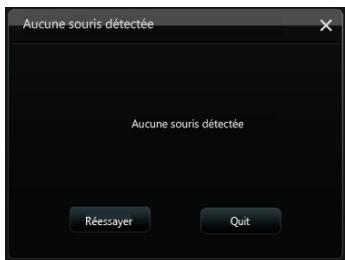
Si l'écran ci-dessous apparait, connectez la souris ASUS GX950 sur l'un des ports USB de votre ordinateur. Le programme détectera automatiquement la souris et basculera vers le menu principal.
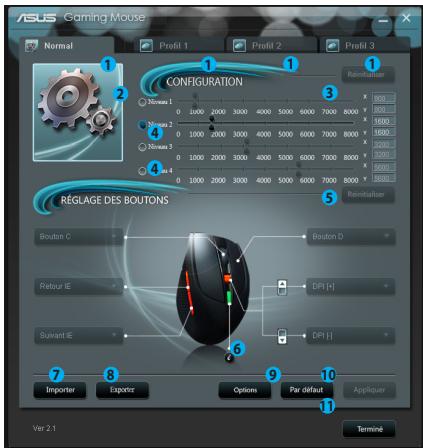
Éléments descriptions
- Cliquez sur l'un des onglets pour afficher le menu du profil sélectionné.
- Affiche l'icône du profil configurable dans le menu des onglets Profil 1~3.
- Cliquez pour restaurer la configuration DPI dans les derniers paramètres enregistrés.
- Déplacez le curseur pour ajuster la valeur DPI de chaque niveau.
- Cliquez pour restaurer le réglage des derniers paramètres enregistrés des boutons.
- Cliquez pour afficher la signification des différentes couleurs du sélecteur de profil.
- Cliquez pour charger un profil précédemment enregistré.
- Cliquez pour enregistrer les paramètres sous forme de profil sur votre disque dur.
- Cliquez pour afficher le menu des options permettant de régler la fréquence de scintillation, la fonctionnalité Angle Snapping et le décrochage du curseur de la souris. Voir page 15 pour plus de détails.
- Cliquez pour réinitialiser les paramètres par défaut de la souris.
- Cliquez pour enregistrer les modifications apportées.
- Cliquez pour enregistrer les modifications apportées et quitter le programme.
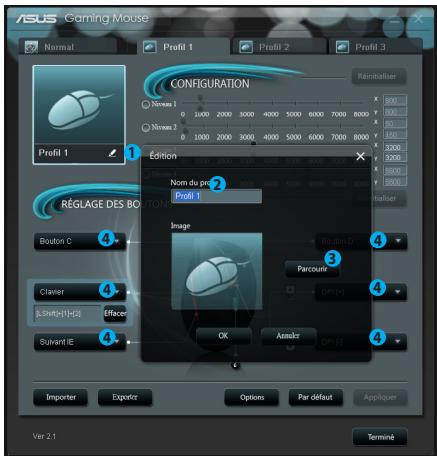
Éléments descriptions
- Cliquez pour ouvrir le menu d'édition permettant de modifier le nom et l'icône du profil.
- Entrez le nom du profil à utiliser.
- Cliquez pour localiser le fichier image à utiliser comme icone de profil.
- Assignez une fonction à chaque bouton / action à partir du menu déroulant.
- Voir le tableau ci-dessous pour plus de détails.
| Éléments | Descriptions |
| Bouton G | Le bouton émulera un clic gauche de la souris. |
| Bouton D | Le bouton émulera un clic droit de la souris. |
| Bouton C | Le bouton émulera un clic central de la souris. |
| Retour IE | Le bouton émulera le bouton Retour d'Internet Explorer. Appuyez pour returner à la page précédente. |
| Suivant IE | Le bouton émulera le bouton Suivant d'Internet Explorer. Appuyez pour returner à la page suivante. |
| Clavier | Permet d'émuler une frappe ou une série de frappe au clavier. |
| Macro | Permet d'exécuter une commande ou une série de commande pouvant être éditiones via le menu d'edition des macros. Voir page 14 pour les détails. |
| DPI[+] | Permet d'accroître la valeur DPI. |
| DPI[-] | Permet de baisser la valeur DPI. |
| Sélecteur de profil | Permet d'émuler l'interrupteur de sélection de profil. |
| Molette [gauche] / [droite] | Permet d'émuler l'inclinaison latérale gauche ou croite de la molette de la souris.RemARQUE: cette fonction ne fonctionne qu'avac les applications Microsoft® Office sous Windows® 7 / Vista. |
| Rafale [souris] | Permet d'effectuer un tir en rafale dans un jeu où le cig de la souris est utilisé pour tirer. Cette action est identique à un triple cig gauche rapide de la souris. |
| Rafale [touche] | Permet d'effectuer un tir en rafale dans un jeu où la barre d'espace du clavier est utilisés pour tirer. Cette action est identique à une triple flappe rapide de la barre d'espace du clavier. |
| Navigateur Web | Permet d'ouvoir votre navigateur Internet par défaut. |
| Permet d'ouvoir Your application de messagerie par défaut. | |
| Lecteur multimédia | Permet d'ouvoir Your lecteur multimédia par défaut. |
| Lecture/Pause | |
| Arrêt | Ces assignations émulent les boutons de contrôle de votre lecteur multimédia. |
| Piste suivante | |
| Piste précédente | |
| Volume +/ - | Permet d'augmenter / baisser le volume. |
| Sourdine | Permet d'activer / désactiver le son. |
| Calculatrice | Permet d'ouvoir l'application Calculatrice. |
| Poste de travail | Permet d'ouvoir la fenêtre Poste de travail/Ordinaire (selon le système d'exploitation). |
| Ouvrir l'utilitaire de configuration | Permet d'ouvoir l'application de configuration de la souris. |
| Déscientiver | Sélectionné cette option pour désactiver le bouton. |
Menu d'édition des macros
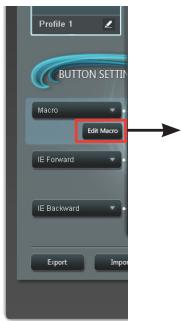
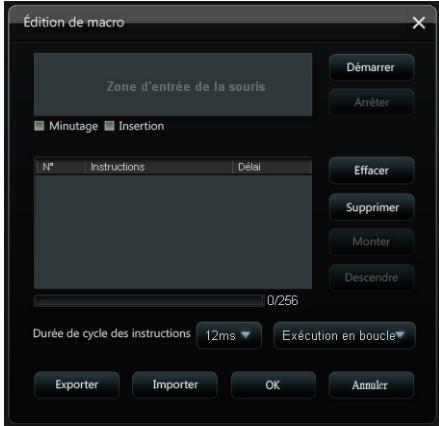
| Éléments | Descriptions |
| Édition de macro | Clique pour ouvrir le menu d'edition de macro. |
| Minutage | Cochez cette option pour enregistrer le salarié compris entre la pression et la relâche d'un bouton. (Valeur par défaut : 12ms) |
| Insertion | Cochez cette option pour que la nouvelle instruction soit insérée devant l'instruction sélectionnée. Sinon, une instruction aléatoire aura la priorité. |
| Démarrer* | Démarre l'enregistrement des frappes au clavier et/ou clics de souris. |
| Arrêtier | Arrêté l'enregistrement des frappes au clavier et/ou clics de souris. |
| Effacer | Clique pour effacer le jeu d'instructions enregistré. |
| Monter/descendre | Clique pour faire monter ou descendre l'instruction scélationné. |
| Durée de cycle des instructions | Lorsque l'options Minutage estdécochée, le salarié d'attente des actions sera scélectionnable dans le menu déroulant. |
| Exécution en boucle | Permet d'activer/désactiver la macros via un simpleclin de souris. |
| Tirer | Permet d'activer la macros via un clinde souris. |
| Tir continu | Permet d'activer la macros via une pression continue du bouton et de l'arrêté lorsquel bouton estrelâché. |
| Exporter | Clique pour enregistrer la macros actuelle sur votre disque dur. |
| Importer | Clique pour charger une macros stockée sur votre disque dur. |
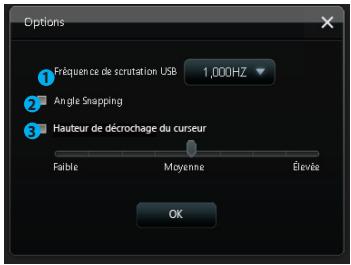
Descriptions
- Sélectionnez une fréquence de scintillation à partir du menu déroulant. Options disponibles: 125Hz, 250Hz, 500Hz, 1000Hz (valeur par défaut).
- Cochez Angle Snapping pour activer cette fonctionnalité.
Cette fonction (déactivée par défaut) permet d'améliorer la fluidité des mouvements effectués avec la souris
- Cochez Hauteur de décrochage du curseur pour activer cette fonctionnalité, puis faites glisser le curseur sur la valeur désirée. Décochez cette option pour utiliser la valeur par défaut.
Lorsque cette fonctionnelle est activée, le pistage est temporairement arrêté si la souris est soulevée au-dessus d'une certaine hauteur.
Menu contextuel de l'icone de la barre des tâches
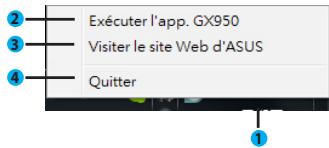
| Éléments | Descriptions |
| 1. | Le logo de la souris GX950 apparait dans la barre des tâches lorsque le programme est correctement installé. |
| 2. | Cliquez pour ouvrir le menu principal de l'utilitaire de configurationde votre souris GX950. |
| 3. | Cliquez pour visiter le site Web officiel d'ASUS. |
| 4. | Cliquez pour fermer l'utilitaire. |
ASUS GX950 gaming-mouse
G7297
Mai 2012


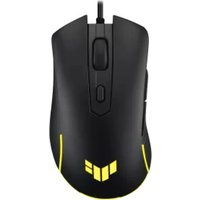
- Manuel de l'utilisateur
- Informations de contact
- Rapport de la commission fédérale des communications
- Reprise et recyclage
- Contenu de la boîte
- Résumé des spécifications
- Faire la reconnaissance avec la souris de jeu ASUS GX950
- Connectez votre souris de jeu ASUS GX950
- Personnaliser votre souris (résolution DPI / commandes macro / fonctions des boutons)
- Utiliser l'utilitaire de configuration
- Éléments descriptions
- Menu d'édition des macros
- Descriptions
- Menu contextuel de l'icone de la barre des tâches
- ASUS GX950 gaming-mouse
Marque : ASUS
Modèle : GX950
Catégorie : Souris