
GX950 - Mouse ASUS - Manuale utente e istruzioni gratuiti
Trova gratuitamente il manuale del dispositivo GX950 ASUS in formato PDF.



| Tipo di prodotto | Mouse da gioco cablata |
| Marca | ASUS |
| Modello | GX950 |
| Connettività | Cablato (cavo USB con connettore placcato oro) |
| Tecnologia di tracciamento | Laser Twin-Eye |
| Risoluzione (DPI) | da 50 a 8200 DPI regolabile (4 livelli predefiniti: 800, 1600, 3200, 5600 DPI) |
| Numero di pulsanti | 7 pulsanti programmabili (clic sinistro, destro, rotella, 2 laterali, DPI, selettore profilo) |
| Dimensioni (L x P x H) | 122 x 82 x 43 mm |
| Peso | 150 g (regolabile con 5 pesi da 4,5 g ciascuno) |
| Lunghezza del cavo | 1,8 m con rivestimento |
| Frequenza di aggiornamento (polling rate) | 125 / 250 / 500 / 1000 Hz (predefinito: 1000 Hz) |
| Profili utente | Fino a 4 profili (1 normale + 3 personalizzabili) |
| Software di configurazione | Utility ASUS ROG Gaming Mouse GX950 (download dal sito ASUS) |
| Sistemi operativi compatibili | Windows XP / Vista / 7 |
| Funzioni speciali | Macro programmabili, angle snapping, altezza di decollo del cursore, raffica mouse/tasto |
| Alimentazione | Alimentazione tramite porta USB (5 V) |
| Contenuto della confezione | Mouse GX950, manuale utente, 5 pesi da 4,5 g |
Domande frequenti - GX950 ASUS
Domande degli utenti su GX950 ASUS
0 domanda su questo apparecchio. Rispondi a quelle che conosci o fai la tua.
Fai una nuova domanda su questo apparecchio
Scarica le istruzioni per il tuo Mouse in formato PDF gratuitamente! Trova il tuo manuale GX950 - ASUS e riprendi in mano il tuo dispositivo elettronico. In questa pagina sono pubblicati tutti i documenti necessari per l'utilizzo del tuo dispositivo. GX950 del marchio ASUS.
MANUALE UTENTE GX950 ASUS
Alcuna parte di questo manuale, compresi i prodotti e i software inesso descritti, cui èssere ricodotta,trasmessa,trascrita,archiviata in unsystema di recuperò oradotto in alcuna lingua,in alcuna forma e in alcuno modo, fatta eccezione per la documentazione conservata dall'acquirente a scopi di backup,senza l'espressa autorizzazione scritta di ASUSTeK COMPUTER INC. ("ASUS").
ASUS FORNISCE QUESTO MANUALE "COSI' COME", SENZA GARANZIA DI ALCUN TIPO, ESPLICITA O IMPLICITA, INCLUDEENO SANZI LIMITAZIONE LE GARANZIO E CONDISSIONI IMPLICITE DI COMMERCIABILTA' O IDONEITA' A UN PARTICOLARE SCOPO IN NESSUN CASO ASUS, I SUOI DIRIGENTI,FUNZIONARI, IMPIEGATI O DISTRIBUTORI SONO RESPONSABI LERS QAUSSIASI DANNO INDIRETTO,PARTICULAR, ACCIDENTALE O CONSEGUENTE (COMPRESI DANNI DERIVANTA DE PERDITA DI PROFITTO, PERDITA DI CONTRATTI,PERDITA D'uso O DI DATI,INTERRUZIONE DELL'ATTIVITA'E SIMILI), ANCHE SE ASUS E STATA AVVISATA DELLA POSSIBILITA' CHE TALI DANNI SI POSSANO VERIFCARE IN SEGUTTO A QUALSIASI DIFETTO O ERRONE NEL PRESENTE MANUALE O NEL PRODOTTO.
L'assistenza o la garanzia del prodotto non sareva valida nei seguenti casi: (1) il prodotto è stato riparato, modificato o alterato, salvo che tale riparazione, modifica o alterazione non sia autorizzata per iscrutto da ASUS; o (2) il numero di series del prodotto manchò o sia stato reso illeggibile.
I prodotti e nomi delle aziende che compaiono in istesso manuale possono o meno essere marchi registrati o diritti d'autore delle rispettive aziende, e sono usati solo a scopo identificativo o illustrativo a benefico dell'utente, nella sua intentione di violazione dei diritti di alcuno.
LE SPECIFICHE E LE INFORMAZIONI CONTINUE IN QUESTO MANUALE SONO FORNITE A SOLO USONINFORMATIVO E SONO SOGGETE A CAMIAMENTI IN QUALSIASI MOMENTO, SANZA PREAVIVO,E NON POSSONO ESSERE INTERPRETATE COME UN IMPEGNODA DE PARTE DI ASUS.ASUS NON SI ASSUME LACUNA,RESPONSABILITA' E NON SI FA CARICO DI NESSUERGONE I ORESATTEZZA CHE POSSA COMPARIRE INQUESTO MANUALE, COMPRESI E PRODotti E SOFTWARE CONTENTU AI SUO INTERNO.
Contatti ASUS
ASUSTeK COMPUTER INC.
Indirizzo 15 Li-Te Road, Peitou, Taipei, Taiwan 11259
Telefono +886-2-2894-3447
Fax +886-2-2890-7798
E-mail info@asus.com.tw
Indirizzo Strada Statale Padana Superiore, 28
20063 Cernusco sul Naviglio (MI)
Supporto Tecnico
Telefono Notebook/Eee 199400089*
Telefono Altri Prodotti 199400059*
Sito web www.asus.it
*Per chamare da reti fissse Telecom Italia e Colt, il costo è di 0,12 euro al minuto iva inclusa e la durata massima della Telefonata non dovrassere supereiore a 120 minuti; per le chiamate da cellulare, il costo dipende dal vostro operatore d'accesso.
Comunicazioni
Questo apparecchio risetta i requisiti indicate nel regolamento FCC - Parte 15. Il funzionamento è soggetto alle seguenti due condizioni:
- Questo apparecchio non causa interferenze dannose.
- Questo apparecchio accetta qualsiasi interferenza ricevuta, comprese quale che potrebbero causare un comportamento indesiderato.
I collaudi cui è stato sottomosto quello apparecchio ne dimostrano la conformità ai limiti stabiliti per i dispositivi digitali di Classe B, come indicate da parte 15 delle Norme FCC. Questi limiti sono stati definiti per offre una ragionevole protezione contro interferenze dannone quando l'apparecchio viene usato in ambienti residenziali. Questo apparecchio genera, usa e vuo emettere energia in radiofrequenza e, se non viene installato e utilizzato come indicato dal manuale d'uso, vuo provocare interferenze dannone alle Communicationi radio. Non è tuttavia possible garantire che non si verifichiro interferenze in casi particulari. Se questo apparecchio causa interferenze dannone alla ricezione di programmi radiofonici e televisi, fatto verificabile segnendo e riaccendendo l'apparecchio stesso, si consiglia l'utente di provarre a correggere l'interferenza in uno o più dei modi seguenti:
Riorientare or riposizionare l'antenna di ricezione.
- Allontanere l'apparecchio dal ricevitore.
- Collegare l'apprecchio ad una diversa presa di corrente in modo che apprecchio e ricevitatore si trovino su circuiti diversi.
- Consultare il rivenditore o un techniciano radio/TV qualificato per assistenza.
ATTENZIONE: eventuali cambiamenti o modifiche non espressamente approbate dal fornitore del dispositivo potrebbero invalidate l'autorità dell'utente all'utilizzo dell'apprecchio.
Certificazioni sulla Sicurezza
Nel rispetto del regolamento REACH (Registration, Evaluation, Authorisation and Restriction of Chemicals),le sostanze chimiche contente nei prodotti ASUS sono state pubblicate nel site web ASUS REACH http://csr.asus.com/english/REACH.htm.

NON gettare il mouse nei rifiuti comunali. Il prodotto è stato progettato per consentire un opportuno riutilizzo dei componenti e il riciclaggio del materiale. Il significo del bidone sbarrato, con le ruote, come da figura, indica che il prodotto (apparecchio elettrico o elettronico) non deve esseregettato nei rifiuti comunali. Controllare le normative locali in materia di smaltimento dei prodotti elettronici.
Servizio di Ritiro e Riciclaggio ASUS
Il programma di ritiro e riciclaggio dei prodotti ASUS deriva dall'impegno aziendale a raggiungere i più elevati standard di protezione ambientale. ASUS crede infatti di poter fornire soluzioni in grado di riciclare in modo responsablee non soltanto i prodotti, le batterie e gli altri componenti elettronici, maanche i materiali utilizzati per l'imballaggio. Per informazioni dettagliate sulle modalità di riciclaggio nei vari paesi, visitare la pagina http://csr.asus.com/english/Takeback.htm
Contudo della Confezione
Controllare che nella confezione di ASUS GX950 Gaming Mouse siano contenuti i seguenti articoli:
- ASUS GX950 Gaming Mouse
Manuale Utente

In caso di articoli danneggiati o mancanti, contattare subito il rivenditore.
Specifiche Tecniche
| Nome del Modelo | GX950 |
| Tecnologia Connessione | Cablata |
| Tracciamento | Laser |
| Supporto OS | Windows® XP / Windows® Vista / Windows® 7 |
| Dimensioni (mm) | Mouse: 122(L) x 82(W) x 43(H) |
| Lunghezza del Cavo | 1.8m con rivestimento |
| Peso | Mouse: 150g (regolabile) |
| Tasti | 1 x Tasto Sinistro / Tasto Destro / Rotellina di Scorrimento 2 x Tasti Lateral 1 x Tasto DPI 1 x Tasto di Cambio Profilo |
| Risoluzione | 50 ~ 8200 dpi (regolabile) Valori predefiniti: 800dpi (Livello 1), 1600dpi (Livello 2), 3200dpi (Livello 3), 5600dpi (Livello 4). |
| Interfaccia | Gold plated USB |

Le specifiche sono soggette a modifiche alla obbligo di preavviso.
Descrizione di ASUS GX950 Gaming Mouse
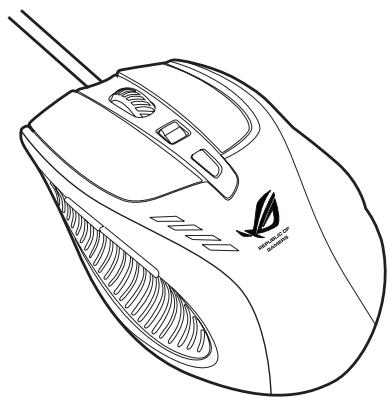
ASUS GX950 Gaming Mouse è dotato di un tasto sinistro, un tasto destro, una rotellina di scorrimento, due tasti laterali, un tasto dedicato DPI ed uno speciale pulsante per il
chio di profilò.
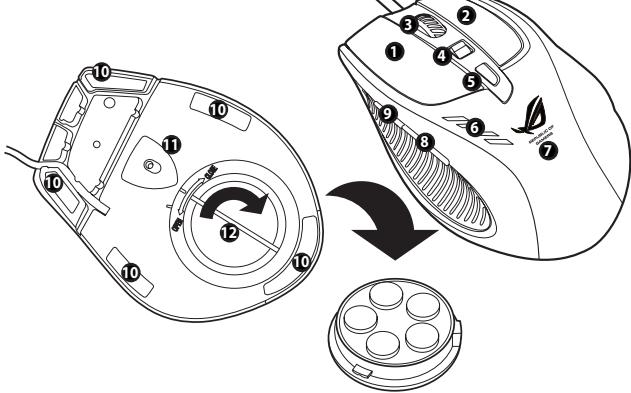
1 Tasto sinistro
2 Tasto destro
3 Rotellina di scorrimento
Cambio DPI
4 Spostare il tasto DPI avanti/indietro per cancellare la risoluzione del mouse. Le spiè LED del tasto DPI si illuminano agli qualvolta si posta il tasto DPI. Per leindicazioni dei LED, consultare la tabella alla pagina seguente.
Cambio di Profilo / Indicatore Profilo
5 Preme t il tato del proflo per selezionare un proflo. Il tato si illumina alla pressione.Per le indicazioni dei LED, consultare la tabella alla pagina seggue**.
6 Indicatore LED DPI
7 Logo GX950
8 Tasto IE Avanti
9 Tasto IE Indietro
10 Piedini del mouse
11 Sensore laser Twin-Eye
12 Base pesi (5 x 4.5g blocchetti)***
- Indicazioni LED per ilchio diari
| Nro di LED illumín. | Indicazioni |
| 1 | Livello 1 (predef. 800 dpi) |
| 2 | Livello 2 (predef. 1600 dpi) |
| 3 | Livello 3 (predef. 3200 dpi) |
| 4 | Livello 4 (predef. 5600 dpi) |
** Indicazioni LED per ilchio di profilo
| Colori LED | Indicazioni |
| Non illuminato | Profilo Normale |
| Verde | Profilo 1 |
| Rosso | Profilo 2 |
| Arancione | Profilo 3 |

NOTA: i livelli DPI si sussequo in modo ciclico. Quando il mouse è impostato sul Livello 4, e si continuà a muovere in avanti il tasto DPI, il livello DPI ritorna al Livello 1, per poi salire al Livello 2 earsi via. Quando il mouse è impostato sul Livello 1, e si continua a muovere indietro il tasto DPI, il livello DPI raggiunge prima il Livello 4, per poi scendere al Livello 3 earsi via.
Connessione di ASUS GX950 Gaming Mouse
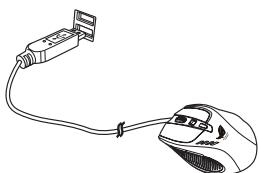
Collegare ASUS GX950 Gaming Mouse alla porta USB del computer.
Personalizzazione del Mouse (Valori DPI / Comandi Macro / Funzioni Tasti)
Visitare il situ ASUS all'indirizzo www.asus.com per scaricare e installare il driver più aggiornato per personalizzare i valore DPI, i comandi Macro e le funzioni dei tasti del mouse.
Utilità di Configurazione
Per avviare l'utilità di configurazione, procedere in uno dei seguenti modi:
- Cliccare sul collegamento rapido ASUS ROG Gaming Mouse GX950 desktop di Windows®.

sul
- Clickcare su Start > All Programs > ASUS Gaming Mouse > ASUS ROG Gaming Mouse GX950.
- Cliccare sull'icona, alla barra delle applicazioni di Windows®, quindi selezionare Launch GX950 APP.
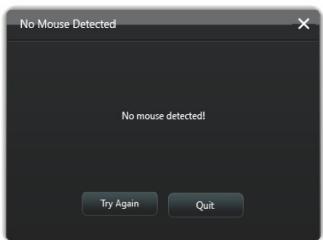
Se appara la schermata sottostante, insertire ASUS GX950 Gaming Mouse nella porta USB del computer. Il programma rileva automaticamente il mouse e continua con il menu principale.
Menu Principale
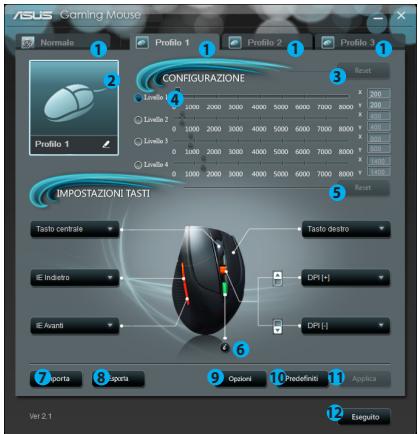
Elementi Descrizione
- Cliccare su ciascuna sched per visualizzare il menu del profilo selezionato.
- Visualizza l'icona profilo, che è configurabile nei menu Profilo 1~3.
- Cliccare per ripristinare la configurazione DPI sulle ultime impostazioni salvate.
- Trascinare il cursore per regolare il valore DPI per ciascun livello.*
- Cliccare per ripristinare le impostazioni dei tasti sugli ultimi valori salvati.
- Cliccare per visualizzare le descrizioni dei colori degli indicatori dei diversi profili.
- Cliccare per caricare un profilo salvato per il mouse.
- Cliccare per salvare le attuali impostazioni profilo nel disco rigido.
- Cliccare per visualizzato il menu Opzioni, che consente di regolare la frequenza di trasmissione dati, di configurare la funzione di Snap e la distanza Lift-off. Perapprofondimenti, consultare la paglia 15.
- Cliccare per salvare le impostazioni effettuate.
- Cliccare per salvare le impostazioni effettuate ed uscire dal programma.
Menu Profilo 1
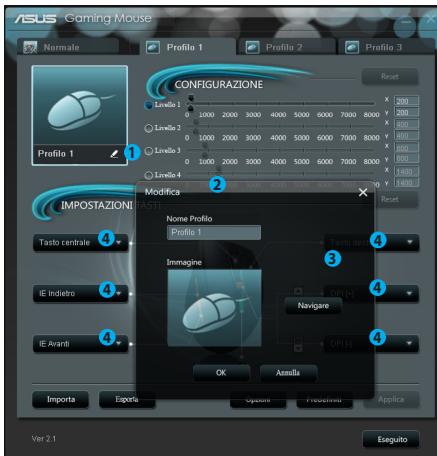
Voci
Descrizioni
- Cliccare per aprire il menu Modifica, che consente di modificare nome e icona del profilo.
- Inserire il nome del profilo da utilizzare.
- Cliccare per individuare il file immagne da utilizzare come icona profilo.
- Selectione rare una funzione per ciaccun tasto/azone dall'elenco a disesa. "Per i dettagli, consultare la tabella sottostante.
Voci
Tasto sinistro
Tasto destro
Tasto centrale
IE Indietro
IE Avanti
Descrizioni
Fa funzionare il tasto come il tasto di sinistra del mouse.
Fa funzionare il tasting come il tasting di destra del mouse.
Fa funzionare il tasting come il tasting di centro del mouse.
Fa funzioniare il tasto come il tasto Indieti di IE. Dopo aver operato la selezione, premere quello tasto per tornare alla paglia precedente.
Fa funzioniare il dato come il dato Avanti di IE. Dopo aver operato la selezione, presecco dato per passare alla lista segnate.
| Voci | Descrizioni |
| Tastiera | Quando selezionato, premere il tasto per eseguire una battuta o una sequenza di battute. |
| Macro | Quando selezionato, premere quello tasto per eseguire un dato o una seriesi di comandi editabili con il menu Modifica Macro. Per i dettagli, vedere pag.12. |
| DPI[+] | Quando selezionato, premere il tasto per aumento il valore DPI. |
| DPI[-] | Quando selezionato, premere il tasto per diminuire il valore DPI. |
| Cambio Profilo | Converte il tasto in tasto di dato profilo. |
| Rotellina [sinistra] / [destra] | Quando selezionato, premere il tasto per scorrere a sinistra / destra nel modo in cui funzioni una rotellina inclinata. NOTE:QLaughter'sequità è disponibile soltanto per le applicazioni Microsoft®Office con i sistemi operativi Windows®7 / Vista. |
| Rapid Fire [mouse] | Quando selezionato, premere il tasto per fare fuco rapido in un giocci di attacco a ricerca. Equivale a*cliccare tre volte il tasto di sinistra del mouse. |
| Rapid Fire [tasto] | Quando selezionato, premere il tasto per fare fuco rapido in un giocci di attacco in cui si utilizzza la barra spaziatrice. Equivale a*cliccare tre volte la barra spaziatrice. |
| Browser Web | Quando selezionato, premere il tasto per avviare il browser web predefinito. |
| Quando selezionato, premere il tasto per avviare l'applicazione di poste elettronica predefinita. | |
| Media Player | Quando selezionato, premere il tasto per avviare l'applicazione multimediae predefinita. |
| Play/Pausa | |
| Stop | Quando selezionati, quosti tasti servono per controllare la riproduzione di file multimediali. |
| Traccia Successiva | |
| Traccia Precedente | |
| Volume Su / Giu | Quando selezionato, premere il tasto per aumento / ridurre il volume delsystema. |
| Silenziamento | Quando selezionato premere il tasto per attivare/disattivare l'audio. |
| Calcolatrice | Quando selezionato, premere il tasto per avviare l'applicazione Calcolatrice |
| Risore del Computer | Quando selezionato, premere il tasto per aprire Risore del Computer. |
| Avvio GX950 APP | Alla selezione, premere il tasto per avviare quella utilità di configurazione. |
| Disattivato | Seleczionare quello elemento per disattivare il tasto. |
Menu Modifica Macro
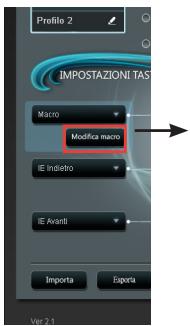
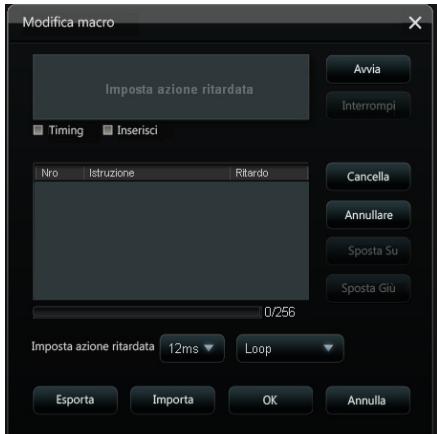
| Elementi | Descrizione |
| Modifica Macro | Cliccare per apree il menu Modifica Macro. |
| Timing | Selezionare quello elemento per registrate l'intervaldo di tempo intercorso fra la pressione e i rilascio di un tasto (valore predefinito: 12ms). |
| Inserisci | Quando selezionato, la nuova struzione sare alla insertita prima della struzione selezioneata. In alternatively, sare data prima priorità ad agli nuovo ustrizione. |
| Avvia | Cliccare per avviare la registrazione della pressione e rilascio dei tasti e/o delle azioni del mouse. |
| Interrompi | Cliccare per terminare la registrazione della pressione e rilascio dei tasti e/o delle azioni del mouse. |
| Cancella | Cliccare per cancellare tutte le istruzioni salvate. |
| Sposta su/giù | Cliccare per spostare su/giù l'istruzione selezionata. |
| Imposta azione ridatata | Quando Timing è deselezionato, il ritardo di tutte le azioni sare il valore scelto dall'élenco a discesa. |
| Loop | Imposta la macro da eseguire a un clsc e da terminare al clsc successivo. |
| Fuoco | Imposta la macro da eseguire una volta con un clsc. |
| Sempre fuoco | Imposta la macro da eseguire quando siiene premuto il tasto e da terminare quando si rilascia il tasto. |
| Esporta | Cliccare per salvare l'attuale macro nel disco rigido. |
| Importa | Cliccare per caricare una macro dal disco rigido. |
Menu Opzioni
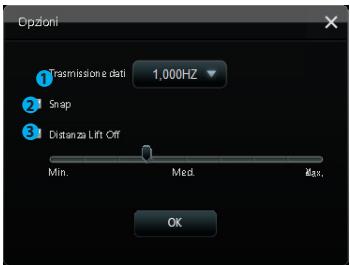
| Elem. | Descrizione |
| 1. | Selezionale la frequenza di trasmissione dati del mouse dall'elenco a disesa. Opzioni di configurazione: 125Hz, 250Hz, 500Hz, 1000Hz (predef.). |
| 2. | Selezionale Angle Snapping (Snap) per attivare la rispettiva funzione.Questa funzione, pre-impostata come disattiva, rende i movimenti del mouse più fluidi e diretti. |
| 3. | Selezionale Lift Off (Distanza Lift-off) per attivare la rispettiva funzione e trascinare il cursore sulla barra per regolare il valor. Deselezionale la casella Lift Off per mantenere una regolazione automatica della funzione.Quando esta funzione è arrivata, il mouse interrompe il tracciamento se sollevato alla superficie per un'altezza superiore a quella specificata. |
Menu Barra delle Applicazioni
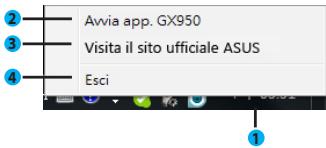
Elem. | Descrizione
- Whenever l'utilità è correttamente installata, sulla barra delle applicazioni appara il logo del mouse GX950.
- Cliccare per aprire il menu principale dell'utilità di configurazione del mouse GX950.
- Cliccare per visitare il sito officiale ASUS.
- Cliccare per uscire dall'utility di configurazione.
ASUSGX950徴一彌夫
一-一-二
J7297
初版第1刷
2012年5月
Informazioni de contact
Adresä 15 Li-Te Road, Peitou, Taipei, Taiwan 11259
Telefon +886-2-2894-3447
Fax +886-2-2890-7798
E-mail info@asus.com.tw
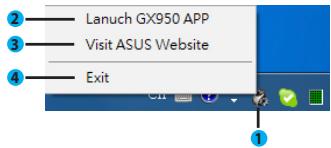
Meniul Taskbar (Barà de attività)



- Contatti ASUS
- ASUSTeK COMPUTER INC.
- Supporto Tecnico
- Comunicazioni
- Certificazioni sulla Sicurezza
- Servizio di Ritiro e Riciclaggio ASUS
- Contudo della Confezione
- Specifiche Tecniche
- Descrizione di ASUS GX950 Gaming Mouse
- Connessione di ASUS GX950 Gaming Mouse
- Personalizzazione del Mouse (Valori DPI / Comandi Macro / Funzioni Tasti)
- Utilità di Configurazione
- Menu Principale
- Elementi Descrizione
- Menu Profilo 1
- Voci
- Descrizioni
- Menu Modifica Macro
- Menu Opzioni
- Menu Barra delle Applicazioni
- Elem. | Descrizione
- ASUSGX950徴一彌夫
- Informazioni de contact
- Meniul Taskbar (Barà de attività)
Marca : ASUS
Modello : GX950
Categoria : Mouse