
H61M-GE - Carte mère ASROCK - Notice d'utilisation et mode d'emploi gratuit
Retrouvez gratuitement la notice de l'appareil H61M-GE ASROCK au format PDF.



| Caractéristiques | Détails |
|---|---|
| Type de produit | Carte mère Micro ATX |
| Socket | Socket LGA 1155 |
| Chipset | Intel H61 |
| Processeurs compatibles | Processeurs Intel Core i7/i5/i3, Pentium et Celeron de 2ème génération |
| RAM | 2 x DDR3 DIMM, jusqu'à 16 Go, 1333/1066 MHz |
| Slots d'extension | 1 x PCI Express 2.0 x16, 2 x PCI Express 2.0 x1 |
| Connectivité | 4 x SATA 3.0 Gb/s, 1 x IDE, 1 x LAN, 6 x USB 2.0 |
| Audio | Codec audio Realtek ALC662, 6 canaux |
| Dimensions | 24.4 cm x 20.4 cm |
| Poids | Environ 1 kg |
| Alimentation | ATX 24 broches |
| Utilisation | Idéale pour des configurations de bureau et des systèmes multimédia |
| Maintenance et réparation | Vérifier régulièrement les connexions et la propreté des composants |
| Sécurité | Assurez-vous de décharger l'électricité statique avant manipulation |
| Informations générales | Compatible avec Windows 10 et versions antérieures |
FOIRE AUX QUESTIONS - H61M-GE ASROCK
Questions des utilisateurs sur H61M-GE ASROCK
0 question sur cet appareil. Repondez a celles que vous connaissez ou posez la votre.
Poser une nouvelle question sur cet appareil
Téléchargez la notice de votre Carte mère au format PDF gratuitement ! Retrouvez votre notice H61M-GE - ASROCK et reprennez votre appareil électronique en main. Sur cette page sont publiés tous les documents nécessaires à l'utilisation de votre appareil H61M-GE de la marque ASROCK.
MODE D'EMPLOI H61M-GE ASROCK
Merci pour votre achat d'une carte mère ASRock H61M-GE, une carte mère très fiable produite selon les critères de qualité rigoureux de ASRock. Elle offre des performances excellentes et une conception robuste conformément à l'engagement d'ASRock sur la qualité et la fiabilité au long terme.
Ce Guide d'installation rapide présente la carte mère et constitue un guide d'installation pas à pas. Des informations plus détaillées concernant la carte mère peuvent être trouvées dans le manuel de l'utilisateur qui se trouve sur le CD d'assistance.

Les spécifications de la carte mère et le BIOS ayant pu être mis à jour, le contenu de ce manuel est sujet à des changements sans notification. Au cas où n'importe quelle modification intervenait sur ce manuel, la version mise à jour serait disponible sur le site web ASRock sans nouvel avis. Vous trouverez les listes des prises en charge des cartes VGA et CPU également sur le site Web ASRock. Site web ASRock, http://www.asrock.com Si vous avez besoin de support technique en relation avec cette carte mère, veuillez consulter notre site Web pour de plus amples informations particulières au modèle que vous utilisez. www.asrock.com/support/index.asp
1.1 Contenu du paquet
Carte mère ASRock H61M-GE
(Facteur de forme Micro ATX: 9.6 pouces x 9.6 pouces, 24.4 cm x 24.4 cm)
Guide d'installation rapide ASRock H61M-GE
CD de soutien ASRock H61M-GE
Deux câbles de données de série ATA (SATA) (en option)
Un I/O Panel Shield

Pour bénéficier des performances sous Windows 7/7 64 bits / VistaTM/VistaTM 64 bits, il est recommandé de paramétrer l'option BIOS dans Configuration de stockage en mode AHCI. Pour plus de détails sur l'installation BIOS, référez-vous au "Mode d'emploi" sur votre CD de support.
1.2 Spécifications
| Format | - Facteur de forme Micro ATX: 9.6 pouces x 9.6 pouces, 24.4 cm x 24.4 cm - Condensateur résistant pour alimentation de processeur |
| CPU | - Prend en charge les processeurs Intel® Core™ i7 / i5 / i3 de deuxieme génération dans l'ensemble LGA1155 - Prend en charge la technologie Intel® Turbo Boost 2.0 - Prise en charge des unités centrales non verrouillées de série K - Prise en charge de la technologie Hyper-Threading (voir ATTENTION 1) |
| Chipsets | - Intel® H61 |
| Mémoire | - Compatible avec la Technologie de Mémoire à Canal Double (voir ATTENTION 2) - 4 x slots DIMM DDR3 - Supporter DDR3 1333/1066 non-ECC, sans amortissement mémoire - Capacité maxi de mémoire système: 16GB (voir ATTENTION 3) |
| Slot d'extension | - 1 x slot PCI Express 2.0 x16 (bleu @ mode x16) - 1 x slot PCI Express 2.0 x1 - 2 x slots PCI |
| VGA sur carte | - Intel® HD Graphics 2000/3000 - nuanceur de pixels 4.1, DirectX 10.1 - mémoire partagée max 1759MB (voir ATTENTION 4) - Trois options de sortie VGA: D-Sub, DVI-D et HDMI (voir ATTENTION 5) - Prend en charge le HDMI 1.4a avec une résolution/maximale jusqu'à 1920x1200 @ 60Hz - Prend en charge le DVI avec une résolution maximale jusqu'à 1920x1200 @ 60Hz - Prend en charge le D-Sub avec une résolution maximale jusqu'à 2048x1536 @ 75Hz - Prend en charge Lip Sync, Deep Color (12bpc), xvYCC et HBR (High Bit Rate Audio : Audio à haut débit binaire) avec HDMI (Moniteur compatible HDMI requis) (voir ATTENTION 6) - Prend en charge la 3D stérisoscopique Blu-ray avec HDMI 1.4a |
| - Prise en charge de la fonction HDCP avec ports DVI et HDMI - Supporter 1080p Blu-ray(BD)/ lecteur de HD-DVD avec ports DVI et HDMI | |
| Audio | - 7.1 Son haute définition de CH (codec audio Realtek ALC887) |
| LAN | - PCIE x1 Gigabit LAN 10/100/1000 Mb/s - Atheros® AR8151 - Support du Wake-On-LAN |
| Panneau arrêté | I/O Panel - 1 x port clavier PS/2 - 1 x port VGA/D-Sub - 1 x port VGA/DVI-D - 1 x port HDMI - 1 x Port de sortie optique SPDIF - 6 x ports USB 2.0 par défaut - 1 x port LAN RJ-45 avec LED (ACT/LED CLIGNOTANTE et LED VITESSE) - Prise HD Audio: Haut-parleur arrêté / Central/Basses / Entrée Ligne / Haut-parleur frontal / Microphone (voir ATTENTION 7) |
| Connecteurs | - 4 x connecteurs SATA2, prenant en charge un taux de transfert de donnéesées pouvant aller jusqu'à 3.0Go/s, supporte NCQ, AHCI et « Hot Plug » (Branche ment à chaud) - 1 x En-tête du module infrarouge - 1 x Barrette pour module à infrarouges grand public - 1 x embase de port d'impression - 1 x En-tête de port COM - 1 x Connecteur HDMI_SPDIF - Connecteur pour processeur/châssis/ventilateur - br. 24 connecteur d'alimentation ATX - br. 8 connecteur d'alimentation 12V ATX - Connecteur audio panneau avant - 2 x En-tête USB 2.0 (prénde en charge 4 ports USB 2.0 supplémentaires) |
| BIOS | - 32Mb BIOS AMI - AMI UEFI Legal BIOS avec support GUI - Support du “Plug and Play” - Compatible pour événements de réveil ACPI 1.1 - Gestion jumperless - Support SMBIOS 2.3.1 - IGPU, DRAM, PCH, CPU PLL, VTT, VCCSA Tension Multi-ajustement |
| CD d'assistance | - Pilotes, utilisaires, logiciel anti-virus (version d'évaluation), suite logicielle ASRock (CyberLink DVD Suite et Creative Sound Blaster X-Fi MB) (Version OEM et d'essai) |
| Caracteristique unique | - Utilitaire ASRock Extreme Tuning (AXTU) (voir ATTENTION 8) - l'Instant Boot - ASRock Instant Flash (voir ATTENTION 9) - ASRock AIWI (voir ATTENTION 10) - Chargeur ASRock APP (voir ATTENTION 11) - SmartView (voir ATTENTION 12) - ASRock XFast USB (voir ATTENTION 13) - L'accéléateur hybride: - ASRock U-COP (voir ATTENTION 14) - Garde d'éché au démarrage (B.F.G.) - Combo Cooler Option (C.C.O.) (voir ATTENTION 15) - DEL veillageuse |
| Surveillance système | - Contrôle de la température CPU - Mesure de température de la carte mère - Tachéomètre ventilateur processeur/chàssis/ventilateur - Ventilateur silencieux pour unité centrale/chàssis (permét le réglage automatique de la vitesse du ventilateur pour châssis, selon la température de l'unité centrale) - Commande de ventilateur CPU/chàssis à plusieurs vitesses - Monitoring de la tension: +12V, +5V, +3.3V, Vcore |
| OS | - Microsoft® Windows® 7 / 7 64-bit / Vista™ / Vista™ 64-bit / XP / XP 64-bit |
| Certifications | - FCC, CE, WHQL - Prêt pour ErP/EuP (alimentation Prêt pour ErP/EuP requise) (voir ATTENTION 16) |
- Pour de plus amples informations sur les produits, s'il vous plaît visitez notre site web: http://www.asrock.com
Attention
Il est important que vous réalisiez qu'il y a un certain risque à effectuer l'overclocking, y compris ajuster les réglages du BIOS, appliquer la technologie Untied Overclocking, ou utiliser des outils de tiers pour l'overclocking. L'overclocking peut affecter la stabilité de votre système, ou même causer des dommages aux composants et dispositifs de votre système. Si vous le faites, c'est à vos frais et vos propres risques. Nous ne sommes pas responsables des dommages possibles causés par l'overclocking.
Attention!
- En ce qui concerne le paramétrage "Hyper-Threading Technology", veuillez consulter la page 42 du manuel de l'utilisateur sur le CD technique.
- Cette carte mère supporte la Technologie de Mémoire à Canal Double. Avant d'intégrer la Technologie de Mémoire à Canal Double, assurez-vous de bien lire le guide d'installation des modules mémoire en page 14 pour réaliser une installation correcte.
- Du fait des limites du système d'exploitation, la taille mémoire réelle réservée au système pourrait être inférieure à 4 Go sous Windows® 7 / Vista™ / XP. Avec Windows® OS avec CPU 64 bits, il n'y a pas ce genre de limitation.
- La dimension maximale de la mémoire partagée est définie par le vendeur de jeu de puce et est sujet à changer. Veuillez vérifier la Intel® website pour les informations récentes SVP.
- Vous pouvez désirer de n'utiliser que deux moniteurs sur trois. Les moniteurs D-Sub, DVI-D et HDMI ne peuvent pas être actifs en même temps. En outre, avec l'adaptateur DVI-HDMI, le port DVI-D peut prendre en charge les mêmes fonctions que le port HDMI.
- xvYCC et Deep Color ne sont pris en charge que sous Windows® 7 64-bit / 7. Le mode Deep Color ne sera activé que si le moniteur prend en charge 12bpc en EDID. HBR est pris en charge sous Windows® 7 64-bit / 7 / Vista™ 64-bit / Vista™.
- Pour l'entrée microphone, cette carte mère supporte les deux modes stéréo et mono. Pour la sortie audio, cette carte mère supporte les modes 2-canaux, 4-canaux, 6-canaux et 8-canaux. Veuillez vous reférer au tableau en page 3 pour effectuer la bonne connexion.
- ASRock Extreme Tuning Utility (AXTU) est un utilitaire tout-en-un qui permet de régler précisément différentes fonctions du système, via une interface facile à utiliser, incluant Moniter de périhériques, Contrôle du ventilateur, Overclocking, OC DNA et IES. Dans Moniter de périhériques, il affiche les valeurs principales de votre système. Dans Contrôle du ventilateur, il affiche la vitesse du ventilateur et la température, que vous pouvez ajuster. Dans Overclocking, vous pouvez overlocker la fréquence du CPU pour améliorer les performances du système. Dans OC DNA, vous pouvez enregistrer vos réglages OC dans un profil et les partager avec vos amis. Vos amis pourraien asrock.com
- O ASRock Instant Flash est un utilitaire de flash du BIOS incorporel dans la mémoire Flash ROM. Cette pratique ferramenta dactualisation du BIOS permethe-lactualiser o BIOS doSYSTEMA sans necessiter de entrée nos systèmes operatifs, comme o MS-DOS ou o Windows®. Avec cetutilitaire, pourra premir a tecla < F6> durante o teste de arranque POST ou premir a tecla < F2> pour exibir o menu de configuration do BIOS pour acceder ao ASRock Instant Flash. Execute esta ferramenta pour guardar o novo ficheiro de BIOS numa unidade flash USB, numa disquette ou num disco rigido, em seguida, poderáactualizar o BIOS com apenas alguns cliques sans avoir de utiliser disquet igido devem usar oSYSTEMA de ficheiros FAT32/16/12.
- Le plaisir des jours contrôlés par mouvement intuitif n'est plus réservé à la Wii. L'utilitaire ASRock AIWI présente une nouvelle forme de contrôle des produits sur PC. ASRock AIWI est le premier utilisé du monde à transformer votre iPhone/iPod en manette de jeu qui vous permet de contrôler commencer à profiter du produit des produits contrôlés par mouvement. N'oubliez pas non plus de visiter régulièrement le site web officiel d'ASRock, nous fournissons en permanence les derniers produits compatibles!
Site web ASRock : http://www.asrock.com/Feature/Aiwi/index.asp
- Si vous désirez un moyen plus rapide et moins contraignant de recharger vos appareils Apple tels que iPhone/iPod/iPad Touch, ASRock a préparé pour vous la solution idéale - le chargeur ASRock APP. Il suffit d'installer le pilote du chargeur APP, et vous pourrez recharger rapidement votre iPhone à partir de votre ordinateur, jusqu'à 40% plus vite qu'avant. Le chargeur ASRock APP vous permet de charger rapidement et simultanément plusieurs appareils Apple, et le chargement continu est même pris en charge lorsque le PC passe en mode Veille (S1), Suspension à la RAM (S3), hibernation (S4) ou hors tension (S5). Lorsque le pilote du chargeur APP est installé, vous découvrez un mode de mise en charge tout à fait inédit. Site web ASRock : http://www.asrock.com/Feature/AppCharger/index.asp
- SmartView, une nouvelle fonction du navigateur Internet, est une page de démarrage intelligente de IE, comportant à la fois vos sites Internet les plus visités, votre historique, vos amis Facebook et l'actualité en temps réel, le tout sur une vue optimisée pour une expérience de l'Internet encore plus personnelle. Les cartes mères ASRock sont équipées en exclusivité de l'utilitaire SmartView, ce qui vous permet de garder le contact avec vos amis itinérants. Pour utiliser la fonction SmartView, veuillez vous assurer que votre version de système d'exploitation est Windows® 7 / 7 64 bits / Vista™ / Vista™ 64 bits, et que vous utilisez le navigateur IE8. Site Internet ASRock: http://www.asrock.com/Feature/SmartView/index.asp
- ASRock XFast USB permet d'améliorer les performances de votre périphérique de stockage USB. Les performances réelles dépendent des propriétés du périphérique.
- Lorsqu'une surchauffe du CPU est détectée, le système s'arrête automatiquement. Avant de redémarrer le système, veuillez vérifier que le ventilateur d'UC sur la carte mère fonctionne correctement et débranchez le cordon d'alimentation, puis rebranchez-le. Pour améliorer la dissipation de la chaleur, n'oubliez pas de mettre de la pâte thermique entre le CPU et le dissipateur lors de l'installation du PC.
- Le Combo Cooler Option (C. C. O.) offre un choix flexible pour adopter trois types différents de refroidisseurs de CPU, les sockets LGA 775, LGA 1155 et LGA 1156. Veuillez noter que tous les ventilateurs de CPU 775 et 1156 ne peuvent pas être utilisés.
- EuP, qui signifie Energy Using Product (Produit Utilisant de l'Energie), est une disposition établie par l'Union Européenne pour définir la consommation de courant pour le système entier. Conformément à la norme EuP, le courant CA total du système entier doit être inférieur à 1 W en mode d'arrêt. Pour être conforme à la norme EuP, une carte mère EuP et une alimentation EuP sont requises. Selon les suggestions d'Intel, l'alimentation électrique EuP doit correspondre à la norme, qui est que l'efficacité électrique de 5v en mode de veille doit être supérieure à 50% pour 100mA de consommation de courant. Pour désirer une alimentation électrique conforme à la norme Eu[... ] nous vous recommendons de consulter votre fournisseur de courant pour plus de détails.
1.3 Réglage des cavaliers
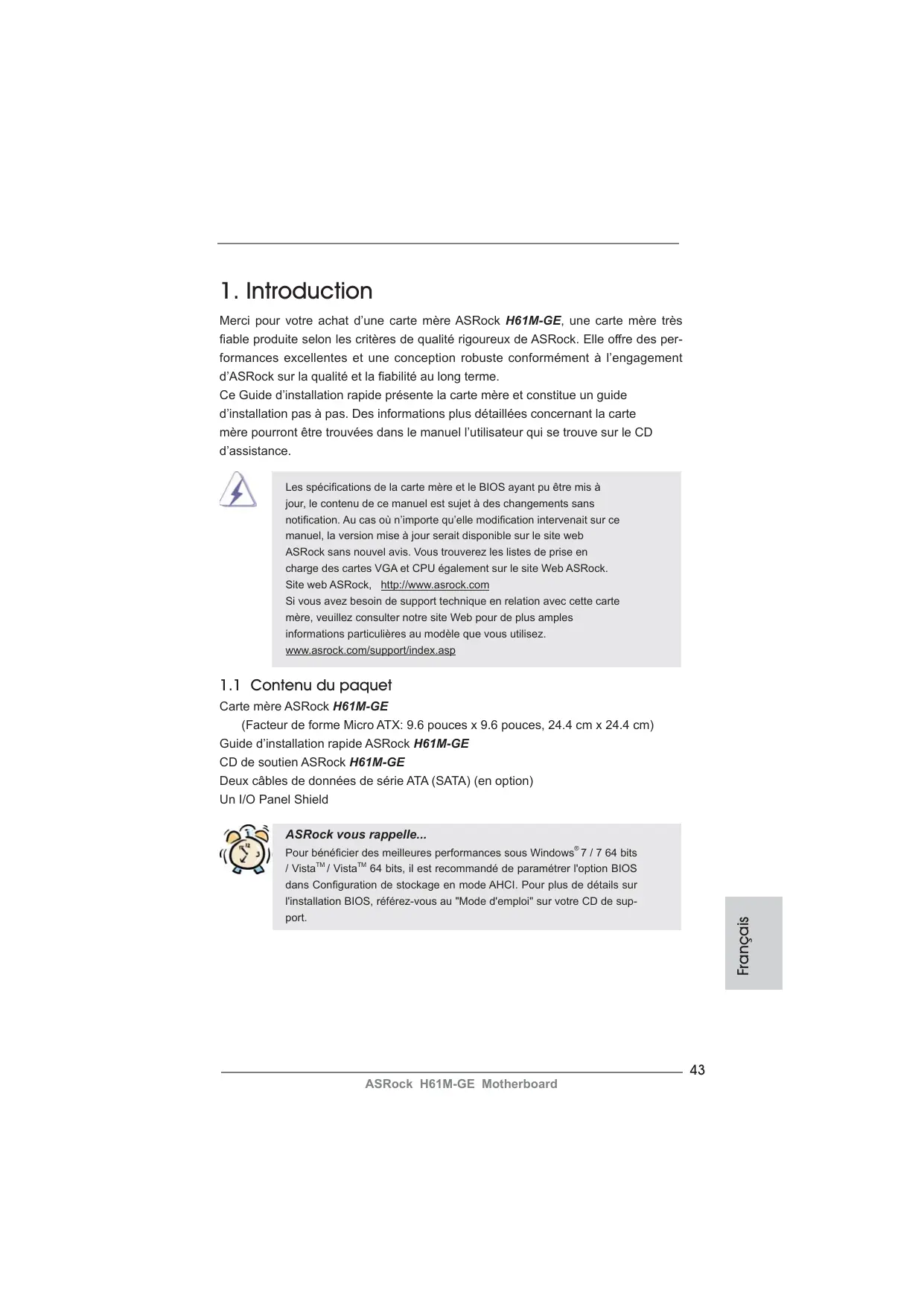
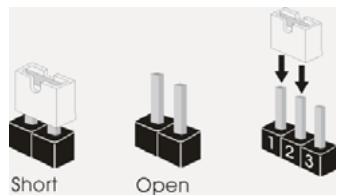
L'illustration explique le réglage des cavaliers. Quand un capuchon est place sur les broches, le cavalier est « FERME ». Si aucun capuchon ne relié les broches, le cavalier est « OUVERT ». L'illustration monte un cavalier à 3 broches dont les broches 1 et 2 sont « FERMEES » quand le capuchon est place sur ces 2 broches.
Description
Effacer la CMOS
(CLRCMOS1)
(voir p. 2 fig. 20)


Paramètres par défaut


Effacer la
CMOS
Remarque: CLRCMOS1 vous permet d'effacer les données du CMOS. Pour effacer
et réinitialiser les paramètres du système à la configuration originale, veuillez éteindre l'ordinateur et débrancher le cordon d'alimentation de la prise de courant. Après 15 secondes, utilisez un couvercle de jumper pour court-circuiter les broches pin2 et pin3 de CLRCMOS1 pendant 5 secondes. Veuillez cependant ne pas effacer le CMOS immédiatement après avoir mis à jour le BIOS. Si vous avez besoin d'effacer le CMOS après avoir mis à jour le BIOS, vous devez allumer en premier le système, puis l'éteindre avant de continuer avec l'opération d'effacement du CMOS. Veuillez noter que le mot de passe, la date, l'heure, le profil par défaut de l'utilisateur, 1394 GUID et l'adresse MAC seront effacés seulement si la batterie du CMOS est enlevée.
1.4 En-têtes et connecteurs sur carte

Les en-têtes et connecteurs sur carte NE SONT PAS des cavaliers. NE PAS placer les capuchons de cavalier sur ces en-têtes et connecteurs. Le fait de placer les capuchons de cavalier sur les en-têtes et connecteurs causera à la carte mère des dommages irréversibles!
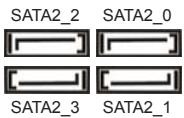
Connecteurs série ATAI
(SATA2_0: voir p.2 No. 11) (SATA2_1: voir p.2 No. 13) (SATA2_2: voir p.2 No. 9) (SATA2_3: voir p.2 No. 14)

Ces quatre connecteurs Série ATAll (SATAI) prennet en charge les cables SATA pour les péripériques de stockage internes. L'interface SATAI actuelle permet des taux transferts de données pouvant aller jusqu'à 3,0 Gb/s.
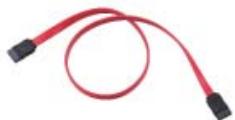
Cable de données Serie ATA (SATA) (en option)
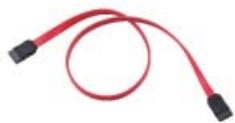
Toute cote du cable de données SATA peut être connectée au disque dur SATA / SATAll / ou au connecteur SATAll sur la carte mère.
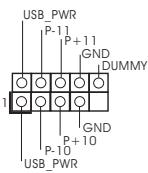
En-tête USB 2.0
(USB6_7 br.9) (voir p.2 No. 17)
(USB8_9 br.9) (voir p.2 No. 15)
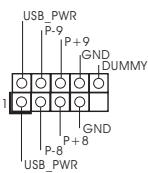
A côté des six ports USB 2.0 par défaut sur le panneau E/S, il y a deux embase USB 2.0 sur cette carte mère. Chaque embase USB 2.0 peut prendre en charge 2 ports USB 2.0.
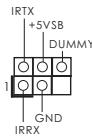
En-tête du module infrarouge
(IR1 br.5)
(voir p. 2 No. 19)
Barrette pour module à infrarouges grand public
(CIR1 br.4)
(voir p. 2 No. 16)

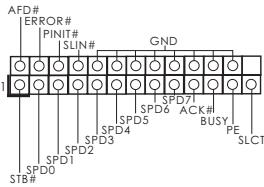
Embase de port d'impression
(LPT1 25 broches)
(voir p. 2 No. 21)
Cet en-tête supporte un module infrarouge optionnel de transfert et de réception sans fil.
Cette barrette peut être utilisée pour connecter des récepteurs
Il s'agit d'une interface pour le câble du port d'impression, qui permet le raccordement pratique de périphériques d'impression.
Connecteur audio panneau
(HD AUDIO1 br. 9)
(voir p. 2 No. 24)
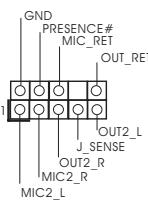
C'est une interface pour un câble avant audio en façade qui permet le branchement et le contrôle commodes de périphériques audio.

- L'audio à haute définition (HDA) prend en charge la détection de fiche, mais le fil de panneau sur le châssis doit prendre en charge le HDA pour fonctionner correctement. Veuillez suivre les instructions dans notre manuel et le manuel de châssis afin d'installer votre système.
- Si vous utilisez le panneau audio AC'97, installez-le sur l'adaptateur audio du panneau avant conformément à la procédure ci-dessous :
A. Connectez Mic_IN (MIC) à MIC2_L. B. Connectez Audio_R (RIN) à OUT2_R et Audio_L (LIN) à OUT2_L. C. Connectez Ground (GND) à Ground (GND). D. MIC_RET et OUT_RET sont réservés au panneau audio HD. Vous n'avez pas besoin de les connecter pour le panneau audio AC'97. E. Pour activer le micro avant.
Pour les systèmes d'exploitation Windows XP / XP 64 bits :
Sélectionnez "Mixer". Sélectionnez "Recorder" (Enregistreur). Puis cliquez sur "FrontMic" (Micro avant).
Pour les systèmes d'exploitation Windows® 7 / 7 64 bits / Vista™ / Vista™ 64 bits :
Allez sur l'onglet "FrontMic" (Micro avant) sur le Panneau de contrôle Realtek. Ajustez "Recording Volume" (Volume d'enregistrement).
En-tête du panneau système
(PANEL1 br.9)
(voir p. 2 No. 18)
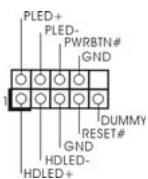
Cet en-tête permet d'utiliser
plusieurs fonctions du
panneau système frontal.

Connectez l'interrupteur d'alimentation, l'interrupteur de réinitialisation et l'indicateur d'état du système du chassis sur cette barrette en respectant l'affectation des broches décrite ci-dessous. Faites attention aux broches positives et négatives avant de connecter les cables.
PWRBTN (interrupteur d'alimentation):
Connectez ici le connecteur d'alimentation sur le panneau avant du chassin. Vous pouvez configurer la façon de mettre votre système en tension avec l'interrupteur d'alimentation.
RESET (interrupteur de réinitialisation):
Connectez ici le connecteur de réinitialisation sur le panneau avant du chassin. Appuyez sur l'interrupteur de réinitialisation pour redémarrer l'ordinateur s'il se bloque ou s'il n'arrive pas à redémarrer normalement.
PLED (DEL alimentation système):
Connectez ici l'indicateur d'état de l'alimentation sur le panneau avant du châssis. Ce voyant DEL est allumé lorsque le système est en marche. Le voyant DEL clignote lorsque le système est en mode veille S1. Le voyant DEL est éteint lorsque le système est en mode veille S3/S4 ou lorsqu'il est éteint (S5).
HDLED (DEL activités du disque dur):
Connectez ici le voyant DEL d'activité du disque dur sur le panneau avant du châssin. Ce voyant DEL est allumé lorsquè le disque dur est en train de lire ou d'écrire des données.
Le design du panneau avant peut varier en fonction du châssis. Un module de panneau avant consiste principalement en : interrupteur d'alimentation, interrupteur de réinitialisation, voyant DEL d'alimentation, voyant DEL d'activité du disque dur, haut-parleur, etc. Lorsque vous connectez le panneau avant de votre châssis sur cette barrette, vérifie bien à faire correspondre les fils et les broches.
En-tête du haut-parleur
de chassin
(SPEAKER1 br. 4)
(voir p. 2 No. 7)
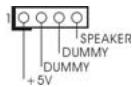
Veuillez connecter le
haut-parleur de chassis sur
cet en-tete.
Connecteur pour chassis et ventilateur
(CHA_FAN1 br. 4)
(voir p. 2 No. 12)
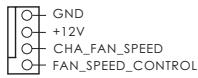
Branchez les câbles du
ventilateur aux connecteurs pour
ventilateur et faites correspondre
le fil noir à la broche de terre.
(PWR_FAN1 br. 3)
(voir p. 2 No. 28)
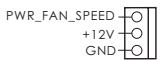
Connecteur du ventilateur de l'UC
(CPU_FAN1 br. 4)
(Voir p. 2 No. 1)
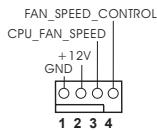
Veuillez connecter le câble de ventilateur d'UC sur ce connecteur et brancher le fil noir sur la broche de terre.

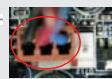
Bien que cette carte mère offre un support de (Ventilateur silencieux ventilateur de CPU à 4 broches, le ventilateur de CPU à 3 broches peut bien fonctionner même sans la fonction de commande de vitesse du ventilateur. Si vous prévoyez de connecter le ventilateur de CPU à 3 broches au connecteur du ventilateur de CPU sur cette carte mère, veuillez le connecter aux broches 1-3.
Installation de ventilateur à 3 broches
Broches 1-3 connectées
En-tête d'alimentation ATX
(ATXPWR1 br : 24)
(voir p. 2 No. 6)
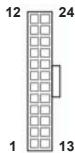
Veuillez connecter l'unité d'alimentation ATX sur cet entête.

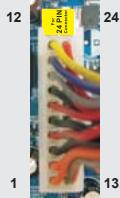
Bien que cette carte mère fournisse un connecteur de courant ATX 24 broches, elle peut encore fonctionner si vous adoptez une alimentation traditionnelle ATX 20 broches. Pour utiliser une alimentation ATX 20 broches, branchez-la à l'alimentation électrique ainsi qu'aux broches 1 et 13.
20-Installation de l'alimentation électrique ATX
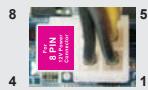
Connecteur ATX 12V
(ATX12V1 br.8)
(voir p. 2 No. 3)

Veuillez connecter une unité d'alimentation électrique ATX 12V sur ce connecteur.

Bien que cette carte mère possède 8 broches connecteur d'alimentation ATX 12V, il peut toujours travailler si vous adoptez une approche traditionnelle à 4 broches ATX 12V alimentation. Pour utiliser l'alimentation des 4 broches ATX, branchez votre alimentation avec la broche 1 et la broche 5.
4-Installation d'alimentation à 4 broches ATX 12V
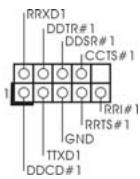
En-tête de port COM
COM1br.9
(voir p. 2 No. 22)
Connecteur HDMI_SPDIF
(HDMI_SPDIF 2-pin)
(voir p. 2 No. 23)

Cette en-tête de port COM est utilisée pour prendre en charge un module de port COM.
Connecteur HDMI_SPDIF, fournissant une sortie audio SPDIF vers la carte VGA HDMI, et permettant au système de se connecter à un télévisuer numérique HDMI / un projecteur / un périhérique LCD. Veuillez brancher le connecteur HDMI_SPDIF de la carte VGA HDMI sur ce connecteur.
2. Informations sur le BIOS
La puce Flash Memory sur la carte mère stocke le Setup du BIOS. Lorsque vous démarrez l'ordinateur, veuillez presser ou pendant le POST (Power-On-Self-Test) pour entrer dans le BIOS; sinon, le POST continue ses tests de routine. Si vous désirez entrer dans le BIOS après le POST, veuillez redémarrer le système en pressant + +, ou en pressant le bouton de reset sur le boîtier du système. Vous pouvez également redémarrer en éteignant le système et en le rallumant. L'utilitaire d'installation du BIOS est conçu pour être convivial. C'est un programme piloté par menu, qui vous permet de faire défiler par ses divers sous-menus et de choisir parmi les choix prédéterminés. Pour des informations détaillées sur le BIOS, veuillez consulter le Guide de l'utilisateur (fichier PDF) dans le CD technique.
3. Informations sur le CD de support
Cette carte mère supporte divers systèmes d'exploitation Microsoft® Windows®: 7 / 7 64 bits / Vista™ / Vista™ 64 bits / XP / XP 64 bits. Le CD technique livré avec cette carte mère contient les pilotes et les utilisateurs nécessaires pour améliorer les fonctions de la carte mère. Pour utiliser le CD technique, insérez-le dans le lecteur de CD-ROM. Le Menu principal s'affiche automatiquement si "AUTORUN" est activé dans votre ordinateur. Si le Menu principal n'apparaît pas automatiquement, localisez dans le CD technique le fichier "ASSETUP.EXE" dans le dossier BIN et double-cliquez dessus pour afficher les menus.
(SATA2_0: voir p.2, N.11)
(SATA2_1: voir p.2, N.13)
(SATA2_2: voir p.2, N.9)
(SATA2_3: voir p.2, N.14)
(Optional)
4.4.4.1.1.1.1.1.1.1.1.1.1.1.1.1.1.1.1.1.1.1.1.1.1.1.1.1.1.1.1.1.1.1.1.1.1.1.1.1.1.1.1.1.1.1.1.1.1.1.1.1.1.1