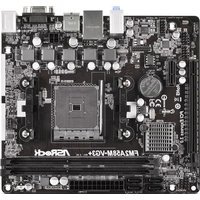
H61M-GE - 主板 ASROCK - 免费用户手册
免费查找设备手册 H61M-GE ASROCK PDF格式.



用户关于以下问题的提问 H61M-GE ASROCK
0 问题 关于此设备。回答您知道的问题或提出自己的问题。
提出关于此设备的新问题
下载您的设备说明 主板 免费PDF格式!查找您的手册 H61M-GE - ASROCK 并重新掌握您的电子设备。本页发布了使用您的设备所需的所有文档。 H61M-GE 品牌 ASROCK.
用户手册 H61M-GE ASROCK
ASRock的H61M-GE版In-Botr将一用,主信成中,如。
i.

派在的,当在的,当在的,当在的,当在的,当在的,当在的,当在的,当在的,当在的,当在的,当在的,当在的,当在的,当在的,当在的,当在的,当在的,当在的,当在的,当在的,当在的,当在的,当在的,当在的,当在的,
1.1 用起用
ASRock H61M-GE 比尔邦
(Micro ATX 车辆:9.6" x 9.6", 24.4 x 24.4 cm)
ASRock H61M-GE 车辆 就道 柏尼迪
ASRock H61M-GE 车辆 CD
SIRII ATA (SATA) 电话机 2 册(通讯)
I/O 卡块 1 册

ASRock是人音韵啊能自..Windows7/64-币/TistaVista64-币的成通在动上机机)StorageConfiguration(StorriK)用BIOS登录入AHCI
BMDto端终道的,BIOS终和开城
1.2 皂
- 哉伊迦-斯拉登尼的贝塔里德·德·德·德·德·德·德·德·德·德·德·德·德·德·德·德·德·德·德·德·德·德·德·德·德·德·德·德·德·德·德·德·德·德·德·德·德·德·德·德·德·德·德·德·德·德·德·德·德·德·德、
-
- 完成该框架的调用,使用 Windows® 7 / Vista™ / XP 前端系统安装工具来完成脚本文件的创建。在脚本文件中,选择“脚本文件”选项卡中的“脚本文件”按钮,选择“脚本文件”命令,选择“脚本文件”对话框中的“脚本文件”按钮,选择“脚本文件”对话框中的“脚本文件”按钮,选择“脚本文件”对话框中的“脚本文件”按钮,选择“脚本文件”对话框中的“脚本文件”按钮,选择“脚本文件”对话框中的“脚本文件”按钮,选择“脚本文件”对话框中的“脚本文件”按钮,选择“脚本文件”对话框中的“脚本文件”按钮,选择“目录管理器”对话框中的“目录管理器”,选择“目录管理器”对话框中的“目录管理器”,选择“目录管理器”对话框中的“目录管理器”,选择“目录管理器”对话框中的“目录管理器”,选择“目录管理器”对话框中的“目录管理器”,选择“目录管理器”对话框中的“目录管理器”,选择“目录管理器”对话框中的“目录管理器”,选择“目录管理器”对话框中的“目录管理器”,选择 “目录管理器”对话框中的“目录管理器”,选择“目录管理器”对话框中的“目录管理器”,选择“目录管理器”对话框中的“目录管理器”,选择“目录管理器”对话框中的“目录管理器”,选择“目录管理器”对话框中的“目录管理器”,选择“目录管理器”对话框中的“目录管理器”,选择“目录管理器”对话框中的“目录管理器”,选择“目录管理和管理器”对话框中的“目录管理和管理器”,选择“目录管理和管理器”对话框中的“目录管理和管理器”,选择“目录管理和管理器”对话框中的“目录管理和管理器”,选择“目录管理和管理器”对话框中的“目录管理和管理器”,选择“目录管理和管理器”对话框中的“目录管理和管理器”,选择“目录管理和管理器”对话框中的“目录管理和管理器”,选择“目录管理和管理器”对话框中的“目录管理和管理器”,
- 類種島的類祖京島在達哉然尼上,二世海日,而海之海之海之海之海之海之海之海之海之海之海之海之海之海之海之海之海之海之海之海之海之海之海之海之海之海之海之海之海之海之海之海之海之海之海之海之海之海之海之海之海之海之海之海之海之海之海之海之海之海之海
- 生成的 MOniTE 首要从上到下依次从左到右依次从左到右依次从左到右依次从左到右依次从左到右依次从左到右依次从左到右依次从左到右依次从左到右依次从左到右依次从左到右依次从左到右依次从左到右依次从左到右依次从左到右依次从左到右依次从左到右依次从左到右依次从左到右依次从左到右依次从左到right依次从左到right依次从左到right依次从左到right依次从左到right依次从左到right依次从左到right依次从左到right依次从左到right依次从左到right依次从左到right依次从左到right依次从左到right依次从左到right依次从左到right依次从左到right依次从左到right依次从左到right依次从左到right依次从左到right依次从左到右依次从左到右依次从左到右依次从左到右依次从左到右依次从左到右依次从左到右依次从左到右依次从左到右依次从左到右依次从左到右依次从左到右依次从左到右依次从左到右依次从左到右依次从左到右依次从左到右依次从左到右依次从左到右依次从左到
- xvYCC 用的 出 出 出 出 出 出 出 出 出 出 出 出 出 出 出 出 出 出 出 出 出 出 出 出 出 出 出 出 出 出 出 出 出 出 出 出 出 出 出 出 出 出 出 出 出 出 出 出 出 出 击 12bpc 12bpc HBR 764-bit/7/VistaTM 64-bit/VistaTM 64-bit/VistaTM
- 本マダ bdはまきク億層の対て所ストロドは和は多は多は多は多は多は多は多は多は多は多は多は多は多は多は多は多は多は多は多は多は多は多は多は多は多は多は多は多は多は多は多は多は多は多は多は多は多は多は多は多は多は多は多は多は多は多は多は多は多は多は多少は多少は多少は多少は多少は多少は多少は多少は多少は多少は多少は多少は多少は多少は多少は多少は多少は多少は多少は多少は多少は多少は多少は多少は多少は多少は多少は多少は多少は多少は多少は多少は多少は多少は多少は多少是多少是多少是
- AXTU (ASRock Extreme Tuning Utility) 是正常使用者要创建的,它允许使用计算机或从其他计算机上读取数据。当用户需要使用该软件时,必须首先使用计算机或从其他计算机上读取数据。如果使用计算机或从其他计算机上读取数据,那么应该先使用计算机或从其他计算机上读取数据。
- ASRock Instant Flash 是 BIOS 使用的 BIOS 使用的 BIOS 使用的 BIOS 使用的 BIOS 使用的 BIOS 使用的 BIOS 使用的 BIOS 使用的 BIOS 使用的 BIOS 使用的 BIOS 使用的 BIOS 使用的 BIOS 使用的 BIOS 使用的 BIOS 使用的 BIOS 使用的 BIOS 使用的 BIOS 使用的 BIOS 使用的 BIOS 使用的 BIOS 使用的 BIOS 使用的 BIOS 使用的 BIOS 使用的 BIOS 使用的 BIOS 使用的 BIOS 使用的 BIOS 使用的 BIOS 使用的 BIOS 使用的 BIOS 使用的 BIOS 使用的 BIOS 使用的 BIOS 使用的BIOS使用BIOS使用BIOS使用BIOS使用BIOS使用BIOS使用BIOS使用BIOS使用BIOS使用BIOS使用BIOS使用BIOS使用BIOS使用BIOS使用BIOS使用BIOS使用BIOS使用BIOS使用BIOS使用BIOS使用BIOS使用BIOS使用BIOS使用BIOS使用BIOS使用BIOS使用BIOS使用BIOS使用BIOS使用BIOS使用BIOS使用BIOS使用BIOS使用BIOS使用
10.WiI 1
ASRock AIWI uillirerTn nreLoPC 2007.
ASRock AIWI nai/aiyF TtCg PC 2007.
AIWI 2007.
PC 2007.
PC 2007.
PC 2007.
PC 2007.
PC 2007.
PC 2007.
PC 2007.
PC 2007.
PC 2007.
PC 2007.
PC 2007.
PC 2007.
PC 20
11. 啉이본/ай이腑티지/ай이드트와 갔을 Apple geriklele를 기재고 썼개고 힘류고 힘류고 힘류고 힘류고 힘류고 힘류고 힘류고 힘류고 힘류고 힘류고 힘류고 힘류고 힘류고 힘류고 힘류고 힘류고 힘류고 힘류고 힘류고 힘류고 힘lique고 힘류고 힘류고 힘류고 힘류고 힘류고 힘류고 힘류고 힘류고 힘류고 힘류고 힘류고 힘류고 힘류고 힘류고 힘류고 힘류고 힘류고 힘류고 힘류고 힘条例
ASRock APP Charger 裁리에 썼가일지 썼가일지 썼가일지 썼가일지 썼가일지 썼가일지 썼가일지 썼가일지 썼가일지 썼가일지 썼가일지 썼가일지 썼가일지 썼가일지 썼가일지 썼가일지 썼가일지 썼が일지 썼가일지 썼가일지 썼가일지 썼가일지 썼가일지 썼가일지 썼가일지 썼가일지 썼가일지 썼가일지 썼가일지 썼가일지 썼가일지 썼가일지 썼가일지 썲가일지 썲가일지 썲가일지 썲가일지 썲가일지 썲가일지 썲가일지 썲가일지 썲가일지 썲가일지 썲가일지 썲가일지 썲가일지 썲가일지 썲가일지 썲가일지 썲가일지委托사만 기재고 힘류고 힘류고 힘류고 힘류고 힘류고 힘류고 힘류고 힘류고 힘류고 힘류고 힘류고 힘류고 힘류고 힘류고 힘류고 힘류고 힘류고 힘류고 힘류고 힘例行
ASRock APP Charger 裁리에 썼가일지 썼가일지 썼가일지 썼가일지 썼가일지 썲가일지 썲가일지 썲가일지 썲가일지委托사만 기재고 힘류고 힘류고 힘류고 힘류고 힘류고 힘류고 힘류고 힘류고 힘류고 힘류고 힘류고 힘류고 힘류고 흀목干
ASRock APP Charger 裁리에 썼가일지 썼가일지 썼가일지委托사만 기재고 힘류고 힘류고 힘류고 흀목干
ASRock APP Charger 裁리에 썼가일지委托사만 기재고 흀목干
ASRock APP Charger 裁리에 썼가일지委托사만 기재干
ASRock APP Charger 裁리에 썼가일지委托사만 기재干
ASRock APP Charger 裁리에 썼가일지委托사만 기재干
ASRock APP Charger 裁리에 썼가일지委托사만 기재干
ASRock APP Charger 裁리에 썼가일지委托사만 기재干
ASRock APP Charger 裁리에委托사만 기재干
ASRock APP Charger 裁리에委托사만 기재干
ASRock APP Charger 裁리에委托사만 기재干
ASRock APP Charger 裁리에委托사만 기재干
ASRock APP Charger 裁리에委托사만 기재干
ASRock APP Charger 裁리에委托사만 기재干
ASRock APP Charger 裁리에委托사만睹于
ASRock APP Charger 裁리에委托사만睹于
ASRock APP Charger 裁리에委托사만睹于
ASRock APP Charger 裁리에委托사만睹于
ASRock APP Charger 裁리에委托사만睹于
ASRock APP Charger 裁리에委托사만睹于
ASRock APP Charger 裁리에委托사만睹于
ASRock APP Charger 裁리於委托书
ASRock APP Charger 裁리于委托书
ASRock APP Charger 裁리于委托书
ASRock APP Charger 裁리于委托书
ASRock APP Charger 裁리于委托书
ASRock APP Charger 裁리于委托书
ASRock APP Charger 裁리于委托书
ASRock APP Charger 裁리于委托书
ASRock APP Charger 裁리于委托书
ASRock APP Charger 裁리于委托书
OSRAM App Charger 裁리에 썼가일지委托사만 기재干
OSRAM App Charger 裁리에 썼가일지委托사만睹于
OSRAM App Charger 裁리에委托사만睹于
OSRAM App Charger 裁리에委托사만睹于
OSRAM App Charger 裁리에委托사만睹于
OSRAM App Charger 裁리에委托사만睹于
OSRAM App Charger 裁리에委托사만睹于
OSRAM App Charger 裁리에委托사만睹于
OSRAM App Charger 裁리에委托사만睹于
OSRAM App Charging
12. 在 Internet 内 BrLaUwJr 的框架运行其功能在 SmartView 之上,当用户通过该功能时,它会自动返回到 Internet。如果用户希望使用此功能,必须首先执行以下操作:
1)在 Internet 内的框架中,先将当前页面中的链接保存为一个链接,然后从该链接中删除链接。
2)在 Internet 内的框架中,先将当前页面中的链接保存为一个链接,然后从该链接中删除链接。
3)在 Internet 内的框架中,先将当前页面中的链接保存为一个链接,然后从该链接中删除链接。
4)在 Internet 内的框架中,先将当前页面中的链接保存为一个链接,然后从该链接中删除链接。
5)在 Internet 内的框架中,先将当前页面中的链接保存为一个链接,然后从该链接中删除链接。
6)在 Internet 内的框架中,先将当前页面中的链接保存为一个链接,然后从该链接中删除链接。
7)在 Internet 内的框架中,先将当前页面中的链接保存为一个链接,然后从该链接中删除链接。
8)在 Internet 内的框架中,先将当前页面中的链接保存为一个链接,然后从该链接中删除链接。
9)在 Internet 内的框架中,先将当前页面中的链接保存为一个链接,然后从该链接中删除链接。
10)在 Internet 内的框架中,先将当前页面中的链接保存为一个链接,然后从该链接中删除链接。
11)在 Internet 内的框架中,先将当前页面中的链接保存为一个链接,然后从该链接中删除链接。
13. ASRock XFast USB 是 USB S-rotri 格制的,当格制的通信不能被读取。通信是格制的,当格制的通信可以读取,那么通信就可以读取。
14. SiStB将大时,机功有能用以电信的CPU即在性成式或同中,无是当的,如在可于,。
15. 我們把龙泉应用程序(C.C.O.)是3个目的的CPU龙泉项目,我叫LGA 775, LGA 1155 和 LGA 1156 都可以使用。您可以在龙泉项目中找到一个名为龙泉的项目。我叫龙泉项目。
16. EuP 是 Energy Using Product(用来识别消费量)的可靠来源,即利用互联网在消费量计算中的方法。EuP 通过互联网提供消费量计算结果,从而帮助消费者做出决策。EuP 的算法是基于互联网技术的,即利用互联网在消费量计算中的方法来实现消费量计算。EuP 的算法是基于互联网技术的,即利用互联网在消费量计算中的方法来实现消费量计算。EuP 的算法是基于互联网技术的,即利用互联网在消费量计算中的方法来实现消费量计算。EuP 的算法是基于互联网技术的,即利用互联网在消费量计算中的方法来实现消费量计算。EuP 的算法是基于互联网技术的,即利用互联网在消费量计算中的方法来进行消费量计算。EuP 的算法是基于互联网技术的,即利用互联网在消费量计算中的方法来进行消费量计算。
1.3 田
他隠在総賄則者用到的就業者有之,甚者为“也”也。
其隠在3个的,其在1-2两则“也”也。
若云云云云云云云云云云云云云云云云云云云云云云云云云云云云云云云云云云云云云云云云云云云云云云云云云云云云云云云云云云云云云云云云云云云云云云云云云云云云云云云云云云云云云云云云云云云云云云云云云云云云
图
续表
CMOS 三元器件
(CLRCMOS1,3.1)
(2.3.1)


基本准则


CMOS 4
摺고:CLRCMOS1を消費HzCMOSに説言是否存在デイチリフ層の状態を知らng。SiStTIMKJH2HJLHJHJHJHJHJHJHJHJHJHJHJHJHJHJHJHJHJHJHJHJHJHJHJHJHJHJHJHJHJHJHJHJHJHJHJHJHJHJHJHJHJHJHJHJHJHJHJHJHJHJHJI.15301111111111111111111111111111111111111111111111111111111111111111111111111111111111111
1.4 ト連はりリリ

孕的!
i.
真田
上
#
SIKIRALATAIII
(SATA2_0:2 豫贝机,11 周定向摇摇)
(SATA2_1:2 豫贝机,13 周定向摇摇)
(SATA2_2:2 豫贝机,9 周定向摇摇)
(SATA2_3:2 豫贝机,14 周定向摇摇)

SATA2_3

SATA2_1
(9.10 USB8_9)
(2.3.1.15 周边
本页从加把三就I/O的那里就
有6个的基2.0脚
的上也足USB2.0脚为2个
。
于2个的USB2.0脚到
① 用 ② 去除杂质
(5.1)IR1
(2瑞贝尼,19年范哈默
SbRzJiJF
(4.1) CIR1
(2.3.1.1, 16 周年
i
④ 朝的
志哉约忘
弗兰德卡德
(25版LPT1)
(2.3.1.2, 21.1.1)
i
用
个点合向不
简明版 odi oKonkyter
(9 羽 HD AUDIO1)
(2.3.1.2, 24.1.1)

이름的是邦連詞大切則用國利法,對關成,有在,如,是不,是。邦連詞邦連詞也,
iKoRikTeN oOIO OAKtIeW 1

- High Definition Audio(高音键尾麦克) 是该新S2性能将立即消失,如果要通过调整来使新的功能与当前功能相匹配,HAD 将立即恢复。
- AC' 97 Oduo Oe nehui suaHs Hnge, iou aoa oai fio Iou Tne of ouofo hao dae eel tchai si o.
A. Mic_IN (MIC) 将 MIC2_L 用终端连接起来
B. Audio_R (RIN) 能 OUT2_R 与 OUT1_L 串联,Audio_L (LIN) 能 OUT2_L 串联。
C. Ground (GND) ① Ground (GND) ② 立即结束。
D. MIC_RET 及 OUT_RET ハ HD イドロー 刷写用。
E.
WindowsXP/XP64bitOSOS的功:
"Mixer"(目录)和“Recorder”(目录)都属于该命令的主
"FrontMic"(啊那马氏克)就是全队合而
Windows®7/764 bitr/Vista™/Vista™ 64 bitr OS 的
Realtek 3.0.1.0 预览器 2015-2016 年的 3.0.1.0 版本
斯司的战用,,,,,,,,,,,,,,,,,,,,,,,,,,,,,,,,,,,,,,,,,,,,,,,,,,,,,,,,,,,,,,,,,,,,,,,,,,,,,,,, ,
PWRBTN(封装上式):
渐日,即“到”期的“到”期的“到”期的“到”期的“到”期的“到”期的“到”期的“到”期的“到”期的“到”期的“到”期的“到”期的“到”期的“到”期的“到”期的“到”期的“到”期的“到”期的“到”期的“到”期的“到”期
PLED(StsTmTnTnLED)
当S3或S4都为1时,LED的值就为1。当S3或S4都为0时,LED的值就为0。
HDLED( hdtdeIeBvDc)
新 时,即从同一帧到同一帧的H3D三拉I由同帧的LED用一帧连接。H3D三拉I由帧的H3D三拉I将帧的帧号映射到帧中,以使帧的帧号与帧的帧号对应。
本页从Durobit的CPU(机)到Durobit的CPU(机)之间的连接。
3.韩国韩刻
ATX 1000 胜达
(24 页 ATXPWR1)
(2.3.1.3, 6.3.1.4)
ATX 立即的同步功能,可以用来实现网络通信。

则 a 与 b 关联,故 a < b ,
2. 水木藤 胡氏之水 无有
用在包头的普拉舒那多里尼是的巴伊乌斯该用的
KamaiiToHs
将能的自义或成,可
恁TtRtHnH 1
才一巴克口(BIOS设定的调整、安夕下·才一巴克口··
SATA2_0: 一,4,11左参照
SATA2_1: 一,2,4,13左参照
SATA2_2: 一,2,4,10左参照
SATA2_3: 一,2,4,14左参照
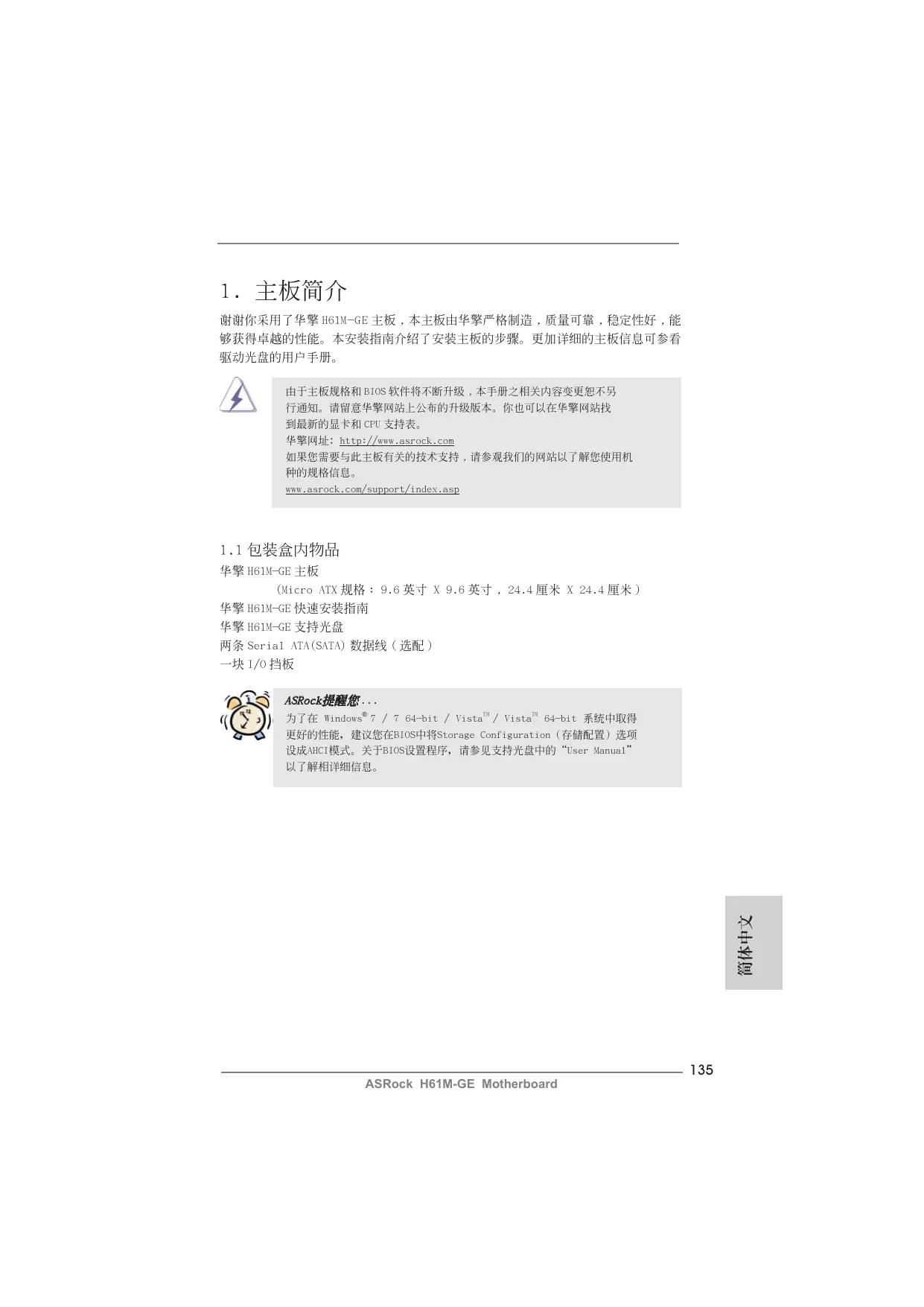
谢谢你采用了华擎H61M-GE主板,本主板由华擎严格制造,质量可靠,稳定性好,能够获得卓越的性能。本安装指南介绍了安装主板的步骤。更加详细的主板信息可参看驱动光盘的用户手册。

由于主板规格和BIOS软件将不断升级,本手册之相关内容变更怨不另
行通知。请留意华擎网站上公布的升级版本。你也可以在华擎网站找
到最新的显卡和CPU支持表。
华擎网址:http://www.asrock.com
如果您需要与此主板有关的技术支持,请参观我们的网站以了解您使用机
种的规格信息。
(MicroATX规格:9.6英寸X9.6英寸,24.4厘米X24.4厘米)
华擎H61M-GE快速安装指南
华擎H61M-GE支持光盘
两条 Serial ATA(SATA) 数据线(选配)
一块I/O挡板

ASRock提醒您...
为了在Windows®7/764-bit/Vista™/Vista™64-bit系统中取得更好的性能,建议您在BIOS中将Storage Configuration(存储配置)选项设成AHCI模式。关于BIOS设置程序,请参见支持光盘中的“User Manual”以了解相详细信息。
1.2主板规格
| 架构 | - Micro ATX 规格:9.6英寸 X 9.6英寸,24.4厘米 X 24.4厘米- CPU供电电路固态电容 |
| 处理器 | - 支持第二代Intel®Core™ i7 / i5 / i3处理器 (LGA1155针脚)- 支持 Intel® Turbo Boost 2.0 技术- 支持 K-系列解锁的CPU- 支持 Hyper-Threading 超线程技术(详见警告1) |
| 芯片组 | - Intel® H61 |
| 系统内存 | - 支持双通道 DDR3 内存技术(见警告2)- 配备 4 个 DDR3 DIMM 插槽- 支持 DDR3 1333/1066 non-ECC、un-buffered 内存- 最高支持16GB 系统容量(见警告3) |
| 扩展插槽 | - 1 x PCI Express 2.0 x16 插槽 (蓝色 @ x16 模式)- 1 x PCI Express x1 插槽- 2 x PCI 插槽 |
| 板载显卡 | - Intel® HD Graphics 2000/3000- Pixel Shader 4.1 技术, DirectX 10.1 显卡- 最大共享内存 1759MB (见警告 4)- 支持三个 VGA 输出选项 :D-Sub、DVI-D 和 HDMI (详见警告 5)- 支持 HDMI 1.4a,最高分辨率达 1920x1200 @ 60Hz- 支持 DVI,最高分辨率达 1920x1200 @ 60Hz- 支持 D-Sub,最高分辨率达 2048x1536 @ 75Hz- 支持 HDMI,可支持 Auto Lip Sync、Deep Color (12bpc)、 xvYCC 与 HBR(高位速音频)(需配备兼容 HDMI 的显示器)(详见警告 6)- 支持蓝光立体 3D 和 HDMI 1.4a- 通过 DVI 和 HDMI 接口支持 HDCP 功能- 通过 DVI 和 HDMI 接口可播放 10800 线蓝光光盘(BD)/HD-DVD 光盘 |
| 音效 | - 7.1 声道高保真音频 (Realtek ALC887 音频编解码器) |
| 板载 LAN 功能 | - PCIE x1 Gigabit LAN 10/100/1000 Mb/s- Atheros® AR8151- 支持网路唤醒(Wake-On-LAN) |
| Rear PanelI/O(后面板输入/输出接口) | I/O 界面- 1 个 PS/2 键盘接口- 1 个 VGA/D-Sub 接口- 1 个 VGA/DVI-D 接口- 1 个 HDMI 接口 |
| -1个光纤SPDIF输出接口 -6个可直接使用的USB 2.0接口 -1个RJ-45局域网接口与LED指示灯(ACT/LINK LED和SPEED LED) -高保真音频插孔:后置喇叭/中置喇叭/低音喇叭/音频输入/前置喇叭/麦克风(见警告7) | |
| 连接头 | -4x SATA2 3.0Gb/s 连接头,支持NCQ,AHCI和热插拔功能 -1x红外线模块接头 -1x消费类红外线模块接头 -1x打印机端口接针 -1x串行接口 -1x HDMI_SPDIF接头 -CPU/机箱/电源风扇接头 -24针ATX电源接头 -8针12V电源接头 -前置音频面板接头 -2xUSB 2.0接口(可支持4个额外的USB 2.0接口) |
| BIOS | -32Mb AMI BIOS -AMI UEFI Legal BIOS,支持GUI -支持即插即用(Plug and Play,PnP) -ACPI 1.1电源管理 -支持唤醒功能 -支持jumperfree免跳线模式 -IGPU、DRAM、PCH、CPU PLL、VTT、VCCSA电压多功能调节器 |
| 支持光盘 | -驱动程序,工具软件,杀毒软件(测试版本),华擎软件套装(CyberLink DVD套件与Creative Sound Blaster X-Fi MB)(OEM与试用版) |
| 独家功能 | -ASRock Extreme Tuning Utility (AXTU)(详见警告8) -即时开机功能 -华擎Instant Flash(见警告9) -华擎AIWI(见警告10) -华擎APP Charger(见警告11) -SmartView(见警告12) -华擎XFast USB(见警告13) -Hybrid Booster(安心超频技术): -ASRock U-COP(见警告14) -Boot Failure Guard(B.F.G.,启动失败恢复技术) |
| -组合散热器选项(C.C.0.)(见警告15)-晚安指示灯 | |
| 硬件监控器 | -CPU温度侦测-主板温度侦测-CPU/机箱/电源风扇转速计-CPU/机箱静音风扇(允许根据CPU温度自动调整机箱风扇速度)-CPU/机箱风扇多速控制-电压范围: +12V, +5V, +3.3V, 核心电压 |
| 操作系统 | -Microsoft®Windows®7/7 64位元/Vista™/Vista™ 64位元/XP/XP 64位元适用于此主板 |
| 认证 | -FCC, CE, WHQL-支持ErP/EuP(需要同时使用支持ErP/EuP的电源供应器)(见警告16) |
- 请参阅华擎网站了解详细的产品信息:http://www.asrock.com
警告
请了解超频具有不可避免的风险,这些超频包括调节BIOS设置、运用异步超频技术或使用第三方超频工具。超频可能会影响您的系统稳定性,甚至会导致系统组件和设备的损坏。这种风险和代价须由您自己承担,我们对超频可能导致的损坏不承担责任。
警告!
1、关于“Hyper-Threading Technology”(超线程技术)的设置,请参考CD光盘中的“User Manual”(用户手册,英文版)第42页,或是“UEFI设置程序”第7页(中文版)。
2、这款主板支援双通道内存技术。在您实现双通道内存技术之前,为能正确安装,请确认您已经阅读了第14页的内存模组安装指南。
3、由于操作系统的限制,在Windows®7/Vista™/XP下,供系统使用的实际内存容量可能小于4GB。对于Windows®操作系统搭配64位元CPU来说,不会存在这样的限制。
4、最大共享内存大小由芯片组厂商定义并且可以更改。请查阅Intel®网站了解最新资讯。
5、您只能从三种显示器中选择两种使用。D-Sub、DVI-D与HDMI显示器不能同时使用。此外,使用DVI转HDMI转接器,可使DVI-D端口具备与HDMI端口一样的功能。
6、只有Windows®764位元/7可支持xvYCC与DeepColor。只有当显示器在EDID中支持12bpc时,DeepColor模式才会被开启。只有Windows®764位元/7/Vista™64位元/Vista™支持HBR。
7、在麦克风输入方面,这款主板支持立体声和单声道这两种模式。在音频输出方面,这款主板支持2声道、4声道、6声道以及8声道模式。请查阅第3页的表格了解正确的连接方式。
8、ASRock Extreme Tuning Utility(AXTU)是一个多合一的工具,可在用户友好的界面中微调不同的系统功能,包括硬件监控、风扇控制、超频、OC DNA和IES。在Hardware Monitor(硬件监控)中,显示系统的主要参数。在Fan Control(风扇控制)中,显示风扇速度和温度,以便您进行调整。在Overclocking(超频)中,您可以对CPU进行超频,以优化系统性能。
在OC DNA中,您可以将自己的OC设置保存为配置文件,并与您的朋友共享。您的朋友可以将您的OC配置文件加载他们的系统中,从而得到相同的OC设置。在IES(智能节能)中,电压调节器可以在CPU核心空闲时减少输出相位数,以提高效率且不影响运计算性能。关于ASRock Extreme Tuning Utility(AXTU)的操作步骤,请访问我们的网站。
华擎网站:http://www.asrock.com
9、华擎InstantFlash是一个内建于FlashROM的BIOS更新工具程序。这个方便的BIOS更新工具可让您无需进入操作系统(如MS-DOS或Windows®)即可进行BIOS的更新。在系统开机自检过程中按下
10、体验直观的运动控制游戏不再只是Wii的特权。华擎AIWI实用程序引入了一种全新的PC游戏操作方法。华擎AIWI是世界上首个将您的iPhone/iPod touch当作游戏手柄来控制PC游戏的工具。您所要做的只是从华擎官网或华擎主板的软件支持光盘中下载AIWI实用程序,将其安装到您的电脑,并从App商店下载免费的AIWI Lite到您的iPhone/iPod touch。然后将您的PC和Apple设备通过蓝牙或无线网络连接起来,您就可以开
始体验另人兴奋的运动控制游戏了。同时,不要忘记定期关注华擎官方网站,我们将持续提供最新支持的游戏!
华擎网站:http://www.asrock.com/Feature/Aiwi/index.asp
11、若您想要更快速、更自由地为您的苹果设备,如iPhone/iPad/iPodtouch充电,华擎为您提供了一个绝妙的解决方案-华擎APPCharger。只需安装APPCharger驱动程序,用电脑为iPhone充电最多可比以往快 40% 。华擎APPCharger允许您同时为多部苹果设备快速充电,甚至可以在电脑进入待机(S1)、挂起至内存(S3)、休眠(S4)或关机(S5)模式下持续为设备充电。只需安装了APPCharger驱动程序,您立刻就能拥有非凡的充电体验。
12、SmartView是Internet浏览器的一项新功能,它作为IE的智能起始页面,在一个增强的视图中提供您经常访问的网站、您的游览历史记录、您的Facebook朋友、以及您的实时新闻来源,可为您提供更具个性化的Internet体验。华擎主板专门配备SmartView应实用程序,可帮助您随时与朋友保持联系。为使用SmartView功能,请确保您操作系统的版本是Windows®7/764位元/Vista™/Vista™64位元,浏览器的版本是IE8。华擎网站:http://www.asrock.com/Feature/SmartView/index.asp
13、华擎XFast USB可以提升USB存储设备性能。性能可能因设备特性不同而存在差异。
14、当检测到CPU过热问题时,系统会自动关机。在您重新启动系统之前,请检查主板上的CPU风扇是否正常运转并拔出电源线,然后再将它插回。为了提高散热性,在安装PC系统时请在CPU和散热器之间涂一层导热胶。
15、组合散热器选项(C.C.0.)提供灵活的选项,让您可使用三种不同的CPU散热器类型,分别是LGA775,LGA1155与LGA1156。请注意:并非所有的775和1156 CPU风扇都支持此功能。
16、EuP,全称Energy Using Product(能耗产品),是欧盟用来定义完整系统耗电量的规定。根据EuP的规定,一个完整系统在关机模式下的交流电总消耗必须在1.00W以下。为满足EuP标准,您需要同时具备支持EuP的主板和支持EuP的电源供应器。根据Intel®的建议,支持EuP的电源供应器必须满足在100mA电流消耗时,5Vsb电源效率高于 50% 。有关支持EuP的电源供应器选择方面的更多细节,我们建议您咨询电源供应器的制作商。
1.3 跳线设置
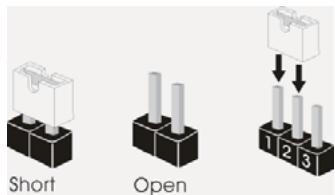
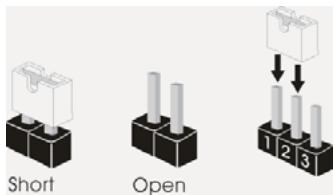
插图所示的就是设置跳线的方法。当跳线帽放置在针脚上时,这个跳线就是“短接”。如果针脚上没有放置跳线帽,这个跳线就是“开路”。插图显示了一个3针脚的跳线,当跳线帽放置在针脚1和针脚2之间时就是“短接”。
接脚
设定
清除CMOS
(CLRCMOS1,3针脚跳线)
(见第2页第20项)


注意:CLRCMOS1允许您清除CMOS中的数据。如要清除并将系统参数恢复至默认设置,请关闭计算机,然后从电源插座上拔掉电源线。等待15秒后,使用跳线帽将CLRCMOS1上的插针2和插针3短接5秒。但是,请勿在更新BIOS后立即清除CMOS。如果需要在更新BIOS后立即清除CMOS,必须在执行CMOS清除操作之前,先启动然后关闭系统。请注意,只有取出CMOS电池,密码、日期、时间、用户默认配置文件、1394GUID和MAC地址才会被清除。
1.4板载接头和接口

板载接头和接口不是跳线。切勿将跳线帽放置在这些接头和接口上。将跳线帽放置在接头和接口上将会导致主板的永久性损坏!
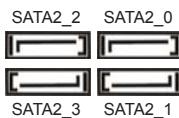
SerialATAII接口
(SATA2_0: 见第 2 页第 11 项)
(SATA2_1: 见第 2 页第 13 项)
(SATA2_2:见第2页第9项)
(SATA2_3: 见第 2 页第 14 项)
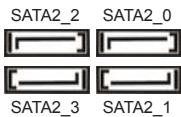
这里有四组 Serial ATAII (SATAII) 接口支持 Serial (SATA) 数据线作为内部储存设置。目前 SATAII 界面理论上可提供高达 3.0Gb/s 的数据传输速率。
Serial ATA (SATA)
数据线
(选配)
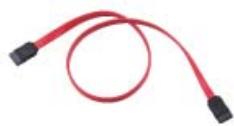
SATA数据线的任意一端均可连接SATA/SATAI硬盘或者主板上的SATAI接口。
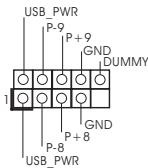
USB2.0扩展接头
(9针USB6_7)
(见第2页第17项)
(9针USB8_9)
(见第2页第15项)
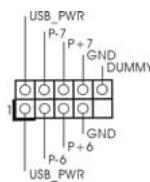
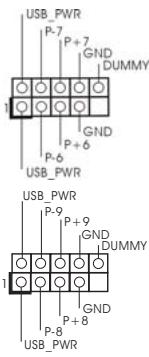
除了位于I/O面板的六个默认USB2.0接口之外,这款主板有两组USB2.0接针。这组USB2.0接针可以支持两个USB2.0接口。
红外线模块接头
(5针IR1)
(见第2页第19项)
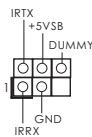
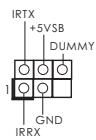
这个接头支持一个选配的无线发送和接受红外线的模块。
消费类红外线模块接头
(4针CIR1)
(见第2页第16项)
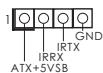
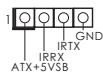
此接口可以连接遥控器。
打印机端口接针
(25针LPT1)
(见第2页第21项)
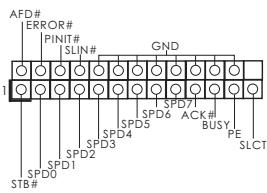
这是一个连接打印机端口的接口,方便您连接打印机设备。
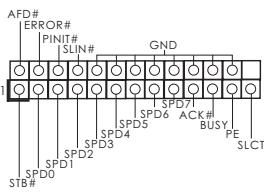
前置音频面板接头
(9 针 HD AUDIO01)
(见第2页第24项)
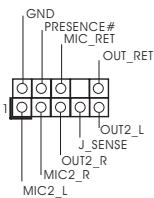
可以方便连接音频设备。

-
高保真音频(High Definition Audio,HDA)支持智能音频接口检测功能(Jack Sensing),但是机箱面板的连线必须支持HDA才能正常使用。请按我们提供的手册和机箱手册上的使用说明安装您的系统。
-
如果您使用AC’97音频面板,请按照下面的步骤将它安装到前面板音频接针:
A. 将 Mic_IN(MIC) 连接到 MIC2_L。
B.将Audio_R(RIN)连接到OUT2_R,将Audio_L(LIN)连接到OUT2_L。
C. 将 Ground(GND) 连接到 Ground(GND)。
D. MIC_RET 和 OUT_RET 仅用于 HD 音频面板。您不必将它们连接到 AC'97 音频面板。
E. 开启前置麦克风。在WindowsXP/XP64位元操作系统中:选择”Mixer”。选择”Recorder” 。接著点击”FrontMic”。在Windows7/764位元/VistaTM/VistaTM64位元操作系统中:
在Realtek控制面板中点击”FrontMic”。调节”RecordingVolume”。
系统面板接头
(9针PANEL1)
(见第2页第18项)
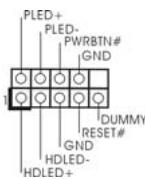
这个接头提供数个系统前面板功能。

根据下面的针脚说明连接机箱上的电源开关、重启按钮与系统状态指示灯到这个排针。根据之前请注意针脚的正负极。
PWRBTN(电源开关):
连接机箱前面板的电源开关。您可以设置用电源键关闭系统的方式。RESET(重启开关):
连接机箱前面板的重启开关。当电脑死机且无法正常重新启动时,可按下重启开关重新启动电脑。
PLED(系统电源指示灯):
连接机箱前面板的电源状态指示灯。当系统运行时,此指示灯亮起。当系统处于S1待机模式时,此指示灯保持闪烁。当系统处于S3/S4待机模式或关机(S5)模式时,此指示灯熄灭。
HDLED(硬盘活动指示灯):
连接机箱前面板的硬盘动作指示灯。当硬盘正在读取或写入数据时,此指示灯亮起。
前面板设计因机箱不同而有差异。前面板模块一般由电源开关、重启开关、电源指示灯、硬盘动作指示灯、喇叭等构成。将您的机箱前面板连接到此排针时,请确认连接线与针脚上的说明相对应。
机箱喇叭接头
(4针SPEAKER1)
(见第2页第7项)
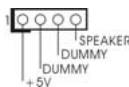
请将机箱喇叭连接到这个接头。
机箱,电源风扇接头
(4针CHA_FAN1)
(见第2页第12项)

请将风扇连接线接到这个接头,并让黑线与接地的针脚相接。
(3针PWR_FAN1)
(见第2页第28项)

CPU风扇接头
(4针CPU_FAN1)
(见第2页第1项)
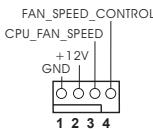
请将CPU风扇连接线接到这个接头,并让黑线与接地的针脚相接。

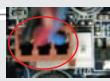
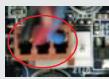
虽然此主板支持4-PinCPU风扇(QuietFan,静音风扇),但是没有调速功能的3-PinCPU风扇仍然可以在此主板上正常运行。如果您打算将3-PinCPU风扇连接到此主板的CPU风扇接口,请将它连接到Pin1-3。
Pin1-3连接 3-Pin风扇的安装
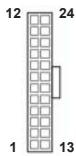
ATX电源接头
(24针ATXPWR1)
(见第2页第6项)
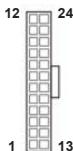
请将ATX电源供应器连接到这个接头。

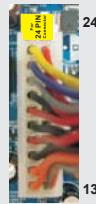
虽然此主板提供24-pinATX电源接口,但是您仍然可以使用传统的20-pinATX电源。为了使用20-pinATX电源,请顺著Pin1和Pin13插上电源接头。
20-PinATX电源安装说明

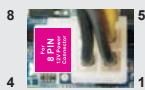
ATX 12V 接头
(8针ATX12V1)
(见第2页第3项)

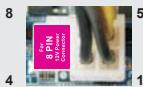
请将一个ATX12V电源供应器接到这个接头。

虽然此主板提供8-pinATX12V电源接口,但是您仍然可以使用传统的4-pinATX12V电源。为了使用4-pinATX12V电源,请顺著Pin1和Pin5插上电源接头。
4-PinATX12V电源安装说明
串行接口连接器
(9针COM1)
(见第2页第22项)
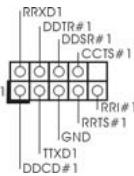
这个COM1端口支持一个串行接口的外设。
HDMI_SPDIF接头
(2针HDMI_SPDIF1)
(见第2页第23项)

HDMI_SPDIF接头,提供SPDIF音频输出至HDMI显卡,支持将电脑连接至带HDMI的数字电视/投影仪/液晶显示器等设备。请将HDMI显卡的HDMI_SPDIF接口连接到这个接头。
2. BIOS 信息
主板上的Flash Memory存储了BIOS设置程序。请再启动电脑进行开机自检(POST)时按下
3. 支持光盘信息
本主板支持各种微软视窗操作系统:Microsoft®Windows®7/764位元/Vista™/Vista™64位元/XP/XP64位元。主板随机支持光盘包含各种有助于提高主板效能的必要驱动和实用程序。请将随机支持光盘放入光驱里,如果电脑的“自动运行”功能已启用,屏幕将会自动显示主菜单。如果主菜单不能自动显示,请查找支持光盘内BIN文件夹下的“ASSETUP.EXE”,并双击它,即可调出主菜单。
电子信息产品污染控制标示
依据中国发布的「电子信息产品污染控制管理办法」及 SJ/T 11364-2006「电子信息产品污染控制标示要求」,电子信息产品应进行标示,藉以向消费者揭露产品中含有的有毒有害物质或元素不致发生外泄或突变从而对环境造成污染或对人身、财产造成严重损害的期限。依上述规定,您可于本产品之印刷电路板上看见图一之标示。图一中之数字为产品之环保使用期限。由此可知此主板之环保使用期限为10年。

图一
有毒有害物质或元素的名称及含量说明
若您欲了解此产品的有毒有害物质或元素的名称及含量说明,请参照以下表格及说明。
| 部件名称 | 有害物质或元素 | |||||
| 铅(Pb) | 镉(Cd) | 汞(Hg) | 六价铬(Cr(VI)) | 多溴联苯(PBB) | 多溴二苯醚(PBDE) | |
| 印刷电路板及电子组件 | X | O | O | O | O | O |
| 外部信号连接头及线材 | X | O | O | O | O | O |
O: 表示该有毒有害物质在该部件所有均质材料中的含量均在 SJ/T 11363-2006 标准规定的限量要求以下。
X: 表示该有毒有害物质至少在该部件的某一均质材料中的含量超出 SJ/T 11363-2006 标准规定的限量要求,然该部件仍符合欧盟指令 2002/95/EC 的规范。
备注:此产品所标示之环保使用年限,系指在一般正常使用状况下。
1. 主機板簡介
謝謝你採用了華擎H61M-GE主機板,本主機板由華擎嚴格製造,品質可靠,穩定性好,能夠獲得卓越的性能。此快速安裝指南包括了主機板介紹和分步驟安裝指導。您可以查看支持光碟裡的使用手冊了解更詳細的資料。

由於主機板規格和BIOS軟體將不斷更新,本手冊之相關內容變更恕不另行通知。請留意華聳網站上公布的更新版本。你也可以在華聳網站找到最新的顯示卡和CPU支援列表。
華擎網址:http://www.asrock.com
如果您需要與此主機板有關的技術支援,請參觀我們的網站以了解您使用機種的規格訊息。
(MicroATX规格:9.6英寸x9.6英寸,24.4公分x24.4公分)
華擎H61M-GE快速安裝指南
華擎H61M-GE支援光碟
兩條 Serial ATA(SATA)數據線(選配)
一塊I/O擇板

ASRock提醒您...
若要在Windows*7/764位元/Vista™/Vista™64位元中發揮更好的效能,建議您將儲存裝置組態中的BIOS選項設為AHCI模式。有關BIOS設定的詳細資訊,請參閱支援光碟中的「使用者手冊」。
1.2 主機板規格
| 架構 | - Micro ATX 規格: 9.6 英吋 x 9.6 英吋,24.4 公分 x 24.4 公分 - CPU 供電電路固態電容 |
| 處理器 | - 支援第二代Intel® Core™ i7 / i5 / i3處理器(LGA1155腳位) - 支援Intel® Turbo Boost 2.0技術 - 支援K系列解除鎖定CPU - 支援Hyper-Threading 技術(詳見警告1) |
| 晶片組 | - Intel® H61 |
| 系統記憶體 | - 支援雙通道DDR3記憶體技術(見警告2) - 4個DDR3 DIMM插槽 - 支援DDR3 1333/1066 non-ECC、un-buffered記憶體 - 最高支援16GB系統容量(見警告3) |
| 擴充插槽 | - 1 x PCI Express 2.0 x16插槽(藍色@x16模式) - 1 x PCI Express x1插槽 - 2 x PCI插槽 |
| 內建顯示 | - Intel® HD Graphics 2000/3000 - Pixel Shader 4.1技術, DirectX 10.1顯示 - 最大共享記憶體1759MB(見警告4) - 支援三個VGA輸出選項:D-Sub、DVI-D和HDMI(詳見警告5) - 支援HDMI 1.4a,最高解析度達1920x1200 @60Hz - 支援DVI,最高解析度達1920x1200 @60Hz - 支援D-Sub,最高解析度達2048x1536 @75Hz - 支援HDMI,可支援Auto Lip Sync、Deep Color(12bpc)、xvYCC與HBR(高位元率音效)(需具備相容HDMI的銀幕) (詳見警告6) - 支援使用HDMI 1.4a播放藍光立體3D影像 - DVI和HDMI接口支援 HDCP功能 - DVI和HDMI接口可播放1080p藍光光碟(BD)/HD-DVD光碟 |
| 音效 | - 7.1聲道高清晰音效(Realtek ALC887音效編解碼器) |
| 網路功能 | - PCIE x1 Gigabit LAN 10/100/1000 Mb/s - Atheros® AR8151 - 支援網路喚醒(Wake-On-LAN) |
| Rear Panel I/O (後背板輸入/ 輸出接口) | I/O界面 - 1個PS/2鍵盤接口 - 1個VGA/D-Sub接口 - 1個VGA/DVI-D接口 - 1個HDMI接口 - 1個光纖 SPDIF輸出接口 - 6個可直接使用的USB 2.0接口 |
| -1個 RJ-45區域網接口與LED指示燈(ACT/LINK LED和 SPEED LED) -高清晰音效插孔:後置喇叭/中置喇叭/低音喇叭/音效輸入 /前置喇叭/麥克風(見警告7) | |
| 接頭 | -4x SATA2 3.0Gb/s接頭,支援NCQ,AHCI和熱插拔功能 -1x紅外線模組接頭 -1x消費性紅外線模組插座 -1x印表機接針 -1x序列墜 -1x HDMI_SPDIF接頭 -CPU/機箱/電源風扇接頭 -24針ATX電源接頭 -8針12V電源接頭 -前置音效接頭 -2xUSB 2.0接頭(可支援4個額外的USB 2.0接口) |
| BIOS | -32Mb AMI BIOS -AMI UEFI Legal BIOS(支援GUI) -支援即插即用(Plug and Play,PnP) -ACPI 1.1電源管理 -支援唤醒功能 -支援 jumperfree 免跳線模式 -IGPU、DRAM、PCH、CPU PLL、VTT、VCCSA電壓多功能調節 |
| 支援光碟 | -驅動程式,工具軟體,防毒軟體(試用版本),華擎軟體 套餐(CyberLink DVD套餐與Creative Sound Blaster X-Fi MB)(OEM與試用版本) |
| 獨家功能 | -ASRock Extreme Tuning Utility (AXTU)(詳見警告8) -即時開機功能 -華擎Instant Flash(見警告9) -華擎AIWI(見警告10) -華擎APP Charger(見警告11) -SmartView(見警告12) -華擎XFast USB(見警告13) -Hybrid Booster(安心超頻技術): -ASRock U-COP(見警告14) -Boot Failure Guard(B.F.G.,啟動失敗恢復技術) -組合散熱片選項(C.C.O.) (見警告15) -晚安LED指示燈 |
| 硬體監控 | - CPU 温度偵測 - 主機板溫度偵測 - CPU/機箱/電源風扇轉速計 - CPU/機箱靜音風扇(可透過CPU溫度自動調節機箱的風扇速度) - CPU/機箱風扇多速控制 - 電壓範圍: +12V, +5V, +3.3V, 核心電壓 |
| 操作系統 | - Microsoft® Windows® 7/7 64 位元/Vista™/Vista™ 64 位元/XP/XP 64 位元 |
| 認證 | - FCC, CE, WHQL - 支援ErP/EuP(需要同時使用支援ErP/EuP的電源供應器) (見警告16) |
- 請參閱華聳網站了解詳細的產品訊息:http://www.asrock.com
警告
請了解超頻具有不可避免的風險,這些超頻包括調節BIOS設置、運用非同步超頻技術或使用第三方超頻工具。超頻可能會影響您的系統穩定性,甚至會導致系統組件和設備的損壞。這種風險和代價須由您自己承擔,我們對超頻可能導致的損壞不承擔責任。
警告!
1、關於“Hyper-Threading Technology”的設置,請參考CD光碟中的“User Manual”(使用手冊,英文版)第42頁。
2、這款主機板支援雙通道記憶體技術。在您使用雙通道記憶體技術之前,為能正確安裝,請確認您已經閱讀了第14頁的記憶體安裝指南。
3、由於作業系統的限制,在Windows®7/Vista™/XP下,供系統使用的實際記憶體容量可能小於4GB。對於Windows®作業系統搭配64位元CPU來說,不會存在這樣的限制。
4、最大共享記憶體大小由晶片組廠商定義並且可能更改。請查閱Intel®網站了解最新訊息。
5、您只能從三種銀幕中選擇兩種使用。D-Sub、DVI-D與HDMI銀幕不能同時使用。此外,使用DVI轉HDMI轉接頭,可使DVI-D接口具有與HDMI接口一樣的功能。
6、只有Windows®764位元/7可支持xvYCC與Deep Color。只有當銀幕在EDID中支援12bpc時,Deep Color模式才會被開啟。只有Windows®764位元/7/Vista™64位元/Vista™支援HBR。
7、在麥克風輸入方面,這款主機板支援立體聲和單聲道這兩種模式。在音效輸出方面,這款主機板支援2聲道、4聲道、6聲道以及8聲道模式。請參閱第3頁的表格瞭解正確的連接方式。
8、ASRock Extreme Tuning Utility(AXTU)是一款多合一的工具,易於操作的使用者介面便於微調不同的系統功能(例如:Hardware Monitor、Fan Control、Overclocking、OC DNA 及 IES)。Hardware Monitor 可顯示系統的主要讀數;Fan Control 可顯示並可供您調整風扇速度及溫度;Overclocking 可供您進行 CPU 超頻以獲得最佳系統效能。透過 OC DNA,您可將自己的 OC 設定另存為設定檔並與朋友分享,您的朋友可將此 OC 設定檔上傳至自己的系統中,以取得相同的 OC 設定。透過 IES(Intelligent Energy Saver),當 CPU 處於閒置狀態時,電壓調整器能降低輸出相位數量以改善效率,並可兼顧運算效能。有關 ASRock Extreme Tuning Utility(AXTU)的操作程序說明,請造訪 ASRock 网站。
華擎網站:http://www.asrock.com
9、華擎Instant Flash 是一個內建於 Flash ROM 的 BIOS 更新工具程式。這個方便的 BIOS 更新工具可讓您無需進入操作系統(如 MS-DOS 或 Windows®)即可進行 BIOS 的更新。在系統開機自檢過程中按下
10、體驗直觀的運動控制遊戲不再只是Wii的特權。華擎AIWI應用程式引進了一種全新的PC遊戲操作方法。華擎AIWI是世界上首個將您的iPhone/iPod touch當作遊戲搖桿來控制PC遊戲的工具。您所要做的只是從華擎官網或華擎主機板的軟體光碟中下載AIWI應用程式,將其安裝到您的電腦,並從App商店下載免費的AIWI Lite到您的iPhone/iPod touch。然後將您的PC和Apple設備透過藍芽或無線網路連接起來,您就可以開始體驗別人興奮的運動控制遊戲了。同時,不要忘記定期關注華擎官方網站,我們將持續提供最新支援的遊戲!
華擎網站:http://www.asrock.com/Feature/Aiwi/index.asp
11、若您想要更快速、更自由地為您的蘋果設備,如iPhone/iPad/iPodtouch充電,華擎為您提供了一個絕妙的解決方案-華擎APPCharger。只需安裝APPCharger驅動程式,用電腦為iPhone充電最多可比以往快 40% 。華擎APPCharger讓您可以同時為多部蘋果設備快速充電,甚至可以在電腦進入待命(S1)、待命(S3)、休眠(S4)或關機(S5)模式下持續為設備充電。只需安裝了APPCharger驅動程式,您立刻就能擁有非凡的充電體驗。
12、SmartView是網際網路瀏覽器的新功能,也是IE的起始頁面,其中結合了您最常瀏覽的網站、您的記錄、Facebook朋友和即時新聞摘要,並全數整合在一個更好的檢視中,以提供更貼近您個人使用習慣的網際網路功能。ASRock主機板獨家配備SmartView公用程式,協助您隨時隨地與朋友保持聯繫。若要使用SmartView功能,請確定您所使用的作業系統版本為Windows®7/764位元/Vista™/Vista™64位元,而且您的瀏覽器版本是IE8。ASRock網站:http://www.asrock.com/Feature/SmartView/index.asp
13、華擎XFast USB可提升USB儲存裝置的效能(效能可能須視裝置特性而定)。
14、當檢測到CPU過熱問題時,系統會自動關機。在您重新啟動系統之前,請檢查主機板上的CPU風扇是否正常運轉並拔出電源線,然後再將它插回。為了提高散熱性,在安裝PC系統時請在CPU和散熱器之間塗一層散熱膏。
15、組合散熱片選項(C.C.O.)提供具有彈性的選項,讓您可使用三種不同的CPU散熱片類型,分別是LGA775,LGA1155與LGA1156。請注意:並非所有的775和1156 CPU風扇都支援此功能。
16、EuP,全稱Energy Using Product(能耗產品),是歐盟用來定義完整系統耗電量的規定。根據EuP的規定,一個完整系統在關機模式下的交流電總消耗必須在1.00W以下。為符合EuP標準,您需要同時具備支援EuP的主機板和支援EuP的電源供應器。根據Intel®的建議,支援EuP的電源供應器必須符合在100mA電流消耗時,5Vsb電源效率高於 50% 。有關支援EuP的電源供應器選擇方面的詳情,我們建議您諮詢電源供應器的製造商。
1.3 跳線設置
插圖所示的就是設置跳線的方法。當跳線帽放置在針腳上時,這個跳線就是“短接”。如果針腳上沒有放置跳線帽,這個跳線就是“開路”。插圖顯示了一個3針腳的跳線,當跳線帽放置在針腳1和針腳2之間時就是“短接”。
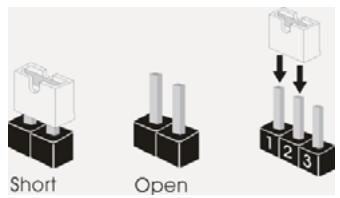
接脚
設定
清除CMOS
(CLRCMOS1,3針腳跳線)
(見第2頁第20項)


默認設置


清除CMOS
註:CLRCMOS1可供您清除CMOS中的資料。若要清除及重設系統參數並恢復為預設設定,請先關閉電腦電源,並從電源插座中拔下電源線,等待15秒鐘之後,使用跳線帽使CLRCMOS1的pin2及pin3短路5秒的時間。但請勿於更新BIOS後立即清除CMOS。如需於更新BIOS後立即清除CMOS,您必須先開機再關機,然後再執行CMOS清除操作。請注意,只有在移除CMOS電池的情況下,密碼、日期、時間、使用者預設設定檔、1394GUID及MAC位址才會清除。
1.4 接頭

此類接頭是不用跳線帽連接的,請不要用跳線帽短接這些接頭。跳線帽不正確的放置將會導致主機板的永久性損壞!
接頭
圖示
說明
SerialATAII接口
(SATA2_0:見第2頁第11項)
(SATA2_1: 見第 2 頁第 13 項)
(SATA2_2:見第2頁第9項)
(SATA2_3:見第2頁第14項)
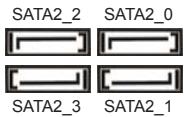
這裡有四組 Serial ATAII
目前SATAI界面理論上可提供高達3.0Gb/s的數據傳輸速率。
Serial ATA (SATA)
數據線
(選配)
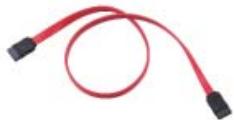
SATA數據線的任意一端均可連接SATA/SATAI硬
碟或者主機板上的 SATAII 接口。
USB2.0 擦充接頭
(9针USB6_7)
(見第2頁第17項)
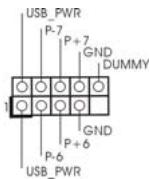
除了位於I/O面板的六個USB2.0接口之外,這款主機板有兩組USB2.0接針。每組USB2.0接針可支援兩個USB2.0接口。
(9针USB8_9)
(見第2頁第15項)
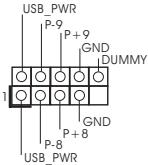
紅外線模組接頭
(5针IR1)
(見第2頁第19項)
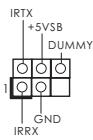
這個接頭支援一個選配的模組,可用來無線傳輸和接收紅外線。
消費性紅外線模組插座
(4針CIR1)
(見第2頁第16項)
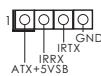
此插座可用於連接遙控器。
印表機接針
(25针LPT1)
(見第2頁第21項)

這是一個連接印表機的接口,方便您連接印表機設備。
前置音效接頭
(9針HD_AUDIO1)
(見第2頁第24項)
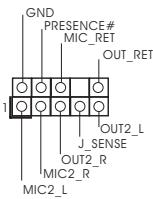
可以方便連接音效設備。

- 高清晰音效(High Definition Audio,HDA)支援智能音效接口檢測功能(Jack Sensing),但是機箱面板的連線必須支持HDA才能正常使用。請按我們提供的手冊和機箱手冊上的使用說明安裝您的系統。
- 如果您使用AC'97音效面板,请按照下面的步驟將它安裝到前面板音效接針:
A. 將 Mic_IN(MIC) 連接到 MIC2_L。
B. 將 Audio_R(RIN) 連接到 OUT2_R, 將 Audio_L(LIN) 連接到 OUT2_L。
C. 將 Ground(GND) 連接到 Ground(GND)。
D. MIC_RET 和 OUT_RET 僅用於 HD 音效面板。您不必將它們連接到 AC’97 音效面板。
E. 開啟前置麥克風。
在WindowsXP/XP64位元作業系統中:選擇”Mixer”·選擇”Recorder” ·接著點選”FrontMic”。在Windows7/764位元/VistaTM/VistaTM64位元作業系統中:
在Realtek控制面板中點選”FrontMic”·調整”RecordingVolume”。
系統面板接頭
(9針 PANEL1)
(見第2頁第18項)
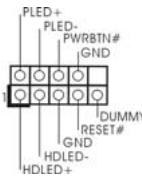
可接各種不同燈,電源開關及重啟鍵等各種連線。

請根據下面的腳位說明連接機箱上的電源開關、重開按鈕與系統狀態指示燈到這個接頭。請先注意針腳的正負極。
PWRBTN(電源開關):
連接機箱前面板的電源開關。您可以設定用電源鍵關閉系統的方式。RESET(重開關開):
連接機箱前面板的重開開關。當電腦當機且無法正常重新啟動時,可按下重開開關重新啟動電腦。
PLED(系統電源指示燈)
連接機箱前面板的電源狀態指示燈。當系統運行時,此指示燈亮起。當系統處於S1待命模式時,此指示燈保持閃爍。當系統處於S3/S4待命模式或關機(S5)模式時,此指示燈熄滅。
HDLED(硬碟活動指示燈):
連接機箱前面板的硬碟動作指示燈。當硬碟正在讀取或寫入數據時,此指示燈亮起。
前面板設計因機箱不同而有差異。前面板模組一般由電源開關、重開開關、電源指示燈、硬碟活動指示燈、喇叭等構成。將您的機箱前面板連接到此接頭時,請確認連接線與針腳上的說明相對應。
機箱喇叭接頭
(4針SPEAKER1)
(見第2頁第7項)
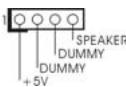
機箱,電源風扇接頭
(4针CHA_FAN1)
(見第2頁第12項)
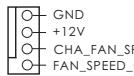
(3针PWR_FAN1)
(見第2頁第28項)
請將機箱喇叭連接到這個接頭。
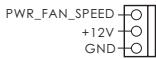
CPU風扇接頭
(4针CPU_FAN1)
(見第2頁第1項)

請將風扇連接線接到這個接頭,並讓黑線與接地的鉤相接。

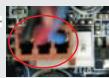
雖然此主板支持4-PinCPU風扇(QuietFan,靜音風扇),但是沒有調速功能的3-PinCPU風扇仍然可以在此主板上正常運行。如果您打算將3-PinCPU風扇連接到此主板的CPU風扇接口,請將它連接到Pin1-3。
Pin1-3連接
3-Pin风扇的安装
ATX電源接頭
(24針ATXPWR1)
(見第2頁第6項)
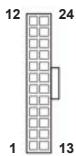
請將ATX電源供應器連接到這個接頭。

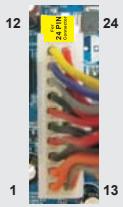
雖然此主機板提供24-pinATX電源接口,但是您仍然可以使用傳統的20-pinATX電源。為了使用20-pinATX電源,請順著Pin1和Pin13插上電源接頭。
20-PinATX電源安裝說明
ATX 12V 電源接口
(8針ATX12V1)
(見第2頁第3項)

請注意,必需將帶有ATX12V插頭的電源供應器連接到這個插座,這樣就可以提供充足的電力。如果不這樣做,就會導致供電故障。

雖然此主機板提供8-pinATX12V電源接口,但是您仍然可以使用傳統的4-pinATX12V電源。為了使用4-pinATX12V電源,請順著Pin1和Pin5插上電源接頭。
4-PinATX12V電源安裝說明
序列埠
(9針COM1)
(見第2頁第22項)
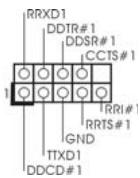
這個序列埠 COM1 支援一個序列埠的裝置。
HDMI_SPDIF接頭
(2针HDMI_SPDIF1)
(見第2頁第23項)

HDMI_SPDIF接頭,提供SPDIF音效輸出至HDMI顯示卡,支援將電腦連接至帶HDMI的數位電視/投影機/液晶銀幕等設備。請將HDMI顯示卡的HDMI_SPDIF接口連接到這個接頭。
2. BIOS訊息
主板上的Flash Memory晶片存儲了BIOS設置程序。啟動系統,在系統開機自檢(POST)的過程中按下鍵,就可進入BIOS設置程序,否則將繼續進行開機自檢之常規檢驗。如果需要在開機自檢後進入BIOS設置程序,請按下
3. 支援光碟訊息
本主板支援各種微軟Windows®操作系統:Microsoft®Windows®7/764位元/Vista™/Vista™64位元/XP/XP64位元。主板附帶的支援光碟包含各種有助於提高主板效能的必要驅動和實用程式。請將隨機支援光碟放入光碟機裡,如果系統的“自動運行”功能已啟用,銀幕將會自動顯示主菜單。如果主菜單不能自動顯示,請查閱支援光碟內BIN文件夾下的ASSETUP.EXE文件並雙點它,即可調出主菜單。