
H61M-GE - Motherboard ASROCK - Kostenlose Bedienungsanleitung
Finden Sie kostenlos die Bedienungsanleitung des Geräts H61M-GE ASROCK als PDF.



Benutzerfragen zu H61M-GE ASROCK
0 Frage zu diesem Gerät. Beantworten Sie die, die Sie kennen, oder stellen Sie Ihre eigene.
Eine neue Frage zu diesem Gerät stellen
Laden Sie die Anleitung für Ihr Motherboard kostenlos im PDF-Format! Finden Sie Ihr Handbuch H61M-GE - ASROCK und nehmen Sie Ihr elektronisches Gerät wieder in die Hand. Auf dieser Seite sind alle Dokumente veröffentlicht, die für die Verwendung Ihres Geräts notwendig sind. H61M-GE von der Marke ASROCK.
BEDIENUNGSANLEITUNG H61M-GE ASROCK
Wir danken Ihnen für den Kauf des ASRock H61M-GE Motherboard, ein zuverlüssiges Produkt, welches unter den ständigen, strengen Qualitätskontrollen von ASRock gefertigt wurde. Es bietet Ihnen excellente Leistung und robustes Design, gemäß der Verpflichtung von ASRock zu Qualität und Halbarkeit. Diese SchnelInstallationsanleitung führt in das Motherboard und die schrittweise Installation ein. Details über das Motherboard finden Sie in der Bedienungsanleitung auf der Support-CD.

Da sich Motherboard-Spezifikationen und BIOS-Software verändern können, kann der Inhalt theseis Handbuches ebenfalls jederzeit geändert werden. Für den Fall, dass sich Änderungen an thisem Handbuch ergeben, wird eine neue Version auf der ASRock-Website, ohne weitere Ankündigung, verfügbar sein. Die neuesten Grafikkarten und Unterstützungen CPUs sind auch auf der ASRock-Website aufgelistet.
ASRock-Website: http://www.asrock.com
Wenn Sie technische Unterstützung zu Ihr Motherboard oder spezifische Informationen zu Ihr Modell benötigten, besuchen Sieitte unsere
Website:
ASRock H61M-GE Schnellinstallationsanleitung
Zur betteren Leistung unter Windows® 7 / 7, 64 Bit / Vista™ / Vista™ 64 Bit empfehlen wir, die Speicherkconfiguration im BIOS auf den AHCI-Modus einzustellen. Hinweise zu den BIOS-Einstellungen finden Sie in der Bedienungsanleitung auf der mitgelieferten CD.
1.2 Spezifikationen
| Plattform | - Micro ATX-Formfaktor: 24.4 cm x 24.4 cm; 9.6 Zoll x 9.6 Zoll - Festkondensator für CPU-Leistung |
| CPU | - Unterstützung Intel® Core™ (2te Generation) i7 / i5 / i3 im LGA1155-Paket - Unterstützung Intel® Turbo Boost 2.0-Technologie - Unterstützung freigegebene CPU der K-Serie - Unterstützung Hyper-Threading-Technologie (siehe VORSICHT 1) |
| Chipsatz | - Intel® H61 |
| Speicher | - Unterstützung von Dual-Kanal-Speichertechnologie (siehe VORSICHT 2) - 4 x Steckpläzte für DDR3 - Unterstützung DDR3 1333/1066 non-ECC, ungepufferter Speicher - Max. Kapazität des Systemspeichers: 16GB (siehe VORSICHT 3) |
| Erweiterungs- stockpläzte | - 1 x PCI Express 2.0 x16-Steckplatz (blau für x16-Modus) - 1 x PCI Express 2.0 x1-Steckpläzte - 2 x PCI -Steckpläzte |
| Onboard-VGA | - Intel® HD Grafik 2000/3000 - Pixel Shader 4.1, DirectX 10.1 - Maximal gemeinsam genutzter Speicher 1759MB (siehe VORSICHT 4) - Drei VGA-Ausgangsoptionen: D-Sub, DVI-D sowie HDMI (siehe VORSICHT 5) - Unterstützung HDMI 1.4a mit einer maximalen Auflösung von 1920 x 1200 bei 60 Hz - Unterstützung DVI mit einer maximalen Auflösung von 1920 x 1200 bei 60 Hz - Unterstützung D-Sub mit einer maximalen Auflösung von 2048 x 1536 bei 75 Hz - Unterstützung Auto Lip Sync, Deep Color (12bpc), xvYCC und HBR (High Bit Rate-Audio) mit HDMI (kompatibler HDMI-Bildschirm erforderlich) (siehe VORSICHT 6) - Unterstützung stereoskopisches 3D per Blu-ray mit HDMI 1.4a - Unterstützung HDCP-Funktion mit DVI- und HDMI-Ports - Unterstützung 1080p Blu-ray (BD) / HD-DVD-Wiedergabe mit DVI- und HDMI-Ports |
| Audio | - 7.1 CH HD Audio (Realtek ALC887 Audio Codec) |
| LAN | - PCIE x1 Gigabit LAN 10/100/1000 Mb/s - Atheros® AR8151 - Unterstützung Wake-On-LAN |
| E/A-Anschlüsse an der Rückseite | I/O Panel - 1 x PS/2-Tastaturanschluss - 1 x VGA/D-Sub port - 1 x VGA/DVI-D port - 1 x HDMI port - 1 x optischer SPDIF-Ausgang - 6 x Standard-USB 2.0-Anschlüsse - 1 x RJ-45 LAN Port mit LED (ACT/LINK LED und SPEED LED) - HD Audiobuchse: Lautsprecher hinten / Mitte/Bass / Audioeingang / Lautsprecher vorne / Mikrofon (siehe VORSICHT 7) |
| Anschlüsse | - 4 x SATA2 3,0 GB/s-Anschlüssle, unterstützen NCQ-, AHCI- und „Hot Plug" (Hot-Plugging)- Funktionen - 1 x Infrarot-Modul-Header - 1 x Consumer Infrared-Modul-Header - 1 x Druckerport-Anschlussleiste - 1 x COM-Anschluss-Header - 1 x HDMI_SPDIF-Anschluss - CPU/Gehäuse/Stromlüfter-Anschluss - 24-pin ATX-Netz-Header - 8-pin anschluss für 12V-ATX-Netzteil - Anschluss für Audio auf der Gehäusevorderseite - 2 x USB 2.0-Anschlüssle (Unterstützung 4 zusätzlicher USB 2.0-Anschlüssle) |
| BIOS | - 32Mb AMI BIOS - AMIs Legal BIOS UEFI mit GUI-Anstätzung - Unterstützung für “Plug and Play” - ACPI 1.1-Weckfunktionen - JumperFree-Übertaktungstechnologie - SMBIOS 2.3.1 - IGPU, DRAM, PCH, CPU PLL, VTT, VCCSA Stromspannung Multianpassung |
| Support-CD | - Treiber, Dienstprogramme, Anti-Virus-Software (Testversion), ASRock Software Suite (CyberLink DVD Suite und Creative Sound Blaster X-Fi MB) (OEM- und Testversion) |
| Einzigartige Eigenschaft | - ASRock Extreme Tuning Utility (AXTU) (siehe VORSICHT 8) - Sofortstart - ASRock Instant Flash (siehe VORSICHT 9) - ASRock AIWI (siehe VORSICHT 10) - ASRock APP Charger (siehe VORSICHT 11) - SmartView (siehe VORSICHT 12) - ASRock XFast USB (siehe VORSICHT 13) - Hybrid Booster: - ASRock U-COP (siehe VORSICHT 14) - Boot Failure Guard (B.F.G. - Systemstartfehlerschutz) - Combo-Kühleroption (siehe VORSICHT 15) - Gute Nacht-LED |
| Hardware Monitor | - Überwachung der CPU-Temperatur - Motherboardtemperaturerkennung - Drehzahlmessung für CPU/Gehäuse/Stromlüfter - Geräuscharmer CPU-/Gehäuslüfter (ermöglicht die automatische Anpassung der Gehäuslüftergeschwindigkeit durch CPU- Temperatur) - Mehrstufige Geschwindigkeitsteuerung für CPU-/ Gehäuslüfter - Spannungsüberwachung: +12V, +5V, +3.3V, Vcore |
| Betriebssysteme | - Unterstützung Microsoft® Windows® 7 / 7 64-Bit / Vista™ / Vista™ 64-Bit / XP / XP 64-Bit |
| Zertifizierungen | - FCC, CE, WHQL - Gemäß Ökodesign-Richtlinie (ErP/EuP) (Stromversorgung gemäß Ökodesign-Richtlinie (ErP/EuP) erforderlich) (siehe VORSICHT 16) |
- Für die ausfuhrliche Produktinformation, besuchen Sieitte unsere Website: http://www.asrock.com
WARNING
Beachten Sieitte, dass Overclocking, einschließlich der Einstellung im BIOS, Anwenden der Untied Overclocking-Technologie oder Verwenden von Overclocking-Werkzeugen von Dritten, mit einem gewissen Risiko besteht ist. Overclocking kann sich nachteilig auf die Stabilität Ihres Systems auswirken oder)sagar Komponenten und Geräte Ihres Systems beschädigten. Es geschieht dann auf eigene Gefahr und auf ihre Kosten. Wir übernehmen keine Verantwortung für mögliche Schäden, die aufgrund von Overclocking verursacht wurden.
VORSICHT!
- Die Einstellung der "Hyper-Threading Technology", finden Sie auf Seite 42 des auf der Support-CD enthaltenen Benutzerhandbuches beschrieben.
- Dieses Motherboard unterstützt Dual-Kanal-Speichertechnologie. Vor Implementierung der Dual-Kanal-Speichertechnologie müssen Sie die Installationsanleitung für die Speichermodule auf Seite 14 zwecks richtiger Installation gelesen haben.
- Durch Betriebssystem-Einschrankungen kann die tatsächliche Speicher-große weniger als 4 GB betragen, da unter Windows® 7 / Vista™ / XP etwas Speicher zur Nutzung durch das System reserviert wird. Unter Windows® OS mit 64-Bit-CPU besteht diese Einschränkung nicht.
- Die Maximalspeichergrösse ist von den Chipshändler definiert und umgetaucht.itte überprüfen Sie Intel® website fur die neuliche Information.
- Sie können nur die Nutzung von zwei von drei Bildschirmen auswahlen. Die D-Sub-, DVI-D- und HDMI-Bildschirme können nicht gleichzeitig aktiviert werden. Zudem kann der DVI-D-Port mit DVI-zu-HDMI-Adapter dieselben Funktionen wie der HDMI-Port unterstützen.
- xvYCC und Deep Color werden nur unter Windows® 7 64-Bit / 7 Unterstützung. Der Deep Color-Modus wird nur aktiviert, wenn der Bildschirm 12bpc in EDID unterstützen. HBR wird unter Windows® 7 64 Bit / 7 / Vista™ 64 Bit / Vista™ Unterstützung.
- Der Mikrofoneingang thesees Motherboards unterstützt Stereo- und Mono-Modi. Der Audioausgang thesees Motherboards unterstützen 2-Kanal-, 4-Kanal-, 6-Kanal- und 8-Kanal-Modi. Stellen Sie die richtige Verbindung anhand der Tabelle auf Seite 3 her.
-
ASRock Extreme Tuning Utility (AXTU) ist ein Alles-in-einem-Werkzeug zur Feineinstellung verschiedene Systemfunktionen an einer benutzerfreundlichen Schnittstelle; diese beinhaltet Hardware-Überwachung, Lüftersteuerung, Übertaktung, OC DNA und IES. Über die Hardware-Überwachung können Sie die Hauptsystemdaten einsehen. Die Lüftersteuerung zeigt Ichn den Anpassung Lüftergeschwindigkeit und Temperatur an. Bei der Übertaktung können Sie die CPU-Frequency zur Erzielung optimaler Systemleistung übertakten. OC DNA ermöglicht Ichn den Speicherung Ihrer OC-Einstellungen als Profil, welches Si mit Freunden teilen können. ihre Freunde können das OC-Profil dann in ihrem System laden und so die gleichen OC-Einstellungen erzielen. Per IES (Intelligent Energy Saver) kann der Spanningsregulator bei Inaktivität der CPU-Kerne die Anzahl an Ausgangsphasen zur Steigerung der Effizienz reduzieren - ohne die Rechenleistung zu beeinträchtigen. Hinweise zur Bedienung der ASRock Extreme Tuning Utility (AXTU) finds Sie auf unserer Websites. ASRock-Websites: http://www.asrock.com
-
ASRock Instant Flash ist ein im Flash-ROM eingebettetes BIOS-Flash-Programm. Mithilfe these praktischen BIOS-Aktualisierungswerkzeugs können Sie das System-BIOS aktivisieren, ohne dafür zuerst Betriebssysteme wie MS-DOS oder Windows® aufrufen zu müssen. Mit thisem Programm bestehtem Sie durch Drücken der
.-Taste während des POST-Vorgangs oder durch Drucken der .-Taste im BIOS-Setup-MENU Zugang zu ASRock Instant Flash. Sie brauchen diese Werkzeug einfach nur zu starten und die neue BIOS-Datei auf ihrem USB-Flash-Laufwerk, Diskettenlaufwerk oder der Festplatte zu speichern, und schon können Sie Ihr BIOS mit nur weniger Klickvorgängen ohne Bereitstellung einer zusätzlichen Diskette oder eines anderen komplizierten Flash-Programmsactualisieren. Achten Sie darauf, dass das USB-Flash-Laufwerk oder die Festplatte das Dateisystem FAT32/16/12 benutzen muss. - Das Erlebnis intuitiver, bewegungsgesteuerter Spieler ist nicht mehr nur noch an der Wii möglich. Das ASRock AIWI-Dienstprogramm führt eine neue Möglichkeit der PC-Spielsteuerung ein. ASRock AIWI ist das weltweit erstee Dienstprogramm, mit dem Sie Ihr iPhone/iPod touch in einen Joystick zur Steuerung ihrer PC-Spièle verwandeln können. Sie müssen lediglich das ASRock AIWI-Dienstprogramm - entweder von der offiziellen ASRock-Websites oder der ASRock-Software-CD Ihres Motherboards - installmenten sowie das kostenlose AIWI Lite vom App Store auf Ihr iPhone/iPod touch herunterlagen. Verbinden Sie ihren PC und das Apple-Gerät via Bluetooth oder Wi-Fi-Network - schon können Sie die bewegungsgesteuerten Spieler genießen.itte denken Sie außerdem daran, regelmäßigen einen Blick auf die offizielle ASRock-Websites zu werfen; wirieten stets topaktuelle Informationen über die Unterstützungen Spieler! ASRock-Websites: http://www.asrock.com/Feature/Aiwi/index.asp
-
Wenn Sie nach einer Schnellenen, weniger eingeschränkten Möglichkeit zur Aufladung Ihrer Apple-Geräte (z. B. iPhone/iPad/iPod touch)uchen, bietet ASRock Ihnen eine wunderbare Lösung – den ASRock APP Charger. Installieren Sie einfach den ASRock APP Charger-Treiber; dadurchlädt sich Ihr iPhone wesentlich schneller über einen Computer-auf – genaugenommen bis zu 40% schneller als zuvor. Der ASRock APP Charger erhögtlich Ihnen die schnelle Aufladung mehrerer Apple-Geräte möglichstig; der Ladevorgang wird)sogar dann fortgesetzt, wenn der PC den Ruhezustand (S1), Suspend to RAM-Modus (S3) oder Tiefschlafmodus (S4) aufruft oder ausgeschaltet wird (S5). Nach der Installation des APP Charger-Treibers konnen Sie im Handumdrehen das großartigste Ladeerlebnis überhaupt genießen. ASRock-Websites: http://www.asrock. com/Feature/AppCharger/index.asp
-
SmartView, eine neue Internetbrowserfunktion, ist eine intelligente IE-Startseite, die meist beschutte Internetseiten, ihren Browserverlauf, Facebook-Freiunde und Nachrichten in Echtzeit miteinander kombiniert: In einer speziellen Ansicht, die das Internet noch angenehmer und aufgeregender macht. ASRock-Motherboards werden exklusiv mit der SmartView-Software gefeliefert, die auch dafür sorgt, dass Sie immer mit ihren Freunden in Verbindung bleiben. Die SmartView-Funktionen konnen Sie mit den Windows®-Betriebssystemen 7 / 7, 64 Bit / Vista™ / Vista™ 64 Bit und dem Internet Explorer ab Version 8 nutzen. ASRock-Website: http://www.asrock.com/Feature/SmartView/index.asp
- ASRocks XFast USB dient der Steigerung der Leistungsfähigkeit ihrer USB-Speichergeräte. Die Leistung kann je nach Eigenschaften des Gerätes varieren.
- Wird eine Überhitzung der CPU registriert, führt das System einen automatischen Shutdown durch. Bevor Sie das System neu starten, prüfen Sieitte,ob derCPU-Lufter am Motherboard richtig Funktioniert, und stecken Sieitte den Stromkabelstecker aus und dann wieder ein. Um die Wärmeableitung zu verbessern,itte nicht vergessen, etwas Wärmeleitpaste zwischen CPU und Kuhlkörper zu sprehen.
- Die Combo-Kühleroption betiet die flexible Möglichkeit zur Aufnahme von drei verschiedeneen CPU-Kuhlertypen, Socket LGA 775, LGA 1155 und LGA 1156. Beachten Sieitte, dass nicht alle 775 und 1156 CPU-Lufter verwendet werden konnen.
- EuP steht für Energy Using Product und kennzeichnet die Ökodesign-Richtlinie, die von der Europäischen Gemeinschaft zur Festlegung des Energieverbrauchs von vollständigen Systemen in Kraft gesetzt wurde. Gemäß dieser Ökodesign-Richtlinie (EuP) muss der gesamte Netzstromverbrauch von vollständigen Systemen unter 1,00 Watt liegen, wenn sie ausgeschaltet sind. Um dem EuP-Standard zu entsprechen, sind ein EuP-fähiges Motherboard und eine EuP-fähige Stromversorgung erforderlich. Gemäß einer Empfehlung von Intel muss eine EuP-fähige Stromversorgung dem Standard entsprechen, was bedeutet, dass bei einem Stromverbrauch von 100 mA die 5-Volt-Standby-Energieeffizienzhigher als 50% sein sollte. Für die Wahl einer EuP-fähigen Stromversorgung empfehlen wir Ihnen, weitere Details beim Hersteller der Stromversorgung abzufragen.
1.3 Einstellung der Jumper
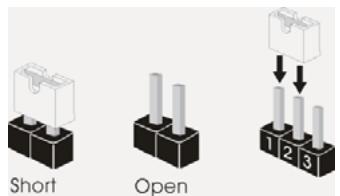
Die Abbildung verdutlicht, wie Jumper gesetzt werden. Werden Pins durch Jumperkappen verdeckt, ist der Jumper "Gebrachte". Werden keine Pins durch Jumperkappen verdeckt, ist der Jumper "Offen". Die Abbildung zeigt einen 3-Pin Jumper dessen Pin1 und Pin2 "Gebrachte" sind, bzw. es befindet sich eine Jumper-Kappe auf diesen beiden Pins.
Jumper
Einstellung
Beschreibung
CMOS loschen
Hinweis: CLRCMOS1 ermöglicht Ohnen die Lösung der Daten im CMOS. Zum Löschen und Zurücksetzen der Systemparameter auf die Standardeinrichtung schalten Sie den Computeritte aus und trennen das Netzkabel von der Stromversorgung. Warten Sie 15 Sekunden, schreiben Sie dann Pin2 und Pin3 am CLRCMOS1 über einen Jumper fuff Sekunden lang kurz. Sie sollen das CMOS allerdings nicht direkt nach der BIOS-Aktualisierung Löschen. Wenn Sie das CMOS nach Abschluss der BIOS-Aktualisierung Löschen müssen, fahren Sie zuerst das System hoch. Fahren Sie es dann vor der CMOS-Lösung herunter.itte beachten Sie, dass Kennwort, Datum, Uhrzeit, benutzerdefiniertes Profil, 1394 GUID und MAC-Adresse nur gelöscht werden, wenn die CMOS-Batterie entftern wird.
1.4 Integrierte Header und Anschlüsse

Integrierte Header und Anschlüsse sind KEINE Jumper. Setzen Sie KEINE Jumperkappen auf diese Header und Anschlüsse. Wenn Sie Jumperkappen auf Header und Anschlüsse setzen, wird das Motherboard unrepairbar beschädigt!
(SATA2_0: siehe S.2 - No. 11)
(SATA2_1: siehe S.2 - No. 13)
(SATA2_2: siehe S.2 - No. 9)
(SATA2_3: siehe S.2 - No. 14)
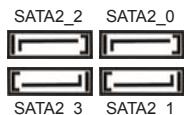
These vier Serial ATAII
(SATAI-) Verbinder
unterstützten SATA-Datenkabel
für interne
Massenspeichergeräte. Die aktuelle SATAll-Schnittstelle ermöglich eine
Datumübertragungsrate bis 3,0 Gb/s.
Serial ATA-(SATA-)
Datumkabel
(Option)
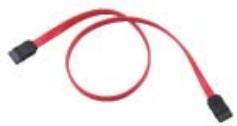
SJedes Ende des SATA
Datumkabels kann an die SATA
/SATAll Festplatte
oder das SATAll
Verbindungsstück auf
dieser Hauptplatine
angeschlossen werden.
USB 2.0-Header
(9-pol. USB6_7)
(siehe S.2 - No. 17)
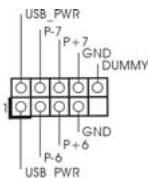
Zusätzlich zu den sechs
üblichen USB 2.0-Ports an den I/O-Anschlüssen befinden sich zwei USB 2.0-
Anschlussleisten am
Motherboard. Pro USB 2.0-
Anschlussleiste werden zwei
USB 2.0-Ports Unterstützung.
(9-pol. USB8_9)
(siehe S.2 - No. 15)
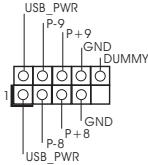
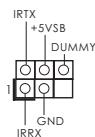
Dieser Header understands ein optionales, drahtloses Sendeund Empfangs-Infrarotmodul.
Infrarot-Modul-Header
(5-pin IR1)
(siehe S.2 - No. 19)
Consumer Infrared-Modul-Header
(4-pin CIR1)
(siehe S.2 - No. 16)
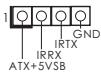
Dieser Header kann zum
Anschlieben Remote
Empfänger.
Druckerport-Anschlussleiste
(25-pol. LPT1)
(siehe S.2-No.21)
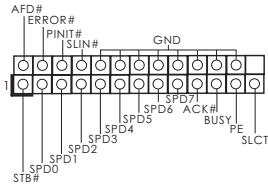
Dies ist eine Schnittstelle zum Anschluss eines Druckerport-Kabels, mit dem Sie passende Drucker auf einfache Weise anschließen können.
Anschluss für Audio auf der Gehäusevorderseite
(9-Pin HD AUDIO01)
(siehe S.2 - No. 24)
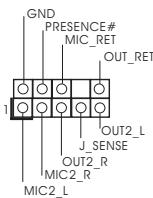
Dieses Interface zu einem Audio-Panel auf der Vorder Seite Ihrses Gehäuses, erfolglich ihren eine bequeme Anschlussfähigkeit und Kontrolle über Audio-Geräte.

- High Definition Audio Unterstützung Jack Sensing (automatische Erkennung falsch angeschlossener Geräte), wobei jedoch die Bildschirmverdraughtung am Gehäuse HDA Unterstützung muss, um richtig zu Funktionieren. Beachten Sie bei der Installation im System die Anweisungen in unserem Handbuch und im Gehäusehandbuch.
- Wenn Sie die AC'97-Audioleiste verwenden, installieren Sie diese wie nachstehend beschreiben an der Front-Audioanschlussleiste:
A. Schlieben Sie Mic_IN (MIC) an MIC2_L an.
B. Schlieben Sie Audio_R (RIN) an OUT2_R und Audio_L (LIN) an OUT2_L an.
C. Schließen Sie Ground (GND) an Ground (GND) an.
D. MIC_RET und OUT_RET sind nur für den HD-Audioanschluss gedacht. Diese Anschlüsse müssen nicht an die AC'97-Audioleiste angeschlossen werden.
E. So aktivieren Sie das Mikrofon an der Vorderseite.
Bei den Betriebssystemen Windows XP / XP 64 Bit:
Wahlen Sie „Mixer". Wahlen Sie „Recorder" (Rekorder). Klichen Sie dann auf „FrontMic" (Vorderes Mikrofon).
Bei den Betriebssystemen Windows® 7 / 7 64 Bit / Vista™ / Vista™ 64 Bit:
Wahlen Sie im Realtek-Bedienfeld die „FrontMic" (Vorderes Mikrofon)-
Registerkarte. Passen Sie die „Recording Volume" (Aufnahmelautstärke)
an.
System Panel-Header
(9-pin PANEL1)
(siehe S.2 - No. 18)
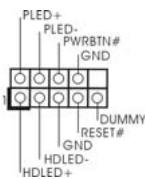
Dieser Header Unterstützung
mehrere Funktion der
Systemvorderseite.

Schließen Sie die Ein-/Austaste, die Reset-Taste und die Systemstatusanzeige am Gehäuse an diesen Header an; befolgen Sie daraufie die nachstehenden Hinweise zur Pinbelegung. Beachten Sie die positiven und negativen Pins, bevor Sie die Kabel anschlieben.
PWRBTN (Ein-/Ausschalter):
Zum Anschlieben des Ein-/Ausschalters an der Frontblende des Gehäuses. Sie können konfigurieren, wie das System mit Hilfe des Ein-/Ausschalters ausgeschelt werden können soll.
RESET (Reset-Taste):
Zum Anschlieben der Reset-Taste an der Frontblende des Gehäuses. Mit der Reset-Taste können Sie den Computer im Falle eines Absturzes neu starten.
PLED (Systembetriebs-LED):
Zum Anschlieben der Betriebsstatusanzeige an der Frontblende des Gehäuses. Die LED leucht, wenn das System in Betrieb ist. Die LED blinkt, wenn sich das System im Ruhezustand S1 befindet. Die LED schaltet sich aus, wenn sich das System in den Modi S3/S4 befindet oder ausgeschaltet ist (S5).
HDLED (Festplattenaktivitäts-LED):
Zum Anschlieben der Festplattenaktivitäts-LED an der Frontblende des Gehäuses. Die LED leuchtet, wenn die Festplatte Daten liest oder schreiben.
Das Design der Frontblende kann je nach Gehäuse variere. Ein Frontblendenmodul besteht hauptsächlich aus einer Ein-/Austaste, einer Reset-Taste, einer Betriebs-LED, einer Festplattenaktivitäts-LED, Lautsprechem, etc. Stellen Sie beim Anschlieben des Frontblendenmodus Ihres Gehäuses an thisem Header sicher, dass die Kabel- und Pinbelegung korrekt übereinstimmen.
Gehauselautsprecher-Header
(4-pin SPEAKER1)
(siehe S.2 - No. 7)
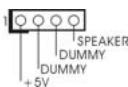
Schlieben Sie den
Gehauselautsprecher an
diesen Header an.
Gehäuse- und Stromlüfteranschlussse
(4-pin CHA_FAN1)
(siehe S.2 - No. 12)

GND
+12V
FAN_SPEED_CONTROL
Verbinden Sie die Lüfterkabel mit den Lüfteranschlüssen, wobei der schwarze Draht an den Schutzleiterstift angeschlossen wird.
(3-pin PWR_FAN1)
(siehe S.2 - No. 28)
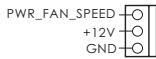
CPU-Lüfteranschluss
(4-pin CPU_FAN1)
(siehe S.2 - No. 1)
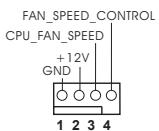
Verbinden Sie das CPU -
Lüfterkabel mit diesen
Anschluss und passen Sie den
schwarzen Draht dem
Erdungsstift an.

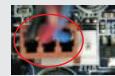
Obwohl these Motherboard einen vierpoligen CPU-Lüfteranschluss
(Quiet Fan) bietet, konnen auch CPU-Lüfter mit dreipoligem Anschluss
angeschlossen werden; auch ohne Geschwindigkeitsregulierung. Wenn
Sie einen dreipoligen CPU-Lüfter an den CPU-Lüferanschluss diesen
Motherboards anschließen möchten, verbinden Sie ihnitte mit den
Pins 1-3.
Pins 1-3 anschließen
Lüfter mit dreipoligem Anschluss installieren
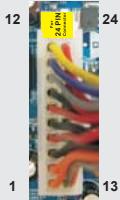
ATX-Netz-Header
(24-pin ATXPWR1)
(siehe S.2 - No.6)
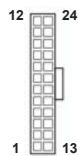
Verbinden Sie die ATX-
Stromversorgung mit thisem
Header.

Obwohl theses Motherboard einen 24-pol. ATX-Stromanschluss bietet, kann es auch mit einem modifizierten traditionellen 20-pol. ATX-Netzeil verwendet werden. Um ein 20-pol. ATX-Netzeil zu verwenden, stecken Sie den Stecker mit Pin 1 und Pin 13 ein.
Installation eines 20-pol. ATX-Netzteils
ATX 12V Anschluss
(8-pinATX12V1)
(siehe S.2-No.3)

Bitte schlieben Sie an diesen
Anschluss die ATX 12V
Stromversorgung an.

Obwohl diese Hauptplatine 8-Pin ATX 12V Stromanschluss zur Verfugung stellt, kann sie noch arbeiten, wenn Sie einen traditionellen 4-Pin ATX 12V Energieversorgung adoptieren. Um die 4-Pin ATX Energieversorgung zu verwenden, stecken Sieitte ihre Energieversorgung zusammen mit dem Pin 1 und Pin 5 ein.
Installation der 4-Pin ATX 12V Energieversorgung

COM-Anschluss-Header
(9-pin COM1)
(siehe S.2 - No. 22)
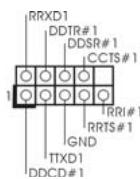
Dieser COM-Anschluss-Header wird verwendet, um ein COM-Anschlussmodul zu unterstützen.
HDMI_SPDIF-Anschluss
(2-pin HDMI_SPDIF1)
(siehe S.2 - No. 23)

SPDIFOUT
Der HDMI_SPDIF-Anschluss
stellt einen SPDIF-
Audioausgang fur eine HDMIVGA-Karte zur Verfugung undermöglicht den Anschluss vonHDMI-Digitalgeräten wieFernsehgeräten,Projektoren,LCD-Geräten an das System.
Bitte verbinden Sie denHDMI_SPDIF-Anschluss derHDMI-VGA-Karte mit thisemAnschluss.
2. BIOS-Information
Das Flash Memory these Motherboards speichert das Setup-Utility. Drücken Sie während des POST (Power-On-Self-Test) um ins Setup zu gelangen, ansonsten werden die Testroutinen weiter abgearbeitet. Wenn Sie ins Setup gelangen wollen, nachdem der POST durchgefuhrt wurde, müssen Sie das System über die Tastenkombination
Das Setup-Programm ist für eine bequeme Bedienung entwickelt worden. Es ist ein menügesteuertes Programm, in dem Sie durch entsprechliche Untermenüss scrollen und die vorab festgelegten Optionen auswahlen können. FürDETAILIERe Informationen zum BIOS-Setup, sieheitte das Benutzerhandbuch (PDF Datei) auf der Support CD.
3. Software Support CD information
Dieses Motherboard unterstützt eine Reiche von Microsoft® Windows® Betriebssystemen: 7 / 7 64-Bit / Vista™ / Vista™ 64-Bit / XP / XP 64-Bit. Die Ihrem Motherboard beigefugte Support-CD enthalt hilfreiche Software, Treiber und Hilfsprogramme, mit denen Sie die Funktionen Ihres Motherboards verbessern können Legen Sie die Support-CD zunachst in Ihr CD-ROM-Laufwerk ein. Der Willkommensbildschirm mit den Installationsmenüs der CD wird automatisch aufgerufen, wenn Sie die "Autorun"-Funktion Ihres Systems aktiviert haben.
Erscheint der Wilkommensbildschirm nicht, so "doppelklichen" Sieitte auf das File ASSETUP.EXE im BIN-Verzeichnis der Support-CD, um die Menus aufzurufen.
Das Setup-Programm soll es Ohnen so leicht wie möglich machen. Es ist menügesteuert, d.h. Sie können in den verschiedenen Unternehmen ihre Auswahl treffen und die Programme werden dann automatisch installiert.
1. Introduction
Kabenei SATAI. B Hactounee
BpemnntepcnSATA
donyckaet ckopoctb nepedaun
dAnhhbIXdo3,0Γ6nt/c.
3TOT INTHepfecn ppeHa3Nauehen
Длп писоeДиненя
aynokabena nepedne nahanen,
obecneuBAIOeYOdObHoe
IIOJKJIUOHeHne aYdNIOyCTPoINCTB N
ynpablenHeIMN.

A.ПодклочиТБ Вьвовы Mic_IN(MIC)К контамMIC2_L. B.ПодклочиТБ Вьвовы Audio_R(RIN)К кontаftam OUT2_R,аь Вьвовы Audio_L(LIN)К кontаftam OUT2_L. C.ПодклочиТБ Вьвовы Ground (GND)К кontаftam Ground (GND) D.KoHTaKtbl MIC_RETИ OUT_RETпретнэзчени.Toько дуaydnnoanen HD.Ppr Исрпьзовани aydnnoanen AC'97 Подклочати HeHyжHo. E.Процедура aktnвачи MmKpOfoHa npriVeDEha HnKe. ДЯ OC WindowsXP/XP64-6bnta: Быберпte «Mixer»(Микшер).Выберпte «Recorder»(Устор 3anics).3aTe m龟Лknite «FrontMic》(ПepeДний МmKpOfoH)ДЯ OC Windows7/764-6bnta,VistaTM/VistaTM64-bnta: ПepeДиTe KВkndke«FrontMic》(ПepeДний МmKpOfoH)В пуnpавlenя Realtek.Otpereунруte yrobeHb«Recording Volume》(ГromkoctbЗanics).
