KD-X310BT - Autoradio JVC - Notice d'utilisation et mode d'emploi gratuit
Retrouvez gratuitement la notice de l'appareil KD-X310BT JVC au format PDF.



| Type de produit | Autoradio Bluetooth |
| Caractéristiques techniques principales | Compatible avec les formats audio MP3, WMA, WAV, FLAC |
| Alimentation électrique | 12 V DC |
| Dimensions approximatives | 178 x 50 x 160 mm |
| Poids | 1,2 kg |
| Compatibilités | Android, iOS, appareils Bluetooth |
| Type de batterie | Non applicable (fonctionne sur alimentation externe) |
| Tension | 12 V |
| Puissance | 4 x 50 W (max) |
| Fonctions principales | Bluetooth, radio FM/AM, USB, AUX, contrôle vocal |
| Entretien et nettoyage | Nettoyer avec un chiffon doux, éviter les produits abrasifs |
| Pièces détachées et réparabilité | Disponibilité des pièces détachées variable selon le revendeur |
| Sécurité | Protection contre les surcharges et les courts-circuits |
| Informations générales utiles | Vérifier la compatibilité avec le véhicule avant l'achat |
FOIRE AUX QUESTIONS - KD-X310BT JVC
Questions des utilisateurs sur KD-X310BT JVC
0 question sur cet appareil. Repondez a celles que vous connaissez ou posez la votre.
Poser une nouvelle question sur cet appareil
Téléchargez la notice de votre Autoradio au format PDF gratuitement ! Retrouvez votre notice KD-X310BT - JVC et reprennez votre appareil électronique en main. Sur cette page sont publiés tous les documents nécessaires à l'utilisation de votre appareil KD-X310BT de la marque JVC.
MODE D'EMPLOI KD-X310BT JVC
Veuillez lire les instructions attentivement avant d'utiliser l'appareil afin d'obtenir les performances possibles de l'appareil.

iHeart
RADIO

Bluetooth
Made for

iPod

iPhone
Works With
PANDORA®
L'exploitation est autorisée aux deux conditions suivantes:
(1) l'appareil ne doit pas produire de brouillage, et (2) l'utilisateur de l'appareil doit accepter tout brouillage radioélectrique subi, même si le brouillage est susceptible d'en compromettre le fonctionnement.
L'expression "IC:" avant le numéro d'homologation/enregistrement signifie seulement que les spécifications techniques d'Industrie Canada ont été respectées.
Cet équipement est conforme aux limites d'exposition aux rayonnements énoncées pour un environnement non contrôle et respecte les règes d'exposition aux féquences radioélectriques (RF) CNR-102 de l'IC. Cet équipement émet une energia RF très faible qui est considérée conforme sans évaluation de l'exposition maximale autorisée. Cependant, cet équipement doit être installé et utilisé en gardant une distance de 20 cm ou plus entre le disposifit rayonnant et le corps (à l'exception des extrémités : mains, poignets, pieds et chevilles). Conformément à la réglementation d'Industrie Canada, le présente émetteur radio peut fonctionner avec une antenné d'un type et d'un gain maximal (ou inférieur) approuve pour l'émetteur par Industrie Canada. Dans le but de réduire les risques de brouillage radioélectrique à l'intention des autres utilisateurs, il faut désirier le type d'antenne et son gain de sortie que la puissance isotrope rayonnée équivalente (p. i. r. e.) ne dépasse pas l'intensité nécessaire à l'établissement d'une communication satisfaisante.
- Contains Bluetooth Module FCC ID: XQN-BTR60X
| BEFORE USE | 2 |
| BASICS | 3 |
| GETTING STARTED | 4 |
| USB / iPod | 5 |
| RADIO | 7 |
| AUX | 8 |
| Pandora® | 9 |
| iHeartRadio® | 10 |
| SiriusXM® Radio (for KD-X31MBS) | 11 |
| BLUETOOTH® | 13 |
| AUDIO SETTINGS | 19 |
| DISPLAY SETTINGS | 20 |
| MORE INFORMATION | 20 |
| TROUBLESHOOTING | 22 |
| SPECIFICATIONS | 25 |
| INSTALLATION / CONNECTION | 26 |
AVANT L'UTILISATION 2
FONCTIONNEMENT DE BASE 3
PRISE EN MAIN 4
USB/iPod 5
RADIO 7
AUX 8
Pandora 9
iHeartRadio 10
Radio SiriusXM (pour KD-X31MBS) 11
BLUETOOTH 13
Réglages audio 19
Réglages d'affichage 20
PLUS D'INFORMATIONS 20
GUIDE DE DÉPANNAGE 22
SPECIFICATIONS 25
INSTALLATION / RACCORDEMENT 26
Comment lire ce manuel
- Les opérations sont expliquées principalement en utilisant les touches de la façade.
- [XX] indique les éléments choisis.
- ( XX) indique que des références sont disponibles aux pages citées.
Avertissement
N'utilise aucune fonction qui risque de vous distraire de la conduite sûre de votre véhicule.
Réglage du volume:
- Ajustez le volume de façon à pouvoir entendre les sons extérieurs à la voiture afin d’éviter tout risque d’accident. Réduisez le volume avant de produire des sources numériques afin d’éviter d’endommager les enceintes par la soudaine augmentation du niveau de sortie.
Généralités:
- Évitez d'utiliser un périphérique USB ou un iPod/iPhone s'il peut générer la conduite en toute sécurité. Assurez-vous que toutes les données importantes ont été sauvegardées. Nous ne pouvons pas être tenus responsables pour tout perte des données enregistrées.
- Veuillez faire en sorte de ne jamais mettre ou laisser des objects métalliques (tels que des pièces ou des outils) dans l'appareil, afin d'éviter tout risque de court-circuit.
Télécommande (RM-RK52):
- Ne laissez pas la télécommande dans des endroits exposés à la chaleur, comme sur le tableau de bord par exemple.
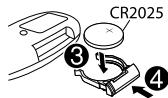
- La pile au lithium risque d'exploser si elle est remplacée incorrectement. Ne la remplacez uniquement qu'avec le même type de pile ou son équivalent. Le boîtier de la pile ou les piles ne doivent pas être exposés à des chaleurs excessives telles que les rayons du soleil, du feu, etc.
- Gardez la pile hors de la portée des enfants et dans son emballage d'origine quand elle n'est pas utilisée. Débarrasssez-vous des piles usagées rapidement. En cas d'ingestion, contactez un médecin immédiatement.
Entretien
Nettoyage de l'appareil: Essuyez la saleté de la façade avec un chiffon sec au silicone ou un chiffon doux.
Nettoyage du connecteur: Détachez la façade et nettoyez le connecteur à l'aide d'un coton-tige en faisant attention de ne pas endommager le connecteur.
Connecteur (sur la face arrière de la façade)
Façade
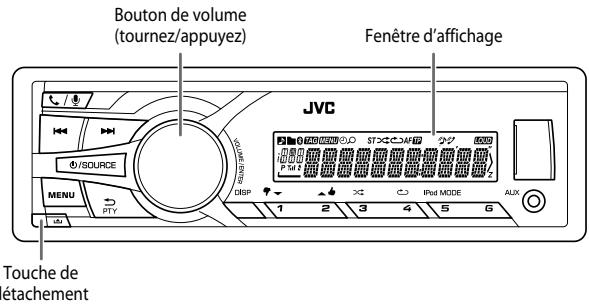
Attachez
Detached
Comment réinitialiser
Vos ajustements programmés sont aussi effacés.
Télécommande (RM-RK52) (pour kd-x310bt)
Capteur de télécommande (NE l'exposez PAS à la lumière directe du soleil.)
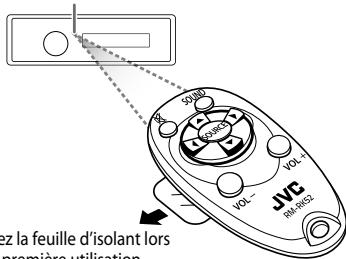
Retirez la feuille d'isolant lors de la première utilisation.
Comment remplacer la pile
| Pour | Faire (sur la façade) | Faire (sur la télécommande) |
| Mettez l'appareil sous tension | Appuyez sur Ⓞ/SOURCE. • Maintenez la touche enforcée pourmettre l'appareil hors tension. | (non disponible) |
| Ajustez le volume | Tournez le bouton de volume. | Appuyez sur VOL + ou VOL - . |
| Appuyez sur le bouton de volume pour couper le son oumettre la lecture en pause. • Appuyez une nouvelle fois pour annuler. | Appuyez sur Ⓞ pour couper le son oumettre la lecture en pause. • Appuyez une nouvelle fois pour annuler. | |
| Sélectionner la source | • Appuyez répétitivement sur Ⓞ/SOURCE. • Appuyez sur Ⓞ/SOURCE, puis tournez le bouton de volume avant 2 secondes. | Appuyez répétitivement sur SOURCE. |
| Changez l'information sur l'affichage | Appuyez répétitivement sur DISP. (→ 21) • Maintenez la touche enforcée pour faire défilé les informations actuelles de l'affichage. | (non disponible) |
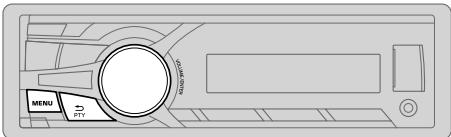

Annuler la démonstration
1 Maintenez enfoncée MENU. 2 Tournez le bouton de volume pour CHOISIR [DEM0], puis appuyez sur le bouton. 3 Tournez le bouton de volume pour CHOISIR [DEMO OFF], puis appuyez sur le bouton. 4 Appuyez sur MENU pour quitter.

Régler l'horloge
1 Maintenez enfoncée MENU. 2 Tournez le bouton de volume pour CHOISIR [CLOCK], puis appuyez sur le bouton. 3 Tournez le bouton de volume pour [CLOCK SET], puis appuyez sur le bouton. 4 Tournez le bouton de volume pour faire les réglages, puis appuyez sur le bouton.
Jour → Heure → Minute
5 Tournez le bouton de volume pour [24H/12H], puis appuyez sur le bouton. 6 Tournez le bouton de volume pour désir [12 HOUR] ou [24 HOUR], puis appuyez sur le bouton. 7 Appuyez sur MENU pour quitter.

Faites les réglages de base
1 Maintenez enfoncée MENU. 2 Tournez le bouton de volume pour réaliser une sélection (voir le tableau suivant), puis appuyez sur le bouton. 3 Appuyez sur MENU pour quitter.
Pour retourner à l'option de réglage ou à la hiérarchie précédente, appuyez sur PTY.
Défaut: XX
| CLOCK | |
| CLOCK ADJ | AUTO: L'horloge est régée automatiquement à l'aide des données d'horloge (CT) comprises dans les données du signal FM Radio Broadcast Data System. ; OFF: Annulation. |
| CLOCK DISP | ON: L'horloge apparait sur l'affichage même quand l'apparéil est hors tension. ; OFF: Annulation. |
| SETTINGS | |
| BEEP | ON: Met en service la tonalité des touches. ; OFF: Met hors service la fonction. |
| SRC SELECT | |
| AM* | ON: Met en service AM dans la sélection de la source. ; OFF: Hors service. |
| PANDORA* | ON: Met en service PANDORA dans la sélection de la source. ; OFF: Hors service. |
| IHEART* | ON: Met en service IHEARTRADIO dans la sélection de la source. ; OFF: Hors service. |
| AUX* | ON: Met en service AUX dans la sélection de la source. ; OFF: Hors service. |
| F/W UPDATE | |
| SYSTEM / BLUETOOTH | |
| F/W xxxx | YES: Démarrer la mise à niveau du micrologiciel. ; NO: Annulation (la mise à niveau n'est pas activée). Pour en savoir plus sur la mise à niveau du micrologiciel, ↔férez-vous à: <http://www.jvc.net/cs/car/>. |
- Pas d'affichage quand la source correspondante est sélectionnée.
Démarrer la lecture
La source change automatiquement et la lecture démarre.
USB
iPod/iPhone
Appuyez répétitivement sur 5 iPod MODE pour sélectionner le mode de commande ([HEAD MODE] / [IPHENDE MODE]).
HEAD MODE: À partir de l'appareil.
IPHONE MODE: À de iPod/iPhone.*2
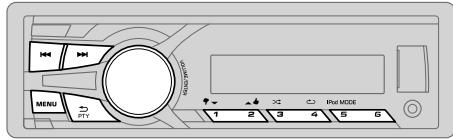
| Pour | Faire |
| Sélectionnez un:fichier | Appuyez sur ↓/▶l (ou appuyez sur ↓/▶ sur la RM-RK52). |
| Sélectionnez un:dossier *3 | Appuyez sur 1▼/2▲ (ou appuyez sur ▲/▼ sur la RM-RK52). |
| Recherche rapide vers l'arrière/vers l'avant | Maintenez pressée ↓/▶l (ou maintenez pressée ↓/▶ sur la RM-RK52). |
| Répéter la lecture *4 | Appuyez répétitivement sur la touche 4▶ pour faire un choix.Fichier JVC Playlist Creator (JPC) / JVC Music Control (JMC) (→21): TRACK RPT, RPT OFF.Fichier MP3/WMA/WAV/FLAC: TRACK RPT, FOLDER RPT, RPT OFF.iPod: ONE RPT, ALL RPT, RPT OFF |
| Lecture aléatoire *4 | Appuyez répétitivement sur la touche 3▶ pour faire un choix.Fichier MP3/WMA/WAV/FLAC ou:fichier JPC / JMC: FOLDER RND, ALL RND, RND OFF.iPod: SONG RND, ALL RND, RND OFF |
1 Ne laissez pas le câble à l'intérieur de la voiture quand il n'est pas utilisé. 2 Vous pouvez toujours faire une lecture/pause, sauter des fichiers, et faire une recherche rapide de fichiers vers l'arrêt/vers l'avant à partir de l'appareil. 3 Uniquement pour les fichiers MP3/WMA/WAV/FLAC. Cela ne fonctionne pas pour l'iPod. 4 Pour iPod: Applicable uniquement avec [HEAD MODE].
Sélectionnez un fichier à partir d'une liste
Pour iPod: Fonctionne uniquement quand [HEAD MODE] est sélectionné. (→ 5)
1 Appuyez sur MENU.
2 Tournez le bouton de volume pour faire une sélection, puis appuyez sur le bouton.
- Fichier MP3/WMA/WAV/FLAC: Sélectionnez le dossier souhaité, puis un fichier.
- iPod ou fjichier JPC / JMC: Sélectionné le fjichier souhaité à partir de la liste (PLAYLISTS, ARTISTS, ALBUMS, SONGS, PODCASTS, GENRES, COMPOSERS, AUDIOBOOKS*).
- Uniquement pour iPod.
S'il y a beaucoup de fichiers...
Vous pouvez faire une recherche rapidement (à l'étape 2 ci-dessus) en tournant le bouton de volume rapidement.
- Ne peut pas être utilisé pour iPod.
Sélectionnez un morceau par son nom
Pendant l'écoute de l'iPod et quand [HEAD MODE] est sélectionné ( 5)...
Si vous avez beaucoup de dossiers ou de fichiers, vous pouvez faire une recherche parmi eux rapidement à partir du premier caractère (A à Z, 0 à 9 et OTHERS).
- "OTHERS" apparait si le premier caractère est autre que A à Z, 0 à 9.
1 Appuyez sur MENU. 2 Tournez le bouton de volume pour désirer la station souhaitée, puis appuyez sur le bouton. 3 Appuyez sur 1▼2▲ ou tournez le bouton de volume rapidement pour sélectionner le caractère souhaité. 4 Tournez le bouton de volume pour CHOISIR le dossier ou fichier souhaité, puis appuyez sur le bouton.
Changez le lecteur USB
Quand un smartphone (périphérique à mémoire de grande capacité) est connecté à la prise d'entrée USB, vous pouvez sélectionner sa mémoire interne ou sa mémoire externe (une carte SD par exemple) pour lire les morceaux mémorisés.
Vous pouvez aussi choisir le lecteur que vous souhaitez quand plusieurs lecteurs sont connectés.
Appuyez répétitivement sur la touche numérique 5 iPod MODE pour désirer le lecteur souhaité.
ou)
1 Maintenez enfoncée MENU. 2 Tournez le bouton de volume pour CHOISIR [USB/IPOD], puis appuyez sur le bouton. 3 Tournez le bouton de volume pour CHOISIR [USB], puis appuyez sur le bouton. 4 Appuyez sur le bouton de volume pour sélectionner [DRIVECHANGE]. Le lecteur suivant est sélectionné automatiquement.
Répétez les étapes 1 à 4 pour désirer les lecteurs suivants.
Options Sélectionnables: [DRIVE 1] à [DRIVE 5]
Changer la vitesse de lecture des livres audio
Pendant l'écoute de l'iPod et quand [HEAD MODE] est sélectionné (→ 5)...
1 Maintenez enfoncée MENU. 2 Tournez le bouton de volume pour CHOISIR [USB/IPOD], puis appuyez sur le bouton. 3 Tournez le bouton de volume pour CHOISIR [IPOD], puis appuyez sur le bouton. 4 Tournez le bouton de volume pour faire une sélection, puis appuyez sur le bouton.
BOOK NORMAL / BOOK FASTER / BOOK SLOWER: Choisissez la vitesse de lecture souhaitée du fichier sonore des livres audio dans votre iPod/iPhone.
(Défaut: Dépend du réglage de votre iPod/iPhone.)
- Pour retourner à l'option de réglage ou à la hiérarchie précédente, appuyez sur PTY.
- Pour annuler, appuyez sur MENU.
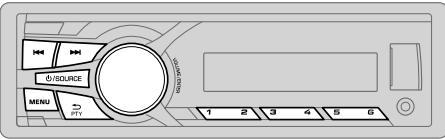
"ST" s'allume lors de la réception d'une émission FM stéréo avec un signal suffisamment fort.
Recherchez une station
1 Appuyez sur SOURCE pour besoin FM ou AM. 2 Appuyez sur (ou appuyez sur sur la RM-RK52) pour rechercher une station automatique. (ou)
Maintenez enfoncé (ou maintenez pressée sur la RM-RK52) jusqu'à ce que "M" clignote, puis appuyez répétitivement dessus pour rechercher une station manuelle.
Mémorisez une station
Maintenez pressée une des touches numériques (1 à 6) pour mémoriser.
1 Maintenez enfoncé le bouton de volume jusqu'à ce que "PRESET MODE" clignote. 2 Tournez le bouton de volume pour sélectionner un numéro de préréglage, puis appuyez sur le bouton.
Le numéro de préréglage clignote et "MEMORY" apparait.
- Pour choisir une station mémorisée : Appuyez sur l'une des touches numériques (1 à 6). (ou)
Appuyez sur MENU, puis tournez le bouton de volume pour sélectionner un numéro préréglé, puis appuyez sur le bouton pour valider.
Recherche de votre programme préféré (recherche PTY)
Disponible uniquement pour la source FM.
1 Maintenez enfoncée PTY. 2 Tournez le bouton de volume pour sélectionner un code PTY, puis appuyez sur le bouton pour démarrer la recherche.
S'il y a une station diffusant un programme du code PTY que vous avez choisi, la station est accordée.
Code PTY: NEWS, INFORM (information), SPORTS, TALK, ROCK, CLS ROCK (rock classique), ADLT HIT (hits adults), SOFT RCK (rock soft), TOP 40, COUNTRY, OLDIES, SOFT, NOSTALGA (nostalgique), JAZZ, CLASSICL (classique), R & B (rhythm et blues), SOFT R&B (rhythm et blues soft), LANGUAGE, REL MUSC (musique religieues), REL TALK (discussion religieuse), PERSNLYT (personnalité), PUBLIC, COLLEGE, HABL ESP (discussion en espagnol), MUSC ESP (musique espagnole), HIP HOP, WEATHER
Autres paramètres
1 Maintenez enfoncée MENU. 2 Tournez le bouton de volume pour choisir [TUNER], puis appuyez sur le bouton. 3 Tournez le bouton de volume pour faire une sélection ( 8), puis appuyez sur le bouton. 4 Appuyez sur MENU pour quitter.
Pour retourner à l'option de réglage ou à la hiérarchie précédente, appuyez sur PTY.
Defaut: XX
| RADIO TIMER | Met la radio sous tension à une heures spécifique qu'elle que soit la source actuelle. |
| 1 ONCE/DAILY/ WEEKLY/OFF: Sélectionnez la fréquence de mise en service de la minuterie. | |
| 2 FM/ AM: Choisissez la bande FM ou AM. | |
| 3 01 à 18 (pour FM)/ 01 à 06 (pour AM): Sélectionnez la station prérégée. | |
| 4 Réglez l'heure et le jour* de mise en service. | |
| “◎” s allume quand le réglage est terminé. | |
| * Sélectionnable uniquement quand [ONCE] ou [WEEKLY] est besoin à l'étape 1. | |
| La minuterie de radio ne se met pas en service dans les cas suivants. | |
| • L'appareil est mis hors tension. | |
| • [OFF] est sélectionné pour [AM] dans [SRC SELECT] après la sélection de la minuterie de radio pour AM. (⇒ 4) | |
| SSM | SSM 01 - 06 / SSM 07 - 12 / SSM 13 - 18: PréRégle automatique un maximum de 18 stations pour FM. “SSM” s'arrête de clignoter quand les 6 premières stations sont mémoriées. Sélectionnez SSM 07 - 12 / SSM 13 - 18 pour mémorer les 12 stations suivantes. |
| IF BAND | AUTO: Augmente la sélectivité du tuner pour réduire les interférences des stations FM adjacentes. (L'effect stérisie peut être perdu.) ; WIDE: Il y a des interférences des stations FM adjacentes, mais la qualité du son n'est pas dégrée et l'effet stérisie est conservé. |
| MONO | S'affiche uniquement quand la source est FM. ON: Améliore la réception FM mais l'effet stérisie sera perdu . OFF: Annulation. |
| AREA | AREA US: Pour l'Amérique du Nord/Centrale/du Sud, intercalles AM/FM: 10 kHz/200 kHz.; AREA EU: Pour les autres régions, intercalles AM/FM: 9 kHz/50 kHz.; AREA SA: Pour les pays d'Amérique du Sud, intercalles AM/FM: 10 kHz/50 kHz. |
Utilisation d'un lecteur audio portable
Connectez un lecteur audio portable (en vente dans le commerce).
Mini fiche stéréo 3,5 mm (1/8 pouces) avec connecteur en forme de "L" (en vente dans le commerce)
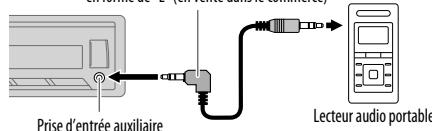
2 Sélectionnez [ON] pour [AUX] dans [SRC SELECT]. 3 Appuyez sur /SOURCE pour désir AUX. 4 Mettez sous tension le lecteur audio portable et démarrez la lecture.

Utilisez une mini fiche stéréo munie d'une fiche à 3 connecteurs pour obtenir une sortie audio optimale.
Préparation:
Installez la dernière version de l'application Pandora sur votre appareil (iPhone/iPod touch), puis créez un compte et connectez-vous sur Pandora.
- Sélectionnez [ON] pour [PANDORA] dans [SRC SELECT]. (→ 4)
Démarrer l'écoute
1 Ouvrez l'application Pandora sur votre appareil. 2 Connectez votre appareil à la prise d'entrée USB.
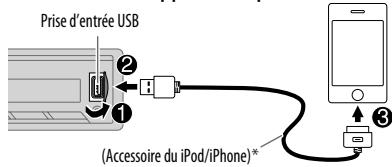
La source change sur PANDORA et la diffusion démarre.
- Ne laissez pas le câble à l'intérieur de la voiture quand il n'est pas utilisé.
| Pour | Faire |
| Mettez en pause ou reprenez la lecture | Appuyez sur le bouton de volume (ou appuyez sur ↓ sur la RM-RK52). |
| Fait défilier vers le haut ou vers le bas | Appuyez sur 2♣ / 1♣ (ou appuyez sur ▲/ ▼ sur la RM-RK52).Si le défilament vers le bas est sélectionné, la plage actuelle est sautée. |
| Sauter une plage | Appuyez sur ▷ (ou appuyez sur ▷ sur la RM-RK52). |
Créez une nouvelle station
1 Appuyez sur MENU. 2 Tournez le bouton de volume pour CHOISIR [NEW STATION], puis appuyez sur le bouton. 3 Tournez le bouton de volume pour CHOISIR [FROM TRACK] ou [FROM ARTIST], puis appuyez sur le bouton.
Une nouvelle station est créée sur la base du morceau ou de l'artiste actuel.
Recherche une station mémorisée
1. Appuyez sur MENU. 2. Tournez le bouton de volume pour faire une sélection, puis appuyez sur le bouton.
[BY DATE]: En fonction de la date d'enregistrement.
A-Z : Ordre alphabétique.
Tournez le bouton de volume sur la station souhaitée, puis appuyez sur le bouton.
Marquez un morceau ou une information d'artiste
1. Maintenez enfoncé le bouton de volume. 2. Tournez le bouton de volume pour sélectionner [THIS TRACK] ou [THIS ARTIST], puis appuyez sur le bouton.
"BOOKMARKED" apparait et l'information est mémorisée sur tout périhérique. Le signet est disponible sur votre compte Pandora mais pas sur cet appareil.
Préparation:
Installez la dernière version de l'application iHeart Link for JVC sur votre appareil (iPhone/iPod touch), puis créez un compte et connectez-vous sur iHeartRadio.
- Sélectionnez [ON] pour [IHEART] dans [SRC SELECT]. (→ 4)
Démarrer l'écoute
1 Ouvrez l'application iHeart Link sur votre appareil. 2 Connectez votre appareil à la prise d'entrée USB.
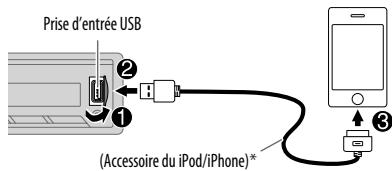
- N'laisses pas le câble à l'intérieur de la voiture quand il n'est pas utilisé.
3 Appuyez sur /SOURCE pour désirer IHEARTRADIO. La diffusion démarre automatiquement
| Pour | Faire |
| Metté en pause ou reprenez la lecture | Appuyez sur le bouton de volume (ou appuyez sur ↓sur la RM-RK52). |
| Fait défilier vers le haut ou le bas pourCHOISIR une station personalisée | Appuyez sur 2♣ / 1♣ (ou appuyez sur ▲/▼ sur la RM-RK52).Si le défilament vers le bas est sélectionné, la plage actuelle est sautée. |
| Saute une plage pourCHOISIR une station personalisée | Appuyez sur ▷(ou appuyez sur ▷ sur la RM-RK52). |
| Crée une nouvelle station/station personalisée | Maintenez,enforcé le bouton de volume. |
| Ajoute la station actuelle aux stations préférencées | Maintenez,enforcée 3. |
| Recherche d'une station en direct | Appuyez sur 3. |
Recherche d'une station
1 Appuyez sur MENU. 2 Tournez le bouton de volume pour choisir une catégorie, puis appuyez sur le bouton. 3 Tournez le bouton de volume sur la station souhaitée, puis appuyez sur le bouton.
Quand une liste des villes apparait, vous pouvez sauter les villes dans l'ordre alphabétique.
4 Appuyez sur MENU pour quitter.
Saute les villes dans l'ordre alphabétique
Quand une liste de villes apparait pendant la recherche...
1 Tournez le bouton de volume rapidement pour entrer en recherche de caractères. Voupez rechercher rapidement dans la liste à l'aide du premier caractère (A à Z). 2 Tournez le bouton du volume ou appuyez sur 2 / 1 pour désirer le caractère à rechercher. 3 Appuyez sur le bouton de volume pour démarrer la recherche.
Préparation:
1 Connectez le tuner SiriusXM Vehicle optionnel (en vente dans le commerce).
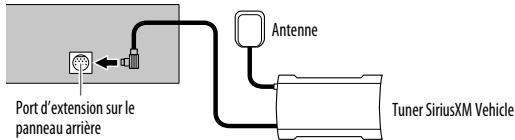
2 Activez l'abonnement avec www.siriusxm.com/activatenow ou en appelant 1-866-635-2349. Le numéro d'identification de la radio est nécessaire pour l'activation du tuner SiriusXM Vehicle. Le numéro d'identification de la radio est situé sur l'étiquette du tuner SiriusXM Vehicle et peut aussi être affiché sur la fenêtre d'affichage de l'appareil quand vous sélectionnez "Channel 0" après la connexion du tuner SiriusXM Vehicle. Pour les utilisateurs au Canada : Pour activer le service SiriusXM Canada rendez-vous sur www.xmradio.ca et cliquez sur "ACTIVATE RADIO" dans le coin supérieur droit ou appelez le 1-877-438-9677. 3 Appuyez sur /SOURCE pour sélectionner SIRIUS XM et démarrer la mise à jour.
Démarrer l'écoute
1 Appuyez sur /SOURCE pour désir SRIUS XM. 2 Appuyez sur MENU. 3 Tournez le bouton de volume pour désir CATEGORY, puis appuyez sur le bouton. 4 Tournez le bouton de volume pour désir une catégorie dans la liste, puis appuyez sur le bouton.
Si "ALL CHANNELS" est sélectionné, tous les canaux disponibles sont affichés.
Tournez le bouton de volume jusqu'au désiré canal, puis appuyez sur le bouton.
(ou)
Appuyez sur / pour rechercher un canal manuellement.
- Maintenance enfoncée / permet de changer le canal rapidement.
Si un canal verrouillé ou un canal adulte ([MATURE CH] est réglé sur [ON]) est sélectionné, un écran d'entrée de code secret apparait. Entrez le code secret pour recevoir le canal.
Mémorisez un canal
Vous pouvez mémoriser un maximum de 18 canaux.
Maintenez pressée une des touches numériques (1 à 6).
1 Maintenez enfoncé le bouton de volume jusqu'à ce que "PRESET MODE" clignote. 2 Tournez le bouton de volume pour sélectionner un numéro de préréglage, puis appuyez sur le bouton.
Le numéro de préréglage clignote et "MEMORY" apparait.
Pour désirer un canal mémorisé:
Appuyez sur l'une des touches numériques (1 à 6). (ou)
1 Appuyez sur MENU. 2 Tournez le bouton de volume pour CHOISIR PRESET, puis appuyez sur le bouton. 3 Tournez le bouton de volume pour CHOISIR un numéro de préréglage, puis appuyez sur le bouton.
Relecture siriusxm™
1 Appuyez sur le bouton de volume.
L'appareil mémorise la position de pause.
Appuyez sur le bouton de volume pour démarrer la relecture.
La relecture démarre à partir de la position de pause de l'étape 1.
Pendant la relecture...
- Pour faire une pause ou reprendre la lecture, appuyez sur le bouton de volume.
- Pour sauter le morceau actuel vers l'arrêt/vers l'avant, appuyez sur I ▲ / ▷ ▷I.
- Pour un retour/avance rapide, maintenez enfoncée l ▲ / ▷ ▷l.
- Pour quitter la relecture et retourner au direct, maintenez enfoncé le bouton de volume.
Favoris intelligents
Les canaux préreglés de l'utilisateur 1 à 6 sont affectés initialement comme canaux préférents intelligents. Le tuner SiriusXM Vehicle met automatiquement en cache le contenu audio diffusé des canaux préférents intelligents en tâche de fond.
- Les canaux préférés intelligents sont disponibles avec le tuner SiriusXM SXV200 ou ultérieur.
- " * " apparaît comme dernier caractère du nom de canal pour les canaux préférentiels.
- Cet appareil peut mémoriser un maximum de six canaux préférés intelligents. Si vous essayez d'affecter un 7e canal, un bip d'erreur est émis.
Pour annuler les canaux préférés intelligents...
1 Appuyez sur MENU. 2 Tournez le bouton de volume pour désir PRESET, puis appuyez sur le bouton. 3 Tournez le bouton de volume pour désirer un numéro de préréglage, puis maintenez enforcé le bouton. * disparaït du dernier caracteres.
Pour réaffecter les canaux préférés intelligents...
Répétez les étapes 1 à 3.
"$" apparaît au dernier caractère.
Quand vous synchronisez un canal préféré intelligent, vous pouvez revenir en arrière et relire 30 minutes maximum de n'importe quel contenu : nouvelles, discussions, sport ou musique.
Réglages siriusxm
1 Maintenez enfoncée MENU. 2 Tournez le bouton de volume pour sélectionner [SIRIUS XM], puis appuyez sur le bouton. 3 Tournez le bouton de volume pour réaliser une sélection (voir le tableau suivant), puis appuyez sur le bouton. 4 Appuyez sur MENU pour quitter.
Pour retourner à l'option de réglage ou à la hiérarchie précédente, appuyez sur PTY.
Défaut: XX
| Il y a deux types de fonctions de verrouillage disponibles:SiriusXM-defined: Quand [MATURE CH] est régé sur [ON]Défini par l'utilisateur: Utilisation de [CHANNEL EDIT] quand [MATURE CH] est régé sur [OFF]CH LOCK | Pour déverrouiller les réglages:1 Tourneze le bouton de volume pour sélectionner un numéro.2 Appuyez sur ↓▶/▶▶ pour déplacer la position d'entrée.3 Répétaze les étapes 1 et 2 pour entrer le code secret actuel. (Le code secret initial est0000.)4 Appuyez sur le bouton de volume pour valider. |
| CODE SET | 1 Tourneze le bouton de volume pour sélectionner un numéro.2 Appuyez sur ↓▶/▶▶ pour déplacer la position d'entrée.3 Répétaze les étapes 1 et 2 pour entrer un nouveau code secret de 4 chiffres.4 Appuyez sur le bouton de volume pour valider.5 Répétaze les étapes 1 à 4 pour confirmer le code secret.Note le nouveau code secret afin de pouvoir acceder aux réglages de verrouillage de canal à partir de la fois suivante. |
| CH EDIT* | 1 Tourneze le bouton de volume pour désirir une catégorie, puis appuyez sur le bouton.2 Tourneze le bouton de volume pour désirir un canal que vous souhaïez verrouiller, puis appuyez sur le bouton. "L" apparait devant le numéro de canal.3 Maintenez ➕ PTY enforcée pour quitter. |
| CH CLEAR* | YES: Annule tous les canaux verrouillés.; NO: Annulation. |
| MATURE CH | ON: Met en service le réglage de verrouillage SiriusXM (canal pouradulte).; OFF: Met hors tension.Si [ON] est sélectionné, votre réglage [CH EDIT] est ignorer temporairement. |
| SIGNAL LVL | WEAK/ GOOD/ STRONG: Montre la puissance du signal actuellément reçu. |
| BUF USAGE | 0% — 100% (0): Montre l'utilisation actuell pour la mémmoire tampon de rélecture. |
| SXM RESET | YES: Réinitialiser les canaux mémorés, le réglage des canaux verrouillés et le réglage des canaux pour adulte aux valeurs par défaut., NO: Annulation. |
- Affiché uniquement quand [MATURE CH] est réglé sur [OFF].
Vous pouvez commander les périphériques Bluetooth en utilisant cet appareil.
Connectez le microphone
Si vous mettez hors tension l'appareil ou si vous détachez le panneau de commande pendant un appel, la connexion Bluetooth est déconnectée. Continuez la conversation en utilisant votre téléphone portable.
Profiles bluetooth pris en charge
- Hands-Free Profile - Profile mains libres (HFP1.5)
- Advanced Audio Distribution Profile — Profile de distribution audio avancé (A2DP) Audio/video Remote Control Profile — Profile de télécommande audio/video (AVRCP1.3)
- Object Push Profile - Profile de push d'objet (OPP) Phonebook Access Profile — Profile d'accès au répertoire d'adresses (PBAP)
- Serial Port Profile — Profile de port série (SPP)
Pairage d'un périphérique bluetooth
Lors de la connexion d'un périphérique Bluetooth à l'appareil pour la première fois, faites le pairage entre l'appareil et le périphérique. Une fois que le pairage est terminé, le périphérique Bluetooth reste enregistré sur l'appareil même si vous réinitialisez l'appareil.
- Un maximum de cinq appareils peuvent être enregistrés (appariés) en tout.
- Un maximum de deux téléphones Bluetooth et un périphérique audio Bluetooth peuvent être connectés en même temps.
- Cet appareil prend en charge le Pairing simple sécurisé (SSP).
- Certains périphériques Bluetooth peuvent ne pas se connecter automatiquement au système après le pairing. Connectez le périphérique à l'appareil manuellement. Référez-vous au manuel d'instructions de votre périphérique Bluetooth pour en savoir plus.
1 Appuyez sur SOURCE pour mettre l'appareil sous tension. 2 Cherchez et sélectionnez "JVC UNIT" sur le périphérique Bluetooth. "BT PAIRING" clignote sur l'affichage.
- Pour certains périsphères Bluetooth, il se peut que vous ayez besoin d'entrez le code PIN (nPIN) (PIN) (PIN) (PIN) (PIN) (PIN) (PIN) (PIN) (PIN) (PIN) (PIN) (PIN) (PIN) (PIN) (PIN) (PIN) (PIN) (PIN) (PIN) (PIN) (PIN) (PIN) (PIN) (PIN) (PIN) (PIN) (
3 Réalisez (A) ou (B) en fonction de ce qui défile sur l'affichage.
- Pour certains périphériques Bluetooth, la série de pairage peut varier en fonction des étapes décrites ci-dessous.
"[Nom du périphérique]" "XXXXXX" "VOL - YES" "BACK - NO"
- "XXXXXXXX" est un code à 6 chiffres généré aléatoirement pendant chaque paire. [1] Assurez-vous que le code qui apparait sur l'appareil et le périphérique Bluetooth est le même. 2 Appuyez sur le bouton de volume pour valider le code. 3 Utilisez le périphérique Bluetooth pour valider le code.
"[Nom du périphérique]" ⇒ "VOL - YES" ⇒ "BACK - NO"
1 Appuyez sur le bouton de volume pour démarrer le pairage. 2 · Si “PAIRING” → “PIN 0000” défile sur l'affichage, entrez le code PIN “0000” sur le périphérique Bluetooth. Vous pouvez désirer le code PIN souhaité avant le pairage. (→17) - Si seul "PAIRING" apparait, utilisez le périphérique Bluetooth pour confirmer le pairage.
"PAIRING COMPLETED" apparaît quand le pairage est terminé.
- s’allume quand un téléphone portable Bluetooth est connecté.
- "J" s'allume quand un lecteur audio Bluetooth est connecté.
Mode de vérification de la compatibilité bluetooth
Vous pouvez vérifier la connectivité du profile pris en charge entre le périphérique Bluetooth et l'appareil.
Assurez-vous que le périphérique Bluetooth est connecté.
1 Maintenez enfoncée / ① "BLUETOOTH" "CHECK MODE" apparait. "SEARCH NOW USING PHONE" PIN IS 0000" defelle sur l'affiche.. 2 Cherchez et sélectionnez "JVC UNIT" sur le périphérique Bluetooth avant 3 minutes. 3 Réalisez (A), (B) ou (C) en fonction de ce qui apparait sur l'affichage.
(A) “PAIRING” “XXXXXX” (code de 6 chiffres) : Assurez-vous que le même code apparait sur l'appareil et le périphérique Bluetooth, puis utilisez le périphérique Bluetooth pour valider le code. (B) “PAIRING” “PIN IS 0000” : Entrez “0000” sur le périphérique Bluetooth. (C) "PAIRING" : Utilisez le périphérique Bluetooth pour valider le pairage.
Quand le pairage a réussi, "PAIRING OK" "[Nom du périphérique]" apparait et la vérification de la compatibilité Bluetooth démarre.
Si "CONNECT NOW USING PHONE" apparait, utilisez le périphérique Bluetooth pour autoriser l'accès au réseau d'adresse et continuer.
Le résultat de la connectivité clignote sur l'affichage.
1 Compatible avec le Profile mains libres (HFP) 2 Compatible avec le Profile de distribution audio avancé (A2DP) *3 Compatible avec Phonebook Access Profile — Profile d'accès au répertoire d'adresses (PBAP)
Après 30 secondes, “PAIRING DELETED” apparait pour indiquer que le pairage a été supprimé, et l'appareil qui le mode de vérification.
- Pour annuler, maintenez pressée /SOURCE/ pour mettre l'appareil hors tension, puis mettez de nouveau l'appareil sous tension.
Téléphone portable bluetooth
| Pour | Faire |
| Réception d'un appel | Appuyez sur / ou sur le bouton de volume. Sur la RM-RK52: Appuyez sur ▲/▼/▲. · Quand [AUTO ANSWER] est réglé sur l'houre可以选择, l'apparéil répond automatiquement aux appeals entrants. (⇒ 16) |
| Refus d'un appel entrant | Maintenez,enforcé / ou le bouton de volume. Sur la RM-RK52: Maintenez pressé ▲/▼/▲. |
| Fin d'un appel | Maintenez,enforcé / ou le bouton de volume. Sur la RM-RK52: Maintenez pressé ▲/▼/▲. |
| Mettez en ou hors service le mode mains libres | Appuyez sur le bouton de volume pendant un appel. · Les opérations peuvent varier en fonction du téléphone portable Bluetooth connecté. |
| Ajustez le volume du téléphone | Tournez le bouton de volume pendant un appel. Volume du téléphone [00] à [50] (Défaut: [15]) · Cet ajustement n'affecte pas le volume des autres sources. |
| Commutez entre deux téléphones connectés | Appuyez repétitivement sur / . · Ne fonctionne pas pendant un appel. |
Pour améliorer la qualité du son pendant un appel
Quand vous parlez au téléphone...
1 Maintenez enfoncée MENU. 2 Tournez le bouton de volume pour réaliser une sélection (voir le tableau suivant), puis appuyez sur le bouton. 3 Appuyez sur MENU pour quitter.
Pour retourner à l'option de réglage ou à la hiérarchie précédente, appuyez sur PTY.
Défaut: XX
| MIC LEVEL | -20 — +08 (0): La sensibilité du microphone augmente quand le numéro augmente. |
| NOISE RDCT | -05 — -20 (-10): Ajustez le niveau de réduction de bruit jusqu'à ce qu'un minimum de bruit soit entendu pendant une conversation téléphonique. |
| ECHO CANCEL | 1 — 10 (4): Ajustez le temps de retard d'annulation de l'écho jusqu'à ce que le dernier écho est entendu pendant une conversation téléphonique. |
Notification de message texte
Quand le téléphone reçoit un message texte, l'appareil sonne et "RCVMESSAGE" apparaît.
- Vous ne pouvez pas dire, modifier ou envoyer un message via cet appareil.
- Pour annuler le message, appuyez sur n'importe quelle touche.
Fonctionnement du mode bluetooth
1 Appuyez sur / pour entrer en mode Bluetooth. 2 Tournez le bouton de volume pour réaliser une sélection (voir le tableau suivant), puis appuyez sur le bouton. 3 Appuyez sur MENU pour quitter.
Pour retourner à l'option de réglage ou à la hiérarchie précédente, appuyez sur PTY.
| RECENT CALL | 1 Appuyez sur le bouton de volume pour Sélectionner un nom ou un nombre de téléphone. · “>” indique l'appoint reçu, “<” indique unappoint passé, “M” indique unappoint manqué. · “NO HISTORY” apparait s'il n'y a pas d'histoire d'appoints enregistré ou delenrno d'appoint. 2 Appuyez sur le bouton de volume pour appeler. |
| PHONEBOOK | 1 Tournez le bouton de volume pour désirir un nom, puis appuyez sur le bouton. 2 Tournez le bouton de volume pour désirir un nombre de téléphone, puis appuyez sur le bouton pour appeler. · Si le téléphone prend en charge PBAP, le repertoire d'adresse du téléphone connecté est transféré automatiquement sur l'appliereil lors du pairage. Si le téléphone ne prend pas en charge PBAP, “SEND P.BOOK MANUALLY” apparait. Transféré le repertoire téléphonique manuellement. (→ 17, P.BOOK WAIT) · Cet appelil peut uniquement afficher les lettres non accentuees. (Les lettres accentuees telles que “U” sont affichées comme “U”). · Si le repertoire téléphonique contient beaucoup de contacts (→ 16, Sélectionnez un contact par son nom). |
| DIAL NUMBER | 1 Tournez le bouton de volume pour Sélectionner un numéro (0 à 9) ou un caractère (※, #, +). 2 Appuyez sur l'▶/▶ pour déplacer la position d'entree. Répétez les étapes 1 et 2 jusqu'à ce que vous terminiez d'enter le numéro de telephone. 3 Appuyez sur le bouton de volume pour appeler. |
| VOICE | Dites le nom du contact que vous souhaitez appeler ou la commande vocale pour commander les fonctions du téléphone. (→ Utilisation de la reconnaissance vocale) |
| SETTINGS | Défaut: XX |
| AUTO ANSWER | 01 SEC — 30 SEC: L'appareil répond automatiquement aux appeals entrant après le temps sélectionné (seconds). ; OFF: Annulation. |
| RING TONE | IN UNIT: L'apparéil sonne pour vous avertir de l'arrêté d'un appel/massage texte. (La tonalité de sonnerie par défaut est différente en fonction du périhérique appariet.)CALL: Choisissez votre tonalité de sonnerie préféérée (TONE 1 — 5) pour les appeals entrants.MESSAGE: Choisissez votre tonalité de sonnerie préféérée (TONE 1 — 5) pour les messagesertext.IN PHONE: L'apparéil utilise la tonalité de sonnerie du téléphone connecté pour vous avertir de l'arrêté d'un appel/massageertext. (Le téléphone connecté son s'il ne prend pas en charge cette fonction.) |
| MSG NOTICE* | ON: L'apparéil sonne et "RCVMESSAGE" apparait pour vous notification de l'arrêté d'un messageertext. ; OFF: Annulation. |
- Les fonctionnalités dépendent du type de téléphone utilisé.
Utilisation de la reconnaissance vocale
1 Maintenez enfoncée / Le téléphone connecté (qui a été apparui le plus tout) est activé. Cependant, si un périphérique prioritaire est connecté, maintenez enfoncée / / active le périphérique prioritaire. ( 17, PRIORITY) 2 Dites le nom du contact que vous souhaitez appeler ou la commande vocale pour commander les fonctions du téléphone. - Les fonctions de reconnaissance vocale prises en charge variant pour chaque téléphone. Référez-vous au mode d'emploi du téléphone connecté pour les détails. L'appareil prend aussi en charge la fonction d'assistant personnel intelligent de l'iPhone.
Sélectionnez un contact par son nom
- Vous pouvez rechercher un contact rapidement à l'aide de la première lettre (A à Z, 0 à 9 et OTHERS). "OTHERS" apparait si le premier caractère est autre que A à Z, 0 à 9.
1 Appuyez sur / pour entrer en mode Bluetooth. 2 Tournez le bouton de volume pour CHONEBOOK], puis appuyez sur le bouton. 3 Appuyez sur 1▼/2▲ pour désirir la dette souhaitée. 4 Tournez le bouton de volume pour désir un nom, puis appuyez sur le bouton. 5 Tournez le bouton de volume pour CHOISIR un numero de telephone, puis appuyez sur le bouton pour appeler.
Pour retourner à l'option de réglage ou à la hiérarchie précédente, appuyez sur PTY.
Stockage d'un contact en mémoire
Vous pouvez mémoriser un maximum de 6 contacts.
1. Appuyez sur / pour entrer en mode Bluetooth. 2. Tournez le bouton de volume pour CHOISIR [RECENT CALL], [PHONEBOOK] ou [DIAL NUMBER], puis appuyez sur le bouton. 3. Tournez le bouton de volume pour sélectionner un contact ou entrez un numéro de téléphone.
Si un contact est sélectionné, appuyez sur le bouton de volume pour afficher le numéro de téléphone
4 Maintenez pressée une des touches numériques (1 à 6).
"MEMORY P (numéro préréglé sélection)" apparait quand les contacts sont mémorisés.
Pour supprimer un contact de la mémoire préréglée, choisissez
[DIAL NUMBER] à l'étape 2 et mémorisez un numéro vide.
Pour passer un appel à partir de la mémoire
1. Appuyez sur / pour entrer en mode Bluetooth. 2. Appuyez sur l'une des touches numériques (1 à 6). 3. Appuyez sur le bouton de volume pour appeler.
"NO PRESET" apparait s'il n'y a pas de contact mémorisé.
Suppression d'un contact
Ne fonctionne pas pour les téléphones portables qui prennent en charge PBAP.
5 Tournez le bouton de volume pour choisir [DELETE] ou [DELETE ALL], puis appuyez sur le bouton.
1 Appuyez sur / pour entrer en mode Bluetooth. 2 Tournez le bouton de volume pour CHOISIR [RECENT CALL] ou [PHONEBOOK], puis appuyez sur le bouton. 3 Tournez le bouton de volume pour sélectionner un contact ou un numéro de téléphone. 4 Maintenez enfoncée PTY.
DELETE: Le nom ou le numéro de téléphone à l'objet 3 est supprimé.
DELETE ALL: Tous les noms ou numeros de téléphone du menu choisi à l'objet 2 sont supprimés.
Tournez le bouton de volume pour choisir [YES] ou [NO], puis appuyez sur le bouton.
Réglages du mode bluetooth
1 Maintenez enfoncée MENU. 2 Tournez le bouton de volume pour désirer [BLUETOOTH], puis appuyez sur le bouton. 3 Tournez le bouton de volume pour réaliser une sélection (voir le tableau suivant), puis appuyez sur le bouton. 4 Appuyez sur MENU pour quitter.
Pour retourner à l'option de réglage ou à la hiérarchie précédente, appuyez sur PTY.
Défaut: XX
| PHONE | Permet de sélectionner le téléphone ou le périhérique audio à connecter ou déconnecter. "×" apparait devant le nom de l'apparéil. |
| AUDIO | |
| APPLICATION | Affiche le nom du téléphone connecté en utilisant l'application JVC Smart Music Control *1. "×" apparait devant le nom de l'apparéil. |
| DELETE PAIR | 1 Tournez le bouton de volume pour désigner le périhérique à supprimer, puis appuyez sur le bouton. 2 Tournez le bouton de volume pour désigner [YES] ou [NO], puis appuyez sur le bouton. |
| PRIORITY | Sélectionne un appeairel à connecter comme appeairel prioritaire. "×" apparait devant le nom de l'apparéil rédigé comme propriétaire. · "NO PAIR" apparait s'il n'y a pas de périhérique enregistré trouvéd. |
| P.BOOK WAIT*2 | Copie un maximum de 400 numérios de la mémoire du répertoire téléphonique du téléphone connecté. |
| SET PINCODE (0000) | Change le code PIN (6 chiffres maximum). 1 Tournez le bouton de volume pour sélectionner un numéro. 2 Appuyez sur ↓ / ↑ ↓ pour déplacer la position d'entrée. Répétz les étapes T et Z jusqu'à ce que le code PIN soit entré complètement. 3 Appuyez sur le bouton de volume pour valider. |
1 JVC Smart Music Control est un contrôleur pour voir l'état de l'autoradio JVC et réaliser des commandes simples à partir de smartphones Android. Pour JVC Smart Music Control, consultez le site Web JVC: http://www.jvc.net/cs/car/. 2 Peut être sélectionné uniquement quand le téléphone connecté prend en charge OPP.
| AUTO CNNCT | ON: L'appareil se reconnecte automatiquement quand le périphérique Bluetooth est dans la plage. ; OFF: Annulation. |
| INITIALIZE | YES: Initiale tous les réglages Bluetooth (y compris le pairage ménorisé, le réseau téléphonique, etc.). ; NO: Annulation. |
| INFORMATION | MY BT NAME: Affiche le nom de l'appareil (JVC UNIT). ; MY ADDRESS: Affiche l'adresse de cet apparéil, |
Écoute de pandora
Preparation:
Sélectionnez [ON] pour [PANDORA] dans [SRC SELECT]. ( 4)
Voulez écouter Pandora sur votre smartphone (Android OS) via le Bluetooth de cet appareil.
1 Ouvrez l'application Pandora sur votre appareil. 2 Connectez le lecture audio Bluetooth. ( 13) 3 Appuyez sur /SOURCE pour désigner PANDORA.
La source est sélectionnée automatiquement et le lecture démarre.
- Vous pouvez commander Pandora de la même façon que Pandora pour iPod/iPhone.
$$ (\rightarrow 9) $$
Écoute de iheartradio
Preparation:
Sélectionnez [ON] pour [IHEART] dans [SRC SELECT]. ( 4)
Vous pouvez écouter iHeartRadio sur votre smartphone (Android OS) via le Bluetooth de cet appareil.
1 Ouvrez l'application iHeart Link sur votre smartphone. 2 Connectez votre smartphone via la connexion Bluetooth. ( 13) 3 Appuyez sur SOURCE pour désir IHEARTRADIO.
La source est sélectionnée automatiquement et le lecture démarre.
- Vous pouvez commander iHeartRadio de la même façon que iHeartRadio pour iPod/iPhone. (→ 10)
Lecteur audio bluetooth
Les opérations et les indications de l'affichage peuvent différer en fonction de leur disponibilité sur le périphérique connecté.
| Pour | Faire |
| Lecture | 1 Appuyez sur Ⓞ/SOURCE pour désir BT AUDIO. 2 Commandez le lecture audio Bluetooth pour démarrer la lecture. |
| Mettez en pause ou repreneze la lecture | Appuyez sur MENU (ou appuyez sur Ⓞ/sur la RM-RK52). |
| Choisissez un groupe ou un dossier | Appuyez sur 1▼/2▲ (ou appuyez sur ▲/▼ sur la RM-RK52). |
| Saut vers l'arrière/saut vers l'avant | Appuyez sur Ⓞ/▶■ (ou appuyez sur Ⓞ/▶ sur la RM-RK52). |
| Recherche rapide vers l'arrière/vers l'avant | Maintenez pressée Ⓞ/▶■ (ou maintenez pressée Ⓞ/▶ sur la RM-RK52). |
| Lecture repétée | Appuyez répétitivement sur la touche 4▶ pour faire un choix. TRACK RPT, ALL RPT, RPT OFF |
| Lecture aléatoire | Appuyez répétitivement sur la touche 3▶ pour faire un choix. GROUP RND, ALL RND, RND OFF |
Réglages AUDIO
1 Maintenez enfoncée MENU. 2 Tournez le bouton de volume pour réaliser une sélection (voir le tableau suivant), puis appuyez sur le bouton. Répétez l'étape 2 jusqu'à ce que l'élément souhaité soit sélectionné.
3 Appuyez sur MENU pour quitter.
Pour retourner à l'option de réglage ou à la hiérarchie précédente, appuyez sur PTY.
Défaut: XX
| EQ SETTING | |||
| EQ PRESET | FLAT / HARD ROCK / JAZZ / POP / R&B / TALK / USER1 / USER2 / VOCAL BOOST / BASS BOOST / CLASSICAL / DANCE: Choisit un égaliseur prérégium. | ||
| EASY EQ | 1 USER1/ USER2: Sélectionné un nom préérégium. | ||
| Défaut: 00 | 2 Ajustez vos propres ajustements sonores. SUB.W*1: -08 à +08/ BASS LVL: -06 à +06/ MID LVL: -06 à +06/ TRE LVL: -06 à +06 | ||
| PRO EQ | 1 USER1/ USER2: Sélectionné un nom préérégium. 2 BASS/MIDDLE/TREBLE: Choisissez une tonalité de son. 3 Ajustez les éléments sonores de la tonalité de son可以选择. | ||
| BASS Fréquence: 60/80/100/200 Hz Défaut: (80 Hz) Niveau: -06 à +06 (Q0) Q: Q1.0/Q1.25/Q1.5/Q2.0 | |||
| MIDDLE Fréquence: 0.5/1.0/1.5/2.5 kHz Défaut: (1.0 kHz) Niveau: -06 à +06 (Q0) Q: Q0.75/Q1.0/Q1.25 | |||
| TREBLE Fréquence: 10.0/12.5/15.0/17.5 kHz Défaut: (10.0 kHz) Niveau: -06 à +06 (Q0) Q: Q FIX | |||
| AUDIO | |
| BASS BOOST | +01 / +02: Choisit votre niveau préféRED acc entuation des graves. ; OFF: Annulation. |
| LOUD | 01 / 02: Accentue les basses ou haute fréquences pour produit un son plus équilibré aux faibles niveaux de volume. ; OFF: Annulation. |
| SUB.W LEVEL*1 | -08 — +08 (00): Ajusté le niveau de sortie du caisson de grave. |
| SUB.W*2 | ON / OFF: Active ou déselective la sortie de caisson de grave. |
| SUB.W LPF*1 | THROUGH: Tous les signaux sont envoyés au caisson de grave. ; LOW 55Hz / MID 85Hz / HIGH 120Hz: Les signaux audio avec des fréquences inférieures à 55 Hz/ 85 Hz/ 120 Hz sont envoyés sur le caisson de grave. |
| FADER*3*4 | R06 — F06 (00): Règla la balance de sortie des enceintes avant et arrière. |
| BALANCE*3 | L06 — R06 (00): Règle la balance de sortie des enceintes gauche et droite. |
| VOL ADJUST | -05 — +05 (00): PréRégle le niveau d'ajustement du volume de chaque source (en comparaison avec le niveau de volume FM). Avant un ajustement, choisissez la source que vous souhaïtez ajuster. ("VOL ADI FIX" apparait si FM est choisi.) |
| AMP GAIN | LOW POWER: Limité le volume maximum à 30. (Choisisse ce réglage si la puissance maximum de chaque enceinte est inférieure à 50 W pour évitier tout dommage des enceintes.) ; HIGH POWER: Le niveau de volume maximum est de 50. |
| D.T.exp (Extension numérique de plage) | ON: Crée un son réaliste en compensant les composants haute fréquence et en rétablissant le temps de montée de la forme d'onde qui est perdu lors de la compression des données audio. ; OFF: Annulation. |
| L/O MODE | SUB.W / REAR: Choisisit si les enceintes arrirée ou un caisson de grave sont connectés aux prises de sortie de ligne REAR/SW sur le panneau arrirée (à travers un amplificateur extérieur). |
1 Affichez uniquement quand [L/O MODE] est réglé sur [SUB. W] et que [SUB. W] est réglé sur [ON]. 2 Affiché uniquement quand [L/O MODE] est réglé sur [SUB. W]. 3 L'ajustement ne peut pas affecter la sortie du caisson de grave. 4 Si vous utilisez un système à deux enceintes, régalez le niveau du fader sur [00].
Réglages d'affichage
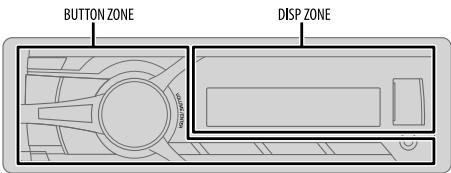
1 Maintenez enfoncée MENU. 2 Tournez le bouton de volume pour réaliser une sélection (voir le tableau suivant), puis appuyez sur le bouton. Répétez l'étape 2 jusqu'à ce que l'élément souhaité soit sélectionné.
3 Appuyez sur MENU pour quitter.
Pour retourner à l'option de réglage ou à la hiérarchie précédente, appuyez sur PTY.
Défaut: XX
| DISPLAY | |
| DIMMER | Permet de sélectionner l'éclairage de l'affichage et des touches ajusté dans le réglage [BRIGHTNESS]. AUTO: Commute entre les réglages pour la journée et la nuit quand vous allumez ou éteignez les feuels de la voiture.*1; ON: Choisir les réglages pour la nuit; OFF: Choisir les réglages pour le jour. |
| BRIGHTNESS | Régle la luminosité des touches, de l'affichage et de la prise d'entrée USB séparément pour le jour et la nuit. 1 DAY/NIGHT: Choisisse le jour ou la nuit. 2 Choisisse une zone pour le réglage. (⇒ Illustration ci-dessus) 3 Réglez le niveau de luminosité (00 à 31). (Défaut: DAY: 31; NIGHT: 15) |
| SCROLL*2 | ONCE: Fait défibrer une fois les informations de l'affichage. ; AUTO: Répête le défillement à 5 secondes d'intervalle, OFF: Annulation. |
La connexion du fil de commande de l'éclairage est requise. (→ 27) Certains caractères ou symboles n'apparaissent pas correctement (ou un blanc apparaît à leur place).
Fichiers pouvant être lus
Fichiers audio reproductibles : MP3 (.mp3), WMA (.wma), WAV (.wav), FLAC (.flac) - Systèmes de fichier de périphérique USB compatibles : FAT12, FAT16, FAT32
Même quand les fichiers audio sont conformes aux normes établies ci-dessus, il est possible que la lecture ne soit pas possible suivant le type ou les conditions du support ou périphérique.
- Ce appelé peut produire les fichiers MP3/WMA/WAV/FLAC mémorisés sur un périhérique USB à mémoire de grande capacité.
- Vous ne pouvez pas connecter un périhérique USB via un hub USB.
- La connexion d'un câble dont la longueur totale dépasse 5m peut avoir pour conséquence un fonctionnement anormal de la lecture.
- Nombre maximum de caractères pour:
- Noms de dossier: 64 caractères
- Noms de fichier: 64 caractères Balises MP3: 64 caractères Balises WMA: 64 caractères Balises WAV: 64 caractères Balises FLAC: 64 caractères
- Cet érarchies. Cet appareil ne peut pas reconnaître les périphériques USB dont l'alimentation n'est pas de 5 V et dépasse 1 A.
Made for
- iPod touch (1st, 2nd, 3rd, 4th et 5th generation)
- iPod classic
- iPod nano (3rd, 4th, 5th, 6th et 7th generation)
- iPhone, iPhone 3G, 3GS, 4, 4S, 5
- Il n'est pas possible de parcourir les fischiers video sur le menu "Videos" en mode [HEAD MODE]. L'ordre des morceaux affichés sur le menu de selection de cet apparéil peut être différent de celui de iPod/Phone.
- Si certaines opérations ne sont pas effectuées correctement ou comme vous le souhaitez, consultez: http://www.jvc.net/cs/car/.
- Pandora est disponible uniquement aux États-Unis, en Australie et en Nouvelle-Zélande.
- Puisque Pandora est un service tiers, les spécifications sont sujettes à changement sans notification préalable. Par conséquent, la compatibilité peut être réduite ou certains services, ou même tous les services, peuvent venir indisponibles.
- Certaines fonctions de Pandora ne peuvent pas être utilisées à partir de cet appareil. Pour les problèmes lors de l'utilisation de l'application, veuillez contacter Pandora à Pandora-support@pandora.com
- iHeartRadio® est un service tiers, et par conséquent les spécifications sont sujettes à changement sans notification préalable. Par conséquent, la compatibilité peut être réduite ou certains services ou même tous les services peuvent devenir indisponibles.
- Certaines fonctions de iHeartRadio® ne peuvent pas être utilisées à partir de cet appareil.
À propos de JVC playlist creator et de JVC music control
- Cet appareil prend en charge l'application PC JVC Playlist Creator et l'application Android™ JVC Music Control.
- Quand vous reproduisez un fichier audio avec des données de chanson ajoutée en utilisant JVC Playlist Creator ou JVC Music Control, vous pouvez rechercher des fichiers audio par genre, artiste, album, liste de lecture et chansons.
- JVC Playlist Creator et JVC Music Control, sont disponibles à partir des sites web suivants: http://www.jvc.net/cs/cat/.
- En fonction de la version Bluetooth du périhérique, il se peut que certains périhériques Bluetooth ne puissent pas être connectés à cet appareil.
- Cet appareil peut ne pas fonctionner avec certains périphériques Bluetooth.
- La condition du signal varie en fonction de l'environnement.
- Pour plus d'informations sur Bluetooth, consulter le site Web JVC suivant: http://www.jvc.net/cs/car/.
Changez l'information sur l'affichage
Appuyez répétitivement sur DISP.
| FM ou AM | Nom de la station (PS)*1 ⇒ Fréquence ⇒ Type de programme (PTY)*1*2 ⇒ Titre*1*2 ⇒ Jour/Horloge ⇒ (retour au début) *1 Pour les stations FM Radio Broadcast Data System uniquement. *2 Si elle n'est pas disponible, "NO PTY" / "NO TEXT" apparait. |
| USB | Durée de lecture ⇒ Jour/Horloge ⇒ Titre d'album/Artiste*3 ⇒ Titre de plage*3 ⇒ Noms de dossier/fichier ⇒ (retour au début) *3 Si rien n'est enregistré, "NO NAME" apparait. |
| USB-IPOD | Durée de lecture ⇒ Jour/Horloge ⇒ Titre d'album/Artiste*4 ⇒ Titre de plage*4 ⇒ (retour au début) *4 Si rien n'est enregistré, "NO NAME" apparait. |
| PANDORA | Nom de la station ⇒ Titre d'album/Artiste ⇒ Titre de plage ⇒ Durée de lecture ⇒ Jour/Horloge ⇒ (retour au début) |
| IHEART | Nom de la station ⇒ Titre de plage*5 ⇒ Plage Artiste*5 ⇒ Jour/Horloge ⇒ (retour au début) *5 S'illes ne sont pas disponibles, le nom de la station apparait. |
| SiriusXM | No de canal/Nom de canal ⇒ Artiste ⇒ Titre de morceau ⇒ Informations sur le contenu ⇒ Nom de catégorie ⇒ Jour/Horloge ⇒ (retour au début) |
| AUX | AUX ←→ Jour/Horloge |
| BT AUDIO | Durée de lecture ⇒ Jour/Horloge ⇒ Titre d'album/Artiste*6 ⇒ Titre de plage*6 ⇒ (retour au début) *6 Si rien n'est enregistré, "NO NAME" apparait. |
GUIDE de dépannage
| Symptôme | Remède |
| Le son ne peut pas être entendu. | • Ajustez le volume sur le niveau optimum. |
| • Vérifiéz les cordons et les connexions. | |
| "MISWIRING CHK WIRING THEN RESET UNIT" / "WARNING CHK WIRING THEN RESET UNIT" apparait et aucune opération ne peut être réalisée. | Assurez-vous que les prises des fils d'enceintes sont isolées correctement, puis réinitialisés l'apparéil. Si cela ne résout pas le problème, consultez votre centre de service le plus proche. |
| Vous ne pouverez pas désirir la source. | Cochez le réglage [SRC SELECT]. (⇒ 4) |
| La réception radio est mauvaise. / Bruit statique pendant l'écoute de la radio. | • Connectez l'antenne solidement. |
| • Sortez l'antenne complètement. | |
| Les caractères correctes ne sont pas affichés. | Cet apparéil peut uniquement afficher les lettres majuscules, les chiffres et un nombre limite de symboles. |
| L'ordre de lecture n'est pas celui que vous pensiez. | L'ordre de lecture est déterminé par le nom du fichier (USB). |
| La durée de lecture éculée n'est pascorrecte. | Cela dépend du processus d'enregistrement utilisé. |
| "NOT SUPPORT" apparait et la plage est sautée. | Vérifiéz si la plage est dans un format compatible. (⇒ 20) |
| "CANNOT PLAY" clignote et/ou le péripéhérique connecté ne peut pas être détecté. | • Vérifiéz si le péripéhérique connecté est compatible avec cet apparéil et assurez-vous que les fjichiers sont dans un format compatible. (⇒ 20) |
| • Reconnectez le péripéhérique. | |
| "READING" clignote sur. | • N'utilissez pas trop de niveaux de hierarchie et de dossiers. |
| • Reconnectez le USB péripéhérique. | |
| iPod/iPhone ne peut pas être mis sous tension ou ne fonctionne pas. | • Vérifiéz la connexion entre cet apparéil et l'iPod/iPhone. |
| • Détachez et réinitialisé l'iPod/iPhone en utilisant un réinitialisation matérielie. |
| Symptôme | Remède | |
| Pandora | "ADD ERROR" | La création d'une nouvelle station n'a pas réussie. |
| "SEARCH ERR" | ||
| "CHK DEVICE" | Vérifiez l'application Pandora sur votre apparéil. | |
| "NO SKIPS" | La limite de saut a été atteinte. | |
| "NO STATIONS" | Aucune station n'a été trouvée. | |
| "STATION LIM" | Le nombre de stations enregistrées a atteint la limite. Essayez de nouveau après avoir supprimer des stations inutilles de votre apparéil. | |
| "UPGRADE APP" | Assurez-vous que vous avez bien installé la première version de l'application Pandora sur votre apparéil. | |
| "CONNECT ERR" | La communication est instable. | |
| "RATING ERR" | L'enregistrement du défilament vers le haut/vers le bas a échoué. | |
| "LICENSE ERR" | Vous avez essayé d'accédier à un pays pour lequel Pandora n'est pas disponible. | |
| iHeartRadio | La station ne peut pas être可以选择. | Si "Explicit Content" est coché pour [Account Settings] dans la version web de iHeartRADIO, les stations personnalisées deviennent disponibles. |
| "CREATE ERR" | La création d'un nom de station personnelisé n'a parléussu. | |
| "SAVE ERROR" | L'ajout à la catégorie préféérée a échéué. | |
| "DISCONNECTED" | Vérifiez la connexion à l'application. | |
| "NO SKIPS" | La limite de sauf a été atteinte. Réessayez plus tard. | |
| "NO STATIONS" | Aucune station n'a été trouvée. | |
| "Not CONNECTD" | La liaison à l'application est impossible. | |
| "UPDATE APP" | Assurez-vous que vous aveiient le dernier version de l'application iHeart Link for JVC sur votre application. | |
| "PLS LOGIN" | Vous n'étés pas connecté. Connectez-vous de nouveau. | |
| "STATION NOT AVAILABLE" | La diffusion de la station est terminée. | |
| "STATION NOT SELECTED" | Aucune station n'est sélectionnée. | |
| "STREAM ERR" | La diffusion des données est intercompue. | |
| "THUMBS ERR" | L'enregistrement du défillement vers le haut/vers le bas a échéué. | |
| "TIMED OUT" | Le décai autorisé pour la demande a expiré. | |
| Symptôme | Remède | |
| Radio SiriusXM® | “CH LOCKED” | Le canal séLECTIONné est verrouillé. Entrez le code secret correct pour déverrouiller. (⇒ 12) |
| “CHAN UNSUB” | Le canal séLECTIONné ne fait pas parti de l'abonnement. Appèlez le 1-866-635-2349 ou 1-877-438-9677 pour vous abonnner. | |
| “CH UNAVAIL” | Le canal séLECTIONné n'est pas disponible. | |
| “CHK ANTENNA” | Vérifiez l'antenne et si sa connexion est correcte. | |
| “CHECK TUNER” | Assurez-vous que le tuner SiriusXM Vehicle est connecté à l'apparil. | |
| “NO SIGNAL” | Assurez-vous que l'antenne est montée à l'extérieure du vehiclule. | |
| “SUBSCRIBEN UPDATED – ENTER TO CONTINUE” | Votre abonnement a été mis à jour. Appuyez sur le bouton de volume pour continuer. | |
| “WRONG CODE” | Assurez-vous que vous avons entré le code secret correct. (⇒ 12) | |
| Bluetooth® | Aucun péphérique Bluetooth n'est détecté. | • Faites de nouveau une recherche à partir du péphérique Bluetooth. • Réinitialisez l'apparil. (⇒ 3) |
| Le pairage ne peut pas être réalisé. | • Assurez-vous que vous avons entré le même code PIN pour l'apparil et le péphérique Bluetooth. • Suprimez les informations de pairage pour cet apparil et le péphérique Bluetooth, puis effectuez de nouveau le pairage. (⇒ 13) | |
| “PAIRING FULL” apparait. | Le nombre de péphériques enregistrées a atteint la limite. Essayez de nouveau après avoir supprimé un péphérique inutile. (⇒ 17, DELETE PAIR) | |
| “PLEASE WAIT” apparait. | L'apparil se prépare pour utiliser la fonction Bluetooth. Si le message ne disparait pas, mettez l'apparil hors tension puis sous tension, puis connecter de nouveau le péphérique. | |
| Bluetooth® | "BT DEVICE NOT FOUND" apparait. | La recherche des péripériques Bluetooth enregistrées a échouée pendant [AUTO CNNCT]. Mettez en service le Bluetooth sur votre péripérique est connectez-le manuellement. (→18) |
| Il y a un écho ou du bruit. | • Ajustez la position du microphone. (→13) • Cochez le réglage [ECHO CANCEL]. (→15) | |
| Le son du téléphone est de mauvaise qualité. | • Réduisez la distance entre cetteilappareil et le péripériqueBluetooth. • Déplacez la voiture dans un endroit où vous pouvez obligner un meilleur signal de réception. | |
| "NOT SUPPORT" apparait. | Le téléphone connecté ne prend pas en charge la fonction de reconnaissance vocale. | |
| "ERROR" apparait. | Essayez de nouveau l'opération. Si "ERROR" apparait de nouveau, vérifie si l'teilpartielextérieur prend en charge la fonction que vous avez essayée. | |
| L'teilneir ne répond pas quand vous essayez de copier le répertoire d'adresse. | Vous avez peut-à-tre essayé de copier les mêmes entrées (déjà mémorisées) sur l'teilneir. Appuyez sur DISP ou →PTY pour quitter. | |
| Le son est interrompu ou saute pendant la lecture d'un lecteur audioBluetooth. | • Réduisez la distance entre cetteilappareil et le lecteur audioBluetooth. • Mettez cetteilappareil hors tension, puis de nouveau sous tension et essayez de nouveau de connecter l'teilappareil. • D'autres péripériquesBluetooth peuvent être en train de se connecter à l'teilappieil. | |
| Symptôme | Remède | |
| Bluetooth® | Le lecteur audio Bluetooth connecté ne peut pas être commandé. | Vérifie si le lecteur audio Bluetooth connecté prend en charge AVRCP (Audio/Video Remote Control Profile). (Référez-vous aux instructions de votre lecteur audio.)Déconnectez et reconnectpez à nouveau le lecteur Bluetooth. |
| “H/W ERROR” apparait. | Réinitialiser l'apparéil et essayez de nouveau l'opération. Si “H/W ERROR” apparait de nouveau, consultez le centre de service le plus proche. | |
| “BT ERROR PLS UPDATE” apparait. | Mettez à jour le micrologiciel Bluetooth. (→ 4) | |
En cas de problèmes, essayez ce qui suit:
1 Vérifiez la section GUIDE DE DÉPANNAGE 2 Réinitialisez l'appareil ( 3) 3 Contactez (USA uniqueness) Appelez: 1-800-252-5722 (ou) consultez: http://www.jvc.com
| TUNER | FM | Plage de fréquences | 87,9 MHz à 107,9 MHz (pas de 200 kHz) |
| 87,5 MHz à 108,0 MHz (pas de 50 kHz) | |||
| Sélection de l'intervalle entre les canaux | 50 kHz/200 kHz | ||
| Sensibilitité utilisable (S/B = 26 dB) | 8,2 dBf (0,71 μV/75 Ω) | ||
| Seuil de sensibilitité (DIN S/N = 46 dB) | 17,2 dBf (2,0 μV/75 Ω) | ||
| Réponse en fréquence (±3 dB) | 30 Hz à 15 kHz | ||
| Taux de Signal/Bruit (MONO) | 64 dB | ||
| Séparation stéérique (1 kHz) | 40 dB | ||
| AM | Plage de fréquences | 530 kHz à 1 700 kHz (pas de 10 kHz) | |
| 531 kHz à 1 611 kHz (pas de 9 kHz) | |||
| Sélection de l'intervalle entre les canaux | 9 kHz/10 kHz | ||
| Sensibilité utilisable (S/B = 20 dB) | 29 dBμ (28,2 μV) | ||
| USB | Standard USB | USB 1.1, USB 2.0 (vitesse maximale) | |
| Périphériques compatibles | À)mémoire de grande capacité | ||
| Système de fichiers | FAT12/ 16/32 | ||
| Courant d'alimentation maximum | CC 5 V----1 A | ||
| Convertisseur D/A | 24 Bit | ||
| Réponse en fréquence (±1 dB) | 20 Hz à 20 kHz | ||
| Taux de Signal/Bruit (1 kHz) | 105 dB | ||
| Gamma dynamique | 88 dB | ||
| Séparation des canaux | 90 dB | ||
| Décodage MP3 | Compatible avec le format MPEG-1/2 Audio Layer-3 | ||
| Décodeur WMA | Compatible Windows Media Audio | ||
| Décodeur WAV | Format audio de forme d'onde RIFF (PCM linéaire uniquement) | ||
| Décode FLAC | Fichiers FLAC | ||
| Auxiliaire | Réponse en fréquence (±3 dB) | 20 Hz — 20 kHz |
| Tension maximum d'entrée | 1 200 mV | |
| Impédance d'entrée | 30 kΩ | |
| Bluetooth | Version | Bluetooth Ver.2.1+EDR |
| Plage de fréquences | 2,402 GHz — 2,480 GHz | |
| Puisance de sortie | +4 dBm (MAX), 0 dBm (AVE) Power Class 2 | |
| Portée de communication maximale | Ligne de vue approximative 10 m (32,8 pieds) | |
| Profile | HFP1.5 (Hands-Free Profile — Profile mains libres), A2DP (Advanced Audio Distribution Profile — Profile of distribution audio avancé), AVRCP1.3 (Audio/Video Remote Control Profile — Profile de télécommande audio/vidéo), OPP (Object Push Profile — Profile de poussée d'objet), PBAP (Phonebook Access Profile — Profile d'accès au repertoire d'adresses), SPP (Serial Port Profile — Profile de port série) | |
| Audio | Puisance de sortie maximum | 50 W × 4 |
| Pleine Puisance de Largeur de Bande (avec moins de 1 % DHT) | 22 W × 4 | |
| Impédance d'enceinte | 4 Ω — 8 Ω | |
| Niveau de préamplification/charge (USB) | 2 500 mV/10 kΩ | |
| Impédance du préamplificateur | ≤ 600 Ω | |
| Généralités | Tension de fonctionnement (10,5 V — 16 V admissible) | 14,4 V |
| Consommation de courant maximale | 10 A | |
| Gamma de température de fonctionnement | 0°C à +40°C | |
| Dimensions d'installation (L × H × P) | 182 mm × 53 mm × 106 mm (7-3/16 pôues × 2-1/8 pôues × 4-3/16 pôues) | |
| Poids | 0,66 kg (1,5 livres) |
Sujet à changement sans notification.
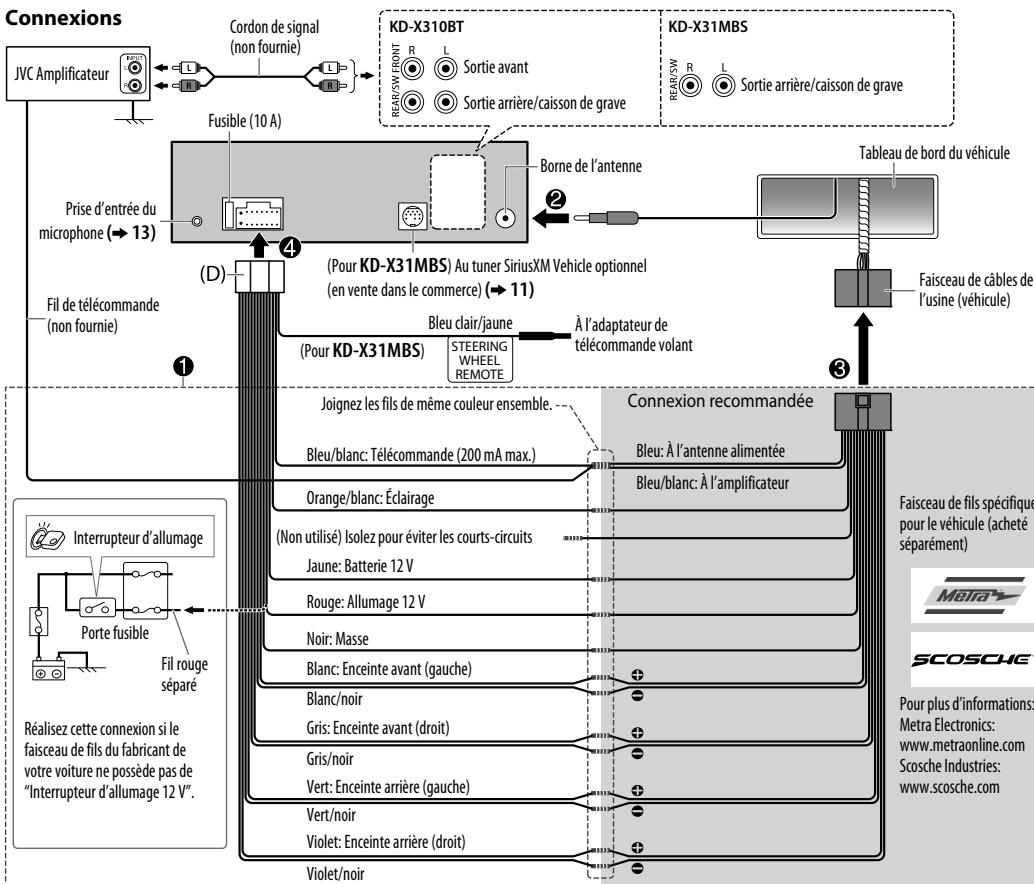
Avertissement
- L'appareil peut uniquement être utilisé avec une alimentation de 12V CC, à masse négative.
- Déconnectez la borne négative de la batterie avant le câblage et le montage.
- Ne connectez pas le fil de batterie (jaune) et le fil d'allumage (rouge) au chassis de la voiture ou au fil de masse (moin). Pour éviter les courts-circuits.
- Isolez les fils non connectés avec du ruban adhésif pour éviter les courts-circuits. Assurez-vous de raccorder de nouveau la mise à la masse de cet appareau au châssis de la voiture après l'installation.
Pour des raisons de sécurité, laissez le travail de câblage et de montage aux professionnels. Consultez ce revendeur autorisé. - Installez cet appareil dans la console de votre véhicule. Ne touchez pas les parties métalliques de cet appareil pendant ou juste après son utilisation. Les parties métalliques, comme le dissipateur de chaleur et le boîtier, deviennent chaudes. - Ne connectez pas les fils des enceintes au châssis de la voiture, au fil de masse (noir) ou en parallèle. - Connectez des enceintes avec une puissance maximum de plus de 50 W. Si la puissance maximum des enceintes est inférieure à 50 W, changez le réglage [AMP GAIN] pour éviter d'endommager les enceintes. (→19) Montez l'appareil avec un angle de moins de - Si le faisceau du fil de votre véhicule ne possède pas de borne d'allumage, connectez le fil d'allumage (rouge) à la borne du boîtier de fusible de votre véhicule qui offre une alimentation de 12VCC et qui se met en et hors service avec la clé de contact. - Avoir installé l'appareil, vérifiez si les lampes de frein, les indicateurs, les clignotants, etc. de la voiture fonctionnent correctement. - Si un fusible saute, assurez-vous d'abord que les câbles ne touchent pas le châssis de la voiture puis remplacez le excellent fusible par un nouveau de même valeur.
Procédure de base
1 Retirez la clé de contact, puis déconnectez la borne + de la batterie de la voiture. 2 Connectez les fils correctement. Reportez-vous à Connexions. ( 27) 3 Installez l'appareil dans votre voiture. Reportez-vous à Installation de l'appareil (montage encastré). 4 Connectez la borne - de la batterie de la voiture. 5 Réinitialisez l'appareil. ( 3)
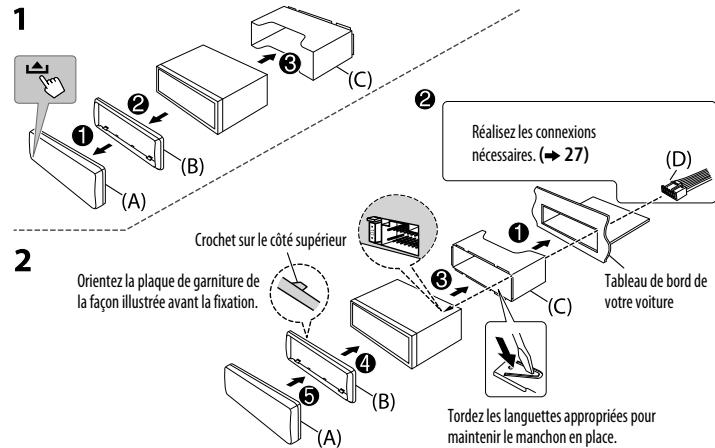
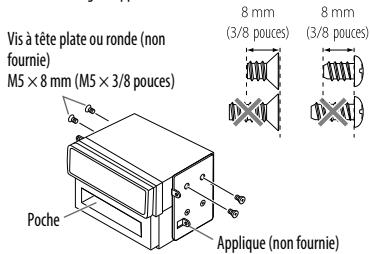
Lors d'une installation sans manchon de montage
N'utiliser que les vis spécifiés. L'utilisation de vis incorrects peut endommager l'appareil.
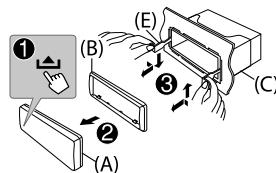
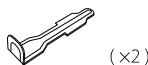
Liste des pièces pour l'installation
(A) Face (B) Plaque d'assemblage
Manchon de montage
(D) Faisceau de fils
(E) Clé d'extraction