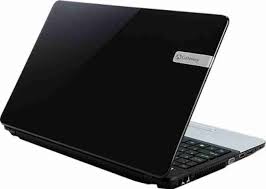
MODE D'EMPLOI NE56R GATEWAY
- AVERTISSEMENT : Une perte auditive permanente peut survenir si des écouteurs ou un casque audio sont utilisés à un volume élevé pendant de longues périodes.
- À pleine puissance, l'écoute prolongée du baladeur peut endommager l'oreille de l'utilisateur.

- AVERTISSEMENT : Lorsque l'appareil prend en charge et utilise le réseau local sans fil IEEE 802.11a, ce produit est réservé à une utilisation en intérieur en raison de son fonctionnement dans la plage de fréquences de 5,15 à 5,25 GHz. Industrie Canada exige que ce produit soit utilisé à l'intérieur pour la plage de fréquences de 5,15 GHz à 5,25 GHz afin de réduire le risque d'interférences nuisibles avec les systèmes de satellites mobiles utilisant le même canal. Les radars haute puissance sont désignés comme utilisateurs principaux des bandes 5,25 à 5,35 GHz et 5,65 à 5,85 GHz. Ces stations radar peuvent provoquer des interférences avec cet appareil et/ou l'endommager. Le gain d'antenne maximal autorisé pour une utilisation avec cet appareil est de 6 dBi afin de respecter la limite de puissance isotrope rayonnée équivalente (PIRE) pour les plages de fréquences de 5,25 à 5,35 GHz et 5,725 à 5,85 GHz en fonctionnement point à point. Pour se conformer aux exigences d'exposition aux radiofréquences, toutes les antennes doivent être placées à une distance minimale de 20 cm, ou à la distance de séparation minimale autorisée par l'approbation du module, du corps de toute personne.
- ATTENTION : l'utilisation d'un réseau sans fil IEEE 802.11a est restreinte à une utilisation en intérieur à cause du fonctionnement dans la bande de fréquence 5,15 - 5,25 GHz. Industry Canada requiert que ce produit soit utilisé à l'intérieur des bâtiments pour la bande de fréquence 5,15 - 5,25 GHz afin de réduire les possibilités d'interférences nuisibles aux canaux coexistants des systèmes de transmission satellites. Les radars de puissance ont fait l'objet d'une allocation primaire de fréquences dans les bandes 5,25 - 5,35 GHz et 5,65 - 5,85 GHz. Ces stations radar peuvent créer des interférences avec ce produit et/ou lui être nuisibles I.R.E.) applicable dans les bandes 5,25 - 5,35 GHz et 5,725 - 5,85 GHz en fonctionnement point-à-point. Pour se conformer aux conditions d'exposition aux RF, toutes les antennes devraient être localisées à une distance minimum de 20 cm, ou à la distance de séparation minimum permise par l'approbation du module, du corps de toutes les personnes.
Cet appareil numérique de classe B est conforme à la norme NMB-003 du Canada.
Pour empêcher que cet appareil cause du brouillage au service faisant l'objet d'une licence, il doit être utilisé à l'intérieur et devrait être placé loin des fenêtres afin de fournir un écran de blindage maximal. Si le matériel (ou son antenne d'émission) est installé à l'extérieur, il doit faire l'objet d'une licence.
Pour la France métropolitaine :
2,400 - 2,4835 GHz (canaux 1 à 13) autorisé en usage intérieur
2,400 - 2,454 GHz (canaux 1 à 7) autorisé en usage extérieur.
Pour la Guyane et la Réunion :
2,400 - 2,4835 GHz (canaux 1 intérieur
2,420 - 2,4835 GHz (canaux 5 extérieur
Pour tout le territoire français :
Seulement la bande 5,15 - 5,35 GHz est autorisée pour le 802.11a.
L'utilisation de cet équipement (2,4 GHz WLAN) est soumise à certaines restrictions :
- n intérieur est de 100 mW pour 2400 - 2483,5 MHz.
- st de 100 mW en extérieur pour 2400 - 2454 MHz.
- mW en extérieur pour 2454 - 2483,5 MHz.
Pour les dernières restrictions, voir http://www.artelecom.fr.
Dans le cas d'une utilisation privée, à l'extérieur d'un bâtiment, au-dessus d'un espace public, aucun enregistrement n'est nécessaire pour une distance de moins de 300 m. Pour une distance supérieure à 300 m, un enregistrement auprès de l'IBPT est requis. Pour les enregistrements et licences, veuillez contacter l'IBPT.
Démarrer votre ordinateur
Connexion sans fil.
Enregistrement 5
Installation des logiciels
Récupération 6
Sécurité et comportement
Précautions de sécurité
Précautions de sécurité
Découvrez votre ordinateur
Vue supérieure - affichage 16
Vue supérieure - clavier 17
Touches spéciales 18
Pavé tactile 21
Vue frontale 22
Vue gauche 23
Vuedroite 25
Vue de la base 27
Mettre à niveau votre ordinateur
Extension avec des options 28
Options de connectivité 28
Alimentation 34
Adaptateur c.a. 34
Pile 35
Caractéristiques de la pile 35
Remplacer la pile 38
Installation ou retrait de la pile 38
Charge de la pile 39
Vérification du niveau de la pile 39
Optimisation de l'autonomie de la pile 39
Avertissement de pile faible
Gestion de l'alimentation
Économie d'énergie
Logiciels
Utiliser Windows et vos logiciels
Offre de sécurité Internet 45
Premiers pas sur le net.
Protégez votre ordinateur
Choisir un fournisseur de service.
Internet 46
Connexions réseau 49
Surfez sur le Net !
Sécurité 53
Récupération
Créer une sauvegarde de récupération 63
Créer la sauvegarde des pilotes et des applications 68
Récupération de votre système 70
Réinstaller les pilotes et les applications 71
Retourner à un instantané antérieur du système 74
Retourner le système à son état d'usine.
Récupérer depuis Windows 77
Récupérer depuis une sauvegarde de récupération 81
Foire aux questions
Conseils et astuces pour utiliser Windows 8.
Il y a trois concepts que vous pouvez vouloir garder à l'esprit.
Comment puis-je accéder aux charms ?
Comment puis-je aller à Démarrer ? 88
Comment puis-je passer d'une application à une autre ? 89
Comment puis-je éteindre mon ordinateur ? 89
Pourquoi a-t-il une nouvelle interface ?
Comment déverrouiller mon ordinateur ? 90
Comment personnaliser mon ordinateur ?
Je veux utiliser Windows comme j'en ai l'habitude. Rendez-moi mon bureau !
Où sont mes appareils ?
Qu'est-ce qu'un ID (compte) Microsoft ?
Comment ajouter un favori à Internet Explorer ? 94
Comment puis-je rechercher les mises à jour Windows ? 94
Où puis-je avoir plus d'informations ? 94
Index 120
Copyright © 2012. Tous droits réservés.
Manuel d'utilisation de la Gateway NE56R/NE51B
Première publication : 20 juillet 2012
Visitez registration.gateway.com et découvrez les avantages clients Gateway.
Remarque : Toutes les images sont fournies à titre de référence seulement. La configuration du produit peut varier.
Démarrer votre ordinateur
Nous vous remercions de votre achat de cet ordinateur Gateway !
Ce guide a été conçu pour vous présenter les fonctionnalités de votre ordinateur et vous aider dans toute expérience informatique.
Après avoir installé et démarré votre ordinateur, comme indiqué dans les instructions d'installation, il vous posera des questions qui vous aideront à vous connecter à Internet. L'ordinateur configurera alors les logiciels installés.
Connexion sans-fil
Pour vous connecter à un réseau sans-fil, vérifiez d'abord que les fonctions sans-fil de votre ordinateur sont activées, et que le routeur ou le modem auquel vous souhaitez vous connecter est également correctement configuré.
- Si la fonction sans-fil n'est pas activée Sans fil. Cliquez sur le commutateur sous Wi-Fi pour activer la connexion sans-fil. Cliquez à nouveau pour la désactiver.
- Pour vous connecter à un réseau, appuyez sur Connexion à un réseau. Sélectionnez votre réseau et entrez le mot de passe si nécessaire.
- Après un court délai, votre ordinateur devrait se connecter à Internet.
Si votre réseau n'est pas détecté, ou si votre ordinateur ne se connecte pas à Internet, veuillez consulter la FSI ou la documentation du routeur. Après le démarrage de votre ordinateur et quand vous pouvez l'utiliser, ouvrez Internet Explorer et suivez les instructions.
Vous pouvez également utiliser un câble réseau pour vous connecter directement à un port réseau sur votre routeur. Veuillez consulter la FSI ou le guide du routeur.
Enregistrement
Lors de la première utilisation de votre ordinateur, il est recommandé de l'enregistrer. Cela vous donne accès à des avantages utiles, tels que :
- Service plus rapide de nos représentants entraînés.
- Participation à la communauté Gateway : recevez des promotions et participez à nos enquêtes clients.
- Les dernières actualités de Gateway.
Pendant le démarrage initial de votre ordinateur, une fenêtre vous invitera à l'enregistrer. Veuillez remplir les informations et cliquez sur Suivant. La seconde fenêtre affichée contiendra des champs optionnels qui nous aideront à vous fournir une expérience de service client plus personnelle.
Une autre option
Une autre manière d'enregistrer votre produit Gateway est de visiter notre site Web sur registration.gateway.com. Choisissez votre pays et suivez les simples instructions.
Après l'enregistrement, nous vous enverrons un courriel de confirmation contenant des informations importantes que vous devrez conserver précieusement.
Installation des logiciels
Votre ordinateur installera automatiquement les logiciels et préparera votre ordinateur pour l'utilisation. Cela peut prendre un certain temps, veuillez ne pas éteindre votre ordinateur. Attendez que l'installation soit terminée.
Récupération
Créez des disques de récupération dès que possible. Le programme Gateway Recovery Management permet de créer des disques de récupération puis de restaurer ou de réinstaller les applications et les pilotes fournis par Gateway.
Gateway fournit plusieurs options pour le support de votre achat.
Support Gateway
N'oubliez pas de noter le numéro de série, la date et le lieu d'achat, ainsi que le modèle de votre ordinateur dans l'espace fourni dans ce manuel ; mettez de côté votre preuve d'achat. Avant de nous appeler, veuillez noter le message d'erreur qui accompagne le problème et vous installer devant votre ordinateur, ce dernier devant être si possible allumé. Ces éléments nous permettront de vous offrir un service plus rapide et de meilleure qualité.
Site Web Gateway
N'oubliez pas de visiter www.gateway.com - Consultez la section de support, elle contient des informations mises à jour, de l'aide, des pilotes et des téléchargements.
Vous pouvez trouver des informations sur la garantie de votre ordinateur et comment contacter le support technique dans la notice de garantie de votre ordinateur.
Précautions de sécurité
Veuillez suivre les instructions ci-dessous pour utiliser votre ordinateur confortablement et éviter les problèmes de santé.
Environnement de l'ordinateur
Assurez-vous que l'ordinateur :
- Est utilisé sur une surface, un support ou une table stable. Une chute pourrait gravement endommager l'ordinateur.
- N'est pas utilisé sur une surface qui vibre, ou utilisé en prenant part à un sport, à un exercice ou à d'autres activités dans un environnement dynamique. Les vibrations ou les mouvements peuvent desserrer les fixations, endommager les composants internes et même provoquer des fuites de la pile.
- Est éloigné du soleil et des sources de chaleur.
- Est éloigné des champs magnétiques ou de tout appareil qui produit de l'électricité statique.
- Il doit être maintenu à au moins 30 centimètres (un pied) de distance d'un téléphone cellulaire.
- Ne pas utiliser éreux ou humide.
- N'est pas utilisé à proximé de l'eau. Ne renversez jamais de liquides, quels qu'ils soient, sur ou dans votre ordinateur.
- Ne le placez pas sur un tapis ou toute autre surface pouvant accumuler une charge électrostatique.
Remarque
- Des fentes et ouvertures sont prévues pour la ventilation afin d'assurer un fonctionnement fiable de l'appareil vidéo et de le protéger d'une éventuelle surchauffe. Ces ouvertures ne doivent pas être obstruées ou couvertes. Ces ouvertures ne doivent jamais être bloquées, par exemple en posant l'appareil sur un lit, un canapé, un tapis ou toute autre surface similaire. Il ne doit jamais être placé à proximité ou au contact d'un radiateur ou d'une source de chaleur. Il ne doit pas être placé dans une installation encastrée à moins qu'une ventilation suffisante ne soit assurée.
- N'insérez jamais d'objets dans les ouvertures du boîtier de l'appareil car ceux-ci pourraient toucher des points à haute tension ou créer un court-circuit et poser un risque d'incendie ou d'électrocution. Ne renversez jamais de liquide sur l'appareil.
- Pour réduire le risque de dommage interne et pour éviter que la batterie ne fuie, ne posez pas l'appareil sur un endroit sujet à des vibrations.
- Ne l'utilisez jamais dans un environnement sportif, vibrant ou sujet à des chocs, qui pourrait provoquer un court-circuit inopiné, endommager les périphériques rotatifs (disque dur, lecteur optique) ou créer un risque d'exposition pour la batterie au lithium.
Assurez-vous que :
- Les câbles ne sont pas trop tendus et qu'il n'y a pas de risque qu'une personne marche ou trébuche dessus.
- D'autres appareils n'écrasent pas les câbles.
- Le câble d'alimentation est connecté à l'ordinateur avant de connecter le câble d'alimentation à la prise électrique.
- Le câble d'alimentation est débranché de la prise électrique avant de déconnecter le câble d'alimentation de l'ordinateur.
- Les cordons d'alimentation à trois broches sont connectés à une prise électrique mise à la terre.
- La prise électrique doit être facilement accessible et aussi proche que possible de l'ordinateur (ne la surchargez pas avec trop d'adaptateurs).
Si votre ordinateur utilise un adaptateur c. a. externe :
- Ne couvrez pas et ne placez pas d'objets sur l'adaptateur c. a. Permettez à l'adaptateur de refroidir correctement pendant l'utilisation en l'éloignant des autres objets.
- N'utilisez que l'adaptateur c. a. qui est fourni avec votre ordinateur. Bien que d'autres adaptateurs puissent lui ressembler, les utiliser peut endommager votre ordinateur. Si un remplacement est nécessaire, utilisez uniquement les composants certifiés pour une utilisation avec votre ordinateur.
Nettoyer votre ordinateur
- Débranchez toujours votre ordinateur de la prise électrique avant de le nettoyer.
- N'utilisez pas de liquide ou d'aérosol de nettoyage, utilisez au contraire un chiffon humide.
- Ne pulvérisez jamais de produit de nettoyage directement sur l'écran.
- Si vous renversez un liquide sur votre ordinateur, éteignez-le immédiatement, débranchez l'adaptateur c.a., retirez la pile et assurez-vous qu'il est complètement sec avant de le rallumer. Attendez la nuit si nécessaire.
Remarque : Si votre ordinateur comporte des fentes pour cartes mémoire ou périphériques d'extension, des cartes factices en plastique peuvent être installées dans les fentes. Celles-ci protègent les fentes non utilisées de la poussière, des objets métalliques et d'autres particules. Conservez les cartes factices pour les utiliser lorsque les fentes ne contiennent pas de carte.
Réparer votre ordinateur
N'essayez jamais de réparer vous-même votre ordinateur : l'ouverture ou la dépose des couvercles vous expose à divers risques, électrocution notamment. La réparation doit être confiée à un spécialiste.
Débranchez votre ordinateur de la prise électrique et adressez-vous à un technicien qualifié quand :
Le cordon d'alimentation est endommagé, coupé ou dénudé. Un liquide a été renversé dans l'appareil.
- Le produit a été exposé à la pluie ou à de l'eau. L'appareil est tombé ou le châssis a été endommagé.
- Les performances de l'appareil deviennent irrégulières.
- L'appareil ne fonctionne pas correctement après avoir respecté .
Remarque : Effectuez uniquement les réglages indiqués dans ; d'autres réglages incorrects risquent de provoquer des dommages nécessitant l'intervention d'un technicien qualifié.
Précautions de santé
- La surface inférieure, les zones autour des ouvertures de ventilation et l'adaptateur secteur peuvent devenir chauds. Pour éviter des blessures, assurez-vous qu'ils n'entrent pas en contact avec votre peau.
- L'appareil ainsi que ses accessoires peuvent contenir de petites pièces. Gardez-les hors de portée des jeunes enfants.
- L'ordinateur et ses accessoires peuvent contenir de petits composant
- Si vous travaillez ou jouez pendant des heures, assurez-vous de faire des pauses régulières. Éloignez votre regard de l'écran de l'ordinateur de temps en temps. N'utilisez pas votre ordinateur si vous êtes fatigué.
- Organisez votre poste de travail afin de pouvoir travailler dans une position naturelle et détend
- Positionne nfort. Assurez-vous que votre clavier et pavé tactile sont à une hauteur confortable. L'écran devrait être à environ 45-70 cm (18-30 pouces) de vos yeux.
Si vous utilisez votre ordinateur pendant de longues périodes, assis à un bureau, achetez un clavier externe pour un confort amélioré.
- Pour protéger votre ouïe, lors de l'utilisation de haut-parleurs ou d'un casque d'écoute, augmentez le volume progressivement jusqu'à ce que vous puissiez entendre clairement et confortablement. N ; baissez le volume si vous n'entendez pas les personnes qui parlent près de vous.
- Le dessous de l'ordinateur, l'adaptateur c.a. et l'air des fentes de ventilation peuvent devenir chauds pendant l'utilisation. Évitez le contact continu avec le corps et ne placez

- Veillez à ce que l souple (comme un tapis, une chaise ou un lit), qui pourrait bloquer les fentes de ventilation.
- N'enfoncez pas d'objets dans les fentes du châssis ou de ventilation, car ils pourraient entrer en contact avec des points sous tension ou court-circuiter des éléments, d'où
- étitives. Pour réduire votre risque de développer ces troubles, tapez avec vos poignets droits et vos mains et les poignets légèrement au-dessus du clavier. Si vous avez des périodes de douleurs, fourmillements, engourdissements ou autres gênes, veuillez contacter votre médecin.
- Nous conseillons aux parents de contrôler l'utilisation des jeux par leurs enfants. Si vous ou votre enfant avez les symptômes suivants : vertiges, vision floue, tremblements des yeux ou des muscles, perte de conscience, désorientation, tout mouvement involontaire ou convulsion, cessez IMMÉDIATEMENT l'utilisation et consultez votre médecin. Cela peut se produire même si la personne n'a pas d'antécédents médicaux d'épilepsie.
Découvrir votre ordinateur
Après avoir configuré votre ordinateur comme illustré dans les instructions d'installation, nous allons vous faire explorer votre nouvel ordinateur Gateway.
Gateway NE56R/NE51B
Vue supérieure - Affichage

| # | Icône | Élément | Description |
| 1 | | Webcaméra | Webcaméra pour communication video. Une lumière à côté de la webcaméra indique que la webcaméra est active. |
| 2 | | Écran d'affichage | Également appelé affichage à cristaux liquides (ACL), affiche les données de l'ordinateur. |
| 3 | | Microphone | Microphone interne pour l'enregistrement sonore. |
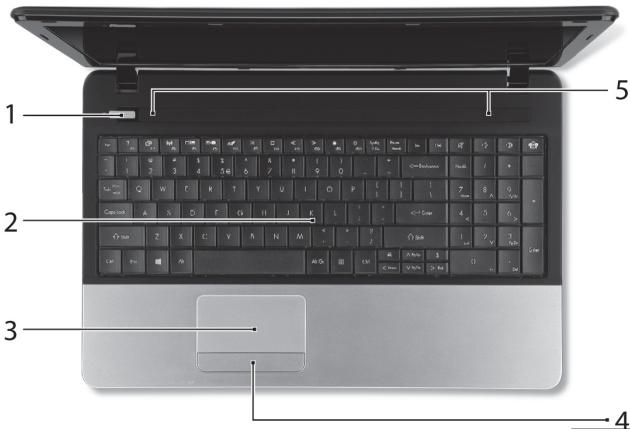
Vue supérieure - clavier
| # | Icône | Élément | Description |
| 1 | O | Bouton/Indicateur d'alimentation | Met l'ordinateur sous tension et hors tension. Indique l'état d'alimentation de l'ordinateur. |
| 2 | | Clavier | Pour l'entrée des informations dans votre ordinateur.
- Les touches spéciales sont décrites à la page 18. |
| 3 | | Pavé tactile | Périphérique de pointage sensible au touché qui fonctionne comme une souris. |
| 4 | | Boutons (gauche et droit) | Le côté gauche et le côté droit du bouton fonctionnent comme boutons de selection gauche et droite. |
| 5 | | Haut-parleurs | Produit le son stéréo. |
Touches spéciales
Le clavier de votre ordinateur compte des touches qui activent des fonctions spéciales. La fonction de chaque touche est clairement indiquée par une icône.
| Icône | Fonction | Description |
| Fn | Touché spécifique pour la seconde fonction | Active une seconde fonction sur certaines touches. P.ex., appuyez la touche Fn pour activer les touches F1 à F12. |
| ? | Aide | Ouvre le menu de l'aide. |
| Backup | Permet de creator des copies de sauvegarde de votre ordinateur, que ce soit de l'intégrality du système ou uniquement certains fichiers et dossiers. Créez une planification régulière ou faites des copies quand vous le foulez. |
| Communication | Active/désactive les péripériques de communication de l'ordinateur. |
| Choix de l'affichage | Permet de.permuter l'affichage entre l'écran d'affichage, le moniteur exter (s'il est connecté) et les deux. |
| Ecran noir | Désactive le rétroéclairage de l'écran pour économiqueur l'énergie. Appuyez sur une touche pour le rallumer. |
| Pavé tactile | Active et désactive le pavé tactile interne. |
| Lecture/Pause | Lisez ou effectuez une pause d'un fichier multimédiasélectionné. |
| Arrête | Arrêtez la lecture du fichier multimédiasélectionné. |
| Précédent | Retournez au fichier multimédias précessident. |
| Suivant | Passez au fichier multimédia suivant. |
| Luminosite + | Augmente la luminosité de l'écran. |
| Luminosite - | Diminue la luminosité de l'écran. |
| Haut-parleur | Active et désactive les haut-parleurs. |
| Volume - | Diminue le volume sonore. |
| Volume + | Augmente le volume sonore. |
| Réseau social | Ouvre l'application Réseaux sociaux.- Si cette application n'est pas installée, la touchedémarrera votre application messagerie instantanée. |
Touches spéciales
L'ordinateur utilise des touches spéciales (combinaisons de touches) pour accéder aux touches de fonction et aux commandes de navigation.
Pour activer les touches spéciales, appuyez et maintenez la touche Fn (en bas à gauche) avant d'appuyer sur l'autre touche de la combinaison.
| Touches spéciale | Fonction | Description |
| Fn + Touches spéciales (voir page 18) | Touches de fonction | Active les touches F1 à F12. |
| Fn + < | Accueil | Défile au début d'un document. |
| Fn + > | Fin | Défile à la fin d'un document. |
| Fn + ∧ | Page Préç | Défile d'une page vers le haut dans un document. |
| Fn + ∨ | Page Suiv | Défile d'une page vers le bas dans un document. |
- Remarque : Il n'est pas nécessaire d'appuyer sur la touche Fn pour utiliser les touches de fonction F1 à F12 lorsque vous démarrez votre ordinateur ou lorsque vous utilisez le BIOS.
Pour échanger la touche spéciale et la fonction spéciale des touches F1 à F12, changez le paramètre de la touche de fonction dans le BIOS. Pour ouvrir le BIOS, appuyez sur F2 lors du démarrage de votre ordinateur, puis sélectionnez le menu Main (Principal) et changez Function key behavior (Comportement des touches de fonction) sur Function keys (Touches de fonction).
Pavé tactile
Le pavé tactile contrôle la flèche sur l'écran, appelée le pointeur ou le curseur. Lorsque vous faites glisser votre doigt sur le pavé sensible au toucher, le pointeur suit ce mouvement.
Multi-geste
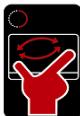
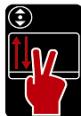
Le pavé tactile prend en charge les commandes multi-geste. Il peut reconnaître des mouvements qui utilisent plus d'un doigt. Cela permet de contrôler les applications avec quelques gestes simples, tels que :
- Pincer : Faites rapidement un zoom avant ou arrière sur les photos, cartes et documents avec un simple geste de deux doigts.
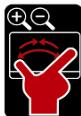
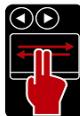
- Tourner : Naviguez dans les photos, sites Web ou documents en faisant glisser deux doigts horizontalement.
- Pivoter : Faites pivoter les photos ou les fichiers PDF avec un mouvement de rotation à deux doigts.
- Défiler : Naviguez rapidement dans les pages Web, les documents et les listes de lecture musicales vers le bas ou le haut en déplaçant deux doigts verticalement.

| # | Icône | Élément | Description |
| 1 | PRO LECTeur de cartes multiples en un | Lecteur de cartes multiples en un | Accepte une carte mémoire Secure Digital (SD), MultiMediaCard (MMC), Memory Stick Pro (MS PRO), et xD-Picture (xD). - Poussez pour retirer/installer la carte. Seule une carte peut fonctionner à un moment donné. |
| 2 | PRO Indicateur d'alimentation | Indicateur d'alimentation | Indique l'état d'alimentation de l'ordinateur. |
| PRO Indicateur de la pile | Indicateur de la pile | Indique l'état de la pile de l'ordinateur. - Charge : La lumière est orange lorsque la pile se recharge. - Pleine charge : La diode est bleue en mode c.a. |
| PRO Indicateur du disque dur | Indicateur du disque dur | Indique l'activité du disque dur. |
| PRO Indicateur de communication | Indicateur de communication | Indique l'état du périhérique de connectivité sans fil de l'ordinateur. |
- Remarque : Les indicateurs du panneau avant sont visibles même lorsque l'écran ACL est fermé.
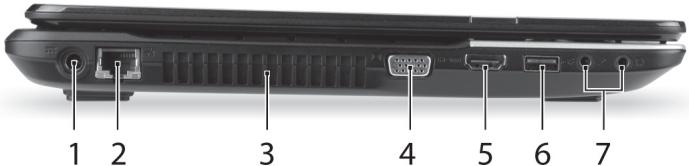
| # | Icône | Élément | Description |
| 1 | | Prise d'entrée c.c. | Se connecte à l'adaptateur c.a. de votre ordinateur. |
| 2 | | Port Ethernet RJ-45 | Se connecte à un réseau Ethernet 10/100/1000 Base. |
| 3 | | Ventilation et ventilateur de refroidissement | Permet à l'ordinateur de rester froid.
- Ne couvrez pas et ne bloquez pas les ouvertures. |
| 4 | | Port d'affichage (VGA) externe | Se connecte à un pérophérique d'affichage (p.ex. un moniteur externe, un projecteur ACL). |
| 5 | | Port HDMI | Supporte les connexions video numériques à haute définition. |
| 6 | | Port USB | Se connectent à des pérophériques USB.
- Si un port est noir, il est compatible USB 2.0, si un port est bleu, il est également compatible USB 3.0 (voir ci-dessous). |
| 7 | ♀ | Prise microphone | Accepte les entrées de microphones externes. |
| ♂ | Prise haut-parleurs/ casque | Se connecte à des pérophériques audio en sortie (p.ex. haut-parleurs ou un casque d'écoute stéreo). - Supporte les casques d'écoute 3,5 mm compatibles avec microphone intégré (p.ex. casques d'écoute pour téléphone intelligent Acer). |
- Compatible avec les périphériques USB 3.0 et les versions antérieures. Pour des performances optimales, utilisez des périphériques certifiés USB 3.0.
- Défini par la spécification USB 3.0 (SuperSpeed USB).
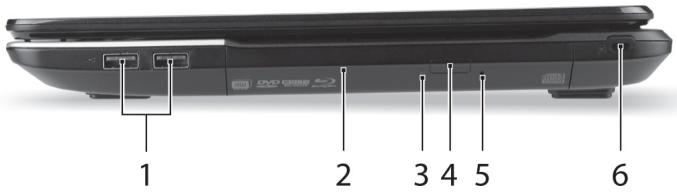
| # | Icône | Élément | Description |
| 1 | - | Port USB | Se connect à des périphériques USB. - Si un port est noir, il est compatible USB 2.0, si un port est bleu, il est également compatible USB 3.0 (voir ci-dessous). |
| 2 | | Lecteur optique | Lecteur optique interne, accepte les CD ou les DVD. |
| 3 | | Indicateur d'accès du disque optique | S'allume lorsque le lecteur optique est actif. |
| 4 | | Bouton d'éjection du lecteur optique | Éjecte le disque optique du lecteur. |
| 5 | | Trou d'éjection d'urgence | Éjecte le plateau du lecteur optique lorsque l'ordinateur est hors tension. - Insérez délicatement un trombone pour éjecter le plateau du lecteur optique. |
| 6 | Fente pour cadenas
Kensington | Se connecte à un cadenas de sécurité pour ordinateur Kensington. |
| - Enroulez le cable du cadenas de sécurité pour ordinateur autour d'une table, de la poignée d'un tiroir verrouillé, ou de tout autre objet fixe. |
| Insérez le cadenas dans l'encoche et tournez la clef pour verrouiller le cadenas. |
| Certains modèles ne possèdent pas de clef. |
- Compatible avec les périphériques USB 3.0 et les versions antérieures. Pour des performances optimales, utilisez des périphériques certifiés USB 3.0.
- Défini par la spécification USB 3.0 (SuperSpeed USB).
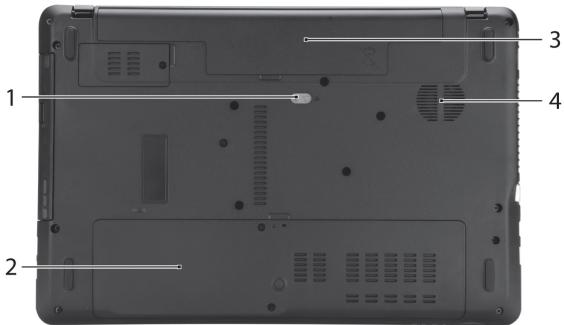
| # | Icône | Élément | Description |
| 1 | | Loquet de libération de la pile | Libère la pile pour le retrait. Insérez un outil approprié et faites glisser pour libérer. |
| 2 | | Compartment mémoire | Contient la mémoire principale de l'ordinateur. |
| Baie du disque dur | Contient le disque dur de l'ordinateur (fixé avec des vis). |
| 3 | | Baie de la pile | Contient la pile de l'ordinateur. |
| 4 | | Ventilation et ventilateur de refroidissement | Permet à l'ordinateur de rester froid. - Ne couvrez pas et ne bloquez pas les ouvertures. |
Mettre votre ordinateur à niveau
Votre ordinateur offre de nombreuses options pour une expérience informatique complète.
Options de connectivité
Les ports permettent de connecter des périphériques à votre ordinateur. Pour des instructions sur la connexion des différents périphériques à l'ordinateur, lisez la section suivante.
Lecteur de carte mémoire
Les cartes mémoire sont utilisées dans une vaste sélection d'appareils photo numériques, PDA, lecteurs MP3 et téléphones cellulaires.
Insérer une carte mémoire
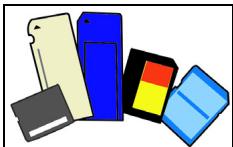
- Alignez la carte de sorte que les connecteurs soient dirigés vers le port et vers le bas.
- Faites glisser la carte doucement dans le port. Si vous trouvez que vous avez besoin de forcer pour insérer la carte, essayez de réorienter la carte légèrement.
- e en place. Quelques millimètres de la carte dépasseront de la fente.
Si la carte contient des fichiers, la fenêtre de lecture automatique de Windows peut apparaître (cela dépend du contenu de la carte) et vous demandera si vous souhaitez utiliser un programme pour accéder au contenu de la carte. Sélectionnez une option ici, si cela est approprié, sinon cliquez sur Annuler. Si la carte ne contient pas de fichiers, ou contient des fichiers inconnus, une fenêtre s'ouvre affichant le contenu de la carte.
Cartes SD, SDHC et SDXC
Les différents types de cartes SD offrent des capacités différentes, tout en utilisant la même conception globale. Les cartes SD contiennent jusqu'à 4 Go, les cartes SDHC jusqu'à 32 Go, et les cartes SDXC peuvent contenir jusqu'à 2048 Go (2 To). Notre ordinateur fournit un lecteur de carte compatible SDHC ou SDXC.
Remarque : Les cartes mémoire SDXC ne peuvent être utilisées que dans un lecteur compatible SDXC. Les cartes SD et SDHC peuvent être utilisées dans les deux types.
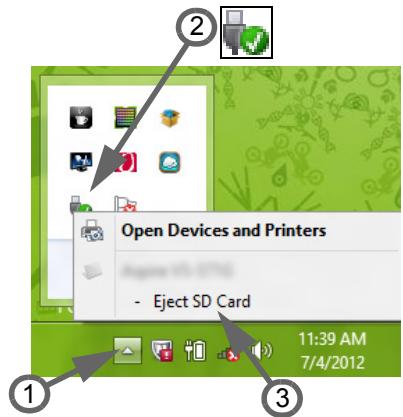
Retirer une carte d'un lecteur de carte mémoire
- Cliquez sur la flèche Afficher les icônes cachées dans la zone de notification (à côté de l'horloge).
- Cliquez sur l'icône Retirer le périphérique en toute sécurité.
- Cliquez sur "Ejecter la carte SD" (ou le nom du périphérique).
- Attendez l'affichage du message "Le matériel peut être retiré en toute sécurité".
- Retirez la carte.
Fonction réseau intégrée
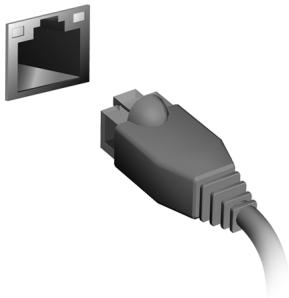
La fonction réseau intégrée permet de connecter votre ordinateur à un réseau Ethernet.
Connectez un câble Ethernet du port Ethernet (RJ-45) de l'ordinateur à une prise réseau ou à un concentrateur réseau.
Universal Serial Bus (USB)
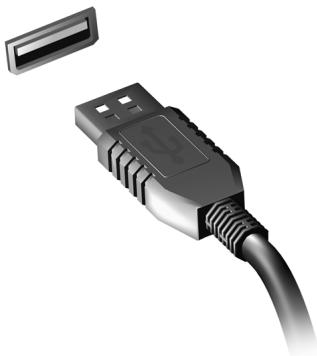
Le port USB est un port série à haute vitesse qui permet de connecter des périphériques USB sans occuper les ressources du système.
Certains ordinateurs peuvent avoir un ou plusieurs ports USB 3.0. Ils ressemblent aux ports USB standards, sauf qu'ils comprennent d'autres connexions internes et sont bleus. Vous pouvez utiliser des périphériques compatibles USB 3.0 avec ces ports pour bénéficier de vitesses de transfert plus rapides.
Port vidéo
Connectez-le à un moniteur avec un port VGA ou DVI (le type de connexion supporté dépend de la configuration de votre ordinateur). Le câble approprié est généralement fourni avec le moniteur.
Procédez comme suit pour connecter un moniteur à votre ordinateur :
- Vérifiez que l'ordinateur est hors tension et que l'interrupteur d'alimentation du moniteur est éteint.
- Branchez le câble vidéo au port du moniteur sur l'ordinateur. Fixez la connexion du câble avec les vis fournies.
- Connectez le câble d'alimentation du moniteur et branchez-le dans une prise électrique correctement mise à la terre.
- Suivez toutes les instructions d'installation dans le manuel d'utilisation du moniteur.
- Allumez le moniteur, puis l'ordinateur.
- Assurez-vous que la résolution et la fréquence de rafraîchissement n'excèdent pas les spécifications du moniteur. Si nécessaire, modifiez les paramètres d'affichage utilisés par l'ordinateur.
Remarque : Pour accéder aux contrôles d'affichage, appuyez sur la touche Windows (⊞) + W, saisissez « Affichage » puis cliquez sur Affichage.
I (uniquement pour certains modèles)
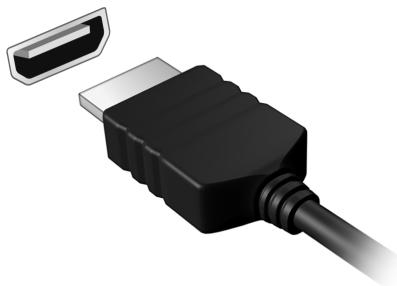
HDMI (i ) est une interface audio/vidéo entièrement numérique, non comprimée, largement prise en charge. HDMI fournit une interface entre toute source audio/vidéo numérique compatible, telle qu'un décodeur, un lecteur de DVD et un récepteur A/V, et un audio numérique et/ou moniteur vidéo compatible, tel qu'un téléviseur numérique, sur un seul câble.
Utilisez le port HDMI de votre ordinateur pour connecter un équipement audio et vidéo haut de gamme. Un seul câble permet une installation propre et une connexion rapide.
Casque d'écoute et microphone
Ces deux ports vous permettent de connecter des périphériques audio. Utilisez le port casque pour brancher un casque d'écoute stéréo ou des haut-parleurs alimentés. Brancher un périphérique audio au port casque désactive les éventuels haut-parleurs intégrés. Utilisez le port microphone pour connecter un microphone externe pour un enregistrement mono. Brancher un microphone externe désactive le microphone intégré.
Adaptateur C. A.
Votre ordinateur peut utiliser l externe fourni (une « brique » d'alimentation) pour fonctionner sur le courant alternatif. Le câble d'alimentation fourni est approprié pour le pays où l'ordinateur a été acheté.
L fournit une alimentation suffisante pour faire fonctionner votre ordinateur et recharger la pile en même temps.
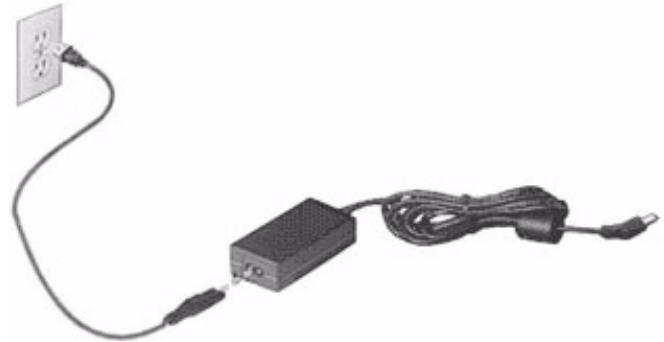
ATTENTION : Ne couvrez pas et ne placez pas d'objets sur l'adaptateur c. a. Éloigner l'adaptateur d'autres objets lui permet de refroidir correctement pendant l'utilisation.
N'utilisez que l'adaptateur c. a. qui est fourni avec votre ordinateur. Bien que d'autres adaptateurs puissent lui ressembler, les utiliser peut endommager votre ordinateur.
Avertissement : L'adaptateur c. a. et le dessous de l'ordinateur peuvent devenir chauds après une utilisation prolongée. Ceci est normal, mais peut causer des blessures en cas de contact prolongé.
Pile
L'ordinateur utilise une pile qui vous offre de longues durées d'utilisation entre chaque recharge.
Caractéristiques de la pile
La pile a les caractéristiques suivantes :
- Utilisation des standards technologiques actuels.
- Émission d'un avertissement de pile faible.
La pile se recharge à chaque fois que vous connectez l'adaptateur c.a. à l'ordinateur. Notre ordinateur a une fonction de charge en utilisation, permettant de recharger la pile tout en continuant à utiliser l'ordinateur. Cependant, la recharge avec l'ordinateur éteint permet un temps de charge beaucoup plus rapide.
La pile est pratique lorsque vous voyagez ou lors de coupures d'électricité. Il est recommandé d'avoir une pile de rechange chargée, disponible pour un éventuel remplacement. Contactez votre revendeur pour des détails sur la commande d'une pile supplémentaire.
Maximisation de la durée de vie de la pile
Comme toutes les autres piles, la pile de votre ordinateur se dégrade à la longue. Cela signifie que les performances de la pile diminuent avec le temps et l'utilisation.
Pour maximiser l'autonomie de la pile, il est conseillé de respecter les recommandations ci-dessous.
Conditionnement d'une nouvelle pile
Avant la première utilisation d'une pile, un processus de « conditionnement » doit d'abord être suivi :
- Insérez la nouvelle pile dans l'ordinateur. Ne mettez pas l'ordinateur sous tension.
- Déconnectez l'adaptateur c. a.
- Mettez l'ordinateur sous tension et utilisez-le sur l'alimentation de la pile.
- Videz entièrement la pile.
- Connectez de nouveau l'adaptateur c.a. et chargez encore complètement la pile.
Procédez ainsi jusqu'à ce que la pile se charge et se décharge trois fois.
Utilisez ce processus de conditionnement pour toutes les nouvelles piles ou si une pile n'a pas été utilisée depuis longtemps. Lorsque l'ordinateur n'est pas utilisé pendant plus de deux semaines, il est conseillé de retirer la pile de l'unité.
Avertissement : N'exposez pas les piles à des températures inférieures à 0°C (32°F) ou supérieures à 45°C (113°F). Les températures extrêmes peuvent être néfastes pour la pile.
En suivant ce processus de conditionnement, vous conditionnez votre pile pour accepter la charge maximale possible. Le non-respect de cette procédure ne permet pas d'obtenir la charge maximale de la pile et raccourcira également la durée de vie effective de votre pile.
De plus, la durée de vie utile de la pile est affectée de manière négative par ces types d'utilisation :
- Utilisation constante de l'ordinateur sur l'alimentation c. a. avec la pile insérée. Si vous souhaitez utiliser l'ordinateur constamment sur l'alimentation c. a., il est conseillé de retirer la pile de l'ordinateur une fois pleinement chargée.
- Ne pas décharger/recharger la pile à ses extrêmes comme décrit ci-dessus.
- Fréquence d'utilisation : la pile atteint la fin de sa vie effective d'autant plus vite que vous l'utilisez souvent. Une pile d'ordinateur standard a une durée de vie d'environ 300 cycles de charge.
Remplacer la batterie
L'ordinateur notebook utilise des batteries au lithium. Remplacez la batterie par une batterie du même type que celle fournie avec votre appareil. Une batterie d'un autre type peut poser un risque d'incendie ou d'explosion.
AVERTISSEMENT : Les batteries incorrectement manipulées risquent d'exploser. Vous ne devez jamais les démonter, ni les exposer au feu. Éloignez-les des enfants. Respectez la réglementation locale pour mettre au rebut les batteries usagées.
Installation ou retrait de la pile
Important ! Avant de retirer la pile de l'unité, connectez l'adaptateur c.a. si vous souhaitez continuer à utiliser l'ordinateur. Dans le cas contraire, mettez d'abord l'ordinateur hors tension.
Pour installer une pile :
- Alignez la pile sur la baie de la pile ouverte. Assurez-vous que l'extrémité avec les contacts entre en premier et que la surface supérieure de la pile est dirigée vers le haut.
- Faites glisser la pile dans sa baie et poussez-la doucement jusqu'à ce qu'elle se verrouille en place.
Pour retirer une pile :
- Faites glisser le loquet de libération de la pile pour libérer la pile.
- Tirez la pile de sa baie.
Charge de la pile
Pour charger la pile, assurez-vous d'abord qu'elle est correctement installée dans la baie de la pile. Branchez l'adaptateur c.a. à l'ordinateur et connectez-le à une prise électrique. Vous pouvez continuer à utiliser votre ordinateur sur l'alimentation c.a. pendant la recharge de votre pile. Cependant, la recharge avec l'ordinateur éteint permet un temps de charge beaucoup plus rapide.
Remarque : Il est recommandé de recharger la pile avant le coucher. Charger la pile la nuit avant un voyage permet de commencer la journée suivante avec une pile pleinement chargée.
Vérification du niveau de la pile
La jauge de la pile de Windows indique le niveau actuel de la pile. Placez le curseur sur l'icône pile/alimentation sur la barre des tâches pour voir le niveau actuel de la pile.
Optimisation de l'autonomie de la pile
L'o vous aide à obtenir le maximum des piles, prolongeant le cycle charge/recharge et améliorant l'efficacité de la recharge. Il est recommandé de suivre les suggestions ci-dessous :
- Achetez une pile supplémentaire.
- Utilisez l'adaptateur c.a. autant que possible, réservant la pile pour l'utilisation en déplacement.
- Éjectez la Carte PC lorsqu'elle n'est pas utilisée
- de 10°C (50°F) à 30°C (86°F). Des températures plus élevées conduisent la pile à s'auto-décharger plus rapidement.
- Trop de recharges réduisent l'autonomie de la pile.
- Prenez soin de votre adaptateur c. a. et de la pile.
Avertissement de pile basse
Lors de l'utilisation de l'alimentation par la pile, surveillez la jauge de la pile de Windows.
Avertissement : Connectez l'adaptateur c. a. dès que possible après que l'avertissement de pile BASSE apparaît. Les données seront perdues si la pile se vide complètement et l'ordinateur s'éteint.
Lors basse apparaît, la liste des actions recommandées dépend de votre situation :
| Condition | Action recommendée |
| L'adaptateur c.a. et une prise électrique sont disponibles. | 1. Branchez l'adaptateur c.a. à l'ordinateur, puis connectez au réseau électrique. |
| 2. Enregistrez tous les fichiers devant l'être. |
| 3. Remettez-vous au travail. Éteignez l'ordinateur si vous souhaitez recharger la pile rapidement. |
| Condition | Action recommandée |
| Une pile de rechangechargeée est disponible. | 1. Enregistrez tous les fichiers devant l'etre. |
| 2. Fermez toutes les applications. |
| 3. Arrêtez le système d'exploitation pour éteindre l'ordinateur. |
| 4. Remplacez la pile. |
| 5. Allumez l'ordinateur et remettez-vous au travail. |
| L'adaptateur c.a. ou une prise électrique n'est pas disponible. Vous n'avez pas de pile de rechange. | 1. Enregistrez tous les fichiers devant l'etre. |
| 2. Fermez toutes les applications. |
| 3. Arrêtez le système d'exploitation pour éteindre l'ordinateur. |
Gestion de l'alimentation
Cet ordinateur dispose d'une unité de gestion de l'alimentation intégrée qui supervise l'activité du système. L'activité du système comprend toute action impliquant un ou plusieurs des périphériques suivants : clavier, souris, disque dur, périphériques connectés à l'ordinateur et mémoire vidéo. Si aucune activité n'est détectée pendant une période de temps spécifique, l'ordinateur arrête certains ou tous ces périphériques pour économiser l'énergie.
Désactiver le démarrage rapide
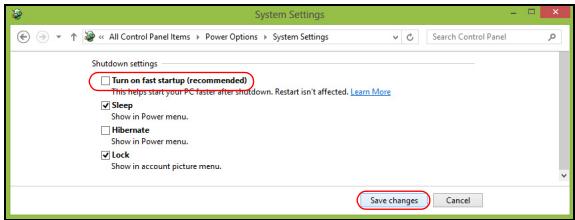
Votre ordinateur utilise le Démarrage rapide pour démarrer rapidement, mais utilise également une petite quantité d'énergie pour vérifier les signaux de démarrage. Ces vérifications déchargeront lentement la pile de votre ordinateur.
Si vous préférez réduire les besoins en énergie de votre ordinateur et son impact environnemental, désactivez le Démarrage rapide :
Remarque : Si le Démarrage rapide est désactivé, votre ordinateur prendra plus de temps pour démarrer depuis la veille.
Votre ordinateur ne démarrera pas non plus s'il reçoit une instruction pour démarrer depuis un réseau (Wake on LAN).
- Ouvrez le Bureau.
- Cliquez sur Options d'alimentation dans la zone de notification.
- Sélectionnez Plus d'options d'alimentation.
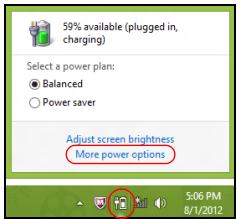
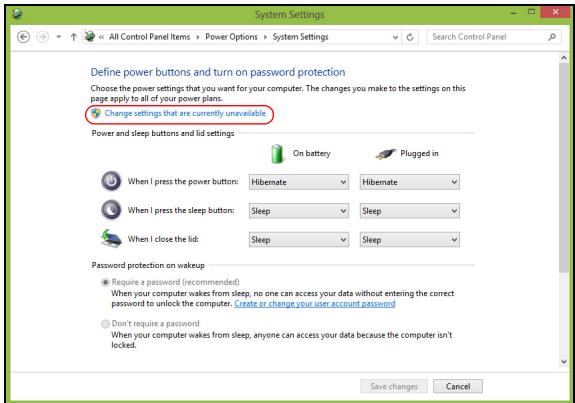
- Sélectionnez Choisir l'action des boutons d'alimentation.
- Pour accéder aux paramètres d'arrêt, sélectionnez "Modifier des paramètres actuellement non disponibles".
Utiliser Windows et vos logiciels
Les ordinateurs Gateway comportent des logiciels pour vous aider à utiliser votre ordinateur ; les programmes et catégories disponibles sur votre ordinateur dépendent du modèle acheté.
Offre de sécurité Internet
Il est vital de protéger votre ordinateur contre les virus et les attaques sur Internet (voir Sécurité à la page 53). Un programme complet de sécurité sur Internet, y compris une période d'essai gratuite, est proposé lorsque vous démarrez votre ordinateur. Activez cette protection avant de vous connecter à Internet. Cette suite de sécurité protège votre ordinateur contre les menaces en ligne les plus récentes et protège vos données personnelles (informations d'identification de compte bancaire, numéro de carte de crédit, mots de passe, et plus).
Pour préparer votre ordinateur pour les options de récupération du système, vous devez créer un ensemble de disques de récupération dès que possible. Voir page 84 pour plus d'informations.
Protégeur de vote ordinateur
Il est vital de protéger votre ordinateur contre les virus et les attaques sur Internet (voir Offre de sécurité Internet à la page 45 et Sécurité à la page 53). Un programme complet de sécurité sur Internet est offert lorsque vous démarrez votre ordinateur. Activez cette protection dès que possible, et certainement avant de vous connecter à Internet.
Choisir un fournisseur de service Internet
Utiliser Internet est devenu une partie naturelle de l'informatique quotidienne. Quelques étapes simples peuvent vous connecter à une vaste collection de connaissances et d'outils de communication. Pour accomplir ces étapes, vous devez d'abord sélectionne (FSI), qui fournit la connexion entre votre ordinateur et Internet.
Renseignez-vous sur les fournisseurs de services Internet disponibles dans votre région, n'hésitez pas à parler à vos amis et votre famille au sujet de leurs expériences ou à consulter les enquêtes et les rapports des associations de consommateurs. Le FSI que vous choisirez fournira des instructions sur la façon de vous connecter à Internet (vous pourrez avoir besoin d'un logiciel supplémentaire ou d'un boîtier qui se connecte à votre ligne téléphonique).
Types de connexion
En fonction de votre modèle d'ordinateur, de votre situation et de vos besoins de communication, vous pouvez vous connecter à Internet de plusieurs manières.
Connexion téléphonique
Certains ordinateurs comportent un connecteur téléphonique ('modem'). Cela vous permet de vous connecter à Internet en utilisant votre ligne téléphonique. Avec une connexion téléphonique, vous ne pouvez pas utiliser le modem et le téléphone en même temps sur une seule ligne téléphonique. Ce type de connexion est recommandé uniquement si vous avez un besoin limité d'utilisation d'Internet, car la vitesse de connexion est faible et le temps de connexion est généralement facturé à l'heure.
Connexion DSL (p. ex. ADSL)
La connexion DSL (ligne d'abonné numérique) est une connexion toujours activée qui fonctionne via la ligne téléphonique. La connexion DSL et le téléphone n'utilisant pas les mêmes fréquences, vous pouvez utiliser votre téléphone en même temps que vous êtes connecté à Internet (ce qui nécessite un 'micro-filtre' sur chaque prise téléphonique pour éviter les interférences). Pour pouvoir avoir une connexion DSL, vous devez être situé à proximité d'un central téléphonique équipé pour le DSL (le service est parfois inaccessible dans les zones rurales). Les vitesses de connexion varient en fonction de cette situation géographique, mais la connexion DSL fournit généralement un accès très rapide et fiable à Internet. Comme la connexion est toujours active, elle est généralement facturée avec des forfaits mensuels fixes.

Remarque : Une connexion DSL nécessite un modem approprié. Un modem est généralement fourni par le FSI lorsque vous vous abonnez. Un grand nombre de ces modems comprend un 'routeur' qui fournit un accès réseau et Wi-Fi.
Câble
Une connexion par câble fournit un service Internet rapide et toujours actif par l'intermédiaire d'une ligne de télévision par câble. Ce service est généralement disponible dans les grandes villes. Vous pouvez utiliser votre téléphone et regarder la télévision par câble en même temps que vous êtes connecté à Internet.
3G (réseau étendu sans fil)
Une connexion 3G permet d'utiliser les réseaux cellulaires (comme ceux utilisés par un téléphone cellulaire) pour vous connecter à Internet quand vous êtes loin de la maison. La fente d'une carte SIM peut être intégrée à votre ordinateur, ou un périphérique externe peut être nécessaire, comme un modem USB ou même un téléphone cellulaire équipé de façon appropriée.

Remarque : Si votre ordinateur comporte une fente pour carte SIM, une carte SIM compatible est nécessaire ainsi qu'un contrat avec un fournisseur de service cellulaire.
Avant d'utiliser les fonctionnalités 3G, vérifiez auprès de votre fournisseur de service si des frais supplémentaires seront nécessaires, en particulier les frais d'itinérance.
Connexions réseau
Un réseau local est un groupe d'ordinateurs (par exemple, dans un immeuble de bureaux ou à domicile) qui partagent une ligne de communication et des ressources en commun. Lorsque vous configurez un réseau, vous pouvez partager des fichiers, des périphériques (comme une imprimante) et une connexion Internet. Vous pouvez mettre en place un réseau local en utilisant les technologies câblées (Ethernet) ou les technologies sans-fil (comme le Wi-Fi ou Bluetooth).
Réseaux sans fil
Un réseau local sans-fil peut relier deux ou plusieurs ordinateurs sans utiliser de fils. La mise en place d'un réseau sans-fil est facile et permet de partager des fichiers, des périphériques et une connexion Internet.
Quels sont les avantages d'un réseau sans-fil ?
Mobilité
Les systèmes de réseau sans fil vous permettent, ainsi qu'à d'autres utilisateurs de votre réseau, de partager l'accès aux fichiers et aux périphériques connectés au réseau, par exemple une imprimante ou un scanner.
Vous pouvez également partager une connexion Internet avec d'autres ordinateurs de votre domicile.
Rapidité et simplicité d'installation
Installer un système de réseau sans-fil peut être rapide et facile et élimine le besoin de tirer des câbles à travers les murs et les plafonds.
Composants d'un réseau local sans fil
Pour configurer votre réseau sans-fil à la maison, vous devez disposer des composants suivants :
Point d'accès (routeur)
Les points d'accès (routeurs) sont des émetteurs-récepteurs bidirectionnels qui diffusent des données dans l'environnement. Les points d'accès agissent comme des médiateurs entre le réseau câblé et le réseau sans fil. La plupart des routeurs ont un modem DSL intégré qui vous permettra d'accéder à une connexion Internet DSL à haute vitesse. Le FSI (fournisseur de service Internet) que vous avez choisi fournit normalement un modem/routeur avec l'abonnement à ses services. Lisez attentivement la documentation fournie avec votre point d'accès/routeur pour de plus amples instructions.
Câble réseau (RJ45)
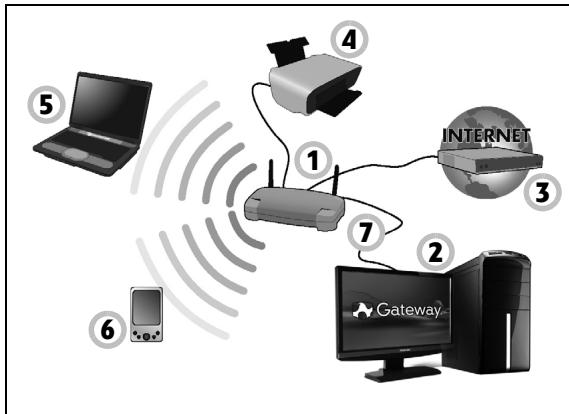
Un câble réseau (aussi appelé câble RJ45) est utilisé pour connecter l'ordinateur au point d'accès (voir l'illustration ci-dessous). Ce type de câble peut également être utilisé pour connecter des périphériques au point d'accès.
Adaptateur sans fil
Un adaptateur sans-fil interne est normalement déjà installé dans cet ordinateur. Un bouton ou des contrôles dans Windows vous permettent d'activer ou de désactiver l'adaptateur.
Schéma d'un réseau fonctionnel
- Point d'accès/routeur
- Ordinateur de bureau
- Modem
- Imprimante
- Ordinateur portable
- Smartphone
- Câbles réseau (RJ45)
Activer/Désactiver une connexion réseau sans-fil
La plupart des ordinateurs ont un bouton 'Wi-Fi' qui active ou désactive la connexion réseau. Si votre ordinateur a un accès sans-fil mais n'a pas de bouton de communication, vous pouvez activer ou désactiver votre réseau sans-fil, ou contrôler ce qui est partagé sur le réseau avec les options de gestion du réseau. Appuyez sur la touche Windows (■) + W, saisissez
« Groupe résidentiel » puis cliquez sur Groupe résidentiel.

AVERTISSEMENT : L'utilisation des appareils sans-fil en vol dans un avion est interdite. Éteignez tous les appareils avant d'embarquer, ils peuvent être dangereux pour le fonctionnement de l'avion, perturber les communications et être illégaux.
Surfez sur le Net !
Pour surfer sur Internet, vous avez besoin d'un programme appelé un navigateur Internet. Internet Explorer fournit un moyen simple et sûr de navigation sur le Web. Une fois que vous avez installé votre accès à Internet et que vous êtes connecté, cliquez sur le raccourci Internet Explorer sur le bureau de Windows et faites l'expérience d'Internet à un autre niveau !

Site Web Gateway
Pour commencer, pourquoi ne pas visiter notre site Web, www.gateway.com.
Gateway s'engage à vous fournir un support continu et personnalisé. Consultez notre section Support pour obtenir de l'aide adaptée à vos besoins.
www.gateway.com est votre portail vers un monde d'activités et de services en ligne : visitez-nous régulièrement pour obtenir les dernières informations et les téléchargements !
Sécurité
Vous êtes sans doute impatient de découvrir tout ce qu'Internet peut offrir. Afin que vous soyez en sécurité en ligne, Gateway a préinstallé le logiciel primé Norton Internet Security™ de Symantec sur votre ordinateur.
fonctionne discrètement en arrière-plan pour bloquer les menaces complexes d'aujourd'hui et protéger votre identité lorsque vous faites vos achats, visitez le site de votre banque ou naviguez en ligne.
bloque le vol d'identité en ligne, détecte et élimine les logiciels espions, supprime les virus et les vers Internet, et protège contre les pirates informatiques.
Qu'est-ce qu'un virus ?
Les logiciels malveillants, généralement appelés « virus », sont des programmes conçus pour infecter les ordinateurs et les endommager. La plupart des virus sont transmis par Internet, via des courriels ou des sites Web malveillants. Un virus typique se reproduira et se transmettra inaperçu sur de nombreux ordinateurs. D'autres formes de nuisances, comme les chevaux de Troie, les vers ou les pourriels, peuvent infecter votre ordinateur de diverses façons, en utilisant ses ressources ou en provoquant l'obstruction d'un réseau.

Remarque : Gateway vous garantit que votre ordinateur était 100% sans virus au moment de l'achat et ne couvre pas les dommages dus à des virus.
Qu'est-ce qu'un logiciel espion ?
généralement des programmes indésirables qui sont téléchargés sur votre ordinateur lorsqu'il est connecté à Internet, souvent sans que vous le sachiez. Une fois qu'ils ont infecté votre ordinateur, ils peuvent épier vos activités de navigation, recueillir des informations personnelles, causer l'apparition de fenêtres publicitaires, ou même changer la configuration de votre ordinateur. Un logiciel espion consomme des ressources sur votre ordinateur, il peut ralentir votre connexion Internet ou tout le système informatique, et même provoquer des plantages.
parfois utilisés par des entreprises sans scrupules pour contrôler et surveiller les sites que vous visitez sur Internet, afin de déterminer vos habitudes de navigation et afficher des fenêtres publicitaires ciblées sur votre écran. Toutefois, certains types de logiciels espions vont au-delà du simple suivi et surveillent les frappes au clavier en captant les mots de passe, posant ainsi un risque pour la sécurité.
Qu'est-ce qu'un maliciel ?
Les logiciels malveillants, également appelés maliciels, sont des logiciels conçus pour endommager délibérément votre ordinateur. Par exemple, les virus, les vers et les chevaux de Troie sont des logiciels malveillants. Pour aider à protéger votre ordinateur contre les logiciels malveillants, assurez-vous qu'il utilise un logiciel anti-logiciels espions et anti-maliciels à jour.
Qu'est-ce qu'un pare-feu personnel ?
Un pare-feu personnel est un logiciel conçu pour empêcher tout accès non autorisé vers ou depuis un réseau privé. Il agit comme un bouclier
pour protéger votre connexion Internet de connexions non désirées, dont certaines peuvent essayer de prendre le contrôle de votre ordinateur pour installer ou redistribuer des virus ou des programmes malveillants. Chaque connexion à votre ordinateur est contrôlée - les programmes qui tentent de recevoir des informations sans votre autorisation sont détectés et le pare-feu affiche une alerte. Vous pouvez alors décider si vous voulez permettre la connexion. Si la connexion est à un programme que vous utilisez actuellement, alors normalement vous pouvez la permettre (c.-à-d. un jeu se connectant à un serveur multi-joueurs ou une encyclopédie mettant à jour le contenu).
La prévention de la cybercriminalité peut être simple : avec un peu de conseils techniques et de bon sens, de nombreuses attaques peuvent être évitées. En général, les criminels en ligne essaient de gagner de l'argent aussi rapidement et facilement que possible. Plus vous rendez leur travail difficile, plus ils sont susceptibles de vous laisser tranquille et de passer à une cible plus facile. Les conseils ci-dessous fournissent des informations de base sur la façon dont vous pouvez empêcher la fraude en ligne.
Gardez avec les derniers correctifs et mises à jour. Une des meilleures façons de tenir les attaquants hors de votre ordinateur est d'appliquer les correctifs et autres mises à jour logicielles dès qu'ils sont disponibles. En maintenant régulièrement à jour votre ordinateur, vous empêcherez les attaquants de pouvoir profiter des failles des logiciels (vulnérabilités) qu'ils pourraient utiliser pour pénétrer votre système.
Bien que garder votre ordinateur à jour ne vous protégera pas de toutes les attaques, cela rend beaucoup plus difficile pour les pirates d'accéder à votre système, bloque de nombreuses attaques simples et complètement automatisées, et peut être suffisant pour décourager les moins déterminés des attaquants, pour qu'ils abandonnent et recherchent alors un ordinateur plus vulnérable ailleurs.
Des versions plus récentes de Microsoft Windows et d'autres logiciels populaires peuvent être configurées pour télécharger et appliquer automatiquement les mises à jour, de sorte que vous n'avez pas à vous rappeler de vérifier les dernières versions. Profiter des fonctions de mise à jour automatique de votre logiciel est un excellent point de départ pour rester en sécurité en ligne.
Protégez votre ordinateur avec le logiciel de sécurité
Plusieurs types de logiciels de sécurité sont nécessaires pour la sécurité en ligne de base. Les logiciels de sécurité essentiels comprennent les programmes antivirus et pare-feu. Un pare-feu est généralement la première ligne de défense de votre ordinateur, il contrôle qui et quoi peut communiquer avec votre ordinateur en ligne. On peut penser à un pare-feu comme une sorte de « gendarme » qui regarde toutes les données essayant de rentrer et de sortir de votre ordinateur sur Internet, acceptant les communications dont il sait qu'elles sont sûres et bloquant le « mauvais » trafic, comme les attaques, les empêchant d'accéder à votre ordinateur.
La prochaine ligne de défense est souvent votre logiciel antivirus, qui surveille toutes les activités en ligne telles que les courriels et la
navigation sur le Web et protège contre les virus, vers, chevaux de Troie et autres types de programmes malveillants. Notre logiciel antivirus et anti-logiciels espions doit être configuré pour se mettre à jour automatiquement, et il doit le faire à chaque fois que vous vous connectez à Internet.
Les suites de sécurité intégrées, comme , qui combinent pare-feu, antivirus, anti-logiciels espions avec d'autres fonctionnalités telles que antipourriel et contrôle parental, sont populaires car elles offrent toute la sécurité nécessaire pour la protection en ligne dans un seul logiciel. Beaucoup de gens utilisent une suite complète de sécurité comme une alternative intéressante à l'installation et la configuration de différents types de logiciels de sécurité.
Une version complète d ™ est préinstallée sur votre système Gateway. Elle comprend un abonnement d'essai gratuit aux mises à jour de protection. Assurez-vous de l'activer !
Choisissez des mots de passe forts et gardez-les sécurisés
Les mots de passe sont une réalité de la vie sur Internet aujourd'hui. Nous les utilisons pour tout, depuis la commande de fleurs et les services bancaires en ligne jusqu'à la connexion au site Web de notre compagnie aérienne préférée pour voir combien de miles nous avons accumulés. Les conseils suivants peuvent aider à sécuriser votre expérience en ligne :
• Choisir un mot de passe qui ne peut pas être facilement deviné est la première étape vers le maintien de mots de passe sécurisés et à l'abri de mauvaises mains. Les mots de passe forts ont huit caractères ou plus et utilisent une combinaison de lettres, de chiffres et de symboles (p. ex., # $ % ! ?). Évitez d'utiliser ce qui suit comme mot de passe :
votre nom de connexion, tout ce qui est basé sur vos informations personnelles telles que votre nom de famille, et les mots que l'on peut trouver dans le dictionnaire, particulièrement « mot de passe ». Essayez de sélectionner des mots de passe uniques et particulièrement forts pour protéger les activités comme la banque en ligne.
- Conservez votre mot de passe dans un endroit sûr et essayez de ne pas utiliser le même mot de passe pour chaque service que vous utilisez en ligne.
- Changez les mots de passe de manière régulière, au moins tous les 90 jours. Cela peut limiter les dégâts causés par quelqu'un qui a déjà obtenu l'accès à votre compte. Si vous remarquez quelque chose de suspect avec un de vos comptes en ligne, l'une des premières mesures que vous pouvez prendre est de changer votre mot de passe.
Soyez prudent lors de l'échange d'informations personnelles telles que votre nom, votre adresse, votre numéro de téléphone et votre adresse de courriel en ligne. Pour profiter de nombreux services en ligne, vous aurez inévitablement à fournir de afin de gérer la facturation et l'expédition de marchandises achetées. Puisque ne divulguer aucune information personnelle est rarement possible, la liste qui suit contient quelques conseils sur la manière de partager de en ligne en toute sécurité :
- Gardez l'œil ouvert pour les courriels de charlatans. Ce qui indique qu'un message peut être frauduleux sont les erreurs d'orthographe, la mauvaise grammaire, les tournures de phrases étranges, les adresses nt pas habituelles. En outre, les messages d'hameçonnage vous diront souvent que vous devez agir rapidement afin de garantir la sécurité de votre compte.
de sites Web avec des extensions étranges, les adresses de sites Web qui sont composées entièrement de nombres là où il y a normalement des mots, et toutes autres choses qui ne semblent pas habituelles. En outre, les messages d'hameçonnage vous diront souvent que vous devez agir rapidement afin de garder votre compte ouvert, de mettre à jour votre sécurité, ou vous demanderont instantanément de fournir des informations immédiatement, ou bien quelque chose de mauvais va se passer. Ne mordez pas à l'hameçon.
- Ne répondez pas aux courriels qui demandent des informations personnelles. Les sociétés légitimes n'utilisent pas les courriels pour vous demander vos informations personnelles. En cas de doute, contactez la société par téléphone ou en tapant l'adresse Web de la société dans votre navigateur Web. Ne clique pas sur les liens dans ces messages, car ils peuvent vous emmener vers pour des sites Web frauduleux et malveillants.
- Ne vous approchez pas des sites Web frauduleux utilisés pour voler deurs falsifient souvent ces liens pour leur donner une apparence convaincante.
Un site de magasinage, de service bancaire ou tout autre site Web avec des informations sensibles devrait avoir un « s » après les lettres « http » (c.-à-d. https://www.votrebank.com et non pas http://www.votrebank.com). Le « s » signifie sécurisé et devrait apparaître lorsque vous êtes dans une zone vous demandant de vous connecter.
ou de fournir d'autres données sensibles. Un autre signe que vous avez une connexion sécurisée est la petite icône de cadenas dans le bas de votre navigateur Web (généralement le coin droit).
- ir et utiliser vos informations personnelles avant de les partager avec elle.
- Protége , assure que vous serez ajouté à leurs listes et recevrez plusieurs des mêmes messages à l'avenir. Aussi, soyez prudent lorsque vous envoyez votre adresse de courriel en ligne, dans des groupes de discussion, des blogues ou des communautés en ligne.
Les offres en ligne qui semblent trop belles pour être vraies le sont généralement.
Le vieil adage « il n'y a pas de repas gratuit » est toujours vrai aujourd'hui. Les logiciels prétendument « gratuits » tels que les écrans de veille ou les binettes, les astuces secrètes d'investissement qui vous rendront à coup sûr très riche, et les concours que vous avez remportés par surprise sans y avoir participé sont les séduisants hameçons utilisés par les entreprises pour attirer votre attention.
Bien que vous ne payiez pas directement pour le logiciel ou le service avec de l'argent, le logiciel ou le service gratuit que vous avez
demandé peut avoir été livré avec un logiciel publicitaire (« publiciel ») qui permet de suivre votre comportement et affiche des publicités indésirables. Il est possible que vous deviez divulguer des informations personnelles ou acheter quelque chose d'autre en vue d'obtenir vos gains supposés. Si une offre semble tellement bonne que c'est difficile à croire, demandez l'avis de quelqu'un d'autre, lisez les lignes en petits caractères, ou mieux, ignorez-la simplement.
Consultez vos relevés bancaires et de cartes de crédit régulièrement.
L'impact de l'usurpation d'identité et des crimes en ligne peut être grandement réduit si vous pouvez le constater peu de temps après que vos données sont volées ou lors de la première tentative d'utilisation de vos informations. Un des moyens les plus faciles pour obtenir l'indice que quelque chose va mal est l'examen des relevés mensuels fournis par votre banque et les sociétés de cartes de crédit pour décel .
En outre, de nombreuses banques et services utilisent des systèmes de prévention de la fraude qui décèlent les comportements inhabituels d'achat (c.-à-d. si vous vivez au Québec et soudainement vous commencez à acheter des réfrigérateurs à Budapest). Afin de confirm dans les achats, ils peuvent vous appeler et vous demander de les confirmer. Ne prenez pas ces appels à la légère, c'est le signe que quelque chose de mauvais peut avoir eu lieu et que vous devriez prendre les mesures nécessaires.
Protégez votre ordinateur avec les outils de sécurité Windows
Windows fournit diverses applications de protection.
Mises à jour de Windows
Si vous avez une connexion Internet active, Windows peut rechercher les mises à jour importantes pour votre ordinateur et les installer automatiquement. Ces mises à jour comprennent des correctifs de sécurité et des mises à jour des programmes qui peuvent améliorer votre expérience informatique et vous aider à protéger votre ordinateur contre les nouveaux virus et attaques.
Comment puis-je savoir si mon ordinateur fait face à un risque ?
Si le Centre d'action fait état d'une alerte, ou si votre ordinateur se comporte de manière erratique, se plante de manière inattendue ou si certains de vos programmes ne fonctionnent pas correctement, votre ordinateur peut être infecté par des logiciels malveillants. Toutefois, il ne faut pas blâmer tous les problèmes de l'ordinateur sur un virus ! Si vous soupçonnez que votre ordinateur est infecté, la première chose à faire est de mettre à jour, si vous ne l'avez pas déjà fait, et de lancer votre logiciel antivirus et anti-logiciels espions.
Récupération
Si vous rencontrez des problèmes avec votre ordinateur, et que la foire aux questions (voir page 85) ne vous aide pas, vous pouvez "récupérer" votre ordinateur - c'est-à-dire le retourner à un état antérieur.
Cette section décrit les outils de récupération disponibles sur votre ordinateur. Gateway fournit , qui vous permet de créer une sauvegarde de récupération, une sauvegarde des pilotes et des applications, et de démarrer les options de récupération, soit en utilisant les outils de Windows, soit la sauvegarde de récupération.
Remarque : n'est disponible qu'avec un système d'exploitation Windows préinstallé.
Important : Nous vous recommandons de créer une sauvegarde de récupération et une sauvegarde des pilotes et des applications dès que possible.
Dans certaines situations, une récupération complète nécessitera USB.
Créer une sauvegarde de récupération
Pour réinstaller depuis un lecteur de stockage USB, vous devez d'abord créer une sauvegarde de récupération. La sauvegarde de récupération comprend l'ensemble du contenu original du disque dur de votre ordinateur, y compris Windows et tous les logiciels et pilotes chargés en usine. Utiliser cette sauvegarde restaurera votre ordinateur au même état que lorsque vous l'avez acheté, tout en vous donnant l'option de conserver tous les paramètres et données personnelles.
Remarque : Assurez-vous d'avoir un lecteur USB d'une capacité d'au moins 16 Go.
- Depuis le menu Démarrer, saisissez 'Recovery' puis cliquez sur Gateway Recovery Management dans la liste des applications.
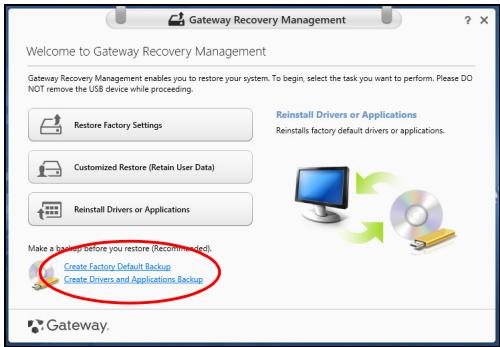
- Cliquez sur Créer une sauvegarde par défaut de l'usine. La fenêtre Lecteur de récupération s'ouvre.
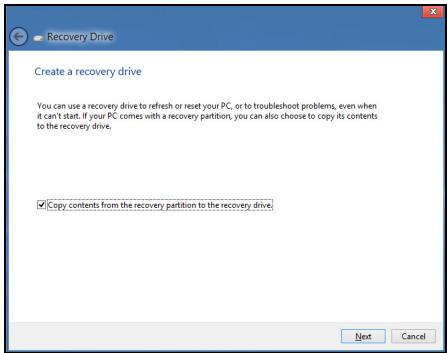
Assurez-vous que l'option "Copier le contenu de la partition de récupération sur le disque de récupération" est sélectionnée. Cela fournit la sauvegarde de récupération la plus complète et la plus sûre.
- Branchez le lecteur USB, puis cliquez sur Suivant.
Assurez-vous que votre lecteur USB a une capacité suffisante avant de continuer. La sauvegarde de récupération nécessite un stockage d'au moins 16 Go.
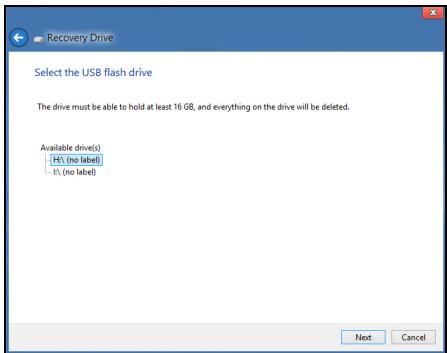
- La progression de la sauvegarde sera affichée à l'écran.
- Continue le processus jusqu'à sa fin.
- Après avoir créé la sauvegarde de récupération, vous pouvez désirer de supprimer les informations de récu upération USB pour restaurer votre ordinateur. Si vous perdez ou effacez le lecteur USB, vous ne pouvez pas restaurer votre ordinateur.
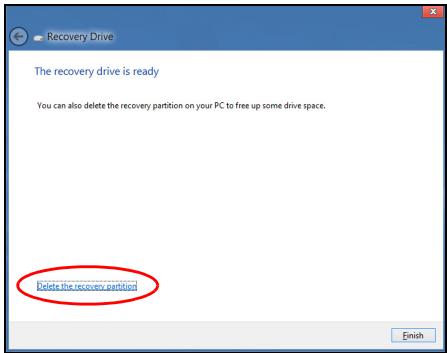
- Débranchez le lecteur USB et marquez-le clairement.
Important : Écrivez une description unique de la sauvegarde, par exemple ‘Sauvegarde de récupération Windows’. Assurez-vous de conserver la sauvegarde dans un endroit sûr dont vous vous souviendrez.
Créer la sauvegarde des pilotes et des applications
Pour créer une , qui contient les logiciels chargés en usine et les pilotes nécessaires à votre ordinateur, vous pouvez utiliser soit un lecteur de stockage USB, soit, si votre ordinateur dispose d'un graveur de DVD, un ou plusieurs DVD enregistrables vierges.
- Depuis le menu Démarrer, saisissez 'Recovery' puis cliquez sur Gateway Recovery Management dans la liste des applications.
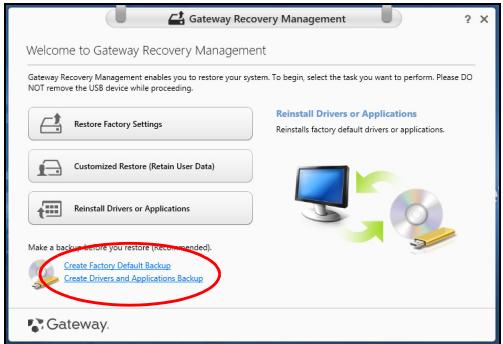
- Cliquez sur Créer la sauvegarde des pilotes et des applications.
Branchez le lecteur USB ou insérez un DVD vierge dans le lecteur optique, puis cliquez sur Suivant.
- Si vous utilisez un lecteur USB, assurez-vous que votre lecteur USB a une capacité suffisante avant de continuer.
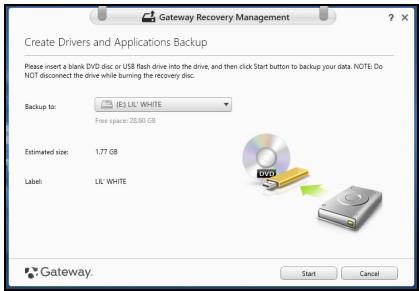
- Si vous utilisez des DVD, le nombre de disques vierges enregistrables dont vous aurez besoin pour les disques de récupération sera également affiché. Assurez-vous d'avoir le nombre de disques vierges identiques.
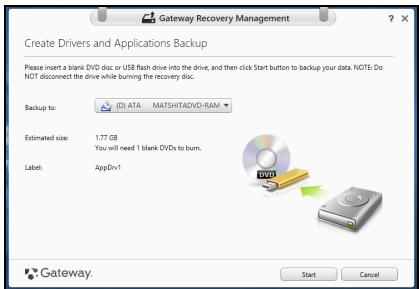
- Cliquez sur Demarrer pour copier les fichiers. La progression de la sauvegarde sera affichée à lécran.
- Continue le processus jusqu'à sa fin :
- Si vous utilisez des disques optiques, le lecteur ejecte chaque disque lorsqu'il a fini de le graver. Retirez le disque du lecteur et marquez-le avec un marqueur permanent.
Si plusieurs disques sont nécessaires, insérez un nouveau disque à l'invite, puis cliquez sur OK. Continuez jusqu'à la fin du processus.
- Si vous utilisez un lecteur USB, débranchez le lecteur et marquez-le clairement.
Important : Écrivez une description unique sur chaque sauvegarde, par exemple ‘Sauvegarde des pilotes et des applications’. Assurez-vous de conserver la sauvegarde dans un endroit sûr dont vous vous souviendrez.
Récupération de votre système
Pour récupérer votre système :
- Effectuez des corrections mineures.
Si seulement un ou deux éléments logiciels ou matériels ont cessé de fonctionner correctement, le problème peut être résolu en réinstallant les logiciels ou les pilotes de périphériques.
Pour réinstaller les logiciels et les pilotes qui ont été préinstallés à l'usine, voir « Réinstaller les pilotes et les applications » à la page 71.
Pour des instructions sur la réinstallation des logiciels et des pilotes qui n'ont pas été préinstallés, consultez la documentation de ce produit ou le site Web d'assistance.
- Rétablissez l .
Si la réinstallation du logiciel ou des pilotes n'aide pas, alors le problème peut être résolu en retournant votre système à un état antérieur quand tout fonctionnait correctement.
Pour des instructions, voir « Retourner à un instantané antérieur du système » à la page 74.
- Réinitialisez votre système d'exploitation.
Si rien d'autre n'a résolu le problème et que vous devez réinitialiser votre système tout en conservant vos informations personnelles, reportez-vous à « Restaurer » à la page 76.
- Réinitialisez .
Si rien d'autre n'a résolu le problème et que vous devez réinitialiser votre système à l'état d'usine, voir « Retourner » à la page 76.
Réinstaller les pilotes et les applications
Au cours d'un dépannage, il peut être nécessaire de réinstaller les applications et les pilotes de périphériques qui ont été préinstallés sur votre ordinateur à l'usine. Vous pouvez les réinstaller en utilisant soit votre disque dur, soit la sauvegarde que vous avez créée.
- Autres applications - Si vous devez réinstaller un logiciel sur votre ordinateur, vous devez suivre les instructions d'installation de ce logiciel.
- Nouveaux pilotes de périphériques - Si vous devez réinstaller des pilotes de périphériques qui n'étaient pas préinstallés sur votre ordinateur, suivez les instructions fournies avec les périphériques.
Si vous réinstallez à l'aide de Windows et que les informations de récupération sont stockées sur votre ordinateur :
- Depuis le menu Démarrer, saisissez 'Recovery' puis cliquez sur Gateway Recovery Management dans la liste des applications.
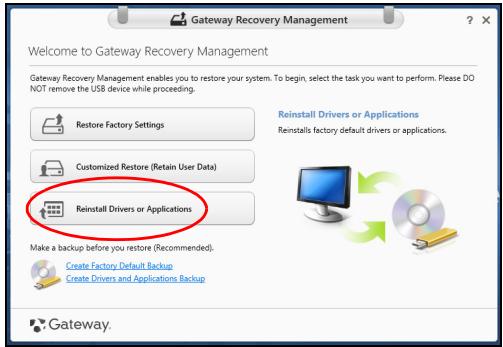
- Cliquez sur Réinstaller les pilotes ou les applications.
- du Centre de ressources Gateway.
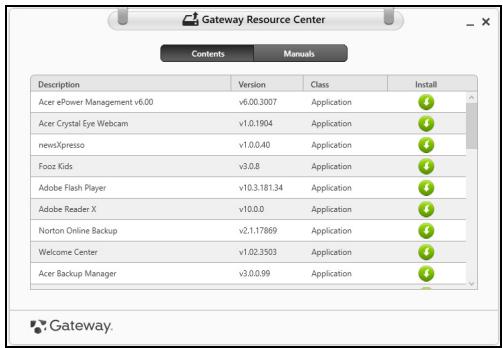
- Cliquez sur l'icône installer de l'objet que vous souhaitez installer, puis suivez les instructions à l'écran pour terminer l'installation. Répétez cette étape pour chaque élément que vous souhaitez réinstaller.
Si vous réinstallez depuis une s sur un DVD ou un lecteur USB :
- Insérez Sauvegarde des pilotes et des applications dans le lecteur de disque ou connectez-la à un port USB libre.
- Si vous insérez un DVD, attendez le démarrage du Centre de ressourc Gateway.
- R, puis double-cliquez sur l'icône du lecteur optique.
- Si vous utilisez un lecteur USB, appuyez sur la touche Windows +, puis double-cliquez sur le lecteur qui contient la sauvegarde. Double-cliquez sur ResourceCenter.
- du Centre de ressources Gateway.
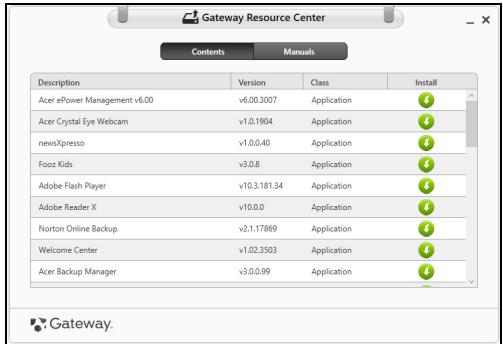
- Cliquez sur l'icône installer de l' installer, puis suivez les invites à l'écran pour terminer l'installation.

Répétez cette étape pour chaque élément que vous souhaitez réinstaller.
Retourner à un instantané antérieur du système
La Restauration du système de Microsoft prend périodiquement des 'instantanés' de vos paramètres système et les enregistre comme points de restauration. Dans la plupart des cas de problèmes logiciels difficiles à résoudre, vous pouvez retourner à un de ces points de restauration pour faire fonctionner à nouveau votre système.
Windows crée automatiquement un nouveau point de restauration chaque jour, et chaque fois que vous installez des logiciels ou des pilotes de périphériques.
Remarque : Pour plus d'informations sur l'utilisation de la Restauration du système de Microsoft, depuis Démarrer, saisissez 'Aide' puis cliquez sur Aide et support dans la liste des applications. Saisissez 'restauration du système Windows' dans la zone Rechercher dans l'Aide, puis appuyez sur Entrée.
Retour à un point de restauration
- Depuis le menu Démarrer, saisissez 'Panneau de configuration' puis cliquez sur Panneau de configuration dans la liste des applications.
- Cliquez sur Système et sécurité > Centre d'action, puis cliquez sur Récupération en bas de la fenêtre.
- Cliquez sur "Ouvrir la restauration du système", puis sur Suivant.
- Cliquez sur le dernier point de restauration souhaité (à un moment où votre système a fonctionné correctement), puis sur Suivant et Terminer.
- Une fenêtre de confirmation apparaît. Cliquez sur Oui. Votre système est restauré à l'aide du point de restauration que vous avez spécifié. Ce processus peut prendre quelques minutes, et peut redémarrer votre ordinateur.
Retourner votre système à son état d'usine
Si votre ordinateur rencontre des problèmes qui ne sont pas récupérables par d'autres méthodes, il peut être nécessaire de retourner tout votre . Vous pouvez récupérer depuis soit votre disque dur, soit la sauvegarde de récupération que vous avez créée.
- Si vous pouvez encore exécuter Windows et vous n'avez pas supprimé la partition de récupération Windows » à la page 77.
- Si vous ne pouvez pas exécuter Windows, que votre disque dur d'origine a été entièrement reformaté ou que vous avez installé un disque dur de remplacement une sauvegarde de récupération » à la page 81.
Récupérer depuis Windows
Démarrez Gateway Recovery Management :
- Depuis Démarrer, saisissez 'Recovery' puis cliquez sur dans la liste des applications.
Deux options sont disponibles : (Réinitialiser mon PC) ou Restauration personnalisée (Actualiser mon PC).
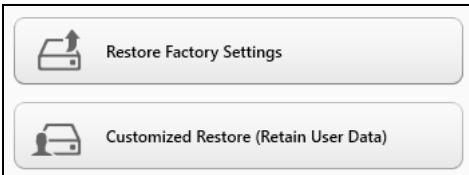
Restaurer les paramètres d'usine efface tout sur votre disque dur, puis réinstalle Windows et tous les logiciels et pilotes qui ont été préinstallés sur votre système. Si vous devez accéder aux fichiers importants sur votre disque dur, vous devez les sauvegarder. Voir « Restaurer les paramètres d'usin 78.
La restauration personnalisée essaiera de conserver vos fichiers (données utilisateur), mais réinstallera tous les logiciels et les pilotes. Les logiciels installés depuis l'achat de votre PC seront supprimés (à l'exception des logiciels installés depuis le Windows Store). Voir « Restauration personnalisé 80.
1. Cliquez sur Restaurer les paramètres d'usine.
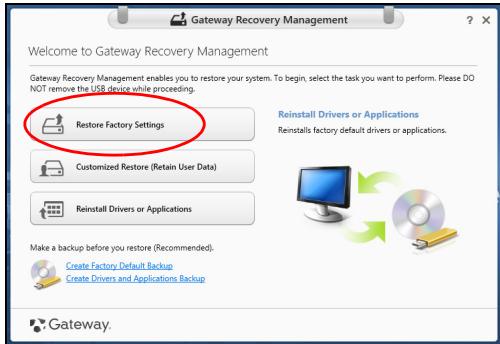
Attention : ' ' effacera tous les fichiers sur votre disque dur.
2. La fenêtre Réinitialiser votre PC s'ouvre.
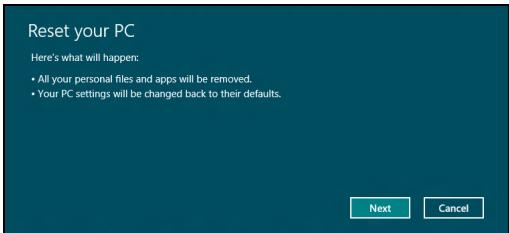
Les images sont fournies uniquement à titre de référence.
- Cliquez sur Suivant, puis choisissez comment effacer vos fichiers :
a. Simplement supprimer mes fichiers efface rapidement tous les fichiers avant la restauration de votre ordinateur et prend environ 30 minutes.
b. Nettoyer le lecteur nettoie complètement le disque après que chaque fichier est effacé, ainsi aucun fichier ne peut être récupéré. Nettoyer le lecteur prend beaucoup plus de temps, jusqu'à 5 heures, mais c'est beaucoup plus sûr car les anciens fichiers sont complètement supprimés.
- Cliquez sur Réinitialiser.
- Le processus de récapération commence par le redémarrage de votre ordinateur, puis se poursuit par la copie des fichiers sur votre disque dur.
- ÀpRES la fin de récepération, vous pouvez commencer à utiliser votre ordinateur en répétant le processus de premier démarrage.
- Cliquez sur Restauration personnalisée (conserver les données utilisateur).
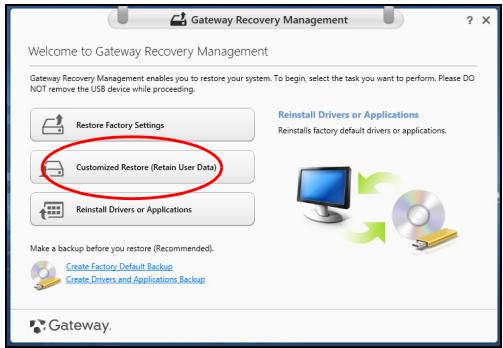
- La fenêtre Actualiser votre PC s'ouvre.
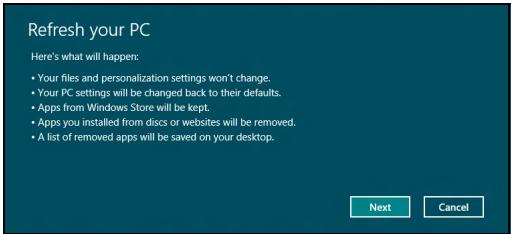
- Cliquez sur Suivant, puis sur Actualiser.
- Le processus de récupération commence par le redémarrage de votre ordinateur, puis se poursuit par la copie des fichiers sur votre disque dur. Ce processus prend environ 30 minutes.
Récupérer depuis une sauvegarde de récupération
Pour récupérer depuis une sauvegarde de récupération sur un lecteur USB :
- Trouvez votre sauvegarde de récupération.
- Branchez votre lecteur USB et allumez votre ordinateur.
- S'il n'est pas déjà activé, vous devez activer le Menu de démarrage F12 :
a. Appuyez sur **F2** au démarrage de votre ordinateur.
b. Utilisez les touches fléchées gauche ou droite pour sélectionner le menu **Main**.
c. Appuyez sur la touche **fléchée bas** jusqu'à ce que **F12 Boot Menu** soit sélectionné, appuyez sur **Entrée** pour changer ce paramètre sur **Enabled**.
d. Utilisez les touches fléchées gauche ou droite pour sélectionner le menu **Exit**.
e. Selon le type de BIOS utilisé par votre ordinateur, sélectionnez **Save Changes and Exit** ou **Exit Saving Changes** et appuyez sur **Entrée**. Sélectionnez **OK** ou **Yes** pour confirmer.
f. Votre ordinateur redémarrera.
- Lors du démarrage, appuyez sur la touche appropriée pour ouvrir le menu de démarrage. Le menu de démarrage vous permettra de sélectionner le périphérique de démarrage. Sélectionnez le lecteur USB.
a. Utilisez vos touches fléchées pour sélectionner USB Device, puis appuyez sur Entrée.
b. Windows démarre depuis la sauvegarde de récupération au lieu du processus de démarrage normal.
- Sélectionnez votre type de clavier.
- upération à utiliser :
a. Cliquez sur Avancé puis sur Restauration du système pour démarrer l :
L prend périodiquement un 'instantané' de vos paramètres système et les enregistre comme points de restauration. Dans la plupart des cas de problèmes logiciels difficiles à résoudre, vous pouvez retourner à un de ces points de restauration pour faire fonctionner à nouveau votre système.
b. Cliquez sur Réinitialiser votre PC pour démarrer le processus de réinitialisation.
Réinitialiser votre PC efface tout sur votre disque dur, puis réinstalle Windows et tous les logiciels et pilotes qui ont été préinstallés sur votre système. Si vous pouvez accéder à des fichiers importants sur votre disque dur, sauvegardez-les maintenant. Voir « Réinitialiser votre PC depuis la sauvegarde de récupération » à la page 83.
c. Cliquez sur Actualiser votre PC pour démarrer le processus d'actualisation :
Actualiser votre PC essaiera de conserver vos fichiers (données de l'utilisateur), mais réinstallera tous les logiciels et les pilotes. Les logiciels installés depuis que vous avez acheté votre PC seront supprimés (à l'exception des logiciels installés à partir du Windows Store). Voir « Actualiser votre PC depuis la sauvegarde de récupération » à la page 84.
Attention : Réinitialiser votre PC effacera tous les fichiers sur votre disque dur.
- La fenêtre Réinitialiser votre PC s'ouvre.
Les images sont fournies uniquement à titre de référence.
- Cliquez sur Suivant.
- Sélectionnez le système d'exploitation à récupérer (normalement une seule option est disponible).
- Choisissez de conserver les modifications éventuelles sur le disque dur :
a. Si vous avez supprimé la partition de récupération ou modifié les partitions d'une quelconque manière sur le disque dur et que vous souhaitez conserver ces modifications, sélectionnez Non.
b. Pour restaurer complètement votre ordinateur aux paramètres d'usine, sélectionnez Oui.
- Choisir comment effacer vos fichiers :
a. Simplement supprimer les fichiers efface rapidement tous les fichiers avant la restauration de votre ordinateur et prend environ 30 minutes.
b. Nettoyer le lecteur nettoie complètement le disque après que chaque fichier est effacé, ainsi aucun fichier ne peut être récupéré. Nettoyer le lecteur prend beaucoup plus de temps, jusqu'à 5 heures, mais c'est beaucoup plus sûr car les anciens fichiers sont complètement supprimés.
- Cliquez sur Réinitialiser.
- Après la fin de la récupération, vous pouvez commencer à utiliser votre ordinateur en répétant le processus de premier démarrage.
Actualiser votre PC depuis la sauvegarde de récupération
- La fenêtre Actualiser votre PC s'ouvre.
- Cliquez sur Suivant.
- Sélectionnez le système d'exploitation à récupérer (normalement une seule option est disponible).
- Cliquez sur Actualiser.
- Le processus de récupération commence par le redémarrage de votre ordinateur, puis se poursuit par la copie des fichiers sur votre disque dur. Ce processus prend environ 30 minutes.
Foire aux questions
Vous trouverez ici une liste des situations qui peuvent apparaître lors de l'utilisation de l'ordinateur, ainsi que des solutions pour chacune.
J'ai mis sous tension, mais l'ordinateur ne démarre pas ou ne s'initialise pas.
Vérifiez l'indicateur d'alimentation :
- Si l'indicateur n'est pas allumé, l'ordinateur n'est pas alimenté. Vérifiez ce qui suit :
- Si vous utilisez la pile, son niveau de charge peut être trop bas et ne pas pouvoir alimenter l'ordinateur. Connectez l'adaptateur c.a. pour recharger la pile. Assurez-vous que l'adaptateur c.
- z ce qui suit :
- Le lecteur optique contient-il un disque
- Avez-vous un périphérique de stockage USB (clé USB ou téléphone intelligent) branché à votre ordinateur ? Débranch
Rien n'apparaît à l'écran
Le système de gestion de l'alimentation de l'ordinateur éteint l'écran automatiquement pour économiser l'énergie. Appuyez sur une touche pour rallumer l'écran.
Si l'appui sur une touche ne rallume pas l'écran, il peut y avoir trois raisons :
- Le niveau de la luminosité est peut-être trop bas. Appuyez sur la touche (augmenter) pour ajuster le niveau de la luminosité.
- Le périphérique d'affichage est peut-être réglé sur un moniteur externe. Appuyez sur pour retourner l'affichage à l'ordinateur.
- Si l'indicateur de Sommeil est allumé, l'ordinateur est en mode Sommeil. Appuyez sur le bouton d'alimentation puis relâchez-le pour reprendre.
Aucun son ne sort de l'ordinateur.
Vérifiez ce qui suit :
- Le son est peut-être désactivé. Dans Windows, vérifiez l'icône de contrôle du son (un haut-parleur) Si elle est barrée, cliquez sur l'icône et désélectionnez l'option "Tous muets".
- Le niveau du volume est peut-être trop bas sur la barre des tâches. Vous pouvez utiliser les boutons de contrôle du volume pour ajuster le volume.
- Si un casque d'écoute stéréo, des écouteurs ou des haut-parleurs externes sont connectés au port de sortie audio de l'ordinateur, les haut-parleurs internes sont éteints automatiquement.
Pour éjecter le plateau du lecteur optique sans mettre l'ordinateur sous tension
Le lecteur optique dispose d'un trou d'éjection mécanique. Insérez simplement la pointe d'un stylo ou d'un trombone dans le trou et appuyez pour éjecter le plateau.
Le clavier ne répond pas.
Essayez de connecter un clavier externe au port USB de l'ordinateur. S'il fonctionne, contactez votre revendeur ou un centre de service agréé car le câble interne du clavier est peut-être déconnecté.
L'imprimante ne fonctionne pas.
Vérifiez ce qui suit :
- Assurez-vous que l'imprimante est branchée à une prise électrique et est sous tension.
- Assurez-vous que le câble de l'imprimante est bien branché dans un port USB et dans le port correspondant de l'imprimante.
Conseils et astuces pour utiliser Windows 8
Nous savons que c'est un nouveau système d'exploitation et qu'un certain temps sera nécessaire pour s'y habituer, c'est pourquoi nous avons créé quelques conseils pour vous aider à commencer.
1. Démarrer
Le bouton Démarrer n'est plus disponible ; vous pouvez lancer les applications depuis l'écran Démarrer.
2. Tiles
Les Live Tiles sont similaires aux miniatures des applications.
3. Charms
Les charms vous permettent d'exécuter des fonctions utiles, telles que partager du contenu, éteindre votre PC ou modifier les paramètres.
Déplacez le curseur vers le coin supérieur ou inférieur droit de l'écran pour accéder aux charms, ou appuyez sur la touche Windows + C.
Appuyez sur la touche Windows du clavier, appuyez sur la touche Windows, ou déplacez le curseur vers le coin inférieur gauche de l'écran et cliquez sur Démarrer.
Déplacez le curseur vers le bord gauche de l'écran pour afficher les miniatures des applications actuellement en cours d'exécution.
Vous pouvez également appuyer sur la touche Windows + Tab pour ouvrir et défiler dans les applis actuelles.
Appuyez sur la touche Windows, cliquez sur Paramètres > Alimentation et sélectionnez l'action que vous souhaitez effectuer. Vous pouvez également, depuis le Bureau, cliquer sur le bouton d'alimentation Gateway et sélectionner l'action que vous souhaitez effectuer.
Pourquoi y a-t-il une nouvelle interface ?
La nouvelle interface de Windows 8 est conçue pour fonctionner avec la saisie tactile. Les applis de Windows Store utiliseront automatiquement tout l'écran et ne nécessitent pas d'être fermées de la manière traditionnelle. Les applis de Windows Store seront affichées sur Démarrer en utilisant les Live tiles.
Que sont les "Live Tiles" ?
Les Live tiles sont similaires aux miniatures des applications qui seront mises à jour avec du nouveau contenu chaque fois que vous êtes connecté à Internet. Ainsi, par exemple, vous pouvez afficher la météo ou les mises à jour de la bourse sans avoir à ouvrir l'application.
Appuyez sur n'importe quelle touche et cliquez sur une icône de compte utilisateur pour déverrouiller l'ordinateur. Si votre compte a un mot de passe, vous devrez entrer le mot de passe pour continuer.
Vous pouvez personnaliser l'écran de démarrage avec une image d'arrière-plan ou en organisant les vignettes pour répondre à vos besoins personnels.
Pour changer l'arrière-plan, appuyez sur la touche Windows + I et cliquez sur Paramètres > Changer les paramètres du PC > Personnaliser. Cliquez sur Écran de démarrage en haut de la page et sélectionnez une couleur et une image.
Comment déplacer les tuiles ?
Cliquez et maintenez une tile pour la sélectionner, puis faites-la glisser vers l'endroit de l'écran Démarrer où vous souhaitez qu'elle apparaisse. D'autres tiles seront déplacées pour accommoder la tile dans son nouvel emplacement.
Puis-je agrandir ou réduire les tuiles ?
Cliquez-droit sur une tile, puis sélectionnez "Plus petite" ou "Plus grande" dans le menu qui apparaît en bas de l'écran.
Comment puis-je personna ?
Vous pouvez personna avec une image différente ou pour afficher votre statut rapide et les notifications pour répondre à vos besoins personnels.
Pour changer l'arrière-plan, appuyez sur la touche Windows + I et cliquez sur Paramètres > Changer les paramètres du PC > Personnaliser. Cliquez sur Écran de verrouillage en haut de la page et sélectionnez l'image et les applis que vous souhaitez voir sur l'écran verrouillé.
Alors, comment puis-je fermer une application ?
Déplacez le curseur vers le haut de l'écran, cliquez puis faites glisser la fenêtre vers le bas pour fermer l'application.
Vous pouvez fermer des applis à partir des miniatures sur le bord gauche de l'écran en cliquant-droit sur une miniature et en sélectionnant Fermer.
Puis-je chang ?
Depuis le menu Démarrer, commencez à saisir 'Panneau de configuration' pour ouvrir la recherche et afficher les résultats. Cliquez sur Panneau de configuration > Ajust .
Je veux utiliser Windows comme j'en ai l'habitude. Rendez-moi mon bureau !
Depuis Démarrer, cliquez sur la vignette du Bureau pour voir un bureau traditionnel. Vous pouvez épingler des applis que vous utilisez fréquemment sur la barre des tâches pour les ouvrir facilement.
Si vous cliquez sur une appli qui n'est pas une appli Windows Store, Windows ouvrira l'appli automatiquement sous Bureau.
Où sont mes applis ?
Depuis le menu Démarrer, commencez simplement à saisir le nom de l'appli que vous souhaitez ouvrir, et la Recherche s'ouvrira automatiquement et listera les résultats.
Pour afficher la liste complète des applis, appuyez sur la barre d'espace ou la touche Menu et cliquez sur Toutes les applis.
Comment puis-je faire apparaître une application sur Démarrer ?
Si vous êtes dans Toutes les applications et que vous souhaitez faire apparaître une application sur Démarrer, vous pouvez sélectionner l'application et cliquer-droit dessus. Sélectionnez Épingler au menu Démarrer dans le menu qui apparaît en bas de l'écran.
Comment supprimer une vignette du menu Démarrer ?
Cliquez-droit sur la vignette, puis sélectionnez "Détacher du menu Démarrer" dans le menu qui apparaît en bas de l'écran.
Comment puis-je faire apparaître une application sur m Bureau ?
Si vous êtes dans Toutes les applications et que vous souhaitez faire apparaître une application sur la barre des tâches du Bureau, vous pouvez sélectionner l'application et cliquer-droit dessus. Sélectionnez Épingler à l menu qui apparaît en bas de l'écran.
Vous pouvez télécharger des applis Windows Store depuis le Store. Un ID Microsoft sera nécessaire pour acheter et télécharger des applis depuis le Store.
Je ne peux pas ouvrir des applications comme Bloc-notes et Paint ! Où sont-ils ?
Depuis le menu Démarrer, vous pouvez simplement commencer à saisir le nom de l'application que vous recherchez pour ouvrir la fonction de recherche et lister les résultats. Vous pouvez également ouvrir "Toutes les applications" et faire défiler jusqu'à "Accessoires Windows" pour voir la liste des programmes hérités.
Qu'est-ce qu'un ID (compte) Microsoft ?
Un compte Microsoft est une adresse de courriel et un mot de passe que vous utilisez pour vous connecter à Windows. Vous pouvez utiliser n'importe quelle adresse de courriel, mais il est préférable de choisir celle que vous utilisez déjà pour communiquer avec vos amis et vous connecter à vos sites Web préférés. Lorsque vous vous connectez à votre PC avec un compte Microsoft, vous connectez votre PC aux personnes, fichiers et appareils que vous aimez.
Est-ce nécessaire ?
Un ID Microsoft n'est pas nécessaire pour utiliser Windows 8, mais cela rend la vie plus facile parce que vous pouvez synchroniser les données entre différentes machines auxquelles vous vous connectez à l'aide d'un ID Microsoft.
Si vous avez déjà installé Windows 8 et que vous ne vous êtes pas connecté avec un compte Microsoft, ou si vous n'avez pas de compte Microsoft et souhaitez en obtenir un, appuyez sur la touche Windows + C et cliquez sur Paramètres > Modifier les paramètres du PC > Utilisateurs > Passer à un compte Microsoft, puis suivez les instructions à l'écran.
Internet Explorer 10 n'a pas les favoris traditionnels. À la place, vous pouvez épingler des raccourcis au menu Démarrer. Une fois la page ouverte, cliquez avec le bouton droit n'importe où sur la page pour ouvrir le menu en bas de l'écran. Cliquez ensuite sur "Épingler au menu Démarrer".
Appuyez sur la touche Windows + I et cliquez sur Paramètres > Modifier les paramètres du PC > Mise à jour et récupération. Cliquez sur R maintenant.
Pour plus d'informations, veuillez visiter :
- Tutoriels de Windows 8 : www.gateway.com/windows8-tutorial
- FAQ d'assistance : support.gateway.com
Prévention de perte auditive
- Attention : Une perte permanente de l'audition peut se produire si des écouteurs ou un casque sont utilisés à un volume élevé pendant une longue période.

- À pleine puissance, l'écoute prolongée du baladeur peut endommager l'oreille de l'utilisateur.
Avertissement pour l'écoute
Pour protéger votre ouïe, respectez ces instructions.
- Augmentez le volume graduellement jusqu'à ce que vous puissiez entendre clairement et confortablement.
- N'augmentez pas le volume après que votre ouïe se soit adaptée.
- N'écoutez pas de musique à un fort volume pendant une période prolongée.
- N'augmentez pas le volume pour masquer les bruits de l'environnement.
- Diminuez le volume si vous ne pouvez pas entendre les gens qui parlent près de vous.
Avis réglementaire du périphérique radio
- Remarque : Les informations réglementaires ci-dessous concernent uniquement les modèles équipés d'un réseau sans fil et/ou Bluetooth.
Les accessoires associés à cet équipement sont les suivants : un câble vidéo blindé lorsqu'un moniteur externe est branché. Ces accessoires doivent être utilisés en vue d'assurer le respect des réglementations de la FCC.
Avertissement de la proposition 65 de la Californie
Ce produit contient des produits chimiques connus de l'État de la Californie pour causer le cancer, des malformations congénitales et/ou d'autres anomalies de la reproduction. Pour plus d'informations sur cet avertissement, allez à www.gateway.com/prop65.
- ATTENTION : Lorsque l'appareil prend en charge et utilise le réseau local sans fil IEEE 802.11a, ce produit est réservé à une utilisation en intérieur en raison de son fonctionnement dans la plage de fréquences de 5,15 à 5,25 GHz. Industrie Canada exige que ce produit soit utilisé à l'intérieur pour la plage de fréquences de 5,15 GHz à 5,25 GHz afin de réduire le risque d'interférences nuisibles avec les systèmes de satellites mobiles utilisant le même canal. Les radars haute puissance sont désignés comme utilisateurs principaux des bandes 5,25 à 5,35 GHz et 5,65 à 5,85 GHz. Ces stations radar peuvent provoquer des interférences et/ou endommager cet appareil. Le gain d'antenne maximal autorisé pour une utilisation avec cet appareil est de 6 dBi afin de respecter la limite de puissance isotrope rayonnée équivalente (PIRE) pour les plages de fréquences de 5,25 à 5,35 GHz et 5,725 à 5,85 GHz en fonctionnement point à point. Pour se conformer aux exigences d'exposition aux radiofréquences, toutes les antennes doivent être placées à une distance minimale de 20 cm, ou à la distance de séparation minimale autorisée par l'approbation du module, du corps de toute personne.
- ATTENTION : L'UTILISATION D'UN RÉSEAU SANS FIL IEEE 802.11A EST RESTREINTE À UNE UTILISATION EN INTÉRIEUR À CAUSE DU FONCTIONNEMENT DANS LA BANDE DE FRÉQUENCE 5,15 - 5,25 GHz. INDUSTRY CANADA REQUIERT QUE CE PRODUIT SOIT UTILISÉ À L'INTÉRIEUR DES BÂTIMENTS POUR LA BANDE DE FRÉQUENCE 5,15 - 5,25 GHz AFIN DE RÉDUIRE LES POSSIBILITÉS D'INTERFÉRENCES NUISIBLES AUX CANAUX CO-EXISTANTS DES SYSTÈMES DE TRANSMISSION SATELLITES. LES RADARS DE PUISSANCE ONT FAIT L'OBJET D'UNE ALLOCATION PRIMAIRE DE FRÉQUENCES DANS LES BANDES 5,25 - 5,35 GHz ET 5,65 - 5,85 GHz. CES STATIONS RADAR PEUVENT CRÉER DES INTERFÉRENCES AVEC CE PRODUIT ET/OU LUI ÊTRE NUISIBLES. LE GAIN D'ANTENNE MAXIMUM PERMISSIBLE POUR UNE UTILISATION AVEC CE PRODUIT EST DE 6 dBi AFIN
d'être conforme aux limites de puissance isotropique rayonnée équivalente (P.I.R.E.) applicabl ,725 - 5,85 GHz en fonctionnement point-à-point. Pour se conformer aux conditions d'exposition aux RF, toutes les antennes doivent être localisées à une distance minimale de 20 cm, ou à la distance de séparation minimale permise par l'approbation du module, du corps de toutes les personnes.
Cet appareil numérique de classe B est conforme à la norme NMB-003 du Canada.
Pour empêcher que cet appareil cause du brouillage au service faisant l'objet d'une licence, il doit être utilisé à l'intérieur et devrait être placé loin des fenêtres afin de fournir un écran de blindage maximal. Si le matériel (ou son antenne d'émission) est installé à l'extérieur, il doit faire l'objet d'une licence.
Liste de pays concernés
Cet appareil doit être utilisé en stricte conformité avec les réglementations et les contraintes du pays d'utilisation. Pour des informations complémentaires, contactez le bureau local du pays d'utilisation. Veuillez consulter http://ec.europa.eu/enterprise/rtte/implement.htm pour la première liste de pays.
Liste de codes de pays
Cet appareil peut être utilisé dans les pays suivants :
| Pays | Code à2lettresISO 3166 | Pays | Code à2lettresISO 3166 | Pays | Code à2lettresISO 3166 | Pays | Code à2lettresISO 3166 |
| Autriche | AT | Allemagne | DE | Malte | MT | Royaume-Uni | GB |
| Belgique | BE | Grèce | GR | Néerlandais | NT | Islande | IS |
| Chypre | CY | Hongrie | HU | Pologne | PL | Liechtenstein | LI |
| République Tchéque | CZ | Irlande | IE | Portugal | PT | Norvège | NO |
| Danemark | DK | Italie | IT | Slovaquie | SK | Suisse | CH |
| Estonie | EE | Lettonie | LV | Slovénie | SL | Bulgaria | BG |
| Finlande | FI | Littuanie | LT | Espagne | ES | Roumanie | RO |
| France | FR | Luxembourg | LU | Suède | SE | Turquie | TR |
La bande 5,15 à 5,35 GHz est pour une utilisation en intérieur uniquement. Cet appareil est conforme aux exigences essentielles des Directives du Conseil Européen, des standards et autres documents normatifs de la directive 1999/5/CE de l'Union européenne. Voir les Déclarations de conformité de l'Union européenne, et pour plus de détails consulter la Déclaration de conformité jointe.
| English | Hereby, ACER INC., declares that this devise is in compliance with the essential requirements and other relevant provisions of Directive 1999/5/EC. |
| Česky [Czech] | ACER INC. tímto prohlăšuje, že toto zařízení je ve shodě se základními požadavya a dalšími príslušnými ustanoveními směrnice 1999/5/ES. |
| Daansk [Danish] | Undertegnede ACER INC. erklærer herved, at følgende udstyr overholder de væsentlige krav og øvridge releventa krav i direktiv 1999/5/EF. |
| Deutsch
[German] | Hiermit erklärrt ACER INC., dass sich das Gerät Radiolan in Übereinstimmung mit den grundlegenden Anforderungen und den übrigen einschlögigen Bestimmungen der Richtlinie 1999/5/EG befindet. |
| Eesti [Estonian] | Käesolevaga kinnitab ACER INC. seadme vastavust direktiivi 1999/5/EÜ põhinõuetele ja nimetatud direktiivist tulenevatele teistele asjakohastele sätetele. |
| Espanol
[Spanish] | Por medio de la presente ACER INC. declara que el dispositivo cumple con los requisitos esencias y caulesquiera除外 dispositions aplicables o exigibles de la Directiva 1999/5/CE. |
| Éλληνικά
[Greek] | Δια του παρόντος η ACER INC. δηλώνει ὄτι η παρούσα συακεύη συμμορφώνεται προς τίς οὐσιώδεις απαταιήσεις και τις λοιπές διατάξεις της Εθηγίας 1999/5/ EK. |
| François
[French] | Par laprésente ACER INC. Declare que cet appeareil est conforme aux exigences essentielles et aux autres dispositions pertinentes de la directive 1999/5/CE. |
| Íslenska
[Icelandic] | Hér með lysir ACER INC. yfirþvi áð erí samræmi við grunnkröfur og aðar kröfur, sem gerða r eruí tilskipun 1999/5/EC. |
| Itaaliano [Italian] | Con la presente ACER INC. dichiarare che questo dispositivo è conforme ai requisiti essenziali ed alle altre disposizioni pertinenti stabilite alla direttiva 1999/5/CE. |
| Latviski [Latvian] | Ar šo ACER INC. deklare, ka šī ierīce atbilst Direktīvas 1999/5/EK būtiskajām prasībām un citiem ar to saistītajiem noteikumiem. |
| Lietuvić [Lithuanian] | Šiuo ACER INC. deklaruoja, kad šis Žrenginys atitinka esminius reikalavimus irKitas 1999/5/EB Direktyvos nuostatas. |
| Malti [Maltese] | Hawnhekk, ACER INC., jiddikjara li dan jikkonforma mal- ti ijiet essenzjali u ma provvedimenti o rajn relevanti li he mm fid-Dirrettiva 1999/5/EC. |
| Magyar [Hungarian] | Alulírott, ACER INC. nyilatkozom, hogy a készülék megfelela a vonahtkoź alapveto követelényeknek és az 1999/5/EC irányelv egyéb eloírsainak. |
| Nederlands [Dutch] | Hierbij verklaart ACER INC. dat het toestel voldoet aan de essentièle eisen en de andere relevante bepalingen van richtlijn 1999/5/EG. |
| Norsk [Norwegiann] | ACER INC. erkrærer herved at utstyret er i samsvar med de grunnleggende krav og øvridge relevante krav i direktiv 1999/5/EF. |
| Polski [Polish] | Niniejszym ACER INC. oświadcza, ze urzadzenia jest zgodne z zasadniczymi wymogami oraz pozostaltymi stosownymi postanowieniami Dyrektywy 1999/5/EC. |
| Portuguès [Portuguese] | ACER INC. declares que este dispositivo está conforme com os requisitos essenciais e autres disponções da Directa 1999/5/CE. |
| Slovensko [Slovenian] | ACER INC. izjavlja, da je ta naprava skladna z bistvenimi zahevami in ostalimi relevantnimi dolocili Direktive 1999/5/ES. |
| Slovensky [Slovak] | ACER INC. týmto vyhlasuje, ze zariadenie spína základné požiadavky a větky príslůné ustanovenia Smernice 1999/5/ES. |
| Suomi [Finnish] | ACER INC. vakuuttaa täten että tämä laite on direktiivin 1999/5/EY oleellisten vaatimusten ja sitä koskeviienn direktiivin muiden ehtojen mukainen. |
| Svenska [Swedish] | Härmed intygar ACER INC. attennaenhet stäre i överensstammelse med väsentliga egenskapskrav och övriga relevanta bestämelser som framgår av direktiv 1999/5/EG. |
Pour la France métropolitaine :
2,400 - 2,4835 GHz (canaux 1 à 13) autorisé en usage intérieur
2,400 - 2,454 GHz (canaux 1 à 7) autorisé en usage extérieur.
Pour la Guyane et la Réunion :
2,400 - 2,4835 GHz (canaux 1 intérieur
2,420 - 2,4835 GHz (canaux 5 extérieur
Pour tout le territoire français :
Seulement la bande 5,15 - 5,35 GHz est autorisée pour le 802.11a.
L'utilisation de cet équipement (2,4 GHz WLAN) est soumise à certaines restrictions :
- n intérieur est de 100 mW pour 2400 - 2483,5 MHz.
- st de 100 mW en extérieur pour 2400 - 2454 MHz.
- mW en extérieur pour 2454 - 2483,5 MHz.
Pour les dernières restrictions, voir http://www.artelecom.fr.
Dans le cas d'une utilisation privée, à l'extérieur d'un bâtiment, au-dessus d'un espace public, aucun enregistrement n'est nécessaire pour une distance de moins de 300 m. Pour une distance supérieure à 300 m, un enregistrement auprès de l'IBPT est requis. Pour les enregistrements et licences, veuillez contacter l'IBPT.
Gateway ne peut pas être tenu pour responsable des modifications non autorisées par l'utilisateur et des conséquences de celles-ci, qui peuvent modifier la conformité du produit avec le marquage CE.
Interférence de fréquence radio
Le fabricant n'est pas responsable des interférences radio ou de télévision causées par des modifications non autorisées de cet équipement.
PELV (très basse tension de protection)
Pour garantir l'intégrité des tensions extra-basses de l'équipement, ne raccordez aux bornes externes de ce dernier que des équipements pourvus de circuits électriques protégés.
SELV (très basse tension de sécurité)
Chaque entrée et sortie de ce produit est classée SELV.
Mise à la terre distante
Pour éviter les décharges électriques, branchez tous les ordinateurs et équipements locaux (bureaux individuels) au même circuit électrique du câblage du bâtiment. En cas de doute, vérifiez le câblage du bâtiment pour éviter toute mise à la terre distante.
Liaison électrique
Pour que cet équipement fonctionne en toute sécurité, branchez-le uniquement sur une source d'alimentation conforme aux législations sur le câblage électrique en vigueur dans votre pays. Au Royaume-Uni, il s'agit de la norme IEE.
Alimentation
La prise d'alimentation d'entrée et la prise de sortie (si équipée) sont sous tension dangereuse.
Vous devez débrancher le cordon d'alimentation et retirer la pile pour déconnecter l'équipement de l'alimentation électrique. Dans cet objectif, la prise électrique doit être installée à proximité de l'équipement et doit être facilement accessible.
Valeur nominale en entrée : Regardez l'étiquette de valeur nominale sur le dessous de l'ordinateur et assurez-vous que votre adaptateur d'alimentation est conforme à la valeur nominale spécifiée.
En aucun cas l'utilisateur ne doit tenter de démonter l'alimentation. L'alimentation n'a pas de pièces remplaçables par l'utilisateur. L'alimentation contient des tensions dangereuses qui peuvent causer des blessures graves.
Une alimentation défectueuse doit être retournée à votre revendeur.
Câbles d'alimentation et prise
Ce produit nécessite un cordon d'alimentation et une prise mis à la terre. La prise ne peut s'insérer que dans une prise électrique mise à la terre. Assurez-vous que la prise électrique est correctement mise à la terre avant d'insérer la prise. N'insérez pas la prise dans une prise électrique non mise à la terre. Contactez votre électricien pour plus de détails.
La longueur du cordon ne doit pas dépasser 2,5 mètres. Pour éviter les risques électriques, ne retirez pas ou ne désactivez pas le contact avec la terre sur le cordon d'alimentation. Remplacez le cordon d'alimentation s'il est endommagé. Contactez votre revendeur pour un remplacement identique. En Europe, la prise doit avoir une valeur nominale de 250 V c.a., 10 ampères minimum. La prise doit afficher la marque d'homologation d'une agence internationale. Le cordon doit être adapté à l'utilisation du pays de l'utilisateur final. Consultez votre revendeur ou les autorités électriques locales si vous n'êtes pas sûr du type de cordon d'alimentation à utiliser dans votre pays.
Câbles
Pour les câbles qui ne sont pas livrés avec le produit dans l'emballage de l'ordinateur :
La performance EMC du système n'est garantie que si le câble et l'interface utilisent un blindage efficace.
L'utilisation de câbles d'interface blindés est nécessaire pour les interfaces USB, IEEE 1394, série, imprimante, jeu, audio/vidéo analogique ou numérique, PS/2, antennes de télévision ou FM et, plus généralement, pour toutes les interfaces de câbles haut débit.
Utilisez uniquement des cordons de télécommunication listés UL de calibre 26 AWG ou supérieur.
Seuls les câbles réseau Ethernet LAN ou modem RTC peuvent être supérieurs à 3 mètres.
Gateway recommande d'ajouter une perle de ferrite à chaque câble reliant votre ordinateur à un périphérique qui n'était pas fourni avec votre ordinateur.
- Référence de la ferrite : 28A-2029 de Steward (deux boucles).
Au cours de la certification des produits, Gateway a utilisé les câbles de qualité suivants :
- Câbles certifiés USB 2.0 de Hama 46778
- Câbles blindés FireWire IEEE 1394 de Hama 50011
- Câbles audio/vidéo blindé
- Câ éo de Hama 43330H, 42714H
Augmentation de la chaleur et ordinateurs portables
L'adaptateur c. a. et le dessous de l'ordinateur peuvent devenir chauds après une utilisation prolongée. Un contact physique prolongé avec l'un ou l'autre devrait être évité.
Retrait et remplacement du capot du châssis
Avant de retirer le capot du châssis pour réparer ou modifier l'équipement, vous devez déconnecter tous les cordons d'alimentation et de modem, et retirer ou désactiver la pile.
- Attention : Certains composants à l'intérieur de l'ordinateur peuvent devenir chauds après une utilisation prolongée.
testés et certifiés conformes aux normes IEC 60825-1 de la Commission électrotechnique internationale et EN 60825-1 européenne pour les produits laser de classe 1.
L ne sont pas considérés comme dangereux. Les périphériques optiques sont conçus de telle façon qu'il n'y a jamais d'accès humain à un rayonnement laser au-dessus d'un niveau de classe 1 au cours du fonctionnement normal ou de la maintenance.
installés sur votre ordinateur sont conçus pour être utilisés exclusivement comme composants de ce produit électronique, et ne sont donc pas conformes aux exigences des Sec. 1040.10 et Sec. 1040.11 du Code de réglementation fédéral pour les produits laser COMPLETS.
Parce que l'exposition à un rayonnement laser est extrêmement dangereuse, en aucun cas l'utilisateur ne doit tenter de démonter l'appareil laser.
Emballage
L'emballage de ce produit est compatible avec la directive européenne sur l'environnement 94/62/CE du 20 décembre 1994 et son équivalent dans la législation française par le décret 98-638 du 20 juillet 1998.
Notre engagement en faveur de la protection de l'environnement
L'environnement a toujours été au cœur de nos produits.
Gateway s'est engagé à limiter l'impact environnemental de ses produits au cours de leur cycle de vie.
À partir de la phase de conception, avec une politique d'achat très stricte, un maximum d'attention est accordé aux composants électroniques en vue de limiter leur teneur en métaux lourds comme le plomb, le cadmium, le chrome, le mercure, etc. Les fournisseurs sont invités, pour chaque partie d'un produit, à respecter toutes les réglementations.
Pour ce qui est de la fin de vie des produits, des mesures ont été prises pour anticiper et faciliter le recyclage de tous nos produits. Ainsi, toutes les pièces de plastique de plus de 25 grammes utilisées dans les produits Gateway sont marquées ISO 11469. Ce marquage permet une reconnaissance rapide du matériau et facilite sa valorisation. De même, les ordinateurs de bureau sont conçus pour être facilement démontables, avec des vis remplacées par des fixations.
La directive 2002/96/CE, dite Directive des déchets d'équipements électriques et électroniques (DEEE), exige que les produits électriques et électroniques usagés soient éliminés séparément des ordures ménagères. L'objectif est de promouvoir la réutilisation, le recyclage et les autres formes de valorisation, de réduire la quantité de déchets à éliminer, et ainsi de limiter l'enfouissement et l'incinération. Le logo de poubelle rayée est là pour vous rappeler que ces produits doivent être

traités séparément à l'élimination. Ces règles concernent tous vos produits Gateway et également tous les accessoires, tels que clavier, souris, haut-parleurs, télécommande, etc. Lorsque vous devez éliminer ces produits, assurez-vous qu'ils sont correctement
recyclés. Vérifiez auprès de votre administration locale, ou retournez votre ancien matériel à votre revendeur si vous le remplacez. Pour plus d'informations, visitez www.gateway.com/about/corp_responsibility/environment.php.
Élimination des piles (si applicable)
Avant d'éliminer votre équipement, assurez-vous d'avoir retiré les piles qui peuvent être installées dans celui-ci. Le droit européen prévoit que les piles doivent être collectées pour une élimination séparée des déchets ménagers. Ne jetez pas vos piles usagées dans la poubelle. Éliminez vos piles usagées par un système de collecte des piles lorsqu'il est disponible, ou demandez à votre distributeur ou à l'administration locale quelles infrastructures peuvent être utilisées. Vos efforts permettront la collecte sécurisée, le recyclage et la destruction des batteries usagées et aideront à protéger l'environnement et à réduire les risques pour la santé.
- Attention : Risque d'explosion si la pile est remplacée par un type incorrect. Éliminez les piles usagées conformément aux instructions.
Energy Star

de Gateway vous font économiser de l'argent en réduisant les coûts énergétiques et en protégeant l'environnement, sans compromettre les fonctionnalités ou les performances. Gateway est fier d'offrir à ses clients des produits pourvus du label ENERGY STAR.
utilisent moins d'énergie et empêchent les émissions de gaz à effet de serre en respectant des directives strictes sur l'efficacité énergétique définies par l'agence américaine de protection de l'environnement. Gateway s'engage à proposer dans le monde entier des produits et services qui aident les consommateurs à faire des économies, à économiser l'énergie et à améliorer la qualité de l'environnement. Plus nous pouvons économiser d'énergie en étant plus efficaces, plus erez plus de renseignements sur le site www.energystar.gov ou www.energystar.gov/powermanagement.
nous pourrons réduire les gaz à effet de serre et les risques de changement climatique. Vous trouverez plus de renseignements sur les sites www.energystar.gov ou www.energystar.gov/powermanagement.
- Remarque : Les informations de cette section peuvent ne pas s'appliquer à votre ordinateur.
Les produits qualifiés ENERGY STAR Gateway :
- Produisent moins de chaleur et réduisent les charges de refroidissement, ainsi que les ambiances surchauffées.
- Ils passent automatiquement en mode « veille écran » et « veille ordinateur » respectivement après 10 et 30 minutes d'inactivité.
- Sortez l'ordinateur du mode veille en appuyant sur une touche du clavier ou en déplaçant la souris.
- En mode « veille », les ordinateurs économisent plus de 80 % d'énergie.
ENERGY STAR et le label ENERGY STAR sont des marques déposées aux États-Unis.
Licence logicielle
- Remarque : La plupart des applications logicielles sont déjà préinstallées sur votre ordinateur Gateway. Elles sont prêtes à être utilisées ou configurées. Toutefois, certains titres nécessitent un CD ou un DVD pour être exécutés. Vous trouverez ces disques dans l'emballage de votre ordinateur.
Accord de licence Gateway (produits sur CD et/ou DVD). Cette copie de l'original est votre preuve de licence. Veuillez la traiter comme un bien de valeur.
Lisez soigneusement avant d'installer les logiciels.
L'accord de licence suivant s'applique à vous. C'est un accord légal entre vous (une personne physique ou morale) et Gateway. En installant le logiciel, vous acceptez d'être lié par les termes de cet accord. Si vous n'acceptez pas les termes de cet accord, retournez immédiatement votre système informatique complet, le(s) paquet(s) logiciel(s) non ouvert(s), le cas échéant, ainsi que les éléments l'accompagnant (y compris les documents écrits ou autre(s) emballage(s)) à l'endroit où vous les avez obtenus pour un remboursement complet.
1. Concession de licence
Cet accord de licence Gateway (« Licence ») vous permet d'utiliser une copie de la version spécifique des LOGICIELS Gateway identifiés ci-dessus (qui peuvent comprendre au moins un CD ou un DVD) sur un seul ordinateur, à condition que les LOGICIELS soient utilisés sur seulement un ordinateur à tout moment. Si vous disposez de plusieurs Licences pour les LOGICIELS, alors à tout moment, vous pouvez avoir autant de copies des LOGICIELS en utilisation que vous avez de Licences. Les LOGICIELS sont « en utilisation » sur un ordinateur lorsqu'ils sont chargés dans la mémoire temporaire (c.-à-d. la mémoire vive) ou installés dans la mémoire permanente (p. ex., disque dur, CD et/ou DVD, ou autr e cet ordinateur), à l'exception d'une copie
installée sur un serveur de réseau dans le seul but de la distribution à d'autres ordinateurs qui ne sont pas « en utilisation ». Si le nombre prévu d'utilisateurs des LOGICIELS excède le nombre de Licences applicables, vous devez disposer d'un mécanisme raisonnable ou d'un processus en place pour assurer que le nombre de personnes utilisant les LOGICIELS simultanément ne dépasse pas le nombre de Licences. Si les LOGICIELS sont installés de façon permanente sur le disque dur ou l 'un ordinateur (autre qu'un serveur de réseau) et qu'une personne utilise l'ordinateur plus de 80 % de son temps d'utilisation, alors cette personne peut également utiliser les LOGICIELS sur un ordinateur portable ou domestique.
2. Droit d'auteur
Les LOGICIELS sont la propriété de Gateway ou de ses fournisseurs et sont protégés par les lois du copyright des États-Unis et les traités internationaux. Par conséquent, vous devez traiter les LOGICIELS comme tout autre matériel protégé par le droit d'auteur (par exemple un livre ou un enregistrement musical), à l'exception que vous pouvez transférer le contenu des LOGICIELS du CD et/ou DVD, le cas échéant, vers un seul disque dur à condition de conserver l'original uniquement pour des fins de sauvegarde ou d'archivage. Vous ne pouvez pas copier le CD et/ou DVD des LOGICIELS ou la documentation écrite qui accompagne les LOGICIELS.
3. Autres restrictions
Vous ne pouvez pas louer les LOGICIELS, mais vous pouvez transférer les LOGICIELS et les documents écrits de manière permanente à condition de ne conserver aucune copie et que le destinataire accepte les termes de cet accord. Vous ne pouvez pas faire de l'ingénierie inverse, décompiler ou désassembler les LOGICIELS. Tout transfert des LOGICIELS doit inclure la plus récente mise à jour et toutes les versions antérieures.
Les logiciels préchargés, embarqués ou distribués avec les produits fournis par Gateway contiennent des logiciels tiers ou logiciels libres (les « Logiciels libres »), lesquels sont fournis sous licence selon les terme (la « GPL »). Les Logiciels libres sont marqués comme tels. Votre copie, distribution et/ou modification des Logiciels libres est soumise aux termes de la GPL.
Les Logiciels libres sont distribués dans l'espoir qu'ils seront utiles SANS AUCUNE GARANTIE ; sans même la garantie implicite de VALEUR MARCHANDE ou D'ADÉQUATION À UNE APPLICATION PARTICULIÈRE. Les disposition seront toujours applicables. Vous pouvez accéder directement à http://www.gnu.org afin d'obtenir une copie de la GPL ou écrire à la Free Software Foundation, Inc. et demander une copie. L'adresse de la Free Software Foundation, Inc. est : 59 Temple Place - Suite 330, Boston, MA 02111-1307, États-Unis.
Pendant une période de trois (3) ans à compter de votre réception de ce logiciel, vous pouvez obtenir une copie lisible par machine du code source des Logiciels libres selon les termes de la GPL, sans frais, sauf pour le coût des supports, de l'expédition et de la manutention, sur demande écrite que vous nous adresserez.
Contactez-nous si vous avez d'autres questions. Notre adresse postale est 8F, 88, Sec. 1, Hsin Tai Wu Rd., Hsichih, New Taipei City 221, Taiwan.
Index
Affichage guide de dépannage.
touches spéciales.
affichage guide de dépannage 86
Câbles. 10, 110. Guide de dépannage 87
CD-ROM, touches spéciales 20
éjection manuelle 87
guide de dépannage 87
réseau 30
Connexions réseau 49
Vérification du niveau 39. Cordons d'alimentation 10.
Clavier Curseur 21
DSL 47
Élimination des piles 115
Environnement 114
Entretien et environnement de l'ordinateur
Programme Recovery
Épilepsie, avertissement
Management 45
FAQ. Voir Foire aux questions. Fournisseur de service Internet (FSI).... 46
Foire aux questions
Garantie 7 Gateway
Programme Recovery
Management 45
Haut-parleurs
guide de dépannage 86
Touche spéciale 19
Imprimante
guide de dépannage.
Internet
Informations réglementaires. 95, 114
Connexion 46, 47
Interfere 109
Pare-feu 54
Lecteur
Lecteurs
Logiciels
Lecte
Licence logicielle 117
Logiciel espion 54
luminosité
touches spéciales 19
Maintenance
Mises à jour automatiques de
Maliciel 54
Windows 62
Mise à jour
Modem 47, 48
Navigateur
Nettoy
Norton Internet Security 53, 57
Ordinateur
fonctionnalités 15
Indicateur d'activation 22
Pare-feu 54
Vérification du niveau de charge..... 39
Périphériques de stockage amovibles... 30
Piles 115
pile
Pointeur 21
Avertissement de pile faible.
ports 28
Caractéristiques 35
Précautions de santé
charge 39
Précautions de sécurité 8
Maximiser l'autonomie 36
CD-ROM 87
Optimisation 39
Clavier 87
Première utilisation 36
démarrage 85
retrait 38, 39
Imprimante 87
Récupération
Mises à jour automatiques de
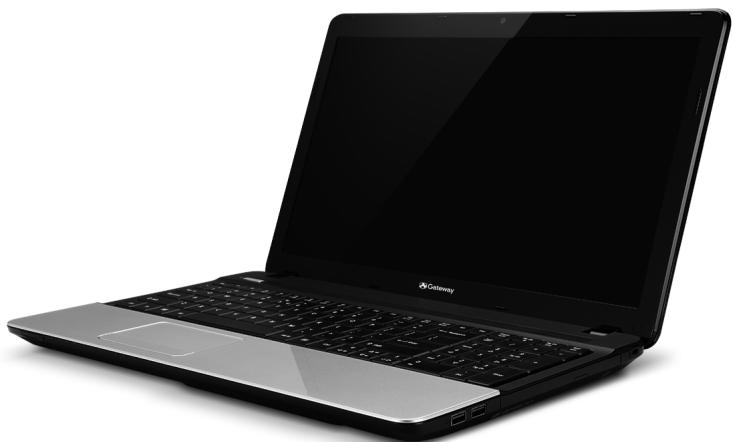
Gateway NE56R/NE51B
- À pleine puissance, l'écoute prolongée du baladeur peut endommager l'oreille de l'utilisateur.
- AVERTISSEMENT : Lorsque l'appareil prend en charge et utilise le réseau local sans fil IEEE 802.11a, ce produit est réservé à une utilisation en intérieur en raison de son fonctionnement dans la plage de fréquences de 5,15 à 5,25 GHz. Industrie Canada exige que ce produit soit utilisé à l'intérieur pour la plage de fréquences de 5,15 GHz à 5,25 GHz afin de réduire le risque d'interférences nuisibles avec les systèmes de satellites mobiles utilisant le même canal. Les radars de forte puissance sont désignés comme utilisateurs principaux des bandes 5,25 à 5,35 GHz et 5,65 à 5,85 GHz. Ces stations radar peuvent provoquer des interférences avec cet appareil et/ou l'endommager. Le gain d'antenne maximal autorisé pour une utilisation avec cet appareil est de 6 dBi afin de respecter la limite de puissance isotrope rayonnée équivalente (PIRE) pour les plages de fréquences de 5,25 à 5,35 GHz et 5,725 à 5,85 GHz en fonctionnement point à point. Pour se conformer aux exigences d'exposition aux radiofréquences, toutes les antennes doivent être placées à une distance minimale de 20 cm, ou à la distance de séparation minimale autorisée par l'approbation du module, du corps de toute personne.
- Attention : l'utilisation d'un réseau sans fil IEEE802.11a est restreinte à une utilisation en intérieur à cause du fonction bâtiments pour la bande de fréquence 5,15 - 5,25 GHz afin de réduire les possibilités d'interférences nuisibles aux canaux co-existants des systèmes de transmission satellites. Les radars de puissance ont fait l'objet d'une allocation primaire de fréquences dans les bandes 5,25 - 5,35 GHz et 5,65 - 5,85 GHz. Ces stations radar peuvent créer des interférences avec ce produit et/ou lui être nuisibles. Le gain d'antenne maximum permis pour une utilisation avec ce produit est de 6 dBi afin
d'être conforme aux limites de puissance isotropique rayonnée équivalente (P.I.R.E.) applicabl ,725 - 5,85 GHz en fonctionnement point-à-point. Pour se conformer aux conditions d'exposition aux RF, toutes les antennes doivent être localisées à une distance minimum de 20 cm, ou à la distance de séparation minimum permise par l'approbation du module, du corps de toutes les personnes.
Cet appareil numérique de classe B est conforme à la norme NMB-003 du Canada.
Pour empêcher que cet appareil cause du brouillage au service faisant l'objet d'une licence, il doit être utilisé à l'intérieur et devrait être placé loin des fenêtres afin de fournir un écran de blindage maximal. Si le matériel (ou son antenne d'émission) est installé à l'extérieur, il doit faire l'objet d'une licence.
Union européenne
Pour la France métropolitaine :
2,400 - 2,4835 GHz (canaux 1 à 13) autorisé en usage intérieur
2,400 - 2,454 GHz (canaux 1 à 7) autorisé en usage extérieur.
Pour la Guyane et la Réunion :
2,400 - 2,4835 GHz (canaux 1 intérieur
2,420 - 2,4835 GHz (canaux 5 extérieur
Pour tout le territoire français :
Seulement la bande 5,15 - 5,35 GHz est autorisée pour le 802.11a.
L'utilisation de cet équipement (2,4 GHz WLAN) est soumise à certaines restrictions :
- n intérieur est de 100 mW pour 2400 - 2483,5 MHz.
- st de 100 mW en extérieur pour 2400 - 2454 MHz.
- mW en extérieur pour 2454 - 2483,5 MHz.
Pour les dernières restrictions, voir http://www.artelecom.fr.
Dans le cas d'une utilisation privée, à l'extérieur d'un bâtiment, au-dessus d'un espace public, aucun enregistrement n'est nécessaire pour une distance de moins de 300 m. Pour une distance supérieure à 300 m, un enregistrement auprès de l'IBPT est requis. Pour les enregistrements et licences, veuillez contacter l'IBPT.
- Mise en garde : Lorsque l'appareil prend en charge et utilise le réseau local sans fil IEEE 802.11a, ce produit est réservé à une utilisation en intérieur en raison de son fonctionnement dans la plage de fréquences de 5,15 à 5,25 GHz. Industrie Canada exige que ce produit soit utilisé à l'intérieur pour la plage de fréquences de 5,15 GHz à 5,25 GHz afin de réduire le risque d'interférences nuisibles avec les systèmes de satellites mobiles utilisant le même canal. Les radars haute puissance sont désignés comme utilisateurs principaux des bandes 5,25 à 5,35 GHz et 5,65 à 5,85 GHz. Ces stations radar peuvent provoquer des interférences et/ou endommager cet appareil. Le gain d'antenne maximal autorisé pour une utilisation avec cet appareil est de 6 dBi afin de respecter la limite de puissance isotrope rayonnée équivalente (PIRE) pour les plages de fréquences de 5,25 à 5,35 GHz et 5,725 à 5,85 GHz en fonctionnement point à point. Pour se conformer aux exigences d'exposition aux radiofréquences, toutes les antennes doivent être placées à une distance minimale de 20 cm, ou à la distance de séparation minimale autorisée par l'approbation du module, du corps de toute personne.
- Attention : l'utilisation d'un réseau sans fil IEEE802.11a est restreinte à une utilisation en intérieur à cause du fonction bâtiments pour la bande de fréquence 5,15 - 5,25 GHz afin de réduire les possibilités d'interférences nuisibles aux canaux co-existants des systèmes de transmission satellites. Les radars de puissance ont fait l'objet d'une allocation primaire de fréquences dans les bandes 5,25 - 5,35 GHz et 5,65 - 5,85 GHz. Ces stations radar peuvent créer des interférences avec ce produit et/ou lui être nuisibles. Le gain d'antenne maximum permis pour une utilisation avec ce produit est de 6 dBi afin
d'être conforme aux limites de puissance isotropique rayonnée équivalente (P.I.R.E.) applicabl ,725 - 5,85 GHz en fonctionnement point-à-point. Pour se conformer aux conditions d'exposition aux RF, toutes les antennes doivent être localisées à une distance minimum de 20 cm, ou à la distance de séparation minimum permise par l'approbation du module, du corps de toutes les personnes.
Cet appareil numérique de la classe B est conforme à la norme NMB-003 du Canada.
Pour empêcher que cet appareil cause du brouillage au service faisant l'objet d'une licence, il doit être utilisé à l'intérieur et devrait être placé loin des fenêtres afin de fournir un écran de blindage maximal. Si le matériel (ou son antenne d'émission) est installé à l'extérieur, il doit faire l'objet d'une licence.
Pour la France métropolitaine :
2,400 - 2,4835 GHz (canaux 1 à 13) autorisé en usage intérieur
2,400 - 2,454 GHz (canaux 1 à 7) autorisé en usage extérieur.
Pour la Guyane et la Réunion :
2,400 - 2,4835 GHz (canaux 1 intérieur
2,420 - 2,4835 GHz (canaux 5 extérieur
Pour tout le territoire français :
Seulement la bande 5,15 - 5,35 GHz est autorisée pour le 802.11a.
L'utilisation de cet équipement (2,4 GHz WLAN) est soumise à certaines restrictions :
- n intérieur est de 100 mW pour 2400 - 2483,5 MHz.
- st de 100 mW en extérieur pour 2400 - 2454 MHz.
- mW en extérieur pour 2454 - 2483,5 MHz.
Pour les dernières restrictions, voir http://www.artelecom.fr.
Dans le cas d'une utilisation privée, à l'extérieur d'un bâtiment, au-dessus d'un espace public, aucun enregistrement n'est nécessaire pour une distance de moins de 300 m. Pour une distance supérieure à 300 m, un enregistrement auprès de l'IBPT est requis. Pour les enregistrements et licences, veuillez contacter l'IBPT.
- À pleine puissance, l'écoute prolongée du baladeur peut endommager l'oreille de l'utilisateur.

- ATTENTION : L'utilisation d'un réseau sans fil IEEE 802.11a est restreinte à une utilisation en intérieur en raison de son fonctionnement dans la bande de fréquence 5,15 - 5,25 GHz. Industrie Canada exige que ce produit soit utilisé à l'intérieur des bâtiments pour la bande de fréquence 5,15 - 5,25 GHz afin de réduire les possibilités d'interférences nuisibles aux canaux coexistants des systèmes de transmission par satellite. Les radars de puissance ont fait l'objet d'une allocation primaire de fréquences dans les bandes 5,25 - 5,35 GHz et 5,65 - 5,85 GHz. Ces stations radar peuvent créer des interférences avec ce produit et/ou lui être nuisibles. Le gain d'antenne maximum permis pour une utilisation avec ce produit est de 6 dBi afin de se conformer aux limites de Puissance Isotrope Rayonnée Équivalente (PIRE) applicables dans les bandes 5,25 - 5,35 GHz et 5,725 - 5,85 GHz en fonctionnement point-à-point. Pour se conformer aux conditions d'exposition aux RF, toutes les antennes doivent être situées à une distance minimale de 20 cm, ou à la distance de séparation minimale autorisée par l'approbation du module, du corps de toutes les personnes.
Cet appareil numérique de la classe B est conforme à la norme NMB-003 du Canada.
Pour empêcher que cet appareil cause du brouillage au service faisant l'objet d'une licence, il doit être utilisé à l'intérieur et devrait être placé loin des fenêtres afin de fournir un écran de blindage maximal. Si le matériel (ou son antenne d'émission) est installé à l'extérieur, il doit faire l'objet d'une licence.
Pour la France métropolitaine :
2.400 - 2.4835 GHz (Canaux 1 à 13) autorisé en usage intérieur. 2.400 - 2.454 GHz (canaux 1 à 7) autorisé en usage extérieur.
Pour la Guyane et la Réunion : 2.400 - 2.4835 GHz (Canaux 1 à 13) autorisé en usage intérieur. 2.420 - 2.4835 GHz (canaux 5 à 13) autorisé en usage extérieur.
Pour tout le territoire français :
Seulement la bande 5,15 - 5,35 GHz est autorisée pour le 802.11a.
L'utilisation de cet équipement (2,4 GHz WLAN) est soumise à certaines restrictions :
- n intérieur est de 100 mW pour 2400 - 2483.5 MHz.
- st de 100 mW en extérieur pour 2400 - 2454 MHz.
- mW en extérieur pour 2454 - 2483.5 MHz.
Pour les dernières restrictions, voir http://www.artelecom.fr.
Dans le cas d'une utilisation privée, à l'extérieur d'un bâtiment, au-dessus d'un espace public, aucun enregistrement n'est nécessaire pour une distance de moins de 300 m. Pour une distance supérieure à 300 m, un enregistrement auprès de l'IBPT est requis. Pour les enregistrements et licences, veuillez contacter l'IBPT.
- À pleine puissance, l'écoute prolongée du baladeur peut endommager l'oreille de l'utilisateur.

- AVERTISSEMENT : Lorsque l'appareil prend en charge et utilise le réseau local sans fil IEEE 802.11a, ce produit est réservé à une utilisation en intérieur en raison de son fonctionnement dans la plage de fréquences de 5,15 à 5,25 GHz. Industrie Canada exige que ce produit soit utilisé à l'intérieur pour la plage de fréquences de 5,15 GHz à 5,25 GHz afin de réduire le risque d'interférences nuisibles avec les systèmes de satellites mobiles utilisant le même canal. Les radars haute puissance sont désignés comme utilisateurs principaux des bandes 5,25 à 5,35 GHz et 5,65 à 5,85 GHz. Ces stations radar peuvent provoquer des interférences avec cet appareil et/ou l'endommager. Le gain d'antenne maximal autorisé pour une utilisation avec cet appareil est de 6 dBi afin de respecter la limite de puissance isotrope rayonnée équivalente (PIRE) pour les plages de fréquences de 5,25 à 5,35 GHz et 5,725 à 5,85 GHz en fonctionnement point à point. Pour se conformer aux exigences d'exposition aux radiofréquences, toutes les antennes doivent être placées à une distance minimale de 20 cm, ou à la distance de séparation minimale autorisée par l'approbation du module, du corps de toute personne.
- ATTENTION : l'utilisation d'un réseau sans fil IEEE 802.11a est restreinte à une utilisation en intérieur à cause du fonctionnement dans la bande de fréquence 5,15 - 5,25 GHz. Industry Canada requiert que ce produit soit utilisé à l'intérieur des bâtiments ont fait l'objet d'une allocation primaire de fréquences dans les bandes 5,25 - 5,35 GHz et 5,65 - 5,85 GHz. Ces stations radar peuvent créer des interférences avec ce produit et/ou lui être nuisibles. Le gain d'antenne maximum permis pour une utilisation avec ce produit est de 6 dBi afin d'être conforme aux limites de puissance isotropique rayonnée équivalente (P.I.R.E.) applicables dans les bandes 5,25 - 5,35 GHz et 5,725 - 5,85 GHz en fonctionnement point-à-point. Pour se conformer aux conditions d'exposition aux RF, toutes les antennes doivent être situées à une distance minimale de 20 cm, ou à la distance de séparation minimale autorisée par l'approbation du module, du corps de toutes les personnes.
Cet appareil numérique de classe B est conforme à la norme NMB-003 du Canada.
Pour empêcher que cet appareil cause du brouillage au service faisant l'objet d'une licence, il doit être utilisé à l'intérieur et devrait être placé loin des fenêtres afin de fournir un écran de blindage maximal. Si le matériel (ou son antenne d'émission) est installé à l'extérieur, il doit faire l'objet d'une licence.
Pour la France métropolitaine :
2,400 - 2,4835 GHz (canaux 1 à 13) autorisé en usage intérieur
2,400 - 2,454 GHz (canaux 1 à 7) autorisé en usage extérieur.
Pour la Guyane et la Réunion :
2,400 - 2,4835 GHz (canaux 1 intérieur
2,420 - 2,4835 GHz (canaux 5 à 13) autorisé en usage extérieur
Pour tout le territoire français :
Seulement la bande 5,15 - 5,35 GHz est autorisée pour le 802.11a.
L'utilisation de cet équipement (2,4 GHz WLAN) est soumise à certaines restrictions :
- n intérieur est de 100 mW pour 2400 - 2483,5 MHz.
- st de 100 mW en extérieur pour 2400 - 2454 MHz.
- mW en extérieur pour 2454 - 2483,5 MHz.
Pour les dernières restrictions, voir http://www.artelecom.fr.
Dans le cas d'une utilisation privée, à l'extérieur d'un bâtiment, au-dessus d'un espace public, aucun enregistrement n'est nécessaire pour une distance de moins de 300 m. Pour une distance supérieure à 300 m, un enregistrement auprès de l'IBPT est requis. Pour les enregistrements et licences, veuillez contacter l'IBPT.
- À pleine puissance, l'écoute prolongée du baladeur peut endommager l'oreille de l'utilisateur.
- ATTENTION : Lorsque l'appareil prend en charge et utilise le réseau local sans fil IEEE 802.11a, ce produit est réservé à une utilisation en intérieur en raison de son fonctionnement dans la plage de fréquences de 5,15 à 5,25 GHz. Industrie Canada exige que ce produit soit utilisé à l'intérieur pour la plage de fréquences de 5,15 GHz à 5,25 GHz afin de réduire les risques d'interférences nuisibles avec les systèmes de satellites mobiles utilisant le même canal. Les radars haute puissance sont désignés comme utilisateurs principaux des bandes 5,25 à 5,35 GHz et 5,65 à 5,85 GHz. Ces stations radar peuvent provoquer des interférences avec cet appareil et/ou l'endommager. Le gain d'antenne maximal autorisé pour une utilisation avec cet appareil est de 6 dBi afin de respecter la limite de puissance isotrope rayonnée équivalente (PIRE) pour les plages de fréquences de 5,25 à 5,35 GHz et 5,725 à 5,85 GHz en fonctionnement point à point. Pour se conformer aux exigences d'exposition aux radiofréquences, toutes les antennes doivent être placées à une distance minimale de 20 cm, ou à la distance de séparation minimale autorisée par l'approbation du module, du corps de toute personne.
- ATTENTION : L'UTILISATION D'UN RÉSEAU SANS FIL IEEE 802.11A EST RESTREINTE À UNE UTILISATION EN INTÉRIEUR À CAUSE DU FONCTIONNEMENT DANS LA BANDE DE FRÉQUENCE 5,15 - 5,25 GHz. INDUSTRY CANADA REQUIERT QUE CE PRODUIT SOIT UTILISÉ À L'INTÉRIEUR DES BÂTIMENTS POUR LA BANDE DE FRÉQUENCE 5,15 - 5,25 GHz AFIN DE RÉDUIRE LES POSSIBILITÉS D'INTERFÉRENCES NUISIBLES AUX CANAUX CO-EXISTANTS DES SYSTÈMES DE TRANSMISSION SATELLITES. LES RADARS DE PUISSANCE ONT FAIT L'OBJET D'UNE ALLOCATION PRIMAIRE DE FRÉQUENCES DANS LES BANDES 5,25 - 5,35 GHz ET 5,65 - 5,85 GHz. CES STATIONS RADAR PEUVENT CRÉER DES INTERFÉRENCES AVEC CE PRODUIT ET/OU LUI ÊTRE NUISIBLES. LE GAIN D'ANTENNE MAXIMUM PERMISSIBLE POUR UNE UTILISATION AVEC CE PRODUIT EST DE 6 dBi AFIN
d'être conforme aux limites de puissance isotropique rayonnée équivalente (P.I.R.E.) applicabl ,725 - 5,85 GHz en fonctionnement point-à-point. Pour se conformer aux conditions d'exposition aux RF, toutes les antennes doivent être localisées à une distance minimum de 20 cm, ou à la distance de séparation minimum permise par l'approbation du module, du corps de toutes les personnes.
Cet appareil numérique de la classe B est conforme à la norme NMB-003 du Canada.
Pour empêcher que cet appareil cause du brouillage au service faisant l'objet d'une licence, il doit être utilisé à l'intérieur et devrait être placé loin des fenêtres afin de fournir un écran de blindage maximal. Si le matériel (ou son antenne d'émission) est installé à l'extérieur, il doit faire l'objet d'une licence.
Pour la France métropolitaine :
2,400 - 2,4835 GHz (canaux 1 à 13) autorisé en usage intérieur
2,400 - 2,454 GHz (canaux 1 à 7) autorisé en usage extérieur.
Pour la Guyane et la Réunion :
2,400 - 2,4835 GHz (Canaux 1 intérieur
2,420 - 2,4835 GHz (canaux 5 extérieur
Pour tout le territoire français :
Seulement la bande 5,15 - 5,35 GHz est autorisée pour le 802.11a.
L'utilisation de cet équipement (2,4 GHz WLAN) est soumise à certaines restrictions :
- n intérieur est de 100 mW pour 2400 - 2483,5 MHz.
- st de 100 mW en extérieur pour 2400 - 2454 MHz.
- mW en extérieur pour 2454 - 2483,5 MHz.
Pour les dernières restrictions, voir http://www.artelecom.fr.
Dans le cas d'une utilisation privée, à l'extérieur d'un bâtiment, au-dessus d'un espace public, aucun enregistrement n'est nécessaire pour une distance de moins de 300 m. Pour une distance supérieure à 300 m, un enregistrement auprès de l'IBPT est requis. Pour les enregistrements et licences, veuillez contacter l'IBPT.
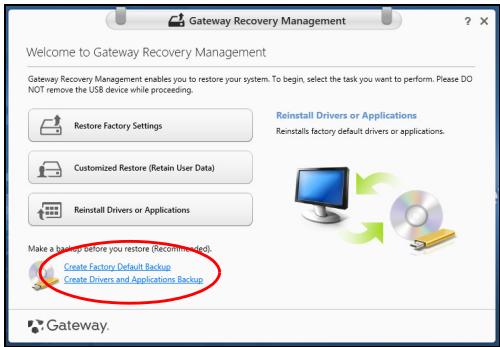
- 1.1.1.1.1.1.1.1.1.1.1.1.1.1.1.1.1.1.1.1.1.1.1.1.1.1.1.1.1.1.1.1.1.1.1.1.1.1.1.1.1.1.1.1.1.1.1.1.1.1.1
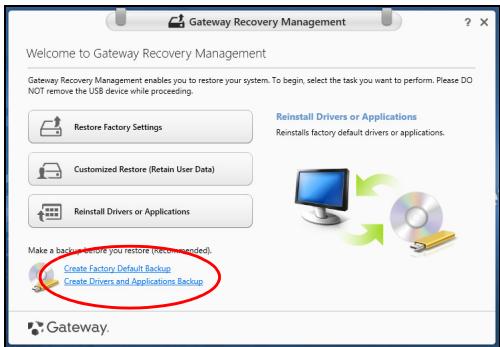
b. Réinitialiser votre PC
Reset your PC 17777777777777777777777777777777777777777777777777777777777777777
- Reset your PC
- À pleine puissance, l'écoute prolongée du baladeur peut endommager l'oreille de l'utilisateur.
fréquences dans les bandes 5,25 - 5,35 GHz et 5,65 - 5,85 GHz. Ces stations radar peuvent créer des interférences avec ce produit et/ou lui être nuisibles. Le gain d'antenne maximum permis pour une utilisation avec ce produit est de 6 dBi afin d'être conforme aux limites de puissance isotropique rayonnée équivalente (P.I.R.E.) applicables dans les bandes 5,25 - 5,35 GHz et 5,725 - 5,85 GHz en fonctionnement point-à-point. Pour se conformer aux conditions d'exposition aux RF, toutes les antennes doivent être situées à une distance minimale de 20 cm, ou à la distance de séparation minimale permise par l'approbation du module, du corps de toutes les personnes.
Cet appareil numérique de la classe B est conforme à la norme NMB-003 du Canada.
Pour empêcher que cet appareil cause du brouillage au service faisant l'objet d'une licence, il doit être utilisé à l'intérieur et devrait être placé loin des fenêtres afin de fournir un écran de blindage maximal. Si le matériel (ou son antenne d'émission) est installé à l'extérieur, il doit faire l'objet d'une licence.
muaaunnnnnae
| ISO 3166
牙2 mian | ISO 3166
牙2 mian | ISO 3166
牙2 mian | ISO 3166
牙2 mian | ISO 3166
牙2 mian | ISO 3166
牙2 mian | ISO 3166
牙2 mian |
| 臼臼牙 | AT | 臼臼牙 | DE | 臼臼牙 | MT | 臼臼牙牙冠牙根 |
| 臼根牙 | BE | 臼根 | GR | 臼根牙根牙根 | NT | 臼根牙根 |
| 臼根牙根 | CY | 臼根牙根 | HU | 臼根牙根 | PL | 臼根牙根牙根 |
| 臼根牙根牙根 | CZ | 臼根牙根 | IE | 臼根牙根 | PT | 臼根牙根 |
| 臼根牙根牙根 | DK | 臼根 | IT | 臼根牙根 | SK | 臼根牙根牙根 |
| 臼根牙根牙根 | EE | 臼根牙根 | LV | 臼根牙根 | SL | 臼根牙根 |
| 臼根牙根牙根 | FI | 臼根牙根 | LT | 臼根 | ES | 臼根牙根 |
| 臼根牙根牙根 | FR | 臼根牙根牙根 | LU | 臼根 | SE | 臼根 |
Pour la France métropolitaine :
2,400 - 2,4835 GHz (canaux 1 à 13) autorisé en usage intérieur. 2,400 - 2,454 GHz (canaux 1 à 7) autorisé en usage extérieur.
Pour la Guyane et la Réunion :
2,400 - 2,4835 GHz (Canaux 1 à 13) autorisé en usage intérieur. 2,420 - 2,4835 GHz (Canaux 5 à 13) autorisé en usage extérieur.
Pour tout le territoire français :
Seulement la bande 5,15 - 5,35 GHz est autorisée pour le 802.11a.
L'utilisation de cet équipement (2,4 GHz WLAN) est soumise à certaines restrictions :
- n intérieur est de 100 mW pour 2400 - 2483,5 MHz.
- st de 100 mW en extérieur pour 2400 - 2454 MHz.
- mW en extérieur pour 2454 - 2483,5 MHz.
Pour les dernières restrictions, voir http://www.artelecom.fr.
Dans le cas d'une utilisation privée, à l'extérieur d'un bâtiment, au-dessus d'un espace public, aucun enregistrement n'est nécessaire pour une distance de moins de 300 m. Pour une distance supérieure à 300 m, un enregistrement auprès de l'IBPT est requis. Pour les enregistrements et licences, veuillez contacter l'IBPT.