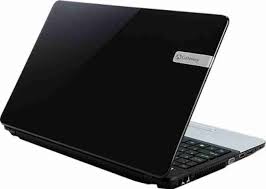
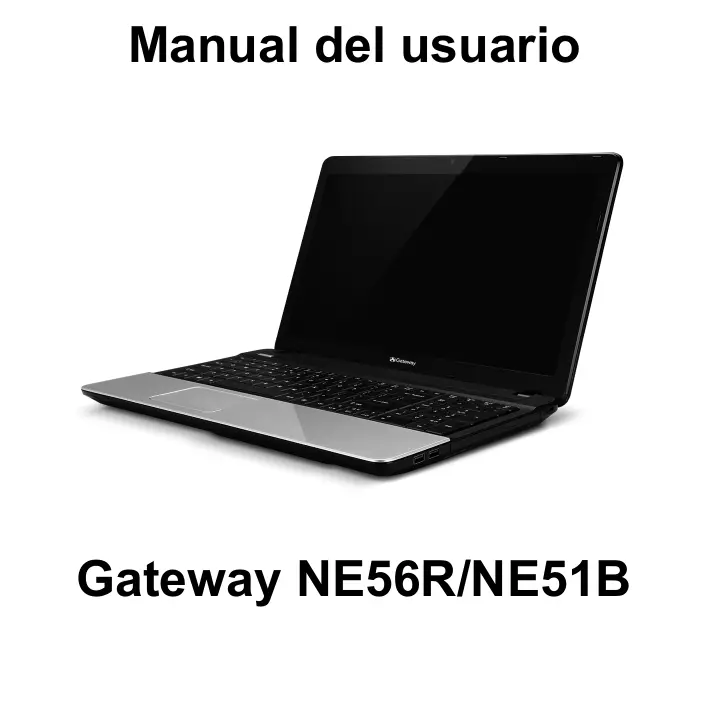
MANUAL DE USUARIO NE56R GATEWAY
Encendido de la computadora 4
Conexión inalámbrica 4
Registro 5
Instalacion del software 6
Recuperación 6
Tiene problemas? 7
Principios Basics de la computadora 8
Seguridad y comodidad 8
Precauciones de seguridad 8
Precauciones de salute 12
Conocimiento de la computadora 15
Vista superior -thora 16
Vista superior - teclado 17
Teclas especiales 18
Touchpad 21
Vista frontal 22
Vista izquierda 23
Vista derecha 25
Vista de base 27
Actualización de la computadora 28
Expansión mediante OPCIONES 28
Opiones de connectividad 28
Fuente de alimentacion 34
Adaptador de CA. 34
Batería 35
Charakteristicasde la bateria 35
Sustitución de la bateria 37
Instalación o extracción de la bateria...... 38
Carga de la bateria 39
Comprobación del niveau de bateria 39
Optimación de la vida de la bateria...... 39
Aviso de bateria baja 40
Administración de energia 42
Ahorro de energia 42
Software 45
Uso de Windows y el Software 45
Oferta de seguridad para Internet 45
Primeros pasos en la Red 46
Protection de la computadora 46
Eija un Proveedor de servicios de
Internet 46
Conexiones de red 49
;Navegue por Internet! 52
Seguridad 53
Recovery 63
Crear una copia de seguridad de
recuperación 64
Crear una copia de seguridad de
aplicaciones y controladores 68
Recuperación del sistema 70
Reinstalar controladores y aplicaciones... 71
Regresaruna captura de pantalla
de systema anterior. 75
Restauración del sistema al estado
de fábrica 76
Recuperación desdeWindows. 76
Recuperación desdeuna copia de
seguridad de recuperación 81
Preguntas frecentes 86
Consejos y sugerencias para el uso de Windows 8. 89
Deberá tener en cuenta tres conceptos.... 89
¿Cóme accedo a los charms? 89
¿Cómo llego a Inicio? 89
¿Cómo salto entre aplicaciones? 90
¿Cóme apago la computadora? 90
Por que hay unaresha. 90
Cómo desbloqueo la computadora? 91
¿Cóme personalizo la computadora?...... 91
Quiero usar Windows como solía
hacerlo, jdevuélvame mi escritorio! 92
Donde estan mis aplicaciones? 93
¿Qué es un ID de Microsoft (cuenta)?.... 94
¿Cómo-agrego un fácilo a Internet Explorer? 95
¿Cómo.buscoactualizacionesde Windows? 95
Dondecouldobtenermas informacion? 95
Medioambiente 115
Licencia de Software 118
Indice 121
Copyright © 2012. Todos los derechos reservados.
Manual del usuario de Gateway NE56R/NE51B
Emission original: 20 de julio de 2012
Visite registration.gateway.com y descubra los Beneficios de ser cliente de Gateway.
Observación: Todas las imagenes son únicamente a titles de referencia. La configuración real pueda variar.
ENCENDIDO DE LA COMPUTadora
jGracias por comprar esta computadora Gateway!
Esta guía ha sido disénada para presentarle lasmericanas de la computadora y asistirlo en su nuova experiencia con la computadora.
Luego de instalar y encender la computadora, como se muestra en las instrucciones de instalación, le hara preguntas que lo ayudan a connectarse a Internet. La computadora configuraráoniances el software instalado.
CONEXION INALÁMBRICA
Para conectarse a una red inalámbrica, primero verifique que las caracteristicas inalámbricas de la computadora estén activadas, y que el router o MODem que desea conectar está también correctamente configurado.
- Si la funciona inalámbrica no está aactivada, presione la tecla de Windows (一) + W, ,) ^+ W,,) ^+ Haga en Inalámbrico. Haga tic en el interruptor debajo de Wi-Fi para habilitar la connexion inalámbrica. Vuelva a hacer tic para deshabilarla.
- Para conectarse a una red, presione la tecla de Windows (■) + W, ingrese "Inalámbrico" y luegohawk en Conectar a una red. Seleectione su red e ingrese la contraseña de ser necessario.
- Luego de unocesometimes, la computadora deben conectarse a Internet.
Si no se detecta su red, o su computadora no se conecta a Internet, consulte la documento del router o ISP. Una vez que encienda la computadora y pueda usarla, abra Internet Explorer y siga las instrucciones.
Como alternatively, use un cable de red para conectarse directamente a un puerto de red en el router. Consulte la guía del router o ISP.
REGISTRO
Se recomienda registrar la computadora al utilisera por primera vez. Esto le da acceso a Beneficios útiles tales como:
- Un service más<rápido de parte de nuestros representantes capacitados.
- Membresía en la comunidad Gateway: Promociones y participación en{nuezas encuentas a pacientes.
Las ultimas novedades de Gateway.
Cómo registirse
Durante el inizio de la computadora, una ventsa lo invitara a registrar. Complete la información y hagablick en Siguente. Lasegunda ventana contendsrá Campos.optionales que nos ayudan a brindarle una atencion al cliente más personalizada.
Otraopsis
Otra direccion de registrar su producto Gateway es visitar是我国的Web en registration.gateway.com. Elija su País y siga las siguientes instrucciones.
Luego de la registración, le enviaremos un mail de confirmación con información importante que deben guardar en un lugar seguro.
INSTALACION DEL SOFTWARE
Su computadora instalará automatistically el software y se preparará para su uso. Esto可以选择 tener un tiempo, no apague la computadora; espere hasta que haya finalizzato la instalación.
RECUPERACION
Usted deben crear discos de recuperación tan antes como sea possible. El programa Recovery le permite create discos de recuperación y bajoarestaurant o reinstalar aplicaciones y controladores provistos por Gateway.
LIENE PROBLEMAS?
Gateway le brinda varias options para respaldar su compra.
soporte de Gateway
Asegúrese de书写 el número de series, la Fecha y el lugar de compra, y el nombre del modelo de su computadora en el área provista en esta guía; guarde el comprobante de compra. Antes de llamarnos,cribe cadaquier mensaje de error que acomaña el problema, yonga la computadorarente a usted y encendida de ser posible. Si tiene这些 elementos a mano al contactarse con nosotros, podremos-ofrecerle un servicios mejor y más rápido.
Sitio Web de Gateway
Recuerde visiting www.gateway.com - Consulte la seccion Soporte para Obtener informacionactualizada,ayuda,controladores ydescargas.
Puede encontrar información sobre la garantía de su computadora y sobre como contactar al soporte技术和 en la Garantía de la computadora.
PRINCIPIOS BÁSICOS DE LA COMPUTADA
SEGURIDAD Y COMODIDAD
Precauciones de seguridad
Siga las siguientes instrucciones para usar la computadora de manosmomada yeating problemas de salute.
Entorno de la computadora
Asegürese de que la computadora:
nota
- Hay ranuras y aberturas de ventilación que aseguran un funciona fiable del producto y protección contra sobrecalentimiento. No bloquee ni cubra estas aberturas. Las aberturas no debenbloquearse nunca al colocar el producto encima de una cama, sofa, alfombra u另一边 superficie similar. Nunca coloque el producto encima de un radiador o similar, ni tampoco encima de una instalacion integrada salvo que la ventilacion sea apropiada.
- Nunca introduzca objetivos de ningún tipo en las ranuras de la caja, ya que podría tener(puntos de tensión peligrosos o cortocircuito piezas), y provocar un incendio o descarga electrica. Nunca derrame liquido de ningún tipo en el producto.
- Para registrar que se produzcan danos en los componentes internos y fugas en la batería, no colque el producto sobre una superficie vibratoria.
- No lo utilise cuando haga deporte, praticque ejercicio o seswanae en un entorno vibratorio, ya que peuvent producirse daños o un cortacircuito en los dispositivos rotores, en el disco duro o en la unidad optica, e incluo la bateria de litio pueda quedar expuesta.
Cables
Asegürese de que:
- Los cables no estén estrangulados y que no hayaPEGro de que alguien los pise o se tropiece con ellos.
- Otros dispositivos no aplisten los cables.
- El cable de alimentación está conectado a la computadora antes de conectarlo a la toma de corriente de CA.
- El cable de alimentación está desenchufado de la toma de corriente antes dedisconnectarlo de la computadora.
- Los cables de alimentación de tres clavijas estén connectados a una toma de corriente connectada a tierra.
- La toma de corriente sea fácilmente accesible y este lo más cerca possible de la computadora (no la sobrecargue con demasiados adaptadores).
Si la computadora usa un adaptor de CA除外:
- No cubra el adaptor de CA ni coloque objetos sobre el. Permit que el adaptor se enfié durante el uso manteniendolo libre de objetos.
- Use únicamente el adaptor de CA suministrado con la computadora. Aúnque others adaptadores se vean similares, su uso pueda darñar la computadora. Si necesita uno nuevo, use únicamente piezas que estén autorizadas para usar con la computadora.
Limpieza de la computadora.
- Siempre desconecte la computadora de la toma de corriente antes de limpiarla.
- No use liquidos ni aersoles de limpieza, en cambio use un pañó humedo.
- Nunca pulverice un producto de limpieza directamente en la pantalla.
- Si derrama liquido en la computadora, apáguela inmediamente, desenchufe el adaptorador de CA, quite la bateria y asegürese de que está Completely seca antes de encenderla;nuevamente. Espere toda la noche si esnecessary.
Note: Si la computadora incluye ranuras para tarjetas de memoria o dispositivos de expansión, se deben instalar tarjetas ficticias de plástico en estas ranuras. Estas tarjetas protegen las ranuras no realizadas del polvo, objetos metálicos u另一边 partículas. Guarde las tarjetas para utiliserlas cuando no haya tarjetas en las ranuras.
Reparación de la computadora
No intente reparar computadora usted mesmo, ya que alAbrir o quitar las tapas podra exponerse a+puntos de voltaje peligrosos u或者其他 riesgos. Derive todas las reparaciones al personal的技术ico calificado.
Desconecte la computadora de la toma de corriente y conectese con personal的技术ico calificado en las siguientes situaciones:
- el cable de alimentación o el enchufe estándaños o desgastados,
- se ha derramado liquido sobre el producto,
-
el producto fue expuesto a la lluvia o el agua,
-
el producto se ha caido o se ha danado la caja,
- el rendimiento del producto hacaeabiado,
- el producto no funciona normalmente cuando de haber seguido las instrucciones de configuracion.
Note: Ajuste sólo los controlles que se describen en las instrucciones de funciona, ya que el ajuste incorrecto dethers controlles suepe provocar daños y trabajo extra para los先进技术 calificados para restuarar las conditiones normales del producto.
Precauciones de salute
- La superficie inferior, las areas que rodean las aberturas de ventilacion y el adaptorador de CA se pueda calentar. Para evaporar lesiones, asegürese de que no entran en contacto con supiel o su cuerpo.
- Este disposativo y sus accesorios pueda contener piezas pequeñas. Manténgalos lejos del alcance de los niños pequeños.
- La computadora y los accesosibles peuvent contener piezas pequeñas. Manténganlasspeech del alcance de los niños.
- Si trabaja o jugea durante horas, asegúrese deayar descansos regulares. De vez en cuando aleje la vista de la pantalla de la computadora. No use la computadora si está cansado.
-
Acomode la computadora para poder trabajo en una posicion natural y relajada. Coloque los elementos que utilize con fecuencia cerca de su alcance.
-
Coloque la computadora directamente Frente aasted para una mayor seguidad y comfort. Aseguese de que el teclado y el touchpad estén a una buena alta. La pantalla debe estar aunos 45-70 cm (18-30 pulgadas) de los ojos.
Si utilizes la computadora durante largos periodos desde un escritorio, invierta en un teclado externo para mayor comodidad.
-
Para proteger los oídos, al usar altavoces o auriculares, suba el volumen gradualmente hasta que pueda oir claramente; no suba el nivel del volumen una vez que sus oídos se hayan adaptado. No use volumen alto durante periodos prolongados. No suba el volumen para bloquear ruidos a su alrededor; bajo el volumen si no可以选择 eschar a las personas que hablan a su alrededor.
-
La parte inferior de la computadora, el adaptor de alimentación y el aire de las ranuras de ventilación pueda calentarse durante el uso. Evite el contacto corporal continuo y no colque la computadora en la falda cuando está funciona.

- Asegúrese de que las ranuras y aberturas para ventilación no estén bloqueadas ni tapadas. No coloque la computadora sobre superficies blandas (como alfombras, sillas o canas) que pueda bloquear las ranuras de ventilación.
-
No introduzca ningún tipo de objecto en las ranuras de ventilación, ya que podría tocar punto de voltaje peligrosos o Causear un cortocircuito en algunos piezas y provocar un incendio o una descarga electrica.
-
AlgunasAFEeciones de manos, muñecas, brazos, cuello, hombros, piernas y espalda pueda estar asociadas con ciertas actiones repetitivas o pueda verse agravadas por ellas. Para reducir el riesgo de disparllar estasAFEeciones,cribe con las muñecas derechas y con las manos y muñecas flotando sobre el teclado. Si Tiene periodos de dolor, cosquillo, entumecimiento u other molesta, consulte a su medico.
- Aconsejamos que los padres controlen el uso de juegos por parte de sus hijos. Siusted o su hijo experimentan algoo de los siguientes sintomas: mareos, visiOn borrosa, tics en el ojo o nerviosos, perdida de conciencia, desorientacion, oequalquier convulsion o movimiento involuntario, suspenda INMEDIATAMENTE el uso y consulte a su medico. Esto peut suceder incluo si la persona no Tiene historia medica de epilepsia.
Luego de instalar la computadora, como se ilustra en las instrucciones de instalacion, déjenosenserle su nuova computadora Gateway.
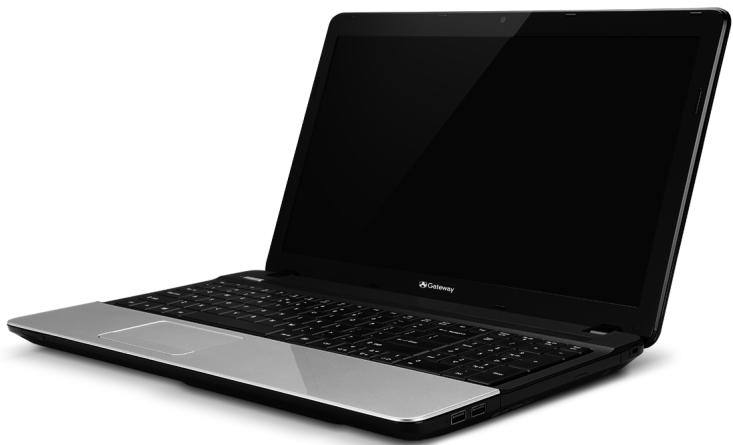
Gateway NE56R/NE51B
VISTA SUPERIOR - PANTALLA
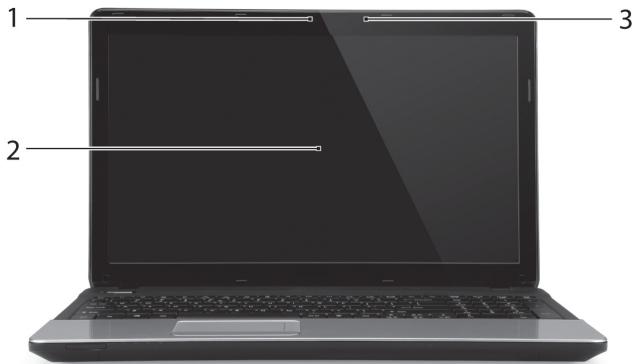
| # | Icono | Elemento | Descripción |
| 1 | | Cárma Web | Cárma Web paracomingsiónde video. Una luz jintoa la Webcam indica que la webcam estáactiva. |
| 2 | | Pantalla del visualizador | Tambiénllamada Pantalla de cristal liquido (LCD por sussiglas en inglés),visualiza la calidad de la computadora. |
| 3 | | Micrófono | Micrófonointernoparagrabacionesde sonido. |
VISTA SUPERIOR - TECLADO
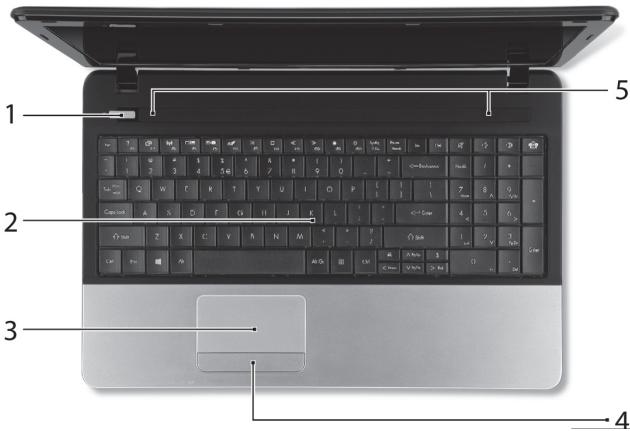
| # | Icono | Elemento | Descripción |
| 1 | | Indicador/botón de encendido | Activa y desactiva la computadora. Indica el estado de la energia de la computadora. |
| 2 | | Teclado | Para ingresar datos en la computadora.
- Las teclas especials se describen en página 18. |
| 3 | | Touchpad | Dispositivo SIGNALador sensible al tacto que funciona como un ratón de computadora. |
| 4 | | Hacerblick en botones (izquierdo y derecho) | Elazo izquierdo y derecho de la funciona botón como botones de selección de izquierda y derecha. |
| 5 | | Altavoces | Reproduce la calidad de audio estéreo. |
Teclas especials
El teclado de la computadora incluye teclas que activan unidades especialas. La funciona de cada tecla está marcada claramente con un icono.
| Icono | Función | Descripción |
| Fn | Tecla de accesodirecto parasegunda funciona | Activa un segunda funciona en determinadas teclas.Por exemple, presione la tecla Fn para activar las teclasF1 a F12. |
| ? | Ayuda | Abre el menu Ayuda. |
| Backup | Le permite create copias de seguridad de lacomputadora, ya sea de todo el systemo o de lascarretas y los ARCHivos selectionados. Cree unprograma regular o haga copias cuando lo desee. |
| Comunicación | Activa/desactiva los dispositivos de communicator de lacomputadora. |
| Sección depantalla | Cambia la calidad entre la pantalla, el monitor externosi está conectado) y también. |
| Pantalla en blanco | Apaga la retroiluminación de la pantalla para conservar energia. Presione cualquier tecla paravoltar. |
| Touchpad | Enciende y apaga el touchpad interno. |
| Reproducir/pausa | Reproducza o pause un archivo de medios selectionado. |
| Detener | Detenga la reproducción del archivo de medios selectionado. |
| Anterior | Regrese al archivo de medios anterior. |
| Siguiente | Pase al archivo de mediossuma. |
| Aumentar brillio | Aumenta el brillio de la pantalla. |
| Disminuir brillio | Disminuya el brillio de la pantalla. |
| Control de parlantes | Encienda y apaga los altavoces. |
| Bajar volumen | Baja el volumen del sonido. |
| Subir volumen | Sube el volumen del sonido. |
| Redes sociales | Abre la aplicación Redes sociales.
- Si esta aplicación no está instalada, la tecla inicia la aplicación de mensajeria instantánea. |
Teclas de acceso directo
La computadora utilizes teclas de acceso directo (combinaciones de teclas) para acceder a teclas de referencia y comandos de navigacion.
Para activar las teclas d'acceso directo, mantenga presionada la tecla Fn (botón derecho) antes de presionar la另一边 tecla de la combinación.
| Tecla de accesodirecto | Función | Descripción |
| Fn + teclaspeciales(consulte págin18) | Teclas defunción | Activa las teclas F1 a F12. |
| Fn + < | Inicio | Va hasta el comienzo del documento. |
| Fn + > | Fin | Va hasta el final del documento. |
| Fn + ^ | Re Pág | Sube una págin en un documento. |
| Fn + ∨ | Av Pág | Baja una págin en un documento. |
- Nota: No esnecessary presionar la tecla Fn para usara las teclas de referencia F1 a F12 al encender la computadora o al usar el BIOS. Para intercambiary la tecla de acceso directo y la referencia especial de las teclas F1 a F12, cambie la configuracion de la tecla en el BIOS (para abrir el BIOS presione F2 al encender la computadora, bajo seleccione el menu Principal y cambie el Comportamento de la tecla de referencia a Teclas de referencia).
Touchpad
El touchpad controla la flecha en la pantalla; llamada puntero o cursor. Cuando desliza el dedo sobre el panel tactil, el puntero seguirá este movimiento.
Multigestos
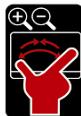
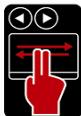
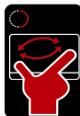
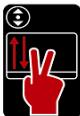
El touchpad admite comandos Multigestos; pueda reconecer patrones que usesan más de un dedo. Esto le permitte controlar aplicaciones conanos poco gestos simples, tales como:
- Sujetar: Ampliar y reducir rápidamenteotos, mapas y documentos con unsimple gesto del indices y el pulgar.
- Hojear: Explorarotos, sitios web o documents deslizando dos dedos de forma horizontal.
- Rotar: Rotarotos or ARCHIVOS PDF files en saltos de 90^ con un movimiento de giro con dos dedos.
- Desplazar: Navegar rápidamente hacer arriba o hacer abajo en páginas web, documents o listas de reproducción de música moviendo dos dedos de forma vertical.

| # | Icono | Elemento | Descripción |
| 1 | PRO | Lector de tarjetas todos en uno | Acepta Secure Digital (SD), MultiMediaCard (MMC), Memory Stick PRO (MS PRO), xD-Picture Card (xD). - Pulse para extraer/instalar la tarjeta. Sólo puede operar una tarjeta a la vez. |
| 2 | | Indicador de energia | Indica el estado de la energia de la computadora. |
| Indicador de bateriaía | Indica el estado de la batería de la computadora. - Cargando: La luz se vuelve amarilla cuando se está cargando la bateria. - Carga completa: La luz se vuelve azul en modo CA. |
| Indicador de unidad de disco duro | Indica si el disco duro está activo. |
| Indicador de comunicación | Indica el estado del dispositivo de conectividad inalámbrico de la computadora. |
- Nota: Losindicadores del panel frontal son visibles incluso cuando la computadora está cerrada.
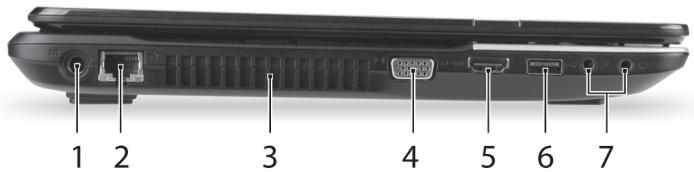
| # | Icono | Elemento | Descripción |
| 1 | | Enchufe de entrada | Se-connecta al adaptor de CA de la computadora. |
| 2 | | Puerto Ethernet (RJ-45) | Conexión para redes basadas en Ethernet 10/100/1000. |
| 3 | | Ventilación y ventilador | Permitte que la computadora se mantenga fresca.
- No cubra ni obstruya las aberturas. |
| 4 | | Puerto de monitor externo (VGA) | Conexión a un dispositivo de visualización (por ejemplo, monitor externo, projector LCD). |
| 5 | | Puerto HDMI | Admite conexiones de video digital de alta definición. |
| 6 | | Puerto USB | Conecta a dispositivos USB.
- Si un puerto es negro, es compatible con USB 2.0, si es azul también es compatible con USB 3.0 (ver más bajo). |
| 7 | | Conector de micrófono | Acepta entradas de micrófonos externos. |
| Conector de altavoz/auriculas | Conexión a dispositivos de salute de audio (por exemple, parlantes, auriculares). - Admite auriculares de 3,5 mm compatibles con micrófono integrado (por exemple, auriculares portátiles inteligentes de Acer). |
- Compatible con USB 3.0 y dispositivos anteriores.
- Para un rendimiento optimo, use dispositivos conCERTificado para USB 3.0.
- Definido por la asignacion USB 3.0 (USB SuperSpeed).
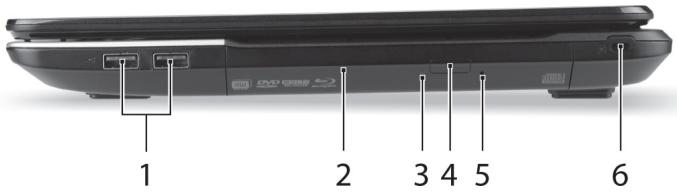
| # | Icono Elemento | Descripción |
| 1 | Puerto USB | Conecta a dispositivos USB. - Si un puerto es negro, es compatible con USB 2.0, si es azul también es compatible con USB 3.0 (ver más bajo). |
| 2 | Unidad optica | Unidad optica interna; acepta CD o DVD. |
| 3 | Indicador de acceso a launidad optica. | Se ilumina cuando launidad optica se encontrartra activa. |
| 4 | Botón de expulsion | Expulsa el disco optico de lainstitution. |
| 5 | Orificio de expulsion de emergencia | Expulsa la bandeja de lainstitution optica cuando la computadora está apagada. - Inserte con cuidado un clip de papel estirrado para expulsion la bandeja de lainstitution optica. |
| # | Icono | Elemento | Descripción |
| 6 | Ranura de bloqueo
Kensington | Conexión para el bloqueo de seguridad de una computadora compatible con Kensington. |
| - Coloque un cable de sécurité para computadoras alrededor de un objeto fijo, tal como una mesa o la manija de un cqón cerrado con llave. |
| Introduzca el candido en la ranura y gire la llave. |
| También hay modelos sin llave. |
- Compatible con USB 3.0 y dispositivos anteriores.
- Para un rendimiento optimo, use dispositivos conCERTificado para USB 3.0.
- Definido por la asignación USB 3.0 (USB SuperSpeed).
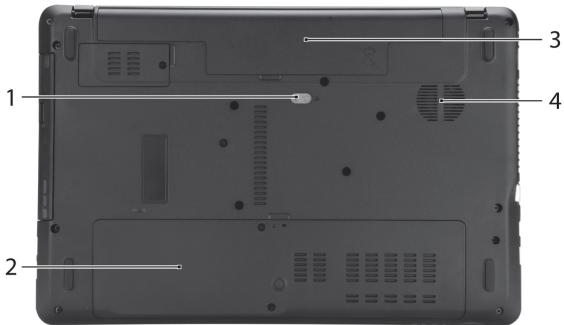
| # | Icono | Elemento | Descripción |
| 1 | | Pestillo de liberación de la batería | Libera la batería para su extracción. Introduzca una herramenta adecuada y deslícela para su liberación. |
| 2 | | Compartimento de la memoria | Aloja la memoria principal de la computadora. |
| Compartimento del disco duro | Aloja el disco duro de la computadora (fijado con tornillos). |
| 3 | | Compartimento de la batería | Aloja la batería de la computadora. |
| 4 | | Ventilación y ventilador | Permitte que la computadora se mantenga fresca.
- No cubra ni obstruya las aberturas. |
ACTUALIZACION DE LA COMPUTadora
Su computadora offre muchas-optiones para una experiencia informatática completa.
Opiones de conectividad
Los puertos le permiten conectar dispositivos periféricos a la computadora. Para Obtener instrucciones sobre como conectar differsentes dispositivos externos a la computadora lea laproxima sección.
Lector de tarjetas de memoria
Se usesan tarjetas de memoria en una amplia seleccion de camaras digitales, PDA, reproductores de MP3 y Telefonos celulas.
Inserción de una tarjeta de memoria
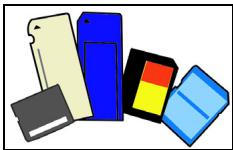
- Alinee la tarjeta deforma que el conector apunte hacelpuerto, con los connectores hacer abajo.
-
Deslice con cuidado la tarjeta en el puerto. Si ve que nécessita usar más fuerza para introducir la tarjeta,intaente volver a orientar levamente la tarjeta.
-
Empujé la tarjeta hasta que hagablick. Unos poco milímetros de la tarjeta sobresaldrán de la ranura.
Si la tarjeta contiene algunos ARCHIVOS, pueda aparecer la ventana Reproduccion automatica de Windows (esto depende de los contentsidos de la tarjeta) y preguntarle si desea usar el programa para acceder a los contentsidos de la tarjeta. Seleectione una option aunsi si es apropiado, de lo contrario selecione Cancelar. Si la tarjeta no contiene ARCHIVOS, o contiene ARCHIVOS desconocidos, se abrirá una ventana que muestra los contentsidos de la tarjeta.
Tarjetas SD, SDHC y SDXC
Los differentes temas de tarjetas SD cubren differsentes capacities, although usan el mesmo Diseño global. Las tarjetas SD contienen hasta 4 GB, las tarjetas SDHC contienen hasta 32 GB, y las tarjetas SDXC contienen hasta 2048 GB (2 TB). Su computadora contiene un lector de tarjetas compatible con SDHC o SDXC.
Nota: Las tarjetas de memoria SDXC solo peuvent ser realizadas en un lector compatible con SDXC; las tarjetas SD y SDHC peuvent ser realizadas en其中之一.
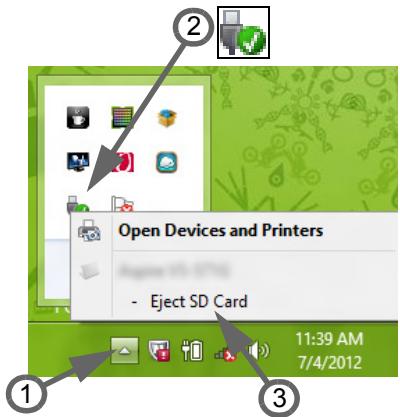
- Hagablick en la flecha Mostrar iconos ocultos en el Area de notificationsiones (junto al reloj).
- Haga tic en el icono Quitar hardware con seguidad.
- Hagablick en Expulsar tarjeta SD (o el nombre del dispositivo).
- Espere hasta que aparezca el mensaje Es seguro retiring el hardware.
- Quitar la tarjeta.
Redes integradas
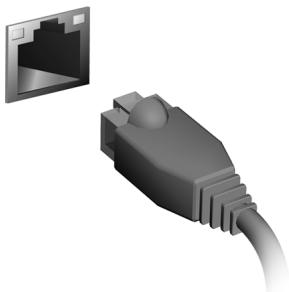
Las redes integras de permitted conectar su computadora a una red basada en Ethernet.
Conecte un cable Ethernet desde el puerto Ethernet (RJ-45) en la cubierta de la computadora a un concentrador o conector de red en su red.
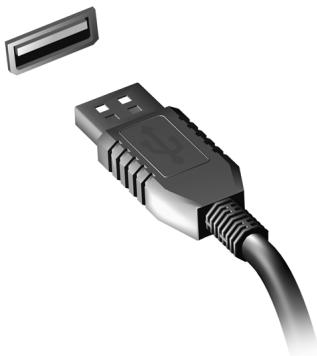
Bus série universal (USB por sus siglas en inglés)
El puerto USB es un bus serial de alta velocidad que le permite conectar periféricos USB sin usar recursos valiosos del sistema.
Ciertas computadoras peuvent incluir uno o más puertos USB 3.0. Estos puertos se asemejan a los puertos USB estándar, excepto que incluyen conexiones internas adiconiales y son de color azul. Puede utiliser dispositivos compatibles con USB 3.0 con這些 puertos para beneficiarse con una mayor velocidad de transferencia.
Puerto de video
Conecte a un monitor con un puerto VGA o DVI (el tipo de connexion admitida depende de la configuracion de su computadora). Generalmente el monitor incluye el cable apropiado.
Siga"These pasos para conectar un monitor a su computadora:
- Verifique que la computadora esté apagada y que el interruptor de corriente del monitor esté apagado.
- Conecte el cable de video al puerto del monitor en la computadora.
Asegure la conexión del cable con los tornillos provistos.
- Conecte el cable de corriente del monitor y enchufelo a una toma conectada correctamente a tierra.
- Siga las instrucciones de instalación en la guía del usuario del monitor.
- Encienda el monitor, luego la computadora.
- Asegúrese de que laResolution y la Frequencia deactualización actuales no exceedan las specifications del monitor. De ser necessario, cambie la configuración de pantalla de la computadora.
Nota: Para acceder a los 控ules de pantalla, presione la tecla de Windows (■) + W,,) yIELD haga tic en Pantalla.
Interfaz multimedia de alta definición (sólo para determinados modelos)
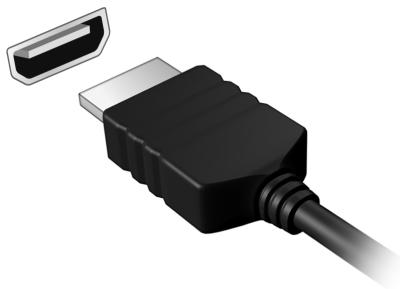
HDMI (Interfaz multimedia de alta definencia) es una interfaz de audio/video Completely digital, no disfrimida respaldada por la industria. HDMI ofrece una interfaz entreequalquier fuente de audio/video digital compatible, como decodificadores, reproductores de DVD y receptores A/V, y un monitor de audio y/o video digital compatible, como un televisor (DTV), con un solo cable.
Use el puerto HDMI en su computadora para conectar equipos de audio y video de alta gama. La implementación de un solo cable permite una instalación prolija y una connexion<rápida.
Auriculares y microfono
Estos dos puertos le permiten conectar dispositivos de audio. Use el puerto para auriculares para conectar auriculares estéreos o altavoces. Enchufar un dispositivo al puerto para auriculares, deshabilita los altavoces integrados. Use el puerto para el micrófono para conectar un micrófono externo para mono grabación; enchufar un micrófono externo deshabilita el micrófono integrado.
FUENTE DE ALIMENTACION
ADAPTADOR DE CA
La computadora puede usar el adaptorador de corriente suministrado (una batería tipo 'brick') para functionar con corriente AC. Se suministra un cable de alimentación apropiado para el País donde se compró la computadora.
El adaptor de corriente suministra la corriente adecuada para que funciona la computadora y al mesmo tiempo recarga la bateria.
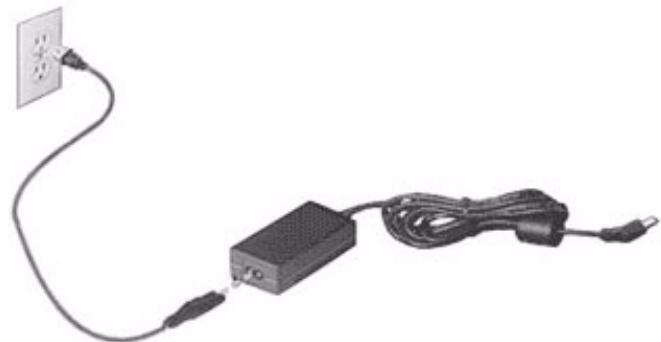
Precaución: No cubra el adaptor de CA ni colque objetos sobre el. Mantener el adaptor libre de objetivos permitirá que este se enfié correctamente durante el uso.
Use únicamente el adaptor de CA suministrado con la computadora.
Aunqueotiros adaptadores se vean similares, su uso pueda darar la computadora.
Advertencia: El adaptor de CA y la parte inferior de la computadora puede calentarse bajo del uso prolongado. Esto es normal, pero el contacto prolongado pueda causar lesiones.
BATERIA
La computadora usa una bateria que le brida un uso prolongado entre cargas.
Caracteristicas de la bateria
La batería Tiene las siguientes caractéristicas:
- Utiliza estandares actuales de Tecnología de batería.
- Envía un avis de batería baja.
La batería se recarga cuando conecta la computadora al adaptor de CA. La computadora soporta energia en uso, permitiéndole recargar la batería cuando continua usingla computadora. Sin embargo, recargar la batería con la computadora apagada es是多么 más rápido.
La batería sera practica cuando viaja y durante un corte de energia. Se recomienda tener otra batería Completely cargada deresherva. Contacte a su distribuidor para Obtener detalles de comooculara una batería de repuesto.
Maximizacion de la vida de la bateria
Como lasDEMás baterías, su batería se degrada con el tiempo. Esto significa que el rendimiento de la batería disminuirá con tiempo y el uso.
Para maximizar la vida de la batería, se le aconsejaooting las recomendaciones que se encontrartran a continuación.
Preparación de una baterianea
Antes de usar una batería por primera vez, hay un proceso de "prepoxidación" que debe seguir:
- Introduzca la bateria sin encender la computadora.
- Conecte el adaptor de CA y cargue la batería porcomplete.
- Desconecte el adaptor de CA.
- Encienda la computadora y trabajo con la energia de la batería.
- Descargue la batería por Completely.
- Vuelva a conectar el adaptor de CA y cargue la bateria porcomplete nuevamente.
Vuelva a seguir these pasos hasta que la batería se haya cargado y descargado tres vezes.
Utilice este proceso de preparacion para todas las baterias新品as, o si una bateria no ha sido realizada durante mucho tiempo. Si la computadora permanecera guardada durante mas de dos semanas, se recomienda extraer la batería de la unidad.
Advertencia: No exponga la bateria a temperatas inferiores a 0^ (32^) o superiores a 45^ (113^) . Las temperatas extremas peuvent perjudicar la bateria.
Al seguir el proceso de preparación, usted prepara la batería para lograr la的最大a energia possible. La omisión de este procedimiento impedirá que obtenga la的最大a energia y acortará la vidaCTL de la batería.
Además, la vida útil de la batería se ve perjudicada por los siguientes patrones de uso:
- Usar la computadora constantly enchufada a la corriente alterna con la bateria en su interior. Si quiere usar corriente alterna constantly, se recomienda extraer la bateria una vez que se haya cargado.
- No descargar y recargar la bateria al extremo, como se describe más bajo.
- Uso freciente; cuando más use la bateria, más rápidoURTAR al final de su vidautil. Una batería de computadora estándar tiene una vidautildeunas300cargas.
Sustitución de la bateria
El portátil usa baterías de litio. Sustituya la batería por una del mismo tipo que la suministrada con el producto. El uso de另一边 batería puedeistar riego de incendio o explosión.
Advertencia: Las baterías peuvent explotar si no se manejan correctamente. No las desmonte ni las arroje al fuego. Manténgalas lejos del alcance de los niños. Siga la normativa local al eliminar las baterías usadas.
I'Importante! Antes de extraer la bateria de la unidad, conecte el adaptorde CA si desea seguir usingla computadora. De lo contrario, apaguela primo.
Para instalar una batería:
- Alinee la batería con la bahía de la batería abierta, asegúrese de que el extremo con los contactos ingrese primero y que la parte superior de la batería quede hacía arriba.
- Deslice la batería bajo de la bahía de la batería y empuje con cuidado hasta que la batería se trabe.
Para extraer una batería:
- Deslice el pestillo de liberación de la batería para liberarla.
- Extraiga la batería de la bahía de la batería.
Carga de la bateria
Para cargar la bateria, asegürese primero de que está correctamente instalada en la bahía de la bateria. Enchufe el adaptor de CA en la computadora, y conectelo a una toma de corriente principal. Puede seguir realizando la computadora enchufada cuando se carga la bateria. Sin embargo, cargar la bateria con la computadora apagada es是多么+más rápido.
Nota: Se recomienda cargar la bateria al final del día. Cargar la bateria de noche antes de viajar le permitte comenzar el día con una bateria totalmente cargada.
Comprobación del niveau de bateria
El medidor de energia de Windows indica el nivel actual de la batería. Apoye el cursor sobre el icono de batería/energia en la barra de tareas para ver el nivel deargaactualde la batería.
Optimización de la vida de la batería
La optimación de la vida de la batería leonia a aprovechar al máximo la batería, prolongando el ciclo de recarga/carga y mejorando la eficiencia de la recarga. Se aconseja seguir las siguientes recomendaciones:
- Compre una bateria extra.
- Utilice la corriente alterna siempre que sea posible, reservando la batería para cuando esté afuera.
-
Expulse la Tarjeta de PC si no la está usingo, ya que continua gastando energia (para modelos selectionados).
-
Guarde la batería en un lugar fresco y seco. Se recomienda una temperatura de 10^ ( 50^ ) a 30^ ( 86^ ). Una mayor temperatura haá que la batería se auto descargue más<rápido.
- La recarga excessiva acorta la vida de la batería.
- Cuide el adaptordo CA y la bateria.
Aviso de batería baja
Cuando está usinga la energia preste atencion al medidor de energia de Windows.
Advertencia: Conecte el adaptor de CA lo más=rápido possible en cuando aparezca el avis de bateria baja. Se perdá información si la bateria se descarga por Completely y la computadora se apaga.
Cuando aparece el avis de batería baja, el procedimiento a seguir recommendado depende de la situación:
| Situación | Procedimiento recommendado |
| El adaptor de CA y el cable de alimentación se incluyan disponibles. | 1. Enchufe el adaptor de CA a la computadora, y luego conectelo a la principal fuente de energia. |
| 2. Guarde los ARCHivos Neededos. |
| 3. Reanude el trabajo. Apague la computadora si desea recargar rápidamente la bateria. |
| Situación | Procedimiento recomendado |
| Hay otra batería totalmente cargada disponible. | 1. Guarde los ARCHivos Neededos. |
| 2. Cierre todas las aplicaciones. |
| 3. Apague el sistema operativo para apagar la computadora. |
| 4. Reemplace la batería. |
| 5. Encienda la computadora y reanude el trabajo. |
| El adaptorador de CA y el cable de alimentación no se encuentran disponibles. | 1. Guarde los ARCHivos Neededos. |
| 2. Cierre todas las aplicaciones. |
| 3. Apague el sistema operativo para apagar la computadora. |
| No tiene una batería de repuesto. | |
ADMINISTRACION DE ENERGIA
Esta computadora tiene una unidad de administración de energia integra de quince, mouse, disco duro, periféricos conectados a la computadora y memoria de video. Si no se detecta actividad durante un periodo de tiempo, la computadora detiene algunos o todos这些东西 dispositivos para conservar energia.
AHORRO DE ENERGÍA
Deshabilitar Inicio=rápido
Su computadora usa Inicio=rápido para iniziarse rápidamente, pero también usa una个小leña*cantidad de energia paraocularse para el inicio. Estas verificaciones consumirán lentamente la batería de su computadora.
Si preferireducir el impacto ambiental y los requisitos de energia de su computadora,apague Inicio rápido:
Nota: Si Inicio rápido está apagado, a su computadora lelearva más tiempo salir de SuspENSION.
La computadora tampoco se inicia si recibe instructaciones de inicia en una red (Wake on LAN).
- Abra el Escritorio.
- Hagablick en Opciones de energia en el Area de notificationsiones.
- Selección Másoptionedes Energía.
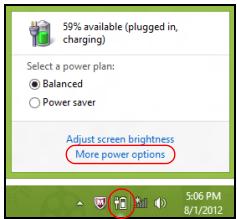
- Seleccione Elegir el comportamento de los botones de encendido.
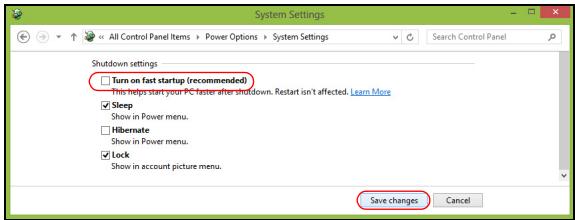
- Para acceder a la Configuración de apagado, selección Cambiar la configuración que no estáactualmente disponible.
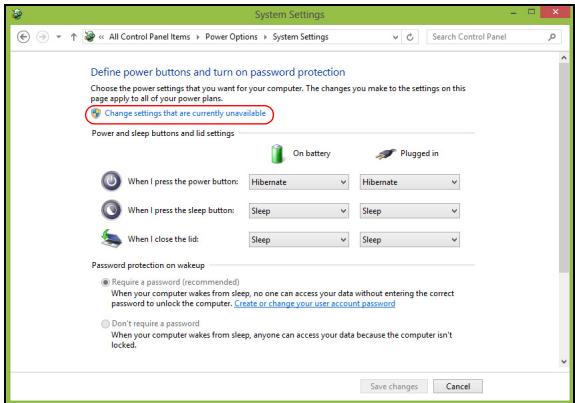
6. Desplécese hacía abajo y deshabilite Encender Inicio=rápido.
Las computadoras de Gateway incluyen un software para poderlo a usar la computadora; los programas y categorías disponibles en la computadora dependen del modelo comprado.
Oferta de seguridad para Internet
Es esencial que proteja la computadora de virus y ataques en Internet (ver Seguridad en páginá 53). Cuando enciende la computadora por primera vez, se le ofrece un paquete integral de seguridad para Internet, que incluye un periodo de suscripción de pruebaootha. Usteddeferá activar esta protección antes de connectarse a Internet. Este paquete de sécurité protege la computadora de las amenazas en linea más recientes y protege su información personal (credenciales de cuenta bancaria, númeroos de tarjeta de credito, contraseñas, etc.).
Para preparar la computadora para las.optiones de recuperación del sistema, deben create unconjunto de discos de recuperación lo antes possible.Consulte página 63 para más detalles.
PRIMEROS PASOS EN LA RED
Proteccion de la computadora
Es esencial que proteja la computadora de virus y ataques en Internet (ver Oferta de seguridad para Internet en págin 45 y Seguidad en pagina 53). Se ofrece un programa de seguidad para Internet completo cuando inicia la computadora por primera vez. Usted debe activar esta proteccion lo antes possible, antes de connectarse a Internet.
Elija un Proveedor de servicios de Internet
El uso de Internet se ha convertido en una parte natural de la informática diaria. Unos+pocos pasos simplescouldenconectarloauna vasta coelecciondeherramentas decommunicacion yconocimientos.Pararealizarestos pasosprimerodebeseveccionar unProveedorde servicei deInternet (PSI),queprove laconexiónentrela computadoraeInternet.Debebuscar
el PSI disponible en su région, sin olvidar parler con(amigos y familiares sobre sus experiencias o revisar reseñas e informes de consumidores. El PSI que selección le brindará instrucciones sobre como conectar Internet (quizá necesse un software adicional o una 'caja' especial que se conecte a la linea Telefonica).
Tipos de connexion
Según el Modelo de la computadora, la ubicación y las necessities de communicatoración, usted tiene variasomanerasdeconectarseaInternet.
Acceso telefónico
Algunas computadoras incluyen un conector de acceso Telefonico ('modem'). Esto le permite connectarse a Internet using la linea Telefonica. Con una红线 de acceso Telefonico, usted no可以选择 usar el modem y el téléphone simultaneamente en una sola linea Telefonica. Se recomienda este tipo de红线 solo si tiene un uso limitado de Internet ya que la velocidad de红线 es baja y se cobra por hora el tiempo de红线.
DSL (por exemple, ADSL)
DSL (Linea digital de abonados) es una conexión 'permanente' que opera en la linea Telefonica. Como la DSL y el téléphone no uses las mismas Frequencias, puede usar el téléphone@mñtras está conectado a Internet (esto requires un 'microfiltro' en cada caja de téléphone para evitar interferencia). Para poder tener DSL, usted debe estarubicado circa de central Telefonica con DSL (algunas vezes el service no es encontrar disponible en areas rurales). La velocidad de la conexión varía según laubicación, pero generalmente DSL provee una conexión de Internet muy rápida y confiable. Como la conexión es permanente, generalmente se cobra una tarifa fija mensual.

Note: Una connexion DSL requires un moyen apropiado. Generalmente el PSI sugministra un moyen cuando pide el service. Muchos de这些mericanos incluyen un 'router' que provee acceso inalámbrico y a la red.
Cable
Una connexion de cable brinda un service de Internet permanente por medio de una linea de television por cable. Generalmente este service se entrega disponible en grandes ciencias. Usted可以选择 usar su téléphone y mirar TV por cable al mesmo tiempo que está connectado a Internet.
3G (WWAN o 'Red inalámbrica de área amplia')
Una connexion 3G le permette usar redes celulas (como aquellas usadas por un téléphone móvil) para connectarse a Internet cuando se encuentra lejos de casa. El enchufe para una tarjeta SIM puede estar integrado en la computadora, o quiza necessities un dispositivo externo, tal como un MODem USB o incluo un téléphone móvil adecuadamente equipado.

Note: Si la computadora incluye una ranura para la tarjeta SIM,紊steadar una tarjeta SIM compatible SIM y un contrato con el proveedor del servicios móvil.
Antes de usar las functions 3G, consulte con su proveedor de servicios para ver si habra cargos adiconiales, en especialastos del serviceo de roaming (itinerante).
Conexiones de red
Una LAN (Red de area local) es un grupo de computadoras (por exemple, dentro de un edificio de ofecinas o una casa) que comparten recursos y una linea common de comunicaciones. Cuando configure una red, pueda partir ARCHivos, dispositivos periféricos (como una impressora) y una conexión de Internet. Usted puede configurar una LAN mediante Tecnologías alámbricas (como Ethernet) o Tecnología inalámbricas (como WiFi o Bluetooth).
Redes inalámbricas
Una LAN inalámbrica o WLAN es una red de area local inalámbrica, que pueda unir dos o más computadoras sin usar cables. Configurar una red inalámbrica es fácil y le permite partir ARCHivos, dispositivos periféricos y una connexion de Internet.
Cuales son los Beneficios de una red inalámbrica?
Movilidad
Los sistemas de LAN inalámbricos permiten que usted y otrosOOKAs de su red domestica comparan el acceso a ARCHivos y dispositivos conectados a la red, por exemple, una impressora o un escalan.
Tambien peutecompartirunaconexióndeInternet conotras computadorasdentro de su casa.
Velocidad y simplicidad de instalacion
La instalación de un sistema de LAN inalámbrico puede ser rápido y fácil y elimina la necesidad de pasado cables por paredes y techos.
Componentes de una LAN inalábrica
Para configurar la red inalámbrica en casa usted deben tener lo siguientes:
Punto de acceso (router)
Los+puntos de acceso (routers) son transceptores de dos vías que emiten datos en el próxfmo. Los+puestos de acceso actuan como un mediador entre una red alámbrica e inalámbrica. La mayoría de los routers tiene un módem DSL integrado que le permitirá acceder a una connexion de Internet DSL de alta velocidad. El PSI (Proveedor de servicios de Internet) que usté ha elegido normalmente provee un módem/rodger con el abono de los servicios. Lea con cuidado los documents suministrados con el punto de acceso/rodter para Obtener instrucciones detalladas sobre la configuración.
Cables de red (RJ45)
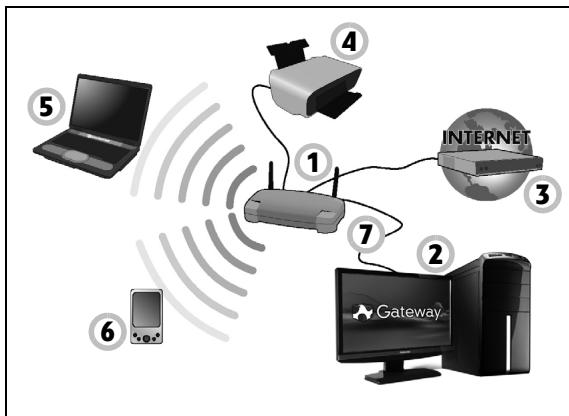
Se usa un cable de red (tambien llama cable RJ45) para conectar la computadora principal al punto de acceso (ver la ilustracion a continuacion); este tipo de cable también peut ser uso para conectar dispositivos periféricos al punto de acceso.
Adaptador inalámbrico
Normalmente la computadora tiene un adaptor inalámbrico instalado. Un botón o controles en Windows le permiten activar o desactivar el adaptor.

Diagrama de una red activa
- Punto de acceso/ router
- Computadora de escritorio
- Modem
- Impresora
- Computadora portátil
- PDA/Telefon integlente
- Cables de red (RJ45)
Encendido/Apagado de una Conexión de red WiFi
La mayoría de las computadoras-ofrecen un botón 'WiFi' que enciende y apaga la connexion de red. Si la computadora tiene acces inalábrico pero no ofrece un botón de Comunicación, pueda encender o apagar la red inalábrica, o controlar lo que se está compartiendo en la red con las-optiones de gestion de redes. Presione la tecla de Windows (■) + W,nea "HomeGroup" y luego haga click en HomeGroup.

Advertencia: Está prohibido el uso de dispositivos inalábricos al volar en aviones. Apague todos los dispositivos antes de subir a bordo de un avión;这些都是 para ser peligrosos para el funciona del avión, interruptir la communicator, e inclujo poderesear prohibidos.
JNavegue por Internet!
Para navegar por Internet, necesita un programa llamado explorador de Internet. Internet Explorer ofrece una experiencia de navigacion en la web fácil y segura. En cuandoonga instalado el acceso a Internet y este conectado, hagablick en el acceso directo de Internet Explorer ubicado en el escritorio de Windows y illeve su experiencia de Internet a otro niveau!

Sitio Web de Gateway
Para comenzar visite.nuestro situ web, www.gateway.com.
Gateway está dedicado a brindarle soporte personalizzato continuo. Consulte la sección Soporte para recibirridge adaptada a sus necessities.
www.gateway.com es su portal al mundo de las activités y los servicios en linea: vis它们 regularmente para Obtener las ultimas descargas e informacion!
Seguridad
Seguramente está impaciente por explorar todo lo que Internet tiene para-ofrecer. Para poder estar seguro en linea, Gateway ha preinstalado el premiado Norton Internet Security™ de Symantec en la computadora.
Norton Internet Security funciona silenciosamente para bloquear las amenazas complejas actuales y proteger su identidad cuando compra, hacer operaciones bancarias o navega en linea.
Norton Internet Security bloquea la suplamentación de identidad en linea, detecta y elimina Spyware, elimina virus y gusanos de Internet, y protege contra piratas informáticos.
Definiciones
¿Qué es un virus?
Los software maliciosos, llamados típically 'virus', son programas disénados para infectar y dañar las computadoras. La mayoría de los virus se transmiten a través de Internet, correos electrónicos o sitios Web maliciosos. Un virus típico se duplicará yEARá a multíques computadoras sin ser detectado. Otras formas de molestia, como Troyanos, gusanos o spam你能 infectar la computadora, using recursos u obstruyendo una red.

Note: Gateway garantiza que su computadora está 100% libre de virus al momento de la compra y no cubre días provocados por virus.
Que es un Spyware?
Spyware se refiere a los programas no deseados descargados en la computadora cuando está connectado a Internet, a modo sin que usted se decke. Una vez que ha infectado la computadora,uede husmear en su actividad de exploracion, recoger informacion personal,causear la aparacion de announcements publicitarios emergentes, o incluoonian la configuracion de la computadora. El Spyware consume los recursos de la computadora;puede hacer mas lenta la connexion de Internet o todo el systema de la computadora,e incluopuedecauser un fallo en el systema.
Algunas entreprises inescrupulosas usan Spyware para monitorear y rastrear los sitios que usted visita en Internet para determinar sus hábitos de navigation yemarks determinados anuncios publicitarios emergentes en la pantalla. Sin embargo, algunos temas de Spyware van más allá de un simple rastreo y monitorean pulsaciones de teclas y capturan contraseñas,representando un serio peligro para la seguridad.
Que es el malware?
El software malicioso, también conocido como malware, es un software disnado para hacer deliberamente la computadora. Por exemple, los virus, los gusanos informáticos y los Troyanos son software maliciosos. Para poder a proteger la computadora contra malware, asegúrese de usar un software antivirus y anti-malwareactualizo.
¿Qué es un firewall personal?
Un firewall personal es un programa de software Diseño para impeder el acceso no autorizzato a una red privada o desde ella. Actúa como un escudo para proteger la connexion de Internet desde conexiones no deseadas,algunas de las cuales intentan controlar su computadora para instalar o redistribuire virus y programas maliciosos.Cada红线ón a su computadora es monitoreada,se detectan los programas que intentan recibir informacion sin su permiso y el firewallwhelminga una alerta.Luego peutecdarir si permitirá la connexión,si la红线ón es a un programa que usted está usando normalmente lo permitiría (es decir,un jeu que se conecta a un servidor multijugador o una encyclopedia que haceactualizacion de contenido).
Cómo proteger la computadora
Prevenir el delito informaticouede ser sencillo. Con algunos consejos技术和es y un poco de sentido comun se puedaatar muchos ataques. En general,los criminales en linea intentan ganar dinero de forma rapa day y fácil. Si hace que el trabajo les resulte dificil, es probable que lo dejen tranquililo y que busquen un blanco mas fácil. Los seguides consejos brindan informacion basia sobre comoeating el fraude en linea.
Una buenaforma demanteneralejadosa losatacanteses aplicar parches y correccionesde software cuando seencuentren disponible.Alactualizarregularmentela computadora,ustedevitaque los atacantescouldanaprovecharse del defectos del software (vulnerabilitadoes)que de locontrariopodrianusarparaentrallsistema.
Aúnque Maintain la computadoraactualiza no lo protegerá de todos los ataques, hacer que sea mucho más fácil para los piratas informáticos acceder a su sistemas. también bloquea por completemos ataques Basics y automatizados, y ese peut ser suficiente para desalentar atacantes menos empeñados, para que se rindan y busquen una computadora más vulnerable.
Las versiones más recientes de Microsoft Windows y otros software populares pueden ser configuradas para descargar y aplicaractualizaciones automatistically para que usted noonga accordarse debuscar elultimate software. Aprovechar la función deactualizacion automatica en el software es un gran comienzo para mantenerse seguro en linea.
Proteja la computadora con software de seguridad
Se necesitan manyos típos de software de seguidad para la seguidad basia en linea. Los elementos esenciales del software de seguidad incluyen programas antivirus y firewall. Generalmente el firewall es la prima linea de defensa de la computadora, controla quién y qué pueda comunicarse con su computadora en linea. Puede pensar en un firewall en teminos de un "policia" que vigila toda la informacion que intenta fluir bajo y fuera de la computadora en Internet. El firewall permite las comunicaciones seguras y evita que tanto el trafico "malo" como los ataques隐身 a la computadora.
La",[2] La,[3] La,[4] La,[5] La,[6] La,[7] La,[8] La,[9] La,[10] La,[11] La,[12] La,[13] La,[14] La,[15] La,[16] La,[17] La,[18] La,[19] La,[20] La,[21] La,[22] La,[23] La,[24] La,[25] La,[26] La,[27] La,[28] La,[29] La,[30] La,[31] La,[32] La,[33] La,[34] La,[35] La,[36] La,[37] La,[38] La,[39] La,[40] La,[41] La,[42] La,[43] La,[44] La,[45] La,[46] La,[47] La,[48] La,[49] La,[50] La,[51] La,[52] La,[53] La,[54] La,[55] La,[56] La,[57] La,[58] La,[59] La,[60] La,[61] La,[62] La,[63] La,[64] La,[65] La,[66] La,[67] La,[68] La,[69] La,[70] La,[71] La,[72] La,[73] La,[74] La,[75] La,[76] La,[77] La,[78] La,[79] La,[80] La,[81] La,[82] La,[83] La,[84] La,[85] La,[86] La,[87] La,[88] La,[89] La,[90] La,[91] La,[92] La,[93] La,[94] La,[95] La,[96] La,[97] La.[98]
Los conjuntos de herramrientas de seguridad integrados tales como el Norton Internet Security, que combinan firewall, antivirus, antispyware conorascharacteristicas como antispam y controlles para padres, se han vuelto muy populares ya que ofrecen todo el software de seguridad necessario para la proteccion en linea en un solo paquete. Para muchas personas, usable un paquete de seguridad integral es una alternativa atractiva en lugar de instalar, configurar yactualizar differsestipsodesoftware de segundad.
Una version completa de Norton Internet Security™ está preinstalada en el sistema de Gateway. Incluye una suscripción de pruebaootha para lasactualizacionesde protección. jAsegüresede Activarlo!
Elija contraseñas fuertes y manténgalas en un lugar seguro
Las contraseñas son una realizad en Internet hoy en día. Las usamos para todo, para pedir flores y usar la banca electrónica e incluso para ingresar al situ Web de nuestra linea aérea favorita para ver cuantas millas hemos acumulado. Los siguientes consejos peuvent hacer algo que sus experiencias en lineas sean seguras:
- La selección de una restracción que no pueda ser adinivada fácilmente es el primer paso paramantener las restruciones seguras y lejos de las manos equivocadas. Las restraciones fuertes tienen o más caractéres y usan una combinación de leytras, númeroos y simbolos (por exemple, # $ % !?). Evite usar lo suiviente como restracción: el nombre de usuario,在哪�ier casa que se base en información personal como el apellido, y palabras que PODan ser encontradas en el diccionario, especialmente "constrasia". En especial, trate de selectionar restruciones fuertes y únicas para proteger activités como la banca electrónica.
- Guarde las restraseñas en un lugar seguro e intente no usar la misma restraseña para todos los servicios que usa en linea.
- Bombie las contraseñas regularmente, al menos cada 90 días. Esto peutEAR limitar el dano causado por algoien que haya obtenido acceso a su cuenta. Si nota algo sospechoso con una de susCNTAs en linea, lo primero queDebe hacer eschangiar la contraseña.
Tenga cuidado al partir informations personal como nombre, direccion, número de téléphone y direccion de correo electrónico en linea. Para aprovechar manyos servicios en linea,inevitablydebe suministrar informacion personal para manejar la facturacion y el envio de productos comprados. Como es casi imposible no divulgar informacion personal,la?sigue列表 contiene algunos consejos sobre como partir informacion personal en linea de forma segura:
-
Este atento a mensajes de correto electrónicos falsos. Las faltas de ortografia, los erros gramaticales, la redacción extraña, las direcciones de sitios Web con extensiones raras, las direcciones de sitios que contienen solo número cuando por lo general tienen manosomalabras, o cualquier othera casa fuera de lo common indican que un mensaje pueda ser fraudulento. Además, los mensajes de fraude electrónico a bajo le dirán que tiene que actuar rápidamente para mantener la cuenta abierta,actualizar la seguridad o insistirán en que brinde información inmediamente o de lo contrario algo malo sucederá. No muerda el anzuelo.
-
No responds a temas de correto electrónico que Solicitan información personal. Las entreprises legítimas no usearan temas de correto electrónico para solicitar información personal. Si tiene dudas, contacte a laEmpresa Telefonically oswanaando a la dirección Web de laEmpresa en el explorador. No hagablick en los enlaces que se enquirytran bajo de todos這些 temas ya que pueda llvarlo a sitios Web maliciosos y fraudulentes.
-
Manténgase alejado de sitios Web fraudulentes realizados para robar información personal. Cuando visite un sitcom Web,onga la direccion (URL) directamente en el explorador en lugar de seguir un enlace dentro de un correto electrónico o mensaje instantáneo. Los defraudadores a bajo falsifican这些 enlaces para que se vean convincedes.
Un址 Web de tiendas, bancos orialquier other址 Web con informacion confidencial debe teneruna "S" luego de las letras "http" (por exemple, https://www.subanco.com no
http://www.subanco.com). La "s" es sinónimo de seguro y deben aparecer cuando se ENCuentra en un área que le Solicita ingresa y suministrar datos confidenciales. Otra/senal de que tiene una交代a segura es el icono dellittlecandado en la parte inferior del explorador (generalmente en la esquina derecha).
- Preste atencion a las politicas de privacidad en los sitios Web y en el software. Es importante entender como una organization pueda recollectar y usar su informacion personal antes de partirla con ellos.
- Proteja la direccion de correo electrónico. Los spammers y "estafadores" a veces envian millones de mensajes a direcciones de correo electrónico que pueda o no existir con la esperanza de encontrar unavictima. Responder a这些东西 mensajes o incluso descargar imagenes asegura que usted sera(agregado a sus listas para más mensajes similares en el futuro. Internacionalonga cuidado al publicar su direccion de correo electrónico en linea en groupos de noticias, blogs o comunidades en linea.
Las ofertas en linea que parecen demasiado buena para ser verdad generalmente lo son
El viejo做到了: "nada es gratis en la vida" signifies siendo verdado en la actualidad. Los software supuestos "gratis" como protectores de pantalla o smileys, truncos de inversionión secretos que le harán ganar fortunas y concursos que sorprendamente ha ganado sin suqiera haberentrado son anzuelos atractivos usados por las entreprises para llamar su atencion.
Aúnque quízá usted no paga el software o servicios directamente con dinero, el software o servicios gratis que pidó能把 saber incluido software de publicidad ("adware") que rastrea su comportimiento y muestra avisos no deseados. Quízá deba divulgar información personal o comprar algo más para poder reclamar lo que supuestos ha ganado. Si una offre parece tan buena que es fácil de creer, pida otra Opinion, lea la letraklequeña, o mejor aun, simplement ignórela.
Puede reducir el impacto de la suplamentacion de identidad y de los crímenes en linea si pueda descubrirlos poco afterwards de que la informacion haya sido robada o cuando seinta por primera vez usable la informacion. Una forma fácil de tener un indicio claro de que hay algo malo es revisar los extractos mensuales entregados por el banco y las entreprises de tarjetas decretio para ver si hay algo fuera de lo normal.
Además, todosamos y增值服务 usan sistemas de prevencion del fraude que reconocen comportimientos de compras inusuales (por exemple, si usted vivó en Texas y de repente comienza a comprar neveras
en Budapest). Para confirmar estas compras fuera de lo common, quiza lo llamen para que las confirma. No tome estas llamadas a la ligera; este es un indicio de que algo malo pueda haber sucedido y deben tenerlas medidas necessarias.
Proteja la computadora con Herramentas de seguridad de Windows Windows le brinda una variedad de aplicaciones de sécurité.
Windows Actualizaciones
Siusted tiene una connexion a Internet activa, Windows puedaocularactualizaciones importantes para la computadora e instalarias automatistically. Estasactualizaciones incluyenactualizaciones deprogramas y parches de seguridad que peuvent mejorar la experiencia informática y proteger la computadora deutureos virus y ataques.
¿Cóme sé si la computadora se encuesta en peligro?
Si el Centro de activités informa una alerta, o si la computadora se comporta de manière irregular, falla inesperadamente o si uno de los programas no funciona correctamente, la computadora peut estar infectada por un software malicioso. Sin embargo, no culpa a un virus de todos los problemas de la computadora! Si suspecha que la computadora está infectada, lo primero que debe hacer esactualizar, si es que aun no lo ha hecho, y executar el software antivirus y antispyware.
RECOVERY
Si tiene problemas con su computadora, y las preguntas frecentes (consultar págin 86) no lo有条件, pueda 'recuperar' su computadora, es decir, regresarla a un estado anterior.
Esta sección describe las herramrientas de recuperación disponibles en su computadora. Gateway suministra Gateway Recovery Management, que le permite create una copia de seguridad de recuperación, una copias de sécurité de aplicaciones y controladores, e起初ewishes de recuperación, ya sea mediante herramrientas de Windows o la copia de seguridad de recuperación.
Note: Gateway Recovery Management solo está disponible con un sistema operativo Windows preinstalado.
Importante: Se recomienda la 创建ion de una Copia de seguridad de recuperacion y Copia de sécurité de aplicaciones y controladores lo antes possible.
En ciertas situaciones, una recuperación total necessitará una copia de seguridad de recuperación USB.
Crear una copia de seguridad de recuperación
Para reinstalar desdeuna unidaddealmacenamientoUSB,primerodeberácrearuna copia deseguidad de recuperación.La copia deseguidad de recuperación incluye todo el contenido original del disco duro de su computadora, incluyendo Windows y los softwares y controladores de fábrica. Con esta copia de seguidad se restaurará la computadora al miso estado que tenía cuando la compró, brindándole, al mismo tiempo, una option para conservar todas las configuraciones y datos personales.
Nota: Asegürese de tener unaunidad USB con una calidad de al menos 16 GB.
- Aside Inicio,SEA 'Recuperacion' y bajo haga clic en Gateway Recovery Management en la lista de aplicaciones.
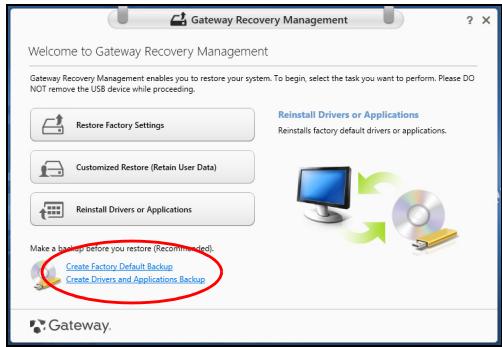
- Hagablick en Crear copia de seguidad de los valores predeterminados de fabrica. Se abrirá la ventana Unidad de recuperación.

Asegúrese de que la optación Copiar los contentsos de la partícula de recuperación a la unidad de recuperación está selectionada. Esto brindará la copia de seguridad de recuperación más completa y segura.
3. Conecte launidad USB y hagaclinic en Siguiente.
- Asegúrese de que launidad USBonga la capacité suficiente antes de continuar. La copia de seguridad de recuperación requires un almacenimiento de por lo menos 16 GB
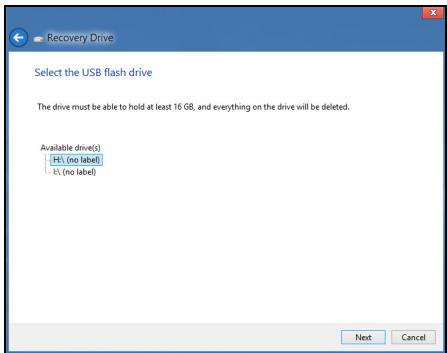
- El progreso de la copia de seguridad aparecerá en la pantalla.
-
Siga el proceso hasta que haya terminado.
-
Luego de create la copia de seguridad de recuperación, usted可以选择 encontrar la información de recuperación en su computadora. Si elimina esta información, solooulda usar la copia de sécurité de recuperación USB para restuarar su computadora, si pierde o borra launidad USB, nooulda restuarar su computadora.
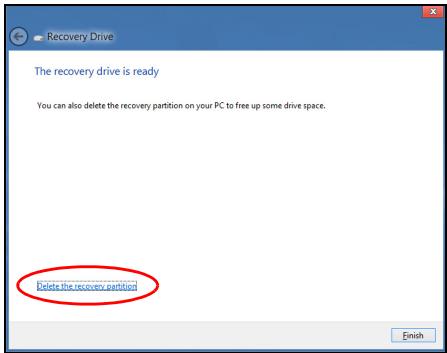
- Desconnecte launidad USB y etiquétela claramente.
Important: Escribe una etiquetaunda y descriptiva en la copia de seguidad, como'Copia de seguidad de recuperacion de Windows'. Asegürese de guardar la copia de seguidad en un lugar seguro que vaya a recordar.
Crear una copia de seguridad de aplicaciones y controladores
Para create una Copia de seguridad de aplicaciones y controladores, que contenga los softwares y controladores de fabrica que su computadora necesita, pueda usar una unidad de almacenimiento USB o, si su computadora tiene una grabadora de DVD, uno o más DVD virgenes regrabables.
- Aside Inicio,SEA, 'Recuperacion' y bajo haga clic en Gateway Recovery Management en la lista de aplicaciones.
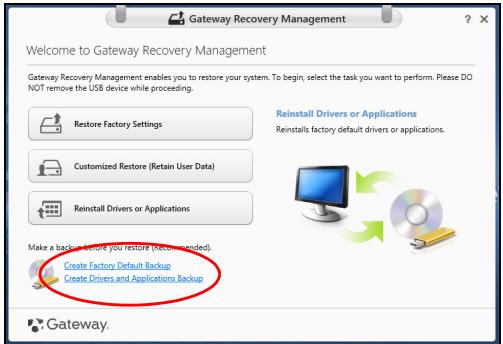
- Haga coloc en Crear copias de seguridad de aplicaciones y controladores.
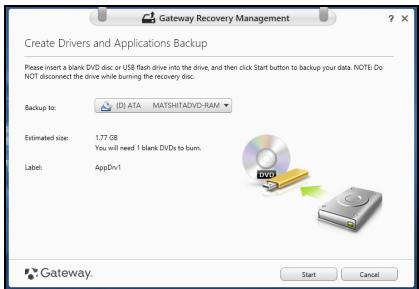
Enchufe la unidad USB o inserte un DVD virgen en la unidad optica, bajo hagablick en Sigueiente.
- Si está usingo una unidad USB, asegürese de que su unidad USBonga capacité suficiente antes de continuar.
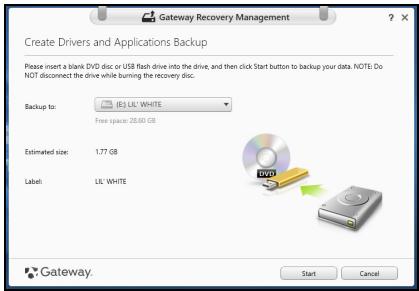
- Si utilizes DVD, también aparecerá el número de discos virgenes grabables que necessitará para completar los discos de recuperación. Asegúrese de tener el número你需要 del disco virgenesidenticos.
-
Hagablick en Inicio para copiar ARCHivos. El progreso de la copia de seguidad aparecera en la pantalla.
-
Siga el proceso hasta que haya terminado:
-
Si utilizes discos opticos, launidad expulsará cada disco a medida que termina de grabarlo. Quite el disco de launidad y márquelo con un marcador permanente.
Si se requieren discos multiples, introduzca un nuevo disco cuando se lo Soliciten, luego hagablick en OK. Continué hasta que el proceso haya terminado.
- Si está usingo una unidad USB, desconnecte la unidad y etiquete la claramente.
Importante: Escribe una etiqueta unica y descriptiva en cada copia de seguridad, como 'Copia decurity de aplicaciones y controladores'. Asegürese de guardar la copia decurity en un lugar seguro que vaya a recordar.
Para recuperar el sistema:
- Realice arreglos menores.
Si solo uno o dos elementos de software o hardware handekado defuncionarcorrectamente,sepuede resolverel problema mediana reinstalacionde los controladores deldispositivoodel software.
Para reinstalar software y controladores que fueron preinstalados en fabricula, consulte "Reinstalar controladores y aplicaciones" en página 71.
Para Obtener instrucciones sobre la reinstalación de software y controladores que no fueon preinstalados, consulte el sitio Web de soporte o la documento de este producto.
- Volver a un estado anterior del sistema.
Si reinstalar el software o los controladores no es de ayud,對於 se pueda resolver el problema volviendo el sistemas a un estado anterior cuando todo funciona correctamente.
Para Obtener instrucciones, consulte "Regresar a una captura de pantalla de sistemas anterior" en página 75.
- Reinicie su systemd operativo.
Si nada más haSolutionado el problema yusted quiere volver al estado de fabraca delsystema, pero manteniendo su informacion de usuario, consulte"Restauracion del systema al estado de fabraca" en pagina 76.
- Volver al estado original de fabrica del sistema.
Si nada más haSolutionado el problema yusted quiere volver al estado de fabricula delsystems, consulte"Restauracion del systemal estado de fabrica" en pagina 76.
Reinstalar controladores y aplicaciones
Como un paso para la solución de problemas, quízá necesite reinstalar las aplicaciones y los controladores del dispositivo que estaban preinstalados en la computadora de fabrica. Usted pueda realizar la reinstalación usingo el disco duro o la copia de seguridad que ha Creation.
- Otras aplicaciones - Si necessities reinstalar un software que no vino preinstalado en la computadora, deben seguir las instrucciones de instalacion de este software.
- Nuevos controladores de dispositivo - Si necessities reinstalar controladores de dispositivo que no estaban preinstallados en la computadora, siga las instrucciones provistas con el dispositivo.
Si está realizando la reinstalación utilizando Windows y la información de recuperación almacenada en su computadora:
- Aside Inicio,,) escribe 'Recuperacion' y bajo haga tic en Gateway Recovery Management en la lista de aplicaciones.
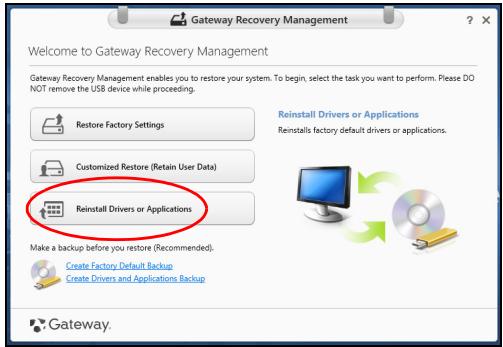
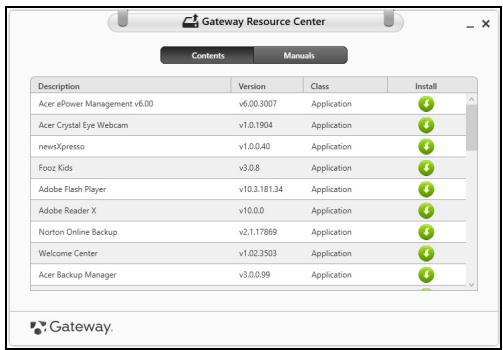
- Hagablick en el icono instalar del elemento que desea instalar, bajo siga las instrucciones en la pantalla para completar la instalacion. Repita este paso para cada elemento que desea reinstalar.
Si está realizando la reinstalación desde una Copia de seguridad de aplicaciones y controladores en un DVD o unidad USB:
-
Inserte la Copia de seguridad de aplicaciones y controladores en la unidad de disco o conectela a un puerto USB libre.
-
Si insertó un DVD, espere a que se inicia el Gateway Centro de recursos.
-
Si el Gateway Centro de recursos no se inicia automatically, presione la tecla de Windows + , luegoonga dobleblick en el icono de la unidad optica.
-
Si está usingo una unidad USB, presione la tecla de Windows + , haga dobleblick en la unidad que contiene la copia de seguridad. Haga dobleblick en Centro de recursos.
-
Debe consultar la sección Contenidos del Gateway Centro de recursos.
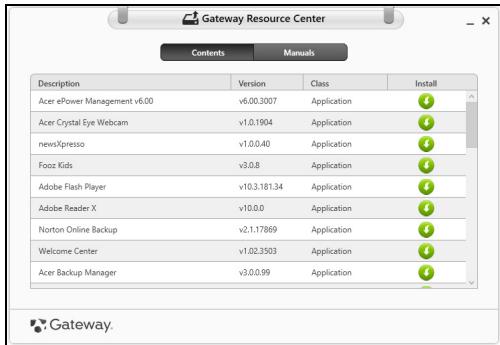
- Hagalick en el icono instalar del elemento que desea instalar,违法违规者在la pantalla para completar la instalacion. Repita este paso para cada elemento que desea reinstalar.
Regresar a una captura de pantalla de sistemas anterior
Restauración del sistema de Microsoft toma periodically una ‘captura de pantalla’ de la configuraciones del sistema y las guarda como+puntos de restauración. En la mayoría de los casos de problemas de software dificiles de resolver, pueda volver a uno de这些东西+puntos de recuperación para que el sistema vuelva a functionar.
Windows create automatistically un punto de restauracion adicular todos los días, y también cada vez que usted instala controladores de dispositivos o software.
Note: Para mayor información sobre el uso de la Restauración del sistema de Microsoft, desde Inicio,,)cribe 'Ayuda' y bajo haga click en Ayuda y soporte en la lista de aplicaciones. Escribe 'Restauración del Sistema de Windows' en el cuadro Buscar ayuda, bajo presione Intro.
Volver a un punto de restracción
- Aside Inicio,riba 'Panel de control' y bajo haga clic en Panel de control en la lista de aplicaciones.
- Hagablick en Sistema yseguidad > Centro deactividades,uego hagablick en Recuperacion en la parte inferior de la ventilana.
- Hagablick en Abrir Restaurar problema, bajo Siguiente.
-
Hagablick en elultimate punto de restauracion (en un momento en el que elsystemafunctionabacorrectamente),hagablick en Sigueiente,uego Terminar.
-
Aparecerá una ventsa de confirmación; hagablick en Sí. Se restaura el sistema mediante el uso del punto de restrulturación Shopsicado. Este processo peut tardar various minutes, yusted pueda reineciar la computadora.
Restauración delsystemsal Estado de fabrica
Si la computadora tiene problemas no recuperables por otro método, quiza deba reinstalar todo para restuarar el sistema al estado de fabrica. Usted pueda realizar la recuperación desde el disco duro o la copia de seguridad de recuperación que ha Creation.
- Si aun peutecutar Windows y no ha eliminado la particiencia de recuperacion, consulte "Recuperacion desde Windows" en pagina 76.
- Si no可以选择 ejecturar Windows y su disco duro original ha sido totalmente reformate o ustad ha instalado un disco duro nuevo, consulte "Recuperación desde una copia de seguridad de recuperación" en頁ina 81.
Recuperación desdeWindows
- Aside Inicio,nea 'Recuperacion' y bajo haga clic en Gateway Recovery Management en la lista de aplicaciones.
Hay dos.optiones disponibles, Restaurar la configuracion de fabrica (Reiniciar mi PC) o Restauracion personalizada (Actualizar mi PC).
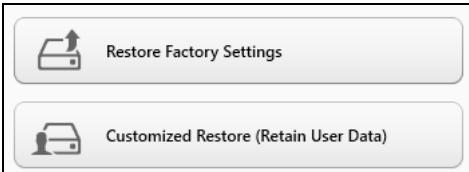
Restaurar la configuración de fabrica eliminata todo del disco duro, bajo reinstala Windows y todos los software y controladores que estaban preinstalados en el sistema. Si pueda acceder a ARCHivos importantes en el disco duro, haga una copia de seguridad de ellos ahora. Consulte "Restaurar la configuración de fabrica con Gateway Recovery Management" en頁ina 78.
Restauración personalizada intentará conservar sus ARCHivos ( datos de usuario) pero reinstalará el software y los controladores. El software instalado desde que compró la computadora sera eliminado (salvo el software instalado desde Windows Store). Consulte "Restauración personalizada con Gateway Recovery Management" en págin 80.
Restaurar la configuración de fabrica con Gateway Recovery Management
- Haga cig en Restaurar la configuracion de fabrica.
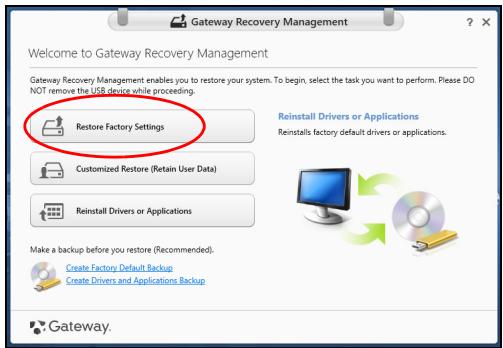
Precaución: 'Restuarar la configuración de fabricula' eliminará todos los ARCHivos del disco duro.
- Se abrirá la ventana Reinicie su PC.
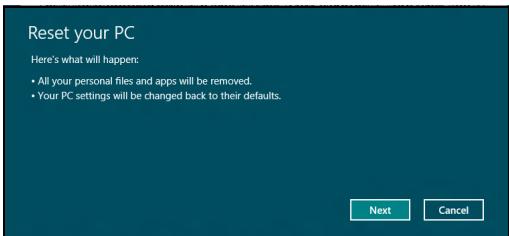
Imagenes solo como referencia.
- Hagablick en Siguiente,uego elija como borrar sus archivos:
a. Solo eliminar mis ARCHIVOS borra rápidamente todos los ARCHIVOS antes de星级酒店 y toma uno 30 Minutes.
b. Limpiar totalmente lainstitution limpia Completely lainstitution bajo el control de la recuperación. Limpiar lainstitution toma mucha tiempo, hasta 5 horas, pero es mucha seguro ya que se eliminan Completely los ARCHIVOS antiguos.
4. Haga Clinic Reiniciar.
5. El proceso de recuperación comienza reiniciando la computadora, bajo continually con el copiado de los ARCHivos al disco duro.
6. Cuando haya finalizzato la recuperación, pueda comenzar a usar su computadora repitiendo el proceso de inicia por primera vez.
Restauración personalizada con Gateway Recovery Management
- Hagalick en Restauracion personalizada (Conservardatos del usuario).
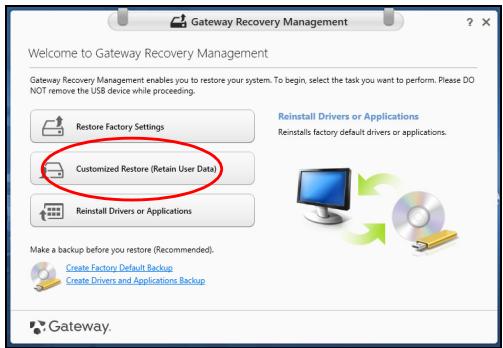
- Se abrirá la ventana Actualice su PC.
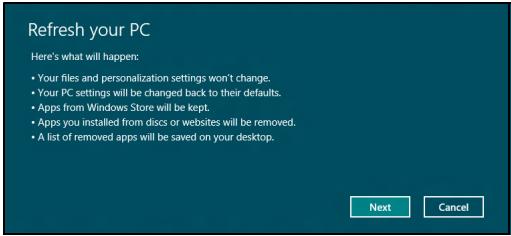
-
Hagalicken Siguiente,uego Actualizar.
-
El proceso de recuperación comienza reiniciando la computadora, cuando se quita con el copiado de los ARCHivos al disco duro. Este proceso toma unos 30 horas.
Recuperación desdeuna copia deseguidadderecuperación
Para realizar una recuperación desde una copia de seguridad de recuperación en una unidad USB:
- Encuentre su copia de seguidad de recuperacion.
- Enchufe la unidad USB y encienda su computadora.
- Si no está habilitado, deben habiliar el F12 Boot Menu:
a. Presione <F2> al iniciai la computadora.
b. Use las teclas de flecha izquierda o derecha para selectionar el menu Main.
c. Presione la tecla abajo hasta que se seleccione F12 Boot Menu, presione <F5> para Cambiar esta configuracion a Enabled.
d. Use las teclas de flecha izquierda o derecha para selectionar el menu Exit.
e. Según el tipo de BIOS que usa su computadora, selección Guardar Cambios y salir o Guardar Cambios al salir y presione Intro. Seleeccione Aceptar o Si para confirmar.
f. Se reiniciará la computadora.
- Durante el inizio, presione paraAbrir el menu de arranque. El menu de arranque le permittede seleccionar desde quedispositivodesea realizar el inicio, seleccione la unidad USB.
a. Use las teclas de flechas para selectionar Unidad USB, bajo presione Intro.
b. Windows se inicia de la copia de seguridad de recuperación en lugar del proceso de inicio normal.
-
SeLECTIONE su tipo de teclado.
-
Selección Solucionar problemas y bajo elija el tipo de recuperación que desea usar:
a. Hagalick en Avanzada bajo Restaurar sistemas para iniciar Restaurantasistema de Microsoft:
Restauración del sistema de Microsoft toma periodically una 'captura de pantalla' de la configuraciones del sistemas y las guarda como+puntos de restauración. En la mayoría de los casos de problemas de software dificiles de resolver, pueda volver a uno de这些+puestos de recuperación para que el sistemas vuelva a funciona.
b. Hagablick en Reinicie su PC para comenzar el proceso de reinicio:
Reinicie su PC eliminata todo del disco duro, luego reinstala Windows y todos los software y controladores que estarban preinstalados en el sistema. Si pueda acceder a ARCHivos importantes en el disco duro, haga una copia de seguridad de ellos ahora. Consulte "Reinicie su PC desde la copia de sécurité de recuperación" en page 83.
c. Hagalick en Actualice su PC para comendar el proceso deactualizacion:
Actualice su PC intentará conservar sus ARCHivos ( datos de usuario) pero reinstalará el software y los controladores. El software instalado desde que compró la computadora sera eliminado (salvo el software instalado desde Windows Store). Consulte "Actualice su PC desde la copia de seguridad de recuperación" en page 85.
Reinicie su PC desde la copia de seguidad de recuperacion
Precaución: Reinicie su PC borrará todos los ARCHivos en el disco duro.
- Se abrirá la ventana Reinicie su PC.
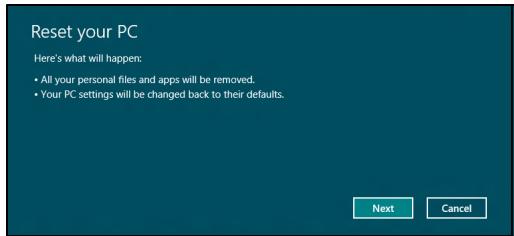
Imagenes solo como referencia.
- Haga Cli en Siguiente.
-
Seleectione el systema operativo para realizar la recuperacion (normally solo una option está disponible).
-
Elija conservar Cambios en el disco duro:
a. Si eliminó la partación de recuperación o cambió las partidas en el disco duro y quiere conservar这些东西 Cambios, selección No.
b. Para restaurar Completely su computadora a la configuración de fibrama, selección Sí.
- Elija como eliminar sus ARCHivos:
a. Solo eliminar mis ARCHIVOS borra rápidamente todos los ARCHIVOS antes de星级酒店 su computadora y toma uno 30关键时刻.
b. Limpiar totalmente lainstitution limpia Completely lainstitution bajo el control de la recuperación. Limpiar lainstitution toma mucha tiempo, hasta 5 horas, pero es mucha seguro ya que se eliminan Completely los ARCHivos antiguos.
- Haga Clinic Reiniciar.
-
Cuando haya finalizzato la recuperación, pueda comenzar a usar su computadora repitiendo el proceso de inicia por primera vez.
-
Se abrirá la ventana Actualice su PC.
Refresh your PC
- Haga Cli en Siguiente.
- Seleectione el systema operativo para realizar la recuperacion (normally solo una option está disponible).
- Haga cli en Actualizar.
- El proceso de recuperación comienza reiniciando la computadora, cuando se quita con el copiado de los ARCHivos al disco duro. Este proceso toma unos 30 horas.
PREGUNTAS FRECUYENTES
La",[3]La,[4]La,[5]La,[6]La,[7]La,[8]La,[9]La,[10]La,[11]La,[12]La,[13]La,[14]La,[15]La,[16]La,[17]La,[18]La,[19]La,[20]La,[21]La,[22]La,[23]La,[24]La,[25]La,[26]La,[27]La,[28]La,[29]La,[30]La,[31]La,[32]La,[33]La,[34]La,[35]La,[36]La,[37]La,[38]La,[39]La,[40]La,[41]La,[42]La,[43]La,[44]La,[45]La,[46]La,[47]La,[48]La,[49]La,[50]La,[51]La,[52]La,[53]La,[54]La,[55]La,[56]La,[57]La,[58]La,[59]La,[60]La,[61]La,[62]La,[63]La,[64]La,[65]La,[66]La,[67]La,[68]La,[69]La,[70]La,[71]La,[72]La,[73]La,[74]La,[75]La,[76]La,[77]La,[78]La,[79]La,[80]La,[81]La,[82]La,[83]La,[84]La,[85]La.[86], La.[87], La.[88], La.[89], La.[90], La.[91], La.[92], La.[93], La.[94], La.[95], La.[96], La.[97], La.[98], La.[99], La.[100], La.[101], La.[102], La.[103], La.[104], La.[105], La.[106], La.[107], La.[108], La.[109], La.[110], La.[111], La.[112], La.[113], La.[114], La.[115], La.[116], La.[117], La.[118], La.[119], La.[120], La.[121], La.[122], La.[123], La.[124], La.[125], La.[126], La.[127], La.[128], La.[129], La.[130], La.[131], La.[132], La.[133], La.[134], La.[135], La.[136], La.[137], La.[138], La.[139], La.[140], La.[141], La.[142], La.[143], La.[144], La.[145], La.[146], La.[147], La.[148], La.[149], La.[150], La.[151], La.[152], La.
[7, 8, 9, 10, 102, 103, 104, 105, 106, 107, 108, 109, 110, 111, 112, 113, 114, 115, 116, 117, 118, 119, 120, 121, 122, 123, 124, 125, 126, 127, 128, 129, 130, 131, 132, 133, 134, 135, 136, 137, 138, 139, 140, 141, 142, 143, 144, 145, 146, 147, 148, 149, 150, 151, 152, 153, 154, 155, 156, 157, 158, 159, 160, 161, 162, 163, 164, 165, 166, 167, 168, 169, 170,
[7, 8, 9]
[7, 8]
[7, 8]
[7, 8]
[7, 8]
[7, 8]
[7, 8]
[7, 8]
[7, 8]
[7, 8]
[7, 8]
[7, 8]
[7, 8]
[7, 8]
[7, 8]
[7, 8]
[7, 8]
[7, 8]
[7
-]
[7
-]
[7
-]
[7
-]
[7
-]
[7
-]
[7
-]
[7
-]
[7
-]
[7
-]
[7
-]
[7
-]
[7
-]
[7
-]
[7
-]
[7
-]
[7
-]
[7
-]
[7
-]
[7
-]
[7
-
]
[7
-
]
[7
-
]
[7
-
]
[7
-
]
[7
-
]
[7
-
]
[7
-
]
[7
-
]
[7
-
]
[7
-
]
[7
-
]
[7
-
]
[7
-
]
[7
-
]
[7
-
]
[7
-
]
[7
-
]
[7
-
]
[7
-
]
[7
-]
[7
-]
[7
-]
[7
-]
[7
-]
[7
-]
[7
-]
[7
-]
[7
-]
[7
-]
[7
-]
[7
-]
[7
-]
[7
-]
[7
-]
[7
-]
[7
-]
[7
-]
[7
-]
[7
.
-]
[7
-]
[7
-]
[7
-]
[7
-]
[7
-]
[7
-]
[7
-]
[7
-]
[7
-]
[7
-]
[7
-]
[7
-]
[7
-]
[7
-]
[7
-]
[7
-]
[7
-]
[7
-]
[7
-]
[7
Encendi la computadora, pero no se inicia ni arranca
Mire el indicator de energia:
-
Si no está encendido, la computadora no está recubiendo energia. Compruebe lo siguientes:
-
Si está usingo la bateria, es possible que esté baja y no pueda encender la computadora. Conecte el adaptor de CA para recargar la batería.
-
Asegürese de que el adaptor de CA esté correctamente enchufado a la computadora y a la toma de corriente.
-
Si está encendido, compruebe lo suiviente:
-
Hay un disco en launidad optica? Quítelo y presione + Alt > + Supr> para reinecer el sistema.
- Hay un dispositivo de almacenimiento USB (disco USB o téléphone inteligente) enchufado a la computadora? Desenchúfelo y presione Ctrl + Alt + Supr para reinicuar el sistema.
No aparece nada en la pantalla.
El sistema de administración de energia de la computadora pone automatistically la pantalla en blanco para ahorrar energia. Presionerialquier tecla para volver a activar la pantalla.
Si presionar una tecla no activa la pantalla, tres cosas peuvent ser la causa:
- Puede que el nivel de brillo estáblemado bajo. Presione (aumentar) paraaabstarenel niveldebrillo.
- El dispositivo de visualización puede estar conectado a un monitor externo. Presione para registrar la pantalla a la computadora.
- Si el indicator de SuspENSION está encendido, la computadora está en modo Susponder. Presione y suelte el botón de encendido para reanudar.
No se eschucha audio de la computadora
Compruebe lo seguiente:
- El volumen puede estar en modo silencio. En Windows, mire el icono de control de volumen (parlante) en la barra deareas. Si está tachado, hagalick en el icono y desmarque la option Silenciar todo.
- Puede que el nivel de volumen estáletesado bajo. En Windows, mire el icono de control de volumen en la barra deareas. Internacionalmente usesar los botones de control de volumen paraaabstaring volumen.
- Si se conectan auriculas, audifonos o parlantes externos al puerto deitters en la computadora, los parlantes internos se apagan automatistically.
Quiero expulsar la bandeja de la unidad optica sin encender la computadora
Hay un orificio de expulsion mecánica en la unidad optica. Simplemente inserte la punta de un bolígrafo o un clip en el orificio y empujte para expulsar la bandeja.
El teclado no responde
Intente conectar un teclado externo a un puerto USB en la computadora. Si funciona, contacte a su distribuidor o a un centro de servicios autorizzato ya que pueda estar suelto el cable del teclado interno.
La impresora no funciona
Compruebe lo seguiente:
- Asegürese de que la impresora está conectada a una toma de corriente y está encendida.
- Asegürese de que el cable de la impresora está bien conectado a un puerto USB y al puerto correspondiente en la impresora.
Consejos y sugerencias para el uso de Windows 8
Sabemos que este es un nuevo sistemas operativo al que trabra que acostumbrarse, asi que hemos Creation了一些 sugerencias para poderle a dar los primeros pasos.
Deberá tener enIELDa tres conceptos
1. Inicio
El botón de Inicio ya no está disponible;EARá inician aplicaciones desde la pantalla Inicio.
2. Tiles
Los Live tiles son similares a las miniaturas de las aplicaciones.
3. Charms
Charms le permete realizar functions útiles, como partir contentsido, apargar su PC o ALTERAR la configuración.
¿como accedo a los charms?
Mueva el cursor hacía la esquina derecha superior o inferior de la pantalla para acceder a los charms, o presione la tecla de Windows +.
¿comorego a Inicio?
Presione la Tecla de Windows en el teclado; presione la Tecla de Windows + y hagablick en Inicio; o mueva el cursor hacía la esquina izquierda inferior de la pantalla y hagablick en Inicio.
¿como salto entre aplicaciones?
Mueva el cursor hacía el borde izquierdo de la pantalla para ver miniaturas de aplicaciones que se está executandoactualmente.
Tambien peut presionar la tecla de Windows + paraAbrir y recorrer los aplicaciones actuales.
¿como apago la computadora?
Presione la Tecla de Windows + , haha啉 en Configuracion > Encendido y seleccione la'action que desea realizar. Como alternativa, desde Escritorio, haha啉 en Gateway Boton de encendido y seleccione la action que desea realizar.
Por qué hay unareshaq?
La nuevo interfaz para Windows 8 está Diseñada para funciona bien con la entrada táctil. Las aplicaciones de la Tienda de Windows usarán automatistically toda la pantalla y norequireirán un ciere de lamania tradicional. Las aplicaciones de la Tienda de Windows aparecerán en Inicio mediante live-tiles.
Qu eson los live tiles'?
Los Live tiles son similares a las miniatures de las aplicaciones que serán realizadas con nuevo contenido cada vez que usted se connecta a Internet. Entonces, por exemple,URTAR veractualizaciones de tiempo oaxoniones sin la necessities deAbrir la aplicacion.
¿como desbloqueo la computadora?
Presionerialquierteclayhaga clic enelicono deuna cuenta de usuario paradesbloquearlacomputadora.Sisu cuenta tieneunacontraseña establecida,deberta ingresarla paracontinuar.
¿como personalizo la computadora?
Puede personalizar Inicio con unaImagen de fondo diferente u organizando los mosaicos según sus propias necessities.
Paracaebar el fondopresione la tecla de Windows ^+ y haga tic en Configuracion Cambiar configuracion de PC > Personalizar.Haga tic en Pantalla Inicio en la parte superior de la pagina y seleccione un color y una imagen.
¿como nuevo los mosaicos?
Hagablickdunte unos segundos en un mosaico para seleccionarlo, bajoarrastreloalugar enIniciodondeustedquieraqueaparezca.Se moveranotrosmosaicosparaacomodarelmosaicoen suaguaubicacion.
Puedo agrandar o achicar los mosaicos?
Hagablick con el boton Derecho en un mosaico,iego seleccione Máspequeño o Más grande desde el menu que aparece en la parte inferiorde la pantalla.
¿como personalizo la pantalla de Bloqueo?
Puede personalizar la pantalla de bloqueo con una imagen diferente o para que muestre rapidamente el estado y notificationsesion segun sus propias necessities.
ParaATTERelfondo,presione la tecla de Windows ^+ y haga ticn en Configuracion Cambiar configuracion de PC > Personalizar.Haga clic en Pantalla de bloqueo en la parte superior de la pagina y seleccione la imagen y las aplicaciones que desea ver en la pantalla de bloqueo.
Entones. ¿como cierra una aplicación?
Mueva el cursor hacía la parte superior de la pantalla y hagablick y arrastre la ventana hacía abajo para cerrar la aplicación.
Puede cerrar aplicaciones desde las miniaturas en el borde izquierdo de la pantalla haciendo click con el boton derecho en una miniatura y seleccionando Cerrar.
Puedo cambiar laResolution de la pantalla?
Desider Inicio, comience aberger 'Panel de control' para abrir Buscar y que aparezcan los resultados; haga click en Panel de control > Ajustar resolution de pantalla.
Quiero usar Windows como solía hacerlo, jdevuélvame mi escritorio!
Descr haga clic en el mosaico Escritorio para ver un escritorio tradicional. Puede anclar aplicaciones de uso freciente a la barra de tareas para abrirlos con calidad.
Si haceblick enuna aplicacionque no esuna aplicacionde la Tienda de Windows,WindowslaabriracautomaticallymedianteEscritorio.
Donde está mis aplicaciones?
De世家 Inicio, simplemente comience acribeir el nombre de una aplicacion que desea abrir y Buscar se abrirá automatamente y como para los resultados en una lista.
Para ver la lista completa de aplicaciones, presione la barra espaciadora o la Tecla de menu y hagalick en Todas las aplicaciones.
¿Cómo hago para que mi aplicación aparezca en Inicio?
Si está en Todas las aplicaciones y quiere que aparezca una aplicación en Inicio, pueda selectionar la aplicación y hacerblick con el botón derechocho en ella. Seleeccione Anclar a Inicio desde el menu que aparece en la parte inferior de la pantalla.
¿como elimino un mosaico de Inicio?
Hagablick con el botón derechocho en el mosaico y hagablick en Desanclar de Inicio desde el menuque aparece en la parte inferior de la pantalla.
¿Cómo haqo para que mi aplicación aparezca en mi barra de tareas en Escritorio?
Si está en Todas las aplicaciones y quiere que aparezca una aplicación en la barra de tareas en Escritorio, pueda selectionar la aplicación y hacer click con el botón derecho en ella. Seleectione Anclar a barra de tareas desde el menu que aparece en la parte inferior de la pantalla.
Cómo instalo aplicaciones?
Puededescending aplicacionesde la Tienda de WindowsdesedTienda. Debera tener un ID de Microsoft para comprar ydescending aplicaciones
desed Tienda.
¿No sueo encontrar aplicaciones como Notepad y Paint! ¿Dónde está?
Desider Inicio simplemente pueda comenzar a书写ir el nombre de la aplicacion que está buscando para abrir Buscar y que aparezcan los resultados en una lista. Como alternatively, abra Todas las aplicaciones y desplacese hasta 'Accesorios de Windows' para ver la lista de los programas heredados.
¿Qué es un ID de Microsoft (cuenta)?
Una cuenta Microsoft es una direccion de correto electrónico y una contraseña que se usa para iniciar sesión en Windows. Puede usarrialquier direccion de correto electrónico, pero es mejor si elije la que usa para comunicarse con(amigos e起初 sesión en sus sitios Web favoritos. Cuando inicia sesión en su PC con una cuenta de Microsoft, conectará su PC a las personas, los ARCHivos y los dispositivos que austed le interesan.
Necesito uno?
No necesita un ID de Microsoft para usar Windows 8, pero Facilita las cosas porque usted可以选择 vincrionizar sus datos en differentes máquinas en las que inicia sesión mediante el ID de Microsoft.
Cmo lo obtengo?
Si ya instaló Windows 8 y no inizió sesión con una cuenta de Microsoft o no tiene una cuenta de Microsoft y quiere Obtener una, presione la tecla de Windows + y hagalick en Configuración > Cambiar configuración de PC > Usarios > Cambiar a una cuenta de Microsoft, y siga las instrucciones en la pantalla.
¿Cómo-agrego un都喜欢 a Internet Explorer?
Internet Explorer 10 no tiene favoritos tradiconiales, pero usted可以选择 anclar accesos directos a Inicio. Una vez que la頁a está abierta, haga alclic con el botón derecho en la頁a para Abrir el menu en la parte inferior de la pantalla. Hagablick en Anclar a Inicio.
¿como.buscoactualizacionesdeWindows?
Presione la tecla de Windows + y haya ticn en Configuracion > Cambiar configuracion de PC > Actualizaciones de Windows. Haga ticn en Buscaractualizaciones ahora.
Para Obtener más información, visita:
- Tutorials de Windows 8: www.gateway.com/windows8-tutorial
- Preguntas frecentes de soporte: support.gateway.com
PREVENICION DE LA PÉRDIDA DE LA AUDICION
- Precaún: Puede producirse una perdida de audición permanente si se utilizes audifonos o auriculares a alto volumen durante periodos de tiempo prolongados.

PRECAUCION al escuchar
Para proteger su audicion siga las siguientes instrucciones.
- Aumente el volumen gradualmente hasta que pueda oir de manière clara y comaoda.
- No aumento el niveau de volumen una vez que sus oídos se han adaptado.
- No escuche música a un volumen alto durante periodos prolongados.
- No aumento el volumen para bloquear un entorno ruidoso.
- Disminuya el volumen si no vale ofr a las personas que hablanerca deasted.

NORMAS REGLAMENTARIAS SOBRE DISPOSITIVOS DE RADIO
- Nota: La?siguiente informacion reglamentaria es unicamente para modelos con Bluetooth y/o LAN inalámbrica.
Los accesos asociados con este equipo son: un cable blindado para video cuando se connecta un monitor externo. Se deben utilizar这些 accesos con el fin de garantizar el cumplimiento de las normas de la FCC.
ADVERTENCIA DE LA PROPUESTA 65 DE CALIFORNIA
Este produit contiene produits químicos reconocidos por el Estado de California como causantes de cancer, defectos de nucleimiento y/uthers daños reproductivos. Para Obtener información adicional con respecto a esta advertencia sobre el producto, vaya a www.gateway.com/prop65.
日本(JAPON)
Este producto dispositivo debe usarse de acuerdo con las normas y restricciones del pais de uso. Para mas informacion, comuniquese con el organismo regulador del pais de uso. Consulte http://ec.europa.eu/enterprise/rtte/implement.htm para la ultima lista de paises.
Lista de Codigos nationales
Estequipmentpuede ser operado en lossiguientespaies:
| Pais | ISO 3166cottigode2 letras | Pais | ISO 3166cottigode2 letras | Pais | ISO 3166cottigode2 letras | Pais | ISO 3166cottigode2 letras |
| Austria | AT | Alemania | DE | Malta | MT | Reino Unido | GB |
| Bélgica | BE | Grecia | GR | Paises bajos | NT | Islandia | IS |
| Páis | ISO 3166)código de2 letras | Páis | ISO 3166código de2 letras | Páis | ISO 3166código de2 letras | Páis | ISO 3166código de2 letras |
| Chipre | CY | Hungária | HU | Polonia | PL | Liechtenstein | LI |
| RepúbicaCheca | CZ | Irlanda | IE | Portugal | PT | Noruega | NO |
| Dinamarca | DK | Italia | IT | Eslovaquia | SK | Suiza | CH |
| Estonia | EE | Leticia | LV | Eslovenia | SL | Bulgaria | BG |
| Finlandia | FI | Lithuania | LT | España | ES | Rumania | RO |
| Francia | FR | Luxemburgo | LU | Suecia | SE | Turquía | TR |
La banda baja 5,15 -5,35 GHz está destinada únicamente al uso en interiores. Este equipo cumple con los principales requisitos de la directiva 1999/5/EC de la Unión Europea. Consulte las Declaraciones sobre el cumplimiento normativo en la Unión Europea y más información disponible en la Declaración de Conformidad adjunta.
| English | Hereby, ACER INC., declares that this devise is in compliance with the essential requirements and other relevant provisions of Directive 1999/5/EC. |
| Česky [Czech] | ACER INC. tímtó prohlášuje, Že toto zařízení je ve shodě se základním i požadavyk a dalšími príslušnými ustanoveními směrnice 1999/5/ES. |
| Daansk [Danish] | Undertegnede ACER INC. erklærer herved, at fölgende udstyr overholder de væsentlige krav og øvridge releventa krav i direktiv 1999/5/EF. |
| Deutsch
[German] | Hiermit erklärrt ACER INC., dass sich das Gerät Radiolan in Übereinstimmung mit den grundlegenden Anforderungen und den übrigen einschlögigen Bestimmungen der Richtlinie 1999/5/EG befindet. |
| Eesti [Estonian] | Käesolevaga kinnitab ACER INC. seadme vastavust direktiivi 1999/5/EÜ põhinõuetele ja nimetatud direktiivist tulenevatele teistele asjakohastele sätetele. |
| Espanol
[Spanish] | Por medio de la presente ACER INC. declara que el dispositivo cumple con los requisitos esencias y caulesquiera除外 dispositions aplicables o exigibles de la Directiva 1999/5/CE. |
| Éλληνικά
[Greek] | Δια του παρόντος η ACER INC. δηλώνει ὄτι η παρούσα συακεύη συμμορφώνεται προς τίς οὐσιώδεις απαταιήσεις και τις λοιπές διατάξεις της Εθηγίας 1999/5/ EK. |
| François
[French] | Par la présente ACER INC. Declare que cet appeareil est conforme aux exigences essentielles et aux autres dispositions pertinentes de la directive 1999/5/CE. |
| Íslenska
[Icelandic] | Hér með lysir ACER INC. yfirþvi að er i samræmi við grunnkröfur og aðar kröfur, sem gerða r eru i tilskipun 1999/5/EC. |
| Itaaliano [Italian] | Con la presente ACER INC. dichiarare che questo dispositivo è conforme ai requisiti essenziali ed alle altre disposizioni pertinenti stabilite alla direttiva 1999/5/CE. |
| Latviski [Latvian] | Ar šo ACER INC. deklare, ka šī ierīce atbilst Direktīvas 1999/5/EK būtiskajām prasībām un citiem ar to saistītajiem noteikumiem. |
| Lietuvić [Lithuanian] | Šiuo ACER INC. deklaruoja, kad šis Žrenginys atitinka esminius reikalavimus irKitas 1999/5/EB Direktyvos nuostatas. |
| Malti [Maltese] | Hawnhekk, ACER INC., jiddikjara li dan jikkonforma mal- ti ijiet essenzjali u ma provvedimenti o rajn relevanti li he mm fid-Dirrettiva 1999/5/EC. |
| Magyar [Hungarian] | Alulírott, ACER INC. nyilatkozom, hogy a készülék megfelela a vonahtkoź alapvetö követelényeknek és az 1999/5/EC irányelv egyéb eloírsainak. |
| Nederlands [Dutch] | Hierbij verklaart ACER INC. dat het toestel voldoet aan de essentièle eisen en de andere relevante bepalingen van richtlijn 1999/5/EG. |
| Norsk [Norwegiann] | ACER INC. erkrærer herved at utstyret er i samsvar med de grunnleggende krav og øvridge relevante krav i direktiv 1999/5/EF. |
| Polski [Polish] | Niniejszym ACER INC. oświadczna,ź urȩzdenie jest zgodne z zasadniczymi wymogami oraz pożostymi stosownymi postanowieniami Dyrektywy 1999/5/EC. |
| Portuguès [Portuguese] | ACER INC. declares que este dispositivo está conforme com os requisitos essentials iés其中之一 Dispositões da Dirección 1999/5/CE. |
| Slovensko [Slovenian] | ACER INC. izjavlja, da je ta naprava skladna z bistvenimi zahtevami in ostalimi relevantnimi določili Direktive 1999/5/ES. |
| Slovensky [Slovak] | ACER INC. týmto vyhlasuje,ź zariadenie splína základné požiadavky a věteký príslušné ustanovenia Smernice 1999/5/ES. |
| Suomi [Finnish] | ACER INC. vakuuttaa täten että tämä laite on direktiivin 1999/5/EY oleellisten vaatimusten ja sitä koskevienn direktiivin muiden ehtojen mukainen. |
| Svenska [Swedish] | Härmed intygar ACER INC. attennaenhet står i överensstammelse med väsentliga egenskapskrav och övriga relevanta bestämmlser som framgår av direktiv 1999/5/EG. |
France
Gateway no sera responsable de las modificaciones no autorizadas realizadas por el usuario y sus consecuencias, que pueda alterar la conformidad del producto con la marca CE.
Interferenciade radiofrecuencia
El fabricante no es responsable de cadaquier interferencia de radio o TV causada por las modificaciones no autorizadas a este equipo.
CONEXIONES Y TIERRA REMOTAS
Para asegurar la integridad de tensión extra-baja del equipo, conecte únicamente equipos con circuitos electréricamente compatibles y protegidos contra la corriente a los puertos externos.
Toda entrada y calidad de este producto está clasificada como Tensión extra-baja de seguridad.
Tierras remotas
Para evaporar descargas electricas, conecte todas las computadoras locales (oficina individual) y el equipo de soporte informatico al mesmo circuito electrico del cableado del edificio. Si no está seguro, verifique el cableado del edificio para evaporar conditiones de tierra remota.
Suministro del edificio
Conecte los equipos al suministro de un edificio únicamente si este está de acuerdo con las normas de instalación electrica de su País. En el Reino Unido, estas son las normas IEE.
FUENTE DE ALIMENTACION Y CABLES
Fuente de alimentación
Los enchufes de entrada y calidad (si está incluido) de la fuente de alimentación está clasificados como Voltaje peligioso.
Debe desenchufar el cable de alimentacion y quitar la bateria para desconectar el equipo de la fuente de alimentacion. Para eso, el enchufe debe instalarse circa del equipo y debe ser de fácil acceso.
Potencia nominal de entrada: Verifique la etiqueta de potencia en la parte inferior de la computadora para asegurar de que el adaptor cuple con la potencia nominal especificada.
El usuario no debe, bajo ninguna circunstancia, intentar desarmar la fuente de alimentacion. La fuente de alimentacion noiene partes que couldan ser reemplazadas por el usuario. Dento de la fuente de alimentacion hay voltajes peligrosos que coulden causar seriesiones.
Debe devolver una fuente de alimentacion defectuosa a su distribuidor.
Enchufey cables de alimentacion
Este producto require un enchufe y un cable de alimentacion conectados a tierra. El enchufesole encaja en una toma de corriente con conexion a tierra. Asegurese de que esta toma está connectada a tierra correctamente antes de insertar el enchufe. No introduzca el enchufe en una toma que no está connectada a tierra. Consulte a su electricista para más detalles.
El cable no debe superar los 2,5 metros de largo. Para evitar riesgos electricos, no quite ni inhabilite la connexion a tierra del cable de alimentacion. Reemplace el cable de alimentacion si está dañado. Contacte a su distribuidor para促成 uno nuevo que sea igual. En Europa, el enchufe debe ser para 250 VAC, 10 amperios minimo. El enchufe debe tener unamarca de aprobacion de un organismo internacional. El cable debe ser apropiado para el uso en el pais del usuario final. Consulte a su distribuidor o a las autoridades electricas locales si no está seguro del tipo de cable que se debe usar en su pais.
Cables
Para cables que no son entrega con el producto en el empaque de la computadora:
El rendimiento EMC delsystema está garantado unicolemente si el cable y la interfaz using blindaje suficiente.
Se requiere el uso de cable de interfaz blindado para antenas de FM o TV, USB, IEEE1394, series, impresoras, juegos, audio/video analógico o digital, PS2, y generalmente todas las interfaces de cable de alta velocidad.
Use unicamente cables de telecomunicacion 26AWG certificados por UL o más grandes.
Unicamente el cable molem Ethernet LAN o RTC pueda superar los 3 metros de长大o.
Gateway recomienda que le agregue un click redondo con nucleo de ferrita a cada cable que conecte la computadora a un dispositivo hardware que no ha sido entrega con la computadora.
- Referencia de ferrita: 28A-2029 de Steward (dos lazos)
Durante la certificación del producto, Gateway utilisé lasuma可能导致 de cables:
- Cables USB 2.0 certificados de Hama 46778
- FireWire blindados IEEE1394 de Hama 50011
- Cables de Audio/Video blindados RCA-RCA de Thomson KHC001M, KHC012M, KHC028M
- Cables de Audio blindados estéreo de Hama 43330H, 42714H
Accumulación de calor y computadoras portátils
El adaptador de CA y la parte inferior de la computadora puede calentarse bajo de un uso prolongado. Se debe evaporar el contacto fisico prolongado con cualesera de los dos.
Antes de retirar la tapa del chasis para hacer elostenimiento del equipo o modificarlo, deben desconectar todos los cables de alimentacion y del MODem, y quitar o deshabilitar la bateria.
- Precaución: Algunos componentes dentro de la computadora puede calentarse cuando el uso prolongado.
Luego doit cerrar el chasis antes de enchufar o encender el equipo.
Los dispositivos opticos estáprobados y certificados para cumplir con las normas de la Comisión Electrotécnica Internacional IEC60825-1 y europea EN60825-1 para productos lásér clase 1.
Los productos láser类产品 1 no son considerados peligrosos. Los dispositivos opticos están diseñados deforma tal que nunca haya acceso humano a la radiación láser por encima del nivel Clase 1 durante conditiones de funciona normal o de mantenimiento recommendado.
Los dispositivos opticos instalados en la computadora está disnado para ser usados únicamente como componentes de ese tipo de producto electrónico y, por lo tanto, no cumplen con los requerimientos apropiados del Codigode regulación federal Sec. 1040.10 y Sec. 1040.11 para products láser COMPLETOS.
Debido a que la exposión a la radiación láser es extremadamente peligrosa, el usuario no debe, bajo ninguna circunstancia, intentar desarmar el dispositivo láser.
EMPAQUE
El empaque de este producto cumple con la Directiva medioambiental europea 94/62/EC desde el 20 de diciembre de 1994 y su equivalente en la Legislacion francesa por el Decreto 98-638 desde el 20 de julio de 1998.

ME61
MEDIOAMBIENTE
NUESTRO COMPROMISO CON LA PROTECCION MEDIOAMBIENTAL
El medioambiente ha sido el centro de nuestros productos.
Gateway se compromete a limitar el impacto ambiental de sus produits durante la vidautil del producto.
Comienza en la fase de Diseño, con una的政治a muy estricta de requisión, se le da maxima atencion a los componentes electrónicos para limitar el peso en metales pesados tales como plomo, cadmium, cromo, mercury, etc. Se les Solicita a todos proveedores que respeten todas las normas, para cada parte de los productos.
En cuando a los productos fuera de uso, se han tornado medidas para anticipar y facilitar el reciclado de todos nuestros productos. De este modo, todas las partes plácicas de más de 25 gramos realizadas en productos Gateway son etiquetadas como ISO 11469.Esta etiqueta permite un=rápido reconocimiento del material y reduce su valoración. Así mismo, se diseñan las computadoras de escritorio para que pueda ser fácilmente desmanteladas, y los tornillos son reemplazados por clips.
DESECHO DEL PRODUCTO
La directiva 2002/96/EC, conocida como Directiva sobre residuos de equipos electricos y electrónicos (WEEE), exige que los productos electricos y electrónicos Sean desechados aparece de los residuos domesticos. El objetivo es promover la reutilización, el reciclado y otheras formas de recuperación y reducir la calidad de residuos para disminuir el relleno sanitario y la incineración. El logo del bote de basura tachado está para recordarle que这些东西 products deben ser clasificados para su

disposicion. Estas normas se aplican a todos los productos Gateway y a todos los accesorios, como el teclado, el raton, los altavoces, el control remoto, etc. Cuando deba desecharthose products,aseguese de que sean recicladoscorrectamente
consultando lo con la autoridad local, o devolviendo el equipo viejo a su proveedor si lo está reemplazando. Para mayor informacion, visite www.gateway.com/about/corp_responsibility/environment.php.
Desecho de la bateria (cuando corresponda)
Antes de desechar su equipo, asegúrese de haber quitado las baterías que pueda estar en el equipo. Las leyes europeas existelen que las baterías no deben ser desechadas jusqu'à los residuos dométricos. No arroje las baterías usadas en el bote de basura. Deseche las baterías usadas a工程技术 de recogida de baterías cuando sea possible, o pregúntele a su distribuidor o a la autoridad local acerca de las infraestructuras que pueda usar. Su esfuerzo posibrilitará la recogida, el reciclado y la destrucción seguros de baterías usadas yshipsa a proteger el medioambiente y a reducir los riesgos para la salute.
- Precaución: El uso de una bateria Incorrecta puede provoc rísgo de explosión. Deseche las baterías gastadas de acuerdo a las instrucciones.
ENERGY STAR

Los productos calificados con la ENERGY STAR de Gateway le permiten ahorrar dinero reduciendo el coste de la energia y protegiendo el medio ambiente sin afectar a las functions o al rendimiento. En Gateway estas orgullosos de.Ofrecer a nuestros clients productos con lamarca ENERGY STAR.
Que es ENERGY STAR?
Los productos calificados con la ENERGY STAR consumen menos energia y evitan las emisiones de gas de efecto invernadero compleindo uno estrictos requisitos de uso eficiente de la energia existablecidos por laagencya de proteccion medioambiental de EE.UU. Gateway se compromete a.Ofrecer products y servicios en todo el mundo que ayuden a los clients a ahorrar dinero, conservar la energia y mejorar la calidad de nuestro medio ambiente. Cuanta mas energia podamos ahorrar mediante un uso mas
eficiente de la energia, más reduciremos los gases de efecto invernadero y los riesgos de que cambie el clima. Para más informacion, consulte www.energystar.gov o www.energystar.gov/powermanagement.
- Nota: Puede que la informacion de esta section no se aplicque a su equipo.
Los productos calificados con la ENERGY STAR de Gateway:
- Producen menos calor, y reducen las cargas de refrigeracion y el recalentimiento.
- Entran automatistically en el modo de "suspension de la pantalla" y "suspension del ordinador" tras 10-30 horas de inactividad respectivamente.
- Desactive el modo de suspENSION pulsando el teclado o moviendo el ratón.
- En el modo de "suspension", los ordinadores ahorraran más del 80% de energia.
ENERGY STAR y lamarca de ENERGY STAR son MARCAS registradas en EE.UU.
LICENCIA DE SOFTWARE
- Nota: La mayoría de las aplicaciones de software ya está preinstaladas en la computadora Gateway. Estánlists para ser usadas o configuradas. Sin embargo, algunos titulosrequireen un CD o DVD para executarse.Encontrará这些discos en el embalaje de la computadora.
Contrato de licencia (Productos CD y/o DVD) de Gateway.Esta copia del original es la排名第一 de licencia para usted. Trátelo como algo valioso.
Important!
Leaguidedamenteanedesignar el software.
El sugínte Contrato de licencia se aplica a usted. Este es un contrato legal entre usted (ya sea un individuo o una entrega) y Gateway. Al instalar el software usted está aptestando los关键时刻 de este Contrato. Si usted no acepta los关键时刻 de este Contrato, devuelva inmediamente todo el sistemas informático, el paquete de software cerrado, si corresponde, como así también los关键时刻 adjuntos (incluyendo material escrito u otros recipientes) en el lugar que los obtuvo para que le devuelvan el imports total.
GATEWAY LICENCIA DE SOFTWARE
1. Otorgamento de licencia
Este contrato de licencia ("Licencia") de Gateway le permite usar una copia de la versionespecificada del SOFTWARE de Gateway antes identificado (que pueda incluir al menos un disco de CD o DVD) en una sola computadora, siempre que el SOFTWARE está en uso en una sola computadora en cualquier momento. Si ustediene Licencias multiples para el SOFTWARE, entonces enequalquiermomentouede tener enuso tantascopias del SOFTWARE como Licencias. El SOFTWARE está "en uso" en una computadora cuando está cargada en la memoria temporal (es decir, RAM) o instalada en la memoria permanente (porejemplo, disco duro, CD y/o DVD), u enotro dispositivo de almacenacimiento de la computadora, excepto que una copia instalada en un servidor de
red con el solo propósito de distribución a otra computadora no está "en uso". Si el número de sistemas anticipado del SOFTWARE excedera el número de Licencias aplicables,统计数据 bebe tener un mecanismo o processo razonable para asegurar que el número de personas que usan el SOFTWARE simultáneamente no exceeda el número de Licencias. Si el SOFTWARE está instalado de forma permanente en el disco duro o en el dispositivo de almacenimiento de una computadora (que no sea un servidor de red) y una persona usa esta computadora más del 80% del tiempo que está en uso, entonasces esta persona también puede usar el SOFTWARE en una computadora portátil o domestica.
2. Copyright
El SOFTWARE es propiedad de Gateway o de sus proveedores y está protegado por la disposicion del tratado internacional y las leyes de copyright de los Estados Unidos. Por lo tanto,Debeatar el SOFTWARE como cualquier other material con derechos de autor (por exemple, un libro o una grabacion musical) excepto que transfiera la porcion del SOFTWARE del CD y/o DVD, si aplica, a un solo disco duro siempre y cuando usted guarde el original unicamente con fines de archivo o como copia de seguridad. No pueda copiar la porcion del CD y/o DVD del SOFTWARE o el material escrito que lo accompanies.
3. Otras restricciones
No pueda alquilar o arrearer el SOFTWARE, pero puede transferir el SOFTWARE y el material escrito que lo accompanies de forma permanente siempre y cuando usted no se quede con copias y el destino aacepte los关键时刻 de este Contrato. No se pueda realizar una ingeniería inversa del SOFTWARE, ni tampoco descopliarlo o desmontarlo. Cualquier transferencia del SOFTWAREDebe incluir laactualizacion más reciente y todas las versiones previas.
FABRICANTES
El software precargado, grabado o distribuido con los productos provistos por Gateway contienen programas de software Gratis o de outros fabricantes (el "Software Gratis"), que están autorizados de acuerdo con los关键时刻 de la Licencia Pública General (la "GPL") de GNU. El Software Gratis está marcado como tal. El copiado, la distribución y/o modificación del Software Gratis estarán susjetos a los关键时刻 de la GPL.
El Software gratis se distribuya con el fin de que pueda ser de uso para los sistemas, pero no se ofrece NINGUNA GARANTIA, ni siquiera la garantía implicita de COMERCIABILIDAD o IDONEIDAD PARA UN FIN DETERMINADO. Siempre se aplicaran las dispositionses de la Licencia General Pública de GNU. Puede ingresar directamente a http://www.gnu.org para Obtener una copia de la GPL oooting a la Free Software Foundation, Inc. (Fundacion para el software Gratis) y pedir una copia. La direccion de la Free Software Foundation, Inc es: 59 Temple Place - Suite 330, Boston, MA, 02111-1307, USA.
Durante un periodo de (3) años comenzando desde la Fecha en que recibe este software, usted pueda Obtener una copia completa legible pormaids del numero fuente para el software Gratis de acuerdo con los terminos de la GPL sin cargo algo, salvo los gastos del soporte, el envio y la entrega, por un pedido hecho a nosotros.
Contáctenos si Tiene algoña pregunta. Nuestra direccion de correos 8F, 88, Sec. 1, Hsin Tai Wu Rd., Hsichih, New Taipei City 221, Taiwan.
INDICE
A
Actualizar
Actualizaciones automaticas de
Windows 62
Advertencia de epilepsia 14
audio
Resolución de problemas 87
B
bateria
aviso de batería baja 40
characteristicas 35
maximizacion de la vida 36
optimación 39
carga 39
comprobación del nivel de energia.... 39
primeruso 36
Baterias. 116
extracción 38, 39
instalación 38
brillo
teclasdeaccessodirecto 19
malas conditiones 40
88 Conexiones de red 49
88 Cursor 21
D
desech
Disposi
5DSL 47
30
E
Entorno
8 Explorador 52
F
Firewall 55
G
Garantía 7
Resolución de problemas 88
Información reglamentaria 96, 115
Interferencia 110
Conexión 46, 47
Firewall 55
L
LAN (Red de area local) 49
Lector de tarjetas de memoria. 28
pieza de la computadora 117
M
Malware 54
Pantalla
teclas de acceso directo 18
pantalla
Resolución de problemas 87
parlantes
Precauciones de seguridad 8
Resolución de problemas 87
tecla de acceso directo 19
Precauciones de salute 12
preguntas frecentes. 86
Preguntas frecuentes. Ver preguntas
frecuentes
problemas.. 86
CD-ROM 88
impresora 88
inicio 86
pantalla. 87 (PSI) 46
teclado 88 puertos 28
Proveedor de servicios de Internet Puntero 21
R
Recuperación Recovery Management 63
Programa Recovery Management... 45 red 30
s
Seguidad Software Actualizaciones.. 62 Licencia de Software 118
Antivirus. 55 Spyware 54
T
Teclado Resolución de problemas 88
teclasdeaccessodirecto 20 teclasdeaccessodirecto 20
teclado
U
Unidades Lector de tarjetas de memoria 28
V
vista izquierdo 23
derecha 25 vista frontal 22
frontal 23 vista izquierda. 22
W
WiFi 49 Windows 62
Windows Uso de Windows 45
Actualizaciones automaticas de
Manual do Usuário
Gateway NE56R/NE51B
CONTEUDO
Vista de topo - teclado 17
Teclas especialis 18
Teclado táctil 21
Vista frontal 22
Vista esquerda 23
Vista direita 25
Visao da base 27
Actualizar o seu computador 28
Expandir através de opôes 28
Criad una copia de segurarca de
recuperação 62
Ciar copia de seguranca de controladores
e de aplicacoes 66
Recuperar o problema 68
Reinstalar controladores e aplicacoes.... 69
Regressar a una captura de sistemas
anterior 72
Repor o Sistema para o estado de
fábrica 74
BÁSICOS DO COMPUTADOR
SEGURANÇA E CONFORTO
VISTA DE TOPO - ECRÁ
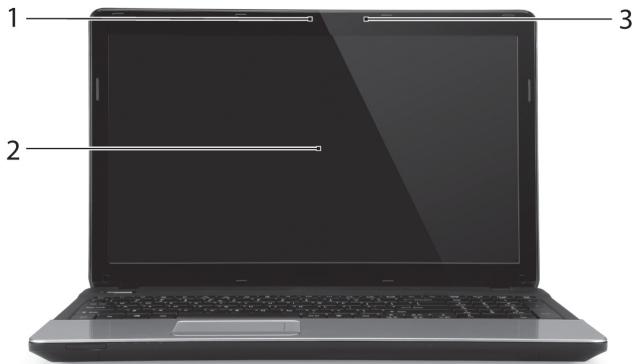
VISTA DE TOPO - TECLADO
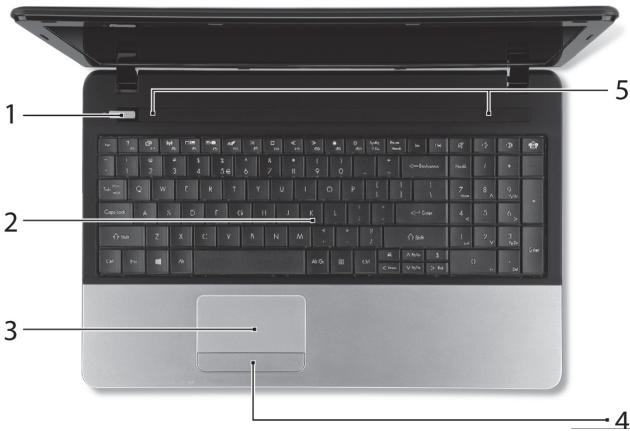
Condimiento de una bateria nova
Repita estas passos ante que a bateria tenha sido carregada e descarregada antes vezes.
O seu computador usa una funcionalidade de arranque rápido para.iniciar rapidamente mas también usa una很小a微量元素 de energia para procurar sinais para iniciar. Estas verificacoes drenam lentamente a bateria do computador.
- Se utilizes DVDs, está como el encanto de discos y videos.
- Se usa DVDes, está como el encanto de discos y videos.
- Se usa videos, está como el encanto de discos y videos.
- Se usa videos, está como el encanto de discos y videos.
- Se usa videos, está como el encanto de discos y videos.
- Se usa videos, está como el encanto de discos y videos.
- Se usa videos, está como el encanto de discos y videos.
- Se usa videos, está como el encanto de discos y videos.
- SE usa videos, está como el encanto de discos y videos.
- Se usa videos, está como el encanto de discos y videos.
- Se usa videos, está como el encanto de discos y videos.
- Se usa videos, está como el encanto de discos y videos.
- Se usa videos, está como el encanto de discos y videos.
- Se usa videos, está como el encanto de discos y videos.
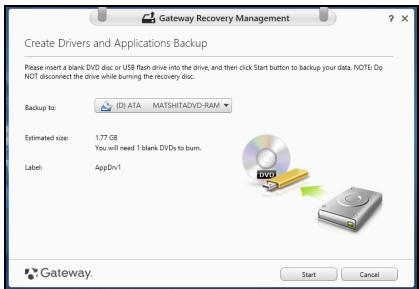
- Se usar una unidad USB, désigne a unidad e identifique-a claramente.
- Reinicie o seuSYSTEM operativo.
- Repor o sistemas para o estado de fabrica.
Caso nada tenhaSolutionado o seu problema, e desejar repor o seu Sistema para o estado de fabrica, consulte "Repor o Sistema para o estado de fabrica" na págnina 74.
Reinstalar controladores e aplicacoes
Repó o sistemas para o estado de fabrica
Quero usar o Windows da forma que está Habituo - quer o ambiente de trabajo de volta!
AVISO RELATIVO AOS DISPOSITIVOS RÁDIO
Actualizar Ambiente 111
Actualizacoes automaticas do Ambiente do computador 8
Windows 60 Apontador 21
altifalantes audio
resolucao de problemas 83 resolution de problemas 83
Cabos. 10, 107 computador
vericar o nivel. 39 indicador de ligado 22
CD-ROM Cursor 21
Ejectar manualmente 84
D
Actualizacoes 60 Licencia de software 114
Antivirus 54 Spyware 52
T
- Unión de la Asociación Spammer uas "Phishers"
y
nnnnnnnnnnnnnnnnnnnnnnnnnnnnnnnnnnnnnnnnnnnnnnnnnnnnnnnnnnnnnnnnnnnnnnnnnnnnnnnnnnnnnnnnnnnnnnnnnnnnnnnnnnnnnnnnnnnnnnnnnnnnnnnnnnnnnnnnn
"w" u wwnnnaa (Smiley) nanaan naaannnaa