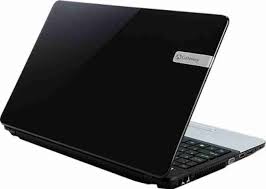
PANDUAN PENGGUNA NE56R GATEWAY
Menghidupkan komputer 4
Koneksi nirkabel 4
Pendaftaran 5
Pemasangan piranti lunak 6
Pemulihan 6
Punya masalah? 6
Dasar Komputer 8
Keselamatan dan Kenyamanan 8
Peringatan Keselamatan 8
Peringatan Kesehatan 12
Mengenal komputer Anda 15
Pandangan atas 16
Pandangan atas 17
Tombol khusus. 18
Panel sentuh 21
Tampak depan 22
Tampak kiri 23
Tampakkanan 25
Tampak bawah 27
Memutakhirkan computer Anda 28
Berekspansi melalui pilihan 28
Pilihan konektivitas 28
Sumber daya 34
Adaptor Daya AC 34
Unit baterai 35
Karakteristik unit baterai 35
Mengganti unit baterai 37
Memasang dan melepaskan unit baterai.. 38
Mengisi daya baterai 38
Memeriksa tingkat daya baterai 39
MengoptimalkanASApakaibaterai. 39
Peringatan baterai hampir habis 40
Manajemen daya 42
Menyimpan daya 42
Piranti lunak 45
Menggunakan Windows dan Piranti Lunak
Anda 45
Tawaran Keamanan Internet 45
Sambungan Jaringan 49
Jelajahi Internet! 52
Keamanan 53
Pemulihan 64
Membuat cadangan pemulihan 65
Membuat driver dan cadangan aplikasi 68
Memulihkan system Anda 71
Menginstal ulang driver dan Apliki. 72
Mengembalikan ke potret systemd
sebelumnya 75
Mengembalikan systemd Anda ke kondisi
pabrik 77
Memulihkan dari dalam Windows 78
Memulihkan dari cadangan pemulihan
Anda 82
Tanya jawab 86
Tip dan petunjuk untuk menc gunakan
Windows 8 89
Ada tiga konsep yang mungkin perlu
Anda ingat. 89
Bagaimanasaysapatmengakses charms? 89
Bagaimana Cara Mulai? 89
Bagaimana cara melompat di antara aplikasi? 90
Bagaimana cara mematikan komputer? ... 90
Mengapa ada antarmukabaru? 90
Bagaimana cara membruka komputer?..... 91
Bagaimana cara memersonalisasi computer? 91
Saya lngin seksgunakan Windowsdengan cara yang sudah biasa bagisiaya - kembalikan desktop saysi. 92
Di mana aplikasi schematic 92
Apakah (akun) Microsoft IDitu? 94
Bagaimana cara menambahan favorit ke Internet Explorer? 94
Bagaimana cara memeriksaketersediaan pemutakhir Windows?.... 95
Di mana terdapat informasi selengkapnya? 95
Informasi Peraturan 96
Lingkungan 115
Lisensi Piranti lunak 118
Indeks 121
Hak cipta © 2012. Hak cipta dilindungi undang-undang.
Gateway NE56R/NE51B Manual Pengguna
Kunjungi registration.gateway.com untuk mendapat manfaat sebagai seorang pelanggan Gateway.
Pendapat: Semua diagram hanno digunakan menjadi referensi. Desain sesungguhnya mungkin berbeda.
MENGHIDUPKAN KOMPUTER
Terima kasih Anda telah membeli komputer ini Gateway!
Panduan ini dibuat untuk memperkenalkan Anda dengan fitur komputer dan membantu Anda dalam pengalaman berkomputer.
Setelah mempersiapkan danCCCCCC komputer Andaseperti diperlihatkan pada petunjuk persiapan, makai Anda ditanya yang akan membrantu Anda menyambung dengan Internet. Kemudian komputer Anda akan mengkonfigurasikan piranti lunak terpasang.
KONEKSINIRKABEL
Untuk menyambung ke jaringan nirkabel, pertama cek fitur nirkabel pada komputer Anda yang harus aktif, dan router atau modem yang=in In Anda sambungkan juga telah dikonfigurasi dengan benar.
- Jika nirkabel tidak aktif, tekan tambol Windows (▲) + W, ketik "Nirkabel" lalu klik Nirkabel. Klik sakelar tambol pada Wi-Fi untuk meldaktifkan sambungan nirkabel. Klik lagi untuk menonaktifkan.
- Untuk mencarbungan ke jaringan, tekan tambol Windows (■) + W, ketik "Nirkabel" lalu klik Sambungkan ke jaringan. Pilih jaringan Anda dan masukkan sandi jika diminta.
- Setelah sedikit kelambatan, komputer Anda seharusnya dapat menuyang dengan Internet.
Jika jaringan Anda belum terdeteksi oleh komputer Anda belum menyambung dengan Internet, harap rujuk dokumen ISP oleh router
Anda. Setelah komputer Anda hidup dan Anda bisa seksungakannya, buka Internet Explorer dan ikuti petunjuknya.
Cara lain, gunakan kabel jaringan untuk menjambung langusung dengan port jaringan di router Anda. Harap rujuk dengan panduan ISP atau router Anda.
PENDAFTARAN
Ketika AndaAPEngunakan komputer untuk pertama kalinya,Anda dianjurkan untuk segerameregisrasikankomputer. Dengan registrasi ini Anda akan memperoleh keuntungan yang bermanfaat,seperti:
- Layanan lebih cepat dari perwakilan kami yang terlatih.
- Keanggotaan dalam komunitas Gateway: menerima promosi dan berpartisipasi dalam survei pelanggan.
- Berita terbaru dari Gateway.
Cara Mendaftar
Selama pengawalan (startup) komputer untuk pertama kalinya, menjadi jendela muncul mengundang Anda untuk melakukan registrisi. Harap isi informasi yang diperlukan dan klik Berikut. Jendela kedu yang akan Anda lihat berisi ruas opsional yang akan memantu kami memberi Anda pengalaman layanan pelangan yang telah menyenangkan.
Opsi Lain
Cara lain untukmeregistrasikanproduk GatewayAndaakahandengmengunjungisituswebkami diregister.gateway.com.Pilih negaraAndadanikutipetunjuknya yang sederhana.
Setelah kami menerima registrasi Produk Anda, email konfirmasi yang berisi data penting akan dikirimkan kepada Anda. Simpan data tersebut di tempat aman.
PEMASANGAN PIRANTI LUNAK
Komputer Anda akan otomatis menginstal piranti lunak dan mempersiapkan komputer untuk digunakan. Hal ini butuh waktu tersebut lama, harap jangan mematikan komputer, tunggu sampai instalasi selesai.
PEMULIHAN
Anda secepatnya bila mungkin harus Memberat disk pemulihan. Program Gateway Recovery Management tersedia untuk memuat disk pemulihan dan kemudian dapat memperbaiki kepada menginstal ulang aplikasi dan driver diferikan oleh Gateway.
PUNYA MASALAH?
Gateway berikan(Beherapa pilih untuk membantu pembelian Anda.
Gateway dukungan
Pastikan Anda menulis nomor seri, tanggal dan tempat pembelian sertanama model komputer Anda di sampul panduan ini; simpan bukti
pembelian Anda. Jika Anda meldhubungi kami, tulis setiap pesan kesalahan yang mencyebabkan masalah, dan tempatkan komputer di depan Anda{serta aktifkan jika mungkin. Dengan menuiapkan item ini ketika meldhubungi kami akan memastikan layanan yang lebih cepat dan lebih baik.
Gateway situs web
Ingatlah untuk membuat jundi www.gateway.com - Tandai bagian dukungan untuk mendapatkan informasi terbaru, bantuan, driver dan unduhan.
Anda dapat menemukan informasiARPentang jaminan komputer Anda dan cara menghubungidukungan teknis pada Jaminan komputer Anda.
DASAR KOMPUTER
KESELAMATAN DAN KENYAMANAN
Peringatan Keselamatan
Ikuti panduan di bawah ini untuk menc gunakan komputer Anda dengan nyaman dan menghindari masalah kesehatan.
Lingkungan Komputer
Pastikan bahwa komputer:
- Digunakan pada permukaan, penyangga atauMEA yang stabil. Jika jatuh, komputer dapat menjadi rusak berat.
- Tidak digunakan di atas permukaan yang bergetar, oleh digunakan ketika berolahraga, semen oleh aktivitas lainnya dalam lingkungan yang dinamis. Getaran oleh gerakan dapat melonggarkan pengencang, merusak komponen internal dan bahkan menjebabkan bateri bocor.
- Jauh dari sinar matahari langsung dan sumber panas.
- Jauh dari medan magnet atau perangkat yang menghasilan listrik statis.
- Berjarak setidaknya 30 sentimeter (satu kaki) dari ponsel.
- Tidak berada di lingkungan berdebu pada lembab.
- Tidak digunakan di dekat air. Jangan sekali-kali menumpahkan cairanapan pada komputer Anda.
- Tidak diletakkan di atas karpet atau permukaan lainnya yang mempunyai muatan listrik.
Catatan
- Slot dan rongga tersedia sebagai ventilasi untuk menjamin keandalan pengoperasian dan melindungi Produk dariapanas yang berlebihan. Rongga tersebuttidak boleh tertutup kepada terhalang. Rongga tidak boleh terhalang dengan meletakkan Produk ini di atas kasur, sofa, matras, atau permukaan lainnya yang sejenis. Produk ini tidak boleh diletekkan di dekat kepada atas radiator maupun sumberapanas, kepada instalasi terpasang, kecuali jika terdapat ventilasi yang memadai.
- Jangan masukkan benda apapun ke dalam Produk ini melalui slot cabinet karena dapat menyentuh titik tegangan berbahaya kepada menyebabkan hubungan arus pendek yang akan menimbulkan kebakaran kepada sengatan arus listrik. Jangan tumpahkan cairan apapun pada kepada ke dalamProduk.
- UntukCCCCCC keresaksan komponen internal dan mencegah kebocoran baterai, jangan letakkan Produk ini di atas permukaan yang bergetar.
- Jangan gunakan Produk ini di area yang menimbulkan guncangan, hentakan, atas getaran, karena dapat说我debabkan hubungan singkat atas kerusakan perangkat rotor, HDD, Drive optik, bahkan bahaya kontak luar dari unit baterai lithium.
Kabel
Pastikan bahwa:
Jika komputer AndaMZngunakan adaptor listrik eksternal:
- Jangan menutupi atas menempatkan benda di atas adaptor listrik. Biarkan adaptor mendingin dengan baik selama penggunaan dengan menjauhkannya dari benda lain.
- Hanya gunakan adaptor listrik yang disertakan dengan komputer Anda. Kendati adaptor lain mungkin kepada serupa, menggunakan adaptor lain dapat merusak komputer Anda. Jika diperlukan penggantian,anyak gunakan suku cadang yang disetujui untuk digunakan pada komputer Anda.
Membersihkan Computer Anda
- Selalu cabut komputer Anda dari stopkontak sebelum membersihkannya.
-
JanganAPEmbersihcairanatau aerosol,gunakan kain lembab.
-
Jangan sekali-kali menyemprotkan Produk pembersih langsung ke layar.
- Jika Anda menumpahkan cairan ke komputer Anda, segera matikan komputer, cabut adaptor listriknya, lepaskan baterai dan pastikan komputer benar-benar kering sebelum Anda menghidupkannya lui. Tunggu selama semalam jika perlu.
Catatan: Jika computer Anda dilengkapi dengan slot untuk kartu memori kepada perangkat ekspansi, slot kartu tersebut mungkin diisi dengan kartu tiruan dari plastik (kartu_dummy). Kartu tiruan ini akan melindungi slot yang tidak digunakan dari debu, benda logam, kepada partikel lainnya. Simpan kartu tiruan tersebut untuk dipasanglsi yang tidak ada kartu dalam slot.
Menyervis Computer Anda
Jangan mencoba memperbaiki sendiri komputer Anda, karena membruka untuk menuutup penutupnya, bisa membruat Anda terpapar tegangan berbahaya untuk risiko lainnya. Serahkan seluruh perbaikan kepada teknisisi servis ahli.
Cabut konektor komputer ini dari stopkontak, kemudian bawa ke teknis servis ahli bila:
- kabel daya atau konektor rusak, terpotong, atau terkelupas,
- cairan tertumpah ke produk,
- Produk terkena hujan atau air,
- Produk terjatuh atau casing rusak,
-
forma Produk menunjukkan perubahan nyata,
-
Produk tidak berfungsiseperti biasa setelah menjalankan petunjuk pengoperasian.
Catatan: Atur dapat kontrol yang tertera pada petunjuk pengoperasian, karena pengaturan kontrol lainnya yang tidak sesuai dapat mencyebabkan kerusakan dan sering kali menyulitkan teknisih ahli untuk mengembalikan Produk ke kondisi normal.
Peringatan Kesehatan
- Permukaan bagian bawah, daerah di sekitarlah ventilasi dan adaptor AC mungkin menjadi panas. Guna kepada cedera, pastikan kulit ata tubuh Anda sampai tersentuh bagian tersebut.
- Perangkat ini beserta perangkat tambahannya mungkin dilengkapi dengan menjadi komponen kecil. Jaukan dari jangkauan anak-anak.
- Komputer dan aksesori mungkin terdiri dari suku cadang kecil. Jauhkan dari jangkauan anak-anak.
- Jika Anda bekerja atop bermain Selama berjam-jam, pastikan Anda beristirahat secara teratur. Sesekali waktu palingkan penglihatan dari layar komputer. Jangan menc gunakan komputer jika Anda telah.
- Atur komputer Anda Seeingga Anda dapat bekerja dengan posisi alami dan relaks. Letakkan benda yang sering Anda gunakan di tempat yang mudah difangkau.
- Letakkan komputer langsung di depan Anda untuk keselamatan dan kenyamanan yang lebih baik. Patikan kenyamanan ketinggian keyboard dan panel sentuh. Layar hendaknya sekitar 45-70 cm (18-30 inci) dari mata Anda.
Sambil duduk, ketika Anda說話kakan komputer Anda yang berada dijejada dalam jangka waktu lama,demi kenyamanan bisa lebih baik, belilah keyboard eksternal.
-
Untuk melindungi pendengaran Anda, ketika menc gunakan pengeras suara untuk headphone, naikkan volume secara perlahan-lahan sampai Anda untuk mendengar dengan jelas dan nyaman, jangan menaikkan volume yang telah dirasa sesuai oleh telinga Anda. Hindari mendengarkan dengan volume tinggi dalam waktu lama. Jangan menaikkan volume untuk menghilangkan suara bising sekitar Anda, kurangi volume jika Anda tidak untuk mendengar orang yang berbicara di dekat Anda.
-
Bagian bawah komputer, adaptor daya, dan udara dari slot ventilasi mungkin menjadi panas selama penggunaan. Hindari kontak fisik yang terus menerus dan jangan letakkan komputer di atas pangkuan Anda saat komputer digunakan.

-
Pastikan slot dan rongga ventilasi tidak pernah terhalang oleh tertutup. Jangan meletakkan komputer di atas permukaan lembut (seperti karpet, kursi oleh tempat tidur) yang bisa menghalangi slot ventilasi.
-
Jangan masukkan benda apapun ke dalam ventilasi melalui slot casing karena benda tersebut dapat menuyentuh titik tegangan berbahaya kepada menuyebabkan hubungan arus pendek yang akan menimbulkan kebakaran kepada sengatan arus listrik.
-
Beberapa gangguan tangan, pergelangan tangan, leher, bahu, kaki dan punggung mungkin terkait, ataupiderparah,oleh tinkadan yang berulang-ulang. Untuk mengurangi risiko mengalami gangguan ini, ketik
dengan pergolangan tangan lurus lalu tangan dan pergolangan tangan Anda mengambang di atas keyboard. Jika Anda merasa nyeri, geli, kesemutan kepada ketidaknyamanan lainnya, hubungi dokter Anda.
- Kami menasihati orang tuaagar memantau penggunaan perminan komputer oleh anak-anakmereka.Jika akanAnda mengalami gejala berikut:pusing,pandangan kabur,mata kepada otot berkedut,hilangkesadaran,bingung,gerakan kepada kejang tak sadar,SEGERA hentikanpenggunaan dan konsultasikan ke dokter.Ini mungskin terjadi sekalipun orang yang bersangkutan tidak mempunyai riwayat medis epilepsi.
MENGENAL KOMPUTER ANDA
Setelah mempersiapkan komputerseperti pada gambar dalam petunjuk, kami akan menujukkan bagian-bagian komputer Gatewaybaru Anda.
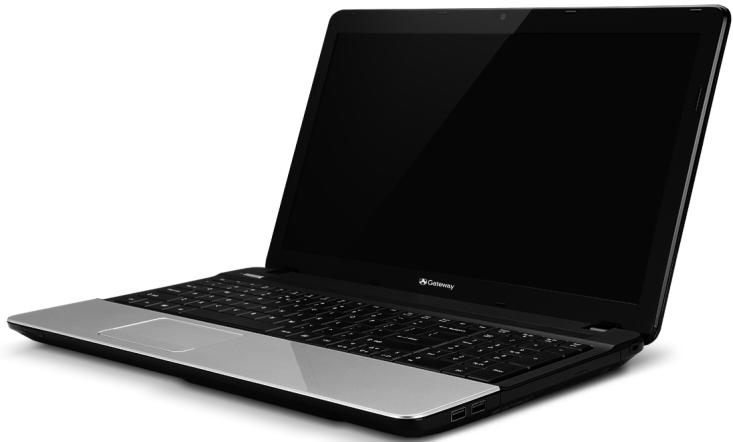
Gateway NE56R/NE51B
PANDANGAN ATAS
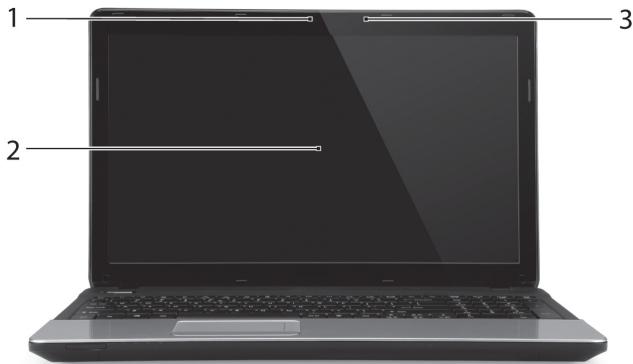
| # | Ikon | Item | Keterangan |
| 1 | | Kamera web | Webcam untuk komunikasi video. Lampu di sebelum Kamera web menunjukkan oleh camera aktif. |
| 2 | | Layar tampilan | Juga disebut Liquid-Crystal Display (LCD), menampikan keluanan computer. |
| 3 | | Mikrofon | Mikrofon internal untuk perekaman suara. |
PANDANGAN ATAS
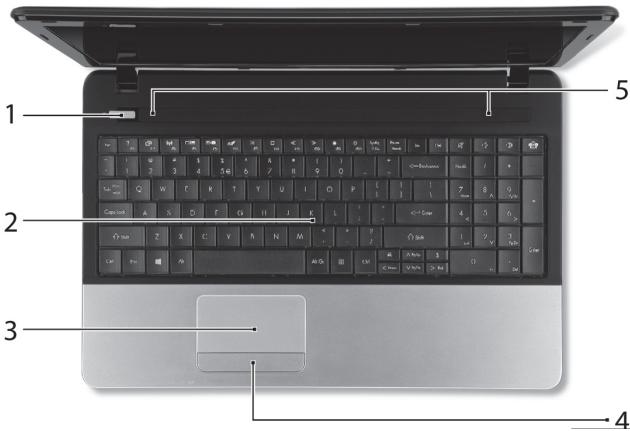
| # | Ikon | Item | Keterangan |
| 1 | ○ | Indicator/tombol daya | Menghidupkan/mematikan komputer.
Menunjukkan status daya komputer. |
| 2 | | Keyboard | Untuk memasukkan data ke komputer.
- Tombol khusus dijelaskan pada halaman 18. |
| 3 | | Panel sentuh | Perangkat penunjuk sensitif sentuhan yang berfungsi speerti mouse komputer. |
| 4 | | Tombol klik (kiri dan kanan) | Sisi kiri dan kanan fungsi tambolseperti tambol pemilihan kiri dan kanan. |
| 5 | | Pengeras suara | Menghasilan keluaran audio stereo. |
Tombol khusus
Keyboard komputer Anda terdapat tambol yang membuat fungsi khusus. Fungsi setiap tambol dengan jelas diberi tanda dengan suatu ikon.
| Ikon | Fungsi | Keterangan |
| Fn | Tombol pintas sebagai fungsi tambahan | Aktifkan fungsi tambahan pada tombol tertentu.Mis, tekan tombol Fn untuk membuat fungkan tombol F1 sampai F12. |
| ? | Bantuan | Buka menu Bantuan. |
| Cadangan | Dengan atas ini Anda dapat Memberut salinan cadangan seluruh sistem Anda, kepadaanya file dan folder tertentu.Buat jalwal teratur kepada buat salinan bila Anda ingikan. |
| (◇◇) | Komunikasi | Mengaktifkan/menonaktifkan perangkat komunikasi computer. |
| □□ | Tombol layar | Mengalihkan output tampilan antara layar tampilan, monitor eksternal (jika dipasang), dan keduanya. |
| Layar kosong | Menonaktifkan cahaya latar layar tampilan untuk menghemat daya. Tekan tambol apa sama untuk kembali. |
| Tombol panel sentuh | Mengaktifkan dan menonaktifkan panel sentuh internal. |
| Putar/Jeda | Memutar atau menjadi file media yang dipilih. |
| Berhenti | Menghentikan pemutaran file media yang dipilih. |
| Sebelumnya | Kembali ke file media sebelumnya. |
| Berikutnya | Lompat ke file media berikutnya. |
| Kecerahan menc Gat | Kecerahan
meningkat | Meningkatkan kecerahan layar. |
| Kecerahan
berkurang | Kecerahan
berkurang | Mengurangi kecerahan layar. |
| Tombol pengeras suara | Mengaktifkan dan menonaktifkan pengeras suara. |
| Volume turun | Menurutan volume suara. |
| Volume naik | Menaikkan volume suara. |
| Jejaring Sosial | Buka aplikasi Jejaring Sosial. - Jika aplikasi ini tidak diinstal, tambol tersebut akan memulai aplikasi perilseanan instan Anda. |
Tombol pintas
Ko mputer menggunakan tambol pintas (kombasi tambol) untuk mengakses tambol fungsi dan perintah navigasi.
Untuk membuat tombol pintas, tekan terus tombol Fn (kiri bawah) sebelum menekan tombol lain pada kombini si tombol pintas.
| Tombol pinta | Fungsi | Keterangan |
| Fn + Tombol
khusus (lihat
halaman 18) | Tombol Fungsi | Mengaktifkan tambol F1 sampai F12. |
| Fn + < | Beranda | Gulir mulai awal dokumen. |
| Fn + > | Akhir | Gulir pada akhir dokumen. |
| Fn + ∧ | Page Up | Gulir ke atas halaman pada suatu dokumen. |
| Fn + ∨ | Page Down | Gulir ke bawah halaman pada suatu
dokumen. |
-
Catatan: Tidak perlu mencan tambol Fn untuk menjadi tahun fungsi F1 sampai F12 ketika memulai komputer oleh untuk menjadi tahun fungsi F1 sampai F12, ganti setelan tambol fungsi di BIOS (untuk memubaka BIOS dengan F2 ketika memulai komputer Anda,cemudian pihin menu Utama dan ganti reaksi tambol Fungsi ),
Panel sentuh Panel sentuh kepada yang disebut penunjuk tetaku kursor. Ketika Anda menggeser jari Anda di seluruh pad yang tetuka sentuhan,penunjuk akan menjadi gerekan ini.
Multi-gestur
panel sentuh mendukung perintah Multi-gestur; panel tersebut dapat mengenal pola yang menjadi lebih dari situ jari. Dengan begitu mengkinkan Anda mengendalikan(APlikasi denganagarapa gestur sederhana,seperti: Mencubit:Dengan cepat memperbesar dan memperkecil Foto,peta dan dokumen dengan gerakan jari dan jempol yang sederhana. Membalik:Memelusuri Foto,situs web oleh dokumen dengan menggeser duala jari secara horizontal. Memutar:Memutar Foto;aquiPDF 90^ dengan gerakan duo jari berputar. Mengenal komputer Anda - 21
-
Menggulir: Dengan cepat menelusuri halaman web, dokumen dan.daftar putar musik ke atas atas ke bawah dengan menggerakkan duala jari secara vertikal.

TAMPAK DEPAN
| # | Ikon | Item | Keterangan |
| 1 | Pembaca kartu
Multi-in-1 | Menerima Secure Digital (SD), MultiMediaCard (MMC), Memory Stick PRO (MS PRO), xD-Picture Card (xD).
- Tekan untuk melepas/memasang kartu. Hanya tahunkartu yang bisa beroperasi saat Anda menc gunakannya. |
| 2 | | Indicator daya | Menunjukkan status daya komputer. |
| Indicator baterai | Menunjukkan status baterai komputer. |
| Indicator baterai | - Mengisi daya: Lampu menjalakuning kecelatan bilaya daya baterai sedang diisi. |
| Indicator baterai | - Daya terisi PENH: Lampu menjalakiru biladaalamode AC. |
| Indicator HDD | Menunjukkan bila hard disk drive aktif. |
| Indicator komunikasi | Menunjukkan status perangkat konektivitasnirkabel komputer. |
- Catatan: Indikator panel depan akan terlihat meskipun penutup komputer dalam keadaan tertutup.
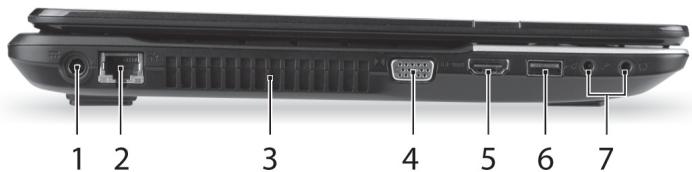
TAMPAK KIRI
| # | Ikon | Item | Keterangan |
| 1 | | Jack DC-in | Sambungkan adaptor AC komputer Anda. |
| 2 | 品 | Port ethernet (RJ-45) | Menghubungkan ke jaringan berbasis Ethernet 10/100/1000. |
| 3 | | Slot ventilasi dan kipas pendingin | Biarkan komputer tetap dingin.
- Jangan tutup atas halangi lubangnya. |
| 4 | | Port tampilan (VGA) eksternal | Menghubungkan perangkat tampilan (mis., monitor eksternal, projektor LCD). |
| 5 | HDMI | Port HDMI | Mendukung koneksi video digital definisisi tinggi. |
| 6 | | Port USB | Menghubungkan ke perangkat USB.
- Jika sebelum port berwarna hitam, port itu kompatibel dengan USB 2.0, jika port itu berwarna biru, port itu juga kompatibel dengan USB 3.0 (lihat dibawah). |
| 7 | | Jack mikrofon | Menerima input dari mikrofon eksternal. |
| Jack headphone/pengeras suara | Menghubungkan ke perangkat line-out audio (mis. pengeras suara, headphone).
- Mendukung headset 3,5 mm yang kompatibel dengan mikrofon terintegrasi (misalnya, headset perangkat genggam cordas Acer). |
- Kompatibel dengan USB 3.0 dan perangkat sebelumnya.
- Untuk kinerja optimal, gunakan perangkat USB 3.0 besertifikat.
- Ditentukan oleh spesifikasi USB 3.0 (SuperSpeed USB).
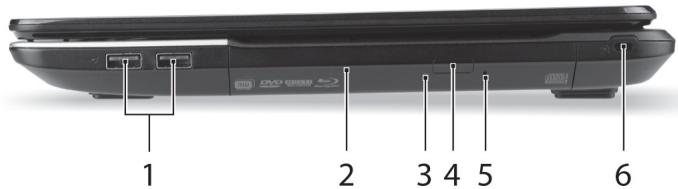
TAMPAK KANAN
| # | Ikon | Item | Keterangan |
| 1 | - | Port USB | Menghubungkan ke perangkat USB. - Jika kepada port berwarna hitam, port itu kompatibel dengan USB 2.0, jika port itu berwarna biru, port itu juga kompatibel dengan USB 3.0 (lihat dibawah). |
| 2 | | Drive optik | Drive optik internal; menerima CD atha DVD. |
| 3 | | Indikator akses disk optik | Menyala saat drive optik aktif. |
| 4 | | Tombol pengeluaran drive optik | Mengeluarkan disk optik dari drive. |
| 5 | | Lubang pengeluaran darurat | Mengeluarkan nampan drive optik saat komputer mati.
- Dengan cermat masukkan klip kertas lurus untuk mengeluarkan nampan drive optik. |
| 6 | | Slot kunci Kensington | Menghubungkan ke kunci keamanan komputer yang kompatibel dengan kunci Kensington.
- Lilitkan babel kunci keamanan komputer ke benda sekitar yang tidak dapat bergerak, misalnya, meja kepada gagang laci yang terkunci.
Masukkan kunci ke dalam lubang, kemudian putar kunci untuk menguncinya.
Juga tersedia menjadi model tanpa kunci. |
- Kompatibel dengan USB 3.0 dan perangkat sebelumnya.
- Untuk kinerja optimal, gunakan perangkat USB 3.0 besertifikat.
- Ditentukan oleh spesifikasi USB 3.0 (SuperSpeed USB).
TAMPAK BAWAH
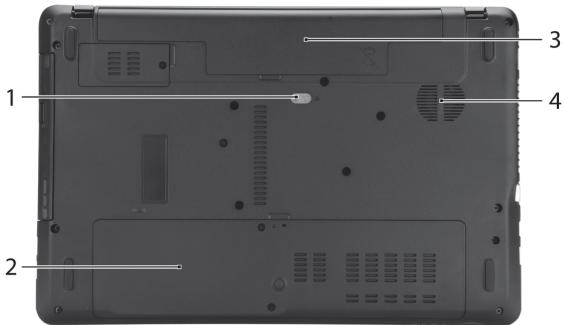
| # | Ikon | Item | Keterangan |
| 1 | | Penutup pelepas baterai | Untuk melepaskan baterai. Masukkan atas yang sesuai lalu seret untuk melepaskanya. |
| 2 | | Kompartemen memori | Untuk memasang memori utama komputer. |
| Bay hard disk | Untuk memasang hard disk komputer (dipasang dengan sekrup). |
| 3 | | Tempat baterai | Tempat unit baterai komputer. |
| 4 | | Slot ventilasi dan kipas pendingin | Biarkan komputer tetap dingin.
- Jangan tutup atas halangi lubangnya. |
MEMUTAKHIRKAN KOMPUTER ANDA
BEREKSPANSI MELALUI PILIHAN
Ko mputer Anda ini memberikananyak opsi pengalaman berkomputer yang lenghtkap.
Pilihan konektivitas
Melalui sejumlah port yang tersedia, Anda dapat mencambungkan perangkat periferal ke komputer Anda. Untuk petunjuk tersebut cara menyambungkan perangkat eksternal lainnya ke komputer, bacalah bagian berikut ini.
Pembaca kartu memori
- Luruskan kartu sehingga konektor mengarah ke port, dengan konektorPTHadap ke bawah.
- Dorong kartu dengan hari-hati ke dalam port. Jika Anda merasa perlu menc gunakan sedikit tenaga untuk memasukkan kartu tersebut, coba sedikit arahkan kembali kartu tersebut.
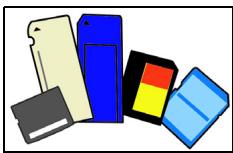
- Dorong kartu tersebut hingga terpasang dengan benar tingga terdengar suara klik. Kartu menonjol(Beberapa milimeter dari slotnya.
Jika kartu berisi menjadi file, jendela Windows Auto Play akan muncul (ini bergantung pada isi kartu) dan meminta Anda apakah Anda ingin menc gunakan kepada program untukALKAKSES isti kartu tersebut. Pilih kepada opsi di sini jika opsi tersebut sesuai, jika tidak pihil Batal. Jika kartu tidak berisi file, oleh file yang tidak dikenal, jendra akan terbuka menuunjukkan isti kartu tersebut.
Kartu SD, SDHC dan SDXC
Dengan membuat desain keseluruhan yang sama pada tipe kartu SD yang berbeda, terdapat kapasitas yang berlainan. Kartu SD dapat menampung tingga 4 GB, kartu SDHC dapat menampung tingga 32 GB, sedangan kartu SDXC dapat menampung tingga 2048 GB (2TB). Komputer Anda dapat memberikan pembaca kartu yang kompatibel dengan SDHC kepada SDXC.
Catatan: Kartu memori SDXC dapat digunakan pada pembaca yang kompatibel dengan SDXC; sedangkan kartu SD dan SDHC bisa digunakan pada sudah直通车 diantara kedua tipe tersebut.
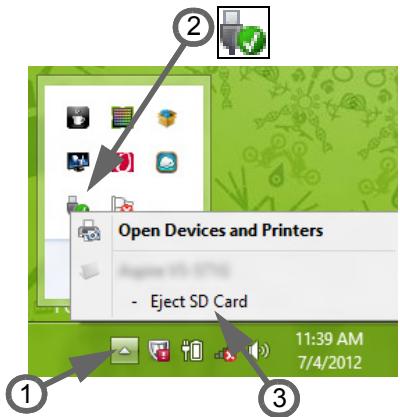
Melepas kartu dari pembaca kartu memori
- Klik panah Tampilkan ikon tersembunyi di Area Notifikasi (di sebelum jam).
- Klik ikon Copot Peranti Keras Dengan Aman.
- Klik Keluarkan Kartu SD (atau name perangkat).
- Tunggu sampai muncul pesan Aman untuk Mencopot Piranti Keras.
- Lepaskan kartu.
Jaringan terpasang
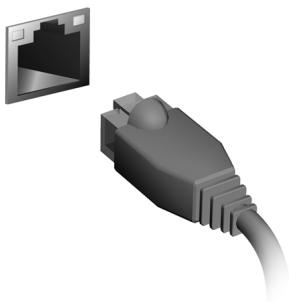
Fitur jaringan terpasang tersedia untuk menghubungkan komputer ke jaringan berbasis Ethernet.
Untuk seksunganan fitur jaringan, pasang kabel Ethernet dari port Ethernet (RJ-45) pada chassis komputer ke konektor jaringan ata hub di jaringan Anda.
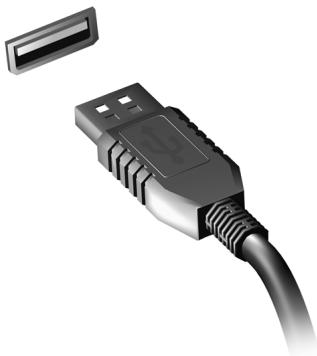
USB (Universal Serial Bus)
Port USB 2.0 adahal serial bus berkeepatan tinggi untuk menuyangkapan periferal USB tanpa mengamil sumber daya systemd yang lebih penting.
Ada komputer tertentu dilengkapi dengan lebih dari率达到 port USB 3.0. Port USB 3.0 mirip dengan port USB standar, kecuali port USB 3.0 dilengkapi dengan koneksi internal tambahan yang berwarna biru. Anda,isamenggunganan perangkat kompatibel USB 3.0 untuk memperoleh manfaat dengan kecepatan transfer yang lebih cepat.
Port video
Hubungkan ke monitor dengan port VGA kepada DVI (tipe koneksi yang didukung tergantung pada konfigurasi komputer Anda). Kabel yang tersebut bisanya disertakan dengan monitor.
Ikuti langkah ini untuk menghubungkan monitor ke komputer Anda:
- Periksa因为她 komputer telah dimatikan dan sakelar daya monitor dimatikan.
- Pasang kabel video ke port monitor pada komputer. Kencangkan koneksi kabel dengan sekrup yang diberikan.
- Hubungkan kabel daya monitor dan colokkan kabel daya ke stopkontak yang dibumikan dengan benar.
- Ikuti setiap petunjuk pengaturan pada panduan pengguna monitor.
- Hidupkan monitor, kemudian hidupkan komputer.
- Pastikan Bahwa resolusi dan refresh rate aktif tidak melebihi spesifikasi monitor. Jika perlu, untuk pengaturan tampilan yang digunakan oleh komputer.
Catatan: Untuk mengakses kontrol tampilan, tekan tambol Windows (串) + W , ketik "Tampilan" Ialu klik Tampilan.
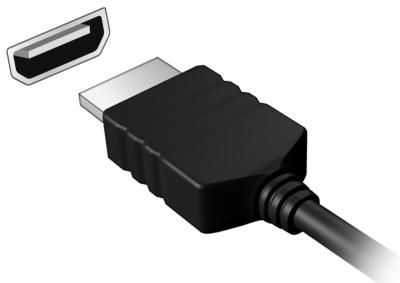
Antarmuka Multimedia Definisiti Tinggi (HDMI) adalah sebelum antarmuka yang didukung industri, tidak dimampatkan, audio/video serba digital. HDMI memberi antarmuka di antara segala sumber audio/video digital yang kompatibel,seperti settop box, pemutar DVD,dan penerima A/V serta audio digital dan/atau monitor video yang kompatibel,
seperti televisi digital (DTV), melalui situ buah kabel.
Gunakan port HDMI pada komputer Anda untuk makukan koneksi dengan peralatan audio dan video mutakhir. Dengan penggunaan kabel tunggalISA tercipta pengaturan yang rapi dan koneksi yang cepat.
Headphone dan mikrofon
Dengan dual port ini dapat mencolokkan dengan perangkat audio. Gunakan port headphone untuk dicolokkan dengan headphones Stereo ataupengeras suara aktif. Dengan mencolokkan perangkat audio pada port headphones akan menonaktifkan pengeras suara internal. Gunakan port mikrofon untuk mencambungnya dengan mikrofon eksternal untuk perekaman mono; dengan mencolokkan mikrofon eksternal akan menonaktifkan mikrofon internal.
SUMBER DAYA
ADAPTOR DAYA AC
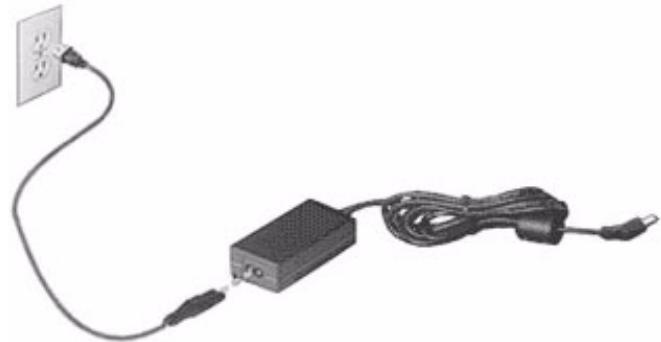
Ko mputer Anda dapat mencgunakan adaptor daya (power 'brick') eksternal yang disertakan untuk berjalan pada daya AC. Kabel daya yang disediakan sesuai dengan negara tempat pembelian komputer.
Adaptor daya memberi daya yang memadai untuk menjalankan komputer.
Anda dan pada saat yang sama tersebut ulang daya baterai kemasan.
Perhatian: Jangan menutupi atas menempatkan benda di atas adaptor AC. Jauhkan adaptor dari benda lain memungkikan adaptor mendingin dengan baik selama penggunaan.
Hanya gunakan adaptor AC yang disertakan dengan komputer Anda. Kendati adaptor lain mungkin kelifihan serupa, menggunakan adaptor lain dapat merusak komputer Anda.
Peringatan: Adaptor daya dan bagian bawah komputer dapat menjadi panas selama penggunaan yang lama. Hal ini adalah normal, tetapi dapat说我debabkan cedula karenakontak yang lama.
UNIT BATERAI
Ko mputer menggunakan unit baterai yang memberikan waktu penggunaan lama sebelum daya diisi kembali.
Karakteristik unit baterai
Berikut adalah karakteristik unit baterai:
- Menggunakan standar tekologi baterai saat ini.
- Memberikan peringatan baterai hampir habis.
Baterai akan terisi ulang setiap kali Anda meldhubungkan komputer ke adaptor AC. Komputer Anda mendukung pengisian daya saat digunakan, Seeingga Anda dapat mengisi ulang daya baterai sewaktu mengoperasikan komputer. Namun, pengisian ulang daya baterai saat komputer dimatikan akan sangat mempersingkat waktu pengisian daya.
Baterai akan bermanfaatILAAnda bepergianatau saat listrik mati. Sebaiknya milikiunitbaterai yang terisi penuhdaya sebagai cadangan. Untuk informasi lengkaptentang pemesanan unitbaterai cadangan, hubungi dealerAnda.
Memaksimalkan masapakai baterai
Sama septi semua baterai lainnya, performa bateraikomputer Anda akan menuRUN seiring waktu. Artinya, performa baterai akan menuRUN akibat waktu dan penggunaan.
Untuk memaksimalkan masa pakaibaterai, sebaiknya ikuti saran yang dijelaskan di bawah ini.
Mempersiapkan unit bateraibaru
Sebelum menc gunakan unit baterai untuk pertama kalinya, Andaharus mengikuti proses "persiapan":
- Pasang bateraibaru tanpa menghidupkan komputer.
- Sambungkan adaptor AC, Ialu iso penuh daya baterai.
- Lepaskan sambungan adaptor AC.
- Hidupkan komputer, Ialu operasikan komputer.metrongunan daya baterai.
- Habiskan daya baterai.
- Sambungkan kembali adaptor AC, lalu isi PENH daya baterai.
Ulangi langkah-langah tersebut hingga daya baterai terisi dan habis sebanyak tiga kali.
Gunakan proses persiapan ini untuk semua bateraiantu ata jika baterai telah lama tidak digunakan. Jika komputer akan disimpan selama lebih dari duala minggu, sebaiknya lepaskan unit baterai dari komputer.
Peringatan: Jangan biarkan unit baterai berada dalam suhu di bawah 0^ (32^) ),atau di atas 45^ (113^) .Suhu berlebihan ),apat berdampak buruk bagi unit baterai.
DenganCCCCCCA PROSES persiapan baterai berarti Anda mempersiapkan baterai untuk menerima pengisian daya semaksimal mungkin. Jika Anda tidak mengikut prosedur tersebut, makapengisian daya baterai tidak akan maksimal dan akan mempersingkat efektivitas masa pakai baterai.
Berikut adalah pola penggunaan yang akan berdampak buruk terhadapASA pakai baterai:
- Menggunakan komputer dengan daya AC tetap dan baterai terpasang. Jika Anda ingin menggunakan daya AC tetap, sebaiknya lepaskan unit baterai setelah daya baterai terisi;penuh.
- Jangan habiskan daya dan isi ulang daya baterai secara berlebihan,seperti dijelaskan di atas.
- Penggunaan rutin; semakin sering bagiungakan baterai, make akan semakin kepada efektivitas masa pakai berakhir. Masa pakai baterai komputer standar telah sekitar 300 kali pengisian daya.
Mengganti unit baterai
Notebook iniAPEngunakan baterai lithium. Ganti baterai dengan tipe sama yang dikirim bersama produk Anda. Bila mengmunakan baterai lain makada kemungkanan terjadi bahaya kebakaran atas timbul ledakan.
Peringatan: Baterai dapat meledak jika tidak ditangani dengan benar. Jangan bongkar kepada buang baterai ke dalam api. Jauhkan darijangkauan anak-anak. Patuhi peraturan setempat bila akan memuang baterai bekas.
Memasang dan melepaskan unit baterai
Penting! Sebelum melepaskan baterai dari unit, sambungkan adaptor AC jika Anda ingin untuk komputer. Jika tidak, matikan komputer telah dulu.
Untuk memasang unit baterai:
- Sejajarkan baterai dengan tempatnya yang terbuka; pastikan bagian tepi dengan bidang kontak masuk lebih dulu dan permukaan atas baterai menghadap ke atas.
- Dorong baterai ke dalam tempatnya, lalu dorong secara perlahan tingga baterai terkunci dengan benar.
Untuk melepaskan unit baterai:
- Geser kunci pelepas baterai untuk melepaskan baterai.
- Tarik baterai dari tempatnya.
Mengisi daya baterai
Untuk mengisi daya baterai, pastikan dulu baterai terpasang dengan benar pada tempatnya. Pasang adaptor AC ke komputer, lalu sambungkan ke stopkontak. Anda dapat terus menjagakan komputer dengan daya AC sementara daya baterai diisi. Namun, pengisian daya
saat komputer dimatikan akan sangat mempersingkat waktu pengisian daya.
Catatan: Sebaiknya isi daya baterai sebelum selesi untuk mengukanan komputer. Sebaiknya isi daya baterai sepanjang malam sebelum bepergian agar Anda dapat mengukanan komputer dengan baterai terisi;pohon pada keesokan harinya.
Memeriksa tingkat daya baterai
Indikator daya Windows menunjukkan tingkat baterai aktual. Arahkan kursor pada ikon baterai/daya di baris tugas untuk melihat tingkat daya baterai yang tersedia.
Mengoptimalkan mata pakai baterai
Mengoptimalkan masa pakai baterai akan membantu Anda memaksimalkan penggunaan baterai, memperpanjang siklus pengisian/ pengisian ulang daya, dan mencatingkatan efisiensi pengisian ulang daya. Sebaiknya ikuti saran yang dijelaskan di bawah ini:
- Beli unit baterai tambahan.
- Gunakan daya AC bila memungkikan, menghemat daya baterai untuk digunakan saat beperqian.
- Keluarkan Kartu PC jika tidak digunakan karena kartu tersebut akan menjadi menc gunakan daya (untuk model tertentu).
-
Simpan unit baterai di tempat yang seksuk dan kering. Suhu yang disarankan adalah 10^ (50^) tinggi untuk baterai lebih cepat habis.
-
Pengisian ulang daya yang berlebihan akan mengurangiasa pakai baterai.
- Rawat adaptor AC dan baterai Anda.
Peringatan baterai hampir habis
BilaAPEngunakan dayabaterai,perhatikanindikatordayaWindows.
| Peringatan: Sambungkan adaptor AC segera setelah peringatan daya baterai hampir habis muncul di layar. Data akan hilang jika daya baterai benar-benar habis dan komputer mati. |
Bila peringga daya baterai hampir habis muncul, tinkakan yang disarankan akan tergantung pada kondisi Anda:
| Kondisi | Tindakan yang disarankan |
| Tersedia adaptor AC dan catu daya. | 1. Pasang adaptor AC ke komputer, lalu sambungkan ke stopkontak.
2. Simpan semua file yang diperlukan.
3. Lanjutkan tugas Anda.
Matikan computer jika Anda ingin menjadi ulang daya baterai dengan cepat. |
| Tersedia unit bateri tambahan yang terisi摄入 daya. | 1. Simpan semua file yang diperlukan. |
| 2. Tutup semua aplikasi. |
| 3. Matikan system operasi untuk mematikankomputer. |
| 4. Ganti unit bateri. |
| 5. Hidupkan komputer, kemudian lanjutkan tugasAnda. |
| Tidak tersedia adaptor AC dan catu daya.Anda tidak memilikiunit bateri cadangan. | 1. Simpan semua file yang diperlukan. |
| 2. Tutup semua aplikasi. |
| 3. Matikan system operasi untuk mematikankomputer. |
MANAJEMENDAYA
Komputer ini mempunyai unit manajemen daya internal yang memonitor aktivitas sistem. Aktivitasystem merujuk pada setiap aktivitas yang melibatkan tahun kepada perangkat berikut:keyboard,mouse,hard disk,periferal yang tersambung ke komputer,dan memori video.Jika tidak ada aktivitas yang terdeteksi selama menjadi那么简单,komputer menghentikan sebagian kepada semua perangkat ini untuk menghemat energi.
MENYIMPAN DAYA
Menonaktifkan Pengawalan cepat
Ko mputer Anda menggunakan Pengawalan kepada untuk memulai dengan cepat, tapi juga menggunakan sedikit daya untuk memeriksa sinyal untuk memulai. Pemeriksaan ini lambat laut akan menghabiskan baterai.
Jika Anda memilih untukCCCCCC kebutuhan daya komputer dan dampak lingkungan, nonaktifkan Pengawalan cepat.
Catatan: Jika Pengawalan cepat tidak aktif, komputer Anda perlu waktu lebih lama untuk memulai dari mode Tidur.
Ko mputer Anda jug a tak akan memulai jika menerima instruksi untuk memulai melalui jaringan (Wake on LAN).
- Buka Desktop.
- Klik Opsi Daya di area Notifikasi.
- Pilih Opsi Daya Lainnya.
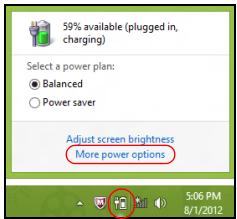
- Pilih Memilih apa yang dilakukan oleh tambol daya.
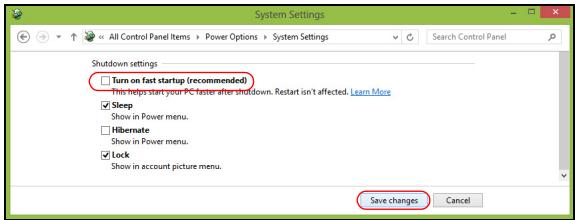
- Untuk mengaksi Pengaturan Mematikan, pilih Ubah setelan yang sudah ini tidak tersedia.
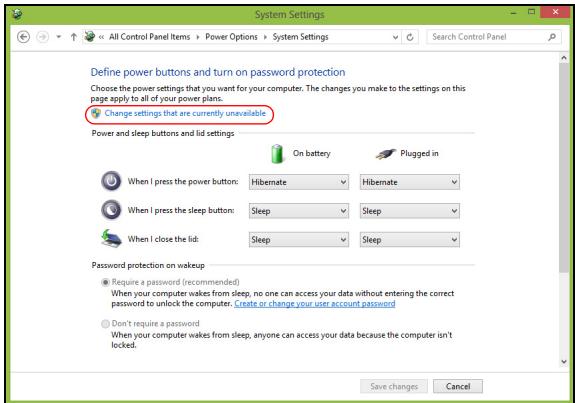
6. Gulir ke bawah dan nonaktifkan Aktifkan pengawalan cepat.
Gateway Komputer dilengkapi dengan piranti lunak guna membrantu Anda mencammenakan komputer; pprogram dan kategori yang tersedia di komputer Anda bergantung pada model yang dibeli.
Tawaran Keananan Internet
Penting sekali bidi Anda untuk melindungi komputer dari virus dan serangan melalui Internet (lihat Keamanan di halaman 53). Anda akan menerima usulan program keamanan Internet yang komprehensif ketika Anda pertama kali memulai komputer Anda. Anda seharusnya mengaktifkan perlindungan ini sesegera mungkin, tentu sama sebelum Anda terhubung ke Internet. Satu set kemanan ini melindungi komputer Anda dari ancaman online paling terakhir dan melindungi data pribadi Anda (surat kepercayaan akun bank, nomor kartu kredit, mata sandi dan sudahakLAGI yang lain).
Untuk mempersiapkan komputer Anda bagi opsi pemulihan sistem, Anda seharusnya sesegera mungkin Memberatantu set disk pemulihan. Mencari halaman 64 informasi selengkapnya.
LANGKAH PERTAMA DI INTERNET
Melindungs komputer Anda
Penting sekali bagi Anda untuk melindungi komputer dari virus dan serangan melalui Internet (lihat Tawaran Keananan Internet di halaman 45 dan Keamanan di halaman 53). Anda akan menerima usulan program keamanan Internet yang komprehensif ketika Anda pertama kali memulai komputer Anda. Anda seharusnya membuat perlindungan ini sesegera mungkin, tentu saja sebelum Anda terhubung ke Internet.
Pilih 'Internet Service Provider (Penyedia Layanan Internet)'

Menggunakan Internet telah menjadi bagian yang wajar dalam Berkomputer sehari-hari. Dengan menjadi langkah sederhana sama Anda dapat terhubung dengananyak pengetahuan dan atas komunikasi yang sangat;) Besar. Untuk melaksanan langkah ini, pertama kali Anda harus memilih Internet Service Provider (ISP), yang memberi koneksi antara komputer dan Internet.
Anda harus meneliti ISP yang tersedia di wilayah Anda, jangan lupa berbicara dengan teman dan keluarga ingin pengalaman mereka akan memembaca ulasan dan lapsoran konsumen. ISP yang Anda pilih akan memberi petunjuk tersebut cara terhubung ke Internet (Anda mungkin memerlukan piranti lunak tambahan kepada 'kotak' khusus yang menghubungkan Anda ke saluran telepon Anda).
Jenis Sambungan
Anda mempunyai bereits para cara untuk tersambung ke Internet, bergantung pada model komputer, lokasi dan kebutuhan Anda.
Dial-Up
Beberapa komputer dilengkapi dengan konektor telepon ('modem') dial-up. Ini memungkinkan Anda terhubung ke Internet seksungan saluran telepon. Dengan sambungan dial-up, Anda tidak dapat mencŋgunakan modem dan telepon secara bersamaan pada situ saluran telepon. Jenis sambungan ini oleh disarankan jika Anda mencŋgunakan Internet secara terbatas, karena kecepatan sambungan ini lambat dan biasanya dikenakanbeen biaya sambungan per jam.
DSL (misalnya ADSL)
DSL (Digital Subscriber Line) adalah sambungan yang 'selalu tersambung' yang berjalan melalui saluran telepon. Karena DSL dan telepon tidak menjadi gunakan frekuensi yang sama, Anda dapat menjadi gunakan telepon pada saat yang sama Anda terhubung ke Internet (ini memerlukan 'filter mikro' pada setiap seket telepon gunaPTHenghindari interferensi.) Untuk biasa mendapatkan sambungan DSL, lokasi Anda harus berada di dekat sentral telepon yang dilengkapi dengan DSL (kadang-kadang layanan ini tidak tersedia di daerah pesedaan). Kecepatan sambungan bervariasi bergantung pada lokasi Anda, tetapi DSL pada umumnya memberi sambungan Internet yang sangat cepat dan tepercaya. Karena sambungan ini selelu tersambung, biasanya sambungan ini dikenakan tarif tetap per bulan.

Catatan: Sambungan ADSL memerlukan modem yang tepat. Modem biasanya disediakan oleh ISP ketika Anda mendaftar. Kebanyakan modem ini dilengkapi dengan 'router' yang memberi akses jaringan dan wi-fi.
Kabel
Sambungan kabel memberi layanan Internet yang 'selalu tersambung' dan cepat melalui saluran televisi kabel. Layanan ini biasanya tersedia di kota besar. Anda dapat mencgunakan telepon dan menonton TV kabel pada saat yang sama ketika terhubung dengan Internet.
3G (WWAN atau 'Jaringan Area Luas Nirkabel')
Dengan sambungan 3G Anda bisa menc Eighth jaringan seluler (seperti jaringan yang digunakan pada ponsel) untuk terhubung dengan Internet pada saat jauh dari rumah. Soket untuk kartu SIM mungkin terintegrasi dengan komputer Anda, kepada mungkin memerlukan perangkat eksternal,seperti modem USB kepada bahkan ponsel dilengkapi dengan fitur yang sesuai.

Catatan: Jika komputer Anda dilengkapi dengan slot kartu SIM, Anda memerlukan kartu SIM yang kompatibel dan sudah menjadi perjanjian sambungan dengan provider seluler.
Sebelum Andaethingunakan fitur 3G, tahunan kepada penyedia layanan untuk mengetahui apakah akan ada beban tambahan yang timbul, khususnya biaya roaming (berkelana).
Sambungan Jaringan
LAN (Local Area Network (Jaringan Area Lokal)) adahs sekelompok komputer (misalnya, di kantor ata di rumah) yang berbagi saluran komunikasi dan sumber daya bersama. Bila Anda memuat jaringan, Anda dapat berbagi file, perangkat periferal (misalnya printer) dan sambungan Internet. Anda dapat memuat LAN menc gunakan tekologi yang menc gunakan kabel (misalnya Ethernet) atau tekologi nirkabel (misalnya WiFi atau Bluetooth).
Jaringan nirkabel
LAN atau WLAN nirkabel adalah jaringan area lokal nirkabel, yang bisa menghubungkan lebih dari duala komputer tanpa mencgunakan kabel. Membuat jaringan nirkabel mudah dilakukan dan memungkikan Anda berbagi file, perangkat periferal dan sambungan Internet.
Apakah keuntungan jaringan nirkabel?
Mobilitas
Dengan systemd LAN nirkabel memungkikan Anda dan pengguna lain jaringan rumah Anda untuk berbagi akses ke file dan perangkat yang tersambung ke Internet, misalnya printer atau scanner.
Anda juga dapat berbagi sambungan Internet dengan komputer lain di rumah Anda.
Kecepatan dan Kemudahan Instalasi
Menginstal systemd LAN nirkabel bisa cepat dan mudah{serta tidak harus menarik kabel melalui dinding dan langit-langit.
Komponen LAN Nirkabel
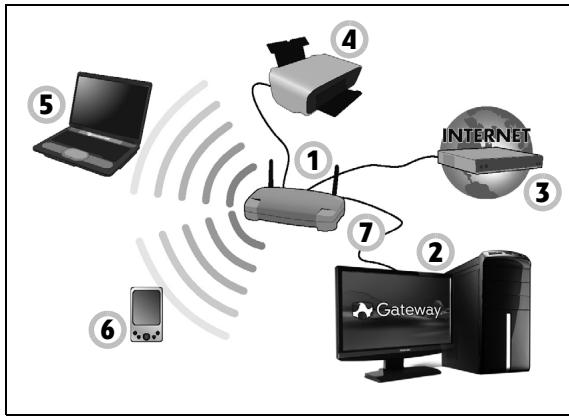
Titik akses (router) adalah transceiver dual arah yang memancarkan datake lingkungan sekitar. Titik akses bertindak sebagai mediator antara jaringan Berkabel dan nirkabel. Kebanyakan router mempunyai modem DSL terintegrasi yang memungkinkan Anda mengakses sambungan Internet DSL kecepatan tinggi. ISP (Internet Service Provider) yang telah Anda pihil biasanya memberi modem/rodger dengan berlangganan untuk memperoleh layanannya. Baca dengan seksama dokumentasi yang disertakan tersebut Titik akses/rodter untuk petunjuk penyiapan (setup) yang rinci.
Kabel jaringan (RJ45)
Kabel jaringan (juga disebut kabel RJ45) digunakan untuk menghubungkan komputer induk ke titik akses (lihat ilustrasi di bawah);jisen kabel ini bisa juga digunakan untuk menghubungkan perangkat periferal ke titik akses.
Adaptor nirkabel
Adaptor nirkabel internal biasanya diinstal di komputer Anda. (Tombol awhile掌控 Vista Windows memungkikan Anda mengaktifkan awhile menonaktifkan adaptor.
Diagram jaringan kerja
- Titik akses/router
- Computer desktop
- Modem
- Printer
- Computer portabel
- PDA/Smartphone
- Jaringan kabel (RJ45)
Mengaktifkan/menonaktifkan sambungan jaringan nirkabel
Sebagianistarkumputer dilengkapi dengan tombol 'WiFi yang mengaktifkan ataunonaktifkan sambungan jaringan.Jika komputer Andamempunyai akses nirkabel,tetapi tidalengkapi tombol Komunikasi,Anda bisa mengaktifkan ataunonaktifkan jaringan nirkabel,atau mengendalikan apa yang bisa dibagi-pakai melalui jaringan tersebut dengan opsi manajemen jaringan.Tekan tombol Windows (一)+ W, ketik "GrupRumah" lalu klik GrupRumah.

Peringatan: Dilarang bagi mengkakan per orangkat nirkabel pada sama berada di pesawat terbang. Matikan semua per orangkat sebelum Anda naik pesawat terbang; per orangkat tersebut biasa berbahaya bagi pengoperasian pesawat, mengganggu komunikasi, dan bahkan biasa dianggap ilegal.
Jelajahi Internet!
Untuk menjelajahi Internet, Anda memerlukan program yang disebut browser internet. Internet Explorer memberi pengalaman menelusuri web yang mudah dan eman. Segera setelah akses Internet Anda diinstal dan sudah tersambung, klik pintaan Internet Explorer yang terletak di desktop Windows dan tingkatkan pengalaman ber-Internet Anda.

Gateway situs web
Untuk memulai, kunjungsia saja situs web kami, www.gateway.com.
Gateway dibuat khusus untuk memberi dukungan pribadi yang terus menerus kepada Anda. Lihat bagian Dukungan untuk mendapatkan bantuan yang disesuaikan bagi kebutuhan Anda.
www.gateway.com adalah pintu gerbang Anda menuju dunia aktivitas dan layanan online: kunjungi kami secara berkala untuk mendapatkan informasi dan unduhan terbaru!
Keamanan
Anda mungkin sangat antusias untuk menjalajahi segala hal yang ditawarkan Internet. Agar Anda selelu aman staat online, Gateway sebelumnya telah menginstal Norton Internet Security™ dari Symantec yang telah memperoleh penghargaan pada komputer Anda.
Norton Internet Security™ dengan baik dapat berjalan di latar belakang untuk memblokir ancaman yang kompleks dewasa ini{serta melindungi identitas Anda ketika berbelanja, makukanan transaksi bank, ata umelakukan penjelajahan secara online.
Norton Internet Security memblokir pencurian identitas online, mendeteksi dan melenyapkan peranti mata-mata, menghapus virus dan cacing Internet, sera melindungi komputer dari peretas.
Definisi
Apakah Virusitu?
Piranti lunak jahat, biasanya disebut 'virus', adalah program yang didesain untuk mencinfeksi dan merusak komputer. Kebanyakan virus ditransmisikan melalui Internet, email oleh situs web jahat. Virus normal akan menduplikasikan dan lewat tanpa terdeteksi ke menjadi komputer. Bentuk gangguan lainnya,seperti Trojan horse (kuda Troyan),cacing, oleh spam dapat mencinfeksi komputer dengan berbagai cara, menghabiskan sumber daya oleh menyumbat jaringan.

Catatan: Gateway jamin komputer Anda 100% bebas virus pada saat pembelian dan tidak rusak disebabkan virus.
Apakah peranti mata-mata itu?
Peranti mata-mata bagi program yang tidak diinginkan yang diunduh ke komputer Anda ketika terhubung ke internet, sering kali tanpa Anda ketahui. Setelah peranti mata-mata seks menginfeksi komputer Anda, peranti mata-mata dapat mencintai aktivitas penjelajahan (browsing) Anda, mengumpulkan informasi pribadi Anda,说我debabkan munculnya sembul, oleh bahkan mengubah konfigurasi komputer Anda. Peranti mata-mata kepada sumber daya pada komputer Anda dan dapat memperlambat sambungan Internet oleh keseluruhansystem, bahkan dapat说我debabkan lumpuhya komputer.
Peranti mata-mata kadang-kadang digunakan oleh perusahaan yang tidak bertanggung jawab untuk memantau dan melacak situs yang Anda kunjungi di Internet guna menentukan kebiasaan Anda berselancar di Internet serta menampilkan ikan sembul di layar Anda. Namun demikian, menjadi jeris peranti mata-mata lebih dari sekadar melacak dan sebenarnya memantau ketukan tambol serta mengambil mata sandi dan juga fungsi lainnya yang menimbulkan risiko keamanan yang sudah pasti.
Apakah program jahat itu?
Peranti lunak jahat, juga dikenal dengan malware, adalah peranti lunak yang dengan sengaja dibuat untuk membahayakan komputer Anda. Misalnya, virus, cacing, dan kuda Troyan adalah peranti lunak jahat. Untuk membantu melindungi komputer Anda dari malware, pastikan komputer Anda mencgunakan peranti lunak antivirus dan peranti lunak anti-malware terbaru.
Apakah firewall(tembok api)pribadiitu?
Firewall pribadi adalah program peranti lunak yang dibuat untuk mencegah akses tanpa izin ke atas jaringan perseorangan. Firewall pribadi bertindak sebagai perisai untuk melindungi sambungan Internet Anda dari sambungan yang tidak diinginkan, sebagian sambungan tersebut berusaha mengusat komputer Anda untuk mencinstal kepada mendistribusikan ulang virus kepada program jahat. Setiap sambungan ke komputer Anda dipantau - program yang berusaha menerima informasi tanpa izin Anda dideteksi dan firewall akan menampilkan suatu peringatan. Anda kemudian dapat memutuskan kepada mengizinkan sambungan itu, jika sambungan tersebut adalah ke program yang sedang Anda gunakan sekarang ini.make biasanya Anda akan izinkan (misalnya permainan yang terhubung ke server multi-pemain kepada ensiklopedia yang membuat pembaruan konten).
Cara melindungi komputer Andrea
Pencegahan Cybercrime dapat dilakukan dengan mudah – apabila diberi dengan sedikit nasihat teknis dan akal sehat,.makeanyak serangan dapat dihindari. Pada umumnya, penjahat online berusaha mencari uang secepat dan semudah mungkin. Semakin Anda menyulitkan pekerjaanmereka, semakinistaranya membiarkan Anda dan pindah ke sasaranyang telah mudah. Tip di bawah ini memberi informasi dasar tersebut cara Anda dapat mencegah penipuan online.
Selalu perbarui komputer Anda dengan perbaikan dan pembaruan (update) terkini.
Salah situ Cara terbaik menjauhkan penyerang dari komputer Anda adalah dengan menerapkan perbaikan dan membetulkan piranti lunak bila kesemuanya tersedia. Dengan memperbarui komputer Anda secara Berkala,.make Anda dapat membrilk penyerang sehingga mereka tidak bisa memanfaatkan cacat (kerentanan) peranti lunak yang dapat mereka gunakan untuk menerobos sistem Anda.
Kendati senantiasa memperbarui komputer Anda tidak akan melindungi Anda dari semua serangan, namun cara ini dapat Memberuat peretas (hacker) sulit mengakses sistem Anda, membrlokir menyeluruhanyak serangan dasar dan otomatis, seda mungkincekup untuk mematakan penyerang yang tekatnya kurang Seeingga mencari komputer yang lebih rentan di lain tempat.
Versi yang lebihbaru Microsoft Windows dan peranti lunak populer lainnya dapat dikonfigurasi untuk mengunduh dan menerapkan pembaruan secara otomatis Seeingga Anda tidak harus mengusat untuk mengontrol ketersediaan perangkat lunak terkini. Dengan memanjaatkan fitur "pembaruan otomatis" dalam peranti lunak Anda adalah langkah awal yang sangat bagus untuk menjaga keamanan那么简单 online.
Lindungi computer Anda dengan peranti lunak keamanan.
Beberapajisipiranti lunak keamanan perlu bagi keamanan online dasar. Piranti lunak yang sangat perlu terdiri dari program firewall dan antivirus. Firewall biasanya merupakan pertahanan garis depan komputer Anda -firewall mengendalikan siapa yang menyampaikan dan apa yang dapat
disampaikan pada komputer Anda secara online. Anda dapat menggangap firewallseperti“polisi”guna mengawasi semua data yang berusaha masuk kadalam dan keluar dari komputer Anda melalui Internet, yang mengizinkan informasi yang diketahui tetap aman dan membrlokir lalu lintas“jelek”seperti serangan agar jangan sampai menerobos komputer Anda.
Sering kali pertahanan garis kedua adalah piranti lunak antivirus Anda, yang memantau semua aktivitas online tersebut pesan email, dan penelusuran WebILA serta melindungi komputer dari virus, worm, kuda Troyan danjis program jahat lainnya. Piranti lunak antivirus dan anti mata-mata Anda seharusnya dikonfigurasi untuk memperbarui secara otomatis, dan programitu seharusnya bisa makukanan pembaruan otomatis setiap saat Anda terhubung ke Internet.
Satu set keamanan terpaduseperti Norton Internet Security mengombinasikan firewall, antivirus, antispywaredengan fitur lainnyaseperti antispam dan pengawasan orangtua telah menjadi populer karena programitu menawarkan semua piranti lunak keamanan yang diperlukanunkur perlindungan online dalam satur paket sederhana. Banyak orangberpendapat kepada denganakan situ set keamanan sebagai alternatifunkur menginstal,mengonfigurasidanmemperbaruibeberapajenis piranti lunak keamanan yang berbeda.
Satu versi lenghtkap Norton Internet Security™ telah diinstal sebelumnya pada Gateway systemd Anda. Versi ini berisi langganan gratis untuk pembaruan perilindungan selama mesa percobaan. Pastikan Anda Mengaktifikanya!
Pilih mata sandi yang kuat dan amankan sandiitu.
Kata sandi merupakan fakta kehidupan di Internet dewasa ini; kita seksungunan karta sandi untuk segala hal mulai dari memesan bunga dan perbankan online sampai masuk ke situs Web maskapai pengobungan favorit kita guna melihat berapa biaya perilanan yang telah kita kumpulkan. Tip berikut ini dapat membantu mengamikan pengalamanan online Anda:
Memilih mata sandi yang tidak dapat ditebak dengan mudah menjadi langkah pertama untuk mengamikan mata sandi dan menjuhkan dari jangkauan pelanggar hukum. Mata sandi yang kuat memiliki telah dari delapan karakter dan menc gunakan kombiniasi huruf, angka seda simbol (misalnya, # $ % !?). Hindari menc gunakan berikut ini sebagai mata sandi Anda:Nama login Anda, sesuatu yang berdasarkan pada informasi pribadi kepadaNama belakang Anda, dan mata yang dapat ditemukan di kamus, khususnya "kata sandi". Coba untuk memilih mata sandi yangunik dan kuat guna melindungi aktivitasseperti perbankan online.
- Simpan mata sandi Anda di tempat yang aman dan coba jangan menjadikan mata sandi yang sama untuk setiap layanan online yang Anda gunakan.
- Ubah mata sandi secara Berkala, setidaknya setiap 90 hari. Hal ini dapat membatasi kerugian yang disebabkan oleh seseorang yang telah memperoleh akses ke akun Anda. Jika Anda melihat ada sesuatu yang mencurigakan padaalah situ akun online, salah situ langkah pertama yang dapat dilakukan adalah mengganti mata sandi.
Berhati-hatilah ketika memberi informasi pribadiseperti name,alamat rumah,nomor telepon,dan Alamat email Anda saat online.Untuk memanfaatkananyak layanan online,Anda tentu sama harus memberi informasi pribadi guna mencangi penagihan dan pengiriman Barang yang dibeli.Karena jarang sekali diminta,Anda tidak perlu mengungkapkan informasi pribadi,daftar berikut ini berisi menjadinasihat bagaimana memberi informasi pribadi secara aman saat online:
- Waspada terhadap pesan email palsu. Hal-hal yang menandakan bahwa sebelum pesan mungskin palsu adalah ejaan salah, tata bahasa buruk, penyampaian yang aneh, akan situs Web dengan ekstensi aneh, akan situs Web yang seluruhnya angka di mana biasanya adalah mata, seda hal-hal lain yang janggal. Selain itu, pesan pengelabuan seringkali akan memberi tahu kepada Anda harus bertindak cepat terhadap akun Anda yang tetap terbuka, memperbarui keamanan, telah mendesak Anda untuk segera memberi informasi, jika tidak makesesuatu yang buruk akan terjadi. Jangan ikuti bujukan itu!
-
Jangan merrespons pesan email yang meminta informasi pribadi. Perusahaan yang sah tidak akan menc gunakan pesan email untuk meminta informasi Anda. Bila ragu, hubungi perusahaan tersebut lewat telepon atas ketikkan dalam Web perusahaan ke browser Web Anda. Jangan mengklik tautan pesan ini karena tautan tersebut akan membawa Anda ke situs Web jahat.
-
Hindari situs Web penipuan yang digunakan untuk mencuri informasi pribadi Anda. Ketika mengunjungi situs Web, ketik alamat (URL) langsung di browser Web dan tidak mengikuti tautan dalam email atas pesan instan. Penipu biasanya memalsukan tautan ini untuk membuatnya kihilatan meyakinkan.
Situs web belanja, perbankan untuk lainnya di mana terdapat informasi sensitif seharusnya mengandung huruf "S" tersebut "http" (misalnya https://www.yourbank.com bukan http://www.yourbank.com). Huruf "s" singkatan dari secure (aman) dan seharusnya tampak ketika Anda berada di area yang meminta Anda untuk login (masuk) untuk memberi data sensitif lainnya. Tanda lain oleh Anda mempunyai sambungan yang akan menjadi ikon gembok kecil di dasar browser Web Anda (biasanya di sudutkanan).
- Perhatikan kebikan privasi mengenai situs Web dan piranti lunak. Anda perlu memahami cara perusahaan mengumpulkan informasi dan aktivungakan informasi pribadi Anda sebelum Anda memberi informasi pribadi kepada mereka.
- Lindungi重点领域 email Anda. Pengirim pesan spam dan "pengelabu" kadang-kadang mencirim jutaan pesan ke重点领域 email yang mungkin ada untuk mungkin tidak ada dengan harapan menemukan korban potensial. Merespons pesan ini untuk bahkan mengunduh gambarnya dapat dipastikan Anda akan ditambahkan ke dalam Daftar mereka untuk mendapatkan pesan yang sama di kemudian hari. Berhari-hatilah juga ketika Anda menceposkan重点领域 email Anda secara online di newsgroup, blog untuk komunitas online.
Penawaran online yang sulit dipercaya biasanya memang tidak dapat dipercaya.
Pepatah lama "tidak ada makan siang gratis" makeshift berlaku hingga那么简单 ini. Piranti lunak yang tampaknya " Gratis"seperti screen saver (pengaman layar) atop smiley (tersenyum), adalah trik investasi rahasia yang pasti dapat membuat Anda orang beruntung, dan kontes yang anehnya telah Anda mencangkan tanpa terpikat bujukan yang menggiurkan digunakan oleh perusahaan untuk menarik perhatian Anda.
Meskipun Anda mungkin tidak membayar piranti lunak kepada layanan tersebut dengan uang secara langsung, namun piranti lunak kepada layanan gratis yang Andaminta mungkin telah disertai dengan piranti lunak pengikulkan ("peranti iklan") yang melacak perilaku Anda dengan menampilkan iklan yang tidak diinginkan. Anda mungkin harus mengungkapkan informasi pribadi kepada membeli sesuatu yang lain untuk menagih sesuatu yangsepertinya Anda menangkan. Jika sebelum tawaran tampak begitu bagus dan sulit untuk dipercaya, mintalah pendapat orang lain, dengan membraca cetakan yang begitu bagus kepada yang lebih baikLAGI, abaikan sama.
Kaji ulang laporan bank dan kartu kredit secara berkala.
Dampak pencurian identitas dan kejahatan online bisa sangat dikurangi jika Anda dapat menjadi segera setelah data Anda dicuri oleh ketika informasi pribadi Anda dicoba digunakan untuk pertama kalinya. Salah situ Cara termudah mendapatkan petunjuk Bahwa telah terjadi sesatu yang tidak benar adalah denganCCCCCC ulang laporan bulanan yang
diberikan oleh bank kepada perusahaan kartu kredit Anda guna mengetahui adanya sesatu yang tidak lazim.
Di samping itu,benchank dan layanan seksngunakan system pencegahan penipuan yang melaporkan perilaku pembelian yang tidak wajar (misalnya,jikaAnda tinggal di Texas dan tiba-tiba mulai membril lemari esdi Budapest).Untuk mencnfirmasi pembelian yang tidak wajar ini,mereka mungkin menelepon Anda dan meminta Andamengonfirmasikan pembelianitu. Jangan mengganggap ringan telepon ini, ini adalah isyarat kepada ada hal buruk yang telah menjimpa Anda dan Anda seharusnya segera mengamiltindakan yang diperlukan.
Lindungi komputer Anda dengan atas keamanan Windows
Windows memberi Anda beragam aplikasi perlindungan.
Pembaruan Windows
Jika Anda mempunyai sambungan Internet aktif, Windows dapat memeriksa pembaruan yang penting bagi komputer Anda dan menginstalnya secara otomatis. Permaruan ini terdiri dari perbaikan keamanan dan pembaruan program yang dapat说我mpurnakan pengalaman berkomputer Anda dan membantu melindungi komputer Anda dari virus dan serangan bara.
Bagaimana sama mengetahui bahwa komputeruya berada dalam bahaya?
Jika Pusat Aksi memberi peringatan, oleh jika komputer Anda untuk mengendakan pengobatan. Jika mengendakan pengobatan, oleh jika mengenapan program yang tidak terdapat dengan bejar, oleh jika mengenapan program yang tidak terdapat dengan bejar.
piranti lunak jahat. Namun, jangan menyalahkan setiap masalah komputer pada virus! Jika Anda mencurigai komputer Anda terinfeksi, hal pertama yangarus dilakukan adalah memperbarui piranti lunak antivirus dan anti-spyware - jika Anda belum memperbaruinya, lalu jalankan.
PEMULIHAN
Jika Anda punya masalah dengan komputer, sedangkan pertanyaan Tanya Jawab (lihat halaman 86) tidak membantu, Anda dapat memulihkan komputer - misalnya, mengembalikannya ke keadaan awal.
Bagian ini menjelaskan alat pemulihan yang dapat digunakan di komputer Anda. Gateway yang menyediakan Gateway Recovery Management, Seeingga memungkinkan Anda membuat cadangan pemulihan, pengandar dan cadangan aplikasi, dan memulai opsi pemulihan, menc gunakan alat Windows, kepada cadangan pemulihan.
Catatan: Gateway Recovery Managementinya ada bersama dengan systemd pengoperasian Windows yang sudah diinstal sebelumnya.
Mebuat cadangan pemulihan
Untuk menginstal ulang dari kandar penyimpanan USB, sebelumnya Anda harus menjadi cadangan pemulihan. Cadangan pemulihan dilengkapi tersebut konten orisinal kandar keras komputer, termasuk Windows dan seksu semua peryangkat lunak dan pengandar yang diinstal dari pabrik. Dengan menc Eighth dan mengungakan cadangan ini akan memulihkan komputer Anda kekaasan yang sama dengan ketika Anda membelinya, pada saat yang sama juga memberi Anda opsi untuk mempertah Hankan seksu setelan dan data pribadi.
Catatan: Pastikan Anda memiliki drive USB dengan kapasitas setidaknya 16 GB.
- Dari Mulai, ketik 'Pemulihan' lalu klik Gateway Recovery Management di dalam Daftar aplikasi.
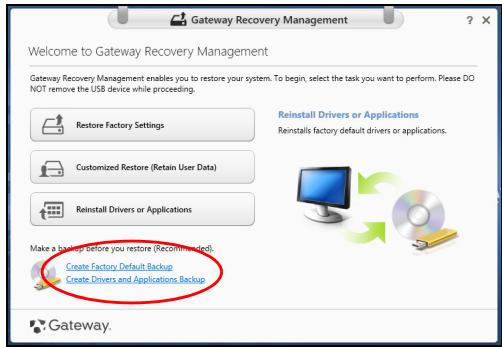
- Klik Buat Cadangan Default Pabrik. Jendela Drive Pemulihan akan terbuka.
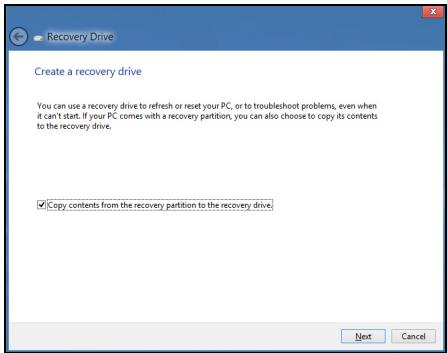
Pastikan konten Salin dari partisi pemulihan ke drive pemulihan dipilih. Dengan begitu akan memberikan cadangan pemulihan terlngkap dan teraman.
3. Colokkan drive USB, kemudian klik Berikutnya.
- Pastikan drive USB Anda punyakasapatas yang@cukup sebelum melanjutkan. Cadangan pemulihan membutuhkan setidaknya penyimpanan 16 GB
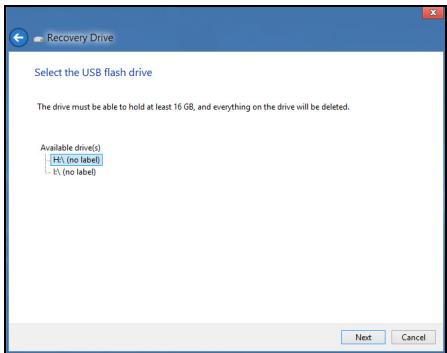
- Anda akan diperlihatkan dengan jalannya pembuatan cadangan di layar.
- Ikuti proses tersebut sampai selesai:
- Setelah MEMBERAT CADANGAN PEMULIHAN, Anda dapat memilih untuk menghapus informasi pemulihan di komputer Anda. Jika Anda hapus informasi ini, Anda bisa dapat menc gunakan cadangan pemulihan USB untuk memulihkan komputer Anda, jika Anda kehilangan atau menghapus drive USB tersebut, membuat Anda tidak dapat memulihkan komputer Anda.
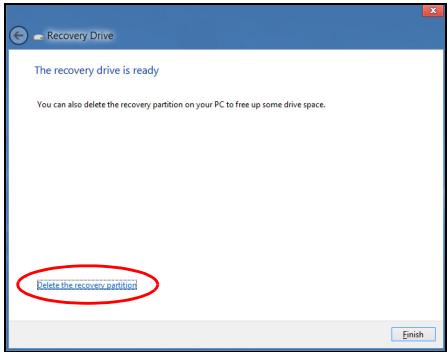
- Cabut drive USB dan labelnya dengan jalas.
Penting: Tulis label keterangan yang khas pada cadangan, misalnya 'Cadangan Pemulihan Windows' Pastikan cadangan tetap aman di tempatnya yang selelu Anda ingat.
Membuat driver dan cadangan aplikasi
Untuk menjadi Driver dan Cadangan Aplikasi, yang berisi driver dan perangkat lunak yang diinstal dari pabrik yang diperlukan oleh komputer Anda, Anda mungkin dapat menc gunakan drive penyimpanan USB, jika komputer Anda dilengkapi perekam DVD, lebih dari tahun DVD yang dapatmerekan.
- Dari Mulai, ketik 'Pemulihan' lalu klik Gateway Recovery Management di dalam Daftar aplikasi.
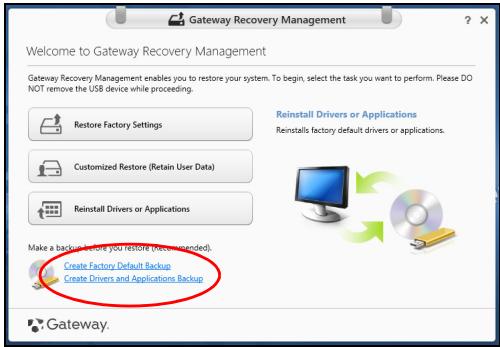
- Klik Buat Driver dan Cadangan Aplikasi.
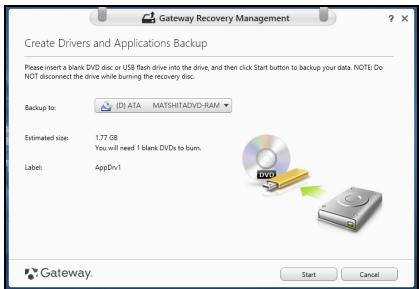
- Jika Andaethingunakan drive USB, pastikan kapasitasnya mencukupi sebelum melanjutkan.
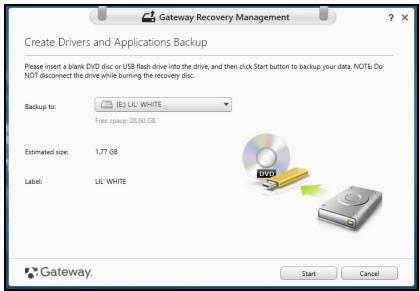
- JikaAPEngunakanDVD,kotak dialogjugaaken memberi tahuAndajumlahcakramkosongyangdapatditulisi yangakanAndaperlukanunkemembuatcakram pemulihan.PastikanAndamempunyaicakram kosongdanidentiksejumlahyangdiperlukan.
-
Klik Mulai untuk menyalin file. Anda akan diperlihatkan dengan jalannya pembuatan cadangan di layar.
-
Ikuti proses tersebut sampaip selesai:
-
Jika Andaethingunakan disk optik, drive akan mengeluarkan setiap disk setelah sebelum membakarnya. Keluarkan disk dari drive dan tandai dengan spidol permanen.
Jika diperlukan(Beberapa disk,masukkan disk bara ketika diminta, kemudian klik OK.Lanjutkan merekam disk sampai proses sebelum.
- Jika Andaethingunakan drive USB, cabut drive-nya dan labelnya dengan jalas.
Penting: Tulis label keterangan yang khas pada setiap cadangan, misalnya 'Driver dan Cadangan Aplikasi'. Pastikan cadangan tetap aman di tempatnya yang selelu Anda ingat.
Memulihkan systemd Anda
Untuk memulihkan systemd Anda:
- Lakukan perbaikan kecil.
Jika dapat secara untuk perangkat keras yang tidak lagi berjalan dengan benar, masalah tersebut bisa diseesaikan dengan menginstal ulang piranti lunak untuk driver perangkat.
Untuk memulihkan perangkat lunak dan driver yang telah diinstal sebelumnya di pabrik, lihat "Menginstal ulang driver dan Aplikasi" pada halaman 72.
Untuk petunjuk mengai penginstalan ulang piranti lunak dan driver yang tidak diinstal sebelumnya, lihat situs Web dokumentasi Produk ata dukungan teknis.
- Kembalikan ke kondisi sistem sebelumnya.
Jika penginstalan ulang perangkat lunak atas driver tidak membantu,.make problem tersebut bifas dipecahkan dengan mengembalikan sistemAnda ke keadaan sebelumnya ketika segala sesuatunya bekerjadengan benar.
Untuk petunjuknya, lihat "Mengembalikan ke potret systemd sebelumnya" pada halaman 75.
- Reset systemd operasi Anda.
Jika tidak ada cara lain lagi yang dapat memecahkan masalah tersebut dan Anda ingin mereset sistem Anda ke kondisi pabrik dengan mempertahankan informasi pengguna, lihat "Mengembalikansystem Anda ke kondisi pabrik" pada halaman 77
- Reset systemd Anda ke kondisi pabrik.
Jika tidak ada cara lain lagi yang dapat memecahkan masalah tersebut dan Anda ingin meresetSYSTEMAnda ke kondisi pabrik, lihat "MengembalikansystemAnda kekondisi pabrik" pada halaman 77.
Menginstal ulang driver dan Aplikasi
Sebagai langkah pemecahan ulang, Anda mungkin perlu menginstal ulang aplikasi dan driver yang diinstal sebelumnya pada komputer Anda dari sabrik. Anda dapat melakukan pemulihan mungkin menc gunakan hard drive untuk mungkin dengan disk cadangan yang telah Anda buat.
-
Piranti lunakbaru - Jika Anda perlu memulihkan piranti lunak yang tidak diinstal sebelumnya pada komputer Anda, make Anda perlu mencikuti petunjuk instalasi piranti lunak itu.
-
Driver per orangkatantu - Jika Anda perlu memulihkan driver per orangkat yang tidak diinstal sebelumnya pada komputer Anda, ikuti petunjuk yang diberikan bersama per orangkat itu.
Jika Anda seksutifkan pemulihan menggunakan Windows dan informasi pemulihan yang tersimpan di komputer:
- Dari Mulai, ketik 'Pemulihan' lalu klik Gateway Recovery Management di dalam.daftar aplikasi.
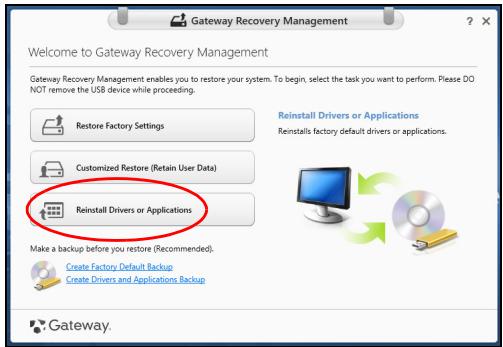
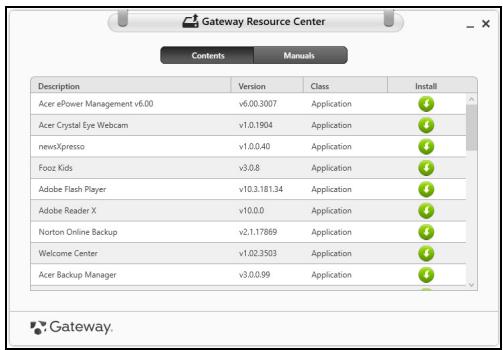
- Klik ikon instal untuk item yang ingin Anda instal, kemudian ikuti petunjuk pada layar guna melakukan instalasi. Ulangi langkah ini untuk setiap item yang ingin Anda instal ulang.

Jika Anda memulihkan dari Driver dan Cadangan Aplikasi yang ada di DVD atau drive USB:
-
Masukkan Driver dan Cadangan Aplikasi ke dalam disk drive atau sambungkan ke port USB bebas.
-
Jika Anda sudah memasukkan DVD tunggu Gateway Pusat Sumber Daya untuk mulai.
-
Jika Gateway Pusat Sumber Daya belum mulai otomatis, tekan tambol Windows + , kimudian klik duala kali pada ikon drive optik.
-
Jika Andaethingunan drive USB,Tekan tombol Windows + , kemudian klik duala kali pada drive yang berisi cadangan. Klik duala kali pada Pusat Sumber Daya.
-
Anda sebaiknya melihat bagian Konten pada Gateway Pusat Sumber Daya.
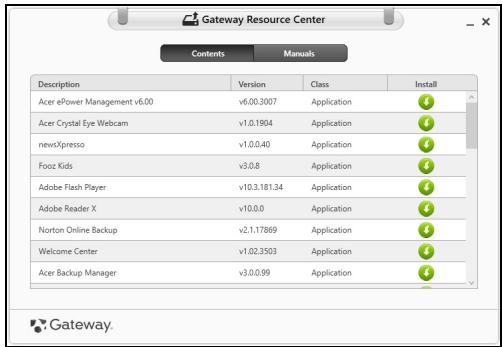
- Klik ikon instal untuk item yang ingin Anda instal, kimudian ikuti petunjuk pada layar guna seksuikan instalasi. Ulangi langkah ini untuk setiap item yang ingin Anda instal ulang.

Mengembalikan ke potretSYSTEM sebelumnya
Pemulihan Sistem Microsoft secara Berkala 'memotret' setelan sistem Anda dan menyimpannya sebagai titik pemulihan. Pada kepadaakan permasalahan piranti lunak yang sulit dipecahkan, Anda dapat kembali ke salahantu titik pemulihan iniagar menjadi Anda berjalan lagi.
Windows secara otomatis membruat titik pemulihan tambahan setiap hari, dan juga setiap saat Anda menginstal piranti lunak atau driver perangkat.
Catatan: Untuk informasi selengkapnya tersebut nutzenakan Pemulihan Sistem Microsoft, dari Mulai, ketik 'Bantuan' lalu klik Bantuan dan Dukungandalam Daftar aplikasi. Ketik 'Pemulihan systemd Windows' dalam kotak Bantuan Pencarian, kemudian tekan Enter.
Untuk kembali ke titik pemulihan:
- Dari Mulai, ketik'Panel Kontrol' dan kemudian klik Panel Kontrol dalam.daftar aplikasi.
- Klik Sistem dan Keamanan > Pusat Aksi, kimudian klik Pemulihan di bagian dasar jendela.
- Klik Buka Pemulihan Sistem, Ialu Berikutnya.
- Klik titik pemulihanteringaru (pada saat system Anda bekerja dengan benar), klik Berikutnya, kemudian Selesai.
- Jendela konfirmasi muncul; klik Ya. Sistem Anda sudah dipulihkanAPEngungutan titik pemulihan yang Anda tetapkan. Proses ini mungkin berlangsung selama bereitsomenit, dan mungkin harus menghidupkan ulang komputer Anda.
Mengembalikan systemd Anda ke kondisi sabrik
Jika komputer Anda mengalami masalah yang tidak dapat dipulihkan dengan metode lain, mungkin Anda perlu menginstal ulang semuanya guna mengembalikan systemd Anda ke kondisi pabrik. Anda dapat melakukan pemulihan mungkin mencgangunan hard drive atop mungkin dengan cadangan pemulihan yang telah Anda buat.
- Jika AndaPTHemjalankan Windows dan telah menghapus partisi pemulihan, lihat "Memulihkan dari dalam Windows" pada halaman 78.
- Jika Anda tidak dapat menjalankan Windows, hard drive orisinal Anda telah diformat ulang untuk Anda telah menginstal hard drive pengganti, lihat "Memulihkan dari cadangan pemulihan Anda" pada halaman 82.
Memulihkan dari dalam Windows
Pulihkan Setelan Pabrik menghapus apa saja pada hard drive Anda, kemudian menginstal ulang Windows dan semua perangkat lunakuminium driver yang telah diinstall sebelumnya pada systemd Anda. Jika Anda dapat mengakses file penting pada hard drive, buat cadanganya sekarang. Lihat "Pulihkan Setelan Pabrik dengan Gateway Recovery Management" pada halaman 79.
Pemulihan Disesuaikan akan berusaha menjimpan file Anda (data pengguna) tapi akan menginstal ulang secara perangkat lunak dan driver. Perangkat lunak yang diinstal sejak Anda memebi PC akan dihapus (kecuali perangkat lunak yang diinstal dari Windows Store). Lihat "Pemulihan Disesuaikan dengan Gateway Recovery Management" pada halaman 81.
1. Klik Pulihkan Setelan Pabrik.
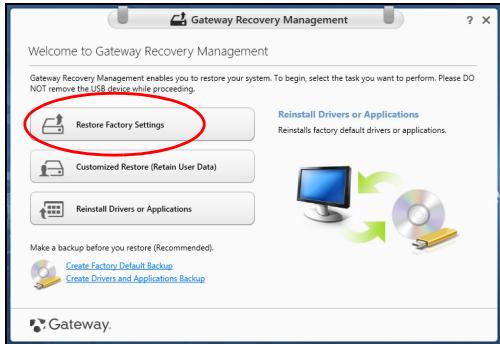
Perhatian: 'Pulihkan Setelan Pabrik' akan menghapus semua file di hard drive Anda.
2. Jendela Reset PC Anda akan terbuka.
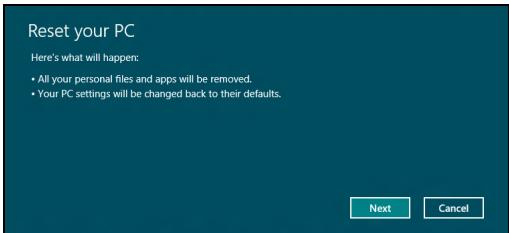
Ilustrasi dapat untuk referensi.
- Klik Berikutnya, kemudian pihil cara menghapus file Anda:
a. Hanya dengan membuang fileinya dengan cepat menghapus semua file sebelum memulihkan komputer Anda yang membutuhkan waktu kira-kira 30 menit.
b. Membersihkan dengan benar hard drive akan benar-benar dapat membersihkan hard drive setelah setup file dihapus, sehingga tidak ada lagi file dapat dilihat setelah pemulihan. Membersihkan hard drive memerlukan waktu tingga 5 jam, namun lebih aman karena file lama benar-benar dibuang.
4. Klik Reset.
5. Proses pemulihan mulai dengan menghidupkan ulang komputer Anda, kemudian lanjutkan dengan menyalin file ke hard drive Anda.
6. Setelah pemulihan sebelum, Anda dapat mulai menjadi komputer. Anda dengan mengulangi proses pertama kali mulai.
1. Klik Pemulihan Disesuaikan (Simpan Data pengguna).
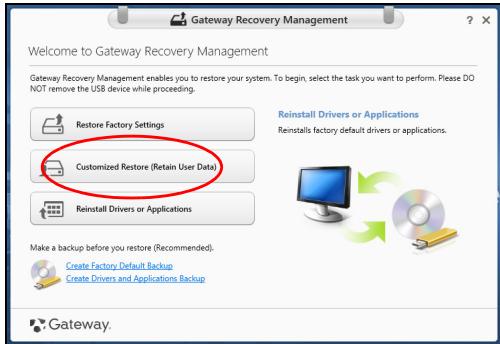
2. Jendela Segarkan PC Anda akan terbuka.
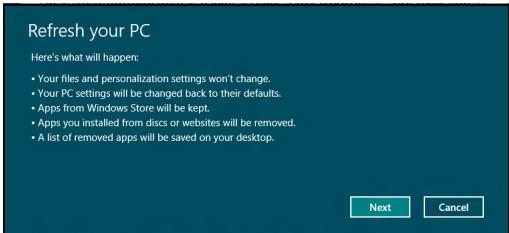
3. Klik Berikutnya, kemudian Segarkan.
- Proses pemulihan mulai dengan menghidupkan ulang komputer Anda, kemudian lanjutkan dengan menyalin file ke hard drive Anda. Proses ini membutuhkan waktu kira-kira 30 menit.
Memulihkan dari cadangan pemulihan Anda
Untuk memulihkan dari cadangan pemulihan pafa drive USB:
- Cari cadangan pemulihan Anda:
- Colokkan drive USB dan hidupkan komputer Anda.
- Jika inibelumdiaktifkan,AndaharusmengaktifkanMenuBootF12:
a. Tekan < F2> ketika mulai menghidupkan komputer.
b. Gunakan tambol panahkananan atas kiri untuk memilih menu Main.
c. Tekan tambol tersebut sampai F12 Boot Menu dipilih, tekan untukCCCCCC pengaturan ini ke Enabled.
d. Gunakan tambol panahkanatukiriuntukmemilihmenuExit.
e. Bergantung padajisibiosBIOSkomputerAnda gunakan,pilih Save Changes and Exit atau Exit Saving Changes dan tekan Enter.Pilih OKatau Yesuntukmenonfirmasi.
f. Computerikan makukan start ulang.
- Selama permulaan,Tekan < F12> untuk membruka menu boot. Menu boot memungkikan Anda untuk memilih dari perangkat mana akan memulai,pilih drive USB.
a. Gunakan tambol panah untuk memilih USB Device, kimudian tekan Enter.
b. Windows mulai dari cadangan pemulihan alih-alih dari proses pengawalan normal.
a. Klik Advanced kemudian System Restore untuk mulai Pemulihan Sistem Microsoft: Pemulihan Sistem Microsoft secara Berkala 'memotret' setelan systemd Anda dan说我mpannya sebagai titik pemulihan. Pada kepada permasalahan piranti lunak yang sulit dipecahkan, Anda dapat kembali ke sudah situ titik pemulihan iniagar systemd Anda berjalan lagi.
b. Klik Reset your PC untuk mulai proses reset:
Reset your PC menghapus apa sama pada hard drive Anda, kemudian menginstal ulang Windows dan semua piranti lunakuminium driver yang telah diinstal sebelumnya pada systemd Anda. Jika Anda dapat mengaksi file penting pada hard drive, buat cadangannya sekarang. Lihat "Reset PC Anda dari cadangan pemulihan" pada halaman 84.
Refresh your PC akan berusaha menjimpan file Anda (data pengguna) tapi akan menginstal ulang semua perangkat lunak dan driver. Perangkat lunak yang diinstal sejak Anda membeli PC akan dihapus (ekuali perangkat lunak yang diinstal dari Windows Store).
Lihat "Segarkan PC Anda dari cadangan pemulihan" pada halaman 85.
Reset PC Anda~- cadangan pemulihan
Perhatian: Reset PC Anda akan menghapus semua file di hard drive Anda.
- Jendela Reset PC Anda akan terbuka.
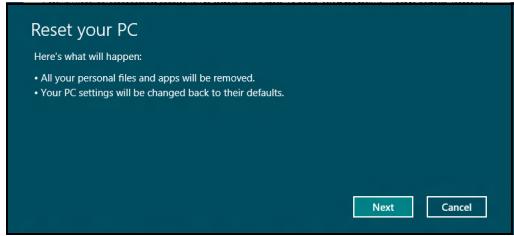
Ilustrasi dapat untuk referensi.
- Klik Berikutnya.
- Pilih systemd operasi untuk memulihkan (biasanya oleh satu pilihan yang tersedia).
- Pilih untuk menjimpan perubahan apa pun ke hard drive.
a. Jika Anda telah menghapus partisi pemulihan atas jika tidak merubahnya pada hard drive dan ingin说我yimpan perubahan tersebut,pileh Tidak.
b. Untuk benar-benar memulihkan komputer Anda menjadi Setelan Pabrik, pilih Ya.
- Pilih cara menghapus file Anda:
a. Hanya dengan membuang fileinya dengan cepat menghapus semua file sebelum memulihkan komputer Anda yang membutuhkan waktu kira-kira 30 menit.
b. Membersihkan dengan benar hard drive akan benar-benar dapat membersihkan hard drive setelah setup file dihupus, sehingga tidak ada lagi file dapat dilihat setelah pemulihan. Membersihkan hard drive memerlukan waktu tingga 5 jam, namun lebih aman karena file lama benar-benar dibuang.
- Klik Reset.
- Setelah pemulihan sebelum, Anda dapat mulai menggunakan komputer Anda dengan mengulangi proses pertama kali mulai.
- Jendela Segarkan PC Anda akan terbuka.
Refresh your PC
- Klik Berikutnya.
- Pilih systemd operasi untuk memulihkan (biasanya oleh satu pilihan yang tersedia).
- Klik Segarkan.
- Proses pemulihan mulai dengan menghidupkan ulang komputer Anda, kemudian lanjutkan dengan menyalin file ke hard drive Anda. Proses ini membutuhkan waktu kira-kira 30 menit.
TANYA JAWAB
Berikut adalah.daftaerkemungkanon kondisi yangapat terjadi saatAndamenggunakankomputer.Tersedia solusi mudahuntuk setiap kondisi.
Sayamaryalakandaya,tapi komputerdidaktastaumelakukanboot Lihatindicatordaya:
-
Jika tidak mencapa, berarti daya tidak mengalir ke komputer. Periksa kondisi di bawah ini:
-
Jika AndaFFECTINGAN BATERAI, MUNGKIN DAYA BATERAI LEMAH SEHINGGA;tidakapat menghidupkan komputer. Pasang adaptor AC untuk mengisi ulang daya unit baterai.
-
Pastikan adaptor AC terpasang dengan benar ke komputer dan stopkontak.
-
Jika menyala, periksa kondisi di bawah ini:
-
Apakah ada cakram di dalam cakram optik? Ambil cakram tersebut danTekan <Ctrl> + <Alt> + <Del> untuk menghidupkan ulangsystem.
- Apakah Anda mempunyai per orangkat penyimpanan USB (disk USB ), yang dicolokkan ke komputer? Cabut cakram tersebut danTekan <Ctrl> + <Alt> + <Del> untuk menghidupkan ulangsystem.
Tidak ada tampilan apapun pada layar
Sistem manajemen daya komputer akan secara otomatis menonaktifkan layar untuk menghemat daya. Tekan tambol apa sama untuk mengaktifkan kembali layar.
Jika overlayshidakaktifsaat tombol ditekan,tiga kemungkan penyebabnya adalah:
- Tingkat kecerahan masyarakat terlalu rendah. Tekan (meningkat) untuk mengatur tingkat kecerahan.
- Perangkat layar mungskin diatur ke monitor eksternal. Tekan [□] [□] untuk mengganti tampilan kembali ke komputer.
- Jika indicator Tidur muncha, berarti komputer berada dalam mode Tidur. Tekan dan lepas tambol daya untuk melanjutkan.
Tidak terdengar suara dari komputer
Periksa kondisi di bawah ini:
- Volume suara mungkin dinonaktifkan. Di Windows, lihat ikon kontrol volume (speaker) pada baris tugas. Jika bertanda silang, klik ikon tersebutbut, kemudian bataklan pilihan Mute all.
- Tingkat volume suara mungkin terlalu rendah. Di Windows, lihat ikon kontrol volume pada baris tugas. Anda juga dapat mencgunakan tambol kontrol volume untuk mengatur volume suara.
- Jika headphone, earphone, atau speaker eksternal tersambung ke port keluaran komputer, make speaker internal akan secara otomatis dinonaktifkan.
Saya ingin melepas tempat drive optik tanpa menghidupkan komputer
Coba pasang keyboard eksternal ke port USB pada komputer. Jika berfungsi, hubungi dealer atau pusat layanan resmi karena kabel keyboard internal mungkin longgar.
Printer:tidak berfungsi
Periksa kondisi di bawah ini:
- Pastikan printer telah tersambung ke stopkontak dan dihidupkan.
- Pastikan Bahwa kabel printer terhubung erat ke port USB dan port yang sesuai pada printer.
Tip dan petunjuk untuk mencgunakan Windows 8
Kami tahu ini adalahSYSTEM operasibaru yang memerlukan waktu untuk mengenalinya dengan baik, oleh karena itu kami memuat bereitsapan petunjuk bagi Anda untuk memulai.
Ada tiga konsep yang mungkin perlu Anda ingat
1. Mulai
Tombol Mulai tidak{lagi tersedia;Anda dapat meluncurkan aplikasi darilayer Mulai.
2. Tiles
Live tiles mirip dengan gambar kecil aplikasi.
3. Charms
Charms memungkikan Anda seksu fungsi berguna, misalnya verzagbari konten, mematikan PC Anda atop menganti setelan.
Bagaimana says国家战略ngakses charms?
Bagaimana cara melompat di antara aplikasi?
Gerakkan kursor ke tepi kiri layar untuk menampikan gambar kecil aplikasi yang saat ini sedang berjalan.
Anda juga dapat menekan tambol Windows + untuk aktivierung dan bergulir di antara(APlikasi aktif.
Bagaimana cara mematikan komputer?
Tekan tambol Windows + , klik Pengaturan > Daya dan pilih tinkakan yang ingin Anda lakukan. Atau, dari Desktop, klik Gateway Tombol Daya dan pilih tinkakan yang ingin Anda lakukan.
Mengapa ada antarmukabaru?
Antarmukabaru untuk Windows 8 ini didesain untuk berfungsi dengan baik bagiakan input sentuhan. Aplikasi Windows Store secara otomatis akan bagiakan seluruh layar dan tidak perlu ditutup dengan cara tradisional. Aplikasi Windows Store akan ditampilkan pada menu Mulai bagiakan live-tiles.
Apakah 'live-tiles' itu?
Live-tiles mirip dengan gambar kecil aplikasi yang akan diperbarui dengan kontenantu apabila Anda terhubung ke Internet. Jadi, misalnya, Anda dapat menampikan pembaruan cuaca atop saham tanpa perlu membuka aplikasi tersebut.
Bagaimana cara membruka komputer?
Tekan sembarang tambol dan klik akun pengguna untuk membuka komputer. Jika sandi pada akun Anda telah diatur, Anda perlu memasukkan sandi tersebut untuk melanjutkan.
Bagaimana cara memersonalisasi komputer?
Anda dapat memersonalisasi Mulai dengan gambar latar belakang berbeda kepada dengan menyusun ubin untuk menyesuaikan dengan kebutuhan Anda pribadi.
Untuk menjaganti latar belakang, tekan tambol Windows + dan klik Pengaturan > Ubah Pengaturan PC > Personalisasi. Klik layar Mulai di bagian atas halaman dan pilih warna dan gambar.
Bagaimana cara memindahkan tiles?
Klik dan tahan untuk memilihnya, kemudian seret ke tempat pada Mulai di mana Anda ingin menampilkannya. Tiles lain akan dipindah untuk mengakomodasi tile dalam lokasibaru.
Dapatkah tiles diperbesar ata diperkecil?
Klik kanan tile, kimudian pihih Lebih kecil atau Lebih beschari menu yang muncul di bagian dasar layar.
Bagaimana cara memersonalisasikan Layar penguncian?
Anda dapat memersonalisasikan layar penguncian dengan gambar berbeda untuk menampikan status dan pembaruan kepada yang sesuai dengan kebutuhan Anda.
Untuk mencganti latar belakang, tekan tambol Windows + dan klik Pengaturan > Ubah Pengaturan PC > Personalisasi. Klik Layar penguncian di bagian atas halaman dan pilih gambar dan aplikasi yang ingin Anda tampikan pada layar penguncian.
Jadi, bagaimana sama menutup aplikasi?
Gerakkan kursor ke bagian atas layar dan klik lalu seret jendela tersebut turun untuk menutup aplikasi.
Anda dapat menuup(APlikasi dari gambar kecil di tepi kiri layar dengan mengklikkan gambar kecil dan memilih Tutup.
Dapatkah resolusi layar diganti?
Dari Mulai, mulai ketik 'Panel Kontrol' untuk MEMBERU Cari dan menampikan telah; klik Panel Kontrol > Sesuaikan resolusi layar.
Saya ingin sekstingan Windows dengan cara yang sudah biasa baginya - kembilan desktopnya!
Dari Mulai klik ubin Desktop untuk menampikan desktop tradisional. Anda dapat menyematkan aplikasi yang sering Anda gunakan ke wilah tugasagar mudah membrukanya.
Jika Anda klik aplikasi yang bukan aplikasi Windows Store, Windows secara otomatis akan membuka aplikasi bagiungakan Desktop.
Di mana aplikasi says?
Dari Mulai,@cukup mulai ketikNama applikasi yang ingin Anda buka,dan Cari secara otomatis membruka daftar才有il.
Untuk melihat.daftar aplikasi lenghtkap,tekan bilah spasi atopu tambol Menu dan klik Semua aplikasi.
Bagaimana cara menampilkan aplikasi pada Mulai?
Jika Anda berada di Semua(aplikasi dan ingin menampilkan aplikasi di Mulai, Anda dapat memilih aplikasi danCCCCCCkan Mulai. Pilih Sematkan ke Mulai dari menu yang muncul di bagian dasar layar.
Bagaimana cara menghapus tile dari Mulai?
Klik kanan ubin dan klik Lepaskan dari menu Mulai dari menu yang muncul di bagian dasar layar.
Bagaimana cara menampilkan aplikasi pada bilah tugas di Desktop?
Jika Anda berada di Semua(aplikasi) dan ingin menampilkan(APlikasi) pada bilah tugas di Desktop,Anda dapat memilih(APlikasi) dan mengklikkan Mulai. Pilih Sematkan padabelum tugas dari menu yang muncul di bagian dasar layar.
Bagaimana cara menginstal aplikasi?
Anda dapatCCCCCCAplikasi Windows Store dari Store. Anda perlu memiliki Microsoft ID untuk membeli danCCCCCCAplikasi dari Store.
Saya tidak dapat menemukan aplikasiseperti Notepad and Paint! Di mana aplikasi tersebut?
Dari Mulai Anda dapat mulai mengetikNama(APlikasi yang Anda cari untuk membuka Cara dan menjadi daftar telah. Atau, buka Semua(APlikasi dan gulir ke 'Aksesori Windows' untuk menampikan Daftar program lama.
Apakah (akun) Microsoft IDitu?
Akun Microsoft adalah akan email dan sandi yang Anda gunakan untuk masuk ke Windows. Anda dapat mencgunakan akan email apa sama, tapi yang terbaik adalah jika memilih akan email yang sudah digunakan untuk Berkonomunikasi dengan teman dan masuk situs web favorit Anda. Ketika masuk ke PC dengan akun Microsoft, Anda akan menghubungkan PC dengan orang, file, dan perangkat yang Anda perhatikan.
Apakah sama memerlukan akun itu?
Anda tidak memerlukan Microsoft ID untuk menc gunakan Windows 8, tapi akunitu memudahkan Anda menyinkronkan data di seluruh komputer yang menc gunakan Microsoft ID untuk masuk.
Bagaimana cara mendapatkannya?
Jika Anda sudah menginstal Windows 8 dan tidak masuk dengan akun Microsoft awhile tidak memiliki akun Microsoft dan ingin mendapatkannya, ketuk tambol Windows + dan klik Pengaturan > Ubah Pengaturan PC > Pengguna > Alihkan ke akun Microsoft, dan ikuti petunjuk pada layar.
Bagaimana cara menambahkan favorit ke Internet Explorer?
Internet Explorer 10 tidak memiliki favorit tradisional, sebagai gantinya Anda dapat menyematkan pintaan ke Mulai. Setelah halaman terbuka, klikkan di mana saja di halaman itu untuk membuka menu di bagian dasar layar. Klik Sematkan ke Mulai.
Bagaimana cara memeriksa ketersediaan pematakhiran Windows?
Tekan tambol Windows + dan klik Pengaturan > Ubah Pengaturan PC > Pemutakhiran Windows. Klik Periksa pemutakhiran sekarang.
Untuk Informasi lebih lanjut, kunjungi:
- Tutorial Windows 8: www.gateway.com/windows8-tutorial
- Mendukung FAQ: support.gateway.com
MENCEGAH HILANGNYA PENDENGARAN
- Perhatian: Hilangnya pendengaran secara tetap kepada kementikan untuk jika earphone atau headphones digunakan denganburar volume orang tinggi dalam waktu lama.

Untuk melindungi pendengaran Anda, ikuti petunjuk dibawah ini.
- Besarkan bertahap volume sampai Anda dapat mendengar dengan jalas dan nyaman.
- Jangan besarkan tinggi volume setelah kuding Anda sudah sesuai mendengarkannya.
- Jangan mendengarkan musik dengan volume tinggi untuk waktu yanglama.
- Jangan besarkan volume saat membatasi bising di sekeling.
- Turunkanistar volume jika tidalapat mendengarkan orang berbicara dekat Anda.
PERHATIAN PERATURAN PERANGKAT RADIO
- Catatan: Informasi peraturan dibawah adalah untuk model dengan LAN dan/atau Bluetooth nirkabel saja.
Aksesori yang sesuai
Aksesori yang berhubungan dengan perlangkapan ini adalah: kabel video berpelindung apabila dihubungkan dengan monitor eksternal. Aksesori ini harus digunakan untuk memastikan kepadahan terhadap peraturan FCC.

PERINGATAN CALIFORNIA PROPOSISI 65
Produk ini mengandung bahan kimia yang di Negara Bagian California dianggap menyebabkan kanker, cacat kelahiran, dan/atau bahaya reproduksi lainnya. Untuk informasi tambahan kerkit dengan peringatan Produk ini, lihat www.gateway.com/prop65.
日本(JAPAN)
Daftar negara yang relevant
Produk ini harus digunakan dengan benar-benar mematuhi peraturan dan batasan yang berlaku di negara tempat perangkat digunakan. Untuk informasi lebih lanjut, hubungi kantor setempat di negara perangkat ini digunakan. Harap lihat http://ec.europa.eu/ enterprise/rtte/implem.htm untuk mengetahui faktur negara terbaru.
Daftar Kode Nasional
Peralatan ini dapat dioperasikan di negara-negara berikut:
| Negara | ISO 31662 kode huruf | Negara | ISO 31662 kode huruf | Negara | ISO 31662 kode huruf | Negara | ISO 31662 kode huruf |
| Austria | AT | Jerman | DE | Malta | MT | Inggris | GB |
| Belgia | BE | Yunani | GR | Belanda | NT | Islandia | IS |
| Siprus | CY | Hungaria | HU | Polandia | PL | Liechtenstein | LI |
| Rep. Ceko | CZ | Irlandia | IE | Portugal | PT | Norwegia | NO |
| Denmark | DK | Italia | IT | Slowakia | SK | Swiss | CH |
| Estonia | EE | Latvia | LV | Slovenia | SL | Bulgaria | BG |
| Finlandia | FI | Lithuania | LT | Spanyol | ES | Romania | RO |
| Prancis | FR | Luksemburg | LU | Swedia | SE | Turki | TR |
Gateway tidak dapat dianggap bertanggung jawab atas modifikasi tidak sah pada Produk yang dilakukan oleh pengguna dan akibat dari modifikasiitu, yang mungkin mengubah kesesuaianproduk dengan Penandaan CE.
Interferensi Frekuensi Radio
Pabrikan tidak bertanggung jawab atas setup interferensi radio atau TV yang disebabkan oleh modifikasi pada peralan ini.
KONEKSIDAN GROUND TERSENDIRI DAN JAUH DARI PERALATAN (REMOTE EARTH)
PELV (Proteksi Tegangan Ekstra Rendah)
Untuk memastikan integritas peralatan dengan voltase ekstra rendah, oleh hubungkan peralatan dengan sirkuit listrik yang terproteksi dan kompatibel ke port eksternal.
SELV (Pengaman Tegangan Ekstra Rendah)
Setiap input dan output Produk ini diklasifikasikan sebagai Pengaman Tegangan Ekstra Rendah.
Ground Tersendiri dan Jauh dari Peralatan (Remote Earth)
Untuk mencegah kejutan listrik, hubungkan semua computer (masing-masing kantor) dan peralatan pendukung komputer ke sirkuit perkabelan bangunan yang sama. Jika Anda tidak yakin, perilisca perkabelan bangunan untuk menghindari kondisi Ground Tersendiri dan Jauh dari Peralatan.
Bahan Bangunan
Hanya hubungkan peralatan ke bahan bangunan yang sesuai dengan peraturan perkabelan yang berlaku di negara Anda. Di Britannia Raya, ini telah peraturan IEE.
SUMBER DAYA DAN KABEL
Sumber daya
Soket inlet dan soset outlet sumber daya (jika dilengkapi) digolongkan sebagai Tegangan Berbahaya.
Andarhusmecabutkabelsumberrdaydanmelepasemua bateriuntukmencabut peralatandari sumberday.Olehkarenaitu,stopkontakseharusnya dipasangdekat denganperalatan dan mudahdiakses.
Nilai input: Lihat label nilai di dasar komputer dan pastikan因为她 adaptor daya Andesesuai dengan nilai yang ditetapkan.
Apa pun yang terjadi pengguna dilarang keras membrongkar sumber daya (power supply). Sumber daya tidak mempunyai suku cadang yang dapat diganti pengguna. Di dalam sumber daya terdapat tegangan tinggi yang dapat menyebabkan cidera diri parah.
Sumber daya yang rusak harus dikembalikan ke dealer Anda.
Kabel daya dan konektor
Produk ini memerlukan kabel daya dan konektor yang dibumikan (grounded). Konektor dapat boleh dipasang ke stopkontak yang telah di-ground. Pastikan stopkontak telah dibumikan dengan benar sebelum memasang konektor. Jangan pasang konektor ke stopkontak yang tidak di-ground. Untuk informasi rinci, hubungi teknisi listrik Anda.
Panjang kabel tidak boleh lebih dari 2,5 meter. Untuk mencegah bahaya kelistrikan, jangan melepas untuk menonaktifkan kontak kabel ground pada kabel daya. Ganti kabel daya jika rusak. Hubungi dealer Anda untuk penggantian yang tepat. Di Eropa, konektor harusBERKEMAMPuan maksimal 250 VAC, 10 amp minimum Konektor harus mempunyaitanda persetujuan dari badan internasional. Kabel harus cocok untuk digunakan di negara pengguna akhir. Tanyakan pada instansi kelistrikan setempat jika Anda tidak yakindengan tipe kabel daya yang harus digunakan di negara Anda.
Kabel
Untuk kabel yang tidak disertakan dengan Produk dalam kemasan komputer ini:
Kinerja EMC systemd hanno djamin jika kabel dan antarmukaethingunakan pelindung yang efisien.
Penggunaan kabel antarmuka berpelinding diperlukan untuk USB, IEEE1394, serial, printer, permainan (game), audio/ video analog月至 digital, antenna TV月至 FM, dan biasanya semua antarmuka kabel berkecepatan tinggi.
Hanya gunakan kabel yang terdaftar di UL No. 26AWG atas kabel telekomunikasi yang besar.
Gateway mengjurkan Anda menambah batang ferit yang dijepitkan pada setiap kabel yang menghubungkan komputer Anda ke piranti keras yang tidak disertakan dengan komputer Anda.
- Referensi untuk batang ferit: 28A-2029 dari Steward (dua lilitan)
Selama tertifikasi Produk, Gateway menc gunakan kualitas kabel berikut:
- Kabel USB2.0 Bersertifikat dari Hama 46778
- FireWire IEEE1394 berpelindung dari Hama 50011
- Kabel Audio/Video RCA-RCA berpelinding dari Thomson KHC001M, KHC012M, KHC028M
- Kabel audio Jack Stereo berpelinding dari Hama 43330H, 42714H
Kalor Timbul (Heat Build-up) dan Komputer Portabel
Adaptor daya dan bagian bawah komputer dapat menjadi panas setelah penggunaan yanglama. Kontak fisik yanglama dengan adaptor dan bagian tersebut harus dihindari.
MELEPAS DAN MENGGANTI PENUTUP CHASIS
Sebelum melepaskan penutup chasis untuk memperbaiki atas memodifikasi peralan, Anda harus mencabut semua kabel daya dan modem,tering lepaskan baterai.
- Perhatian: Beberapa komponen di dalam komputer dapat menjadi panas setelah penggunaan yang lama.
Oleh karena itu Anda harus Mouth chasis sebelum Anda mencolokkan dan menghidupkan peralatan.
PERNYATAAN KESESUAIAN LASER
Perangkat optik diuji dan djamin memenuhi standar Komisi Elektronik Internacional IEC60825-1 dan Standar Eropa EN60825-1 untuk produk Laser Kelas 1.
Produk laser Kelas 1 tidak dianggap berbahaya. Perangkat optik dirancang sedemikian rupa seesingga tidak pernah ada akses manusia ke radiasi laser di atas tingkat Kelas 1 Selama pengoperasian normal dan kondisi pemeliharaan tersebut yang dianjurkan.
Perangkat optik yang dipasang pada komputer Anda dirancangnya digunakan sebagai komponen Produk elektronik terkait dan oleh karena itu tidak memenuhi persyaratan Kode Peraturan Federal Pasal 1040.10 dan Pasal 1040.11 untukProduk laser LENGKAP.
Karena paparan ke radiansi laser sangat berbahaya, apa pun yang terjadi pengguna dilarang keras membrongkar perangkat laser.
PENGEMASAN
Pengemasan Produk ini sesuai dengan Pedoman Lingkungan Eropa 94/62/EC mulai dari tanggal 20 Desember 1994 dan ekuivalennya dalam Undang-undang Francis berdasarkan Keputusan 98-638 mulai dari 20 Juli 1998.
LINGKUNGAN
KAMI TERPANGGIL UNTUK MELINDUNGI LINGKUNGAN
Lingkungan hidup merupakan bagian paling produkt produk kami.
Gateway berkomitmen untuk membatasi dampak lingkungan yang disebabkan Produk selama siklus hidupproduk.
Mulai dari fase desain, dengan kebjikan pengadaan yang sangat ketat, komponen elektronik mendapatkan perhatian maksimum guna membatasi beratnya dalam hal logam berat,seperti timah hitam, kadmium, kromium, merkuri, dan sebagainya. Pemasok diminta untuk mematuhi semua peraturan bagi setiap siku cadang Produk apa sama.
Sejauh说我yangkut akhir usia Produk, kami telah mengambil来不及,mengantisipasi dan memfasilitasi proses daur ulang semua Produk kami. Maka,semua sukucadang plastik yang lebih berat dari 25 gram digunakan dalam Produk Gateway yang diberi label ISO 11469. Dengan label ini, materi tersebut biasa dikenali dengan cepat dan juga memudahkan valorasinya. Demikian pula,komputer desktop didesain agar biasa dibongkar dengan mudah,dengan obeng yang diganti mempergunakan klip.
PEMBUANGAN PRODUK
Pedoman 2002/96/EC, yang disebut tersebut Waste Electrical and Electronic Equipment (WEEE) Directive (Pedoman Limbah dari Perangkat Listrik dan Elektronik), mempersyaratkan kepada produk listrik dan elektronik bekas harus dibuang secara terpisah dengan limbah ruang tangga biasa guna mendorong penggunaan kembali, pendaurulangan dan pentuk pemulihan lainnya serta untuk mengurangi jumlah limbah yang akan dilenyapkan dengan maksud untuk mengurangi tumpukan

sampilan dan pengabuan. Logo tempat sampah yang diberi tanda silang adalah untuk menggangkan Anda bahwa Produk ini harus disorir secara terpisah pada saat pembuangan. Peraturan ini berlaku bagi semua Produk Gateway dan juga semua akesesori,seperti keyboard,mouse,pengeras suara,remote control,dsb.Bila Anda harus
membuang Produk dimaksud, pastikan bahwa produktdidaur ulang denganbenar dengan menanyakan pada lembaga berwenang setempat, atau denganmengembalikan per orangkat lama Anda ke pengecer ketika Anda menggantinya. Untukinformasi, kunjungi www.gateway.com/about/corp_responsibility/environment.php.
Pembuangan Baterai (bila berlaku)
Sebelum membruang perlekgapan Anda, pastikan oleh Anda telah melepas baterai yang mungkin terpasang dalam peralatan ini. Undang-undang Eropa说我nyatakapan kepada pada saat pembuang baterai Harus dikumpulkan secara terpisah dari limbah rumah tingga biasa. Jangan membruang baterai bekas di tempat sampah. Buang baterai bekas melalui program pengumpulan baterai jika ada, atas tanyakan kepada distributor ata lembaga berwenang setempat tersebut infrastruktur apa yang dapat Anda gunakan. Upaya Anda akan memungkinkan membruang yang aman, pendaurulangan dan pemusnahan baterai bekas serta akan membantu melindungi lingkungan hidup dan juga mengurangi bahaya pada kesehatan.
- Perhatian: Ada risiko ledakan jika baterai tidak diganti dengan tipe yang benar. Buang baterai bekas sesuai dengan petunjuk.
ENERGY STAR

Produk Gateway yang memenuhi syarat ENERGY STAR menghemat uang Anda dengan mencurangi biaya energia dan melindungi lingkungan tanpa mencorbankan fitur dan kinerja. Gateway dengan bangga menawarkan Produk dengan simbol ENERGY STAR kepada pelanggan kami.
Apakah ENERGY STAR itu?
Produk yang memenuhi syarat ENERGY STAR sekstingan lebih sedikit energi dan mencegah emisi gas rumah kaca dengan memenuhi pedoman efisiensi energi yang ketat yang ditentukan oleh Badan Perlindungan Lingkungan A.S. Gateway Berkomitmen untuk menawarkan Produk dan layanan di seluruh dunia yang membrantu pelanggan menghemat uang, melestarikan energi dan memperbaiki kualitas lingkungan kita. Semakinanyak energi yang dapat kita hemat dengan efisiensi energi yang lebih tinggi,
semakin sudah kita mengurangi gas rumah kaca dan risiko perubahan iklim. Untuk informasi lebih lanjut, kunjungi www.energystar.gov atau www.energystar.gov/ powermanagement.
- Catatan: Informasi dalam bagian ini mungskin tidak berlaku bagi komputer Anda.
Produk Gateway yang memenuhi syarat ENERGY STAR:
- Menghasikan lebih sedikit panas dan mengurangi beban pendinginan, ada iklim yang lebih hangat.
- Secara otomatis masuk ke mode "layar tidur" dan "komputer tidur" masing-masing setelah tidak aktif selama 10 dan 30 menit.
- Aktifkan kembali komputer dari mode tidur dengan menekan keyboard atau menggerakkan mouse.
- Komputer akan menghemat energi lebih dari 80% pada mode "tidur".
ENERGY STAR danmerek ENERGY STAR adalahmerek A.S. yang terdaftar.
LISENSI PIRANTI LUNAK
- Catatan: Sebagian tersebut applikasi piranti lunak sudah diinstal sebelumnya pada komputer Gateway Anda. Piranti lunak tersebut siap digunakan kepada dimulai. Namun demikian, menjadi piranti lunak memerlukan CD kepada DVD untuk menjalankanya. Anda akan memenukan disk ini dalam kemasan komputer Anda.
Gateway Perjanjian Lisensi (Produk CD dan/atau DVD). Salinan orisinal ini adalah bukti pembelian Anda. Harap memperlakukanya sebagai milik Anda yang berharga.
Penting!
Baca dengan seksama sebelum menginstal piranti lunak.
Perjanjian Lisensi berikut berlaku bidi Anda. Ini adalah perjanjian resmi antara Anda (mungkin sebagai perorangan kepada perusahaan) dan Gateway. Dengan menginstal piranti lunak yang dimaksud Anda setupju untuk terikat dengan syarat-syarat perjanjian ini. Jika Anda tidak setupju dengan syarat-syarat perjanjian ini, segera kembalan seleruhsystem komputer Anda, paket piranti lunak yang belum dibuka, jika ada, serta semua item yang menyertainya (termasuk materi tertulis kepada wadah lainnya di tempat Anda memperoleh Barang-barang tersebut guna mendapatkan pengembalian umang Anda secara-UAH.
GATEWAY LISENSI PIRANTI LUNAK
1. Pemberian Lisensi
Perjanjian Lisensi ("Lisensi") Gateway ini mencizinkan Anda untuk menjadi gunakan dapat salinan versi PIRANTI LUNAK Gateway yang telah diidentifikasikan di atas (yang paling tidak terdiri dari tahun CD oleh DVD) pada tahun komputer, dengan syarat bahwa PIRANTI LUNAK tersebut akan punnya digunakan pada tahun komputer. Bila Anda mempunyai menjadi Lisensi untuk PIRANTI LUNAK dimaksud, make Anda akan sama dapat menjadi gunakan salinan PIRANTI LUNAK tersebut sebagai Lisensi yang Anda miliki. PIRANTI LUNAK "digunakan" pada tersebut komputer apabila PIRANTI LUNAK itu dimuat ke memori tempororer (yaitu RAM) kepada diinstal pada memori permanen (misalnya
hard disk, CD dan/atau DVD, atau per orangkat penyimpanan komputer lainnya, kecuali kepada yang dengan pengungaku PIRANTI LUNAK yang dianisipasi akan melebih oleh Lisensi yang berlaku, menjadi Anda harus mempunyai mekanisme untuk proses yang rasonial yang sudah disiapkan untuk memastikan kepada j醌ulah orang yang mencputakan PIRANTI LUNAK secara bersamaan tidak melebih oleh Lisensi. Jika PIRANTI LUNAK diinstali secara perstanen pada hard disk kepada per orangkat penyimpanan komputer (selain server jaringan) dan dapat mengguncan komputer itu lebih dari 80% dari keseluruhan waktu komputer itu digunakan, menjadi orang bersangkutan juga boleh mengguncan PIRANTI LUNAK pada komputer portabel kepada komputer rumah.
2. Hak Cipta
PIRANTI LUNAK dimiliki oleh Gateway kepada pemasoknya dan dilindungi undang-undang hak cipta Amerika Serikatserta ketentuan perjanjian internasional. Oleh karena itu,Andarhusmemperlakukan PIRANTI LUNAK ini speerti materi lainnya yang dilindungihak cipta (misalnya buku,atu rekaman musik) kecuali因为她 Anda boleh membransferbagian disk CD dan/atau DVD PIRANTI LUNAK ini, jika ada,ke situ hard disk dengan syarat因为她 Anda menyimpan yang aslianya untuk cadangan. Anda tidak bolehmenyalin bagian disk CD dan/atau DVD PIRANTI LUNAK ini kepada materi tertulis yangmenyertai PIRANTI LUNAK ini.
3. Larangan lain
Anda tidak boleh mencyawan PIRANTI LUNAK ini, tetapi Anda boleh membransfer PIRANTI LUNAK ini dan materi tertulis yang menyertai secara permanen dengan syarat bahwa Anda tidak menyimpan salinan dan�性erima setupu dengan syarat-syarat Perjanjian ini. Anda tidak boleh melakukan rekayasa balik, mendekompilasi ataumembongkar PIRANTI LUNAK ini. Setiap transfer PIRANTI LUNAK ini harus terdiri dari pembaruan terkini dan semua versi sebelumnya.
Piranti lunak yang dimuat sebelumnya, tertanam kepada jika tidak didistribusikan dengan Produk yang disediakan oleh Gateway dilengkapi dengan program piranti lunak pihak ketiga ("Piranti lunak Gratis"), yang dilisensikan berdasarkan syarat-syarat Lisensi Publik Umum GNU ("GPL"). Piranti lunak Gratis diberi tandaisepertiitu. Penyalinan, distribusi dan/atau modifikasi Piranti lunak Gratis tersebut harus tunduk pada syarat-syarat GPL.
Piranti lunak Gratis didistribusikan dengan harapan oleh piranti lunak Gratis ini akan bermanfaat tetapi TANPA JAMINAN APA PUN; bahkan tanpa jaminan tersirat LAYAK JUAL untuk KELAYAKAN UNTUK TUJUAN TERTENTU. Ketentuan Lisensi Publik Umum GNU akan selelu berlaku. Anda bisa mengaksi http://www.gnu.org secara langsung untuk memperoleh salinan GPL untuk menulis surat ke Free Software Foundation, Inc.dan meminta salinan. Alamat Free Software Foundation, Inc telah: 59 Temple Place - Suite 330, Boston, MA, 02111-1307, USA.
Selama periode 3 (tiga) tahun mulai sejak Anda menerima piranti lunak ini, Anda bisa memperoleh salinan lengkap kode sumber yang dapat dibaca oleh mesin untuk Piranti lunak Gratis berdasarkan syarat-syarat GPL tanpa biaya kecuali untuk biaya media, pengiriman,{serta penanganan,setelah mengajukan permintaan tertulis kepada kami.
Hubungi kami jika Anda mempunyai pertanyaan lebih lanjut. Alamat surat kami telah 8F, 88, Sec. 1, Hsin Tai Wu Rd., Hsichih, New Taipei City 221, Taiwan.
INDEKS
A audio pemecahan masalah 87
B Baterai. 116 Browser. 52
CD-ROM pemecahan masalah 88 mengeluarkan secara manual. 88
D Drive
Pembaca Kartu Memori 28
Firewall 55
Gateway Program Memulihkan Manajemen... 45
Informasi Peraturan 96, 115 Firewall 55
Interferensi 110 Koneksi 46, 47
Internet
J Jaminan 7 jaringan 30
K
Kabel 9, 111 Keamanan
Kabel daya 9 Antivirus 55
Pembaruan 62 computer
kecerahan fitur-fitur 15
tombol pintas 19 indicator on. 23
Keyboard koneksi
tombol pintas 20 jaringan 30
keyboard Kursor 21
pemecahan masalah 88
L
LAN (Local Area Network) 49 Lingkungan Komputer 8
Lingkungan 115
M
Malware (program jahat) 54 tampilan. 87
masalah 86 Membersihkan Komputer Anda. 10
CD-ROM 88 Mengisi daya:
keyboard 88 membriksata tingkat.. 39
pengawalan 86 Modem 47, 48
prnter 88
N
Norton Internet Security 53, 57
P
Pembaca Kartu Memori 28 Program Memulihkan Manajemen... 45
Pembaruan pengeras suara
Pembaruan Windows Otomatis. 62 pemecahan masalah 87
Pembuangan baterai 116 tombol pinta 19
Pemeliharaan Penunjuk 21
Manajemen Pemulihan. 64 Penyedia Layanan Internet (ISP) 46
Program Memulihkan Manajemen... 45 Perangkat media portabel. 30
Pemulihan Peranti mata-mata 54
Manajemen Pemulihan 64 Peregatan epilepsi. 14
Peringatan Kesehatan 12 port 28
Peringatan Keselamatan 8 printer
Piranti lunak pemecahan masalah 88
Lisensi Piranti lunak 118
s
Sambungan Jaringan 49
T
tampak Tampilan
depan 23 tombol pintas 18
kanan 25 tampilan
kiri 23 pemecahan masalah 87
Tampak depan 22 tanya jawab 86
Tampak kiri 22 TJ. Lihatanya jawab
tombolinas 20
U
Unit baterai mengecek tingkat pengisian 39
karakteristik 35征求意见稿. 36
keadaan lemah 40 Mengisi daya: 38
melepaskan 38 mengoptimalkan 39
memaksimalkan usia baterai. 36 peringatan baterai hampir habis.... 40
memasang. 38 universal serial bus 31
W
WiFi 49 Menggunakan Windows 45
Windows 62

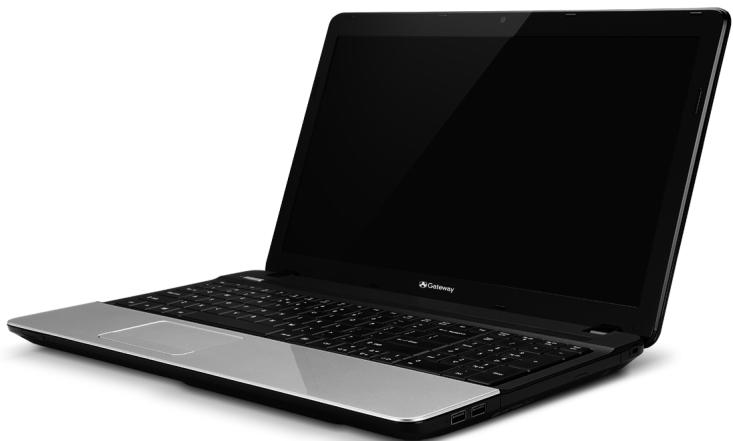
Gateway NE56R/NE51B
#
4
m#
mssy 5
7
mnnn 6
6
8
777777777777777777 8
.. 8
mnuuunnnn 12
14
15
yueyueyueyue 16
17
YW 20
21
22
24
26
27
yunnnnnaaannnnnnnnnnnnn.. 27
waiiunmuaa 27
33
AC 33
1111111 34
a 34
nssuauauauauauauauauauauauauauauauauauauauauauauauauauauauauauauauauauauauauauauauauauauauau
mnaaennnnnnae 37
nntnnnne 37
7777777777777777777777777777777777777777777777777777777777777777777777777777
nunnnnnnnnnnnnnnnnnn 38
n75n4411190n 38
40
mssnnnnaa. 40
43
Windows 43
mnnnnnnaaannnnnnnnnnnnnnnnnnnnnnnnnnnnnnnnnnnnnnnnnnnnnnnnnnnnnnnnnnnnnnnnnnnnnnnnnnnnnnnnnnnnnnnnnnnnnnnnnnnnnnnnnnnnnnnnnnnnnnnnnnnnnnnnnnn.. 43
Gateway Recovery Management 43
44
Z 44
nunnnnnnnnnnnnnnnnnnnnnnnnnnnnnnnnnnnnnnnnnnnnnnnnnnnnnnnnnnnnnnnnnnnnnnnnnnnnnnnnnnnnnnnnnnnnnnnnnnnnnnnnnnnnnnnnnnnnnnnnnnnnnnnnnnnnnnnnn
on wwnnnnne 44
47
yooonnnnnaa 50
51
m 61
m 61
n 64
mnnnnnnaaannnnnnaa.. 67
n 68
mnnnnaaennnnnnnnnnnnnnnnnnnnnnnnnnnnnnnnnnnnnnnnnnnnnnnnnnnnnnnnnnnnnnnnnnnnnnnnnnnnnnnnnnnnnnnnnnnnnnnnnnnnnnnnnnnnnnnnnnnn
1
Ivovu. 72
nWindows 73
mnnnnnnaaannnnnnae
Wannwnnnaa. 77
mnnnnnne 81