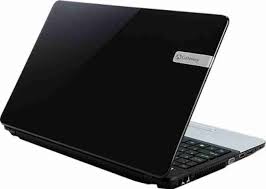
用户手册 NE56R GATEWAY
經型式認證合格之低功率射頻電機,非經許可,公司、商號或使用者均不得擅自變更頻率、加大功率或變更原設計之特性及功能。
第十四條
低功率射頻電機之使用不得影響飛航安全及干擾合法通信;經發現有干擾現象時,應立即停用,並改善至無干擾時方得繼續使用。
前項合法通信,指依電信法規定作業之無線通信。
低功率射頻電機須忍受合法通信或工業、科學及醫療用電波輻射性電機設備之干擾。
Vouavesdeshopèmes? 7
經型式認證合格之低功率射頻電機,非經許可,公司、商號或使用者均不得擅自變更頻率、加大功率或變更原設計之特性及功能。
第十四條
低功率射頻電機之使用不得影響飛航安全及干擾合法通信;經發現有干擾現象時,應立即停用,並改善至無干擾時方得繼續使用。
前項合法通信,指依電信法規定作業之無線通信。
低功率射頻電機須忍受合法通信或工業、科學及醫療用電波輻射性電機設備之干擾。
經型式認證合格之低功率射頻電機,非經許可,公司、商號或使用者均不得擅自變更頻率、加大功率或變更原設計之特性及功能。
第十四條
低功率射頻電機之使用不得影響飛航安全及干擾合法通信;經發現有干擾現象時,應立即停用,並改善至無干擾時方得繼續使用。
前項合法通信,指依電信法規定作業之無線通信。
低功率射頻電機須忍受合法通信或工業、科學及醫療用電波輻射性電機設備之干擾。
MODIFICACIONES AL PRODUCTO
Marca CE
經型式認證合格之低功率射頻電機,非經許可,公司、商號或使用者均不得擅自變更頻率、加大功率或變更原設計之特性及功能。
第十四條
低功率射頻電機之使用不得影響飛航安全及干擾合法通信;經發現有干擾現象時,應立即停用,並改善至無干擾時方得繼續使用。
前項合法通信,指依電信法規定作業之無線通信。
低功率射頻電機須忍受合法通信或工業、科學及醫療用電波輻射性電機設備之干擾。
ALTERACOES REALIZADAS NO PRODUTO
Marca CE
無線連線 4
註冊.. 5
軟體安裝 5
6
遇到問題嗎? 6
電腦基本知識 7
安全及使用舒適性 7
安全守則 7
健康守則 10
認識您的電腦 12
上視圖-顯示器 13
上視圖-鍵盤 14
特殊按键 15
觸控板 17
前視圖 19
左視圖 20
右視圖 21
底視圖 23
升級電腦 24
透過選購品擴充 24
連線用選購項目 24
電源供應器 29
AC電源轉接器 29
電池組 30
電池組特性 30
更換電池組 32
安装或取下電池組 32
電池充電 32
檢查電池電量 33
最佳化電池使用壽命 33
低電量警告 33
電源管理 35
省電 35
軟體 37
使用Windows和您的軟體 37
網際網路安全防護 37
Gateway Recovery Management 37
網際網路 38
上網的必要工作 38
保護電腦 38
選擇網際網路服務提供者 38
網路連線 40
瀏覽網路! 43
安全性 43
复原 50
建立復原備份 50
建立磁碟機和應用程式備份 53
復原您的系統 56
重新安装驅動程式和應用程式 56
回到先前的系統快照 59
將系統回到出廠預設狀態 60
從Windows復原 60
從復原備份中復原 64
常見問題 68
使用Windows8的秘诀和提示 70
有三個要記住的觀念 70
如何存取Charms? 70
如何進入開始功能表? 70
我要如何在應用程式間進行切換? 70
如何關閉我的電腦? 71
為什麽要使用新介面? 71
如何將我的電腦解除鎖定? 71
如何個人化我的電腦? 71
我想要以我習慣的方式來使用 Windows。
還我桌面! 73
我的應用程式在哪裡? 73
何謂 Microsoft ID(帳戶)? 74
如何将我的最爱新增到Internet
Explorer? 75
如何檢查 Windows Update? 75
哪裡可獲得更多資訊? 75
法規資訊 76
環境 93
軟體授權 95
索引 97
著作權 © 2012 版權所有
Gateway NE56R/NE51B 使用手册
初版:2012年7月20日
Gateway歡迎您點進 registration.gateway.com 來看看加入會員的優惠好康!
備註:所有圖片僅供參考。實際組態可能有所不同。
啟動您的電腦
感謝您購買 Gateway 電腦!
本手冊的設計用意在於介紹電腦的功能並協助提升您的電腦使用體驗。
在設定並啟動電腦之後,如設定指示中所示,畫面上將會出現各種問題,以協助您連上網際網路。接著電腦會設定所安裝的軟體。
無線連線
若要連線到無線網路,請先檢查電腦的無線功能是否開啓,且所要連線的路由器或數據機是否設定正確。
- 若無線網路未開啓,按下 Windows 键( )+W,輸入「無線網路」然後按一下「無線網路」。按一下 Wi-Fi 下的切換開關,以啟用無線連線。再按一次則可停用。
- 若要連線至網路,按下 Windows 鍵()+W,輸入「無線網路」,然後按一下連線至網路。選取網路,輸入密碼(如果需要的話)。
過一段時間後,電腦應該即可連上網際網路。
如果未偵測到您的網路,或電腦未連線到網際網路,請參閱ISP或路由器的說明文件。在電腦啟動並可開始使用後,開啓Internet Explorer,然後依照指示進行。
或者,也可以使用網路線直接連接到路由器上的網路墫。請洽詢您的ISP或參閱路由器的使用指南。
註冊
建議您在第一次使用電腦時立刻為產品進行註冊。註冊可以讓您獲得一些好處,包括:
由專業的代表人員提供快速服務。
- 獲得 Gateway 社群成員資格:可以收到我們的促銷資訊,並參加客戶調查活動。
- 收到來自 Gateway 的最新消息。
註冊方式
一開始啟動電腦時,會出現一個視窗,邀請您完成註冊。請填入相關資訊,然後按一下「下一步」。接下來出現的視窗則包含選擇性的欄位,這些資訊可幫助我們為您提供更個人化的客戶服務體驗。
其他選項
另一個註冊 Gateway 產品的方式,就是造訪我們的網站:registration.gateway.com。選擇您所在的國家/地區,依照出現的簡易指示進行。
完成註冊後,我們會寄給您一封確認的電子郵件,當中含有一些重要資訊,請您務必妥善保管。
軟體安裝
電腦會自動安裝軟體並準備電腦,供您開始使用。這可能需要一段時間,此時請勿關閉電腦;並靜候電腦完成安裝。
复原
您應該在允許時立即建立復原光碟。Gateway Recovery Management 程式可讓您建立復原光碟,還能接著還原或重新安裝 Gateway 提供的應用程式及驅動程式。
遇到問題嗎?
Gateway 提供多種購買支援選項。
Gateway 支援
務必記下您電腦的序號、購買日期和地點,以及本手冊上的型號名稱;同時請保留購買證明。打電話給我們之前,請寫下引發問題時顯示的任何錯誤訊息,再將電腦備妥在身旁,然後開啓電源(如果可行的話)。若能在連絡我們之前先準備好這些事項,將有助於改善並加速我們的服務流程。
Gateway 网站
別忘了造訪 www.gateway.com,查看我們的「支援」區段,取得最新的資訊、說明、驅動程式和下載。
保固和連絡資訊
您可以在電腦的保固中找到電腦的保固資訊,以及如何聯絡技術支援服務的資訊。
電腦基本知識
安全及使用舒适性
安全守則
請遵循以下的電腦使用指南,以確保使用舒適性及避免健康上的問題。
靈腦環境
請確認電腦的使用環境:
- 放在穩固的檻面、支架或桌面上使用。若讓電腦掉落,可能嚴重毀損。
·請勿在震動的檯面上使用,或在運動、健身或其他動態環境的活動期間使用。震動或移動會讓固定機制鬆脫、損傷內部元件,甚至造成電池漏液。
遠離陽光直射及熱源。
遠離磁場或任何會產生靜電的裝置。
遠離行動電話至少30公分(1英呎)。
- 非處於充滿灰塵或潮濕的環境。
·請勿在靠近水邊處使用。切勿將任何液體灑潑在電腦上或內部。
請勿放在地毯或其他會產生靜電的表面上使用。
注意
·產品上的縫隙及開口有通風功效,可確保產品穩定運作並避免過熱。因此請勿擋住或蓋住開口,亦請勿放在床鋪、沙發、地毯及其他相似表面上。除非有適當的通風,否則絕對不要將本產品放在靠近電暖爐或導熱器的地方,或置放於密閉空間中。
• 請勿將任何種類的物體塞入本產品的縫隙中,以免接觸到危險的高壓點或短路部分,而造成火災或電擊。請勿潑灑任何種類的液體於本產品的上方或內部。
- 為避免損壞內部零件及造成電池漏電,請勿將本產品置於震動的表面上。
·請勿在參加體育活動、運動,或任何會造成意外短路或損壞轉動裝置、硬碟、光碟機,以及可能讓鋰電池暴露在危險下的震動環境中使用本產品。
連接線
請確定下列事項:
·請勿讓電源線呈現繡緊狀態,且不要讓其他人有機會踩踏或纏繞在電源線上。
請勿讓其他裝置壓在電源線上。
- 先將電源線連接至電腦,然後再插入 AC 電源插座。
- 在將電源線從電腦拔出之前,先從電源插座中拔出。
- 三針腳電源線需接到接地的電源插座。
- 電源插座應在方便取得的位置,並盡可能靠近電腦(請勿插入太多電源轉接器,讓電壓過載)。
如果電腦使用外接式AC電源轉接器:
- 請勿將物品覆蓋或放置在 AC 電源轉接器上。清除所有物品,讓電源轉接器在使用期間獲得適當冷卻。
- 只能使用電腦隨附的 AC 電源轉接器。使用外觀類似的其他電源轉接器可能讓電腦毀損。如果需要更換元件,只能使用通過電腦使用認證的元件。
清理您的筆記型電腦
請先將電腦電源線從電源插座中拔出,再進行清潔工作。
·請勿使用液體或氣體的清潔劑,以濕布清潔即可。
請勿直接在螢幕上噴灑清潔產品。
- 如果不慎將液體灑在電腦上,請立即關機、拔出 AC 電源轉接器、取出電池,並確定完全乾燥後再開機使用。必要時需等至隔日。
注意:電腦若附有記憶卡插槽或其它延伸裝置,可能會有防壓待機卡安裝於記憶卡插槽中。防壓待機卡可保護未使用的插槽,避免灰塵、金屬物體或其他小雜物的掉入。當插槽內未放入介面卡時,請使用防壓待機卡。
維修電腦
請勿嘗試自行維修電腦,打開或移除外蓋可能引發觸電或其他危險。請由專業人員進行維修。
若發生下列情形,請自牆壁插座拔除電腦電源,並由專業人員進行維修:
- 電源線或插頭已損壞、斷裂或磨損時,
- 液體灑入產品內部時,
·產品暴露於雨水或水分時,
產品掉落或外殼受損時,
產品出現明顯的效能異常,
在遵循操作指示的情況下,產品仍無法正確操作。
注意:您只能調整操作指示中提及的控制項,未正確調整其他控制項可能會造成電腦毀損,且需要由合格的維修人員進行經常性的維修,才能讓產品恢復正常狀態。
健康守則
筆記型電腦底部表面、通風孔周圍及AC電源轉換器可能會過熱。為了避免造成傷害,請務必勿讓皮膚或身體碰觸到這些裝置和裝置周圍。
- 您的裝置與其配件可能含有小零件,請放置在兒童無法拿取之處。
- 本電腦和配件含有小型零件,請放置在兒童無法拿取之處。
- 不論是長時間工作或娛樂,請安排適當的休息時間。應每隔一段時間將眼睛看向電腦螢幕以外的地方。勞累時請停止使用電腦。
• 請將電腦放在適當的位置,讓您能夠自然、舒適地進行工作。請將經常使用的物品放在方便拿取的位置。
請將電腦放在正前方,以提高安全和使用舒適性。確定鍵盤和觸控板放在適當的高度。螢幕應與您的眼睛保持45至70公分(18至30英时)的距離。
如果要長時間坐在書桌前使用電腦,建議您購買一組外接式鍵盤,以提高使用電腦時的舒適性。
為保護您的聽力,在使用喇叭或耳機時,請慢慢將音量提高到清楚且舒適的程度;您的耳朵適應後就不要再提高音量。請勿長時間使用高音量。
請勿提高音量來蓋過週遭的噪音;當無法聽到身旁人的談話時,表示需要降低音量。
- 電腦底部、電源轉接器,以及從散熱孔排出的空氣,在使用時可能會變熱。避冤長時間接觸,且請勿將運作中的電腦放在腿上。
- 確定電腦的散熱孔和孔槽未被阻塞或擋住。請勿將電腦放在
柔軟的表面上(例如地毯、椅子或床墊),因為這樣會阻塞散熱孔。
·請勿將任何物體插入散熱孔或機殼插槽中,以免接觸到危險的電壓接點或造成零件短路,因而引發火災或觸電。

- 有些重複性的動作可能引發或造成手掌、手腕、頸部、肩膀、腿部和後背出現某些不適。為避免這些不適情形的發生,輸入文字時請伸直手腕,並將手掌和手腕放在鍵盤上方。如果您感受到痛感、刺痛、麻痺或其他不舒服的感覺,請尋求醫療協助。
- 建議父母應注意子女所玩的遊戲。如果您或您的子女出現下列徵狀:暈眩、視線模糊、眼睛或肌肉抽蓄、意識不清、失去方向感、任何不自主的運動或痤攀,請立即停止使用並尋求醫療協助。無癲癇病史的正常人也可能出現上述情形。
認識您的電腦
在依照設定指示中所提及的說明完成電腦的設定之後,就讓我們為您展示一下全新 Gateway 電腦的各項功能吧!
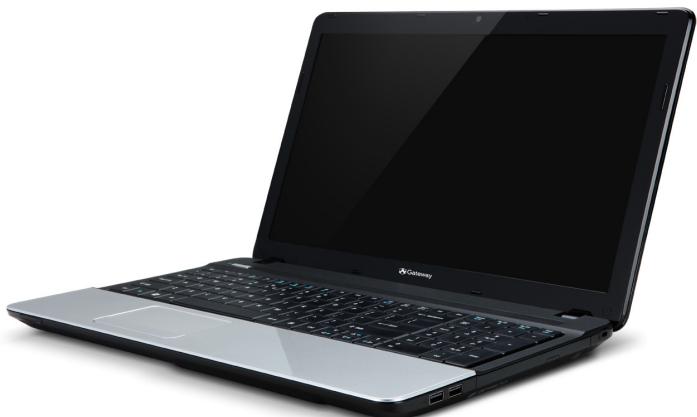
Gateway NE56R/NE51B
上視圖-顯示器
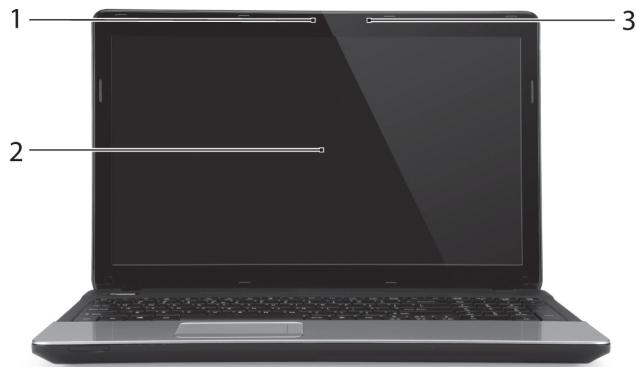
| # | 圖示 | 項目 | 說明 |
| 1 | | 網路攝影機 | 網路攝影機,用於進行視訊通訊。
網路攝影機旁的燈號顯示已啟用網路攝影機。 |
| 2 | | 顯示螢幕 | 亦稱為液晶顯示器 (Liquid-Crystal Display, LCD),可用於顯示電腦的輸出資訊。 |
| 3 | | 麥克風 | 內建的麥克風,用於錄音。 |
上視圖-鍵盤

| # | 圖示 | 項目 | 說明 |
| 1 | | 電源按鈕/指示燈 | 開啓和關閉電腦。表示電腦的電源狀態。 |
| 2 | | 鍵盤 | 可用來將資料輸入電腦。
-特殊按鍵說明於第15頁。 |
| 3 | | 觸控板 | 觸控感應式移動游標裝置,功能等同於電腦的滑鼠。 |
| 4 | | 點選鍵(左和右) | 左及右按鈕的功能就跟左選取鍵與右選取鍵相同。 |
| 5 | | 喇叭 | 傳送立體聲音效輸出。 |
特殊按键
電腦的鍵盤包含可啟動特殊功能的按鍵。每個按鍵的功能都以圖示清楚標示。
| 圖示 | 功能 | 說明 |
| Fn | 第二功能的快速鍵 | 可啟動某些按鍵上的第二功能。
例如,按下Fn鍵可啟動F1至F12鍵。 |
| ? | 說明 | 開啓說明功能表。 |
| Backup | 可讓您為電腦,或整個系統,或選取的檔案和資料夾建立備份副本,您還可以根據排程或隨時視需要執行備份。 |
| 通訊 | 启用/停用電腦的通訊裝置。 |
| □ | 螢幕顯示切換 | 在螢幕及外接顯示器(如有連接)之間切換,或同時顯示。 |
| 螢幕空白 | 關閉顯示螢幕背光,以節省電力。按下任意鍵即可返回。 |
| ∅ | 觸控板切換鈕 | 開啓和關閉內建的觸控板。 |
| >|| | 播放/暫停 | 播放或暫停選取的媒體檔。 |
| □ | 停止 | 停止播放選取的媒體檔。 |
| ≪ | 上一個 | 返回上一個媒體檔。 |
| ≫ | 下一個 | 跳到下一個媒體檔。 |
| 調高亮度 | 調高螢幕亮度。 |
| 調低亮度 | 調低螢幕亮度。 |
| 喇叭切換鈕 | 開啓和關閉喇叭。 |
| 降低音量 | 降低喇叭音量。 |
| 提高音量 | 提高喇叭音量。 |
| 社交網路 | 開啓社交網路應用程式。
-假如未安裝該應用程式,則按鍵會改為啓動即時通訊應用程式。 |
快速键
電腦使用快速鍵(組合鍵)來存取功能鍵及導覽指令。
若要使用快速鍵,請先按住Fn鍵(左下角),再按下組合鍵的另一按鍵。
| 快速鍵 | 功能 | 說明 |
| Fn + 特殊鍵
(請參閱第15頁) | 功能鍵 | 啟動F1至F12鍵。 |
| Fn + < | 首頁 | 捲動到文件開始處。 |
| Fn + > | End | 捲動到文件結束處。 |
| Fn + ∧ | Page Up | 在文件中向上捲動一頁。 |
| Fn + ∨ | Page Down | 在文件中向下捲動一頁。 |
- 注意:若要在啟動電腦或使用BIOS時使用F1至F12功能鍵,不需要按下Fn鍵。若要切換F1至F12鍵的快速鍵及特殊功能,請在BIOS中變更功能鍵設定(若要開啓BIOS,請在電腦啟動時按下F2,接著選取「Main」(主要)功能表,然後將「Function key behavior」(功能鍵行為)變更為「Function keys」(功能鍵))。
觸控板

滑鼠可控制螢幕上的箭頭;也就是指標或游標。當您在觸控感應板上滑動手指時,指標會隨之移動。
多重觸控
觸控板支援多重觸控指令;可辨識使用兩支以上手指的操作模式。您可以使用幾個簡單的觸控動作來控制應用程式,例如:
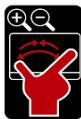
- 二指縮放:透過簡易的食指及大拇指觸碰,可快速放大及縮小相片、地圖和文件。
- 翻頁:水平滑動兩根手指,可瀏覽相片、網站或文件。
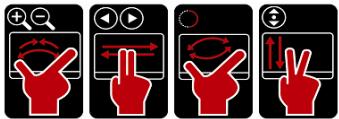
- 旋轉:用兩根手指作出旋轉的動作,可將相片或PDF檔旋轉90度。
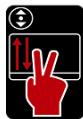
- 携動:垂直移動兩根手指,可快速在網頁、文件或音樂播放清單中向上或向下瀏覽。

| # | 圖示 | 項目 | 說明 |
| 1 | 多合一讀卡機 | 可支援 Secure Digital (SD)、MultiMediaCard (MMC)、Memory Stick PRO (MS PRO)、xD-Picture Card (xD)。
- 推一下即可取出/安裝記憶卡。無論何時皆只能使用一張卡片。 |
| 2 | 電源指示燈 | 表示電腦的電源狀態。 |
| 電池指示燈 | 表示電腦的電池狀態。
- 充電中:當電池充電時,指示燈會亮琥珀色。
- 充電完畢:當使用 AC 電源模式時,指示燈會亮藍色。 |
| 硬碟指示燈 | 當存取硬碟時,指示燈會亮起。 |
| 通訊指示燈 | 表示電腦無線連線能力的狀態。 |
- 注意:即使在電腦螢幕欄上時,您依然可看見位於前面板的狀態指示燈。
左視圖
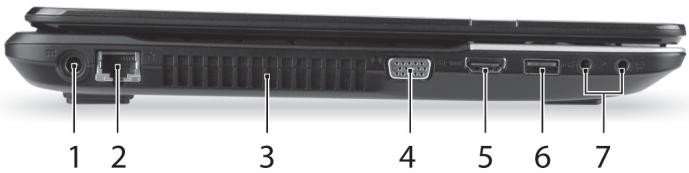
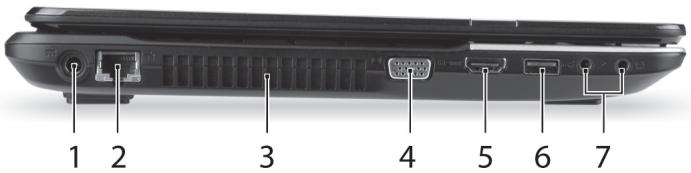
| # | 圖示 | 項目 | 說明 |
| 1 | = | DC輸入插孔 | 連接到電腦的AC變壓器。 |
| 2 | 品 | 乙太網路(RJ-45)連接埠 | 連接到以10/100/1000為基礎的乙太網路。 |
| 3 | | 散熱孔和冷卻風扇 | 讓電腦保持冷卻狀態。
-請勿阻塞或擋住開口。 |
| 4 | | 外接顯示螢幕(VGA)連接埠 | 連接到顯示器裝置(例如:外接式顯示器、LCD投影機)。 |
| 5 | HDMI | HDMI連接埠 | 支援高清晰度數位視訊連線。 |
| 6 | USB | USB埠 | 連接到USB裝置。
-如果連接埠為黑色,表示為USB 2.0相容;
如果為藍色,則可同時相容USB 3.0(請參閱下方)。 |
| 7 | | 麦克風插孔 | 接受從外接麦克風所輸入的聲音。 |
| 耳機/喇叭插孔 | 連接外接音訊輸出裝置的插孔(例如:喇叭、耳機)。
-支援內建麦克風相容的3.5mm耳機(例如:Acer智慧型手持裝置的耳機)。 |
USB3.0資訊
- 相容於 USB 3.0 和較舊的裝置。
- 如需達到最佳效能,請使用具USB3.0認證的裝置。
- 使用 USB 3.0 規格 (SuperSpeed USB)。
右視圖
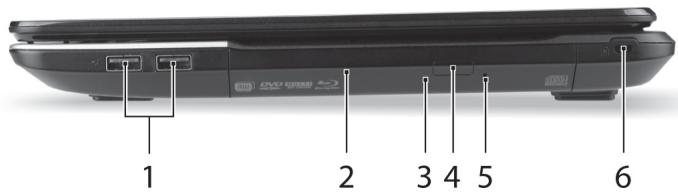
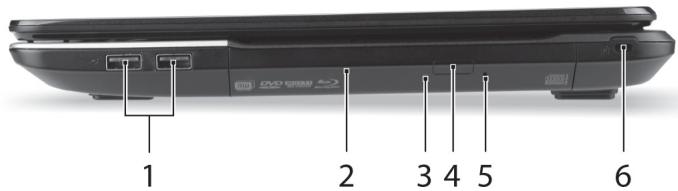
| # | 圖示 | 項目 | 說明 |
| | | 連接到USB裝置。 |
| 1 | ●●● | USB埠 | -如果連接埠為黑色,表示為USB 2.0相容;如果為藍色,則可同時相容USB 3.0(請參閱下方)。 |
| 2 | | 光碟機 | 內部光碟機,可放入CD或DVD。 |
| 3 | | 光碟存取指示燈 | 當正在存取光碟時,指示燈會亮起。 |
| 4 | | 光碟退出按鈕 | 可將光碟從光碟機中退出。 |
| 5 | | 緊急退出孔 | 可在電腦關機狀態下退出光碟機托盤。
- 小心將扳直的迴紋針插入,退出光碟機托盤。 |
| 6 | K | Kensington 安全鎖
插槽 | 連接到與Kensington相容的電腦安全鎖。
- 將電腦安全鎖電纜線繞著無法移動的物品打個圈,例如,桌子或鎖住的抽屉把手。
再將鎖插入鎖孔中,並轉動鑰匙以便上鎖。
此外,還有些無鑰匙安全鎖的型號可供使用者選擇。 |
USB3.0資訊
- 相容於 USB 3.0 和較舊的裝置。
如需達到最佳效能,請使用具USB3.0認證的裝置。
- 使用 USB 3.0 規格 (SuperSpeed USB)。
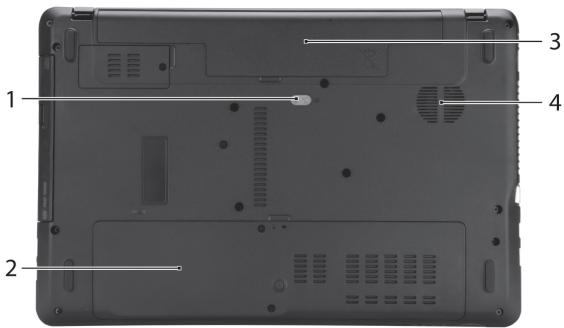
| # | 圖示 | 項目 | 說明 |
| 1 | 電池卸除卡榫 | 用於卸下電池組。用適當的工具插入,然後推开,將其卸除。 |
| 2 | 記憶體槽 | 用於安裝電腦的主記憶體。 |
| 硬碟槽 | 用於安裝電腦的硬碟(以螺絲鎖定)。 |
| 3 | 電池槽 | 用於安裝電腦的電池組。 |
| 4 | 散熱孔和冷卻風扇 | 讓電腦保持冷卻狀態。
-請勿阻塞或擋住開口。 |
升級電腦
透過選購品擴充
本電腦提供許多不同的選購品,能帶給您最完整的運算體驗。
連線用選購項目
連接埠可讓您將週邊裝置和電腦互相連接,有關如何將其它外接裝置連接到電腦的詳細說明,請參閱下列章節,以獲取更詳細資訊。
讀卡機
記憶卡被廣泛應用於各種數位相機、PDA、MP3播放器和行動電話中。
插入記憶卡
- 將記憶卡接點部分朝下,接點對齊插槽。
- 小心將記憶卡插入插槽。如果需要一些力氣才能插入記憶卡,請嘗試稍微調整記憶卡的插入位置。
- 用力壓下記憶卡,直到聽到喀際聲。記憶卡會有一些部分突出插槽之外。如果記憶卡內含有部分檔案,就會出現「Windows 自動播放」視窗(視記憶卡中的內容而定),並詢問您是否要使用程式存取記憶卡中的內容。請選取適用選項,或選取「取消」。如果記憶卡內沒有檔案,或包含未知的檔案,則會直接開啓瀏覽視窗,顯示記憶卡中的內容。
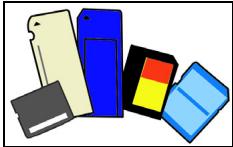
SD、SDHC 和 SDXC 記億卡
不同類型的 SD 記憶卡,雖然整體設計相同,但容量卻不相同。SD 記憶卡可容納最多 4 GB,SDHC 記憶卡可容納最多 32 GB,而 SDXC 記憶卡則可容納最多 2048 GB (2 TB)。本電腦包含 SDHC 或 SDXC 記憶卡相容的讀卡機。
注意:SDXC 記憶卡只能用在 SDXC 相容的讀卡機;SD 和 SDHC 記憶卡則可用在任何一種讀卡機。
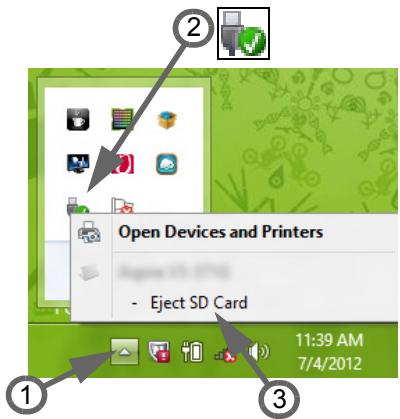
移除讀卡機中的記憶卡
- 按一下通知區域(在時鐘旁)中的「顯示隱藏圖示」箭頭。
- 按一下「安全移除硬體」圖示。
- 按一下「退出SD卡」(或裝置名稱)。
- 等待「安全地移除硬體」訊息出現。
5.移除記憶卡。
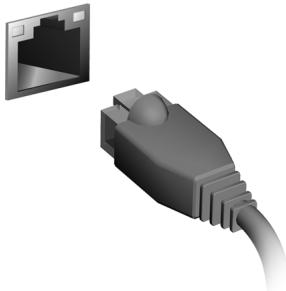
内建網路功能
內建網路功能,可讓電腦連接至乙太網路架構的區域網路。
將乙太網路連接線從電腦機身的乙太網路(RJ-45)埠,連接到網路的網路插孔或集線器。
通用序列匯流排(USB)
USB 2.0 場為讓您串接其他 USB 周邊裝置,且不需要佔用珍貴系統資源的高速序列匯流排。
有些電腦可能提供一或多個 USB 3.0 垧。這些連接埠與標準的 USB 垧類似,但還包含額外的內部接頭,且為藍色。您可以在這些埠上使用相容的 USB 3.0 裝置,得到更快的傳輸速度。

影像埠
連接具備 VGA 或 DVI 垭的顯示器(支援的連線類型視電腦組態而定)。
顯示器通常會隨附適用的連接線。
請依下列步驟將顯示器連接至電腦:
- 確定電腦已關機,且顯示器電源也已關閉。
- 將視訊連接線接到電腦的顯示器埠。使用隨附螺絲將連接線接頭固定。
- 將顯示器電源線重新接上,另一端插入可用的接地電源插座。
- 請依照顯示器使用手冊中任何的安裝指示進行。
- 先啟動顯示器電源,接著啟動電腦。
- 確定目前的解析度和更新頻率未超出顯示器的規格。必要時變更電腦使用的顯示設定。
注意:使用顯示控制的方式:按下Windows鍵(■) + W,輸入「顯示器」然後按一下「顯示器」。
高畫質多媒體介面(僅適用於特定機型)
HDMI(高畫質多媒體介面)是一種業界支援、無壓縮、之全數位影音介面。HDMI是以一條訊號線作為相容數位影音來源(例如機上盒、DVD放影機和A/V接收器)和相容數位音樂和/或視訊播放器(例如數位電視(DTV))之間的介面。
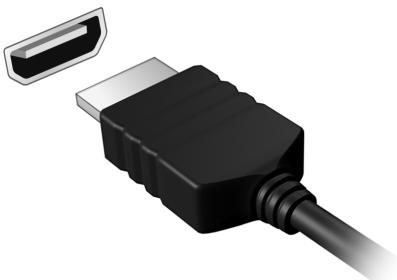
使用您電腦上的 HDMI 連接埠來連接高級影音設備。利用單一訊號線做快速連接,並且減少雜亂過多的纜線。
耳機和麦克風
這兩個連接埠可讓您連接音訊裝置。耳機連接埠可用來插入立體聲耳機或主動式喇叭。只要將音訊裝置插入耳機連接埠,內建喇叭便會停用。麦克風連接埠可用來連接外接式麦克風,以進行單聲道錄音;插入外接式麦克風時,內建麦克風便會停用。
電源供應器
AC 電源轉接器
本電腦可以使用隨附的外接式電源轉接器(電源「供應盒」),以接上 AC 電源使用。電源線會依購買電腦的所在國家提供適用的規格。
電源轉接器可提供電腦運作所需要的適當電力,並同時為電池組充電。
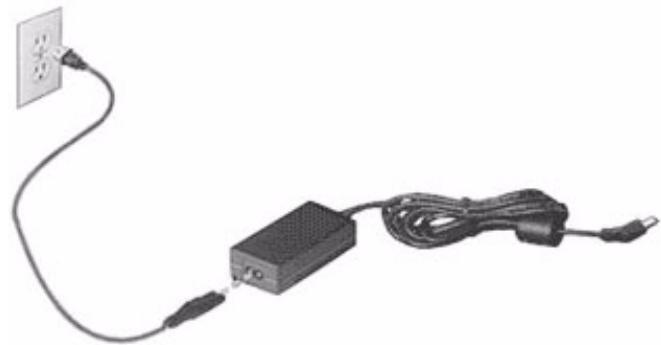
注意:請勿將物品覆蓋或放置在 AC 電源轉接器上。清除轉接器上的所有物品,讓電源轉接器在使用期間獲得適當冷卻。
只能使用電腦隨附的 AC 電源轉接器。使用外觀類似的其他電源轉接器可能讓電腦毀損。
電池組
本電腦使用的電池組只要充飽電,即可讓您使用電腦一段很長的時間。
電池組特性
本電腦採用的電池組具備下列特性:
·採用最新電池技術標準。
- 低電量警告功能。
只要您將電腦連接到 AC 電源轉接器,電池就會開始充電。本電腦支援充電時使用功能,因此您可以一邊充電,一邊繼續使用電腦。但是,如果在關機狀態下充電,則會大大縮短充電時間。
在您旅行或斷電時,電池組是隨時可以派上用場的得力幫手。因此我們建議您可以另外再準備一顆完全充電的電池組,以作為不時之需。如需購買電池組,請與當地經銷商聯絡。
最大化電池使用壽命
筆記型電腦的電池與一般電池相同,都是消耗品。表示都有一定的使用時間,其性能會隨著使用時間的越長而逐漸降低。
為最大化電池使用壽命,請參閱下列建議設定。
調整新的電池組
當第一次使用電池組之前,您應依下列步驟為其進行調整動作:
- 請先不要開機,將新電池組插入電腦中。
- 將 AC 電源轉接器接上電腦與電源,將電池完全充滿電。
- 拔掉 AC 電源轉接器。
- 使用電池電源打開電腦,並開始使用。
5.讓電池完全放電。
- 重新接上 AC 電源轉接器,並再次對電池進行完全充電。
重複上述步驟,直至電池完全充放電三次。
對於所有新電池組,或長時間未使用的電池,我們建議您務必執行此步驟。如果電腦會閒置不用達兩週以上,建議您務必先將電池組取出。
警告:切勿將電池組擺置於攝氏0度以下,或45度以上的溫度。否則異常溫度會影響電池組的使用效能。
在進行電池調整後,您的電池就可以接受最大化充電作業。如果未執行這個調整動作,電池即使充滿電,也可能不是最大充電量,更會縮短電池使用壽命。
此外,在下列情況中使用電池,也會影響電池使用壽命:
- 當電池置於電腦內時,卻仍持續使用 AC 電源。如果您要使用 AC 電源,建議您先取出完全充電後的電池組。
- 未依新電池組使用限制中的方式進行完全放電和充電。
- 經常使用電腦。使用電池時間越長,當然其使用壽命也會更短。標準電池組約可充放電300次。
更換電池組
筆記型電腦是使用鋰電池組。更換與隨附電池相同型號的電池,若使用其他型號的電池可能會發生火災或爆炸。
警告:未正確處理電池可能會爆炸。請勿拆解電池或將電池丟棄到火中。請將電池放在孩童拿不到的地方。請根據當地法規棄置用過的電池。
安装或取下電池組
重要!在移除電池組之前,如果您還想繼續使用電腦,請接上 AC 電源轉接器。否則,請先關機。
安裝電池組:
- 請將電池組對準電池槽前緣,要確定先插入的是有接頭的一端,並且電池的頂面要朝上。
- 將電池輕輕地推入電池槽內,直至電池固定位置為止。
移除電池組:
- 滑動電池釋放開關。
- 從電池槽中取出電池組。
電池充電
若要對電池充電時,請先確定電池是否已正確安裝至電池槽中。再將 AC 電源轉接器連接至電腦,並將另一端連接到牆壁上的主電源插座。當電池充電時,您仍然可以繼續以 AC 電源操作電腦。但是,如果在關機狀態下充電,則會大大縮短充電時間。
注意:我們建議您在使用的前一天對電池充電。在您旅行前整晚對電池充電,好讓您第二天出門可以攜帶完全充滿電的電池組。
檢查電池電量
Windows電源計量器顯示目前剩餘電池電量。只要將游標指向工具列上的電池/電源計量器圖示,就可以看到目前電池的剩餘電量。
最佳化電池使用壽命
最佳化電池使用壽命可以讓您充分利用電池效能,以延長充電週期,提高充電效率。以下是我們的建議事項:
- 另外選購一組電池組。
- 購可能使用 AC 電源轉換器,以保留電池電力,供旅行之需。
如果未使用PC卡,請將其退出,因為會耗電(視型號而定)。
·請將電池置放在涼爽丶乾燥的地方。建議的溫度為攝氏10度(華氏50度)到30度(華氏86度)。太高的溫度會加速電池自放電過程。
- 過度充電也會縮短電池使用壽命。
請隨時檢查您的 AC 電源轉接器並注意電池使用情況。
低電量警告
在使用電池電源時,請隨時注意 Windows 工具列上的電源計量器情況。
警告:當出現低電量警告訊息後,請儘速接上 AC 電源轉接器。如果電池電量完全用盡,電腦就會關機,屆時所有未儲存的重要資料都會遺失。
下表列出當出現低電量警告訊息時的因應之道:
| 狀況 | 因應之道 |
| 可使用 AC 電源轉接器與電源插座。 | 1. 請將 AC 電源轉接器連接到電腦,再將另一端連接到主電源。
2. 儲存所有需要的檔案。
3. 經續剛剛的工作。
如果想快速充電,請先關閉電腦。 |
| 可使用另一個已完全充電的電池組。 | 1. 儲存所有需要的檔案。
2. 關閉所有應用程式。
3. 關閉作業系統並關閉電腦資源。
4. 更換電池組。
5. 重新啟動電腦,並繼續剛剛的工作。 |
| 沒有 AC 電源轉接器和電源插座可使用。並且也沒有備用的電池組。 | 1. 儲存所有需要的檔案。
2. 關閉所有應用程式。
3. 關閉作業系統並關閉電腦資源。 |
電源管理
本電腦內建一個電源管理單元,可監視系統活動。所謂系統活動是指牽涉下列一個或多個裝置的任何執行動作,包括鍵盤、滑鼠、硬碟、連接至電腦的周邊設備及視訊記憶體。若在指定的一段時間內,系統偵測不到任何動作,系統將會暫停一個或所有裝置的活動,以節省電力。
省電
停用快速開機
為了加快開機速度,您的電腦有使用快速開機功能。但是,其也會使用少量電力來檢查開機訊號。不過,這些檢查僅會緩慢消耗電腦的電池電力。
如果想要降低電腦電力的用量和對於環境的衝擊,請關閉快速開機:
注意:如果關閉快速開機,電腦將會花費較長的時間從睡眠模式中喚醒。
如果電腦接收到網路開機指示 (Wake on LAN,網路喚醒),其也不會啟動。
1.開啓桌面。
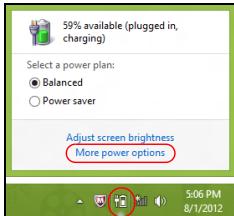
2. 在通知區域中,按一下電源選項。
3.選取更多電源選項。
4.選取選擇按下電源按鈕時的行為。
5. 若要存取關閉設定值,請選取變更目前無法使用的設定值。
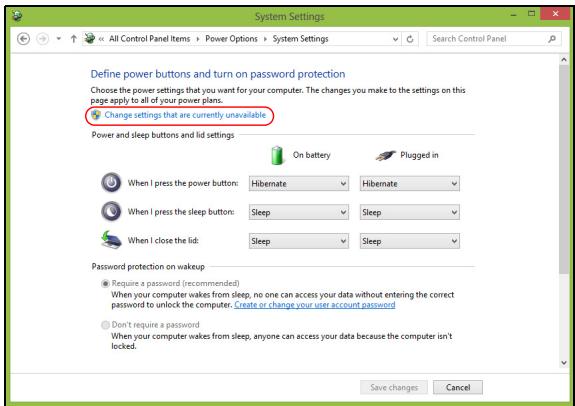
6.向下捲動並停用啓動快速開機。
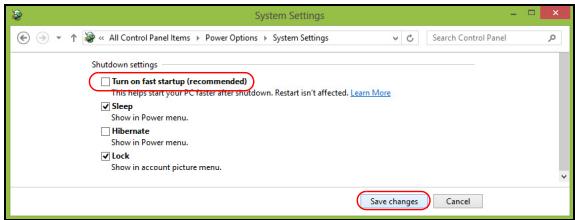
7.選取儲存變更。
軟體
使用WINDOWS和您的軟體
Gateway 電腦包含可輔助您使用電腦的軟體;您電腦上可用的程式和類別將依購買的機型而定。
網際網路安全防護
網際網路上充斥著各種病毒和攻擊,因此一定要懂得如何保護您的電腦(請參閱第43頁的<安全>)。在您初次啟動電腦時,畫面上會出現完整功能的網際網路安全套装軟體,包含免費試用期。您應該在連上網際網路之前啟動此防護功能。此安全套装軟體可保護電腦抵抗最新的線上威脅,並保護您的個人資料(銀行帳戶憑證、信用卡卡號、密碼等)。
為了讓電腦針對系統復原選項進行準備作業,您應該立即建立一套復原光碟。請參閱第67頁,以瞭解詳細資訊。
網際網路
上網的必要工作
保護電腦
網際網路上充斥著各種病毒和攻擊,因此一定要懂得如何保護您的電腦(請參閱第37頁的<網際網路安全防護>和第43頁的<安全性>)。在您初次啟動電腦時,畫面上會出現擁有完整功能的網際網路安全程式,您應該在連上網際網路之前盡快啟動此防護功能。
選擇網際網路服務提供者

瀏覽網際網路已成為每日不可或缺的電腦使用行為。只要幾個簡單的步驟,就可以馬上取得各式各樣的知識和通訊工具。若要完成這些步驟,您應該先選取網際網路服務提供者(ISP),這樣才能在電腦和網際網路之間建立連線。您應該先瞭解所在區域有哪些可用的ISP,另外也別忘了詢問親朋好友的使用經驗,或查看雜誌上的調查或消費者使用報告。您所選取的ISP會提供如何連上網際網路的相
關指示(可能需要額外軟體,或專用的「電話盒」以連接電話線)。
連線類型
根據您的電腦機型、所在位置和通訊需求,您有多種連上網際網路的方式可供選擇。
接
部分電腦會提供電話撥號(「數據機」)接頭,此接頭可讓您使用電話線連上網際網路。透過撥號連線,您就可以同時在同一條電話線上使用數據機和電話。此連線類型只建議在不需要長時間存取網際網路時使用,因為此連線速度較慢,而且連線時間是以小時計費。
DSL(例如ADSL)
DSL(數位用戶線路)是一種「永不中斷」的連線,透過電話線傳輸。由於DSL和電話使用不同的頻率,因此可以在連上網際網路的同時使用電話(各電話插槽必須安裝「濾波器」,以減少干擾)。若要使用DSL,您必須位在具備DSL設備的電話交換機附近(郊區通常不提供此服務)。連線速度會依位置而不同,但DSL一般可以提供較快且較可靠的網際網路連線。由於連線永不中斷,所以通常是以月付制收費。

注意:DSL連線需要使用適當的數據機,此數據機一般會在您申請服務時由ISP提供。許多的數據機都會包含「路由器」功能,以提供網路和Wi-Fi存取。
纏線
纔線連線提供高速且永不中斷的網際網路服務,透過有線電視線路傳輸,但通常只有大城市才會提供此服務。您可以在連上網際網路的同時,邊使用電話,邊觀看有線電視。
3G (WWAN 或「無線廣域網路」)
3G連線可讓您在戶外使用行動電話網路(與行動電話所使用的相同)連上網際網路。若要使用此連線,您的電腦必須內建SIM卡插槽或使用外接式裝置,例如USB數據機或具備適當設備的行動電話。
網路連線
LAN(區域網路)是由一群電腦組成(例如在辦公大樓或住家內),這些電腦可以共用常用的通訊線路和資源。在設定網路時,您可以設成共用檔案、週邊裝置(例如印表機)和網際網路連線。您可以將LAN設定成使用有線技術(例如乙太網路)或無線技術(例如WiFi或藍牙)。
無線網路
無線 LAN 或 WAN 就是無線區域網路,不需使用線路即可連結兩台以上的電腦。無線網路的設定程序很簡單,而且也可以讓您共用檔案、週邊裝置和網際網路連線。
無線網路有哪些優點?
高行動力生活
無線 LAN 系統可讓位在住家網路內的您和其他使用者來共用檔案和網路連線裝置(例如印表機或掃描器)的存取權。
此外,您也可以與住家內的其他電腦共用網際網路連線。
安装快速又方便
安裝無線 LAN 系統不需要太多時間、程序方便,而且又不需要在牆壁和天花板上牽線。
無線LAN的使用元件
在住家設定無線網路需要下列元件:
存取點(路由器)
存取點(路由器)是一種雙向的收發器,可以將資料向四周廣播。存取點可做為有線和無線網路之間的中介器。大部分的路由器都已內建DSL數據機,可讓您存取高速的DSL網際網路連線。您選擇的ISP(網際網路服務提供者)一般會在您申購服務後提供數據機/路由器。如需詳細的設定指示,請詳讀存取點/路由器隨附的說明文件。
網路線(RJ45)
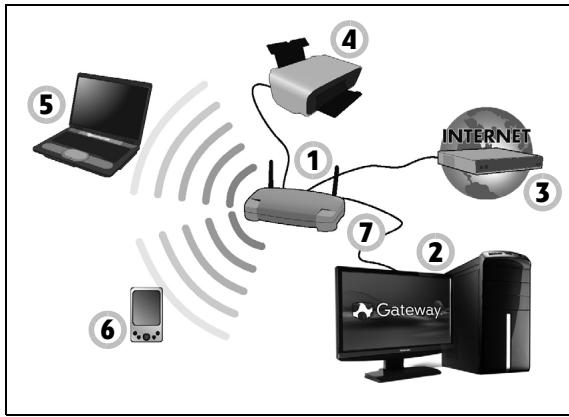
網路線(亦稱為 RJ45 連接線)可用來將電腦主機連接至存取點(請見下圖);此類型的連接線也可以用來連接週邊裝置與存取點。
無線網路卡
您的電腦正常來說應該已經安裝內建的無線網路卡。您可以使用 Windows 内的按鈕或控制來啟動或停用無線網路卡。
運作中網路的圖解
1.存取點/路由器
2. 桌上型電腦
3.數據機
4.印表機
5. 可攜式電腦
6.PDA/智慧型手機
7. 網路線 (RJ45)
開啓/關閉WiFi網路連線
大部分的電腦都有「WiFi」按鈕,可用來開啓或關閉網路連線。如果您的電腦具備無線存取功能,但未擁有邁認按鈕,您可以透過網路管理選項來開啓或關閉無線網路,或控制要在網路上共用哪些資料。按下 Windows 鍵
() + W ,輸入「HomeGroup」然後按一下「HomeGroup」。

警告:禁止在搭乘飛機飛行時使用無線裝置。登機前請先關閉所有裝置,因其可能會在飛航時造成危害或干擾相關通訊設備,並且有觸犯相關法令的風險。
瀏覽網路!
若要瀏覽網際網路,您需要安裝一種稱為網際網路瀏覽器的程式。Internet Explorer 可以讓您輕鬆且安全地瀏覽網頁。安裝好網際網路存取並連上網路之後,請按一下 Windows 桌面上的 Internet Explorer 捷徑,然後就可以開始享受全新的網路瀏覽體驗!

Gateway 网站
若要開始使用,別忘了造訪我們的網站:www.gateway.com。
Gateway努力提供您個人專屬的持續支援。請查看我們的支援區段,以取得滿足您個人需求的協助。
www.gateway.com 是您進入豐富的線上活動及服務的入口。請定期造訪我們的網站,以取得最新資訊及下載!
安全性
您可能迫不及待地想探索網路上的一切事物,但為了保護您的上網安全,Gateway 已在您的電腦上預先安裝了 Symantec 广受好評的 Norton Internet Security™。
Norton Internet Security 可在背景中安靜執行,不只能封鎖當下複雜的安全威脅,還能在您使用線上購物、網路銀行和瀏覽網路時保護您的身分資料。
Norton Internet Security 可以封鎖線上的個人資訊竊取情形、偵測並消除間諫程式、移除病毒和網際網路蠕蟲,以及抵抗駁客的攻擊。
定義
何謂病毒?
惡意軟體(一般稱為「病毒」)是一種設計來感染電腦並造成損失的程式,且大部分的病毒都是透過網際網路、電子郵件或惡意網站傳送。一般的病毒都會自行複製,並在不被偵測到的情況下傳送到多台電腦上。其他形式的侵害,包括特洛伊木馬程式、蠕蟲或垃圾郵件,則會透過各種方式來感染您的電腦,像是耗盡資源或讓網路癱瘓等。

注意:Gateway 保證您的電腦在購買時絕無感染病毒,但對於日後因病毒所造成的損失則不負任何責任。
何謂間諫程式?
間谍程式泛指一般不想要的程式,這些程式會在您連上網路時下載到電腦,且通常在您不知情的情況下進行。一旦電腦受到感染後,程式便會窺探電腦的瀏覽活動、收集個人資訊、顯示彈出式廣告,甚至變更電腦設定。間谍程式會耗盡電腦資源,讓網路瀏覽速度或整個電腦系統速度變慢,甚至造成當機。
有些惡意公司還會利用間谍程式來監控並追蹤您在網際網路上造訪的網站,據以判斷您的網路瀏覽行為,然後再將目標的彈出式廣告顯示在您的螢幕上。有些間谍程式不只會追蹤行為,甚至還會監控使用者的輸入內容並収取密碼,引發嚴重的安全風險。
何謂惡意軟體?
惡意軟體(亦稱為Malware)是一種蓄意設計來傷害您電腦的軟體,包括病毒、蠕蟲和特洛伊木馬程式都算是惡意軟體。若要保護您的電腦不受惡意軟體的侵擾,請確定電腦使用的是最新的防毒軟體和防惡意軟體。
何謂個人防火牆?
個人防火墻是一種軟體程式,專門設計來防止未經授權的使用者存取私有網路。個人防火墻可以做為屏障,防止您的網際網路連線中出現非必要的連線,因為這些連線會嘗試控制您的電腦,然後在電腦上安裝病毒或惡意程式,或是繼續向外散佈。防火墻會監控您電腦的所有連線,偵測嘗試在未經您授權下接收資訊的程式,然後顯示警示。接著您可以決定是否要允許連線,或者先決定連線是否連至目前使用中的程式,然後再允許該連線(例如:連到多重玩家伺服器的遊戲程式,或正在更新內容的百科全書程式)。
如何保護您的電腦
網路犯罪的遏止不需要太複雜的程序,只要擁有一些技術建議和常識就可以避免掉許多攻擊。網路犯罪一般只求在最短的時間內、以最輕鬆的方式賺取金錢。一旦要花的時間變長,這些罪犯就會改變目標,轉向較輕鬆的目標下手。下面的小秘訣提供如何避免線上詐欺的基本資訊。
讓電腦隨時安裝最新的修補程式和更新軟體
要讓電腦抵抗攻擊最好的其中一種方法,就是在廠商提供修補程式和其他的軟體修正時,馬上套用這些程式。藉由定期更新電腦,您就可以阻止攻擊者利用軟體的瑕疵(弱點),否則他們可能會使用這些弱點來入侵您的系統。
雖然更新電腦也不見得能抵抗所有的攻擊,但卻能讓攻擊者難以進入您的系統,能完全封鎖許多的基本攻擊和自動攻擊,而且也能讓三心二意的攻擊者放棄,並轉向攻擊弱點更多的別台電腦。
較新版本的 Microsoft Windows 和其他常見軟體可以設定為自動下載並套用更新,這樣您就不用費心檢查更新的軟體。若要開始強化您的上網安全,請多加利用軟體的「自動更新」功能。
利用安全性軟體保護您的電腦
要保護您基本的線上安全,會需要用到許多類型的安全性軟體。安全性軟體基本上包含防火牆和防毒程式。防火牆通常是電腦的第一道防線,它可以控制與您電腦進行通訊的對象及內容。您可以將防火牆當成「警察」,這位警察監控著網路上嘗試進出您電腦的所有資料流量,只有安全的通訊可以進出,至於攻擊等「惡意」流量則會被封鎖,無法進入您的電腦。
第二道防線一般是防毒軟體,它可以監控電子郵件訊息和網頁瀏覽等所有的線上活動,並保護個人不受病毒、蠕蟲、特洛伊木馬程式和其他類型之惡意程式的侵擾。您應該將防毒軟體和防間谍軟體設定成自動更新,而且每次連上網路時都應執行更新。
像 Norton Internet Security 這類的整合式安全性套装軟體,包含了防火墻、防毒軟體、防間谍軟體,以及防垃圾郵件和家長控管等其他功能,將線上防護所需要的所有安全性軟體整合在單一套件中,受到廣泛使用。很多人也發現,使用完整的安全性套装軟體要比個別安裝、設定及更新各種安全性軟體要輕鬆得多。
您的 Gateway 系統上已預先安裝了完整版的 Norton Internet Security™,其包含免費試用的防護更新訂閱。別忘了啟動其功能!
選擇強性密碼並妥善保管
密碼是現代網路生活中不可或缺的要素;不管任何的網路行為都需要密碼,包括線上訂花、使用網路銀行,以及登入最愛的航空公司網站檢視累計哩程等等。以下的小秘訣有助於提升您網路使用體驗的安全;
·保護密碼安全及避免他人使用的第一步,便是設定一組不容易被猜出的密碼。強性密碼由八個以上的字元組成,可使用字母、數字和符號(例如:#、$、%、!、?)。但請避免在密碼中使用下列資料:您的登入名稱、以個人資訊為基礎的任何內容(例如姓氏),以及字典中查得到的文字(尤其
是「password」)。請嘗試選取強度較高、獨一無二的密碼來保護網路銀行等活動。
- 將您的密碼妥善保管,並試著不要讓所有的線上服務都使用相同的密碼。
- 至少每隔 90 天定期變更密碼。當已有其他人能夠存取您的帳戶時,這可以降低可能造成的損害。如果您發現其中一個線上帳號出現可疑情事,該做的第一件事就是馬上變更密碼。
保護您的個人資訊
當您在線上分享姓名、住家地址、電話號碼和電子郵件地址等個人資訊時,務必小心謹慎。在利用各種線上服務時,您不可避共地需要提供個人資訊,才能處理購買物品時的付費和運送問題。要想不洩露任何個人資訊幾乎是不可能,因此我們針對如何在線上安全地分享個人資訊,提出了下列的建議清單:
· 留意為造的電子郵件訊息。有幾個地方可以辨識訊息是否為假造的,包括拼字錯誤、文法錯誤、用字遣詞不正常、網站位址含有奇怪的延伸、網站位址全部由數字組成(一般由文字組成),以及任何的異常情形。此外,網路釣魚訊息一般會要求您趕快執行動作,以保持帳號開通、更新安全性,或是催促您馬上提供資訊,否則就會發生不好的後果。但您可千萬不要上當!
- 不要理會要求您輸入個人資訊的電子郵件訊息。只要是合法的公司,就不會利用電子郵件訊息來詢問您的個人資料。當有任何疑問時,請直接以電話連絡該公司,或在網頁瀏覽器中輸入該公司的網址。請勿按下訊息中的連結,因為您可能會被帶往詐騙的惡意網站。
- 避開會竄取個人資訊的詐騙網站。當要造訪網站時,請不要按電子郵件或即時通訊中的連結,而是直接在網頁瀏覽器中輸入位址(URL)。詐欺犯通常會偽造這些連結,讓它們看似合法。
當購物、銀行或任何其他網站需要輸入機密資訊時,其「http」字母後方應加上「S」(例如https://www.yourbank.com,而不是
http://www.yourbank.com)。這個「s」是安全 (Secure) 的意思,當您被要求登入或提供其他機密資料時就會出現。如果是安全連線,網頁瀏覽器底部(通常在右下角)還會出現一個小型的鎖頭圖示。
·注意網站和軟體中的隱私權政策。在與組織分享您的個人資訊時,應該先瞭解組織是如何收集及使用這些資訊。
- 保護您的電子郵件地址。垃圾郵件寄件者和「網路釣魚者」常常會寄出數百萬封的訊息,不論收件的電子郵件地址是否存在,用隨機的方式來尋找可能的受害者。一旦您回應這些訊息或下載影像,您就會被加入他們的清單,日後就會收到更多他們所寄的訊息。此外,在新聞群組、部落格或線上社群中張貼您的電子郵件地址時,也必須小心。
過於美好的線上優惠通常不會是真的
有句俗話說:「天下沒有白吃的午餐」,同樣適用於網路世界。像是螢幕保護程式和表情符號等「免費」軟體、保證賺錢的神奇投資術,以及未報名卻意外贏得的比賽,都是公司用來吸引您注意力的誘餓。
雖然您不一定直接付費使用軟體或服務,但您要求的免費軟體或服務卻可能隨附廣告軟體(「Adware」),追蹤您的行為並顯示不想要的廣告。您可能需要透露個人資訊或購買其他物品,才能取得所謂的獎品。如果獎品看起來過於美好,讓人難以置信,請尋求他人的意見、詳讀其細則,或甚至完全忽略該訊息(這是最好的作法)。
定期檢閱銀行和信用卡公司的對帳單
如果您能在資料失竊後或有人初次嘗試使用您的資訊時,馬上發現此類情形,就能有效降低身分資料遭竊和線上犯罪的影響程度。其中一個可以輕鬆
找出異常情形的方式,就是檢閱銀行和信用卡公司每個月寄送的對帳單中是否有任何可疑項目。
此外,許多的銀行和服務都使用防詐騙系統,會在出現異常的購買行為時通知用戶(例如:您住在台北,但卻在美國購買許多的冰箱)。為了確認是否為異常購物,這些公司可能會打電話給您,要求您確認。千萬不要忽視這些電話;因為這可能表示有犯罪正在進行中,而您需要採取必要動作。
利用Windows安全性工具保護您的電腦
Windows 提供許多的防護應用程式。
Windows Updates
如果您有可用的網際網路連線,Windows就可以檢查電腦是否有重要更新,並自動安裝這些更新。這些更新包含安全性修補程式及程式更新,可以改善電腦的使用體驗,並協助電腦抵抗新興的病毒和攻擊。
要如何得知我的電腦存在風險?
如果「行動作業中心」回報警示,或電腦行為不穩定、意外當機,或某些程式無法正常運作,即表示您的電腦可能已被惡意軟體感染。不過,並非所有的電腦問題皆起因於病毒!如果您懷疑電腦可能遭到感染,請先進行更新(若尚未更新),然後執行防毒軟體和防間谍軟體。
復原
如果電腦發生問題,且常見問題(請參閱第68頁)無法協助您解決時,可試著「復原」電腦(例如回到先前的狀態)。
此小節說明了電腦上可用的復原工具。Gateway所提供的 Gateway Recovery Management 除了可讓您建立復原備份、驅動程式和應用程式備份外,還可讓您使用 Windows 工具或復原備份開始進行復原。
注意:Gateway Recovery Management 僅適用於預先安裝的 Windows 作業系統。
重要:我們建議您立即建立復原備份和驅動程式和應用程式備份。在某些情況下,完整的復原程序將會需要USB復原備份。
建立復原備份
若要從 USB 儲存裝置重新安裝,您必須先建立復原備份。復原備份包括整個電腦硬碟的原始內容,包括 Windows 和所有出廠時預設載入的軟體和驅動程式。使用此備份可將您的電腦還原至購買當時的狀態,同時讓您選擇保留所有的設定及個人資料。
注意:請確認您的USB磁碟機有至少16GB的容量。
- 從開始處,輸入「Recovery」,然後在應用程式清單中按一下 Gateway Recovery Management。
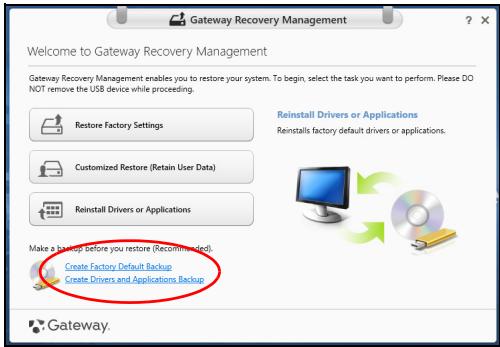
- 按一下建立原廠預設備份。接著,會開啓復原磁碟機視窗。
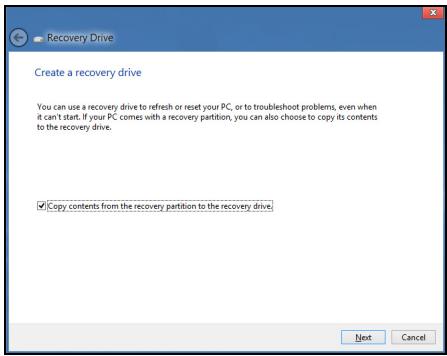
請確認已選取將復原分割區的內容複製到復原磁碟機。此選項會最完整且安全的復原備份。
- 插入 USB 磁碟機,然後按一下下一步。
• 請確認 USB 磁碟機空間是否足夠,然後再繼續。復原備份需要至少 16 GB 儲存空間
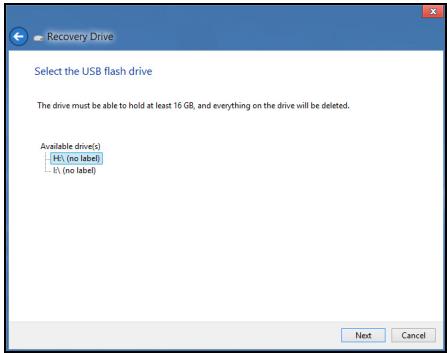
- 接著畫面上會出現備份進度。
-
依照流程将其完成。
-
建立復原備份後,您可選擇刪除電腦上的復原資訊。如果刪除此資訊,您僅可使用 USB 復原備份來還原電腦。如果遺失或清除 USB 磁碟機,您便無法還原電腦。
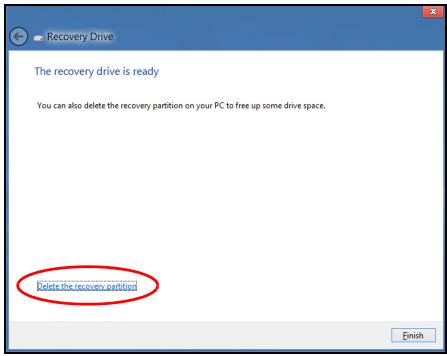
- 拔出 USB 磁碟機並將其清楚標示。
重要:在備份上寫入獨一無二的說明標籤,例如「Windows復原備份」。務必将備份媒體放在安全好記的位置。
建立磁碟機和應用程式備份
您可使用 USB 儲存磁碟機;或者,如果電腦備有 DVD 燒錄機、一或多張可燒錄 DVD,您亦可建立磁碟機和應用程式備份(包含電腦所需之出廠時預設載入的軟體和驅動程式)。
- 從開始處,輸入「Recovery」,然後在應用程式清單中按一下 Gateway Recovery Management。
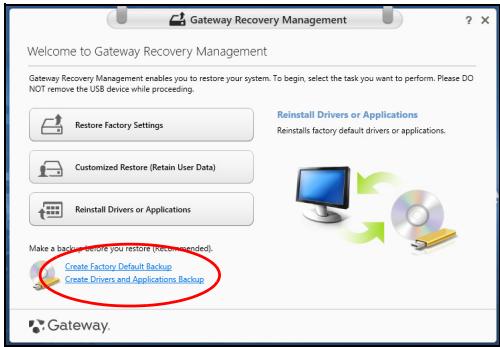
- 按一下建立驅動程式和應用程式備份。
插入 USB 磁碟機,或將空白 DVD 放入光碟機,然後按一下下步。
- 若您使用 USB 磁碟機,請確認其空間是否足夠,然後再繼續。
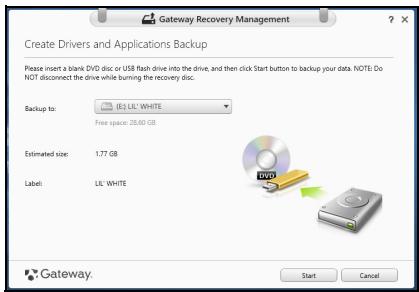
- 如果使用 DVD,此對話方塊會顯示完成回復光碟所需要使用的空白可燒錄光碟數目。確認您已備妥所需數目的相同空白光碟。
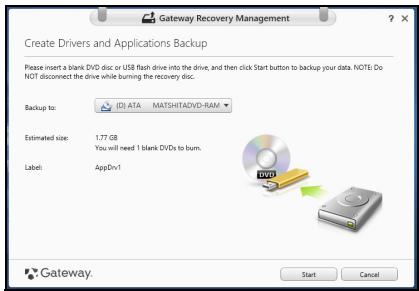
- 按一下開始即可複製檔案。接著畫面上會出現備份進度。
- 依照流程將其完成:
如果使用光碟,光碟機會在完成每片光碟的燒錄後退出光碟。從光碟機中取出光碟,然後使用油性筆加以標示。
若需要使用多張光碟,請在出現提示時放入新的光碟,然後按一下「確定」。繼續直到完成所有流程。
如果使用USB磁碟機,請將其拔出並清楚標示。
重要:在每個備份上寫入獨一無二的說明標籤,例如「驅動程式和應用程式備份」。務必將備份媒體放在安全好記的位置。
復原您的系統
回復您的系統:
- 報行次要修正。若僅有一或兩個軟體或硬體項目停止正常運作,則只要重新安裝軟體或裝置驅動程式,即可解決此問題。
若要重新安裝出廠時預先安裝的硬體和驅動程式,請參閱第56頁的「重新安裝驅動程式和應用程式」。
如需關於將未預先安裝之軟體和驅動程式重新安裝的指示,請參閱該產品的文件,或是支援網站。
- 轉換至先前的系統狀態。
若重新安裝軟體或驅動程式沒有任何助益,則可將系統復原至先前所有運作皆正常無誤的狀態。
如需相關指示,請參閱第59頁的「回到先前的系統快照」。
- 重設作業系統。
如果問題無解需要重設系統,但是要保留使用者資訊時,請參閱第60頁的「將系統回到出廠預設狀態」。
- 將系統重設為出廠預設狀態。
若其他方法皆未能解決問題,且您想要將系統回復到出廠狀態,請參閱第60頁的「將系統回到出廠預設狀態」。
重新安裝驅動程式和應用程式
您可能需要重新安裝在出廠時已預先安裝在電腦上的應用程式和裝置驅動程式,此為疑難排解步驟的一部分。您可以使用硬碟或已建立的備份來重新安裝。
- 其它應用程式 - 若您需要重新安装電腦未預先安裝的軟體,則必須遵循軟體的安裝指示。
- 新增裝置驅動程式 - 若您需要重新安裝電腦未預先安裝的裝置驅動程式,請遵循裝置隨附的指示。
如果要使用 Windows 和電腦上儲存的復原資訊進行重新安裝:
- 從開始處,輸入「Recovery」,然後在應用程式清單中按一下 Gateway Recovery Management。
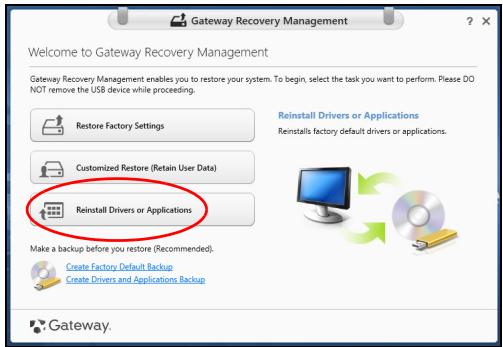
-
按一下重新安裝驅動程式或應用程式。
-
您可參閱 Gateway 資源中心的內容區塊。
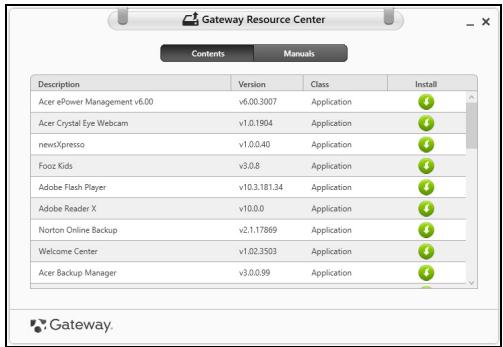
- 針對要安裝的項目按一下安裝圖示,然後遵循螢幕指示完成安裝。
針對要安裝的每個項目重複執行此步驟。

如果要從 DVD 或 USB 磁碟機的驅動程式和應用程式備份中重新安裝:
- 將驅動程式和應用程式復原放入光碟機,或將其連接到可用的USB連接埠。
如果已放入DVD,請等待 Gateway 資源中心啓動。
- 如果 Gateway 資源中心沒有自動開啓,請按下 Windows 键 + ,然後在光碟機圖示上按兩下。
- 如果使用 USB 磁碟機,請按下 Windows 键 + ,然後在包含備份的磁碟機上按兩下。在 ResourceCenter 上按兩下。
2. 您可參閱 Gateway 資源中心的內容區塊。
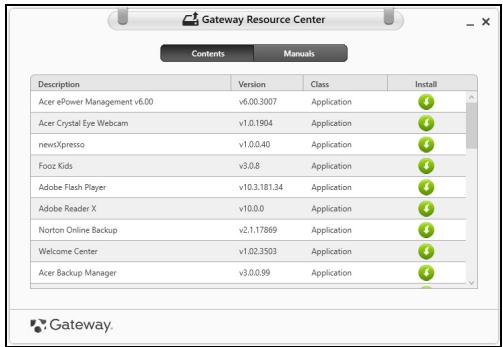
- 項對要安裝的項目按一下安裝圖示,然後遵循螢幕指示完成安裝。
針對要安裝的每個項目重複執行此步驟。

回到先前的系統快照
Microsoft 系統還原會定期為系統設定執行「快照」,並將這些快照儲存為還原點。您可以針對大部分難以解決的軟體問題,選擇回到其中一個還原點以便重新執行系統。
Windows會定期在每天,或每次安裝軟體或裝置驅動程式時,建立一個額外的還原點。
注意:如需關於使用 Microsoft 系統還原的詳細資訊,請從開始處輸入「說明」,然後在應用程式清單中按一下說明及支援。在「搜尋說明」方塊中,輸入「Windows 系統還原」,然後按下 Enter。
回到還原點
- 從開始處,輸入「控制台」,然後在應用程式清單中按一下控制台。
- 按一下系統及安全性 > 行動作業中心,然後按一下視窗底部的復原。
- 按一下開啓系統復原,然後再按一下下一步。
- 按一下最新的還原點(系統正常運作的時間點),再按一下下一步,然後按一下完成。
- 顯示確認視窗;按一下是。使用指定的還原點還原系統。此程序可能需要花上幾分鐘,並重新啟動電腦。
將系統回到出廠預設狀態
若電腦遇到其他方法無法回復的問題,則您可能需要重新安裝所有項目,以便使系統回到出廠預設狀況。您可以從硬碟或已建立的復原備份來進行復原。
- 若您仍可執行 Windows,且尚未刪除復原分割區,請參閱第 60 頁的「從 Windows 復原」。
- 若您無法執行 Windows,且原始硬碟已經過重新格式化,或是已安裝替换硬碟,請參閱第 64 頁的「從復原備份中復原」。
從Windows復原
開啓 Gateway Recovery Management :
從開始處,輸入「Recovery」,然後在應用程式清單中按一下 Gateway Recovery Management。
有兩個可用的選項-還原為原廠預設值(重設我的電腦)或自訂還原(重新整理我的電腦)。
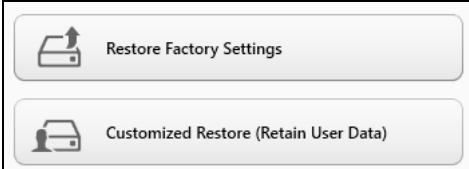
還原為原廠預設值會刪除硬碟中的所有內容,然後重新安裝 Windows 和系統預先安裝的所有軟體與驅動程式。若您可以存取硬碟中的重要檔案,請立即予以備份。請參閱第 62 頁的「利用 Gateway Recovery Management 還原為原廠預設值」。
自訂還原將會嘗試保留您的檔案(使用者資料),但會重新安裝所有的軟體和驅動程式。購買電腦時所安裝的軟體將會被移除(除了從 Windows 市集安裝的軟體)。請參閱第 63 頁的「利用 Gateway Recovery Management 自訂復原」。
1. 按一下還原為原廠預設值。
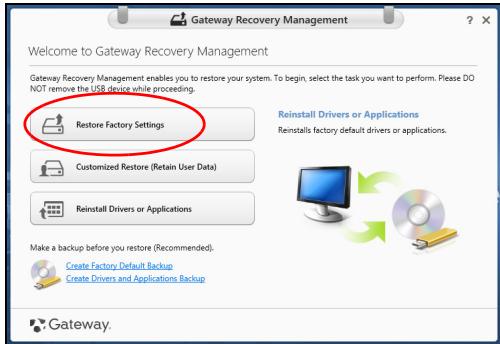
警告:「還原為原廠預設值」將會刪除所有硬碟上的檔案。
2. 重設電腦視窗會開啓。
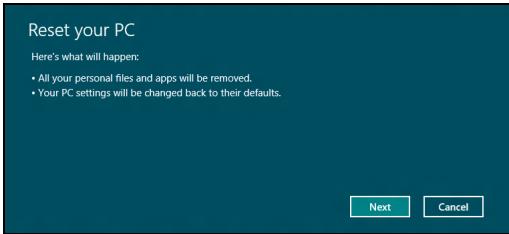
影像僅供參考。
- 按一下下一步,然後選擇刪除檔案的方式:
a. 僅移除我的檔案會在復原電腦前快速刪除所有檔案,所需時間約為 30 分鐘。
b. 完全清除磁碟機會在刪除每個檔案後完全清除磁碟機;也就是說,復原後會看不到任何檔案。清除磁碟機會花費較久時間 (5小時左右),但是由於舊的檔案皆已完全移除,所以安全性上也較沒疑慮。
- 按一下重設。
- 將電腦重新啟動即會開始執行復原程序,接著則會將檔案複製到硬碟中以繼續作業。
- 復原結束後,您可重複首次使用程序開始使用電腦。
- 按一下下一步,然後按一下重新整理。
- 將電腦重新啟動即會開始執行復原程序,接著則會將檔案複製到硬碟中以繼續作業。此程序會花費約30分鐘。
從復原備份中復原
若要從 USB 磁碟機的復原備份中復原:
- 寻找復原備份。
- 插入 USB 磁碟機,然後啟動電腦。
- 如果該功能尚未啓用,則您必須啓用 F12 Boot Menu:
a. 問動電腦時按下 <F2> 。
b. 使用向左或向右方向键選取「主要」功能表。
c. 按向下鍵,直到選取 F12 Boot Menu,再按下 <F5> ,將此設定變更為 Enabled。
d. 使用向左或向右方向键選取 Exit 功能表。
e. 根據電腦使用的BIOS類型,選取Save Changes and Exit或Exit Saving Changes,然後按下Enter。選取OK或Yes以確認。
f. 這樣即會重新啟動電腦。
- 在開機期間,按下即可開啓開機功能表。您可以在開機功能表中選取開機裝置,例如USB磁碟機。
a. 使用方向键選取 USB 裝置,然後按下 Enter。
b. Windows 便會從復原備份啓動,而不會執行正常的啓動程序。
5.選取鍵盤類型。
- 選取疑難排解,然後選擇要使用的復原類型:
a. 按一下進階,然後按一下系統還原,以啟動 Microsoft 系統還原:Microsoft 系統還原會定期為系統設定執行「快照」,並將這些快照儲存為還原點。您可以針對大部分難以解決的軟體問題,選擇回到其中一個還原點以便重新執行系統。
b. 按一下重設電腦,以啟動重設程序:重設電腦會刪除硬碟中的所有內容,然後重新安裝 Windows 和系統預先安裝的所有軟體與驅動程式。若您可以存取硬碟中的重要檔案,請立即予以備份。請參閱第 66 頁的「從復原備份重設電腦」。
c. 按一下重新整理電腦,以啟動重新整理程序:重新整理電腦將會嘗試保留您的檔案(使用者資料),但會重新安裝所有的軟體和驅動程式。購買電腦時所安裝的軟體將會被移除(除了從 Windows 市集安裝的軟體)。請參閱第 67 頁的「從復原備份重新整理電腦」。
從復原備份重設電腦
Caution: 重設電腦將會刪除所有硬碟上的檔案。
1. 重設電腦視窗會開啓。
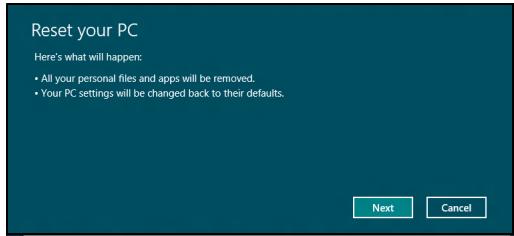
影像僅供參考。
- 按一下下一步。
3.選取要復原的作業系統(通常僅有一個選項可選擇)。
4.選擇以將任何變更保留到硬碟:
a. 如果您已删除復原分割區或已變更硬碟上的分割區,並想要保留這些變更,請選取否。
b. 若要將電腦完全還原為原廠預設值,請選取是。
5.選擇刪除檔案的方式:
a. 僅移除我的檔案會在復原電腦前快速刪除所有檔案,所需時間約為 30 分鐘。
b. 完全清除磁碟機會在刪除每個檔案後完全清除磁碟機;也就是說,復原後會看不到任何檔案。清除磁碟機會花費較久時間 (5小時左右),但是由於舊的檔案皆已完全移除,所以安全性上也較沒疑慮。
- 按一下重設。
- 復原結束後,您可重複首次使用程序開始使用電腦。
從復原備份重新整理電腦
1. 重新整理電腦視窗會開啓。
Refresh your PC
- 按一下「下一步」。
3.選取要復原的作業系統(通常僅有一個選項可選擇)。
- 按一下重新整理。
- 將電腦重新啟動即會開始執行復原程序,接著則會將檔案複製到硬碟中以繼續作業。此程序會花費約30分鐘。
常見問題
以下列出使用本電腦時,可能會發生的情況,並提供簡單的解決方法。
我按下電源按鈕,電腦卻未啟動或開機
檢查電源指示燈:
如果指示燈沒亮,表示電腦沒有接上電源。請依下列逐項檢查:
- 若您是使用電池組,有可能是電量不足,導致無法正常供電給電腦。這時,請接上 AC 電源轉接器,讓電池組開始重新充電。
- 若您是使用 AC 電源轉接器,請檢查 AC 電源轉接器兩端是否有鬆脫,是否正確連接到電腦及電源插座。
如果指示燈亮著,請檢查:
- 光碟機是否放入了光碟?取出光碟,接著按下 Ctrl + Alt + Del 重新開機。
- 電腦是否插入了 USB 儲存裝置 (USB 隨身碟或智慧型手機)? 拔出裝置, 接著按下 + +
重新開機。
顯示幕上沒有出現任何影像
本電腦的電源管理系統,為了節省電力,會將螢幕自動變暗。只要按下任何按鍵即可回復正常的螢幕顯示。
如果按下任何按键仍無法回復正常螢幕,有可能是下列情況:
電腦普及沒有作用
請依下列逐項檢查:
- 音量可能設為靜音。請檢查 Windows 工作列上的音量控制圖示。如果該圖示被畫上橫線,點選該圖示,並取消「靜音」選項。
- 音量可能調得太低。請檢查 Windows 工作列上的音量控制圖示。或是使用電腦上的音量控制鍵來調高音量。
如果耳機或是外接喇叭連接到電腦的音訊輸出插孔,則內建喇叭將會自動關閉。
我想要在不開機的情況下,退出光碟機托盤
在光碟機上有一個手動的緊急退出孔。只要將迴紋針或筆尖插入該退出孔並向內推,即可退出光碟機托盤。
鍵盤沒有回應
試著把外接式鍵盤連接到電腦的USB2.0埠。如果可使用,請與您的經銷商或是授權服務中心連繫,讓他們檢查內部鍵盤連接線是否脫落。
印表機無法正常工作
請依下列逐項檢查:
- 請確認印表機是否有連接電源插座,且印表機電源已開啓。
·請確認是否穩固地將印表機纜線連接到USB連接埠及印表機上對應的連 接埠。
使用 Windows 8 的秘訣和提示
我們了解這是需要習慣的新作業系統,因而建立了一些指標來幫助您快速入門。
有三個要記住的觀念
1.開始
不再有開始按鈕;您可從「開始」畫面啟動應用程式。
2. 動態磚
動態磚類似於應用程式的縮圖。
3. Charms
Charms 可讓您執行一些有用的功能,例如分享內容、將電腦關機或變更設定。
如何存取 Charms?
將游標移至螢幕的右上或右下角以存取 Charms,或者按下 Windows 键 + 。
如何進入開始功能表?
按下鍵盤的 Windows 键;按下 Windows 键 + 並按一下開始;或將游標移至畫面左下角並按一下開始。
我要如何在應用程式間進行切換?
將游標移到螢幕的左側邊緣,以檢視目前執行中之應用程式的縮圖。
您也可以按下 Windows 键 + ,來開啓和捲動目前的應用程式。
如何關閉我的電腦?
按一下 Windows 键 + ,然後按一下設定 > 電源並選取您要進行的動作。或者,在桌面按一下 Gateway Power Button,然後選取您要進行的動作。
為什麼要使用新介面?
Windows 8 的新介面是專為方便觸控輸入而設計。Windows 市集的應用程式將會自動使用全螢幕,且不需要以傳統方式將其關閉。Windows 市集的應用程式將會以動態磚模式顯示在開始畫面上。
何謂「動態磚」?
動態磚類似於應用程式的縮圖,每當連線到網際網路時內容便會更新。所以,舉例來說,您不需要開啓應用程式即可檢視天氣或股票更新。
如何將我的電腦解除鎖定?
按下任意鍵,並按一下使用者帳戶圖示,以解除鎖定電腦。如果帳戶有設定密碼,請輸入密碼以繼續。
如何個人化我的電腦?
您可使用不同的背景影像或重排動態磚來個人化開始畫面,以便符合個人需求。
若要變更背景,請按下 Windows 捷 + ,並按一下設定 > 變更電腦設定 > 個人化。按一下頁面上方的開始畫面,並選取顏色和影像。
如何移動動態?
按住動態磚以選取,然後將其拖曳到開始畫面上想要放置的地方。其它動態磚將會移動,以讓該磚能夠塞入其新位置。
如何讓動態磚放大或縮小?
在動態磚上按一下滑鼠右鍵,然後從顯示在畫面下方的功能表中選取縮小或放大。
如何個人化鎖定畫面?
您可使用不同的影像,或以顯示快速狀態和通知的方式來個人化鎖定畫面,以便符合個人需求。
若要變更背景,請按下 Windows 键 + ,並按一下設定 > 變更電腦設定 > 個人化。按一下頁面上方的鎖定畫面,並選取想要顯示在鎖定畫面上的影像和應用程式。
那麼,如何關閉應用程式?
將游標移到畫面上方,然後將視窗按住並向下拖曳即可關閉應用程式。
您可從畫面左手邊的縮圖來關閉應用程式,方法是在縮圖上按一下滑鼠右鍵,並選取關閉。
是否可變更畫面解析度?
從開始處輸入「控制台」,以開啓搜尋並顯示結果;按一下控制台 > 調整螢幕解析度。
我想要以我習慣的方式來使用Windows。還我桌面!
從開始,按一下桌面磚以顯示傳統的桌面模式。您可將常用應用程式釘選到工作列,以方便將其開啓。
若您按一下非 Windows 市集的應用程式,Windows 將會自動在桌面模式下開啓應用程式。
我的應用程式在哪裡?
從開始處,簡單輸入想要開啓之應用程式的名稱,搜尋功能便會自動開啓並列出結果。
若要檢視應用程式的完整清單,請按下空格鍵或功能表鍵,然後按一下所有應用程式。
如何讓應用程式顯示在開始上?
如果是在所有應用程式中,且想要讓某個應用程式顯示在開始上,您可選取該應用程式,並在上面按一下滑鼠右鍵。從顯示在畫面下方的功能表中選取釘選到開始畫面。
如何從「開始」移除動態磚?
在磚上按一下滑鼠右鍵,再從顯示在畫面下方的功能表中按一下從開始畫面取消釘選。
如何讓應用程式顯示在桌面的工作列上?
如果是在所有應用程式中,且想要讓某個應用程式顯示在桌面的工作列上,您可選取該應用程式,並在上面按一下滑鼠右鍵。從顯示在畫面下方的功能表中選取釘選到工作列。
如何安装應用程式?
您可從市集下載 Windows 市集應用程式。您必須要有 Microsoft ID,以便從市集購買並下載應用程式。
我找不到像是記事本或小畫家的應用程式!它們到哪裡去了?
從開始處,簡單輸入正在尋找之應用程式的名稱,以開啓搜尋功能並列出結果。或者,開啓所有應用程式,然後捲動到「Windows 附屬應用程式」,以顯示舊版程式的清單。
何謂 Microsoft ID(帳戶)?
Microsoft 帳戶是一個用來登入 Windows 的電子郵件地址和密碼。您可使用任何的電子郵件地址,但建議選擇已使用的電子郵件地址,來與朋友聯繫並登入我的最愛網站。當使用 Microsoft 帳戶登入電腦時,電腦將會與您所關心的連絡人、檔案和裝置連線。
我需要嗎?
並非要有 Microsoft ID 才能使用 Windows 8。不過,您可使用 Microsoft ID 在不同且已登入的機器上同步資料,讓生活更加便利。
如何取得?
若您已安裝 Windows 8 且尚未使用 Microsoft 帳戶登入,或您沒有 Microsoft 帳戶且想要申請一個,請按下 Windows 键 + 並按一下設定 > 變更電腦設定 >使用者 >切換至 Microsoft 帳戶,然後遵循螢幕上的指示進行。
如何將我的最愛新增到 Internet Explorer?
Internet Explorer 10 沒有舊式的我的最愛,而是讓您將捷徑釘選到開始。當頁面開啓時,在頁面上的任何地方按一下滑鼠右鍵,畫面下方的功能表便會開啓。按一下釘選到開始畫面。
如何檢查 Windows Update?
按下Windows键 + 並按一下設定 變更電腦設定 WindowsUpdates。按一下立即檢查更新。
哪裡可獲得更多資訊?
如需詳細資訊,請造訪:
- Windows 8 教學課程:www.gateway.com/windows8-tutorial
- 支援常見問題:support.gateway.com
法規資訊
預防聽力喪失
- 逐漸增加音量,直到您能清晰舒適地聆聽音樂。
- 勿在耳朵已習慣後又增加音量。
- 勿長時間以高音量聆聽音樂。
- 勿為阻絕吵雜的環境而增加音量。
- 若您無法聽見他人對您說的話,請降低音量。

無線電裝置法規注意事項
- 注意:以下法視資訊僅適用於無線網路及(或)藍牙裝置。
相容配件
本設備的相關配件如下:連接外接螢幕的屏蔽視訊連接線。必須使用這些配件,以確保遵循 FCC 規定。
美國加州第65號法案警告事項
本產品內含在美國加利福尼亞州已確知會引發癌症、先天缺陷和/或其他生育障礙的化學物質。如需關於本產品警告內容的詳細資訊,請移至www.gateway.com/prop65。
日本(JAPAN)
本產品的使用應嚴格遵守產品使用國家的法規及限制。如需詳細資訊,請聯絡產品使用國家當地的辦公室。請參閱 http://ec.europa.eu/enterprise/rtte/implem.htm,以瞭解最新的國家清單。
國碼清單
本設備可在下列國家中操作:
| 國家 | ISO 3166
2字碼 | 國家 | ISO 3166
2字碼 | 國家 | ISO 3166
2字碼 | 國家 | ISO 3166
2字碼 |
| 奥地利 | AT | 德國 | DE | 馬爾他 | MT | 英國 | GB |
| 比利時 | BE | 希臘 | GR | 荷蘭 | NT | 冰島 | IS |
| 塞浦路斯 | CY | 匈牙利 | HU | 波蘭 | PL | 列支敦斯登 | LI |
| 捷克共和國 | CZ | 愛爾蘭 | IE | 葡萄牙 | PT | 挪威 | NO |
| 丹麥 | DK | 義大利 | IT | 斯洛伐克 | SK | 瑞士 | CH |
| 愛沙尼亞 | EE | 拉脫維亞 | LV | 斯洛維尼亞 | SL | 保加利亞 | BG |
| 芬蘭 | FI | 立陶宛 | LT | 西班牙 | ES | 羅馬尼亞 | RO |
| 法國 | FR | 盧森堡 | LU | 瑞典 | SE | 土耳其 | TR |
當地我們單車結尾是讀書的,這將會對我產生怎樣的影響?
Taiwan
第十二条
經型式認證合格之低功率射頻電機,非經許可,公司、商號或使用者均不得擅自變更頻率、加大功率或變更原設計之特性及功能。
第十四條
低功率射頻電機之使用不得影響飛航安全及干擾合法通信;經發現有干擾現象時,應立即停用,並改善至無干擾時方得繼續使用。
前項合法通信,指依電信法規定作業之無線通信。
低功率射頻電機須忍受合法通信或工業、科學及醫療用電波輻射性電機設備之干擾。
產品修改
CE標示
Gateway對於使用者在未經授權下對產品進行的任何修改及後續結果概不負責,此類修改將讓產品不再符合CE標示的規定。
無線電頻率干擾
在未經授權下對此設備進行任何修改,因而造成的任何無線電或電視干擾,製造商概不負責。
連線和遠端接地
PELV(防護超低電壓)
為確保設備超低電壓的完整性,您只能將具有防護插頭相容電子電路的設備連接至外接式連接埠。
SELV(安全超低電壓)
本產品所有的輸入和輸出都歸類為「安全超低電壓」。
遠端接地
為避共電擊,請將所有的本機(各辦公室)電腦和電腦支援設備連接到建築佈線的同一電路。如果不確定是否安全,請檢查建築的佈線線路,以避免遠端接地的情形。
建築供電
本設備只能連接到符合您國內最新佈線法規的建築供電線路。若在英國,則應符合IEE法規。
電源供應器和電源線
電源供應器
電源供應器的母插座和公插座(如果有的話)已歸類為「危險電壓」。
您必須拔除電源供應器的電源線並取出電池,以中斷設備的電源。公插座應安裝在設備附近,且需方便插入。
額定輸入:請參閱電腦底部的額定值標籤,並確定您的電源轉接器符合指定的額定值。
使用者不論在任何情況下均不得嘗試拆解電源供應器,電源供應器並無可供使用者替換的零件。電源供應器內部具有足以造成嚴重人身傷害的危險電壓。
您應該將有瑕疵的電源供應器退回給經銷商。
電源線和電源插頭
本產品需使用接地電源線和電源插頭。此插頭僅適合用於與接地插座連接。請在插入插頭前,確認該插座已接地。請勿將插頭插入一個非接地式的插座。如需詳細資訊,請與電氣技師洽詢。
電源線長度不得超過2.5公尺。為避兯電擊,請勿拆除或隔絕電源線上的接地接點。若發現電源線毀損,請立即更換。如需更換相同品,請連絡您的經銷商。如在歐洲,請使用額定250VAC,10安培(最少)的插頭。插頭上必須有國際機構的審核標示。必須使用適用於使用者所在國家的電源線。如果您不確定國內可以使用何種類型的電源線,請洽詢您的經銷商或當地的授權電力機關。
連接線
針對未在電腦包裝箱中連同產品一併提供的連接線:
只有在連接線和介面具有有效的屏蔽時,才能確保系統的 EMC 效能。
必須使用屏蔽的介面連接線包括:USB、IEEE1394、序列、印表機、遊戲、類比或數位音訊/視訊、PS2、電視或FM天線,以及所有通用的高速連接線介面。
只能使用UL Listed No.26AWG或更大的電信線路。
只有乙太網路 LAN 或 RTC 數據機連接線的長度可以超過 3 公尺。
Gateway 建議您在連接電腦與非電腦隨附之硬體裝置的每條連接線上加上一個鐵酸鹽心圓形夾。
- 鐵酸鹽夾參考型號:Steward 28A-2029(雙圈)
在取得產品憑證期間,Gateway使用下列的連接線品質:
- 通過USB2.0認證的連接線,型號:Hama46778
- IEEE1394 屏蔽的 FireWire 連接線,型號:Hama 50011
- RCA-RCA 屏蔽的音訊 / 視訊連接線,型號:Thomson KHC001M、KHC012M、KHC028M
- 立體聲插孔屏蔽音訊連接線,型號:Hama 43330H、42714H
熟生成及可攜式電腦
AC電源轉接器和電腦底部在長時間使用後可能會變熱。應避免讓身體長時間接觸這兩個設備。
微毂盖的移除及更换
在移除機殼蓋,對設備進行維修或修改之前,您必須先拔除所有的電源線和數據機連接線,並取出或停用電池。
完成工作後,您必須先關上機殼,才能接上電源線並啟動設備。
雷射遵循聲明
此光學裝置已經過測試及認證,符合第1級雷射產品的國際電工委員會IEC60825-1和歐盟EN60825-1標準。
第1級雷射產品不屬於危險等級。在正常操作或依規定維護下,此光學裝置的設計絕不會讓人體接觸到第1級以上的雷射光。
電腦內安裝的光學裝置設計僅可作為此電子產品的元件使用,因此未符合美國聯邦條例中完整雷射產品第1040.10節和第1040.11節的適用需求。
但暴露於雷射光仍具有相當的危險性,因此使用者不論在任何情況下均不得嘗試拆解雷射裝置。
包装
本產品的包裝符合歐盟在1994年12月29日發佈的94/62/EC環保指令,同時符合法國在1998年7月20日發佈的98-638法規。
符合於俄羅斯法規認證

ME61
環境
我們對環保的承諾
我們的產品一向以環保為出發點。
Gateway 致力於讓我們的產品不會在使用壽命期間對環境造成任何影響。
從設計階段開始,我們便對電子元件採行嚴格的採購政策,以減少鉛、鎘、鉻、水銀等重金屬的重量。而且全部產品中各項元件的供應商均需遵從所有法規。
對於所有使用壽命已屆的產品,我們也採取必要措施,以進行並加速所有產品的回收工作。Gateway產品中使用的所有重量超過25公克的塑膠零件都貼有ISO11469標示,有助於快速辨識材質並簡化定價。同樣地,桌上型電腦也設計成以扣片取代螺絲,方便拆解。
產品棄置
2002/96/EC指令,亦稱為廢棄電子電機設備(WEEE)指令,規定廢棄的電子電機產品必須與一般的家庭廢棄物分開處理,以推廣再利用丶回收及其他形式的再製,並減少廢棄物的數量,以減少垃圾掩埋及焚化處理。貼有畫著X的垃圾筒標誌,意在提醒您這些產品必須分類處理。這些規則適用於所有的Gateway產品,以及鍵盤、滑鼠、喇叭、遥控器等所有配件。當您要棄置這些產品時,請洽詢您當地的授權機關以瞭解正確的回收方式,如果是要更換舊設備,則請送返經銷商。如需詳細資訊,請造訪
在棄置設備之前,請務必先移除設備中安裝的電池。歐盟法律中規定,電池不得與其他家庭廢棄物一併處理。請勿將廢棄電池丟進垃圾筒。請透過電池收集計畫處理您的廢棄電池,或是向經銷商或當地的授權機關詢問有哪些途徑可供利用。您所付出的心力有助於廢棄電池的安全收集、回收及拆解,為環保盡一份心力,並減少對健康的危害。
- 注意:若未正確更換電池,則會有爆炸的危險。請依據相關指示處理廢棄電池。
ENERGY STAR(能源之星)

ENERGY STAR
Gateway的ENERGY STAR(能源之星)合格產品不止可以降低能源費用,幫助您節省開支,還能兼顧環保與效能。Gateway很榮幸為客戶提供貼有ENERGY STAR(能源之星)標章的產品。
何謂ENERGY STAR(能源之星)?
通過ENERGY STAR(能源之星)規範的產品不只低耗電,且必須符合由美
國環保署 (US Environmental Protection Agency, EPA) 所訂定的嚴格能源規範,不能產生對溫室效應有害的氣體。Gateway 一向致力於在全球各地提供能夠協助客戶節省開支、節能省電且改善環境品質的產品和服務。透過更高的節能效率,我們就能節省更多能源,也更能減少溫室氣體的排放並降低氣候變異的風險。如需詳細資訊,請造訪:
www.energystar.gov或www.energystar.gov/powermanagement 网站。
Gateway的ENERGY STAR(能源之星)合格產品具備下列特點:
- 可產生更少的熱氣並減少散熱負荷,同時避免溫室效應。
- 顯示器和電腦可在閒置達10和30分鐘後分別自動進入「顯示器睡眠」和「電腦睡眠」模式。
- 按下鍵盤按鍵或移動滑鼠即可唤醒處於睡眠模式中的電腦。
- 「睡眠」模式下的電腦可節省 80% 以上的能源。
ENERGY STAR 和 ENERGY STAR 標章是經過註冊的美國標章。
軟體授權
- 注意:大部分的軟體應用程式都已預先安裝在您的 Gateway 電腦上,您現在就可以開始使用或設定這些程式。不過,有些程式需要插入 CD 或 DVD 才能執行,這些光碟可在電腦的包裝中找到。
Gateway 授權合約 (CD 和 / 或 DVD 備品)。這份原始資料的影本可作為購買證明。請將其視為個人資產,妥善保管。
重要!
安裝軟體之前請先詳閱本合約。
以下授權合約的授權對象為您。本合約載明您(個人或個體)與 Gateway 之間的法律關係。安裝本軟體之後,即表示您同意受到本合約中條款之約束。如果您不同意本合約中的條款,請立即將整個電腦系統、未打開的軟體套件(如果有的話),以及隨附的項目(包括書面資料或其他包裝)退回當初購買的地方,以取回全部款項。
GATEWAY 軟體授權
1. 授權之授予
本 Gateway 授權合約(「以下稱「授權」」允許您在任何一台電腦上使用一份上述指定版本的 Gateway 軟體副本(包括至少一份 CD 或 DVD 光碟),且本軟體不論何時都只能在一台電腦上使用。如果您擁有軟體的多份授權,則可以使用與授權數相同份數的軟體副本。軟體在電腦上的「使用中」狀況,包括載入暫存記憶體(例如:RAM),或安裝於永久性記憶體(例如:硬碟、CD 和 / 或 DVD,或電腦上其他的儲存裝置),但不含為了散佈到其他電腦而安裝在網路伺服器上的非「使用中」副本。如果預期的軟體使用者數量超過可用的授權份數,則您應該建立一個適當的機制或程序,以確保同時使用軟體的人數不會超過授權份數。如果軟體是永久安裝於電腦的硬碟或儲存裝置(而非網路伺服器)上,且某一使用者使用電腦的時間超過該電腦總使用時間的 80% ,則這位使用者也可以將軟體安裝在可攜式電腦或家用電腦上使用。
2. 版權
本軟體擁有者為 Gateway 或其供應商,且受到美國版權法及國際條約條款的保護。本軟體等同任何其他受版權保護之資料(例如:書籍或音樂錄音),此外您也可以將 CD 和 / 或 DVD 光碟上的軟體部分(如果有的話)轉移到單一硬碟,以作為備份或封存之用,但前提是您必須擁有光碟正本。但您不得複製 CD 和 / 或 DVD 光碟上的軟體部分或軟體隨附的書面資料。
3. 其他限制
您不得出租或租賃軟體,但可以永久轉移軟體和隨附的書面資料,前提是您不可保留任何副本,且接收人必須同意本合約之條款。您不得對軟體進行還原工程、解編或反向組譯。不論在任何情況下轉移軟體,均必須包含最新的更新和所有先前版本。
盜力廠商軟體或自由軟體授權資訊
Gateway提供之產品所預先載入、內建或散佈的軟體中包含自由軟體或協力廠商的軟體程式(以下稱「自由軟體」),這些程式依GNU通用公共授權(以下稱「GPL」)之條款進行授權。本程式為「自由軟體」。您可依GPL條款對「自由軟體」進行複製、散佈和/或修改。「自由軟體」是基於使用目的而散佈,但不提供任何保固;且不對適售性或特殊用途之合適性提供默示保固。GNU通用公共授權之條款應永遠適用。您可以直接進入
http://www.gnu.org取得GPL的副本,或寫信給「自由軟體基金會」以索取副本。「自由軟體基金會」的地址如下:59 Temple Place - Suite 330, Boston, MA, 02111-1307, USA。您可在收到本軟體起的三(3)年內向我們提出書面申請,依GPL條款您會免費收到一份電腦可讀取的「自由軟體」原始碼副本,而您只需要支付媒體、寄送和處理費。
如果您有任何進一步的問題,請與我們連絡。我們的郵寄地址:221新北市汐止區新台五路一段88號8樓。
索引
CD-ROM
C
快速键 17 Windows 自动更新 49
更新 防火牆 45
八畫
卸除式媒體裝置 25 法規資訊 76,93
九畫
亮度 指標 17
快速鍵 16 音訊
6 疑難排解 69
前視圖 19
十一畫
健康守則 10 清潔電腦 9
問題 68 軍體
CD-ROM 69 軍體授權 95
印表機 69通用序列匯流排 26
開機 68連接線 8,90
鍵盤 69 連線
顯示器 68 網路 26
常見問題 68
十二畫
喇叭 復原
快速鍵 16 Recovery Management. 50
疑難排解 69 復原管理程式 37
惡意軟體 44 左 20
游標 17 前 20
視圖 間諫程式 44
右 21
十三畫
間道 移除 32
复原管理程式 37 第一次使用 31
電池 93 最大化使用壽命 30
電池棄置 93 最佳化 33
電池組 檢查充電量 33
充電 32 電源線 8
安装 32 電腦
低電量 34 功能 12
低電量警告 33 指示燈 19
特性 30 電腦環境
十四畫
磁碟機 連線 38
讀卡機 24 網際網路服務提供者 (ISP) 38
網路 26 維護
網路連線 40
網際網路 維護權限
防火墙 45 复原管理程式 37
十五畫
數據機 39
十七畫
環境 93 快速鍵 17
鍵盤 疑難排解 69
十八畫
測驗器 43
二十二畫
讀卡機 24
二十三畫
顯示器 疑難排解 68
快速键 15
二十四畫
癫癎警告 11
用户手册
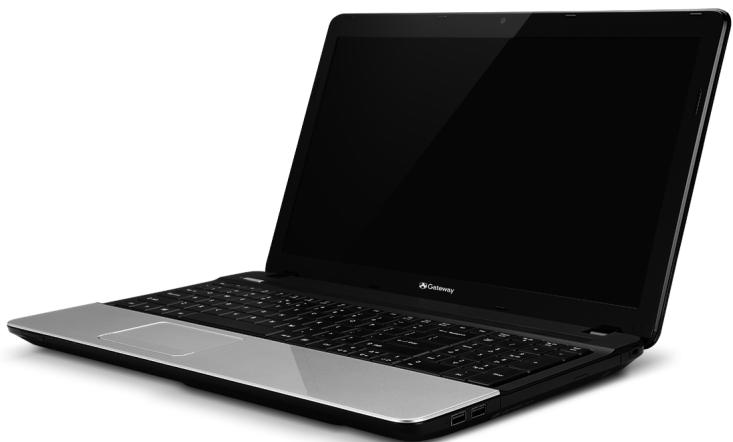
Gateway NE56R/NE51B
目录
启动计算机 4
无线连接 4
注册 5
软件安装 5
恢复 6
遇到问题? 6
计算机基础 7
安全和舒适 7
安全防范 7
健康防范 10
了解您的电脑 12
俯视图-显示器 13
俯视图-键盘 14
特殊键 15
触控板 17
前视图 18
左视图 19
右视图 20
底视图 22
升级您的计算机 23
使用选项扩展性能 23
连接选项 23
电源 27
AC适配器 27
电池组 28
电池组特点 28
更换电池组 30
安装或卸下电池组 30
给电池充电 30
检查电池电量 31
优化电池寿命 31
电量不足警告 31
电源管理 33
节能 33
软件 35
使用Windows和您的软件 35
提供Internet安全 35
Gateway Recovery Management 35
互联网 36
上网的第一步 36
保护计算机 36
选择一家“Internet服务提供商” 36
网络连接 38
网上冲浪! 41
安全 41
还原 48
创建还原备份 48
创建驱动程序和应用程序备份 51
还原系统 54
重新安装驱动程序和应用程序 54
返回之前的系统快照 57
将系统恢复到出厂时的状态 58
从Windows还原 58
从还原备份进行还原 62
常见问题 66
对使用Windows8的建议和提示 68
有三大概念您需要记住 68
我如何访问 Charms? 68
如何进入开始? 68
如何在应用程序之间切换? 68
如何关闭我的电脑? 69
为什么有新的界面? 69
如何解锁我的电脑? 69
如何个性化我的电脑? 69
我要以习惯的方式使用Windows-还回
我的桌面! 70
我的应用程序在哪里? 71
什么是 Microsoft ID(帐户)? 72
我如何将收藏夹添加到Internet
Explorer? 72
如何检查Windows更新? 72
我在哪里可获得更多信息? 73
规范信息 74
环境 91
软件使用许可 93
索引 95
版权所有 © 2012 保留所有权利。
Gateway NE56R/NE51B 用户手册
初版发行日期:2012年7月20日
Gateway 欢迎您点进 registration.gateway.com 来看看注册会员的多重优惠。
备注:所有图解仅用于参考目的。实际配置可能有所不同。
启动计算机
感谢您购买 Gateway 计算机!
本指南旨在向您介绍您计算机的功能并对您的运算体验提供支持。
设置并启动计算机后(如设置说明中所示),将问您一些问题,这些问题有助于连接到Internet。然后计算机将对安装的软件进行配置。
无线连接
要连接到无线网络,先检查计算机的无线功能是否开启以及要连接的路由器或调制解调器是否正确配置。
- 如果无线未打开,按Windows键(+W,输入“Wireless”(无线),然后单击无线。单击Wi-Fi下方的切换开关可启用无线连接。再次单击可禁用。
- 要连接到网络,按 Windows 键(+W,输入“Wireless”(无线),然后单击连接到网络。如需要,选择您的网络并输入密码。
- 短暂延迟后,计算机应连接到Internet。
如果未检测到您的网络,或者如果您的计算机未连接到Internet,请参见ISP或路由器使用手册。计算机启动后,打开Internet Explorer并按说明进行操作。
或者使用网线直接连接到路由器的网络端口。请参见 ISP 或路由器的用户指南。
注册
当首次使用您的计算机时,建议您进行注册。这可给您带来有用的好处,例如:
享受专业代表提供的快捷服务。
- Gateway社区中的成员:获得促销信息,并参加客户调查。
- 来自 Gateway 的最新新闻。
如何注册
首次启动计算机时,将出现一个窗口,邀请您注册。请填写信息并单击下一步。您将看到的第二个窗口含有可选的字段,这有助我们向您提供更多个性化的客户服务体验。
另一个选项
注册 Gateway 产品的另一个方式是访问我们的网站:
register=gateway.com。选择您所在国家,再按照简单提示进行操作。
注册后,将向您发送一封确认电子邮件以及您应保存在安全地方的重要资料。
软件安装
您的计算机将自动安装软件并准备让您使用。这可能需要一些时间,请勿关闭计算机;等待安装完成。
恢复
您应尽快创建还原光盘。GatewayRecovery Management程序可让您创建还原光盘,然后可还原或重新安装Gateway提供的应用程序和驱动程序。
遇到问题?
Gateway 为您的购买提供多个选项支持。
Gateway 支持
确保您写下计算机的序列号、购买日期和地点以及本指南中提供的型号名称;保存购买本产品的凭证。如果您给我们打电话,请写下随问题出现的任何错误信息,如可能,请将计算机置于您面前并打开。联系我们时将这些项目置于旁边能够确保您获得更好和更快的服务。
Gateway 网站
记得访问 www.gateway.com!查看“支持”部分以获得最新的信息、帮助、驱动程序和下载。
保修和联系信息
您可在“保修”中查看有关计算机保修和如何联系技术支持的信息。
计算机基础
安全和舒适
安全防范
请按以下指南使用计算机这样能够让您在舒适地使用计算机的同时避免人身伤害问题。
计算机环境
确保计算机:
- 在稳固的表面、工作台和桌子上使用。掉在地上会严重损坏计算机。
- 不要在振动的表面上使用,或在运动、锻练或在动态环境下的其它活动时使用。振动或运动会松开扣件、损坏内部元件甚至造成电池漏电。
- 不要受到阳光直晒并远离热源。
- 远离磁场或任何产生静电的设备。
- 离手机至少30厘米(一英尺)。
- 不要在灰尘较多或潮湿的环境下使用。
- 不要在近水的位置使用。不要让任何液体溅落到(进)电脑。
- 不要放在地毯或任何可能有电荷的表面上。
注意
- 开槽和开口用于通风目的,以确保产品稳定运行和防止过热。切勿堵塞或盖住这些开口。切勿将本产品放置在床、沙发、地毯或其它类似表面上,以免堵塞开口。切勿将本产品放置在散热器或热调节器附近或上方;除非能提供良好通风,否则也不要放置在内部空间中。
- 切勿将任何物品从机壳上的开槽塞入本产品内,以免误触高压或造成部件短路,引起火灾或电击。切勿使任何液体溅到本产品表面或内部。
- 切勿将本产品放置在震动表面上,以免内部组件受损和电池漏液。
- 请勿在进行体育运动时或在震动环境中使用本产品,否则可能导致短路意外或损坏转子装置、硬盘驱动器、光驱,甚至存在锂电池组爆炸的危险。
线缆
确保:
- 不要让线缆拉紧且没有人踩在线缆上或被绊的风险。
- 不要让其它设备压到线缆。
- 在将电源线连接到交流电插座之前,将电源线连接到计算机。
- 在将电源线与计算机断开连接之前,将电源线从电源插座拔出。
- 三芯电源线要连接到接地电源插座。
- 电源插座能够轻松地够到,并尽量靠近计算机(切勿超负荷连接过多的适配器)。
如果您的计算机使用外接交流适配器:
清洁计算机
- 清洁前始终将计算机的电源线从电源插座上拔下。
- 切勿使用液体或气雾洗涤剂,应使用湿布。
- 切勿将清洁产品直接喷到屏幕上。
- 如果有液体溅到计算机上,请立即关闭电源,拔下交流适配器,取出电池,确认已完全干燥后再重新开机。如有必要,请等待一晚。
注:如果计算机配有存储卡或扩展设备插槽,可在插槽中安装塑料防尘待机卡。防尘待机卡可防止灰尘、金属物体或其他杂质进入未使用的插槽。如果插槽中未安装板卡,请保留防尘待机卡。
维修计算机
切勿尝试自行维修您的计算机,打开或卸下护盖可能会使您遭到危险电压的电击或其它风险。一切维修服务应由专业维修人士提供。
在以下情况下,将计算机的电源线从壁装电源插座上拔下并请有资质的维修人员进行维修:
- 电源线或插头损坏或磨损
液体溅入本产品
- 有雨水或水溅到本产品
- 产品不小心掉落到地面或外壳有损伤
- 该设备性能明显改变
- 若依照说明书进行操作而本产品仍然无法正常运作
注:您只能调整说明书中所提及的控制因为如果调整不当可能导致设备受损。而这通常需要专业技术人员进行额外的维修才能将设备恢复到原来的状态。
健康防范
- 底面、通风口周围的区域以及交流电适配器可能会产生热。为避免受到伤害,请确保不要让您的皮肤或身体碰到这些区域。
- 您的设备及其增强组件可能包含小配件。请将它们放置在儿童拿不到的地方。
- 计算机和附件可能含有小配件。请将它们放置在儿童够不到的地方。
- 如果您一次工作或玩数小时,请确保有正常的休息时间。一段时间后,将视线离开计算机屏幕。如果觉得疲劳,切勿使用计算机。
- 合理摆放计算机,使您能够在一个自然和轻松的位置上工作。将经常使用的物品放在容易够到的位置。
- 将计算机置于正前方,以提高安全性和舒适性。确保键盘和触控板在舒适的高度上。屏幕应离眼睛约45-75厘米(18-30英寸)的位置。如果您长时间使用计算机建议使用外接键盘以提高舒适度。
- 为保护您的听力在使用指示器和耳机时慢慢提高音量直到您能够清晰舒服地听到切勿在耳朵适应后提高音量。切勿听高音量的时间过长。切勿提高音量来阻止周围的噪音;如果您无法听到附近的说话声,请降低音量。
- 使用过程中,计算机的底部、电源适配器和来自通风槽的空气可能会变热。避免身体持续接触,且切勿将运行中的计算机置于膝上。

- 确保计算机的通风槽和通风孔没有被堵塞或盖住。切勿将计算机置于柔软的表面上(地毯、椅子或床上),这样会堵住通风槽。
- 切勿将任何物品插入该设备的通风槽或机箱槽内,以免误触高压或造成部件短路,引起火灾或电击。
- 在手、手腕、臂、颈、肩、腿和背部可能会出现与某些重复运作相关的不适或症状加重。为降低这些不适症状加重的风险,用手腕直击并使手和手腕浮在键盘上。如果您经历了一段时间的疼痛、麻刺、麻木或其它不适,请联系医生。
- 我们建议父母对孩子玩电子游戏进行监督。如果您或孩子有以下任何症状:头晕、视力模糊、眼睛或肌肉痉挛、意识不清、定向障碍、任何不自觉的运动或抽搐,立即停止使用计算机并咨询医生。一个人即使没有癫痫的病史,也可能发生这一症状。
了解您的电脑
当您按照安装说明中的示例安装完电脑后,就让我们一起来熟悉您新购的 Gateway 电脑吧。
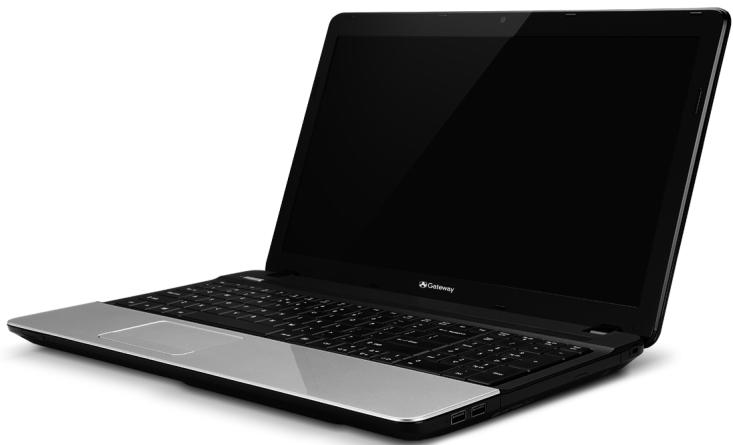
Gateway NE56R/NE51B
俯视图 - 显示器
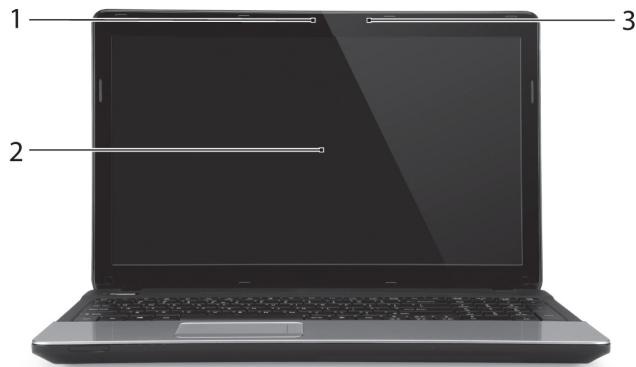
| # | 图标 | 项目 | 说明 |
| 1 | | 摄像头 | 网络相机,用于视频通信。网络摄像头旁边的灯表示网络摄像头已激活。 |
| 2 | | 显示屏 | 也称为液晶显示屏(LCD),显示电脑输出的内容。 |
| 3 | | 麦克风 | 用于录音的内置麦克风。 |
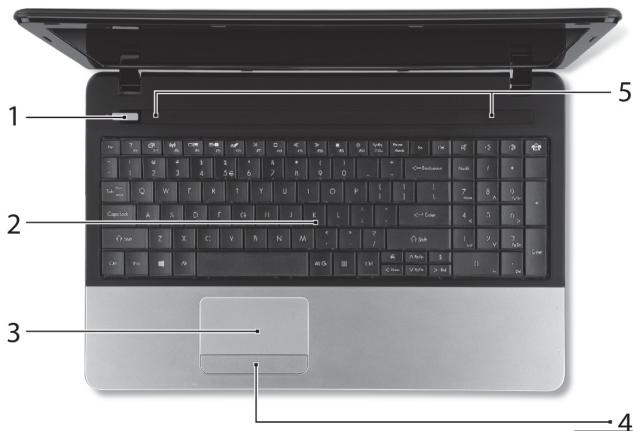
俯视图-键盘
| # | 图标 | 项目 | 说明 |
| 1 | | 电源按钮/指示灯 | 用于打开和关闭电脑电源。根据亮灯情况可检视目前电脑电源的状态。 |
| 2 | | 键盘 | 将数据输入到电脑中。
- 特殊键见第15页的说明。 |
| 3 | | 触控板 | 触摸式定位设备,功能和电脑鼠标相同。 |
| 4 | | 单击按钮(左和右) | 该按钮左侧和右侧起到左选和右选按钮功能的作用。 |
| 5 | | 扬声器 | 提供立体声音频输出。 |
特殊键
您电脑的键盘包含激活特殊功能的键。各键的功能均有图标明确标示。
| 图标 | 功能 | 说明 |
| Fn | 第二功能热键 | 激活某些键的第二功能。例如,按Fn键可激活F1至F12键。 |
| ? | 帮助 | 打开帮助菜单。 |
| Backup | 让您创建电脑的备份,或者备份整个系统,或者仅备份所选的文件和文件夹。随时可创建正常时间表或制作备份。 |
| 通信 | 启用/禁用电脑的通信设备。 |
| 显示屏幕切换 | 可以在以下三种显示方式间切换:只使用显示屏、只使用已连接的外部显示器、同时使用显示屏和外部显示器。 |
| 屏幕空白 | 关闭显示屏背光以节省电量。按任意键将恢复正常显示。 |
| 触控板切换 | 用于打开和关闭内置触控板。 |
| 播放/暂停 | 播放或暂停选定的媒体文件。 |
| 停止 | 停止播放选定的媒体文件。 |
| « | 上一个 | 返回上一个媒体文件。 |
| » | 下一个 | 跳至下一个媒体文件。 |
| 调高亮度 | 调高屏幕亮度。 |
| 调低亮度 | 调低屏幕亮度。 |
| 扬声器切换 | 打开或关闭扬声器。 |
| 调低音量 | 调低扬声器音量。 |
| 调高音量 | 调高扬声器音量。 |
| 社交网络 | 打开社交网络应用程序。
-如果未安装此应用程序,则该键会启动您的即时消息应用程序。 |
热键
电脑使用热键(组合键)来操作功能键和执行导航命令。
要激活热键,先按住 Fn 键(左下角),然后再按热键组合中的另一个键。
| 热键 | 功能 | 说明 |
| Fn + 特殊键
(请参见第15页) | 功能键 | 激活 F1 至 F12 键。 |
| Fn + < | 主画面 | 滚动到文档开始位置。 |
| Fn + > | 结束 | 滚动到文档结尾位置。 |
| Fn + ∧ | 上一页 | 在文档中向上滚动一页。 |
| Fn + ∨ | 下一页 | 在文档中向下滚动一页。 |
- 注:当启动电脑或使用BIOS时无需按Fn键来使用F1至F12功能键。
要更换热键和F1至F12键的特殊功能,在BIOS中更改功能键设置(要打开BIOS,在启动电脑时按F2,然后选择Main菜单并将功能键行为更改至功能键)。
触控板

触控板控制屏幕上的箭头;称为指针或光标。当滑动手指经过触控板时,指针将随之移动。
多手势
触控板支持多手势指令;可识别多个手指的移动模式。这样,您就能够通过几个简单的手势来控制应用程序,例如:
- 开合:利用拇指加食指的简单手势快速放大或缩小照片、地图和文档。
- 左右滑动:通过水平滑动两个手指来浏览照片、网站或文档。
- 旋转:两个手指作旋转运动, 90^ 旋转照片或PDF文件。
- 滚动:通过垂直移动两个手指,上下快速浏览网页、文档和音乐播放列表。



前视图
| # | 图标 | 项目 | 说明 |
| 1 | MIMO PRO | 多合一读卡器 | 可支持安全数码卡(SD)、多媒体卡(MMC)、PRO 记忆棒(MS PRO)及xD-Picture 卡(xD)。-轻推取下/安装存储卡。任何时候,仅支持读取一张卡。 |
| 2 | 电源指示灯 | 根据亮灯情况可检视目前电脑电源的状态。 |
| 电池指示灯 | 根据亮灯情况可检视目前电脑电池的状态。-正在充电:当电池在充电时,指示灯显示琥珀色。-完全充电:当处在AC模式时,指示灯显示蓝色。 |
| 硬盘指示灯 | 硬盘活动时,该指示灯亮。 |
| 通信指示灯 | 表示电脑的无线连接设备状态。 |
- 注:即使在 LCD 显示屏关上也能看到前面板处的状态指示灯。
左视图
| # | 图标 | 项目 | 说明 |
| 1 | 直流电源输入插孔 | 连接到电脑的AC适配器。 |
| 2 | 以太网络(RJ-45)端口 | 连接10/100/1000以太网。 |
| 3 | 通风和冷却风扇 | 让电脑保持冷却。
-切勿遮挡槽口。 |
| 4 | 外部显示器(VGA)端口 | 连接显示设备(例如:外接显示器、LCD投影机)。 |
| 5 | HDMI端口 | 支持高清数字视频连接。 |
| 6 | USB端口 | 连接到USB装置。
-如果端口为黑色,则兼容USB 2.0,如果端口为蓝色,则兼容USB 3.0(参看以下)。 |
| 7 | | 麦克风插口 | 连接外接麦克风。 |
| 耳机/扬声器插孔 | 连接音频输出设备(例如:扬声器、耳机)。
- 支持带内置麦克风的3.5mm兼容耳机
(例如Acer智能手持耳机)。 |
有关USB3.0的信息
- 与USB3.0和较早设备兼容。
- 用USB3.0认可设备获得最优性能。
- 符合 USB 3.0 (SuperSpeed USB) 技术规范。
右视图
| # | 图标 | 项目 | 说明 |
| 1 | USB端口 | 连接到USB装置。-如果端口为黑色,则兼容USB 2.0,如果端口为蓝色,则兼容USB 3.0(参看以下)。 |
| 2 | | 光驱 | 内置光驱,可支持读取CD或DVD。 |
| 3 | | 光驱访问指示灯 | 当光驱被激活时指示灯会亮起。 |
| 4 | | 光驱弹出按钮 | 按下此按钮可弹出光驱。 |
| 5 | | 紧急弹出孔 | 当电脑关闭时,可弹出光驱托盘。 -小心插入拉直的回形针可退出光驱托盘。 |
| 6 | K | Kensington 安全锁插槽 | 连接Kensington兼容电脑安全锁。 -您可以将电脑锁链与不可移动的物体相连,例如桌子或者上锁的抽屉手柄。将锁插入锁孔中,然后旋转钥匙便可上锁。您也可以选购不配钥匙的型号。 |
有关USB3.0的信息
- 与USB3.0和较早设备兼容。
- 用USB3.0认可设备获得最优性能。
- 符合 USB 3.0 (SuperSpeed USB) 技术规范。
底视图
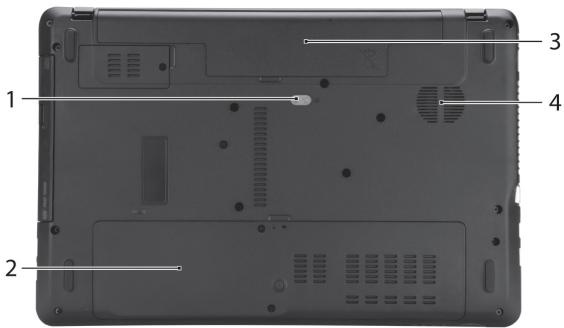
| # | 图标 | 项目 | 说明 |
| 1 | 电池释放闩锁 | 释放电池闩锁可取下电池组。插入适用的工具并滑动可释放闩锁。 |
| 2 | 内存槽 | 安装电脑主内存的位置。 |
| 硬盘槽 | 安装电脑硬盘的位置(用螺丝紧固)。 |
| 3 | 电池槽 | 安装电池组。 |
| 4 | 通风和冷却风扇 | 让电脑保持冷却。
-切勿遮挡槽口。 |
升级您的计算机
使用选项扩展性能
计算机提供了许多选项,为您带来完整的计算体验。
连接选项
端口可让您将外设连接到您的计算机。有关如何将各种外设连接到本计算机的说明,请阅读以下章节以了解详情。
存储卡读卡器
存储卡读卡器用于范围广泛的数码相机、PDA、MP3播放器和手机。
插入存储卡
- 将卡的接口向下对准端口。
- 小心将卡插入端口。如果感觉插卡时比较费力,请稍微调整卡的方向。
- 轻推存储卡,使其卡定到位。存储卡会有几厘米伸出卡槽外。
如果卡上包含文件,可能会显示 Windows 自动播放窗口(取决于卡上的内容),询问您是否要使用某程序访问卡上的内容。在此处选择相应选项或选择取消。如果卡上没有文件,或包含未知文件,将打开显示卡上内容的窗口。
SD、SDHC和SDXC卡
不同类型的SD卡有不同的容量,但其整体设计相同。SD卡最高容量可达4GB,SDHC卡为32GB,SDXC卡为2048GB(2TB)。您的计算机提供SDHC或SDXC兼容读卡器。
注:SDXC存储卡只可在SDXC兼容读卡器中使用,而SD和SDHC卡在这两种读卡器中均可使用。
将存储卡从存储卡读卡器上拨下
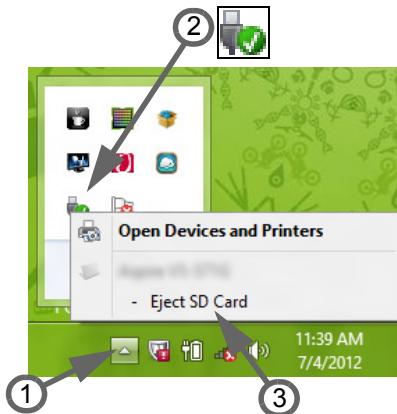
- 单击通知区域(时钟旁边)的显示隐藏图标箭头。
- 单击安全删除硬件图标。
- 单击退出SD卡(或设备的名称)。
- 稍候直到显示安全移除硬件信息。
- 移除存储卡。
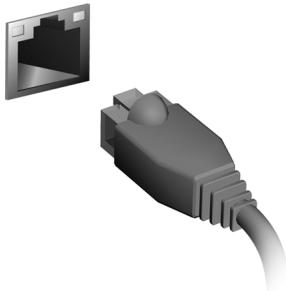
内置网络
您可以通过内置网络连接以太网络。
请使用以太网络线将计算机外部的以太网络端口(RJ-45)与提供网络接入服务的网络接口或集线器相连接。
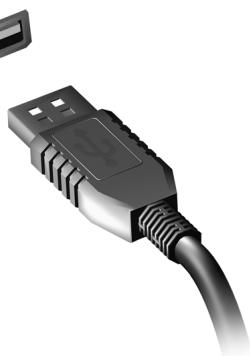
通用串行总线(USB)
通过高速通用串行总线(USB2.0)端口,您可以连接各种USB外设,而不占用系统资源。
某些计算机可能含有一个或多个USB3.0端口。这些类似的标准USB端口为蓝色(除非它们包含其它的内部连接)。您可通过这些端口使用USB3.0兼容设备以受益于更快的传输速度。
视频端口
通过 VGA 或 DVI 端口连接到显示器(支持的连接类型取决于计算机的配置)。显示器通常含有适用的线缆。
请按以下步骤将显示器连接到计算机上:
- 检查计算机和显示器电源是否均已关闭。
- 将视频线连接到计算机的显示器端口。用配套螺丝固定连线。
- 将显示器电源线插入接地的墙面插座。
- 按显示器用户指南中的安装说明进行操作。
- 打开显示器电源,然后启动计算机。
- 确认当前分辨率和刷新率没有超过显示器规格。如有必要,可更改计算机使用的显示设置。
注:要访问显示控制,按 Windows 键( )+W,输入“Display”(显示),然后单击显示。
高清晰度多媒体接口(仅限部分型号)
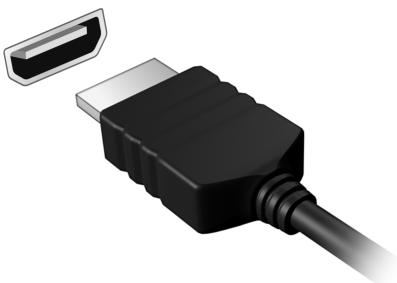
HDMI(高清晰度多媒体接口)是一种业界通用、未压缩、全数字音频/视频接口。HDMI能够通过一根信号线,在任何兼容数字音频/视频源(如机顶盒、DVD播放机和A/V接收器)和兼容数字音频和/或视频显示器(如数字电视(DTV))之间提供一个接口。
使用电脑上的HDMI端口与高端音频和视频设备连接。信号线的敷设能够进行整齐的装配和快速连接。
耳机和麦克风
这两个端口让您连接音频设备。使用耳机端口可插入立体声耳机或有源扬声器。将音频设备插入耳机端口将禁用内置扬声器。使用麦克风端口可连接外接麦克风以进行单声道录音;插入外接麦克风将禁用内置麦克风。
电源
AC适配器
您的电脑可用随机提供的外接电源适配器(笔记本电源)以交流电供电运行。提供的电源线适用于电脑的购买所在国家。
电源适配器提供足够的电源来运行电脑并为电池组充电。
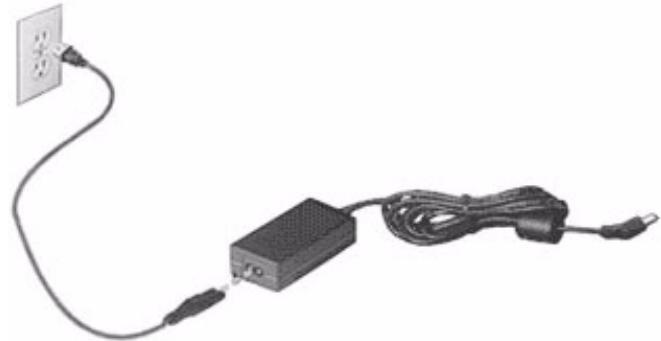
注意:切勿在交流适配器上覆盖或放置物体。保持适配器上没有其它物体,可让适配器在使用时适当冷却。
仅使用随机配套的 AC 适配器。虽然其它适配器似乎类似,但使用这些适配器可能会损坏您的电脑。
电池组
本电脑使用的电池组,可以在电池组充电后,持续长时间使用。
电池组特点
该电池组具有以下特点:
只要您将电脑连接到AC适配器,电池就会开始充电。此款电脑支持充电时使用,可以让您在充电过程中继续使用电脑。但是,在关机情况下充电,会大大缩短充电时间。
在您旅行或断电时,电池随时可供使用。建议您多备一个完全充电的电池组,作为备用。请联系经销商以了解订购备用电池组的详细信息。
最大限度延长电池的寿命
与其它所有电池一样,此款电脑中的电池用久了也会退化。也就是电池的性能会随着使用时间的延长而逐渐降低。
为最大限度延长电池的寿命,建议您遵循以下建议。
精调新电池组状态
在首次使用电池组之前,您应执行一个“精调”过程:
- 将新电池插入电脑。不要开机
- 连接 AC 适配器并对电池完全充电。
- 断开 AC 适配器。
- 打开电脑,使用电池电源运行。
- 电池完全耗尽。
- 重新连接 AC 适配器并再次对电池完全充电。
再次执行这些步骤,直至电池被充电和放电三次。
对所有新电池,或长期不使用的电池,执行这一精调过程。如果电脑要存放两周以上,建议您从装置中取出电池组。
警告:请勿将将电池组置于 0^ (32°F) 以下或 45^ (113°F) 以上的温度下。异常温度会影响电池组的性能。
执行电池精调过程之后,电池就可以接受最大可能的充电。如果未执行这个过程,您将无法获得最大的电池充电,并且也会缩短电池的使用寿命。
另外,如果在以下情况下使用电池,也会影响电池的使用寿命:
- 插入电池的状态下,电脑一直使用交流电。如果您一直使用交流电,建议您在完全充电后取出电池组。
- 没有如上所述完全放电和充电。
- 经常使用。使用电池的时间越长,其使用寿命缩短的也就越快。标准电脑电池的寿命大约为300次充电
更换电池组
本笔记本电脑系列使用锂电池维修时。更换时请使用与本产品配套电池类型相同的电池。使用其他电池可能会引起火灾或爆炸。
警告:若电池使用不当,会发生爆炸。请勿擅自拆散电池或将电池置于火中。将电池放在远离儿童的地方。依当地规定处理废弃电池。
安装或卸下电池组
重要!如果要继续使用电脑,在取出电池之前连接AC适配器。或者,先关闭电脑。
安装电池组:
- 将电池对准插入到空置的电池槽,确定先插入的是有接点的一头,并且电池的顶面朝上。
- 将电池推入电池槽,轻轻推直至电池锁定到位。
卸下电池组:
- 推动电池释放销以释放电池。
- 从电池槽中取出电池。
给电池充电
要给电池充电,首先要确定电池已正确安装到电池槽中。将AC适配器接插到电脑,再连接到主电源插座。电池充电时,您仍然可以继续靠交流电使用电脑。但是,在关机情况下充电,会大大缩短充电时间。
注意:建议您在一天工作结束之后对电池充电。在您旅行前整晚对电池充电,让您第二天出行时带上完全充电的电池。
检查电池电量
Windows 电源表指示当前的电池电量。将光标放到工具栏上的电池/电源图标上可以看到电池现在的充电电量。
优化电池寿命
优化电池寿命可以让您充分利用电池的电能,延长充电周期,提高充电效率。建议您遵循以下建议:
购买另外的电池组。
- 只要可能就使用交流电,留着电池在路上时使用。
- 如果未使用PC卡,请将其退出,因为它会耗电(仅指定型号)。
- 将电池组保存在阴凉干燥的地方。建议温度为 10^ C (50°F) 至 30^ C (86°F)。温度较高会使电池自放电过程加快。
- 过分充电会缩短电池的寿命。
- 监视 AC 适配器和电池情况。
电量不足警告
使用电池电源时,请留心Windows的电源表。
警告:出现电量不足警告信息后,请尽快连接上AC适配器。如果电池电量完全用完,电脑就会关闭,数据将会丢失。
出现电量不足警告信息后,根据当时情况建议采取以下措施:
| 情况 | 建议的操作 |
| 备有 AC 适配器和电源插座。 | 1. 将适配器接插到电脑,然后连接到主电源。2. 保存所有需要的文件。3. 继续工作。如果您想快速充电,请关闭电脑。 |
| 备有另外一个完全充电的电池。 | 1. 保存所有需要的文件。2. 关闭所有应用程序。3. 关闭操作系统以关闭电脑。4. 更换电池组。5. 打开电脑,继续工作。 |
| 没有 AC 适配器和电源插座。您没有备用电池组。 | 1. 保存所有需要的文件。2. 关闭所有应用程序。3. 关闭操作系统以关闭电脑。 |
电源管理
本款电脑拥有内置电源管理单元,可监控系统活动。系统活动是指涉及以下一个或多个设备的活动:键盘、鼠标、硬盘、外设以及视频内存。如果在一段时间之后没有检测到任何活动,电脑会停止这些部分或所有设备以节省能源。
节能
禁用快速启动
您的电脑使用“快速启动”可加快启动速度,但也会使用少量的电能来检查启动信号。这些检查会慢慢消耗电脑的电池。
如果您要降低电脑的功耗和对环境的影响,请关闭“快速启动”:
注:如果快速启动被关闭,您的电脑将需要更长的时间从睡眠模式中启动。
如果您的电脑收到通过网络启动(局域网唤醒)的指令,它也不会启动。
- 打开桌面。
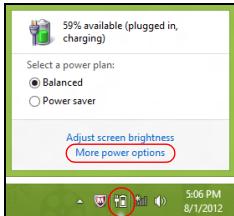
- 单击通知区域中的电源选项
- 选择更多电源选项。
- 选择选择电源按钮的功能。
- 要访问“关闭设置”,选择更改当前无法使用的设置。
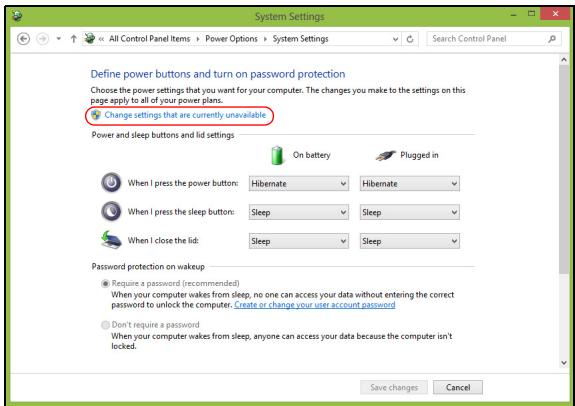
- 向下滚动并禁用打开快速启动。
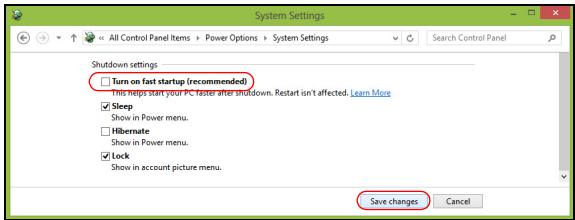
- 选择保存更改。
软件
使用WINDOWS和您的软件
Gateway计算机包括帮助您使用计算机的软件;计算机上的可用程序和类别取决于您购买的型号。
提供Internet安全
保护您的计算机不受 Internet 上的病毒危害和攻击至关重要(请参见第 41 页的安全)。当您首次启动计算机时,会提供一个综合的 Internet 安全套件,包括一个免费试用期。您应在连接到 Internet 之前激活此保护。此安全套件能够保护您的计算机免受最新的网上威胁并保护您的个人数据(包括银行帐户证书、信用卡号码和密码等)。
要为计算机准备系统还原选项,您应尽快创建一套还原光盘。详情请参见第66页。
互联网
上网的第一步
保护计算机
保护您的计算机不受 Internet 上的病毒危害和攻击至关重要(请参见第 35 页的提供 Internet 安全和第 41 页的安全)。建议在您首次启动计算机时,使用一款全面的 Internet 安全程序。您在连接到 Internet 之前,应尽快激活此保护。
选择一家“Internet服务提供商”

使用 Internet 已成为日常计算机的自然属性。只需数个简单的步骤就能够将您连接到海量的知识和通信工具上。要完成这些步骤,您首先应选择一家 Internet 服务提供商 (ISP),它提供了计算机和 Internet 之间的连接。您应搜索一下您所在地区的 ISP 提供商,不要忘了与朋友和家人谈谈他们的经验或查看一下评论和消费者的报导。您选择的 ISP 将提供有关如何连接到 Internet 的指导(您可能需要其它软件或特殊的“盒子”来连接到电话线)。
连接类型
根据您的计算机型号、所在的位置和通信需求,您有多种方式可连接到Internet。
拨号
某些计算机含有电话拨号(“调制解调器”)连接器。这让您能够通过电话线连接到Internet。通过拨号连接,您不能在同一根电话线上同时使用调制解调器和电话。此类连接仅在您使用Internet有限的情况下推荐,因为此种连接的速度慢,且一般是按小时收费的。
DSL(如ADSL)
DSL(数字用户线)是一种“始终联机”的连接,它通过电话线传输。DSL和电话使用不同的频率,您可在连接到Internet的同时使用电话(每个电话插孔上需要一个“分频器”以避免干扰)。要符合DSL的使用条件,您必须位于配备DSL电话交换机的附近(有时此服务在农村地区不提供)。连接速度在很大程度上取决于您的位置,但DSL一般能够提供非常快的速度和可靠的Internet连接。由于连接是始终保持的,因此它一般是按每月固定费率收取的。

注:DSL 连接需要适当的调制解调器。调制解调器通常由您登记的ISP 提供。这些调制解调器多数包括一个“路由器”,它提供网络和wi-fi 接入。
线缆
有线连接通过有线电视线,提供快速和“始终联机”的Internet服务。此服务一般在大城市中提供。您可在连接到Internet的同时,使用电话和观看有线电视。
3G (WWAN 或 “无线广域网络”)
利用3G连接,即使出门在外,也可使用蜂窝网络(例如手机使用的网络)连接到Internet。您的计算机可能已内建SIM卡的插槽,否则可能需要一个外接设备,如USB调制解调器或甚至是有适当配备的手机。
注:如果您的计算机含有 SIM 卡槽,您需要兼容的 SIM 卡以及与手机提供商的合同。
使用3G功能前,请咨询服务提供商是否会收取额外费用,特别是漫游费。
网络连接
LAN(局域网)是一组共享一根公共通信线和资源的计算机(例如,在办公楼或家中)。当您设置网络时,可共享文件、外设(如打印机)和Internet连接。您可使用有线技术(如以太网)或无线技术(如WiFi或蓝牙)建立LAN。
无线网络
无线LAN或WLAN是无线局域网,它无需通过网线即可连接两台或更多的计算机。设置无线网络非常方便,并可让您共享文件、外设和Internet连接。
无线网络有何好处?
无线 LAN 系统可让您和您家庭网络中的其他用户共享对文件和连接到联网设备的访问,例如打印机或扫描仪。
您还可与家中的其它计算机共享 Internet 连接。
安装快速简便
安装无线LAN系统快速简便,无需在墙上和天花板上拉网线。
无线LAN的构成
要在家中设置无线网络,需要以下条件:
接入点(路由器)
接入点(路由器)是双向收发器,它将数据播送到周围的环境。接入点起到有线和无线网线之间传递器的作用。多数路由器有内置的DSL调制解调器,可让您接入高速DSL Internet连接。您选择的ISP(Internet服务提供商)一般在申请他们的服务时都提供调制解调器/路由器。仔细阅读随接入点/路由器提供的文件,以了解详细的设置说明。
网线(RJ45)
网线(也称为 RJ45 线缆)用于将主机连接到接入点(见以下图解);此类线缆也可用于将外设连接到接入点。
无线适配器
内置式无线适配器一般已安装在您的计算机中。Windows中的按钮或控件,可激活或禁用适配器。
工作网络图
- 接入点/路由器
- 台式计算机
3.调制解调器
- 打印机
- 便携式计算机
- PDA/Smartphone
- 网线 (RJ45)
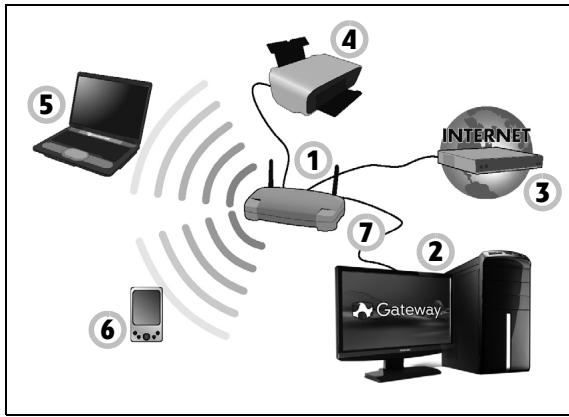
打开/关闭无线网络连接
多数计算机有“WiFi”按钮,可打开或关闭网络连接。如果您的计算机有无线接入,但没有通信按钮,可通过网络管理选项来打开或关闭无线网络或控制网络上共享的内容。按Windows键(■)+W,输入“HomeGroup”(家庭组),然后单击HomeGroup。

警告:乘坐飞机时严禁使用无线设备。登机前请关闭所有的设备;这些设备可能会对飞机的操作造成危险和中断通信,甚至是违法的。
网上冲浪!
要在网上冲浪,您需要称为 Internet 浏览器的程序。Internet Explorer 提供了简便安全的网络浏览体验。一旦您安装了 Internet 接入并连接,单击 Windows 桌面上的 Internet Explorer 快捷方式,即可使您的 Internet 体验提高到新的水平!

Gateway 网站
要开始享受,请立即访问我们的网站:www.gateway.com。
Gateway 致力于向您提供不断完善的个性化支持。请查看我们的支持部分,有助于满足您的需要。
www.gateway.com是您进入在线活动和服务世界的大门:定期访问我们以获得最新的信息并进行下载!
安全
您可能热衷于搜索 Internet 提供的各种内容。为确保您的在线安全,Gateway 在您的计算机上预安装了 Symantec 获奖的 Norton Internet Security™。
Norton Internet Security 能够安静地在后台阻止各种威胁,并在您进行网上购物、使用网上银行或在线浏览时,保护您的身份。
Norton Internet Security 能够阻止在线身份盗窃、检测和消除间谍软件、删除病毒和 Internet 蠕虫病毒,以及保护计算机免受黑客攻击。
定义
什么是病毒?
恶意软件,一般称为挨多数病毒通过Internet、电子邮件或恶意网站进行传播。典型的病毒会复制并在未被检测到的情况下自行传播到多台计算机。损害计算机的其它方式,如木马、蠕虫或垃圾广告会以不同的方式感染您的计算机、耗尽资源或堵塞网络。

注:Gateway 我们保证您的计算机在购买时 100% 没有病毒,且因病毒而造成的损坏不属保修范围。
什么是间谍软件?
间谍软件一般是指在您的计算机连接到 Internet 时,在您不知道的情况下下载的有害程序。一旦它感染到您的计算机,它就会窥探您浏览活动、收集个人信息、造成弹出广告,甚至更改计算机的配置。间谍软件会消耗计算机的资源;使 Internet 连接或整个计算机系统的速度下降,甚至会造成计算机崩溃。
间谍软件有时会被不道德的公司用于监视和跟踪您在Internet上访问的站点,以确定您网上冲浪的爱好,并在您的屏幕上显示有针对性的弹出式广告。但是,某些类型的间谍软件的行为远远超出了简单的跟踪,实际上监视了键击并捕捉密码,这造成了严重的安全风险。
什么是恶意软件?
恶意的软件,也称为恶意软件,是专门设计用于故意损坏您计算机的软件。例如,病毒、蠕虫和木马就是恶意软件。为保护计算机不受恶意软件的侵扰,确保使用更新的防病毒软件和防恶意软件。
什么是个人防火墙?
个人防火墙是经专门设计用于防止未经授权的访问或私人网络的软件。它起到防护罩的作用,可保护您的 Internet 连接免受有害连接,这些连接中有部分会尝试控制您的计算机,以安装或散布病毒或恶意程序。与您计算机的每个连接都是受到监控 - 能够检测出试图未经您的允许接收信息的程序,而防火墙将显示报警。然后您可决定是否允许连接,如果要连接到您正在使用的程序,您一般会允许(如:连接多个玩家服务器的游戏或内容更新的百科全书)。
如何保护您的计算机
网络犯罪的预防可以是非常直接的-如果获得一些技术建议并有一定的常识,许多攻击都可得到避免。一般而言,网上罪犯都会尝试尽快和尽量轻松地赚钱。您让他们的工作变得越困难,他们就会越快地离开您并转到另一个更容易的目标。以下技巧提供了如何防止网上欺诈的基本信息。
使您的计算机有最新的补丁程序和更新
让攻击者远离您计算机的最好方法之一是,只要可能,就要应用补丁程序和其它软件补丁。通过定期更新计算机,您就能够使攻击者无法利用软件流程的优势(弱点),否则他们就能利用这一点进入您的系统。
虽然保持计算机的更新不能免受所有的攻击,但它能够使黑客进入您系统的攻击变得更加困难,完全阻止许多初级和自动的攻击,可能足以阻止并不坚决的攻击者,转而寻找其它更有价值的计算机。
较新版本的 Microsoft Windows 和其它流行软件都能自动下载和更新,因此您无需记得检查最新的软件。利用软件中的自动更新功能,是让您安全在线的良好开端。
用安全软件保护您的计算机
有必要用几类安全软件来实现基本的在线安全。安全软件主要包括防火墙和防病毒程序。防火墙通常是您计算机的第一道防线 - 它对谁和什么能够与您的计算机在线通信进行控制。您可以认为防火墙是一类“警察”,他看护着所有试图通过Internet流入和流出您计算机的数据,允许它认为安全的通信,并阻止“坏”的通信量(如攻击)无法进入您的计算机。
在许多情况下,第二道防线是防病毒软件,它能够监视所有的在线活动,如电子邮件信息和网上浏览,并保护个人免受病毒、蠕虫、木马和其它类型的恶意程序的侵害。您的防病毒软件和防间谍软件的软件应配置成自动更新,应每次连接到Internet时都更新一次。
集成的安全套件(如:Norton Internet Security)整合了防火墙、防病毒、防间谍软件以及其它功能(如:反垃圾邮件和家长控制)已经非常流行,因为它们在一个软件包中提供了在线保护所需的所有安全软件。许多人发现使用综合安全套件是安装、配置和更新多种安全软件的有吸引力的替代方案。
完整版 Norton Internet Security™ 已预安装在您的 Gateway 系统中。包括一个免费的试用版来保护更新。确认处于激活状态!
选择强密码并安全保存
在当今的 Internet 中,密码是一个无法更改的事实;从订花和使用在线银行业务,到登录我们收藏的航空公司网站以查看累积的英里数,我们每件事都要使用密码。以下技巧能帮助您获得安全的在线体验:
·选择无法轻易猜到的密码是保护密码安全且不落到坏人手中的第一步。强密码有八个或更多字符,并使用字母、数字和符号的组合(如,#$%!?)。避免使用任何以下内容作为密码:您的登录名、任何基于您个人信息的内容,如您的姓和可在字典中查到的字,特别是“密码”。尝试选择特别强和唯一的密码,以保护诸如在线银行业务等活动。
- 将密码保存在安全的地方,并尝试在使用每个在线服务时,不使用相同的密码。
- 定期更改密码,至少每90天一次。这样做会限制某些已获得您帐户密码的人造成损害。如果您注意到有个在线帐户出现令人怀疑的情况,您要做的第一步就是更改密码。
保护您的个人信息
在线共享诸如您的名字、家庭地址、电话号码和电子邮件地址等个人信息时要警惕。为使用许多在线服务时,您不可避免地必须提供个人信息,以处理帐单和购物运送事宜。由于不泄露任何个人信息几乎是不可能的,因此以下列表包含了一些有关如何在线安全分享个人信息的建议:
- 警惕假冒的邮件地址。一些情况显示信息可能是欺诈性的,这些情况包括:拼写错误、语法错误百出、措词奇怪、网站地址特别长、一般应该是文字的地方却都是数字以及任何不正常的情况。此外,钓鱼信息会经常告诉您必须赶紧打开帐户,更新安全性,或敦促您立即提供信息,否则会有其它不测。不要上钩。
- 切勿回复询问个人信息的电子邮件。合法的公司不会使用电子邮件信息来询问您的个人信息。如有疑问,请电话联系该公司或在浏览器中输入该公司的网址。切勿单击这些信息中的链接,因为这些链接会让您进入欺诈、恶意的网站。
- 避开用于盗取个人信息的欺诈网站。当访问网站时,直接将地址(URL)输入到浏览器,而不要用电子邮件或即时消息中的链接。欺诈者经常伪造这些链接,使之看上去令人信服。
在购物、银行或任何有敏感信息的其它网站上,在字母http后面应有一个“S”(即https://www.yourbank.com而不是http://www.yourbank.com)。“s”表示安全,并且在您被要求登录或提供其它
敏感资料时应出现此字母。您有安全链接的另一个记号是网站浏览器按钮中的一个小锁图标(通常是右角上)。
- 注意网站和软件中的隐私政策。在您与一个组织分享您的个人信息之前,了解该组织是如何收集和使用这些信息是非常重要的。
- 保护您的电子邮件地址。垃圾邮件发送者和“钓鱼者”有时会发送数以百万计的信息到可能存在或可能不存在的邮件地址,希望能从中找到可能的牺牲者。对这些信息作出回应或者甚至下载图像,肯定会使您被加到他们今后发送更多相同信息的列表中。将电子邮件地址在线张贴到新闻组、博客或在线通信时也是要注意的。
通常在线提供的信息看上去好得令人无法相信
“没有免费的午餐”这句老话在今天仍然正确。想象中的“免费”软件(如屏保或笑脸)、肯定会让您获得数不清财富的秘密投资骗局,以及您意外赢得未参加的竞赛,是某些公司吸引您的注意力而采用的引您上当的诱饵。
虽然您可能不会直接付钱给软件或服务,但您寻找的免费软件或服务已与广告软件(“adware”)捆绑,它会跟踪您的行为并显示无用广告。您可能不得不透露个人信息或购买其它东西以获取您信以为真的令人满足的获奖。
如果出现的机会之好令人不敢相信,请询问他人的意见,阅读具体要求,或者最好不理睬它。
定期核对银行的信用卡对帐单
如果您能够在数据被盗后或者您的信息被首次尝试使用后很快就发现,则盗用身份和网络犯罪带来的冲击就会大大降低。要获得出现问题警告的最便捷方法之一,是查看您的银行或信用卡公司每月就有关不正常事件提供的声明。
此外,许多银行和机构使用防欺诈系统,会对异常的购买行为发出警告(即如果您住在德克萨斯州,却突然在布达佩斯购买几台冰箱这样的行为)。为了确认这些异常的购买行为,他们可能会打电话给您并请您确认这些行为。切勿轻视这些电话,这是给您的提示,即有不好的事情可能已经发生,您应采取必要的行动。
用Windows安全软件保护您的计算机
Windows 提供了各种保护应用程序。
Windows Updates
如果您已有有效的 Internet 连接,Windows 能够检查计算机的更新并自动进行安装。这些更新包括安全补丁和程序更新,这些能够提高运算性能并有助于保护计算机免受新病毒的侵害和攻击。
我如何知道我的计算机存在风险?
如果操作中心报警,或计算机工作不正常、意外崩溃或部分程序运行不正常,表明您的计算机可能被恶意软件感染。但切勿将任何计算机的问题都指责为病毒!如果您怀疑计算机被感染,首先要做的是更新,如果您没这样做,则运行杀毒软件和防间谍软件的软件。
还原
如果您的计算机出现故障,且常见问题解答(参见第66页)无法提供帮助,您可以“还原”计算机-即返回之前的状态。
本章节描述本计算机可用的还原工具。Gateway 提供了 Gateway Recovery Management,可让您创建还原备份、驱动程序和应用程序备份以及启动恢复选项,并可使用 Windows 工具或还原备份。
注:GatewayRecovery Management只有在安装Windows操作系统的情况下方可使用。
重要:我们建议您尽快创建还原备份和驱动程序和应用程序备份。在某些情形中,全面恢复需要USB还原备份。
创建还原备份
要从U盘重新安装,您必须先创建还原备份。还原备份包含计算机硬盘中的整个原始内容,包括Windows和出厂加载的所有软件和驱动程序。使用此备份可将您的计算机还原到您购买时的状态,同时让您选择保留所有设置和个人数据。
注:请确认U盘容量至少为16GB。
- 从开始,输入“还原”然后单击应用程序列表中的 Gateway Recovery Management。
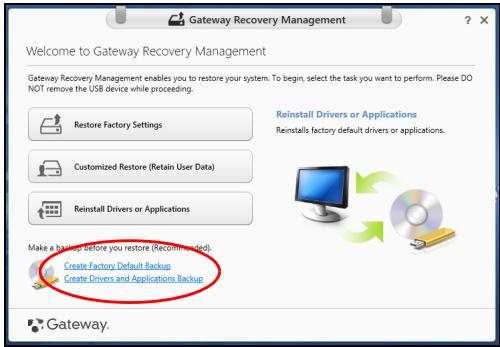
- 单击创建默认出厂设置备份。还原驱动器窗口将打开。
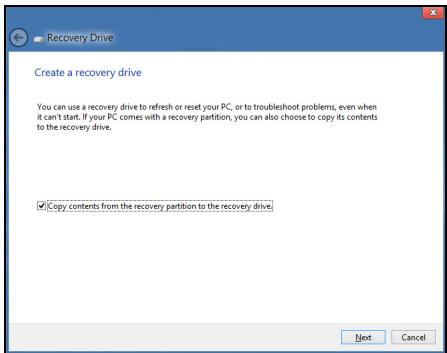
请确认选择了将还原分区的内容复制到还原驱动器。此功能提供了最完整和最安全的还原备份。
-
插入U盘,然后单击下一步。
-
继续前确认U盘有足够的空间。还原备份需要至少有16GB的存储空间
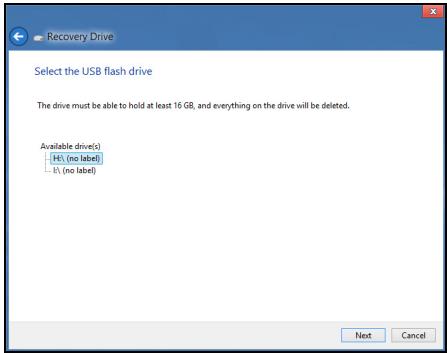
4.您将在屏幕上看到备份进程
5. 继续此进程直至完成。
- 创建还原备份后,您可以选择删除计算机中的还原信息。如果选择删除此信息,您只能使用USB还原备份来恢复计算机,如果丢失或擦除U盘,您就无法恢复计算机。

- 拔出U盘并明确标示。
重要:写下唯一的描述性标签,如“Windows还原备份”。确保将备份放在您记得的安全地方。
创建驱动程序和应用程序备份
要创建驱动程序和应用程序备份(包含计算机所需的工厂加载的软件和驱动程序),您可使用U盘,或者如果计算机配备了DVD刻录机,还需要一张或多张空白的可刻录DVD光盘。
- 从开始,输入“还原”然后单击应用程序列表中的 Gateway Recovery Management。
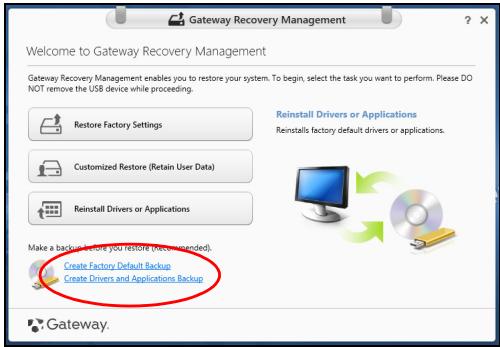
2. 单击创建驱动程序和应用程序备份。
插入U盘或将空白DVD光盘插入光驱,然后单击下一步。

- 如果使用光盘,它还将告诉您完成还原光盘所需的空白、可刻录光盘的数量。确认您已准备好所需数量、相同的空白光盘。
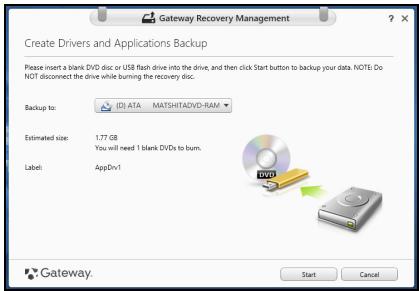
- 单击开始复制文件。您将在屏幕上看到备份进程
-
继续此进程直至完成:
-
如果使用光盘,驱动器完成刻录后将退出光盘。从驱动器中取出光盘,然后用记号笔标注。
如果需要多张光盘,按照提示插入新光盘,然后单击确定。继续该过程直至完成。
- 如果您使用 U 盘,拔出 U 盘并清楚标示。
重要:写下唯一的描述性标签,如“驱动程序和应用程序备份”。确保将备份放在您记得的安全地方。
还原系统
还原系统:
- 实施小修复。
如果只有一或二个软件项目或硬件无法正常工作,可以通过重新安装该软件或设备驱动程序来解决问题。
要重新安装工厂预装的软件或驱动程序,请参见第54页的“重新安装驱动程序和应用程序”。
有关重新安装非工厂预装软件和驱动程序的说明,请参见该产品的文档或技术支持网站。
- 还原到之前的系统状态。
如果重新安装软件或驱动程序无法解决问题,可通过将系统还原到之前一切都正常的状态来解决问题。
有关说明,请参见第57页的“返回之前的系统快照”。
- 重新启动操作系统。如果未解决问题而且您希望将系统恢复到出厂时的状态,但需保留用户信息,请参见第58页的“将系统恢复到出厂时的状态”。
- 将系统恢复到出厂时的状态。
如果未解决问题而且您希望将系统恢复到出厂时的状态,请参见第58页的“将系统恢复到出厂时的状态”。
重新安装驱动程序和应用程序
作为故障排除的步骤,您可能需要重新安装工厂预装的应用程序和设备驱动程序。您可以使用您创建的硬盘或备份来重新安装。
- 其它应用程序 - 如果您需要重新安装非工厂预安装的软件,则需按照该软件的安装说明进行操作。
- 新设备驱动程序 - 如果您需要重新安装非工厂预安装的设备驱动程序,则需按照随设备提供的说明书进行操作。
如果使用Windows重新安装并将还原信息存储在计算机中:
- 从开始,输入“还原”然后单击应用程序列表中的 Gateway Recovery Management。
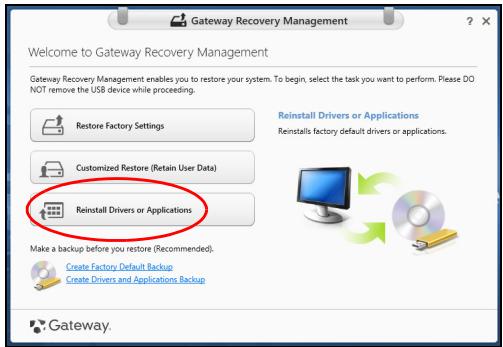
-
单击重新安装驱动程序或应用程序。
-
您会看到 Gateway 资源中心的内容部分。
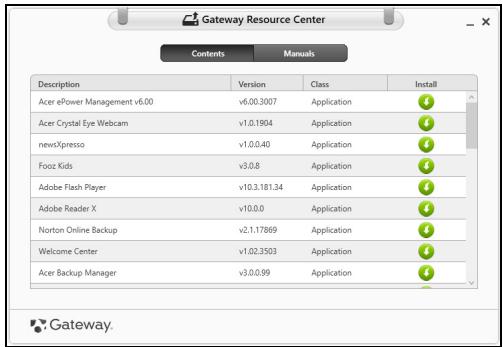
- 单击您要安装项目的安装图标,然后按照屏幕提示完成安装。重复上述步骤重新安装您需要的其它项目。

如果您从DVD光盘或U盘的“驱动程序和应用程序备份”中重新安装:
- 将驱动程序和应用程序备份插入光驱或连接到可用的 USB 端口。
- 如果您插入 DVD 光盘,请等待 Gateway 资源中心启动。
- 如果 Gateway 资源中心未自动启动,按 Windows 键 + ,然后双击光驱图标。
- 如果您使用U盘,按Windows键 + E ,然后双击含有备份内容的驱动器。双击资源中心。
2.您会看到Gateway资源中心的内容部分。
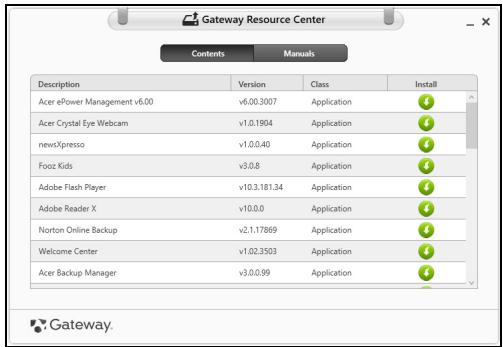
- 单击您要安装项目的安装图标,然后按照屏幕提示完成安装。重复上述步骤重新安装您需要的其它项目。

返回之前的系统快照
Microsoft System Restore 将定期对系统设置进行“快照”并保存为还原点。在遇到多数难以解决的软件问题时,您可还原到这些还原点之一,以使系统再度正常运行。
Windows 将每天自动创建一个额外的还原点,也会在您安装软件或设备驱动程序时创建一个还原点。
注要了解更多有关Microsoft SystemRestore的信息,从入开始,输入“帮助”然后单击应用程序列表中的帮助和支持。在“搜索帮助”框内输入Windows system restore(Windows系统恢复),然后按Enter。
恢复到还原点
- 从开始,输入“控制面板”,然后单击应用程序列表中的控制面板。
- 单击系统和安全 > 操作中心,然后单击屏幕底部的还原。
- 单击打开系统还原,然后单击下一步。
- 单击最近还原点(系统正常工作的那一次),单击下一步,然后单击完成。
- 将显示确认窗口;单击是。您的系统使用您指定的还原点进行还原。该过程可能需要几分钟时间并可能重启计算机。
将系统恢复到出厂时的状态
如果用其它办法都无法解决计算机遇到的问题,您可能需要重装所有软件以使系统恢复到出厂时的状态。您可以从您创建的硬盘或还原备份来还原。
- 如果您仍可运行 Windows 且尚未删除还原分区,请参见第 58 页的“从 Windows 还原”。
- 如果您无法运行 Windows 而原始硬盘已经被完全重新格式化,或者您已经安装替代硬盘,请参见第 62 页的“从还原备份进行还原”。
从Windows还原
- 从开始,输入“还原”,然后单击应用程序列表中的 Gateway Recovery Management。
有两个选项可供选择:恢复出厂设置(重置我的计算机)或自定义还原(刷新我的计算机)。
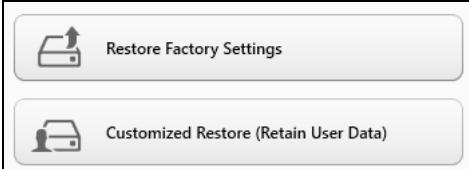
恢复出厂设置会删除硬盘中的所有内容,然后重新安装系统中预安装的Windows、所有的软件和驱动程序。如果您可以访问硬盘中的重要文件,请立即备份。请参见第60页的“用GatewayRecovery Management恢复出厂设置”。
自定义恢复将试图保留您的文件(用户数据),但仍将重新安装所有的软件和驱动程序。自您购买计算机之日起安装的软件将被删除(从Windows Store 安装的除外)。请参见第61页的“用 Gateway Recovery Management 自定义还原”。
用 Gateway Recovery Management 恢复出厂设置
1. 单击恢复出厂设置。
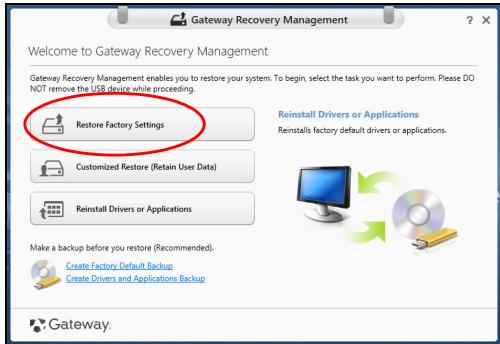
注意:“恢复出厂设置“会擦除硬盘中的所有文件。
2. 重置您的计算机窗口将打开。
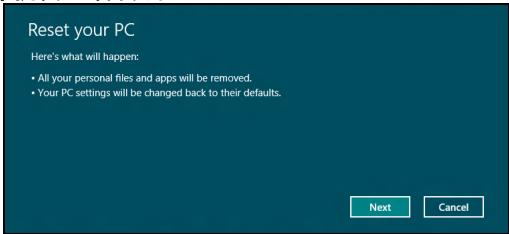
图片仅供参考。
- 单击下一步,然后选择擦除文件的方式:
a. 只删除我的文件可在恢复计算机前快速擦除所有文件,需约30分钟。
b. 全面清理硬盘可在擦除所有文件后清理硬盘,因此还原后无法看到任何文件。清理硬盘所需时间长得多,最长可达5小时,但因旧文件被彻底删除而安全得多。
- 单击重置。
- 重启计算机开始还原进程,然后继续将文件复制到硬盘。
- 还原完成后,重复首次启动过程开始使用计算机。
用 Gateway Recovery Management 自定义还原
- 单击自定义还原(保留用户数据)。
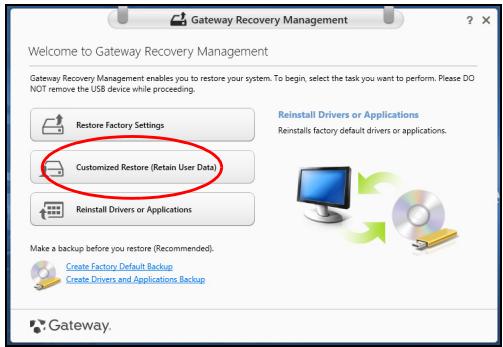
- 刷新计算机窗口将打开。
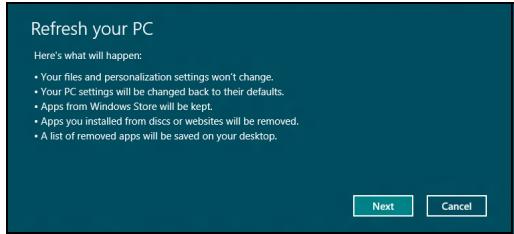
- 单击下一步,然后单击刷新。
- 重启计算机开始还原进程,然后继续将文件复制到硬盘。此进程需约30分钟。
从还原备份进行还原
从U盘中的还原备份进行还原:
- 找到还原备份。
- 插入U盘并开启计算机。
- 如果未启用,必须启用 F12 启动菜单:
a. 启动计算机时,按 <F2> 。
b. 使用左右箭头键选择主菜单。
c. 按向下箭头键,直到 F12 启动菜单被选中,按 可将此设置更改为启用。
d. 使用左右箭头键选择退出菜单。
e. 根据计算机使用的BIOS类型,选择Save Changes and Exit或Exit Saving Changes,然后按Enter。选择OK或Yes以确认。
f. 计算机将重新启动。
- 启动过程中,按 <F12> 打开引导菜单。您可在引导菜单中选择开始启动的设备,例如U盘。
a. 使用箭头键选择 USB 设备,然后按 Enter。
b. 从还原备份而非常规的启动程序启动 Windows。
-
选择键盘类型。
-
选择故障排除,然后要使用的还原类型:
a. 单击高级,然后按系统还原可开始 Microsoft System Restore:
Microsoft System Restore 将定期对系统设置进行“快照”并保存为还原点。在遇到多数难以解决的软件问题时,您可还原到这些还原点之一,以使系统再度正常运行。
b. 单击重置计算机开始进行重置:
重置计算机会删除硬盘中的所有内容,然后重新安装系统中预安装的Windows、所有的软件和驱动程序。如果您可以访问硬盘中的重要文件,请立即备份。参见第64页的“从还原备份重置计算机”。
c. 单击刷新计算机以开始刷新:
刷新计算机将试图保留您的文件(用户数据),但仍将重新安装所有的软件和驱动程序。自您购买计算机之日起安装的软件将被删除(从Windows商店安装的除外)。参见第65页的“从还原备份刷新计算机”。
从还原备份重置计算机
注意:重置计算机会擦除硬盘中的所有文件。
- 重置您的计算机窗口将打开。
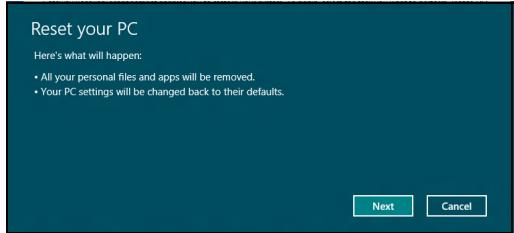
图片仅供参考。
- 单击下一步
- 选择要还原的操作系统(一般只有一个可用选项)。
- 选择保留对硬盘的任何更改:
a. 如果在硬盘上有已删除的还原分区,或有已更改的分区且要保留这些更改,请选择否。
b. 要将计算机完全恢复至出厂设置,请选择是。
- 选择擦除文件的方式:
a. 只删除我的文件可在恢复计算机前快速擦除所有文件,需约30分钟。
b. 全面清理硬盘可在擦除所有文件后清理硬盘,因此还原后无法看到任何文件。清理硬盘所需时间长得多,最长可达5小时,但因旧文件被彻底删除而安全得多。
- 单击重置。
- 还原完成后,重复首次启动过程开始使用计算机。
从还原备份刷新计算机
1. 刷新计算机窗口将打开。
Refresh your PC
- 单击下一步。
- 选择要还原的操作系统(一般只有一个可用选项)。
- 单击刷新。
- 重启计算机开始还原进程,然后继续将文件复制到硬盘。此进程需约30分钟。
常见问题
以下是在您的日常电脑操作过程中可能会出现的问题。我们针对这些问题提供了简单的解决方案。
我打开了电源,但是电脑未启动或开机
检查电源指示灯。
-
如果电源指示灯未亮,表明电源未接通。请检查以下方面:
-
如果您使用电池组供电,很可能是电力不足,无法为电脑的操作提供足够的电源。请连接 AC 适配器为电池组充电。
-
请确保 AC 适配器已经正确连接到电脑和电源插座。
-
如果电源指示灯亮着,请检查以下项目:
-
光驱里是否装有光盘?取出光盘并按 <Ctrl> + <Alt> + <Del> ,重启系统。
- 电脑上是否插有 USB 存储设备 (USB 盘或智能手机)? 拔出该设备并按 <Ctrl> + <Alt> + <Del> , 重启系统。
屏幕上什么也没有
可能是笔记本电脑的电源管理系统自动关闭显示屏电源以节省电能。请按任意键以恢复正常显示。
如果按任意键仍未恢复正常显示,可能是下列三种原因:
电脑没有声音
请检查以下项目:
- 音量可能被设置为静音。在 Windows 中,检查任务栏上的音量控制图标。如果图标被标示横线,请单击该图标,然后取消选择全部静音选项。
- 音量可能设的太低。在 Windows 中,任务栏上的音量控制图标,或使用音量控制按键來調整音量。
- 如果电脑的音频输出插孔中已经连接了头戴式耳机、耳机或外部扬声器,则内建扬声器将自动关闭。
我要在电脑关闭时弹出光驱托盘
在光驱上有一个紧急弹出孔。您只需将钢笔或大头针的尖端插入紧急弹出孔即可弹出光驱托盘。
键盘无响应
尝试将外置式键盘连接到电脑的USB端口。如通过该键盘可进行输入,可能内置键盘的连线松了。请联系销售商或联络授权服务中心寻求协助。
打印机无法打印
请检查以下项目:
- 请确认打印机已经连接到电源,并且已经打开电源。
- 确认打印机线缆已安全连接到USB端口和打印机的相应端口。
对使用Windows8的建议和提示
我们知道这是一个新的操作系统,需要加以熟悉,因此我们创建了一些指针来帮助您开始了解。
有三大概念您需要记住
1. 开始
“开始”按钮不会再有;您可从“开始”屏幕来启动应用程序。
2. Tiles(瓷砖)
Livetiles类似于应用程序的缩略图。
3. Charms
Charms可让您执行实用的功能,如共享内容、关闭电脑或更改设置。
我如何访问 Charms?
将光标移动到屏幕的右上角或右下角可访问Charms,或按Windows键+。
如何进入开始?
按键盘上的Windows键;按Windows键 + < C> 并单击开始;或将光标移动到屏幕的左下角并单击开始。
如何在应用程序之间切换?
将光标移动到屏幕的左侧可查看当前运行的应用程序缩略图。
您还可以按Windows键 + 以打开并在当前应用程序之间滚动。
如何关闭我的电脑?
按Windows键 + C ,单击设置 电源并选择要进行的操作。或从桌面,单击Gateway电源按钮并选择要进行的操作。
为什么有新的界面?
Windows 8 的新界面是专门配合触摸输入设计的。Windows Stor 应用程序会自动使用整个屏幕且无需以传统方式关闭。Windows Store 应用程序将使用 live-tiles 显示在“开始”屏幕上。
什么是“Live tiles”?
“Live tiles”类似于应用程序的缩略图,只要您连接到Internet,它们就会更新新内容。例如,您可以查看天气或股票的最新动态而无需打开应用程序。
如何解锁我的电脑?
按任意键,然后单击用户帐户图标可解锁计算机。如果您的帐户设置了密码,则需输入密码以继续。
如何个性化我的电脑?
您可用不同的背景图像或安排瓷砖来个性化开始以适应您的个人需要。
要更改背景,按Windows键 + C> 并单击设置 更改计算机设 个性化。单击页面顶部的开始屏幕并选择颜色和图像。
如何移动瓷砖?
按住瓷砖或选择它,然后将其拖动到您要在开始中放置的位置。其它瓷砖将会移动,以让该瓷砖能够塞入其新位置。
我能否让瓷砖变得更大或更小?
右键单击瓷砖,然后从屏幕底部出现的菜单中选择更小或更大。
我如何个性化域锁定屏幕?
您可用不同的图像,或以显示快速状态和通知的方式来个性化锁定屏幕,以适应您的个人需要。
要更改背景,按Windows键 + C> 并单击设置 > 更改计算机设 > 个性化。
单击页面顶部的锁定屏幕并选择您要在锁定屏幕上看到的图像和应用程序。
如何关闭应用程序?
将光标移动到屏幕顶部,然后单击并拖动该窗口可关闭此应用程序。
您可从屏幕左侧的缩略图中关闭应用程序,方法是右键单击缩略图并选择关闭。
我能否更改屏幕分辨率?
从开始,开始输入“控制面板”可打开搜索并显示结果;单击控制面板>调整屏幕分辨率。
我要以习惯的方式使用Windows-还回我的桌面!
从开始单击桌面瓷砖可看到传统的桌面。您可将常用的应用程序锁定到任务栏以方便打开这些程序。
如果您单击不是 Windows Store 应用程序的程序,Windows 将自动在桌面下打开该应用程序。
我的应用程序在哪里?
从开始,只需开始输入要打开的应用程序名称,搜索将自动打开并列出结果。
要查看应用程序的完整列表,按空格键或菜单键并单击所有应用程序。
我如何让应用程序出现在“开始”上?
如果您在所有应用程序中且要让应用程序出现在开始中,您可选择应用程序并右键单击该程序。从屏幕底部出现的菜单中选择锁定到开始。
如何从撬开始撬删除瓷砖?
右键单击瓷砖,然后从屏幕出现的菜单中单击从“开始”解锁。
我如何让应用程序出现在桌面的任务栏上?
如果您在所有应用程序中且要让应用程序出现在桌面的任务栏中,您可选择应用程序并右键单击该程序。从屏幕底部出现的菜单中选择锁定到任务栏。
如何安装应用程序?
您可从商店下载 Windows Store 应用程序。您需要 Microsoft ID 才能购买并从商店下载应用程序。
我无法找到诸如“记事本”或“画图”等应用程序!它们在哪里?
从开始,只需输入要找到并打开的应用程序名称,即可打开搜索并列出结果。或者,打开所有应用程序并滚动到“Windows Accessories”可看到旧系统的程序列表。
什么是 Microsoft ID(帐户)?
Microsoft 帐户是您用于登录到 Windows 的电子邮件地址和密码。您可使用任何电子邮件地址,但建议选择已使用的电子邮件地址,来与好友通信和登录到收藏网站。当您用 Microsoft 帐户登录到计算机时,计算机将连接到您关心的人、文件和设备。
我需要一个吗?
并非要有 Microsoft ID 才能使用 Windows 8,但 Microsoft ID 会让生活变得更轻松,因为您可使用 Microsoft ID 同步登录的不同设备的数据。
如何获得?
如果您已安装 Windows 8 但未用 Microsoft 帐户登录,或者您没有 Microsoft 帐户并要一个,按 Windows 键 + 并单击设置 > 更改计算机设置 > 用户 > 切换到 Microsoft 帐户,然后按屏幕说明操作。
我如何将收藏夹添加到Internet Explorer?
Internet Explorer 10 没有传统的收藏夹,取而代之的是您可以将快捷方式锁定到开始。打开该页面后,右键单击页面上的任何位置可打开屏幕底部的菜单。单击锁定到开始。
如何检查 Windows 更新?
按Windows键 + C> 并单击设置 > 更改计算机设置 > Windows更新。单击立即检查更新。
我在哪里可获得更多信息?
详情请访问:
- Windows 8 教程:www.gateway.com.windows8-tutorial
- 支持常见问题:support.gateway.com
规范信息
预防听力损失
- 逐渐调高音量,直至能够清楚舒适地收听。
- 听觉适应后不要再调高音量。
- 不要长时间以高音量收听音乐。
- 不要通过调高音量来掩盖周围噪音。
- 若听不到周围人的讲话,应调低音量。

无线设备规范声明
- 注:以下规范信息仅适用于具备WLAN和/或蓝牙功能的型号。
符合规则的附件
本设备配备的附件为:连接外接显示器的屏蔽视频线缆。需使用这些附件以确保符合FCC规则。
加州提案65警告
本产品含有加州当局已知可导致癌症、出生缺陷和/或生殖系统受损的化学品。有关本产品警告的其它信息,请访问www.gateway.com/prop65。
日本(JAPAN)
本产品的使用必须严格遵守使用国的规定和限制。要了解更多信息,请联系使用国的当地办事处。请参见 http://ec.europa.eu/enterprise/rtte/implem.htm 以了解最新的国家列表。
国家代码列表
本设备可在以下国家中运行:
| 国家 | ISO 31662 字母代码 | 国家 | ISO 31662 字母代码 | 国家 | ISO 31662 字母代码 | 国家 | ISO 31662 字母代码 |
| 奥地利 | AT | 德国 | DE | 马耳他 | MT | 英国 | GB |
| 比利时 | BE | 希腊 | GR | 荷兰 | NT | 冰岛 | IS |
| 塞浦路斯 | CY | 匈牙利 | HU | 波兰 | PL | 列支敦士登 | LI |
| 捷克共和国 | CZ | 爱尔兰 | IE | 葡萄牙 | PT | 挪威 | NO |
| 丹麦 | DK | 意大利 | IT | 斯洛伐克 | SK | 瑞士 | CH |
| 爱沙尼亚 | EE | 拉脱维亚 | LV | 斯洛文尼亚 | SL | 保加利亚 | BG |
| 芬兰 | FI | 立陶宛 | LT | 西班牙 | ES | 罗马尼亚 | RO |
| 法国 | FR | 卢森堡 | LU | 瑞典 | SE | 土耳其 | TR |
當地我們單車旅行是運營者應對當期財政相關事項的可能發生狀況。
Taiwan
第十二条
經型式認證合格之低功率射頻電機,非經許可,公司、商號或使用者均不得擅自變更頻率、加大功率或變更原設計之特性及功能。
第十四條
低功率射頻電機之使用不得影響飛航安全及干擾合法通信;經發現有干擾現象時,應立即停用,並改善至無干擾時方得繼續使用。
前項合法通信,指依電信法規定作業之無線通信。
低功率射頻電機須忍受合法通信或工業、科學及醫療用電波輻射性電機設備之干擾。
对产品的改动
CE标志
Gateway 对于用户未经授权的可能改变有 CE 标志产品符合性的改动和由此造成的后果,不承担责任。
无线频率接口
对于任何由未经授权对本设备的改动而造成的无线电或电视干扰,厂家不承担责任。
连接和远程接地
PELV(有保护的特低电压)
为确保设备特低电压的完整性,只能将有电源保护的电磁兼容电路的设备连接到外部端口。
SELV(安全的特低电压)
本产品的输入和输出均为安全的特低电压。
远程接地
为防止电击,将所有的本地(个人办公室)计算机和计算机支持的设备连接到建筑布线的相同的电路上。如果您不确定,请检查建筑布线以避免远程接地的麻烦。
建筑物电源
仅将设备连接到符合所在国当前布线规则的建筑物电源。在英国,是IEE规则。
电源和线缆
电源
电源插头和插座(如配备)被定级为“危险电压”。
您必须将电源线拔出并将电池取出以断开设备与电源的连接。为达到此目的,插座应安装在设备附近,并易够到。
输入额定电流:参见计算机底部的额定电流标签,以确保您的适配器符合特定的额定电流。
在任何情况下,用户均不得尝试拆卸电源。电源没有用户可更换的部件。在电源内有危险电压,会造成严重的人身伤害。
有缺陷的电源必须退还给经销商。
电源线和插头
本产品需要一条接地电源线和插头。插头仅适用于接地的电源插座。插上插头前,请确认电源插座已正确接地。切勿将插头插入未接地的电源插座。详情请联系您的电工。
电线长度不得超过2.5米。为防止电击危险,切勿去除或废除电源线的接地接触器。如果电源线损坏,应更换电源线。请联系经销商按原样更换。在欧洲,插头必须额定为250VAC,最低10amp。插头必须显示国际机构的认证标志。线缆必须适用于最终用户的国家。如果您不确定要在所在国使用的电源线类型,请咨询经锁商或当地的电力机构。
线缆
对于计算机包装中非随本产品提供的线缆:
系统的EMC性能只有在线缆和接口采用有效屏蔽的情况下才有保证。
以下情况需使用屏蔽接口的线缆:USB、IEEE1394、串行、打印机、游戏、模拟或数字音频/视频、PS2、电视或FM天线,以及一般所有的高速线缆接口。
仅有以太局域网或RTC调制解调器线缆的长度可超过3米。
Gateway建议对连接计算机与非随机提供的硬件设备的线缆添加一个铁氧体磁芯环绕夹。
在产品认证过程中,Gateway采用以下线缆质量:
- Hama 46778 的 USB2.0 认证线缆
- Hama 50011 的 IEEE1394 屏蔽火线
- Thomson KHC001M、KHC012M、KHC028M 的 RCA-RCA 屏蔽音频/视频线
- Hama 43330H、42714H插口屏蔽式立体声音频线
生热和便携式计算机
在长时间使用后,AC适配器和计算机的底部会变热。应避免身体持续接触发热的位置。
机箱盖的卸下和更换
卸下机箱盖进行维护和维修之前,必须断开所有电源和调制解调器线缆的连接,并取出或禁用电池。
在您插入电源并打开设备之前,必须关闭机箱。
激光产品符合性声明
光学设备经过测试和认证,符合国际电工委员会IEC60825-1和欧洲EN60825-1的1级激光产品的标准。
1级激光产品被认为没有危险。此光学设备的设计使用环境为:在正常操作过程中或规定的维护环境下,任何人都不会接触到1级以上激光辐射。
安装在您计算机中的光学设备经过专门设计,仅作为此类电子产品的组件使用,因此不符合美国联邦法规Sec.1040.10和Sec.1040.11有关“完整的”激活产品的适当要求。
由于接触激光幅射非常危险,在任何情况下,用户都不得尝试拆卸激光设备。
包装
本产品的包装符合1994年12月20日发布的欧洲环保指令94/62/EC,相当于1998年7月20日发布的法国立法Decree98-638。
符合俄国认证

ME61
环境
我们对环保的承诺
环境是我们产品的核心。
Gateway承诺限制产品在其使用寿命中对环境的影响。
从设计阶段开始,通过非常严格的采购政策,对电子元件投以最大的关注以限制重金属的重量,如铅、镉、铬、汞等。对于任何产品的任何部分,都要求供应商遵守所有的规定。至于寿命终止产品,已采取措施来预先和促进我们所有产品的循环利用。因此,所有使用Gateway的产品并重于 25g 的塑料部件都有ISO11469的标签。通过此标签,可快速识别材料并放松其限价措施。同样,台式计算机经专门设计,可轻松拆卸,螺丝被卡夹所替代。
产品处置
2002/96/欧盟指令,即电子电器设备废弃物(WEEE)指令,要求废旧电子和电器产品必须与一般的家庭生活垃圾分开处理,以推动重复利用、循环利用和其它形式的回收利用,并降低要填埋和焚化的废弃物数量。打叉的垃圾箱标志是提醒您这些产品必须加以分类处置。这些规则涉及您所有的Gateway产品和所有附件(例如键盘、鼠标、扬声器、遥控器等)。当您必须对此类产品进行处理时,请咨询当地部门,确保进行正确回收,如果要更换产品,请将旧设备退还给零售商。详情请访问


处置您的设备之前,确保您已取出了任何可能放在设备中的电池。欧洲法律规定,电池必须从生活垃圾中收集出来,以进行分别处置。切勿将废弃电池扔进垃圾箱。通过电池收集方案(在适用的场合),或询问经销商或您所用公共设施的当地机构,对废弃电池进行处置。您的努力将能够对废弃电池进行安全的收集、循环利用和销毁,并将有助于环保和降低健康危害。
- 注意:如果更换类型不正确的电池会有爆炸的危险。依照规定处理废弃电池。

ENERGY STAR
Gateway有“能源之星”认证的产品能够降低能源成本并具有环保效果而无需牺牲功能或性能,从而为您省钱。Gateway很自豪能够向客户提供带“能源之星”标志的产品。
什么是“能源之星”?
具备“能源之星”认证的产品符合美国环保署制定的严格的节能方针,消耗较少的能源并能够防止温室气体的排放。Gateway承诺在全球提供的产品和服务能够帮助客户省钱、节能和提高环境质量。我们通过较高的能效而节约更多的能源,就能更多地降低温室气体的排放和气候变化的风险。详情请参见网站www.energystar.gov或www.energystar.gov/powermanagement。
-注:本节信息可能不适用于您的电脑。
Gateway 能源之星认证产品:
- 产生较少的热量并降低冷却负荷和减轻气候变暖。
- 停止活动10和30分钟后,自动进入“显示睡眠”和“电脑睡眠”模式。
- 按下键盘或移动鼠标可将电脑从睡眠模式中唤醒。
- 在“睡眠”模式下,电脑将节省 80% 以上的能源。
“能源之星”和“能源之星”的标志是经注册的美国标志。
软件使用许可
- 注:多数软件应用程序已预安装在您的 Gateway 计算机中。它们已可使用或设置。
但是,某些则需要CD或DVD来运行。您可以在计算机的包装中找到这些光盘。
Gateway 使用许可协议 (CD 和 / 或 DVD 产品)。此份原件是您使用许可的凭证。请将其按有价值的财产处理。
重要!
安装软件之前请仔细阅读。
以下使用许可协议适用于您。这是您(个人或实体)和 Gateway 之间签订的协议,在安装软件后,表明您已同意受本协议中条款的约束。如果您不同意本协议中的条款,请立即将您在购买时为其支付全部款项的整个电脑系统、未打开的软件包(如有)以及随货提供的其它物品(包括书面资料或其它包装物)返还。
GATEWAY 软件使用许可
1. 使用许可的授予
本 Gateway 使用许可协议(以下简称“协议”)允许您在任何一台计算机使用上述确认的一份指定版本的 Gateway 软件(可能包括至少一张 CD 或 DVD 光盘),前提是该软件在任何时候只能在一台计算机上使用。如果您有该软件的多个使用许可,则在任何时候都可使用与所拥有的使用许可数量相同的该软件备份。当该软件加载到临时存储器(即 RAM)、永久性存储器(如硬盘、CD 和/或 DVD)或该计算机的其它存储设备时,就表明该软件“在使用”,但将该软件安装在网络服务器中,其唯一 的目的是分发给其它不“在使用”的计算机的情况除外。如果预计使用该软件的用户数将超出适用的使用许可数,则您必须有合适的机制或流程,确保目前使用该软件的人数不超过使用许可的数量。如果该软件为永久性安装在一台计算机的硬盘存储设备中(除网络服务器外),一个人员使用该计算机 80% 以上的时间,然后该人员也可以在便携式或家用计算机上使用该软件。
2. 著作权
该软件由 Gateway 或其供应商拥有,受美国版权法和国际条约规定的保护。因此,您必须将该软件按任何其它有版权的资料(如书或音乐唱片)处理,如果您将原始光盘仅用作备份或归档目的,可将该软件的 CD 和 / 或 DVD 光盘部分传输(如有)到一个硬盘。您不可复制该软件的 CD 和 / 或 DVD 光盘部分或随软件提供的书面材料。
3. 其它限制
您不可出租或租赁该软件,但您可以永久性转让该软件和所附的书面材料,前提是您没有保留拷贝以及受让人同意本协议的条款。您不可对本软件进行反向工程、反编译或反汇编。本软件的任何转让必须包括最新更新和之前的所有版本。
第三方软件或自由软件使用许可信息
Gateway预加载、嵌入在产品中或随产品提供的软件含有自由软件或第三方软件程序(以下简称“自由软件”),这些软件都获得GNU通用公共许可证(以下简称“GPL”)的使用许可。”自由软件有此标识。您对自由软件的复制、分发和(或)修改应遵守GPL的条款。
自由软件的分发是希望该软件得以使用,但没有任何保证;也没有任何商销性或特殊用途适用性的暗示保证。GNU通用公共许可证中的规定应始终得到遵守。您可直接访问http://www.gnu.org以获得GPL或写信给Free Software Foundation,Inc.要求获得此文件。Free Software Foundation,Inc的地址59 Temple Place-Suite 330,Boston,MA,02111-1307,USA。
从您接受此软件开始的三年内,您书面通知我们即可免费获得一份GPL项下自由软件的完整可机读源代码,但媒体、运输和处理的费用除外。
如果您有任何其它问题,请联系我们。我们的邮寄地址是:台湾新北市汐止区新台五路一段88号8楼。
索引
A
安全防范 7 更新 47
安全性 杀毒软件 43
C
CD-ROM 常见问题请参见常见问题
故障排除 67 充电
手动弹出 67 检查电量 31
常见问题 66 存储卡读卡器 23
D
DSL 37 特点 28
打印机 卸下 30
故障排除 67 优化 31
电池 91 最大限度延长寿命 28
电池处置 91 电脑
电池组 特性 12
安装 30 指示灯 18
充电 30 癫痫警告 11
电量不足 32 电源线 8
电量不足警告 31 调制解调器 37
检查充电电量 31 端口 23
首次使用 29
E
恶意软件 42
F
防火墙 43
G
干扰 87 光标 17
更新 规范信息 74,91
Windows自动更新 47
H
还原 互联网
还原管理程序 35 防火墙 43
Recovery Management 48 连线 36
环境 91
1
Internet服务提供商(ISP) 36
J
计算机环境 7 键盘
间谍软件 42 故障排除 67
健康防范 10 热键. 16
K
可移动存储装置 24
L
LAN(局域网) 38亮度
连接 热键 16
网络 25 浏览器 41
N
使用Windows 35 Recovery Management 48
Windows自动更新 47 问题 66
网关 CD-ROM 67
还原管理程序 35 打印机 67
网络 25 键盘 67
网络连接 38 启动 66
显示器 66
X
线缆 8,88
显示器 热键 15
故障排除 66
Y
扬声器 音频
故障排除 67 故障排除 67
热键 15,16
Z
质保 6 左视图 18
指针 17
Manual Pengguna
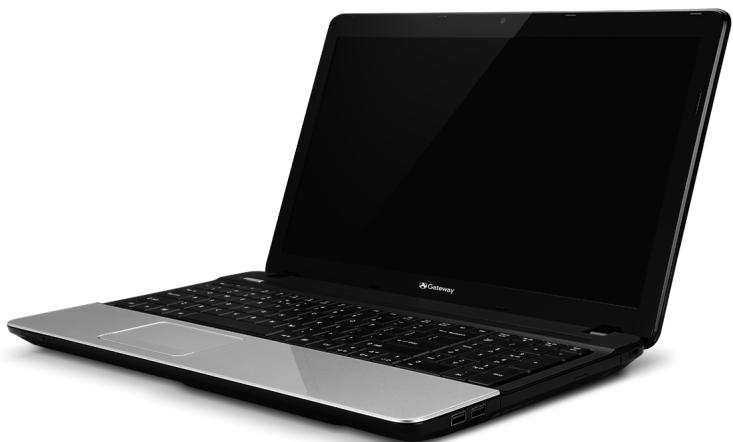
Gateway NE56R/NE51B
DAFTAR ISI
Penting: Kami说我行我素的,你,你,你,你,你,你,你,你,你,你,你,你,你,你,你,你,你,你,你,你,你,你,你,你,你,你,你,你,你,你,你,你,你,你,你,你,你,你,你,你,你,你,你,你,你,你,你,你,你,你,我,我,我,我,我,我,我,我,我,我,我,我,我,我,我,我,我,我,我,我,我,我,我,我,我,我,我,我,我,我,我,我,我,我,我,我,我,我,我,我,我,我,我,我,我,我,我,我,我,我,I.
經型式認證合格之低功率射頻電機,非經許可,公司、商號或使用者均不得擅自變更頻率、加大功率或變更原設計之特性及功能。
第十四條
低功率射頻電機之使用不得影響飛航安全及干擾合法通信;經發現有干擾現象時,應立即停用,並改善至無干擾時方得繼續使用。
前項合法通信,指依電信法規定作業之無線通信。
低功率射頻電機須忍受合法通信或工業、科學及醫療用電波輻射性電機設備之干擾。
MODIFIKASI PRODUK
Penandaan CE
日:2017年1月25日(星期六)20:44前报名秋季班
indouila
LAN
如果暑错别这 号?
nwnnnnnaeennnnne nnnnnnnnnnnnnnnn nn
Trajan horses
w
回回回回回回回回回回回回回回回回回回回回回回回回回回回回回回回回回回回回回回回回回回回回回回回回回回回回回回回回回回回回回回回回回回回回回回回回回回回回
aannnnnnaanennnnnnnnnnnnnnnnnnnnnnnnnnnnnnnnnnnnnnnnnnnnnnnnnnnnnnnnnnnnnnnnnnnnnnnnnnnnnnnnnnnnnnnnnnnnnnnnnnnnnnnn
w
wnnnnne nnnnne nnne nnnnne nnnnne nnnnne nnnnne
wuwu wuwu wuwu wuwu wuwu wuwu (wuww) wuwu
WuWuWuWuWuWuWuWuWuWuWu
nuee eae aee aee aee eae eae eae eae eae eae eae eae eae eae eae eae eae eae eae eae eae eae eae eae eae eae eae eae eae eae eae eae eae eae eae eae eae eae eae eae eae eae
Wnwnnnnnnnnnnnnnnnnnnnnnnnnnnnnnnnnnnnnnnnnnnnnnnnnnnnnnnnnnnnnnnnnnnnnnnnnnnnnnnnnnnnnnnnnnnnnnnnnnnnnnnnnnnnnnnnnnnnnnnnnnnnnnnnnnnnnnnnnnnn
2020年1月27日27:56:44 2020年1月28日27:56:44
nannnnnnnnnnnnnnnnnnnnnnnnnnnnnnnnnnnnnnnnnnnnnnnnnnnnnnnnnnnnnnnnnnnnnnnnnnnnnnnnnnnnnnnnnnnnnnnnnnnnnnnnnnnnnnnnnnnnnnnnnnnnnnnnnnnnnnnnnnnnnnnnnnnnnnnn
Hnannnnn nn nnnnnnnnnnnnnnnnnnnnnnnnnnnnnnnnnnnnnnnnnnnnnnnnnnnnnnnnnnnnnnnnnnnnnnnnnnnnnnnnnnnnnnnnnnnnnnnnnnnnnnn
經型式認證合格之低功率射頻電機,非經許可,公司、商號或使用者均不得擅自變更頻率、加大功率或變更原設計之特性及功能。
第十四條
低功率射頻電機之使用不得影響飛航安全及干擾合法通信;經發現有干擾現象時,應立即停用,並改善至無干擾時方得繼續使用。
前項合法通信,指依電信法規定作業之無線通信。
低功率射頻電機須忍受合法通信或工業、科學及醫療用電波輻射性電機設備之干擾。
nunuuaaanaanwn
CE
Gateway 1
mnnnnnnnnn
y
nannnnnnaaennnnnnae nnnnnnnnnnnnne
muaa aum
2007年1月29日,国家电网正式启动2007年度全国电力用户服务保障专项计划项目“电力用户服务保障专项计划(二期)”,该项目总投资为5.8亿元,其中:
y
International Electrotechnical
()()()()()()()()()()()()()()()()()()()
Gateway wuyuanyuanyuanyuanyu
1. 1
Gatwayananaananaananaananaananaananaananaananaananaananaananaananaananaananaananaananaananaananaananaananaananaananaananaananaananaananaananaananaananaananaananaananaananaananaananaananaananaananaananaananaananaananaananaananaananaananaananaananaananaananaanara anana anana anana anana anana anana anana anana anana anana anana anana anana anana anana anana anana anana anana anana anana anana anana anana anana anana anana anana anana anana anana anana anana anana anana anana anana anana anana anana anana anana anana anana anana anana anana anana anana anana anata ana ana ana ana ana ana ana ana ana ana ana ana ana ana ana ana ana ana ana ana ana ana ana ana ana ana ana ana ana ana ana ana ana ana ana ana ana ana ana ana ana ana ana ana ana ana ana ana ana ana ana ana ana ana ana ana ana ana ana ana ana ana ana ana ana ana ana ana ana ana ana ana ana ana ana ana ana ana ana ana ana ana ana ana ana ana ana ana ana ana ana ana ana ana ana ana ana ana ana anaAna Ana Ana Ana Ana Ana Ana Ana Ana Ana Ana Ana Ana Ana Ana Ana Ana Ana Ana Ana Ana Ana Ana Ana Ana Ana Ana Ana Ana Ana Ana Ana Ana Ana Ana Ana Ana Ana Ana Ana Ana Ana Ana Ana Ana Ana Ana Ana Ana Ana Ana Ana Ana Ana Ana Ana Ana Ana Ana Ana Ana Ana Ana AnaAnaAnaAnaAnaAnaAnaAnaAnaAnaAnaAnaAnaAnaAnaAnaAnaAnaAnaAnaAnaAnaAnaAnaAnaAnaAnaAnaAnaAnaAnaAnaAnaAnaAnaAnaAnaAnaAnaAnaAnaAnaAnaAnaAnaAnaAnaAnaAnaAnaAnaAnaAnaAnaAnaAnaAnaAnaAnaAnaAnaAnaAnaAnaAnaAnaAnaAnaAnaAnaAnaAnaAnaAnaAnaAnaAnaAnaAnaAnaAnaAnaAnaAnaAnaAnaAnaAnaAnaAnaAnaAnaAnaAnaAnaAnaAnaAnaAnaAnaAna Ana Ana Ana Ana Ana Ana Ana Ana Ana Ana Ana Ana Ana Ana Ana Ana Ana Ana Ana Ana Ana Ana Ana Ana Ana Ana Ana Ana Ana Ana Ana Ana Ana Ana Ana Ana Ana Ana Ana Ana Ana Ana Ana Ana Ana Ana Ana Ana Ana Ana Ana Ana Ana Ana Ana Ana Ana Ana Ana Ana Ana Ana Ana Ana Ana Ana Ana Ana Ana Ana Ana Ana Ana Ana Ana Ana Ana Ana Ana Ana AnaAnaAnaAnaAnaAnaAnaAnaAnaAnaAnaAnaAnaAnaAnaAnaAnaAnaAnaAnaAnaAnaAnaAnaAnaAnaAnaAnaAnaAnaAnaAnaAnaAnaAnaAnaAna
2. ayn
Gagaywng Gagaywng
3.
wannnnnne nnnnnnne nnne nnnnnnne nnnnnnne nnnnnnne nnnnnnne nnnnnnne nnnnnnne nnnnnnne nnnnnnne nnnnnnne nnnnnnne nnnnnnne nnnnnnne nnnnnnne nnnnnnne nnnnnnne nnnnnnne nnnnnnne nnnnnnne nnnnnnne nnnnnnne nnnnn
yaaanwuyuynnnaaunnnnnaaannnnnnaaennnnnnaa
GALU GULU GULU GULU GULU GULU GULU GULU GULU GULU GULU GULU GULU GULU GULU GULU GULU GULU GULU GULU GULU GULU GULU GULU GULU GULU GULU GULU GULU GULU GULU GULU GULU GULU GUL U 8F,88,Sec.1,Hsin Tai Wu Rd.Hsichih,New Taipei City
221,Taiwan
Jnwnnnnnnnnnnnnnnnnnnnnnnnnnnnnnnnnnnnnnnnnnnnnnnnnnnnnnnnnnnnnnnnnnnnnnnnnnnnnnnnnnnnnnnnnnnnnnnnnnnnnnnnnnnnnnnnnnnnnnnnnnnnnnnnnnnnnn
yuyunmynnnn 91,109
17
mnnnne nnnnne (ISP) 44
wannn 20
W 27
mnnnnaaennn 110
mnnnreRecovery Management. 43
mnnnnnnaaennn 12
mnnnnnnaaannnnnnnnnnnnnnnnnnnnnnnnnnnnnnnnnnnnnnnnnnnnnnnnnnnnnnnnnnnnnnnnnnnnnnnnnnnnnnnnnnnnnnnnnnnnnnnnnnnnnnnnnnnnnnn.. 10
nrae 29
mnnnnnne nnnnnae 47
Recovery Management. 61
muaa. 82
muiu 7
mnuu 105
n
mnnnnn
Recovery Management 43
Recovery Management 61
Wou
wuyuolumuwuwu 112
i 81
n#
nssnnna 82
83
d 83
CD-ROM 83
J
Jusunnuuuauiuuiu 53
Wu 59
1
.. 18
W
14
uunnnnnaaannnna. 21
nwnnnnnnnnnn 81
13
国
munwn 83
19
W
nunwn 83
29
190
L 45,46
27
Jauu 52
110
38
nunnn 37
nnty 38
muiuuiuiui 38
nwnnn 35
A
mss 37
n 37
Jun 35
nunwn 34
11111111 39
w
munwnyn 82
a 18
J
24
22
77777 22
yueyueyueyue 21
ywnnnn 21
C
nunwnyn 83
muii 83
D
DSL 45
E
a.. 52
109
aannnnnnaanennnnnnnnnnnnnnnnnnnnnnnnnnnnnnnnnnnnnnnnnnnnnnnnnnnnnnnnnnnnnnnnnnnnnnnnnnnnnnnnnnnnnnnnnnnnnnnnnnnnnnnnnnnnnnnnnnnnnnnnnnnnnnnnnnnnnnnnnnn nn nannnne
anw. 9
F
FAQ 53
G
Gateway