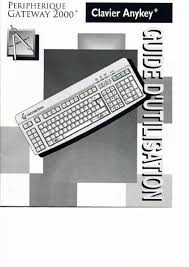
KBDMAN007ABFR - Clavier GATEWAY - Notice d'utilisation et mode d'emploi gratuit
Retrouvez gratuitement la notice de l'appareil KBDMAN007ABFR GATEWAY au format PDF.


| Type de produit | Clavier |
| Marque | GATEWAY |
| Modèle | KBDMAN007ABFR |
| Type de clavier | AnyKey+ programmable |
| Touches de fonction | 12 touches (F1 à F12) |
| Pavé numérique | Oui |
| Touches Windows | 2 touches logo Windows + 1 touche application |
| Programmation de macros | Jusqu'à 4 macros par touche (avec Alt, Ctrl, Maj) |
| Reconfiguration des touches | Oui |
| Vitesse d'itération | 8 vitesses réglables (2 à 30 caractères/seconde) |
| Connectivité | Câble avec connecteur clavier standard |
| Alimentation | Via le câble du clavier |
| Compatibilité | DOS, Windows 95 |
| Voyants lumineux | CAPS LOCK, NUM LOCK, PROGRAM |
| Sécurité | Couper le courant avant entretien |
| Certifications | FCC Classe B |
| Contenu de l'emballage | Clavier, notice d'utilisation |
| Langue du manuel | Français (autres langues disponibles) |
| Logiciel inclus | Utilitaire AnyKey+ (sous DOS) |
FOIRE AUX QUESTIONS - KBDMAN007ABFR GATEWAY
Questions des utilisateurs sur KBDMAN007ABFR GATEWAY
0 question sur cet appareil. Repondez a celles que vous connaissez ou posez la votre.
Poser une nouvelle question sur cet appareil
Téléchargez la notice de votre Clavier au format PDF gratuitement ! Retrouvez votre notice KBDMAN007ABFR - GATEWAY et reprennez votre appareil électronique en main. Sur cette page sont publiés tous les documents nécessaires à l'utilisation de votre appareil KBDMAN007ABFR de la marque GATEWAY.
MODE D'EMPLOI KBDMAN007ABFR GATEWAY
Tous droits réservés
Cette publication est protégée par copyright et tous les droits sont réservés. Il est interdit de reproduire tout ou partie de cet ouvrage ou de le transmettre sous quelque forme que ce soit, sans le consentement écrit préalable de Gateway 2000.
Les informations décrites dans ce manuel ont été vérifiées avec soin et sont supposées exactes. Toutefois, Gateway 2000 ne peut être tenu responsable des erreurs ou des imprécisions qui auraient pu se glisser dans ce manuel. De même, en aucun cas, Gateway 2000 ne saurait être tenu responsable des dommages directs ou indirects, exigés à titre exemplaire, spéciaux ou consécutifs à une erreur ou une omission dans ce manuel, même s'il a été avisé de la possibilité de tels dommages.
Suite au développement continu de ses produits, Gateway 2000 se réserve le droit d'apporter des améliorations à ce manuel et aux produits qui y sont mentionnés à tout moment, sans avoir à se justifier ou à notifier les personnes concernées.
Marques
AnyKey, le motif noir et blanc, CrystalScan, Gateway 2000, HandBook, RIDE, Store-On-A-Disc, Telepath, le logo "G" stylisé et le slogan "You've got a friend in the business"
dont des marques déposées de Gateway 2000. ColorBook, EZ Pad, EZ Point, Family PC, Gateway 2000 Duoline, Gateway 2000 Solo, GW2K Liberty et Vivitron sont des marques de Gateway 2000. Intel est une marque déposée d'Intel Corporation. Microsoft, MS, MS-DOS et Windows sont des marques ou des marques déposées de Microsoft Corporation. Tous les autres noms de produits mentionnés dans cet ouvrage ne servent qu'à des fins d'identification et peuvent être des marques ou des marques déposées de leur propriété respective.
Imprimé en Irlande
Gateway 2000
Guide d'utilisation du clavier Anykey+
N° de référence KBDMAN007ABFR
9/95
Avis de la FCC
Cet équipement est conforme à l'article 15 des règlements de la FCC et son fonctionnement répond aux deux conditions suivantes :
(1) Cet équipement ne provoque pas d'interférence. (2) Cet équipement doit accepter toute interference reue, y compris celle risquant d'affector le fonctionnement.
Equipement Informatique de Classe B. Cet équipement a été testé et déclaré conforme aux normes relatives au matériel informatique de la classe B, fixées par l'article 15 des règlements de la FCC et destinées à assurer une protection suffisante contre les interférences dans une installation résidentielle. Cet équipement génère et utilise des fréquences radio qui, en cas d'installation et d'utilisation incorrectes, peuvent être à l'origine d'interférences dans la réception radio et télévision. Toutefois, rien ne garantit qu'il n'y aura pas d'interférences. Si elles se produisent, il est possible de déterminer si elles sont dues au matériel en l'éteignant et en le rallumant, et si c'est le cas, l'utilisateur est invité à corriger le problème de l'une des manières suivantes :
□ modifier l'orientation ou l'emplacement de l'antenne de réception. Éloignez l'ordinateur du récepteur. Branchez l'équipement à une prise située sur un circuit différent de celui du récepteur. consultez Gateway 2000 ou un technicien radio/télévision expérimenté.
Note à l'attention des utilisateurs : la FCC rappelle aux utilisateurs que tout changement ou modification non autorisé explicitement dans ce manuel risque d'annuler le droit de ceux-ci de faire fonctionner leur équipement.
ATTENTION: COUPER LE COURANT AVANT L'ENTRETIEN.
Sommaire
Avis de la FCC 3
Touche de fonction 61
Touches du pavé numérique 7
8 Touches fléchées 8
Touches Windows 95 9
Touches supplémentaires 10
Connexion du clavier 12
Utilisation du clavier 13
Remarques sur la fonction de programmation 13
Programmation du clavier 14
Utilitaire AnyKey+ 17
Suppression d'une macro existante 19
Recouvrement d'une macro existante 20
Priorité des touches de modification 203
Macros imbriquées dans d'autres macros 20
Reproduction de macros 21
Suspension de la reproduction d'une macro 21
Suppression de toutes les informations de programmation du clavier..22
Reconfiguration des touches 223
- Définition de la vitesse d'itération 243
Problèmes avec le clavier 25
Réinstallation du logiciel AnyKey ^+ 267
Profil des macros de clavier Techhelp 283
Glossaire 30
Remarque: référez-vous au Glossaire à la fin de ce manuel pour plus d'informations sur les fonctions des touches.
La plupart des commandes et instructions destinées à l'ordinateur, ainsi que les informations à traiter et à stocker, sont communiquées grâce au clavier. Ce périphérique est par conséquent le principal moyen de communication entre vous et votre ordinateur.
La majorité des touches de votre clavier ressemble à celles que l'on trouve sur une machine à écrire traditionnelle, à savoir les touches alphabétiques, les touches de ponctuation, les touches Majuscules, les touches de tabulation et la barre d'espace. Toutefois, votre clavier compte en plus quelques touches spéciales:
Alt; □ touche avec le logo d'application; □ touches fléchées; Ctrl; Suppr. (clavier français), Delete (clavier suisse); Fin (clavier français), End (clavier suisse); Entrée (clavier français), Enter (clavier suisse) □ touches de fonction; Origine (clavier français), Home (clavier suisse); □ Inser (clavier français), Insert (clavier suisse) □ touches numériques; Pg Préc. (clavier français), Page Up (clavier suisse); Pg Suiv. (clavier français), Page Down (clavier suisse); □ touches avec le logo Windows.
La fonction de ces touches spéciales varie selon le logiciel que vous utilisez. En général, vous trouverez une section décrivant la fonction de chaque touche ou combinaison de touches dans la documentation fournie avec les programmes d'application que vous aurez acquis.
Touches de fonction
Les touches de fonction se trouvent soit dans la partie supérieure du clavier, soit dans sa partie gauche. Certains claviers comportent deux séries complètes de touches de fonction.
Les touches de fonction servent à envoyer des instructions à un logiciel. Leur fonction exacte dépend du programme que vous utilisez. Par exemple, de nombreux logiciels ont affecté l'affichage d'informations d'aide à la touche F1. D'autres, en revanche, l'utilisent dans un autre but (ou pas du tout!).
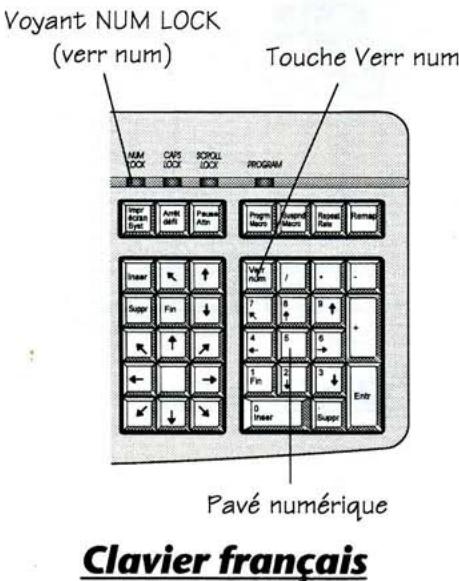
Clavier français
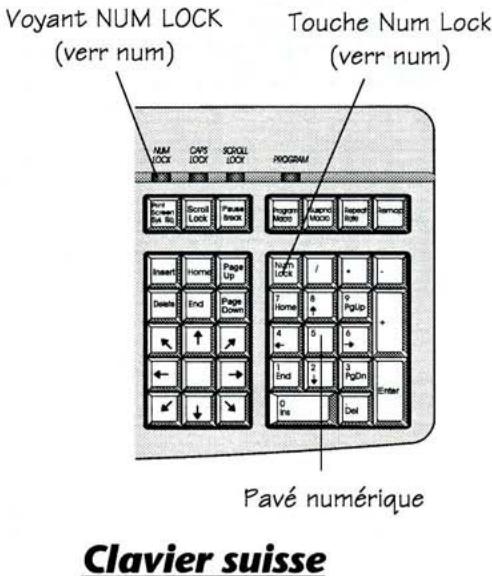
Clavier suisse
Touches du pavé numérique
Le groupe de touches situé à la droite du clavier s'appelle le pavé numérique. Servez-vous-en pour taper des chiffres. Lorsque le voyant NUM LOCK (verr num) est allumé, ce sont les touches numériques qui sont activées. Lorsqu'il est éteint, les touches du pavé numérique ont la même fonction que les touches fléchées. Pour activer la fonction numérique, vous devez donc commencer par appuyer sur la touche Verr num sur un clavier français ou Num Lock sur un clavier suisse.
Touches fléchées
Les touches fléchées vous permettent de déplacer le curseur à l'écran. Leur fonction exacte dépend du logiciel que vous utilisez.
Les touches fléchées se trouvent à gauche du pavé numérique. Vous pouvez utiliser ce groupe de touches quand vous le souhaitez. Leur usage est indépendant de celui de la touche Verr num (Num Lock).
Clavier français
Clavier suisse
Touches windows 95
Les touches Windows 95 consistent en une touche représentant un logo d'application et deux touches avec le logo Windows (une à gauche et une à droite). La touche avec le logo d'application active un menu déroulant contextuel, spécifique à l'application en cours d'utilisation. Les touches avec le logo Windows permettent d'activer le menu de démarrage de Windows 95. Chaque touche est également utilisée par différentes applications en combinaison avec d'autres touches.
Clavier français
Les touches avec le logo Windows activent le menu de démarrage de Windows 95. Elles sont également utilisées en combinaison avec d'autres touches dans les différentes applications.
La touche représentant le logo d'application active un menu contextuel spécifique à chaque logiciel. Elle est également utilisée en combinaison avec d'autres touches dans les différentes applications.
Clavier suisse
Les touches avec le logo Windows activent le menu de démarrage de Windows 95. Elles sont également utilisées en combinaison avec d'autres touches dans les différentes applications.
La touche représentant le logo d'application active un menu contextuel spécifique à chaque logiciel. Elle est également utilisée en combinaison avec d'autres touches dans les différentes applications.
Touches supplémentaires
Voici les autres touches que nous allons vous décrire :
□ Retour arrêté ← (clavier français), Backspace (clavier suisse); □ Inser. (clavier français), Insert (clavier suisse); Suppr. (clavier français), Delete (clavier suisse); Pg Préc. (clavier français), Page Up (clavier suisse); Pg Suiv. (clavier français), Page Down (clavier suisse); Origine κ (clavier français), Home (clavier suisse); Fin (clavier français), End (clavier suisse).
Sur un clavier français, les touches Retour arrière, Inser. et Suppr. servent à apporter des corrections à un texte. Les touches Pg Préc., Pg. Suiv., Origine et Fin permettent en général de déplacer le CURSUR
Sur un clavier suisse, les touches Backspace, Insert et Delete seront à apporter des corrections à un texte. Les touches Page Up, Page Down, Home et End permettent en général de déplacer le curseur
La touche Retour arrêté ressemble à la touche fléchée gauche. Toutefois, sa fonction n'est pas seulement de déplacer le curseur vers la gauche ; en général, elle supprime également le caractère situé à gauche du curseur, ce dernier prenant la place du caractère effacé.
Touches supplémentaires
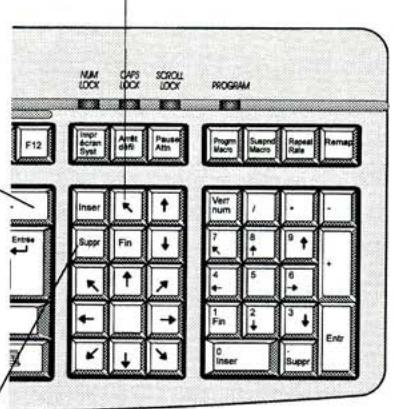
La touche Suppr. permet généralement de supprimer le caractère situé à la droite du curseur.
Clavier suisse
La touche Backspace ressemble à la touche fléchée gauche. Toutefois, sa fonction n'est pas seulement de déplacer le curseur vers la gauche ; en général, elle supprime également le caractère situé à gauche du curseur, ce dernier prenant la place du caractère effacé.
Touches supplémentaires
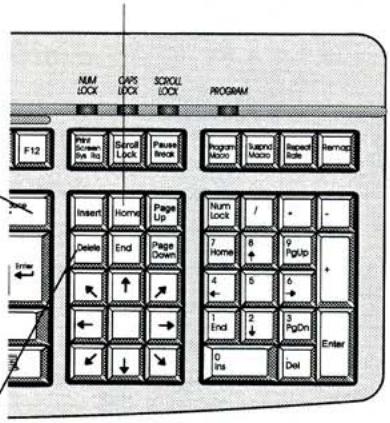
La touche Delete permet généralement de supprimer le caractère situé à la droite du curseur.
Connexion du clavier
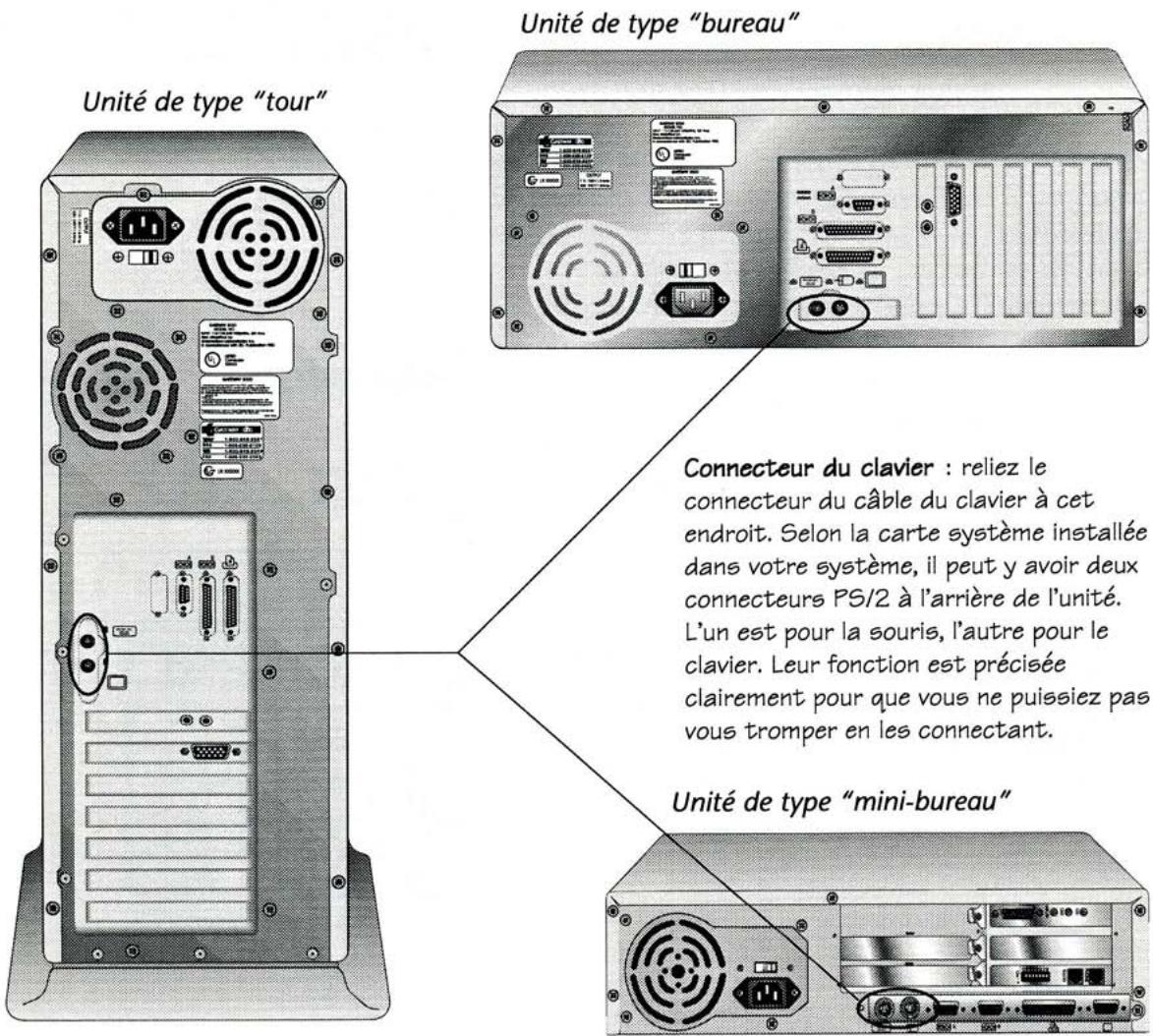
- Déballez le clavier. Repérez l'extrémité du câble du clavier.
- Assurez-vous que le système est hors tension.
- Orientez la prise à l'extrémité du câble afin de la brancher correctement dans le connecteur du clavier situé à l'arrête du système. Reportez-vous aux illustrations suivantes pour plus de détails.
- Branchez correctement le câble.
- Mettez le système sous tension ; le clavier est en état de marche.
Remarques sur la fonction de programmation
Le clavier AnyKey+ est un clavier programmable, fonction très appréciée par la majorité des utilisateurs. Cela signifie que la fonction de pratiquement toutes les touches peut être changée en programmant une autre fonction à la place. Cela vous permet ainsi de disposer d'un clavier personnalisé et d'automatiser certaines tâches que vous devez effectuer de manière répétitive. Pour cela, il suffit d'utiliser les quatre touches de programmation situées dans la partie supérieure droite du clavier.
Bien que la programmation accidentelle du clavier soit rare, elle peut néanmoins être à l'origine de désagréables surprises si elle se produit. La fonction de programmation de tous les claviers AnyKey+ est donc désactivée à la livraison. Cependant, vous pouvez l'activer (et éventuellement la désactiver à nouveau ultérieurement) en suivant la procédure décrite ci-après.
Pour activer la fonction de programmation :
c:\anykey\anykey34 a
et appuyez sur Entrée.
Pour désactiver la fonction de programmation :
et appuyez sur Entrée.
Programmation du clavier
Le clavier AnyKey ^+ vous permet de programmer des séquences de touches, appelées macros, sous une touche unique. Lorsque vous appuyez ensuite sur la touche en question, toute la série de touches est reproduite. Vous pouvez, par exemple, programmer une touche qui affichera le nom et l'adresse d'une société, et une autre qui chargera le programme dont vous vous servez le plus souvent.
Si l'emplacement des touches ne vous convient pas, rien ne vous empêche de le modifier à votre gré.
Une fois que vous avez programmé des macros et réaménagé les touches du clavier, vous pouvez enregistrer la nouvelle configuration sur le disque dur de votre système. Ainsi, vous pourrez télécharger ce fichier chaque fois que vous en aurez besoin. Cette fonction vous permet de conserver plusieurs configurations de clavier différentes et de désigner celle qui vous convient le moins à un moment donné.
Les touches suivantes ne peuvent pas être programmées sous forme de macros :
Remarque : vous pouvez utiliser Alt, Ctrl et Maj. comme touches de modification de la touche que vous êtes en train de programmer. Vous pouvez, par exemple, programmer la séquence Alt-F1 pour appeler la macro au lieu de la seule touche F1.
Maj. : (clavier français), Caps Lock (clavier suisse) ; Ctrl ; Alt ; Verr num. : (clavier français), Num Lock (clavier suisse) ; - Impr. écran (clavier français), Print Screen (clavier suisse) ; - Arrêt défil. (clavier français), Scroll Lock (clavier suisse) ; Pause ; - Progrm Macro (programmation des macros) ; Suspend Macro (suspension des macros) ; Repeat Rate (vitesse d'iteration) ; Remap (reconfiguration).
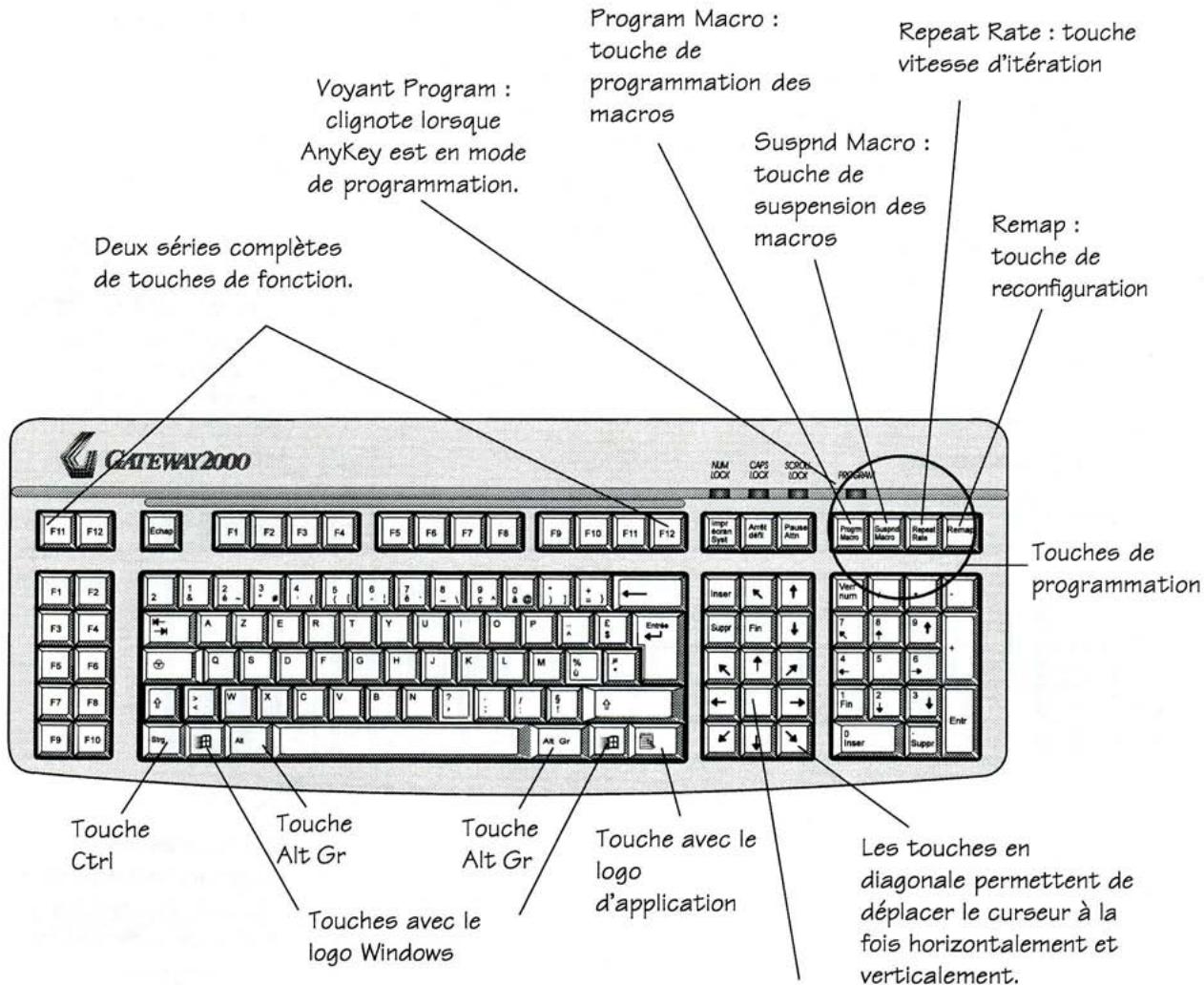
Cette touche est une deuxième barre d'espace ; il est possible de la reconfigurer.
Clavier suisse
Pour stocker une macro dans votre clavier :
Remarque : si vous utilisez la touche Alt, Ctrl ou Maj. comme touche de modification, maintenez la touche en question enfoncée et appuyez sur F1 au lieu de taper simplement sur F1. Procédez de même pour exécuter la macro une fois qu'elle a été créée.
- Appuyez simultanément sur les touches Ctrl et Progrm Macro. Le voyant PROGRAM se met à clignoter. (Un voyant clignotant indique toujours que vous vous trouvez dans l'un des modes de programmation du clavier.)
- Appuyez sur la touche à programmer. Exemple : F1
- Tapez la série de touches à enregistrer dans la touche que vous venez de sélectionner. Exemple : dir /w et appuyez sur Entrée. (Ces touches sont envoyées à l'ordinateur et stockées simultanément par le clavier. Ainsi, vous pouvez créer une macro contenant les commandes d'un programme au moment où vous les exécutez).
- Appuyez de nouveau sur la touche Progrm Macro. Le voyant PROGRAM clignote, ce qui signifie que le clavier se trouve à nouveau en mode normal.
- Vous pouvez à présent tester votre nouvelle macro en appuyant sur F1 et en observant ce qui se passe.
Utilitaire AnyKey+
Remarque: le programme Utilitaire AnyKey+ ne fonctionne que sous DOS. Vous recevez des messages d'erreur si vous tentez de l'exécuter sous d'autres systèmes d'exploitation.
Le clavier enregistre automatiquement les macros à mesure que vous les créez. Cependant, si vous souhaitez créer une configuration de clavier spécifique pouvant être chargée dans la mémoire de votre clavier à tout moment, servez-vous de l'utilitaire AnyKey+. Ce programme vous permet de télécharger tous les changements et macros vers votre ordinateur et de sauvegarder cette configuration sous forme d'un fichier de personnalisation. Vous pourrez ensuite télécharger le fichier vers le clavier afin de restaurer la configuration d'origine. Ainsi, il est possible de créer des configurations de clavier uniques pour différentes applications ou de partager un même clavier avec plusieurs utilisateurs, chacun pouvant désirer la configuration qui lui convient.
Exécution de l'utilitaire
L'utilitaire peut être exécuté comme programme interactif, affichant des menus et demandant à l'utilisateur d'entrer des données pour lui permettre de réaliser les différentes opérations. Il peut également être utilisé avec des paramètres de ligne de commande pour réaliser une fonction particulière. Cette dernière méthode est pratique et rapide si vous savez exactement ce que vous pouvez faire, ou si vous souhaitez intégrer une commande de téléchargement à un fichier séquentiel.
Pour utiliser le mode interactif :
- Pour exécuter l'utilitaire en mode interactif, quittez Windows et passez à l'invite C:>. Passez dans le répertoire ANYKEY de votre disque dur en tapant : cd\anykey et en appuyant sur Entrée.
anykey34
et appuyez sur Entrée.
- Un menu déroulant s'affiche. Vous avez trois options : télécharger un fichier depuis le clavier (Upload), télécharger un fichier vers le clavier (Download) et vérifier un fichier de personnalisation (Verify). Suivez les instructions fournies à l'écran pour terminer la procédure.
Pour exécuter le mode de ligne de commande :
- Quittez Windows. À l'invite C:>, tapez :
cd\anykey
et appuyez sur Entrée.
- Pour exécuter l'utilitaire en mode de ligne de commande, il faut spécifier deux paramètres. Le premier doit être une lecture (U, D ou V) pour indiquer respectivement au programme de télécharger le fichier depuis le clavier (Upload), vers le clavier (Download), ou pour vérifier le fichier (Verify).
Ensuite, vous devez indiquer le nom d'un fichier de personnalisation sur lequel va porter la commande. Entrez, par exemple, ce qui suit à l'invite C:\ANYKEY>:
et appuyez sur Entrée. L'utilitaire télécharge alors le fichier de personnalisation du clavier et le sauvegarde dans un fichier appelé STANDARD.KBD. Si vous aviez voulu télécharger ce fichier depuis la mémoire vers le clavier, vous auriez tapé ce qui suit à l'invite C:\ANYKEY> :
et appuyé sur Entrée. Le programme télécharge alors le fichier de personnalisation depuis la mémoire. Le clavier se sert alors immédiatement de cette configuration.
Pour supprimer une macro :
- Appuyez simultanément sur les touches Ctrl et Progrm Macro.
- Appuyez sur la touche ou la combinaison de touches à supprimer.
- Appuyez à nouveau sur la touche Progrm Macro.
La touche reprend sa fonction normale, comme si vous n'y aviez jamais enregistré de macro. Si une touche est affectée à plusieurs macros, mais avec des touches de modification différentes (Alt, Ctrl ou Maj.), seule la macro comptant la combinaison que vous avez spécifiée sera supprimée. Les autres resteront inchangées.
Recouvrement d'une macro existante
Il n'est pas nécessaire de supprimer une macro avant d'en programmer une nouvelle dans une touche. Si vous souhaitez enregistrer une nouvelle macro dans une touche, il suffit de la programmer. Si une macro y est déjà stockée, elle sera supprimée automatiquement. (Les macros présentant des touches de modification différentes, telles que Alt, Ctrl ou Maj., ne seront pas affectées.)
Priorité des touches de modification
Vous pouvez programmer jusqu'à quatre macros dans une même touche. L'une sera appelée par la touche seule, les autres par cette touche modifiée par Alt, Ctrl ou Maj. La touche Alt a toujours priorité sur les touches Ctrl et Maj., Ctrl ayant à son tour priorité sur Maj. Vous pouvez, par exemple, enregistrer une macro dans la touche F1 ou dans les combinaisons de touches Alt-F1, Ctrl-F1 et Maj.-F1. Toutefois, vous ne pouvez pas programmer Ctrl-Alt-F1. Cette macro serait identique à la combinaison Alt-F1, et toute combinaison Alt-F1 déjà programmée serait remplacée par la combinaison Ctrl-Alt-F1.
Macros imbriquées dans d'autres macros
Lorsque le clavier se trouve en mode de programmation de macros, toute reproduction de macros est suspendue. Supposons, par exemple, que vous ayez utilisé la touche "t" pour enregistrer la macro "Bonjour". Si vous tentez de programmer la touche F1 avec "Ceci est un test", en appuyant sur la touche "t", vous obtenez la lecture "t", et non le résultat de la macro "Bonjour". Ce n'est qu'une fois que vous aurez quitté le mode de programmation que la macro "Bonjour" sera restaurée à la lecture "t".
Reproduction de macros
Pour reproduire une macro, il suffit d'appuyer sur la touche programmée (et éventuellement sur l'une des touches de modification, à savoir Alt, Ctrl ou Maj.) lorsque le clavier se trouve en mode de reproduction des macros (c.-à-d. lorsque le voyant PROGRAM est allumé). Au lieu de reproduire la touche normale, le clavier envoie la séquence de touches programmée.
Suspension de la reproduction d'une macro
Le clavier AnyKey+ peut envoyer, à votre demande, les touches normales ou les macros. Cela vous permet de programmer des macros dans des touches dont vous pouvez avoir besoin de temps à autre. Vous pouvez ainsi programmer des macros dans les touches de fonction. Toutefois, lorsque vous utiliserez une application utilisant également ces touches de fonction, vous aurez la possibilité de désactiver toutes les macros afin de pouvoir accéder aux commandes correspondant aux touches de fonction de l'application.
Pour suspendre la reproduction des macros :
À la mise sous tension de l'ordinateur, les macros du clavier sont généralement disponibles. Ce mode est signalé par le voyant PROGRAM allumé (mais non clignotant). Pour désactiver le mode de reproduction des macros, appuyez sur la touche Suspend Macro. Le voyant PROGRAM s'éteint et le clavier n'envoie plus aucune macro lorsque vous appuyez sur une touche programmée.
Pour réactiver la reproduction des macros :
Pour réactiver le mode de reproduction des macros, appuyez à nouveau sur la touche Suspend Macro lorsque le voyant PROGRAM est éteint. Ce dernier s'allume et le clavier envoie à nouveau les macros programmées dans les touches sur lesquelles vous appuyez.
Suppression de toutes les informations de programmation du clavier
Important! N'EFFACEZ LA CONFIGURATION DU CLAVIER QUE SI VOUS ETES BIEN CERTAIN DE VOULOIR LE FAIRE. Vous risqueriez en effet de voir s'envoler des jours, voire des semaines de travail passés à créer des macros si vous ne les sauvegardiez pas avant de les effacer. Reportez-vous à la section intitulée "Utilitaire AnyKey+" pour savoir comment enregistrer la configuration des macros.
Si votre clavier AnyKey+ ne fonctionne pas correctement ou si vous souhaitez rétablir sa configuration d'origine, il est très facile de le réinitialiser. Toutes les macros seront supprimées.
Pour réinitialiser le clavier anykey+:
- Appuyez sur les touches Ctrl et Alt et maintenez-les enfoncées ; appuyez ensuite sur la touche Suspend Macro (suspension des macros).
- Le voyant PROGRAM clignote pendant quelques secondes, le temps que le clavier se réinitialise.
- Lorsque le voyant PROGRAM clignote, le processus est terminé et toutes les touches ont retrouvé leur fonction d'origine.
Si cette procédure n'a pas fonctionné, c'est peut-être parce que les touches Ctrl ou Alt de votre clavier ont été reconfigurées.
Pour les réinitialiser :
- Appuyez simultanément sur les touches Ctrl et Remap (reconfiguration).
- Appuyez deux fois sur Ctrl.
- Appuyez deux fois sur Alt.
- Appuyez simultanément sur les touches Ctrl et Remap (reconfiguration).
- Suivez les étapes 1 à 3 de la section précédente pour réinitialiser le clavier.
Reconfiguration des touches
Vous pouvez reconfigurer une ou plusieurs touches du clavier. Ainsi, si l'emplacement d'une touche particulière ne vous convient pas, vous pouvez la définir à un autre endroit.
Pour reconfigurer une touche unique :
- Appuyez simultanément sur les touches Ctrl et Remap (reconfiguration). Le voyant PROGRAMM se met à clignoter, ce qui indique que le clavier se trouve en mode de reconfiguration.
- Appuyez sur la touche à reconfigurer, puis sur celle se trouvant à l'endroit choisi. Le voyant PROGRAM cesse de clignoter pendant quelques instants pour indiquer la réussite de l'opération.
- À ce stade, vous pouvez reconfigurer une autre touche ou quitter le mode de reconfiguration en appuyant de nouveau simultanément sur les touches Ctrl et Remap (reconfiguration). Lorsque vous quittez le mode de reconfiguration, le voyant PROGRAM cesse de clignoter.
Inversion de deux touches
Le fait de reconfigurer une touche entraîne sa présence en double sur le clavier. Si, par exemple, vous reconfigurez la touche A en B, les touches A et B produiront toutes les deux un A lorsque vous appuierez dessus.
Pour inverser deux touches :
Pour inverser deux touches, il suffit de les reconfigurer l'une à la place de l'autre. Si, par exemple, vous avez reconfiguré A en B, vous devrez ensuite reconfigurer B en A.
Rétablissement d'une touche à sa valeur d'origine
Pour rétablir une touche par sa valeur d'origine, passez en mode de reconfiguration et appuyez deux fois sur la touche en question.
Priorité des macros et des touches reconfigurées
Lorsque le clavier se trouve en mode de reconfiguration, toutes les touches retrouvent temporairement leur état d'origine, non programmé
et non reconfigurée. Ainsi, les macros et les reconfigurations précédentes ne seront pas une touche lors de sa reconfiguration. Prenons l'exemple de la macro "Ceci est un test" qui a été programmée dans la touche F1. Si vous reconfigurez F1 en F2, la touche F2 executera le résultat de la touche F1 lorsque vous appuierez dessus, et non le résultat de la macro "Ceci est un test." C'est la touche F1 qui continuera à envoyer la macro.
Définition de la vitesse d'itération
Le clavier AnyKey+ vous permet de sélectionner la vitesse à laquelle une touche se répète lorsqu'on la tient enfoncée. Vous avez le choix entre huit vitesses différentes, allant de 2 à 30 caractères par seconde.
Pour définir la vitesse d'itération :
- Appuyez sur la touche Repeat Rate (vitesse d'itération). Le voyant PROGRAM se met à clignoter.
- Lors de la définition de la vitesse d'ité s d'itération suivantes :
| Touches | Vitesse | Touches | Vitesse |
| F1 | 2 cps | F5 | 10 cps |
| F2 | 3 cps | F6 | 15 cps |
| F3 | 5 cps | F7 | 20 cps |
| F4 | 7 cps | F8 | 30 cps |
- Appuyez sur la touche de fonction correspondant à la vitesse d'itération de votre choix. Appuyez ensuite de nouveau sur la touche Repeat Rate (vitesse d'itération). Le voyant clignote et la nouvelle vitesse d'itération prend effet.
Problèmes avec le clavier
Si vous clavier AnyKey+ ne fonctionne pas correctement, c'est surement parce que vous l'avez programmé incorrectement ou qu'il se trouve en mode de reconfiguration.
Commencez par réinitialiser le clavier. Cette procédure supprimera toutes les macros.
Important! N'EFFACEZ LA CONFIGURATION DU CLAVIER QUE SI VOUS ETES BIEN CERTAIN DE VOULOIR LE FAIRE. Vous risqueriez en effet de voir s'envoler des jours, voire des semaines de travail passés à créer des macros si vous ne les sauvegardiez pas avant de les effacer. Reportez-vous à la section intitulée "Utilitaire AnyKey" pour savoir comment enregistrer la configuration des macros.
Pour réinitialiser le clavier anykey+:
- Appuyez sur les touches Ctrl et Alt et maintenez-les enfoncées ; appuyez ensuite sur Suspend Macro (suspension des macros).
- Le voyant PROGRAM clignote pendant quelques secondes, le temps que le clavier se réinitialise.
- Lorsque le voyant cesse de clignoter, le processus est terminé et toutes les touches retrouvent leur fonction d'origine.
Si cette procédure n'a pas fonctionné, c'est peut-être parce que les touches Ctrl ou Alt de votre clavier ont été reconfigurées. Pour les réinitialiser :
- Appuyez simultanément sur les touches Ctrl et Remap (reconfiguration).
- Appuyez deux fois sur Ctrl.
- Appuyez deux fois sur Alt.
- Appuyez simultanément sur les touches Ctrl et Remap (reconfiguration).
- Suivez les étapes 1 à 3 de la section précédente pour réinitialiser le clavier.
Si le problème persiste, essayez une procédure "ultime". Quittez Windows. Réamorcez le système tout en maintenant la touche Suspend Macro (suspension des macros) enfoncée. Pour réamorcer le système, appuyez sur le bouton de réinitialisation situé à l'avant de l'unité et enfoncerez simultanément la touche Suspend Macro. Ne relâchez pas cette touche tant que la procédure d'amorçage n'est pas terminée. Ne recourez à cette mesure que si les autres solutions indiquées n'ont pas résolu le problème. Cette opération est en effet traumatisante pour le système. Évitez d'utiliser l'interrupteur d'alimentation pour réamorcer le système.
Réinstallation du logiciel anykey+
Le logiciel AnyKey+ est préinstallé par Gateway 2000. Si toutefois, pour une raison quelconque, vous deviez supprimer le logiciel, puis le réinstaller, procédez comme indiqué ci-dessous. Si vous avez acquis un lecteur de CD-ROM avec votre système, vous avez dû recevoir le CD système (certains de nos systèmes étant livrés avec ce CD) sur lequel vous trouverez le logiciel AnyKey+. Si vous ne possédez pas un tel lecteur, le logiciel AnyKey+ se trouve sur la disquette fournie avec votre système.
Remarque: ces instructions s'adressent aux utilisateurs installant le calculi depuis une disquette. Si vous avez reçu le CD système de Gateway 2000, reportez-vous à la documentation l'accompagnant pour savoir comment installer le calculi depuis ce CD.
Pour exécuter le programme d'installation :
- À l'invite C:, tapez la lecture de référence de votre unité de disquette:
a: (ou b:)
install
et appuyez sur Entrée.
- Spécifiez l'unité dans laquelle vous voulez installer les utilisaires (C:, D: ou E:) en tapant la lettre de référence correspondante; nous vous recommandons de les installer sur l'unité C:.
- Une fois que les utilisaires sont installés, le système affiche à nouveau l'invite A:\ANYKEY> (ou B:\ANYKEY>). Pour executer les utilisaires, passez dans l'unité C: en tapant :
et appuyez sur Entrée.
et appuyez sur Entrée. Vous passez alors dans le répertoire ANYKEY qui a été créé par le programme d'installation dans l'unité C.
- Pour exécuter l'utilitaire, tapez :
- Dans que le programme démarre, vous avez la possibilité de télécharger un fichier depuis le clavier ou vers le clavier, ou de vérifier un fichier de personnalisation du clavier. Appuyez sur Echap pour quitter le programme et réactiver les fonctions à l'intérieur du contrôleur de clavier sur la carte système. Pour de plus amples informations, reportez-vous à la section de ce manuel intitulée "Utilitaire AnyKey+".
Profil des macros de clavier techhelp
Le tableau suivant décrit l'opération réalisée par les touches de fonctions une fois que vous avez téléchargeé le profil de clavier Techhelp vers le clavier AnyKey+. Ce profil peut être utile si vous rencontrez des problèmes avec votre système et devez contacter le support technique de Gateway 2000. Il permettra à un technicien d'effectuer rapidement une configuration de base et de mettre au point une stratégie pour résoudre vos problèmes. Cette procédure supprime toutes les macros.
Important! N'EFFACEZ LA CONFIGURATION DU CLAVIER QUE SI VOUS ETES BIEN CERTAIN DE VOULOIR LE FAIRE. Vous risqueriez en effet de voir s'envoler des jours, voir des semaines de travail passés à créer des macros si vous ne les sauvegardez pas avant de les effacer. Reportez-vous à la section intitulée "Utilitaire AnyKey+" pour savoir comment enregistrer la configuration des macros.
Pour installer le profil dans le clavier :
cd\anykey
et appuyez sur Entrée.
anykey34 d techkbd
et appuyez sur Entrée.
Si un problème survient après avoir télécharge ce profil vers le clavier, mettez le système hors tension, maintenez la touche Suspend Macro enfoncée et remettez le système sous tension. Le clavier est réinitialisé et tous les paramètres par défaut définis en usine sont rétablis.
| Touché de fonction | Description de la fonction de la macro |
| F1 | Exéçute la commande MEM de DOS. |
| F2 | Exéçute MEMMAKER en mode séquentiel (automatique). |
| F3 | Exéçute SCANDISK sans analyse du disque. |
| F4 | Exéçute SCANDISK en réalisant une analyse de la surface du disque. |
| F5 | Exéçute DEFRAG avec les paramètres optimisés. |
| F6 | Sauvegarde les fichiers d'amortège du client et rétablit les fichiers par défaut correspondants de Gateway. |
| F7 | Sauvegarde les fichiers WIN.INI, SYSTEM.INI, CONTROL.INI du client et rétablit les fichiers par défaut correspondants de Gateway. |
| F8 | Rétablit les fichiers d'amortège sauvégardés pendant l'opération de la macro F6. |
| F9 | Rétablit les fichiers .INI sauvégardés pendant l'opération de la macro F7. |
| F10 | Supprime les fichiers du repertoire TEMP. |
| F11 | Exéçute la commande EDIT de DOS pour modifier le fjichier AUTOEXEC.BAT. |
| F12 | Exéçute la commande EDIT de DOS pour modifier le fjichier CONFIG.SYS. |
Glossaire
Les définitions suivantes décrivent les fonctions élémentaires des touches du clavier AnyKey+ de Gateway 2000. Pour localiser ces touches sur votre clavier, reportez-vous à la section intitulée "A propos du clavier" au début de ce manuel.
Alt: la fonction de la touche Alt varie selon le logiciel utilisé Alt+F active, dans la majorité des cas, le menu Fichier d'une application sans avoir à recourir à la souris.
Ctrl: à l'image de la touche Alt, la fonction de la touche Ctrl dépend généralement du logiciel que vous utilisez accompliriez normalement avec la souris. Par exemple, le fait d'appuyer sur Ctrl+S exécute la commande Sauvegarder dans la plupart des programmes de traitement de texte. Le symbole de la touche Ctrl est ∧; ainsi, ∧ S signifie Ctrl+S.
Échap (clavier français)/Esc (clavier suisse): réalise les fonctions déterminées par le logiciel utilisé.
Entrée (clavier français)/Enter(clavier suisse): la touche Entrée a différentes fonctions selon les situations. Dans un programme de traitement de texte, elle fonctionne comme la touche Retour ou comme la barre d'une machine à écrire et place le curseur sur une nouvelle ligne. Elle peut aussi servir de touche d'exécution. Si, par exemple, vous avez appuyé sur Ctrl+F pour activer le menu Fichier et avoir place le curseur au niveau de l'option Fermer, le fait d'appuyer sur Entrée entraîne la fermeture du document.
Fin (clavier français)/End (clavier suisse) : la fonction exacte de cette touche dépend du logiciel utilisé. Dans certains programmes, par exemple, elle peut servir à placer le curseur à la fin d'un document ; dans d'autres, elle servira à le placer en fin de ligne.
Insert. (clavier français)/Insert (clavier suisse): fonctionne généralement comme l'option Coller du menu Édition d'une application.
Majuscules (clavier français)/Shift(clavier suisse): active temporairement la fonction supérieure d'une touche à double fonction, ainsi que la saisie en majuscules. Si vous appuyez sur Maj.+A, par exemple, vous produisez un A majuscule. De même, pour afficher le nombre 5, vous devez appuyer sur Maj.+"" (clavier français). Pour afficher le symbole de pourcentage (%), vous devez appuyer sur Maj.+5 (clavier suisse). Cette touche est parfois utilisée en combinaison avec une ou plusieurs
autres touches afin de réaliser une fonction spécifique au logiciel utilisé ou pour taper d'autres symboles. Généralement, le fait d'appuyer sur Ctrl+Maj.+une touche standard du clavier dans un programme de traitement de texte permet de créer un symbole. Par exemple, il suffit d'appuyer sur Ctrl+M[MAJ]+8 dans le programme ayant servi à créer ce document pour créer le symbole *.
Origine (clavier français)/Home (clavier suisse) : tout comme pour la touche Fin, la fonction exacte de cette touche dépend du logiciel utilisé. Dans certains programmes, par exemple, elle peut servir à placer le curseur au début d'un document ; dans d'autres, elle servira à le placer en début de ligne.
Pg. Prec. (clavier français)/PgUp haut d'une page dans les applications de traitement de texte.
Pg. Suiv. (clavier français)/PgDn bas d'une page dans les applications de traitement de texte.
Program Macro (programmation des macros) : cette touche permet de programmer des séquences de touches dans une seule et unique touche. Lorsque vous appuyez ensuite sur cette touche, toute la série enregistrée est reproduite. Vous pouvez ainsi programmer une touche qui servira à charger l'application dont vous vous servez le plus souvent.
Remap (reconfiguration) : cette touche vous permet de reconfigurer n'importe quelle touche du clavier à une autre position.
Repeat Rate (vitesse d'itération) : cette touche vous permet de sélectionner la vitesse à laquelle une touche se répète lorsque vous la maintenez enfoncée. Vous ne save le choix entre huit vitesses différentes.
Retour arrêté (clavier français)/Backspace (clavier suisse): déplace le curseur d'un caractère vers la gauche, en supprimant ce dernier. Si une portion de texte est mise en surbrillance, cette touche supprime tout le texte sélectionné.
Suppr. (clavier français)/Delete (clavier suisse): la touche Suppr. peut être utilisée pour supprimer les caractères d'une page de texte ou la portion d'un texte mise en surbrillance. Elle peut également servir à supprimer des objets. Si, par exemple, vous avez créé un objet à l'aide d'un programme de traitement de texte, le fait de le sélectionner et d'appuyer sur la touche Suppr. entraîne la suppression de l'objet.
Suspend Macro (suspension des macros) : cette touche désactive la fonction de la touche Program Macro (programmation des macros). Certains programmes font cappe à des touches de fonction ou à des combinaisons de touches. Servez-vous-de
cette touche pour désactiver les macros et accéder au jeu de commandes réalisées par les touches de fonction de ces programmes.
Tab : déplace le CURSEUR dans un document créé avec un traitement de texte selon une distance prédéfinie (par des taquets de tabulation). Il est généralement possible de changer la position de ces taquets à l'aide des différentes fonctions proposées par l'application.
Touché * (sur le pavé numérique) multiplication dans le cadre d'une opération mathématique.
Touché / (sur le pavé numérique) division dans le cadre d'une opération mathématique.
Touché avec le logo Windows : active le menu Démarrer de Windows 95. Elle peut également être utilisée conjointement avec d'autres touches de fonction des logiciels.
Touché de logo d'application : dans Windows 95, la touche de logo d'application active un menu contextuel spécifique au logiciel utilisé. Elle est également employée en combinaison avec une ou plusieurs autres touches de fonction dans certaines applications.
Touches de fonction : la fonction de ces touches dépend entièrement du logiciel utilisé.
Touches fléchées : ces touches servent à déplacer le curseur dans une page de texte ou d'options. Si, par exemple, vous appuyez sur Alt+F pour activer le menu Fichier, vous pouvez ensuite vous servir des touches fléchées pour permettre en surbrillance l'option de votre choix dans ce menu.
Verr. Num. (clavier français)/Num Lock (clavier suisse): active ou déactive la fonction de verrouillage des nombres. Si le voyant NUM LOCK est allumé, le verrouillage numérique est activé, de même que les touches de fonctions mathématiques et numériques du pavé numérique. Dans le cas contraire, ce sont les autres fonctions des touches qui sont sélectionnées.
Verrouillage majuscules (clavier français)/Caps Lock (clavier suisse) : active la saisie en majuscules. Lorsque cette fonction est activée (auquel cas le voyant CAPS LOCK est allumé), toutes les touches alphabétiques du clavier apparaissent en majuscules lorsque vous les tapez. Toutefois, pour certaines touches dont la fonction est double, c'est l'option du bas qui est activée et il faut appuyer sur la touche Majuscules pour sélectionner celle du haut. Ainsi, même si CAPS LOCK est activée, la touche "(") continue à afficher le symbole "(") (clavier français) et la touche "5" continue à afficher le nombre 5 (clavier suisse). Si vous souhaitez afficher le symbole de pourcentage (%), vous devez en plus restorer la touche Majuscules enforcée.

GATEWAY2000
N° DE REFERENCE: KBDMAN007ABFR
- Tous droits réservés
- Marques
- Avis de la FCC
- Sommaire
- Touches de fonction
- Touches du pavé numérique
- Touches fléchées
- Touches windows 95
- Touches supplémentaires
- Clavier suisse
- Connexion du clavier
- Remarques sur la fonction de programmation
- Pour activer la fonction de programmation :
- Pour désactiver la fonction de programmation :
- Programmation du clavier
- Les touches suivantes ne peuvent pas être programmées sous forme de macros :
- Pour stocker une macro dans votre clavier :
- Utilitaire AnyKey+
- Exécution de l'utilitaire
- Pour utiliser le mode interactif :
- Pour exécuter le mode de ligne de commande :
- Pour supprimer une macro :
- Recouvrement d'une macro existante
- Priorité des touches de modification
- Macros imbriquées dans d'autres macros
- Reproduction de macros
- Suspension de la reproduction d'une macro
- Pour suspendre la reproduction des macros :
- Pour réactiver la reproduction des macros :
- Suppression de toutes les informations de programmation du clavier
- Pour réinitialiser le clavier anykey+:
- Pour les réinitialiser :
- Reconfiguration des touches
- Pour reconfigurer une touche unique :
- Inversion de deux touches
- Pour inverser deux touches :
- Rétablissement d'une touche à sa valeur d'origine
- Priorité des macros et des touches reconfigurées
- Définition de la vitesse d'itération
- Pour définir la vitesse d'itération :
- Problèmes avec le clavier
- Réinstallation du logiciel anykey+
- Pour exécuter le programme d'installation :
- Profil des macros de clavier techhelp
- Pour installer le profil dans le clavier :
- Glossaire
Marque : GATEWAY
Modèle : KBDMAN007ABFR
Catégorie : Clavier