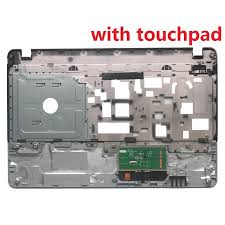
NE51B - Ordinateur portable GATEWAY - Notice d'utilisation et mode d'emploi gratuit
Retrouvez gratuitement la notice de l'appareil NE51B GATEWAY au format PDF.

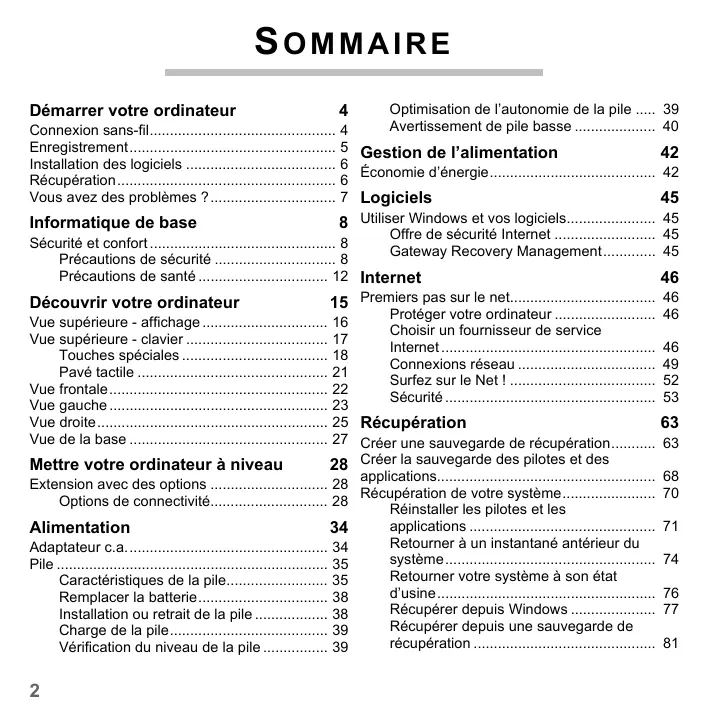


| Type de produit | Ordinateur portable |
| Marque | Gateway |
| Modèle | NE51B |
| Processeur | Non spécifié (modèle basse consommation) |
| Mémoire RAM | Non spécifiée (généralement 4 Go à 8 Go) |
| Stockage | Disque dur (capacité non spécifiée) |
| Écran | LCD, taille non spécifiée (probablement 15,6 pouces) |
| Résolution d'écran | Non spécifiée (typiquement 1366x768) |
| Webcam | Intégrée, avec micro |
| Connectivité sans fil | Wi-Fi 802.11a/b/g/n, Bluetooth (non spécifié) |
| Connectivité filaire | Ethernet RJ-45 10/100/1000 |
| Ports | USB 2.0, USB 3.0, HDMI, VGA, prise casque/micro, lecteur de cartes SD/MMC |
| Lecteur optique | Graveur DVD (ou combo) |
| Alimentation | Adaptateur secteur 100-240 V, batterie lithium-ion rechargeable |
| Autonomie de la batterie | Non spécifiée (typiquement 3-5 heures) |
| Poids | Environ 2,5 kg (estimation) |
| Dimensions | Non spécifiées (probablement 38 x 26 x 3 cm) |
| Système d'exploitation | Windows 8 (préinstallé) |
| Pavé tactile | Avec prise en charge des gestes multi-touch |
| Haut-parleurs | Intégrés, stéréo |
| Sécurité | Fente de verrouillage Kensington, logiciel antivirus Norton Internet Security (essai) |
| Entretien | Nettoyer avec un chiffon humide, ne pas utiliser de produits liquides ou en aérosol |
| Réparabilité | Batterie amovible, accès au disque dur et à la mémoire par le bas |
FOIRE AUX QUESTIONS - NE51B GATEWAY
Questions des utilisateurs sur NE51B GATEWAY
0 question sur cet appareil. Repondez a celles que vous connaissez ou posez la votre.
Poser une nouvelle question sur cet appareil
Téléchargez la notice de votre Ordinateur portable au format PDF gratuitement ! Retrouvez votre notice NE51B - GATEWAY et reprennez votre appareil électronique en main. Sur cette page sont publiés tous les documents nécessaires à l'utilisation de votre appareil NE51B de la marque GATEWAY.
MODE D'EMPLOI NE51B GATEWAY
- À pleine puissance, l'écoute prolongée du baladeur peut endommager l'oreille de l'utilisateur.

- Caution: When machine supports and using IEEE 802.11a wireless LAN, this product is restricted to indoor use due to its operation in the 5.15- to 5.25 GHz frequency range. Industry Canada requires this product to be used indoors for the frequency range of 5.15 GHz to 5.25 GHz to reduce the potential for harmful interference to co-channel mobile satellite systems. High power radar is allocated as the primary user of the 5.25 to 5.35 GHz and 5.65 to 5.85 GHz bands. These radar stations can cause interference with and/or damage to this device. The maximum allowed antenna gain for use with this device is 6dBi in order to comply with the E. I. R. P limit for the 5.25 to 5.35 and 5.725 to 5.85 GHz frequency range in point-to-point operation. To comply with RF exposure requirements all antennas should be located at a minimum distance of 20 cm, or the minimum separation distance allowed by the module approval, from the body of all persons.
- Attention: l'utilisation d'un réseau sans fil IEEE802.11a est restreinte à une utilisation en intérieur à cause du fonctionnement dans la bande de fréquence 5,15 - 5,25 GHz. Industry Canada requiert que ce produit soit utilisé à l'intérieur des BATIMENTS pour la bande de fréquence 5,15 - 5,25 GHz afin de réduire les possibili ,65 - 5,85 GHz. Ces stations radar peuvent créer des interférences avec ce produit et/ou lui être nuisibles. Le gain d'antenne maximum permissible pour une utilisation avec ce produit est de 6 dBi afin d'être conforme aux limites de puissance isotropique rayonnée équivalente (P.I.R.E.) applicable dans les bandes 5,25 - 5,35 GHz et 5,725 - 5,85 GHz en fonctionnement point-à-point. Pour se conformer aux conditions d'exposition de RF, toutes les antennes devraient être localisées à une distance minimum de 20 cm, ou la distance de séparation minimum permise par l'approbation de module, du corps de toutes les personnes.
Cet appareil numérique de la classe B est conforme à la norme NMB-003 du Canada.
« Pour empêcher que cet appareil cause du brouillage au service faisant l'objet d'une licence, il doit être utilisé à l'intérieur et devrait être placé loin des fenêtres afin de fournir un écran de blindage maximal. Si le matériel (ou son antenne d'émission) est installé à l'extérieur, il doit faire l'objet d'une licence. »
Pour la France métropolitaine :
2,400 - 2,4835 GHz (Canaux 1 à 13) autorisé en usage intérieur
2,400 - 2,454 GHz (canaux 1 à 7) autorisé en usage extérieur
Pour la Guyane et la Réunion :
2,400 - 2,4835 GHz (Canaux 1 à 13) autorisé en usage intérieur
2,420 - 2,4835 GHz (canaux 5 à 13) autorisé en usage extérieur
Pour tout le territoire français :
Seulement 5,15 - 5,35 GHz autorisé pour le 802.11a
L'utilisation de cet équipement (2,4 GHz WLAN) est soumise à certaines restrictions :
- La puissance maximale autorisée en intérieur est de 100 mW pour 2400 - 2483,5 MHz.
- La puissance maximale autorisée est de 100mW en extérieur pour 2400 - 2454 MHz.
- La puissance maximale autorisée est de 10 mW en extérieur, 2454 - 2483,5 MHz.
Pour les dernières restrictions, voir http://www.artelecom.fr.
Dans le cas d'une utilisation privée, à l'extérieur d'un bâtiment, au-dessus d'un espace public, aucun enregistrement n'est nécessaire pour une distance de moins de 300m. Pour une distance supérieure à 300m, un enregistrement auprès de l'IBPT est requis. Pour les enregistrements et licences, veillez contacter l'IBPT.
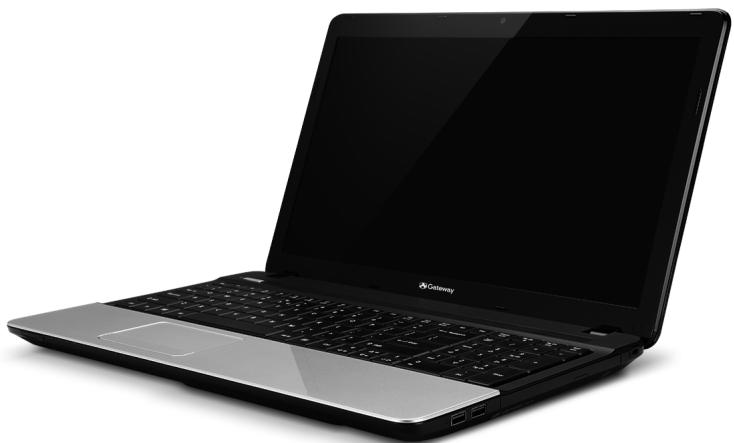
Démarrer l'ordinateur 4
Connexion sans fil. 4
Enregistrement 5
Installation des logiciels 6
Récupération 6
Informatique de base 8
Sécurité et comportement 8
Précautions de sécurité 8
Précautions de santé 12
Découvrir l'ordinateur 15
Vue supérieure - affichage 16
Vue supérieure - clavier 17
Touches spéciales 18
Pavé tactile 21
Vue frontale 22
Vue gauche 23
Vuedroite 25
Vue de la base 27
Mettre et oivre ordinateur à niveau 28
Extension avec des options 28
Options de connectivité 28
Alimentation 34
Adaptateur c.a. 34
Pile 35
Caractéristiques de la pile 35
Remplacer la batterie 38
Installation ou retrait de la pile 38
Charge de la pile 39
Vérification du niveau de la pile 39
Optimisation de l'autonomie de la pile.... 39
Avertissement de pile 40
Gestion de l'alimentation 42
Économie d'énergie 42
Logiciels 45
Utiliser Windows et vos logiciels 45
Offre de sécurité Internet 45
Premiers pas sur le net. 46
Protège-votre-ordinateur 46
Choisir un fournisseur de service
Internet 46
Connexions réseau 49
Surfez sur le Net ! 52
Sécurité 53
Récupération 63
Créer une sauvegarde de récupération 63
Créer la sauvegarde des pilotes et des applications 68
Récupération de votre système 70
Réinstaller les pilotes et les applications 71
Retourner à un instantané antérieur du système 74
Réinitialiser le système du réservoir à son état d'usine. 76
Récupérer depuis Windows 77
Récapituler depuis une sauvegarde de récapitulation 81
Foire aux questions 85
Conseils et astuces pour utiliser Windows 8. 88
Il y a trois concepts que vous pouvez vouloir garder à l'esprit 88
Comment puis-je accéder aux charms ?.. 88
Comment puis-je aller à Démarrer ? 88
Comment puis-je passer d'une application à une autre ? 89
Comment puis-je éteindre mon ordinateur? 89
Pourquoi a-t-il une nouvelle interface ? 89
Comment déverrouiller mon ordinateur ? 90
Comment personnaliser mon ordinateur? 90
Je veux utiliser Windows comme j'en ai l'habitude. Rendez-moi mon bureau! 91
Où sont mes appareils ? 92
Qu'est-ce qu'un ID (compte) Microsoft ?… 93
Comment ajouter un favori à Internet Explorer ? 94
Comment puis-je rechercher les mises à jour Windows ? 94
Où puis-je avoir plus d'informations ?.... 94
Licence logicielle 117
Copyright © 2012. Tous droits réservés.
Manuel d'utilisation de la Gateway NE56R/NE51B
Première publication : 20 juillet 2012
Visitez registration.gatewat.com et découvrez avantages des clients Gateway.
Remarque : Toutes les images sont pour référence seulement. La configuration du produit peut varier.
Démarrer voiture ordinateur
Nous vous remercions de votre achat de cet ordinateur Gateway!
Ce guide a été consacré pour vous présenter les fonctionnalités de votre ordinateur et vous aider dans toute expérience informatique.
Après avoir installé et démarré votre ordinateur, comme indiqué dans les instructions d'installation, il vous posera des questions qui vous aident à vous connecter à Internet. Notre ordinateur configurera alors les logiciels installés.
Connexion sans-fil
Pour vous connecter à un réseau sans-fil, vérifiez d'abord que les fonctions sans-fil de votre ordinateur sont activées, et que le routeur ou le modem auquel vous souhaitez vous connecter est également correctement configuré.
- Si la fonction sans-fil n'est pas activée Sans fil. Cliquez sur le commutateur sous Wi-Fi pour activer la connexion sans-fil. Cliquez à nouveau pour désactiver.
- Pour vous connecter à un réseau, appuyez sur la touche Windows (■) + W, saisissez « sans fil » puis cliquez sur Connexion à un réseau. Sélectionnez votre réseau, et entrez le mot de passe si nécessaire.
- Après un court délai, votre ordinateur devrait se connecter à Internet.
Si votre réseau n'est pas détecté, ou si votre ordinateur ne se connecte pas à Internet, veuillez consulter toute FSI ou de la documentation du routeur. Après le démarrage de votre ordinateur et quand vous pouvez l'utiliser, ouvrez Internet Explorer et suivez les instructions.
Vous pouvez également utiliser un cable réseau pour vous connecter directement à un port réseau sur votre routeur. Veuillez consulter la FSI ou le guide du routeur.
Enregistrement
Lors de la première utilisation de votre ordinateur, il est recommandé de l'enregistrer. Cela vous donne accès à des avantages utiles, tels que:
Service plus rapide de nos représentants entrainés. - Participation à la communauté Gateway : recevez des promotions et participez à nos enquêtes clients. - Les dernières actualités de Gateway.
Comment s'enregistrer
Pendant le démarrage initial de votre ordinateur, une fenêtre vous invitera à l'enregistrer. Veuillez remplir les informations et cliquez sur Suivant. La seconde fenêtre affichée contiendra des champs optionnels qui nous aideront à vous fournir une expérience de service client plus personnalisée.
Une autre option
Une autre manière d'enregistrer vous produit Gateway est de visiter notre site Web sur registration.gateway.com. Choisissez votre pays et suivez les simples instructions.
Après l'enregistrement, nous vous enverrons un courriel de confirmation avec les données importantes que vous devrez conserver précieusement.
Installation des logiciels
Votre ordinateur installera automatiquement les logiciels et préparera votre ordinateur pour l'utilisation. Cela peut prendre un certain temps, veuillez ne pas éteindre tout ordinateur. Attendez que l'installation soit terminée.
Récupération
Créez des disques de récuperation dès que possible. Le programme Gateway Recovery Management permet de créer des disques de récuperation puis de restaurer ou de réinstaller les applications et les pilotes fournis par Gateway.
Gateway fournit plusieurs options pour le support de votre achat.
Support gateway
N'oubliez pas de noter le numéro de série, la date et le lieu d'achat, ainsi que le modèle de votre ordinateur dans l'espace fourni dans ce manuel ; mettez de côté votre preuve d'achat. Avant de nous appeler, veuillez noter le message d'erreur qui accompagne le problème et vous installer devant votre ordinateur, ce dernier devant être si possible allumé. Ces éléments nous permettront de vous offrir un service plus rapide et de toute qualité.
Site web gateway
N'oubliez pas de visiter www.gateway.com - Consultez la section de support, elle contient des informations mises à jour, de l'aide, des pilotes et des téléchargements.
Informations de garantie et de contact
Vous pouvez trouver des informations sur la garantie de votre ordinateur et comment contacter le support technique dans la Garantie de votre ordinateur.
Précautions de sécurité
Veuillez suivre les instructions ci-dessous pour utiliser votre ordinateur comfortablement et éviter les problèmes de santé.
Environnement de l'ordinateur
Assurez-vous que l'ordinateur :
- Est utilisé sur une surface, un support ou une table stable. Une chute pourrait gravement endommager l'ordinateur.
- N'est pas utilisé sur une surface qui vibre, ou utilisé en prenant part au sport, à l'exercice ou à d'autres activités dans un environnement dynamique. Les vibrations ou les mouvements peuvent desserrer les fixations, endommager les composants internes et même provoquer des fuites de la pile.
- Est éloigné du soleil et des sources de chaleur.
- Est éloigné de champs magnétiques ou de tout appareil qui produit de l'électricité statique.
- Est maintenu à au moins 30 centimètres (un pied) de distance d'un téléphone cellulaire.
- N'est-ce pas dans un environnement poussiéreux ou humide.
- N'est pas utilisé à proximé de l'eau. Ne renversez jamais de liquides, quels qu'ils soient, sur ou dans votre ordinateur.
- N'est pas placé sur un tapis ou toute autre surface qui peut avoir une charge électrique.
Remarque
- Des fentes et ouvertures sont prévues pour la ventilation afin d'assurer un fonctionnement fiable de l'appareil et de le protéger d'une éventuelle surchauffe. Ces ouvertures ne doivent pas être obstruées ou couvertes. Ces ouvertures ne doivent jamais être bloquées, par exemple en posant l'appareil sur un lit, un canapé, un tapis ou toute autre surface similaire. Il ne doit jamais être placé à proximité ou au contact d'un radiateur ou d'une source de chaleur. Il ne doit pas être placé dans une installation encastrée à moins qu'une ventilation suffisante ne soit assurée.
- N'insérez jamais des objets dans les ouvertures du boîtier de l'appareil car ceux-ci pourraient toucher des points à haute tension ou créer un court-circuit et poser un risque d'incendie ou d'électrocution. Ne renversez jamais de liquide sur l'appareil.
- Pour réduire le risque de dommage interne et pour éviter que la batterie ne fuie, ne posez pas l'appareil sur un endroit sujet à des vibrations.
- Ne l'utilisez jamais dans un environnement sportif, d'exercice ou vibrant qui pourrait probablement causer un court-circuit inopiné ou endommager les périphériques rotatifs, disque dur, lecteur optique, et même créer un risque d'exposition pour la batterie au lithium.
- Les câbles ne sont pas trop tendus et qu'il n'y a pas de risque de personne marchant ou trébuchant dessus.
- D'autres appareils n'écrasent pas les câbles.
- Le câble d'alimentation est connecté à l'ordinateur avant de connecter le câble d'alimentation à la prise électrique.
- Le câble d'alimentation est débranché de la prise électrique avant de déconnecter le câble d'alimentation de l'ordinateur.
- Les cordons d'alimentation à trois broches sont connectés à une prise électrique mise à la terre.
- La prise électrique est facilement accessible et aussi proche que possible de l'ordinateur (ne la surchargez pas avec trop d'adaptateurs).
Si votre ordinateur utilise un adaptateur c. a. externe :
- Ne couvrez pas ou ne placez pas d'objets sur l'adaptateur c. a. Permettez à l'adaptateur de refroidir correctement pendant l'utilisation en l'éloignant d'autres objets.
- N'utilisez que l'adaptateur c. a. qui est fourni avec votre ordinateur. Bien que d'autres adaptateurs puissent lui ressembler, les utiliser peut endommager votre ordinateur. Si un remplacement est nécessaire, utilisez uniquement les composants certifiés pour une utilisation avec votre ordinateur.
Nettoyer votre ordinateur
- Débranchez toujours votre crte ordinateur de la prise électrique avant de le nettoyer.
- N'utilisez pas de liquide ou d'aérosol de nettoyage, utilisez au contraire un chiffon humide.
- Ne pulvérisez jamais de produit de nettoyage directement sur l'écran.
- Si vous renversez un liquide sur votre ordinateur, éteignez-le immédiatement, débranchez l'adaptateur c. a., retirez la pile et assurez-vous qu'il est complètement sec avant de le rallumer. Attendez la nuit si nécessaire.
Remarque: Si votre ordinateur comporte des fentes pour cartes mémoire ou périphériques d'extension, des cartes factices en plastique peuvent être installées dans les fentes. Celles-ci protègent les fentes non utilisées de la poussière, des objets métalliques et d'autres particules. Conservez les cartes factices pour utilisation lorsque les fentes ne contiennent pas de carte.
Réparer votre ordinateur
N'essayez jamais de réparer vous-même votre ordinateur. L'ouverture ou la dépose des couvercles vous expose à divers risques, électrocution notamment. La réparation doit être confiée à un spécialiste.
Débranchez votre ordinateur de la prise électrique et adressez-vous à un technicien qualifié quand :
- Le cordon d'alimentation est endommagé, coupé ou dénudé.
- Un liquide a été renversé dans l'appareil.
- Le produit a été exposé à la pluie ou à de l'eau. L'appareil est tombé ou le châssis a été endommagé.
- Les performances de l'appareil deviennent irrégulières.
- L'appareil ne fonctionne pas correctement après avoir respecté les consignes d'utilisation.
Remarque : Effectuez uniquement les réglages indiqués dans les consignes d'utilisation ; d'autres réglages incorrects risquent de provoquer des dommages nécessitant l'intervention prolongée d'un technicien qualifié.
Précautions de santé
- La surface inférieure, les zones autour des ouvertures de ventilation et l'adaptateur secteur peuvent être chauds. Pour éviter des blessures, assurez-vous qu'ils n'entrent pas en contact avec votre peau ou votre corps.
- Voiture appareil ainsi que ses accessoires peuventContainir de petites pieces. Gardez-les hors de portée des jeunes enfants.
- L'ordinateur et les accessoires peuvent contenir des petits composants. Éloignez-les des jeunes enfants.
- Si vous travailliez ou jouiez pendant des heures, assurez-vous de faire des pauses régulières. Éloignez votre regard de l'écran de l'ordinateur de temps en temps. N'utilisez pas votre ordinateur si vous êtes fatigué.
- due. Placez les éléments que vous utilisez souvent à portée de main.
- Positionnez votre ordinateur directement en face de vous pour plus de sécurité et de confort. Assurez-vous que votre clavier et pavé tactile sont à une hauteur confortable. L'écran devrait être à environ 45-70 cm (18-30 pouces) de vos yeux.
Si vous utilisez votre ordinateur pendant de longues périodes, assis à un bureau, achetez un clavier externe pour un confort amélioré.
- Pour protégber votre ouïe, lors de l'utilisation de haut-parleurs ou d'un casque d'écoute, augmentez le volume progressivement jusqu'à ce que vous pouvez entendre clairment et ès de vous.
- être chauds pendant l'utilisation. Évitez le contact continu du corps et ne placez pas l'ordinateur sur vos genoux lorsqu'il est en fonctionnement.

- souple (comme un tapis, une chaise ou un lit), qui pourrait bloquer les fentes de ventilation.
- ent entrer en contact avec des points de voltage ou court-circuiter des éléments, d'où un risque d'incendie ou d'électrocution.
- èrement au-dessus du clavier. Si vous avez des périodes de douleurs, fourmillements, engourdissements ou autres gènes, veuillez contacter votre médecin.
- Nous conseillons aux parents de contrôler l'utilisation des yeux par leurs enfants. Si vous ou votre enfant avez les symptômes suivants : vertiges, vision floue, tremblements des yeux ou des muscles, perte de conscience, désorientation, tout mouvement involontaire ou convulsion, cessez IMMÉDIATEMENT l'utilisation et consultez votre médecin. Cela peut se produire même si la personne n'a pas d'antécédents médicaux de l'épilepsie.
Découvrir voiture ordinateur
Après avoir configuré votre ordinateur comme illustré dans les instructions d'installation, nous allons vous faire explorer votre nouvel ordinateur Gateway.
Gateway NE56R/NE51B
VUE supérieure - affichage

| # | Icône | Élément | Description |
| 1 | Webcaméra | Webcaméra pour communication video. Une lumière à côté de la webcaméra indique que la webcaméra est active. | |
| 2 | Écran d'affichage | Également appelé affichage à cristaux liquides (ACL), affiche les données de l'ordinateur. | |
| 3 | Microphone | Microphone interne pour l'enregistrement sonore. |
VUE supérieure - clavier
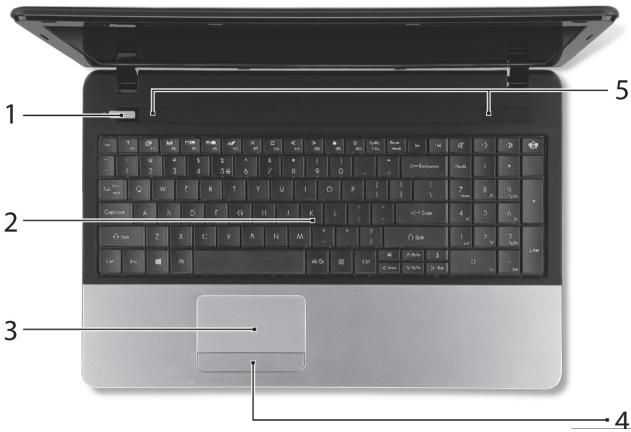
| # | Icône | Élément | Description |
| 1 | O | Bouton/Indicateur d'alimentation | Met l'ordinateur sous tension et hors tension. Indique l'état d'alimentation de l'ordinateur. |
| 2 | Clavier | Pour l'entrée des informations dans votre ordinateur. - Les touches spéciales sont décrites à la page 18. | |
| 3 | Pavé tactile | Périphérique de pointage sensible au touché qui fonctionne comme une souris. | |
| 4 | Boutons (gauche et droit) | Le côté gauche et le côté droit du bouton fonctionnent comme boutons de selection gauche et droite. | |
| 5 | Haut-parleurs | Produit le son stéréo. |
Touches spéciales
Le clavier de votre ordinateur compte des touches qui activent des fonctions spéciales. La fonction de chaque touche est clairement indiquée par une icône.
| Icône | Fonction | Description |
| Fn | Touché spécifique pour la seconde fonction | Active une seconde fonction sur certaines touches. P.ex., appuyez la touche Fn pour activer les touches F1 à F12. |
| ? | Aide | Ouvre le menu de l'aide. |
| © | Backup | Permet de creator des copies de sauvegarde de votre ordinateur, que ce soit de l'intégrality du système ou uniquement certains fichiers et dossiers. Créez une planification régulière ou faites des copies quand vous le foulez. |
| «®» | Communication | Active/désactive les péripériques de communication de l'ordinateur. |
| □□ | Choix de l'affichage | Permet de.permuter l'affichage entre l'écran d'affichage, le moniteur exter (s'il est connecté) et les deux. |
| Ecran noir | Désactive le rétroéclairage de l'écran pour économique l'énergie. Appuyez sur une touche pour le rallumer. | |
| Pavé tactile | Active et désactive le pavé tactile interne. | |
| Lecture/Pause | Lisez ou effectuez une pause d'un fichier multimédia sélectionné. | |
| Arrête | Arrêtez la lecture du fichier multimédia sélectionné. | |
| Précédent | Retournez au fichier multimédia précédenti. | |
| Suivant | Passez au fichier multimédia suivant. | |
| Luminosite + | Augmente la luminosite de l'écran. | |
| Luminosite - | Diminue la luminosite de l'écran. | |
| Haut-parleur | Active et désactive les haut-parleurs. | |
| Volume - | Diminue le volume sonore. | |
| Volume + | Augmente le volume sonore. | |
| Réseau social | Ouvre l'application Réseaux sociaux. - Si cette application n'est pas installée, la touche démarrera votre application messagerie instantanée. | |
Touches spéciales
L'ordinateur utilise des touches spéciales (combinaisons de touches) pour accéder aux touches de fonction et aux commandes de navigation.
Pour activer les touches spéciales, appuyez et maintenez la touche Fn (en bas à gauche) avant d'appuyer sur l'autre touche dans la combinaison de la touche spéciale.
| Touches spéciale | Fonction | Description |
| Fn + Touches spéciales (voir page 18) | Touches de fonction | Active les touches F1 à F12. |
| Fn + < | Accueil | Défile au début d'un document. |
| Fn + > | Fin | Défile à la fin d'un document. |
| Fn + ∧ | Page Préç | Défile d'une page vers le haut dans un document. |
| Fn + ∨ | Page Suiv | Défile d'une page vers le bas dans un document. |
- Remarque : Il n'est pas nécessaire d'appuyer sur la touche Fn pour utiliser les touches de fonction F1 à F12 lorsque vous démarrez votre ordinateur ou lorsque vous utilisez le BIOS.
Pour échanger la touche spéciale et la fonction spéciale des touches F1 à F12, changez le paramètres de la touche de fonction dans le BIOS (pour ouvrir le BIOS appuyez sur F2 lors du démarrage de votre ordinateur, puis sélectionnez le menu Main (Principal) et changez Function key behavior (Comportement des touches de fonction) sur Function keys (Touches de fonction)).
Pavé tactile
Le pavé tactile contrôle la flèche sur l'écran, appelée le pointeur ou le curseur. Lorsque vous faites glisser votre doigt sur le pavé sensible au toucher, le pointeur suivra ce mouvement.
Multi-geste
Le pavé tactile prend en charge les commandes multi-geste. Il peut reconnaître des modèles qui utilisent plus d'un doigt. Cela permet de contrôler les applications avec quelques gestes simples, tels que :
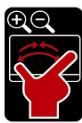
- Pincer : Faites rapidement un zoom avant et arrêté sur les photos, cartes et documents avec un simple geste doigt-pouce.
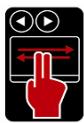
- Tourner : Naviguez dans les photos, sites Web ou documents en faisant glisser deux doigts horizontalement.
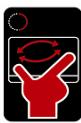
- Pivoter : Faites pivoter les photos ou les fichiers PDF de avec un mouvement de rotation à deux doigts.
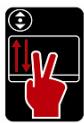
- Défiler : Naviguez rapidement dans les pages Web, documents et listes de lecture musicales vers le bas ou le haut en déplaçant deux doigts verticalement.

| # | Icône | Élément | Description |
| 1 | PRO LECTeur de cartes multiples en un | Lecteur de cartes multiples en un | Accepte une carte mémoire Secure Digital (SD), MultiMediaCard (MMC), Memory Stick Pro (MS PRO), et xD-Picture (xD). - Poussez pour retirer/installer la carte. Seule une carte peut fonctionner à un moment donné. |
| 2 | PRO Indicateur d'alimentation | Indicateur d'alimentation | Indique l'état d'alimentation de l'ordinateur. |
| PRO Indicateur de la pile | Indicateur de la pile | Indique l'état de la pile de l'ordinateur. - Charge : La lumière est orange lorsque la pile se recharge. - Pleine charge : La diode est bleue en mode c.a. | |
| PRO Indicateur du disque dur | Indicateur du disque dur | Indique l'activité du disque dur. | |
| PRO Indicateur de communication | Indicateur de communication | Indique l'état du périhérique de connectivité sans fil de l'ordinateur. |
- Remarque : Les indicateurs du panneau avant sont visibles même lorsque l'écran ACL est fermé.
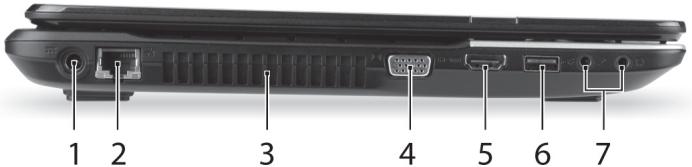
| # | Icône | Élément | Description |
| 1 | Prise d'entrée c.c. | Se connecte à l'adaptateur c.a. de votre ordinateur. | |
| 2 | Port Ethernet RJ-45 | Se connecte à un réseau Ethernet 10/100/1000 Base. | |
| 3 | Ventilation et ventilateur de refroidissement | Permet à l'ordinateur de rester froid. - Ne couvrez pas et ne bloquez pas les ouvertures. | |
| 4 | Port d'affichage (VGA) externe | Se connecte à un pérophérique d'affichage (p.ex. un moniteur externe, un projecteur ACL). | |
| 5 | Port HDMI | Supporte les connexions video numériques à haute définition. | |
| 6 | Port USB | Se connectent à des pérophériques USB. - Si un port est noir, il est compatible USB 2.0, si un port est bleu, il est également compatible USB 3.0 (voir ci-dessous). | |
| 7 | ♀ | Prise microphone | Accepte les entrées de microphones externes. |
| ♂ | Prise haut-parleurs/ casque | Se connecte à des pérophériques audio en sortie (p.ex. haut-parleurs ou un casque d'écoute stéreo). - Supporte les casques d'écoute 3,5 mm compatibles avec microphone intégré (p.ex. casques d'écoute pour téléphone intelligent Acer). |
Informations sur USB 3.0
- Compatible avec les périphériques USB 3.0 et version antérieure. Pour des performances optimales, utilisez des périphériques certifiés USB 3.0.
- Défini par la Specification USB 3.0 (SuperSpeed USB).
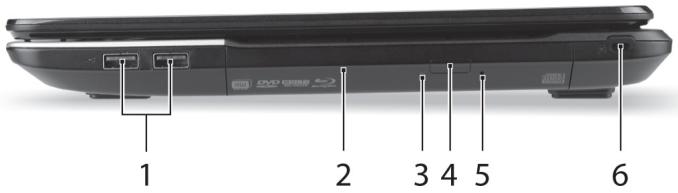
| # | Icône | Élément | Description |
| 1 | - | Port USB | Se connect à des périphériques USB. - Si un port est noir, il est compatible USB 2.0, si un port est bleu, il est également compatible USB 3.0 (voir ci-dessous). |
| 2 | Lecteur optique | Lecteur optique interne, accepte les CD ou les DVD. | |
| 3 | Indicateur d'accès du disque optique | S'allume lorsque le lecteur optique est actif. | |
| 4 | Bouton d'éjection du lecteur optique | Éjecte le disque optique du lecteur. | |
| 5 | Trou d'éjection d'urgence | Éjecte le plateau du lecteur optique lorsque l'ordinateur est hors tension. - Insérez délicatement un trombone pour éjecter le plateau du lecteur optique. | |
| 6 | Fente pour cadenas Kensington | Se connecte à un cadenas de sécurité pour ordinateur Kensington. | |
| - Enroulez le cable du cadenas de sécurité pour ordinateur autour d'une table, de la poignée d'un tiroir verrouillé, ou de tout autre objet fixe. | |||
| Insérez le cadenas dans l'encoche et tournez la clef pour verrouiller le cadenas. | |||
| Certsains modèles ne possèdent pas de clef. | |||
Informations sur USB 3.0
- Compatible avec les périphériques USB 3.0 et version antérieure.
- Pour des performances optimales, utilisez des périphériques certifiés USB 3.0.
- Défini par la Specification USB 3.0 (SuperSpeed USB).
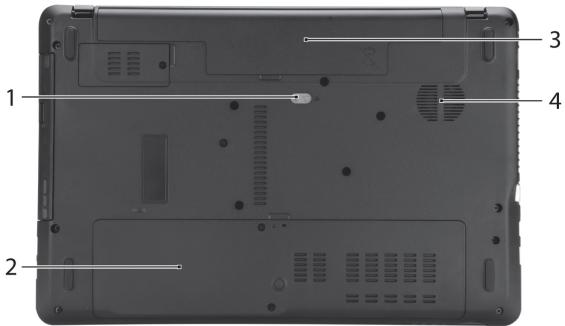
| # | Icône | Élément | Description |
| 1 | Loquet de libération de la pile | Libère la pile pour le retrait. Insérez un outil approprié et faites glisser pour libérer. | |
| 2 | Compartment mémoire | Contient la mémoire principale de l'ordinateur. | |
| Baie du disque dur | Contient le disque dur de l'ordinateur (fixé avec des vis). | ||
| 3 | Baie de la pile | Contient la pile de l'ordinateur. | |
| 4 | Ventilation et ventilateur de refroidissement | Permet à l'ordinateur de rester froid. - Ne couvrez pas et ne bloquez pas les ouvertures. |
METTRE votre ordinateur à niveau
Votre ordinateur offre de nombreuses options pour expérience informatique complète.
Options de connectivité
Les ports permettent de connecter des périphériques à votre ordinateur. Pour des instructions sur la connexion des différents périphériques à l'ordinateur, lisez la section suivante.
Lecteur de carte mémoire
Les cartes mémoire sont utilisées dans une vaste sélection d'appareils photo numériques, ANP, lecteurs MP3 et téléphones cellulaires.
Insérer une carte mémoire
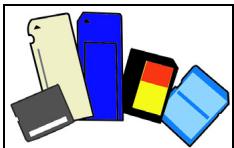
- Alignez la carte de sorte que les connecteurs soient dirigés vers le port et vers le bas.
- Faites glisser la carte doucement dans le port. Si vous trouvez que vous avez besoin de forcer pour insérer la carte, essayez de réorienter la carte légèrement.
- Poussez la carte jusqu'à ce qu'elle s'enclenche en place. Quelques millimètres de la carte dépasseront de la fente.
Si la carte contient des fichiers, la fenêtre de lecture automatique de Windows peut apparaître (cela dépend du contenu de la carte) et vous demandera si vous souhaitez utiliser un programme pour accéder au contenu de la carte. Sélectionnez une option ici, si cela est approprié, sinon cliquez sur Annuler. Si la carte ne contient pas de fichiers, ou des fichiers inconnus, une fenêtre s'ouvre affichant le contenu de la carte.
Cartes SD, SDHC et SDXC
De différents types de cartes SD recouvrent de différentes capacités, tout en utilisant la même conception globale. Les cartes SD contiennent jusqu'à 4 Go, les cartes SDHC contiennent jusqu'à 32 Go, et les cartes SDXC peuvent contenir jusqu'à 2048 Go (2 To). Notre ordinateur fournit un lecteur de carte compatible SDHC ou SDXC.
Remarque: Les cartes mémoire SDXC ne peuvent être utilisées que dans un lecteur compatible SDXC. Les cartes SD et SDHC peuvent être utilisées dans les deux types.
Retirer une carte d'un lecteur de carte mémoire
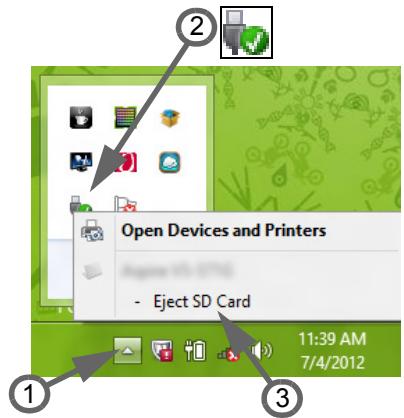
- Cliquez sur la flèche Afficher les icônes cachées dans la Zone de notification (à côté de l'horloge).
- Cliquez sur l'icône Retirer le périphérique en toute sécurité.
- Cliquez sur Ejecter la carte SD (ou le nom du périphérique).
- Attendez l'affichage du message : Le matériel peut être retiré en toute sécurité.
- Retirez la carte.
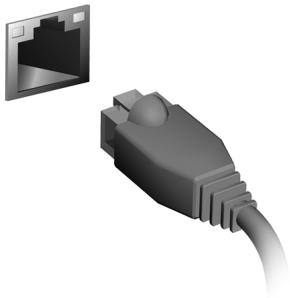
Fonction réseau intégrée
La fonction réseau intégrée permet de connecter votre ordinateur à un réseau Ethernet.
Connectez un câble Ethernet du port Ethernet (RJ-45) sur l'ordinateur à une prise réseau ou à un concentrateur réseau.
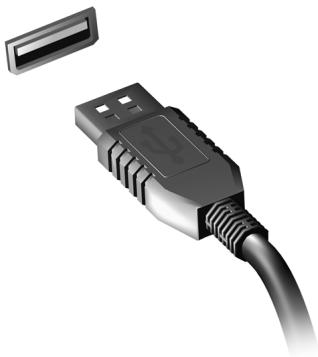
Universal serial bus (USB)
Le port USB est un port série à haute vitesse qui permet de connecter des périphériques USB sans occuper les ressources du système.
Certains ordinateurs peuvent avoir un ou plusieurs ports USB 3.0. Ils ressemblent aux ports USB standards, sauf qu'ils comprennent d'autres connexions internes et sont bleus. Vous pouvez utiliser des périphériques compatibles USB 3.0 avec ces ports pour bénéficier de vitesses de transfert plus rapides.
Port vidéo
Connectez à un moniteur avec un port VGA ou DVI (le type de connexion supportée dépend de la configuration de votre ordinateur). Le câble approprié est généralement fourni avec le moniteur.
Procédez comme suit pour connecter un moniteur à votre ordinateur :
- Vérifiez que l'ordinateur est hors tension et l'interrupteur d'alimentation du moniteur est éteint.
- Branchez le câble vidéo au port du moniteur sur l'ordinateur. Fixez la connexion du câble avec les vis fournies.
- Connectez le câble d'alimentation du moniteur et branchez-le dans une prise électrique correctement mise à la terre.
- Suivez toutes les instructions d'installation dans le manuel d'utilisation du moniteur.
- Allumez le moniteur, puis l'ordinateur.
- Assurez-vous que la résolution et la fréquence de rafraîchissement n'excedent pas les specifications du moniteur. Si nécessaire, modifiez les paramètres d'affichage utilisés par l'ordinateur.
Remarque : Pour accéder aux contrôles d'affichage, appuyez sur la touche Windows ( ¶ ) + W, saisissez « Affichage » puis cliquez sur Affichage.
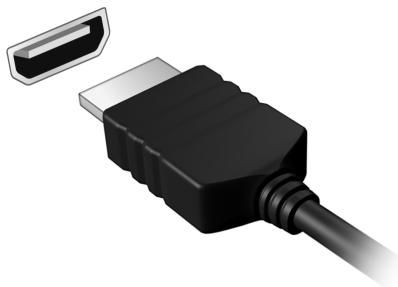
Interface multimédia haute définition (seulement pour certains modèles)
HDMI (interface multimédia haute définition) est une interface audio/vidéo entière numérique, non compressée, largement prise en charge. HDMI fournit une interface entre toute source audio/vidéo numérique compatible, telle qu'un décodeur, un lecteur de DVD et un récepteur A/V, et un audio numérique et/ou moniteur vidéo compatible, tel qu'un téléviseur numérique, sur un ser
Utilisez le port HDMI sur votre ordinateur pour connecter un équipement audio et vidéo haut de gamme. Un seul câble permet une installation propre et une connexion rapide.
Casque d'écoute et microphone
Ces deux ports vous permettent de connecter des périphériques audio. Utilisez le port casque pour brancher un casque d'écoute stéréo ou haut-parleurs alimentés. Brancher un périphérique audio au port casque désactive les éventuels haut-parleurs intégrés. Utilisez le port microphone pour connecter un microphone externe pour un enregistrement mono. Brancher un microphone externe désactive le microphone intégré.
Adaptateur c. a.
Votre ordinateur peut utiliser l'adaptateur d'alimentation externe fourni (une « brique » d'alimentation) pour fonctionner sur le courant alternatif. Le câble d'alimentation fourni est approprié pour le pays où l'ordinateur a été acheté.
L'adaptateur d'alimentation fournit une alimentation suffisante pour faire fonctionner votre ordinateur et recharger la pile en même temps.
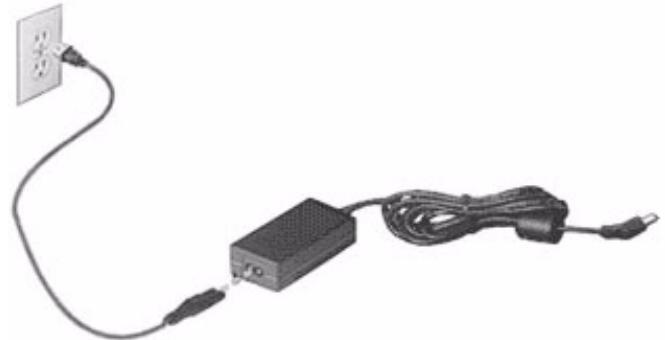
Attention: Ne couvrez pas ou ne placez pas d'objects sur l'adaptateur c. a. Éloigner l'adaptateur d'autres objets lui permet de refroidir correctement pendant l'utilisation.
N'utilisez que l'adaptateur c. a. qui est fourni avec votre ordinateur. Bien que d'autres adaptateurs puissent lui ressembler, les utiliser peut endommager votre ordinateur.
Avertissement : L'adaptateur c. a. et le dessous de l'ordinateur peuvent venir chauds après une utilisation prolongée. Ceci est normal, mais peut causer des blessures en cas de contact prolongé.
L'ordinaire utilise une pile qui vous offre de longues durées d'utilisation entre chaque recharge.
Caractéristiques de la pile
La pile a les caractéristiques qui suivent :
- Utilisation des standards technologiques actuels.
- Émission d'un avertissement de pile basse.
La pile se recharge à chaque fois que vous connectez l'adaptateur c. a. à l'ordinateur. Notre ordinateur a une fonction de charge en utilisation, permettant de recharger la pile tout en continuant à utiliser l'ordinateur. Cependant, la recharge avec l'ordinateur éteint permet un temps de charge beaucoup plus rapide.
La pile est pratique lorsque vous voyagez ou lors de coupures d'électricité. Il est conseillé d'avoir une pile de rechange chargée, disponible pour un éventuel remplacement. Contactez votre revendeur pour des détails sur la commande d'une pile supplémentaire.
Maximalisation de la durée de vie de la pile
Comme toutes les autres piles, la pile de votre ordinateur se dégrade à la longue. Cela signifie que les performances de la pile diminuent avec le temps et l'utilisation.
Pour maximiser l'autonomie de la pile, il est conseillé de respecter les recommandations ci-dessous.
Conditionnement d'une nouvelle pile
Avant la première utilisation d'une pile, un processus de « conditionnement » doit d'abord être suivi.
- Insérez la nouvelle pile dans l'ordinateur. Ne mettez pas l'ordinateur sous tension.
- Connectez l'adaptateur c. a. et chargez complètement la pile.
- Déconnectez l'adaptateur c. a.
- Mettez l'ordinateur sous tension et utilisez-le sur l'alimentation de la pile.
- Videz entièrement la pile.
- Connectez de nouveau l'adaptateur c.a. et chargez encore complètement la pile.
Procédez encore ainsi jusqu'à ce que la pile se charge et se décharge trois fois.
Utilisez ce processus de conditionnement pour toutes les nouvelles piles ou si une pile n'a pas été utilisée depuis longtemps. Lorsque l'ordinateur n'est pas en utilisation pendant plus de deux semaines, il est conseillé de retirer la pile de l'unité.
Avertissement : N'exposez pas les piles à des températures inférieures à 0°C (32^) ou supérieures à 45°C (113^). Les températures extrêmes peuvent être néfastes pour la pile.
En suivant ce processus de conditionnement, vous conditionnez votre pile pour accepter la charge maximale possible. Le non-respect de cette procédure ne permet pas d'avoir la charge maximale de la pile et raccourcira également la durée de vie effective de votre pile.
De plus, la durée de vie utile de la pile est affectée de manière négative par ces types d'utilisation :
- Utilisation constante de l'ordinateur sur l'alimentation c. a. avec la pile insérée. Si vous souhaitez utiliser l'ordinateur constamment sur l'alimentation c. a., il est conseillé de retirer la pile de l'ordinateur une fois pleinement chargée.
- Ne pas décharger/recharger la pile à ses extrêmes comme décrit ci-dessus.
- Fréquence d'utilisation : la pile atteint la fin de sa vie effective d'autant plus vite que vous l'utilisez souvent. Une pile d'ordinateur standard a une durée de vie d'environ 300 charges.
Remplacer la batterie
L'ordinateur notebook utilise des batteries au lithium. Remplacez la batterie par une batterie du même type que celle fournie avec votre appareil. Une batterie d'un autre type peut poser un risque d'incendie ou d'explosion.
Avertissement : Les batteries incorporeusement manipulées risquent d'exploser. Vous ne devez jamais les démonter, ni les exposer au feu. Éloignez-les des enfants. Respectez la réglementation locale permettant d'éliminer les batteries usagées.
Installation ou retrait de la pile
Important ! Avant de retirer la pile de l'unité, connectez l'adaptateur c. a. si vous souhaitez continuer à utiliser l'ordinateur. Dans le cas contraire, mettez d'abord l'ordinateur hors tension.
Pour installer une pile :
- Alignez la pile sur la baie de la pile ouverte. Assurez-vous que l'extrémité avec les contacts entre en premier et que la surface supérieure de la pile est dirigée vers le haut.
- Faites glisser la pile dans sa baie et poussez la pile doucement jusqu'à ce qu'elle se verrouille en place.
Pour retirer une pile :
- Faites glisser le loquet de libération de la pile pour libérer la pile.
- Tirez la pile de sa baie.
Charge de la pile
Pour charger la pile, assurez-vous d'abord qu'elle est correctement installée dans la baie de la pile. Branchez l'adaptateur c.a. à l'ordinateur et connectez à une prise électrique. Vous pouvez continuer à utiliser votre ordinateur sur l'alimentation c.a. pendant la recharge de votre pile. Cependant, la recharge avec l'ordinateur éteint permet un temps de charge beaucoup plus rapide.
Remarque : Il est recommandé de recharger la pile avant le coucher. Charger la pile la nuit avant un voyage permet de commencer la journée suivante avec une pile pleinement chargée.
Vérification du niveau de la pile
La jauge de la pile de Windows indique le niveau actuel de la pile. Placez le curseur sur l'icône pile/alimentation sur la barre des tâches pour voir le niveau actuel de la pile.
Optimisation de l'autonomie de la pile
L'optimisation de l'autonomie de la pile vous aide à obtenir le maximum des piles, prolongeant le cycle charge/recharge et améliorant l'efficacité de la recharge. Il est recommandé de suivre les suggestions ci-dessous :
- Achetez une pile supplémentaire.
- Utilisez l'adaptateur c.a. autant que possible, réservant la pile pour l'utilisation en déplacement.
- Éjectez la Carte PC lorsqu'elle n'est pas utilisée, car elle continue à consommer de l'énergie (pour certains modèles).
- 50°F) à 30°C (86°F). Des températures conduisent la pile à s'auto-décharger plus rapidement.
- Trop de recharges réduisent l'autonomie de la pile.
- Prenez soit votre adaptateur c. a. soit la pile.
Avertissement de pile basse
Lors de l'utilisation de l'alimentation de la pile, surveillez la jauge de la pile de Windows.
Avertissement : Connectez l'adaptateur c. a. dès que possible après que l'avertissement de pile BASSE apparait. Les données seront perdues si la pile se vide complètement et l'ordinateur s'éteint.
Lorsque l'avertissement de pile basse apparait, la liste des actions recommandées dépend de votre situation :
| Condition | Action recommendée |
| L'adaptateur c.a. et une prise électrique sont disponibles. | 1. Branchez l'adaptateur c.a. à l'ordinateur, puis connectez au réseau électrique. |
| 2. Enregistrez tous les fichiers devant l'être. | |
| 3. Remettez-vous au travail. Éteignez l'ordinateur si vous souhaitez recharger la pile rapidement. | |
| Condition | Action recommandée |
| Une pile de rechangechargeée est disponible. | 1. Enregistrez tous les fichiers devant l'etre. |
| 2. Fermez toutes les applications. | |
| 3. Arrêtez le système d'exploitation pour éteindre l'ordinateur. | |
| 4. Remplacez la pile. | |
| 5. Allumez l'ordinateur et remettez-vous au travail. | |
| L'adaptateur c.a. ou une prise électrique n'est pas disponible. Vous n'avez pas de pile de rechange. | 1. Enregistrez tous les fichiers devant l'etre. |
| 2. Fermez toutes les applications. | |
| 3. Arrêtez le système d'exploitation pour éteindre l'ordinateur. |
Gestion de l'alimentation
Cet ordinateur a une unité de gestion de l'alimentation intégrée qui supervise l'activité du système. L'activité du système comprend toute activité qui implique un ou plusieurs des périphériques suivants : clavier, souris, disque dur, périphériques connectés à l'ordinateur et mémoire vidéo. Si aucune activité n'est détectée pendant une période de temps spécifique, l'ordinateur arrête certains ou tous ces périphériques pour conserver l'énergie.
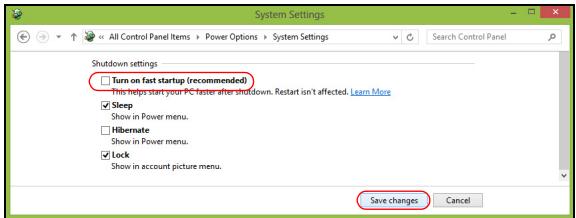
Désactiver le démarrage rapide
Votre ordinateur utilise le Démarrage rapide pour démarrer rapidement, mais utilise également une petite quantité d'énergie pour vérifier les signaux pour démarrer. Ces vérifications déchargeront lentement la pile de votre ordinateur.
Si vous préférez réduire les besoins en énergie de votre ordinateur et l'impact environnemental, désactiver le Démarrage rapide :
Remarque: Si le Démarrage rapide est désactivé, votre ordinateur prendra plus de temps pour démarrer depuis la Veille.
Votre ordinateur ne démarrera également pas s'il reçoit une instruction pour démarrer sur un réseau (Wake on LAN).
- Ouvrez le Bureau.
- Cliquez sur Options d'alimentation dans la Zone de notification.
- Sélectionnez Plus d'options d'alimentation.
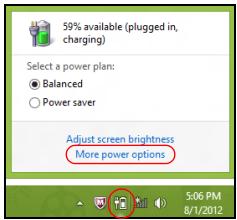
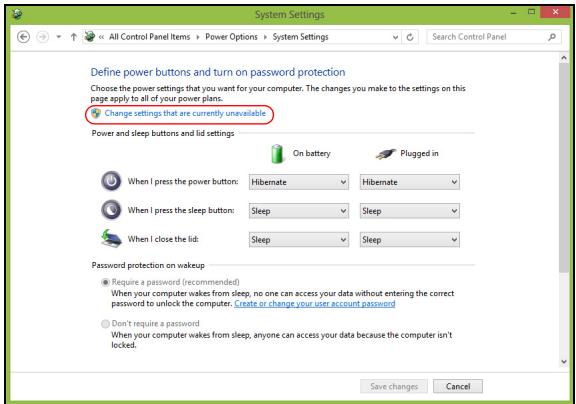
- Sélectionnez Choisir l'action des boutons d'alimentation.
- Pour accéder aux paramètres d'arrêt, Sélectionnez Modifier des paramètres actuellement non disponibles.
Logiciels
Les ordinateurs Gateway comportent des logiciels pour vous aider à utiliser votre ordinateur; les programmes et catégories disponibles sur votre ordinateur dépendant du modèle acheté.
Offre de sécurité internet
Il est vital de protégere votre ordinateur contre les virus et les attaques sur Internet (voir Sécurité à la page 53). Un programme complet de sécurité sur Internet, y compris une période d'essai gratuite, est proposé lorsque vous démarrez votre ordinateur. Activez cette protection avant de vous connecter à Internet. Cette suite de sécurité protège votre ordinateur contre les menaces en ligne les plus récentes et protège vos données personnelles (informations d'identifiants de compte bancaire, numéro de carte de crédit, mots de passe, et plus).
Pour préparer votre ordinateur pour les options de récupération du système, vous devez accéder à un ensemble de disques de récupération dès que possible. Voir page 84 pour plus d'informations.
Protecteur voteordinateur
Il est vital de protéger votre ordinateur contre les virus et les attaques sur Internet (voir Offre de sécurité Internet à la page 45 et Sécurité à la page 53). Un programme complet de sécurité sur Internet est offert lorsque vous démarrez votre ordinateur. Activez cette protection dès que possible, et certainement avant de vous connecter à Internet.
Choisir un fournisseur de service internet
Utiliser Internet est devenu une partie naturelle de l'informatique quotidienne. Quelques étapes simples peuvent vous connecter à une vaste collection de connaissances et d'outils de communication. Pour accomplir ces étapes, vous devez d'abord sélectionner un fournisseur de service Internet (FSI), qui fournit les connexions entre votre ordinateur et Internet.
Renseignez-vous sur les fournisseurs de services Internet disponibles dans votre région, sans oublier de parler à vos amis et votre famille au sujet de leurs expériences ou de consulter les enquêtes et les rapports des associations de consommateurs. Le FSI que vous désirez fournira des instructions sur la façon de vous connecter à Internet (vous pourrez avoir besoin d’un logiciel supplémentaire ou d’un boîtier qui se connecte à votre ligne téléphonique).
Types de connexion
En fonction de votre modèle d'ordinateur, de votre situation et de vos besoins de communication, vous pouvez vous connecter à Internet de plusieurs manières.
Connexion téléphonique
Certains ordinateurs comportent un connecteur téléphonique ('modem'). Cela vous permet de vous connecter à Internet en utilisant votre ligne téléphonique. Avec une connexion téléphonique, vous ne pouvez pas utiliser le modem et le téléphone en même temps sur une seule ligne téléphonique. Ce type de connexion est recommandé uniquement si vous avez un besoin limité d'utilisation d'Internet car la vitesse de connexion est faible et le temps de connexion est généralement facturé à l'heure.
Connexion DSL (p. ex. ADSL)
La connexion DSL (ligne d'abonné numérique) est une connexion toujours activée qui fonctionne via la ligne téléphonique. La connexion DSL et le téléphone n'utilisant pas les mêmes fréquences, vous pouvez utiliser votre téléphone en même temps que vous êtes connecté à Internet (ce qui nécessite un 'micro-filtre' sur chaque prise téléphonique pour éviter les interférences). Pour pouvoir avoir une connexion DSL, vous devez être situé à proximité d'un central téléphonique équipé pour le DSL (le service est parfois inaccessible dans les zones rurales). Les vitesses de connexion varient en fonction de cette situation géographique, mais la connexion DSL fournit généralement un accès très rapide et fiable à Internet. Comme la connexion est toujours active, elle est généralement facturée avec des forfaits mensuels fixes.

Remarque : Une connexion DSL nécessite un modem approprié. Un modem est généralement fourni par le FSI lorsque vous vous abonnez. Un grand nombre de ces modems comprend un 'routeur' qui fournit un accès réseau et Wi-Fi.
Cable
Une connexion par câble fournit un service Internet rapide et toujours actif par l'intermédiaire d'une ligne de télévision par câble. Ce service est généralement disponible dans les grandes villes. Vous pouvez utiliser votre téléphone et regarder la télévision par câble en même temps que vous êtes connecté à Internet.
3G (réseau étendu sans-fil)
Une connexion 3G permet d'utiliser les réseaux cellulaires (comme ceux utilisés par un téléphone cellulaire) pour vous connecter à Internet quand vous êtes loin de la maison. La fente d'une carte SIM peut être intégrée à votre ordinateur, ou un périphérique externe peut être nécessaire, comme un modem USB ou même un téléphone cellulaire équipé de façon appropriée.

Remarque: Si votre ordinateur comporte une fente de carte SIM, une carte SIM compatible est nécessaire ainsi qu'un contrat avec un fournisseur de service cellulaire.
Avant d'utiliser les fonctionnalités 3G, vérifie auprès de votre fournisseur de service pour voir si des frais supplémentaires seront nécessaires, en particulier les frais d'itinérance.
Connexions réseau
Un réseau local est un groupe d'ordinateurs (par exemple, dans un immeuble de bureaux ou à domicile) qui partagent une ligne de communication et des ressources en commun. Lorsque vous configurez un réseau, vous pouvez partager des fichiers, des périphériques (comme une imprimante) et une connexion Internet. Vous pouvez développer en place un réseau local en utilisant les technologies câblées (Ethernet) ou les technologies sans-fil (comme le Wi-Fi ou Bluetooth).
Réseaux sans-fil
Un réseau local sans-fil peut relier deux ou plusieurs ordinateurs sans utiliser de fils. La mise en place d'un réseau sans-fil est facile et permet de partager des fichiers, des périphériques et une connexion Internet.
Quels sont les avantages d'un réseau sans-fil ?
Mobilité
Les systèmes de réseau sans-fil vous permettent et à d'autres utilisateurs de votre réseau de partager l'accès aux fichiers et aux périphériques connectés au réseau, par exemple une imprimante ou un scanneur.
Vous pouvez également partager une connexion Internet avec d'autres ordinateurs de votre domicile.
Rapidité et simplicité d'installation
Installer un système de réseau sans-fil peut être rapide et facile et élimine le besoin de tirer des câbles à travers les murs et les plafonds.
Composants d'un réseau local sans-fil
Pour configurer votre réseau sans-fil à la maison, vous devez disposer des composants suivants :
Point d'accès (routeur)
Les points d'accès (routeurs) sont les émetteur-recepteur bidirectionnels qui diffusent des données dans l'environnement. Les points d'accès agissant comme des mediateurs entre le réseau cable et le réseau sans-fil. La plupart des routeurs ont un modem DSL intégré qui vous permettra d'accéder à une connexion Internet DSL à haute vitesse. Le FSI (fournisseur de service Internet) que vous avez choisi fournit normalement un modem/routeur avec l'abonnement à ses services. Lisez attentivement la documentation fournie avec votre point d'accès/routeur pour de plus amples instructions.
Câble réseau (RJ45)
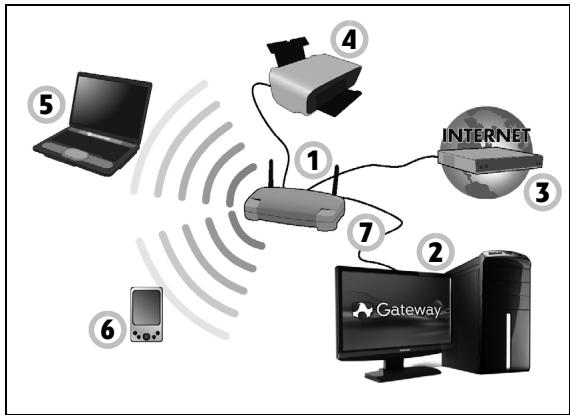
Un câble réseau (aussi appelé câble RJ45) est utilisé pour connecter l'ordinateur au point d'accès (voir l'illustration ci-dessous), ce type de câble peut également être utilisé pour connecter des périphériques au point d'accès.
Adaptateur sans fil
Un adaptateur sans-fil interne est normalement déjà installé dans cet ordinateur. Un bouton ou des contrôles dans Windows vous permettent d'activer ou de désactiver l'adaptateur.
- Point d'accès/routeur
- Ordinateur de bureau
- Modem
- Imprimante
- Ordinateur portable
- ANP/Téléphone intelligent
- Câbles réseau (RJ45)
Activé/désactiver une connexion réseau sans-fil
La plupart des ordinateurs ont un bouton 'Wi-Fi' qui active ou désactive la connexion réseau. Si votre ordinateur a l'accès sans-fil, mais n'a pas de bouton Communication, vous pouvez activer ou désactiver votre réseau sans-fil, ou contrôler ce qui est partagé sur le réseau avec les options de gestion du réseau. Appuyez sur la touche Windows (■) + W, saisissez
« Groupe résidentiel » puis cliquez sur Groupe résidentiel.

Avertissement : L'utilisation des appareils sans-fil en vol dans un avion est interdite. Éteignez tous les appareils avant d'embarquer, ils peuvent être dangereux pour le fonctionnement de l'avion, peuvent perturber les communications et peuvent même être illégaux.
Surfez sur le net!
Pour surfer sur Internet, vous avez besoin d'un programme appelé un navigateur Internet. Internet Explorer fournit un moyen simple et sûr de navigation sur le Web. Dans que vous avez installé votre connexion à Internet et que vous êtes connecté, cliquez sur le raccourci Internet Explorer sur le bureau de Windows et faites l'expérience d'Internet à un autre niveau!

Site web gateway
Pour commencer, pourquoi ne pas visiter notre site Web, www.gateway.com.
Gateway s'engage à vous fournir un support continu personnalisé. Consultez notre section de Support pour obtenir de l'aide adaptée à vos besoins.
www.gateway.com est votre portail vers un monde d'activités et de services en ligne : visitez-nous régulièrement pour obtenir les dernières informations et les téléchargements !
Sécurité
Vous êtes sans doute impatient de découvrir tout ce qu'Internet peut offrir. Afin que vous soyez en sécurité en ligne, Gateway a préinstallé le logiciel Norton Internet Security™ de Symantec sur votre ordinateur.
Norton Internet Security fonctionne discrètement en arrière-plan pour bloquer les menaces complexes d'aujourd'hui et protéger votre identité lorsque vous faites vos achats, visitez le site de votre banque, ou naviguez en ligne.
Norton Internet Security bloque le vol d'identité en ligne, détecte et élimine les logiciels espions, supprime les virus et les vers Internet, protège contre les pirates informatiques.
Qu'est-ce qu'un virus ?
Les logiciels malveillants, généralement appelés « virus », sont des programmes conçus pour infecter les ordinateurs et les endommager. La plupart des virus sont transmis par Internet, courriels ou des sites Web malveillants. Un virus typique se reproduira et se transmettra inaperçu sur de nombreux ordinateurs. D'autres formes de nuisances, comme les chevaux de Troie, les vers ou les pourriels peuvent infecter votre ordinateur de diverses façons, en utilisant les ressources ou en opérant l'obstruction d'un réseau.

Remarque : GATEWAY vous garantit que votre ordinateur était 100% sans virus au moment de l'achat et ne couvre pas les dommages dus à des virus.
Qu'est-ce qu'un logiciel espion ?
Les logiciels espions sont généralement des programmes indésirables qui sont téléchargés sur votre ordinateur lorsqu'il est connecté à Internet, souvent sans que vous le sachiez. Une fois qu'ils ont infecté votre ordinateur, ils peuvent épier vos activités de navigation, recueillir des informations personnelles, causer l'apparition de fenêtres publicitaires, ou même changer la configuration de votre ordinateur. Un logiciel espion consomme des ressources sur votre ordinateur, il peut ralentir votre connexion Internet ou tout le système informatique, et même provoquer des plantages.
Les logiciels espions sont parfois utilisés par les entreprises sans scrupules pour contrôler et surveiller les sites que vous visitez sur Internet afin de déterminer vos habitudes de navigation sur le Web et afficher des fenêtres publicitaires ciblées sur votre écran. Toutefois, certains types de logiciels espions sont au-delà du simple suivi et surveillent les frappes et capturant les mots de passe, posant un risque pour la sécurité.
Qu'est-ce qu'un maliciel?
Les logiciels malveillants, également appelés malciels, sont des logiciels conçus pour endommager délibérément votre ordinateur. Par exemple, les virus, les vers et les chevaux de Troie sont des logiciels malveillants. Pour aider à protéger votre ordinateur contre les logiciels malveillants, assurez-vous qu'il utilise un logiciel anti-logiciels espions et anti-malciels à jour.
Qu'est-ce qu'un pare-feu personnel ?
Un pare-feu personnel est un logiciel conçu pour empêcher tout accès non autorisé vers ou depuis un réseau privé. Il agit comme un bouclier
pour protégé votre connexion Internet de connexions non désirées, dont certaines peuvent essayer de prendre le contrôle de votre ordinateur pour installer ou redistribuer des virus ou des programmes malveillants. Chaque connexion à votre ordinateur est contrôle - les programmes qui tentent de recevoir des informations sans votre autorisation sont détectés et le pare-feu affiche une alerte. Vous pouvez alors décider si vous voulez permettre la connexion, si la connexion est à un programme que vous utilisez actuellement alors normalement vous pouvez la permettre (c.-à-d. un jeu se connectant à un serveur multi-joueurs ou une encyclopédie s'actualisant le contenu).
Comment protéger votre ordinateur
La prévention de la cybercriminalité peut être simple, avec un peu de conseils techniques et de sens commun. De nombreuses attaques peuvent être évitées. En général, les criminels en ligne essaient de gagner de l'argent aussi rapidement et facilement que possible. Plus vous rendez leur travail difficile, plus ils sont susceptibles de vous laisser tranquille et de passer à une cible plus facile. Les conseils ci-dessous fournissent des informations de base sur la façon dont vous pouvez empêcher la fraude en ligne.
Gardez votre ordinateur à jour avec les derniers correctifs et mises à jour. Une des meilleures façons de tenir les attaquants hors de votre ordinateur est d'appliquer les correctifs et autres mises à jour logicielles dès qu'ils sont disponibles. En restant régulièrement à jour libre de failles, vous empêcherez les attaquants de pouvoir profiter des failles des logiciels (vulnerabilités) qu'ils pourraient utiliser pour pénétrer votre système.
Bien que garder votre ordinateur à jour ne vous protégera pas de toutes les attaques, cela rend beaucoup plus difficile pour les pirates d'accéder à votre système, bloque de nombreuses attaques simples et complètement automatisées, et peut être assez pour décourager les moins déterminés des attaquants, pour qu'ils abandonnent et recherchent alors un ordinateur plus vulnérable ailleurs.
Des versions plus récentes de Microsoft Windows et d'autres logiciels populaires peuvent être configurées pour être téléchargées et pour appliquer automatiquement les mises à jour de sorte que vous n'avez pas à vous rappeler de vérifier les derniers logiciels. Profiter des fonctions de mise à jour auto de votre logiciel est un excellent point de départ pour que vous restiez en sécurité en ligne.
Protégéz votre ordinaire avec le logiciel de sécurité
Plusieurs types de logiciels de sécurité sont nécessaires pour la sécurité en ligne de base. Les logiciels de sécurité essentiels comprennent les programmes antivirus et pare-feu. Un pare-feu est généralement la première ligne de défense de votre ordinateur, il contrôle qui et quoi peut communiquer avec votre ordinateur en ligne. On peut penser à un pare-feu comme une "ASFde gendarme" qui regarde toutes les données essayant de rentrer et de sortir de votre ordinateur sur Internet, acceptant les communications dont il sait qu'elles sont sûres et bloquant le « mauvais » traffic, comme les attaques, les empêchant d'accéder à votre ordinateur.
La prochaine ligne de défense est souvent votre logiciel antivirus, qui surveille toutes les activités en ligne telles que les courriels et la
navigation sur le Web et protège contre les virus, vers, chevaux de Troie et autres types de programmes malveillants. Notre logiciel antivirus et anti-logiciels espions doit être configuré pour se mettre à jour, et il doit le faire à chaque fois que vous vous connectez à Internet.
Les suites de sécurité intégrées, comme Norton Internet Security, qui combinent pare-feu, antivirus, anti-logiciels espions avec d'autres fonctionnalités telles que antipourriel et contrôle parental, sont populaires car elles offrent toute la sécurité nécessaire pour la protection en ligne dans un seul progiciel. Beaucoup de gens utilisent une suite complète de sécurité comme une alternative intéressante à l'installation et la configuration des différents types de logiciels de sécurité.
Une version complète de Norton Internet Security™ est préinstallée sur votre système Gateway. Elle comprend un abonnement d'essai gratuit aux mises à jour de protection. Assurez-vous de l'activer!
Choisissez des mots de passe forts et gardez-les sécurisés
Les mots de passe sont une réalité de la vie sur Internet aujourd'hui, nous les utilisons pour tout, depuis la commande de fleurs et les services bancaires en ligne à la connexion au site Web de notre compagnie aérienne préférée pour voir combien de miles que nous avons accumulés. Les conseils suivants peuvent aider à sécuriser votre expérience en ligne :
• Choisissez un mot de passe qui ne peut pas être facilement deviné, est la première étape vers le maintien de mots de passe sécurisés et à l'abri de mauvaises mains. Les mots de passe forts ont huit caractères ou plus et utilisent une combinaison de lettres, de chiffres et de symboles (p. ex., # $ % !?). Évitez d'utiliser ce qui suit comme mot de passe :
votre nom de connexion, tout ce qui est basé sur vos informations personnelles telles que votre nom de famille, et les mots que l'on peut couvrir dans le dictionnaire, particulièrement « mot de passer ». Essayez de sélectionner des mots de passer uniques et particulièrement forts pour protégerez les activités comme la banque en ligne.
- Conservez votre mot de passe dans un endroit sûr et essayez de ne pas utiliser le même mot de passe pour chaque service que vous utiliserez en ligne.
- Changez les mots de passe de manière régulière, au moins tous les 90 jours. Cela peut limiter les dégâts causés par quelqu'un qui a déjà obtenu l'accès à votre compte. Si vous remarquez quelque chose de suspect avec l'un de vos comptes en ligne, l'une des premières mesures que vous pouvez prendre est de changer votre mot de passe.
Protégez vos informations personnelles
Soyez prudent lors de l'échange d'informations personnelles tels que votre nom, votre adresse, numéro de téléphone et adresse de courriel en ligne. Pour profiter de nombreux services en ligne, vous aurez inévitablement à fournir des informations personnelles afin de : gérer la facturation et l'expédition de marchandises achetées. Puisque ne divulguer aucune information personnelle est rarement possible, la liste qui suit contient quelques conseils sur la manière de partager des informations personnelles en ligne en toute sécurité :
- Gardez l'œil ouvert pour les courriels de charlatans. Ce qui indique qu'un message peut être frauduleux sont les erreurs d'orthographe, la mauvaise grammaire, les tournures de phrases étranges, les adresses
de sites Web avec des extensions étranges, les adresses de sites Web qui sont composées entièrement de nombres là où il y a normalement des mots, et toutes autres choses qui ne semblent pas habituelles. En outre, les messages d'hameçonnage vous diront souvent que vous avez à agir rapidement afin de garder votre compte ouvert, de mettre à jour votre sécurité, ou vous demande immédiatement de fournir des informations, ou bien quelque chose de mauvais va se passer. Ne mordez pas à l'hameçon.
- Ne répondez pas aux courriels qui demandent des informations personnelles. Les sociétés légitimes n'utilisent pas les courriels pour vous demander vos informations personnelles. En cas de doute, contactez la société par téléphone ou en tapant l'adresse Web de la société dans votre navigateur Web. Ne clique pas sur les liens dans ces messages, car ils peuvent vous emmener vers pour des sites Web frauduleux et malveillants.
- Ne vous approchez pas des sites Web frauduleux utilisés pour voler des informations personnelles. Lors de la visite d'un site Web, tapez l'adresse (URL) directement dans le navigateur Web, plutôt que de suivre un lien dans un courriel ou un message instantané. Les frauleurs falsifiient souvent ces liens pour leur donner une appearance convaincante.
Un site de magasinage, de service bancaire ou tout autre site Web avec des informations sensibles devraient avoir un « S » après les lettres «http» (c.-à-d. https://www. votrebanque. com et non pas http:// www. votrebanque. com). Le « s » signifie sécurisé et devrait apparaitre lorsque vosés dans une zone vous demandant de vous connecter.
ou de fournir d'autres données sensibles. Un autre signe que vous avez une connexion sécurisée est la petite icône de cadenas dans le bas de votre navigateur Web (généralement le coin droit).
- ir et utiliser vos informations personnelles avant de les partager avec eux.
- Protége enir. Aussi soyez prudent lorsque vous envoyez votre adresse de courriel en ligne, dans des groupes de discussion, des blogues ou des communautés en ligne.
Les offres en ligne qui semblent trop belles pour être vraies le sont généralement
Le vieil adage « il n'y a pas de repas gratuits » est toujours vrai aujourd'hui. Les logiciels prétendus « Gratis » tels que les écrans de veille ou les binettes, les astuces secrètes d'investissement qui vous rendront à coup sûr très riche, et les concours que vous avez remportés avec surprise sans y avoir participé sont les séduisants hameçons utilisés par les entreprises pour attirer votre attention.
Bien que vous puissiez ne pas payer directement pour le logiciel ou le service avec de l'argent, le logiciel ou le service gratuit que vous avez
demandé peuvent avoir été livrés avec un logiciel publicitaire (« pubiciel ») qui permet de suivre votre comportement et affiche des publicités indésirables. Il est possible que vous deviez divulguer des informations personnelles ou acheter quelque chose d'autre en vue d'obtenir vos gains supposés. Si une offre semble tellement bonne que c'est difficile à croire, demandez l'avis de quelqu'un d'autre, lisez les lignes en petits caractères, ou encore méfiez-vous, ignorez-la simplement.
Consultez vos relevés bancaires et de cartes de crédit régulièrement
L'impact de l'usurpation d'identité et des crimes en ligne peut être grandement réduit si vous pouvez le constater peu de temps après que vos données sont volées ou lors de la première tentative d'utilisation de vos informations. Un des moyens les plus faciles pour obtenir l'indice que quelque chose va mal est l'examen des relevés mensuels fournis par votre banque et les sociétés de cartes de crédit pour déceler ce qui sort de l'ordinaire.
En outre, de nombreuses banques et services utilisent des systèmes de prévention de la fraude qui décelent les comportements inhabituels d'achat (c.-à-d. si vous vivez au Québec et soudainement vous commencez à acheter des réfrigérateurs à Budapest). Afin de confirmer ce qui sort de l'ordinaire dans les achats, ils peuvent vous appeler et vous demander de les confirmer. Ne prenez pas ces appels à la légère, c'est le signe que quelque chose de mauvais peut avoir eu lieu et que vous devriez prendre les mesures nécessaires.
Protégez votre ordinateur avec les outils de sécurité windows
Windows fournit diverses applications de protection.
Mises à jour de windows
Si vous avez une connexion Internet active, Windows peut rechercher les mises à jour importantes pour votre ordinateur et les installer automatiquement. Ces mises à jour comprennent des correctifs de sécurité et les mises à jour des programmes qui peuvent améliorer votre expérience informatique et vous aider à protéger votre ordinateur contre les nouveaux virus et attaques.
Comment puis-je savoir si mon ordinateur fait face à un risque ?
Si le Centre d'action fait état d'une alerte, ou si votre ordinateur se comporte de manière erratique, se plante de manière inattendue ou si certains de vos programmes ne fonctionnent pas correctement, votre ordinateur peut être infecté par des logiciels malveillants. Toutefois, il ne faut pas blâmer tous les problèmes de l'ordinateur sur un virus! Si vous soupçonnez que votre ordinateur est infecté, la première chose à faire est de mettre à jour, si vous ne l'avez pas déjà fait, et lancez votre logiciel antivirus et anti-logiciels espions.
Récupération
Si vous rencontrez des problèmes avec votre ordinateur, et la foire aux questions (voir page 85) ne vous aide pas, vous pouvez 'récapérer' votre ordinateur - c'est-à-dire le retourner à un état antérieur.
Cette section décrit les outils de récapération disponibles sur votre ordinateur. Gateway fournit Gateway Recovery Management, qui vous permet de créer une sauvegarde de récapération, une sauvegarde des pilotes et des applications, et de démarrer les options de récapération, soit en utilisant les outils de Windows, ou la sauvegarde de récapération.
Remarque: Gateway Recovery Management n'est disponible qu'avec un système d'exploitation Windows préinstallé.
Important : Nous vous recommandons de créer une sauvegarde de récupération et une sauvegarde des pilotes et des applications dès que possible.
Dans certaines situations, une récupération complète nécessitera une sauvegarde de récupération USB.
Créer une sauvegarde de récupération
Pour réinstaller depuis un lecteur de stockage USB, vous devez d'abord créer une sauvegarde de récupération. La sauvegarde de récupération comprend l'ensemble du contenu original du disque dur de votre ordinateur, y compris Windows et tous les logiciels et pilotes chargés en usine. Utiliser cette sauvegarde restaurera votre ordinateur au même état que lorsque vous l'avez acheté, tout en vous donnant l'option de conserver tous les paramètres et données personnelles.
Remarque: Assurez-vous d'avoir un lecteur USB avec une capacité d'au moins 16 Go.
- Depuis Démarrer, saisissez 'Recovery' puis cliquez sur Gateway Recovery Management dans la liste des applis.
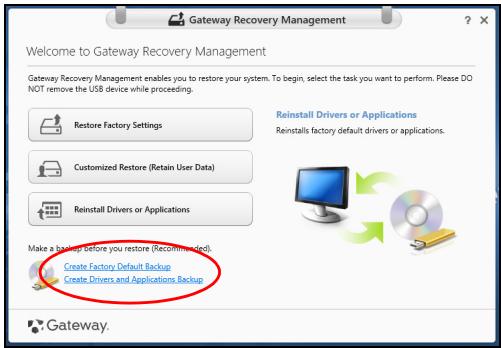
- Cliquez sur Créer une sauvegarde par défaut de l'usine. La fenêtre Lecteur de récupération s'ouvre.
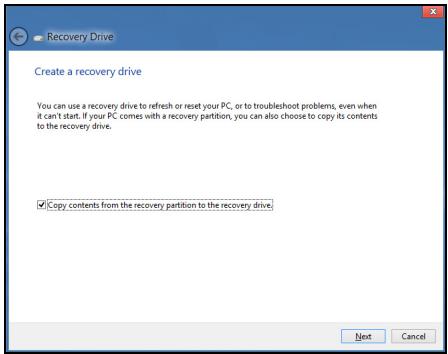
Assurez-vous que Copier le contenu de la partition de réception sur le disque de réception est sélectionné. Cela fournit la sauvegarde de réception la plus complète et la plus sûre.
- Branchez le lecteur USB, puis cliquez sur Suivant.
Assurez-vous que votre lecteur USB a une capacité suffisante avant de continuer. La sauvegarde de récupération nécessite un stockage d'au moins 16 Go.
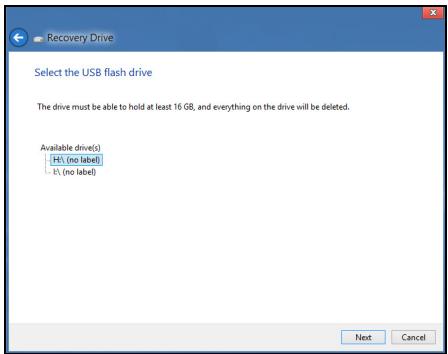
- La progression de la sauvegarde sera affichée à l'écran.
- Continue le processus jusqu'à sa fin.
- Après avoir créé la sauvegarde de récupération, vous pouvez désirer de supprimer les informations de récu upération USB pour restaurer votre ordinateur, si vous perdez ou effacez le lecteur USB, vous ne pouvez pas restaurer votre ordinateur.
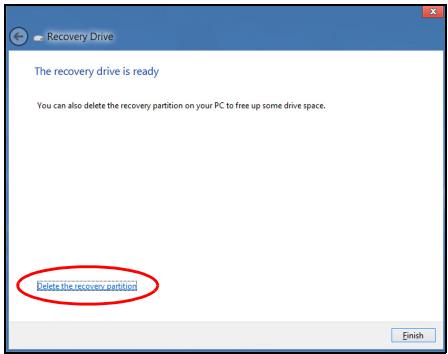
- Débranchez le lecteur USB et marquez-le clairement.
Important : Écrivez une description unique de la sauvegarde, par exemple ‘Sauvegarde de récupération Windows'. Assurez-vous de conserver la sauvegarde dans un endroit sur lequel vous vous souviendrez.
Créer la sauvegarde des pilotes et des applications
Pour créer une sauvegarde des pilotes et des applications, qui contient les logiciels chargés en usine et les pilotes nécessaires à votre ordinateur, vous pouvez utiliser soit un lecteur de stockage USB ou, si votre ordinateur dispose d'un graveur de DVD, un ou plusieurs DVD enregistrables vierges.
- Depuis Démarrer, saisissez 'Recovery' puis cliquez sur Gateway Recovery Management dans la liste des applis.
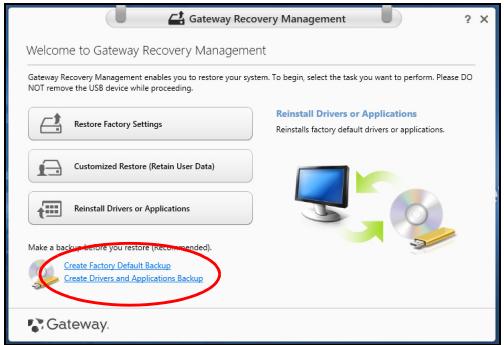
- Cliquez sur Créer la sauvegarde des pilotes et des applications.
Branchez le lecteur USB ou insérez un DVD vierge dans le lecteur optique, puis cliquez sur Suivant.
- Si vous utilisez un lecteur USB, assurez-vous que votre lecteur USB a une capacité suffisante avant de continuer.
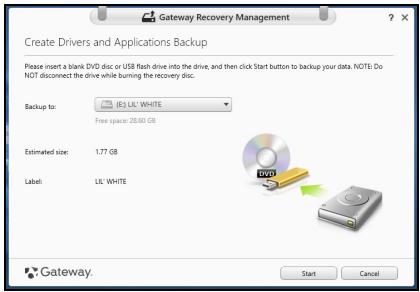
- Si vous utilisez des DVD, le nombre de disques vierges enregistrables dont vous aurez besoin pour les disques de récapération sera également affiché. Assurez-vous d'avoir le nombre de disques vierges identiques.
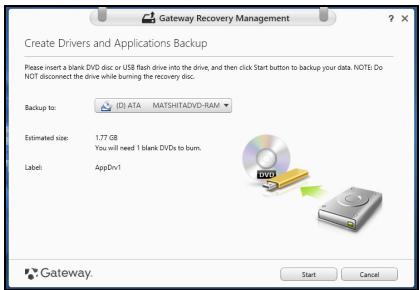
- Cliquez sur Demarrer pour copier les fichiers. La progression de la sauvegarde sera affichée à lécran.
- Continuez le processus jusqu'à sa fin :
- Si vous utilisez des disques optiques, le lecteur ejecte chaque disque lorsqu'il a fini de le graver. Retirez le disque du lecteur et marquez-le avec un marqueur permanent.
Si plusieurs disques sont nécessaires, insérez un nouveau disque à l'invite, puis cliquez sur OK. Continuer jusqu'à la fin du processus.
- Si vous utilisez un lecteur USB, débranchez le lecteur et marquez-le clairement.
Important : Écrivez une description unique sur chaque sauvegarde, par exemple ‘Sauvegarde des pilotes et des applications’. Assurez-vous de conserver la sauvegarde dans un endroit sur lequel vous vous souviendrez.
Récupération de votre système
Pour récapituler votre système :
- Effectuez des corrections mineures.
Si seulement un ou deux éléments logiciels ou matériels ont cessé de fonctionner correctement, le problème peut être résolu en réinstallant les logiciels ou les pilotes de périphériques.
Pour réinstaller les logiciels et les pilotes qui ont été préinstallés à l'usine, voir « Réinstaller les pilotes et les applications » à la page 71.
Pour des instructions sur la réinstallation des logiciels et des pilotes qui n'ont pas été préinstallés, voir la documentation de ce produit ou le site Web d'assistance.
- Rétablissez à un état antérieur du système.
Si la réinstallation du logiciel ou des pilotes n'aide pas, alors le problème peut être résolu en retournant votre système à un état antérieur quand tout fonctionnait correctement.
Pour des instructions, voir « Retourner à un instantané antérieur du système » à la page 74.
- Réinitialisez votre système d'exploitation.
Si rien d'autre n'a résolu le problème et vous pouvez réinitialiser votre système, mais garder vos informations, utiliser, voir « Retourner votre système à son état d'usine » à la page 76.
- Réinitialisez votre système à son état d'usine.
Si rien d'autre n'a résolu le problème et vous pouvez réinitialiser votre système à l'état d'usine, voir « Retourner votre système à son état d'usine » à la page 76.
Réinstaller les pilotes et les applications
Au cours d'un dépannage, il peut être nécessaire de réinstaller les applications et les pilotes de périphériques qui ont été préinstallés sur votre ordinateur à l'usine. Vous pouvez réinstaller en utilisant soit votre disque dur ou la sauvegarde que vous avez créé.
- Autres applications - Si vous nevez réinstaller un logiciel qui n'était pas préinstallé sur votre ordinateur, vous nevez suivre les instructions d'installation de ce logiciel.
- Nouveaux pilotes de périphériques - Si vous nevez réinstaller des pilotes de périphériques qui n'étaient pas préinstallés sur votre ordinateur, suivez les instructions fournies avec les périphériques.
Si vous réinstallez à l'aide de Windows et les informations de récupération sont stockées sur votre ordinateur :
- Depuis Démarrer, saisissez 'Recovery' puis cliquez sur Gateway Recovery Management dans la liste des applis.
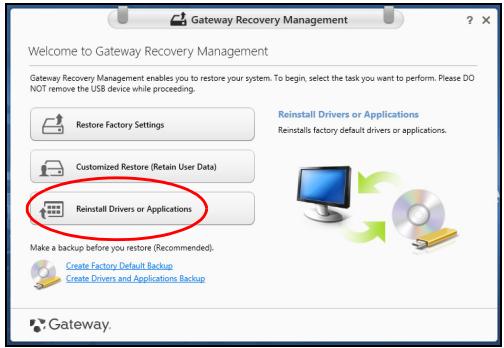
- Cliquez sur Réinstaller les pilotes ou les applications.
- Vous devriez voir la section Contenus du Centre de ressource Gateway.
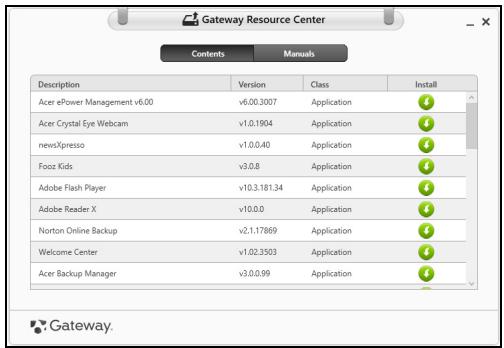
- Cliquez sur l'icône installer de l'objet que vous pouvez installer, puis suivez les instructions à l'écran pour terminer l'installation. Répétez cette étape pour chacun que vous souhaitez réinstaller.
Si vous réinstallez depuis une Sauvegarde des pilotes et des applications sur un DVD ou lecteur USB :
- Insérez Sauvegarde des pilotes et des applications dans le lecteur de disque ou connectez-la à un port USB libre.
- Si vous insérez un DVD, attendez le démarrage du Centre de ressource Gateway.
- Si le Centre de ressource Gateway ne démarre pas automatiquement, appuyez sur la touche Windows +, puis double-cliquez sur l'icône du lecteur optique.
- Si vous utilisez un lecteur USB, appuyez sur la touche Windows +, puis double-cliquez sur le lecteur qui contient la sauvegarde. Double-cliquez sur ResourceCenter.
- Vous devriez voir la section Contenus du Centre de ressource Gateway.
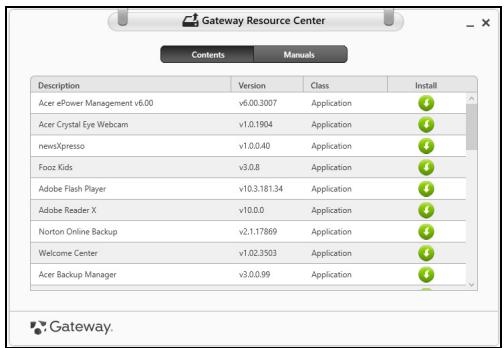
- Cliquez sur l'icône installer de l'élément que vous pouvez installer, puis suivez les invites à l'écran pour terminer l'installation.

Répétez cette étape pour chaque élément que vous souhaitez réinstaller.
Retourner à un instantané antérieur du système
La Restauration du système de Microsoft prend périodiquement des 'instantanés' de vos paramètres système et les enregistre comme points de restauration. Dans la plupart des cas de problèmes logiciels difficiles à résoudre, vous pouvez retourner à un de ces points de restauration pour faire fonctionner à nouveau votre système.
Windows crée automatiquement un nouveau point de restauration chaque jour, et chaque fois que vous installez des logiciels ou des pilotes de périphériques.
Remarque : Pour plus d'informations sur l'utilisation de la Restauration du système de Microsoft, depuis Démarrer, saisissez 'Aide' puis cliquez sur Aide et support dans la liste des applis. Saisissez 'restauration du système Windows' dans la zone Rechercher dans l'Aide, puis appuyez sur Entrée.
Retourner à un point de restauration:
- Depuis Démarrer, saisissez 'Panneau de configuration' puis cliquez sur Panneau de configuration dans la liste des applis.
- Cliquez sur Système et sécurité > Centre d'action, puis cliquez sur Récupération en bas de la fenêtre.
- Cliquez sur Ouverture de Restauration du système, puis sur Suivant.
- Cliquez sur le dernier point de restauration souhaité (à un moment où votre système a fonctionné correctement), cliquez sur Suivant, puis sur Terminer.
- Une fenêtre de confirmation apparait. Cliquez sur Oui. Votre système est restauré à l'aide du point de restauration que vous avez spécifié. Ce processus peut prendre quelques minutes, et peut redémarrer votre ordinateur.
Retourner votre système à son état d'usine
Si votre ordinateur rencontre des problèmes qui ne sont pas récuperables par d'autres méthodes, il peut être nécessaire de retourner tout votre système à son état d'usine. Vous pouvez récapérer depuis soit votre disque dur ou la sauvegarde de récapération que vous avez créé.
- Si vous pouvez encore exécuter Windows et vous n'avez pas supprimé la partition de récapération, voir « Récupérer depuis Windows » à la page 77.
- Si vous ne pouvez pas exécuter Windows, votre disque dur d'origine a été entièrement reformaté ou vous avez installé un remplacement de disque dur, voir « Récupérer depuis une sauvegarde de réception » à la page 81.
Récupérer depuis windows
Démarrez Gateway Recovery Management :
- Depuis Démarrer, saisissez 'Recovery' puis cliquez sur Gateway Recovery Management dans la liste des applis.
Deux options sont disponibles, Restaurer les paramètres d'usine (Réinitialiser mon PC) ou Restauration personnalisée (Actualiser mon PC).
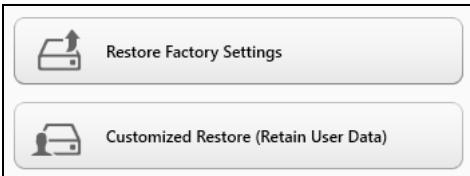
Restaurer les paramètres d'usine efface tout sur votre disque dur, puis réinstalle Windows et tous les logiciels et pilotes qui ont été préinstallés sur votre système. Si vous pouvez accéder aux fichiers importants sur votre disque dur, sauvegardez-les. Voir « Restaurer les paramètres d'usine avec Gateway Recovery Management » à la page 78.
Restauration personnalisée essaiera de conserver vos fichiers (données de l'utilisateur), mais réinstallera tous les logiciels et les pilotes. Les logiciels installés depuis que vous avez acheté votre PC seront supprimés (à l'exception des logiciels installés à partir de Windows Store). Voir « Restauration personnalisée avec Gateway Recovery Management » à la page 80.
1. Cliquez sur restaurer les paramètres d'usine.
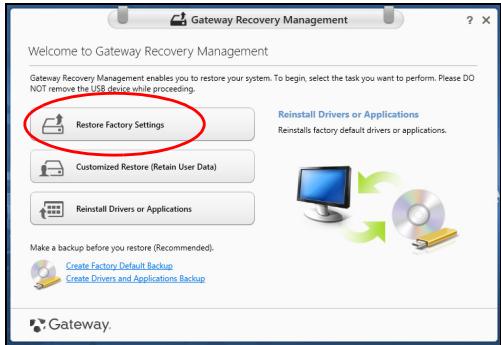
Attention : 'Restaurer les paramètres d'usine' effacera tous les fichiers sur votre disque dur.
2. La fenêtre réinitialiser votre PC s'ouvre.
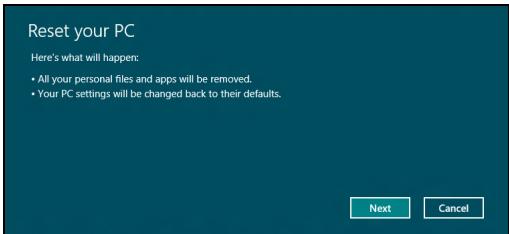
Les images sont mises uniquement à titre de référence.
- Cliquez sur Suivant, puis choisissez comment effacer vos fichiers :
a. Simplement supprimer mes fichiers efface rapidement tous les fichiers avant la restauration de votre ordinateur et prend environ 30 minutes. b. Entitlement nettoyer le lecteur nettoie complètement le disque après que chaque fichier est effacé, ainsi aucun fichier ne peut être affiché après la récupération. Nettoyer le lecteur prend beaucoup plus de temps, jusqu'à 5 heures, mais c'est beaucoup plus sûr car les anciens fichiers sont complètement supprimés.
- Cliquez sur Réinitialiser.
- Le processus de récapération commence par le redémarrage de votre ordinateur, puis se poursuit par la copie des fichiers sur votre disque dur.
- ÀpRES la fin de récepération, vous pouvez commencer à utiliser votre ordinateur en répétant le processus de premier démarrage.
- Cliquez sur Restauration personnalisée (conserver les données utilisateur).
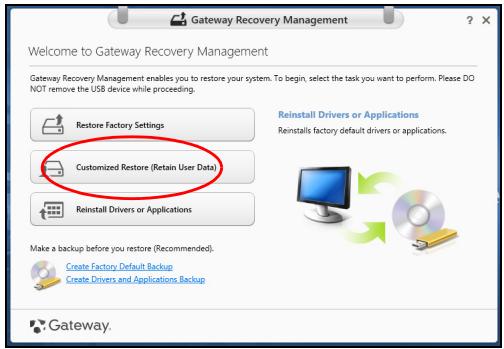
- La fenêtre Actualiser votre PC s'ouvre.
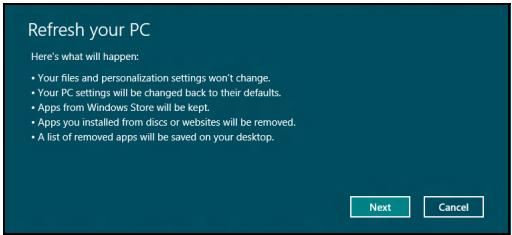
- Cliquez sur Suivant, puis sur Actualiser.
- Le processus de récupération commence par le redémarrage de votre ordinateur, puis se poursuit par la copie des fichiers sur votre disque dur. Ce processus prend environ 30 minutes.
Récupérer depuis une sauvegarde de récupération
Pour récapituler depuis une sauvegarde de récapération sur un lecteur USB:
- Trouvez votre sauvegarde de récupération.
- Branchez votre lecteur USB et allumez votre ordinateur.
- S'il n'est pas déjà activé, vous devez activer le Menu de démarrage F12:
a. Appuyez sur <F2> au démarrage de votre ordinateur. b. Utilisez les touches fléchées gauche ou droite pour sélectionner le menu Main. c. Appuyez sur la touche jusqu'à ce que F12 Boot Menu soit sélectionné, appuyez sur pour changer ce paramètre sur Enabled>. d. Utilisez les touches fléchées gauche ou droite pour sélectionner le menu Exit. e. Selon le type de BIOS utilisé par votre ordinateur, Sélectionnez Save Changes and Exit ou Exit Saving Changes et appuyez sur Entrée. Sélectionnez OK ou Yes pour confirmer. f. Notre ordinateur redémarrera.
- Lors du démarrage, appuyez sur pour ouvrir le menu de démarrage. Le menu de démarrage vous permettra de sélectionner le périphérique de démarrage, sélectionnez le lecteur USB.
a. Utilisez vos touches fléchées pour sélectionner USB Device, puis appuyez sur Entrée.
b. Windows démarre depuis la sauvegarde de récapitulation au lieu du processus de démarrage normal.
- Sélectionnez votre type de clavier.
- Sélectionnez Dépanner et choisissez le type de réparation à utiliser :
a. Cliquez sur Avancé puis sur Restauration du système pour démarrer la Restauration du système de Microsoft :
La Restauration du système de Microsoft prend périodiquement un 'instantané' de vos paramètres système et les enregistre comme points de restauration. Dans la plupart des cas de problèmes logiciels difficiles à résoudre, vous pouvez retourner à un de ces points de restauration pour faire fonctionner à nouveau votre système.
b. Cliquez sur Réinitialiser votre PC pour démarrer le processus de réinitialisation :
Réinitialiser votre PC efface tout sur votre disque dur, puis réinstalle Windows et tous les logiciels et pilotes qui ont été préinstallés sur votre système. Si vous pouvez accéder aux fichiers importants sur votre disque dur, sauvegardez-les maintenant. Voir « Réinitialiser votre PC depuis la sauvegarde de récupération » à la page 83.
c. Cliquez sur Actualiser votre PC pour démarrer le processus d'actualisation :
Actualiser votre PC essaiera de conserver vos fichiers (données de l'utilisateur), mais réinstallera tous les logiciels et les pilotes. Les logiciels installés depuis que vous avez acheté votre PC seront supprimés (à l'exception des logiciels installés à partir de Windows Store). Voir « Actualiser votre PC depuis la sauvegarde de récupération » à la page 84.
Attention : réinitialiser votre PC effacera tous les fichiers sur votre disque dur.
- La fenêtre Réinitialiser votre PC s'ouvre.
Les images sont mises uniquement à titre de référence.
- Cliquez sur Suivant.
- Sélectionnez le système d'exploitation à récapiter (normalement une seule option est disponible).
- Choisissez de conserver les modifications eventuelles sur le disque dur :
a. Si vous avez supprimé la partition de récupération ou modifié les partitions d'une quelconque manière sur le disque dur et vous souhaitez conserver ces modifications, sélectionnez Non. b. Pour restaurer complètement votre ordinateur aux paramètres d'usine, sélectionnez Oui.
- Choisir comment effacer vos fichiers :
a. Simplement supprimer mes fichiers efface rapidement tous les fichiers avant la restauration de votre ordinateur et prend environ 30 minutes.
b. Entitlement nettoyer le lecteur nettoie complètement le disque après que chaque fichier est effacé, ainsi aucun fichier ne peut être affiché après la récupération. Nettoyer le lecteur prend beaucoup plus de temps, jusqu'à 5 heures, mais c'est beaucoup plus sûr car les anciens fichiers sont complètement supprimés.
- Cliquez sur Réinitialiser.
- Après la fin de réception, vous pouvez commencer à utiliser votre ordinateur en répétant le processus de premier démarrage.
Actualiser votre PC depuis la sauvegarde de récupération
- La fenêtre Actualiser votre PC s'ouvre.
- Cliquez sur Suivant.
- Sélectionnez le système d'exploitation à récapituler (normalement une seule option est disponible).
- Cliquez sur Actualiser.
- Le processus de récupération commence par le redémarrage de votre ordinateur, puis se poursuit par la copie des fichiers sur votre disque dur. Ce processus prend environ 30 minutes.
FOIRE Aux questions
Vous trouverez ici une liste des situations qui peuvent apparaitre lors de l'utilisation de l'ordinateur, ainsi que des solutions pour chacune.
J'ai mis sous tension, mais l'ordinateur ne démarre pas ou ne s'initialise pas.
Vérifiez l'indicateur d'alimentation :
- Si l'indicateur n'est pas allumé, l'ordinateur n'est pas alimenté. Vérifiez ce qui suit :
- Si l'indicateur est allumé, vérifiez ce qui suit:
- Le lecteur optique contient-il un disque? Retirez-le et appuyez sur ++ pour redémarrer le système.
- Avez-vous un périphérique de stockage USB (clé USB ou un téléphone intelligent) branché à votre ordinateur? Débranchez-le et appuyez sur + + pour redémarrer le système.
Rien n'apparaît à l'écran
Le système de gestion de l'alimentation de l'ordinateur éteint l'écran automatiquement pour économiser l'énergie. Appuyez sur une touche pour rallumer l'écran.
Si l'appui sur une touche ne rallume pas l'écran, il peut y avoir trois raisons :
- Le niveau de la luminosité est peut-être trop bas. Appuyez sur (augmenter) pour ajuster le niveau de la luminosité.
- Le périphérique d'affichage est peut-être réglé sur un moniteur externe. Appuyez sur pour retourner l'affichage à l'ordinateur.
- Si l'indicateur de Sommeil est allumé, l'ordinateur est en mode de Sommeil. Appuyez et relâchez le bouton d'alimentation pour la reprise.
Aucun son ne sort de l'ordinateur
Vérifiez ce qui suit :
- Le son est peut-être désactivé. Dans Windows, vérifie l'icône de contrôle du son (un haut-parleur) sur la barre des tâches. Si elle est barrée, cliquez sur l'icône et désélectionnez l'option Tous muets.
- Le niveau du volume est peut-être trop bas. Dans Windows, vérifie l'icône de contrôle du son sur la barre des tâches. Vous pouvez utiliser les boutons de contrôle du volume pour ajuster le volume.
- Si un casque d'écoute stéréo, des écouteurs ou des haut-parleurs externes sont connectés au port de sortie audio de l'ordinateur, les haut-parleurs internes sont éteints automatiquement.
Je veux éjecter le plateau du lecteur optique sans mettre l'ordinateur sous tension
Le lecteur optique a un trou d’éjection mécanique. Insérez tout simplement la pointe d’un stylo ou d’un trombone dans le trou et appuyez pour éjecter le plateau.
Le clavier ne répond pas
Essayez de connecter un clavier externe au port USB sur l'ordinateur. S'il fonctionne, contactez votre revendeur ou un centre de service agréé car le cable interne du clavier est peut-être déconnecté.
L'imprimante ne fonctionne pas
Vérifiez ce qui suit :
- Assurez-vous que l'imprimante est branchée à une prise électrique et est sous tension.
- Assurez-vous que le câble de l'imprimante est bien branché dans un port USB et dans le port correspondant de l'imprimante.
Conseils et astuces pour utiliser windows 8
Nous savons que c'est un nouveau système d'exploitation et qu'un certain temps sera nécessaire pour s'y habituer, c'est pourquoi nous avons créé quelques conseils pour vous aider à commencer.
1. Démarrer
Le bouton Démarrer n'est plus disponible; vous pouvez lancer les applis depuis l'écran Démarrer.
Les Live tiles sont similaires aux miniatures des applis.
Les charms vous permettent d'exécuter des fonctions utiles, telles que partager le contenu, contrôler votre PC ou modifier les paramètres.
Comment puis-je accéder aux charms ?
Déplacez le curseur vers le coin supérieur ou inférieur droit de l'écran pour accéder aux charms, ou appuyez sur la touche Windows +.
Comment puis-je aller à démarrer ?
Appuyez sur la touche Windows sur le clavier, appuyez sur la touche Windows + et cliquez sur Démarrer, ou déplacez le curseur vers le coin inférieur gauche de l'écran et cliquez sur Démarrer.
Comment puis-je passer d'une application à une autre ?
Déplacez le curseur vers le bord gauche de l'écran pour afficher les miniatures des applis qui sont actuellement exécutées.
Vous pouvez également appuyer la touche Windows + pour ouvrir et défilier dans les applis actuelles.
Comment puis-je éteindre mon ordinateur ?
Appuyez sur la touche Windows +, cliquez sur Paramètres > Alimentation et sélectionnez l'action que vous pouvez effectuer. Vous pouvez également depuis le Bureau cliquer sur Bouton d'alimentation Gateway et sélectionnez l'action que vous pouvez effectuer.
Pourquoi y a-t-il une nouvelle interface ?
La nouvelle interface de Windows 8 est conçue pour fonctionner avec la saisie tactile. Les applis de Windows Store utiliseront automatiquement tout l'écran et ne nécessitant pas d'être fermées de la manière traditionnelle. Les applis de Windows Store seront affichées sur Démarrer en utilisant les Live tiles.
Les Live tiles sont similaires aux miniatures des applis qui seront mises à jour avec du nouveau contenu chaque fois que vous êtes connecté à Internet. Ainsi, par exemple, vous pouvez afficher la météo ou les mises à jour de la bourse sans avoir à ouvrir l'appli.
Comment déverrouiller mon ordinateur ?
Appuyez sur n'importe quelle touche et cliquez sur une icône de compte utilisateur pour déverrouiller l'ordinateur. Si vous compte a un mot de passe, vous devrez entrer le mot de passe pour continuer.
Comment personnaliser mon ordinateur ?
Vous supportez personnaliser Demarrer avec une image d'arriere-plan ou en organisant les vignettes pour répondre à vos besoins personnels.
Pour changer l'arrière-plan, appuyez sur la touche Windows + I et cliquez sur Paramètres > Changer les paramètres du PC > Personnaliser. Cliquez sur Écran Demarrer en haut de la page et Sélectionnez une couleur et une image.
Comment déplacer les tiles ?
Cliquez et maintenez une tile pour la sélectionner, puis faites-la glisser sur l'endroit de l'écran Démarrer où vous voulez qu'elle apparaisse. D'autres tiles seront déplacées pour accommoder la tile dans son nouvel emplacement.
Puis-je agrandir ou réduire les tuiles ?
Cliquez-droit sur une tile, puis sélectionnez Plus petite ou Plus grande dans le menu qui apparait en bas de l'écran.
Comment puis-je personnaliser l'écran verrouillé ?
Vous pouvez personneliser l'écran verrouillé avec une image différente ou pour afficher votre statut rapide et les notifications pour répondre à vos besoins personnels.
Pour changer l'arrière-plan, appuyez sur la touche Windows + I et cliquez sur Paramètres > Changer les paramètres du PC > Personnaliser. Cliquez sur Écran verrouillé en haut de la page et Sélectionnez l'image et les applis que vous souhaitez voir sur l'écran verrouillé.
Alors, comment puis-je fermer une appli ?
Déplacez le curseur vers le haut de l'écran et cliquez puis faites glisser la fenêtre vers le bas pour fermer l'appli.
Vous pouvez fermer des applis à partir des miniatures sur le bord gauche de l'écran en cliquant-droit sur une miniature et en sélectionnant Fermer.
Puis-je changer la résolution de l'écran ?
Depuis Démarrer, commencez à saisir 'Panneau de configuration' pour ouvrir Recherche et afficher les résultats. Cliquez sur Panneau de configuration > Ajuster la résolution de l'écran.
Je veux utiliser Windows comme j'en ai l'habitude. Rendez-moi mon bureau !
Depuis Démarrer, cliquez sur la vignette du Bureau pour voir un bureau traditionnel. Vous pouvez épingler des applis que vous utilisez fréquemment sur la barre des tâches pour les ouvrir facilement.
Si vous cliquez sur une appli qui n'est pas une appli Windows Store, Windows ouvrira l'appli automatiquement sous Bureau.
Où sont mes(APPLS)?
Depuis Démarrer, commencez simplement à saisir le nom de l'appli que vous souhaitez ouvrir, et Recherche s'ouvrira automatiquement et listera les résultats.
Pour afficher la liste complète des applis, appuyez sur la barre d'espace ou la touche Menu et cliquez sur Toutes les applis.
Comment puis-je faire apparaître une appli sur Démarrer ?
Si vous êtes dans Toutes les applis et vous souhaitez faire apparaitre une appli sur Démarrer, vous pouvez sélectionner l'appli et cliquer-droit dessus. Sélectionnez Épingler au menu Démarrer dans le menu qui apparait en bas de l'écran.
Comment supprimer une vignette de Démarrer ?
Cliquez-droit sur la vignette, puis sélectionnez Déteacher du menu Démarrer dans le menu qui apparait en bas de l'écran.
Comment puis-je faire apparaître une appli sur ma barre des tâches dans le Bureau ?
Si vous êtes dans Toutes les applis et vous souhaitez faire apparaitre une appli sur la barre des tâches dans Bureau, vous pouvez sélectionner l'appli et cliquer-droit dessus. Sélectionnez Épingler à la barre des tâches dans le menu qui apparait en bas de l'écran.
Comment puis-je installer des applis ?
Vous pouvez télécharger des applis Windows Store depuis le Store. Un ID Microsoft sera nécessaire pour acheter et télécharger des applis depuis le Store.
Je ne peux pas couvrir des applications comme bloc-notes et paint! où sont-ils?
Depuis Démarrer, vous pouvez simplement commencer à saisir le nom de l'appli que vous recherchez pour ouvrir Rechercheur et lister les résultats. Vous pouvez également ouvrir Toutes les applis et faites défiler jusqu'à 'Accessoires Windows' pour voir la liste des programmes hérétés.
Qu'est-ce qu'un ID (compte) microsoft ?
Un compte Microsoft est une adresse de courriel et mot de passe que vous utilisez pour vous connecter à Windows. Vous pouvez utiliser n'importe quelle adresse de courriel, mais il est préférable de désirer celle que vous utilisez déjà pour communiquer avec les amis et vous connecter à vos sites Web préférés. Lorsque vous vous connectez à votre PC avec un compte Microsoft, vous connectez votre PC aux personnes, fichiers et appareils que vous aimez.
Est-ce nécessaire?
Un ID Microsoft n'est pas nécessaire pour utiliser Windows 8, mais cela rend la vie plus facile parce que vous pouvez synchroniser les données entre différentes machines auxquelles vous vous connectez à l'aide d'un ID de Microsoft.
Comment fais-je en obtenir un ?
Si vous avez déjà installé Windows 8 et vous ne vous êtes pas connecté avec un compte Microsoft ou vous n'avez pas de compte Microsoft et vous souhaitez en obtenir un, appuyez la touche Windows + et cliquez sur Paramètres > Changer les paramètres du PC > Utilisateurs > Passer à un compte Microsoft, et suivez les instructions à l'écran.
Comment ajouter un favori à internet explorer ?
Internet Explorer 10 n'a pas les favoris traditionnels, au lieu de cela vous pouvez épingler des raccourcis à Démarrer. Une fois que la page est ouverte, cliquez-droit n'importe où sur la page pour ouvrir le menu en bas de l'écran. Cliquez sur Épingler au menu Démarrer.
Comment puis-je rechercher les mises à jour windows ?
Appuyez sur la touche Windows + I et cliquez sur Paramètres > Changer les paramètres du PC > Mise à jour Windows. Cliquez sur Rechercher les mises à jour maintenant.
Où puis-je avoir plus d'informations ?
Pour plus d'informations, veuillez visiter :
- Tutorials de Windows 8: www.gateway.com/windows8-tutorial
- FAQ d'assistance: support.gateway.com
Prevention de PERTE auditive
- Attention: Une perte permanente de l'audition peut se produire si des écouteurs ou un casque sont utilisés à un volume élevé pendant une longue période.

- A pleine puissance, l'écoute prolongée du baladeur peut endommager l'oreille de l'utilisateur.
Avertissement pour l'écoute
Pour protéger votre ouïe, respectez ces instructions.
- Augmentez le volume graduellement jusqu'à ce que vous puissiez entendre clairement et confortablement.
- N'augmentez pas le volume après que vous ouïe se soit adaptée.
- N'écoutez pas de musique à un fort volume pendant une période prolongée.
- N'augmentez pas le volume pour ne pas entendre les environnements bruyants.
- Diminuez le volume si vous ne pouvez pas entendre les gens qui parlent près de vous.
Avis reglementaire du periphérique RADIO
- Remarque : Les informations réglementaires ci-dessous sont pour les modèles avec réseau sans-fil et/ou Bluetooth seulement.
Accessoires de conformité
Les accessoires associés à cet équipement sont les suivants : un cable vidéo blindé lorsqu'un moniteur exter est branché. Ces accessoires doivent être utilisés en vue d'assurer le respect des réglementations de la FCC.
Avertissement de la proposition 65 de la californie
Ce produit contient des produits chimiques connus de l'état de Californie pour causer le cancer, des malformations congénitales et/ou d'autres anomalies de la reproduction. Pour plus d'informations sur cet avertissement, allez à www.gateway.com/prop65.
- Caution: When machine supports and using IEEE 802.11a wireless LAN, this product is restricted to indoor use due to its operation in the 5.15- to 5.25 GHz frequency range. Industry Canada requires this product to be used indoors for the frequency range of 5.15 GHz to 5.25 GHz to reduce the potential for harmful interference to co-channel mobile satellite systems. High power radar is allocated as the primary user of the 5.25 to 5.35 GHz and 5.65 to 5.85 GHz bands. These radar stations can cause interference with and/or damage to this device. The maximum allowed antenna gain for use with this device is 6dBi in order to comply with the E. I. R. P limit for the 5.25 to 5.35 and 5.725 to 5.85 GHz frequency range in point-to-point operation. To comply with RF exposure requirements all antennas should be located at a minimum distance of 20 cm, or the minimum separation distance allowed by the module approval, from the body of all persons.
- Attention: l'utilisation d'un réseau sans fil IEEE802.11a est restreinte à une utilisation en interieur à cause du fonctionement dans la bande de fréquence 5,15 - 5,25 GHz. Industry Canada requiert que ce produit soit utilisé à l'intérieur desBATIMENTS pour la bande de fréquence 5,15 - 5,25 GHz afin de réduire les possibiltés d'interférences nuisibles aux canaux co-existants des systèmes de transmission satellites. Les radars de puissances ont fait l'objet d'une allocation primaire de fréquences dans les bandes 5,25 - 5,35 GHz et 5 65 - 5 85 GHz. Ces stations radar peuvent creer des interférences avec ce produit et/ou lui être nuisible. Le gain d'antenne maximum permissible pour une utilisation avec ce produit est de 6 dBi afin
d'être conforme aux limites de puissance isotropique rayonnée équivalente (P. I. R. E.) applicable dans les bandes 5,25 - 5,35 GHz et 5,725 - 5,85 GHz en fonctionnement point-à-point. Seules les antennes devraient être localisées à une distance minimum de 20 cm, ou la distance de séparation minimum permise par l'approbation de module, du corps de toutes les personnes.
Cet appareil numérique de la classe B est conforme à la norme NMB-003 du Canada.
« Pour empêcher que cet appareil cause du brouillage au service faisant l'objet d'une licence, il doit être utilisé à l'intérieur et devrait être placé loin des fenêtres afin de fournir un écran de blinding maximal. Si le matériel (ou son antenne d'émission) est installé à l'extérieur, il doit faire l'objet d'une licence. »
Liste de pays concernés
Ce périmètre doit être utilisé en stricte conformité avec les réglementations et les contraintes du pays d'utilisation. Pour des informations complémentaires, contactez le bureau local du pays d'utilisation. Veuillez consulter http://ec.europa.eu/enterprise/rtte/implement.htm pour la première liste de pays.
Liste de codes de pays
Cet appareil peut être utilisé dans les pays suivants :
| Pays | Code à2lettresISO 3166 | Pays | Code à2lettresISO 3166 | Pays | Code à2lettresISO 3166 | Pays | Code à2lettresISO 3166 |
| Autriche | AT | Allemagne | DE | Malte | MT | Royaume-Uni | GB |
| Belgique | BE | Grèce | GR | Néerlandais | NT | Islande | IS |
| Chypre | CY | Hongrie | HU | Pologne | PL | Liechtenstein | LI |
| République Tchéque | CZ | Irlande | IE | Portugal | PT | Norvège | NO |
| Danemark | DK | Italie | IT | Slovaquie | SK | Suisse | CH |
| Estonie | EE | Lettonie | LV | Slovénie | SL | Bulgaria | BG |
| Finlande | FI | Littuanie | LT | Espagne | ES | Roumanie | RO |
| France | FR | Luxembourg | LU | Suède | SE | Turquie | TR |
La bande passante 5,15 à 5,35 GHz est pour une utilisation en intérieur uniquement. Celle-ci est conforme aux exigences essentielles des Directives du Conseil Européen, des standards et autres documents normatifs de la directive 1999/5/EC de l'Union européenne. Voir les Déclarations de conformité de l'Union européenne, et pour plus de détails consulter la Déclaration de conformité jointe.
| English | Hereby, ACER INC., declares that this devise is in compliance with the essential requirements and other relevant provisions of Directive 1999/5/EC. |
| Česky [Czech] | ACER INC. tímto prohlăšuje, že toto zařízení je ve shodě se základními požadavya dalsími príslušnými ustanoveními směrnice 1999/5/ES. |
| Daansk [Danish] | Undertegnede ACER INC. erklærer herved, at følgende udstyr overholder de væsentlige krav og øvridge releventa krav i direktiv 1999/5/EF. |
| Deutsch [German] | Hiermit erklärrt ACER INC., dass sich das Gerät Radiolan in Übereinstimmung mit den grundlegenden Anforderungen und den übrigen einschlögigen Bestimmungen der Richtlinie 1999/5/EG befindet. |
| Eesti [Estonian] | Käesolevaga kinnitab ACER INC. seadme vastavust direktiivi 1999/5/EÜ põhinõuetele ja nimetatud direktiivist tulenevatele teistele asjakohastele sätetele. |
| Espanol [Spanish] | Por medio de la presente ACER INC. declara que el dispositivo cumple con los requisitos esencias y caulesquiera除外 dispositions aplicables o exigibles de la Directiva 1999/5/CE. |
| Éλληνικά [Greek] | Δια του παρόντος η ACER INC. δηλώνει ὄτι η παρούσα συακεύη συμμορφώνεται προς τίς υοσιώδεις απατιήσεις και τις λοιπές διατάξεις της Εθηγίας 1999/5/ EK. |
| François [French] | Par la présente ACER INC. Declare que cet appeareil est conforme aux exigences essentielles et aux autres dispositions pertinentes de la directive 1999/5/CE. |
| Íslenska [Icelandic] | Hér með lysir ACER INC. yfirþvi að er i samræmi við grunnkröfur og aðar kröfur, sem gerða r eru i tilskipun 1999/5/EC. |
| Itaaliano [Italian] | Con la presente ACER INC. dichiara che questo dispositivo è conforme ai requisiti essenziali ed alle altre disposizioni pertinenti stabilite alla direttiva 1999/5/CE. |
| Latviski [Latvian] | Ar šo ACER INC. deklare, ka šī ierīce atbilst Direktīvas 1999/5/EK būtiskajām prasībām un citiem ar to saistītajiem noteikumiem. |
| Lietuvić [Lithuanian] | Šiuo ACER INC. deklaruoja, kad šis Žrenginys atitinka esminius reikalavimus irKitas 1999/5/EB Direktyvos nuostatas. |
| Malti [Maltese] | Hawnhekk, ACER INC., jiddikjara li dan jikkonforma mal- ti ijiet essenzjali u ma provvedimenti o rajn relevanti li he mm fid-Dirrettiva 1999/5/EC. |
| Magyar [Hungarian] | Alulírott, ACER INC. nyilatkozom, hogy a készülék megfelela a vonahtkoź alapveto követelényeknek és az 1999/5/EC irányelv egyéb eloírsainak. |
| Nederlands [Dutch] | Hierbij verklaart ACER INC. dat het toestel voldoet aan de essentièle eisen en de andere relevante bepalingen van richtlijn 1999/5/EG. |
| Norsk [Norwegiann] | ACER INC. erkrærer herved at utstyret er i samsvar med de grunnleggende krav og øvridge relevante krav i direktiv 1999/5/EF. |
| Polski [Polish] | Niniejszym ACER INC. oświadcza, ze urzadzenia jest zgodne z zasadniczymi wymogami oraz pozostaltymi stosownymi postanowieniami Dyrektywy 1999/5/EC. |
| Portuguès [Portuguese] | ACER INC. declares que este dispositivo está conforme com os requisitos essenciais e autres disponções da Directa 1999/5/CE. |
| Slovensko [Slovenian] | ACER INC. izjavlja, da je ta naprava skladna z bistvenimi zahevami in ostalimi relevantnimi dolocili Direktive 1999/5/ES. |
| Slovensky [Slovak] | ACER INC. týmto vyhlasuje, ze zariadenie spína základné požiadavky a větky príslůné ustanovenia Smernice 1999/5/ES. |
| Suomi [Finnish] | ACER INC. vakuuttaa täten että tämä laite on direktiivin 1999/5/EY oleellisten vaatimusten ja sitä koskeviienn direktiivin muiden ehtojen mukainen. |
| Svenska [Swedish] | Härmed intygar ACER INC. attennaenhet stäre i överensstammelse med väsentliga egenskapskrav och övriga relevanta bestämelser som framgår av direktiv 1999/5/EG. |
Pour la France métropolitaine :
2,400 - 2,4835 GHz (Canaux 1 à 13) autorisé en usage intérieur
2,400 - 2,454 GHz (canaux 1 à 7) autorisé en usage extérieur
Pour la Guyane et la Réunion :
2,400 - 2,4835 GHz (Canaux 1 à 13) autorisé en usage intérieur
2,420 - 2,4835 GHz (canaux 5 à 13) autorisé en usage extérieur
Pour tout le territoire français :
Seulement 5,15 - 5,35 GHz autorisé pour le 802.11a
L'utilisation de cet équipement (2,4 GHz WLAN) est soumise à certaines restrictions :
- La puissance maximale autorisée en intérieur est de 100 mW pour 2400 - 2483,5 MHz.
- La puissance maximale autorisée est de 100mW en extérieur pour 2400 - 2454 MHz.
- La puissance maximale autorisée est de 10 mW en extérieur, 2454 - 2483,5 MHz.
Pour les dernières restrictions, voir http://www.artelecom.fr.
Dans le cas d'une utilisation privée, à l'extérieur d'un BATIMENT, au-dessus d'un espace public, aucun enregistrement n'est nécessaire pour une distance de moins de 300m. Pour une distance supérieure à 300m, un enregistrement auprès de IIBPT est requise. Pour les enregistrements et licences, veuillez contacter IIBPT.
Gateway ne peut pas être tenu pour responsable des modifications non autorisées par l'utilisateur et des conséquences de celles-ci, qui peuvent modifier la conformité du produit avec le marquage CE.
Interférence de fréquence radio
Le fabricant n'est pas responsable des interférences radio ou télévision causées par des modifications non autorisées de cet équipement.
PELV (très basse tension de protection)
Pour garantir l'intégrité des tensions extra-basses de l'équipement, ne raccordez aux portes externes de ce dernier que des équipements pourvus de circuits électriques protégés.
SELV (très basse tension de sécurité)
Chaque entrée et sortie de ce produit est classée SELV.
Mise à la terre distante
Pour éviter les décharges électriques, branchez tous les ordinateurs et équipements locaux (bureaux individuels) au même circuit électrique du câblage du bathtub. En cas de doute, vérifiez le câblage du bathtub pour éviter toute mise à la terre distante.
Liaison électrique
Pour que cet équipement fonctionne en toute sécurité, branchez-le uniquement sur une source d'alimentation conforme aux législations sur le câblage électrique en vigueur dans votre pays. Au Royaume-Uni, il s'agit de la norme IEE.
Alimentation
La prise d'alimentation d'entrée et la prise de sortie (si équipée) sont classées à tension dangereuse.
Vous devez débrancher le cordon d'alimentation et retirer la pile pour débrancher l'équipement de l'alimentation électrique. Dans cet objectif, la prise électrique doit être installée à proximité de l'équipement et doit être facilement accessible.
Valeur nominale en entrée : Regardez l'étiquette de valeur nominale sur le dessous de l'ordinateur et assurez-vous que votre adaptateur d'alimentation est conforme à la valeur nominale spécifique.
En aucun cas l'utilisateur ne doit tenter de démonter l'alimentation. L'alimentation n'a pas de pièces remplaçables par l'utilisateur. L'alimentation contient des tensions dangereuses qui peuvent causer des blessures graves.
Une alimentation défectueuse doit être retournée à votre revendeur.
Câbles d'alimentation et prise
Ce produit nécessite un cordon d'alimentation et une prise mise à la terre. La prise ne peut s'insérer que dans une prise électrique mise à la terre. Assurez-vous que la prise électrique est correctement mise à la terre avant d'insérer la prise. N'insérez pas la prise dans une prise électrique non mise à la terre. Contactez votre Electricien pour des détails.
La longueur du cordon ne doit pas dépasser 2,5 mètres. Pour éviter les risques électriques, ne retirez pas ou ne désactivez pas le contact avec la terre sur le cordon d'alimentation. Remplacez le cordon d'alimentation s'il est endommagé. Contactez votre revendeur pour un remplacement identique. En Europe, la prise doit avoir une valeur nominale de 250 Vc. a., 10 ampères minimum. La prise doit afficher la marque d'homologation d'une agence internationale. Le cordon doit être adapté à l'utilisation du pays de l'utilisateur final. Consultez votre revendeur ou les autorités électriques locales si vous n'êtes pas sûr du type de cordon d'alimentation à utiliser dans votre pays.
Pour les câbles qui ne sont pas livrés avec le produit dans l'emballage de l'ordinateur :
La performance EMC du système n'est garantie que si le câble et l'interface utilisent un blindage efficace.
L'utilisation de câbles d'interface blindés est nécessaire pour les interfaces USB, IEEE1394, série, imprimante, jeu, audio/vidéo analogue ou numérique, PS2, antennes de télévision ou FM et, plus généralement, tous les interfaces de câbles haut débit.
Utilisez uniquement des cordons de télécommunication listed US No. 26AWG ou plus grands.
Seuls les câbles réseau Ethernet LAN ou modem RTC peuvent être supérieurs à 3 mètres.
Gateway : vous recommande d'ajouter une perle de ferrite à chaque câble reliant votre ordinateur à un périphérique qui n'était pas fourni avec votre ordinateur.
- Référence de la ferrite: 28A-2029 de Steward (deux boucles)
Au cours de la certification des produits, Gateway a utilisé les qualités de câbles suivantes:
- Cables certifiés USB 2.0 de Hama 46778
- Cables blindés FireWire IEEE1394 de Hama 50011
- Câbles audio/vidéo blindés RCA-RCA de Thomson KHC001M, KHC012M, KHC028M
- Cables audio blindés à prise stéreo de Hama 43330H, 42714H
Augmentation de la chaleur et ordinateurs portables
L'adaptateur c. a. et le dessous de l'ordinateur peuvent être chauds après une utilisation prolongée. Un contact physique prolongé avec l'un ou l'autre devrait être évité.
Retrait et de remplacement du CAPOT du chassis
Avant d'ouvrir le capot du châssis pour réparer ou modifier l'équipement, vous devez déconnecter tous les cordons alimentation et de modem, et éteindre ou désactiver la pile.
- Attention: Quelques composants à l'intérieur de l'ordinateur peuvent être chauds après une utilisation prolongée.
Les périphériques optiques sont testés et certifiés conformes aux normes IEC60825-1 de la Commission electrotechnique internationale et EN60825-1 Européenne pour les produits laser de classe 1.
Les produits laser de classe 1 ne sont pas considérés comme dangereux. Les périphériques optiques sont conçus de telle façon qu'il n'y a jamais d'accès humain à un rayonnement laser au-dessus d'un niveau de classe 1 au cours du fonctionnement normal ou de la maintenance.
Les périphériques optiques installés sur votre ordinateur sont conçus pour être utilisés exclusivement comme composants de ce produit électronique, et ne sont donc pas conformes aux exigences des Sec. 1040.10 et Sec. 1.040.11 du Code de réglementation fédéral pour les produits laser COMPLETS.
Parce que l'exposition à un rayonnement laser est extrêmement dangereuse, en aucun cas l'utilisateur ne doit tenter de démonter l'appareil laser.
Emballage
L'emballage de ce produit est compatible avec la directive européenne sur l'environnement 94/62/CE du 20 décembre 1994 et son équivalent dans la législation française par le décret 98-638 du 20 juillet 1998.
Notre engagement en FAVEUR de la protection de l'environnement
L'environnement a toujours été au cœur de nos produits.
Gateway s'est engagé à limiter l'impact environnemental de ses produits au cours du cycle de vie des produits.
À partir de la phase de conception, avec une politique d'achat très stricte, un maximum d'attention est accordé aux composants électroniques en vue de limiter leur poids en métaux lourds comme le plomb, le cadmium, le chrome, le mercure, etc. Les fournisseurs sont invités, pour chaque partie d'un produit, à respecter toutes les règlementations.
Pour ce qui est de la fin de vie des produits, des mesures ont été prises pour anticiper et faciliter le recyclage de tous nos produits. Ainsi, toutes les pièces de plastique de plus de 25 grammes utilisées dans les produits Gateway sont marquées ISO 11469. Ce marquage permet une reconnaissance rapide du matériel et facilite sa valorisation. De même, les ordinateurs de bureau sont conçus pour être facilement démontables, avec des vis remplacées par des fixations.
La directive 2002/96/CE, dite Directive des déchets d'équipements électriques et électroniques (DEEE), exige que les produits électriques et électroniques usagés soient éliminés séparément des ordures ménagères en vue de promouvoir la réutilisation, le recyclage et les autres formes de valorisation et de réduire la quantité de déchets à éliminer, en vue de réduire l'enfouissement et l'incinération. Le logo de poubelle rayée est là pour vous rappeler que ces produits doivent être

très séparément à l'élimination. Ces règles concernent tous vos produits Gateway et également tous les accessoires, tels que clavier, souris, haut-parleurs, télécommande, etc. Lorsque vous devez éliminer ces produits, assurez-vous qu'ils sont correctement
recyclés en vérifiant auprès de votre administration locale, ou en retournant votre ancien matériel à votre revendeur si vous le remplacez. Pour des informations, visitez www.gateway.com/about/corp_responsibility/environment.php.
Élimination des piles (si applicable)
Avant d'éliminer vous quatre équipements assurez-vous d'avoir terminé les piles qui peuvent être installées dans l'équipement. Le droit européen prévoit que les piles doivent être collectées pour une l'élimination séparée des déchets ménagers. Ne jetez pas vos piles usagées dans la poubelle. Éliminez vos piles usagées par un système de collecte des piles lorsqu'il est disponible, ou demandez à votre distributeur ou à l'administration locale quelles infrastructures peuvent être utilisées. Vos efforts permettront la sécurité de la collecte, le recyclage et la destruction de batteries usagées et aideront à protégerr l'environnement et réduire les risques pour la santé.
- Attention: Risque d'explosion si la pile est remplacée par un type incorrect. Éliminez les piles usagées en respect avec les instructions.

Les produits qualifiés ENERGY STAR de Gateway vous font économiser de l'argent en réduisant les coûts énergétiques et en protégeant l'environnement, sans compromettre les fonctionnalités ou les performances. Gateway est fier d'offrir à ses clients des produits pourvus du label ENERGY STAR.
Les produits qualifiés ENERGY STAR utilisent moins d'énergie et empêchent les émissions de gaz à effet de serre en respectant des directives strictes sur l'efficacité énergétique définies par l'agence américaine de protection de l'environnement. Gateway s'engage à proposer dans le monde entier des produits et services qui aident les consommateurs à faire des économies, économiser l'énergie et améliorer la qualité de l'environnement. Plus nous pouvons économiser d'énergie en étant plus efficaces, plus
nous pourrons réduire les gaz à effet de serre et les risques de changement climatique. Vous trouverez plus de renseignements sur le site www.energystar.gov ou www.energystar.gov/powermanagement.
- Remarque : Les informations de cette section peuvent ne pas s'appliquer à votre ordinateur.
Les produits qualifiés ENERGY STAR Gateway :
- Produisent moins de chaleur et réduisent les charges de refroidissement, ainsi que les ambiances surchauffées.
- Passent automatiquement en mode de « veille écran » et « veille ordinateur » respectivement après 10 et 30 minutes d'inactivité.
- Sortez l'ordinateur du mode veille en pressant une touche du clavier ou en déplaçant la souris.
- En mode « veille », les ordinateurs économisent plus de 80% d'énergie.
ENERGY STAR et le label ENERGY STAR sont des marques déposées aux États-Unis.
Licence logicielle
- Remarque : La plupart des applications logicielles sont déjà préinstallées sur votre ordinateur Gateway. Elles sont prêtes à être utilisées ou configurées. Toutefois, certains titres nécessitent un CD ou un DVD pour être exécutés. Vous trouverez ces disques dans l'emballage de votre ordinateur.
Accord de licence Gateway (produits sur CD et/ou DVD). Cette copie de l'original est votre preuve de licence. Veuillez la traiter comme un bien de valeur.
Lisez soigneusement avant d'installer les logiciels.
L'accord de licence suivant s'applique à vous. C'est un accord légal entre vous (une personne physique ou morale) et Gateway. En installant le logiciel, vous acceptez d'être lié par les termes de cet accord. Si vous n'acceptez pas les termes de cet accord, retournez immédiatement votre système informatique complet, le(s) paquet(s) logiciel(s) non ouvert(s), le cas échéant, ainsi que les termes l'accompagnant (y compris pour les documents écrits ou autre(s) emballage(s)) à l'endroit où vous les avez obtenus pour un remboursement complet.
1. Concession de licence
Cet accord de licence Gateway (« Licence ») vous permet d'utiliser une copie de la version spécifique des LOGICIELS Gateway identifiés ci-dessus (qui peuvent comprendre au moins un CD ou un DVD) sur un seul ordinateur, à condition que les LOGICIELS soient utilisés sur seulement un ordinateur à tout moment. Si vous disposez de plusieurs Licences pour les LOGICIELS, alors à tout moment, vous pouvez avoir autant de copies des LOGICIELS en utilisation que vous avez de Licences. Les LOGICIELS sont « en utilisation » sur un ordinateur lorsqu'ils sont chargés dans la mémoire-temporaire (c.-à-d. la mémoire vive) ou installés dans la mémoire permanente (p. ex., disque dur, CD et/ou DVD, ou autre périphérique de stockage de cet ordinateur), à l'exception d'une copie
installée sur un serveur de réseau dans le seul but de la distribution à d'autres ordinateurs qui n'est pas « en'utilisation ». Si le nombre prévu d'utilisateurs des LOGICIELS excède le nombre de Licences applicables, vous devez disposer d'un mécanisme raisonnable ou d'un processus en place pour assurer que le nombre de personnes utilisant les LOGICIELS simultanément ne dépasse pas le nombre de Licences. Si les LOGICIELS sont installés de façon permanente sur le disque dur ou le périphérique de stockage d'un ordinateur (autre qu'un serveur de réseau) et une personne utilise l'ordinateur plus de 80% de son temps d'utilisation, alors cette personne peut également utiliser les LOGICIELS sur un ordinateur portable ou domestique.
2. Droit d'auteur
Les LOGICIELS sont la propriété de Gateway ou de ses fournisseurs et sont protégés par les lois du copyright des États-Unis et les traités internationaux. Par conséquent, vous ne devez pas traiter les LOGICIELS comme tout autre matériel protégé par le droit d'auteur (par exemple un livre ou un enregistrement musical), à l'exception que vous pouvez transférer le contenu des LOGICIELS du CD et/ou DVD, le cas échéant, vers un seul disque dur à condition de conserver l'original uniquement pour des fins de sauvegarde ou d'archivage. Vous ne pouvez pas copier le CD et/ou DVD des LOGICIELS ou la documentation écrite qui accompagne les LOGICIELS.
3. Autres restrictions
Vous ne pouvez pas louer des LOGICIELS, mais vous pouvez transférer les LOGICIELS et les documents écrits de manière permanente à condition de ne conserver aucune copie et que le destinataire accepte les termes de cet accord. Vous ne pouvez pas faire de l'ingénierie inverse, décompiler ou désassembler les LOGICIELS. Tout transfert des LOGICIELS doit inclure la plus récente mise à jour et toutes les versions antérieures.
Informations de licence des logiciels TIERS ou logiciels LIBRES
Les logiciels préchargés, embarqués ou distribués avec les produits fournis par Gateway contiennent des logiciels tiers ou logiciels libres (les « Logiciels libres »), lesquels sont fournis sous licence selon les termes de la Licence publique générale GNU (la « GPL »). Les Logiciels libres sont marqués comme tels. Votre copie, distribution et/ou modification des Logiciels libres est soumise aux termes de la GPL.
Les Logiciels libres sont distribués dans l'espoir qu'ils seront utiles SANS AUCUNE GARANTIE; sans même la garantie implicite de VALEUR MARCHANDE ou D'ADEQUATION À UNE APPLICATION PARTICULIÈRE. Les dispositions de la Licence publique générale GNU seront toujours applicables. Vous pouvez accéder directement à http://www.gnu.org afin d'obtenir une copie de la GPL ou écrivez à la Free Software Foundation, Inc et demandez une copie. L'adresse de la Free Software Foundation, Inc est : 59 Temple Place - Suite 330, Boston, MA, 02111-1307, États-Unis.
Pendant une période de trois (3) ans à compter de votre réception de ce logiciel, vous pouvez obtenir une copie lisible par machine du code source des Logiciels libres selon les termes de la GPL, sans frais, sauf pour le coût des supports, de l'expédition et de la manutention, sur demande écrite que vous nous adresserez.
Contactez-nous si vous avez d'autres questions. Notre adresse postale est 8F, 88, Sec. 1, Hsin Tai Wu Rd., Hsichih, New Taipei City 221, Taiwan.
Affichage guide de dépannage 86
touches spéciales. 18 audio
Affichage guide de dépannage 86
Cables. 10, 110 guide de dépannage 87
CD-ROM touches spéciales 20
éjection manuelle 87 connexions
Guide de dépannage 87 réseau 30
Chargement Connexions réseau 49
Vérification du niveau 39 Cordons d'alimentation 10
Clavier Cursor 21
DSL 47
Élimination des piles 115 Environnement 114
Entretien Environnement de l'ordinateur 8
Programme Recovery Epilepsie, avertissement 14
Management 45
FAQ. Voir Foire aux questions Fournisseur de service Internet (FSI).... 46
Foire aux questions 85
Garantie 7 Gateway
Programme Recovery
Management 45
haut-parleurs
Guide de dépannage 86
Touche spéciale 19
Imprimante
Guide de dépannage 87
Internet
Informations réglementaires. 95, 114
Connexion 46, 47
Interfere 109
Pare-feu 54
Lecteur de carte mémoire 28 Logiciels
Lecteurs Licence logicielle 117
Lecteur de carte mémoire 28 luminosité
Logiciel espion 54 touches spéciales 19
Maintenance Mises à jour automatiques de
Logiciel 54 Modem 47, 48
Mise à jour
Navigateur 52 Norton Internet Security 53, 57
Nettoyer votre ordinateur 11
Ordinateur indicateur d'activation 22
Fonctionnalités 15
Pare-feu 54 vérification du niveau de charge.... 39
Périphériques de stockage amovibles... 30 Piles 115
Pile Pointeur 21
Avertissement de pile basse 40 Ports 28
caractéristiques. 35 Précautions de santé. 12
Chapitre 39 Précautions de sécurité 8
Conditions basses 40 Problèmes 85
Installation 38 affiche 86
maximaliser l'autonomie 36 CD-ROM 87
Optimisation 39 Clavier 87
première utilisation 36 démarage 85
retrait 38, 39 Imprimante 87
Récupération Recovery Management 63
Programme Recovery réseau 30
Management 45 Réseau local 49
Sécurité Mises à jour 62
Antivirus. 55
Touches spéciales 20
Universal Serial Bus. 31
vue gauche 23
Avant 23 Vue frontale 22
droite 25 vue gauche 22
Wi-Fi. 49
Windows 62
Windows
Utiliser Windows 45
Mises à jour automatiques de
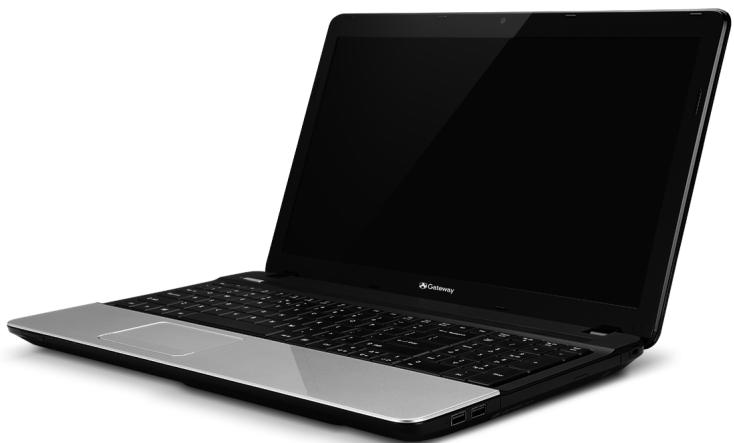
Gateway NE56R/NE51B
- A pleine puissance, l'écoute prolongée du baladeur peut endommager l'oreille de l'utilisateur.
- Attention: l'utilisation d'un réseau sans fil IEEE802.11a est restreinte à une utilisation en interieur à cause du fonctionement dans la bande de fréquence 5,15 - 5,25 GHz. Industry Canada requiert que ce produit soit utilisé à l'intérieur desBATIMENTS pour la bande de fréquence 5,15 - 5,25 GHz afin de réduire les possibiltés d'interférences nuisibles aux canaux co-existants des systèmes de transmission satellites. Les radars de puissances ont fait l'objet d'une allocation primaire de fréquences dans les bandes 5,25 - 5,35 GHz et 565 - 585 GHz. Ces stations radar peuvent creer des interférences avec ce produit et/ou lui être nuisible. Le gain d'antenne maximum permissible pour une utilisation avec ce produit est de 6 dBi afin
d'être conforme aux limites de puissance isotropique rayonnée équivalente (P. I. R. E.) applicable dans les bandes 5,25 - 5,35 GHz et 5,725 - 5,85 GHz en fonctionnement point-à-point. Se pour conformer aux conditions d'exposition de RF toutes les antennes devraient être localisées à une distance minimum de 20 cm, ou la distance de séparation minimum permise par l'approbation de module, du corps de toutes les personnes.
Cet appareil numérique de la classe B est conforme à la norme NMB-003 du Canada.
« Pour empêcher que cet appareil cause du brouillage au service faisant l'objet d'une licence, il doit être utilisé à l'intérieur et devrait être placé loin des fenêtres afin de fournir un écran de blinding maximal. Si le matériel (ou son antenne d'émission) est installé à l'extérieur, il doit faire l'objet d'une licence. »
Pour la France métropolitaine :
2,400 - 2,4835 GHz (Canaux 1 à 13) autorisé en usage intérieur
2,400 - 2,454 GHz (canaux 1 à 7) autorisé en usage extérieur
Pour la Guyane et la Réunion :
2,400 - 2,4835 GHz (Canaux 1 à 13) autorisé en usage intérieur
2,420 - 2,4835 GHz (canaux 5 à 13) autorisé en usage extérieur
Pour tout le territoire français :
Seulement 5,15 - 5,35 GHz autorisé pour le 802.11a
L'utilisation de cet équipement (2,4 GHz WLAN) est soumise à certaines restrictions :
- La puissance maximale autorisée en intérieur est de 100 mW pour 2400 - 2483,5 MHz.
- La puissance maximale autorisée est de 100mW en extérieur pour 2400 - 2454 MHz.
- La puissance maximale autorisée est de 10 mW en extérieur, 2454 - 2483,5 MHz.
Pour les dernières restrictions, voir http://www.artelecom.fr.
Dans le cas d'une utilisation privée, à l'extérieur d'un BATIMENT, au-dessus d'un espace public, aucun enregistrement n'est nécessaire pour une distance de moins de 300m. Pour une distance supérieure à 300m, un enregistrement auprès de IIBPT est requise. Pour les enregistrements et licences, veuillez contacter IIBPT.
- A pleine puissance, l'écoute prolongée du baladeur peut endommager l'oreille de l'utilisateur.
- Caution: When machine supports and using IEEE 802.11a wireless LAN, this product is restricted to indoor use due to its operation in the 5,15- to 5,25 GHz frequency range. Industry Canada requires this product to be used indoors for the frequency range of 5,15 GHz to 5,25 GHz to reduce the potential for harmful interference to co-channel mobile satellite systems. High power radar is allocated as the primary user of the 5,25 to 5,35 GHz and 5,65 to 5,85 GHz bands. These radar stations can cause interference with and/or damage to this device. The maximum allowed antenna gain for use with this device is 6dBi in order to comply with the E. I. R. P limit for the 5,25 to 5.35 and 5,725 to 5,85 GHz frequency range in point-to-point operation. To comply with RF exposure requirements all antennas should be located at a minimum distance of 20 cm, or the minimum separation distance allowed by the module approval, from the body of all persons.
- Attention: l'utilisation d'un réseau sans fil IEEE802.11a est restreinte à une utilisation en interieur à cause du fonctionement dans la bande de fréquence 5,15 - 5,25 GHz. Industry Canada requiert que ce produit soit utilisé à l'intérieur desBATIMENTS pour la bande de fréquence 5,15 - 5,25 GHz afin de réduire les possibiltés d'interférences nuisibles aux canaux co-existants des systèmes de transmission satellites. Les radars de puissances ont fait l'objet d'une allocation primaire de fréquences dans les bandes 5,25 - 5,35 GHz et 565 - 5,85 GHz. Ces stations radar peuvent creer des interférences avec ce produit et/ou lui être nuisible. Le gain d'antenne maximum permissible pour une utilisation avec ce produit est de 6 dBi afin
d'être conforme aux limites de puissance isotropique rayonnée équivalente (P. I. R. E.) applicable dans les bandes 5,25 - 5,35 GHz et 5,725 - 5,85 GHz en fonctionnement point-à-point. Pour se conformer aux conditions d'exposition de RF, toutes les antennes devraient être localisées à une distance minimum de 20 cm, ou la distance de séparation minimum permise par l'approbation de module, du corps de toutes les personnes.
Cet appareil numérique de la classe B est conforme à la norme NMB-003 du Canada.
« Pour empêcher que cet appareil cause du brouillage au service faisant l'objet d'une licence, il doit être utilisé à l'intérieur et devrait être placé loin des fenêtres afin de fournir un écran de blinding maximal. Si le matériel (ou son antenne d'émission) est installé à l'extérieur, il doit faire l'objet d'une licence. »
Pour la France métropolitaine :
2,400 - 2,4835 GHz (Canaux 1 à 13) autorisé en usage intérieur
2,400 - 2,454 GHz (canaux 1 à 7) autorisé en usage extérieur
Pour la Guyane et la Réunion :
2,400 - 2,4835 GHz (Canaux 1 à 13) autorisé en usage intérieur
2,420 - 2,4835 GHz (canaux 5 à 13) autorisé en usage extérieur
Pour tout le territoire français :
Seulement 5,15 - 5,35 GHz autorisé pour le 802.11a
L'utilisation de cet équipement (2,4 GHz WLAN) est soumise à certaines restrictions :
- La puissance maximale autorisée en intérieur est de 100 mW pour 2400 - 2483,5 MHz.
- La puissance maximale autorisée est de 100mW en extérieur pour 2400 - 2454 MHz.
- La puissance maximale autorisée est de 10 mW en extérieur, 2454 - 2483,5 MHz.
Pour les dernières restrictions, voir http://www.artelecom.fr.
Dans le cas d'une utilisation privée, à l'extérieur d'un BATIMENT, au-dessus d'un espace public, aucun enregistrement n'est nécessaire pour une distance de moins de 300m. Pour une distance supérieure à 300m, un enregistrement auprès de IIBPT est requise. Pour les enregistrements et licences, veuillez contacter IIBPT.
- A pleine puissance, l'écoute prolongée du baladeur peut endommager l'oreille de l'utilisateur.

- Attention: l'utilisation d'un réseau sans fil IEEE802.11a est restreinte à une utilisation en intérieur à cause du fonctionnement dans la bande de fréquence 5.15 - 5.25 GHz. Industry Canada requiert que ce produit soit utilisé à l'intérieur des BATIMENTS pour la bande de fréquence 5.15 - 5.25 GHz afin de réduire les possibilités d'interférences nuisibles aux canaux co-existants des systèmes de transmission satellites. Les radars de puissances ont fait l'objet d'une allocation primaire de fréquences dans les bandes 5.25 - 5.35 GHz et 5.65 - 5.85 GHz. Ces stations radar peuvent créer des interférences avec ce produit et/ou lui être nuisibles. Le gain d'antenne maximum permis pour une utilisation avec ce produit est de 6 dBi afin d'être conforme aux limites de puissance isotropique rayonnée équivalente (P.I.R.E.) applicable dans les bandes 5.25 - 5.35 GHz et 5.725 - 5.85 GHz en fonctionnement point-à-point. Se pour conformer aux conditions d'exposition de RF toutes les antennes devraient être localisées à une distance minimum de 20 cm, ou la distance de séparation minimum permise par l'approbation de module, du corps de toutes les personnes.
Cet appareil numérique de la classe B est conforme à la norme NMB-003 du Canada.
« Pour empêcher que cet appareil cause du brouillage au service faisant l'objet d'une licence, il doit être utilisé à l'intérieur et devrait être placé loin des fenêtres afin de fournir un écran de blinding maximal. Si le matériel (ou son antenne d'émission) est installé à l'extérieur, il doit faire l'objet d'une licence. »
Pour la France métropolitaire :
2.400 - 2.4835 GHz (Canaux 1 à 13) autorisé en usage intérieur 2.400 - 2.454 GHz (canaux 1 à 7) autorisé en usage extérieur Pour la Guyane et la Réunion : 2.400 - 2.4835 GHz (Canaux 1 à 13) autorisé en usage intérieur 2.420 - 2.4835 GHz (canaux 5 à 13) autorisé en usage extérieur
Pour tout le territoire français :
Seulement 5.15 - 5.35 GHz autorisé pour le 802.11a
L'utilisation de cet équipement (2.4 GHz WLAN) est soumise à certaines restrictions :
- La puissance maximale autorisée en intérieur est de 100 mW pour 2400 - 2483.5 MHz.
- La puissance maximale autorisée est de 100mW en extérieur pour 2400 - 2454 MHz.
- La puissance maximale autorisée est de 10 mW en extérieur, 2454 - 2483.5 MHz.
Pour les dernières restrictions, voir http://www.artelecom.fr.
Dans le cas d'une utilisation privée, à l'extérieur d'un bâtiment, au-dessus d'un espace public, aucun enregistrement n'est nécessaire pour une distance de moins de 300m. Pour une distance supérieure à 300m, un enregistrement auprès de l'IBPT est requis. Pour les enregistrements et licences, veuillez contacter l'IBPT.
- A pleine puissance, l'écoute prolongée du baladeur peut endommager l'oreille de l'utilisateur.

- Caution: When machine supports and using IEEE 802.11a wireless LAN, this product is restricted to indoor use due to its operation in the 5.15- to 5.25 GHz frequency range. Industry Canada requires this product to be used indoors for the frequency range of 5.15 GHz to 5.25 GHz to reduce the potential for harmful interference to co-channel mobile satellite systems. High power radar is allocated as the primary user of the 5.25 to 5.35 GHz and 5.65 to 5.85 GHz bands. These radar stations can cause interference with and/or damage to this device. The maximum allowed antenna gain for use with this device is 6dBi in order to comply with the E. I. R. P limit for the 5.25 to 5.35 and 5.725 to 5.85 GHz frequency range in point-to-point operation. To comply with RF exposure requirements all antennas should be located at a minimum distance of 20 cm, or the minimum separation distance allowed by the module approval, from the body of all persons.
- Attention: l'utilisation d'un réseau sans fil IEEE802.11a est restreinte à une'utilisation en interieur à cause du fonctionement dans la bande de fréquence 5,15 - 5,25 GHz. Industry Canada requiert que ce produit soit utilisé à l'intérieur desBATIMENTS pour la bande de fréquence 5,15 - 5,25 GHz afin de réduire les possibilités d'interférences nuisibles aux canaux co-existants des systèmes de transmission satellites. Les radars de puissances ont fait l'objet d'une allocation primaire de fréquences dans les bandes 5,25 - 5,35 GHz et 565 - 585 GHz. Ces stations radar peuvent creer des interférences avec ce produit et/ou lui être nuisible. Le gain d'antenne maximum permissible pour une'utilisation avec ce produit est de 6 dBi afin d'être conforme aux limites de puissance isotropique rayonnée équivalente (P. I. R. E.) applicable dans les bandes 5,25 - 5,35 GHz et 5,725 - 5,85 GHz en fonctionement point-à-point. Se pour conformer aux conditions d'exposition de RF toutes les antennes devraient être localisées à une distance minimum de 20 cm, ou la distance de séparation minimum permise par l'approbation de module, du corps de toutes les personnes.
Cet appareil numérique de la classe B est conforme à la norme NMB-003 du Canada.
« Pour empêcher que cet appareil cause du brouillage au service faisant l'objet d'une licence, il doit être utilisé à l'intérieur et devrait être placé loin des fenêtres afin de fournir un écran de blindage maximal. Si le matériel (ou son antenne d'émission) est installé à l'extérieur, il doit faire l'objet d'une licence. »
Pour la France métropolitaine :
2,400 - 2,4835 GHz (Canaux 1 à 13) autorisé en usage intérieur
2,400 - 2,454 GHz (canaux 1 à 7) autorisé en usage extérieur
Pour la Guyane et la Réunion :
2,400 - 2,4835 GHz (Canaux 1 à 13) autorisé en usage intérieur
2,420 - 2,4835 GHz (canaux 5 à 13) autorisé en usage extérieur
Pour tout le territoire français :
Seulement 5,15 - 5,35 GHz autorisé pour le 802.11a
L'utilisation de cet équipement (2,4 GHz WLAN) est soumise à certaines restrictions :
- La puissance maximale autorisée en intérieur est de 100 mW pour 2400 - 2483,5 MHz.
- La puissance maximale autorisée est de 100mW en extérieur pour 2400 - 2454 MHz.
- La puissance maximale autorisée est de 10 mW en extérieur, 2454 - 2483,5 MHz.
Pour les dernières restrictions, voir http://www.artelecom.fr.
Dans le cas d'une utilisation privée, à l'extérieur d'un bâtiment, au-dessus d'un espace public, aucun enregistrement n'est nécessaire pour une distance de moins de 300m. Pour une distance supérieure à 300m, un enregistrement auprès de l'IBPT est requis. Pour les enregistrements et licences, veillez contacter l'IBPT.
- A pleine puissance, l'écoute prolongée du baladeur peut endommager l'oreille de l'utilisateur.
- Caution: When machine supports and using IEEE 802.11a wireless LAN, this product is restricted to indoor use due to its operation in the 5.15- to 5.25 GHz frequency range. Industry Canada requires this product to be used indoors for the frequency range of 5.15 GHz to 5.25 GHz to reduce the potential for harmful interference to co-channel mobile satellite systems. High power radar is allocated as the primary user of the 5.25 to 5.35 GHz and 5.65 to 5.85 GHz bands. These radar stations can cause interference with and/or damage to this device. The maximum allowed antenna gain for use with this device is 6dBi in order to comply with the E. I. R. P limit for the 5.25 to 5.35 and 5.725 to 5.85 GHz frequency range in point-to-point operation. To comply with RF exposure requirements all antennas should be located at a minimum distance of 20 cm, or the minimum separation distance allowed by the module approval, from the body of all persons.
- Attention: l'utilisation d'un réseau sans fil IEEE802.11a est restreinte à une utilisation en interieur à cause du fonctionement dans la bande de fréquence 5,15 - 5,25 GHz. Industry Canada requiert que ce produit soit utilisé à l'intérieur desBATIMENTS pour la bande de fréquence 5,15 - 5,25 GHz afin de réduire les possibiltés d'interférences nuisibles aux canaux co-existants des systèmes de transmission satellites. Les radars de puissances ont fait l'objet d'une allocation primaire de fréquences dans les bandes 5,25 - 5,35 GHz et 5 65 - 5 85 GHz. Ces stations radar peuvent creer des interférences avec ce produit et/ou lui être nuisible. Le gain d'antenne maximum permissible pour une utilisation avec ce produit est de 6 dBi afin
d'être conforme aux limites de puissance isotropique rayonnée équivalente (P. I. R. E.) applicable dans les bandes 5,25 - 5,35 GHz et 5,725 - 5,85 GHz en fonctionnement point-à-point. Se pour conformer aux conditions d'exposition de RF toutes les antennes devraient être localisées à une distance minimum de 20 cm, ou la distance de séparation minimum permise par l'approbation de module, du corps de toutes les personnes.
Cet appareil numérique de la classe B est conforme à la norme NMB-003 du Canada.
« Pour empêcher que cet appareil cause du brouillage au service faisant l'objet d'une licence, il doit être utilisé à l'intérieur et devrait être placé loin des fenêtres afin de fournir un écran de blinding maximal. Si le matériel (ou son antenne d'émission) est installé à l'extérieur, il doit faire l'objet d'une licence. »
Pour la France métropolitaine :
2,400 - 2,4835 GHz (Canaux 1 à 13) autorisé en usage intérieur
2,400 - 2,454 GHz (canaux 1 à 7) autorisé en usage extérieur
Pour la Guyane et la Réunion :
2,400 - 2,4835 GHz (Canaux 1 à 13) autorisé en usage intérieur
2,420 - 2,4835 GHz (canaux 5 à 13) autorisé en usage extérieur
Pour tout le territoire français :
Seulement 5,15 - 5,35 GHz autorisé pour le 802.11a
L'utilisation de cet équipement (2,4 GHz WLAN) est soumise à certaines restrictions :
- La puissance maximale autorisée en intérieur est de 100 mW pour 2400 - 2483,5 MHz.
- La puissance maximale autorisée est de 100mW en extérieur pour 2400 - 2454 MHz.
- La puissance maximale autorisée est de 10 mW en extérieur, 2454 - 2483,5 MHz.
Pour les dernières restrictions, voir http://www.artelecom.fr.
Dans le cas d'une utilisation privée, à l'extérieur d'un BATIMENT, au-dessus d'un espace public, aucun enregistrement n'est nécessaire pour une distance de moins de 300m. Pour une distance supérieure à 300m, un enregistrement auprès de IIBPT est requise. Pour les enregistrements et licences, veuillez contacter IIBPT.

uunwnywnn6n70nn77nn77
-
- 6. PDA/
- (RJ45)
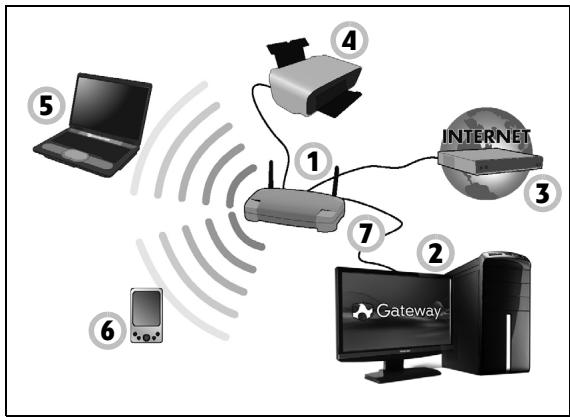
nnsu/10nnssyovoofoWFi
nnnnnnnnnnnnnnnnnnnnnnnnnnnnnnnnnnnnnnnnnnnnnnnnnnnnnnnnnnnnnnnnnnnnnnnnnnnnnnnnnnnnnnnnnnnnnnnnnnnnnnnnnnnnnnnnnnnnnnnnnnnnnnnnnnnnnnnnnnnnnnnnnnnnnnnnnnnnnnnnnnnnnnnnnnnnnnnnnnnnnnnnnnnnnnnnnnnnnnnnnnnnnnnnnnnnnnnnnnnnnnnnnnnnnnnnnnnnnnnnnnnnnnnnnnnnnnnnnnnnnnnnnnnnnnnnnnnnnnnnnnnnnnnnnnnnnnnnnnnnnnnnnnnnnnnnnnnnnnnnnnnnnnnnnnnnnnnnnnnnnnnnnnnnnnnnnnnnnnnnnnnnnnnnnnnnnnnnnnnnnnnnnnnnnnnnnnnnnnnn
Windows

- 1.1.1.1.1.1.1.1.1.1.1.1.1.1.1.1.1.1.1.1.1.1.1.1.1.1.1.1.1.1.1.1.1.1.1.1.1.1.1.1.1.1.1.1.1.1.1.1.1.1.1
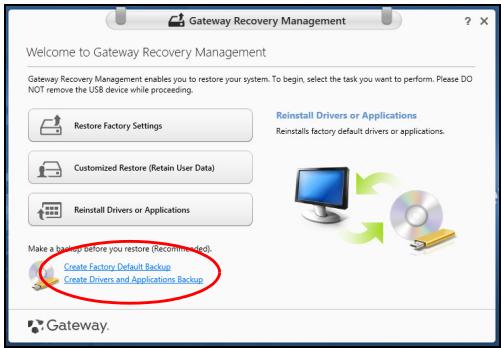
- 1.1.1.1.1.1.1.1.1.1.1.1.1.1.1.1.1.1.1.1.1.1.1.1.1.1.1.1.1.1.1.1.1.1.1.1.1.1.1.1.1.1.1.1.1.1.1.1.1.1.1
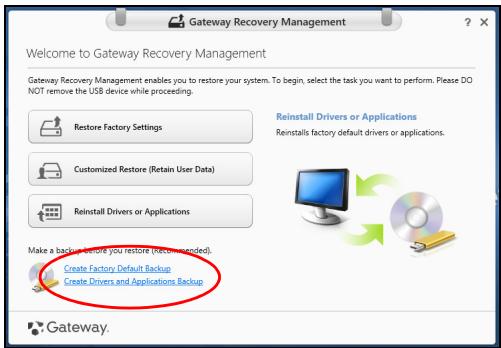
a. Advanced System Restore Microsoft System Restore: Microsoft System Restore
b. Redémarrer votre PC
Réinitialiser votre PC 1777777777777777777777777777777777777777777777777777777777777777
c. Redémarrer votre PC
Windows +
- 2017-2018: 2017-2018: 2017-2018: 2017-2018: 2017-2018: 2017-2018: 2017-2018: 2017-2018: 2017-2018: 2017-2018
- A pleine puissance, l'écoute prolongée du baladeur peut endommager l'oreille de l'utilisateur.
féquences dans les bandes 5,25 - 5,35 GHz et 5 65 - 5 85 GHz. Ces stations radar peuvent creer des interférences avec ce produit et/ou lui être nuisible. Le gain d'antenna maximum permissible pour une utilisation avec ce produit est de 6 dBi afin d'être conforme aux limites de puissance isotropique rayonnée équivalente (P. I. R. E.) applicable dans les bandes 5,25 - 5,35 GHz et 5,725 - 5,85 GHz en fonctionnement point-à-point. Se pour conformer aux conditions d'exposition de RF toutes les antennes devraient être localisées à une distance minimum de 20 cm, ou la distance de séparation minimum permise par l'approbation de module, du corps de toutes les personnes.
Cet appareil numérique de la classe B est conforme à la norme NMB-003 du Canada.
« Pour empêcher que cet appareil cause du brouillage au service faisant l'objet d'une licence, il doit être utilisé à l'intérieur et devrait être placé loin des fenêtres afin de fournir un écran de blindage maximal. Si le matériel (ou son antenne d'émission) est installé à l'extérieur, il doit faire l'objet d'une licence. »
muaaunnnnnae
| ISO 3166 牙2 mian | ISO 3166 牙2 mian | ISO 3166 牙2 mian | ISO 3166 牙2 mian | ISO 3166 牙2 mian | ISO 3166 牙2 mian | ISO 3166 牙2 mian |
| 臼臼牙 | AT | 臼臼牙 | DE | 臼臼牙 | MT | 臼臼牙牙冠牙根 |
| 臼根牙 | BE | 臼根 | GR | 臼根牙根牙根 | NT | 臼根牙根 |
| 臼根牙根 | CY | 臼根牙根 | HU | 臼根牙根 | PL | 臼根牙根牙根 |
| 臼根牙根牙根 | CZ | 臼根牙根 | IE | 臼根牙根 | PT | 臼根牙根 |
| 臼根牙根牙根 | DK | 臼根 | IT | 臼根牙根 | SK | 臼根牙根牙根 |
| 臼根牙根根 | EE | 臼根牙根 | LV | 臼根牙根 | SL | 臼根牙根 |
| 臼根牙根根 | FI | 臼根牙根 | LT | 臼根 | ES | 臼根牙根 |
| 臼根牙根根 | FR | 臼根牙根 | LU | 臼根 | SE | 臼根 |
Pour la France métropolitaire :
2,400 - 2,4835 GHz (Canaux 1 à 13) autorisé en usage intérieur 2,400 - 2,454 GHz (canaux 1 à 7) autorisé en usage extérieur Pour la Guyane et la Réunion : 2,400 - 2,4835 GHz (Canaux 1 à 13) autorisé en usage intérieur 2,420 - 2,4835 GHz (canaux 5 à 13) autorisé en usage extérieur
Pour tout le territoire français :
Seulement 5,15 - 5,35 GHz autorisé pour le 802.11a
L'utilisation de cet équipement (2,4 GHz WLAN) est soumise à certaines restrictions :
- La puissance maximale autorisée en intérieur est de 100 mW pour 2400 - 2483,5 MHz.
- La puissance maximale autorisée est de 100 mW en extérieur pour 2400 - 2454 MHz.
- La puissance maximale autorisée est de 10 mW en extérieur, 2454 - 2483,5 MHz.
Pour les dernières restrictions, voir http://www.artelecom.fr.
Dans le cas d'une utilisation privée, à l'extérieur d'un BATIMENT, au-dessus d'un espace public, aucun enregistrement n'est nécessaire pour une distance de moins de 300m. Pour une distance supérieure à 300m, un enregistrement auprès de IIBPT est requise. Pour les enregistrements et licences, veuillez contacter IIBPT.
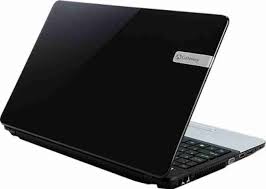
- Démarrer l'ordinateur 4
- Informatique de base 8
- Découvrir l'ordinateur 15
- Mettre et oivre ordinateur à niveau 28
- Alimentation 34
- Gestion de l'alimentation 42
- Logiciels 45
- Récupération 63
- Foire aux questions 85
- Licence logicielle 117
- Démarrer voiture ordinateur
- Connexion sans-fil
- Enregistrement
- Comment s'enregistrer
- Une autre option
- Installation des logiciels
- Récupération
- Support gateway
- Site web gateway
- Informations de garantie et de contact
- Précautions de sécurité
- Environnement de l'ordinateur
- Remarque
- Nettoyer votre ordinateur
- Réparer votre ordinateur
- Précautions de santé
- Découvrir voiture ordinateur
- VUE supérieure - affichage
- VUE supérieure - clavier
- Touches spéciales
- Pavé tactile
- Multi-geste
- Informations sur USB 3.0
- METTRE votre ordinateur à niveau
- Options de connectivité
- Lecteur de carte mémoire
- Insérer une carte mémoire
- Cartes SD, SDHC et SDXC
- Retirer une carte d'un lecteur de carte mémoire
- Fonction réseau intégrée
- Universal serial bus (USB)
- Port vidéo
- Casque d'écoute et microphone
- Adaptateur c. a.
- Caractéristiques de la pile
- Maximalisation de la durée de vie de la pile
- Conditionnement d'une nouvelle pile
- Remplacer la batterie
- Installation ou retrait de la pile
- Charge de la pile
- Vérification du niveau de la pile
- Optimisation de l'autonomie de la pile
- Avertissement de pile basse
- Gestion de l'alimentation
- Désactiver le démarrage rapide
- Logiciels
- Offre de sécurité internet
- Protecteur voteordinateur
- Choisir un fournisseur de service internet
- Types de connexion
- Connexion téléphonique
- Connexion DSL (p. ex. ADSL)
- Cable
- 3G (réseau étendu sans-fil)
- Connexions réseau
- Réseaux sans-fil
- Mobilité
- Composants d'un réseau local sans-fil
- Point d'accès (routeur)
- Câble réseau (RJ45)
- Adaptateur sans fil
- Activé/désactiver une connexion réseau sans-fil
- Surfez sur le net!
- Sécurité
- Qu'est-ce qu'un virus ?
- Qu'est-ce qu'un logiciel espion ?
- Qu'est-ce qu'un maliciel?
- Qu'est-ce qu'un pare-feu personnel ?
- Comment protéger votre ordinateur
- Protégéz votre ordinaire avec le logiciel de sécurité
- Choisissez des mots de passe forts et gardez-les sécurisés
- Protégez vos informations personnelles
- Consultez vos relevés bancaires et de cartes de crédit régulièrement
- Protégez votre ordinateur avec les outils de sécurité windows
- Mises à jour de windows
- Créer une sauvegarde de récupération
- Créer la sauvegarde des pilotes et des applications
- Récupération de votre système
- Réinstaller les pilotes et les applications
- Retourner à un instantané antérieur du système
- Retourner à un point de restauration:
- Retourner votre système à son état d'usine
- Récupérer depuis windows
- Cliquez sur restaurer les paramètres d'usine.
- La fenêtre réinitialiser votre PC s'ouvre.
- Récupérer depuis une sauvegarde de récupération
- Attention : réinitialiser votre PC effacera tous les fichiers sur votre disque dur.
- FOIRE Aux questions
- Rien n'apparaît à l'écran
- Aucun son ne sort de l'ordinateur
- Conseils et astuces pour utiliser windows 8
- Démarrer
- Comment puis-je accéder aux charms ?
- Comment puis-je aller à démarrer ?
- Comment puis-je passer d'une application à une autre ?
- Comment puis-je éteindre mon ordinateur ?
- Pourquoi y a-t-il une nouvelle interface ?
- Comment déverrouiller mon ordinateur ?
- Comment personnaliser mon ordinateur ?
- Comment déplacer les tiles ?
- Puis-je agrandir ou réduire les tuiles ?
- Où sont mes(APPLS)?
- Comment puis-je installer des applis ?
- Je ne peux pas couvrir des applications comme bloc-notes et paint! où sont-ils?
- Qu'est-ce qu'un ID (compte) microsoft ?
- Est-ce nécessaire?
- Comment fais-je en obtenir un ?
- Comment ajouter un favori à internet explorer ?
- Comment puis-je rechercher les mises à jour windows ?
- Où puis-je avoir plus d'informations ?
- Prevention de PERTE auditive
- Avertissement pour l'écoute
- Avis reglementaire du periphérique RADIO
- Accessoires de conformité
- Avertissement de la proposition 65 de la californie
- Liste de pays concernés
- Liste de codes de pays
- Interférence de fréquence radio
- PELV (très basse tension de protection)
- SELV (très basse tension de sécurité)
- Mise à la terre distante
- Liaison électrique
- Alimentation
- Câbles d'alimentation et prise
- Augmentation de la chaleur et ordinateurs portables
- Retrait et de remplacement du CAPOT du chassis
- Emballage
- Notre engagement en FAVEUR de la protection de l'environnement
- Élimination des piles (si applicable)
- Licence logicielle
- Lisez soigneusement avant d'installer les logiciels.
- Concession de licence
- Droit d'auteur
- Autres restrictions
- Informations de licence des logiciels TIERS ou logiciels LIBRES
- Gateway NE56R/NE51B
Marque : GATEWAY
Modèle : NE51B
Catégorie : Ordinateur portable