PHASOR - Accessoires informatiques DICOTA - Notice d'utilisation et mode d'emploi gratuit
Retrouvez gratuitement la notice de l'appareil PHASOR DICOTA au format PDF.



| Type de connexion | Sans fil |
| Technologie de capteur | Laser |
| Alimentation | Batterie rechargeable intégrée |
| Compatibilité | PC et ordinateurs portables |
| Nombre de boutons | 3 à 5 boutons |
| Résolution | Non précisé |
| Portée sans fil | Environ 10 mètres |
| Interface | Récepteur USB |
| Dimensions | Non précisé |
| Poids | Non précisé |
| Temps de charge | Non précisé |
| Autonomie | Non précisé |
| Couleur | Non précisé |
| Fonctionnalités spéciales | Rechargeable, sans fil |
FOIRE AUX QUESTIONS - PHASOR DICOTA
Questions des utilisateurs sur PHASOR DICOTA
0 question sur cet appareil. Repondez a celles que vous connaissez ou posez la votre.
Poser une nouvelle question sur cet appareil
Téléchargez la notice de votre Accessoires informatiques au format PDF gratuitement ! Retrouvez votre notice PHASOR - DICOTA et reprennez votre appareil électronique en main. Sur cette page sont publiés tous les documents nécessaires à l'utilisation de votre appareil PHASOR de la marque DICOTA.
MODE D'EMPLOI PHASOR DICOTA
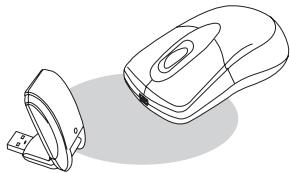
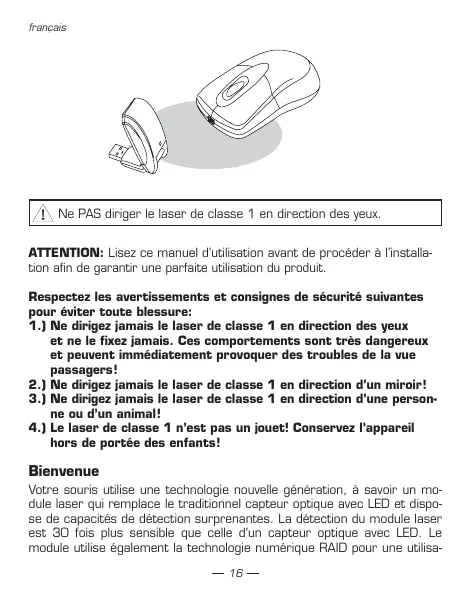
Ne PAS diriger le laser de classe 1 en direction des yeux.
ATTENTION: Lisez ce manuel d'utilisation avant de procéder à l'installation afin de garantir une utilisation parfaite du produit.
Respectez les avertissements et consignes de sécurité suivantes pour éviter toute blessure:
1.) Ne dirigez jamais le laser de classe 1 en direction des yeux et ne le fixez jamais. Ces comportements sont très dangereux et peuvent immédiatement provoquer des troubles de la vue passagers ! 2.) Ne dirigez jamais le laser de classe 1 en direction d'un miroir ! 3.) Ne dirigez jamais le laser de classe 1 en direction d'une personne ou d'un animal ! 4.) Le laser de classe 1 n'est pas un jouet ! Conservez l'appareil hors de portée des enfants !
Bienvenue
Votre souris utilise une technologie nouvelle génération, à savoir un module laser qui remplace le traditionnel capteur optique avec LED et dispose de capacités de détection surprenantes. La détection du module laser est 30 fois plus sensible que celle d'un capteur optique avec LED. Le module utilise également la technologie numérique RAID pour une utilisation
configuration pratique sans fil. Le récepteur compact et la souris sans fil vous permettent de travailler sur votre ordinateur de bureau ou votre portable dans les meilleures conditions.
Consignes de sécurité:
- Ce produit respecte la norme CEI 60825-1, sur la sécurité des appareils à laser de classe 1 et la norme EN 60950-1.
- Ce produit respecte les directives FCC-1 et CE.
- Ce produit ne contient aucun élément utilisable. Une utilisation autre que celle décrite dans le manuel de l'utilisateur peut s'avérer dangereuse.
Système d'exploitation:
- Windows® 98 SE, ME, 2000 & XP.
Attention:
Tout changement ou toute modification qui ne fait pas l'objet d'une autorisation expresse du fabricant peut annuler de droit de l'utilisateur à faire usage de l'appareil.
Mise en place des piles
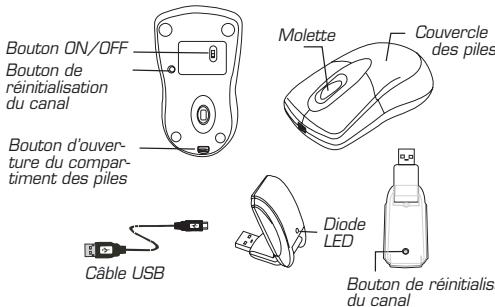
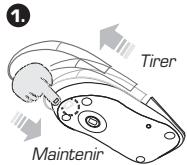
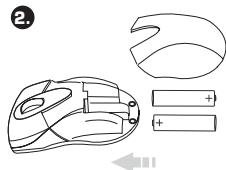
Étape 1: Appuyez sur le bouton de la coque et retirez le couvercle du compartiment des piles. Étape 2: Insérez les piles dans le compartiment en respectant la polarité indiquée. Étape 3: Replacez le couvercle.
Installation du récepteur
Le récepteur doit être raccordé à un port USB de votre ordinateur de bureau ou de votre ordinateur portable.
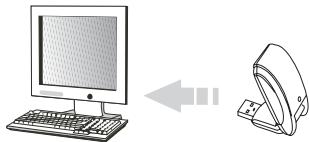
Connexion au port USB de votre ordinateur portable.
La souris Phasor dispose de la fonctionnalité Plug & Play. En règle générale, il n'est pas nécessaire d'initialiser le canal RF. Toutefois, en cas d'interférence, il vous faudra effectuer cette opération.
Initialisation du canal RF entre la souris et le récepteur
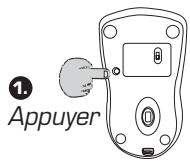
Appuyer
Appuyez sur le bouton de réinitialisation du canal de la souris et sur celui du récepteur. Lorsqu'après 30 secondes, le curseur ne rouge plus, répétez les étapes 1 et 2.
Attention: Une fois la liaison établie, la diode du récepteur s'allumera plusieurs fois. Lorsque le canal RF n'est pas correctement initialisé, répétez la réinitialisation, tel que décrit ci-dessus. Vous nevez réinitialiser le canal après chaque remplacement de piles.
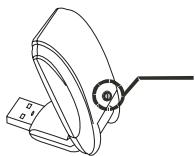

Diode allumée [pendant 0.5 sec.] Recherche du canal.

Diode allumée [lors de l'utilisation]. Canal connecté.

Diode éteinte. N'est pas en fonctionnement.
Recharge:
Connectez le câble USB à l'arrière de la souris et sur le port USB de votre ordinateur de bureau ou de cette portable. La souris continue de fonctionner sans interruption pendant la recharge.
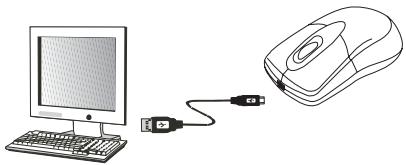
Assurez-vous de charger les batteries pendant au moins 12 heures avant leur première utilisation, en vue d'obtenir une meilleure performance. Vous pouvez utiliser votre Pharos après 12 heures de charge et jour de sa qualité de fonctionnement optimale.
Utilisation de la souris pharos utilisation de la molette
Votre souris dispose d'une molette qui peut permettre de faire défiler les fenêtres et qui constitue également un bouton central.
Pour utiliser ce bouton central, appuyez directement sur la molette vers le bas.
Pour faire défiler l'écran, il vous suffit de tourner la molette.
A. une fois installée, la souris ne fonctionne pas
Suivez la ou les procédure(s) suivante(s):
- Ajustez l'angle du récepteur pour obtenir une performance optimale.
- Vérifiez que les piles sont correctement installées.
- Appuyez sur le bouton de réinitialisation du canal du récepteur, puis sur celui de la souris.
- Vérifiez que le récepteur est raccordé à un port USB.
- Déconnectez le récepteur, puis rebranchez-le. Vérifiez que le système d'exploitation peut le prendre en charge.
B. La souris n'est pas reconnue
Lors de l'utilisation, il peut arriver que votre ordinateur de bureau/portable ou le récepteur ne reconnaissent pas la souris. Pour résoudre ce problème, suivez la procédure suivante:
- Vérifiez que le récepteur est raccordé à un port USB.
- Réinitialisez éventuellement le canal RF, tout particulièrement après le remplacement des piles ou la recharge.
C. Le pointeur de la souris ne rougit pas correctement sur l'écran
- Modifiez l'angle du récepteur. Essayez de repositionner le récepteur et/ou la souris pour obtenir une meilleure réception.
- Vérifiez que l'indicateur du niveau des piles n'est PAS allumé. Si tel n'est pas le cas, remplacez les piles. Vous devrez peut-être réinitialiser le canal RF de la souris. Pour ce faire, appuyez sur le bouton de réinitialisation du canal du récepteur, puis sur celui de la souris.
Clause de non-responsabilité
Les informations contenues dans le présent document peuvent être modifiées sans avertissement préalable. Le fabricant ne garantit en aucune manière l'exactitude ou l'intégralité des informations contenues dans le présent document et ne sera en aucun cas tenu responsable en cas de perte, de manque à gagner, ou d'autres dommages commerciaux, y compris notamment de dommages commerciaux accidentels, indirects ou autres. Ce document ne peut être reproduit, en totalité ou en partie, sous quelque forme que ce soit, ni transmis, que ce soit par un moyen mécanique, par photocopie ou par enregistrement, enregistrement d'informations ou système d'accès des données sans l'autorisation écrite du fabricant.
Service clientèle:
En cas de problème de fonctionnement de la souris Phasor, nous vous conseillons de contacter votre revendeur ou distributeur local. Vous pouvez sinon nous contacter par mail: info@dicota.com
Le présent article bénéficia d'une garantie de 2 ans. Le texte complet des conditions de garantie se trouve sur Internet: www.dicota.com.
Toutes les marques de logiciels et de produits sont des marques déposées des propriétaires respectifs. Informations données sous réserve d'erreurs ou d'omissions.