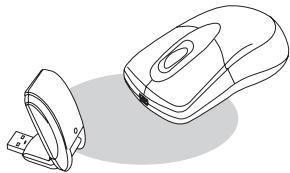
PHASOR - Accesorios de computadora DICOTA - Manual de uso y guía de instrucciones gratis
Encuentra gratis el manual del aparato PHASOR DICOTA en formato PDF.

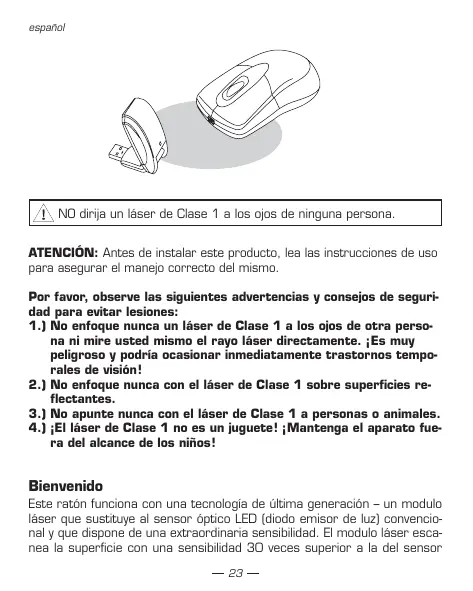


| Tipo de conexión | Inalámbrico |
| Tecnología del sensor | Láser |
| Alimentación | Batería recargable integrada |
| Compatibilidad | PC y portátiles |
| Número de botones | 3 a 5 botones |
| Resolución | No especificado |
| Alcance inalámbrico | Aproximadamente 10 metros |
| Interfaz | Receptor USB |
| Dimensiones | No especificado |
| Peso | No especificado |
| Tiempo de carga | No especificado |
| Autonomía | No especificado |
| Color | No especificado |
| Funciones especiales | Recargable, inalámbrico |
Preguntas frecuentes - PHASOR DICOTA
Preguntas de los usuarios sobre PHASOR DICOTA
0 pregunta sobre este aparato. Responde a las que conoces o haz la tuya.
Hacer una nueva pregunta sobre este aparato
Descarga las instrucciones para tu Accesorios de computadora en formato PDF gratis! Encuentra tus instrucciones PHASOR - DICOTA y toma tu dispositivo electrónico nuevamente en la mano. En esta página están publicados todos los documentos necesarios para el uso de su dispositivo. PHASOR de la marca DICOTA.
MANUAL DE USUARIO PHASOR DICOTA
Manual de instructaciones
Ratón inalámbrico a lásre recargable
italiano
Manuale d'uso
Mouse al laser cordless ricaricabile
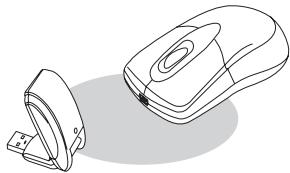
NDirija un léser de Clase 1 a los ojos de ninguna persona.
ATENCION: Antes de instalar este producto, lea las instruetiones de uso para asegurar el manejo correcto del misismo.
Por favor, observar las siguientes advertencias y consejos de seguidad para evitar lesiones:
1.) No enfoque nunca un láser de Clase 1 a los ojos de otra persona ni mirestedismo el rayo láser directamente. ;Es muy peligrosso youlda occasionar inmediamente trastornos temporales de visión!
2.] No enfoque nunca con el láser de Clase 1 sobre superficies reflectantes.
3.) No apunte nunca con el láser de Clase 1 a personas o animales.
4.) El laser de Clase 1 no es un jugueté! Mantenga el aparato fue-ra del alcance de los niños!
Bienvenido
Este raton funciona con una Tecnología deULTima generación-un modulo lásner que sustituye al sensor optico LED (diodo emisor de luz) convencional y que dispone de unaextraordinaria sensibilidad. El modulo lásner escanea la superficie con una sensibilitad 30 veces superior a la del sensor
óptico LED. Internacionalizar la Tecnología digital RAID como una aplicación inalámbrica de practicia realizada. El receptor compacto y el ratón inalámbrico le brindan las posibilidades óptimas para trabajo con su ordinador portátul uordenador personal.
Consejo de seguridad
- Este produto cumple con la norma IEC 60825-1, produit léser de Clase 1 y la norma EN 60950-1.
- Este producto cumple con la norma FCC-1 y las directrices de la CE.
- Este produit no dispone deulatinga pieza de configuracion individual. Unautilizaciondiferente alasdescritanas enelmanualde人身io podriaresultar pelgioso.
Sistema operativo:
- Windows® 98 SE, ME, 2000 & XP.
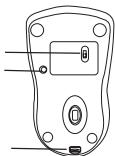
Presentación de las/DDiones
Interruptor de encendido/ apagado
Boton de restablecimiento del canal
Boton de la cubierta de las pilas
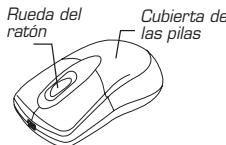
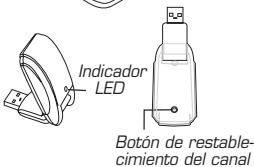
ATENCLON:
Loseturno modificaciones no expresamenteaprobados porel fabricante responsable de autorizarlos podran invalidar eldeocho del usuario autilizar este dispositivo.
Colocacion de las pilas
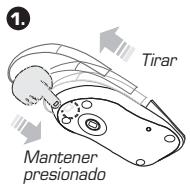
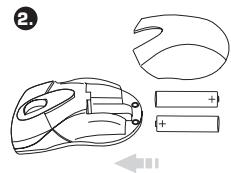
Paso 1: Presione el botón del Phasor y retire la cubierta de las pilas.
Paso 2: Inserte las pilas según laforma indicada en el interior de su compartmento.
Paso 3: Vuelva a colocar la cubierta del compartmento de las pilas.
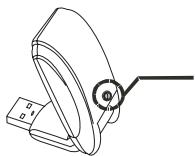
Instalacion del receptor
El receptor doit estar connectado al ordinador personal o al ordinador portatlly mediante una connexion USB.
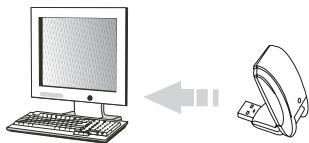
Al puerto USB de su ordinador.
El ratón Phasor es un dispositivo Plug & Play. Normalmente, no es necesario configurar el canal de radiofrecuencia (RF). Sin embargo, en caso de que occurriera una interferencia, por favor, configure el canal RF.
Instalacion del canal RF entre el raton y el receptor
2.
Presione
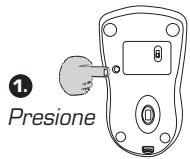
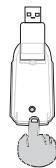
Presione el botón de reajuste del canal del ratón. Presione el botón de reajuste del canal del receptor. Si no se mueve el cursor después de 30 seguidos, repita los pasos 1 y 2.
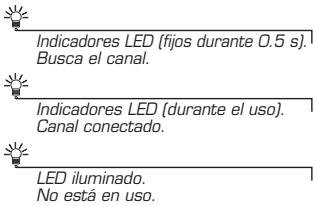
Atencion: Si la connexion se ha establecido con exito, el LED del receptor parpádarar varías vezes. Si el canal RF no está correctamente conectado, restablezca la connexión RF tal como nombre descripción arriba. Por favor,whelming a configurar el canal cuando haber reemplazado las pilas.
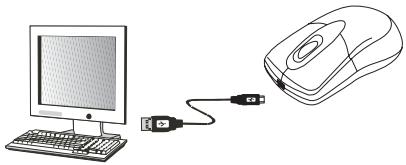
Carga:
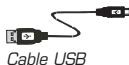
Inserte el cable USB en la parte frontal del ratón y en el puerto USB de su ordinador personal o de su ordinador portátil. El ratón seguirá fácilando sin interrupcion cuando se carga.
A fin de Obtener un mayor rendimiento de los accumulatorados es recomendable recargarlos por lo menos durante 12 horas antes de usarlos por primera vez. Después de 12 horas你可以 usar Ud, ya regularmente el Phasor y disfrutar de toda su capacité de rendimiento.
Utilización del Phasor
Utilización de la rueda del ratón
El ratón dispone de una rue que sirve tanto para desplazarse en lasVentanas como también para usar como botón central.
Para utiliser como botón central, presione la rueda recto hacía abajo.
Para desplazarse por la pantalla, simplementnea mueva la rueda del raton.
Resolución de problemas
A. El ratón no funciona desdes de su instalacion
Realice uno o varios de los siguientes pasos:
- Ajuste el ángulo del receptor para optimizar el rendimiento.
- Asegürese de que las pilas estén correctamente insertadas.
-
Presione el botón de restablecimiento del canal, primero en el receptor ylicko en el raton.
-
Asegürese de que el receptor está conectado a una connexion USB.
- Desenchufe y vuela a enchufar el receptor. Asegürese de que el sistemas operativo lo detecte correctamente.
B. No se detecta el ratón
Puede occurrir que el ordinador portéttil, ordinador personal o receptor no detecte el raton al utilizingo. Para resolver this problema, prune a hacer lo siguientes:
- Asegürese de que el receptor está conectado a una conexión USB.
- Es possible que debavoltar a configurar el canal RF, especially si acaba de reemplazar o recargar las pilas.
C. Los punteros no se desplazan correctamente por la pantalla
- Modifie el angulo del receptor. IntenteATTER la posicón del receptor y/o del ratón para mejorar la receptación.
- Asegürese de que el indicator de nivel bajo de pilas NO está iluminado. Si estuviene iluminado, reemplace las pilas. Internacionalmente se leye a la responsa y toto del canal,之初 en el receptor y bajo en el raton.
Exclusion de responsabilidad
La información del presente documento可以选择 ser modificada sin previovious. El fabricante no concede ningún tipo de promesa o garantía, ni implicita ni explicita, conlucko a la exactitud o integricular del presente documento y no aceta absolutamente ninguna responsabilitad por perdidas o beneficios perdidos o cualquier(othera的商品, los cuales no están limitados solamente a daños especialas, causales consecuentes o demas daños commerciales. El presente documento no pueda ser reproducido por medio algoo en su todo o en parte, mecanicamente, por fotocopia o por memorizacion, memorizacion informativa y sistemas de informacion, sin la autorizacion expresa del fabricante.
Servicio al cliente:
Si tuviera Ud. algunos problema en el service del Phasor,pongase entoces en contacto con el commerciante o distribuidor de su localidad. De lo contrario, Ud. pueda contactarnos bajo info@dicota.com .
2 años de garantía. El,texto completó de nosotros conditiones de garantía Coulde verse en Internet: www.dicota.com.
Todas las MARCAS de Software y de produits son MARCAS registraradas de los respectivos titulares de las mismas. Salvo error u omission.