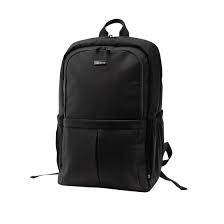
PHASOR - Accessori per computer DICOTA - Manuale utente e istruzioni gratuiti
Trova gratuitamente il manuale del dispositivo PHASOR DICOTA in formato PDF.



Domande degli utenti su PHASOR DICOTA
0 domanda su questo apparecchio. Rispondi a quelle che conosci o fai la tua.
Fai una nuova domanda su questo apparecchio
Scarica le istruzioni per il tuo Accessori per computer in formato PDF gratuitamente! Trova il tuo manuale PHASOR - DICOTA e riprendi in mano il tuo dispositivo elettronico. In questa pagina sono pubblicati tutti i documenti necessari per l'utilizzo del tuo dispositivo. PHASOR del marchio DICOTA.
MANUALE UTENTE PHASOR DICOTA
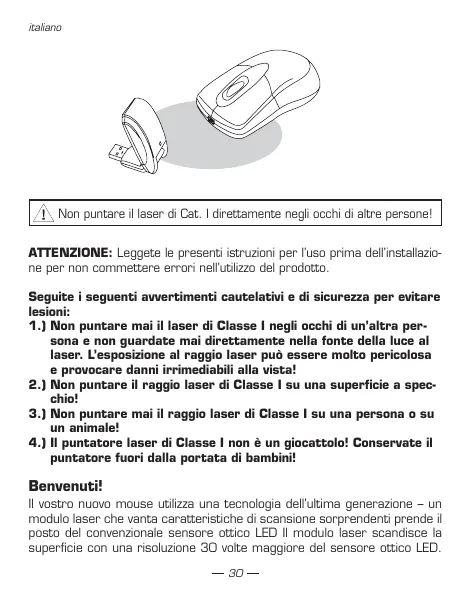
Non punctare il laser di Cat. I direttamente negli occhi di altre persona!
ATTENZIONE: Leggete le presenti istruzioni per l'uso prima dell'infallazione per non commettere erroni nell'utilizzo del prodotto.
Seguite i seguente avertimenti cautelativi e di sicurezza per evitare lesioni:
1.) Non punctare mai il laser di Classe I negli occhi di un'altra persona e non guardate mai direttamente nella fonte della luce al laser. L'esposizione al raggio laser più essere molto pericolosa e provocare danni irrmediabili alla vista!
2.) Non punctate il raggio laser di Classe I su una superficie a specchio!
3.) Non puntare mai il raggio laser di Classe I su una persona o su un animale!
4.) Il punctatore laser di Classe I non è un giocattolo! Conservate il punctatore fuori della portata di bambini!
Benvenuti!
Il vestro nuovo mouse utilizza una technologia dell'ultima generatione - un modulo laser che vanta caratteristiche di scansion sorpendenti prendi il posto del convenzioneale sensore ottico LED Il modulo laser scandisce la superficie con una risoluzione 3D volte maggiore del sensore ottico LED.
Awordimenti di sicurezza:
- Questo prodotto corrisponde alle norme IEC 60825-1, prodotto laser della categoria 1 e EN 60950-1.
- Questo prodotto è conforme alle Direttive FCC-1 e CE Richtlinien.
- Questo prodotto contiene componenti che non funzionano autonomamente. Percò un'utilizzo diverso da quello descritto nelle presenti istruzioni più essere pericoloso.
Sistema operativo:
- Windows® 98 SE, ME, 2000 & XP.
Introduzione al funzionamento
ATTENZIONE:
Ogni changiamento o modifica non esquisitamente supportata dal produttore responsable dell'assenso tale modifica poeed∉validare il diritto dell'utente all'usufrutto dell'apparechio.
Installazione delle batterie
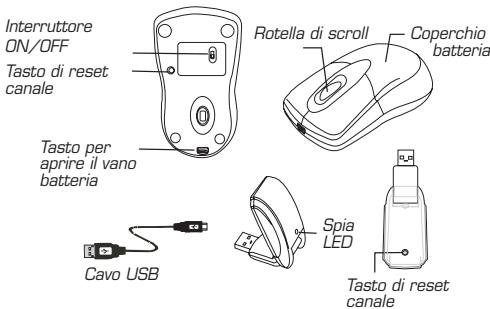
Passo 1: Premete il tasto sul mouse Phasor e tirate indietro il coperchio del vano batterie.
Passo 2: Inserte le batterie nel senso indicate all'interno del vano batterie.
Passo 3: Richiudete il coperchio del vano batterie.
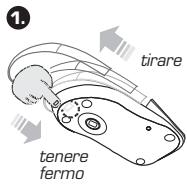
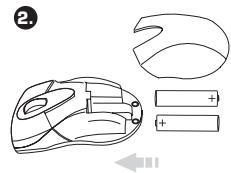
Installazione del ricevitore
Colgate il ricevitore con una porta USB del vostro Notebook o computer.
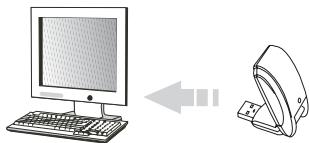
Inserte il ricevatore direttamente nella porta USB del vostro Notebook o computer.
Phasor è un'apparecchio Plug & Play. Normalmente non è necessario impostare il canale RF. Ma se dovesso verificararsi interferenze, conviene impostare il canale RF.
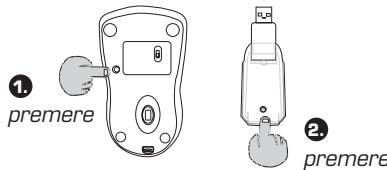
Impostazione del canale RF tra mouse e ricevitatore
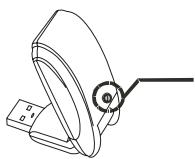
Premete il tasto di reset del canale sul mouse, poi premete il tasto di reset del canale sul ricevitore. Se il cursore dopo 30 secondi non si è ancora mioso, ripetete i passi 1 e 2.
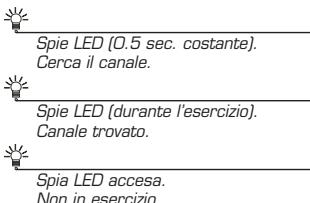
Attenzione: Quando il collegamento funziona, il LED sul ricevitore lampeggia diverse voce. Se il canale RF invoce non e collegato correttamente, risettate il collegamento RF come descripto qui sopra. Impostate a nuovo il canale RF dopo aver sostuito le batterie.
Carciamento:
Inserite una estremita del cavo USB nel lato anteriore del mouse e l'altra nella apposita porta USB del vostro Notebook/computer desktop. Durante il caricamento il mouse continua a funzione perché interruenz.
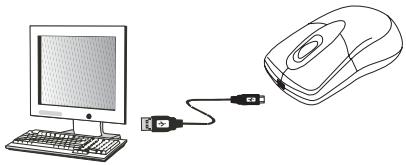
Per migliorare la prestazione delle batterie, prima del primo utilizzato si consiglia di caricare le batterie per almeno 12 ore. Dopo 12 ore potete usare Phasor normalmente, al massimo della prestazione.
Usare Phasor
Usare la rotella del mouse
Il vostro mouse ha una rotella che cui èsere usata per lo scrolling di finestre e come tasto centrale.
Per uso la coma tasti centro, primaire la rotella verso il basso. Perutilizar la funzione di scrollasta ruotare la rotella.
Ricerca errori
A. Il mouse non funziona dopo l'installazione
Provate una o più delle seguenti misure:
- Impostate l'angolo del ricevitore per identificare la prestazione ideale.
- Verificate che le batterie siano installare correttamente.
- Premete il tasti di reset canale sul ricevitatore e quindi il tasti di reset canale sul mouse.
-
Verificare che il ricevitatore sia inseriti stabilmente nella porta USB del Notebook o computer.
-
Staccate il ricevitore e poi insertelo nuovamente. Verificate che il sistema operativo lo abbia riconosciuto correttamente.
B. Il mouse non viene riconosciuto
Puo darsi che il mouse durante l'esercizio non venga riconosciuto dal voestro Notebook/computer o dal ricevitore. Per risolverve"This problema, provate le segmente misure:
- Verificate che il ricevitore sua inserito stabilmente nella porta USB del computer.
- Eventualmente dovete impostare nuovamente il canale RF - in particolare modo se avete sostituito o ricaricato le batterie.
C. La freccia sullo schermo non si mouve correttamente
- Modificate l'angolo del ricevitore. Tentate di ripositionare il ricevitatore e/o il mouse per ottenera una trasmissione migliorare.
- Controllate che NON SIA ACCESA la spia luminosa che indica il livido di caricamento insufficiente delle batterie. Se la spia luminosa è accesa, sostituite le batterie. Forse è necessarioanche sostituire il canale RF del mouse. Premete i tasto di reset canale sul ricevitatore e quando il tasto di reset canale sul mouse.
Esclusione della responsabilita:
Il contento del presente documento è soggetti a modifiche perché previo avviso. Il produttore dell'apparecchio non d'a lavora garanzia implicata o esplicita in merito alla correttezza o alla completeness del presente documento e non si assume in alcun modo una responsabilità per la perdita di utili o altri danni commerciali, ad inclusione ma non limitatamente a danni commerciali specifici, casuali, segueunti o di altre tipo. Non è permesso riproduire o trasmettere il presente documento in parte o in tutto, in forma elettronica o meccanica, neanche come fotocopia, registrazione o fileenza l'espresso assenso per iscritto del produttore.
Servizio di assistenza:
Qualura dovesso rascere difficultà con l'esercizio del loro Phasor, vi preghiamo di mettervi in contatto con il myistro rivenditore o distributore locale. Inolte potete sempre contattari tramite info@dicota.com.
2 anni di garazia Troverete il testo completo delle nostre condizioni di garanzia in internet sul site: www.dicota.com.
Tutti i prodotti e la software sopraindicati sono marchi registrati dei rispettivi titolari. Con riserva di errorsi e omissioni.