PHASOR - Computerzubehör DICOTA - Kostenlose Bedienungsanleitung
Finden Sie kostenlos die Bedienungsanleitung des Geräts PHASOR DICOTA als PDF.



Benutzerfragen zu PHASOR DICOTA
0 Frage zu diesem Gerät. Beantworten Sie die, die Sie kennen, oder stellen Sie Ihre eigene.
Eine neue Frage zu diesem Gerät stellen
Laden Sie die Anleitung für Ihr Computerzubehör kostenlos im PDF-Format! Finden Sie Ihr Handbuch PHASOR - DICOTA und nehmen Sie Ihr elektronisches Gerät wieder in die Hand. Auf dieser Seite sind alle Dokumente veröffentlicht, die für die Verwendung Ihres Geräts notwendig sind. PHASOR von der Marke DICOTA.
BEDIENUNGSANLEITUNG PHASOR DICOTA
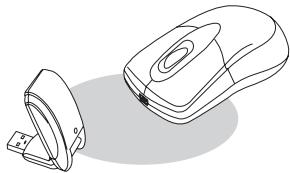
Kabellose aufladbare Laser-Maus
français
Guide d'utilisation
Souris capteur laser sans fil rechargeable
español
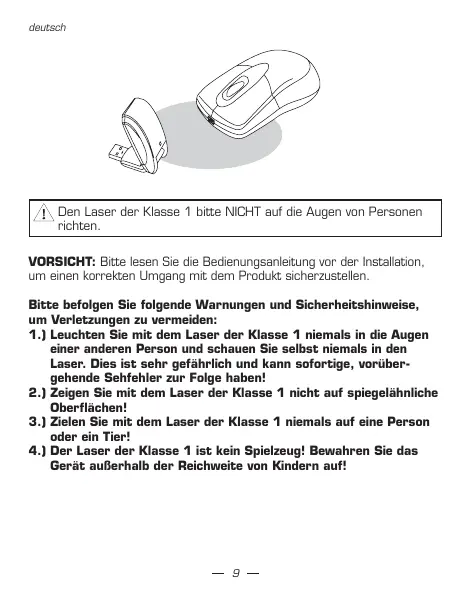
Den Laser der Klasse 1itte NICHT auf die Augen von Personen richten.
VORSICH:itte lessen Sie die Bedienungsanleitung vor der Installation, um einen korrekten Umgang mit dem Produkt sicherzustellen.
BittebefolgenSiefollegendeWarningsundSicherheitshinsweise, umVerletzungen zu vermeiden:
1.) Leuchten Sie mit dem Laser der Klasse 1 niemals in die Augen einer anderen Person und schauen Sie selbst niemals in den Laser. Dies ist sehr gefährlich und kann sofortige, vorübergehende Sehfehler zur Folge haben!
2.) Zeigen Sie mit dem Laser der Klasse 1 nicht auf spiegelhöhliche Oberflächen!
3.) Zielen Sie mit dem Laser der Klasse 1 niemals auf eine Person oder ein Tier!
4.) Der Laser der Klasse 1 ist kein Spielzeug! Bewahrens Sie das Gerat außerhalb der Reichweite von Kindern auf!
Willkommen
Hrre Maus verwendet eine Technologie der neuesten Generation - ein Lasernodul, welches den herkämmlichen optischen Sensor LED ersetzt und über erstanlanche Abtafstafighkeiten verfügt. Das Lasernodul scanttch die Oberflachte 30-mal so sensibel wie ein LED optischer Sensor. Es benutzt auch die digitale RAID-Technologie als eine bequeme, kabellose Anwendung. Der kompakte Empfänger und die kabellose Maus versorgen Sie mit der besten Möglichkeit, an Ihrhem Notebook oder Computer zu arbeiten.
Sicherheitshinweis:
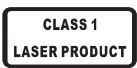
- Dieses Produkt stimmt überein mit IEC 60825-1, Laserprodukt der Klasse 1 und EN 60950-1.
- Dieses Produkt stimmt überein mit FCC-1 und CE Richtlinien.
- Dieses Produkt verfügbar nicht über funktionsfähige Einzelteile. Eine andere Benutzung als im Benutzerhandbuch beschrieben kann gefährlich sein.
Betriebssystem:
- Windows® 98 SE, ME, 2000 & XP.
Funktionelle Einführung
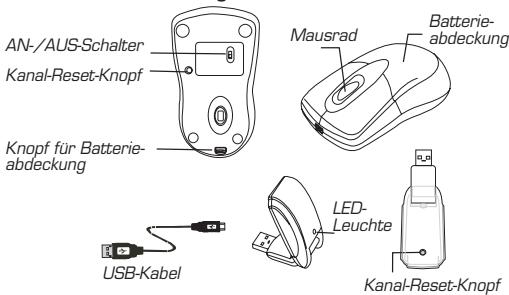
VORSICHT:
Veränderungen oder Modifikationen, die nicht ausdrücklich vom Hersteller, der für die Zustimmung verantwortlich ist, unterstützt werden, können das Recht des Benutzers, das Gerät zu verwenden, ungültig werden setzen.
Installation der Batterien
Schnitt 1: Drucken Sie den Knopf am Phasor und siehen Sie die Batterie-abdeckung zurück.
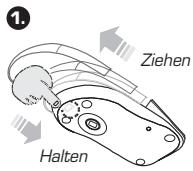
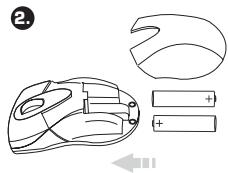
Schnitt 2: Stecken Sie die Batterien wie im Batteriefach dargestellt ein.
Schritt 3: Batterieabdeckung wieder aufsetzen.
Installation des Empfangers
Der Empfänger muss über einen USB-Anschluss mit ihrer Computer oder Notebook verbunden werden.
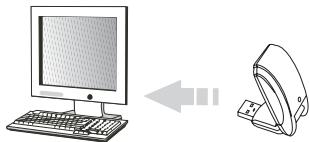
Mit dem USB-Anschluss Ihr's Notebooks oder Computers verbinden.
Phasor ist ein Plug & Play-Gerät. Normalerweise ist es nicht notwendig, den RF-Kanal einzurichten. Aber falls Interferenzen aufkommen sollenen, stellen Sieitte den RF-Kanal ein.
Installation des RF-Kanals zwischen Maus und Empänger
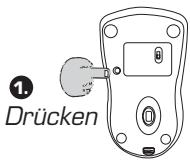
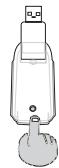
2.
Drucken
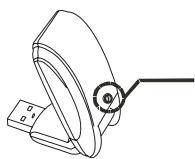
Drucken Sie den Kanalresetknoopf an der Maus. Drucken Sie den Kanalresetknoopf am Empfänger: Wenn der Cursor sich nach 30 Sek. nicht bewegt, wiederholen Sie die Schritte 1 und 2.
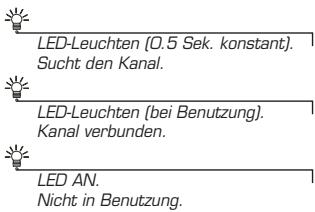
Vorsicht: Wenn Sie die Verbindung erfolggreich hergestellt haben, wird das LED am Empfänger mehrmals aufleuchten. Wenn der RF-Kanal nicht korrekt verbunden ist, setzen Sieitte die RF-Verbindung zurück wie oben beschrieben.itte richten sie den RF-Kanal neu ein, nachdem Sie die Batterien ersetzt haben.
Aufladen:
Steenie dies USB-Kabel in die Vorderseite der Maus und in den USB-Anschluss Ihres Computers oder Notebooks. Die Maus fakturiert earlierhin ohne Unterbrechung während des Ladens.
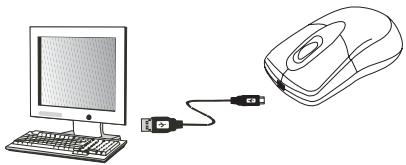
Für eine bessere Akkuleistung empfeilt es sich, die Batterien vor dem ersten Gebrauch für mindestens 12 Stunden aufzuladen. Nach 12 Stunden konnen sie Phasor regular verwenden und die volte Leistungsfähigkeit geniessen.
Phasor benutzen
Verwendung des Mausrads
Hrta Maus hat ein Rad, welches sowohl zum Scrollen in Fenstern wie auch als Mitteltaste verwendet werden kann.
Um die Mitteltaste zu benutzen, drücken Sie das Rad gerade nach unten. Um auf dem Bildschirm zu scrollen, müssen Sie einfach das Rad bewegen.
Problemlösung
A. Maus faktioniert nach Installation nicht
Folgen Sie einem oder mehrerer dieser Schritte:
- Stellen Sie den Winkel des Empfängers ein, um die optimale Leistung zu bestimmten.
-
Stellen Sie sichere, dass die Batterien korrekt eingelegt sind.
-
Drucken Sie den Kanalresetknopf am Empfänger, dann den Kanalresetknopf an der Maus.
- Stellen Sie sichere, dass der Empfänger mit einem USB-Anschluss verbunden ist.
- Stecken Die den Empfänger aus und dann wieder ein. Stellen Sie sich, dass es vom Betriebssystem korrekt erkanrt wurde.
B. Maus wird nicht erkannt
Es kann vorkommen, dass die Maus bei Benutzung nicht von Ihr dem Notebook/Computer oder vom Empfänger erkannt wird. Um das Problem zu halten, versuchen Sie Folgenden:
- Stellen Sie sichere, dass der Empfänger mit einem USB-Anschluss verbunden ist.
Eventuell mussen Sie den RF-Kanal neu einrichten - besonder, wenn Sie Batterien gewechselt oder neu aufgeladen haben.
C. Die Zeiger auf dem Bildschrim bewegen sich nicht korrekt
- Verändern Sie den Winkel des Empfängers. Versuchen Sie, den Empfänger und/oder die Maus zu repositionieren, um einen betteren Empfang zu ermögenlich.
- Stellen Sie sicher, dass das Licht zur Anzeige bei niedrigem Batteriela-dezustand NICTHT leuchtet. Soltte dies noch der Fall sein, wechseln Sieitte die Batterien aus. Vielleitung müssen Sie auch den RF-Kanal der Maus wechseln. Drucken Sie den Kanalresetknopf am Empfänger, dann den Kanalresetknopf an der Mau.
Haftungsausschluss:
Die Angaben in thisem Dokument unterliegen dem Vorbehalt der unangekündigten Änderung. Der Hersteller leistet keine Gewähr, weder implizit noch explizit, in Bezug auf die Genauigkeit und Vollständigkeit der Angaben in thisem Dokument und wird auch keinerlei Haftung für entgangenen Gewinn oder sonstige gewerbliche Schäden übernehmen. Thiser Haftungsausschluss umfasst unter anderen spezifische, zufällige, Folge- oder sonstige Schäden. Kein Teil these Dokuments darf ohne die ausdrückliche schriftliche Zustimmung des Herstellers in
irgendener Art und Weise elektronisch oder Mechanisch reproduziert oder übermittelt werden. Dieses Verbot umfasst auch Fotokopien, analoge und digitale Speicherung sowie sonstige Speichersysteme.
Kundenservice:
Sollen Sie ein Problem mit dem Phasor haben, dann setzen Sie sich mit ihrem ortlichen Handler oder Partner in Verbindung. Ansonsten konnen Sie uns unter info@dicota.com erreichen.
2 Jahre Garantie. Sie finden den vollständigen Text zu unseren Garantiebedingungen im Internet: www.dicota.com.
Alle genannten Software- und Produktmarken sind eingetragene Marken des jeweiligen Markenhabers. Fehler und Irrtumer nicht ausgeschlossen.