DATACART - Computerzubehör DICOTA - Kostenlose Bedienungsanleitung
Finden Sie kostenlos die Bedienungsanleitung des Geräts DATACART DICOTA als PDF.

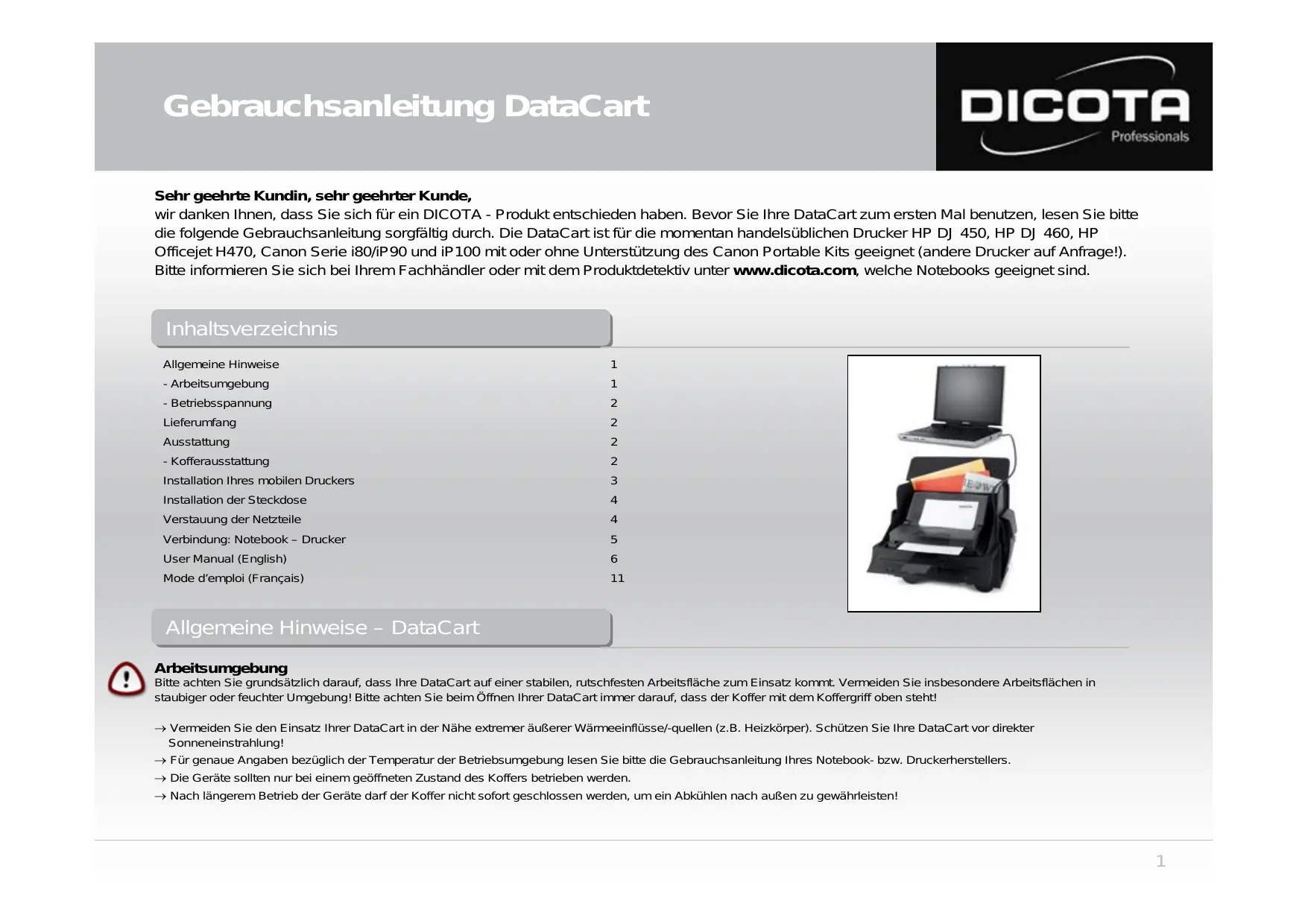


| Produkttyp | Transport- und Nutzungskoffer für Laptop und tragbaren Drucker |
| Marke | DICOTA |
| Modell | DATACART |
| Kategorie | Computerzubehör |
| Ungefähre Abmessungen | 50 x 35 x 20 cm (Schätzung) |
| Ungefähres Gewicht | 5 kg (Schätzung) |
| Stromversorgung | 220 V über eingebaute EURO-8-Steckdose |
| Hauptmaterialien | ABS-Kunststoff, Wattestoff, Klettbänder |
| Laptop-Kapazität | Kompatibel mit den meisten Modellen (Abmessungen prüfen) |
| Kompatible Drucker | HP DJ 450, 460, Officejet H470, Canon i80/iP90/iP100 |
| Befestigungssystem für Drucker | Klettbänder oder optionales Quick-Fix-System |
| Hauptfunktionen | Sicherer Transport, mobiler Einsatz, Aufbewahrung von Kabeln und Netzteilen |
| Sicherheit | Zwei Zahlenschlösser, verstärkter Griff |
| Konnektivität | USB oder Bluetooth zur Datenübertragung |
| Pflege und Reinigung | Mit einem weichen, trockenen Tuch reinigen; Feuchtigkeit vermeiden |
| Nutzungsbedingungen | Stabile, rutschfeste Oberfläche, vor Hitze und Staub geschützt |
| Lieferumfang | Koffer, 220V-Kupplung, Kabel, Klettbänder, Schlüssel, abnehmbare Tasche, Schultergurt |
| Ersatzteile und Reparatur | Händler kontaktieren oder www.dicota.com für Teile und Support |
Häufig gestellte Fragen - DATACART DICOTA
Benutzerfragen zu DATACART DICOTA
0 Frage zu diesem Gerät. Beantworten Sie die, die Sie kennen, oder stellen Sie Ihre eigene.
Eine neue Frage zu diesem Gerät stellen
Laden Sie die Anleitung für Ihr Computerzubehör kostenlos im PDF-Format! Finden Sie Ihr Handbuch DATACART - DICOTA und nehmen Sie Ihr elektronisches Gerät wieder in die Hand. Auf dieser Seite sind alle Dokumente veröffentlicht, die für die Verwendung Ihres Geräts notwendig sind. DATACART von der Marke DICOTA.
BEDIENUNGSANLEITUNG DATACART DICOTA
Gebrauchsanleitung DataCart

User Manual DataCart

Sehr geehrte Kundin, sehr geehrter Kunde,
wir dken, da Sie sfr ein Dcota - Pdctt cienen henn. Bevor Si He DataCart zom eren Mal benutzen, lesen Si bte die folgende Gebrauchsanleitung sorgfaltig durch. Die DataCart ist fur die momentan handelsblichen Drucker HP DJ 450, HP DJ 460, HP Officejet H470, Canon Serie i80/iP90 und iP100 mit oder ohne Untstutzung des Canon Portable Kits geeignet (andere Drucker auf Anfrage!). Bite informieren Sie sich bei Ihrem Fachhandler oder mit dem Produktdetektiv unter www.dicota.com, welche Notebooks geeignet sind.
Inhaltsverzeichnis
Allgemeine Hinweise 1
- Arbeitsumgebung 1
-Betriebsspannung 2
Lieferumfang 2
Ausstattung 2
- Kofferausstattung 2
Installation Ihres mobilen Druckers 3
Installation der Steckdose 4
Verstauung der Netzeile 4
Verbindung: Notebook - Drucker 5
User Manual (English) 6
Mode d'emploi (Francais) 11
Allgemeine Hinweise – DataCart
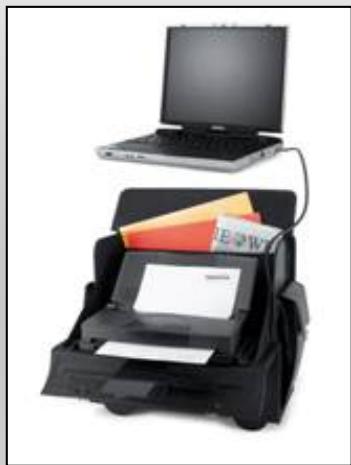

Arbeitsumgebung
Bitte achen Sie grundsatzlich darauf, dass ihre DataCart auf einer stabilen, rutschfester Arbeitsflache zum Einsatz kommt. Vermeiden sie insbesondere Arbeitsflächen in staubiger oder feuchter Umgebung!itte achten Sie beim Öffnen ihrer DataCart immer darauf, dass der Koffer mit dem Koffergriff oben steht!
Vermeiden Sie den Einsatz ihrer DataCart in der Höhe extremer außerer Wärmeinflüsse/-quellen (z.B. Heizkörper). Schützen Sie ihre DataCart vor direkter Sonneneinstruhlung!
→ Für genaue Angaben bezüglich der Temperatur der Betriebsumgebunglesen Sieitte die Gebrauchsanleitung Ihres Notebook- bzw.Druckerherstellers.
Die Geräte sollenn nur bei einem geöffneten Zustand des Koffers betrieben werden.
→ Nach längerem Betrieb der Geräte darf der Koffer nicht sofort geschlossen werden, um ein Abkühlen nach außen zu gewährleisten!

Betriebsspannung / Ladevorgang
→ Bite beachten Sie beim Anschluss an die Betriebsspannung (Netz), dass Sie Ihr Netzkabel zuerst mit dem Koffer und anschließend mit der Spannungsequelle verbinden!
Der Ladevorgang Ihrer Geräte sollte grundsätzlich bei geöffnetem Zustand Ihrer DataCart passieren!
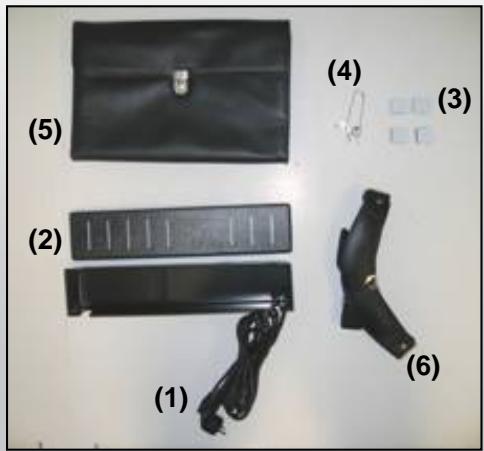
Lieferumfang - DataCart
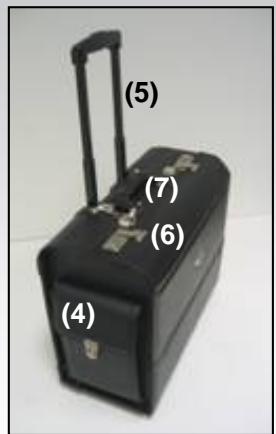
(1) 1 × 220 ~V - Kaltgerätestecker, Kabelbaum 2 x EURO 8 und 2 x IBM
(2) Kunststoffbox mit Kabelbaum
(3) 8 x 3M Velcro - Pads (selbstklebend)
(4) 3 × Schlüssel
(5) Herausnehmbare Aktentasche
(6) Gepolsterer Schultertragegurt
Ausstattung - DataCart
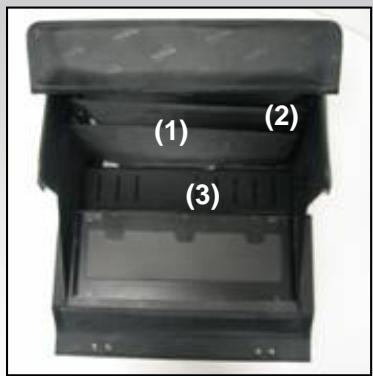
Kofferausstattung
(1) Gepolsteres Notebookfach
(2) Dokumentenfach
(3) Speziell eingepasste ABS-Box fur Netzeiteile
(4) Zwei Seitentaschen auf beiden Seiten
(5) Trolley-System
(6) Zwei Zahlenschlösser
(7) Verstärter Tragegriff
Installation Ihres mobilen Druckers
Öffnen Sie die DataCart. Falls Sie die „QuickFix" Druckerhalterung für ihren Druckertype nicht bestellt haben, gehen Sie wie folgt vor:
1) Nehmen Sie vier Velcro® Streifen (zwei Hakenstreifen und zwei Schlaufenstreifen) und bilden Sie damit zwei entsprechende Paare (Abb.1 zeigt ein Paar das zusammengeführst wird).
2) Zeit haben Sie zwei Velcro® Paare mit jeweils einer Schutzschicht auf beiden Außenseiten. Entfern Sie eine Schutzschicht von jeweils einem Paar, um die gekleble Oberfläche freizulegen und kleben Sie die zwei Paare in zwei Ecken auf der Unterseite Ihr des Druckers (Abb. 2; weitere Klebefolie muß dann noch abgezogen werden, Klettpads können auch in die Mitte platziert werden).

ACHTUNG!
Bevor Sie den Drucker anbringen, überprüfen Sie seine Position auf der Klappe, da sich eine Falschpositionierung nachteilig auf die Handhabung oder Funktion auswirken kann.
3) Am besten{lsst sich der Drucker im hochgeklapten Zustand der Vorderklappe fixieren, indem Sie den Drucker auf der Rückseite (Akkuseite) auf die geschlossene Kabelbox legen und anschließend mittig platzieren und gegen die Klappe drucken. Je weiter Sie den Drucker im hinteren Bereich fixieren desto better ist der Schwerpunkt vertelt, damit die DataCart mit Drucker im geöffneten Zustand nicht so leicht nach vorne kippt.
Installation Ihres mobilen Druckers mit der Druckerhalterung „QuickFix“!
Haben Sie die optional erhältliche Druckerhalterung „QuickFix" mitbestellt gehen Sie bei der Druckerinstallation wie folgt vor:*
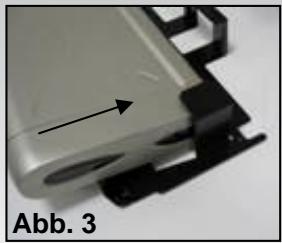
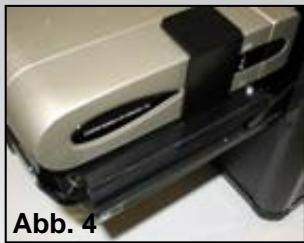
Hierbei setzen Sie den Drucker in die Halterung ein (Abb. 3, in Pfeilrichtung schieben), fixieren den Drucker ggf. (modellabhängig) werkzeuglos mit dem angebrachten Haltebügel. Die DataCart verfügbar über zwei Führungsschienen auf der Frontklappe; über diese Schieren wird das „QuickFix" befestigt (Abb. 4).
Bei Rückfragen wenden Sie sichitte an info@dicota.com.
*Je nach Druckertype gibt es angepaßte „Quick-Fix“ Druckerhalterung. Abbildungähnlich!
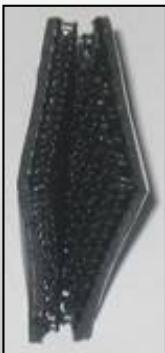
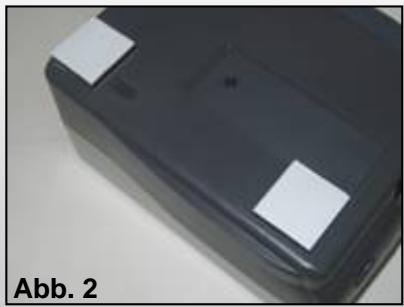
Abb. 1
Installation der Steckdose
1) Nehmen Sie die restlichen vier Klettpads-Paare und pressen Sie jeweils zwei unterscheidlich raue Seiten gegeneinander. jetzt haben Sie zwei Klettbandstücke mit Schutzfilm auf jeder Seite (siehe auch Seite 3 Abb. 1).
2) Entfernen Sie den Schutzfilm auf einer Seite und kleben Sie die Klettpads an die Unterseite der mitgelieferten Kunststoffbox. Drücken Sie die Abteiler an dieindhere Wand der DataCart. Jetzt konnen Sie die Kunststoffbox an der linken Innenseite der DataCart befestigen, indem Sie die restlichen Schutzfilme entfernen.

ACHTUNG!
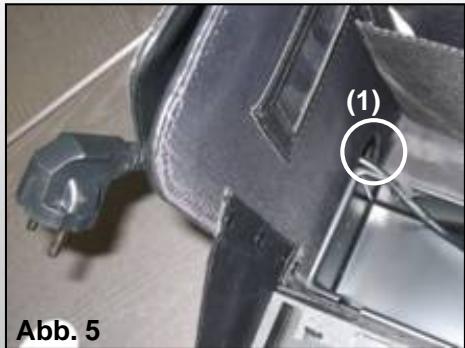
Sie müssen zuerst das Kabel mit dem Schukostecker in die runde Durchführung (1) zur Seitentasche einführen. Ist bei Ihrer DataCart bereits werkseitig ein Klettbandstück an der linken Innenseite befestigt, so brauchen Sie nur den Schutzfilm des Gegenständs abzuziehen und diese an die Unterseite der Kunststoffbox kleben. (Abb. 5)
Verstauung der Netzteile
Wie Sie die Netzeile verstauen:
Im Innenaum der Kunststoffbox werden die Netzeleile verstaut.
1) Öffnen Sie hierzu den beweglichen Deckel. Legen Sie die Netzeile, die zusammen mit Ihrtem Notebook und Ihr dem Drucker gefelert wurden, in diesen Fach (1).
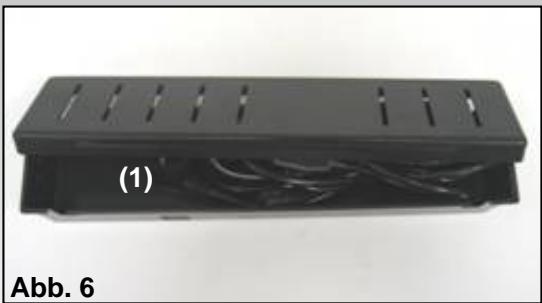
2) Verbinden Sie die Netzeleile für Notebook und Drucker mit den darauf beiliegenden Euro 8 Stecker (220 V). Durch die Öffnungen links oder rechts im Deckel (Abb. 5 (1)) führen Sieitte die Stromversorgungskabel fur Notebook und Drucker ein. Anschließlichitte den Deckel wieder einsetzen - fertig. (Abb. 6).
Verbindung: Notebook - Drucker
Zwei Optionen gibt es um Drucker und Notebook zu verbinden:
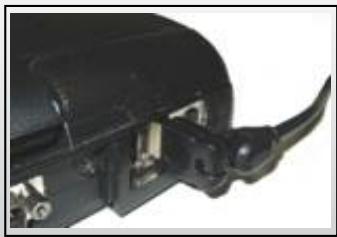
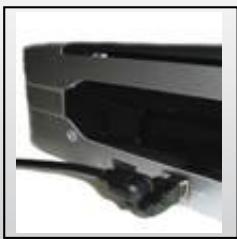
1) Verbinden Sie den Drucker und Ihr Notebook mit einem USB-Druckerkabel. Dieses Kabel besteht nicht in den Lieferumfang der DataCart!
Achten Sie auch hierbei auf eine saubere Kabelführung! Am besten führen Sie das USB-Druckerkabel um den Drucker herum.
Beachen Sie weiterhin, dass das USB-Druckerkabel den Druckpapier-Ausbuwarf nicht befindert und damit kein Papierstau verursacht werden kann!
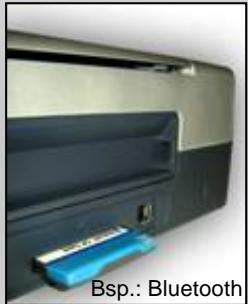
2) Datenübertragung zwischen Drucker und Notebook mit Bluetooth: (nur möglich wenn Druckertype und Notebooktyp Bluetooth unterstützt!)
Bluetooth ist ein neustartiger Funkstandard zur kabellosen Datenübertragung. Notebookseitig wird die Datenverbindung mit Bluetooth über ein internes Interface oder ein PC-Card-Modul aufgebaut. Seiten des Druckes kann der Aufbau der Datenverbindung z.B. über ein Compact Flash-Modul geschehen.

ACHTUNG!
Stellen Sie Ihr Notebook immer in das mittlere Fach der DataCart zwischen die Abteiler und mit der Vorderseite nach unten, da sonst Kabel und Stecker des Notebooks beschädigt werden können.
Aufladen des Systems:

ACHTUNG!
Bevor Sie das Kabel der Mehrfachsteckdose in einer Wandsteckdose anschlossen,esen Sie das Benutzerhandbuch Ihres Notebooks bzw. Druckers sorgfältig durch. Schließen Sie nie den Deckel des DataCart während der Benutzung des Druckers oder während des Ladevorgangs des Notebooks bzw. Druckers. Das Schließen des Deckels konnte zu Überhitzung führen. Generell sollen die DataCart nur auf ebenem Untergrund gestellt werden, damit die DataCart im geöffneten Zustand nicht kippen kann.