
OFFICECONNECT WL-524 - Point d'accès sans fil 3COM - Notice d'utilisation et mode d'emploi gratuit
Retrouvez gratuitement la notice de l'appareil OFFICECONNECT WL-524 3COM au format PDF.



| Type de produit | Point d'accès sans fil |
|---|---|
| Normes Wi-Fi | 802.11b/g |
| Fréquence | 2.4 GHz |
| Débit maximum | 54 Mbps (802.11g) |
| Ports Ethernet | 4 ports 10/100 Mbps |
| Alimentation électrique | Adaptateur secteur 5V |
| Dimensions approximatives | 20 x 13 x 3.5 cm |
| Poids | 300 g |
| Compatibilités | Compatible avec les normes 802.11b et 802.11g |
| Fonctions principales | Partage de connexion Internet, extension de réseau sans fil |
| Entretien et nettoyage | Nettoyer avec un chiffon doux, éviter les produits chimiques |
| Pièces détachées et réparabilité | Réparabilité limitée, pièces non disponibles en vente libre |
| Sécurité | WEP, WPA, WPA2 pour la protection du réseau |
| Informations générales | Idéal pour les petites entreprises et les bureaux à domicile |
FOIRE AUX QUESTIONS - OFFICECONNECT WL-524 3COM
Questions des utilisateurs sur OFFICECONNECT WL-524 3COM
0 question sur cet appareil. Repondez a celles que vous connaissez ou posez la votre.
Poser une nouvelle question sur cet appareil
Téléchargez la notice de votre Point d'accès sans fil au format PDF gratuitement ! Retrouvez votre notice OFFICECONNECT WL-524 - 3COM et reprennez votre appareil électronique en main. Sur cette page sont publiés tous les documents nécessaires à l'utilisation de votre appareil OFFICECONNECT WL-524 de la marque 3COM.
MODE D'EMPLOI OFFICECONNECT WL-524 3COM
Guide de mise en route...7
Kurzanleitung…19
Le point d'accès sans fil 3Com OfficeConnect® Wireless 54 Mbit/s 11g Access Point répondant aux normes IEEE 802.11g et IEEE 802.11b (compatibilité ascendante), il prend en charge à la fois les clients 11b et 11g. En outre, ce point d'accès permet d'établir une connexion sans fil hautement sécurisée à votre réseau câble grâce aux chiffrements WEP et WPA/WPA2 (norme IEEE 802.1x) et au filtrage des adresses MAC.
Le présent guide de mise en route indique la procédure à suivre pour installer et configurer votre point d'accès 3Com OfficeConnect (3CRWE454G75 / WL-524). Par souci de clarté, le point d'accès OfficeConnect Wireless 54 Mbit/s 11g Access Point est désigné par Point d'accès dans ce guide.
Le présent guide décrit les étapes d'installation de l'Point d'accès. Il comprend les sections suivantes:
- 3 Com Pénétration du Point d'accès OfficeConnect 54 Mbit/s 11g
- Précautions relatives à la sécurité
- Étape 1: Contenu du coffret
- Étape 2: Préparation de l'installation
- Étape 3 : Raccordement de l'antenne
- Étape 4 : Fixation du Point d'accès
- Étape 5 : Vérification des voyants
- Étape 6: Configuration du Point d'accès Dépannage
Présentation du point d'accès officeconnect 54 mbit/s 11G
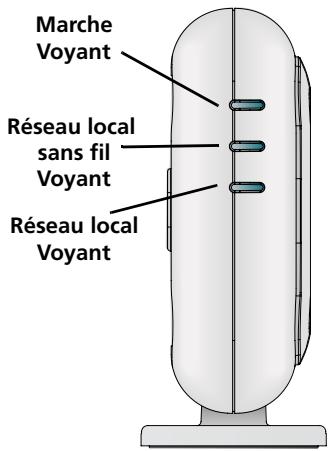
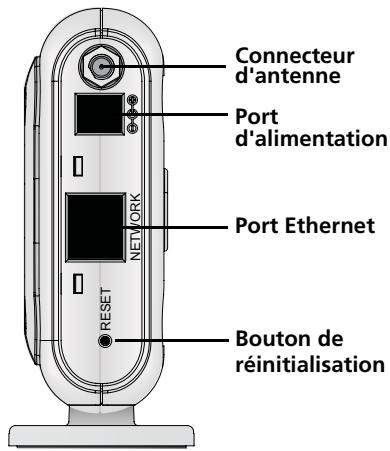
| Fonction | Description |
| Port d'alimentation | Ce port permet de connecter l'alimentation externe. Utilisez exclusivement l'alimentation externe 3Com incluse dans le coffret pour allomerer le Point d'accès. |
| Port Ethernet | Ce port permet d'étabrir une connexion Ethernet 10/100BASE-TX à un commutateur de réseau sans fil 3Com. Utilisez un cable RJ45 pour connecter votre Point d'accès à un ordinateur ou un autre équipement doté d'un port Ethernet (concentrateur ou commutateur, par exemple). Ce port proposant une fonction MDI/MDIX automatique, vous pouvez utiliser soit un cable droit, soit un cable croisé. |
| Voyants | Les voyageurs s'allument lorsque l'appareil est sous tension et lorsque des activités sont en cours sur le réseau. Consultez la section "Vérification des voyageants" à la page 11 pour plus de détails. |
| Connecteur d'antenne | Ce connecteur RSMA permet de brancher une antenné fonctionnant sur la bande de fréquence 2,4 GHz. |
| Bouton de réinitialisation | Appuyez sur le bouton de réinitialisation pour redémarrer le Point d'accès. Pour rétablier les paramètres d'usine, mettez l'appareil hors tension, maintainez appuyé le bouton de réinitialisation et remettez l'apparéil sous tension. Continuez à appuyer sur le bouton de réinitialisation pendant 15 secondes puis relâchéze-le. Mettez de nouveau en cycle l'alimentation ; les paramètres par défaut sont rétablis au niveau du Point d'accès. |
Précautions relatives à la sécurité
Cet équipement doit être installé conformément aux normes de construction locales et nationales, aux restrictions réglementaires et au règlement du FCC. Pour garantir la sécurité des personnes et des équipements, seul le personnel chargé de la gestion du réseau est autorisé à l'allocation du Point d'accès.

AVERTISSEMENT: Conformément aux dispositions relatives à l'exposition aux radiofréquences du règlement du FCC, il convient de se tenir à une distance minimale de 20 cm de l'antenne lorsque le Point d'accès est en fonctionnement.
1. Contenu du coffret
Vérifiez que vous disposez des éléments suivants, fournis avec le Point d'accès :
- Point d'accès sans fil OfficeConnect 54 Mbit/s 11g
- Adaptateur de courant 3Com à utiliser avec le Point d'accès
- Socle pour la fixation verticale sur table
- Matériel de pose murale : deux vis filetées
- CD-ROM contenant l'Assistant d'installation et copie supplémentaire de ce guide de mise en route
- Certificat de garantie
2. Préparation de l'installation
Il est recommandé de mettre l'équipement sous tension, de vérifier le branchement des câbles Ethernet et de s'assurer que les voyants s'allument avant d'installer le Point d'accès dans un emplacement difficile d'accès. Vérifiez également les points suivants avant de fixer ou de connecter le Point d'accès :
| Vérification avant l'installation | Description |
| Concentrateur ou commutateur | Pour relier votre réseau sans fil à votre réseau cable, vousdezuez connecter un concentrateur ou un commutateur supplémentaire au port Ethernet du Point d'accès. |
| Câblage | Vérifiez que le site est équipé d'un cable Ethernet standard avant d'installer le Point d'accès. |
| Installation électrique | Le Point d'accès ne peut être alimenté que par le biais de l'adaptateur de courant 3Com fourni.Assurez-vous que la prise de courant est accessible. En effet, le seul moyen demettre le Point d'accès hors tension est de le débrancher de la prise secteur. |
| Adresse MAC | Notez l'adresse MAC du Point d'accès pour référence ultérieure avant d'installer le Point d'accès dans un emplacement difficile d'accès.Cette adresse MAC est imprimée à l'arrêté du Point d'accès. |
3. Raccordement de l'antenne
Déballez soignement l'antenne amovible standard fournie avec le Point d'accès. Insérez l'antenne dans le connecteur du Point d'accès et redressez-la. Après le démarrage du réseau, il vous faut régler l'antenne pour optimiser la zone de couverture.
Pour des résultats satisfaisants, orientez l'antenne de façon à ce qu'elle soit perpendiculaire au sol et au plafond.
4. Fixation du point d'accès
Fixation horizontale sur table
Fixation verticale sur table

ATTENTION : Le Point d'accès est destiné à un usage en intérieur exclusivement.
N'installez pas le Point d'accès à l'extérieur à moins de l'avoir placé au préalable dans un boîtier ajusté.
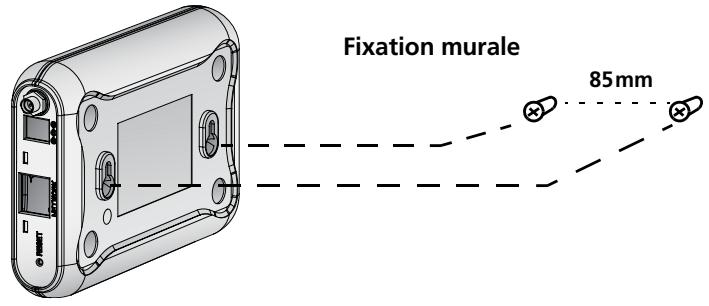
Fixation murale
Pour fixer le Point d'accès sur un mur :
1. Choisissez un emplacement dégagé. 2. Fixez les deux vis de montage au mur, à 85 mm d'intervalle. 3. Insérez le câble Ethernet et le cordon d'alimentation dans les ports placés sur le côté du Point d'accès. 4. Placez les deux encoches situées sur la face arrière du Point d'accès dans l'alignement des vis fixées au mur, et accrochez le Point d'accès.
Fixation sur table
Pour installer le Point d'accès sur une surface plane, comme une table ou un bureau :

ATTENTION: Ne placez en aucun cas le Point d'accès sur une surface métallique. Choisissez un emplacement dégagé pour assurer une bonne réception.
1 Si vous souhaitez installer le Point d'accès en position verticale, placez-le sur le socle fourni. Si vous souhaitez installer le Point d'accès à l'horizontale, il vous suffit de dévisser le socle. 2 Posez le Point d'accès sur la table ou toute autre surface plane. 3 Insérez le câble Ethernet et le cordon d'alimentation dans les ports placés sur le côté du Point d'accès.
5. Vérification des voyants
Lorsque le Point d'accès est sous tension, différents voyants s'allument pour indiquer les activités en cours, répertoriées dans le tableau suivant. Un voyant fixe indique la connexion, et un voyant clignotant une activité.
| Voyant | Couleur | Indication | |
| Marche | Vert | Le Point d'accès est sous tension et fonctionne normalement. | |
| Éteint | Le Point d'accès est hors tension ou l'alimentation électrique est défaillante. | ||
| Réseau local sans fil (WLAN) | Vert | Lorsque le voyageant est fixe, cela indique que la connexion au réseau sans fil est en cours. Lorsque le voyageant clignote, la connexion est établie, et des données sont en cours de transmission ou réception. | |
| Éteint | Aucune connexion sans fil. | ||
| Réseau local (LAN) | Vert | Lorsque le voyageant est fixe, cela indique que la connexion Ethernet à l'équipement de réseau est en cours. Lorsque le voyageant clignote, la connexion est établie, et des données sont en cours de transmission ou réception. | |
| Éteint | Aucune connexion Ethernet. | ||
6. Configuration du point d'accès
Le CD-ROM fourni avec le Point d'accès comprend un logiciel vous permettant de le configurer et de le gérer. Suivez la procédure ci-dessous pour configurer votre Point d'accès pour la première fois :
1 Insérez le CD-ROM du Point d'accès 3Com dans le lecteur de votre ordinateur. Pour pouvoir configurer le Point d'accès, votre ordinateur doit être relié à un réseau cable. 2 Lorsque l'écran OfficeConnect Installation apparait, cliquez sur Run Discovery Application.
Si l'écran d'installation n'apparaît pas automatiquement, lancez le programme en tapant d:\setup.exe (ou « d » désigne la lecture du lecteur de CD-ROM de votre ordinateur).
3. Suivez les instructions de l'Assistant d'installation s'affichant à l'écran. 4. (Facultatif) Modifiez les paramètres par défaut.
Le Point d'accès est préconfiguré avec un ensemble de paramètres courants. Si vous souhaitez modifier ces paramètres, utilisez votre navigateur Web pour configurer le Point d'accès par le biais de son interface Web.
Paramètres par défaut du Point d'accès :
Mot de passe : admin
Code SSID: 3Com
Canal: 11-2,462 GHz
Veillez à ce que le point d'accès est bien fini de se lancer.
Si vous exécutez l'Assistant d'installation avant que le Point d'accès ne soit complètement lancé, l'application risque de ne pas trouver le périhérique. Au cours de la séquence de lancement, le Point d'accès tente d'obtenir une adresse IP du DHCP figurant sur le réseau. Après 2 ou 3 minutes sans succès, le Point d'accès est configuré pour utiliser l'adresse IP statique par défaut 192.168.1.250, masque de sous-réseau 255.255.255.0. Parfois, l'adresse IP par défaut apparait dans l'Assistant d'installation juste avant que l'adresse DHCP correcte ne soit établie. Si l'ouverture du navigateur Web en vue de gérer le Point d'accès ne fonctionne pas initialement, essayez d'exécuter de nouveau l'Assistant pour obtenir l'adresse correcte.
Veillez à ce que le Point d'accès et votre ordinateur se trouvent bien sur le même réseau. Le Point d'accès et l'ordinateur doivent se trouver sur le même réseau (et sous-réseau) câble pour que l'Assistant d'installation soit en mesure de détecter le Point d'accès.
Connectez-vous manuellement au point d'accès
Au cours du lancement, si le Point d'accès ne détecte pas un serveur DHCP après 2 ou 3 minutes, il s'attribue l'adresse IP statique par défaut 192.168.1.250, masque de sous-réseau 255.255.255.0. Pour communiquer avec le Point d'accès au moyen de l'adresse par défaut, procédez comme suit :
1 Paramétrez l'adresse IP de votre ordinateur sur une adresse figurant dans le même sous-réseau IP que le Point d'accès (par exemple 192.168.1.10), avec un masque de sous-réseau identique à celui du Point d'accès (255.255.255.0). 2 Pointez votre navigateur Web sur l'adresse par défaut du Point d'accès. 192.168.1.250. 3 À ce niveau, vous êtes en mesure de vous connecter, de changer de mode de fonctionnement et de modifier l'adresse IP statique, s'il y a lieu.
3 Comme commande que vous laissiez l'adresse IP statique dans le Point d'accès de sorte à toujours l'avoir. En fonction du serveur DHCP utilisé, une autre adresse IP peut être attribuée au Point d'accès à chaque lancement.
Rétablissez les paramètres d'usine du point d'accès
Pour rétablir les paramètres d'usine du Point d'accès, mettez l'appareil hors tension, maintenez appuyé le bouton de réinitialisation et remettez l'appareil sous tension. Continuez à appuyer sur le bouton de réinitialisation pendant 15 secondes puis relâchez-le. Mettez de nouveau en cycle l'alimentation ; les paramètres par défaut sont rétablis au niveau du Point d'accès.
Notez que l'adresse IP par défaut ne devient disponible qu'une fois que le Point d'accès a passé 2 à 3 minutes à rechercher une adresse du serveur DHCP.
Pour plus d'informations sur votre Point d'accès, veuillez consulter le site Web de 3Com : www.3Com.com
3COM officeconnect® access point wireless 54 mbps 11G 3CRWE454G75 / wl-524
L'utilisation de ce dispositif est autorisée seulement aux conditions suivantes : (1) il ne doit pas produire de brouillage et (2) l'utilisateur du dispositif doit être prêt à accepter tout brouillage radioélectrique reçu, même si ce brouillage est susceptible de compromettre le fonctionnement du dispositif.
Pour empêcher que cet appareil cause du brouillage au service faisant l'objet d'une licence, il doit être utilisé à l'intérieur et devrait être placé loin des fenêtres afin de fournir un écran de blindage maximal. Si le matériel
(ou son antenne d'émission) est installée à l'extérieur, il doit faire l'objet d'une licence.
Cet appareil numérique de la classe B est conforme à la norme NMB-003 du Canada.