
OFFICECONNECT WL-524 - Punto di accesso wireless 3COM - Manuale utente e istruzioni gratuiti
Trova gratuitamente il manuale del dispositivo OFFICECONNECT WL-524 3COM in formato PDF.



| Tipo di prodotto | Punto di accesso wireless |
| Marca | 3COM |
| Modello | OfficeConnect WL-524 (3CRWE454G75) |
| Standard wireless | IEEE 802.11g, IEEE 802.11b (retrocompatibile) |
| Velocità massima | 54 Mbit/s |
| Banda di frequenza | 2,4 GHz |
| Sicurezza wireless | WEP, WPA/WPA2 (IEEE 802.1x), filtro indirizzi MAC |
| Porte | 1 porta Ethernet 10/100BASE-TX con MDI/MDIX automatico, 1 porta di alimentazione |
| Antenna | Rimovibile, connettore RSMA, banda 2,4 GHz |
| Indicatori | Acceso (verde), WLAN (verde), LAN (verde) |
| Alimentazione | Adattatore di rete 3Com in dotazione, presa di corrente accessibile |
| Consumo energetico | Non specificato, tipico < 10 W |
| Installazione | Fissaggio a parete, orizzontale o verticale su tavolo (base inclusa) |
| Configurazione | CD-ROM con Assistente di installazione, interfaccia Web (browser) |
| Impostazioni predefinite | SSID: 3Com, canale: 11 (2,462 GHz), password: admin, IP: 192.168.1.250 |
| Pulsante di ripristino | Sì, per riavviare o ripristinare le impostazioni di fabbrica |
| Temperatura operativa | Non specificata, solo per uso interno |
| Paese di origine | Non specificato |
Domande frequenti - OFFICECONNECT WL-524 3COM
Domande degli utenti su OFFICECONNECT WL-524 3COM
0 domanda su questo apparecchio. Rispondi a quelle che conosci o fai la tua.
Fai una nuova domanda su questo apparecchio
Scarica le istruzioni per il tuo Punto di accesso wireless in formato PDF gratuitamente! Trova il tuo manuale OFFICECONNECT WL-524 - 3COM e riprendi in mano il tuo dispositivo elettronico. In questa pagina sono pubblicati tutti i documenti necessari per l'utilizzo del tuo dispositivo. OFFICECONNECT WL-524 del marchio 3COM.
MANUALE UTENTE OFFICECONNECT WL-524 3COM
L'Access Point Wireless 54 Mbps 11g OfficeConnect® 3Com èCompatible con il protocollo IEEE 802.11g, è interoperabile con tutti i dispositivi IEEE 802.11b e supporta simultaneamente entrambi i cliente 11b e 11g. Questa soluzione offre inoltre una connettività wireless alla rete cablata altamente sicura con autenticazione IEEE 802.1x, critografia dei dati WEP e WPA/WPA2 ehetto dell'indirizzo MAC.
La presente Guida introductiva describes the operations of base necessities per installare e configurare l'Access Point Wireless OfficeConnect 3Com (3CRWE454G75 / WL-524). Nel corso di esta guida, l'Access Point Wireless 54 Mbps 11g OfficeConnect verrà indicato simplicamente como "Access Point" per brevità.
Informazioni su questa guida
Questa guida descive la procedura di installatione di base dell'Access Point. Saranno trattati i seguenti argumenti:
- Caratteristica dell'Access Point 54 Mbps 11g OfficeConnect 3Com
- Precauzioni sulla sicurezza
Passaggio 1: Apertura della confezione dell'Access Point
Passaggio 2: Preparazione per l'installazione
Passaggio 3: Collegamento dell'antenna
Passaggio 4: Montaggio dell'Access Point
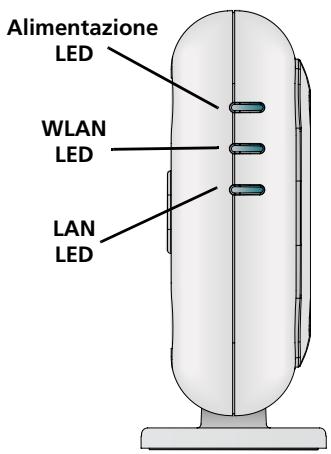
Passaggio 5: Controllo degli indicatori LED
Passaggio 6: Configurazione dell'Access Point - Risoluzione dei problemi
Caratteristica dell'Access Point 54 Mbps 11g OfficeConnect
| Caratteristica | Descrizione |
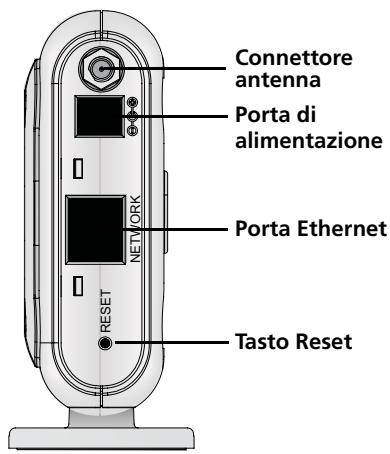
| Porta di alimentazione | La porta di alimentazione si collega all'alimentatore esterno. Utilizzare solo l'alimentatore esterno 3Com incluso in questa confezione per alimentare l'Access Point. |
| Porta Ethernet | La porta Ethernet fornisce un'interfaccia Ethernet 10/100BASE-TX a uno switch wireless LAN 3Com. Utilizzato un cavo RJ45 adatto per collegare l'Access Point a un computer o a un altre disposito dotato di una porta Ethernet (come un hub o uno switch). Questa porta dispone di una funzione MDI/MDIX automatica che consente di utilizzato un cavo "straight-through" oppure "cross-over". |
| LED | I LED individano lo stato dell'alimentazione e l'attività di rete. Vedere la sezione "Controllo degli indicatori LED" a pagina 17 per ulteriori informazioni. |
| Connettore antenna | Un connettori di antenna RSMA consente di collegare un'antenna operante alla banda di frequenza 2,4 GHz. |
| Tasto Reset | Premere il+tastof Reset per riavviare l'Access Point. Per ripristinare le impostazioni di fabbrica, spegnere l'unità e riaccelenderla tenendo premuto il tasto Reset. Continuire a tenere premuto il tasto per 15 secondi, quando rilasciarlo. Spagnere e riaccelendere nuovoamente l'unità: saranno state ripristinate le impostazioni di fabbrica. |
Precauzioni sulla sicurezza
Questa apparecchiatura deve essere installata in conformità con le norme sull'edilizia locali e nazionali, le restrizioni normative e le norme FCC. Per la sicurezza delle persone e delle apparecchiature, l'infallazione dell'Access Point deve essere eseguita esclusivamente da un technician professionista di rete.

AVVERTENZA: per rispetto la conformità ai limiti di esposizione alle radiofrequenze (RF) stabiliti alla FCC, mantenere una distance minima tra le persone e l'antenna di 20 cm (8 pollici) durante il funzionamento dell'Access Point.
1. Apertura della confezione dell'Access Point
Assicurarsi che la confezione dell"Access Point contenga i seguenti componenti:
- Un Access Point Wireless 54 Mbps 11g OfficeConnect
- Un adattatore di alimentazione 3Com per l'uso con l'Access Point
- Un supporto per il montaggio su ravolo in verticale
- Accessori per il montaggio a parete: 2 viti filettate
- Un CD-ROM contenente il programma di configurazione guidata e una copia della presente Guida introductiva
- Un volantino di sicurezza
2. Preparazione per l'installazione
Si consiglia di collegare l'adattatore di alimentazione e di controllare i cavi Ethernet e i LED prima di installare l'Access Point in una posizione non disponibile raggiungibile. Prestare inoltre attenzione ai seguenti elementi prima di montare o collegare l'Access Point:
| Elemento di installazione | Descrizione |
| Hub o switch | Per collegare la rete wireless alla rete cablata è necessario collegare un hub o uno switch aggiuntivo alla porta Ethernet dell'Access Point. |
| Cablingglio | Assicurarsi che i cavi Ethernet standard siano installati sul site prima di installare l'Access Point. |
| Requisiti di alimentazione | L'alimentazione elettrica deve essere fornita utilizzando esclusivamente l'adattatore di alimentazione 3Com fornito con l'Access Point.Assicurarsi che la presa elettrica sia disponibile accessibile. La spina del cavo di alimentazione è l'unico modo in cui è possibile scollegare l'Access Point dall'alimentazione. |
| Indirizzo MAC | Annotare l'indirizzo MAC dell'Access Point e conservarlo in un luogo sicuro prima di installare l'Access Point in una posizione non disponibile raggiungible.L'indirizzo MAC è stampato sul retro dell'Access Point. |
3. Collegamento dell'antenna
Disimballare attendamente l'antenna staccabile standard fornita con l'Access Point. Avvitare l'antenna al connettore dell'antenna sull'Access Point e stringerla manually. Dop o I'avio della rete, potrebbe essere necessario regolare l'antenna per sintonizzato con precisione l'Access Point in base alla copertura nella propria area.
Per risultati ottimali, regolare l'antenna in modo che sia perpendicolare al pavimento e al soffitto.

ATTENZIONE: non toccare la punta dell'antenna, in particolare dopo che è stata collegata all'Access Point. Ciò più provocare scariche elettrostatiche (ESD) che posso nanno danneggiare l'apparecchiatura.
4. Montaggio dell'Access Point
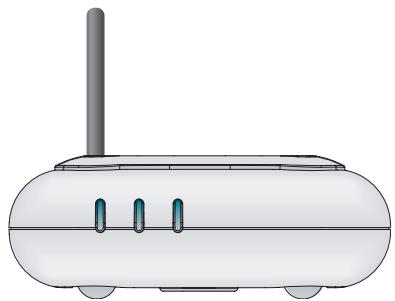
Montaggio su ravolo (orizzontale)
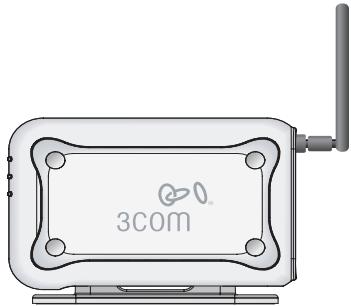
Montaggio su davolo (vertical)

ATTENZIONE: quello Access Point è destinato esclusivamente all'utilizzo in ambienti interni. Non installare l'Access Point in ambienti esterni se non all'interno di un cabinet da esterno appropriato.
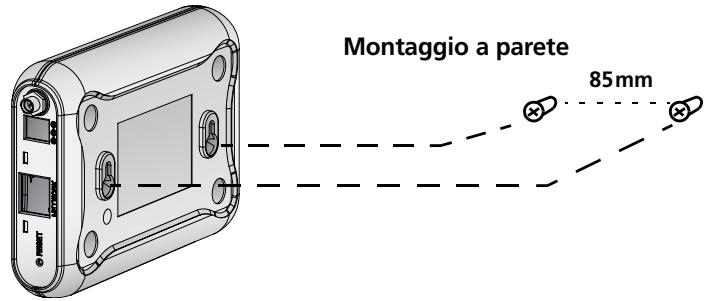
Montaggio a parete
Per montare l'Access Point su una parete:
1 Individuare una posizione sulla parete priva di ostacoli.
2 Avitare le due viti di montaggio nella parete a 85 mm di distanza l'une dall'altra.
3 Collegare il cavo Ethernet e il cavo di alimentazione alle porte sul lato dell'Access Point.
4 Allineare i fori sul retro dell'Access Point alle viti e appendere l'Access Point alle viti.
Montaggio su davolo
Per installare l'Access Point su una superficie liscia, come un ripiano o una scrivania:

ATTENZIONE: non collocare l'Access Point su alcun tipo di superficie metallica. Scegliere una posizione libera da ostacoli e che fornisce una Buona ricezione.
1 Se si desidera montare l'Access Point in verticale, fissare il supporto al fondo dell'Access Point. Per montare l'Access Point in orizzontale, è sufficiente non installare il supporto.
2 Collocare l'Access Point su un ravolo o su un'altra superficie liscia.
3 Collegare il cavo Ethernet e il cavo di alimentazione alle porte sul lato dell'Access Point.
5. Controllo degli indicatori LED
Quando l'Access Point è collegato all'alimentazione elettrica, i LED indicano l'attività, come descripto nella segunte tabella. Un LED acceso in modo fisso indica connessione; un LED lampeggiante indica attività.
| LED | Colore | Significato | |
| Alimenta-zione | Verde | L'Access Point è acces o funziona normalmente. | |
| Spento | L'Access Point non riceve alimentazione o vi è un guasto dell'alimentatore. | ||
| WLAN | Verde | Se il LED è acces, la rete wireless è abilitata. Se il LED lampeggia, il collegamento è presente ed è in corso la trasmissione o la ricezione di dati. | |
| Spento | Non è presente alcun collegamento wireless. | ||
| LAN | Verde | Se il LED è acces, il collegamento Ethernet tra la porta e il successivo dispositivo di rete è presente. Se il LED lampeggia, il collegamento è presente ed è in corso la trasmissione o la ricezione di dati. | |
| Spento | Non è presente alcun collegamento Ethernet. |
6. Configurazione dell'Access Point
Il CD fornito con l'Access Point include il software di configurazione e amministrazione dell'Access Point. Eseguire le seguenti operazioni per configurare l'Access Point per la prima volta:
1 Inserire il CD dell'Access Point 3Com nell'unità CD-ROM del PC. Per poter configurare l'Access Point il PC deve essere connesso alla rete cablata.
2 Quando viene visualizzata la schermata OfficeConnect Installation (Installazione di OfficeConnect),fareclcursRunDiscoveryApplication(Esegui applicazione Discovery).
Se la schermata di installatione non viene visualizzata automaticamente, avviare il programma digitando d:\setup.exe (dove "d" è la lettera dell'unità CD-ROM del computer).
3 Seguire le istruzioni del programma di configurazione guidata visualizzate sullo schermo.
4 (Facoltativo) Modificare le impostazioni predefinite.
L'Access Point è preconfigurato con parametri comuni. Se si desidera modificare le impostazioni predefinite, configurare l'Access Point con il browser Web in dotazione utilizzando l'interfaccia basata su Web.
Le impostazioni wireless predefinite dell'Access Point sono:
| Password: | admin |
| SSID: | 3Com |
| Canale: | 11-2,462 GHz |
7. Risoluzione dei problemi
Operazioni da eseguire se la configurazione guidata non rileva l'Access Point
Accertarsi che l'avvio dell'Access Point sua terminato
Se la configurazione guidata viene eseguita prima che l'avvio dell'Access Point sia completato, l'applicazione potrebbe non essere in grado di individuire il dispositivo. Durante la sequenza di avvio, l'Access Point perché di ottenere l'indirizzo IP da un server DHCP sulla rete. Trascorsi 2 - 3 minuti di tentativi non andati a buon fine, l'Access Point utilizes l'indirizzo IP statico predefinito di fabbrica, 192.168.1.250, e la maschera di sottorete 255.255.255.0. In alcuni casi l'indirizzo IP predefinito viene visualizzato nella configurazione guidata immediamente prima che venga impostato l'indirizzo corretto assegnato dal server DHCP. Se inizialmente non è possibile gestire l'Access Point con il browser Web, provare ad eseguire di nuovo la procedura guidata per ottenere l'indirizzo corretto.
Accertarsi che l'Access Point e il PC in uso siano sulla stessa rete
Perché la configurazione guidata possa rilevare l'Access Point, è necessario che il dispositivo e il PC siano posizionati sulla stessa rete e sottorete cablata.
Collegare I'Access Point manualmente
Se l'Access Point non rileva un server DHCP après 2 o 3 minuti dall'avvio, si autoassegnerà l'indirizzo IP statico predefinito di fabbrica 192.168.1.250, con maschera di sottorete 255.255.255.0. Per comunicare con l'Access Point mediante l'indirizzo predefinito, seguire la procedura riportata di seguito.
1 Impostare l'indirizzo IP del PC su qualiasi indirizzo della stessa sottorete IP dell'Access Point (ad esempio, 192.168.1.10), con identica maschera di sottorete (255.255.255.0).
2 Raggiungere con il browser Web I'indirizzo predefinito dell'Access Point: 192.168.1.250.
3 A Anything's gonna sah? Possible accedere e modificare la modalita operativa, nonché l'indirizzo IP statico se necessario.
3Com consiglia di impostare nell'Access Point un indirizzo IP statico in modo da conoscere sempre l'indirizzo IP. A seconda del server DHCP adoperato, ad agli riavvio all'Access Point potrebbe essere assegnato un indirizzo IP diverso.
Ripristinare le impostazioni di fabbrica dell'Access Point
Per ripristinare le impostazioni di fabbrica dell'Access Point, spegnere l'unità e riaccenderla tenendo premuto il tasto Reset. Continuare a tenere premuto il tasto per 15 secondi, quindi rilasciarlo. Spagnere e riaccendere nuovamente l'Access Point: saranno state ripristinate le impostazioni di fabbrica.
L'indirizzo IP predefinito sare disponibile solo dopo che l'Access Point avrare ricercato per 2 - 3 minuti l'indirizzo di un server DHCP.
Per ulteriori informazioni sull'Access Point, visitare il site Web di 3Com: www.3Com.com.
3Com OfficeConnect® Wireless 54 Mbps 11g Access Point 3CRWE454G75 / WL-524
- Informazioni su questa guida
- Caratteristica dell'Access Point 54 Mbps 11g OfficeConnect
- Precauzioni sulla sicurezza
- Apertura della confezione dell'Access Point
- Preparazione per l'installazione
- Collegamento dell'antenna
- Montaggio dell'Access Point
- Montaggio a parete
- Montaggio su davolo
- Controllo degli indicatori LED
- Configurazione dell'Access Point
- Risoluzione dei problemi
- Operazioni da eseguire se la configurazione guidata non rileva l'Access Point
- Accertarsi che l'avvio dell'Access Point sua terminato
- Accertarsi che l'Access Point e il PC in uso siano sulla stessa rete
- Collegare I'Access Point manualmente
- Ripristinare le impostazioni di fabbrica dell'Access Point
- 3Com OfficeConnect® Wireless 54 Mbps 11g Access Point 3CRWE454G75 / WL-524
Marca : 3COM
Modello : OFFICECONNECT WL-524
Categoria : Punto di accesso wireless