
OFFICECONNECT WL-524 - Ponto de acesso sem fio 3COM - Manual de utilização gratuito
Encontre gratuitamente o manual do aparelho OFFICECONNECT WL-524 3COM em formato PDF.



| Tipo de produto | Ponto de acesso sem fio |
| Marca | 3COM |
| Modelo | OfficeConnect WL-524 (3CRWE454G75) |
| Normas sem fio | IEEE 802.11g, IEEE 802.11b (retrocompatível) |
| Taxa máxima | 54 Mbit/s |
| Faixa de frequência | 2,4 GHz |
| Segurança sem fio | WEP, WPA/WPA2 (IEEE 802.1x), filtragem de endereços MAC |
| Portas | 1 porta Ethernet 10/100BASE-TX com MDI/MDIX automático, 1 porta de alimentação |
| Antena | Removível, conector RSMA, banda 2,4 GHz |
| Indicadores | Ligado (verde), WLAN (verde), LAN (verde) |
| Alimentação | Adaptador de energia 3Com fornecido, tomada elétrica acessível |
| Consumo de energia | Não especificado, típico < 10 W |
| Instalação | Fixação na parede, horizontal ou vertical sobre mesa (base fornecida) |
| Configuração | CD-ROM com Assistente de instalação, interface Web (navegador) |
| Configurações padrão | SSID: 3Com, canal: 11 (2,462 GHz), senha: admin, IP: 192.168.1.250 |
| Botão de reset | Sim, para reiniciar ou restaurar as configurações de fábrica |
| Temperatura de operação | Não especificada, uso interno apenas |
| País de origem | Não especificado |
Perguntas frequentes - OFFICECONNECT WL-524 3COM
Perguntas dos utilizadores sobre OFFICECONNECT WL-524 3COM
0 pergunta sobre este aparelho. Responda às que conhece ou faça a sua.
Faça uma nova pergunta sobre este aparelho
Baixe as instruções para o seu Ponto de acesso sem fio em formato PDF gratuitamente! Encontre o seu manual OFFICECONNECT WL-524 - 3COM e retome o controlo do seu dispositivo eletrónico. Nesta página estão publicados todos os documentos necessários para a utilização do seu dispositivo. OFFICECONNECT WL-524 da marca 3COM.
MANUAL DE UTILIZADOR OFFICECONNECT WL-524 3COM
Guía de inizio=rápido...25
Espanol
O OfficeConnect® Wireless 54 Mbps 11g Access Point 3Com é compatível com IEEE 802.11g, interoperével com IEEE 802.11b e suporta clients 11b e 11g simultaneamente. Além disso, o OfficeConnect Wireless Access Point 3Com offre connectividade sem fio de alta segança para redes interligadas por cabos e criptografia de dados IEEE 802.1x WEP e WPA/WPA2, e filtragem de endereços MAC.
Este Guia de Inicio Rápido descreve as etapas tíbasicas necessarias para instalar e configurar o OfficeConnect Wireless Access Point 3Com (3CRWE454G75 / WL-524). Neste Guia, o OfficeConnect Wireless 54 Mbps 11g Access Point sera chamado de Access Point.
Sobre este Guia
Este guia descreve a instalação báscica do Access Point. Os seguients tópicos sãopresentados:
- 3Com Recursos do OfficeConnect 54 Mbps 11g Access Point
- Precauções de Segança
- Etapa 1: Componentes do Pacote do Access Point
- Etapa 2: Preparação da Instalação
- Etapa 3: Conexão da Antena
- Etapa 4: Instalação do Access Point
- Etapa 5: Verificacao dos Indicaores LED
- Etapa 6: Configuração do Access Point
- Diagnóstico de Problemas
Recursos do OfficeConnect 54 Mbps 11g Access Point
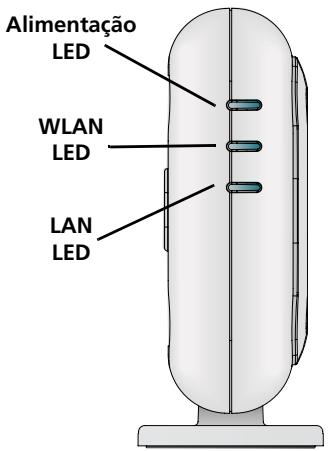
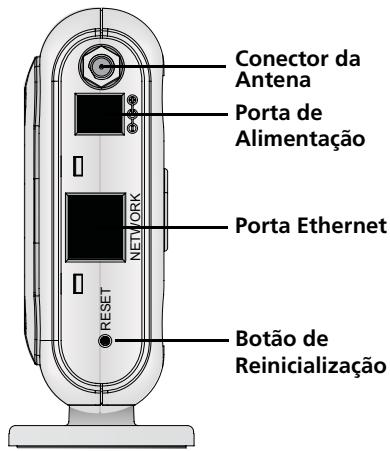
| ReCURSO | Descrição |
| Porta de Alimentação | A porta de alimentação conecta-se à fonte de alimentação externa. Use semente a fonte de alimentação externa 3Com fornecária com o Access Point. |
| Porta Ethernet | A porta Ethernet Oferece uma connexão 10/100BASE-TX Ethernet para um switch Wireless LAN 3Com. Use um cabo RJ45 apropriado para conectar o Access Point a um computador ou outros equipamento que tenha uma porta Ethernet (por exemplo, um hub ou switch). Essa porta tem um recurso MDI/ MDIX automatico que permit a utilização de cabo direto ou invertido. |
| LEDs | Os LEDs indicam a atividade de rede e alimentação. Consulate “Verificação dos Indicadores LED” na páginá 35 para obter mais detalhes. |
| Conector da Antena | Um conector de antenna RSMA permite a connexão de uma antenna que opera na banda de 2,4 GHz. |
| Botão de Reinicialização | Aperte o botão de reinicialização para reiniciar o Access Point. Para returnar aos padrões de fábrica, desligue a alimentação da unidade, pressione e mantenha pressionado o botão de Reinicialização, e alimente a unidade novamente. Mantenha o botão de Reinicialização pressionado por 15 segundos e solte. Desligue e ligue novamente a alimentação e o AP está com os padrões de fábrica. |
Precauções de Segurança
Este equipamento deve ser instalado em conformidade com@c Rodrigos, restricoes regulamente e regras de FCC especificas ao local e ao pais. Para garantir a segurarca das pessoas e dos equipamentos, o Access Point so deve ser instalado por tecnicos professionais especializados em rede.

ADVERTÊNCIA: Para atender acos limites de exposicao a frequência de rádio (RF) do FCC, delve-se observar uma distância minima de 20 cm (8 pol) entre a antenna e as pessoas quando o Access Point estiver em operação.
1. Components do Pacote do Access Point
Ao desembalar o Access Point, verifique se os seguients componentes está presentes:
- Um OfficeConnect Wireless 54 Mbps 11g Access Point
- Um adaptor de alimentação 3Com para o Access Point
- Uma base para instalação vertical em mesa
- Ferragens para instalação em parede:inous parafusos com rosca
- Um CD-ROM com o programa Setup Wizard e uma cópia adicionalmente Guia de Inicio Rápido
- Um Folheto de Garantia
2. Preparacao da Instalacao
Convém verificar a disponibilitadé de energia elétrica e o functiónamento dos cabos de Ethernet e LEDs antes de instalar o Access Point em um local de dificil acesso. Além disso, os següentes itens devem ser observados antes de montar ou conectar o Access Point:
| Item de Instalação | Descrição |
| Hub ou Switch | Para conectar a rede sem fio à rede com fio, é necessário conectar um hub ou switch adicional à porta Ethernet do Access Point. |
| Cabeamento | Garanta que um cabo Ethernet padrão não estája instalado no local antes de instalar o Access Point. |
| Requisitos de Alimentação | A fonte de alimentação está para ser connectada a um Adaptador de Alimentação 3Com, fornecido com o Access Point. Verificque se há uma tomada elétrica disponible. O conector da fonte de alimentação é a也只有uma maneira para disconnectar o Access Point da eletricidade. |
| Endereço MAC | Registre o endereço MAC do Access Point em um local seguro antes de instalar o Access Point em um local de dificil accesso. O endereço MAC está impresso na parte traseira do Access Point. |
3. Conexão da Antena
Desembale@cuidadosamente a antenna destacavel pRADo fornecida com o Access Point. Parafuse a antenna no conector da antenna do Access Point ate que ela fique firme. ApoS a rede ser inicializada, pode ser necessario fazer oajuste sino da antenna para a cobertura da area.
Para obter os melhores resultados, ajuste a antenna numa posicao perpendicular ao piso e ao teto.

CUIDADO: Não manuseie a antenna telas extremidades, especialmente après ser connectada ao Access Point. Isto pode resultar em descarga eletrostática (ESD) e danificar o equipamento.
4. Instalação do Access Point
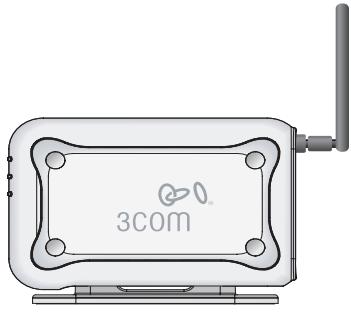
Instalacao em Mesa (vertical)
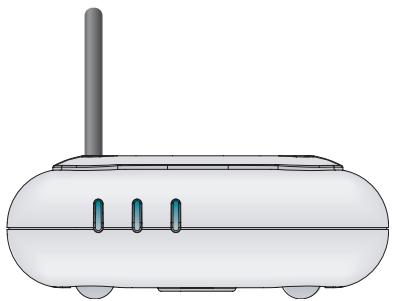
Instalacao em Mesa (horizontal)

CUIDADO: O Access Pointsoleve ser instalado em ambientes interiores. nao instale o Access Point em exterioros a menos que serautilizando um recipientepapropriadopara ambientes exteriorores.
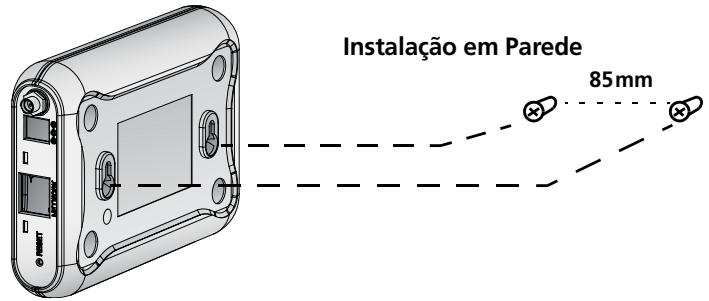
Instalacao em Parede
Para instalar o Access Point em uma parede:
1 Escolha um local na parede livre de obstruções.
2 Fix osinous parafusos de instalaçao na parede separados um do other por 85 mm.
3 Conecte o cabo Ethernet e o cabo de alimentacao nas portas laterais do Access Point.
4 Alinhe os orificios na parte traseira do Access Point com os parafusos e pendure o Access Point.
Instalacao em Mesa
Para instalar o Access Point em uma superficie plana:

CUIDADO: Não colque o Access Point em superfícies metálicas. Escolha um local livre de obstruções e que proporcione boa receção.
1 Para fazer a instalação vertical do Access Point, fixe a base à parte inferior do Access Point. Para a instalação horizontal, basta deleivar o Access Point fora da base.
2 Posizione o Access Point em uma mesa ou outras superficie plana.
3 Conecte o cabo Ethernet e o cabo de alimentacao nas portas laterais do Access Point.
5. Verificação dos Indicadores LED
Quando o Access Point for connectao a eletricidade, os LEDs indicarao a atividade de acordo com a segunteabela. Um LED permanenteamento aceso indica conexao; um LED piscando indica atividade.
| LED | Cor | Indica | |
| Alimentação | Verde | O Access Point está conectado à eletricidade e operando normalmente. | |
| Apagado | O Access Point não está recebendo eletricidade ou ocorrêu um problema com a fonte de alimentação. | ||
| WLAN | Verde | Se o LED estiver aceso, indica que a interconexão wireless está ativada. Se o LED estiver piscando, a conexão está funcional e dados são sendotransmitidos ou recebidos. | |
| Apagado | Não há conexão wireless presente. | ||
| LAN | Verde | Se o LED estiver aceso, a conexão Ethernet entre a porta e o equipamento de rede adjacente está funcional. Se o LED estiver piscando, a conexão está funcional e dados são sendotransmitidos ou recebidos. | |
| Apagado | Não há conexão Ethernet presente. |
6. Configuração do Access Point
O CD fornecido com o Access Point inclui o software de instalacao e administração do Access Point. Execute as etapas a partir para configurar o Access Point pela primarya vez:
1 Insira o CD do Access Point na unidade de CD-ROM do PC. O PC deve estar connectado à rede com fio para a instalacao do Access Point.
2 Quando aanela OfficeConnect Installation aparecer, clique emRun Discovery Application.
Se aanela de instalacao não aparecer automaticamente, inicire o programa digitando d:\setup.exe (onde "d" é a letra daunities de CD-ROM do PC).
3 Siga as instruções do Setup Wizard (Assistente de Instalação) exibidas naTELa.
4 (Optional) Altere a configuraçao padrão.
O Access Point não é fornecido pré-configurado com parâmetros-padão. É possível alterar as configurações do Access Point atraves de interface do navigador da Web.
As configurações padrão sem fio do Access Point são:
| Senha: | admin |
| SSID: | 3Com |
| Canal: | 11-2.462GHz |
O que fazer se o Setup Wizard não detectar o Access Point
Verifique se a inicialização do Access Point foi conclusão
Se o Setup Wizard for executado antes da inicialização completeness do Access Point, o aplicativo não consiguiá localizar o dispositalo. Durante a sequência de initalização, o Access Point tenta obter um endereço IP do servidor DHCP na rede. Após tentar de 2 a 3 minutos sem éxito, o Access Point se autodefine para o uso do endereço IP estatístico padrão de fabrica 192.168.1..250, Mascará de Subrede 255.255.255.0. Às vezes, o endereço IP padrão aparece no Setup Wizard logo antes de o endereço atrribuído no DHCP adequado ser definido. Se não consiguić atrir o navegador da Web para gerenciar o Access Point, tente executar o assistente novamente para obter o endereço correto.
Verifique se o Access Point e o PC está na mesma rede
O Access Point e o PC devem estar na mesma rede e subrede fisicas do Setup Wizard para que o Access Point possa ser detectado.
Conecte-se manualmente ao Access Point
Se o Access Point não detectar um servidor DHCP durante a inicialização, ele se auto-attribuira o endereço IP estatico padrão de fabrica 192.168.1.250, Máscara de Subrede 255.255.255.0. Para comunicar-se com o Access Point usingo o endereço padrão, siga este procedimento:
1 Defina o endereço IP do PC como qualquer endereço na mesma subrede IP do Access Point (por exemple, 192.168.1.10), com a mesma máscara de subrede do Access Point (255.255.255.0).
2 Aponte o navegador da Web para o endereço padrão Access Point: 192.168.1.250.
3 Neste momento sera possivel fazer login e alterar o modo operacional, e alterar o endereço IP estácico, se necessário.
A 3Com recomenda a definicao de um endereço IP estatico no Access Point, de modo que o endereço IP sera sempre conhecido. Dependendo do servidor DHCP uso, um endereço IP diferente poderá ser atribuindo ao Access Point em cada reinitialização.
Reinicialize o Access Point com os padões de fabrica
Para returnar o Access Point ao padrão de fabrica, desligue a alimentação da unidade, pressione e mantenha pressionado o botão de Reinicialização, e alimente a unidade novamente. Mantenha o botão de Reinicialização pressionado por 15 segundos e solte. Desligue e ligue a alimentação novamente e o Access Point assumira as condições-padão de fabrica.
Observe que o endereço IP padrãosole ficaradisponíveldeoisqueoAccess Pointtentarobterumendereço de um servidor DHCP por 2a3minutos.
Para obter informacoes adcionais sobre o Access Point, visite o site da 3Com: www.3Com.com.
3Com OfficeConnect® Trådlös 54 Mbps 11g-ätkomstpunkt 3CRWE454G75 / WL-524
Este equipamento opera em carater secundario, isto é, no tem direito a proteço contra interferencia prejudicial, mesmo de estantes do mesmo tipo, e no Causei interferencia aSYSTEMA operando em carater primá
- Sobre este Guia
- Recursos do OfficeConnect 54 Mbps 11g Access Point
- Precauções de Segurança
- Components do Pacote do Access Point
- Preparacao da Instalacao
- Conexão da Antena
- Instalação do Access Point
- Instalacao em Parede
- Instalacao em Mesa
- Verificação dos Indicadores LED
- Configuração do Access Point
- O que fazer se o Setup Wizard não detectar o Access Point
- Verifique se a inicialização do Access Point foi conclusão
- Verifique se o Access Point e o PC está na mesma rede
- Conecte-se manualmente ao Access Point
- Reinicialize o Access Point com os padões de fabrica
- 3Com OfficeConnect® Trådlös 54 Mbps 11g-ätkomstpunkt 3CRWE454G75 / WL-524
Marca : 3COM
Modelo : OFFICECONNECT WL-524
Categoria : Ponto de acesso sem fio