
OFFICECONNECT WL-524 - Drahtloser Zugangspunkt 3COM - Kostenlose Bedienungsanleitung
Finden Sie kostenlos die Bedienungsanleitung des Geräts OFFICECONNECT WL-524 3COM als PDF.



| Produkttyp | Drahtloser Zugangspunkt |
| Marke | 3COM |
| Modell | OfficeConnect WL-524 (3CRWE454G75) |
| Drahtlosstandards | IEEE 802.11g, IEEE 802.11b (abwärtskompatibel) |
| Maximale Datenrate | 54 Mbit/s |
| Frequenzband | 2,4 GHz |
| Drahtlossicherheit | WEP, WPA/WPA2 (IEEE 802.1x), MAC-Adressfilterung |
| Anschlüsse | 1 Ethernet 10/100BASE-TX Port mit automatischem MDI/MDIX, 1 Stromanschluss |
| Antenne | Abnehmbar, RSMA-Stecker, 2,4 GHz Band |
| Anzeigen | Betrieb (grün), WLAN (grün), LAN (grün) |
| Stromversorgung | Mitgeliefertes 3Com Netzteil, zugängliche Steckdose |
| Stromverbrauch | Nicht angegeben, typisch < 10 W |
| Installation | Wandmontage, horizontal oder vertikal auf Tisch (Ständer mitgeliefert) |
| Konfiguration | CD-ROM mit Installationsassistent, Weboberfläche (Browser) |
| Standardeinstellungen | SSID: 3Com, Kanal: 11 (2,462 GHz), Passwort: admin, IP: 192.168.1.250 |
| Reset-Taste | Ja, zum Neustarten oder Zurücksetzen auf Werkseinstellungen |
| Betriebstemperatur | Nicht angegeben, nur für Innenräume |
| Ursprungsland | Nicht angegeben |
Häufig gestellte Fragen - OFFICECONNECT WL-524 3COM
Benutzerfragen zu OFFICECONNECT WL-524 3COM
0 Frage zu diesem Gerät. Beantworten Sie die, die Sie kennen, oder stellen Sie Ihre eigene.
Eine neue Frage zu diesem Gerät stellen
Laden Sie die Anleitung für Ihr Drahtloser Zugangspunkt kostenlos im PDF-Format! Finden Sie Ihr Handbuch OFFICECONNECT WL-524 - 3COM und nehmen Sie Ihr elektronisches Gerät wieder in die Hand. Auf dieser Seite sind alle Dokumente veröffentlicht, die für die Verwendung Ihres Geräts notwendig sind. OFFICECONNECT WL-524 von der Marke 3COM.
BEDIENUNGSANLEITUNG OFFICECONNECT WL-524 3COM
Der 3Com OfficeConnect® Wireless 54 MBit/s 11g Access Point entspricht der Norm IEEE 802.11g. Gemäß IEEE 802.11b kann er mit anderen Systemen direkt kommunizieren und Unterstützung 11b- und 11g-Clients gleichzeitig. Außer dem bietet dieser 3Com OfficeConnect Wireless Access Point eine extrem sichere Funkverbindung zu ihrem verkabelten Netzwerk mit IEEE 802.1x WEP und WPA/WPA2 Datenverschlussung und Filterung der MAC-Adresse.
These Kurzanleitung beschreiben die wesentlichen Schritte für die Installation und Konfigurierung Ihres 3Com OfficeConnect Wireless Access Point (3CRWE454G75 / WL-524). In thisem Handbuch wird der OfficeConnect Wireless 54 MBit/s 11g Access Point kurz mit Access Point bezeichnet.
Uber这意味着 Handbuch
Dieses Handbuch beschreibt die grundlegenden Schritte der Installation des Access Point. Es beinhaltet die folgenden Themen:
- 3Com OfficeConnect 54 MBit/s 11g Funktionen des Access Point
- Bechtung der Sicherheitshinweise
- Schritt 1: Auspacken des Access Point
- Schritt 2: Vorbereitung der Installation
- Schritt 3: AnschlieBen der Antenne
Schritt 4: Montage des Access Point - Schritt 5: Überprüfen der Leuchtdiodenanzeigen
- Schritt 6: Konfigurierung des Access Point
- Fehlersuche
OfficeConnect 54 MBit/s 11g Funktionen des Access Point
| Funktion | Beschreibung |
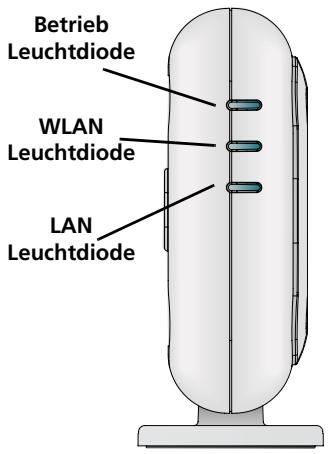
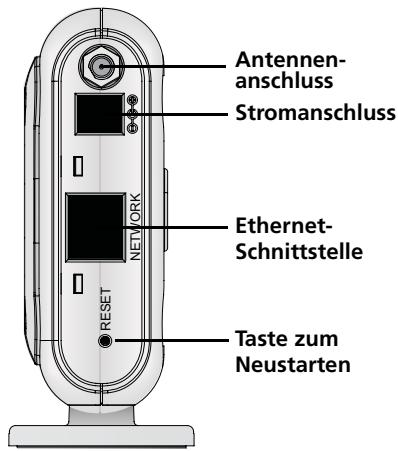
| Stromanschluss | Der Stromanschluss ist mit der externen Stromversorgung verbunden. Verwendten Sie ausschließlich den mitgelieferten externen Anschluss von 3Com, um die Stromverbindung zum Access Point herzustellen. |
| Ethernet-Schnittstelle | Die Ethernet-Schnittstelle betiet eine 10/100BASE-TX Ethernet-Verbindung zu einem 3Com Wireless LAN-Schlalter. Verwendten Sie ein geeignetes RJ45-Kabel, um ihren Access Point mit einem Computer oder einem anderen Gerät, das über eine Ethernet-Schnittstelle (z.B. ein Hub oder einen Schalter) verfügt, zu verbinden. Diese Schnittstelle hat eine automatische MDI/MDIX-Funktion, die den Einsatz entweder eines geraden oder gekreuzten Kabels ermöglich. |
| Leuchtdioden | Die Leuchtdioden zeigen an, ob das Gerät betriebsbereit und das Netzwerk aktiv ist. Genaueresfinden Sie unter “Überprüfen der Leuchtdiodenanzeigen” auf Seite 23. |
| Antennenanschluss | Ein RSMA-Antennenanschluss ermöglich den Anschluss einer Antenne im Funkbereich 2,4 GHz. |
| Taste zum Neustarten | Drücken Sie die Taste zum Neustarten, um den Access Point neu zu starten. Um das Gerät wieder auf die Werkseinstellungen zureckzusetzen, schalten Sie das Gerät aus, drücken und halten Sie die Taste zum Neustarten und schalten das Gerät wieder ein. Halten Sie die Taste zum Neustarten weitere 15 Sekunden und halten Sie dann los. Verbinden Sie das Gerät wieder mit der Stromversorgung und der Access Point ist auf die Werkseinstellungen zerückgesetzt. |
Beachtung der Sicherheitshinweise
Die Ausstattung muss gemäß den örtlichen und national geltenden Baunormen, behördlichen Beschänkungen und den Bestimmungen der US-Behörde FCC (Federal Communications Commission) installiert werden. Zum Schutz von Personen und Ausrüstung darf der Access Point nur von Netzwerkspezialisten installiert werden.

ACKTUNG: Gemäß den FCC-Beschränkungen bezüglich Funkwellen muss bei Betrieb des Access Point die Mindestentfernung der Antenne zu einer Person 20 cm betragen.
1. Auspacken des Access Point
Stellen Sie sichere, dass die folgenden Komponenten mit dem Access Point mitgeliefert wurden:
- Ein OfficeConnect Wireless 54 MBit/s 11g Access Point
- Ein 3Com-Netzadapater zum Gebrauch mit dem Access Point
- Eine Halterung zum senkrechten Einbau auf der Tischplatte
Vorrichtung zur Wandmontage: einschließlich zwei Schrauben - Eine CD-ROM mit der Wizard-Installations-Software und ein zusätzliches Exemplar dieser Kurzanleitung
- Ein Garantieschein
2. Vorbereitung der Installation
Es ist empfehlenswert, den Access Point an das Stromnetz anzuschlieben und die Ethernet-Kabel und Leuchtdioden zu überprüfen, bevor Sie das Gerät an einem schlecht zugänglichen Ort installieren. Beachten Sie außerdem vor Montage und Anschluss des Access Point Folgendes:
| Installations-anforderungen | Beschreibung |
| Hub oder Schalter | Um Ihr Funknetzwerks in Ihr verdrahtetes Netzwerk einzubinden, bestehtigen Sie einen zusätzlichen Hub oder einen zur Ethernet-Schnittstelle des Access Point zugehörigen Schalter. |
| Verkabelung | Stellen Sie safer, dass das standardmäßige Ethernet-Kabel vor Ort angeschlossen ist, bevor Sie den Access Point installieren. |
| Stromversorgung | Der Anschluss des Access Point an die Stromversorgung ist nur mit dem mitgelieferten 3Com-Netzadapter möglich. Stellen Sie safer, dass die Steckdose keinigt zugänglich ist. Die Stromversorgung des Access Point kann ausschließlich mit dem Netzstecker unterbrochen werden. |
| MAC-Adresse | Die MAC-Adresse des Access Point an einem sicheren Ort aufbewahren, bevor der Access Point an einem schwer zugänglichen Ort installiert wird. Die MAC-Adresse befindet sich auf der Rückseite des Access Point. |
3. Anschlieben der Antenne
Vorsichtig die mit dem Access Point separat mitgelieferte Standardantenne auspacken. Die Antenne am Antennenanschluss des Access Point von Hand festschrauben. Nach der Netzwerkinbetriebnahme kann es sein, dass die Antenne ausgerichtet werden muss, damit die gewünschte Reichweite erzielt werden kann.
Sie erreichen die besten Ergebnisse, wenn Sie die Antenna senkrecht zum Boden ausrichten.

WARNING: Die Antennenspitzen nicht berühren. Dies gilt insbesondere nach dem Anschluss an den Access Point. Dies kann zu elektrostatischer Entladung und dadurch zur Beschädigung der Ausrüstung führen.
4. Montage des Access Point
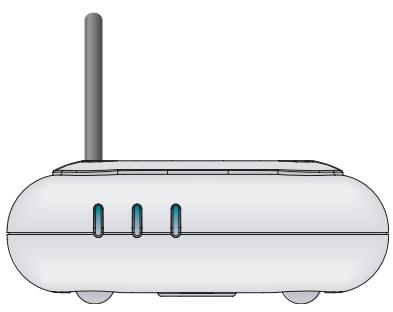
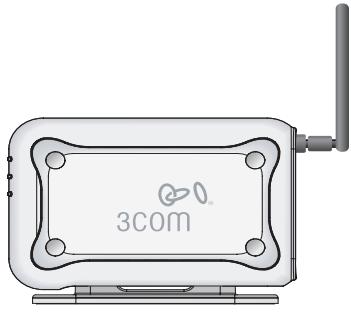
Montage an der Tischplatte (horizonMdt)hstage an der Tischplatte (vertikal

VORSICHT: Der Access Point ist nur für den Einsatz im Innenbereich geeignet. Den Access Point nicht im Außenbereich montieren, es sei dann Sie montieren in einem geeigneten Gehäuse für den Außenbereich.
Wandmontage
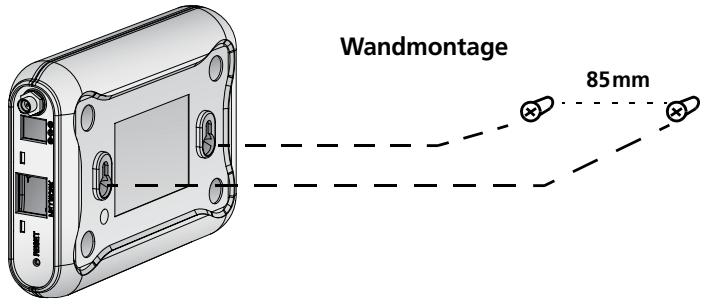
Um den Access Point an einer Wand zu montieren:
1 Wahlen Sie eine geeigneteEbene Stelle an der Wand.
2 Zwei Montageschrauben in einem Abstand von 85 mm in die Wand schrauben.
3 SchlieBen Sie das Ethernet- und das Stromkabel an die Anschlasse an der Seite des Access Point an.
4 Bringen Sie die Öffnungen auf der Rückseite des Access Point auf eine Höhe mit den Schrauben und hangen Sie den Access Point ein.
Montage an der Tischplatte
So montieren Sie den Access Point an einer glatten Oberfläche wie z.B. einem Tisch:

VORSICHT: Den Access Point nicht auf einer metallischen Oberfläche platzieren. Wahlen Sie einen Ort, der frei von Unebenheiten ist und gute Empfang bietet.
1 Wenn Sie den Access Point vertical montieren wollen, bringen Sie die Halterung an der Unterseite des Access Point an. Wenn Sie den Access Point horizontal montieren wollen, ist keine Halterung erforderlich.
2 Den Access Point auf einem Tisch oder einer anderen Oberfläche platzieren.
3 Schlieben Sie das Ethernet- und das Stromkabel an die Anschluss an der Seite des Access Point an.
5. Überprüfen der Leuchtdiodenanzeigen
Wenn der Access Point an den Strom angeschlossen ist, zeigen die Leuchtdioden den Betrieb, wie in der folgenden Tabelle beschrieben, an. Eine ständig leuchtende Leuchtdiode zeigt die Verbindung an; eine blinkende Leuchtdiode zeigt den Betrieb an.
| Leucht- diode | Farbe | Bedeutung | |
| Betrieb | Grün | Der Access Point ist ausreichend mit Strom versorgt und funktioniert einwandfrei. | |
| Aus | Der Access Point empfängt keinen Strom oder es gibt ein Problem mit der Stromversorgung. | ||
| WLAN | Grün | Das Leuchten der Leuchtdiode bedeutet, dass das Funknetzwerk aktiv ist. Eine blinkende Leuchtdiode bedeutet, dass die Verbindung besteht und Daten übertragen werden. | |
| Aus | Keine Funkverbindung vorhanden. | ||
| LAN | Grün | Das Leuchten der Leuchtdiode bedeutet, dass die Ethernet-Verbindung zwischen der Schnittstelle und der nachsten Netzwerk-komponente besteht. Eine blinkende Leuchtdiode bedeutet, dass die Verbindung besteht und Daten übertragen werden. | |
| Aus | Keine Ethernet-Verbindung vorhanden. | ||
6. Konfigurierung des Access Point
Die mit dem Access Point mitgelieferte CD enthalt Software, die Sie bei der Installation und Verwaltung des Access Point Unterstützung. Bei der Erstkonfigurierung des Access Point sind die folgenden Schritte durchzuführen:
1 Legen Sie die CD des 3Com-Access Point in das CD-ROM-Laufwerk Ihr's PCs ein. Ihr PC muss an das verkabelte Netzwerk angeschlossen sein, um den Access Point zu installieren.
2 Wenn die OfficeConnect Installation startet, auf Run Discovery Application (Wiederherstungsprogramm ausführten) klichen.
Wenn das Installationsfenster nicht automatisch erscheint, starten Sie das Programm durch Eingabe von d:\setup.exe (wobei "d" der Buchstabe des CD-ROM-Laufwerks Ihr's PCs ist).
3 Befolgen Sie die Befehle des Installations-Wizard auf dem Bildschirm.
4 (Optional) Ändern der Standardeinstellungen.
Der Access Point wurde auf die üblichen Standardparameter voreingestellt. Wenn Sie diese Einstellungen ändern wollen, konfigurieren Sie mit dem Web-Browser und seiner web-basierten Schnittstelle den Access Point.
Die Standard-Funkeinstellungen des Access Point sind:
Was zu tun ist, wenn der Installations-Wizard sich nicht mit Ihrem Access Point verbindet.
Stellen Sie saber, dass der Access Point den Bootvorgang beendet hat
Wenn Sie den Installations-Wizard starten, bevor der Access Point den Bootvorgang vollständig beendet hat, kann das Programm das Gerät möglicherweise nicht finden. Während des Bootvorgangs, versucht der Access Point eine IP-Adresse von einem DHCP-Server im Netzwerk zu empfangen. Nach 2 bis 3 Minuten ohne Erfolg, richtet der Access Point eigenständig die statische IP-Adresse 192.168.1.250 der Werkseinstellung, Internetzmaske 255.255.255.0 ein. Manchmal erscheidt die Standard-IP-Adresse im Installations-Wizard kurz bevor die korrekte DHCP-Adresse eingerichtet wird. Wenn das öffnen des Web-Browsers zur Verwaltung des Access Point zunachst nicht gelingt, versuchen Sie den Wizard erneut auszuführen, um die korrekte Adresse zu empfangen.
Stellen Sie sicher, dass der Access Point und Ihr PC in das selbst Netzwerk eingebunden sind. Der Access Point und der PC müssen in das selbst verkabelte Netzwerk und Unternetzwerk eingebunden sein, damit sich der Installations-Wizard mit dem Access Point verbinden kann.
Verbinden Sie den Access Point manuell
Wenn der Access Point während des Bootvorgang nach 2 bis 3 Minuten keinen DHCP-Server erkennt, wird er sich eigenständig die staticische IP-Adresse 192.168.1.250 der Werkseinstellung, Unternetzmaske 255.255.255.0, zuweisen. Um mit dem Access Point über die Standard-Adresse zuCOMMUNIZIEREN, gehen Sie wie folgt vor:
1 Weisen Sie der IP-Adresse Ihres PCs eine Adresse imSELben IP-Unternetz wie der Access Point (zum Beispiel 192.168.1.10) zu, mit Unternetzmaske wie der Access Point (255.255.255.0).
2 Wahlen Sie in Ihrm Web Browser die Standard-Adresse des Access Point: 192.168.1.250.
3 Zeit zogen Sie, sich anmelden und den Betriebsmodus wechseln und, falls nötig, die statische IP-Adresse ändern.
3Com empfeihlt, dass Sie eine statische IP-Adresse im Access Point einrichten, so dass sie die IP-Adresse immer kennen. Abhängig vom verwendeten DHCP-Server, kann dem Access Point bei jedem neuen Bootvorgang eine andere IP-Adresse zugewiesen werden.
Zurücksetzen des Access Point auf Werkseinstellungen
Um den Access Point auf die Werkseinstellungen zürückzusetzen, schalten Sie das Gerät ab, drücken und halten sie die Taste zum Neustarten und schalten Sie das Gerät wieder ein. Halten Sie die Taste zum Neustarten weitere 15 Sekunden und setzen Sie dann los. Schalten Sie das Gerät wieder ein und der Access Point ist wieder auf die Werkseinstellungen zürückgesetzt.
Die Standard-IP-Adresse ist erst zugänglich, nach dem der Access Point 2 bis 3 Minuten eine Adresse von einem DHCP-Server gesucht hat.
Weitere Informationen zu Ihrm Access Point finden Sie auf der 3Com-Internetseite:
www.3Com.com.
3Com OfficeConnect® Punto de acceso inalámbrico 11g a 54 Mbps 3CRWE454G75 / WL-524
2. Förbereda für installation
4. Montera Åtkomstpunkten


- Uber这意味着 Handbuch
- OfficeConnect 54 MBit/s 11g Funktionen des Access Point
- Beachtung der Sicherheitshinweise
- Auspacken des Access Point
- Vorbereitung der Installation
- Anschlieben der Antenne
- Montage des Access Point
- Wandmontage
- Montage an der Tischplatte
- Überprüfen der Leuchtdiodenanzeigen
- Konfigurierung des Access Point
- Was zu tun ist, wenn der Installations-Wizard sich nicht mit Ihrem Access Point verbindet.
- Stellen Sie saber, dass der Access Point den Bootvorgang beendet hat
- Verbinden Sie den Access Point manuell
- Zurücksetzen des Access Point auf Werkseinstellungen
- 3Com OfficeConnect® Punto de acceso inalámbrico 11g a 54 Mbps 3CRWE454G75 / WL-524
- Förbereda für installation
- Montera Åtkomstpunkten
Marke : 3COM
Modell : OFFICECONNECT WL-524
Kategorie : Drahtloser Zugangspunkt