200 - GPS / Système de navigation CARTREK - Notice d'utilisation et mode d'emploi gratuit
Retrouvez gratuitement la notice de l'appareil 200 CARTREK au format PDF.



| Type d'appareil | Système de navigation GPS |
| Écran | Écran couleur |
| Cartographie | Cartes préchargées |
| Options de navigation | Multiples options de sélection de destination |
| Fonction blocage de routes | Oui |
| Interface utilisateur | Menu multilingue |
| Support technique | Coordonnées de contact fournies |
| Langues disponibles | Français, Anglais, Néerlandais, Allemand |
| Première utilisation | Guide d'installation inclus |
| Accord de licence | Licence utilisateur final incluse |
| Connectivité | Non précisé |
| Alimentation | Non précisé |
| Dimensions | Non précisé |
| Poids | Non précisé |
| Compatibilité | Non précisé |
| Mises à jour | Non précisé |
FOIRE AUX QUESTIONS - 200 CARTREK
Questions des utilisateurs sur 200 CARTREK
0 question sur cet appareil. Repondez a celles que vous connaissez ou posez la votre.
Poser une nouvelle question sur cet appareil
Téléchargez la notice de votre GPS / Système de navigation au format PDF gratuitement ! Retrouvez votre notice 200 - CARTREK et reprennez votre appareil électronique en main. Sur cette page sont publiés tous les documents nécessaires à l'utilisation de votre appareil 200 de la marque CARTREK.
MODE D'EMPLOI 200 CARTREK
Première utilisation de votre solution de navigation 17 Plus d'options pour la sélection de votre destination 19 Les options de votre Cartrek 200 20 Aperçu de l'écran général de navigation 22 Coordonnées de contact et de support 22 Accord de licence de l'utilisateur final 24
Manuel du logiciel cartrek 200
Nous vous remercions pour l'achat de votre solution de navigation Cartrek 200. Ce manuel contient des informations importantes sur l'utilisation correcte de votre Cartrek 200. Lisez bien ces informations avant d'utiliser votre solution de navigation.
Première utilisation de votre solution de navigation
Assurez-vous que votre appareil est allumé et que la carte de mémoire SD soit insérée dans l'emplacement SD de votre Cartrek 200. Lisez également le manuel du matériel du Cartrek 200. Pendant l'utilisation d'un système GPS vous devez porter attention à tout moment à la situation de trafic actuel et prendre en charge le fléchage mis en place sur la route. Même si la plus grande attention a été portée à une cartographie récente et précise, il se peut que les cartes ne soient pas à jour et que le guidage ne soit pas approprié à la situation réelle. Si vous utilisez votre système en mode piéton ou à vélo, vous devez adapter le type de calcul de vers ce mode. Pour faire ceci, vous trouvez comment faire plus loin dans ce manuel.
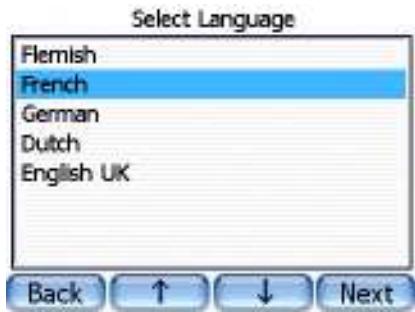
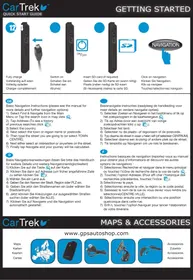
Une fois la langue sélectionnée, votre solution de navigation Cartrek 200 démarrera automatiquement. Vous verrez le menu de navigation quand votre Cartrek 200 sera prêt pour la navigation.

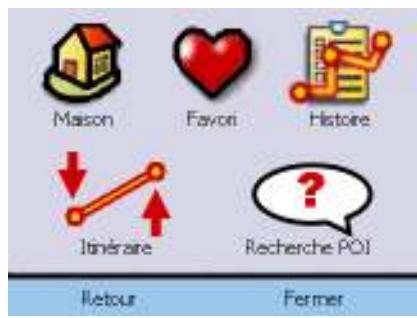
Choisissez l'icône 'itinéraire', cliquez sur 'itinéraire' pour introduire votre destination et démarrer la navigation.
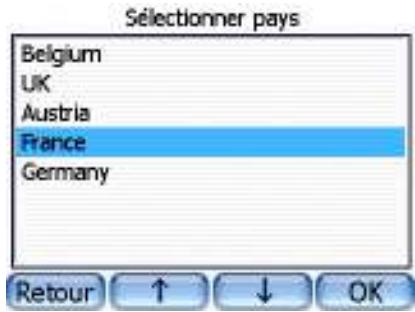
Sélectionnez la région dans laquelle vous pouvez planifier un itinéraire (ex. Belgique). Cliquez sur OK. Introduisez le nom de la ville sur le clavier. Vous remarquerez que seulement les caractères qui peuvent être introduits en combinaison avec les caractères que vous avez déjà introduits restent visibles.
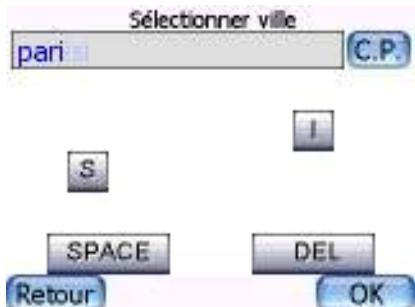
Quand vous avez sélectionné la ville, cliquez sur 'OK' et introduisez le nom de la rue. Si vos lettres introduites correspondent avec plusieurs possibilités de villes, vous pouvez sélectionner la ville exacte dans la liste. Utilisez les flèches pour descendre ou monter dans la liste. Introduisez le nom de rue par la même manière. Cliquez sur 'OK' quand vous avez introduit le nom de la rue. Si vous n'introduisez pas de nom de rue, vous serez guidé vers le centre de la ville. Vous avez la possibilité d'introduire un numéro de maison. Ceci est optionnel.
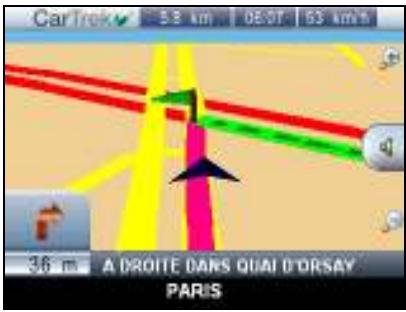
Cliquez sur le bouton 'OK' pour démarrer la navigation. Suivez les instructions audio et suivez la ligne colorée sur votre écran Cartrek 200. Roulez prudemment! Si vous cliquez sur les directives textuelles, le dernier ordre sonore sera répété. Si la rue sélectionnée est fermée pour circulation, vous serez guidés à la rue ouverte la plus proche.
Important: Des signaux GPS peuvent uniquement être reçus dans votre voiture ou à l'extérieur. Dans un bâtiment ou endroit couvert, vous ne recevez pas de signal GPS. Des voitures avec des fenêtres blindées auront une réception GPS limitée. Une antenne GPS externe optionnelle peut être une solution.
Plus d'options pour la sélection de votre destination

Vous pouvez ouvrir la fenêtre QuickPick en touchant l'écran. Cliquez sur 'itinéraire' pour modifier les différentes options de navigation.
| Planifier un itinétaire vers votre domicile. Si vous n'avez pas encore définie votre adresse, vous verrez apparaitre la demande pour. Vous pouvez introduire votre position comme domicile ou introduire une adresse complète. | |
| Sélectionner une destination favorite. Vous pouze ajouter des nouveaux `favoris' en introduisant une nouvelle adresse et l'enregistrer dans l'écran de planificateur d'itinétaire (ci-dessus). | |
| Sélectionner une adresse dans la liste des itinéaires récemment utilisés. | |
| Sélectionner un POI (Place of Interest) et naviguer vers celui-ci. Ceci sera expliqué plus loin dans ce manuel. | |
| Effacer l'itinétaire introduit. |
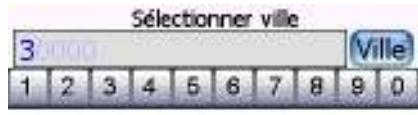
Si vous voulez introduire une destination par code postal, cliquez sur 'C. P.' (Code Postal). Introduisez le code postal et cliquez sur 'OK'.
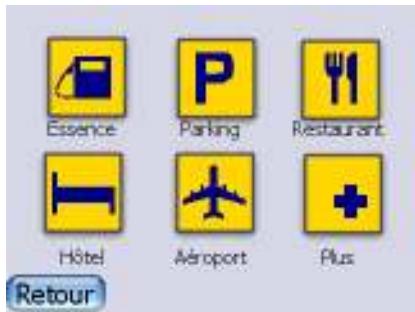
Si vous voulez sélectionner un POI comme destination, vous cliquez dans le menu 'itinéraire' sur l'icône 'recherche POI'. Vous avez le choix de sélection entre une recherche sur place, à votre destination (si vous avez introduit une destination), au long de votre itinéraire ou à une adresse spécifique.
Une fois votre sélection faite, vous pouvez cliquer sur la catégorie de POI que vous voulez trouver.
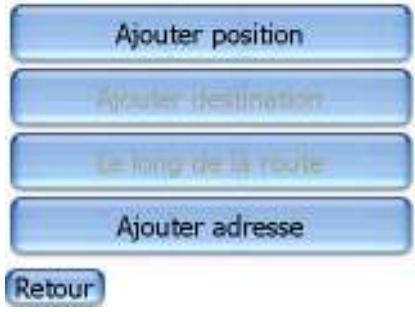
Blocage de rues

Pour bloquer des itinéraires, vous prenez le menu Quickpick et vous sélectionnez. Vous apercevrez une petite carte des alentours de votre position. Si vous voulez bloquer ou éviter une route, vous cliquez sur la rue que vous pouvez éviter et sélectionnez `éviter'. Vous pouvez aussi bloquer une route : une rue bloquée sera évitée jusqu'à ce que vous releviez ce blocage. Vous avez aussi la possibilité de bloquer une route pour 5 ou 15 kilomètres. Ceci peut être utile si vous pouvez éviter une autoroute par exemple. Dans la liste des blocages, vous verrez toutes les rues bloquées et vous pourrez les relever ici.
Les options de votre cartrek 200
Les icônes dans le menu Quickpick ont les fonctions suivantes :
| Paramétrer la langue du système GPS. Si vous change de langue, vous devrez redémarrer l'appareil avant que la nouvelle langue soit activée. | |
| Paramétrer le fuseau hora. Ce besoin servira à indiquer l'heure du système et de l'appareil. | |
| Paramétrer les options d'itinéraire de votre système de navigation. Vous retrouvrez de plus amples informations à ce sujet plus loin dans le manuel. | |
| Paramétrer les options de l'écran. Instellen van de schermopties. Vous retrouvrez de plus amples informations à ce sujet plus loin dans le manuel. | |
| Ajuster les paramètres du système. Vous retrouvrez de plus amples informations à ce sujet plus loin dans le manuel. | |
| Paramétrer le niveau du volume de votre apparéil. |
Dans le menu de réglages d'itinéraire, vous pouvez changer les options de l'itinéraire:
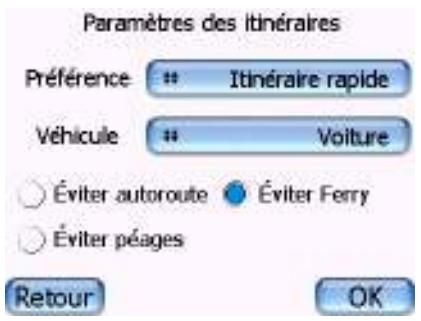
Vous pouvez sélectionner le type d'itinéraire, le type de véhicule et sélectionner les options d'itinéraire pour, par exemple, éviter des connexions ferry ou des autoroutes. Le véhicule par défaut est une voiture. Si vous voulez utiliser votre solution de navigation comme piétonnier ou en vélo, vous devez ajuster ce réglage.
Une fois l'itinéraire calculé, vous serez guidé vers votre destination à l'aide d'instructions audiovisuelles.
Dans le menu de réglages de l'écran, vous pouvez ajuster les options suivantes :
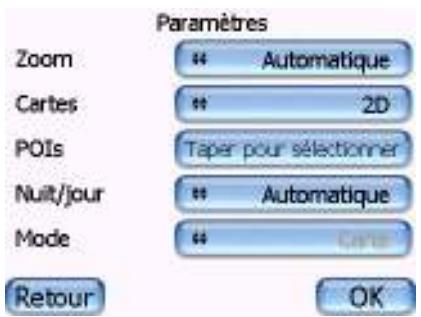
Vous pouvez paramétrer votre Cartrek 200 pour adapter votre niveau de zoom automatiquement ou manuellement. Les cartes peuvent être visualisées en mode 2D (deux dimensionnel) ou 3D (trois dimensionnel). Vous pouvez aussi sélectionner quels POIs vous voulez avoir affichés sur l'écran. Sélectionner pour ceci une catégorie de POI pour la rendre visible ou invisible. Le mode jour/nuit sert à ajuster les couleurs des cartes plus claires le jour et plus foncées la nuit. Si cette option est activée en mode 'automatique', les couleurs seront ajustées automatiquement au lever et couché du soleil. L'option mode sert à choisir si vous préférez le mode de navigation avec la cartographie apparente ou uniquement en guidage fléché.
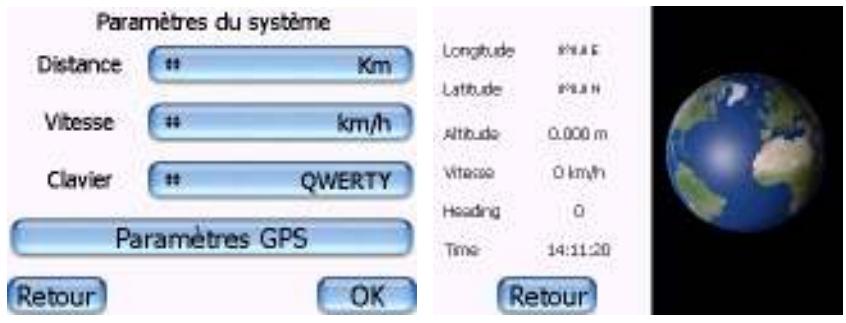
Dans le menu d'options du système, vous pouvez adapter les paramètres du système de votre Cartrek 200.
Vous pouvez paramétrer quelles unités le Cartrek 200 utilisera pour indiquer la vitesse et les distances. Vous pourrez également indiquer quel type de clavier vous préférez : azerty/qwerty ou le mode ABCD. Si vous cliquez sur le bouton `paramètres GPS', vous verrez les informations détaillées de la réception GPS.
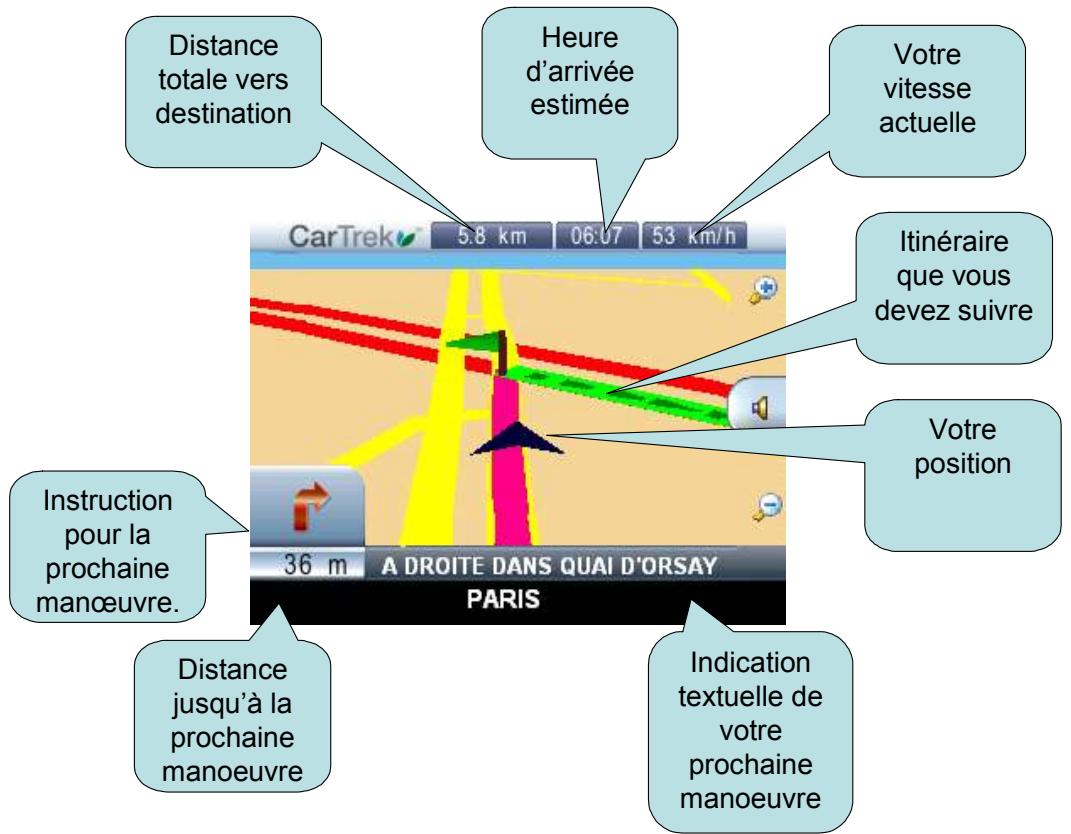
Aperçu de l'écran général de navigation
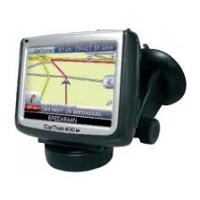
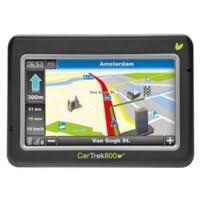
Quand vous commencerez à naviguer, vous verrez l'écran ci-dessous. Cet écran vous montrera des informations intéressantes à propos de votre itinéraire.
Coordonnées de contact et de support
Si vous avez des questions sur la solution de navigation, contactez-nous pour les poser et donnez-nous vos éventuels commentaires:
Notre site web : www.cartrek.info
Accord de licence de l'utilisateur final
Le présent contrat ("le présent Contrat") est conclu entre vous ("Titulaire de licence") et CosmicNavigation N. V., Par l'ouverture de l'emballage scellé du logiciel et/ou par l'utilisation du logiciel, vous vous engagez à respecter les clauses du présent Contrat. Si vous n'êtes pas d'accord avec les clauses du présent Contrat, veuillez immédiatement retourner le logiciel et tous les articles y afférants au vendeur. 1. Concession de licence. Le présent Contrat de licence CosmicNavigation ("Licence") autorise le Titulaire de licence à utiliser une seule (1) copie du progiciel ("Progiciel") joint à la Licence à ses propres fins exclusivement. Le Progiciel inclut le logiciel ("Logiciel"), le cas échéant, et la documentation. La présente Licence non exclusive, exemple du droit de sous-licence, concède le droit d'installer et d'exploiter le Logiciel sur un seul ordinateur quelconque tournant sous un système d'exploitation faisant l'objet d'une licence valable. Ni l'utilisation simultanée sur deux ordinateurs ou davantage, ni l'utilisation dans un réseau local ou autre réseau (à l'inclusion et sans limitation aucune de l'Internet) n'est autorisée sans l'autorisation préalable écrite de CosmicNavigation et le paiement de droits de licence complémentaires. Sous réserve de ce qui précède, le Titulaire de licence ne peut utiliser le Logiciel de manière à permettre à d'autres utilisateurs que lui-même ou son personnel d'utiliser le Logiciel. L'utilitaire primaire de l'ordinateur sur lequel le Logiciel est installé peut installer une deuxième copie du Logiciel pour son usage exclusif sur un ordinateur personnel ou portable, mais le Titulaire de licence ne peut utiliser qu'une seule (1) copie à la fois. Si le Titulaire de licence possède plusieurs Licences pour le Logiciel, il peut alors avoir à tout moment autant de copies du Logiciel en service que de Licences. 2. Droits de CosmicNavigation. Le Titulaire de licence reconnaît que le Logiciel se compose de produits propriétaires non publiés de CosmicNavigation, protégés par la législation américaine relative aux droits d'auteur et par les lois relatives aux secrets commerciaux généralement en vigueur. Le Titulaire de licence reconnaît en outre et accepte que tous droits, titres de propriété et intérêts sur et dans le Logiciel sont et resteront la propriété de CosmicNaviagation. Le présent Contrat ne cède au Titulaire de licence aucun intérêt sur ou dans le Logiciel, mais lui confère uniquement un droit d'utilisation limité, révocable conformément aux clauses du présent Contrat. 3. Durée. La présente Licence prend effet lors de la première utilisation du Logiciel par le Titulaire de licence et restera en vigueur jusqu'à sa résiliation. Le Titulaire de licence peut résilier le présent Contrat à tout moment en retournant le Logiciel à CosmicNavigation. CosmicNavigation peut résilier le présent Contrat en cas de violation de ses clauses par le Titulaire de licence. Dans l'éventualité d'une telle résiliation par CosmicNavigation, le Titulaire de licence s'engage à retourner le Logiciel à CosmicNavigation. Les comités des clients (90) jours à compter de la date de livraison du Logiciel, si ce n'est dans la mesure où la restriction ci-avant est expressément interdite par le droit applicable. Le Titulaire de licence ne peut exporter le Logiciel ou le Matériel ni les transférer à un tiers qui les exporterait en violation du droit américain applicable. 5. Limitation de garantie. CosmicNavigation garantit exclusivement au Titulaire de licence que le Logiciel fonctionnera conformément aux spécifications du programme en vigueur au moment de la livraison et sera exempt de tout défaut matériel et vice de fabrication, pour autant qu'il soit utilisé normalement, correctement et pour le but d'usage, durant une période de quatre-vingt-dix (90) jours à compter de la date de livraison du Logiciel et le Titulaire de licence. CosmicNavigation s'engage à réparer ou remplacer gratuitement, à sa discrétion, tous composants défectueux.
Clause de non-responsabilité: des solutions de navigation sont basées sur des cartes numériques. Ces cartes numériques sont créées avec le plus grand soin. Il se peut, néanmoins, que des situations comme des sens interdits, des noms de rues et des panneaux de signalisation changent régulièrement. Les systèmes de navigation ne peuvent pas tenir compte de ces changements immédiatement. Pour cela, vous devez toujours suivre les règles locales du trafic. Ni CosmicNavigation BV, ni (partner), ni une autre partie est responsable pour des incohérences dans la solution de navigation.