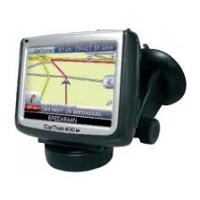
200 - GPS / Navigationssystem CARTREK - Kostenlose Bedienungsanleitung
Finden Sie kostenlos die Bedienungsanleitung des Geräts 200 CARTREK als PDF.



Benutzerfragen zu 200 CARTREK
0 Frage zu diesem Gerät. Beantworten Sie die, die Sie kennen, oder stellen Sie Ihre eigene.
Eine neue Frage zu diesem Gerät stellen
Laden Sie die Anleitung für Ihr GPS / Navigationssystem kostenlos im PDF-Format! Finden Sie Ihr Handbuch 200 - CARTREK und nehmen Sie Ihr elektronisches Gerät wieder in die Hand. Auf dieser Seite sind alle Dokumente veröffentlicht, die für die Verwendung Ihres Geräts notwendig sind. 200 von der Marke CARTREK.
BEDIENUNGSANLEITUNG 200 CARTREK
Deutsch: CarTrek 200
Erstmalige Inbetriebnahme Ihrer Navigationslösung 25
Weitere Möglichkeiten bei der Auswahl einer Bestimmung. 27
Eine Strecke blockieren 28
Ubersicht über den Haupt-Navigationsbildschirm 30
Kontakt & Support 31
Endbenutzervereinbarung 32
LICENCE AGREEMENT: MAP DATA 32
Cartrek 200 Software manual
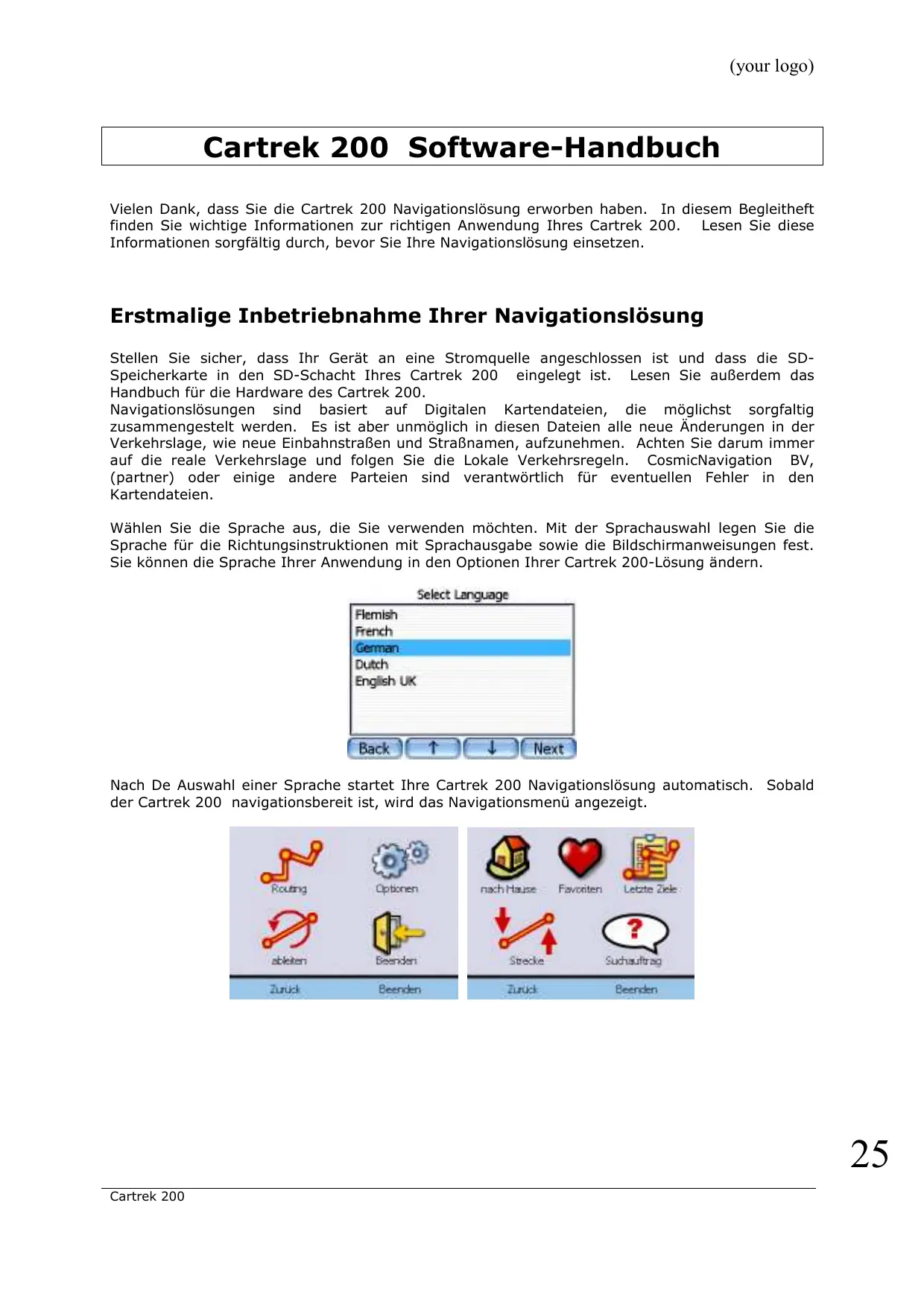
Vielen Dank, dass Sie die Cartrek 200 Navigationslösung erworben haben. In thisem Begleitheft finden Sie wichtige Informationen zur richtigen Anwendung Ihres Cartrek 200. Lesen Sie diese Informationen sorgfältig durch, bevor Sie ihre Navigationslösung einsetzen.
Erstmalige Inbetriebnahme Ihrer Navigationslösung
Stellen Sie sichere, dass Ihr Gerät an eine Stromquelle angeschlossen ist und dass die SD-Speicherkarte in den SD-Schacht Ihres Cartrek 200 eingelegt ist. Lesen Sie außer dem das Handbuch für die Hardware des Cartrek 200.
Navigationslösungen sind basiert auf Digitalen Kartendateien, die möglichst sorgfaltig zusammengestellt werden. Es ist aber unwilling in diesen Dateien alle neue Änderungen in der Verkehrslage, wie neue Einbahnstraße und Straβnamen, aufzunehmen. Achten Sie darum immer auf die reale Verkehrslage und folgen Sie die Lokale Verkehrsregeln. CosmicNavigation BV, (partner) oder eine andere Parteien sind verantwortlich für eventuellen Fehler in den Kartendateien.
Wahlen Sie die Sprache aus, die Sie verwenden möchten. Mit der Sprachauswahl legen Sie die Sprache für die Richtungsinstruktionen mit Sprachausgabe sowie die Bildschirmanweisungen fest. Sie können die Sprache Ihrer Anwendung in den Optionen Ihrer Cartrek 200-Lösung ändern.
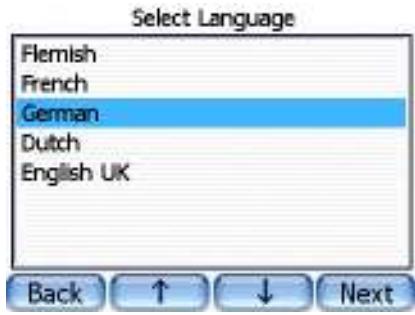
Nach De Auswahl einer Sprache startet ihre Cartrek 200 Navigationslösung automatisch. Sobald der Cartrek 200 navigationsbereit ist, wird das Navigationsmenu angezeigt.
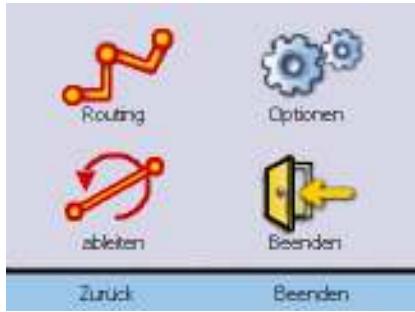
Klicken Sie auf "Navigieren", um ihren Zielort einzugeben und mit der Navigation anzufangen.
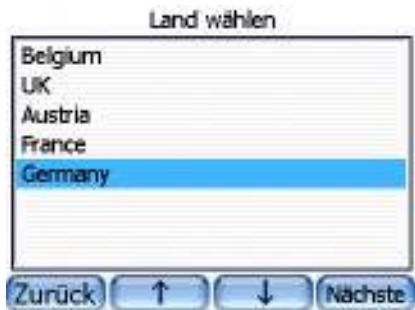
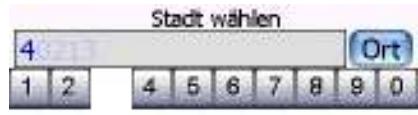
Wahlen Sie die Region aus, zu der Sie eine Route planen möchten (z. B. Germany). Klichen Sie auf "Weiter". Sie können den Name der Stadt eingeben, indem Sie auf der Tastatur klichen. Sie werden bemerken, dass jeweils nur die Zeichen angezeigt werden, die für eine Kombination mit den bereits eingebeken Zeichen sinBVoll möglich sind.
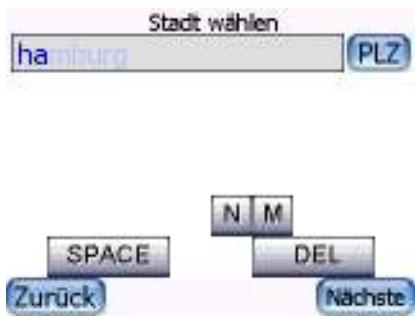
Wenn Sie die Stadt ausgewählt haben, klichen Sie auf "Weiter." Wenn es mehrere Städte gibt, deren Name ihre Eingabe entspricht, konnen Sie die richtige Stadt aus einer Liste wahlen. Sie konnen diese Liste durchsuchen mit den Auf/Ab-Tasten an der Untenseite des Schirms. Wenn Sie einen Straßenname eingebehen haben, klichen Sie auf "Weiter." Wenn Sie keine Straße wahren, werden Sie von dem Navigationsgeräte ins Zentrum der Stadt geführt. Nun konnen Sie ggf. die Hausnummer eingeben. Dies ist optional. Eine Eingabe der Hausnummer ist nicht zwingend erforderlich.
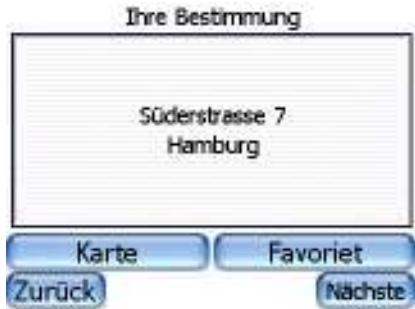
Klichen Sie auf die Schaltfläche "OK", um die Navigation zu starten. Folgen Sie der Audio-Wegweisung und der farbig angezeigten Strecke auf dem Bildschirm Ihres Cartrek 200.fahren Sie vorsichtig! Wenn Sie auf den textlichen Anweisungen anklichen, wird der letzte Audiobefehl wiederholt werden. Wenn die ausgewählte Straße für Verkehr geschlossen wird, werden Sie zur{nachsten offenen Straße geführt werden.
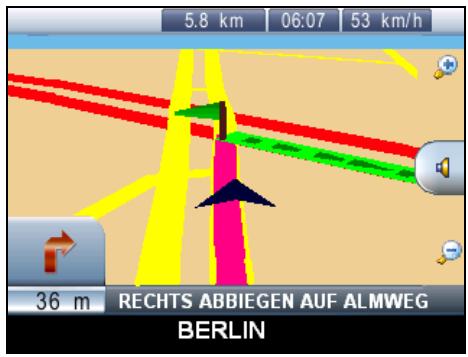
Wichtig: GPS-Signale können nur in Ihr dem Fahrzeug oder im Freien empfangen werden. Innerhalb von Gebäuden oder auf überdachten oder anderweitig abgeschirmten Flächen werden Sie keine GPS-Signale empfangen können. Bei Fahrzeugen mit abgeschirmten Fenstern wird nur ein eingeschränkter GPS-Empfang möglich sein. In solch einem Fall kann eine externe GPS-Antenne für Auskunft sorgen.
Weitere Unterstützung bei der Auswahl einer Bestimmung
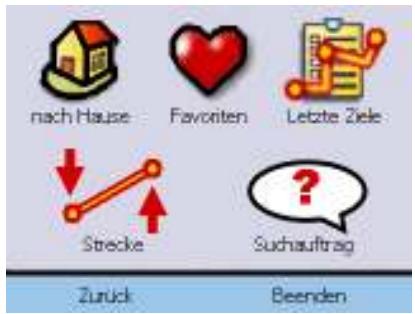
Wenn Sie auf der Karte klichen, wird das Quickpickmenu(sofort geöffnet. Klichen Sie auf „Routierung" um die verschiedene Möglichkeit der Bestimmungsauswahl einzustellen:
| Eine Strecke nach ihre Heimatadresse berechnen. Wenn Sie noch keine Heimadresse gespeichert hatten, wird das Gerät Ihnen darum bitten. Sie konnen ihre jetztzeitige Position oder eine neue Adresse als ihre Heimatadresse speichern. | |
| Eine favorites Ziel wahren. | |
| Öffnet die Liste zuletzt geplanter Routen. Diese Liste enthalt die Zielorte, die Sie in der letzten Zeit eingebehen haben. | |
| Sucht nach POIs (Place of Interest), z. B. Hotels, Restaurants, Parkhäuser usw. Sie konnen den POI visuell auf der Karte anzeigen setzen und ihn so ansteuern. | |
| Die berechnete Streckelöschen. |
Wenn Sie eine Bestimmung mit der Postleitzahluchen möchten, klichen Sie auf 'PLZ' (neber das Adresseeingabefeld). Geben sie die Postleitzahl ein, und klichen Sie auf 'weiter.'
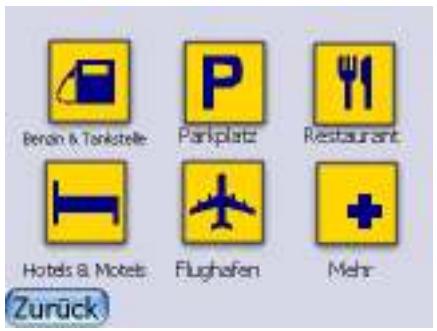
Um ein POI als Bestimmung einzugeben, klichen Sie auf das POI Ikon. Sie können ein POI selektieren auf ihre jetztzeitige Position, auf ihre Bestimmung (wenn Sie eine Strecke programmiert haben), auf Ihrlem Weg (wenn Sie eine Strecke programmiert haben) oder bei einer bestimme Adresse.
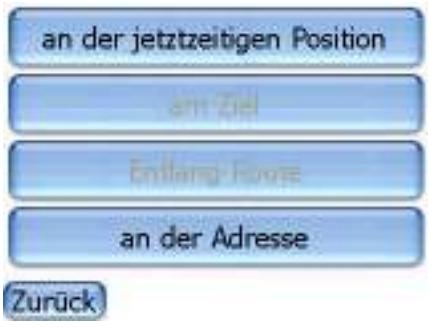
Wenn Sie eine Selektion gemacht haben, klichen Sie auf der POI Kategorie die Sieuchen möchten.
Eine Strecke blockieren
Um eine Strecke zu blockieren, gehen Sie zum Quickmenü und klien Sie auf. .Jetzt sehen Sie eine petite Kart von der Umgebung rund Ihrem Wagen. Um eine Strecke zu blockieren oder zu vermeiden, klien Sie auf der Straße und dann auf vermeiden um diese Straße während Ihrer Fahrt zu vermeiden. Sie konnen auch Straßen blockieren:these Straßen bleiben blockiert, bis die Blockierung aufgehebt wird. Sie konnen auch Straßen fur 5 oder 15 Kilometer blockieren, was nutzlich sein kann, wenn Sie z.B. Autobahnen blockieren mochten. In der Blockierungsliste finden Sie alle vom Gerät blockierten Straßen. Hier konnen Sie these Blockierungen aufheiten.
Die Optionen Ihres Geräts
In das Quickpickmenu klichen Sie auf
| Um die Sprache der Applikation zu ändern. Wenn Sie eine andere Sprache wahren, muss das Gerät zuerst einen Reset ausführren. | |
| Um die vom Gerät verwendete Zeitzone zu ändern. Das Gerät verwendet diese Einstellung, zusammen mit der GPS-Zeit, um die Uhr des Systems einzustellen. | |
| Um die Routierungseinstellungen des Geräts zu ändern. Sehen Sie hierunter für weitere Informationen. | |
| Um die Bildschirmeinstellungen des Geräts zu ändern. Sehen Sie hierunter für weitere Informationen. | |
| Um die Systemeinstellungen des Geräts zu ändern. Sehen Sie hierunter für weitere Informationen. | |
| Um die Lautstärke des Geräts einzustellen. |
In das Routierungsmenu können Sie die Routierungseinstellungen ändern:
Routierungsparameter einstellen
Vorzug

Schnellster Weg
Fahrzeug

Wagen

Keine Autobahn

Keine Fahrboote

Keine Zollwege
Zurück
Nächste
Sie konnen die Art der Strecke und des Fahrzeugs einstellen, sowie die Routierungsoptionen, wie das Vermeiden von Ferryverbindungen und Autobahnen. Standard ist das Gerät eingestellt für Betrieb in einem Personenwagen. Wenn Sie das Gerät als Fußgänger oder mit dem Fahrrat verwenden möchten, müssen Sie diese Einstellung hier ändern.
Im Bildschirmmenu können Sie die Bildschirmeinstellungen ändern:
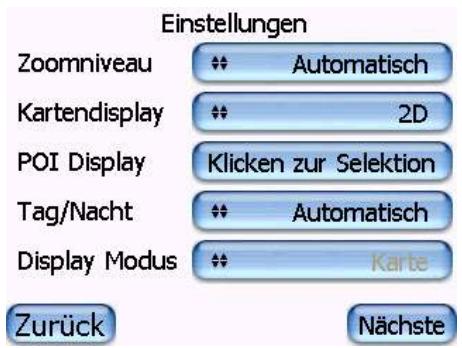
Sie konnen Ihrm Cartrek 200 einstellen um das Zoomnivo automatisch anzupassen, ode Sie konnen das Zoomnivo manuell einstellen. Die Kartenwiedergabe kann eingestellt werden für 2D oder 3D Wiedergabe. Sie konnen auch selektieren welche POIs auf dem Schirm angezeigt werden sollen. Der Tag/Nacht-Schalter ändert die Farben auf dem Bildschirm in helle Farben während des Tags und dunkele Farben während der Nacht. Wenn Sie diesen Schalter auf 'automatisch' einstellen, wird die Wiedergabe vom Gerät automatisch geändert. Mit der Einstellung 'Display Modus' selektieren Sie ob eine Karte oder einen Pfeil während der Fahrt gezeigt werden soll.
Im Systemmenü konnen Sie die standard Einstellungen des Geräts ändern.
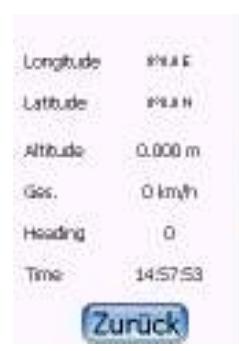
Sie können die Einheiten wahlen, die Ihrem Cartrek 200 verwendet zur Angabe von Distan und Geschwindigkeit. Sie können auch die Layout der Tastatur einstellen: azerty/qwerty or ABCD Modus. Wenn sie GPS-Einstellungen klichen, gekommen Sie detailierte Informationen über die Kwalität des GPS-Empfangs.


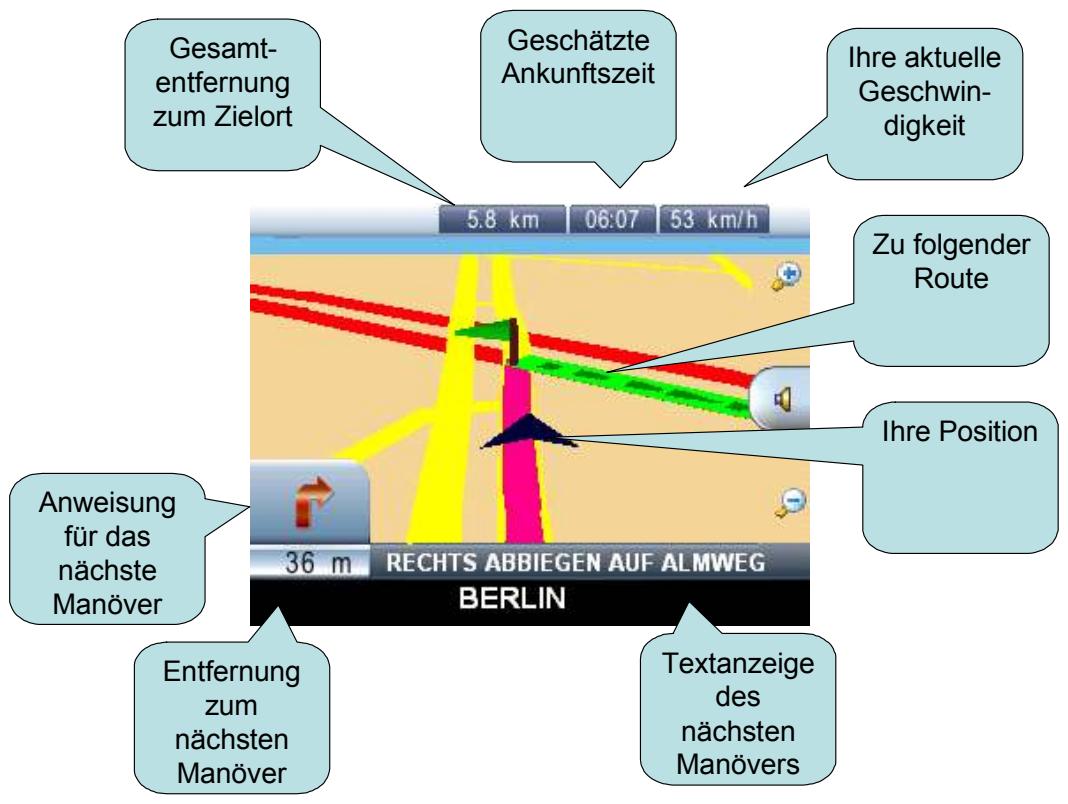
Übersicht über den Haupt-Navigationsbildschirm
Kontakt & Support
Falls Sie weitere Fragen, Anregungen oder Kommentare zur Navigationslösung haben, wenden Sie sichigeriae an uns:
Unsere Website: WWW.CARTREK.INFO
Endbenutzervereinbarung
Dies ist eine juristiche Vereinbarung ("Vertrag") zwischen Ihnen ("Lizenznehmer") und CosmicNavigation N.V. Mit dem Öffen des verteilenden Softwarepakets und/oder durch die Verwendung der Software erkräten Sie sich bereit, die Vertragsbedingungen einzahlten. Falls Si mit den Bestimmungen des Vertrags nicht eBiVstanden sind, senden Si die Software mit alle Zubehor uBVerzuglich zureck an Ihnen Handler. 1. Lizenzenerteilung. Mit thisem CosmicNavigation Lizenzenvertrag ("Lizenz") wird dem Lizenznehmer die Genmethung fur die interneutzung eines (1) Exemplars des der Lizenz beilegenden Softwarepakets ("Softwarepaket") eteilt. Das Softwarepaket enthalt the Software ("Software") sowie die Dokumentation.iese einafeche Lienzenz enthalt keine Berechtigung zur Vergabe von Untertenlizenzen. Se berechtigt dazu, die Software auf einem Einzelrechner mit einem ordnungsgemass lizenzierten Betriebsystem zu installieren und zu nuten. Weder die gleichzeitigeutzung auf zwei oder mehr Rechnern noch dieutzung in umeklen oder sonstigen Netzwerk (einschliesslich das Internet) ist ohne die vorherige schriftliche Genehemung von CosmicNavigation und die Zahlung auszülicher Lizenzgebühren zulässig. Entsprechend dar bei der Lizenznehmer die Software auch nicht auf eine Weise einsetzen, durch die es neben dem Lizenznehmer und seinen Mitarbeitern oder anderen Anwendern ermitteligt wird, die Software zu nuten. Der Hauptnutzter des Rechner, auf dem die Software installment ist, darf eine zweite, ausschlisslich fur den eigenen Gebrauch bestimme Kopie der Software auf einem Heimcomputer bzw. einem tragbaren Rechner installieren, erarf jedoch jeweils nur une (1) der Kopien gleichzeitig nuten. Falls der Lizenznehmer über mehrere Lizenzen fur die Software verflugt, darf er stets so viiele Kopien der Software nuten, wie im Lizenzen hat. 2. Rechte von CosmicNavigation . Der Lizenznehmer erkennt an, dass die Software aus urheberrechtlich geschutzten, uBVeröffentlichten Produktions von CosmicNavigation bestehlt, die unter den Schutz des US-amerikanischen Urheberrechts sowie der allgemeinen Gesetzgebung zum Schutz von Geschäftsgeheimnissen fällt. Der Lizenznehmer erkennt des Weiteren an, dass alle Rechte, Anrechte und Ansprüche an der Software das Eigentum von CosmicNavigation sind und bereits. Durch dieser Vertrag wird kein Ansprach an der oder auf die Software auf den Lizenznehmer übertragen, sondern liglich ein eingeschränktes Nutzungrecht ermittelt, das in Übereinstimmung mit den Vertragsbedingungen wieder entzogten werden kann. 3. Laufzeit. Die Lizenz tritt mit der erstenutzung der Software durch den Lizenznehmer in Kraft und gelt bis zu ihrer Kündigung. Der Lizenznehmer kann den Vertrag jederzeit durch Rucksendung der Software an CosmicNavigation kündigen. CosmicNavigation kann den Vertrag im Falle von Verstossen gegen die Vertragsbedingungen seitens des Lizenznehmers kündigen. Der Lizenznehmer erklart sich bereit, die Software bei einer Vertragsbeendigung durch CosmicNavigation an CosmicNavigation zurückzugegeben. 4. Sonstige Einschränkungen. These Lizenz gelt fur den Lizenznehmer als Nachweis einer einfacher Lizenzen zur Ausübung der darin festgelegten Rechte und ist vom Lizenznehmer ist nicht berechtigt, die Software Dritten durch Vermietung oder Verpachtung zu überlassen oder auf andere Weise zu vermarktten. Der Lizenznehmer dar die Software nicht in ihre Teile zerlegen, dekomplieren oder auseinanderen, sofern diese Einschränkung nicht ausdruicklich durch geltendes Recht verboten ist. Der Lizenznehmer dar die Soft- oder Hardware nicht exportieren oder an einen Dritten übertragen, der sie entgegen geltender US-amerikanischer Gesetze exportiert. 5. Eingeschränkte Garantie. CosmicNavigation garantiert dem Lizenznehmer likiglich, dass das Softwarepaket den zum Zeitpunkt der Lieferung gultigen Programspszifizierungen entspricht und bei normalem, ordnungs- und bestimmungsgemasse Gebrauch innerhalb von neunzig (90) Tagen nach Auslieferung des Softwarepakets an den Lizenznehmer keine Material- und Verarbeitungsfehler aufweist. CosmicNavigation erklart sich bereit, nach eigemem Ermessen und ohne Kosten fur den Lizenznehmer alle schadhaften Komponenten des Softwarepakets zu reparieren oder auszubauchen, sofern der Garantianspruch seitens des Lizenzennehmers innerhalb der neuizig (90) tagenig Garantiefrist schrittlich bei CosmicNavigation geltend gemacht wurde. CosmicNavigation ist nicht verpflichtet, Reparatur- oder Austauscharbeiten durchzuführen, die auf normalen Verschleiss zuruckzuführen sind bzw. ganz oder teilweise durch einen Katastrophenschaden, ein Verschulden oder eine Fahrliquigkeit des Lizenzennehmers, unsachgewassen oder unzuassigen Gebrauch des Softwarepakets (einschlisslich der Verwendung durch Dritte sowie Mitarbeiter, Berater und Vertreter des Lizenzennehmers, die keine autorisierten Anwender sind) bzw. durch die Verwendung des Softwarepakets auf eine nicht bestimmungsgemasse Weise oder durch auf these selbst zureichsfrende Ursachen entstanden sind. Nach Ablauf eines (1) Jahres nach dem Auftreten des entsprchenden Vorkommennisses kann keine Klage oder Forderung mehr gegen CosmicNavigation erhaben werden. 6. Haftungsbeschränkung. CosmicNavigation HAFTET KEINESFALLS FÜR ETWAAGE INDIREKT, BESONDERTE, ZUFALLIGTE WIRTSCHAFTLiche ODR FOLGESCHÄDEN, DIE SICH AUS DER VERWENDUNG BZW. DER UNFAHIGEITZUR VERWENDUNG DES SOFTWAREPAKETS EINSCHLISSICK SOFTWARE, DOKUMENTATION UNG GGF. MIKROFON ERGEBEN, AUCH WENN AUDE MÖGILCHEIT DERARTIGER SCHÄDEN HINGEWIESEN WURDE. KEINESFALLS UBERSTEIGT DIE FAHTUNG VON CosmicNavigation DEN VOM LIZENZNAVIGEN FÜR DAS SYSTEM GEZAHLEN TKAUPPREIS. In einigen Staaten ist der Haftungsauusschluss oder die Haftungsbeschränkung für Zufalls- oder Folgeschäden nicht zullässig, thereof is in diesen Staaten die obige Haftungsbeschränkung bzw. der obige Haftungsauusschluss gegebenenfalls Die folgschädeln gultirn free der Software zur maschinenellen Ubersetzung: ALS BEDINGUNG FRIED NUTZUNG DER SOFTWARE ERLKAREN SIE SICH BEREIT, CosmicNavigation FÜR ALL ANSPRUDE, DIE SICH AUS DER VERWENDUNG, DER VERVIELFALTIGUNG UND/ODER EM HERALT ON DIE SICH AUS HERR VERWENDUNG DER SOFTWARE ERGEBEN, SCHADLOS ZU HALTEN. 7. Rechtsmittel. Bei einem Verstoss gegen die Vereinbarung durch den Lizenzennehmer muss dieser Software uBVerzüglich an CosmicNavigation zuckrücken. Ein Verstoss des Lizenzennehmers stellte eine unwiderruffliche Schädigung von CosmicNavigation dar, und CosmicNavigation hat neben anderen gesetzlichen Rechtsmitteln das Recht auf Erwirkung einer einstweiligen Verfungung und/order eine sonstige berechtigte Abhilese. 8. Anwendbares Recht. Dieser Vertrag unterliegt den Gesetzen der Bundesrepublik Deutschland. 9. Teilbarkeit. Sollte eine Klausel these Vertrags von einem zuständigen Gericht fur nicht oder nicht einklagbar erklärt werden, so bleibe alle übrigen Vertragsbedingungen davon berührt. 10. Kein Verzicht. Falls eine Partei eines der vertraglichen Rechte nicht durchschnitt oder im Falle eines Verstosses keine Klage gegen die andere Partei erhebt, so gilt dies nicht als ein Verzicht dieser Partei im Hinblick auf die künftige Geltendmachung von Rechten oder die Klaugeerhebung im Falle künftiger Verzosse 11.GGF.EINGESCHRANKTE RECHTE: Fallies these Produkt von der oder für die USRegierung gekauft wird, gelten eingeschränkte Rechte. Die Verwendung, die Vervelfaltigung oder die Offenlegung durch die US-Regierung unterliegt den Einschränkungen gemäß Unterabschnitt (c)(1)(ii) der Bestimmung Rights in Technical Data and Computer Software gemass DFARS 252.227-7013 bzw. der Unterabschnitt (c)(1) und (2) des Dokuments Commercial Computer Software - Restricted Rights, 48 CFR 52.227-19 bzw. ggf. der Bestimmung 18-5227-86(d) der NASA-Erganzung der FAR oder anderer Nachfolgebestimmungen.Anbiet/Hersteller des Produkt ist CosmicNavigation BV, Brouwerijhof 5 Bus 1, 1785 Brusgemg., Belgien. 13.You are not allowed to use the application in combination with a back-end solution for track and trace.If you connect a back-end solution for track and trace to the CosmeticNavigation GPS navigation application, an additional royalty fee for use of the map data will apply.Please contact CosmeticNavigation BV for price information on prices
Germany "Die Grundlagendaten wurden mit Genehmigung der zuständigen Behörden entnommen."
Switzerland: "Topografische Grundlage: Ö Bundesamt für Landestopographie."